


Admin Columns Pro - Плагин WordPress
Admin Columns Pro - это плагин, который предлагает расширенную функциональность для эффективного управления колонками в административной панели WordPress. С помощью этого инструмента пользователи могут легко настраивать и организовывать отображение критической информации, обеспечивая безупречное пользовательское взаимодействие. Эта функция особенно полезна для лиц, работающих с комплексными данными и ищущих упрощенный подход к управлению и просмотру важных деталей.

Особенности плагина
Расширяя пользовательский интерфейс административных панелей WordPress, плагин предлагает обширные возможности по изменению макетов колонок и содержимого. Этот упрощенный процесс гарантирует, что пользователи могут настраивать свои административные панели в соответствии с их уникальными потребностями и предпочтениями, что в итоге повышает производительность и удобство навигации. Упрощая управление колонками, Admin Columns Pro дает пользователям возможность оптимизировать свой рабочий процесс и сосредотачиваться на ключевых задачах без препятствий.
Одной из важных возможностей этого решения является возможность сортировки, фильтрации и редактирования колонок прямо из административной панели WordPress. Эта функциональность реального времени позволяет пользователям быстро вносить изменения в настройки колонок без необходимости в сложном программировании или ручной коррекции. Предоставляя удобный интерфейс для управления колонками, решение ориентировано на как начинающих пользователей, так и опытных разработчиков, обеспечивая плавный и интуитивно понятный опыт для всех.
Плагин значительно повышает производительность, позволяя пользователям отображать актуальную информацию в структурированном и доступном виде. Эта возможность настройки играет важную роль в улучшении общего пользовательского опыта в среде WordPress. Предлагая обширный набор инструментов для управления колонками, он дает пользователям возможность создать персонализированное рабочее пространство, отвечающее их конкретным требованиям, тем самым способствуя эффективности и улучшению удобства использования.
Кроме того, плагин поддерживает различные типы содержимого, включая пользовательские поля и таксономии, обеспечивая полный контроль над отображением колонок. Эта гибкость поставляет широкий круг пользователей от блогеров до владельцев интернет-магазинов, позволяя им эффективно показывать информацию, соответствующую их платформам. Пользователи могут легко настраивать колонки для отображения конкретных данных, обеспечивая индивидуальный подход к управлению содержимым в WordPress.
В общем, это решение представляет собой ценный инструмент для пользователей WordPress, ищущих расширенные возможности управления и настройки колонками в административной панели. Предлагая ориентированный на пользователя подход в управлении колонками, оно упрощает процесс организации и отображения информации в панели инструментов WordPress. Этот плагин служит универсальным инструментом для оптимизации производительности рабочего процесса и улучшения общего пользовательского опыта для физических лиц и компаний, использующих WordPress.
Спецификации:
| Дата выхода: | 06-09-2017 | |
| Дата обновления: | 29-05-2026 | |
| Тип расширения: | Платный | |
| Лицензия: | GPL | |
| Тематика: | Стиль и дизайн | |
| Совместимость: | W5.x W6.x | |
| Включает в себя: | Плагин | |
| Языковые пакеты: |

|
|
| Разработчик: | Admin Columns | |
| Рейтинг: | ||
Скачивание по подписке!
Вам необходимо авторизоваться на сайте и приобрести клубную подписку!
Поделись с друзьями!
Руководство по настройке и применению Admin Columns Pro
Admin Columns Pro полезен не тогда, когда в админке WordPress просто хочется "ещё одну колонку", а когда список записей, товаров, пользователей или файлов становится рабочим экраном. В этом руководстве разберём, как превратить обычные таблицы WordPress в понятные панели для редактора, SEO-специалиста, менеджера магазина или разработчика: какие колонки добавлять, где включать редактирование, как пользоваться фильтрами, когда экспортировать данные и как не перегрузить админку.
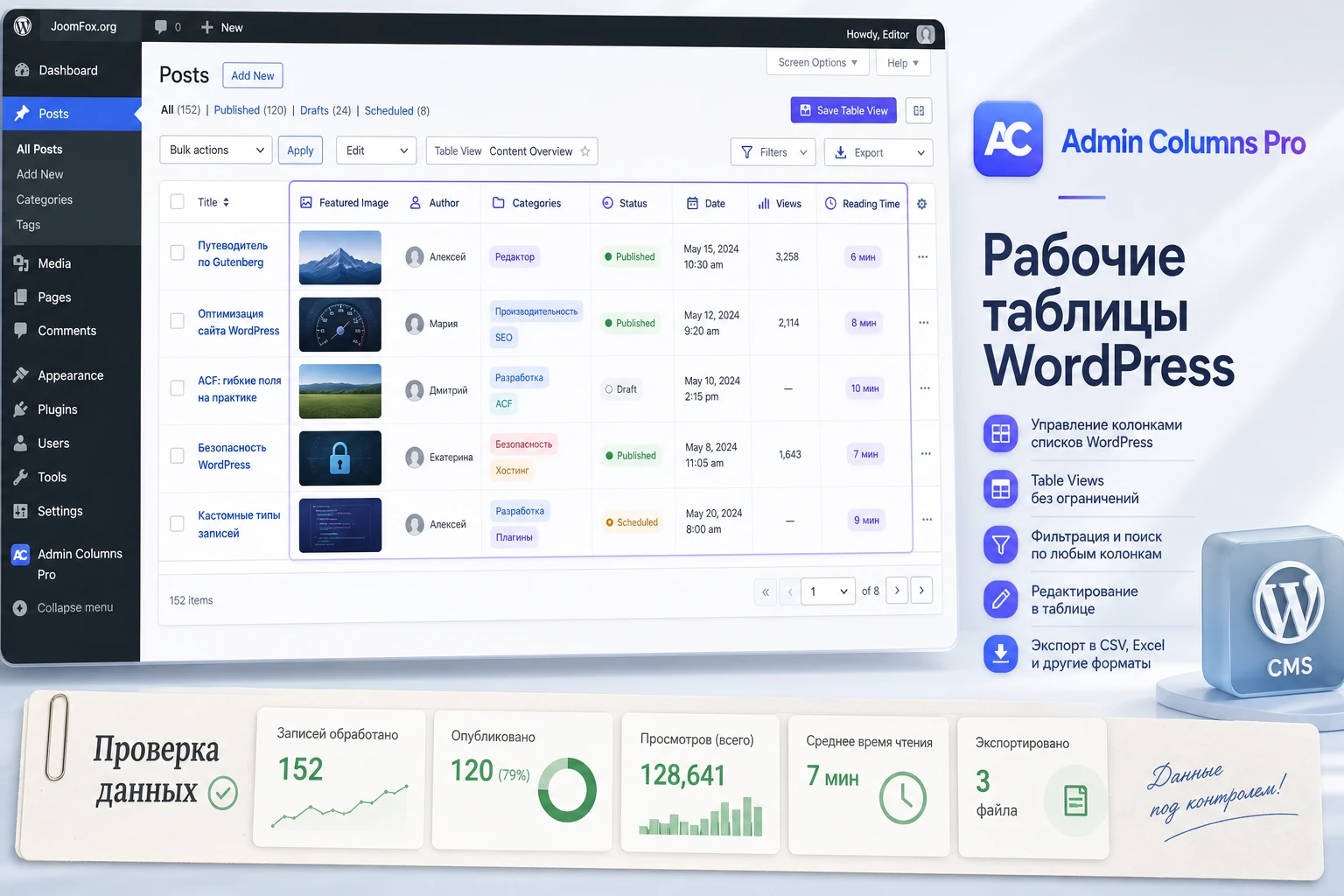
Материал рассчитан на пользователя, у которого плагин уже доступен для установки и который хочет безопасно проверить его на реальном сайте или тестовой копии. Здесь нет инструкций по покупке, лицензированию или обходу активации. Фокус только на настройке, применении, ограничениях, диагностике и решении практических задач.
В примерах используются подтверждённые возможности продукта: настройка колонок для разных list table экранов, Table Views, Smart Filtering, inline editing, bulk editing, export, conditional formatting, интеграции с ACF и WooCommerce, а также настройки ширины, порядка колонок и видимости элементов таблицы. Если конкретная функция зависит от вашей версии, набора интеграций или типа поля, проверяйте её на копии сайта перед массовыми изменениями.
Какую задачу решает плагин в админке WordPress
Стандартные списки WordPress удобны только до момента, когда на сайте появляется много данных: произвольные типы записей, ACF-поля, медиафайлы, товары WooCommerce, пользователи с метаданными, SEO-поля, статусы, даты и служебная информация. Без отдельной настройки редактор открывает каждую запись вручную, ищет нужное поле внутри экрана редактирования, возвращается назад и повторяет то же самое десятки раз.
Admin Columns Pro меняет этот сценарий. Плагин работает с таблицами в админ-панели, которые WordPress показывает для записей, страниц, произвольных типов записей, пользователей, комментариев, медиа, таксономий и поддерживаемых интеграций. Вместо того чтобы воспринимать эти таблицы как статичный список, вы собираете рабочий экран: добавляете нужные поля, меняете порядок, задаёте ширину, включаете сортировку, фильтрацию, экспорт или редактирование прямо в строке.
Главный результат - не "красивее в админке", а меньше лишних переходов и меньше ошибок при работе с большим объёмом данных. Контент-менеджер видит, у каких материалов нет изображения. SEO-специалист фильтрует записи без метаописания. Менеджер магазина быстро проверяет SKU, цену, остаток и категорию. Разработчик показывает клиенту только те колонки, которые нужны конкретной роли.
При этом плагин не заменяет структуру данных. Он не создаёт произвольные поля сам по себе, не проектирует типы записей и не делает фронтенд-вывод. Если вам нужно добавить новые поля, обычно это задача ACF, Meta Box, Pods, Toolset или собственного кода. Admin Columns Pro помогает управлять уже существующими данными в административных таблицах, быстро находить их, редактировать и экспортировать.
Кому Admin Columns Pro подойдёт, а кому лучше начать с другого инструмента
Плагин особенно хорошо раскрывается на сайтах, где админка стала частью ежедневной работы. Если у вас несколько записей и одна роль администратора, стандартных экранов WordPress может хватить. Но если данные регулярно проверяют разные люди, а структура сайта уже вышла за рамки простого блога, настройка list table экранов окупается быстро.
Подходящие сценарии
- Контентные сайты и журналы. Редактору удобно видеть изображение, рубрики, автора, дату изменения, количество слов, статус, SEO-поля и служебные признаки прямо в списке.
- Каталоги и сайты с произвольными типами записей. Для недвижимости, мероприятий, вакансий, объектов, отзывов или кейсов можно вывести ACF-поля, таксономии, связи и даты без открытия каждой записи.
- WooCommerce-магазины. В списках товаров, заказов, купонов и пользователей полезны специализированные колонки, фильтры, массовое редактирование и экспорт.
- Агентства и разработчики. Table Views и условный показ по ролям помогают собрать разные таблицы для администратора, редактора, SEO-специалиста и клиента.
- Сайты с регулярным аудитом данных. Smart Filtering, conditional formatting и export помогают находить пропуски, несоответствия и группы записей для проверки.
Когда продукт может быть лишним
Если вам нужно управлять доступом к меню, скрывать разделы админки, менять права ролей или строить отдельный клиентский кабинет, Admin Columns Pro не будет главным инструментом. Он может дополнить такой стек, но не заменяет плагины для ролей, меню или клиентского интерфейса. Если задача - не таблицы, а поля внутри экрана редактирования, сначала стоит смотреть в сторону ACF, Meta Box, Pods или настройки самого типа записи.
Также осторожнее с массовым редактированием на живом сайте. Возможность быстро обновить много записей сильна именно потому, что влияет на реальные данные. На магазинах, каталогах и сайтах с пользовательским контентом сначала проверяйте фильтр, выборку и тип поля, а уже потом запускайте bulk edit.
Что проверить перед установкой и первым запуском
Перед установкой важно понять не только "совместим ли сайт", но и какие таблицы действительно нужно улучшать. Плагин работает внутри админки, поэтому первая ошибка обычно не техническая, а организационная: пользователь добавляет слишком много колонок сразу, получает перегруженный экран и решает, что инструмент неудобен. Лучше начать с одного рабочего экрана и одного понятного сценария.
Техническая подготовка
- Проверьте, что WordPress, PHP и основные плагины сайта соответствуют требованиям, указанным на странице WordPress.org и в документации разработчика.
- Сделайте резервную копию или используйте staging-копию, если планируете тестировать inline editing, bulk editing или изменения custom fields.
- Зафиксируйте, какие плагины создают данные: ACF, WooCommerce, Yoast SEO, Meta Box, Pods, Toolset, JetEngine или собственные CPT.
- Проверьте роли пользователей, которые будут видеть новые таблицы. Разные роли могут нуждаться в разных Table Views.
- Определите, какие данные можно безопасно редактировать прямо из списка, а какие лучше оставлять только для просмотра.
Редакционная подготовка
Перед настройкой составьте короткую карту экранов. Например: "Posts - редакторский контроль", "Products - проверка цены и остатка", "Users - роли и активность", "Media - размер файлов и alt". У каждого экрана должна быть цель. Если цели нет, колонка быстро превращается в шум.
Практичная проверка: откройте текущую таблицу WordPress и спросите себя, какие 5-8 данных вы чаще всего ищете вручную. Именно они должны попасть в первый набор колонок. Остальное можно добавить позже через отдельный Table View.
Если сайт использует custom fields, заранее уточните формат хранения значений. Документация Admin Columns подчёркивает, что редактирование произвольных полей требует понимания того, как значение сохраняется в базе. Для ACF, Pods, Toolset и Meta Box разработчики рекомендуют использовать специальные интеграции, потому что они учитывают внутренний формат этих плагинов.
Установка и первичная проверка без риска для данных
После установки Admin Columns Pro в админке появляется пункт Settings - Admin Columns. На этом этапе не нужно сразу включать все расширенные функции. Сначала убедитесь, что плагин видит нужные list table экраны и что простая настройка колонок работает ожидаемо.
Базовый порядок действий
- Установите ZIP-файл плагина через
Plugins-Add New-Upload Pluginили другим штатным способом, который разрешён на вашем сайте. - Активируйте плагин и откройте
Settings-Admin Columns. - Выберите один экран, например
Posts,Pages, нужный custom post type илиProducts. - Добавьте одну-две безопасные колонки для просмотра: featured image, taxonomy, word count, custom field, SKU или другую видимую информацию.
- Сохраните настройки через
Updateи перейдите на соответствующий список записей. - Проверьте, что таблица открывается без ошибок, данные отображаются корректно, а экран не стал слишком узким.
На первом проходе не включайте bulk editing для чувствительных полей и не меняйте десятки колонок одновременно. Если появится проблема, будет проще понять, какая настройка её вызвала. После проверки можно добавлять сортировку, фильтры, экспорт, inline editing и видимость по ролям.
Что считать успешной первичной проверкой
Успешный запуск выглядит просто: нужный список открывается, новые колонки показывают ожидаемые значения, ширина таблицы остаётся читаемой, кнопки управления не мешают стандартным действиям WordPress. Если часть данных пустая, это ещё не ошибка плагина. Возможно, поле не заполнено в записях, выбран неправильный meta key или для сложного поля нужна интеграция.
Сборка рабочих Table Views для разных задач
Одна из сильных возможностей Admin Columns Pro - не просто добавить колонки, а собрать несколько представлений таблицы. Table Views позволяют создавать разные наборы колонок для одного и того же экрана: например, редакторский обзор, SEO-аудит, проверка изображений, экспорт данных или управление товарами. Пользователь переключается между ними в верхней части списка, а администратор может назначать views конкретным ролям.
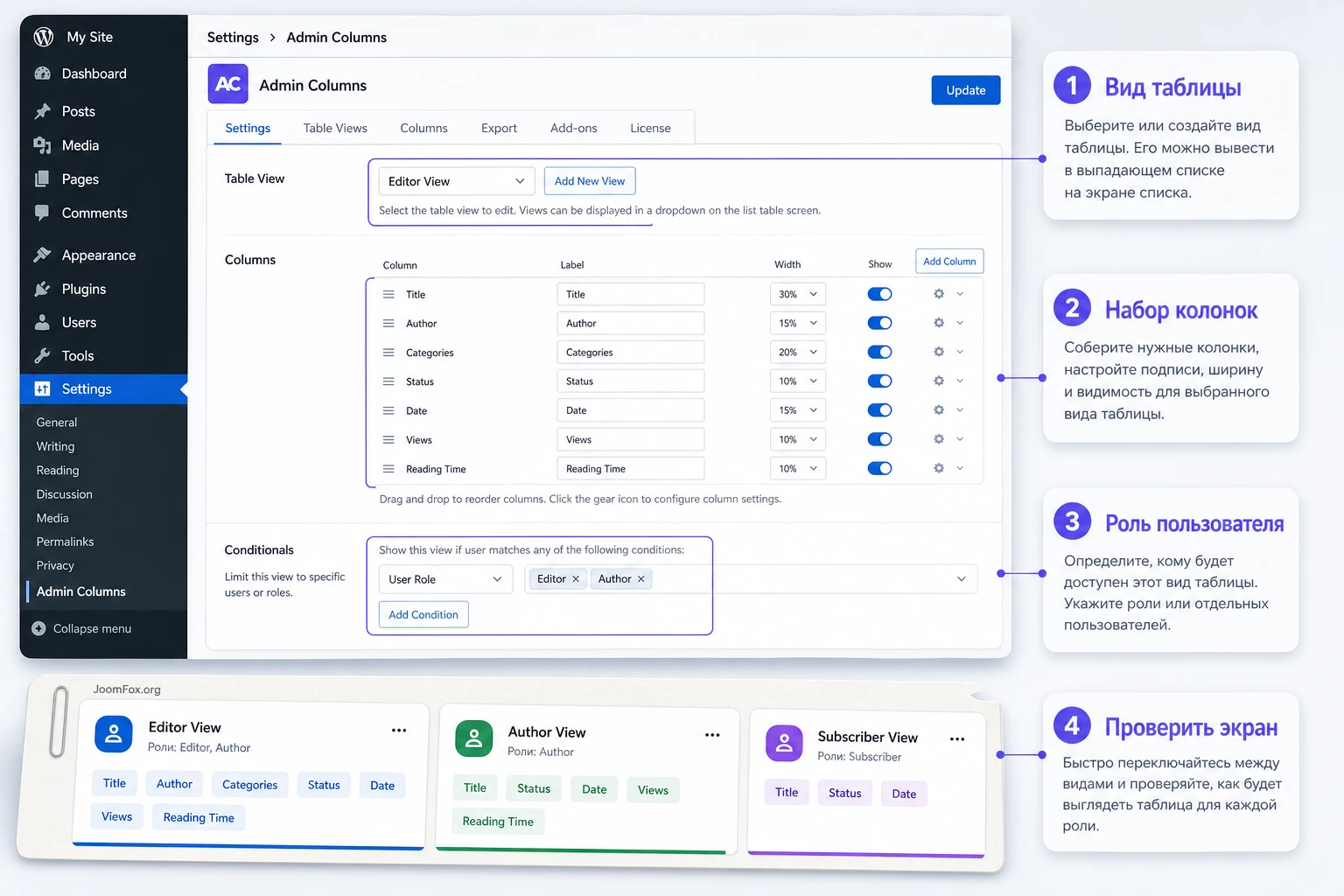
Как выбрать первый набор колонок
Начинайте с задачи, а не с полного списка доступных типов. Для редакторской проверки записей обычно важны title, status, featured image, categories, author, last modified, word count и один-два custom fields. Для SEO-аудита могут быть полезны SEO title, description, focus keyword, status и дата изменения, если соответствующая интеграция доступна. Для магазина это SKU, price, stock, product type, category, image и shipping-related fields, которые реально используются в вашей команде.
У каждой колонки есть общие параметры вроде label и width, а некоторые типы имеют собственные настройки. Например, колонка изображения может показывать размер изображения или использовать заданные dimensions. Практический подход такой: сначала сделайте таблицу читаемой, затем добавляйте действия. Сортировка, фильтр и редактирование полезны только тогда, когда сама колонка понятна.
Ширина, порядок и горизонтальная прокрутка
Чем больше колонок, тем выше риск, что table screen станет тесным. В Admin Columns Pro есть настройки ширины, column ordering, column resizer и horizontal scrolling. Они помогают не выбирать между "много данных" и "читаемость", но требуют дисциплины.
- Короткие значения вроде ID, status, SKU или числа делайте узкими.
- Текстовые поля, названия товаров и пользовательские комментарии не зажимайте до состояния, когда каждое слово переносится на новую строку.
- Если колонок много, лучше создать отдельный Table View, чем пытаться уместить всё в один экран.
- Если пользователи меняют порядок и ширину колонок, решите, какие изменения являются личными предпочтениями, а какие нужно сохранить как стандарт для всех.
Conditionals для ролей и пользователей
Назначение views конкретным ролям особенно полезно на клиентских сайтах. Contributor не обязан видеть технические метаданные, а SEO-специалисту не нужно отвлекаться на поля, которые относятся только к WooCommerce-логистике. В настройках Table Views можно выбрать роли или пользователей, для которых доступен набор колонок. Если одной роли назначено несколько views, пользователь сможет переключаться между ними.
Здесь важно не путать видимость колонок с безопасностью данных. Table Views помогают убрать лишнее из рабочего экрана, но права на редактирование, доступ к записям и возможности пользователя всё равно задаются WordPress и связанными плагинами. Если роль не должна менять товары, заказы или пользовательские данные, это надо решать через права, а не только через скрытие колонок.
Inline editing, bulk editing, Smart Filtering и export как один рабочий поток
Расширенные функции Admin Columns Pro дают максимальную пользу, когда используются вместе. Smart Filtering помогает найти нужную группу записей, inline editing исправляет одиночные значения, bulk editing меняет несколько строк за раз, а export сохраняет текущую выборку в CSV для внешней проверки. Если включить всё подряд без сценария, можно получить слишком много кнопок. Если собрать поток осознанно, таблица становится инструментом массовой работы.
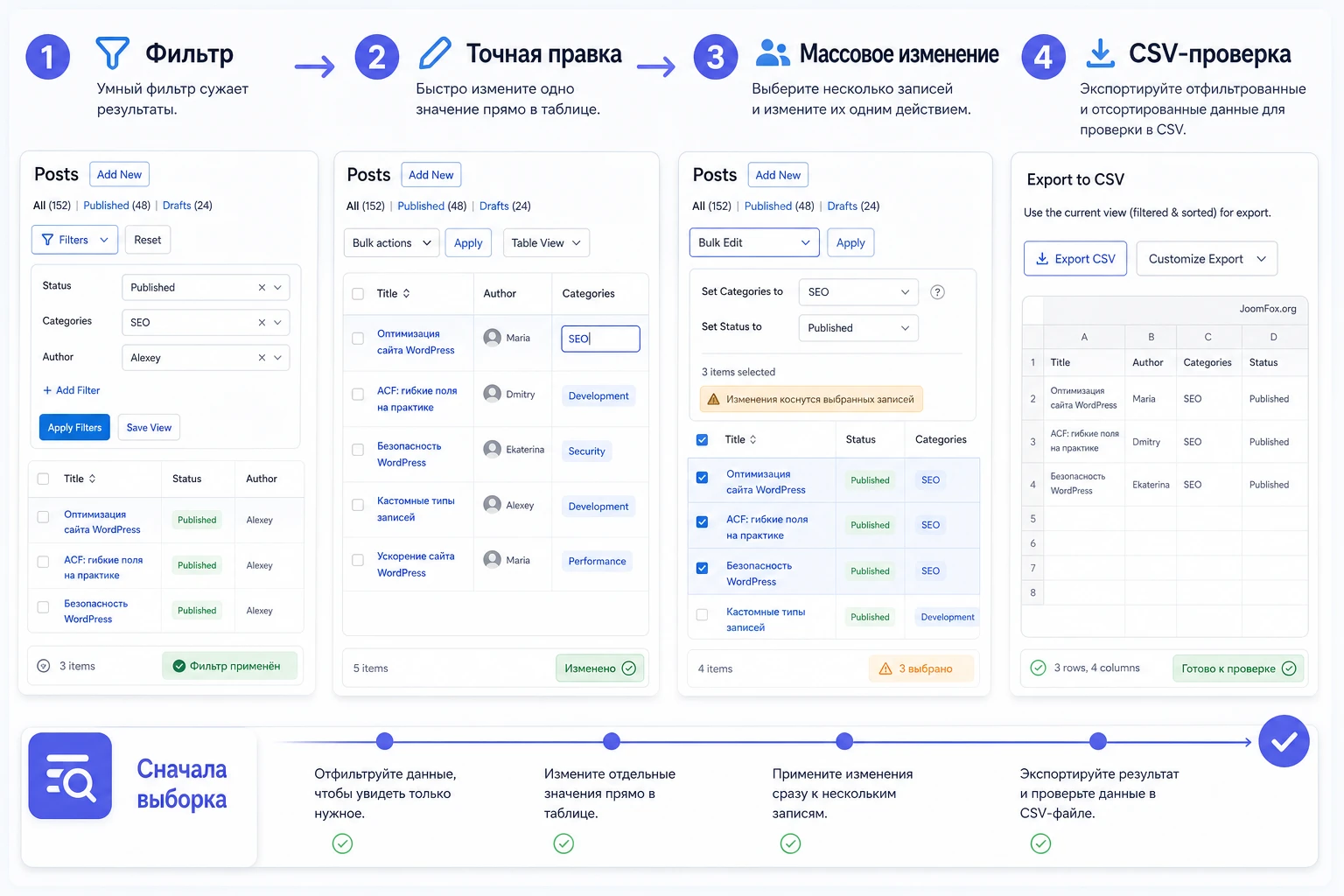
Inline editing для точечных правок
Inline editing включается на уровне конкретной колонки. После сохранения настроек на list table появляется переключатель режима редактирования, а в ячейках с поддерживаемыми типами данных - иконка карандаша. Это удобно для небольших исправлений: обновить title, поменять taxonomy, исправить custom field, заменить изображение или поправить значение в одной строке.
Для custom fields есть важное ограничение: редактирование отключено по умолчанию, потому что разные типы полей хранят значения по-разному. Для простого текста или числа риск ниже, а для relation, image, repeater, serialized data или сложных полей лучше использовать официальную интеграцию, если она доступна. Такой подход снижает шанс записать значение в неверном формате.
Bulk editing для выбранной группы
Bulk editing нужен, когда надо изменить несколько записей. Документация показывает типовой сценарий: выбрать элементы на list table, нажать bulk edit для нужной колонки, внести новое значение и применить изменение. Сильная сторона функции - работа с custom fields и фильтрами. Например, можно найти товары определённой категории и обновить у них один служебный признак.
Риск bulk editing в том, что ошибка выборки становится массовой ошибкой данных. Поэтому перед применением всегда проверяйте три вещи: активные фильтры, количество выбранных строк и конкретную колонку. Если есть сомнение, сначала протестируйте на двух-трёх записях или на staging-копии.
Smart Filtering перед массовыми действиями
Smart Filtering отличается от простого поиска тем, что позволяет строить более точные условия по данным колонок. На практике это помогает найти записи, где поле пустое, значение содержит конкретный фрагмент, число больше заданного порога или дата попадает в нужный диапазон. Важно, что фильтры можно сочетать с экспортом и bulk editing: сначала сузить выборку, потом выполнить действие.
Для редактора это может быть поиск материалов без featured image. Для SEO - записи без нужного метаполя. Для магазина - товары с определённой категорией и stock-status. Для каталога недвижимости - объекты без цены или с устаревшей датой обновления. Такая логика особенно сильна там, где custom fields давно накопились и вручную проверять их уже неудобно.
Export для проверки и отчётов
Export включается по колонкам и выгружает данные в CSV. Документация уточняет, что экспорт учитывает фильтрацию и сортировку list table, а также содержит данные, показанные на таблице, включая элементы за пределами текущей страницы пагинации. Это делает export полезным не только для передачи файла, но и для проверки: вы собираете Table View, применяете Smart Filtering и выгружаете ровно ту выборку, которую хотите проанализировать.
Перед отправкой CSV внешнему человеку проверьте, не попали ли туда персональные данные, служебные поля, внутренние комментарии или коммерчески чувствительная информация. Admin Columns Pro помогает выгрузить данные, но ответственность за состав отчёта остаётся на администраторе сайта.
Работа с ACF, WooCommerce и произвольными типами записей
Продукт особенно интересен на сайтах, где WordPress используется как полноценная CMS. В таких проектах основные данные часто лежат не в title и content, а в custom fields, taxonomies, WooCommerce fields или полях интеграций. Admin Columns Pro позволяет вывести эти значения на list table, а в поддерживаемых случаях добавить сортировку, фильтрацию, редактирование и экспорт.
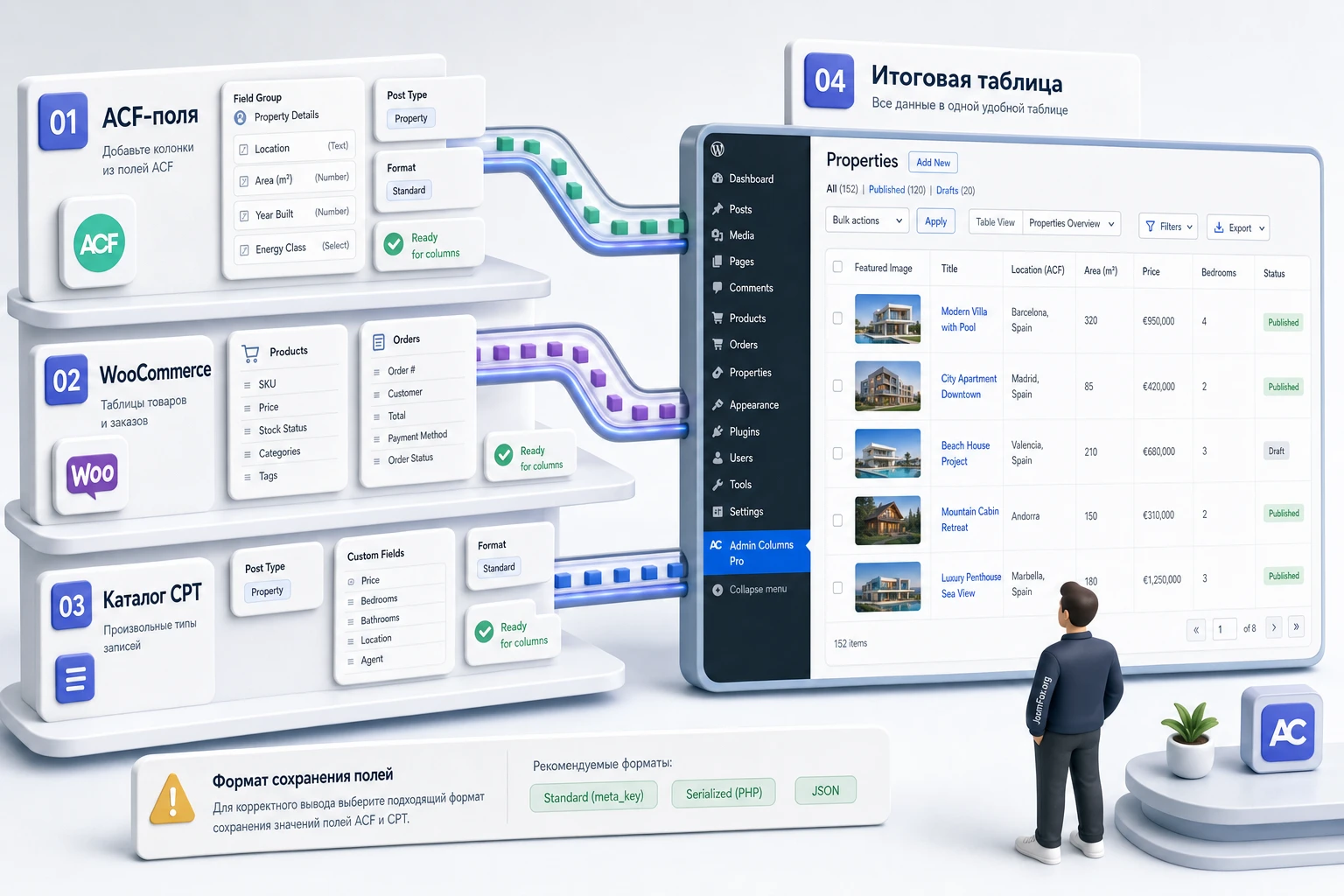
ACF-поля в списке записей
Официальная документация по ACF-интеграции показывает базовый путь: выбрать нужный post type, добавить колонку типа Advanced Custom Fields, выбрать поле из списка и сохранить. После этого поле можно показать в таблице, а для многих типов включить дополнительные действия. Для простого текстового поля это может быть быстрый редакторский контроль. Для image field - визуальная проверка заполненности. Для date field - сортировка или фильтр по срокам.
На сложных ACF-полях не стоит рассчитывать, что любое значение будет одинаково удобно редактировать прямо из таблицы. Relationship, repeater, flexible content и group fields имеют внутреннюю структуру. Если нужно массово менять такие данные, сначала изучите поддержку конкретного типа поля в документации и сделайте тестовую запись. Лучшее применение Admin Columns Pro для сложных полей - обзор, фильтрация и контроль качества, а не обязательно массовое редактирование всего подряд.
WooCommerce-таблицы
Для WooCommerce разработчики выделяют отдельные списки: products, product variations, orders, coupons, users, subscriptions. Практическая ценность здесь понятна: магазин живёт в таблицах, а менеджеру нужно быстро видеть цену, SKU, остаток, изображение, категории, статус, купоны, данные заказа или пользовательские признаки. Если функция включена для конкретной колонки, можно сортировать, фильтровать, редактировать и экспортировать данные.
На магазинах особенно важна осторожность с bulk editing. Массовое изменение цены, остатка или статуса товара может повлиять на продажи. Перед применением к большой выборке используйте Smart Filtering, проверьте количество строк, выгрузите CSV для контроля и сделайте изменение на небольшой группе. Если сайт использует дополнительные WooCommerce-расширения, проверьте, какие поля являются обычными метаданными, а какие управляются отдельной логикой плагина.
Custom post types и каталоги
Для каталогов, портфолио, недвижимости, мероприятий, курсов или вакансий Admin Columns Pro часто становится рабочим экраном редакции. Вместо общей таблицы "заголовок - автор - дата" можно вывести город, цену, площадь, дату события, организатора, статус проверки, изображение, набор таксономий и дату последнего изменения. Такой список быстрее отвечает на вопрос "что нужно исправить", чем экран редактирования отдельной записи.
Практический принцип: сначала добавляйте колонки, которые помогают принять решение. Если значение не влияет на действие пользователя, не перегружайте им основной Table View. Для редких проверок создайте отдельное представление.
Практический пример: панель контроля для каталога недвижимости
Рассмотрим пример, который хорошо показывает логику продукта. Допустим, на сайте есть custom post type "Объекты", ACF-поля "Цена", "Город", "Площадь", "Количество комнат", "Фото", таксономия "Тип объекта" и редактор, который каждый день проверяет новые публикации. Задача - сделать таблицу, где можно быстро найти карточки с неполными данными, исправить простые значения и выгрузить список для проверки.
Цель
Получить Table View "Проверка объектов", в котором редактор видит основные признаки объекта, фильтрует записи с пропущенными значениями, меняет простые поля без открытия каждой записи и проверяет итоговую выборку через CSV.
Подготовка
- Custom post type уже создан и отображается в админке WordPress.
- ACF-поля заполнены хотя бы в нескольких тестовых объектах.
- Интеграция ACF для Admin Columns Pro доступна и активна, если она нужна для корректной работы с типами полей.
- На staging-копии есть несколько объектов с намеренно пустой ценой, без фото и с разными городами.
Настройка Table View
- Откройте
Settings-Admin Columnsи выберите list table для custom post type "Объекты". - Создайте новый Table View, назовите его "Проверка объектов" и оставьте как базу текущий набор колонок.
- Добавьте колонки: featured image или ACF image, город, цена, площадь, количество комнат, тип объекта, status, last modified.
- Для текстовых и числовых полей задайте понятные labels на русском языке, чтобы редактор не видел технические meta key.
- Установите компактную ширину для чисел и статусов, а для изображения выберите размер, который помогает увидеть наличие фото, но не раздувает строку.
- Для цены, города и типа объекта включите Smart Filtering, если эти поля поддерживают фильтры в вашей конфигурации.
- Для простых значений, которые редактор может менять безопасно, включите inline editing. Для сложных связей и галерей оставьте только просмотр.
- Сохраните настройки и перейдите в список объектов через
View.
Проверка
На list table откройте созданный Table View и примените фильтр: например, цена пустая или город равен нужному значению. Проверьте, что количество найденных объектов совпадает с ожиданием. Исправьте одно тестовое значение через inline editing, обновите страницу и убедитесь, что данные сохранились в правильном поле. Затем выгрузите CSV с отфильтрованными объектами и откройте его в таблицах, чтобы проверить состав колонок.
Нюанс, который часто мешает
Если inline editing не появляется, сначала проверьте не общую активацию плагина, а конкретную колонку. Функция включается на уровне поля, а на самом list table нужно активировать режим редактирования. Для custom fields дополнительно проверьте, не отключено ли редактирование по умолчанию и не требует ли тип поля специальной интеграции.
Как проверять результат после настройки
Проверка Admin Columns Pro отличается от проверки обычного фронтенд-плагина. Пользователь сайта может вообще не увидеть изменений, потому что продукт работает в админ-панели. Поэтому результат оценивается не по внешнему виду страницы, а по тому, насколько рабочий экран помогает быстрее найти, изменить и проконтролировать данные.
Мини-чеклист после каждого изменения
- Откройте list table под ролью администратора и под ролью пользователя, для которого создаётся View.
- Проверьте, что нужный Table View доступен, а лишние views не показываются тем, кому они не нужны.
- Убедитесь, что ширина таблицы не ломает чтение заголовков и значений.
- Отсортируйте одну колонку и убедитесь, что порядок выглядит логично для типа данных.
- Примените Smart Filter и проверьте несколько найденных записей вручную.
- Измените одно безопасное значение через inline editing и убедитесь, что оно сохранилось в исходном поле.
- Сделайте тестовый export и проверьте, что CSV содержит только нужные колонки и ожидаемую выборку.
Хороший результат: пользователь может ответить на свой рабочий вопрос прямо из списка. Например, "какие товары без изображения", "какие записи без SEO-описания", "какие объекты не имеют цены" или "какие пользователи относятся к нужной роли".
Если после настройки таблица выглядит мощной, но пользователь всё равно открывает каждую запись вручную, значит View собран не под рабочий сценарий. Уберите колонки, которые не помогают принимать решение, и добавьте те, которые связаны с ежедневными действиями.
Практичные идеи применения для разных ролей
Admin Columns Pro часто покупают как инструмент администратора, но ценность появляется, когда представления таблиц привязаны к ролям и задачам. Ниже - несколько рабочих сценариев, которые можно адаптировать без выдумывания новых функций.
Редакторский контроль публикаций
Создайте View с изображением, рубрикой, автором, статусом, датой изменения, количеством слов и custom field для редакторской пометки. Smart Filtering поможет найти черновики, материалы без изображения или записи конкретного автора. Inline editing можно включить для простых статусов и таксономий, если ваша редакционная политика это разрешает.
SEO-аудит контента
Если на сайте есть SEO-поля от поддерживаемого плагина или custom fields, отдельный View помогает проверять title, description, focus keyword, status, canonical-related данные или внутреннюю редакторскую оценку. Важно не обещать автоматический рост позиций. Здесь задача скромнее и полезнее: быстро найти неполные записи и подготовить список для ручной проверки.
Управление товарами WooCommerce
Для товаров удобно иметь отдельные views: "Контроль каталога", "Цены и остатки", "Изображения", "Экспорт". В одном представлении можно видеть product image, SKU, stock, price, category и status. В другом - только данные, которые менеджер выгружает в CSV. Чем точнее разделены задачи, тем меньше риск случайно изменить не ту колонку.
Техническая проверка custom fields
Разработчик может создать временный View с meta key, ID, date modified, field values и служебными колонками. Такой экран полезен во время миграций, импорта или проверки интеграции. После завершения работ временный View лучше скрыть от обычных пользователей, чтобы не засорять интерфейс.
Безопасность, производительность и командная работа
Плагин работает в админке, но всё равно влияет на рабочий процесс сайта. Чем больше колонок, фильтров и редактируемых полей вы добавляете, тем внимательнее нужно относиться к скорости экранов, правам пользователей и качеству данных.
Скорость list table экранов
Каждая колонка может требовать получения данных. Простые поля обычно не создают заметной нагрузки, но сложные custom fields, отношения, изображения, сторонние интеграции и большие таблицы могут замедлять экран. Если список стал открываться медленно, не делайте вывод сразу о конфликте. Сначала проверьте, какие колонки были добавлены последними, сколько строк показывается на странице и не пытается ли таблица выводить тяжёлые данные для каждой записи.
Безопасный подход - разделить тяжёлые views. Для ежедневной работы оставить короткий набор колонок, а для аудита создать отдельное представление, которое открывается только при необходимости. Экспорт больших выборок тоже лучше делать осознанно: сначала фильтр, затем проверка, затем CSV.
Права и видимость
Conditionals в Table Views помогают показывать разные наборы колонок разным ролям, но это не полноценная система прав. Если пользователь не должен редактировать записи, изменять товары или видеть определённые данные, проверьте WordPress capabilities и настройки связанных плагинов. Скрытая колонка не равна защищённому полю.
Откат спорной настройки
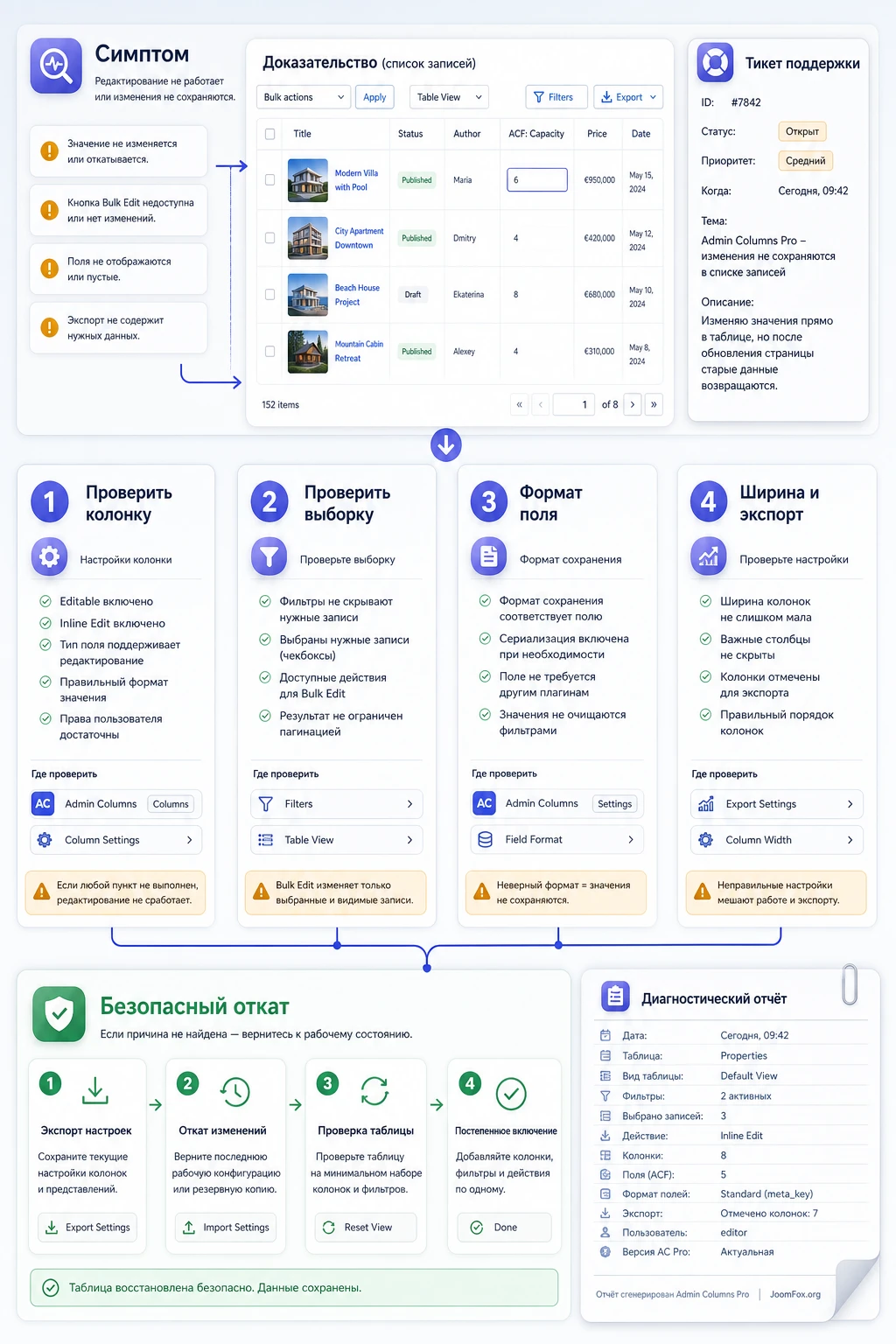
Если после включения функции возникла проблема, откатывайте изменения по шагам. Сначала отключите inline editing или bulk editing на конкретной колонке. Затем проверьте Smart Filtering или sorting. Потом временно уберите новую колонку. Если проблема связана с custom field, проверьте формат значения и наличие официальной интеграции. Такой порядок быстрее, чем полное отключение плагина без понимания причины.
Частые проблемы и диагностика Admin Columns Pro
Большинство проблем связано не с установкой, а с тем, что конкретная функция включается на уровне колонки, зависит от типа поля или конфликтует с ожиданиями пользователя. Ниже - практичная диагностика по симптомам.
Не появляется кнопка inline editing
Симптом: пользователь ожидает редактирование в строке, но на list table нет нужной кнопки или карандаша.
Возможная причина: inline editing не включён для конкретной колонки, режим редактирования не активирован на таблице, тип поля не поддерживает редактирование или для custom field требуется отдельная интеграция.
Что проверить: откройте Settings - Admin Columns, выберите нужный list table, раскройте колонку и проверьте значок или настройку inline editing. Затем вернитесь на таблицу и убедитесь, что режим редактирования включён сверху.
Как исправить: включите inline editing только для безопасного поля, сохраните настройки и проверьте одну тестовую запись. Если поле сложное, используйте интеграцию ACF, Meta Box, Pods или Toolset, если она предусмотрена.
Bulk editing меняет не ту группу записей
Симптом: после массового действия изменились лишние записи или выборка оказалась шире ожидаемой.
Возможная причина: фильтр был не применён, пользователь выбрал все записи с учётом пагинации, активный Table View скрывал важную колонку для проверки или значение применили к неверному полю.
Что проверить: посмотрите активные Smart Filters, количество выбранных строк, название колонки bulk edit и текущий Table View. Если изменение уже применено, используйте резервную копию, историю изменений, журналы WooCommerce или ручную сверку по CSV, если они есть.
Как исправить: для будущих операций сначала делайте тест на малой выборке, затем export отфильтрованной группы, затем bulk edit. Если команда часто ошибается, скрывайте bulk edit на views, где он не нужен.
Custom field отображается пустым
Симптом: колонка добавлена, но значения не показываются, хотя на экране редактирования поле заполнено.
Возможная причина: выбран неверный meta key, поле хранит данные в сложном формате, значение принадлежит другому объекту, или для плагина полей нужна официальная интеграция.
Что проверить: сравните поле в ACF, Meta Box или другом плагине с выбранной колонкой. Если доступен список полей в интеграции, выбирайте поле из него, а не вводите meta key вручную. Проверьте несколько записей, где значение точно заполнено.
Как исправить: используйте интеграционную колонку вместо generic custom field. Для сложных форматов оставьте колонку только для просмотра или откажитесь от inline editing, пока не подтвердите формат сохранения.
Таблица стала слишком широкой или неудобной
Симптом: заголовки переносятся вертикально, данные трудно читать, редактор жалуется, что экран хуже стандартного WordPress.
Возможная причина: в один View добавлено слишком много колонок, ширина не настроена, horizontal scrolling выключен или пользователи меняли личный порядок колонок.
Что проверить: количество колонок, их ширину, активность horizontal scrolling, column resizer и column ordering. Откройте экран на обычном рабочем разрешении, а не только на широком мониторе разработчика.
Как исправить: разделите данные на несколько Table Views, задайте ширину для коротких значений, уберите редко используемые поля и сохраните стандартный порядок для роли. Иногда лучший результат - меньше колонок, но более точная задача.
Export содержит лишние или чувствительные данные
Симптом: CSV включает поля, которые не должны уходить во внешний отчёт, или выборка не совпадает с ожидаемой.
Возможная причина: export включён для лишних колонок, перед экспортом не применён фильтр, пользователь находится не в том Table View, или таблица содержит персональные данные.
Что проверить: список колонок с включённым export, активные filters, sorting и текущий view. Откройте CSV локально и проверьте первые строки перед отправкой.
Как исправить: создайте отдельный View для экспорта с минимальным набором колонок. Для чувствительных данных ограничьте доступ ролью и отключите export там, где он не нужен.
Видео для визуального разбора интерфейса
Официальная страница видео содержит ролик Getting started по Admin Columns Pro. Он полезен как визуальное дополнение к этому руководству: в нём видно, как переходить от list table к настройкам колонок, добавлять поля и пользоваться основными возможностями. Видео закрывает intent "как пользоваться Admin Columns Pro" и помогает тем, кому проще сначала увидеть интерфейс, а потом повторить шаги на своём сайте.
Вопросы, которые стоит закрыть перед работой
Можно ли пользоваться плагином только для просмотра колонок без редактирования?
Да. Это часто лучший первый этап. Вы можете собрать Table View только для просмотра и контроля данных, а inline editing, bulk editing и export включать позже, когда станет понятно, какие поля действительно безопасно менять из списка.
Почему custom field нельзя сразу редактировать массово?
Потому что custom fields могут хранить данные в разных форматах. Простая строка, число, дата, attachment ID, relation или serialized data требуют разного обращения. Документация прямо предупреждает, что редактирование custom fields отключено по умолчанию и должно включаться осознанно.
Подходит ли Admin Columns Pro для WooCommerce?
Да, у продукта есть WooCommerce-интеграция для продуктов, вариаций, заказов, купонов, пользователей и subscriptions. Но на магазине любые bulk edit действия нужно тестировать особенно аккуратно, потому что изменение цены, остатка или статуса может затронуть продажи.
Может ли плагин ускорить сайт для посетителей?
Нет, это не плагин кеширования и не оптимизатор публичной части сайта. Он может ускорить работу команды в админке, но не стоит обещать рост скорости страниц или SEO-позиций. Производительность проверяйте именно на admin list table экранах.
Что делать, если таблица стала медленной?
Уберите последние добавленные тяжёлые колонки, уменьшите количество строк на странице, разделите большой View на несколько представлений и проверьте поля, которые тянут отношения, изображения или сторонние интеграции. Если замедление повторяется, проверьте конфликт с конкретным типом поля или расширением.
Можно ли показать разные колонки разным ролям?
Да, Table Views поддерживают назначение по пользователю или роли. Это удобно для редактора, SEO-специалиста, администратора и клиента. Но права доступа всё равно нужно настраивать отдельно через WordPress capabilities и профильные плагины, если пользователь не должен менять данные.
Нужно ли добавлять все доступные функции к каждой колонке?
Нет. Для каждой колонки выбирайте действие по смыслу: где-то достаточно просмотра, где-то нужна сортировка, где-то фильтр, а где-то экспорт. Редактирование включайте только там, где команда понимает последствия изменения.
Когда Admin Columns Pro будет удачным выбором
Admin Columns Pro стоит использовать, если админка WordPress стала местом ежедневной работы с данными, а стандартные списки уже не отвечают на рабочие вопросы команды. Плагин особенно силён там, где нужно собрать разные Table Views, вывести custom fields, включить точные фильтры, быстро исправлять безопасные значения и выгружать проверяемые CSV-выборки.
Начинайте с одного экрана и одной роли. Добавьте только те колонки, которые помогают принимать решение. Затем включайте Smart Filtering, inline editing, bulk editing и export по мере необходимости. Для custom fields и WooCommerce сначала тестируйте на копии сайта, потому что массовые изменения удобны только тогда, когда выборка и формат данных проверены.
Если после чтения вы понимаете, какие list table экраны хотите улучшить и какие данные нужно проверить первыми, можно перейти к блоку загрузки и перейти к скачиванию Admin Columns Pro для безопасного тестирования на своём сайте.

