


AdSanity Core - Плагин WordPress
AdSanity Core - это мощный плагин для управления рекламой на веб-сайтах WordPress. Благодаря его функционалу пользователи могут легко управлять, организовывать и отображать рекламу по всему своему сайту. Через интуитивно-понятные интерфейсы и обширные возможности плагин оптимизирует процесс управления рекламой, обеспечивая таргетированное размещение и эффективные стратегии монетизации.

Особенности плагина
Этот инструмент предлагает широкий набор функций для создания и управления рекламными кампаниями, отслеживания метрик производительности и оптимизации размещения с целью максимизации потенциала дохода. Благодаря удобной панели управления и настраиваемым параметрам, он предоставляет пользователям возможность настраивать свои стратегии в соответствии с целями сайта и целевой аудиторией. От планирования отображения рекламы до мониторинга просмотров и кликов, плагин обеспечивает беспроблемный опыт управления рекламой.
Владельцы веб-сайтов могут использовать различные типы рекламы, включая баннеры, спонсорированный контент, партнерские ссылки и другие, с точностью и контролем. Его гибкость позволяет проводить A/B-тестирование, ротацию рекламы и целевую доставку на основе поведения пользователей или категорий контента. Благодаря разнообразным функциям, плагин позволяет администраторам веб-сайтов эффективно оптимизировать доходы от рекламы и вовлеченность пользователей.
Одной из важных особенностей является возможность его интеграции с популярными рекламными сетями третьих сторон, такими как Google AdSense, что предоставляет пользователям дополнительные возможности монетизации и расширяет их рекламное охват. Эта интеграция упрощает процесс включения рекламы из внешних сетей в стратегию рекламы сайта, улучшая возможности по доходам и разнообразным форматам рекламы для более динамичного опыта пользователей.
Более того, беспроблемное управление рекламой обеспечивается благодаря отзывчивым размещениям, совместимыми с различными устройствами и размерами экранов. Эта адаптивность оптимизирует пользовательский опыт и гарантирует правильное отображение рекламы на настольных компьютерах, планшетах и мобильных платформах, улучшая видимость рекламы и кликабельность. С упором на производительность и удобство использования, AdSanity Core - это ценный инструмент для пользователей WordPress, желающих улучшить свои возможности управления рекламой.
Спецификации:
| Дата выхода: | 11-10-2020 | |
| Дата обновления: | 17-06-2025 | |
| Тип расширения: | Платный | |
| Лицензия: | GPL | |
| Тематика: | Реклама и партнерки | |
| Совместимость: | W5.x W6.x | |
| Включает в себя: | Плагин | |
| Языковые пакеты: |

|
|
| Разработчик: | AdSanity | |
| Рейтинг: | ||
Скачивание по подписке!
Вам необходимо авторизоваться на сайте и приобрести клубную подписку!
Поделись с друзьями!
Руководство по настройке и применению AdSanity Core
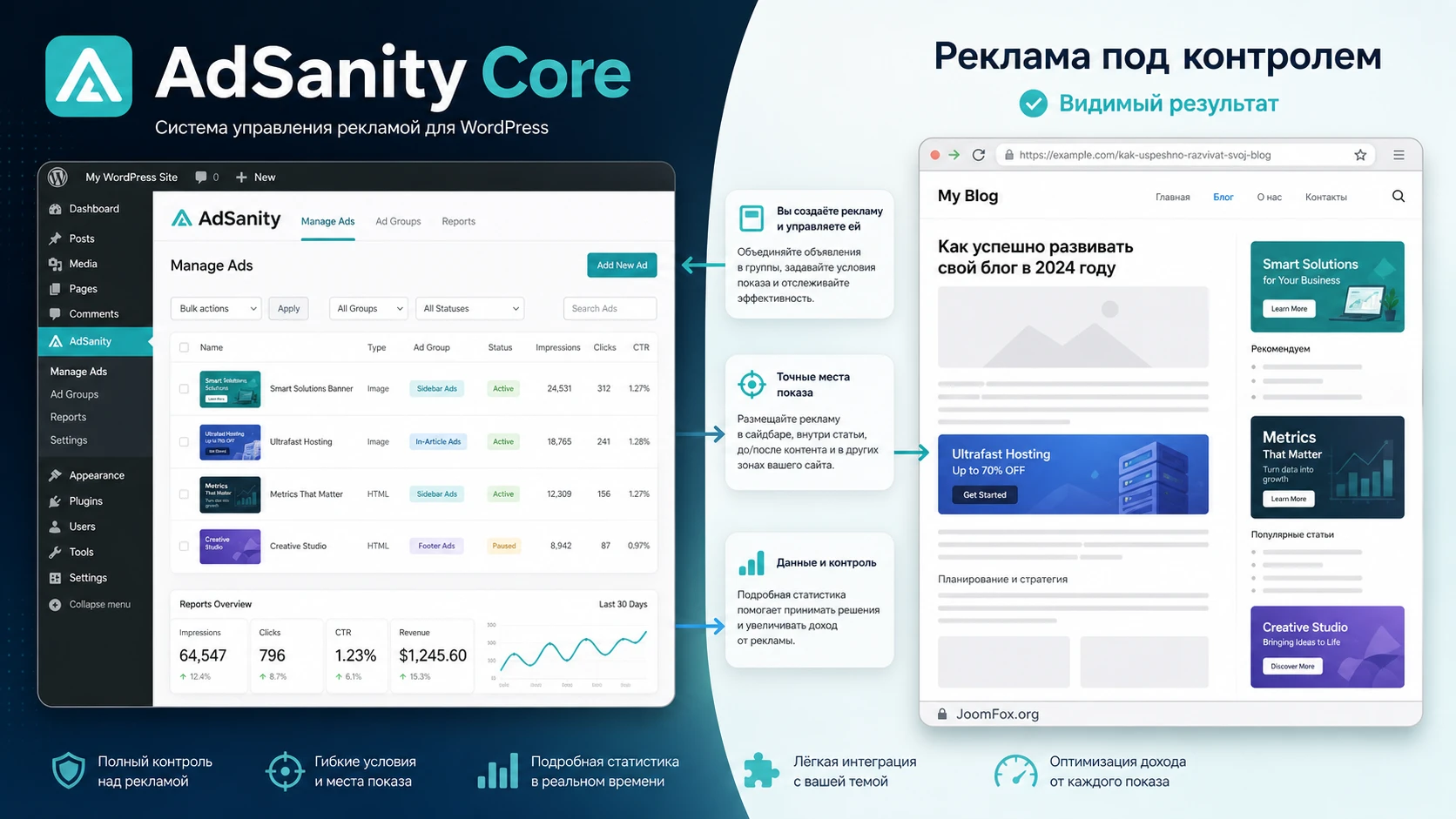
AdSanity Core стоит рассматривать не как очередной блок для вставки баннера, а как рабочий центр управления рекламными местами в WordPress. В этом руководстве разберём, как подготовить сайт, создать первые объявления, собрать группы, вывести рекламу через блоки, виджеты и шорткоды, проверить статистику и не сломать ротацию кешем или темой.
Материал рассчитан на владельца контентного сайта, редактора, вебмастера или разработчика, которому нужно управлять баннерами, партнерскими блоками, кодом рекламной сети или HTML5-креативами без хаотичных вставок в шаблонах. Здесь нет инструкции по покупке и активации лицензии - предполагается, что архив плагина уже есть и задача состоит в безопасной настройке.
Основной принцип работы простой: вы создаёте рекламные единицы в админ-панели, назначаете размер, ссылку, период публикации и группу, а затем выводите их в нужной зоне сайта. Сложность начинается не в самой кнопке Publish, а в выборе правильного типа объявления, в проверке кликов, в совместимости с кешем и в понимании, какие возможности входят в ядро, а какие требуют дополнений.
Как работает рекламная логика плагина
AdSanity Core добавляет в WordPress отдельный раздел для объявлений. По ощущению он близок к работе с записями: есть список элементов, экран создания, параметры публикации, группы и ссылки для вывода на сайте. Такой подход удобен для редакционной команды, потому что рекламный блок не живёт как случайный фрагмент кода в статье или файле темы. Его можно найти, переименовать, временно остановить, сгруппировать и проверить по статистике.
Главная задача плагина - управлять рекламными единицами и местами вывода. Ядро поддерживает несколько типов объявлений: изображение, размещённое на сайте, код внешней рекламной сети, HTML5-архив и текстовое объявление через HTML в поле рекламного кода. Для вывода используются блоки редактора, виджеты, шорткоды, теги шаблонов и интеграции с некоторыми конструкторами страниц, если они доступны в вашей установке.
Важно отделить ядро от дополнений. В AdSanity Core есть дата начала и окончания показа, группы, базовые отчёты, блоки, виджеты, шорткоды и настройки вывода. Дополнения расширяют этот набор: например, могут добавлять показ по числу просмотров, более сложную ротацию, условный вывод, отчёты для рекламодателей или интеграцию с Google Analytics. Перед настройкой сценария сначала проверьте, хватает ли возможностей ядра, и только затем подключайте дополнение.
Что происходит от создания до показа
В рабочем процессе есть пять звеньев. Сначала вы создаёте объявление и задаёте его тип. Затем указываете размер, ссылку или код, период публикации и группу. После этого выбираете способ вывода: блок в редакторе, виджет в области темы, шорткод в тексте или тег шаблона в коде темы. На публичной странице WordPress запрашивает рекламный блок, а плагин возвращает подходящее объявление или группу с учётом выбранных параметров.
Проверка результата должна идти в том же порядке. Сначала убедитесь, что объявление опубликовано и попадает в нужную группу. Затем проверьте место вывода. Потом откройте публичную страницу в режиме, где не мешают права администратора, кеш и расширения браузера. Если объявление видно, проверьте переход по ссылке, а после нескольких тестовых просмотров - отчёт в админ-панели.
Чем AdSanity Core отличается от ручной вставки рекламы
Ручная вставка кода в шаблон или статью кажется быстрее, пока рекламных мест мало. Проблема появляется позже: старые кампании остаются в тексте, баннеры сложно заменить, статистика разрознена, а редактор не понимает, какой код можно трогать. AdSanity Core даёт более управляемую модель: объявление хранится отдельно, место вывода можно менять, а группа позволяет заменить набор рекламодателей без массового редактирования записей.
Это не делает плагин рекламным сервером уровня корпоративных платформ. Он не закрывает весь цикл продажи рекламы, согласования креативов и биллинга. Зато он хорошо подходит там, где владелец сайта сам управляет рекламными местами и хочет избежать хаоса в контенте, виджетах и файлах темы.
Кому подойдёт AdSanity Core, а кому лучше выбрать другой путь
AdSanity Core особенно полезен для сайтов, где реклама является регулярным процессом, а не разовой вставкой. Это могут быть блоги с партнерскими баннерами, нишевые медиа, сайты со спонсорскими блоками, каталоги, локальные порталы и проекты агентств, где клиентам нужно менять рекламодателей без участия разработчика в каждом мелком действии.
Плагин хорошо ложится на редакционный процесс WordPress. Редактору достаточно понимать, где создать объявление, как выбрать группу и где проверить вывод. Разработчик при этом может подготовить места в шаблоне, задать безопасные стили и оставить команде понятную схему: например, один рекламный блок в сайдбаре, один после вступления статьи и один в конце длинных материалов.
Когда плагин будет удачным выбором
- На сайте есть несколько рекламных мест, которые нужно регулярно обновлять.
- Нужно выводить как собственные баннеры, так и код внешних рекламных сетей.
- Важны группы объявлений и случайный показ нескольких креативов в одной зоне.
- Редактору нужен способ вставлять объявления без правки файлов темы.
- Нужны базовые отчёты по просмотрам, кликам и эффективности объявлений.
- Вы хотите начать с лёгкого ядра и добавлять расширения только под конкретные задачи.
Когда стоит посмотреть в сторону альтернатив
Если вам нужен сложный автоматический вывод после каждого второго абзаца, правила по CSS-селекторам, множество исключений по URL, AMP, тонкая работа с кодом в <head> и footer, AdSanity Core может показаться слишком прямолинейным. В таких случаях ближе инструменты класса Ad Inserter. Если же вам нужен бесплатный каталог с большим числом объявлений, расписаний и расширенными проверками ошибок, стоит сравнить AdSanity с AdRotate Banner Manager.
Отдельный случай - продажа рекламных мест с самообслуживанием рекламодателя. Само ядро AdSanity Core не является магазином рекламных мест и не берёт на себя оплату, согласование креатива и полноценный личный кабинет рекламодателя. Это можно строить через дополнения и сторонние формы, но такой проект лучше проектировать заранее, а не ожидать, что базовая установка решит его автоматически.
Практический вывод: AdSanity Core хорош, когда вам нужен понятный контроль над объявлениями внутри WordPress. Если главная задача - программная вставка кода в десятки позиций по сложным правилам, сначала сравните сценарий с более техническими менеджерами вставки.
Что проверить перед установкой на рабочий сайт
Перед установкой не нужно усложнять процесс, но несколько проверок экономят много времени. AdSanity Core работает как обычный плагин WordPress, однако рекламные места затрагивают публичные страницы, клики, кеш, разметку темы и иногда внешние скрипты. Поэтому лучше подготовить короткий чек-лист и пройти его до того, как объявление увидят посетители.
Технические требования и окружение
Официальные требования указывают минимальные версии WordPress, PHP и MySQL. В статье не стоит полагаться на случайную память администратора: откройте раздел Tools или страницу состояния сайта, проверьте версию PHP, убедитесь, что обновления WordPress не заблокированы, а на хостинге есть резервная копия. Если сайт старый, лучше сначала протестировать плагин на копии.
Для WordPress.com важен тарифный контекст: официальные материалы указывают совместимость с планами уровня Business и выше. Если сайт находится не на самостоятельном WordPress, а на управляемой платформе WordPress.com, проверьте, можно ли устанавливать сторонние плагины в вашем плане.
Карта рекламных мест
До установки полезно нарисовать простую карту: где именно будут объявления, какой размер нужен, кто отвечает за креативы, как часто они меняются и какие страницы нельзя перегружать рекламой. Для AdSanity Core это особенно важно из-за групп. Если в одну группу попадут баннеры разных размеров, ротация будет технически возможной, но внешний вид сайта станет нестабильным.
Подготовьте минимум три значения: название рекламного места, размер креатива и способ вывода. Например: Sidebar 300x250 через виджет, Article Inline 728x90 через блок или шорткод, Footer Sponsor через область виджетов. Такая схема упростит настройку групп и диагностику.
Кеш, оптимизация и блокировщики
Рекламная ротация зависит от того, как страница собирается и как часто WordPress получает возможность выбрать новый блок. Официальная документация предупреждает, что некоторые типы статического кеширования могут блокировать серверные запросы, а плагин рассчитывает на динамический выбор объявления. При этом фрагментный или объектный кеш совместим, и при группах или случайных виджетах объявления могут меняться примерно с минутной логикой.
Если сайт использует полный статический кеш, CDN с агрессивным кешированием HTML или плагины оптимизации, заранее решите, где проверять ротацию. Не оценивайте работу только в браузере администратора. Откройте страницу в приватном окне, после очистки кеша и без расширений, которые могут скрывать рекламные элементы.
Установка и первая проверка в админ-панели
Установка AdSanity Core не отличается от установки обычного ZIP-плагина. Через админ-панель WordPress откройте Plugins, нажмите Add New, выберите загрузку плагина, укажите архив и завершите установку. После активации в левом меню должен появиться раздел AdSanity. Для разработчика возможна установка через FTP или репозиторий, но папка плагина должна называться adsanity.
После активации не начинайте сразу расставлять объявления по всему сайту. Сначала проверьте, что раздел открылся, страница Manage Ads доступна, настройки сохраняются, а редактор может создать тестовое объявление. Эта проверка показывает, что плагин видит нужные права, не конфликтует с админ-панелью и не падает на базовом сценарии.
Минимальный тест после активации
- Откройте
AdSanityв левом меню WordPress и убедитесь, что видны пункты управления объявлениями. - Перейдите в
Settingsи просмотрите вкладку общих настроек без изменения спорных параметров. - Создайте черновик тестового объявления с понятным названием, например
Test Sidebar Banner. - Проверьте, что в списке
Manage Adsпоявляются название, размер, статистические колонки и ссылки для копирования шорткода или тега шаблона. - Удалите тест или оставьте его закрытым от публикации, если ещё не готовы показывать блок на сайте.
Если на этом этапе появляется ошибка прав доступа, пустая страница или конфликт скриптов в админке, не продолжайте настройку рекламных мест. Сначала отключите конфликтующие административные оптимизаторы, проверьте консоль браузера и журнал ошибок PHP. Для нового сайта это обычно быстрее, чем потом искать, почему не работает конкретный виджет или группа.
Создание объявлений: собственные баннеры, сети, HTML5 и текст
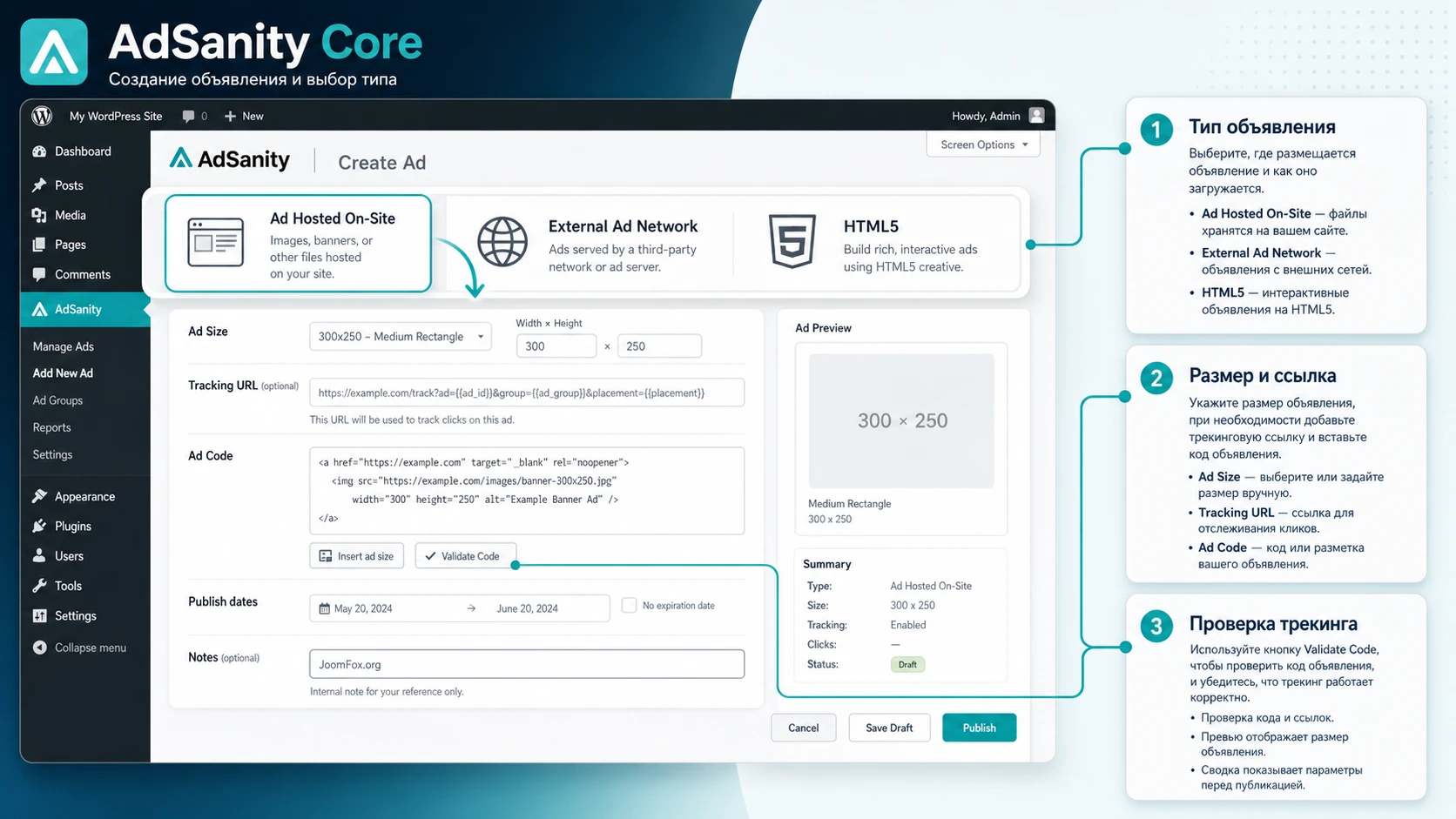
Экран Create Ad - центральное место работы с плагином. В AdSanity Core важно выбрать правильный тип объявления, потому что от этого зависит отслеживание, содержимое поля, проверка результата и ожидания по статистике. Не стоит превращать все сценарии в один универсальный HTML-блок, если плагин даёт более точный путь.
Объявление, размещённое на сайте
Это самый понятный сценарий: рекламодатель передал изображение, а вы загружаете его в медиатеку или выбираете при создании объявления. Важно заранее подготовить размер. Если место рассчитано на 300x250, не загружайте туда длинный горизонтальный баннер и не надейтесь, что тема красиво сожмёт его в сайдбаре. Выберите размер объявления, задайте изображение, добавьте целевой URL и период показа.
Для собственных баннеров AdSanity Core может вести базовую статистику просмотров и кликов. Проверяйте её не сразу после одного открытия страницы, а после нескольких тестовых просмотров и кликов в нормальном режиме. Если переход по ссылке приводит к ошибке, первым делом проверьте постоянные ссылки WordPress и сохраните настройки Permalinks без изменения структуры - это безопасный способ обновить правила маршрутизации для пользовательского типа записей.
Внешняя рекламная сеть
Для рекламной сети используется вкладка внешнего рекламного кода. Вы выбираете размер, вставляете код, задаёте служебное название, при необходимости добавляете заметки и период показа. Здесь ключевой нюанс: официальная документация указывает, что объявления, размещённые на внешнем сервисе, не отслеживают просмотры и клики в AdSanity Core. За точной статистикой нужно обращаться к самой сети или к интеграции с аналитикой, если она настроена.
Не вставляйте код рекламной сети в случайные HTML-блоки редактора, если хотите сохранить управляемость. Лучше держать такой код как отдельное объявление AdSanity, назначить ему группу и выводить через единый рекламный слот. Тогда при смене сети или кода не придётся редактировать десятки статей.
HTML5 и текстовые объявления
HTML5-креативы загружаются как подготовленный архив с компонентами объявления. Для них особенно важен правильный размер и тест в публичной части сайта, потому что ошибки внутри архива могут выглядеть не как ошибка WordPress, а как пустое место. Официальная документация отмечает, что для HTML5-рекламы предпочтительны адаптивные размеры, когда это подходит к креативу.
Текстовое объявление строится через HTML в поле рекламного кода. В документации описан подход с заполнителем %link% для отслеживаемой ссылки: в HTML вы используете <a href="/%link%">..., а целевой адрес задаёте в поле Tracking URL. Это удобно для небольших спонсорских заметок, но требует аккуратной проверки: ссылка должна быть кликабельной, текст не должен ломать сетку, а оформление лучше вынести в CSS темы.
Что обязательно заполнить в карточке объявления
- Понятное внутреннее название, по которому редактор быстро найдёт кампанию.
- Размер, совпадающий с реальным местом вывода и креативом.
- Целевой URL для собственных и текстовых объявлений, если нужен переход.
- Период публикации: бессрочно или с датой окончания, если кампания временная.
- Группу, если объявление должно участвовать в ротации или выводиться вместе с другими.
- Заметку о рекламодателе, кампании или ограничениях показа, если редакторов несколько.
После публикации проверьте список Manage Ads. Там должны быть видны размер, статистика за день, даты показа и ссылки для копирования шорткода или PHP-тега. Это удобный контрольный пункт: если данные в списке выглядят странно, на публичной странице проблема тоже почти наверняка проявится.
Группы объявлений и ротация без хаоса в размерах
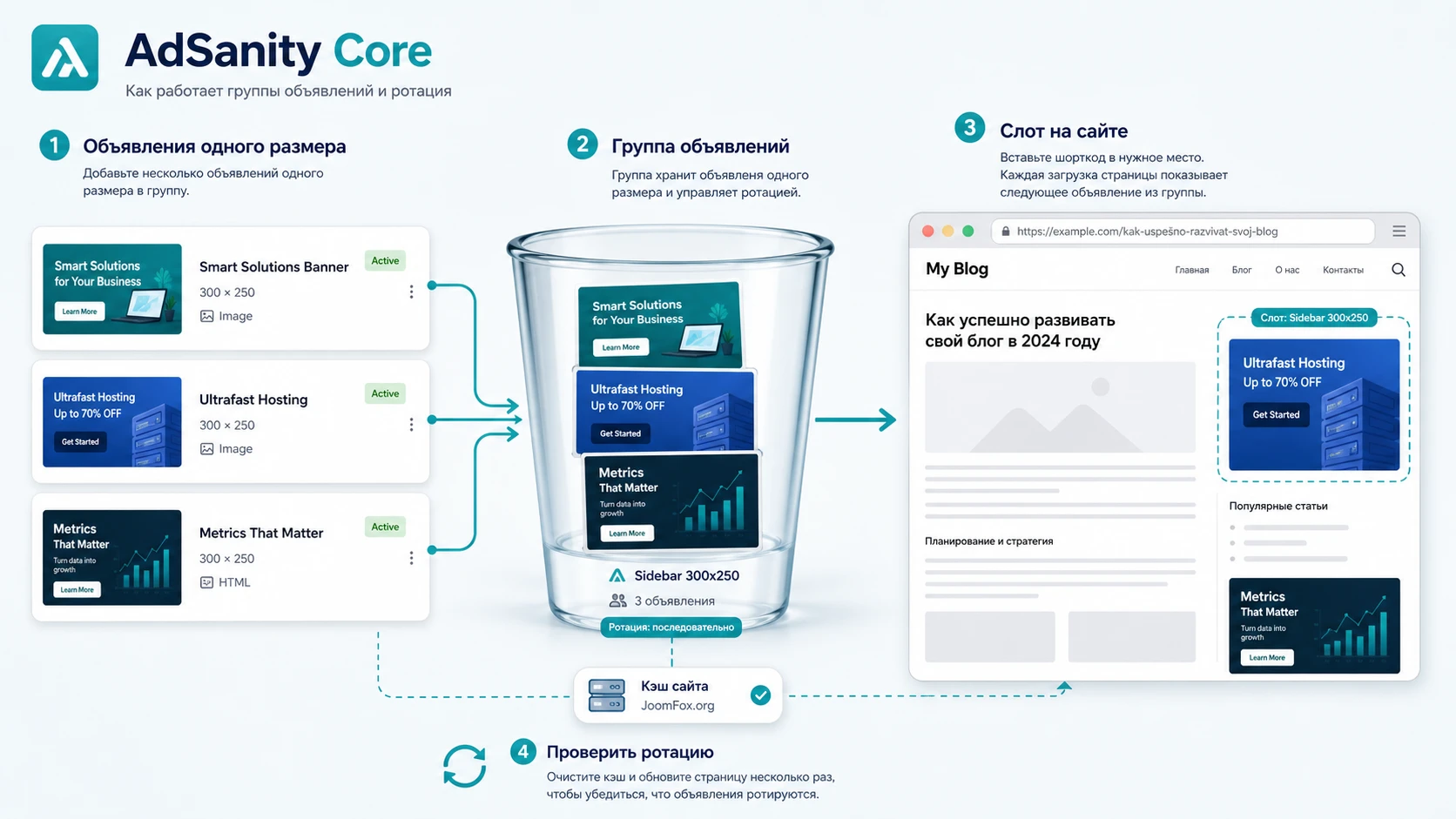
Группы - одна из самых полезных возможностей AdSanity Core. Они работают как таксономия для объявлений: вы создаёте группу, назначаете в неё несколько рекламных единиц и выводите группу в одном месте сайта. При обновлении страницы или в зависимости от выбранного метода вывода посетитель видит один или несколько элементов из этой группы.
Главное правило группы - единая логика места. Не смешивайте в одной группе сайдбарные баннеры, широкие горизонтальные объявления и текстовые спонсорские блоки. Технически группа может содержать разные элементы, но пользователь увидит скачущую высоту, пустые области, перекос колонок или баннер, который не соответствует контексту страницы.
Как спроектировать группы до создания объявлений
Начните от мест на сайте, а не от рекламодателей. Например, группа Sidebar 300x250 должна содержать все объявления, которые физически подходят в сайдбар. Группа Article Top 728x90 - только широкие баннеры для начала статьи. Группа Partner Text Footer - короткие текстовые блоки для нижней части материала. Такая структура помогает не путаться даже через несколько месяцев.
Если рекламодатель купил несколько мест, не нужно создавать одну группу с его именем и вставлять её везде. Лучше добавить его объявления в разные группы по местам. Тогда вы сохраните контроль над размером, частотой и контекстом. Для отчётности используйте понятные названия объявлений и заметки.
Ротация и случайный показ
Для группы можно вывести несколько объявлений сразу или показывать случайное объявление из группы. В шорткоде это управляется параметрами вроде num_ads, num_columns, group_ids и random. Для виджетов и блоков похожая логика задаётся через интерфейс. Если нужен один случайный баннер из группы, в документации описан простой подход: количество объявлений и колонок ставится равным одному, а случайность включается параметром random.
Проверяйте ротацию не одним обновлением страницы. Кеш, объектное кеширование и поведение браузера могут создавать ощущение, что ничего не меняется. Откройте страницу в приватном окне, сделайте несколько обновлений с паузой, очистите кеш страницы и сравните с предпросмотром в админ-панели. Если группа не меняется совсем, проверьте, что в ней больше одного опубликованного объявления и у каждого активен текущий период показа.
Размещение на сайте: блоки, виджеты, шорткоды и шаблонные теги
AdSanity Core хорош тем, что не привязывает вас к одному способу вывода. Для редактора удобнее блоки и шорткоды, для классической темы - виджеты, для разработчика - шаблонные теги. Выбор зависит от того, кто будет поддерживать сайт и как часто меняется место вывода.
Блоки редактора
Для редактора блоков доступны блоки AdSanity для группы, случайного объявления и одиночного объявления. Это удобный вариант, когда рекламное место находится прямо внутри конкретной записи или страницы. Редактор видит блок в контексте материала и может управлять им без ручного набора шорткода.
Не вставляйте блоки в каждую статью вручную, если рекламное место должно быть системным. Для повторяемого вывода в сотнях записей лучше использовать автоматическое размещение из настроек, шаблон темы или единый подход через область сайта. Блоки хороши для осознанных точечных вставок: спонсорский блок в конкретном обзоре, баннер партнёра на посадочной странице или тестовый рекламный блок перед запуском кампании.
Виджеты и области темы
Виджеты подходят для сайдбара, подвала и других областей, которые поддерживает тема. В AdSanity доступны варианты для группы, случайного объявления и одного объявления. У виджета группы можно задать заголовок, выбрать группу, количество объявлений и число колонок. Важный нюанс из документации: некоторые темы требуют заголовок виджета, чтобы область вывода корректно отработала. Если виджет не появляется, проверьте не только объявление, но и заголовок.
Шорткоды для контролируемой вставки
Шорткоды полезны, когда нужно вставить объявление в текст, шаблонный блок или место, где нет виджета. Официальная справка описывает одиночный шорткод [adsanity], групповой [adsanity_group] и варианты для ротации или упорядоченных групп при наличии соответствующих дополнений. Пример для одиночного объявления выглядит так:
[adsanity id="107" align="aligncenter" max_width="300"/]Для группы используется другой набор параметров:
[adsanity_group num_ads="1" align="aligncenter" num_columns="1" group_ids="2" max_width="300" random="1"/]В реальном сайте замените id и group_ids на значения из вашей админ-панели. Не копируйте чужие ID из руководств. Если ID неверный, шорткод может ничего не вывести, и диагностика уйдёт не туда.
Шаблонные теги для разработчика
Теги шаблонов подходят, когда рекламное место является частью темы: например, после заголовка записи, в сетке архива или в специальной зоне между блоками. Этот способ требует доступа к файлам темы и аккуратного обновления через дочернюю тему или собственный маленький плагин. Его не стоит отдавать редактору, зато он даёт предсказуемое место вывода и снижает риск случайного удаления рекламы из контента.
Подробная настройка после установки
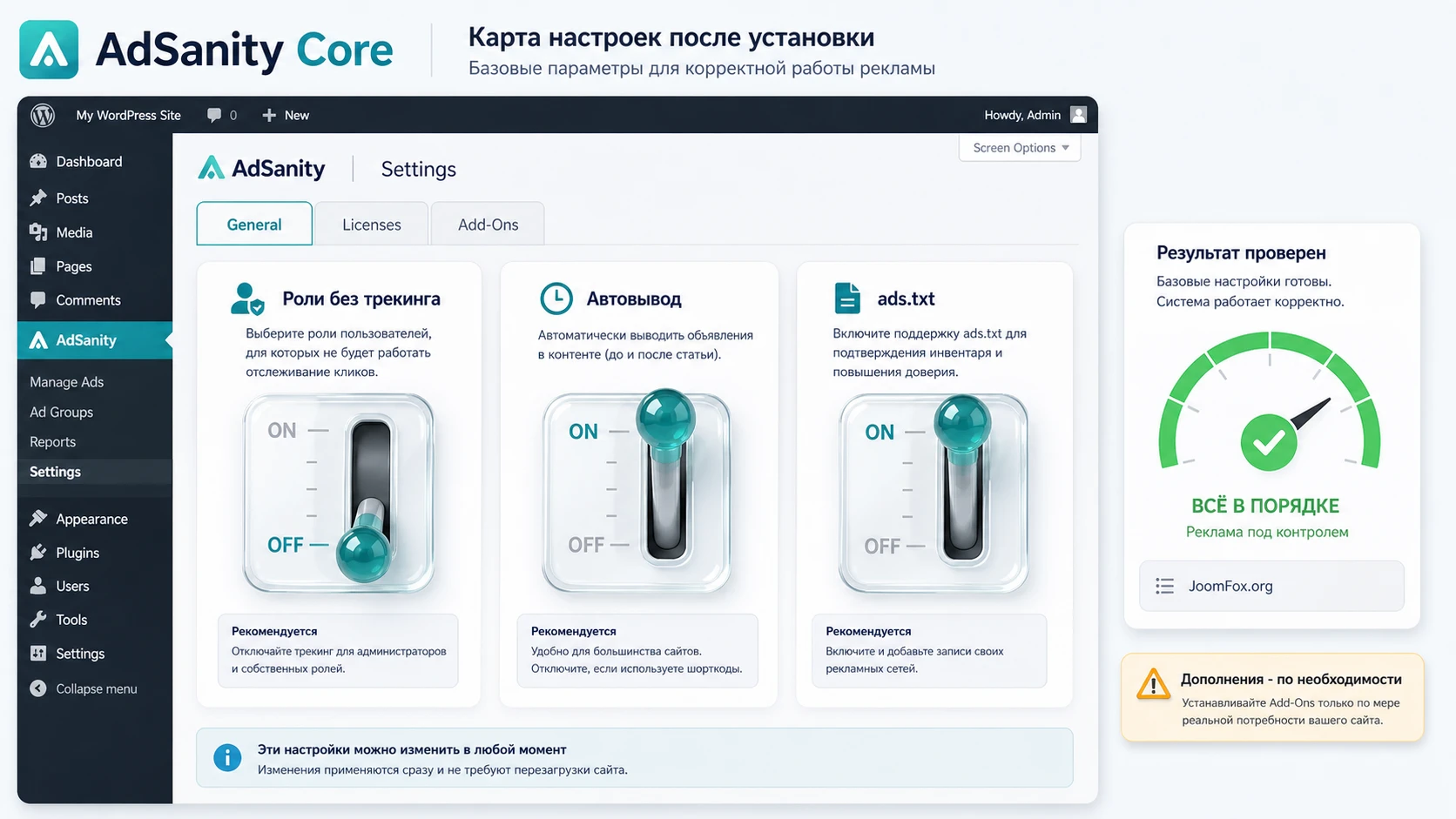
После установки не нужно включать всё подряд. Хорошая настройка AdSanity Core начинается с общего поведения, трекинга, автоматического вывода и ads.txt. Ваша цель - получить минимально достаточную схему, которую легко проверить и откатить. Лучшие настройки AdSanity Core для первого запуска - это понятные группы, аккуратное размещение и включение только тех параметров, которые реально нужны текущему сайту.
ads.txt.Общие настройки и исключения из трекинга
Вкладка общих настроек влияет на работу плагина по всему сайту. Официальная документация описывает параметры исключения ролей WordPress из отслеживания. Это полезно, если администраторы и редакторы часто открывают страницы и могут искажать статистику. Для типового сайта логично исключить роли, которые регулярно проверяют материалы: Administrator, Editor и, если нужно, Author.
Проверка проста: сохраните настройку, откройте публичную страницу как администратор и затем как обычный посетитель в приватном окне. Не ожидайте идеальной лабораторной точности от пары просмотров, но убедитесь, что статистика не растёт только из-за активной работы команды в админ-панели.
Автоматическое размещение в записях и страницах
В настройках есть режим Display Options, который позволяет автоматически размещать группы объявлений внутри записей, страниц или обоих типов контента. Используйте его осторожно. Автоматический вывод удобен, если у сайта единый редакционный формат, но может мешать посадочным страницам, юридическим материалам, коротким новостям или страницам с уже плотной коммерческой структурой.
Проверка после сохранения
Для первого запуска выберите один рекламный блок и один тип контента. Например, группа Article Inline 728x90 только для записей. После сохранения откройте несколько разных материалов: короткий пост, длинную статью, страницу без сайдбара и запись с нестандартным шаблоном. Если рекламный блок выглядит лишним, лучше отключить автоматическое размещение и перейти к ручному выводу через блоки или шаблонные места.
ads.txt для рекламных сетей
Если вы работаете с рекламными сетями, проверьте поле Ads.txt. Официальная справка объясняет, что этот файл помогает указать, какие компании авторизованы продавать рекламный инвентарь сайта. Если сеть требует строку для ads.txt, вставьте её в соответствующее поле и сохраните настройки. После этого откройте адрес /ads.txt в браузере и убедитесь, что строка доступна без авторизации.
Безопасный откат
Если на сервере уже есть физический файл ads.txt, поведение может зависеть от конфигурации сайта. Не вносите изменения вслепую: сначала проверьте текущий вывод, затем сохраните резервную копию существующей строки и только потом меняйте содержимое. Для сайтов с несколькими сетями заведите внутреннюю заметку, откуда взята каждая строка.
Когда подключать дополнения
Дополнения нужны не потому, что они существуют, а потому что конкретный сценарий не закрыт ядром. Если требуется истечение объявления по числу просмотров, смотрите дополнение Impressions. Если сайт активно использует статическое кеширование и нужна аналитика вне встроенного трекинга, изучайте интеграцию с Google Analytics, но помните, что методы отчётности не складывают историю друг с другом. Если нужно показывать рекламу по ролям посетителей или условиям страниц, сначала проверьте соответствующие add-ons и их документацию.
Откат простой: отключайте спорное дополнение, очищайте кеш, проверяйте, вернулось ли поведение ядра. Не подключайте сразу несколько add-ons для нового сайта. Иначе при проблеме будет непонятно, какая часть влияет на вывод, статистику или админ-панель.
Практический сценарий: рекламное место в сайдбаре и баннер внутри статьи
Разберём реалистичный сценарий для контентного сайта: нужно показать один случайный баннер партнёра в сайдбаре и один горизонтальный блок внутри статьи. Задача хороша для AdSanity Core, потому что здесь нужны собственные баннеры, группы, виджет, шорткод или блок редактора и проверка статистики.
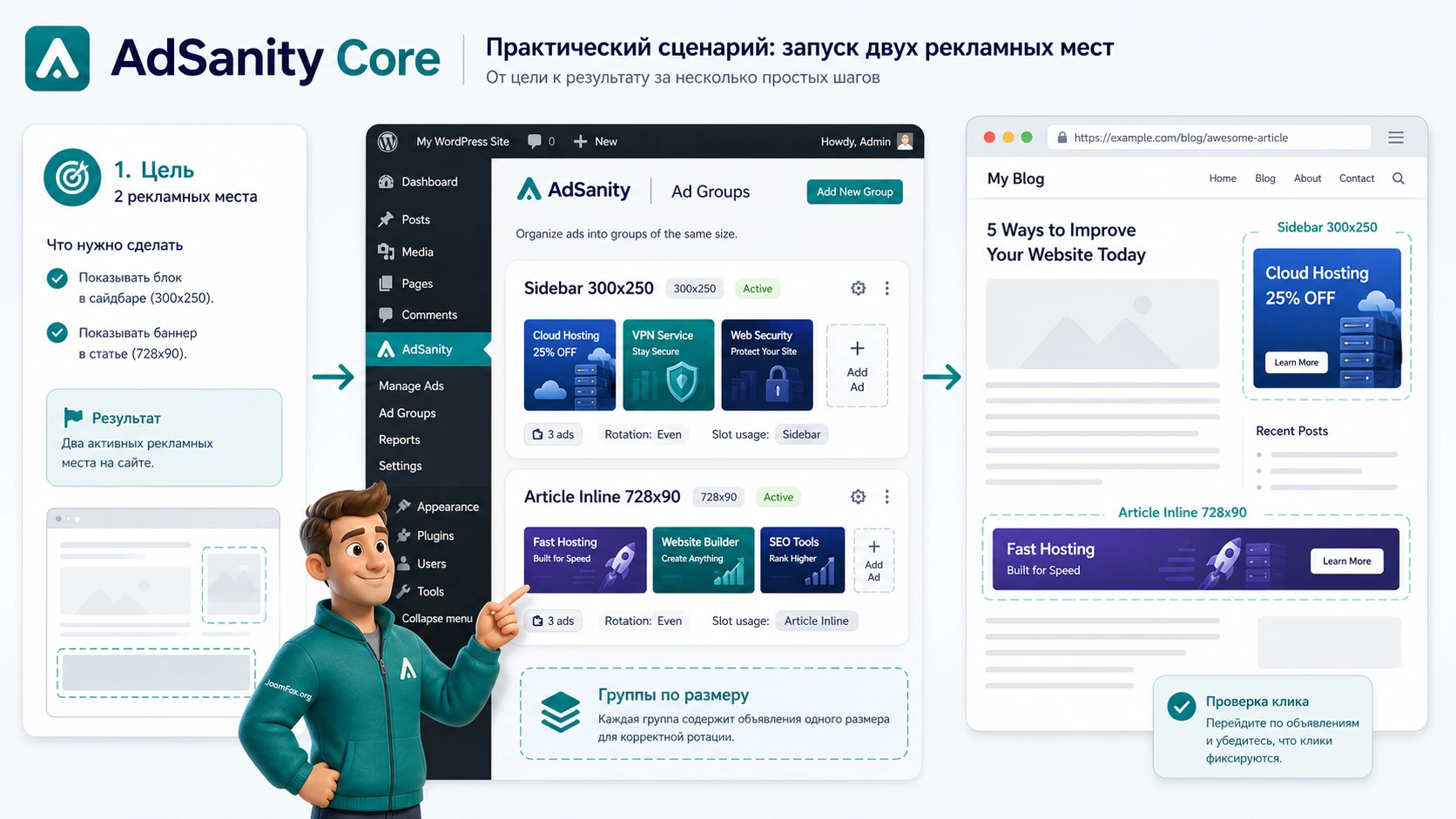
Цель и подготовка
Цель - получить две управляемые рекламные зоны: Sidebar 300x250 и Article Inline 728x90. До начала подготовьте два или три баннера для каждой зоны, целевые URL, названия рекламодателей и тестовую запись, где можно проверить вывод без риска для главной страницы. Если тема не использует сайдбар, замените первый слот на область подвала или блок в шаблоне записи.
Шаги настройки
- Создайте группу
Sidebar 300x250в разделеAd Groupsи добавьте понятное описание для команды. - Создайте группу
Article Inline 728x90для широких баннеров внутри статьи. - Создайте несколько объявлений типа
Ad Hosted On-Site, задайте правильные размеры, изображения и целевые URL. - Назначьте каждое объявление в подходящую группу, не смешивая разные размеры в одной группе.
- Откройте
AppearanceиWidgets, добавьте виджет группы в сайдбар и выберитеSidebar 300x250. - В тестовой записи вставьте блок AdSanity Ad Group или шорткод для
Article Inline 728x90. - Опубликуйте или обновите тестовую запись, затем очистите кеш страницы.
Проверка результата
Откройте тестовую запись как обычный посетитель. В сайдбаре должен появиться баннер подходящего размера, а внутри статьи - горизонтальный блок. Обновите страницу несколько раз с паузой: если в группе несколько объявлений, ротация должна проявиться. Затем кликните по собственному тестовому объявлению и убедитесь, что переход ведёт на нужный URL.
Что считать успешным тестом
После нескольких просмотров откройте отчёты. Встроенная статистика не обязана обновляться как аналитика реального времени, но вы должны увидеть, что локально размещённые объявления получают просмотры и клики. Если используются внешние рекламные сети или HTML5, не ожидайте полного встроенного трекинга без дополнительной интеграции.
Нюанс, который часто мешает
Если рекламный блок в сайдбаре не появляется, не начинайте с переустановки плагина. Проверьте, назначена ли группа, опубликованы ли объявления, не истёк ли период показа, есть ли заголовок у виджета, не скрывает ли тему пустой виджет и не режет ли блок расширение браузера. Если переход по объявлению даёт ошибку, сохраните настройки постоянных ссылок WordPress и повторите тест.
Практичные идеи применения на разных типах сайтов
AdSanity Core раскрывается лучше, когда рекламные места проектируются под задачу сайта. Не обязательно использовать все способы вывода сразу. Гораздо полезнее выбрать две или три устойчивые схемы, которые понятны редактору и не перегружают посетителя.
Нишевое медиа со спонсорскими местами
Для медиа удобна схема групп по позициям: сайдбар, середина статьи, окончание статьи. Редактор создаёт объявления для каждого спонсора и распределяет их по группам. Ожидаемый результат - рекламодатель меняется без правки контента, а команда видит базовую статистику. Проверка - открыть длинную статью, убедиться, что блоки не перебивают чтение, и сравнить клики по разным позициям.
Блог с партнерскими баннерами
Для партнерского сайта часто достаточно одного или двух устойчивых мест. Используйте собственные баннеры с целевыми URL и группируйте их по теме: хостинг, инструменты, обучение. Не вставляйте один и тот же блок в каждую зону страницы. Лучше измерить, где баннер не мешает контенту и получает клики, чем нарастить количество показов ценой доверия читателя.
Сайт агентства или клиентский проект
Для агентства важно не только вывести объявление, но и оставить клиенту поддерживаемую систему. Создайте группы с названиями мест, подготовьте короткую инструкцию для редактора и ограничьте список разрешённых размеров. Если клиент просит новый баннер, он попадает в существующую группу, а не создаёт хаотичный шорткод в случайной странице.
Проект с внешней рекламной сетью
Если сайт использует код сети, заведите каждую единицу как отдельное объявление внешней сети. Так вы сможете отключить конкретный код, заменить его или переместить в другую группу. Статистику по таким объявлениям проверяйте в интерфейсе сети или через настроенную аналитическую интеграцию, потому что встроенный трекинг ядра здесь ограничен.
Проверка статистики, отчётов и достоверности данных
Отчёты AdSanity Core помогают понять, какие объявления получают просмотры, клики и какой у них коэффициент кликабельности. В панели отчётов доступны сводные показатели, лучшие объявления по кликам, лучшие по кликабельности и данные по группам. Это не заменяет полноценную рекламную аналитику, но достаточно для базовых решений: оставить креатив, заменить его, изменить место или проверить подозрительно низкие клики.
Как читать отчёт без самообмана
Смотрите не только на количество кликов, но и на контекст. Баннер в сайдбаре может получать меньше кликов, чем блок внутри статьи, но быть менее навязчивым. Горизонтальный баннер может получить много показов и низкую кликабельность, если расположен в зоне, которую пользователи пролистывают. Сравнивайте одинаковые места и похожие периоды, а не все объявления между собой.
Минимальная гигиена данных
Исключите роли редакторов из трекинга, если команда часто просматривает страницы. Учитывайте, что блокировщики рекламы и настройки приватности могут влиять на видимость и события. Для внешних сетей не смешивайте данные AdSanity и отчёты сети как будто это одна система. Они могут считаться по разным правилам.
Встроенная статистика или Google Analytics
Официальная справка предупреждает, что встроенный метод отчётности и интеграция с Google Analytics являются взаимоисключающими: исторические данные не переносятся между ними как единый набор. Кроме того, если дополнение Google Analytics Tracking включено, но не настроено, можно потерять отслеживание и там, и там. Поэтому переход на аналитическую интеграцию делайте только после теста на копии или в низкорисковый период.
Если сайт использует агрессивный статический кеш, встроенные события могут быть менее надёжны. Документация AdSanity прямо связывает часть сценариев кеширования с ограничениями динамического выбора рекламы. Для таких сайтов лучше отдельно изучить интеграцию с аналитикой и проверить, не конфликтует ли выбранный add-on с лимитами или правилами Google.
Безопасная доработка внешнего вида объявлений
Иногда рекламный блок технически работает, но выглядит неаккуратно: прижат к тексту, не центрируется, не имеет отступа или ломает сетку. Официальная документация описывает CSS-классы рекламных единиц: размерные классы вроде ad-125x125, классы колонок для групп и классы выравнивания alignleft, aligncenter, alignright, alignnone. Это даёт безопасный путь для лёгкой CSS-правки без изменения ядра плагина.
Добавляйте CSS в дочернюю тему, в раздел пользовательских стилей темы или в проверенный плагин для snippets. Не редактируйте файлы AdSanity Core. Ниже пример для типового баннера 300x250 и центрирования внутри контента. Перед применением замените размерный класс на тот, который есть в разметке вашего объявления.
.entry-content .ad-300x250 {
  display: block;
  max-width: 300px;
  margin: 24px auto;
  text-align: center;
}

.entry-content .ad-300x250 img {
  height: auto;
  max-width: 100%;
}
Проверка: откройте запись с объявлением, убедитесь, что блок получил отступы, изображение не растягивается шире контейнера, а мобильная версия не уходит за экран. Откат: удалите этот CSS-фрагмент и очистите кеш. Если тема уже задаёт сложные стили для aligncenter или изображений, применяйте правила точечно к нужному месту, а не глобально ко всем объявлениям.
Не используйте CSS для сокрытия обязательных элементов рекламной сети или обхода требований партнёрской программы. Правка должна улучшать аккуратность вывода, а не менять смысл рекламного кода.
Частые проблемы и диагностика AdSanity Core
Ошибки в рекламных плагинах часто выглядят одинаково: блока нет, клика нет, статистика пустая. Но причины разные. Диагностику удобнее вести от простого к сложному: статус объявления, группа, место вывода, кеш, тема, внешний код и только потом конфликт плагинов.
Объявление не отображается на странице
Симптом: место под рекламу пустое или виджет не появляется. Возможная причина - объявление не опубликовано, истёк период показа, группа пуста, выбран неверный ID в шорткоде, тема скрывает пустую область или блокирует вывод без заголовка виджета. Проверьте список Manage Ads, даты публикации, группу и точное значение group_ids. Если используется виджет, задайте заголовок и проверьте область темы.
Исправление: опубликуйте тестовое объявление, временно уберите дату окончания, выведите одиночное объявление вместо группы и очистите кеш. Если одиночное объявление видно, проблема в группе или ротации. Если не видно ничего, проверьте место вывода и тему. Откатывать стоит автоматическое размещение или CSS-правки, если после их отключения объявление появляется.
Клик по объявлению ведёт на 404
Симптом: баннер виден, но переход по нему открывает ошибку WordPress. Частая причина для пользовательских типов записей - правила постоянных ссылок ещё не обновились или конфликтуют после миграции. Безопасная проверка: откройте Settings, затем Permalinks и сохраните настройки без изменения структуры. После этого очистите кеш и повторите клик.
Если ошибка остаётся, проверьте целевой URL в карточке объявления, блокировку редиректов плагинами безопасности и вмешательство внешней рекламной сети. Не удаляйте объявления массово: сначала создайте один новый тестовый баннер с простым URL и проверьте его отдельно.
Ротация группы не меняет объявления
Симптом: при обновлении страницы всегда виден один и тот же баннер. Возможная причина - в группе фактически одно активное объявление, остальные запланированы на будущее или уже завершены. Вторая причина - статический кеш отдаёт готовый HTML без нового серверного выбора. Третья - вы проверяете страницу под администратором с расширением браузера, которое вмешивается в рекламу.
Проверьте количество опубликованных объявлений в группе, даты показа, режим случайности и кеш. При полном статическом кешировании не ждите идеальной смены на каждый запрос. Если ротация критична, используйте совместимый режим кеша, объектное кеширование или аналитическую схему, которую рекомендует документация для вашего сценария.
Статистика не растёт или выглядит странно
Симптом: просмотры и клики не появляются, либо данные явно не соответствуют трафику. Возможные причины - вы тестируете внешнее или HTML5-объявление, для которого встроенный трекинг ядра ограничен, включили Google Analytics Tracking, но не настроили его, исключили свою роль из трекинга или блокировщик рекламы скрывает события. Проверьте тип объявления и активные дополнения.
Исправление: для локального баннера выполните несколько просмотров как обычный посетитель, кликните по объявлению и проверьте отчёт позже. Для внешних сетей сверяйте статистику в панели сети. Если включена аналитическая интеграция, убедитесь, что она полностью настроена; иначе отключите её и вернитесь к встроенному методу.
Баннер ломает верстку на мобильных
Симптом: объявление шире контента, создаёт горизонтальную прокрутку или съезжает из сайдбара. Причина обычно в несоответствии размера креатива месту вывода или в CSS темы. Проверьте размер объявления, параметр max_width в шорткоде, классы выравнивания и мобильные стили темы.
Исправление: используйте подходящий размер, добавьте точечный CSS с max-width: 100%, не смешивайте разные размеры в одной группе и проверьте результат в мобильной ширине. Если проблема появилась после CSS-правки, удалите её и проверьте исходный вывод.
Код рекламной сети не работает внутри AdSanity
Симптом: в месте вывода пусто, хотя код сети вставлен. Возможные причины - код требует размещения в другой части страницы, сеть блокирует показ на тестовом домене, скрипт конфликтует с оптимизатором JavaScript или блокируется расширением браузера. Проверьте инструкции сети, консоль браузера и режим оптимизации скриптов.
Исправление: временно отключите объединение и отложенную загрузку JavaScript для страницы с тестом, проверьте домен в панели сети и откройте страницу без блокировщика. Если сеть требует код в <head> или отдельный глобальный скрипт, не пытайтесь решать это случайной вставкой в рекламное поле - настройте его штатным способом сети и используйте AdSanity только для подходящей части вывода.
Видео по продукту и быстрый визуальный обзор
На официальной странице AdSanity размещён YouTube-ролик о продукте. Он полезен как быстрый визуальный обзор для запроса вроде как пользоваться AdSanity Core: за короткое время можно увидеть общую идею управления объявлениями, но подробную настройку групп, кеша и диагностику всё равно лучше проходить по текстовому руководству.
Используйте видео как вводный слой: сначала понять назначение продукта, затем вернуться к разделам про создание объявлений, группы, размещение и проверку результата. Для рабочего запуска важнее пройти практический сценарий и проверить вывод на своём сайте, потому что тема, кеш и рекламная сеть у каждого проекта отличаются.
FAQ по настройке и ограничениям AdSanity Core
Можно ли использовать AdSanity Core только для партнерских баннеров?
Да, если баннеры ведут на партнерские URL и вы хотите управлять ими как объявлениями WordPress. Создайте собственные объявления, задайте целевые ссылки, сгруппируйте их по рекламным местам и проверьте клики. Не забывайте о правилах маркировки и раскрытия партнерских ссылок, если они применимы к вашему сайту.
Почему внешние рекламные сети не дают статистику в отчётах ядра?
Официальная документация указывает, что объявления, размещённые на внешнем сервисе, не отслеживают просмотры и клики в AdSanity Core. Для таких данных используйте отчёты самой сети или корректно настроенную аналитическую интеграцию. Не сравнивайте встроенную статистику локальных баннеров с данными рекламной сети как один и тот же показатель.
Нужно ли включать автоматическое размещение сразу после установки?
Нет. Сначала создайте объявления, группы и одно тестовое место вывода. Автоматическое размещение имеет смысл, когда вы уверены, что блок должен появляться в конкретном типе контента и не мешает шаблонам. Для первых тестов безопаснее использовать блок, виджет или шорткод.
Можно ли смешивать баннеры разных размеров в одной группе?
Технически группа может содержать разные объявления, но для дизайна это плохая практика. Официальная справка прямо напоминает, что в большинстве случаев размер рекламных единиц внутри группы стоит держать согласованным. Иначе ротация будет менять высоту и ширину блока, а страница начнёт выглядеть нестабильно.
Что делать, если после клика открывается ошибка WordPress?
Сначала сохраните настройки Permalinks без изменения структуры и очистите кеш. Затем проверьте целевой URL в карточке объявления. Если проблема есть только у внешнего кода, смотрите документацию рекламной сети и консоль браузера.
Совместим ли AdSanity Core с кешем?
Он может работать с фрагментным или объектным кешем, но некоторые виды статического кеширования мешают динамическому выбору объявлений. Если ротация и статистика важны, тестируйте выбранную схему кеша на реальных рекламных местах и не делайте вывод по одному просмотру страницы.
Подходит ли плагин для продажи рекламных мест с личным кабинетом рекламодателя?
Само ядро не является системой продажи рекламы, оплат и согласования креативов. Для такого сценария понадобятся дополнения, формы, роли, отчёты или сторонние инструменты. Если это главная бизнес-задача, проектируйте процесс отдельно и не считайте базовую установку полноценной рекламной биржей.
Где лучше брать ID для шорткодов?
ID нужно брать из вашей админ-панели: из списка объявлений, страницы конкретного объявления или списка групп. Не используйте ID из примеров документации. Они нужны только для пояснения структуры шорткода и не совпадают с вашим сайтом.
Когда AdSanity Core будет удачным выбором
AdSanity Core стоит использовать, если вы хотите управлять рекламой внутри WordPress без ручного разбрасывания кода по статьям и шаблонам. Его сильная сторона - понятная связка: объявление, группа, место вывода, базовая статистика и расширение через add-ons только при необходимости. Для контентного сайта, блога, нишевого медиа или клиентского проекта этого часто достаточно, чтобы превратить рекламу из набора случайных вставок в нормальный редакционный процесс.
Перед запуском на рабочем сайте проверьте требования, подготовьте карту рекламных мест, создайте тестовую группу, выведите один блок и убедитесь, что клики, ротация и отчёты ведут себя ожидаемо. После этого можно постепенно расширять схему: добавлять группы, подключать точечные дополнения, настраивать ads.txt и аккуратно улучшать стили.
Если после проверки сценарий совпадает с вашими задачами, можно скачать последнюю версию AdSanity Core и протестировать установочный файл на копии сайта или в подготовленном окружении. Такой порядок безопаснее, чем сразу переносить рекламную схему на публичные страницы без контрольной проверки.

