


AME Branding - Плагин WordPress
Данный плагин WordPress является мощным инструментом для управления брендом веб-сайтов на WordPress, позволяя пользователям настраивать и улучшать элементы брендирования пользовательского интерфейса администратора. Он представляет собой дополнительную опцию для Admin Menu Editor Pro, предоставляющую дополнительные функции, специально нацеленные на нужды брендирования.
Особенности плагина
С помощью этого плагина пользователи получают возможность полностью настраивать внешний вид и расположение пунктов меню администратора WordPress, придавая ему уникальное и персонализированное оформление. Они могут изменять цвета, шрифты, значки и другие визуальные элементы, придерживаясь корпоративного стиля или личных предпочтений.
Одной из ключевых особенностей этого плагина является возможность добавления пользовательских логотипов или изображений на страницу входа в административный раздел WordPress. Администраторы веб-сайтов могут легко загрузить свой собственный логотип или изображение, которые будет выделяться при доступе пользователей к странице входа. Это создает единый и цельный опыт бренда для посетителей веб-сайта, укрепляя узнаваемость бренда.
Кроме того, плагин позволяет пользователям настраивать панель инструментов администрирования WordPress. Они могут выбирать, какие элементы должны отображаться, добавлять пользовательские ссылки и изменять порядок элементов панели инструментов. Эта гибкость позволяет пользователям оптимизировать удобство использования и доступность своей области администрирования, упрощая рабочий процесс и повышая пользовательский опыт.
Более того, этот плагин предлагает возможность применять пользовательское оформление к виджетам панели инструментов WordPress. С его помощью пользователи могут заменять стандартные виджеты на персонализированный контент, соответствующий их стратегии брендинга. Это помогает создать единый брендированный опыт в интерфейсе администратора, предоставляя профессиональный и цельный опыт.
Кроме того, плагин предоставляет расширенные опции для настройки нижней части административного раздела WordPress. Пользователи могут добавлять свой текст, ссылки или информацию о авторском праве в подвал, дополнительно подчеркивая их идентичность бренда и владение веб-сайтом.
В заключение, данный плагин для WordPress, известный как AME Branding, является универсальным инструментом, позволяющим администраторам веб-сайтов полностью персонализировать и брендировать интерфейс администратора WordPress. Предоставляя широкие возможности настройки пунктов меню, страницы входа, панели инструментов, виджетов панели управления и подвала, он позволяет пользователям создать цельный и профессиональный бренд. С помощью этого плагина пользователи могут усилить элементы брендирования своего веб-сайта и создать цельный опыт как для себя, так и для своих пользователей.
Спецификации:
| Дата выхода: | 11-10-2020 | |
| Дата обновления: | 14-05-2026 | |
| Тип расширения: | Платный | |
| Лицензия: | GPL | |
| Тематика: | Специфические | |
| Совместимость: | W5.x W6.x | |
| Включает в себя: | Плагин | |
| Языковые пакеты: |

|
|
| Разработчик: | Janis Elsts | |
| Рейтинг: | ||
Скачивание по подписке!
Вам необходимо авторизоваться на сайте и приобрести клубную подписку!
Поделись с друзьями!
Руководство по настройке AME Branding для WordPress-админки
AME Branding полезен не как отдельная "красивая надстройка", а как рабочий слой для тех случаев, когда сайт передают клиенту, редакции, менеджерам или внутренней команде и хотят убрать лишний шум из админ-панели WordPress. В этом руководстве разберем, как подойти к настройке: что проверить до установки, какие вкладки открыть первыми, как связать фирменный стиль с меню, страницей входа, цветовой схемой, футером и исходящими письмами.
Материал не повторяет краткое описание продукта. Ниже - практическая инструкция по AME Branding: как пользоваться дополнением после установки Admin Menu Editor Pro, как не сломать доступ к важным разделам, как проверить результат под разными ролями и как диагностировать проблемы, если логотип, цвета, приветствие или скрытые уведомления ведут себя не так, как ожидалось.
Главная идея простая: брендирование админки должно помогать пользователю работать, а не маскировать WordPress любой ценой. Поэтому настройку лучше строить от сценария: кто входит в админ-панель, какие разделы ему нужны, где важно оставить системные подсказки, а где можно заменить стандартные элементы на понятные клиенту.
Что именно меняет дополнение в админ-панели
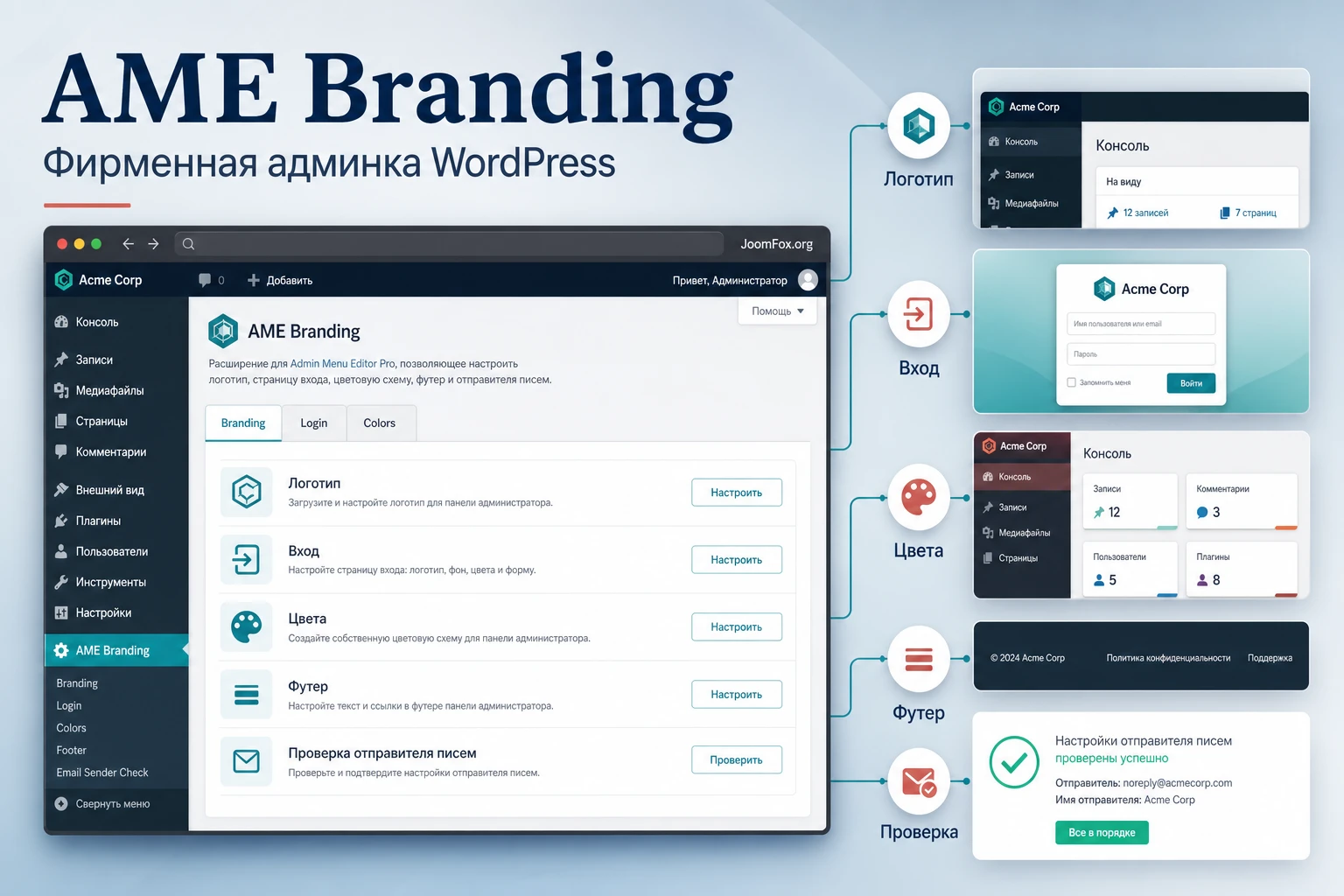
AME Branding - это дополнение к Admin Menu Editor Pro. Базовый плагин отвечает за структуру админ-меню, роли, доступ к пунктам и похожие задачи. Дополнение Branding расширяет эту логику в сторону фирменного оформления: позволяет заменить логотип WordPress, настроить собственную цветовую схему админки, изменить страницу входа, текст приветствия в панели, заголовки страниц, футер админки, номер версии в футере, уведомления об обновлениях и отправителя писем WordPress.
Из этого набора видно, что продукт находится на стыке трех задач. Первая - визуальная: логотип, цвета, страница входа. Вторая - редакционная: приветствие, футер, подписи и заголовки. Третья - операционная: какие системные уведомления оставлять видимыми, какой отправитель будет у писем, как проверить, что изменения не мешают обновлениям и поддержке.
Самая частая ошибка при работе с white label-настройками - начинать с тотального скрытия всего, что напоминает WordPress. Для клиентского сайта это может выглядеть аккуратно, но в долгосрочной поддержке такой подход часто мешает: редактор не понимает, где обновления, администратор не видит системный контекст, а разработчик тратит время на поиск того, что было переименовано или спрятано. AME Branding лучше использовать точечно: изменить те элементы, которые действительно помогают пользователю, и оставить технически важные подсказки доступными администраторам.
Официальная страница дополнения показывает три ключевых визуальных направления: общие настройки брендирования, кастомизация страницы входа и собственная цветовая схема. В онлайн-демо разработчик предлагает открыть Settings -> Menu Editor Pro и перейти на вкладки Branding, Login или Colors. Это хороший ориентир для первичной проверки: если после установки вы не видите этих вкладок, сначала проверяйте активность Admin Menu Editor Pro и доступность самого дополнения, а не начинайте искать настройки в Appearance или стандартном Customizer.
Как AME Branding связан с Admin Menu Editor Pro
Дополнение не заменяет базовый Admin Menu Editor Pro. Оно работает рядом с ним и опирается на тот же подход: редактирование админки через понятный интерфейс, а не через правку файлов WordPress. Поэтому в реальном проекте настройки Branding почти всегда стоит планировать вместе с настройками меню. Например, если вы меняете логотип, приветствие и футер для клиента, логично одновременно проверить, какие пункты меню видят редактор, менеджер магазина и администратор поддержки.
Базовый Admin Menu Editor Pro умеет менять структуру меню, роли, доступы и другие элементы. Документация по меню полезна даже для Branding-задач, потому что визуальная чистота админки зависит не только от логотипа, но и от того, какие разделы пользователь видит после входа. Если фирменная страница входа ведет в хаотичную панель с десятками пунктов, брендирование не решает проблему.
Что не стоит ожидать от дополнения
AME Branding не является системой безопасности, не заменяет управление ролями, не делает сайт быстрее и не является универсальным конструктором клиентского портала. Он меняет отдельные элементы админ-панели и страницы входа. Если вам нужен сложный личный кабинет в публичной части сайта, портал поддержки, обучение редакторов или отдельная панель для клиентов, дополнение может быть частью решения, но не всей системой.
Также не стоит считать скрытие версии WordPress в футере полноценной защитой. Это может убрать лишнюю техническую строку из интерфейса клиента, но безопасность сайта определяется обновлениями, правами доступа, резервными копиями, качеством плагинов и серверной конфигурацией. В руководстве дальше мы будем рассматривать эту настройку именно как элемент интерфейса, а не как гарантию защиты.
Кому подходит AME Branding и где он будет лишним
Дополнение особенно уместно там, где WordPress-админка становится рабочим интерфейсом для людей, которые не должны разбираться в технических деталях сайта. Это могут быть клиенты агентства, редакторы корпоративного сайта, менеджеры каталога, сотрудники поддержки, локальная команда контента или администраторы франшизной сети. Для них важны не абстрактные возможности WordPress, а понятный вход, узнаваемый стиль, аккуратный футер и отсутствие лишних раздражителей.
AME Branding хорошо подходит агентствам и разработчикам, которые передают сайты на сопровождение. Вместо того чтобы объяснять клиенту, почему в админке везде стандартный логотип и технические строки, можно подготовить нейтральный, фирменный интерфейс: логотип компании на странице входа, спокойную цветовую схему, понятный текст приветствия и футер с ссылкой на поддержку. Такой подход снижает тревожность у пользователей, но не должен скрывать важные системные события от тех, кто отвечает за обновления.
Для внутренних сайтов дополнение может быть полезно как инструмент навигационной дисциплины. Например, у компании есть несколько WordPress-сайтов: основной сайт, база знаний, интранет и сайт мероприятий. У каждого можно настроить разные цветовые акценты и footer-текст, чтобы администратор сразу понимал, в каком проекте находится. В этом сценарии branding работает не ради красоты, а как визуальная защита от ошибки: меньше шансов настроить не тот сайт или перепутать рабочую и тестовую среду.
А вот небольшому личному блогу, где в админке работает один владелец, AME Branding может быть необязателен. Если вы не передаете сайт другим пользователям, не ведете клиентскую поддержку и не нуждаетесь в фирменной странице входа, базовых настроек WordPress и Admin Menu Editor может хватить. Дополнение также может быть лишним на проектах с жестко регламентированной админкой, где любые визуальные изменения согласуются через корпоративный дизайн-системный процесс.
Сценарии, где дополнение раскрывается лучше всего
- Передача сайта клиенту после разработки, когда нужно убрать ощущение "сырой технической панели" и оставить понятные точки входа.
- Работа с несколькими ролями, где редакторы, менеджеры и администраторы поддержки видят разные части админки.
- Подготовка white label-окружения для агентства, которое хочет оставить контакт поддержки в футере и на странице входа.
- Внутренние сайты компании, где цветовые схемы помогают отличать проекты и среды друг от друга.
- Сайты с большим числом плагинов, где фирменное оформление нужно сочетать с аккуратной структурой меню.
Когда лучше выбрать другой путь
Если основная задача - убрать виджеты с главной страницы админки и создать обучающие панели для клиента, лучше сравнить AME Branding с решениями, которые сильнее ориентированы на dashboard-виджеты. Если нужен полный контроль над пользовательскими ролями и возможностями, понадобится отдельный менеджер ролей или аккуратная работа с возможностями WordPress. Если задача связана с публичным личным кабинетом, нужно смотреть в сторону membership-плагинов, клиентских порталов или кастомной разработки.
Практическое правило: AME Branding стоит использовать, когда вы хотите сделать админку понятнее и фирменнее, но не хотите превращать настройку в отдельный проект по разработке интерфейса.
Что проверить перед установкой и первым запуском
Перед установкой AME Branding важно убедиться, что вы решаете задачу на подходящем уровне. Официальная страница указывает, что дополнение требует Admin Menu Editor Pro не ниже заявленной версии и WordPress не ниже указанного минимума. Точные версии лучше перепроверять на странице разработчика перед установкой, потому что требования могут меняться вместе с релизами. В самом руководстве важнее не номер, а логика проверки: сначала базовый Pro-плагин, затем дополнение, затем доступ к вкладкам Branding, Login и Colors.
Начинайте с резервной точки. Для обычного сайта достаточно свежей резервной копии файлов и базы данных, а для рабочей клиентской админки лучше использовать staging-копию. Брендинг затрагивает вход, админ-панель и письма, поэтому ошибка может быть заметна сразу многим пользователям. Если вы настраиваете сайт для клиента, не делайте первые эксперименты на продакшене в рабочее время.
Второй шаг - роли и пользователи. WordPress использует роли и возможности, а Admin Menu Editor Pro расширяет контроль над тем, какие пункты меню доступны конкретным ролям или пользователям. Перед настройкой фирменной админки выпишите, кто реально входит в панель: полный администратор, редактор, менеджер магазина, SEO-специалист, поддержка, внешний подрядчик. Это поможет не только решить, какой текст приветствия показывать, но и проверить результат под каждым типом доступа.
Чек-лист перед установкой
- Проверьте, что Admin Menu Editor Pro установлен и открывается через
Settings->Menu Editor Pro. - Убедитесь, что у вас есть пользователь с полными правами администратора, к которому можно вернуться после теста.
- Сделайте резервную копию или используйте тестовую копию сайта.
- Подготовьте логотипы для страницы входа и админки в нормальном размере, без размытых растянутых файлов.
- Согласуйте цвета: основной акцент, фон, цвет ссылок и состояние наведения, если планируете собственную цветовую схему.
- Определите, какие системные уведомления нельзя скрывать для администраторов.
- Проверьте, какие письма WordPress отправляет с сайта: регистрация, сброс пароля, уведомления форм, системные сообщения.
Почему подготовка важнее быстрого включения
Большинство проблем с такими плагинами возникает не из-за самого факта установки, а из-за неясной цели. Например, владелец сайта хочет "убрать WordPress", агентство хочет "оставить свой бренд", редактор хочет "не видеть лишнее", а администратор поддержки хочет "не потерять уведомления". Если эти цели не развести заранее, настройки начинают конфликтовать. Кто-то скрывает обновления, кто-то переименовывает меню, кто-то меняет цвета так, что кнопки становятся плохо заметны.
Хорошая подготовка превращает настройку AME Branding в понятный проект: логотип, страница входа, цветовая схема, футер, email-отправитель, проверка ролей. Именно такой порядок мы используем дальше.
Установка и первичная проверка вкладок
Установка выполняется через стандартный механизм WordPress для ZIP-плагинов. В документации Admin Menu Editor Pro описан общий путь: загрузить архив, открыть Plugins -> Add New -> Upload, выбрать ZIP-файл, установить и активировать. Для этого руководства важно не само действие загрузки, а проверка после установки: у вас должны быть доступны настройки Settings -> Menu Editor Pro, а внутри интерфейса - вкладки, связанные с Branding, Login и Colors.
Если сайт работает в Multisite, порядок требует особого внимания. Документация Admin Menu Editor Pro описывает варианты сетевой активации и глобальной установки, а также ограничение: страницу настройки в таких сценариях редактирует супер-администратор. Это влияет и на Branding: если вы настраиваете сеть сайтов, заранее решите, нужен ли единый фирменный стиль для всех подсайтов или разные настройки по проектам. Не переносите привычку одиночного сайта на Multisite без проверки.
После активации не начинайте сразу менять все поля. Сначала откройте страницу настроек и убедитесь, что интерфейс загружается полностью. Admin Menu Editor в значительной степени использует JavaScript для построения интерфейса. Официальный FAQ указывает, что пустой экран или отсутствующие пункты на странице редактора меню часто связаны с ошибками JavaScript, конфликтом темы или другого плагина, который загружает свои скрипты не только на собственных страницах.
Первичная проверка после установки
- Откройте админку под основным администратором и перейдите в
Settings->Menu Editor Pro. - Проверьте, что текущая конфигурация меню загрузилась, а вкладки интерфейса переключаются без пустых блоков.
- Найдите вкладки
Branding,LoginиColors, если дополнение активно в вашей установке. - Сохраните одну безопасную мелкую настройку, например текст футера на тестовой копии, и перезагрузите страницу.
- Откройте сайт в приватном окне или под тестовым пользователем, чтобы увидеть, не изменился ли доступ к критичным разделам.
Как не потерять управление админкой
Даже если вы меняете только визуальные элементы, держите под рукой способ вернуться к понятному состоянию. В FAQ Admin Menu Editor описан URL сброса конфигурации меню, который доступен администратору. Не нужно использовать его для каждой мелочи, но полезно знать, что такой аварийный путь существует. Для Branding-настроек безопаснее работать постепенно: один блок - одно сохранение - одна проверка.
Проверка результата: после установки вы должны видеть не только активный плагин в списке, но и рабочие вкладки Branding, Login и Colors внутри
Menu Editor Pro. Если вкладки есть, интерфейс сохраняет настройки и админка открывается под тестовым пользователем, можно переходить к подробной настройке.
Подробная настройка: логотип, футер, приветствие и письма
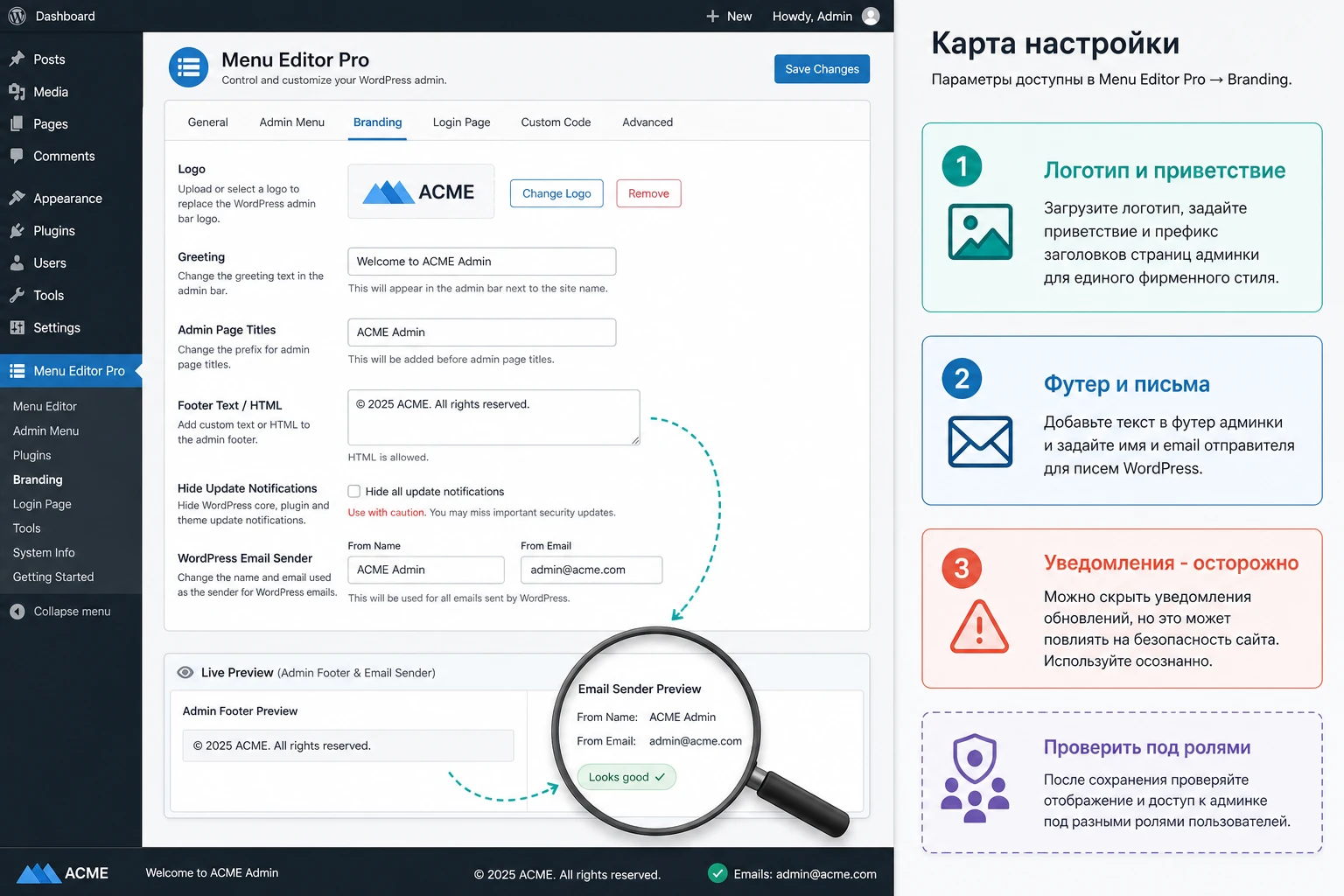
Настройку лучше начинать с блока Branding, потому что он задает базовую идентичность админки. По официальному списку возможностей AME Branding здесь ожидаются замена логотипа WordPress, изменение приветствия "Howdy, user", настройка заголовков админ-страниц, удаление номера версии из футера, добавление текста или HTML в футер, скрытие уведомлений об обновлениях и изменение имени или адреса отправителя писем WordPress. Не все эти параметры одинаково безопасны по смыслу, поэтому их стоит разделить на обязательные, осторожные и спорные.
Логотип и визуальная идентичность
Замена логотипа WordPress уместна на странице входа и в тех местах, где пользователь ожидает увидеть знак проекта или агентства. Подготовьте изображение заранее: прозрачный PNG или SVG, если формат поддерживается в конкретном поле, нормальные отступы, читаемость на светлом и темном фоне. Не растягивайте маленький логотип, потому что размытый знак на странице входа выглядит хуже стандартного.
Если сайт принадлежит клиенту, обычно разумнее использовать бренд клиента на странице входа, а бренд агентства оставить в футере или в ссылке поддержки. Если сайт внутренний, можно поставить логотип команды или проекта. Не делайте логотип единственным способом понять, где находится пользователь: в админке должны оставаться понятные названия сайта и разделов.
Приветствие и заголовки страниц
Фраза Howdy, user в WordPress понятна англоязычной аудитории, но для русскоязычных редакторов она часто выглядит чужой. AME Branding позволяет изменить это приветствие. Хороший вариант - короткий, нейтральный и не слишком разговорный текст: например "Профиль", "Аккаунт" или "Здравствуйте". Не используйте длинные фразы, потому что область в верхней панели ограничена и может ломать верстку на небольших экранах.
Изменение заголовков админ-страниц полезно там, где стандартные названия не совпадают с рабочей терминологией клиента. Но здесь легко переборщить. Если разработчик, SEO-специалист или поддержка привыкли к стандартным названиям, полная замена терминов усложнит обслуживание. Лучше менять только то, что помогает конечному пользователю, и вести короткую внутреннюю заметку: какие элементы были переименованы и почему.
Футер админки
Футер - хорошее место для аккуратной ссылки на поддержку, документацию проекта или контакт агентства. Официально AME Branding позволяет добавлять текст или HTML в футер админки и убирать номер версии WordPress из футера. Для клиента полезен короткий футер вроде "Поддержка сайта: email или ссылка на портал". Для администраторов поддержки важно не потерять техническую информацию, поэтому на сложных проектах лучше не скрывать всё без разбора.
Если добавляете HTML, держите его простым: одна ссылка, один короткий текст, без скриптов, внешних виджетов и маркетинговых блоков. Футер админки не должен превращаться в рекламный баннер. Он помогает человеку понять, куда обратиться, если в панели что-то непонятно.
Скрытие уведомлений об обновлениях
AME Branding заявляет возможность скрывать уведомления о ядре. Это настройка повышенного риска. Она может быть оправдана для редакторов или клиентских ролей, которым не нужно принимать технические решения. Но для администратора, разработчика или ответственного за безопасность обновления должны оставаться видимыми. Если скрыть их для всех, команда может пропустить важные обновления плагинов, тем или ядра.
Перед включением такой настройки задайте два вопроса: кто отвечает за обновления и где этот человек увидит информацию, если уведомления скрыты в админке. Если ответа нет, не скрывайте уведомления глобально. Лучше ограничить видимость технических меню через Admin Menu Editor Pro и оставить отдельному администратору полный доступ.
Отправитель писем WordPress
Изменение имени и адреса отправителя писем WordPress помогает сделать системные письма понятнее. Вместо безличного отправителя пользователь видит название проекта или поддержки. Но эта настройка должна согласовываться с почтовой доставкой. Если сайт отправляет письма через SMTP-плагин, транзакционный сервис или серверные правила, проверьте, не перезаписывают ли они имя отправителя после AME Branding.
После сохранения отправьте тестовые письма: сброс пароля, уведомление формы, системное письмо, если оно используется. Проверьте не только текст "от кого", но и доставляемость. Если письма начали попадать в спам, причина может быть не в AME Branding как таковом, а в несоответствии домена отправителя, SPF/DKIM/DMARC или настройках SMTP. В этом случае откатите изменение отправителя и настройте почту отдельно.
Страница входа и цветовая схема без потери удобства
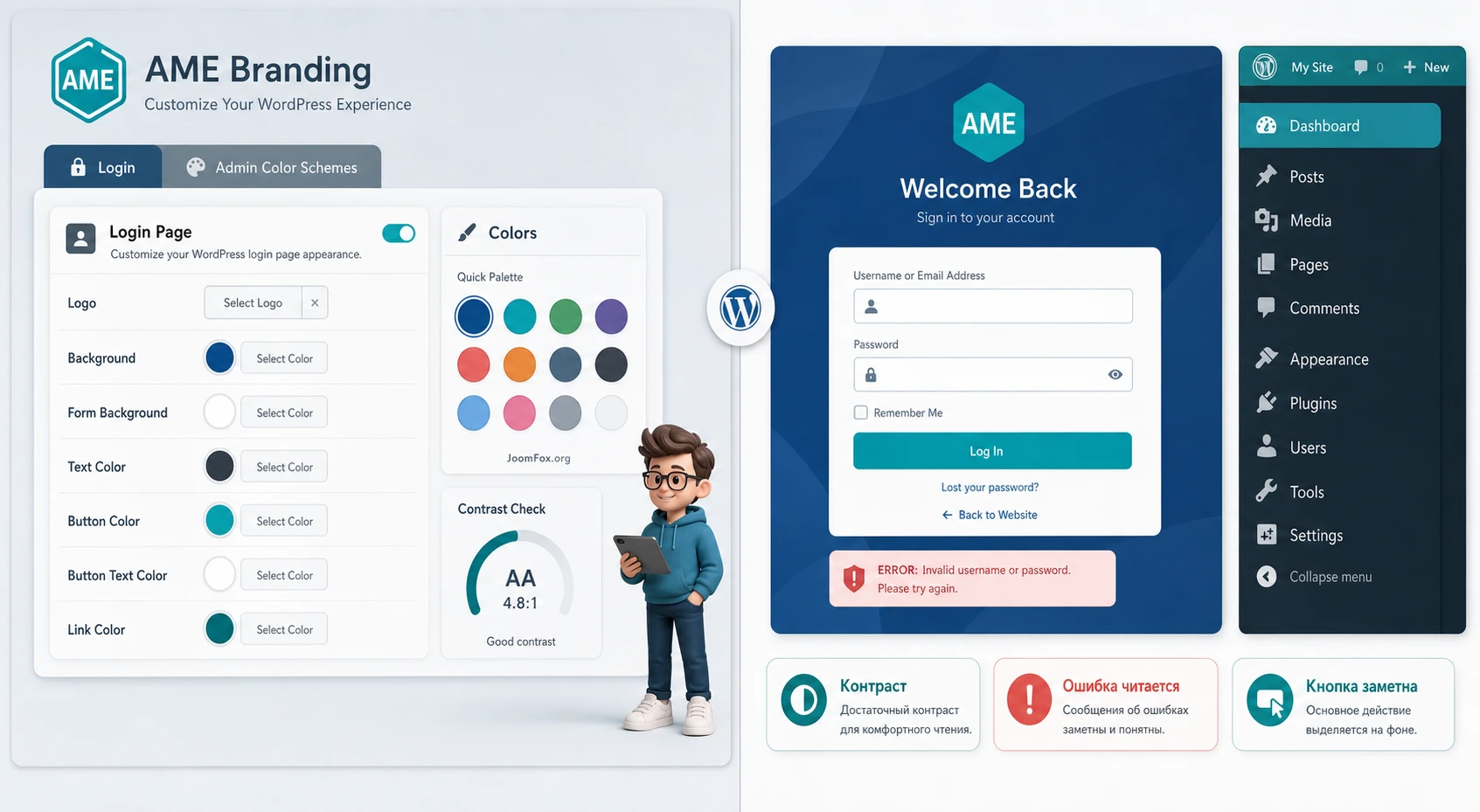
Вкладки Login и Colors отвечают за самые заметные изменения. Именно их чаще всего показывают клиенту: фирменная страница входа выглядит законченно, а собственная цветовая схема делает админку менее похожей на стандартную. Но эти настройки напрямую влияют на читаемость. Плохой контраст, слишком яркая палитра или фон с шумным изображением быстро превращают аккуратный branding в ежедневное раздражение.
Логика настройки страницы входа
Страница входа должна отвечать на три вопроса: куда попал пользователь, как войти и куда обратиться при проблеме. Логотип решает первый вопрос, стандартная форма WordPress - второй, а короткая ссылка или текст поддержки - третий. Если вы добавляете фон, он не должен мешать форме. Если меняете цвета кнопок, проверьте состояние наведения и фокус клавиатуры.
Для клиентского сайта полезно использовать бренд клиента, а не агентства. Агентство можно оставить в футере админки, где это выглядит как поддержка, а не как подмена владельца сайта. Для внутреннего проекта можно сделать более функциональный вход: название окружения, например "Редакция", "База знаний" или "Тестовый сайт". Главное - не писать на изображении или странице входа чувствительные технические данные.
Что проверить на странице входа
- Логотип не растянут и не обрезан на стандартном размере формы.
- Контраст текста и кнопки достаточен на выбранном фоне.
- Ссылки восстановления пароля и возврата на сайт остаются видимыми.
- Форма входа работает в приватном окне, без активной сессии администратора.
- После ошибки входа сообщение WordPress остается читаемым.
Как подходить к цветовой схеме админки
Собственная цветовая схема - не просто "поставить фирменный цвет везде". В админке есть активные пункты меню, ссылки, кнопки, состояния наведения, предупреждения и системные сообщения. Если основной цвет бренда слишком яркий или слишком темный, его лучше использовать как акцент, а не как фон всех панелей. Для фона меню выбирайте спокойный оттенок, для активного пункта - более контрастный, для ссылок - цвет, который отличается от обычного текста.
Проверьте цветовую схему не только на главной панели, но и в реальных экранах: список записей, редактирование записи, настройки плагинов, WooCommerce, если он есть, формы и таблицы. В changelog Admin Menu Editor Pro встречаются исправления, связанные с визуальными настройками, конфликтами и админскими таблицами. Это хороший сигнал: кастомная админка должна тестироваться на разных страницах, а не только на красивом первом экране.
Минимальный набор цветов
Для типового проекта достаточно четырех решений: фон бокового меню, активный пункт, цвет ссылок и цвет кнопки. Если вы не уверены в дизайне, не меняйте все возможные состояния. Лучше сделать спокойную, предсказуемую схему, чем яркую панель, где трудно понять, что активно, что disabled, а что просто декоративно.
Проверка результата: войдите под редактором, откройте список записей, страницу редактирования и настройки одного стороннего плагина. Если активные элементы, предупреждения и кнопки читаются без усилий, цветовая схема прошла базовый тест.
Как сочетать брендирование с ролями и меню
Само по себе брендирование не решает проблему лишнего меню. Если редактор после входа видит десятки пунктов, включая настройки, инструменты, SEO, формы, магазин, кеш, безопасность и технические вкладки, фирменный логотип не сделает интерфейс понятным. Поэтому AME Branding лучше рассматривать вместе с Admin Menu Editor Pro: сначала структура доступа, затем внешний слой.
Документация Admin Menu Editor Pro показывает два уровня работы с доступом: простые чекбоксы по ролям в списке сверху и более тонкое окно Permissions. Для Branding-сценария это важно так: вы можете подготовить фирменную панель для клиента, но при этом не показывать ему те разделы, где легко сломать сайт. Например, редактору нужны записи, страницы, медиафайлы и, возможно, формы. Ему не нужны настройки кеша, редактор файлов, плагины и системные инструменты.
Порядок настройки для клиентской роли
- Создайте или выберите тестового пользователя с той ролью, которую будет использовать клиент или редактор.
- В Admin Menu Editor Pro выберите эту роль и отметьте только нужные пункты меню.
- Проверьте, что у видимых пунктов нет лишних подменю, которые остаются доступными.
- Настройте Branding: логотип, приветствие, футер, страницу входа и цвета.
- Войдите под тестовым пользователем и пройдите его обычный рабочий сценарий.
Обратите внимание на важную особенность WordPress, которую объясняет документация Admin Menu Editor Pro: верхний пункт меню может оставаться видимым, пока у него есть доступные подменю. Если вы скрыли верхний пункт, но оставили видимое подменю, результат может показаться ошибкой. В таких случаях нужно проверять подменю и, если уместно, использовать настройку, которая скрывает все подменю вместе с родительским пунктом.
Почему роли важны для визуального брендинга
Один и тот же брендированный интерфейс может ощущаться по-разному под разными ролями. Администратор видит полный набор настроек и технических предупреждений. Редактор видит страницы, записи и медиа. Менеджер магазина видит заказы и товары. Если цветовая схема, футер и приветствие одинаковы, но меню не адаптировано, пользователи все равно будут задавать вопросы. Поэтому успешная настройка AME Branding - это не только "поставили логотип", а "сделали вход и рабочую панель понятными для конкретной роли".
Для агентства полезно подготовить короткую матрицу: роль, видимые пункты меню, нужные уведомления, текст футера, контакт поддержки. Это не обязательно должна быть большая документация. Достаточно одной таблицы в проектных заметках, чтобы через несколько месяцев понять, почему именно такие настройки были выбраны.
| Роль пользователя | Что оставить видимым | Что проверить после Branding |
|---|---|---|
| Администратор | Обновления, плагины, настройки, инструменты поддержки. | Не скрыты критичные уведомления и доступ к Menu Editor Pro. |
| Редактор | Записи, страницы, медиа, комментарии, рабочие разделы контента. | Фирменное приветствие и цвета не мешают редактированию материалов. |
| Менеджер магазина | Товары, заказы, купоны, отчеты, если они используются. | Меню магазина не переименовано так, что теряется смысл заказов и статусов. |
| Поддержка | Только разделы диагностики и контента, которые нужны для задачи. | Футер содержит понятный контакт, а системные предупреждения доступны ответственным. |
Практический пример: фирменная админка для сайта клиента
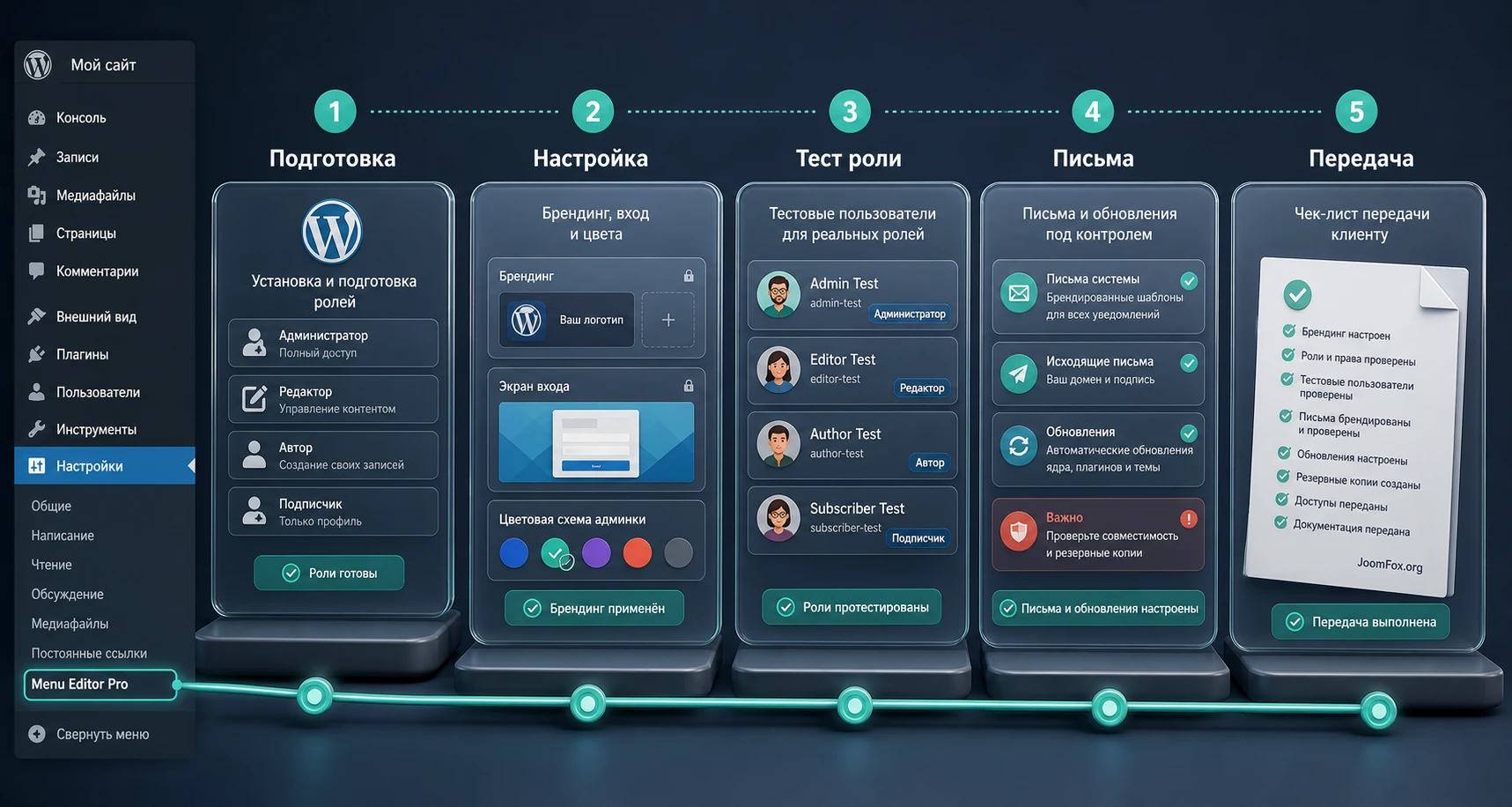
Разберем конкретный сценарий. Агентство передает клиенту сайт на WordPress. В админке будут работать администратор клиента, редактор контента и специалист поддержки агентства. Цель - сделать вход и панель узнаваемыми, убрать лишний технический шум для редактора, оставить поддержку и обновления под контролем администратора.
Цель
Получить аккуратную клиентскую админку: логотип клиента на странице входа, нейтральная цветовая схема, приветствие без английской фразы Howdy, футер с контактом поддержки, корректный отправитель системных писем и сохраненный доступ администратора к обновлениям.
Подготовка
Перед началом подготовьте логотип клиента в двух вариантах: светлый и темный, если фон страницы входа может изменяться. Выберите одну тестовую роль, например редактор. Создайте тестового пользователя с этой ролью и отдельного полного администратора для проверки отката. Если сайт использует SMTP или сторонний сервис отправки писем, откройте его настройки, чтобы понимать, кто будет финально задавать имя и адрес отправителя.
Шаги настройки
- Откройте
Settings->Menu Editor Proи убедитесь, что вкладки Branding, Login и Colors доступны. - На вкладке Branding замените логотип WordPress на логотип клиента, если это предусмотрено вашим макетом.
- Измените приветствие на короткий русскоязычный текст, например "Аккаунт" или "Профиль".
- Добавьте в футер короткую строку поддержки: контакт или ссылку на внутреннюю страницу помощи.
- Не скрывайте уведомления об обновлениях для полного администратора. Если нужно, ограничьте их видимость только для нетехнических ролей.
- На вкладке Login настройте логотип и фон страницы входа, затем проверьте форму в приватном окне.
- На вкладке Colors создайте спокойную цветовую схему: контрастное активное меню, читаемые ссылки и понятные кнопки.
- Если меняете отправителя писем, отправьте тестовое письмо и проверьте доставку.
- В Admin Menu Editor Pro выберите роль редактора и оставьте только те пункты, которые нужны для контента.
- Войдите под тестовым редактором и выполните обычную задачу: открыть запись, изменить текст, загрузить изображение, сохранить.
Ожидаемый результат
Пользователь видит фирменную страницу входа, попадает в админку с понятным меню и не сталкивается с лишними техническими разделами. При этом полный администратор по-прежнему видит важные системные уведомления и может открыть настройки AME Branding. Письма WordPress приходят с понятным отправителем, но не теряют доставляемость.
Нюанс, который часто мешает
Если тестовый редактор все еще видит лишний верхний пункт меню, проверьте его подменю. В WordPress верхний пункт может оставаться в боковой панели, если хотя бы одно подменю доступно. Если пользователь видит пункт, но при клике попадает на ошибку доступа, сравните меню и фактические возможности роли. Иногда другой плагин добавляет дополнительные проверки, которые Admin Menu Editor Pro не может снять без поддержки со стороны этого плагина.
Мини-итог: хороший результат - это не полностью спрятанный WordPress, а понятная рабочая зона. Клиент видит свой бренд и нужные разделы, а техническая команда сохраняет инструменты обслуживания.
Проверка результата после сохранения настроек
После настройки AME Branding важно пройти проверку не глазами администратора, а глазами реального пользователя. Администратор часто видит больше, чем редактор, менеджер или клиент, поэтому в его сессии многие ошибки незаметны. Создайте отдельные тестовые учетные записи или временно используйте безопасный способ переключения пользователя, если он принят в вашей команде.
Проверку удобно делить на четыре слоя: страница входа, админ-панель, рабочие сценарии и системные сигналы. Каждый слой отвечает на свой вопрос. Страница входа - может ли пользователь войти без путаницы. Админ-панель - видит ли он только нужные разделы. Рабочие сценарии - может ли он выполнить задачу. Системные сигналы - не пропали ли обновления, письма и предупреждения для ответственных людей.
Слой 1: страница входа
Откройте страницу входа в приватном окне. Проверьте логотип, фон, кнопку, ссылки восстановления пароля и сообщение об ошибке при неправильном пароле. Если вы используете яркий фон, специально ошибитесь при входе и убедитесь, что сообщение видно. Не полагайтесь на скриншот в настройках, потому что реальная страница входа может отличаться из-за кеша, CSS или сторонних плагинов безопасности.
Слой 2: админ-панель
Войдите под каждой ролью. Откройте боковое меню, верхнюю панель, футер и пару типовых страниц. Проверьте, что приветствие не ломает верхнюю панель, цвета активных пунктов не сливаются с фоном, футер не выглядит рекламным блоком, а логотип не занимает слишком много места. Если пользователь работает с таблицами, например списком записей или заказов, проверьте таблицы отдельно.
Слой 3: рабочие сценарии
Не ограничивайтесь просмотром меню. Для редактора создайте или обновите тестовую запись. Для менеджера магазина откройте тестовый заказ или товар. Для поддержки проверьте разделы, которые она должна видеть. Если пользователь может открыть пункт меню, но не может выполнить действие, проблема может быть в возможностях роли, а не в AME Branding. В таком случае возвращайтесь к настройкам Admin Menu Editor Pro и WordPress-ролей.
Слой 4: системные сигналы
Проверьте письма, обновления и уведомления. Если вы изменили отправителя писем, отправьте тест сброса пароля или другой безопасный системный email. Если скрывали уведомления об обновлениях, убедитесь, что ответственный администратор все еще видит их в своем интерфейсе. Если меняли футер, проверьте, что ссылка поддержки открывается и не ведет на приватный адрес, недоступный пользователю.
Лучшие настройки AME Branding - это те, которые проходят такую проверку под реальными ролями. Не существует универсальной палитры или единственного правильного текста футера. Есть понятная цель, аккуратная настройка и проверка результата.
Ограничения, безопасность и поддержка после запуска
Брендирование админки всегда балансирует между удобством и прозрачностью. С одной стороны, клиенту не нужно видеть лишние технические детали. С другой - сайт должен оставаться обслуживаемым. Поэтому после запуска стоит договориться, кто имеет полный доступ, кто видит обновления, где хранится описание изменений и как откатывать спорные настройки.
В официальном changelog Admin Menu Editor Pro регулярно встречаются исправления, связанные с совместимостью, интерфейсом, ролями, кешем браузера, визуальными настройками и конфликтами с другими плагинами. Это нормально для инструмента, который глубоко работает с админкой. Практический вывод: после обновления WordPress, Admin Menu Editor Pro, AME Branding или крупных плагинов стоит быстро проверить ключевые экраны админки. Особенно если вы используете нестандартную цветовую схему, скрытие элементов или сложные правила ролей.
Какие настройки считаются осторожными
- Скрытие уведомлений об обновлениях для всех пользователей без отдельного канала контроля.
- Слишком глубокое переименование системных разделов, из-за которого поддержка не понимает, где искать настройки.
- Изменение отправителя писем без проверки SPF, DKIM, DMARC и SMTP-плагина.
- Сильная цветовая схема с низким контрастом в таблицах, формах и состояниях ошибок.
- Удаление визуальных подсказок WordPress на сайте, где работают внешние разработчики и редакторы.
Почему лучше не добавлять код без необходимости
Для AME Branding большинство задач решается через интерфейс дополнения. Если нет свежей документации по конкретному хуку или публичному API для нужной правки, не стоит выдумывать PHP-сниппеты. Правка ядра WordPress, файлов плагина или темы ради изменения логотипа, футера или текста входа - плохая стратегия: такие изменения легко потерять при обновлении и трудно поддерживать.
Если нужно добавить сложный блок поддержки, обучающие материалы или кастомную страницу для клиента, лучше использовать штатные возможности Admin Menu Editor Pro, отдельный dashboard-плагин или аккуратную кастомную разработку в дочерней теме/мини-плагине. AME Branding оставьте для тех элементов, которые он официально умеет менять: логотипы, цвета, страницу входа, футер, приветствие, заголовки и email-отправителя.
Как документировать изменения
Создайте короткую внутреннюю заметку: какие вкладки AME Branding изменены, какой логотип используется, какие цвета выбраны, какой текст футера добавлен, изменен ли отправитель писем, скрыты ли какие-то уведомления, какие роли проверены. Это особенно полезно для агентств: через полгода другой сотрудник поймет, что было сделано намеренно, а что появилось после обновления или конфликта.
Почему настройки могут не примениться и как это диагностировать
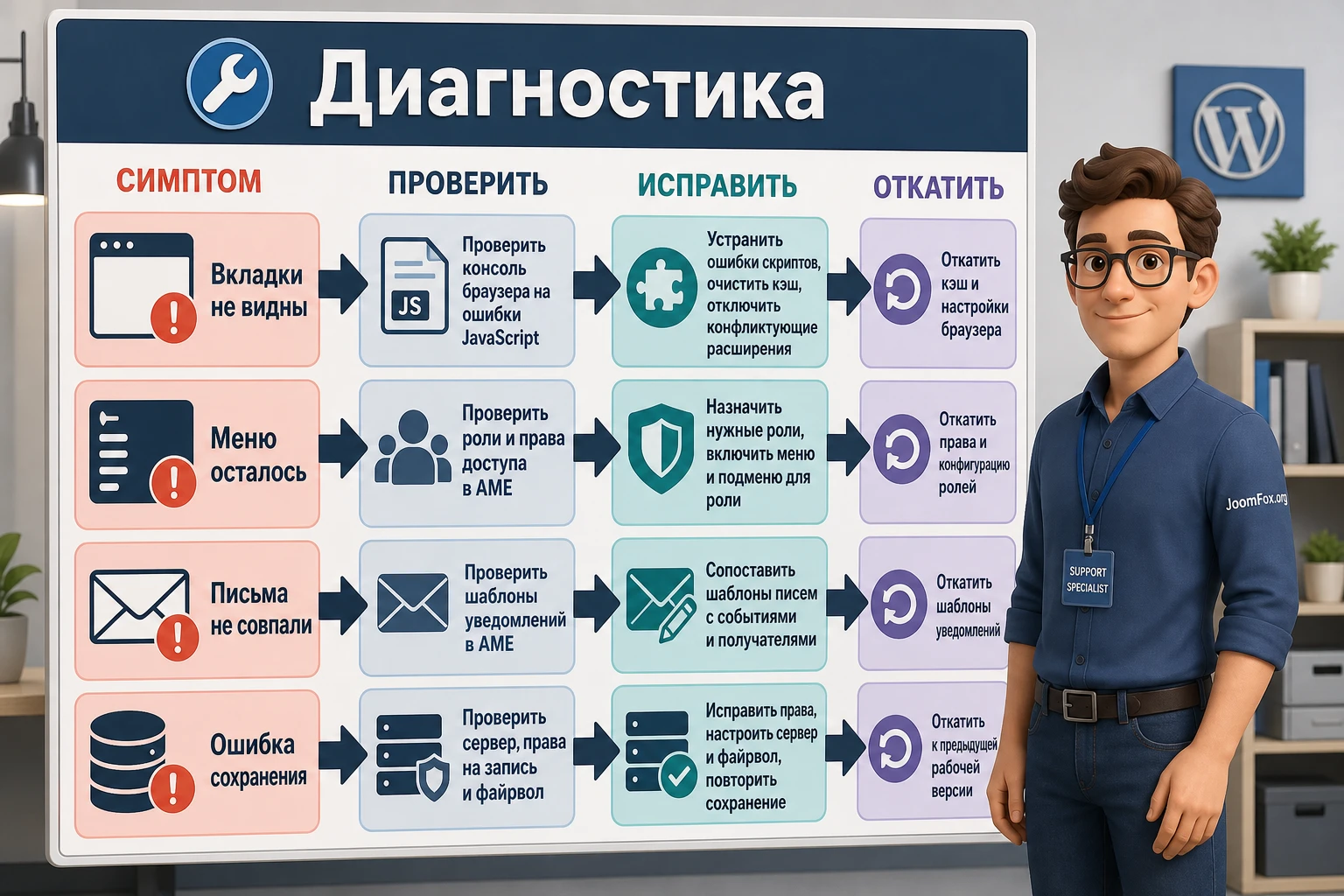
Проблемы с AME Branding чаще всего выглядят как визуальная ошибка, но причина может быть в другом месте: конфликт JavaScript, кеш браузера, права пользователя, SMTP-плагин, серверный фильтр, особенность WordPress-меню или слишком строгие правила другого расширения. Ниже - диагностика по симптомам, а не общий список "переустановите плагин".
Вкладки Branding, Login или Colors не видны
Симптом: Admin Menu Editor Pro открывается, но ожидаемые вкладки дополнения отсутствуют. Возможная причина - неактивное дополнение, неподходящая редакция, неполная установка или недостаточные права пользователя. Сначала проверьте список плагинов и доступ под полным администратором. Затем откройте документацию разработчика и убедитесь, что дополнение действительно входит в вашу сборку.
Что исправить: не ищите эти настройки в Appearance или Customizer. Они относятся к интерфейсу Menu Editor Pro. Если вкладок нет и после проверки установки, зафиксируйте конфигурацию и обратитесь к документации или поддержке разработчика.
Страница настроек загружается пустой или частично
Симптом: интерфейс редактора меню или вкладки брендирования открываются не полностью, часть полей не появляется, кнопки не реагируют. Официальный FAQ Admin Menu Editor связывает такие случаи с JavaScript-ошибками, часто из-за конфликта плагина или темы, которые загружают свои скрипты на чужих админ-страницах.
Что проверить: откройте консоль браузера, посмотрите ошибки, временно отключите подозрительные админские расширения на тестовой копии, проверьте поведение в другом браузере. Не делайте вывод, что AME Branding "не работает", пока не исключены ошибки скриптов на странице настроек.
Настройка сохраняется, но пользователь все равно видит лишний пункт меню
Симптом: вы настроили роль и оформление, но в боковом меню остается пункт, который должен быть скрыт. В документации Admin Menu Editor Pro объясняется важная причина: верхний пункт меню может оставаться видимым, если у него есть доступное подменю. Еще одна причина - у пользователя несколько ролей, и пункт доступен через одну из них.
Как исправить: проверьте все роли пользователя, подменю и фактический URL пункта. Если нужно скрыть родительский пункт вместе с подменю, используйте соответствующую настройку в диалоге разрешений. Если другой плагин добавляет собственные проверки доступа, ищите настройку в этом плагине или его документации.
Цветовая схема выглядит иначе на разных страницах
Симптом: на странице настроек все выглядит хорошо, но в списке записей, WooCommerce, редакторе или другом плагине цвета ломаются. Возможная причина - сторонний плагин добавляет свои стили, использует нестандартные элементы или переопределяет админские классы. В changelog Admin Menu Editor Pro встречаются исправления конфликтов и визуальных нюансов, поэтому такие ситуации лучше проверять после обновлений.
Как исправить: упростите цветовую схему, проверьте контраст и не пытайтесь силой перекрасить каждую стороннюю страницу. Если проблема только в одном плагине, зафиксируйте страницу и CSS-конфликт для поддержки. Откатите слишком агрессивные цвета, если они ухудшают читаемость.
Письма отправляются не с тем именем или попадают в спам
Симптом: вы изменили отправителя WordPress в AME Branding, но получатель видит другое имя, другой адрес или письмо приходит хуже. Возможная причина - SMTP-плагин, почтовый сервис или серверная политика перезаписывают отправителя. Еще одна причина - домен отправителя не согласован с почтовой аутентификацией.
Как исправить: проверьте настройки SMTP и домена. Если нужно быстро вернуть доставляемость, откатите изменение отправителя в AME Branding и настройте почту в специализированном почтовом плагине или сервисе. Не маскируйте проблему повторной сменой имени отправителя.
При сохранении появляется ошибка сервера
Симптом: форма не сохраняется или сервер отклоняет запрос. В FAQ Admin Menu Editor Pro указано, что подобные ошибки могут быть связаны с серверными лимитами, ModSecurity или фильтрами, которые блокируют определенные POST-поля. Это особенно вероятно, если конфигурация админ-меню большая или содержит слова, которые попали под строгие правила фильтра.
Как исправить: проверьте логи firewall или обратитесь к хостингу. На тестовой копии попробуйте сохранить меньший набор изменений. Если причина в лимите размера запроса, ее нужно решать на уровне серверной конфигурации, а не повторным нажатием Save Changes.
Вопросы по AME Branding перед использованием
Можно ли использовать AME Branding без Admin Menu Editor Pro?
По официальному описанию это add-on для Admin Menu Editor Pro, поэтому планируйте его как расширение Pro-плагина. Если вам нужен только бесплатный white label для страницы входа или dashboard, посмотрите отдельные альтернативы, но не ожидайте, что вкладки Branding появятся без базовой Pro-среды.
Нужно ли скрывать версию WordPress в футере?
Это можно рассматривать как интерфейсную настройку, а не как меру безопасности. Если версия мешает клиентскому интерфейсу, ее можно скрыть, но безопасность сайта должна строиться на обновлениях, правах доступа, резервных копиях и нормальной почтовой/серверной настройке.
Почему после настройки логотипа страница входа выглядит хуже, чем макет?
Чаще всего проблема в размере и контрасте изображения. Используйте логотип с нормальным разрешением, проверьте прозрачность, фон и состояние ошибки входа. Если добавлен тяжелый фон, проверьте скорость загрузки страницы входа и читаемость формы.
Можно ли скрыть уведомления об обновлениях от клиента?
Можно, если такая функция доступна в вашей версии и вы понимаете последствия. Но хотя бы один ответственный администратор должен видеть обновления или получать их через другой процесс. Скрывать обновления для всех ролей без отдельного контроля - плохая практика сопровождения.
AME Branding влияет на публичную часть сайта?
Основная область продукта - админка, страница входа и системные элементы WordPress, связанные с брендированием. Публичный дизайн темы он не заменяет. Если вы видите изменение в публичной части, проверьте тему, кеш, другие плагины и собственные стили.
Что делать, если после настройки пользователь не видит нужный пункт меню?
Проверьте роль пользователя, несколько ролей у одного аккаунта, подменю и фактические возможности WordPress. Admin Menu Editor Pro работает с меню и доступом, но другой плагин может добавлять свои дополнительные проверки. В спорных случаях сравните доступ под полным администратором и тестовым пользователем.
Нужно ли добавлять PHP-код для красивой страницы входа?
Обычно нет. Если AME Branding закрывает задачу через интерфейс, не добавляйте код ради того же результата. PHP-сниппеты уместны только при подтвержденных публичных хуках и ясной необходимости. Для стандартного логотипа, цветов, футера и отправителя писем используйте настройки дополнения.
Когда AME Branding будет удачным выбором
AME Branding стоит использовать, когда вам нужен аккуратный, управляемый branding админ-панели WordPress в связке с Admin Menu Editor Pro. Он особенно полезен для агентств, клиентских сайтов, внутренних редакций и проектов, где важно совместить фирменный вход, понятное меню, спокойную цветовую схему, контакт поддержки и контроль системных уведомлений.
Перед внедрением не пытайтесь настроить все за один заход. Сначала проверьте совместимость и доступ к вкладкам, затем настройте базовые элементы, после этого протестируйте роли, письма и рабочие сценарии. Если результат понятен пользователю и не мешает администратору сопровождать сайт, настройка выполнена правильно.
Если после чтения руководства вы понимаете, какие элементы хотите менять и как будете проверять результат, можно перейти к блоку загрузки и перейти к скачиванию AME Branding для тестовой установки. Начинайте с копии сайта или небольшого набора изменений, а финальный стиль переносите на рабочий проект только после проверки под реальными ролями.

