


Astondify Modalify - Плагин WordPress
Astondify Modalify - это плагин для WordPress, который позволяет пользователям легко создавать и управлять модальными окнами и всплывающими окнами на своих веб-сайтах. Предоставляя решение для отображения контента в привлекательном и интерактивном формате, этот плагин предлагает широкий спектр настроек и функций, которые позволяют пользователям улучшить пользовательский опыт на своем веб-сайте.
Особенности плагина
С помощью этого плагина пользователи могут легко создавать и настраивать модальные окна, которые привлекают внимание посетителей их веб-сайтов. Интуитивный интерфейс позволяет пользователям определить механизмы триггера, такие как нажатие или задержка по времени, которые активируют появление этих всплывающих окон. Эта гибкость гарантирует, что модальные окна отображаются в самые подходящие моменты, максимизируя их эффект.
Astondify Modalify предлагает различные варианты настройки для изменения внешнего вида и функциональности модальных окон в соответствии с конкретными потребностями веб-сайта. Пользователи могут легко выбирать из разных видов анимации, настраивать размер и позицию, а также изменять цвета и шрифты, отражающие фирменный стиль и дизайн своего веб-сайта. Этот плагин также поддерживает использование изображений, видео и HTML-контента внутри модальных окон, предоставляя универсальное решение для отображения различных типов контента.
Одной из особенностей этого плагина является его возможность создавать несколько модальных окон с уникальными настройками. Пользователи имеют гибкость создавать разные всплывающие окна для разных разделов или страниц своего веб-сайта, каждое с собственными триггерами, стилями и контентом. Эта возможность позволяет владельцам веб-сайтов эффективно нацеливать разные аудитории или создавать персонализированные впечатления для своих посетителей.
Пользовательский интерфейс плагина является простым в использовании, что позволяет пользователям всех уровней компетенции легко создавать и управлять модальными окнами. За считанные секунды пользователи могут включать или отключать определенные всплывающие окна, настраивать параметры или предварительно просматривать их внешний вид в режиме реального времени. Этот интуитивный рабочий процесс обеспечивает возможность использования максимального потенциала плагина даже для тех, кто не обладает техническими знаниями.
В дополнение к его мощным функциям, Astondify Modalify также оптимизирован для производительности и отзывчивости. Плагин создан с минимальным влиянием на время загрузки веб-сайта и обеспечивает корректное отображение модальных окон на разных устройствах и экранах. Это обеспечивает плавный пользовательский опыт независимо от того, используют ли посетители веб-сайт настольный компьютер, планшет или мобильное устройство.
В целом, плагин Astondify Modalify является ценным инструментом для любого пользователя WordPress, желающего улучшить пользовательский опыт своего веб-сайта. Благодаря своему простому в использовании интерфейсу, обширным возможностям настройки и универсальной функциональности, этот плагин предлагает всеобъемлющее решение для создания и управления модальными окнами и всплывающими окнами. Будь то для продвижения специальных предложений, отображения важных сообщений или демонстрации мультимедийного контента, этот плагин дает пользователю возможность эффективно взаимодействовать с посетителями веб-сайта и повышать конверсию.
Спецификации:
| Дата выхода: | 11-10-2022 | |
| Дата обновления: | 04-09-2023 | |
| Тип расширения: | Платный | |
| Лицензия: | GPL | |
| Тематика: | Отображение новостей | |
| Совместимость: | W5.x W6.x | |
| Включает в себя: | Плагин | |
| Языковые пакеты: |

|
|
| Разработчик: | Astondify | |
| Рейтинг: | ||
Скачивание по подписке!
Вам необходимо авторизоваться на сайте и приобрести клубную подписку!
Поделись с друзьями!
Руководство по настройке Astondify Modalify для модальных окон в WordPress
Astondify Modalify нужен не просто для красивого всплывающего блока. В реальной работе с WordPress он становится инструментом для приветственного сообщения, промо-окна, формы подписки, предупреждения, age-gate, видео, карты, контактной формы или cookie-сообщения, которое не должно раздражать посетителя при каждом заходе.
В этом руководстве разберём, как подойти к плагину как вебмастер: что проверить перед установкой, какие функции отличать в бесплатной и Pro-логике, где искать настройки, как настроить частоту показа через cookie, как привязать welcome или exit popup к конкретным страницам и как проверить результат без ложных выводов из-за кеша браузера.
Материал не заменяет официальную документацию и не пытается пересказать карточку продукта. Он собирает практический маршрут: от первого запуска до диагностики проблем, выбора сценария и сравнения с близкими решениями. Если какая-то функция зависит от вашей версии плагина, это будет прямо отмечено в тексте.
Какую задачу решает модальное окно на сайте
Модальное окно - это поверхностный слой над текущей страницей. Оно прерывает обычное чтение, поэтому его нельзя воспринимать как обычный блок контента. Пользователь должен понять, почему окно появилось, что от него хотят и как закрыть его без потери контроля над сайтом.
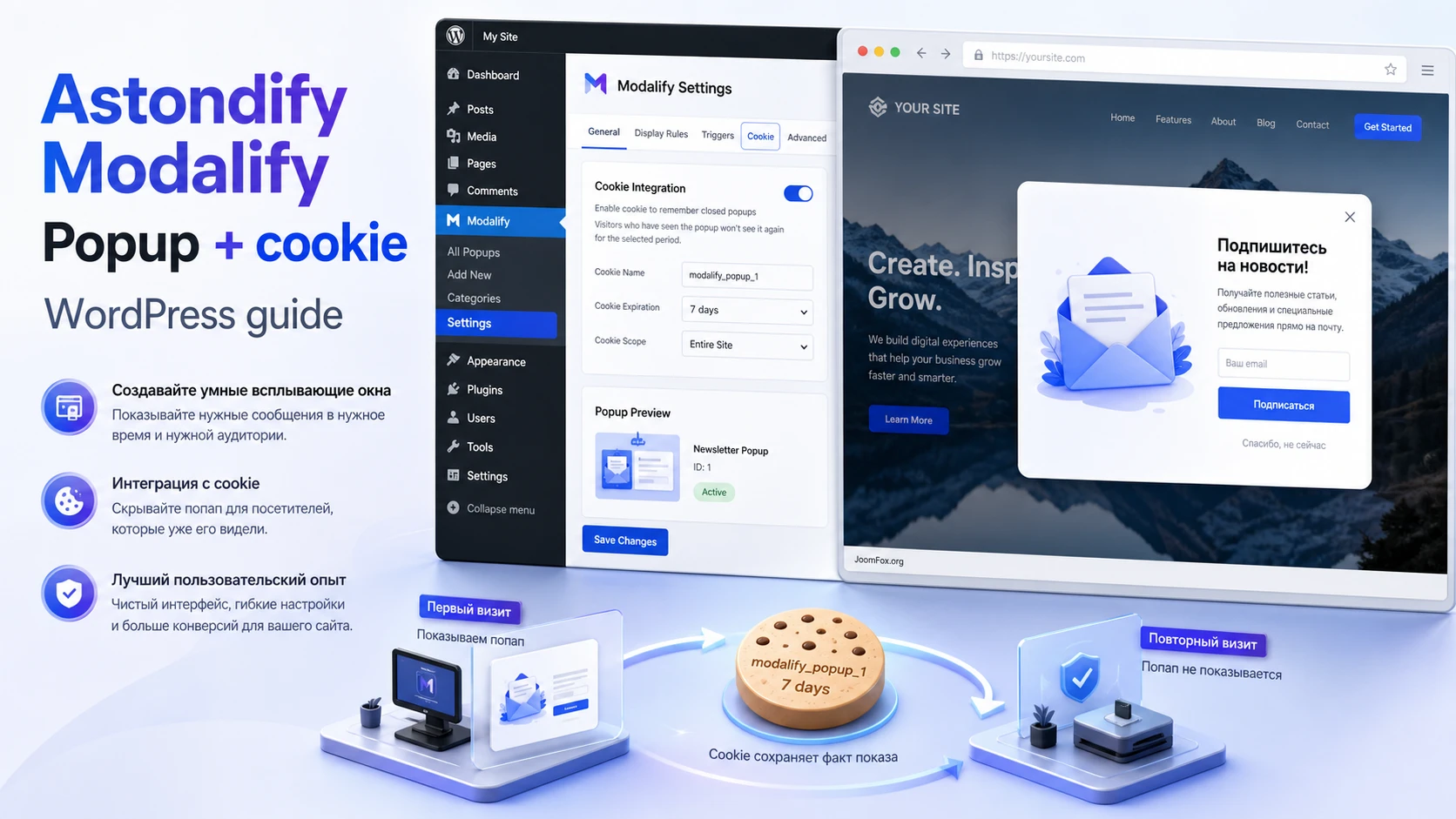
Для Astondify Modalify это особенно важно, потому что продукт связан с cookie-интеграцией и повторными показами. Смысл не в том, чтобы показать одно и то же сообщение всем посетителям бесконечно. Смысл в том, чтобы дать человеку заметить важное действие, а затем запомнить его выбор на понятный срок.
На практике модальные окна используют для нескольких задач:
- Показать приветственное сообщение новым посетителям и не повторять его слишком часто.
- Разместить форму подписки или короткую контактную форму без отдельной страницы.
- Показать промо-предложение, скидку, сезонное уведомление или важную новость.
- Встроить видео, карту, изображение, галерею, HTML-блок, iframe или shortcode другого плагина, если ваша версия продукта это поддерживает.
- Вывести cookie-сообщение или похожее уведомление, где важна повторяемость показа и возможность закрытия.
Главная проверка перед использованием popup - не красота окна, а уместность показа. Если окно закрывает текст до того, как посетитель понял страницу, оно может снижать доверие. Если же окно появляется в нужный момент и не повторяется после закрытия, оно помогает донести важное сообщение без отдельной навигации.
Что известно о продукте и где проходят границы фактов
На странице Astoundify продукт описан как Modalify - модальные окна и popups для WordPress с cookie-интеграцией. В каталоге WordPress близкая карточка называется WP Modal Popup with Cookie Integration и связана с Astoundify. Поэтому в руководстве используется рабочее название из задания - Astondify Modalify, но факты о бесплатной версии и changelog берутся из карточки WordPress.org.
Карточка WordPress.org подтверждает базовые возможности: создание popup-окон для промо, lightbox, маркетинговых уведомлений, подписок, социальных блоков, контактных форм, карт, видео, age restriction и полноэкранного показа. Там же указано, что в окно можно добавлять HTML-текст, изображения, аудио, видео, галереи, iframe, формы и подписки.
Коммерческая страница Modalify описывает более широкий сценарий: выбор готовых layout-решений, настройку шрифтов и цветов, cookie consent bar и размещение popup на всём сайте или на отдельных страницах и записях. База знаний Astoundify отдельно показывает настройку welcome и exit popup для конкретных страниц или записей через экран Modalify Popups Pro.
Из этого следует важное рабочее правило: не начинайте настройку с ожидания, что все функции из маркетинговой страницы уже есть в вашей установленной сборке. Сначала откройте фактический экран плагина в WordPress и проверьте, какие пункты доступны именно у вас.
| Зона | Что проверить | Почему это важно |
|---|---|---|
| Создание popup | Есть ли редактор popup и пункт WP PopUp или Modalify Popups Pro. |
Название меню зависит от версии и ветки продукта. |
| Триггеры | Доступны ли показ при загрузке, выходе, задержке, прокрутке или неактивности. | Часть таких сценариев в источниках обозначена как Pro-возможности. |
| Таргетинг | Можно ли выбрать весь сайт, отдельную страницу или отдельную запись. | Без ограничения по месту popup легко становится навязчивым. |
| Cookie | Есть ли срок повторного показа и как он задаётся. | Именно cookie-память определяет, увидит ли посетитель окно снова. |
| Дизайн | Можно ли менять фон, overlay, размер, шрифт, цвет и кнопку закрытия. | Окно должно совпадать с темой и быть читаемым на мобильном экране. |
Такой подход защищает от типичной ошибки: пользователь читает общий список функций, ставит плагин, а затем не понимает, почему нужного пункта нет в его интерфейсе. В статье ниже все шаги сформулированы так, чтобы вы могли адаптировать их под доступную версию.
Кому подойдёт Modalify, а кому лучше выбрать другой инструмент
Astondify Modalify стоит рассматривать владельцам сайтов и администраторам, которым нужен понятный popup с контролем повторного показа. Это может быть небольшой корпоративный сайт, блог, каталог, лендинг, страница услуги или проект, где важно аккуратно вывести одно сообщение поверх текущего контента.
Плагин хорошо ложится на задачи, где достаточно одного или нескольких сценариев: welcome popup, exit popup, cookie notice, сообщение о скидке, форма подписки, короткая форма обратной связи, промо-видео или age restriction. Если нужно быстро показать важный блок без разработки отдельной системы взаимодействий, такой класс плагинов подходит.
Когда продукт выглядит уместным
Modalify логичен, если вам нужен popup, который можно собрать в админ-панели WordPress и проверить через обычный пользовательский путь. Особенно полезны cookie-настройки: посетитель закрывает окно, а сайт запоминает это действие на заданный срок. Для новостного сайта, страницы события или промо-кампании это часто лучше, чем показывать окно при каждом переходе.
Когда стоит быть осторожнее
Если вам нужна сложная маркетинговая платформа с аналитикой, A/B-тестами, множеством интеграций с рассылками, сегментацией по источникам трафика и подробной статистикой конверсий, одного Modalify может быть мало. В таком случае лучше смотреть на решения, где такие функции заявлены как основная часть продукта, а не как дополнительный popup-слой.
Также продукт может не подойти, если сайт уже использует тяжёлый конструктор popup в теме, в page builder или в маркетинговом сервисе. Два popup-механизма на одной странице часто конфликтуют: один перехватывает фокус, второй накладывает overlay, кеш объединяет скрипты, а посетитель видит не тот сценарий, который вы проверяли в админ-панели.
Хорошее правило: на одной странице должен быть один главный popup-сценарий. Если одновременно показываются welcome window, cookie bar, чат, скидка и форма подписки, проблема уже не в настройке плагина, а в перегруженной коммуникации.
Подготовка сайта перед установкой и первым запуском
Перед установкой popup-плагина стоит проверить не только WordPress, но и контекст страницы, на которой окно будет работать. Модальное окно взаимодействует с темой, кешем, скриптами, формами и поведением браузера. Если не учесть это заранее, диагностика после запуска будет выглядеть как набор случайных симптомов.
Проверьте совместимость и источник файла
Если устанавливаете бесплатную версию из каталога WordPress, откройте карточку плагина и проверьте совместимость в блоке Meta. Если работаете с ZIP-архивом, используйте только официальный источник, который вы доверяете. WordPress сам поддерживает установку через Plugins - Add New - Upload Plugin, но перед обновлениями и установкой новых расширений разумно иметь свежую резервную копию.
Посмотрите, какие popup-слои уже есть
На сайте может уже работать cookie-плагин, виджет рассылки, чат, push-уведомления, WooCommerce popup, блок темы или маркетинговый скрипт. До установки Modalify откройте главную страницу, одну внутреннюю страницу и страницу с формой в режиме инкогнито. Запишите, какие окна уже появляются и в каком порядке.
Если на сайте уже есть обязательный юридический cookie-banner, не заменяйте его Modalify без проверки требований к согласию и блокировке скриптов. Страница продукта говорит о cookie consent bar, но юридическая корректность зависит от вашей страны, типа cookies, аналитики, рекламных скриптов и текста политики конфиденциальности.
Подготовьте тестовый сценарий
Лучше не включать popup сразу на весь сайт. Создайте тестовую страницу или выберите малопосещаемую запись. Там вы сможете проверить дизайн, закрытие, повторный показ, мобильный вид и конфликт с кешем. Если Pro-настройки позволяют выбрать Specific Page или Specific Post, используйте этот вариант для первого запуска.
- Создайте текст popup заранее: заголовок, 2-3 строки, кнопка или форма.
- Решите, когда окно должно появляться: при загрузке, выходе, клике, задержке или после другого условия.
- Определите, сколько раз посетитель должен видеть окно после закрытия.
- Подготовьте проверку на мобильном экране, потому что close button и overlay чаще ломаются именно там.
- Отключите агрессивную минификацию JavaScript на время первого теста, если кеш-плагин умеет создавать исключения.
Установка и первичная проверка в WordPress
Базовая установка выполняется как у обычного плагина WordPress. Карточка WordPress.org описывает путь через загрузку папки в /wp-content/plugins/, активацию через меню Plugins и переход в пункт WP PopUp для настройки. Если у вас коммерческий ZIP, WordPress обычно удобнее использовать через Plugins - Add New - Upload Plugin.
- Откройте админ-панель WordPress с правами администратора.
- Перейдите в
Plugins-Add New. - Для версии из каталога найдите
WP Modal Popup with Cookie Integrationили загрузите ZIP черезUpload Plugin, если у вас архив. - Нажмите
Install Now, дождитесь завершения установки и нажмитеActivate. - После активации проверьте левое меню WordPress: ищите
WP PopUp,Modalify Popups Proили близкий пункт, зависящий от версии.
После активации не спешите включать окно на весь сайт. Сначала убедитесь, что экран настроек открывается без ошибок, в списке плагинов нет предупреждения о несовместимости, а публичная часть сайта загружается как раньше.
Мини-проверка после активации
Откройте главную страницу в обычном окне браузера и в режиме инкогнито. Если popup уже активирован по умолчанию, проверьте, есть ли кнопка закрытия, не исчезает ли прокрутка страницы навсегда и не блокируется ли меню. Если окно не должно было появляться, вернитесь в настройки и найдите параметр включения или правило отображения.
Первое рабочее состояние - плагин активен, но окно показывается только там, где вы это разрешили. Если после установки popup появляется на всех страницах без вашего намерения, лучше временно отключить его и настроить правила показа спокойнее.
Карта настроек после установки: контент, trigger, cookie и внешний вид
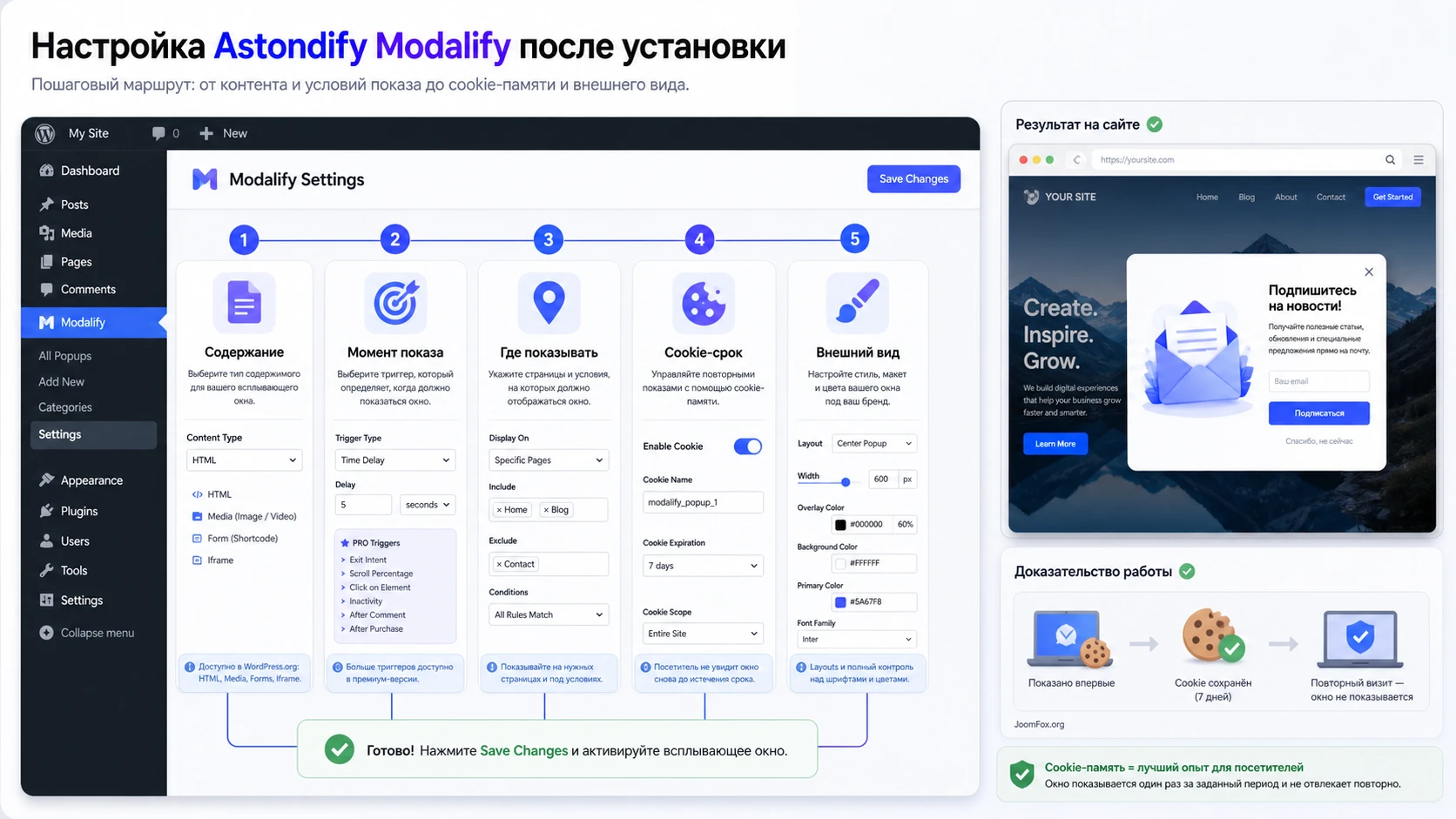
Настройка Astondify Modalify удобнее воспринимается не как один большой экран, а как цепочка решений. Сначала вы определяете содержание окна, затем момент показа, затем место показа, затем правило повторения и только после этого внешний вид. Если начать с цветов и layout, легко получить красивый popup, который появляется не там и не тогда.
Содержание popup
Карточка WordPress.org перечисляет разные типы содержимого: HTML-текст, изображения, аудио, видео, галереи, iframe, формы и subscriptions. Это не значит, что нужно использовать всё сразу. Чем сложнее содержимое, тем выше риск конфликтов с темой, формами, кешем и мобильным отображением.
Для первого рабочего окна выберите минимальный состав: короткий заголовок, пояснение, одна кнопка или одна форма. Видео, карта и iframe лучше подключать после проверки базового сценария. Если вставляете shortcode формы, сначала убедитесь, что сама форма корректно работает на обычной странице без popup.
Trigger: когда окно должно открываться
В источниках для Pro-логики перечислены welcome popup, exit intent, открытие после прокрутки, задержка, неактивность, показ при загрузке и закрытии страницы. На практике выбор зависит от задачи:
- Для приветствия используйте показ при загрузке, но добавьте задержку, чтобы посетитель успел увидеть страницу.
- Для промо-скидки на лендинге лучше подходит задержка или выход со страницы, если такая функция доступна.
- Для формы подписки лучше не показывать окно сразу, если пользователь ещё не понял ценность контента.
- Для cookie-сообщения важно не только открытие, но и корректная логика закрытия и повторного показа.
Место показа: весь сайт или отдельная страница
Документация Astoundify для welcome и exit popup показывает выбор Specific Page или Specific Post в настройке Display In. Это один из самых полезных пунктов, потому что popup редко должен работать одинаково на всех URL.
Если вы продвигаете конкретную услугу, показывайте окно только на странице этой услуги. Если собираете подписки в блоге, ограничьте показ рубриками или отдельными материалами, где предложение уместно. Если окно связано с юридическим уведомлением, проверьте, должно ли оно быть sitewide или только для конкретного типа контента.
Cookie-поведение и срок повторного показа
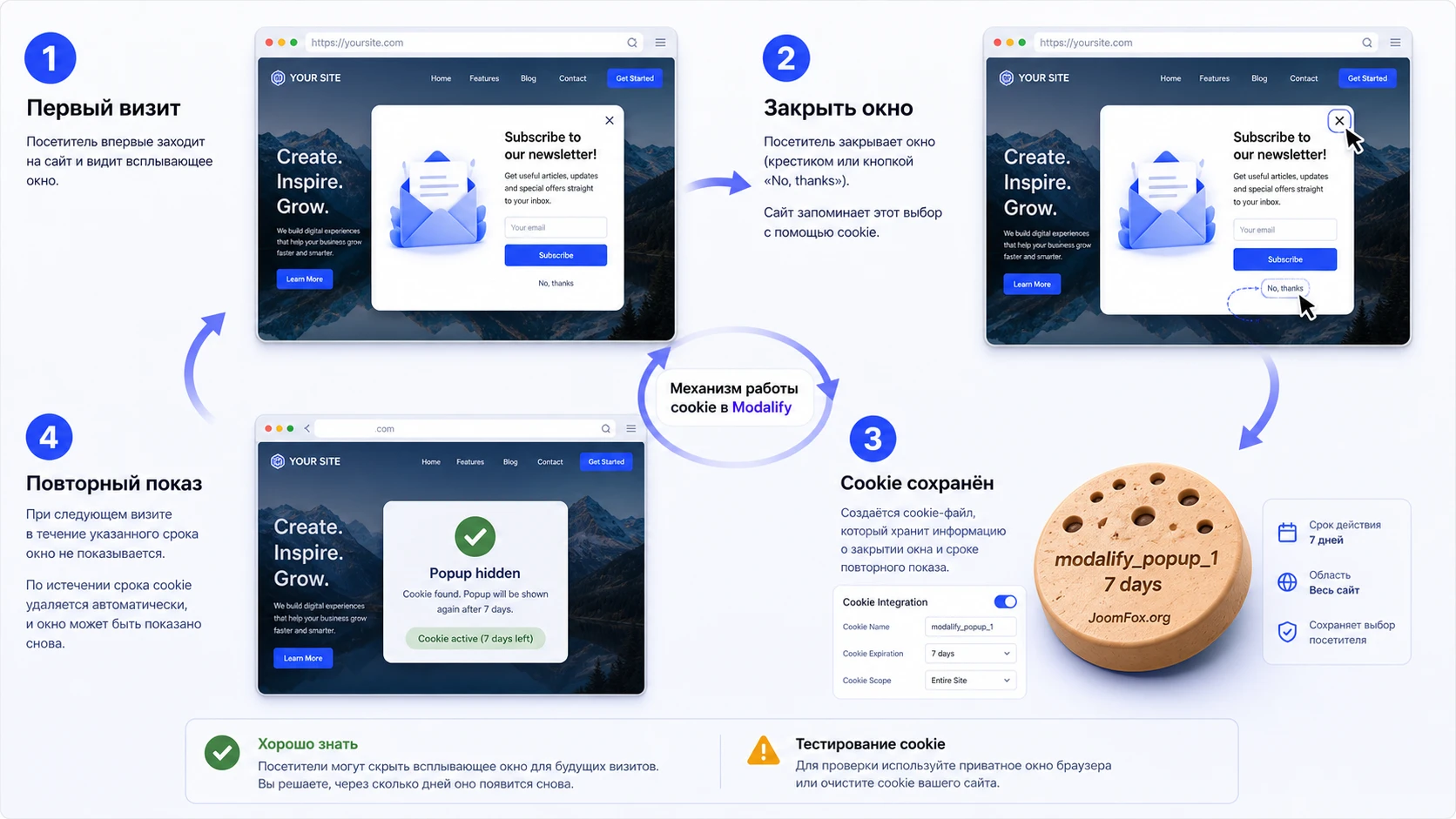
Cookie-настройка отвечает за то, увидит ли посетитель popup снова. Карточка WordPress.org прямо говорит, что пользователь может скрыть окно для будущих визитов, а администратор может выбрать срок, через сколько дней оно появится снова. Это ключевой механизм для снижения раздражения.
Для временного объявления можно выбрать короткий срок. Для welcome popup срок обычно делают длиннее, потому что повторное приветствие на каждом визите выглядит навязчиво. Для теста используйте отдельный браузер или очищайте cookies, иначе вы можете решить, что окно сломалось, хотя оно просто честно запомнило закрытие.
Внешний вид и overlay
В источниках упоминаются настройки фона popup, цвета overlay, прозрачности, размера шрифтов и цветов. Начинайте с читаемости: контраст текста, понятная кнопка закрытия, достаточно места вокруг содержимого, отсутствие слишком мелкого текста на мобильном экране. Только потом подгоняйте оформление под стиль темы.
Лучшие настройки Astondify Modalify - это не самые заметные настройки. Хороший popup закрывается без борьбы, не повторяется слишком часто и не мешает основной задаче страницы.
Welcome и exit popup на конкретных страницах
Одна из продуктовых особенностей Modalify Pro - настройка welcome и exit popup для отдельных страниц или записей. Это полезнее, чем общий показ на всём сайте, потому что разные страницы решают разные задачи: главная знакомит, статья обучает, страница услуги продаёт, страница контактов ведёт к обращению.
Логика welcome popup
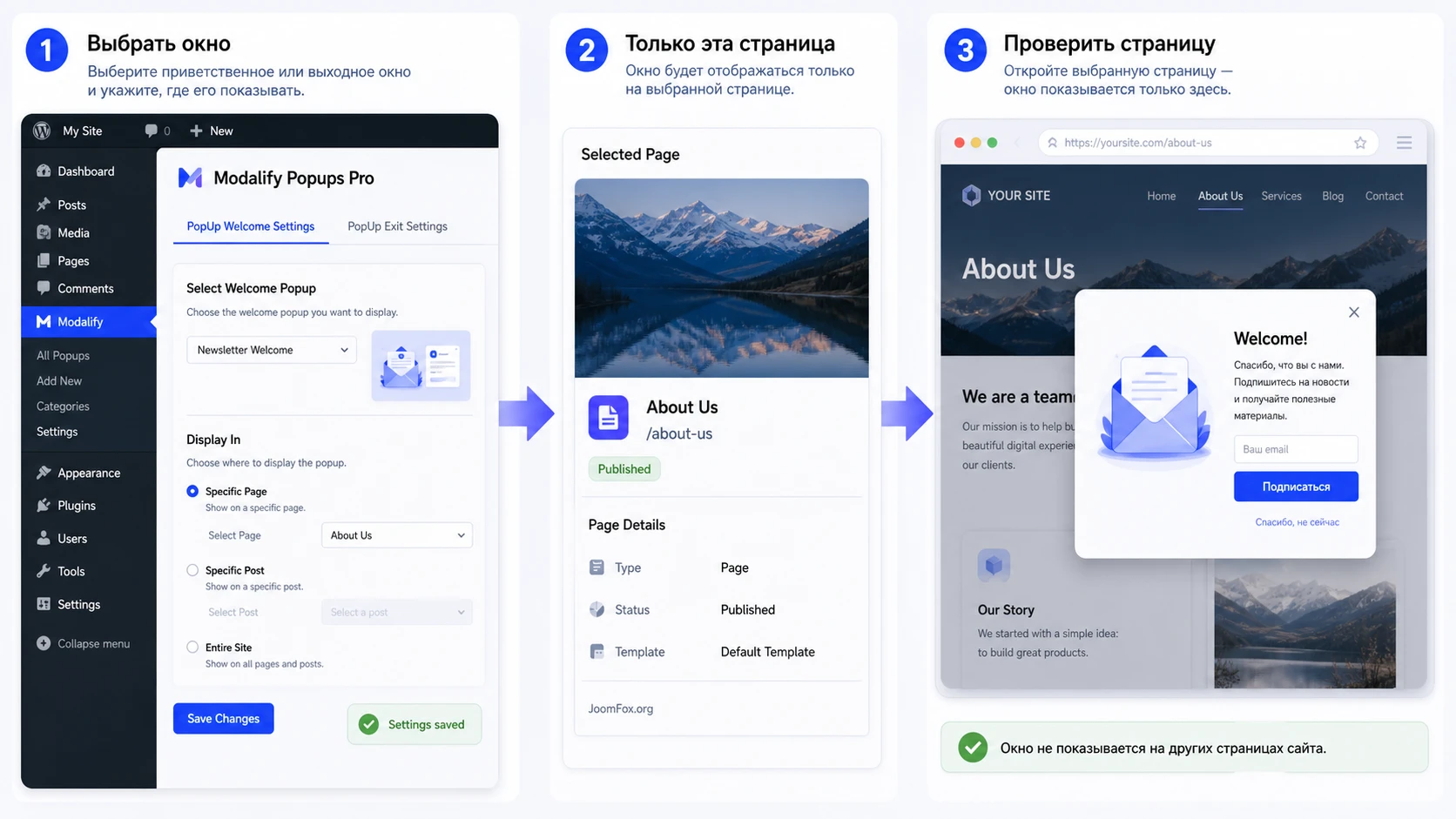
Welcome popup появляется как приветствие или первичное сообщение. В базе знаний Astoundify для такого сценария сначала нужно иметь уже созданный popup, затем открыть настройки Modalify Popups Pro, найти PopUp Welcome Settings, выбрать окно в Select Welcome Popup и указать Display In.
Практический смысл этого сценария - не в приветствии ради приветствия. Он подходит, если у страницы есть важное вступительное действие: выбрать регион, подписаться на обновления, получить купон, подтвердить возраст, прочитать важное предупреждение или перейти к новой версии сервиса.
Логика exit popup
Exit popup должен срабатывать перед уходом пользователя или при поведении, похожем на уход, если такая функция доступна в вашей версии. В документации Astoundify для exit-настройки используется отдельный блок PopUp Exit Settings, где выбирается exit popup и место показа.
Не используйте exit popup для всего подряд. Он лучше работает для последнего аргумента: напомнить о скидке, предложить чек-лист, показать контакт, спросить причину ухода. Если посетитель закрывает страницу заказа, агрессивное окно может мешать. Если он уходит со статьи, аккуратная подписка может быть уместной.
Проверка на конкретной странице
- Создайте или выберите popup нужного типа.
- Откройте
Modalify Popups Proи найдите welcome или exit настройки. - Выберите созданный popup в соответствующем поле.
- В
Display InукажитеSpecific PageилиSpecific Post. - Выберите нужную страницу или запись из появившегося списка.
- Нажмите
Save Changesв каждом блоке настроек, который меняли. - Откройте выбранную страницу в приватном окне и проверьте поведение.
Если окно появляется на другой странице, первым делом проверьте не дизайн, а правило показа. Частая причина - включён sitewide-сценарий или выбран не тот popup в welcome/exit блоке.
Cookie consent и повторные показы без раздражения
Cookie-интеграция - центральная причина, по которой Modalify отличается от простого HTML-popup. Она помогает управлять частотой повторных показов. Но cookie-сценарий требует аккуратности: браузер хранит состояние, кеш может скрывать изменения, а юридическая часть зависит от содержания сайта.
Если popup используется как cookie consent bar, настройте его как пользовательское уведомление, а не как полноценную юридическую систему, пока не проверили требования к блокировке аналитики, рекламных скриптов и сторонних iframe. Многие cookie-решения умеют не только показывать баннер, но и блокировать скрипты до согласия. У Modalify в источниках подтверждён именно слой уведомления и cookie expiry, поэтому не приписывайте ему функции compliance-платформы без проверки в вашей версии.
Как выбрать срок повторного показа
Срок зависит от важности сообщения. Для технического уведомления, которое должно быть прочитано один раз, срок можно сделать длинным. Для акции с коротким сроком действия - короче. Для теста не ставьте слишком длинный срок, иначе вы сами потеряете возможность быстро видеть изменения без очистки cookies.
Если в настройках вашей версии срок измеряется в днях, а вам нужен часовой интервал, не правьте файлы плагина. Проверьте официальную документацию, support-форум и доступные параметры. В support-ветках встречаются запросы про более тонкую настройку expiry, но это не означает, что безопасно менять основной JavaScript на рабочем сайте.
Как тестировать cookie-сценарий
- Откройте страницу в приватном окне и дождитесь появления popup.
- Закройте окно штатной кнопкой или действием, которое должно ставить cookie.
- Обновите страницу и проверьте, повторился ли popup.
- Откройте ту же страницу в другом браузере, где cookie ещё нет.
- Очистите cookies только для домена и повторите проверку.
Если popup не появляется после закрытия, это может быть правильным результатом. Если он появляется снова сразу после закрытия, вероятно, cookie не устанавливается, конфликтует домен, страница загружается из кеша или закрытие происходит не тем элементом.
Практический пример: окно подписки только для страницы с руководством
Теперь соберём реальный сценарий. Допустим, на сайте есть большое руководство, и вы хотите предложить читателю подписаться на обновления после входа на эту страницу. Окно должно появиться только на выбранной странице, не повторяться сразу после закрытия и не ломать мобильное чтение.
Цель
Получить аккуратный welcome popup с короткой формой подписки или кнопкой перехода, который показывается только на странице руководства. Пользователь должен легко закрыть окно и не видеть его снова при каждом обновлении страницы.
Подготовка
Перед настройкой убедитесь, что форма подписки работает на обычной странице. Если используете shortcode другого плагина, вставьте его в черновик записи и проверьте отправку. Popup не должен быть первым местом, где вы тестируете форму, иначе непонятно, сломалась форма или модальный слой.
Шаги настройки
- Создайте popup с коротким заголовком, пояснением и формой или кнопкой.
- Выберите спокойный layout: окно не должно занимать весь экран без причины.
- Настройте кнопку закрытия и проверьте, что она видна на светлом и тёмном фоне.
- Откройте настройки welcome popup и выберите созданное окно.
- В
Display Inвыберите конкретную страницу с руководством. - Задайте срок повторного показа так, чтобы посетитель не видел окно слишком часто.
- Сохраните изменения через
Save Changesи очистите кеш страницы, если он включён.
Проверка результата
Откройте страницу в приватном окне. Popup должен появиться только на выбранной странице, закрываться штатной кнопкой, оставлять страницу прокручиваемой и не появляться повторно после закрытия в рамках выбранного срока. Затем откройте другую страницу сайта. Там окно не должно появляться, если вы не включали sitewide-правило.
Как понять, что сценарий готов к публикации
Считайте тест успешным, когда поведение повторяется в трёх состояниях: новый посетитель видит окно, посетитель после закрытия не видит его снова слишком быстро, а страница без назначенного правила остаётся чистой. После этого проверьте содержимое: текст не должен обещать больше, чем даёт страница, кнопка должна вести на ожидаемый URL, а форма должна показывать понятное сообщение после отправки.
Если popup связан с подпиской или заявкой, сделайте один настоящий тестовый запрос и проверьте, куда он пришёл. Не ограничивайтесь визуальным открытием окна. Для пользователя результатом будет не сам popup, а письмо, заявка, купон, переход или подтверждение действия.
Нюанс, который часто сбивает с толку
Если вы проверяете одно и то же окно в обычном браузере, cookie может уже быть установлен. В таком случае вы меняете настройки, обновляете страницу и видите пустоту. Это не всегда ошибка. Для проверки используйте приватное окно, другой браузер или очистку cookies конкретного домена.
Считайте настройку законченной только после трёх проверок: выбранная страница показывает popup, другая страница не показывает popup, повторный визит уважает cookie.
Практичные идеи применения для разных страниц сайта
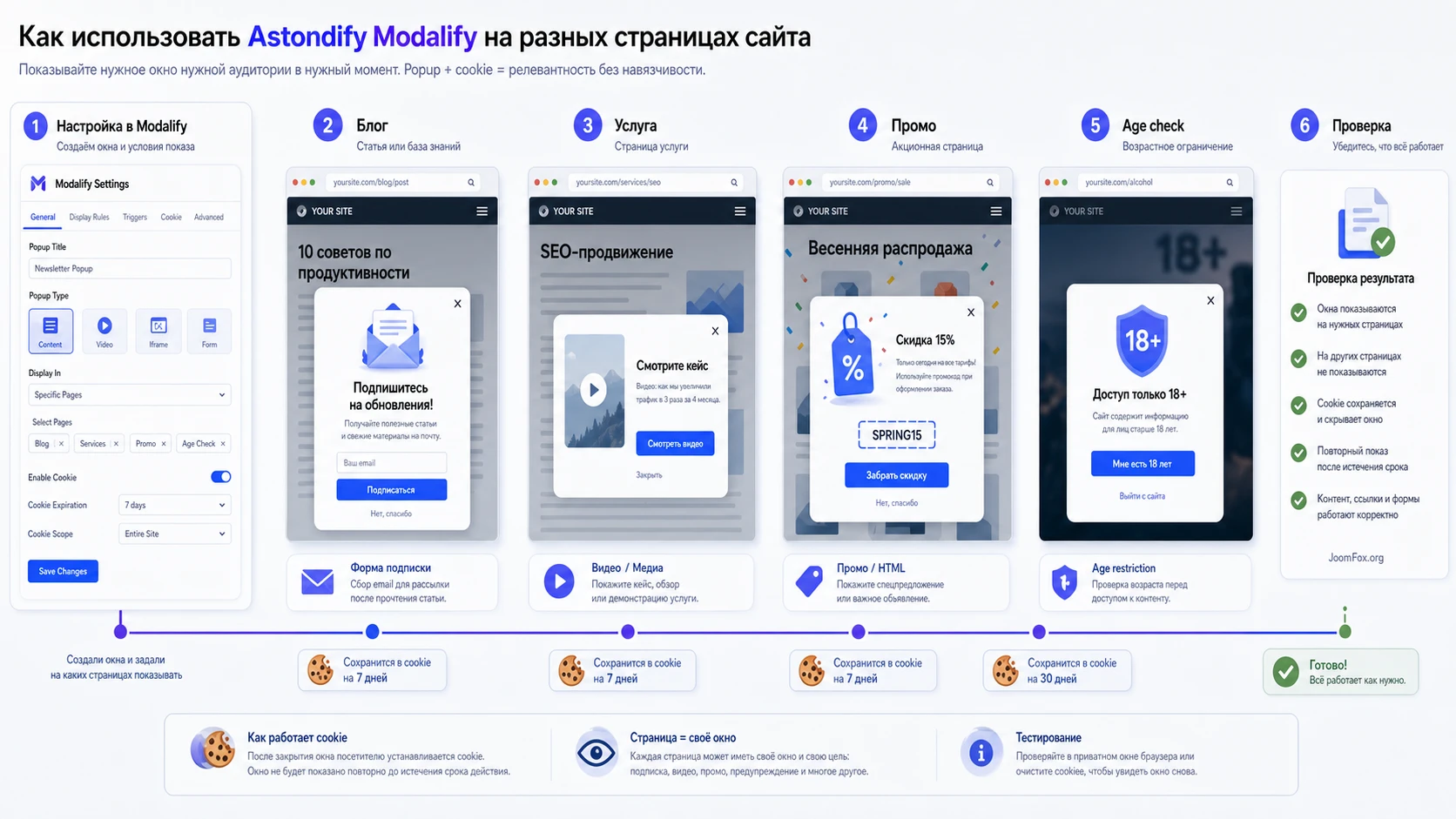
Один и тот же popup-плагин может решать разные задачи, если не использовать его одинаково на всём сайте. Ниже - идеи, которые опираются на подтверждённые возможности класса продукта: HTML-содержимое, формы, видео, iframe, shortcode, welcome/exit сценарии, page targeting и cookie-поведение.
Для блога или базы знаний
На информационной странице popup лучше использовать не в первые секунды, а после того, как читатель понял тему. Если ваша версия поддерживает задержку или scroll-сценарий, покажите предложение подписаться после части чтения. Если доступен только welcome popup, сделайте текст очень коротким и не закрывайте основной заголовок.
Проверка простая: посетитель должен успеть прочитать начало статьи, закрыть окно и продолжить чтение без прыжка страницы. Если после закрытия прокрутка остаётся заблокированной, переходите к диагностике CSS и JavaScript.
Для страницы услуги
На странице услуги popup может предложить консультацию, чек-лист или форму обратной связи. Здесь важно не дублировать основной призыв к действию. Если на странице уже есть форма, popup лучше использовать как вспомогательный сценарий: например, exit popup с вопросом, нужна ли помощь.
Для промо-страницы
На лендинге popup можно использовать для купона, ограниченного предложения или видео-объяснения. Не ставьте слишком много текста: модальное окно хорошо работает с одной мыслью. Если нужен длинный текст, отправьте пользователя на обычную страницу, а popup оставьте как входную подсказку.
Для age restriction или важного предупреждения
Карточка WordPress.org упоминает age restriction popup. Для такого сценария особенно важны закрытие, повторный показ и ясный текст. Не полагайтесь только на декоративный дизайн. Проверьте, что пользователь понимает действие и что выбранный срок cookie соответствует вашей задаче.
У таких окон есть отдельный риск: посетитель воспринимает их как обязательное решение, а не как обычную подсказку. Поэтому текст должен быть коротким, без двусмысленности, с понятной кнопкой. Если предупреждение связано с юридическим требованием, согласуйте формулировку с политикой сайта и не заменяйте полноценные механизмы согласия простым модальным окном без проверки.
Проверка результата: публичная часть, мобильный экран и кеш
Настройка popup не заканчивается нажатием Save Changes. Нужно проверить фактическое поведение на сайте. Модальное окно зависит от JavaScript, CSS, cookies, кеша и состояния браузера, поэтому админ-панель может выглядеть правильно, а публичная часть - нет.
Проверка в публичной части
Откройте страницу как обычный посетитель. Не используйте только аккаунт администратора, потому что некоторые сайты показывают разное поведение для авторизованных и неавторизованных пользователей. Проверьте:
- Окно появляется на правильной странице.
- Окно не появляется на страницах, где оно не нужно.
- Кнопка закрытия видна и работает.
- Нажатие
Escзакрывает окно, если эта функция включена. - Страница после закрытия снова прокручивается.
- Форма, shortcode, video или iframe внутри popup работают так же, как на обычной странице.
Проверка на мобильном экране
Support-форум по этому классу плагина содержит жалобы на закрытие и видимость кнопки на Android. Это типичная зона риска для popup: в мобильном viewport overlay может перекрыть close button, окно может быть выше экрана, а внутренняя прокрутка конфликтует с прокруткой страницы.
Проверьте хотя бы две ширины: узкий смартфон и планшетную ширину. Если окно содержит форму, убедитесь, что клавиатура не перекрывает кнопку отправки и закрытия. Если popup полноэкранный, оставьте достаточно свободного места вокруг главного действия.
Проверка кеша и минификации
Если сайт использует кеш-плагин, CDN или минификацию JavaScript, после изменения popup очистите кеш. Если ошибка исчезает при отключении объединения скриптов, настройте исключение для скрипта popup или оставьте этот сценарий без агрессивной оптимизации. Не делайте вывод, что плагин не работает, пока не проверили страницу без кеша и с очищенными cookies.
Безопасные улучшения без правки файлов плагина
Для Modalify не стоит начинать с PHP-хуков или правки JavaScript, если они не описаны в документации вашей версии. В support-форуме можно встретить пользовательские модификации скрипта, но разработчик не превращает каждую такую идею в готовую публичную инструкцию. Поэтому безопаснее использовать настройки продукта, CSS темы и аккуратные проверки.
Небольшая CSS-правка для читаемости
Если popup выглядит слишком широким или изображение внутри выходит за границы, можно добавить CSS через Appearance - Customize - Additional CSS или в дочернюю тему. Фрагмент ниже опирается на публично встречающиеся CSS-классы семейства wmpci, но перед применением проверьте их через инспектор браузера на вашем сайте.
.wmpci-popup-open .wmpci-popup-wrp {
  max-width: min(92vw, 720px);
}

.wmpci-popup-open .wmpci-popup-wrp img,
.wmpci-popup-open .wmpci-popup-wrp iframe {
  max-width: 100%;
  height: auto;
}
Эта правка не меняет логику cookie, trigger или закрытия. Она только ограничивает ширину wrapper-блока и медиа внутри него. Если после добавления CSS окно стало хуже, удалите фрагмент и очистите кеш. Не правьте файлы самого плагина: при обновлении такие изменения потеряются, а ошибка станет сложнее для поддержки.
Как безопасно откатывать спорную настройку
Меняйте по одному параметру: сначала место показа, затем trigger, затем cookie-срок, затем оформление. После каждого изменения проверяйте страницу в приватном окне. Если сломалось закрытие, верните последнюю настройку и повторите проверку. Такой порядок скучный, но он быстрее, чем одновременно менять layout, script delay, cookie expiry и page targeting.
Почему popup не работает или ведёт себя странно
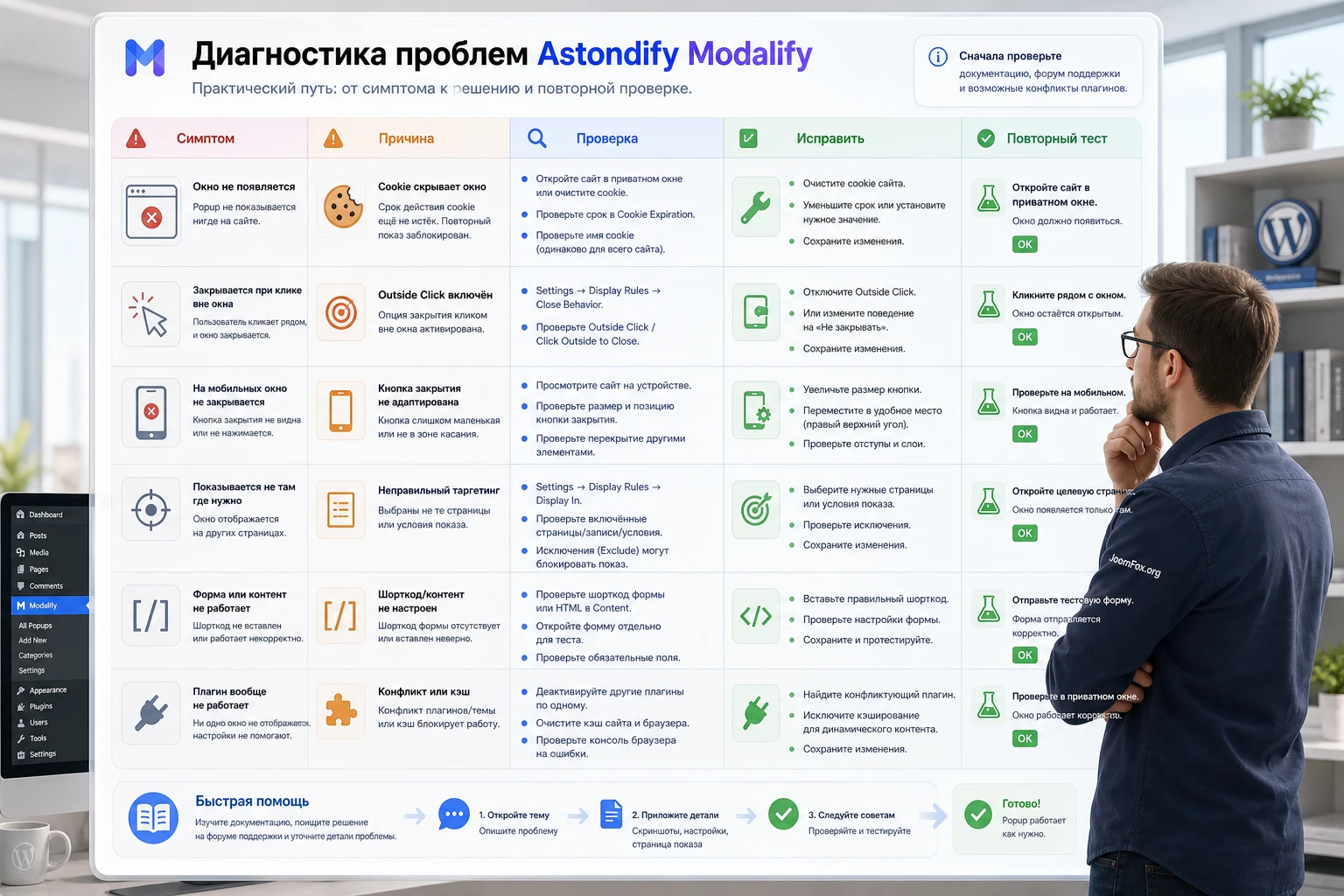
Проблемы с модальными окнами обычно выглядят одинаково: окно не появляется, появляется слишком часто, не закрывается, показывается не там или ломает мобильный экран. Но причины разные. Ниже - диагностическая карта для Astondify Modalify и близкой карточки WP Modal Popup with Cookie Integration.
Окно не появляется на странице
Симптом: popup создан и включён, но посетитель его не видит. Возможная причина - cookie уже установлен, выбран не тот тип popup, включён показ только на другой странице, кеш отдаёт старую версию страницы или скрипт не загружается.
Что проверить
- Откройте страницу в приватном окне или очистите cookies домена.
- Проверьте, что выбран правильный popup в
Select Welcome Popupили exit-блоке. - Проверьте
Display In: sitewide,Specific PageилиSpecific Post. - Очистите кеш страницы, CDN и минифицированные файлы.
- Откройте консоль браузера и посмотрите, нет ли JavaScript-ошибок.
Исправление начинайте с правил показа и cookies. Если после очистки cookies popup появился, плагин работает, а проблема была в тестовой методике.
Окно появляется на всех страницах
Симптом: popup должен быть только на одной странице, но появляется везде. В review на WordPress.org встречался похожий пользовательский сценарий, где окно работало, но раздражало показом на всех страницах. Для Pro-логики первым делом проверьте page targeting.
Исправление: выберите Specific Page или Specific Post, сохраните изменения и проверьте другую страницу в приватном окне. Если в вашей версии нет таких правил, не имитируйте их правкой ядра плагина. Лучше ограничьте сценарий другим инструментом или выберите альтернативу с нужным таргетингом.
Cookie expiry не совпадает с ожиданиями
Симптом: popup появляется чаще или реже, чем вы ожидали. Возможные причины - неверная единица измерения, браузерные cookies очищаются, пользователь тестирует в разных браузерах, кеш отдаёт старую настройку или закрытие не создаёт cookie.
Проверьте поведение по шагам: закрыть окно, обновить страницу, открыть новый браузер, очистить cookies, повторить. Если нужно точное поведение в часах или минутах, а интерфейс даёт только дни, не обещайте себе несуществующую настройку. Проверьте документацию вашей версии или выберите инструмент, где точный frequency capping является основной функцией.
Кнопка закрытия не видна или не работает на мобильном
Симптом: на desktop окно закрывается, а на мобильном пользователь не видит крестик или не может нажать его. Частые причины - слишком большой контент, fixed-позиционирование темы, конфликт overlay, недостаточный z-index или изображение внутри popup шире viewport.
Исправление: уменьшите ширину, сократите текст, проверьте responsive layout, уберите лишние изображения и протестируйте CSS-правку из предыдущего раздела. Если проблема исчезает при отключении темы или конструктора страницы, конфликт находится не в содержимом popup, а в стилях окружения.
Форма внутри popup не отправляется
Симптом: окно открывается, но Contact Form 7, Ninja Forms, Gravity Forms или другой shortcode ведёт себя иначе, чем на обычной странице. Причина часто не в Modalify, а в том, что форма инициализирует JavaScript до открытия popup или не получает нужные события после динамического показа.
Проверьте форму на обычной странице. Затем временно вставьте в popup простой HTML-текст. Если HTML работает, а форма нет, диагностируйте интеграцию формы, кеш и скрипты формы. Не добавляйте сложный JS-фрагмент, пока не проверили документацию конкретного form-плагина.
После обновления появилась ошибка безопасности или предупреждение
Симптом: сканер безопасности, хостинг или админ-панель предупреждает о старой версии. В открытых источниках по этому плагину есть сведения о проблемах в старых выпусках и исправлении в более свежем релизе. Поэтому первое действие - обновить плагин из доверенного источника и проверить changelog.
Если сайт критичный, сначала сделайте резервную копию и обновите на staging-копии. После обновления проверьте сохранённые popup, cookie-поведение и публичную часть. Если обновление ломает окно, безопаснее временно отключить popup, чем оставлять старый проблемный выпуск на рабочем сайте.
Вопросы, которые стоит решить до запуска popup
Можно ли использовать Astondify Modalify как полноценный cookie consent плагин?
Использовать как визуальное cookie-уведомление можно, если это соответствует вашей задаче и версии продукта. Но полноценное управление согласием часто включает блокировку скриптов до согласия, категории cookies, журнал согласий и юридические тексты. Эти функции нужно проверять отдельно, а не выводить из самого факта cookie bar.
Почему popup не показывается при повторном открытии страницы?
Самая вероятная причина - cookie уже поставлен после закрытия окна. Проверьте страницу в приватном окне или очистите cookies домена. Если окно появилось, настройка работает, а вы столкнулись не с ошибкой, а с правильной частотной логикой.
Чем отличается welcome popup от exit popup?
Welcome popup встречает пользователя при входе на страницу или после заданного условия запуска. Exit popup используется как последняя попытка показать сообщение перед уходом, если ваша версия поддерживает такой trigger. Для welcome важна ненавязчивая задержка, для exit - короткое и действительно полезное предложение.
Можно ли вставлять shortcode формы внутрь popup?
Карточка WordPress.org указывает поддержку shortcode и форм в popup-контенте. Но форму нужно сначала проверить на обычной странице. Если она требует собственного JavaScript после загрузки, popup-слой может потребовать дополнительной диагностики кеша и скриптов формы.
Что делать, если окно закрывается на desktop, но не закрывается на телефоне?
Проверьте размер окна, видимость close button, overlay, высоту контента и стили темы. Часто помогает уменьшить ширину, убрать лишнюю картинку или добавить аккуратный CSS для responsive-ограничения. Если конфликт идёт от темы или page builder, отключайте оптимизации по одной и проверяйте снова.
Стоит ли включать popup на всём сайте?
Только если сообщение действительно относится ко всем страницам. Для промо, подписки и формы чаще лучше выбирать конкретные страницы или записи. Sitewide-показ быстро становится раздражающим, особенно если cookie-срок короткий или close button плохо заметен.
Нужно ли обновлять старую установленную версию?
Да, обновление из доверенного источника - нормальная часть обслуживания WordPress-плагинов. У этого плагина в открытых источниках есть сведения о проблемах в старых выпусках и исправлении в более свежем релизе. Перед обновлением сделайте резервную копию и проверьте popup на staging или малорисковой странице.
Когда Astondify Modalify будет удачным выбором
Astondify Modalify стоит использовать, если вам нужен WordPress popup с понятным содержимым, контролем повторного показа и возможностью привязать окно к нужным страницам, если такая функция доступна в вашей версии. Самый сильный сценарий - не абстрактное всплывающее окно, а короткое сообщение с понятным результатом: подписка, предупреждение, купон, видео, форма, age restriction или cookie-уведомление.
Перед запуском проверьте три вещи: доступные функции вашей версии, поведение cookies и мобильный вид. После этого настройте один рабочий сценарий, сохраните, очистите кеш и протестируйте как обычный посетитель. Если всё работает, можно скачать последнюю версию Astondify Modalify и переходить к аккуратному внедрению на рабочей странице.
Если же вам нужны сложные маркетинговые кампании, аналитика, множество интеграций и тонкое frequency capping по сегментам, лучше сразу сравнить Modalify с более крупными popup-платформами. Так вы не будете требовать от простого popup-плагина того, для чего он не предназначен.

