


Automatic.css - Плагин WordPress
Automatic.css - это мощный плагин для WordPress, который стремится автоматизировать процесс стилизации веб-сайтов. Обладая способностью автоматически генерировать CSS-код, этот плагин значительно упрощает задачу настройки и доведения внешнего вида сайта на WordPress. Он предоставляет широкий спектр опций и настроек, позволяя пользователям легко применять различные стили и элементы дизайна к своему веб-сайту без необходимости вручную писать код или вносить изменения. Разработанный с учетом простоты использования, данный плагин удовлетворяет требованиям как начинающих пользователей, так и опытных, предлагая безупречный и эффективный способ улучшить визуальное впечатление от любого веб-сайта на WordPress.

Особенности плагина
Плагин Automatic.css является исчерпывающим решением, которое оптимизирует процесс стилизации для пользователей WordPress. Избавляя от необходимости ручного написания CSS-кода, он экономит время и усилия, позволяя пользователям сконцентрироваться на других важных аспектах разработки своего веб-сайта. Этот плагин предлагает удобный интерфейс, позволяющий пользователям легко настраивать стиль различных элементов на своем сайте, таких как шрифты, цвета, фоновые изображения и многое другое. Он предлагает широкий выбор заранее разработанных стилей и шаблонов, что позволяет пользователям легко достичь желаемого вида и ощущения.
Одной из ключевых особенностей этого плагина является его автоматическая генерация CSS-кода. По мере внесения изменений в настройки стилизации, плагин автоматически генерирует необходимый CSS-код в фоновом режиме. Это позволяет избежать ручного написания или изменения CSS-кода, поскольку плагин делает это автоматически. Эта функция не только экономит время, но также гарантирует точность и отсутствие ошибок в CSS-коде.
Данный плагин WordPress также предлагает различные параметры настройки, чтобы соответствовать индивидуальным потребностям и предпочтениям пользователей. Пользователи могут легко настроить стили, размеры и цвета шрифтов, а также настроить макет и позиционирование различных элементов на своем веб-сайте. Плагин поддерживает адаптивный дизайн, позволяя пользователям создавать стили, легко приспосабливающиеся к различным размерам экрана и устройствам. Кроме того, этот плагин интегрируется с популярными конструкторами страниц и темами, обеспечивая совместимость и безпроблемную интеграцию с существующими настройками веб-сайта.
В плане производительности Automatic.css оптимизирован для скорости и эффективности. Сгенерированный CSS-код является легким и оптимизированным, что обеспечивает быструю загрузку веб-сайта. Это обеспечивает плавный и отзывчивый пользовательский интерфейс, улучшая общую производительность веб-сайта и удовлетворение пользователей.
В целом, плагин Automatic.css для WordPress является ценным инструментом для всех, кто хочет упростить процесс стилизации своего веб-сайта. Благодаря автоматической генерации CSS-кода, настраиваемым параметрам и удобному интерфейсу, данный плагин предлагает удобное и эффективное решение для улучшения визуального оформления веб-сайтов на WordPress. Независимо от того, являетесь ли вы начинающим пользователем или опытным, данный плагин предоставляет безпроблемный способ создания потрясающих и индивидуальных дизайнов без необходимости обширных знаний в области кодирования. Попробуйте этот плагин и поднимите стилизацию вашего веб-сайта на новый уровень.
Спецификации:
| Дата выхода: | 11-10-2020 | |
| Дата обновления: | 31-05-2026 | |
| Тип расширения: | Платный | |
| Лицензия: | GPL | |
| Тематика: | Стиль и дизайн | |
| Совместимость: | W5.x W6.x | |
| Включает в себя: | Плагин | |
| Языковые пакеты: |

|
|
| Разработчик: | Kevin Geary, Matteo Greco | |
| Рейтинг: | ||
Скачивание по подписке!
Вам необходимо авторизоваться на сайте и приобрести клубную подписку!
Поделись с друзьями!
Руководство по настройке и применению Automatic.css в WordPress
Automatic.css - это не обычный набор готовых стилей, который включили и забыли. В реальном проекте он работает как управляемая дизайн-система для WordPress: задает цвета, типографику, интервалы, ширину сайта, поведение кнопок, сеток, форм и доступных состояний, а затем дает эти решения в виде переменных, классов, рецептов и настроек в админ-панели.
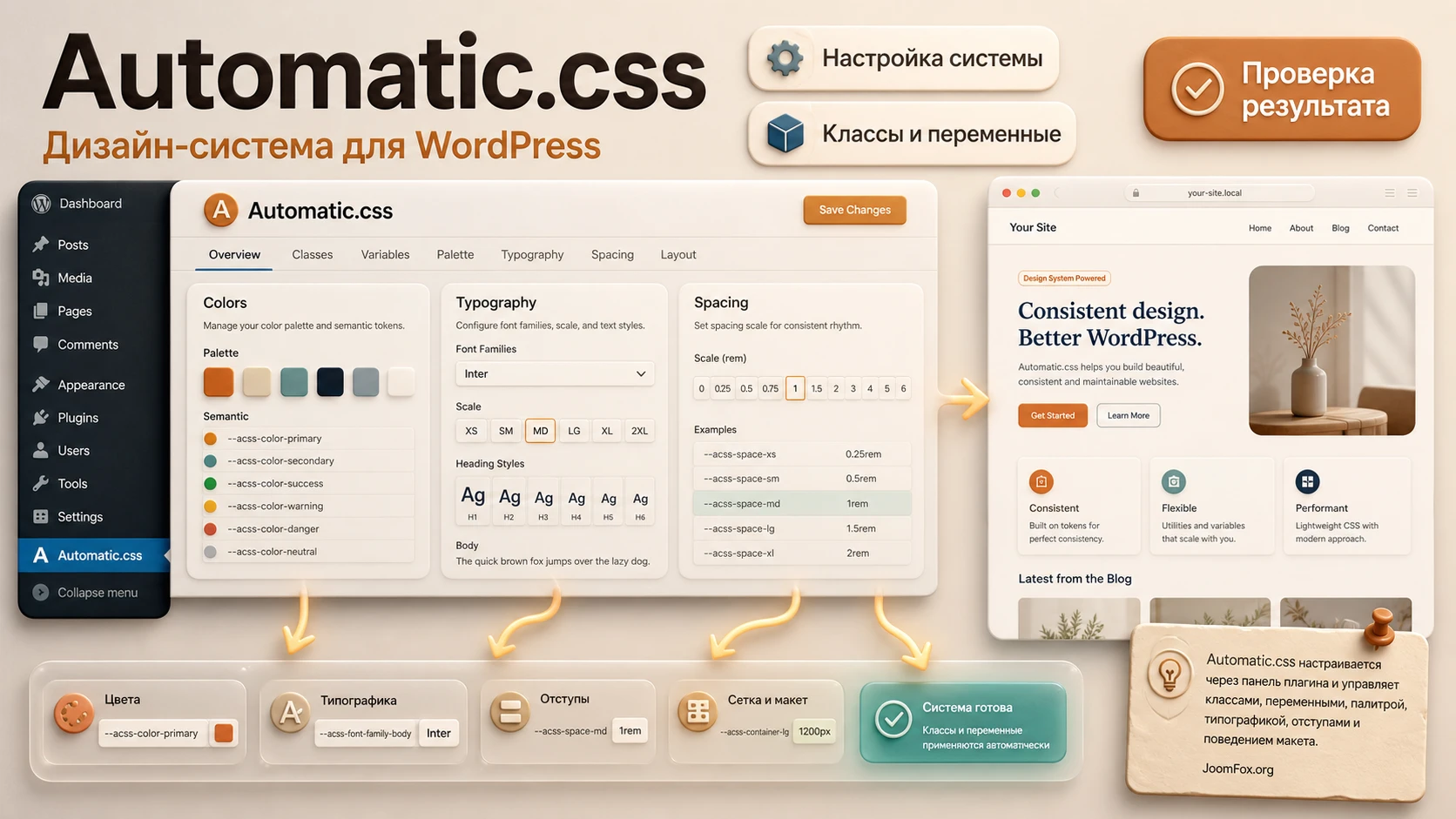
В этом руководстве разберем, как подойти к плагину практически: что проверить перед установкой, какие настройки открыть первыми, как не сломать уже собранный сайт, как применить цвета, отступы, типографику и сетки в реальном блоке, как проверить результат на разных экранах и что делать, если стили не совпадают с ожиданиями.
Материал рассчитан на владельца сайта, верстальщика, дизайнера или агентство, которые уже работают с WordPress и хотят строить страницы быстрее, но не хотят превращать проект в хаотичный набор случайных классов. Мы не будем повторять рекламное описание продукта. Главная цель - дать понятную рабочую карту, по которой можно безопасно протестировать Automatic.css и решить, подходит ли он вашему процессу.
Что Automatic.css меняет в процессе сборки сайта
Главная идея Automatic.css в том, что дизайнерские решения фиксируются один раз на уровне системы, а затем используются на страницах через понятные токены. Вместо того чтобы каждый раз выбирать новый размер отступа, вручную подбирать оттенок кнопки или спорить с отдельным стилем в конструкторе, вы задаете базовые правила в панели ACSS и применяете их через классы, переменные и рецепты.
На практике это меняет мышление. Вы работаете не с отдельной кнопкой, карточкой или секцией, а с набором повторяемых решений: основной цвет, нейтральная палитра, базовая ширина сайта, диапазон заголовков, интервалы между блоками, поведение фокуса, стили кнопок, сетки и формы. Такой подход особенно полезен, когда сайт будет расти: появятся новые страницы, посадочные блоки, записи блога, карточки услуг, шаблоны и дополнительные формы.
Система вместо ручного подгона
Официальная документация описывает Automatic.css как CSS-фреймворк для WordPress и конструкторов страниц. Важная деталь - это не только набор utility-классов. В новых ветках продукт заметно смещается к переменным, рецептам и пользовательским классам. Поэтому разумный сценарий выглядит так: вы задаете фундамент в панели, создаете свои осмысленные классы для компонентов, а ACSS дает им устойчивую основу через переменные, миксины и рецепты.
Самая частая ошибка при первом знакомстве - пытаться использовать плагин как каталог случайных классов. Такой способ быстро дает результат, но плохо масштабируется. Лучше сразу договориться, какие уровни отвечает система: цвета, размеры, сетка, отступы, доступность и базовые элементы. А уже поверх этого писать точечные классы проекта: например, карточку услуги, блок преимуществ, карточку тарифа, секцию отзыва или фильтр каталога.
Когда эффект заметен сильнее всего
Automatic.css особенно полезен на проектах, где есть повторяемые паттерны: агентские сайты, лендинги с несколькими секциями, сайты услуг, корпоративные страницы, каталоги без сложной логики, блоги с единой типографикой, страницы, собранные в Bricks, Gutenberg или совместимом visual builder. Там выигрывает не одна кнопка, а вся цепочка: один раз настроили систему, дальше быстрее собираете новые блоки и меньше возвращаетесь к ручной правке адаптива.
На маленьком сайте из двух страниц выгода тоже возможна, но она не всегда перекрывает время на изучение принципов. Если нужен максимально простой сайт, где все стили уже задает тема, Automatic.css может оказаться лишним уровнем. Если же проект должен выглядеть цельно, развиваться и переживать правки бренда, система начинает экономить время уже на первых изменениях.
Кому подходит плагин и когда лучше выбрать другой путь
Перед установкой важно честно оценить не только функции, но и рабочий процесс команды. Automatic.css приносит пользу тем, кто готов думать системно. Плагин не заменяет понимание CSS, не делает плохую структуру хорошей автоматически и не отменяет необходимость проверять результат на реальных страницах. Его сила в другом - он снижает количество ручных решений и дает единый язык для дизайна.
Подходящие сценарии
- Агентская разработка на WordPress. Если команда регулярно собирает сайты в похожем процессе, ACSS помогает стандартизировать цвета, spacing, типографику, кнопки и сетки.
- Проекты на Bricks или Gutenberg. Документация отдельно описывает конфигурацию для этих редакторов, включая настройки Bricks и параметры Gutenberg.
- Сайты с будущим редизайном. Когда цвета, базовые отступы и размеры находятся в одной системе, ребрендинг или тонкая настройка визуального ритма становится безопаснее.
- Команды, которые хотят меньше inline-стилей. Переменные, рецепты и пользовательские классы позволяют не держать каждое решение внутри конкретного элемента конструктора.
- Проекты, где важна доступность. В ACSS есть отдельные возможности для focus styling, clickable parent, форм и логики цветовых отношений, но их нужно осознанно проверить.
Когда Automatic.css может не подойти
Если сайт уже давно работает на большом наборе ручных стилей, установка ACSS поверх существующей системы может создать конфликт ожиданий. Плагин не стоит включать на рабочем сайте без копии или staging-окружения. Также он может быть избыточен, если вся верстка создается в полностью кастомной теме без visual builder, а команда уже использует собственный CSS-фреймворк, сборку, переменные и правила компонентов.
Отдельно стоит сказать о пользователях, которые ожидают "магической" автоматической красоты. ACSS помогает держать масштаб, ритм и единые решения, но не проектирует структуру страницы за вас. Если блоки собраны без иерархии, с плохими изображениями и случайным текстом, фреймворк не исправит смысл. Он даст хороший фундамент для того, кто понимает, что именно строит.
Практическая проверка перед внедрением: если вы не можете назвать основной цвет, ширину контента, диапазон заголовков, базовый отступ секций и правила кнопок, сначала составьте короткий style guide. После этого Automatic.css будет понятнее и полезнее.
Что проверить перед установкой
Установка плагина технически простая: загрузить ZIP через админ-панель WordPress, активировать и открыть область Automatic.css в левом меню. Но подготовка важнее самого клика по кнопке. Плагин влияет на стили сайта, поэтому перед первым включением нужно понять, где уже живут глобальные решения: в теме, в конструкторе, в дочерней теме, в глобальном CSS, в наборах шаблонов или в другом фреймворке.
Проверка окружения
Начните с копии сайта или тестовой установки. На новом проекте можно ставить ACSS в самом начале, пока еще нет сотен ручных правок. На существующем сайте лучше сделать резервную копию, открыть staging и проверить страницы с разными типами контента: главная, запись блога, страница услуги, форма, карточки, шаблон архива, страницы с кнопками и любые сложные блоки.
Дальше зафиксируйте, какой редактор используется. Официальная документация отдельно описывает Etch, Bricks и Gutenberg. Для Bricks есть автоматический вариант с настройками и ручной вариант, где особенно важны параметры глобальных стилей, HTML font size, container width и отключение конфликтующих defaults. Для Gutenberg есть панель Options > Gutenberg, где управляют палитрой, заменой цветов и class-first workflow.
Что не стоит делать на старте
- Не включайте все модули и варианты "на всякий случай". Чем больше активировано, тем сложнее понять источник конкретного стиля.
- Не переносите старые видео-инструкции без проверки по текущей документации. Ветка 4.x изменила ряд подходов, особенно вокруг utility-модулей, рецептов и точек адаптации.
- Не меняйте одновременно тему, конструктор, глобальные стили и ACSS. Иначе при проблеме будет трудно найти причину.
- Не применяйте плагин к рабочему сайту клиента без списка страниц для проверки и понятного плана отката.
Мини-карта перед стартом
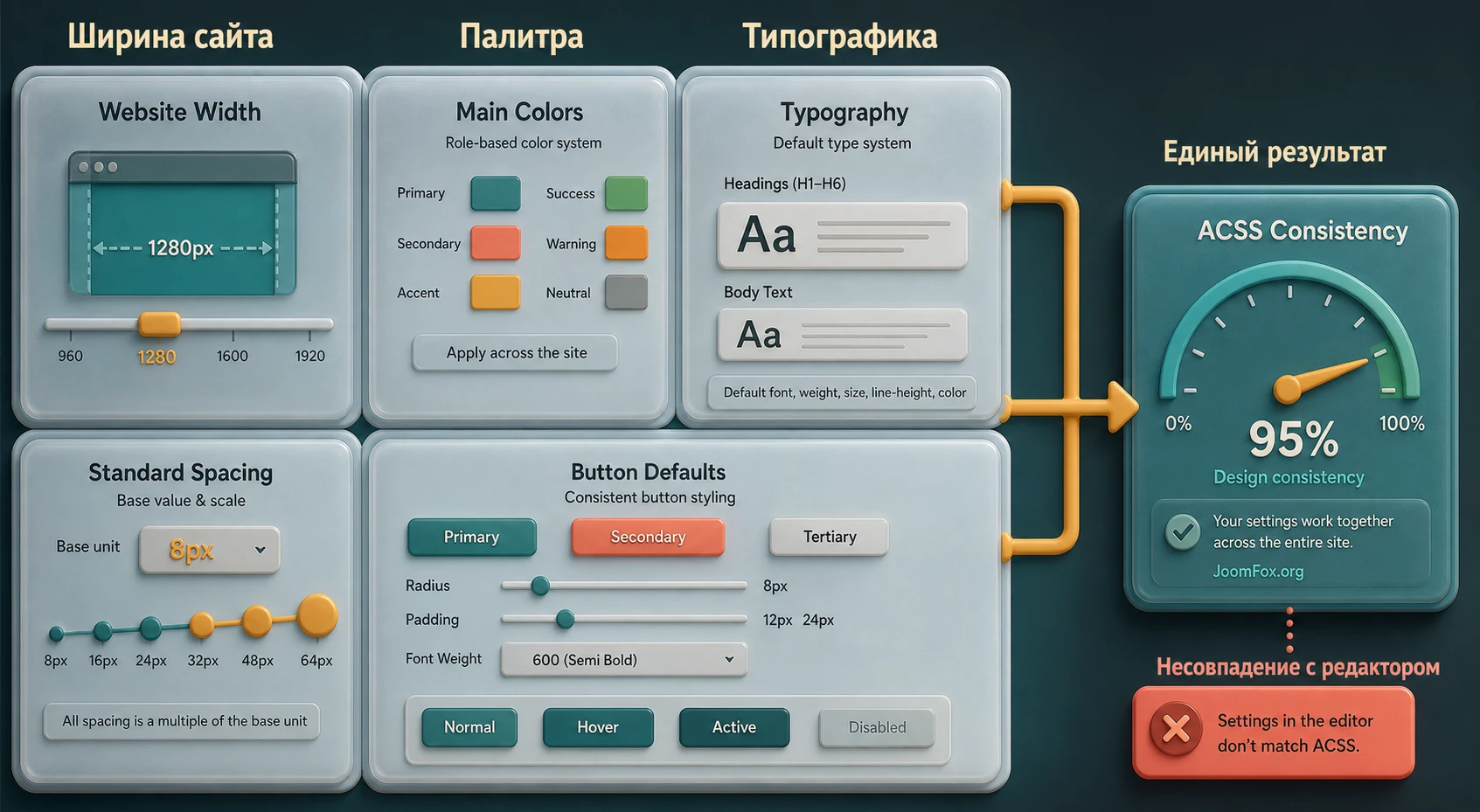
Полезно заранее записать четыре решения: ширина сайта, базовая палитра, типографика и spacing. Это не дизайнерская бюрократия, а защита от хаоса. Automatic.css строит многие зависимости вокруг этих значений. Если ширина сайта в ACSS не совпадает с контейнером в конструкторе, адаптивная типографика, spacing и auto grids будут вести себя менее предсказуемо. Если цвета включены без ролей, вы получите красивую палитру, но не поймете, какой цвет отвечает за действие, фон, текст или нейтральную границу.
Установка и первая проверка в WordPress
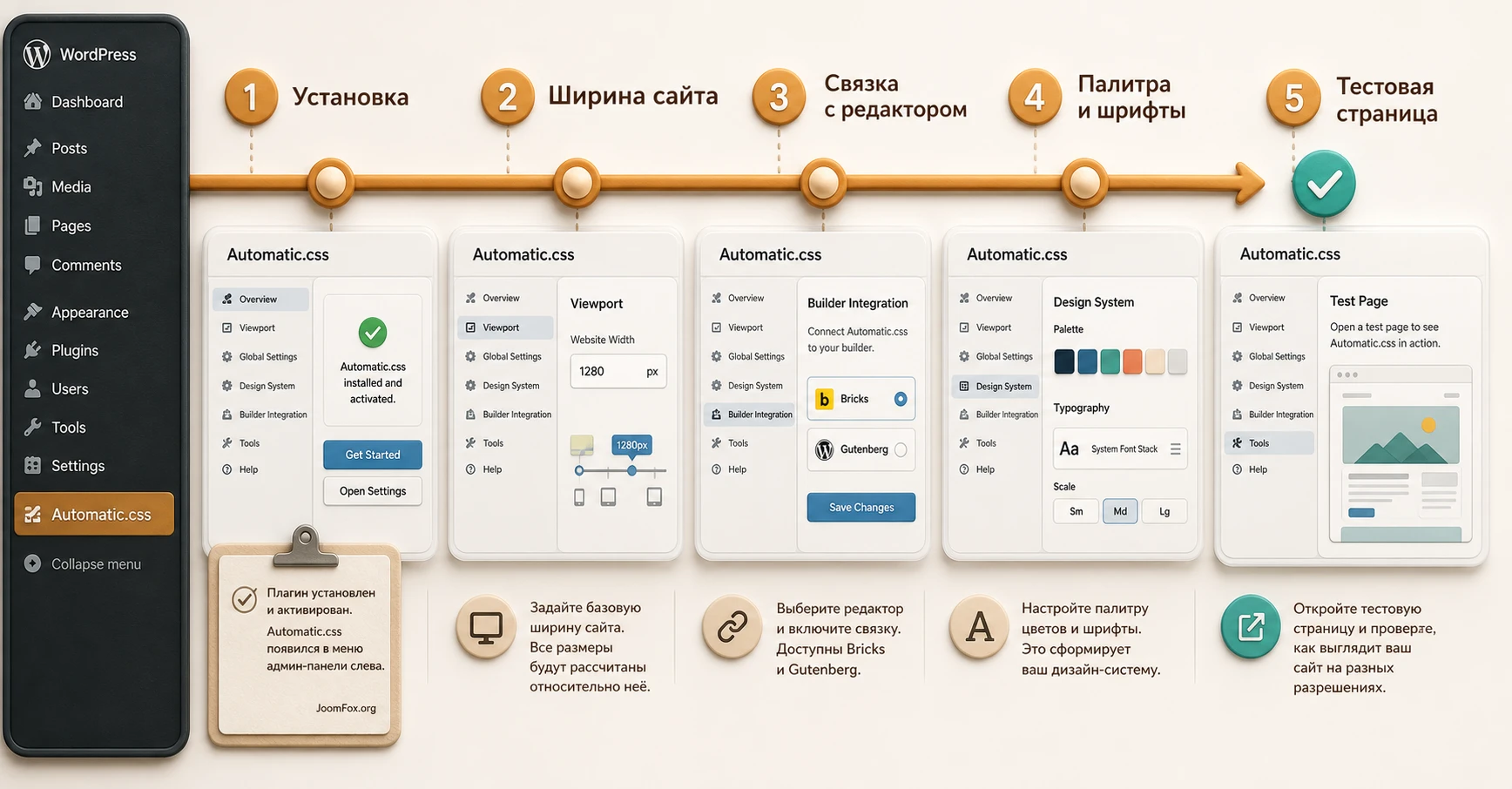
Базовая установка Automatic.css проходит через стандартный механизм WordPress: Plugins, Add New, загрузка файла, выбор ZIP и активация. После активации в левом меню админ-панели появляется область Automatic.css. Документация подчеркивает важную мысль: в плагине много настроек, но система может работать почти без сложной первичной конфигурации. Это не означает, что настройки не нужны. Это означает, что сначала лучше проверить фундамент, а не пытаться сразу пройти каждую вкладку.
Первый безопасный запуск
- Откройте тестовую копию сайта или новый проект WordPress.
- Установите и активируйте плагин через стандартную загрузку ZIP.
- Откройте раздел Automatic.css в левом меню админ-панели.
- Проверьте, что панель загружается без ошибок и в ней доступны основные группы настроек.
- Не начинайте с массового отключения и включения модулей. Сначала настройте ширину, палитру, типографику и spacing.
- Создайте тестовую страницу с заголовками, текстом, кнопкой, карточкой, сеткой и формой, если форма используется в проекте.
Если на этом этапе панель не открывается или изменения не видны, не нужно сразу переписывать стили. Проверьте кеш, права пользователя, конфликт с оптимизацией JavaScript в админке, актуальность редактора и отсутствие агрессивной минификации в тестовом окружении. В changelog ACSS встречались исправления, связанные с dashboard, Gutenberg palette, Bricks UI и обработкой переменных, поэтому для спорных симптомов полезно сверяться с журналом изменений.
Первичная проверка результата
После включения сделайте не дизайнерскую, а техническую проверку. Откройте публичную страницу в обычном окне браузера, затем в режиме без авторизации. Проверьте, подключаются ли стили, не меняется ли неожиданно размер заголовков, не появляются ли лишние отступы, не ломаются ли кнопки и формы. Затем откройте страницу в редакторе, где вы будете реально работать. Важно убедиться, что классы, палитра и переменные доступны именно там, где команда собирает страницы.
Если сайт уже использует другой CSS-фреймворк или большой набор глобальных классов, не смешивайте подходы без плана. Сначала выберите один тестовый блок, перенесите его на логику ACSS и только потом решайте, стоит ли мигрировать остальное.
Фундаментальные настройки: ширина, точки адаптации, цвета и типографика
Этот раздел - ядро работы с Automatic.css. Здесь легко ошибиться, потому что настройки выглядят как набор независимых полей. На самом деле они связаны. Ширина сайта влияет на корректность адаптивных расчетов. Точки адаптации должны совпадать с конструктором. Палитра должна иметь смысловые роли. Типографика должна оставаться читаемой в редакторе и на публичной странице. Spacing должен давать ритм, а не случайные большие пустоты.
Ширина сайта и соответствие конструктору
В документации ACSS настройка ширины находится во вкладке Viewport. Значение Website Width должно соответствовать фактической ширине сайта или container width, заданной в page builder. Это важнее, чем кажется. Если в конструкторе контейнер условно рассчитан на одну ширину, а ACSS думает, что сайт шире или уже, fluid typography, responsive spacing и auto grids будут рассчитываться на другой основе.
Для Bricks документация дополнительно рекомендует сопоставлять точки адаптации между ACSS и Bricks. В новых проектах это стоит сделать до активной сборки страниц. На существующем проекте сначала зафиксируйте текущие брейкпоинты, затем аккуратно сравните их с настройками ACSS. Если изменить их резко, часть уже собранных блоков может начать вести себя иначе.
Как проверить ширину без догадок
Создайте тестовую секцию с контейнером, заголовком, текстом и сеткой из трех карточек. Откройте страницу на широком экране, планшетной ширине и мобильной ширине. Проверяйте не только "красиво или некрасиво", а конкретные признаки: контейнер совпадает с ожидаемой шириной, текст не растягивается слишком широко, сетка перестраивается в понятный момент, кнопки не создают горизонтальную прокрутку.
Палитра: думать ролями, а не hex-кодами
В ACSS основные цвета делятся на слоты вроде Primary, Secondary, Tertiary, Accent, Base и Neutral. Документация советует включать только нужные цвета. Это хороший принцип. Не нужно включать все шесть ролей, если проекту достаточно Primary, Base и Neutral. Чем меньше активных ролей, тем проще команде договориться, какой цвет используется для действия, какой для фона, а какой для структуры.
Primary обычно отвечает за главное действие: кнопки, ключевые ссылки, акценты. Base часто связан с фонами и текстом. Neutral подходит для границ, разделителей, отключенных состояний и спокойных поверхностей. Secondary и Accent стоит вводить только тогда, когда они действительно несут смысл. Если Accent встречается в каждом втором блоке, он перестает быть акцентом.
Типографика: читаемость важнее эффектности
В панели Typography можно задать root font size, базовый размер заголовков или текста, scale, семейство шрифта, line-height, weight, letter spacing, max-width и text wrap. Документация отдельно описывает Smart Line Height и настройки text-wrap. Для большинства сайтов лучше начать консервативно: понятная базовая высота строки, умеренная шкала заголовков и максимальная ширина строк там, где это не конфликтует с конструктором.
Проверка типографики должна включать длинный заголовок, короткий заголовок, обычный абзац, список, подпись, кнопку и карточку. Если на мобильном появляется одна сиротливая строка, слишком плотный список или огромный H2, проблема не в отдельном блоке. Скорее всего, нужно вернуться к базовым min/max значениям и шкале.
Spacing: один ритм для всего сайта
Standard Spacing в ACSS строится вокруг base spacing и base scale. Базовое значение управляет размером среднего интервала, а scale генерирует размеры выше и ниже. Это удобно, если вы не хотите каждый раз спорить, ставить 24, 28 или 32 пикселя. Но важно не делать scale слишком агрессивным. На мобильном чрезмерная разница между размерами быстро превращается в пустоты или, наоборот, в слишком сжатый интерфейс.
Работа с Bricks, Gutenberg и редактором страниц
Automatic.css часто выбирают ради связки с визуальными редакторами. Здесь нужно учитывать различия между "плагин подключен" и "редактор настроен правильно". Если ACSS работает на публичной странице, но в редакторе неудобно применять классы, палитра не совпадает или глобальные стили конструктора спорят с системой, команда быстро вернется к ручному подгону.
Bricks: автоматическая и ручная настройка
Для Bricks документация предлагает два пути. Первый - импорт готовых файлов настроек для нового проекта. Это быстрый способ привести defaults к ожидаемому состоянию, но он не подходит для существующего сайта без риска перезаписать текущие настройки. Второй путь - ручная настройка Bricks Settings и Global Theme Styles. В ручном варианте особенно важны container width, HTML font size через var(--root-font-size), работа с container, defaults для heading/text и аккуратность с прочими глобальными стилями Bricks.
Для нового проекта автоматическая настройка может сэкономить время. Для существующего проекта безопаснее ручной аудит: сначала снимите текущие настройки, затем меняйте по одному блоку и проверяйте результат. Если после включения ACSS все заголовки в Bricks выглядят иначе, не спешите править каждый heading. Проверьте глобальные theme styles и правила типографики.
Gutenberg: палитра и class-first workflow
Для Gutenberg в документации указана панель Options > Gutenberg. Там можно генерировать палитру ACSS в редакторе, заменять существующие цвета и включать class-first workflow, при котором поле классов перемещается выше в панели блока. Это удобно для авторов, которые активно используют классы, но требует дисциплины: не стоит выдавать редакторам десятки служебных классов без объяснения.
Если сайт ведет блог, обратите внимание на настройки blog post styling: типы записей, фон редактора и цвет текста. Они помогают сделать авторскую среду ближе к реальному виду страницы. Но это не замена финальной проверки на публичной части сайта. Редактор может показывать удобную имитацию, а тема, шаблон записи или кеш все равно влияют на финальный результат.
Рецепты, переменные и пользовательские классы
Новые подходы ACSS делают переменные и рецепты особенно важными. Рецепт - это раскрываемый блок CSS, который можно вставить там, где utility-класс неуместен или не нужен постоянно. Например, для отдельных приемов вроде clickable parent лучше использовать подтвержденный рецепт или mixin, а не придумывать собственный сложный обход.
Практический принцип такой: если решение будет повторяться много раз и должно жить как часть компонента, создавайте осмысленный пользовательский класс. Если нужно быстро применить готовый паттерн внутри CSS-поля, используйте рецепт. Если требуется точная глобальная величина, берите переменную. Так проект не превращается в смесь из непонятных utility-классов и ручных inline-значений.
Практический пример: собираем секцию услуг с карточками и адаптивной сеткой
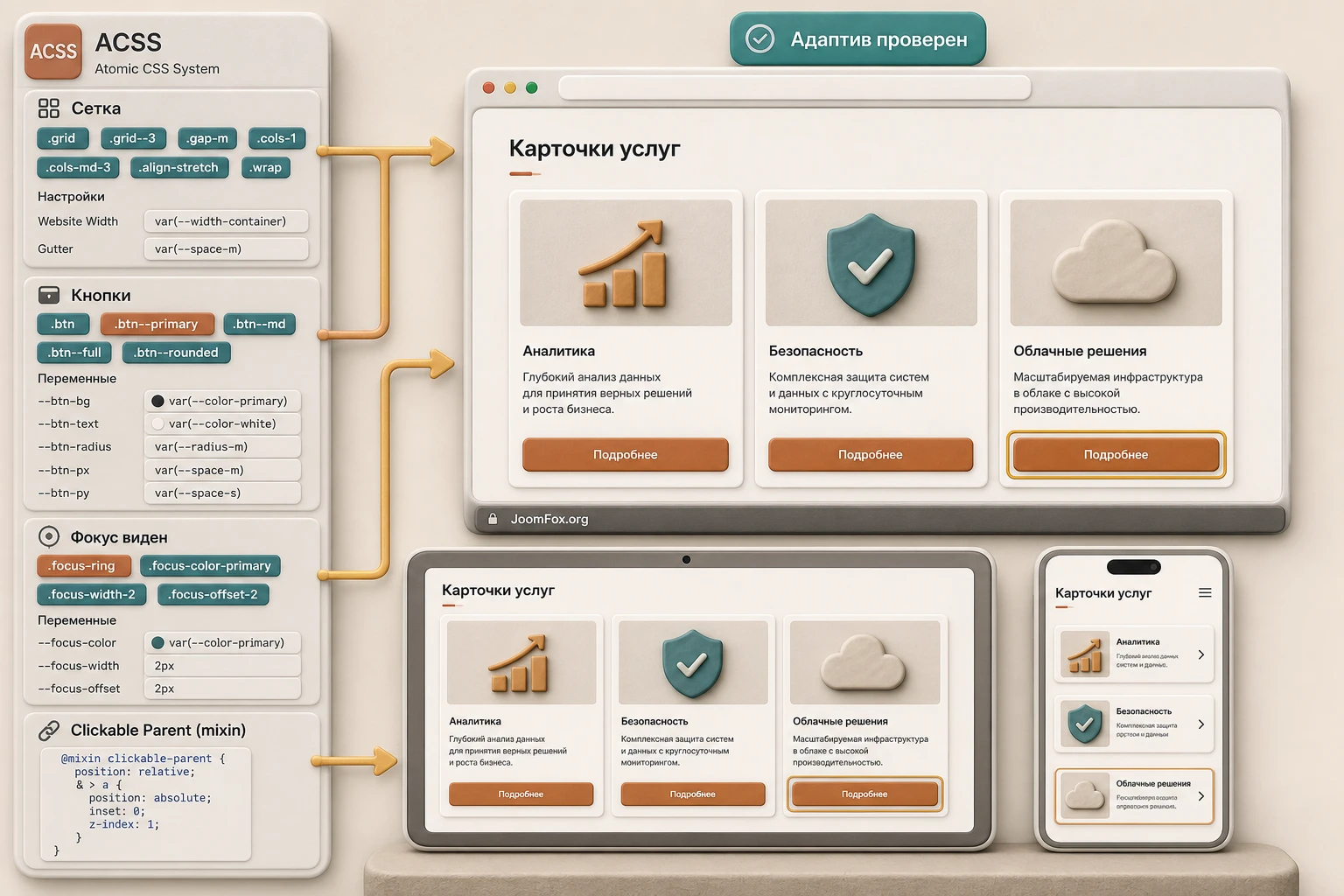
Теперь применим Automatic.css в реальном сценарии. Представим страницу агентства, где нужна секция услуг: заголовок, вводный текст, три карточки, кнопка в каждой карточке и понятная адаптация на мобильных экранах. Задача не в том, чтобы сделать самый красивый блок, а в том, чтобы пройти полный цикл: подготовить систему, собрать блок, проверить адаптив, убедиться в доступности и понять, где ACSS экономит время.
Цель и подготовка
Цель - получить секцию, которая наследует глобальные цвета, использует системные отступы, работает в сетке, сохраняет единый стиль кнопок и не ломается при изменении палитры. До начала должны быть настроены ширина сайта, базовая палитра, типографика, standard spacing и стили кнопок. В редакторе должны быть доступны классы ACSS или удобный путь их добавления.
Для примера допустим, что Primary уже отвечает за главный action, Base - за основной текст и фоны, Neutral - за линии и спокойные поверхности. В секции используем системные переменные и классы, а для уникальной логики карточки создадим свой класс, чтобы не размазывать стиль по каждому элементу.
Шаги в редакторе
- Создайте новую секцию и задайте ей системный padding через ACSS section padding class или переменную, принятую в проекте.
- Внутрь добавьте контейнер, который соответствует ширине сайта из настроек ACSS.
- Добавьте заголовок и короткий абзац. Проверьте, что они наследуют глобальную типографику, а не ручные размеры из старого шаблона.
- Создайте wrapper для карточек и примените подходящую grid-логику. Для простого ряда из трех карточек можно использовать ACSS grid classes, а для более сложной структуры - собственный класс с ACSS variables.
- В каждой карточке добавьте небольшой заголовок, текст, ссылку или кнопку. Кнопку оформляйте через системный button class, например класс из семейства
.btn--, если он включен и соответствует версии проекта. - Для всей карточки не оборачивайте весь контент в ссылку. Если нужна кликабельная карточка, используйте подтвержденный подход clickable parent: ссылка находится в заголовке, а область клика расширяется через рецепт или mixin.
Мини-snippet для локального переопределения кнопки
Документация ACSS показывает, что у кнопок можно переопределять локальные CSS-переменные на конкретном селекторе или в пределах страницы. Такой прием безопаснее, чем переписывать глобальный стиль кнопок ради одной секции. Пример ниже подходит, когда нужно сделать одну группу primary-кнопок плотнее и темнее только в блоке услуг.
.services-section .btn--primary {
  /* Локальная правка внутри секции, без изменения глобальных кнопок */
  --btn-padding-block: 0.85em;
  --btn-padding-inline: 1.35em;
  --btn-font-weight: 700;
  --btn-background: var(--primary-dark);
  --btn-background-hover: var(--primary-ultra-dark);
}
Добавляйте такой код в безопасное место для кастомного CSS проекта: дочерняя тема, CSS-панель конструктора или другой источник, который вы контролируете и можете откатить. Не правьте файлы плагина. После добавления откройте страницу, проверьте hover, focus, мобильную ширину и отсутствие горизонтальной прокрутки.
Проверка результата
Проверка должна идти по цепочке: desktop, tablet, mobile, клавиатура, затем изменение системы. Сначала убедитесь, что сетка перестраивается в ожидаемый момент. Затем перейдите по карточкам клавишей Tab и проверьте, виден ли фокус. Потом измените Primary color или base spacing в тестовой копии и посмотрите, реагирует ли секция как единый компонент. Если блок рассыпается от одного изменения base spacing, в нем слишком много случайных ручных значений.
Ключевые возможности, которые стоит освоить после базовой настройки
После первого успешного блока не нужно сразу изучать каждую страницу документации. Лучше выбрать возможности, которые чаще всего возвращают вложенное время: цветовые отношения, кнопки, формы, focus styling, clickable parent, auto grids, рецепты и WP-CLI команды для диагностики. Эти области дают практическую пользу, потому что влияют на реальную поддержку сайта.
Кнопки и локальные исключения
Кнопки встречаются почти на каждой странице, поэтому их нельзя оставлять случайными. В ACSS можно задавать общие стили кнопок: padding, минимальную ширину, line-height, weight, font family, border, radius и transition. Также доступны группы кнопок для активных цветов и варианты solid/outline/light/dark, если они включены. Важный нюанс из документации: слишком большая минимальная ширина кнопки может вызвать overflow на мобильных устройствах.
Если ACSS влияет на кнопки стороннего плагина, не лечите это глобальной отменой всех кнопок. В changelog упоминались механизмы исключения для button selectors. В обычной работе логика такая: сначала понять, какой именно класс или элемент затронут, затем исключить или локально переопределить только эту область. Такой подход сохраняет пользу системы на остальных страницах.
Формы и WS Form
Документация ACSS указывает поддержку styling для WS Form. Чтобы стили работали, нужно включить Load Forms в Forms screen, а в WS Form должен быть включен Styler, потому что ACSS использует CSS variables, которые он предоставляет. Если форма выглядит странно, сначала проверьте не цвета, а эту зависимость: включен ли Styler, сохранены ли настройки WS Form, обновились ли системные файлы.
Классы .form--light и .form--dark можно использовать, когда автоматического определения цветовой схемы недостаточно. Но для большинства обычных страниц лучше не плодить принудительные варианты без причины. Сначала проверьте, как форма адаптируется через общий color-scheme, и только потом добавляйте явное светлое или темное поведение.
Focus styling и доступные карточки
Focus styling - один из тех разделов, которые часто игнорируют до первой жалобы. В ACSS можно выбрать outline или box-shadow, настроить цвет, толщину и offset. Outline удобен тем, что может отступать от элемента; box-shadow лучше повторяет скругления. Если фокус пропадает на темной секции, документация предлагает локально задать переменную --focus-color на нужном контейнере.
.dark-section {
  /* Белый фокус внутри темного блока, если основной цвет сливается с фоном */
  --focus-color: var(--white);
}
Проверка простая: откройте страницу, нажимайте Tab и смотрите, где находится фокус. Если пользователь не видит активную ссылку или кнопку, красивый дизайн не спасает. Для карточек используйте clickable parent аккуратно: parent должен быть position: relative, а recipe или mixin применяется к настоящей ссылке или кнопке, не к произвольному wrapper.
WP-CLI и диагностика для разработчиков
В документации есть раздел WP-CLI commands: settings, css, status, logs, doctor и flags. Это не обязательный путь для владельца сайта, но полезный инструмент для разработчика или администратора, который обслуживает несколько проектов. Команды помогают проверять состояние и диагностировать проблемы без ручного поиска по панели. В статье мы не даем команды для запуска, потому что окружения отличаются, но фиксируем сам факт: у ACSS есть документированный CLI-слой для поддержки.
Проверка после настройки: как понять, что система работает правильно
Успешная установка не равна успешной настройке. Automatic.css должен дать предсказуемый результат в редакторе и на публичной странице. Для проверки лучше использовать не одну главную страницу, а контрольный набор элементов. Он покажет, где система работает, а где ее перекрывает тема, builder, кеш или ручной CSS.
Контрольная страница
Создайте черновик страницы с такими блоками: заголовки всех уровней, обычный текст, список, цитата, две кнопки разных типов, карточка, сетка, форма, ссылка в темной секции, изображение с подписью и тестовый блок с широким контентом. Эта страница не публикуется для пользователей, но помогает видеть изменения после настройки палитры, spacing, typography и button defaults.
После каждого крупного изменения открывайте контрольную страницу в трех состояниях: редактор, публичная часть под администратором, публичная часть в режиме гостя. Если различие видно только гостю, смотрите кеш и оптимизацию. Если различие видно только в редакторе, смотрите integration settings. Если различие видно везде, проверяйте саму настройку ACSS или конфликт с глобальными стилями темы.
Проверка адаптива
Для адаптива смотрите не только ширину браузера, но и смысловые переходы. Сетка не должна становиться слишком узкой до перестроения. Заголовок не должен дробиться на одну букву в строке. Кнопки не должны создавать горизонтальный scroll. Если проблема проявляется только на одной ширине, проверьте соответствие website width и breakpoints между ACSS и builder. Если проблема везде, вероятнее всего, неудачно выбраны base spacing, type scale или ручной стиль элемента.
Проверка изменения бренда
Один из сильных тестов - временно сменить Primary color или base spacing на staging. Если сайт построен системно, ключевые кнопки, ссылки, акценты, карточки и интервалы изменятся согласованно. Если часть блоков останется старой, значит там зашиты ручные значения. Это не всегда ошибка, но такие места нужно пометить: они будут дороже в поддержке.
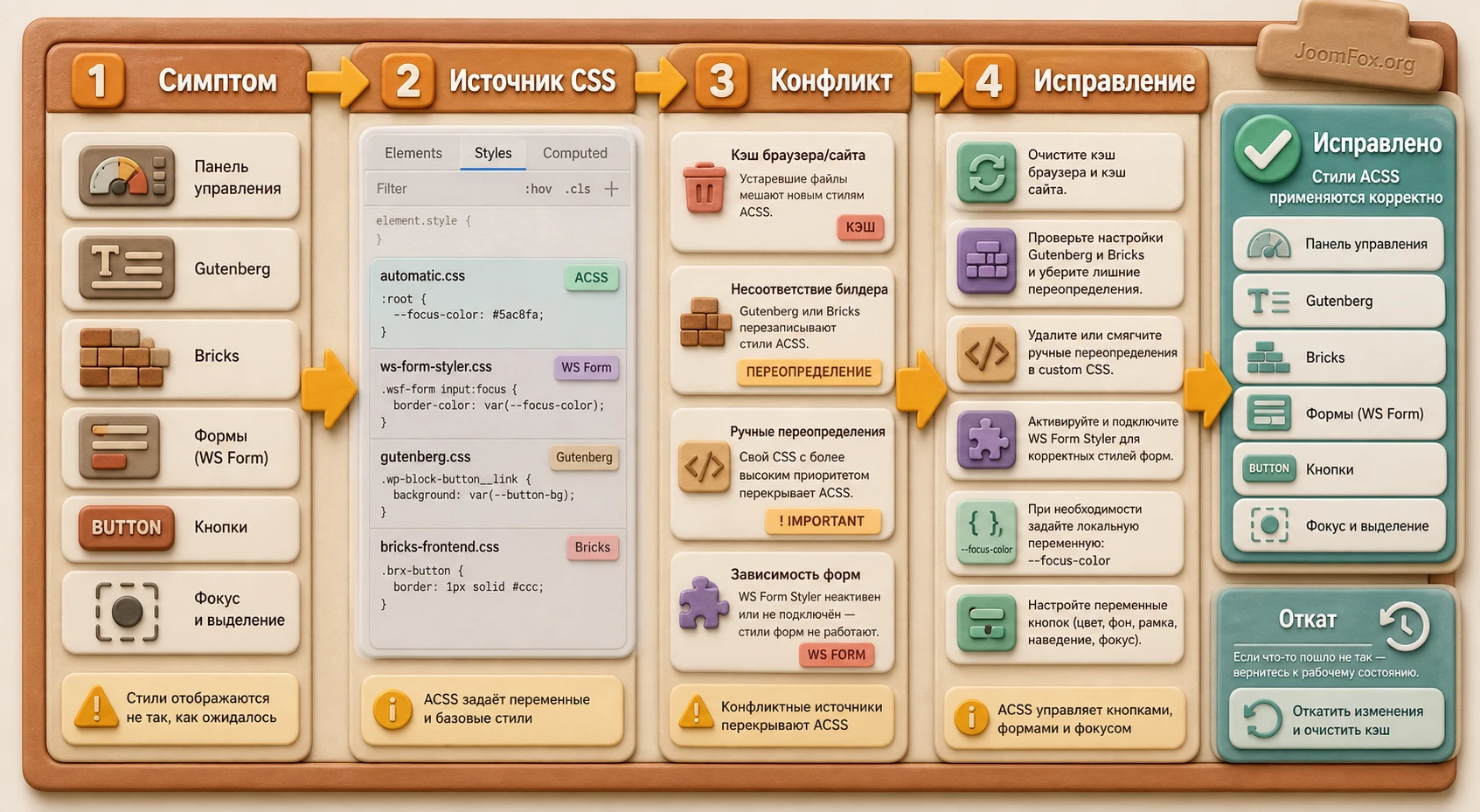
Частые проблемы и способы диагностики
Проблемы с Automatic.css чаще всего связаны не с самой установкой, а с конфликтом уровней: тема, конструктор, ACSS, кеш, ручной CSS и сторонний плагин одновременно влияют на один элемент. Хорошая диагностика не начинается с "переустановить все". Она начинается с вопроса: какое значение ожидалось, где оно задано и кто его перекрыл.
Панель ACSS загружается, но изменения не видны на сайте
Симптом: вы меняете цвет, spacing или кнопку в панели, сохраняете настройки, но публичная страница выглядит по-старому. Возможные причины: кеш страницы, кеш CSS, оптимизация стилей, другой источник глобального CSS, ручные значения в конструкторе или проверка под авторизованным пользователем вместо гостя.
Что проверить: очистите кеш в тестовом окружении, откройте страницу в режиме гостя, проверьте элемент через инспектор браузера и посмотрите, какой CSS-файл или правило задает финальное значение. Если значение приходит из темы или ручного класса, ACSS работает, но не выигрывает в каскаде.
Как исправить: уберите лишний ручной стиль, перенесите решение в системную переменную или сделайте локальное переопределение на своем классе. Если причина в кешировании, настройте исключение для этапа разработки и включайте оптимизацию только после финальной проверки.
Адаптивная сетка ведет себя не так, как в редакторе
Симптом: в редакторе карточки выглядят ровно, а на публичной странице сетка перестраивается слишком поздно или слишком рано. Частая причина - несоответствие ширины сайта и breakpoints между ACSS и builder. Для Bricks это особенно важно, потому что документация прямо говорит о mapping значений и предупреждает о последствиях неправильной базы.
Что проверить: сравните website width в ACSS, container width в конструкторе и значения точек адаптации. Затем посмотрите, нет ли на конкретной секции ручной ширины, max-width или grid-template, который перекрывает системный подход.
Как исправить: сначала синхронизируйте фундаментальные значения, затем пересоберите проблемный блок на системных классах или переменных. Если проект старый, не меняйте все точки адаптации сразу. Начните с одного шаблона и зафиксируйте результат.
Кнопки стороннего плагина получили неправильный стиль
Симптом: кнопки формы, корзины, личного кабинета или другого плагина стали слишком большими, получили неверный цвет или сломали мобильную ширину. Причина часто в глобальном button styling или совпадении selector logic.
Что проверить: определите класс кнопки через инспектор. Посмотрите, ACSS ли применил стиль, тема или сам сторонний плагин. Затем решите, нужно ли исключение или локальная правка. Не отключайте всю систему кнопок, если конфликтует один конкретный блок.
Как исправить: используйте documented exclusions или локально переопределите button variables в пределах проблемного контейнера. Если кнопка относится к критичному процессу, например форме заявки или заказу, проверяйте не только внешний вид, но и отправку формы.
Форма WS Form не принимает ожидаемые стили
Симптом: форма остается почти без изменений, цветовая схема не совпадает или поля выглядят иначе в разных местах. Документация ACSS указывает, что form styling сейчас совместим с WS Form и требует включенного Styler, потому что использует его CSS variables.
Что проверить: включен ли Load Forms в панели ACSS, включен ли Styler в WS Form, сохранены ли настройки WS Form после изменений, нет ли ручного CSS, который переопределяет поля.
Как исправить: включите нужные опции, сохраните настройки формы, очистите кеш и протестируйте форму на публичной странице. Если нужна явная схема, добавьте .form--light или .form--dark на форму или parent container, но не используйте их как универсальную заглушку для каждой проблемы.
Фокус не виден на темной секции
Симптом: при навигации клавиатурой активная кнопка или ссылка не имеет заметного индикатора. Причина - focus color совпадает с фоном или слишком близок к нему.
Что проверить: пройдите секцию клавишей Tab, проверьте focus style в панели Additional Styling > Focus, сравните цвет фокуса и фон. Если проблема только в одной секции, глобальная настройка может быть нормальной, а локальный фон требует отдельной переменной.
Как исправить: задайте --focus-color на проблемном контейнере. После этого снова проверьте клавиатурную навигацию. Если фокус стал видимым, не забудьте проверить hover и active, чтобы состояния не спорили друг с другом.
После обновления часть старых классов или подходов не работает
Симптом: проект или инструкция опирается на старые классы, а в текущей ветке ACSS они изменены, удалены или заменены рецептами. В документации 4.x отдельно описаны изменения относительно 3.x, включая отказ от части прежних utility-модулей и изменение recipe syntax.
Что проверить: сверяйте текущую страницу документации, а не старую заметку или видео. Посмотрите changelog и страницу "What's New in ACSS 4.x". Если проект уже построен на 3.x, не переносите его на 4.x механически.
Как исправить: для существующих сайтов сохраняйте стабильную ветку, если она работает и поддерживается. Для новых проектов начинайте с актуальной документации 4.x. Если нужна миграция, делайте ее как отдельный технический этап, а не как "обновим по дороге".
Как использовать обучение и видео без устаревших шагов
У Automatic.css есть официальный YouTube-канал и бесплатный курс ACSS 101, на который ссылается документация. Видео полезны, потому что показывают рабочий процесс, а не только список полей. Но при использовании видео важно помнить: интерфейс и подходы меняются. Поэтому видео лучше воспринимать как демонстрацию принципов, а точные названия настроек и актуальные исключения сверять с документацией.
Для первого знакомства подойдет официальный ролик ACSS 101.01, который документация привязывает к разделу установки и первичного понимания. Он закрывает intent "как пользоваться Automatic.css на старте": показывает, что система может работать из коробки, но требует понимания фундаментальных настроек.
После просмотра не повторяйте каждый шаг вслепую. Составьте свою карту: какой builder у вас используется, где задается ширина, какая палитра нужна, какие кнопки и формы есть на сайте, какие старые стили уже подключены. Тогда обучение станет частью внедрения, а не отдельным списком "что нажать".
FAQ по Automatic.css
Можно ли использовать Automatic.css без глубокого знания CSS?
Можно начать без глубокого уровня, но полностью без понимания CSS будет трудно. Плагин помогает принимать системные решения и применять классы, переменные и рецепты, но он не объяснит за вас каскад, специфичность, наследование, адаптив и конфликт глобальных стилей. Для владельца сайта достаточно понять основы: где задается стиль, как проверить элемент в браузере и как откатить изменение.
Нужно ли настраивать каждую вкладку панели после установки?
Нет. Документация прямо отмечает, что система может работать почти без сложной первичной настройки. Практичный порядок такой: сначала width, builder configuration, palette, typography, spacing и buttons, затем формы, accessibility, grids, recipes и другие разделы по мере необходимости. Попытка пройти все вкладки сразу часто приводит к лишним изменениям.
Подходит ли Automatic.css для уже готового сайта?
Подходит только после осторожного теста. На готовом сайте уже есть тема, global styles, ручные классы и CSS сторонних плагинов. Поэтому сначала нужна копия, контрольная страница и один тестовый блок. Если ACSS начинает конфликтовать с существующей системой, внедрение лучше рассматривать как отдельную миграцию, а не как обычное обновление.
Что важнее настроить первым - цвета или точки адаптации?
Сначала ширина сайта и соответствие builder values, затем палитра, типографика и spacing. Цвета легче увидеть, поэтому их часто настраивают первыми, но неправильная ширина и несогласованные breakpoints могут испортить адаптивную логику. На новом проекте зафиксируйте фундамент до активной сборки страниц.
Можно ли отключать ненужные классы и модули?
Да, часть подхода ACSS связана с тем, чтобы не загружать лишнее. Но отключение должно быть осмысленным. Если вы не понимаете, используется ли модуль в проекте, сначала проверьте контрольную страницу и текущие шаблоны. Отключать "для скорости" без инвентаризации опасно: можно получить легкий CSS и сломанный компонент.
Почему старые уроки по ACSS могут не совпадать с текущей документацией?
Потому что ветка 4.x изменила ряд принципов: больше внимания переменным, BEM-first или custom-class workflow, рецептам, CSS layers, OKLCH, color-scheme и light-dark. Старые видео полезны для понимания философии, но точные шаги нужно сверять с актуальной документацией и changelog.
Влияет ли Automatic.css на скорость сайта?
ACSS может помочь уменьшить хаос в стилях и отключать лишние части, но скорость зависит от всего сайта: темы, builder, изображений, кеша, сторонних плагинов и качества верстки. Не стоит обещать ускорение только из-за установки. Правильнее проверять размер CSS, количество лишних правил, визуальную стабильность и поведение после оптимизации.
Можно ли использовать Automatic.css вместе с WooCommerce?
Технически WordPress-сайт с WooCommerce может использовать ACSS как часть общей системы стилей, но критичные страницы магазина требуют отдельной проверки. Особенно внимательно смотрите кнопки, формы, checkout, сообщения об ошибках, focus states и мобильную ширину. Не делайте глобальные правки кнопок, не проверив корзину и оформление заказа на staging.
Когда Automatic.css будет удачным выбором
Automatic.css стоит использовать, если вы хотите строить WordPress-сайты не как набор отдельных визуальных решений, а как систему. Его сильные стороны раскрываются там, где есть повторяемые компоненты, page builder, потребность в единой палитре, fluid typography, spacing, сетках, кнопках, доступности и поддерживаемой структуре CSS. Особенно хорошо он подходит для новых проектов, где фундамент можно заложить до активной сборки страниц.
Если у вас уже есть сложный сайт, начните не с миграции, а с тестовой копии и одного блока. Проверьте, как ACSS подключается к вашему builder, совпадает ли ширина, доступны ли классы, не ломаются ли формы и кнопки, можно ли поменять цвет или spacing без ручного ремонта каждого элемента. Только после этого решайте, переносить ли систему на остальные страницы.
Для безопасного старта подготовьте резервную копию, контрольную страницу и короткий список критичных шаблонов. После проверки настроек, сценария и диагностики можно получить версию для WordPress и протестировать плагин в своем рабочем окружении. Лучший показатель успеха - не то, что первая страница стала красивее, а то, что следующие страницы собираются быстрее, правятся спокойнее и сохраняют единый ритм без постоянного ручного подгона.

