


AutomatorWP - Плагин WordPress

Особенности плагина
При использовании плагина AutomatorWP, вы сможете заметить некоторые улучшения в работе сайта. По сути, этот инструмент предлагает широкий набор функций, что может сделать вашу работу на WordPress намного проще. Он обеспечивает универсальное решение для многих задач, связанных с управлением сайтом, что позволит вам экономить время и силы даже при выполнении самых сложных задач.
Автоматизация процессов, это ключевая особенность плагина AutomatorWP. Его основной задачей является упрощение рутинных операций, чем он успешно справляется. Плагин дает возможность автоматизировать различные процессы, такие как публикация постов, управление комментариями, настройка оповещений и многое другое.
Также стоит упомянуть, что этот плагин обладает интуитивно понятным интерфейсом, что является большим плюсом для тех, кто только начинает использовать WordPress. Функциональность плагина сосредоточена на решении проблем, которые могут возникнуть при работе с сайтами на WordPress, и для этого не требуется от пользователя особых навыков или знаний.
Одним из преимуществ плагина является его гибкость. Это означает, что он подходит как для маленьких блогов, так и для больших корпоративных сайтов. Кроме того, его функциональность может быть расширена за счет интеграции с другими плагинами для WordPress.
Плагин AutomatorWP для WordPress предлагает функции, которые были тщательно разработаны и протестированы, чтобы обеспечить наилучший возможный результат. Благодаря этой внимательности к деталям и высокому качеству исполнения, плагин обеспечивает пользователю отличный опыт использования.
Несмотря на его многогранность и сложность, этот плагин остается достаточно простым в использовании. Большинство функций можно настроить всего за несколько кликов мышью, что делает его удобным инструментом для любого пользователя WordPress, независимо от его уровня владения технологией.
В заключение, необходимо отметить, что плагин AutomatorWP предоставляет действительно впечатляющий набор функций. Он направлен на то, чтобы помочь пользователям WordPress в достижении их целей и задач, избегая рутинных процессов и упрощая задачи управления сайтом. Это делает его незаменимым инструментом для каждого, кто хочет сделать свой сайт более эффективным и продуктивным.
Спецификации:
| Дата выхода: | 11-10-2020 | |
| Дата обновления: | 03-06-2026 | |
| Тип расширения: | Платный | |
| Лицензия: | GPL | |
| Тематика: | Усовершенствования для AutomatorWP | |
| Совместимость: | W5.x W6.x | |
| Включает в себя: | Плагин | |
| Языковые пакеты: |

|
|
| Разработчик: | AutomatorWP | |
| Рейтинг: | ||
Скачивание по подписке!
Вам необходимо авторизоваться на сайте и приобрести клубную подписку!
Поделись с друзьями!
Руководство по настройке AutomatorWP и рабочим автоматизациям в WordPress
AutomatorWP полезен не как очередной пункт в списке плагинов, а как слой логики между действиями пользователей, другими расширениями WordPress и результатами, которые сайт должен выполнять без ручной работы. В этом руководстве разберём, как подойти к установке, как выбрать тип автоматизации, где настроить триггеры, действия, фильтры и теги, как проверить результат по логам и как не превратить удобный инструмент в хаотичную сеть правил.
Материал рассчитан на владельца сайта, администратора, маркетолога или разработчика, который уже понимает задачу: записать пользователя на курс после покупки, отправить письмо после формы, добавить участника в группу, обновить метаданные, передать событие во внешний сервис или выполнить регулярную операцию по группе пользователей. Здесь не будет пересказа карточки продукта. Вместо этого будет практическая схема: что проверить до установки, как собрать первую automation, как тестировать её без риска для живых пользователей и где искать причину, если правило не сработало.
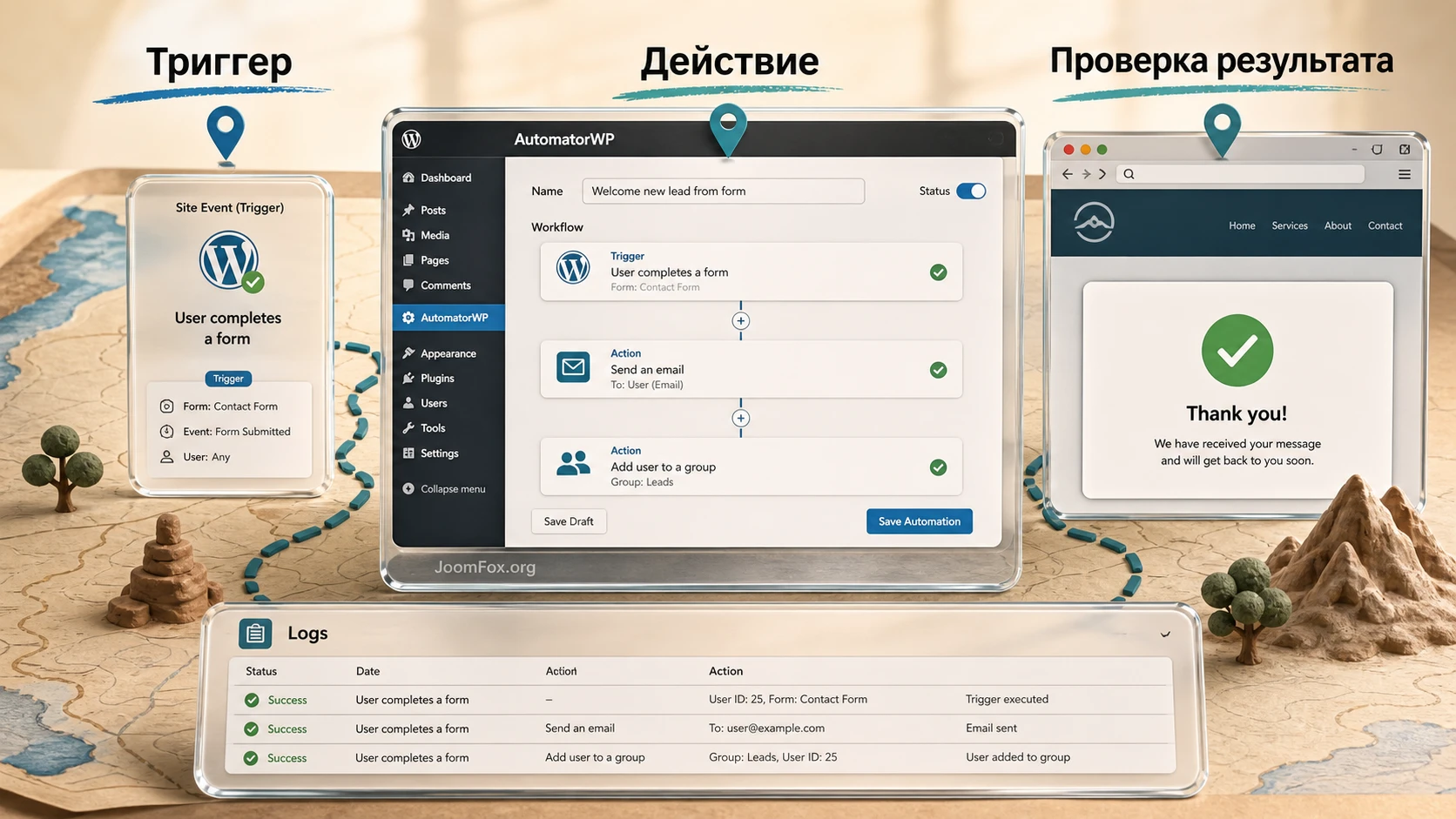
Главная мысль проста: автоматизация должна начинаться не с кнопки Add new automation, а с короткого сценария на бумаге. Кто запускает правило? Какое событие считается достаточным? Что должно измениться после выполнения? Как это проверить? Если ответы есть до настройки, AutomatorWP становится понятным рабочим инструментом. Если ответы появляются уже после десятка созданных правил, диагностика быстро становится сложнее самой задачи.
Какую задачу решает плагин автоматизации
AutomatorWP строит автоматизации по модели "когда произошло событие - выполнить действие". В терминологии продукта событие называется trigger, а результат называется action. На практике это означает, что WordPress перестаёт быть набором отдельных плагинов, которые ничего не знают друг о друге. Действие в WooCommerce может запустить изменение профиля пользователя, событие в LMS может привести к письму, отправка формы может создать или обновить учётную запись, а просмотр определённого материала может стать частью сценария обучения.
Полезнее всего смотреть на плагин через рабочие сценарии, а не через общий список интеграций. Если у сайта есть пользователи, заказы, формы, курсы, членства, группы, посты, внешние сервисы или регулярные административные задачи, автоматизация может убрать ручные переходы между экранами. Но если сайт состоит из статических страниц и не хранит пользовательских событий, AutomatorWP может оказаться лишним: вы добавите ещё один слой настроек, который почти ничего не будет делать.
Где AutomatorWP особенно уместен
Плагин хорошо подходит для сайтов, где одно действие пользователя должно повлиять на другой участок системы. Например, покупатель завершает заказ - сайт добавляет ему роль или метку. Ученик проходит урок - сайт отправляет письмо куратору. Гость отправляет форму - сайт создаёт пользователя или выбирает уже существующую учётную запись. Участник вступает в группу - сайт открывает доступ к материалу. Такие сценарии часто можно решить вручную, но ручная обработка плохо масштабируется и легко ломается, когда администратор пропускает шаг.
Отдельная сильная зона - сайты, где несколько плагинов уже отвечают за разные части процесса. AutomatorWP выступает связующим уровнем: он не заменяет WooCommerce, LearnDash, формы, CRM-интеграции или членские плагины, а связывает их события и действия. Чем яснее границы между исходным событием и итоговым действием, тем проще собрать устойчивую automation.
Когда лучше не начинать с автоматизации
Не стоит использовать AutomatorWP как способ скрыть плохо продуманную бизнес-логику. Если непонятно, кто должен получить письмо, какой статус заказа является финальным, какая роль считается правильной или что делать с повторным событием, автоматизация только ускорит ошибки. Сначала нужно описать правила вручную, затем повторить их на тестовом пользователе, и только после этого переносить в плагин.
Также не стоит рассчитывать, что одна automation заменит полноценную интеграцию с внешней системой, если внешняя система требует сложной синхронизации, очередей, повторных попыток, проверки прав, лимитов API и обработки ошибок. Webhooks и внешние коннекторы помогают, но для критичных процессов всё равно нужен план отказа: что происходит, если внешний сервис недоступен, письмо не доставлено или пользователь уже существует.
Что проверить перед установкой и первым запуском
Подготовка нужна не для формальности. AutomatorWP реагирует на события других плагинов, поэтому качество автоматизации зависит от того, насколько стабильно работает остальная система. Перед установкой стоит проверить не только версию WordPress и PHP, но и саму логику: какие плагины будут источниками событий, какие будут выполнять итоговые действия, есть ли тестовая среда и кто имеет доступ к настройкам.
Минимальный технический чек-лист
- Проверьте, что WordPress, тема и ключевые плагины обновлены и не ожидают критичных обновлений.
- Сделайте резервную копию или работайте на staging-сайте, если автоматизация будет менять роли, доступы, заказы, записи или пользовательские метаданные.
- Убедитесь, что плагины-источники событий активны до настройки правил: формы, WooCommerce, LMS, membership, community-плагин или CRM-связка.
- Определите тестового пользователя с обычной ролью, а не только администратора. Многие правила ведут себя иначе для администратора и покупателя.
- Проверьте работу почты WordPress, если действия будут отправлять уведомления. Без нормального SMTP результат может выглядеть как ошибка AutomatorWP, хотя проблема находится в доставке писем.
Если планируется регулярный запуск по расписанию, заранее проверьте WP-Cron. На сайтах с низкой посещаемостью cron-задачи могут выполняться позже ожидаемого времени. На нагруженных проектах наоборот важно убедиться, что массовая операция не запускается в часы пик и не создаёт длинную очередь действий.
Практическая проверка: перед созданием правила выполните исходное действие вручную. Отправьте форму, сделайте тестовый заказ, завершите урок, опубликуйте тестовую запись. Если исходное событие само по себе работает нестабильно, AutomatorWP не исправит эту нестабильность.
Права доступа и безопасность настроек
Автоматизации могут менять данные пользователей, создавать записи, отправлять письма и запускать действия во внешних сервисах. Поэтому доступ к настройкам AutomatorWP лучше оставлять только тем ролям, которые понимают последствия. Если в вашей установке есть настройка минимальной роли для администрирования плагина, выбирайте её осторожно и не отдавайте управление автоматизациями обычным редакторам без необходимости.
Отдельно проверьте автоматизации, которые импортируются из URL, используют webhooks, запускают WordPress hook или функцию. Такие возможности удобны для разработчиков и продвинутых сценариев, но требуют аккуратной проверки источника данных. Если правило принимает данные извне, не используйте его на живом сайте без тестового запроса, понятного формата payload и проверки, что действие не выполняется для случайного или неподходящего пользователя.
Установка и первичная проверка в админ-панели
AutomatorWP устанавливается как обычный WordPress-плагин: через каталог WordPress.org или загрузкой ZIP-архива в разделе Plugins. После активации в админ-панели появляется раздел AutomatorWP, где находятся automations и logs. На этом этапе не нужно сразу собирать сложное правило из нескольких условий. Сначала важно убедиться, что меню доступно, плагин видит нужные интеграции, а базовая автоматизация может быть создана и сохранена без ошибок.
Первый безопасный запуск
- Откройте
AutomatorWP->Automationsи нажмитеAdd new automation. - Выберите тип automation, который соответствует вашему тесту. Для первого правила обычно удобнее logged-in automation, потому что её проще проверить на тестовом пользователе.
- Добавьте простой trigger из WordPress, например событие просмотра записи или входа пользователя, если такие варианты доступны в вашей установке.
- Добавьте безопасное action, которое легко проверить и легко откатить: отправка тестового письма, добавление временной метки в профиль или другое действие без изменения заказов и доступов.
- Сохраните правило, переведите его в активный статус и выполните исходное действие под тестовым пользователем.
- Откройте
AutomatorWP->Logsи проверьте, появился ли trigger log, action log и automation log.
Такой тест нужен, чтобы отделить проблемы установки от проблем конкретного сценария. Если простое правило не создаётся или не попадает в logs, стоит разбираться с окружением, правами, конфликтами или ошибками плагинов. Если простое правило работает, можно переходить к реальному сценарию.
Что означает успешная первичная проверка
Успешный тест не доказывает, что все будущие automation будут работать без проблем. Он показывает другое: плагин активен, меню открывается, базовый trigger распознаётся, action выполняется, а log фиксирует результат. Это минимальная база для дальнейшей настройки. Если уже на этом уровне появляются задержки, дубли или пустые логи, не добавляйте новые условия, пока не найдёте причину.
После первичного запуска полезно создать отдельный документ или заметку с именами тестовых пользователей, тестовых страниц, форм и продуктов. В автоматизациях легко запутаться, если для проверки каждый раз используются разные объекты. Стабильный набор тестовых данных делает диагностику быстрее и не мешает реальным посетителям сайта.
Типы automation: logged-in, anonymous, all users и all posts
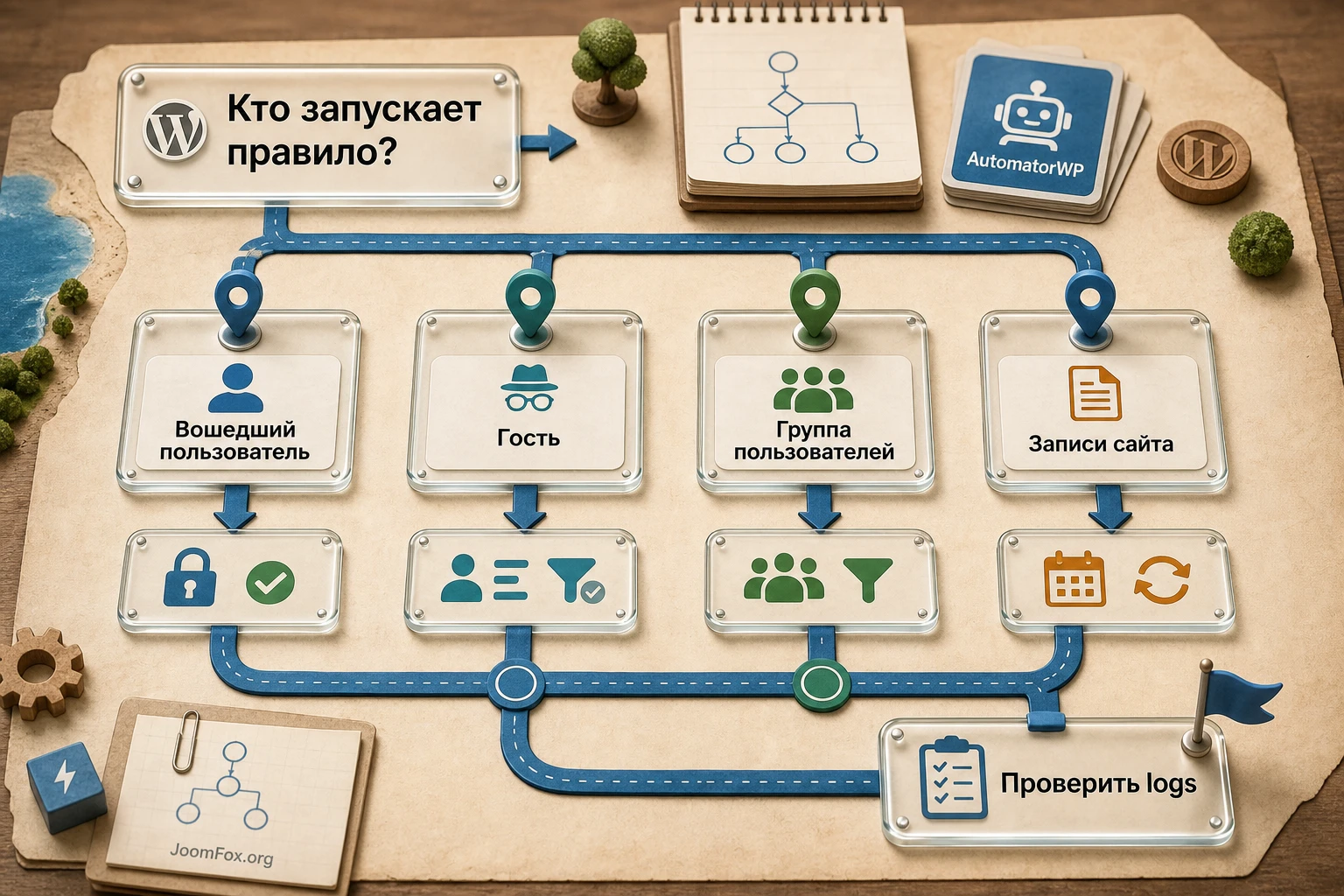
Одна из главных особенностей AutomatorWP - разные типы автоматизаций. Они похожи по идее, но решают разные задачи. Ошибка выбора типа часто приводит к тому, что правило вроде бы настроено правильно, но не запускается, запускается не на того пользователя или выполняется позже, чем ожидалось.
Logged-in automation
Logged-in automation подходит для событий, которые выполняет авторизованный пользователь. Это самый понятный тип для начала: пользователь вошёл на сайт, совершил действие, AutomatorWP применил действия к тому же пользователю. Такой тип хорошо работает для обучения, личных кабинетов, community-сайтов, membership-сценариев и персональных уведомлений.
Главный риск здесь - не учесть повторяемость события. Например, просмотр записи, вход на сайт или отправка формы могут произойти несколько раз. Поэтому сразу проверьте completion limits: сколько раз один пользователь может завершить rule, есть ли общий лимит и что будет при повторном действии. Значение по умолчанию может быть достаточно строгим для разового сценария, но недостаточным для регулярного взаимодействия.
Anonymous automation
Anonymous automation предназначена для гостей и ситуаций, где действие запускает человек без входа в аккаунт. Документация продукта отдельно подчёркивает: такие автоматизации работают иначе, потому что действия нужно применить к существующему пользователю или создать нового. Здесь появляется user selector - компонент, который решает, к какой учётной записи применять результат.
Этот тип особенно полезен для форм регистрации, лид-форм, webhook-входа и сценариев, где пользователь сначала оставляет данные, а уже потом получает аккаунт или доступ. Но anonymous automation требует осторожности. Нужно явно решить, что делать, если пользователь найден, не найден или найден с теми же данными. Варианты вроде Do not run the actions, Create a new user и Select a existing user влияют не только на удобство, но и на безопасность данных.
All users automation
All users automation запускает действия по всем пользователям или по отфильтрованной группе. Это не реакция на единичное действие посетителя, а массовая операция: вручную, по заданной дате или регулярно. Такой тип подходит для сегментации, рассылки, обновления профилей, начисления статусов, обработки групп и задач обслуживания.
Перед массовым запуском проверьте фильтр группы. Не запускайте действие на всех пользователях, если нужно обработать только покупателей, учеников конкретного курса или участников определённой группы. Ошибка в all users automation масштабируется сразу на всю аудиторию. Поэтому первое выполнение лучше делать на маленьком тестовом сегменте.
All posts automation
All posts automation работает с записями, страницами или другими типами контента. Она полезна, когда нужно обработать группу материалов: проверить старые записи, обновить метаданные, уведомить администратора о статусе публикации или выполнить действие по набору постов. Этот тип особенно чувствителен к фильтрам и расписанию, потому что операции с большим количеством записей могут влиять на производительность.
Выбор типа automation - это не техническая мелочь, а основа сценария. Если вы ошиблись типом, дальнейшие настройки триггеров и actions могут выглядеть корректно, но логика всё равно будет неверной. Перед созданием правила сформулируйте коротко: "кто или что запускает правило, и на кого или на что применяется результат".
Триггеры, действия и ограничения выполнения
Триггер в AutomatorWP отвечает за вопрос "что должно произойти". Action отвечает за вопрос "что сделать после этого". В простом сценарии один trigger ведёт к одному action. В реальном проекте часто появляются несколько triggers, несколько actions, обязательное количество повторов, последовательное выполнение и лимиты завершения. Именно здесь начинаются ошибки, если администратор пытается настроить rule по памяти, не записав логику заранее.
Как выбирать trigger
Начинайте с самого конкретного события, которое подтверждено источником данных. Если нужно реагировать на покупку, выберите событие WooCommerce, которое соответствует вашему бизнес-процессу. Если важно прохождение курса, выбирайте событие LMS. Если правило должно сработать после формы, источник должен быть форма, а не общий вход пользователя. Чем точнее trigger, тем меньше фильтров понадобится позже.
Многие triggers позволяют выбрать "any" или конкретный объект. Например, действие может относиться к любой записи или только к определённой записи. Для теста вариант "any" кажется удобным, но на живом сайте он часто слишком широк. Лучше ограничить trigger конкретным продуктом, курсом, формой, группой, страницей или типом события, а расширять правило только после проверки.
Как выбирать actions
Action должен быть проверяемым. Плохая action-логика звучит так: "что-нибудь отправить в CRM и открыть доступ". Хорошая логика звучит конкретно: "после завершённого заказа на тестовый продукт добавить пользователю метку, отправить письмо с инструкцией и записать результат в logs". Если действие меняет доступ, роль или членство, обязательно проверьте, как его откатить.
Actions можно использовать цепочкой, но порядок важен. Сначала выполняйте действия, от которых зависят следующие шаги. Например, если нужно создать пользователя и затем записать его на курс, сначала должен быть создан или выбран пользователь. Если нужно отправить письмо с динамическими данными, сначала проверьте, что tags действительно подставляют ожидаемые значения.
Completion limits и повторные события
Completion limits защищают сайт от лишних повторов. Поля times per user и total times помогают задать, сколько раз пользователь или весь сайт может завершить automation. Для одноразовой выдачи доступа обычно нужен строгий лимит. Для повторных уведомлений, регулярных проверок или накопительных сценариев лимит может быть другим. Ошибка возникает, когда администратор оставляет настройки по умолчанию и не понимает, почему правило не сработало второй раз.
Если trigger имеет параметр number of times, не путайте его с completion limit. Number of times говорит, сколько раз пользователь должен выполнить исходное действие, чтобы trigger считался завершённым. Completion limit говорит, сколько раз вся automation может завершиться. Это разные уровни контроля, и они должны соответствовать цели.
Sequential triggers
Sequential triggers нужны, когда порядок действий важен. Например, пользователь должен сначала присоединиться к группе, затем пройти материал, затем получить письмо. Без последовательности человек может выполнить события в другом порядке, и правило всё равно зачтёт их как выполненные, если такая логика разрешена. С последовательностью AutomatorWP превращает набор событий в маршрут.
Используйте sequential triggers только там, где порядок действительно имеет значение. Если задача - просто проверить два независимых условия, последовательность может сделать сценарий хрупким. Пользователь выполнит действия в другом порядке, а вы получите "неработающую" automation, хотя на самом деле правило слишком строгое.
Фильтры и теги: как передавать данные без хаоса
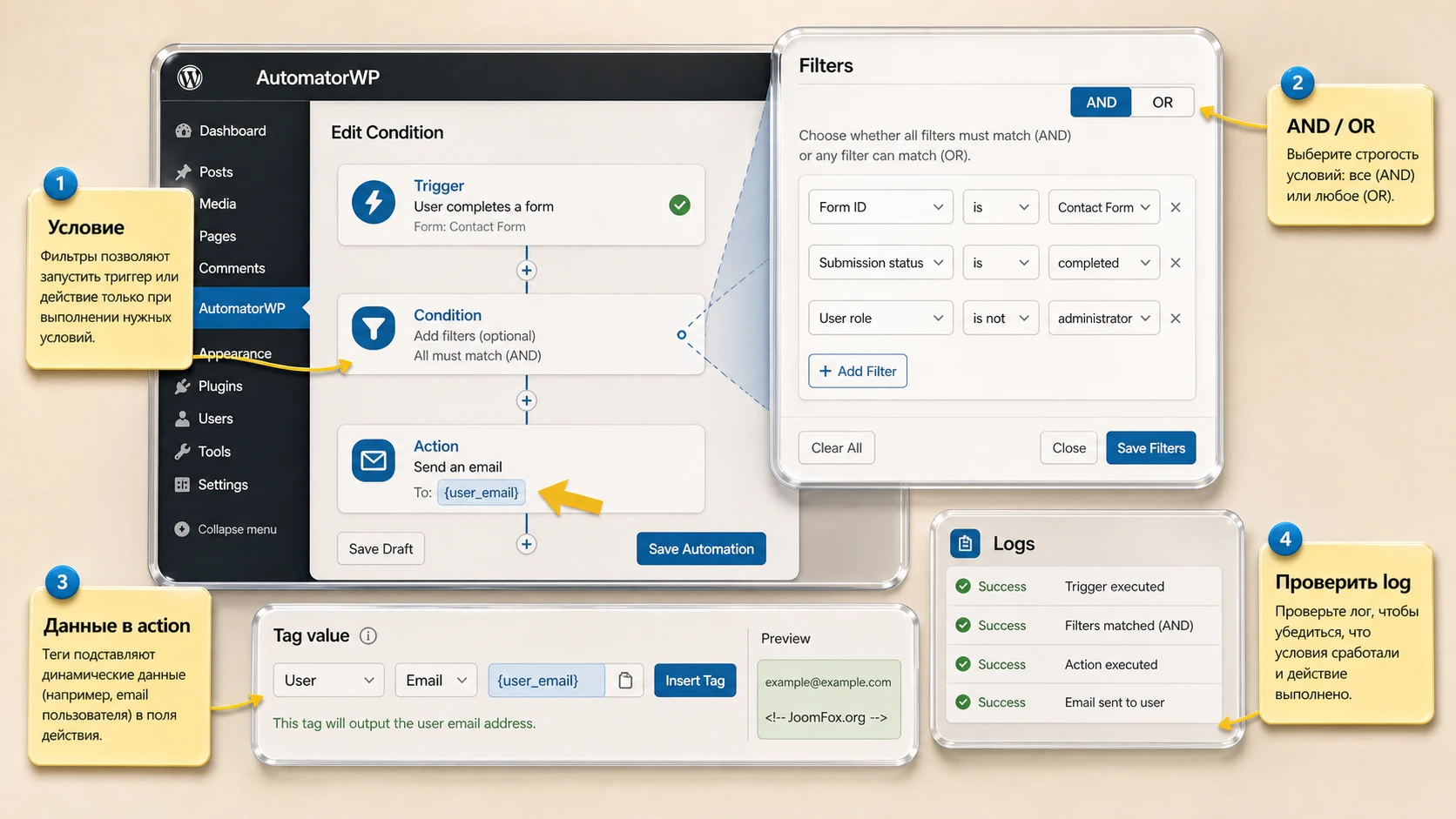
Фильтры и теги - это то, что превращает базовое правило в полезную автоматизацию. Фильтр отвечает за условие: кому разрешено завершить trigger или какое action нужно выполнить. Тег отвечает за данные: имя пользователя, email, сведения о записи, значение поля формы, метаданные или результат предыдущего шага. Без фильтров правила часто слишком широкие. Без тегов actions становятся одинаковыми для всех пользователей.
Фильтры на triggers и actions
Фильтр на trigger останавливает выполнение на входе. Пользователь не подходит под условие - trigger не считается завершённым, actions не выполняются. Фильтр на action работает как маршрутизатор: automation завершилась, но конкретное action выполняется только для тех пользователей или данных, которые прошли условие. Это различие важно для сценариев с несколькими результатами.
Например, форма может принимать заявки от разных типов клиентов. Trigger фиксирует отправку формы. Дальше фильтры на actions отправляют разные письма или добавляют разные метки в зависимости от значения поля. Если поставить все условия на trigger, часть пользователей вообще не завершит automation. Если поставить условия на actions, одна automation сможет разветвить результат.
AND, OR и плоские условия
Оператор AND делает условие строгим: должны совпасть все проверки. Оператор OR делает условие мягче: достаточно одного совпадения. В интерфейсе это выглядит просто, но именно здесь часто появляются ошибки. Человек думает "покупатель или участник курса", а в настройке оставляет AND. В результате правило ждёт пользователя, который одновременно соответствует обоим условиям.
Flat condition полезен, когда нужно сравнить два значения, особенно значения tags. Например, поле формы, пользовательская мета или результат trigger можно сравнить с ожидаемым значением. Но такие условия требуют аккуратности в регистре, пробелах, подчёркиваниях и формате данных. Если фильтр не срабатывает, проверьте не только сам оператор, но и фактическое значение в log.
Tags в письмах, профилях и внешних запросах
Tags позволяют подставлять динамические данные в actions. В письме можно использовать имя пользователя, email, название записи или значение поля. В webhook можно передать сведения о событии. В создании записи можно заполнить заголовок и поля на основе trigger. Это удобно, но требует дисциплины: не вставляйте tags в критичные actions, пока не проверите, какое значение они дают на тестовом событии.
Группы tags отличаются по источнику: site tags, user tags, date and time tags, trigger tags, action tags, function tags и special tags. Для обычного сценария чаще всего нужны user tags и trigger tags. Special tags, включая user meta или post meta, используйте только когда знаете точный meta key и понимаете, что значение может быть пустым. Пустой tag в письме или webhook - это не ошибка интерфейса, а сигнал проверить источник данных.
Если action использует tags, после теста обязательно откройте action log. В нём важен не только факт выполнения, но и итоговое значение после подстановки tags.
Настройка после установки: рабочий порядок для первого правила
Подробная настройка AutomatorWP начинается с документации сценария. Не нужно описывать всё в большой схеме. Достаточно одной строки: "Когда тестовый покупатель завершает заказ на продукт X, добавить ему статус Y, отправить письмо Z и проверить запись в logs". Эта строка помогает не потерять логику, когда вы переходите между triggers, actions, filters и tags.
Шаг 1. Выберите тип automation и статус
Создайте новую automation и выберите тип по сценарию. Для авторизованных пользователей - logged-in. Для гостевой формы - anonymous. Для массовой обработки - all users или all posts. Пока правило не готово, держите статус inactive. Активируйте его только перед тестом. Так вы не запустите половину сценария на живых пользователях.
Если у правила есть дата запуска, проверьте её отдельно. Automation с будущей датой и активным статусом не будет работать до наступления времени. Это полезно для запланированных сценариев, но иногда воспринимается как поломка. Для первого теста используйте текущий доступный период, чтобы исключить влияние расписания.
Шаг 2. Добавьте trigger и сузьте объект
Выберите интеграцию и конкретный trigger. Если есть выбор между "any" и определённым объектом, начните с определённого объекта. Например, конкретная форма, конкретный товар, конкретный урок, конкретная группа или конкретная запись. Это уменьшает риск случайного запуска. После успешного теста можно расширить охват, если сценарий действительно должен работать шире.
Проверка ширины условия
Если trigger должен повториться несколько раз, настройте number of times. Но не используйте это поле как замену фильтрам. Повторное посещение записи и принадлежность пользователя к сегменту - разные условия. Первое относится к поведению, второе относится к данным пользователя.
Шаг 3. Добавьте actions с безопасной последовательностью
Actions добавляйте по одному и тестируйте на каждом шаге, если действие меняет важные данные. Для письма проверьте доставку. Для роли проверьте профиль пользователя. Для доступа к курсу проверьте страницу курса обычным аккаунтом. Для webhook проверьте, что внешний сервис получил ожидаемые поля. Не добавляйте пять actions сразу, если не готовы читать logs по каждому.
Порядок действий внутри rule
В fields actions используйте tags только там, где они дают ценность. В теме письма можно оставить понятный статический текст, а в теле добавить имя или ссылку. В webhook payload лучше передавать минимально нужные значения, а не все доступные tags. Чем меньше данных передаётся, тем проще понять, где ошибка.
Шаг 4. Настройте filters после базового теста
Фильтры лучше добавлять после того, как базовый trigger и action уже работают. Если сразу добавить сложное условие, вы не поймёте, что именно сломалось: событие не распознано, action не настроено или filter отсекает пользователя. Сначала добейтесь успешного выполнения без фильтра на тестовом объекте. Затем включайте условие и смотрите, как меняются logs.
Для фильтров по email, роли, метаданным и полям формы полезно заранее выписать ожидаемое значение. Например, "role equals customer", "field contains corporate", "meta equals yes". Затем сравнить это с тем, что реально попадает в tags. Если значение отличается пробелом, регистром или форматом, automation может работать правильно, а условие - нет.
Шаг 5. Проверьте отключение и откат
Любая automation должна иметь понятный откат. Если она отправляет письмо, откат - отключить rule и проверить, что повторных писем нет. Если добавляет роль, откат - удалить роль у тестового пользователя. Если создаёт запись, откат - удалить тестовую запись. Если отправляет webhook, откат - отключить внешний сценарий или тестовый endpoint.
После каждого спорного изменения сохраняйте старое состояние: скрин настроек, заметку с параметрами или экспорт automation, если такой способ подходит вашей версии и сценарию. Это особенно важно для правил, которые запускаются по расписанию или обрабатывают группы пользователей.
Практический сценарий: покупка курса запускает доступ и письмо
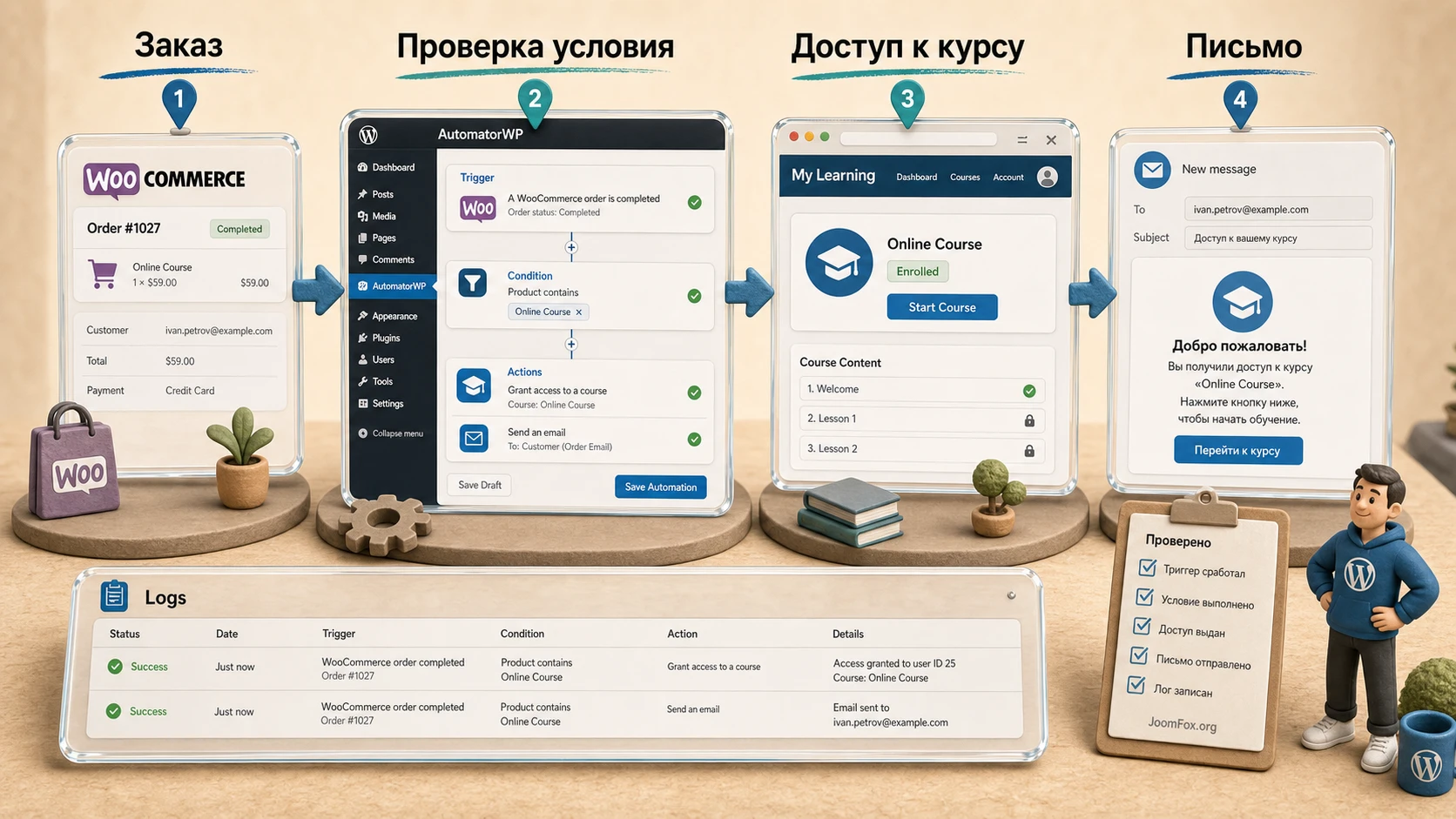
Разберём предметный сценарий для сайта с WooCommerce и LMS. Цель: когда авторизованный пользователь покупает определённый продукт, сайт записывает его на курс и отправляет письмо с инструкцией. Это типичная логика для образовательного проекта, где магазин продаёт доступ, а LMS хранит учебный материал. Конкретные названия actions зависят от установленных интеграций, но порядок проверки остаётся одинаковым.
Цель и подготовка
Нужно получить автоматический маршрут: заказ завершён, пользователь получил доступ к нужному курсу, письмо ушло, logs показывают каждую часть выполнения. Для подготовки создайте тестовый продукт, тестовый курс, тестового пользователя и тестовый email. Не используйте настоящий дорогой продукт и реальный сегмент пользователей при первой проверке.
Проверьте, что WooCommerce корректно меняет статус заказа на тот, который выбран для trigger. В одних магазинах доступ логично выдавать после оплаты, в других - после ручного перевода заказа в завершённый статус. Если выбрать слишком раннее событие, пользователь может получить доступ до подтверждения процесса. Если выбрать слишком позднее событие, доступ будет задерживаться.
Шаги настройки
- Создайте logged-in automation, потому что покупатель должен быть связан с учётной записью.
- Добавьте WooCommerce trigger, который соответствует покупке или завершению заказа по конкретному продукту.
- Ограничьте trigger тестовым продуктом, чтобы правило не запускалось на весь каталог.
- Добавьте LMS action для записи пользователя на тестовый курс, если такая action доступна в вашей интеграции.
- Добавьте email action с коротким письмом и user tags: имя, email или ссылка на материал, если такой tag доступен и проверен.
- Проверьте completion limits: для выдачи доступа к одному курсу часто достаточно одного завершения на пользователя, но сценарий может отличаться.
- Активируйте rule и выполните тестовый заказ под тестовым пользователем.
Ожидаемый результат
После теста пользователь должен видеть доступ к курсу в публичной части или личном кабинете LMS. Письмо должно прийти на тестовый адрес. В AutomatorWP -> Logs должны появиться записи по trigger, action и automation. Если action log показывает, что письмо было сформировано, но письмо не пришло, проверьте SMTP и журнал почтового плагина. Если trigger log не появился, вернитесь к статусу заказа, выбранному продукту и типу пользователя.
Мини-итог: успешный сценарий подтверждается тремя местами: изменением доступа пользователя, фактом отправки письма и записями в logs. Если есть только один из этих признаков, проверка неполная.
Нюанс с повторными заказами
Если пользователь покупает тот же продукт повторно, automation может сработать второй раз или не сработать из-за лимита. Что правильно - зависит от бизнес-логики. Для курса повторная выдача доступа обычно не нужна. Для подписки, бонуса, купона или продления доступа повтор может быть ожидаемым. Не оставляйте это на случайность: явно настройте limits и проверьте повторный тест на том же пользователе.
Логи как главный инструмент проверки результата
Logs в AutomatorWP - не второстепенная история, а основной способ понять, что произошло. Они показывают прохождение triggers, выполнение actions и завершение automations. Без логов администратор видит только внешние симптомы: письмо пришло или не пришло, доступ появился или нет, запись создалась или отсутствует. С логами можно понять, на каком шаге остановился сценарий.
Три уровня логов
Trigger logs фиксируют выполнение условий trigger. Если trigger требует несколько повторов, log может показывать каждое отдельное выполнение. Action logs фиксируют момент, когда действия выполняются после завершения triggers. Automation logs показывают завершение всего правила и помогают понять, сколько раз пользователь или правило завершалось.
Эти уровни нужно читать по порядку. Нет trigger log - AutomatorWP не увидел исходное событие или оно не подходит под условия. Есть trigger log, но нет action log - проверьте, завершены ли все triggers, не мешают ли filters, не исчерпан ли completion limit. Есть action log, но результат не виден - проверьте настройки action, внешний сервис, почту, LMS или права пользователя.
Как проводить тест без лишнего шума
Перед тестом очистите понимание, а не обязательно сами логи. Выпишите точное время, тестового пользователя и тестовый объект. После события сразу откройте logs и фильтруйте по пользователю или automation, если интерфейс позволяет. Не запускайте несколько тестов подряд разными пользователями: вы усложните чтение результата.
Если automation использует tags, action log особенно важен. Там можно увидеть, какое значение получилось после подстановки. Например, письмо могло уйти на неправильный email не потому, что action сломалось, а потому что выбран tag не того пользователя. Это часто встречается в anonymous scenarios, где пользователь, который запустил событие, и пользователь, на которого применяются actions, не всегда одно и то же лицо.
Проверка публичной части
После logs всегда проверяйте публичную часть сайта обычной ролью. Если action выдала доступ к курсу, войдите как тестовый пользователь. Если action добавила членство, откройте страницу с ограниченным доступом. Если action обновила метаданные, проверьте блок, который использует эти данные. Администраторский аккаунт может видеть больше, чем обычный пользователь, поэтому проверка только из админ-панели неполна.
Расписание, массовые операции и производительность
AutomatorWP поддерживает scheduled и recurring automations, а также all users и all posts scenarios. Эти возможности удобны, но требуют другой дисциплины, чем реакция на одиночное событие. Массовая операция может обработать много пользователей или записей, а регулярный запуск может повторяться без внимания администратора. Поэтому здесь важны фильтры, время запуска, лимиты и наблюдение за logs.
Когда использовать расписание
Расписание уместно для задач, которые не должны происходить сразу после действия пользователя. Например, раз в неделю отправить напоминание группе учеников, ежемесячно обновить статус активных покупателей, регулярно проверить записи определённого типа или выполнить обслуживание контента. Если задача зависит от немедленного пользовательского события, лучше использовать обычный trigger, а не отложенную массовую обработку.
Для recurring execution проверьте период, день, время и total times. Если automation должна выполниться ограниченное число раз, задайте лимит. Если она должна работать постоянно, оставьте соответствующее значение, но периодически проверяйте logs. Регулярное правило без наблюдения может месяцами выполнять неправильное действие, если фильтр был задан слишком широко.
Производительность и очереди
Сам продукт заявляет оптимизацию и performance-oriented workflows, но это не означает, что любая массовая operation безопасна в любое время. Если действие отправляет письма, меняет роли или вызывает внешний сервис для сотен пользователей, нагрузка может появиться не только в AutomatorWP, но и в SMTP, CRM, API, базе данных или кеш-плагине. Планируйте массовые тесты постепенно: сначала один пользователь, потом маленькая группа, затем основной сегмент.
Для all posts automation особенно важны фильтры по типу записи, статусу, дате или метаданным. Если правило должно обработать старые материалы, не запускайте его по всему сайту. Если action создаёт или обновляет записи, заранее проверьте, не создаёт ли оно повторные дубляжи при следующем запуске.
Кеш и видимый результат
AutomatorWP чаще работает в админ-панели и с данными, но итог может проявляться в публичной части сайта. Если action меняет доступ, роль, метаданные или отображение блока, кеш может показать старое состояние. Это особенно заметно на membership-сайтах и LMS, где один пользователь должен видеть контент, а другой - нет.
После теста проверяйте результат в отдельном браузере или в режиме обычного пользователя. Если logs показывают успешное выполнение, а публичная часть не меняется, очистите relevant cache, проверьте правила кеширования для личного кабинета и убедитесь, что тема или page builder не хранит старую версию блока. Не списывайте всё на AutomatorWP до такой проверки.
Интеграции, webhooks и внешние сервисы
Одна из причин использовать AutomatorWP - возможность соединять WordPress-плагины и внешние сервисы. Официальная страница и документация показывают широкий набор интеграций, включая WordPress-плагины, платформы, webhooks, Zapier, Make и другие направления. Но в практической настройке важнее не количество интеграций, а наличие конкретного trigger или action под вашу задачу.
Как проверять нужную интеграцию
Перед покупкой add-on или настройкой сложного правила откройте страницу нужной интеграции и посмотрите список triggers, actions и filters. Не достаточно знать, что "есть WooCommerce" или "есть LearnDash". Нужно понять, есть ли событие именно для вашего случая: покупка конкретного продукта, изменение статуса, завершение курса, отправка формы, добавление в группу, просмотр видео, обновление метаданных.
Если нужного trigger нет, иногда можно решить задачу через другой источник события. Например, вместо "пользователь стал VIP" можно использовать "пользователь получил роль" или "пользователь добавлен в группу", если именно это состояние меняет ваш сайт. Но не подменяйте смысл. Trigger должен отражать реальное событие, а не случайную похожую активность.
Webhooks и межсайтовые сценарии
Webhooks add-on позволяет отправлять и принимать данные из внешних приложений, других сайтов и сервисов, которые поддерживают webhook или REST API. Это полезно для связи двух WordPress-сайтов, передачи данных в Make, Zapier или внутренний сервис, а также для сценариев, где событие происходит вне WordPress.
С webhook-сценариями нужно быть строже, чем с внутренними triggers. Проверьте endpoint, формат данных, обязательные поля, тестовый payload и поведение при повторной отправке. Если внешний сервис отправляет одно событие несколько раз, automation может выполнить action несколько раз, если не настроены ограничения. Если payload не содержит email или user ID, пользовательский selector может не найти нужную учётную запись.
Внешние сервисы и ответственность за сбои
Когда AutomatorWP вызывает внешний сервис, часть процесса выходит за пределы WordPress. Лог AutomatorWP может показать, что action была запущена, но это не всегда означает, что внешняя система обработала данные так, как вы ожидали. Для критичных интеграций проверяйте обе стороны: log в AutomatorWP и log или history во внешнем сервисе.
Если внешняя система имеет лимиты запросов, задержки или собственные правила валидации, внесите это в план диагностики. Хорошая automation должна иметь не только happy path, но и понятный fallback: кто проверяет ошибку, где лежит log, как повторить действие и как не задвоить данные.
Для кого AutomatorWP подходит, а кому лучше выбрать другой путь
AutomatorWP подходит сайтам, где WordPress сам является центром процессов: пользователи регистрируются, покупают, учатся, отправляют формы, получают роли, проходят сценарии, участвуют в сообществах и взаимодействуют с контентом. В таких проектах автоматизация внутри WordPress часто удобнее внешней платформы, потому что события и данные уже находятся в CMS.
Подходит
- Образовательным сайтам, где действия ученика должны открывать доступ, отправлять уведомления или менять статус обучения.
- WooCommerce-магазинам, где заказ должен запускать email, coupon, membership, CRM-метку или внутреннюю задачу.
- Membership и community-проектам, где роли, группы и профиль пользователя важны для пользовательского маршрута.
- Сайтам с формами, где заявка должна создавать пользователя, обновлять профиль или отправлять данные во внешний сервис.
- Агентствам и администраторам, которые обслуживают сайты с повторяющимися ручными задачами.
Может не подойти
Если вам нужна сложная межсервисная автоматизация с десятками SaaS-систем, retry-политикой, очередями, ветвлениями и подробной обработкой ошибок, внешние инструменты вроде Make, Zapier, n8n или специализированной интеграционной платформы могут быть удобнее. AutomatorWP силён внутри WordPress и на границе WordPress-событий, но он не обязан заменять полноценную систему оркестрации процессов.
Если у вас нет событий, пользователей и повторяемых действий, автоматизация может не дать заметной пользы. Для статического сайта лучше сначала навести порядок в формах, аналитике, письмах и структуре контента. И только когда появятся повторяемые процессы, добавить AutomatorWP как слой связки.
Также продукт может быть сложен для администратора, который не готов описывать условия. No-code не означает no-logic. Визуальный интерфейс избавляет от кода, но не избавляет от необходимости понимать "кто", "когда", "при каком условии" и "что должно измениться".
Безопасные улучшения без правки кода плагина
Для AutomatorWP безопаснее усиливать процесс через настройки, документацию и тестирование, а не через правку кода. У продукта есть developer-friendly направление, специальные actions вроде запуска WordPress hook или function, но добавлять PHP snippets без подтверждённого hook, класса или API нельзя. В этом руководстве не будем придумывать код. Вместо этого полезнее настроить рабочие правила, которые снижают риск ошибок.
Документируйте каждую automation
Создайте короткое описание рядом с названием rule: источник события, целевой пользователь, actions, ограничения и проверка. Если в названии automation только "Test" или "New rule", через месяц её смысл будет непонятен. Хорошее имя: "WooCommerce course product -> enroll user + email". Внутреннее описание: "Запускается только по тестовому продукту, один раз на пользователя, проверка через LMS access и action log".
Разделяйте тестовые и живые правила
Не меняйте живую automation без копии или понятного плана отката. Если нужно проверить новую логику, создайте отдельное правило на тестовый объект. После проверки перенесите параметры в рабочую automation или замените правило в спокойное время. Это снижает риск случайной рассылки, массового изменения ролей или неверного доступа.
Используйте минимально достаточные данные
Если webhook или action передаёт данные во внешний сервис, не отправляйте больше, чем нужно для действия. Email, user ID, product ID и статус часто достаточны. Лишние поля усложняют диагностику и повышают риск передачи данных, которые не нужны внешней системе. Минимизация данных особенно важна для пользовательских профилей и заказов.
Проверяйте настройки после обновлений
Автоматизации зависят от интеграций. Если обновился WooCommerce, LMS, форма, membership-плагин или сам AutomatorWP, после обновления проверьте критичные rules. Не обязательно тестировать всё сразу, но правила, которые выдают доступ, отправляют клиентские письма или меняют роли, должны иметь короткий regression test.
Почему automation не срабатывает и как искать причину
Диагностика AutomatorWP начинается с разделения симптома на уровни: событие не увидено, условие отсекает пользователя, action не выполняется, результат не виден из-за внешней системы или кеша. Не меняйте сразу все настройки. Идите от trigger к action, затем к итоговому результату.
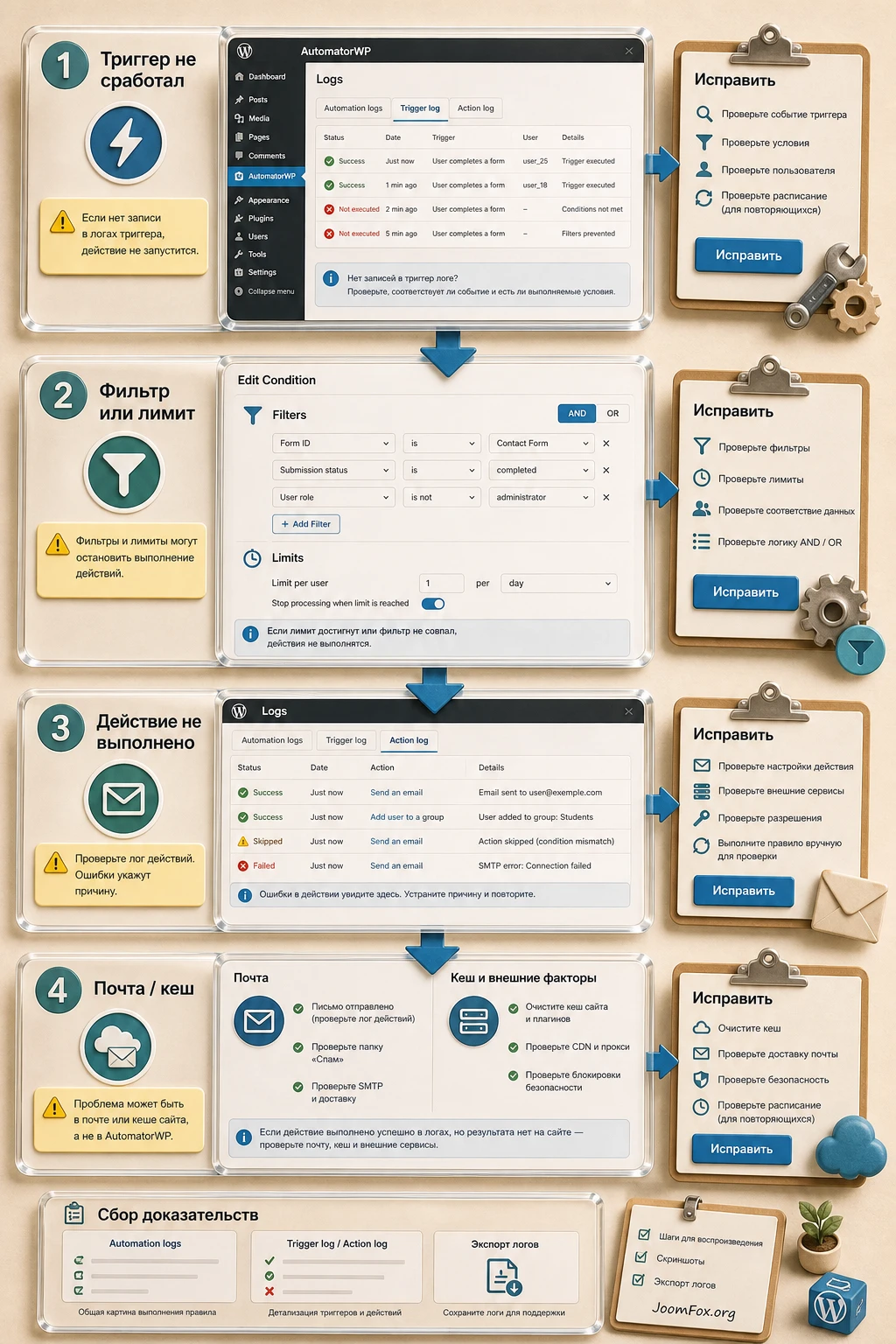
В logs нет записи trigger
Симптом: пользователь выполнил действие, но trigger log не появился. Возможная причина - выбран не тот trigger, событие произошло не с тем объектом, пользователь не был авторизован, automation не активна, дата запуска ещё не наступила или нужная интеграция неактивна.
Проверьте статус automation, тип сценария, выбранный объект, роль пользователя и активность плагина-источника. Если trigger связан с конкретным продуктом или формой, повторите тест именно на этом объекте. Если trigger должен работать для гостя, убедитесь, что выбран anonymous automation, а не logged-in automation.
Trigger есть, но actions не выполняются
Симптом: trigger log появился, но action log отсутствует. Возможная причина - не завершены все triggers, включена последовательность, пользователь не прошёл filter, исчерпан completion limit или number of times не достигнут.
Проверка перед изменением rule
Проверьте, сколько triggers у automation и все ли они завершены. Затем временно отключите сложный filter на тестовом правиле, чтобы понять, мешает ли именно условие. Если правило должно сработать повторно, проверьте times per user и total times. Не сбрасывайте лимиты на живом сайте без понимания последствий.
Письмо не приходит
Симптом: action log показывает попытку отправки, но письмо не получено. Частая причина - не AutomatorWP, а доставка почты WordPress, SMTP, спам-фильтр или неправильный tag в поле получателя.
Проверка получателя и SMTP
Проверьте итоговый email в action log после подстановки tags. Затем отправьте тестовое письмо через SMTP-плагин или почтовый журнал. Если адрес пустой или неожиданный, исправляйте tags. Если адрес правильный, но письмо не доходит, диагностируйте почтовую систему.
Условие filter выглядит правильным, но отсеивает пользователя
Симптом: automation работает без filter, но перестаёт работать после включения условия. Причина часто в фактическом значении: пробел, регистр, подчёркивание, другой формат роли, пустая мета или неверный AND/OR.
Проверьте значение через logs или профиль пользователя. Если сравнивается поле формы, убедитесь, что tag берёт именно нужное поле. Для OR-условий проверьте, что оператор действительно сменён, а не оставлен AND. Если значение нестабильно, лучше упростить условие или перенести проверку на более надёжный источник данных.
Recurring execution не запускается вовремя
Симптом: правило по расписанию не выполняется в ожидаемый момент. Возможная причина - WP-Cron, низкая посещаемость, неправильный период, дата, total times или отключенное правило.
Проверьте execution options, active status и total times. Если сайт редко посещается, cron может запускаться позже. Для критичных расписаний рассмотрите системный cron на уровне хостинга, если администратор сервера это поддерживает. Не меняйте период на более частый без проверки нагрузки.
Результат есть в логах, но пользователь его не видит
Симптом: logs показывают успешное action, но публичная часть не изменилась. Причина может быть в кеше, правах доступа, проверке обычным администраторским аккаунтом, задержке внешнего сервиса или настройках плагина, который показывает итоговый результат.
Проверьте результат под обычным тестовым пользователем, очистите релевантный кеш, проверьте личный кабинет, страницу курса или membership-блок. Если action касается внешнего сервиса, проверьте его журнал. Если всё подтверждено, но результат не виден, временно упростите правило до одного action и проверьте его отдельно.
Когда лучше откатить настройку
Откатывайте rule, если оно меняет роли, доступы, статусы заказов или отправляет письма не тому сегменту. Деактивируйте automation, верните тестовые данные в исходное состояние и только потом продолжайте диагностику. Нельзя оставлять спорную automation активной "для наблюдения", если она может затронуть реальных пользователей.
Когда AutomatorWP будет удачным выбором
AutomatorWP стоит использовать, если у вас есть повторяемый процесс внутри WordPress и вы можете описать его как событие, условие, действие и проверку. Хорошие сценарии выглядят конкретно: заказ завершён - открыть курс; форма отправлена - создать пользователя; пользователь вступил в группу - добавить метку; группа пользователей подходит под фильтр - отправить письмо; запись соответствует условиям - выполнить обслуживание.
Перед переходом к установочному файлу проверьте три вещи. Во-первых, есть ли в продукте или add-ons нужный trigger и action. Во-вторых, можно ли безопасно протестировать правило на отдельном пользователе или объекте. В-третьих, понимаете ли вы, где проверять результат: logs, профиль пользователя, публичная часть, LMS, WooCommerce, почтовый журнал или внешний сервис.
Если ответы положительные, можно скачать AutomatorWP, установить его на тестовый сайт или staging-среду и собрать первую automation по одному маленькому сценарию. Не начинайте с самой сложной бизнес-цепочки. Сначала подтвердите, что плагин видит событие, выполняет действие и пишет понятные logs. После этого расширяйте правило фильтрами, tags, несколькими actions и расписанием.
Если вы не можете сформулировать условия, не знаете источник события или не имеете тестовой среды, начните не с установки, а с карты процесса. AutomatorWP хорошо автоматизирует понятную логику. Он не должен становиться способом угадывать, как устроен сайт.
Вопросы по настройке и ограничениям AutomatorWP
Можно ли настроить AutomatorWP без программирования?
Да, базовая работа строится через визуальный интерфейс: выбираете automation type, trigger, action, filters, tags и сохраняете правило. Но без программирования не значит без логики. Нужно понимать источник события, целевого пользователя, условия выполнения и способ проверки результата.
Почему в списке нет нужного trigger или action?
Сначала проверьте, активен ли плагин, к которому относится интеграция. Затем откройте страницу соответствующего add-on или список triggers and actions. Некоторые возможности могут относиться к отдельным add-ons или pro-функциям. Если точного trigger нет, не придумывайте обход через неподходящее событие. Лучше пересоберите сценарий вокруг доступного и проверяемого события.
Что выбрать для гостевой формы: logged-in или anonymous automation?
Для формы, которую отправляет неавторизованный посетитель, обычно нужен anonymous scenario. Он позволяет выбрать существующего пользователя или создать нового через user selector. Logged-in automation подходит, когда действие выполняет уже вошедший пользователь и actions должны применяться к нему же.
Как понять, что проблема не в AutomatorWP, а в другом плагине?
Смотрите на уровень, где исчезает событие. Если trigger log не появляется, проверьте исходный плагин и выбранное событие. Если action log есть, но письмо не пришло, проверяйте SMTP. Если доступ выдан, но страница не меняется, проверяйте кеш, membership или LMS. AutomatorWP logs помогают отделить свой участок от внешних систем.
Можно ли запускать automation несколько раз для одного пользователя?
Можно, если completion limits это разрешают и сценарий рассчитан на повтор. Для разовой выдачи доступа обычно нужен один запуск на пользователя. Для регулярных уведомлений, накопительных действий или повторных заказов логика может быть другой. Проверяйте times per user, total times и number of times у trigger.
Повлияет ли плагин на скорость сайта?
Официальное описание говорит об оптимизации и performance-oriented workflows, но реальная нагрузка зависит от ваших правил. Простая automation обычно не создаёт проблемы. Массовые actions по пользователям, частые webhooks, внешние API и регулярные операции по записям нужно тестировать постепенно и не запускать без фильтров.
Можно ли соединить два WordPress-сайта?
Да, сценарии с webhooks позволяют передавать данные между сайтами или внешними сервисами, если нужный add-on и endpoint настроены корректно. Для такого сценария особенно важно тестировать payload, пользователя, повторную отправку и поведение при ошибке внешнего сайта.
Нужно ли добавлять собственный PHP-код для хорошей automation?
В большинстве обычных сценариев нет. Начните с штатных triggers, actions, filters и tags. PHP, WordPress hook или function action уместны только для разработчика, который понимает код, источник данных и риски. Если hook или API не подтверждён документацией, не добавляйте snippet ради красивого решения.

