


Avada Builder - Плагин WordPress
Avada Builder - высокофункциональный и динамичный плагин для WordPress, позволяющий пользователям легко создавать потрясающие и профессиональные веб-сайты. Этот плагин предлагает широкий спектр функций и возможностей, что делает его всеобъемлющим инструментом для дизайна и разработки веб-сайтов. С помощью Avada Builder пользователи могут легко проектировать и настраивать свои веб-сайты в соответствии со своими конкретными потребностями и предпочтениями.
Особенности плагина
Плагин обладает пользовательским интерфейсом, который упрощает процесс создания веб-сайта. Он предлагает интуитивный редактор с функцией перетаскивания, что позволяет пользователям организовывать элементы и проектировать свои страницы простым и эффективным способом. Это гарантирует, что даже те, кто не обладает обширными техническими знаниями, могут легко создавать визуально привлекательные веб-сайты.
Avada Builder также гордится огромной библиотекой готовых шаблонов, макетов и элементов, предлагая пользователям широкий выбор вариантов. Эти шаблоны полностью настраиваемы, что позволяет пользователям адаптировать их в соответствии с брендом и стилем. Кроме того, плагин предлагает множество настроек для шрифтов, цветов и интервалов, что гарантирует, что каждая деталь веб-сайта может быть настроена до совершенства.
Одной из особенностей Avada Builder является его отзывчивость. Плагин гарантирует, что веб-сайты, созданные с его помощью, полностью оптимизированы для всех устройств, включая настольные компьютеры, планшеты и мобильные телефоны. Это гарантирует, что веб-сайты пользователей доступны широкой аудитории и обеспечивают оптимальный просмотр на различных платформах.
Кроме того, данный плагин легко интегрируется с другими популярными плагинами WordPress, что позволяет пользователям расширять возможности своих веб-сайтов дополнительными функциями. Будь то добавление контактных форм, интеграция соцсетей или функциональность электронной коммерции, этот плагин обеспечивает пользователей гибкостью для расширения возможностей своих веб-сайтов по мере необходимости.
Важно отметить, что этот плагин для WordPress регулярно обновляется, что гарантирует, что у пользователей есть доступ к последним функциям и улучшениям. Разработчики Avada Builder посвящены предоставлению надежного и надежного решения, что делает его надежным выбором для веб-строителей всех уровней опыта.
В заключение, плагин Avada Builder - это всеобъемлющий и мощный инструмент для проектирования и создания веб-сайтов на платформе WordPress. Его интуитивный интерфейс, обширная библиотека шаблонов и отзывчивость делают его лучшим выбором как для начинающих, так и для опытных веб-строителей. С помощью этого плагина пользователи могут раскрыть свою креативность и создать визуально потрясающие веб-сайты, которые по-настоящему отражают их бренд и видение.
Спецификации:
| Дата выхода: | 11-10-2020 | |
| Дата обновления: | 02-06-2026 | |
| Тип расширения: | Платный | |
| Лицензия: | GPL | |
| Тематика: | Контент и авторинг | |
| Совместимость: | W5.x W6.x | |
| Включает в себя: | Плагин | |
| Языковые пакеты: |

|
|
| Разработчик: | Avada Web | |
| Рейтинг: | ||
Скачивание по подписке!
Вам необходимо авторизоваться на сайте и приобрести клубную подписку!
Поделись с друзьями!
Руководство по настройке и использованию Avada Builder
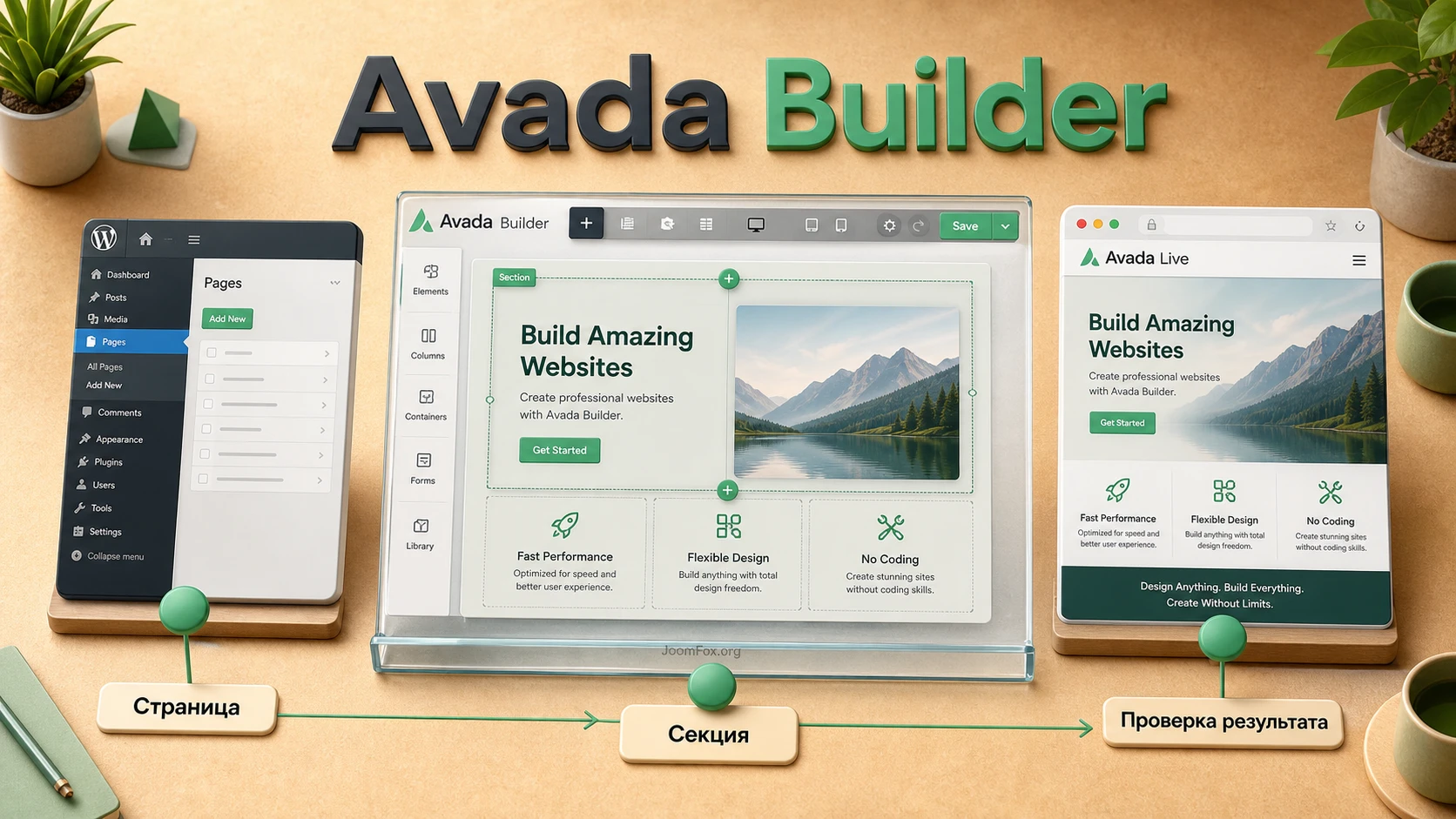
Avada Builder лучше рассматривать не как отдельную кнопку "сделать красиво", а как рабочую среду внутри экосистемы Avada: он отвечает за визуальную сборку страниц, секций, шаблонов, элементов и части динамических макетов WordPress. В этом руководстве мы разберём, как подойти к нему практично: что проверить перед установкой, как включить плагин, какие настройки открыть сразу после активации, как собрать реальную секцию страницы, как проверить результат и как не сломать уже опубликованный сайт.
Материал не повторяет рекламное описание продукта. Здесь важнее другое: понять, где заканчиваются возможности обычного редактора WordPress и где начинается логика Avada, чем отличаются Builder Options от Global Options, когда использовать обычную страницу, а когда Layout, зачем проверять responsive breakpoints, почему нельзя бездумно отключать элементы и как диагностировать типичные ошибки конструктора.
В примерах ниже я исхожу из безопасного сценария: продукт уже легально получен владельцем сайта, сайт доступен в админ-панели WordPress, а изменения сначала проверяются на копии, черновике или тестовой странице. Инструкций по покупке, обходу активации или работе с чужими секретами здесь нет. Для публикационного сайта это особенно важно: визуальный конструктор меняет не только текст, но и HTML-разметку, стили, адаптивность, загрузку медиа и поведение шаблонов.
Если вы впервые открываете Avada Builder, не пытайтесь сразу перестраивать весь сайт. Начните с одной страницы или одной секции, сохраните исходное состояние, включите только нужные элементы и проверьте результат на desktop, tablet и mobile. Такой подход медленнее в первые минуты, зато он резко снижает риск получить красивый экран в редакторе и поломанную страницу для посетителя.
Что решает Avada Builder в WordPress
Главная задача Avada Builder - дать владельцу сайта визуальный способ собирать страницы и шаблоны без ручной верстки. Официальная документация описывает его как часть Avada, которая работает вместе с темой и плагином Avada Core: тема задаёт общий каркас и стили, а Builder даёт интерактивные инструменты для создания страниц, записей, макетов и динамического контента. Это важное разделение. Если удалить или отключить Builder, сайт не превращается в обычный набор блоков Gutenberg без последствий: части контента, созданные элементами Avada, могут перестать редактироваться привычным способом или отображаться не так, как ожидалось.
В практическом смысле Avada Builder закрывает четыре группы задач. Первая - обычная сборка страниц: контейнеры, колонки, текстовые блоки, изображения, кнопки, галереи, вкладки, аккордеоны, видео, формы и другие элементы. Вторая - работа с шаблонной структурой сайта через Avada Layouts: можно создать макет для записей, архивов, результатов поиска, страниц WooCommerce или отдельных типов контента. Третья - управление повторяемыми частями, когда один и тот же блок нужно использовать в разных местах. Четвёртая - настройка поведения элементов: отступы, анимации, видимость на устройствах, условный вывод, стили hover-состояний и адаптивные варианты.
Отдельно стоит понять разницу между визуальным редактором и архитектурой сайта. Визуальный редактор помогает быстро увидеть результат и двигать элементы. Архитектура отвечает на вопросы: какая часть сайта глобальная, какая локальная, где хранится повторяемый блок, какой Layout применяется к странице, что будет загружено на мобильном устройстве и какие элементы можно безопасно отключить. Сильная работа с Avada Builder начинается именно с этой архитектуры, а не с выбора красивой кнопки.
Продукт подходит владельцам сайтов на Avada, которые хотят управлять дизайном без постоянного обращения к верстальщику. Он полезен маркетологу, когда нужно собрать лендинг, протестировать первый экран или изменить блок преимуществ. Он полезен контент-редактору, если сайт использует повторяемые секции и элементы Avada. Он полезен разработчику или администратору, когда нужно быстро собрать шаблон записи, но сохранить контроль над условиями вывода и производительностью.
Avada Builder может не подойти, если сайт построен на другой теме и вы не планируете переходить в экосистему Avada. Он также не лучший выбор, если команда сознательно строит проект только на нативных блоках WordPress, хранит дизайн в собственной теме или требует минимально возможной зависимости от page builder. В таких случаях визуальный конструктор может ускорить работу редактора, но усложнить переносимость контента и поддержку.
Что проверить перед установкой и первым запуском
Перед включением конструктора проверьте не только факт установки WordPress. Avada Builder опирается на требования самой Avada, настройки PHP, наличие Avada Core, права пользователя и состояние сайта. Официальные требования Avada отдельно подчёркивают важность актуального WordPress, современных версий PHP и базы данных, HTTPS и достаточных лимитов PHP. Это не формальность: низкий лимит памяти или времени выполнения часто проявляется не при просмотре главной страницы, а при импорте демо, открытии Live Builder, сохранении большой страницы или сканировании элементов.
Для рабочего сайта сделайте резервную копию файлов и базы данных. Если есть staging-копия, используйте её для первой настройки. Конструктор редко ломает сайт сам по себе, но пользователь может случайно изменить глобальный Layout, отключить элемент, который уже используется, или применить условие вывода шире, чем планировал. Откат из резервной копии в таких ситуациях быстрее, чем ручной поиск каждого изменённого блока.
Минимальный чек перед активацией
- Проверьте, что активна тема Avada и доступен раздел
Avadaв левом меню WordPress. - Проверьте наличие обязательных плагинов Avada Core и Avada Builder; Avada Core ставится перед Builder.
- Откройте
Avada > Maintenance > Statusи посмотрите системные лимиты, предупреждения и состояние окружения. - Убедитесь, что роль пользователя имеет доступ к нужным разделам Avada, особенно если над сайтом работает редактор, а не администратор.
- Отключите агрессивное кэширование на время первичной настройки или очистите кеш после первых изменений.
- Выберите тестовую страницу, которую можно менять без риска для основной навигации и продаж.
Главная безопасная привычка: сначала проверьте Builder на черновике или staging-копии, затем переносите приём на публичную страницу. Это особенно важно для Layouts, условного вывода и отключения элементов.
Если сайт уже давно работает на Avada, перед обновлением и настройкой проверьте changelog и список исправлений. Вокруг популярных WordPress-продуктов периодически появляются security advisory, поэтому для Avada Builder важно не оставлять устаревшую ветку без обновлений. В самой статье не нужно запоминать номер каждой уязвимости: практичнее держать привычку проверять официальный changelog, страницу обновлений и отчёты security-источников перед изменениями на рабочем сайте.
Установка и первичная проверка плагина
Avada Builder устанавливается не как произвольный плагин из каталога WordPress.org, а как обязательная часть экосистемы Avada. В документации он назван одним из двух required Avada plugins вместе с Avada Core. Последовательность важна: сначала сайт должен быть на Avada, затем устанавливается Avada Core, затем Avada Builder. Если запускать Builder без нужного окружения, часть интерфейса может быть недоступна или работать нестабильно.
Обычный путь в админ-панели выглядит так: откройте Avada > Plugins, установите Avada Core, вернитесь в список плагинов Avada, затем установите и активируйте Avada Builder. Если используется Setup Wizard, обязательные плагины могут быть активированы в ходе мастера. После этого проверьте страницу Plugins в WordPress и убедитесь, что оба плагина активны.
Как понять, что Builder действительно работает
После активации не ограничивайтесь зелёным статусом плагина. Откройте любую тестовую страницу в админ-панели WordPress. В редакторе должны появиться варианты запуска Avada: например кнопка Avada Live или ссылки редактирования через Avada Builder. На публичной части сайта для авторизованного администратора также могут быть доступны ссылки вроде Edit Live в верхней панели. Если кнопок нет, проверьте Builder Options и включение конструктора для нужного post type.
- Создайте новую тестовую страницу и сохраните её как черновик.
- Запустите
Avada Liveили backend-интерфейс Builder. - Добавьте один контейнер, одну колонку и простой текстовый элемент.
- Сохраните страницу и откройте предпросмотр в новой вкладке.
- Проверьте, что текст виден на публичной части и не выводится как код или шорткод.
Если элемент виден как фрагмент кода, не спешите переписывать страницу. В Avada Builder Options есть предупреждение: отключённые элементы, которые уже используются на сайте, могут отображаться как обычные code snippets. Поэтому первая диагностика - проверить, не отключён ли нужный Element, и только потом искать конфликт темы, кеша или прав.
Настройка после установки: Builder Options, роли и элементы
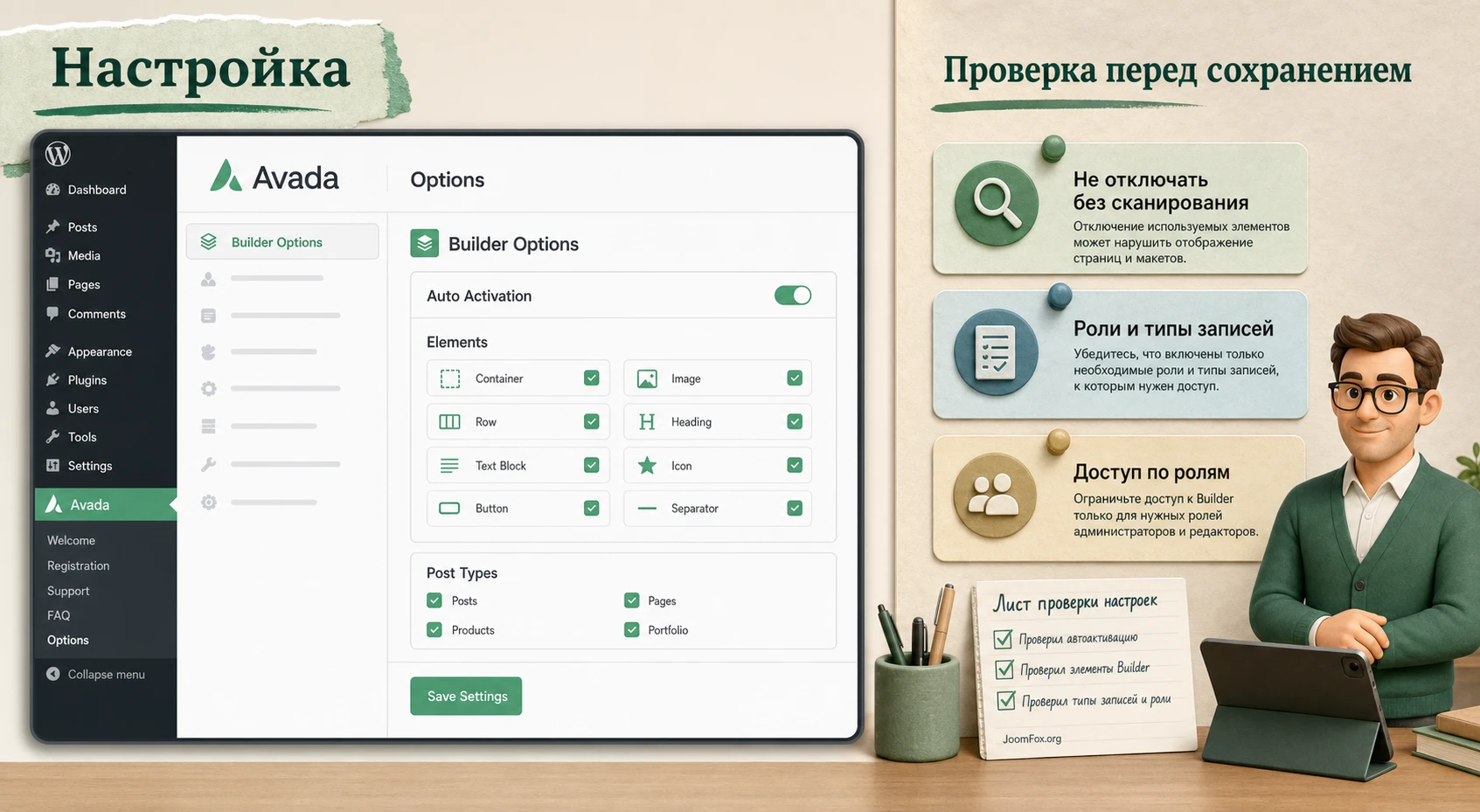
Самый полезный раздел после установки - Avada Dashboard > Options > Builder Options. Там находятся настройки, которые определяют, как редакторы будут запускать Builder, для каких типов записей он доступен, какие элементы включены и кто имеет право работать с компонентами Avada. Это не декоративный экран, а центральное место управления рабочим процессом.
Auto Activation: когда включать автоматический запуск
Опция автоактивации определяет, какой интерфейс будет открываться по умолчанию при создании или редактировании страницы: backend Builder, Avada Live или обычный редактор WordPress. Для сайта, где почти весь контент собирается в Avada, удобно включить автоматический запуск Live Builder для страниц. Для сайта, где часть записей ведётся через обычный редактор, лучше не включать Builder повсеместно. Иначе редакторы будут случайно открывать визуальный конструктор там, где нужен простой текстовый материал.
Практичная настройка для большинства сайтов: включить Builder для страниц и тех custom post types, где действительно нужны визуальные макеты, но не включать его автоматически для каждого типа записи. Так вы сохраняете визуальный контроль над лендингами и не усложняете работу с обычными публикациями.
Элементы: отключать только после проверки
Avada содержит много элементов: design, layout, form, WooCommerce и inline. Документация описывает сотни отдельных настроек и разные группы элементов. Это хорошо для гибкости, но создаёт соблазн сразу отключить всё лишнее ради скорости. Делать так на живом сайте нельзя. Если отключить элемент, который уже используется, он может пропасть из конструктора или отобразиться как код на публичной странице.
Безопасная последовательность такая: сначала завершите базовый дизайн, затем используйте Run Element Scan, затем внимательно посмотрите результат сканирования, затем отключайте только те элементы, по которым уверены. Для крупных сайтов сканирование может быть тяжёлым, поэтому запускайте его не в пиковую нагрузку и не во время активных редакторских правок.
Post Types: где Builder нужен, а где мешает
В разделе post types можно включать или отключать Avada Builder для страниц, записей и пользовательских типов записей. Если у вас есть портфолио, мероприятия, FAQ или другие custom post types, не включайте Builder автоматически во все типы. Сначала ответьте на вопрос: будет ли редактор собирать внутри этого типа сложную верстку, или тип уже выводится через Layout и динамические поля?
Например, для обычных записей блога часто достаточно глобального Layout и стандартного редактора контента. Для отдельных landing pages Builder нужен прямо в странице. Для карточек услуг решение зависит от структуры: если карточки одинаковые, лучше Layout с динамическими полями; если каждая страница уникальная, можно включить Builder.
Role Manager: защита от случайных правок
Если в админ-панели работают несколько ролей, не давайте всем полный доступ к глобальным настройкам. Редактору контента может быть достаточно менять текст и изображения в существующих секциях. Администратору или веб-мастеру можно оставить доступ к Builder Options, Layouts и глобальным настройкам. Такой подход не защищает от всех ошибок, но снижает риск, что человек, отвечающий за текст, случайно отключит элемент, изменит Layout для всех записей или поменяет breakpoint.
Откат спорной настройки: если после изменения Builder Options страница стала выводить код, верните включение подозрительного элемента, очистите кеш Avada и внешний кеш, затем проверьте страницу в приватном окне. Только после восстановления результата продолжайте оптимизацию.
Как устроены контейнеры, колонки и элементы
Основа Avada Builder - иерархия "контейнер - колонка - элемент". Контейнер задаёт крупный ряд или секцию страницы, колонка определяет сетку внутри контейнера, элемент выводит конкретный контент или функцию. Если эту иерархию нарушать, страница быстро превращается в набор вложенных блоков, где отступы конфликтуют, адаптивность становится непредсказуемой, а редактирование занимает больше времени, чем ручная верстка.
Работайте от крупного к мелкому. Сначала решите, зачем нужна секция: первый экран, блок преимуществ, форма заявки, галерея, список услуг, витрина товаров, отзывы или FAQ. Затем выберите сетку: одна широкая колонка, две колонки, три карточки, асимметричная зона с текстом и изображением. Только после этого добавляйте конкретные элементы. Такой порядок помогает не создавать лишние контейнеры ради каждого абзаца.
Контейнер отвечает за смысловую секцию
Контейнер лучше использовать как отдельную смысловую часть страницы. У него обычно настраиваются фон, ширина, внутренние отступы, выравнивание и поведение на разных устройствах. Если секция состоит из заголовка, текста, карточек и кнопки, это один контейнер с несколькими колонками и элементами, а не пять независимых контейнеров подряд. Чем меньше бессмысленных уровней, тем проще поддерживать страницу.
Колонки отвечают за композицию
Колонки позволяют управлять распределением ширины. Для desktop можно сделать две или три зоны, но на mobile они чаще идут друг под другом. Поэтому при настройке колонок сразу проверяйте порядок вывода на малом экране. Если сначала идёт изображение, а потом текст, на телефоне это может выглядеть хуже, чем обратный порядок. В документации Avada есть отдельные материалы по column size and order, responsive option sets и breakpoints, поэтому сложные сетки не стоит оставлять без мобильной проверки.
Элемент отвечает за функцию
Текстовый блок выводит текст, Button Element выводит кнопку, Image Element выводит изображение, Form Element подключает форму, WooCommerce Elements выводят части магазина, Layout Elements нужны в шаблонах. Не выбирайте элемент только потому, что он "похож". Если нужна кнопка, используйте кнопку, а не текстовый блок со ссылкой и ручным CSS. Если нужна форма Avada, используйте соответствующий элемент и настройте уведомления. Если нужен динамический вывод записи, работайте через Layout и dynamic content, а не копируйте данные вручную.
В больших проектах полезно договориться о внутренней дисциплине: один тип секций для преимуществ, один тип секций для call-to-action, один подход к кнопкам, единые классы для пользовательских правок. Это не ограничивает дизайн, а делает поддержку дешевле. Когда редактор открывает страницу через Avada Builder, он должен понимать, где находится контент, где внешний вид, а где глобальная логика.
Layouts и условия вывода: когда шаблон лучше отдельной страницы
Avada Layouts - одна из самых сильных частей экосистемы. Документация описывает Layout как контейнер для Layout Sections: header, page title bar, content и footer. Layout можно назначать глобально или условно. Это значит, что вы можете один раз собрать шаблон записи, архива или страницы товара, а затем применить его к нужным разделам сайта через условия. Для владельца сайта это экономит время, для разработчика снижает дублирование, а для редактора делает оформление более предсказуемым.
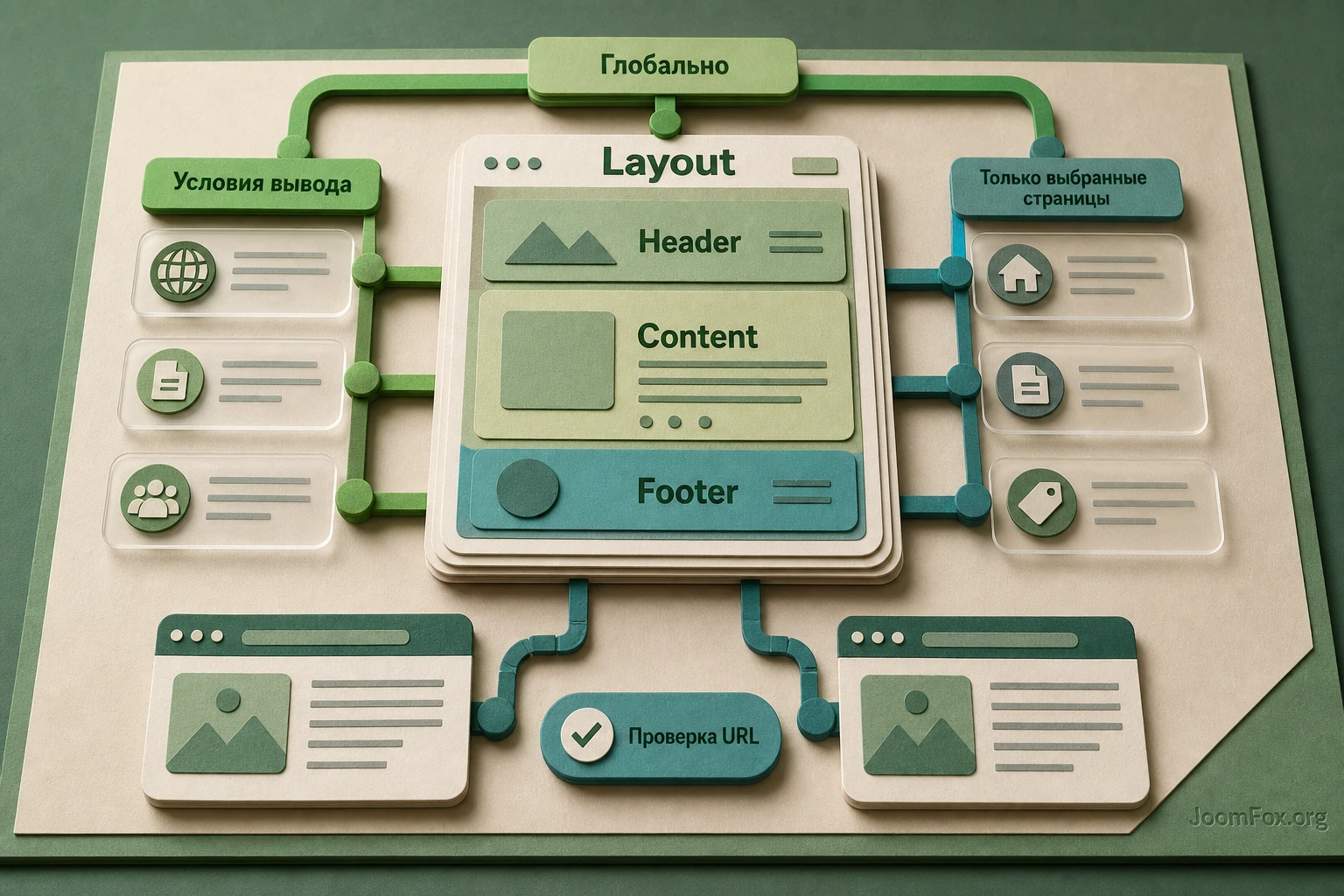
Используйте Layout, когда дизайн должен повторяться автоматически. Например, все записи блога должны иметь одинаковую структуру: шапка записи, изображение, метаданные, контент, блок автора и связанные материалы. Если собирать это вручную на каждой записи, рано или поздно появятся расхождения. Layout решает эту задачу: редактор вводит контент, а шаблон отвечает за внешний вид.
Где Layout уместен
- Шаблон записей блога, где нужно единое оформление заголовка, метаданных и блока автора.
- Архивы категорий или результатов поиска, где нужна своя структура карточек и навигации.
- Страницы WooCommerce, если сайт использует Avada WooCommerce Builder и нужно управлять карточками товаров, корзиной или checkout-страницами.
- Разные header или footer для отдельных разделов сайта, если это подтверждено логикой проекта, а не желанием "сделать по-разному".
- Страница ошибки, когда нужно сохранить навигацию и предложить посетителю понятный путь назад.
Где Layout не нужен
Если вы меняете одну обычную страницу, Layout часто будет лишним. Для лендинга, страницы услуги или разовой промо-страницы достаточно собрать контент напрямую в Builder. Layout также не нужен для мелкой правки цвета или шрифта: такие вещи чаще решаются Global Options, настройками элемента или стилем секции. Ошибка новичка - пытаться решить любую задачу через шаблон, а потом удивляться, почему изменения затронули больше страниц, чем планировалось.
Приоритет условий
В документации есть важное правило: Layouts не "склеиваются" между собой, если несколько условий подходят к одной странице. Используется более конкретный или более приоритетный Layout. Поэтому после создания условного шаблона нужно открыть несколько страниц, которые должны попасть под условие, и несколько страниц, которые не должны. Это единственный быстрый способ понять, не зацепили ли вы лишний раздел.
Проверка результата: после настройки Layout откройте страницу нужного типа, страницу другого типа, архив и мобильный вид. Если шаблон появился только там, где должен, условие настроено корректно.
Адаптивность и производительность без случайных отключений
В Avada Builder адаптивность не сводится к кнопке "скрыть на мобильном". В продукте есть глобальные responsive breakpoints, responsive option sets, настройки видимости, порядок колонок и conditional rendering. Эти инструменты похожи, но решают разные задачи. Если их путать, можно получить страницу, которая визуально выглядит правильно, но загружает лишние тяжёлые блоки, или наоборот - быстро работает, но неправильно отдаётся из кеша.
Responsive breakpoints определяют, где макет меняет поведение. В Global Options есть точки для grid, header, site content, sidebar и element responsive breakpoints. Менять их нужно осторожно: они влияют не на один блок, а на общую систему. Если проблема только в одной секции, чаще лучше настроить конкретный контейнер, колонку или responsive option set, чем двигать глобальные точки.
Visibility Options или Conditional Rendering
Документация Avada прямо разделяет два подхода. Visibility Options скрывают элемент через CSS: он не виден на выбранном устройстве, но HTML, изображения и связанные ресурсы могут продолжать загружаться. Conditional Rendering работает иначе: если условие не выполнено, элемент вообще не попадает в HTML. Для лёгких правок видимость удобна и предсказуема. Для тяжёлых блоков вроде видео, слайдеров или больших медиа-секций условный вывод может быть лучше, потому что не отправляет лишний контент посетителю.
Но у conditional rendering есть нюанс: если сайт использует full-page или HTML-кеш, кеш должен корректно разделять версии по устройствам. Иначе один посетитель может получить HTML, подготовленный для другого устройства. Поэтому для сайтов с агрессивным кешем сначала согласуйте настройки кеширования, а потом включайте условный вывод для device-specific секций.
Performance Wizard и отключение элементов
Performance Wizard помогает пройти оптимизацию пошагово: отключить ненужные функции, настроить сжатие и уменьшить нагрузку. Но он не заменяет проверку страницы. Лучший порядок такой: сначала сделать копию, затем пройти wizard, затем открыть ключевые страницы, затем проверить формы, меню, галереи, слайдеры, Layouts и мобильный вид. Если после оптимизации пропал элемент, верните настройку, очистите кеш и найдите причину на тестовой странице.
Небольшой безопасный CSS для одной секции
Иногда не стоит искать сложную глобальную настройку ради локального визуального улучшения. Если нужно аккуратно ограничить ширину текста в одной секции, добавьте пользовательский класс секции в интерфейсе Avada, например guide-narrow-copy, а CSS разместите в безопасном месте для пользовательских стилей, не в файлах ядра темы или плагина.
.guide-narrow-copy .fusion-text {
  max-width: 760px;
  margin-left: auto;
  margin-right: auto;
}
Проверка простая: откройте страницу на desktop и mobile, убедитесь, что текст не стал слишком узким, кнопки и изображения не попали под правило. Откат тоже простой: удалите класс у секции или уберите CSS. Такой snippet не вмешивается в логику Avada Builder и не зависит от закрытых PHP-хуков.
Практический пример: собираем секцию услуги и проверяем её на сайте
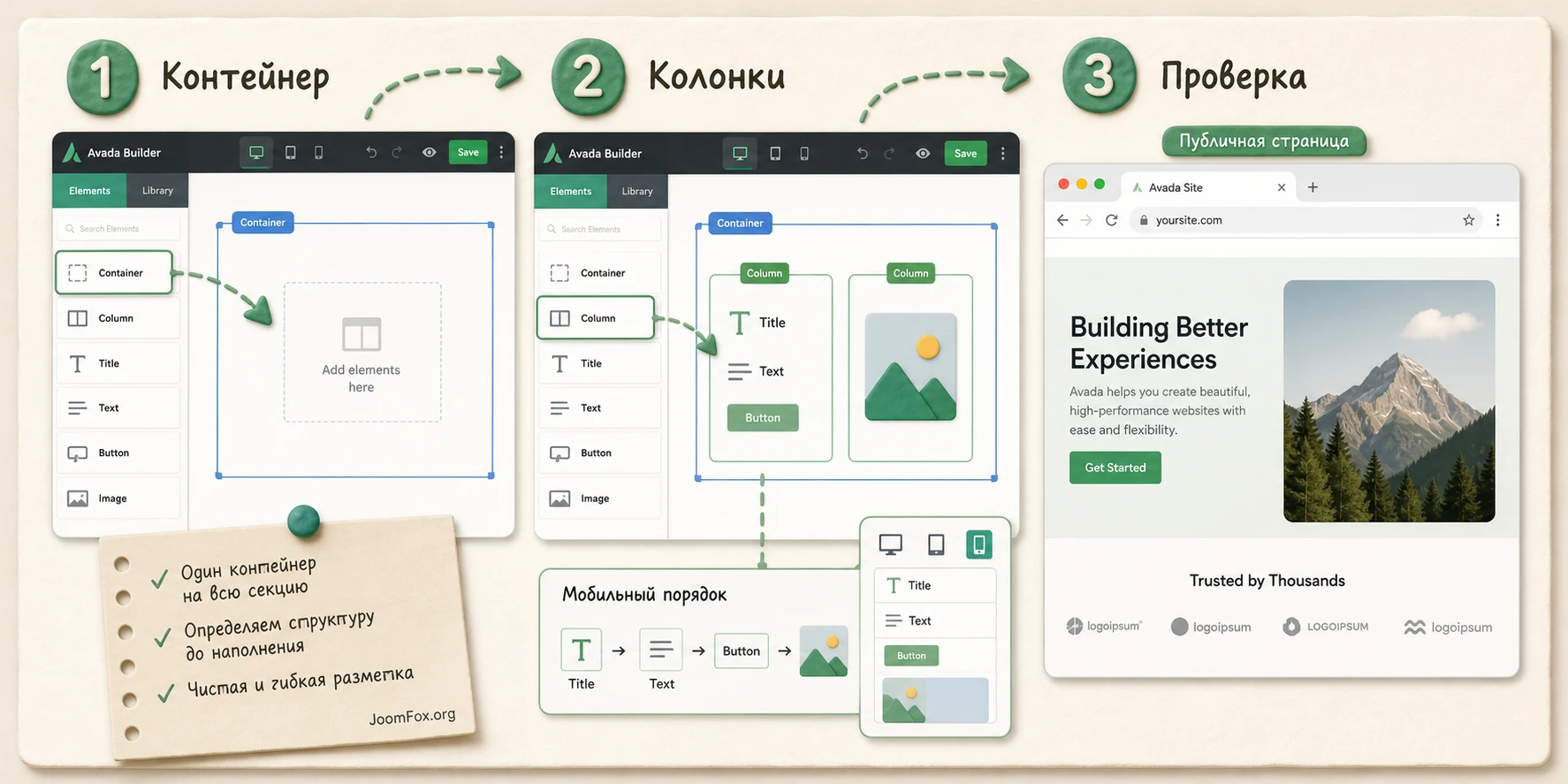
Разберём конкретный рабочий сценарий: нужно добавить на страницу услуги секцию с преимуществом, коротким описанием, изображением и кнопкой. Цель - получить аккуратный блок, который редактируется через Avada Builder, нормально складывается на телефоне и не требует правки кода. Такой пример полезен, потому что показывает не только "куда нажать", но и как думать о структуре.
Цель
Нужно сделать секцию "Консультация перед запуском проекта": слева заголовок, текст и кнопка, справа иллюстрация или скрин результата. На desktop секция идёт в две колонки. На mobile сначала должен идти текст, затем изображение, затем кнопка. Кнопка ведёт на форму или контактный блок, а не открывает внешний сервис без необходимости.
Подготовка
- Страница сохранена как черновик или редактируется на staging-копии.
- Avada Core и Avada Builder активны.
- Для страницы доступен
Avada Liveили backend Builder. - Изображение уже оптимизировано и загружено в медиатеку WordPress.
- Кеш отключён на время проверки или вы знаете, как быстро его очистить.
Шаги
- Откройте страницу через
Avada Live, чтобы видеть изменение в контексте реального дизайна. - Добавьте новый Container ниже существующего смыслового блока, а не внутри случайной колонки старой секции.
- Создайте две колонки: шире для текста и уже для изображения, если композиция требует акцента на тексте.
- В левую колонку добавьте Title Element, Text Block и Button Element.
- В правую колонку добавьте Image Element и задайте понятный alt в медиатеке, если он ещё не заполнен.
- Настройте внутренние отступы контейнера, но не добавляйте лишние пустые элементы ради пространства.
- Откройте responsive preview и проверьте порядок колонок на малом экране.
- Сохраните изменения, откройте страницу в новой вкладке и проверьте поведение кнопки.
Проверка
На публичной странице должны быть видны заголовок, текст, изображение и кнопка. Кнопка должна вести туда, куда обещает текст. На мобильном экране секция не должна требовать горизонтального скролла, изображение не должно сжимать текст, а отступы не должны занимать половину первого экрана. После очистки кеша проверьте страницу в приватном окне браузера, чтобы исключить ситуацию, когда администратор видит свежий вариант, а посетитель - старый.
Нюанс
Если после сохранения часть секции выглядит иначе, чем в редакторе, проверьте три вещи: кеш, глобальные стили элемента и локальные Page Options. Иногда страница наследует глобальные настройки кнопок или типографики, а редактор ожидает, что локальные правки перекроют всё. В Avada сильная система опций, поэтому важно понимать уровень настройки: глобальный, page-level, контейнер, колонка или конкретный Element.
Проверка результата перед публикацией
Публикация страницы после визуального конструктора должна включать редакторскую и техническую проверку. Редакторская проверка отвечает на вопрос "понятно ли это посетителю". Техническая - "работает ли это стабильно". Для Avada Builder оба уровня важны: красиво собранная секция может быть тяжёлой, а технически аккуратная секция может не вести пользователя к действию.
Что проверять в админ-панели
- Страница открывается через Builder без критической ошибки.
- Все использованные элементы включены в Builder Options.
- Если используется Layout, его условия применяются только к нужным страницам.
- Если включён conditional rendering, кеш не подменяет версии для разных устройств.
- Роли пользователей не получают лишний доступ к глобальным настройкам.
Что проверять на публичной части
- Desktop, tablet и mobile показывают логичный порядок контента.
- Кнопки и якорные ссылки ведут в ожидаемые места.
- Изображения не растянуты, не слишком тяжёлые и имеют осмысленные alt-тексты.
- Формы, модальные окна, видео и слайдеры работают после очистки кеша.
- Страница не выводит служебные фрагменты кода вместо элементов Avada.
Для итоговой проверки удобно держать короткую таблицу. Она не заменяет тестирование, но помогает не пропустить типовые места, где визуальные конструкторы чаще всего дают сбой.
| Зона | Что проверить | Что делать при проблеме |
|---|---|---|
| Builder | Открывается ли редактор и сохраняются ли изменения. | Проверить Avada Core, Avada Builder, права роли и системный статус. |
| Элементы | Не выводится ли код вместо блока. | Вернуть включение элемента, очистить кеш и проверить страницу снова. |
| Адаптивность | Сохраняется ли порядок колонок и читаемость на mobile. | Настроить responsive options конкретной секции вместо глобального breakpoint. |
| Layouts | Не применился ли шаблон к лишним страницам. | Уточнить условия вывода и проверить приоритет Layout. |
| Кеш | Видит ли посетитель свежую версию страницы. | Очистить Avada cache, кеш плагина оптимизации, CDN и кеш браузера. |
Частые проблемы Avada Builder и диагностика
Проблемы с Avada Builder чаще всего связаны не с одним "сломался конструктор", а с пересечением нескольких уровней: обязательные плагины, права, Builder Options, отключённые элементы, кеш, лимиты PHP, Layout conditions и responsive-настройки. Поэтому диагностику лучше вести по симптомам, а не хаотично отключать всё подряд.

Builder не появляется на странице или записи
Симптом: в редакторе WordPress нет кнопки Avada Live, ссылка редактирования через Builder отсутствует или открывается обычный редактор. Возможные причины: Avada Builder не активирован, Avada Core отсутствует, Builder отключён для этого post type, роль пользователя не имеет прав или автоактивация выключена.
Проверьте Plugins, затем Avada > Plugins, затем Options > Builder Options. Убедитесь, что нужный post type отмечен, а роль пользователя не ограничена Role Manager. Исправляйте только один пункт за раз и после каждого изменения открывайте тестовую страницу заново.
На публичной странице виден код вместо элемента
Симптом: вместо нормального блока посетитель видит служебный фрагмент, похожий на shortcode или техническую разметку. Частая причина - отключённый Avada Builder Element, который уже использовался на странице. Это прямо описано в документации Builder Options: отключение элемента может затронуть существующие страницы.
Верните элемент в активное состояние, очистите кеш Avada и внешний кеш, затем проверьте страницу в приватном окне. Если проблема ушла, не отключайте этот элемент до полной замены или удаления блоков, где он используется. Для будущей оптимизации используйте scan-логику и ручную проверку.
Секция хорошо выглядит в редакторе, но ломается на телефоне
Симптом: на desktop всё аккуратно, а на mobile меняется порядок колонок, кнопка уходит вниз, изображение слишком крупное или секция создаёт горизонтальный скролл. Причины обычно в настройках колонок, локальных отступах, visibility options или глобальных breakpoints.
Сначала проверьте конкретный контейнер и колонки: порядок, ширину, отступы и responsive option sets. Не меняйте глобальный breakpoint, пока не убедитесь, что проблема повторяется на разных секциях. Если вы скрываете тяжёлый блок на mobile только через visibility, помните, что он может продолжать загружаться. Для тяжёлых медиа рассмотрите conditional rendering, но только после проверки кеша.
После оптимизации пропали блоки или перестали работать формы
Симптом: после Performance Wizard, отключения элементов или настройки кеша исчезли части страницы, не отправляется форма, не открывается модальное окно или не работает слайдер. Причины: отключён нужный элемент, отложенная загрузка конфликтует со скриптом, кеш отдаёт старую версию или оптимизация затронула критичный ресурс.
Откатите последнюю оптимизацию, очистите кеш и проверьте страницу. Затем включайте изменения по одному: элементы отдельно, скрипты отдельно, кеш отдельно. Для форм обязательно сделайте тестовую отправку и проверьте уведомления, а не только внешний вид.
Layout применился не туда
Симптом: новый header, footer или content layout появился на страницах, где его не ждали, либо наоборот не появился на нужной записи. Причина почти всегда в условиях вывода или приоритете Layout. Avada Layouts работают по логике условий, а не по названию шаблона.
Откройте список Layouts, проверьте assigned conditions и протестируйте минимум три URL: страницу, которая должна получить шаблон; страницу того же типа с другим условием; страницу, которая не должна попадать под условие. Если несколько условий пересекаются, сделайте их более конкретными.
Появляется критическая ошибка при редактировании
Симптом: WordPress показывает critical error при открытии страницы или записи в редакторе. В Help Center Avada для такого случая отдельно упоминается сброс Avada cache через Avada > Global Options > Performance. Но не ограничивайтесь этим, если ошибка повторяется.
Сначала сбросьте кеш Avada, затем проверьте системный статус, лимиты PHP, активные плагины оптимизации и свежесть версии. Если ошибка появилась после конкретного обновления или настройки, откатите это изменение на staging-копии и проверьте логи хостинга. На рабочем сайте не отключайте все плагины вслепую без копии, если это может затронуть продажи, формы или авторизацию.
FAQ по Avada Builder
Можно ли использовать Avada Builder без темы Avada?
Практически это продукт экосистемы Avada. Документация описывает Builder как required Avada plugin, который работает вместе с Avada Core и темой Avada. Если нужен визуальный конструктор для любой темы, лучше смотреть решения, которые изначально позиционируются как независимые page builders.
Что настроить сразу после установки?
Откройте Options > Builder Options, проверьте auto activation, доступные post types, активные элементы и роли. Затем создайте тестовую страницу, добавьте простой контейнер и убедитесь, что результат сохраняется и отображается на публичной части.
Нужно ли отключать неиспользуемые элементы ради скорости?
Можно, но только после проверки. Документация предупреждает, что отключённый элемент может повлиять на уже существующие страницы и вывести код вместо нормального блока. Безопаснее завершить дизайн, использовать scan, проверить результат и отключать элементы постепенно.
Чем visibility options отличаются от conditional rendering?
Visibility options обычно скрывают элемент через CSS, а conditional rendering не добавляет элемент в HTML, если условие не выполнено. Первый способ проще и безопаснее для лёгких правок. Второй полезнее для тяжёлых блоков, но требует аккуратной настройки кеша, особенно если сайт отдаёт HTML из full-page cache.
Почему изменения не видны посетителю после сохранения?
Чаще всего мешает кеш: кеш Avada, плагин оптимизации, серверный кеш, CDN или браузер. Очистите кеши по очереди и проверьте страницу в приватном окне. Если страница использует Layout, также проверьте, что редактировался именно тот Layout или та страница, которую видит посетитель.
Можно ли собрать шаблон записи без кода?
Да, для этого предназначены Avada Layouts и Layout Sections. Вы создаёте структуру, добавляете секции, проектируете их через Builder и назначаете условия вывода. Но важно тестировать условия, потому что шаблон может примениться шире, чем ожидалось.
Что делать, если редактор видит слишком много настроек?
Настройте роли и рабочий процесс. Не каждому пользователю нужен доступ к Global Options, Layouts и отключению Elements. Для редактора контента часто достаточно менять текст, изображения и ссылки в уже созданных секциях.
Avada Builder подходит для WooCommerce?
В экосистеме Avada есть WooCommerce Builder и отдельные WooCommerce Elements. Это полезно для магазинов на Avada, где нужно управлять карточками товаров, архивами, корзиной или checkout-страницами. Но любые изменения магазина сначала проверяйте на тестовом заказе и не меняйте критичные страницы без резервной копии.
Когда Avada Builder будет удачным выбором
Avada Builder особенно полезен, если сайт уже использует Avada и вам нужно управлять страницами, секциями, Layouts, формами и визуальными элементами из одной среды. Он подходит для лендингов, страниц услуг, контентных сайтов, витрин, портфолио и WooCommerce-проектов, где важны визуальная гибкость и возможность быстро менять структуру без ручной верстки.
Сильная сторона продукта - не только drag-and-drop. Важнее связка: Builder, Global Options, Builder Options, Elements, Layouts, responsive settings, Performance Wizard и системный статус. Если работать с этой связкой аккуратно, можно получить управляемый сайт, где редактор меняет контент, веб-мастер контролирует шаблоны, а администратор не боится каждого обновления.
Слабое место типично для больших визуальных конструкторов: чем больше возможностей, тем выше риск случайных изменений. Поэтому перед использованием на рабочем сайте проверьте окружение, настройте роли, не отключайте элементы без сканирования, осторожно работайте с conditional rendering и не забывайте про кеш. Тогда Avada Builder будет инструментом, а не источником хаоса.
Если после чтения вы готовы проверить продукт на своём сайте, начните с резервной копии и тестовой страницы, затем загрузить Avada Builder можно из блока загрузки на этой странице. После установки не переходите сразу к глобальным шаблонам: сначала соберите один небольшой блок, проверьте его на публичной части и только потом переносите подход на важные страницы.

