


Dark Reader - Плагин WordPress
Dark Reader - это плагин для создания темного режима, который улучшает визуальный комфорт на сайтах. Визуальная составляющая веб-страниц преобразуется для облегчения восприятия в условиях низкой освещенности, что делает взаимодействие с контентом более удобным для пользователей.
Особенности плагина
Этот инструмент отлично подходит для разработчиков и администраторов, желающих повысить доступность и комфорт своих веб-ресурсов. Одна из главных черт этого решения - автоматическое переключение тем в зависимости от времени суток или предпочтений пользователей. Гибкость настроек позволяет адаптировать внешний вид сайта к различным требованиям, обеспечивая оптимальный пользовательский опыт.
Инструмент не просто изменяет цвета, но и предоставляет компонентную систему, дающую возможность настроить элементы страницы, которые должны быть адаптированы. Такой индивидуальный подход обеспечивает сохранение читаемости и важности элементов интерфейса без потери функциональности. Интуитивно понятный интерфейс настройки облегчает работу даже без глубоких технических знаний.
При интеграции с существующими темами и плагинами, система минимизирует конфликты и обеспечивает плавную работу всех компонентов. Поддержка разнообразных комбинаций CSS-правил предотвращает неожиданные эффекты при изменении визуальных элементов, делая переход в ночной режим практически незаметным и сохраняя стилистику ресурса.
На фоне популяризации темных режимов на разных платформах, внедрение такого решения станет важным шагом в обновлении сайта. Этот плагин соответствует последним трендам веб-разработки и способствует созданию современного интерфейса, улучшая удовлетворенность пользователей. Эта платформа для WordPress предоставляет контроль над визуальным контентом, сохраняя его эстетическую и функциональную привлекательность. В конце хотелось бы отметить, что Dark Reader играет ключевую роль в этой трансформации.
Спецификации:
| Дата выхода: | 20-01-2017 | |
| Дата обновления: | 05-06-2026 | |
| Тип расширения: | Платный | |
| Лицензия: | GPL | |
| Тематика: | Стиль и дизайн | |
| Совместимость: | W5.x W6.x | |
| Включает в себя: | Плагин | |
| Языковые пакеты: |

|
|
| Разработчик: | BDThemes | |
| Рейтинг: | ||
Скачивание по подписке!
Вам необходимо авторизоваться на сайте и приобрести клубную подписку!
Поделись с друзьями!
Руководство по настройке Dark Reader для WordPress
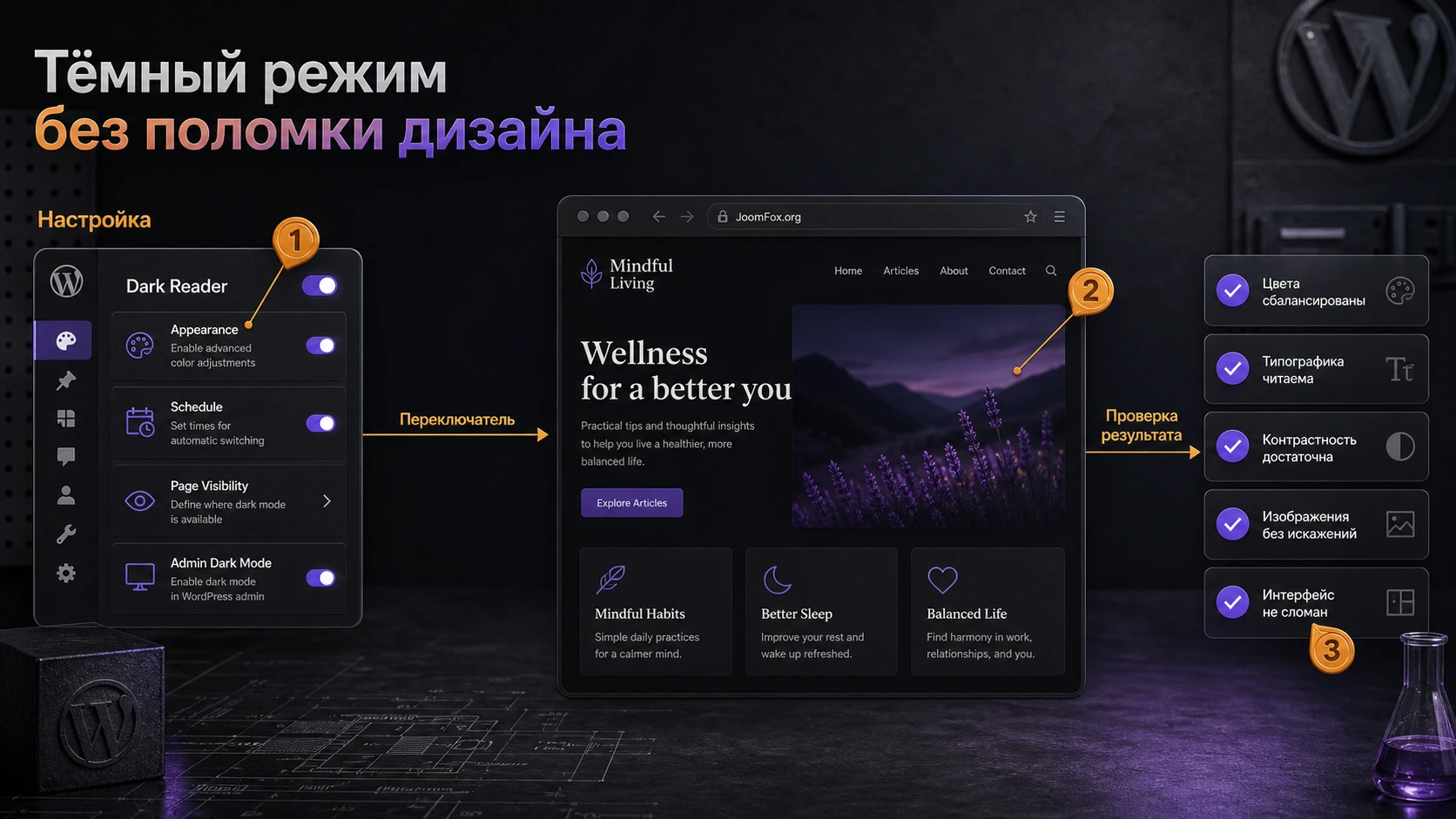
Dark Reader - плагин WordPress для включения тёмного режима на сайте и в админ-панели. В этом руководстве разберём не рекламное описание, а рабочую схему: что проверить перед установкой, какие настройки открыть первыми, как подобрать внешний вид переключателя, когда использовать расписание, как исключать отдельные страницы и что делать, если после включения тёмного режима часть интерфейса выглядит неправильно.
Главная задача Dark Reader - дать посетителю комфортный вариант чтения без ручной переделки всей темы. Но тёмный режим нельзя включать вслепую. Логотипы, фотографии, кнопки, формы, карточки товаров, блоки конструктора страниц и виджеты могут вести себя по-разному. Поэтому хороший запуск состоит из тестовой установки, настройки визуальных фильтров, проверки ключевых страниц и аккуратного списка исключений.
Материал рассчитан на владельца сайта, редактора, веб-мастера или разработчика, который уже понимает базовую работу WordPress. Если вы готовите клиентский сайт, используйте руководство как чек-лист приёмки: сначала настройте тёмный режим в тестовой среде, затем проверьте публичные страницы, формы и админку, и только после этого включайте плагин на рабочем сайте.
Какую задачу решает тёмный режим на сайте
Тёмный режим в WordPress обычно нужен не ради модного эффекта. Он помогает посетителю читать контент при слабом освещении, уменьшает резкий контраст между экраном и окружающей средой, даёт привычный вариант интерфейса пользователям, которые уже выбрали тёмную тему в операционной системе, и делает долгие сессии на сайте спокойнее для глаз. Для блогов, баз знаний, документации, форумов, образовательных порталов и сайтов с длинными карточками товаров это может быть заметным улучшением удобства.
Dark Reader работает в той нише, где владелец сайта не хочет заново проектировать отдельную тёмную тему. Плагин берёт существующий дизайн и пытается преобразовать его в тёмный вариант через настройки цвета, яркости, контраста, синего света, медиа и переключателя. Это не заменяет полноценный дизайн-системный подход, но даёт быстрый способ проверить, подходит ли сайту тёмный режим и как аудитория им пользуется.
Важный нюанс: тёмный режим не должен портить смысл контента. Если логотип стал нечитаемым, график потерял цвета, фотография товара выглядит грязной, а форма обратной связи стала менее заметной, пользователь не получит пользы. Поэтому настройка Dark Reader - это не одна кнопка Activate, а последовательная проверка визуальных слоёв.
Где Dark Reader особенно уместен
Плагин хорошо подходит сайтам, где пользователь проводит много времени за чтением или работой с интерфейсом. Это блоги, журналы, учебные материалы, справочные разделы, личные кабинеты, сайты поддержки, внутренние порталы и проекты с активной админкой. Функция тёмного режима в админ-панели особенно полезна редакторам и администраторам, которые работают вечером или долго обновляют контент.
Ещё один сильный сценарий - сайты, где брендовая светлая главная страница должна оставаться без изменений, а статьи, документация или support-раздел могут получить тёмный вариант. По официальной странице Dark Reader поддерживает исключение страниц и записей, поэтому можно не ломать лендинг, витрину или страницу с продуманной визуальной кампанией.
Где лучше действовать осторожно
С осторожностью стоит включать тёмный режим на сайтах с большим количеством инфографики, схем, карт, графиков, каталогов товаров, цветовых маркировок, медицинских или финансовых данных. Там цвет часто несёт смысл, и автоматическое затемнение может исказить восприятие. То же относится к премиальным лендингам, где каждый фон, градиент, фотография и CTA-кнопка были вручную согласованы дизайнером.
Если сайт построен на сложном конструкторе страниц, имеет кастомные виджеты, сторонние формы, всплывающие окна, слайдеры и кеширование, тестирование должно быть шире. Dark Reader может корректно преобразовать базовую страницу, но отдельный виджет с собственными стилями всё равно придётся исключить, донастроить или оставить в светлом виде.
Что подтверждают официальные источники BdThemes
Официальная страница BdThemes позиционирует Dark Reader как плагин для перевода публичной части сайта и WordPress Dashboard в тёмный режим. На ней перечислены ключевые блоки: настройка внешнего вида для комфорта и читаемости, расписание, защита важных страниц от тёмного режима, тёмный режим админ-панели, custom CSS, исключение изображений, shortcode, пользовательские цвета, гибкое положение переключателя, стили переключателя, сохранение предпочтений пользователя и оптимизация цветов.
Этого достаточно, чтобы строить практическое руководство вокруг четырёх рабочих зон: визуальная настройка, правила включения, исключения и проверка результата. При этом публичный источник не раскрывает все названия внутренних вкладок, точный shortcode и CSS-классы, поэтому в статье не будет выдуманных строк для копирования. Где нужен точный токен, правильнее взять его из вашей установленной панели Dark Reader или из актуальной документации разработчика, если она доступна в кабинете.
На странице также указано, что есть бесплатная версия с базовыми возможностями и Pro-возможности для расширенных сценариев. В руководстве это используется практично: сначала настройте базовый тёмный режим и переключатель, а уже потом решайте, нужны ли расписание, расширенные исключения, поддержка отдельных медиа или дополнительные стили переключателя. Так вы не покупаете сложность раньше, чем увидели реальную пользу на своём сайте.
Почему не стоит полагаться только на автоматическое преобразование
Автоматический тёмный режим часто работает по принципу адаптации цветов: светлые поверхности становятся тёмнее, текст светлее, часть медиа приглушается или исключается. Но WordPress-сайт редко состоит из одного простого шаблона. На одной странице могут быть блоки Gutenberg, Elementor-секции, рекламные вставки, SVG-логотипы, формы, таблицы, изображения с текстом и сторонние скрипты.
Из-за этого настройка должна идти от простого к сложному. Сначала проверьте типовую статью, затем страницу с формой, затем страницу с изображениями, затем страницу, которую нельзя искажать. Если всё выглядит стабильно, расширяйте тест на мобильную версию и админку. Такой порядок экономит время: вы быстро видите, где тёмный режим даёт пользу, а где нужны исключения.
Кому подойдёт Dark Reader, а кому лучше выбрать другой подход
Dark Reader подойдёт владельцам сайтов, которым нужен быстрый и управляемый тёмный режим без разработки отдельной темы. Он особенно уместен, если на сайте уже есть стабильный светлый дизайн, но аудитория просит комфортный ночной вариант, или если редакторы много работают в админ-панели и хотят снизить визуальную нагрузку.
Плагин также удобен агентствам, которые обслуживают несколько однотипных проектов. Вместо ручного написания тёмной версии для каждого сайта можно настроить общую методику: включить плагин, выбрать переключатель, проверить контраст, исключить брендовые страницы, задокументировать проблемные блоки и передать клиенту понятный режим проверки.
Другой подход лучше выбрать, если тёмная тема должна быть частью уникального дизайна, а не автоматической адаптацией. Например, крупный интернет-магазин с цветными статусами наличия, бренд с жёстким визуальным гайдлайном, медиа-проект с большим количеством иллюстраций или SaaS-сайт с кастомным личным кабинетом могут выиграть от ручной тёмной дизайн-системы. В таком случае Dark Reader можно использовать как прототип или временную проверку, но не как финальную визуальную систему.
Решение для владельца контентного сайта
Если у вас блог, база знаний, сайт с обзорами или учебный портал, Dark Reader можно тестировать достаточно быстро. Главная проверка - читаемость текста, ссылок, цитат, таблиц, блоков кода и изображений. Для таких сайтов важнее не идеальная брендовая драматичность, а стабильный контраст и понятный переключатель.
Решение для магазина или сайта услуг
Если на сайте есть корзина, формы, CTA-блоки и карточки товаров, проверка должна быть строже. Тёмный режим не должен снижать заметность кнопок, путать статусы, делать цены или поля формы менее читаемыми. Если отдельная страница продаж построена как дизайнерский лендинг, её лучше добавить в исключения и оставить тёмный режим для блога, справки или личного кабинета.
Что проверить перед установкой
Перед установкой любого плагина WordPress важно понимать не только его возможности, но и состояние сайта. Официальная документация WordPress рекомендует проверять совместимость плагина, делать резервную копию перед обновлениями и использовать стандартные инструменты диагностики при конфликте. Для Dark Reader эти правила особенно важны, потому что плагин влияет на внешний вид страниц, а не только добавляет отдельный блок.
Подготовка не должна превращаться в бюрократию. Достаточно собрать список страниц, на которых тёмный режим обязан выглядеть корректно, и список страниц, где его лучше не включать. Такой список поможет сразу увидеть, какие настройки Dark Reader вам понадобятся: переключатель, расписание, пользовательские цвета, исключения изображений, исключения страниц, custom CSS или только базовый режим.
Мини-чек-лист перед установкой
- Сделайте резервную копию сайта или работайте на staging-копии, если сайт коммерческий или посещаемый.
- Проверьте, что вы можете быстро отключить плагин через
Plugins-Installed Plugins. - Выберите 5-8 страниц для проверки: главная, статья, страница с формой, страница с изображениями, страница продаж, архив, мобильная версия и админка.
- Отдельно отметьте страницы, где дизайн нельзя менять: лендинг кампании, pricing, checkout, contact, страницы с фирменной презентацией.
- Проверьте, есть ли на сайте кеш, оптимизация CSS/JS, конструктор страниц, всплывающие окна или сторонние формы.
- Подготовьте браузерную проверку в обычном окне и в приватном режиме, чтобы увидеть сайт как новый посетитель.
Почему staging важнее для визуальных плагинов
Плагин тёмного режима редко ломает данные, но может неожиданно изменить впечатление от страницы. На рабочем сайте это сразу увидят посетители. На staging-копии можно спокойно сравнить светлый и тёмный режим, включить admin dark mode, изменить яркость изображений, проверить сохранение пользовательского выбора и откатить спорные настройки без риска для конверсии.
Практическое правило: если страница напрямую приносит заявки, заказы или подписки, сначала проверьте её в тёмном режиме отдельно. Если результат спорный, добавьте страницу в исключения и вернитесь к ней после основной настройки.
Установка и первичная проверка после активации
Если у вас есть ZIP-архив Dark Reader, используйте стандартный путь WordPress: Plugins - Add New - Upload Plugin, выберите архив, установите и нажмите Activate Plugin. Если бесплатная версия доступна через каталог WordPress, установка может идти через поиск в Plugins - Add New. Точный способ зависит от того, откуда вы получили плагин, но логика проверки после активации одинаковая.
Не меняйте сразу все настройки. Сначала откройте сайт в новом окне и посмотрите, появился ли переключатель, меняется ли публичная часть сайта, сохраняется ли выбранный режим после обновления страницы. Затем откройте админ-панель и проверьте, включён ли тёмный вариант WordPress Dashboard, если вы планируете его использовать. Если в админке стало сложнее читать поля, таблицы или редактор, admin dark mode лучше отключить до отдельной проверки.
Порядок первой проверки
- Откройте публичную страницу сайта как обычный посетитель.
- Переключите тёмный режим и обновите страницу.
- Проверьте, сохранился ли выбор пользователя, если включена соответствующая настройка.
- Откройте страницу с длинным текстом и убедитесь, что ссылки, списки, таблицы и цитаты не потеряли контраст.
- Откройте страницу с формой и проверьте поля, placeholder-текст, кнопки, сообщения об ошибке и успешной отправке.
- Проверьте мобильную ширину: переключатель не должен перекрывать меню, чат, cookie-баннер или кнопку заказа.
Что считать успешным стартом
Успешная первичная проверка - это не идеальный дизайн. На старте важно, чтобы сайт оставался понятным: текст читается, кнопки видны, изображения не испорчены, переключатель доступен, пользовательский выбор не сбрасывается после каждого перехода, а админ-панель не мешает редактированию. Всё остальное можно донастроить в следующих разделах.
Подробная настройка: внешний вид, переключатель и поведение
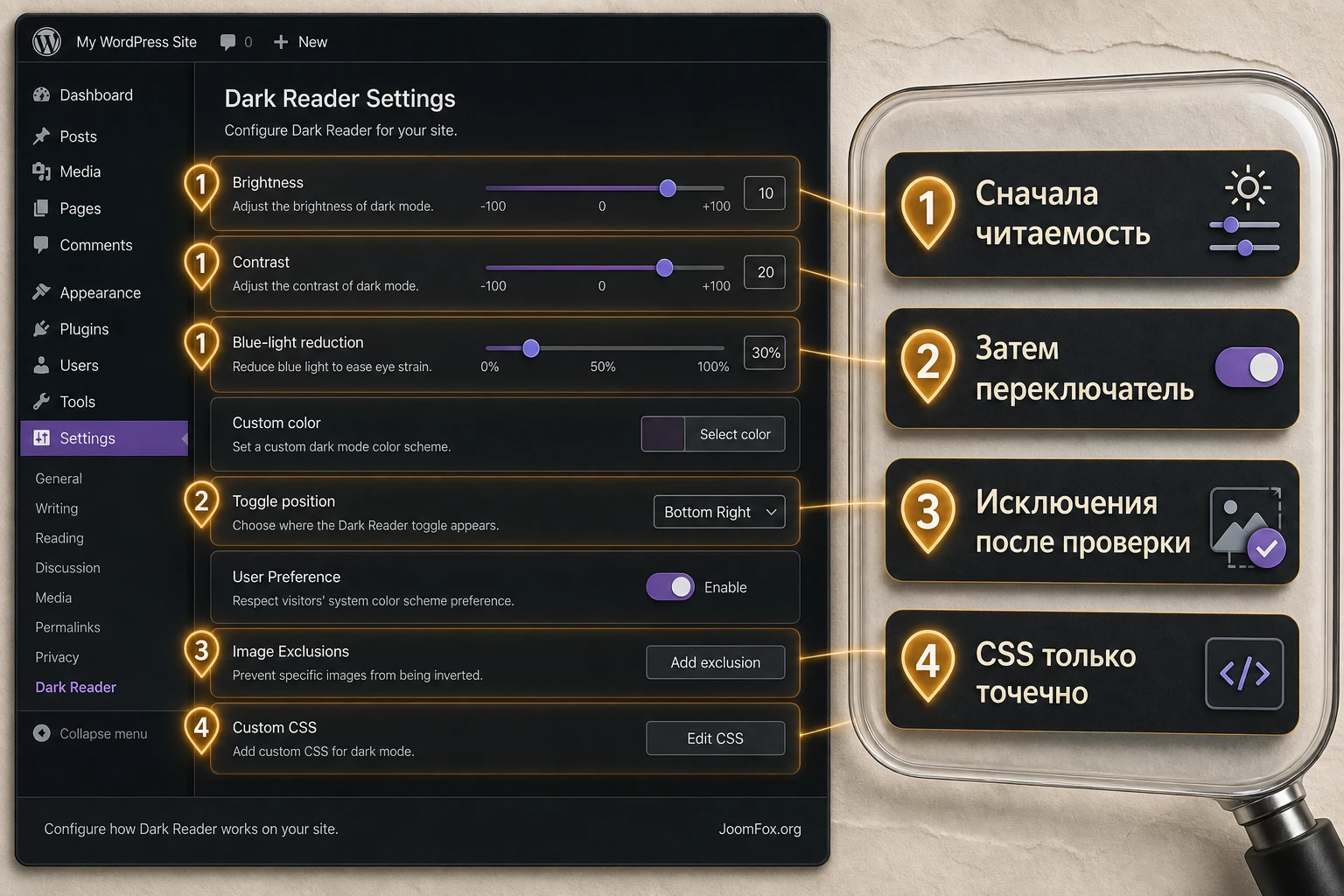
Самый полезный раздел в настройке Dark Reader - не включение тёмного режима, а выбор того, как он будет вести себя на реальном сайте. По данным BdThemes, плагин поддерживает настройку яркости, контраста и blue-light reduction, пользовательские цвета, стили переключателя, гибкое положение переключателя, сохранение предпочтений пользователя, исключения изображений и custom CSS. Эти возможности нужно включать не все сразу, а по задаче.
Начните с базового внешнего вида. Откройте типовую статью и подберите уровень яркости так, чтобы фон не выглядел абсолютно чёрным, если это ухудшает чтение. Слишком жёсткий чёрный фон может создавать сильный контраст с белым текстом и утомлять не меньше, чем светлая тема. Более спокойный тёмно-серый фон часто читается лучше. Затем проверьте контраст ссылок, кнопок, полей формы и выделенных блоков.
Настройка переключателя
Переключатель должен быть заметен, но не мешать основному сценарию. Если он плавает в нижнем углу, проверьте его рядом с кнопкой чата, cookie-баннером, кнопкой Back to top, мобильным меню и фиксированными виджетами. На сайтах с формами лучше не ставить переключатель поверх полей или кнопки отправки. На медиа-сайтах он может жить ближе к зоне чтения, но не перекрывать подписи и элементы навигации.
Если Dark Reader предлагает несколько стилей toggle button, выбирайте не самый яркий, а самый понятный. Пользователь должен быстро понять, что это переключение светлого и тёмного режима. Сложная анимация или декоративная иконка может выглядеть красиво, но снизить ясность. Для корпоративного сайта часто лучше спокойный круглый или компактный вариант, для блога - более заметный, для магазина - максимально нейтральный, чтобы не спорить с корзиной и кнопками заказа.
Сохранение предпочтений пользователя
Функция User Preference нужна, чтобы посетитель не выбирал режим заново на каждой странице. Включайте её, если сайт рассчитывает на повторные визиты: блог, база знаний, личный кабинет, документация, образовательная платформа. После включения проверьте поведение в обычном браузере и в приватном окне. В обычном окне выбор должен сохраняться, в приватном может сбрасываться после закрытия сессии.
Если на сайте есть строгая политика приватности, проверьте, как разработчик описывает хранение предпочтений. Официальная страница BdThemes утверждает, что пользовательские предпочтения хранятся локально в браузере и продукт не собирает персональные данные посетителей для этой функции. В статье это не стоит превращать в юридическую гарантию. Для публичной политики сайта формулируйте осторожно: плагин может сохранять выбор режима локально, а детали лучше сверить с актуальной документацией разработчика.
Custom color и color optimization
Пользовательские цвета нужны, когда автоматическая палитра не совпадает с брендом. Начинайте с трёх элементов: фон страницы, основной текст, ссылки и кнопки. Если эти уровни выглядят хорошо, переходите к карточкам, таблицам, формам, блокам цитат и меню. Не пытайтесь сразу перекрасить весь сайт вручную. Так легко получить набор исключений, который сложно поддерживать.
Color optimization стоит использовать как базовый слой, а не как оправдание отсутствия проверки. Даже хороший алгоритм не знает, что конкретный оттенок на вашей схеме означает предупреждение, успех, скидку, недоступность товара или статус заказа. Поэтому после изменения цветовых настроек откройте страницы, где цвет несёт смысл, и проверьте их вручную.
Когда использовать custom CSS
Официальный источник подтверждает поддержку Custom CSS, но не даёт публичного безопасного набора селекторов Dark Reader для копирования. Поэтому не стоит вставлять случайные snippets из чужих сайтов. Правильная схема такая: найдите проблемный блок через инструменты разработчика браузера, добавьте понятный CSS-класс в редакторе WordPress или в настройках конструктора, затем внесите минимальную правку в поле custom CSS плагина или в область пользовательского CSS темы.
Например, если конкретная иллюстрация должна оставаться неизменной, лучше сначала использовать функцию Image Exclusions, если она доступна для вашего сценария. Если исключения недостаточно, добавьте собственный класс к этому блоку и настройте только его. После правки проверьте страницу в светлом и тёмном режиме. Откат простой: удалите класс или правило, очистите кеш и повторите проверку.
Расписание, системная тема и сценарии автоматического включения
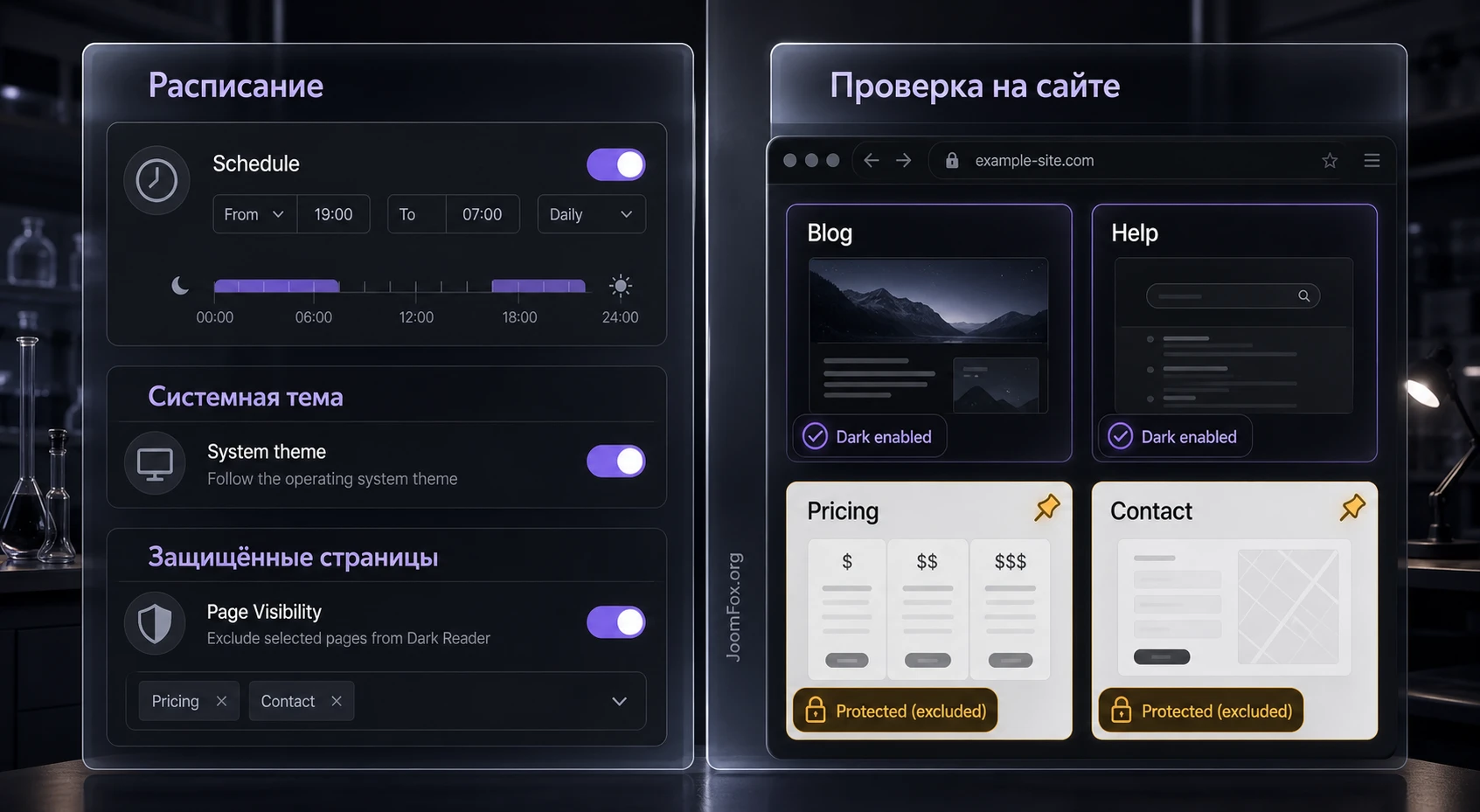
Dark Reader заявляет Smart Scheduling: тёмный режим может включаться по фиксированному расписанию, с учётом темы устройства или природного светового цикла. Для пользователя это удобнее, чем ручное переключение, но администратору важно понять, какой вариант подходит сайту.
Системная тема удобна для большинства публичных сайтов. Если посетитель уже выбрал тёмный режим в операционной системе или браузере, сайт уважает его привычку. Такой подход хорошо согласуется с возможностью prefers-color-scheme, которую браузеры используют для определения предпочтения пользователя. Но если ваш сайт имеет отдельную маркетинговую логику, системная тема может неожиданно показать тёмную версию там, где вы ожидали светлую.
Фиксированное расписание
Фиксированное расписание подходит сайтам с понятной географией аудитории. Например, локальная база знаний, региональный портал или внутренний сайт компании могут включать тёмный режим вечером. Но если аудитория распределена по часовым поясам, расписание может быть спорным. Пользователь из другой страны увидит тёмный режим не в то время, когда ожидает.
При включении расписания проверьте два момента. Во-первых, остаётся ли у пользователя ручной контроль через переключатель. Во-вторых, не возникает ли резкого визуального скачка при загрузке страницы. Если страница сначала появляется светлой, а потом резко темнеет, это может раздражать. В таком случае проверьте кеширование, порядок загрузки CSS и настройки оптимизации.
Естественный световой цикл
Режим на основе природного светового цикла звучит удобно, но требует осторожности. Если плагин использует логику, завязанную на местоположение, время или браузерные данные, проверьте, как это описано в документации и политике приватности. Если подтверждения мало, не делайте в статье или на сайте громких заявлений. Для большинства проектов достаточно ручного переключателя и системной темы.
Когда оставить только ручной переключатель
Ручной переключатель - лучший старт для сайта, где тёмный режим ещё тестируется. Вы не навязываете новый вид всем посетителям, но даёте возможность включить его тем, кому он нужен. Через несколько недель можно посмотреть отзывы, поведение пользователей и проблемные страницы. Если жалоб нет, можно включать системную тему или расписание.
Исключения страниц, записей и медиа: как не испортить брендовые блоки
Одна из важных возможностей Dark Reader - защита отдельных страниц от тёмного режима. На практике это нужно почти каждому сайту. Главная, pricing, контактная страница, checkout, форма заявки, промо-лендинг, страница с картой или интерактивной визуализацией могут быть слишком чувствительны к автоматическому затемнению.
Начните с списка страниц, где дизайн уже утверждён и должен остаться в светлом виде. Затем добавьте страницы, где автоматическая адаптация меняет смысл: графики, цветовые легенды, изображения с текстом, карты, диаграммы, брендовые баннеры. После этого проверьте обычные статьи и справочные страницы. Часто оказывается, что тёмный режим нужен именно там, а не на всём сайте.
Исключение изображений
Функция Image Exclusions нужна, когда фотография, логотип, иллюстрация или схема должны оставаться яркими. На сайте магазина это может быть фото товара. В статье - инфографика. В корпоративном блоке - логотип партнёра. Если затемнить такие элементы, пользователь может потерять детали или неправильно оценить товар.
Но исключать все изображения подряд не всегда нужно. В длинной статье лёгкое приглушение фотографий может снизить визуальную резкость. В портфолио, галерее и товарном каталоге лучше оставлять изображения максимально близкими к исходному виду. Смысл проверки простой: если изображение несёт информацию, сохраняйте его. Если оно декоративное, допускайте мягкую адаптацию.
Исключение элементов
Официальная страница BdThemes упоминает Exclude Elements. Эта функция полезна, когда проблема находится не на всей странице, а в конкретном блоке: форма подписки, виджет карты, таблица тарифов, встроенный калькулятор, слайдер, рекламный баннер, блок отзывов. Вы не отключаете тёмный режим целиком, а защищаете один элемент.
Перед исключением элемента проверьте, нельзя ли решить проблему цветом или контрастом. Если элемент важен, но его можно аккуратно настроить, лучше сохранить тёмный режим. Если элемент чужой, плохо документирован или часто обновляется сторонним скриптом, исключение надёжнее.
WordPress Admin Dark Mode: когда включать тёмную админку
Dark Reader заявляет возможность затемнить WordPress Dashboard. Это отдельный сценарий, потому что админ-панель - рабочий инструмент, а не публичный дизайн. Здесь важны не впечатление посетителя, а читаемость таблиц, редактора, настроек, уведомлений, метабоксов, меню и сторонних плагинов.
Включайте admin dark mode только после базовой проверки публичной части. Затем откройте разделы, которыми реально пользуетесь: Posts, Pages, редактор записи, медиабиблиотеку, настройки темы, настройки SEO-плагина, формы, WooCommerce, если он установлен. Если тёмная админка делает отдельный интерфейс труднее, не считайте это провалом Dark Reader. Админка WordPress часто состоит из десятков разных расширений, и не все они одинаково готовы к тёмному режиму.
Проверка редактора и медиа
Особенно внимательно проверьте редактор. Текст в Gutenberg или Classic Editor должен быть читаемым, фон области редактирования - понятным, панели справа - не сливаться с кнопками. Если в редакторе есть визуальные блоки конструктора, проверьте их отдельно. Темная админка не должна приводить к тому, что редактор видит один цвет, а посетитель на сайте - другой.
В медиабиблиотеке проверьте прозрачные PNG, SVG-логотипы и изображения с белым текстом. На тёмном фоне они могут выглядеть иначе, чем на светлом. Это не всегда проблема, но редактор должен понимать, где реальная картинка, а где эффект фона админки.
Когда отключить тёмную админку
Если вы часто работаете с визуальным конструктором, формами, заказами, таблицами или сторонними настройками, и после включения тёмной админки появились нечитаемые поля, лучше отключить admin dark mode и оставить тёмный режим только для публичной части. Это нормальная конфигурация. Комфорт посетителя и комфорт администратора можно настраивать отдельно.
Практический сценарий: включаем тёмный режим для блога и базы знаний
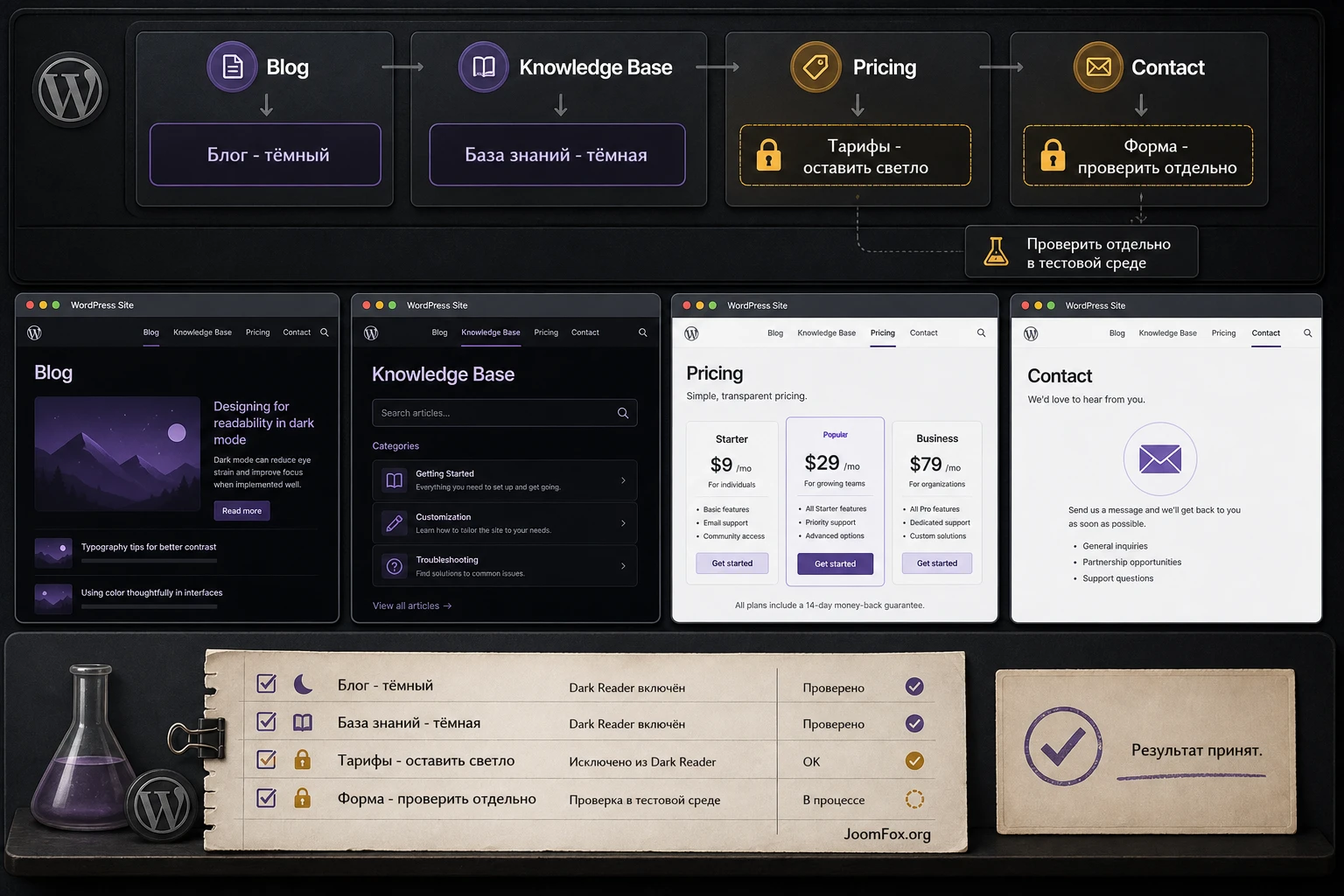
Рассмотрим реальный сценарий. Есть сайт услуг с главной страницей, страницей тарифов, формой заявки, блогом и базой знаний. Главная и тарифы оформлены дизайнером, а блог и база знаний состоят из длинных текстов, таблиц, списков и изображений. Цель - дать читателям тёмный режим на информационных разделах, но не менять промо-страницы и форму заявки.
Такой сценарий хорошо подходит Dark Reader, потому что он использует сразу несколько продуктовых возможностей: переключатель, пользовательские предпочтения, исключение страниц, настройку цветов, image exclusions и проверку результата. Важно, что мы не пытаемся применить тёмный режим на всё без разбора.
Цель
Получить комфортный тёмный режим для блога и базы знаний, сохранить светлый вид главной страницы, тарифов и формы заявки, а также убедиться, что переключатель не мешает мобильному меню и чату.
Подготовка
Перед настройкой создайте список URL: одна статья блога, одна страница базы знаний, главная, тарифы, контакты, форма заявки, страница с большим изображением и страница с таблицей. Если есть staging, работайте там. Если staging нет, включайте плагин в период низкой активности и заранее подготовьте путь отката.
Шаги
- Установите и активируйте Dark Reader стандартным способом WordPress.
- Откройте настройки плагина и включите базовый тёмный режим для публичной части.
- Выберите простой стиль переключателя и расположите его так, чтобы он не перекрывал чат, cookie-баннер и мобильное меню.
- Включите сохранение пользовательского выбора, если сайт рассчитан на повторные визиты.
- Настройте яркость, контраст и цветовую основу на типовой статье, а не на главной странице.
- Добавьте главную, тарифы и страницу заявки в исключения, если их дизайн должен остаться светлым.
- Проверьте изображения в статье и исключите те, где затемнение портит смысл или читаемость.
- Откройте базу знаний и убедитесь, что таблицы, списки, блоки кода и цитаты читаются без напряжения.
- Очистите кеш сайта и браузера, затем повторите проверку в приватном окне.
Проверка результата
Результат считается рабочим, если читатель может переключить режим, его выбор сохраняется, блог и база знаний читаются в тёмном варианте, а исключённые страницы остаются светлыми. Проверьте не только первый экран, но и середину длинной статьи, таблицу, форму комментария, нижний колонтитул и мобильную версию.
Мини-итог сценария: не нужно доказывать, что тёмный режим идеален на каждой странице. Нужно сделать его полезным там, где он действительно улучшает чтение, и честно исключить страницы, где он мешает дизайну или конверсии.
Проверка качества: контраст, формы, кеш и мобильная версия
После настройки важно провести не визуальный осмотр "нравится или нет", а проверку результата. Тёмный режим должен поддерживать читаемость, не ломать интерактивные элементы и не конфликтовать с оптимизацией сайта. W3C для обычного текста ориентирует на достаточный контраст между текстом и фоном, а MDN описывает системные механизмы вроде prefers-color-scheme и color-scheme, которые помогают сайтам учитывать предпочтения пользователя. Даже если Dark Reader скрывает часть технической сложности, итог всё равно нужно смотреть глазами пользователя.
Контраст и читаемость
Проверьте обычный текст, мелкий текст, ссылки, кнопки, placeholder в формах, подсказки, сообщения об ошибке, цены, статусы, хлебные крошки и меню. Если ссылка отличается только цветом, убедитесь, что она видна на тёмном фоне. Если кнопка стала слишком тусклой, измените палитру или добавьте исключение для блока.
Для больших сайтов полезно пройтись по шаблонам: запись, страница, архив, карточка товара, страница товара, форма, поиск, 404, личный кабинет. Не обязательно проверять каждую публикацию, но каждый тип шаблона должен быть просмотрен.
Формы и отправка данных
Формы - частое место визуальных проблем. Проверьте не только внешний вид полей, но и состояние фокуса, обязательные поля, ошибки валидации и сообщение об успешной отправке. Если поле видно до фокуса, но исчезает при вводе текста, это критическая проблема. Если кнопка отправки стала менее заметной, тёмный режим может снизить конверсию.
Кеш и оптимизация
Если на сайте включён кеш страниц, минификация CSS/JS, отложенная загрузка скриптов или объединение файлов, проверьте Dark Reader после очистки кеша. Симптомы конфликта обычно простые: переключатель не появляется, режим срабатывает только после второго клика, страница мигает светлой темой перед тёмной, отдельные стили не применяются или пользовательский выбор не сохраняется.
Начинайте диагностику мягко. Очистите кеш, отключите отложенную загрузку только для скриптов, связанных с тёмным режимом, если ваш оптимизатор позволяет исключения, затем повторите проверку. Не отключайте весь кеш навсегда без причины. Цель - найти конкретное правило, которое мешает работе.
Мобильная версия
На мобильных устройствах переключатель может конкурировать с меню, чатом, кнопкой звонка, корзиной, cookie-баннером и sticky CTA. Проверьте вертикальную прокрутку, нижнюю часть экрана и страницы с формами. Если переключатель мешает, измените его положение или стиль. Лучше компактная иконка в понятном месте, чем красивый переключатель, который закрывает кнопку отправки.
Матрица решений: где включать тёмный режим, а где делать исключение
После первичной настройки полезно пройти сайт не постранично, а по типам шаблонов. Так вы быстрее увидите повторяющиеся проблемы и не будете принимать решение по одной случайной странице. Dark Reader может хорошо выглядеть на обычной статье, но требовать исключений для карточки товара, формы заявки или лендинга. Поэтому итоговая конфигурация часто выглядит как набор правил: включить для контента, проверить для сервисных страниц, исключить для критичных конверсионных блоков.
Матрица ниже не заменяет ручную проверку, но помогает выбрать стартовую стратегию. В ней важно не название страницы, а роль страницы. Если страница отвечает за чтение, тёмный режим обычно полезен. Если страница отвечает за оплату, заявку, выбор тарифа или восприятие бренда, тестируйте строже и не бойтесь исключений.
| Тип страницы | Рекомендация | Что проверить |
|---|---|---|
| Статья, обзор, инструкция, база знаний | Обычно включать | Читаемость текста, ссылки, таблицы, цитаты, блоки кода, изображения с подписями. |
| Главная и промо-лендинг | Проверять отдельно | Фирменные цвета, hero-блок, CTA, фоновые изображения, логотипы партнёров, формы захвата. |
| Страница тарифов или услуг | Включать только после теста | Контраст цен, статусы, выделение рекомендуемого тарифа, кнопки, мелкий юридический текст. |
| Форма заявки или контактная страница | Проверять как критичный сценарий | Поля, фокус, placeholder, ошибки валидации, сообщение об успехе, карта, антиспам. |
| Карточка товара или каталог | Осторожно включать | Фото товара, цена, скидка, кнопка покупки, вариации, наличие, отзывы, галерея. |
| Админ-панель WordPress | Включать по желанию редакторов | Редактор, таблицы, метабоксы, медиабиблиотека, настройки сторонних плагинов. |
Как использовать матрицу на практике
Начните с тех шаблонов, где тёмный режим почти наверняка полезен: статья, справочный материал, документация, личная заметка, база знаний. Если эти страницы выглядят хорошо, это уже даёт ценность для читателя. Затем переходите к страницам, где есть действие: подписка, заявка, переход в корзину, выбор тарифа, регистрация. На этих страницах не достаточно "в целом красиво". Пользователь должен без сомнений видеть, что нажать, где ошибка, какое поле активно и что произошло после отправки.
Для каждого типа страницы запишите одно из трёх решений: включить, исключить, проверить после правки. Не оставляйте промежуточные состояния вроде "кажется нормально". Через месяц вы забудете, почему страница была исключена или почему переключатель стоит именно там. Короткая заметка в рабочем документе поможет поддерживать конфигурацию после обновления темы, конструктора страниц или самого Dark Reader.
Проверка после обновлений
Обновление WordPress, темы, конструктора страниц, кеш-плагина или Dark Reader может изменить визуальную связку. Не нужно каждый раз заново проходить весь сайт, но после крупных обновлений стоит открыть те же 5-8 контрольных URL. Если проблема появилась только после обновления, не спешите менять все настройки. Сначала проверьте кеш, затем конкретный шаблон, затем конфликтный плагин.
На клиентских проектах удобно хранить короткий список контрольных страниц прямо в задаче поддержки. Например: главная, статья, база знаний, форма заявки, тарифы, карточка товара, мобильная версия, редактор записи. После обновления администратор или веб-мастер проходит этот список и отмечает результат. Это дисциплинирует лучше, чем редкая большая проверка без понятного маршрута.
Частые проблемы и способы диагностики
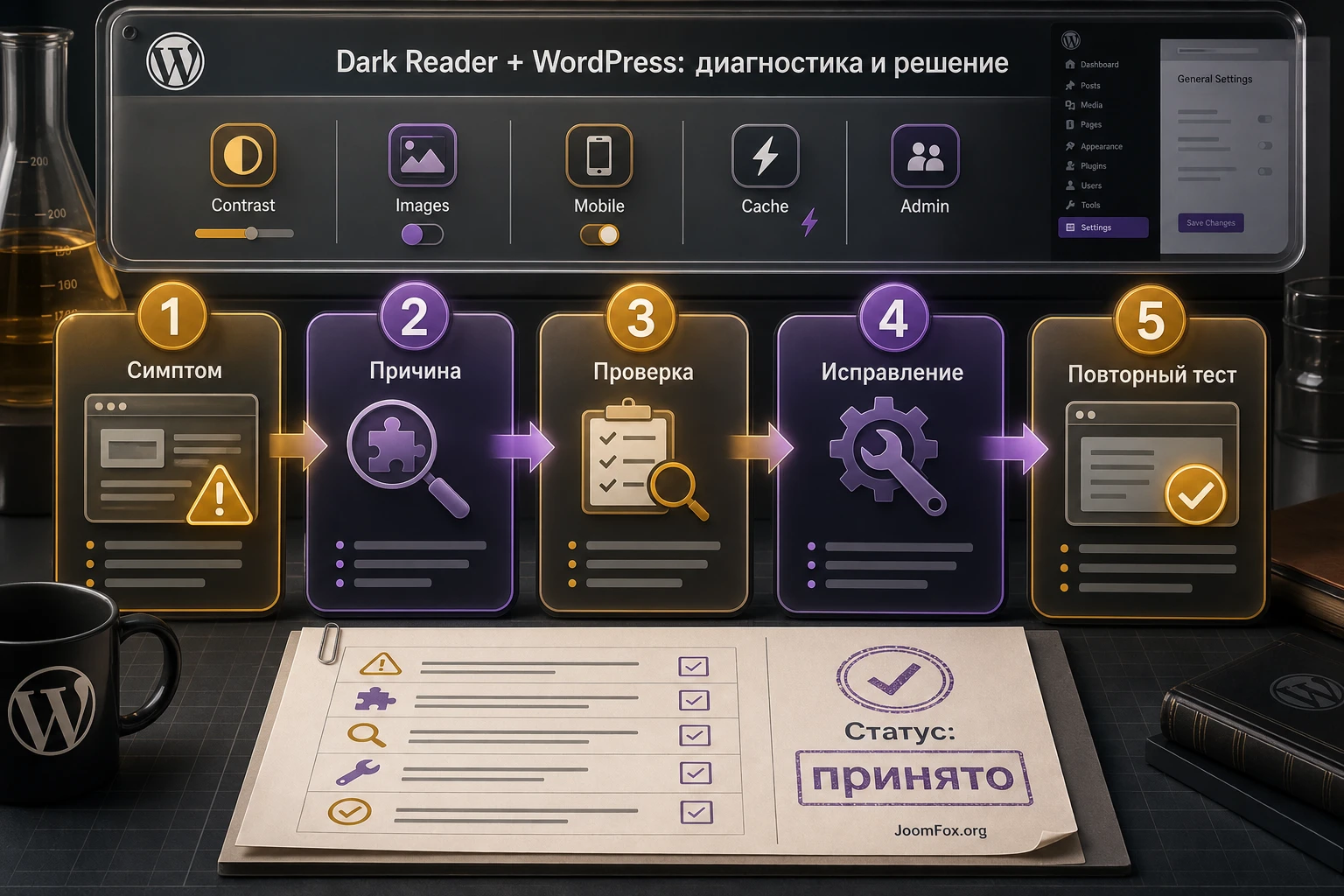
Проблемы тёмного режима обычно возникают на стыке автоматической адаптации, темы, конструктора страниц, кеша и сторонних виджетов. Ниже - практическая диагностика без опасных действий. Начинайте с проверки в приватном окне и очистки кеша, затем переходите к исключениям и настройкам.
Текст или кнопки стали плохо видны
Симптом: часть текста сливается с фоном, ссылки почти не отличаются от обычного текста, кнопки выглядят отключёнными или слишком тусклыми.
Возможная причина: автоматическая адаптация неудачно обработала цвет темы, кастомный блок конструктора или отдельный виджет. Иногда проблема появляется только в hover-состоянии или при фокусе поля.
Что проверить: откройте страницу в светлом и тёмном режиме, сравните основной текст, ссылки, кнопки, поля формы и сообщения. Если проблема только в одном блоке, не меняйте всю палитру сайта.
Как исправить: подберите более спокойные настройки контраста и пользовательского цвета, затем проверьте конкретный блок. Если блок критичен и плохо адаптируется, добавьте его в исключения или задайте минимальную CSS-правку через подтверждённый селектор.
Когда откатить: если после нескольких правок блок всё равно хуже читается, временно исключите страницу или элемент из тёмного режима.
Логотипы, фотографии или схемы выглядят неправильно
Симптом: логотип потерял фирменные цвета, фотография товара стала грязной, инфографика не читается, изображение с текстом стало слишком тёмным.
Возможная причина: к изображению применилось затемнение, инверсия, grayscale или другой визуальный фильтр. Для декоративных картинок это может быть допустимо, но для смысловых изображений - нет.
Что проверить: определите, несёт ли изображение информацию. Логотип, товар, схема, карта, график, сертификат и скриншот интерфейса обычно должны оставаться близкими к оригиналу.
Как исправить: используйте Image Exclusions или исключение конкретного элемента. Если изображение можно заменить на отдельную версию для тёмного режима, подготовьте её вручную и проверьте оба состояния.
Когда откатить: если страница построена вокруг визуальных материалов и большинство из них портится, лучше исключить всю страницу.
Переключатель мешает мобильному интерфейсу
Симптом: toggle button перекрывает меню, чат, кнопку заказа, поле формы или кнопку отправки на телефоне.
Возможная причина: выбранное положение не учитывает sticky-элементы темы и сторонних сервисов.
Что проверить: откройте главную, статью, форму и страницу товара на мобильной ширине. Прокрутите страницу до конца и проверьте нижние углы.
Как исправить: выберите другое положение переключателя, уменьшите стиль или оставьте переключатель только там, где он не мешает основному действию. Если плагин поддерживает shortcode, можно разместить переключатель в меню или в контенте вместо плавающей кнопки.
Когда откатить: если на мобильной версии нельзя найти безопасное место, временно отключите плавающий переключатель и используйте встроенный вариант в меню или блоке страницы.
Тёмный режим включается не сразу или мигает при загрузке
Симптом: страница сначала загружается светлой, затем резко становится тёмной; иногда режим срабатывает только после обновления.
Возможная причина: кеш, минификация, отложенная загрузка скриптов, порядок CSS или конфликт с оптимизатором.
Что проверить: очистите кеш сайта и браузера, откройте приватное окно, временно отключите агрессивную оптимизацию только для проверки. Если проблема исчезла, ищите конкретное правило оптимизатора.
Как исправить: добавьте скрипты и стили тёмного режима в исключения от отложенной загрузки, если ваш кеш-плагин это позволяет. После изменения очистите кеш и проверьте несколько страниц.
Когда откатить: если исключения ухудшают скорость или ломают другой функционал, верните настройки оптимизации и оставьте ручной переключатель без автоматического режима до консультации с поддержкой.
Админ-панель стала менее удобной
Симптом: в WordPress Dashboard плохо видны таблицы, метабоксы, поля редактора, настройки SEO-плагина, формы или WooCommerce-интерфейс.
Возможная причина: сторонние плагины в админке используют собственные стили, которые хуже адаптируются к тёмному режиму.
Что проверить: откройте только те разделы админки, с которыми реально работаете. Не судите по главному экрану Dashboard, если основная работа идёт в редакторе, заказах или настройках форм.
Как исправить: отключите admin dark mode или оставьте его только после проверки совместимых разделов, если такая детализация доступна. Для редактора контента лучше стабильность, чем декоративный комфорт.
Когда откатить: если админка мешает публиковать и проверять контент, отключите тёмный режим админ-панели и сохраните Dark Reader только для публичной части.
Безопасные улучшения без правки файлов плагина
Dark Reader поддерживает Custom CSS, но это не означает, что нужно редактировать файлы плагина или темы. Безопасное улучшение должно быть обратимым: вы добавили правило в предусмотренное поле, проверили результат, при необходимости удалили правило. Не меняйте ядро WordPress, файлы Dark Reader и файлы родительской темы.
Если вам нужна точечная правка, сначала создайте понятный CSS-класс в редакторе WordPress, блоке конструктора или дочерней теме. Например, можно назвать проблемный блок brand-safe-panel или keep-original-media. Затем настройте его через доступное поле custom CSS, но только после проверки фактической разметки. Такой подход лучше, чем искать случайные классы автоматического тёмного режима, которые могут измениться после обновления.
Что можно улучшать безопасно
- Отступы и положение переключателя, если он конфликтует с элементами темы.
- Цвет ссылок и кнопок в конкретном блоке, если глобальная палитра подходит сайту, а проблема локальная.
- Видимость фокуса на полях формы, чтобы пользователь видел активное поле в тёмном режиме.
- Исключение логотипов, схем и товарных фотографий из затемнения, если они теряют смысл.
- Отдельный стиль для информационного блока, который должен сохранять брендовые цвета.
Что лучше не делать
Не вставляйте JavaScript для принудительного переключения режима, если плагин уже управляет состоянием. Не вмешивайтесь в checkout, авторизацию, безопасность, платежи и формы без проверки разработчиком. Не копируйте snippets, где обещают "исправить все цвета", если автор не указывает версию продукта, селекторы и способ отката. Для тёмного режима универсальных CSS-лекарств почти не бывает.
FAQ по Dark Reader и тёмному режиму WordPress
Можно ли включить Dark Reader только для части сайта?
Да, по официальной странице BdThemes плагин поддерживает исключение страниц и записей. Практически это означает, что можно оставить брендовые или коммерческие страницы в светлом виде, а тёмный режим использовать для блога, документации или базы знаний. После настройки обязательно проверьте исключённые URL в обычном и приватном окне.
Нужно ли включать тёмную админ-панель WordPress?
Не обязательно. Admin dark mode полезен тем, кто долго работает в WordPress Dashboard, но он может быть неудобен в сторонних интерфейсах. Проверьте редактор, таблицы, формы, настройки SEO, WooCommerce и медиабиблиотеку. Если часть админки стала хуже читаемой, оставьте тёмный режим только для публичной части сайта.
Dark Reader заменяет полноценную тёмную тему?
Нет. Плагин помогает адаптировать существующий сайт, но не заменяет ручную дизайн-систему для проекта, где тёмный режим должен быть идеально спроектирован. Для блога, базы знаний или сайта услуг этого часто достаточно. Для сложного магазина, SaaS-интерфейса или брендового лендинга может понадобиться ручная разработка.
Что делать, если изображения стали слишком тёмными?
Используйте Image Exclusions или исключение конкретного элемента, если функция доступна в вашей версии. Сначала исключайте смысловые изображения: логотипы, товарные фото, схемы, карты, графики, сертификаты и скриншоты. Декоративные изображения можно оставить адаптированными, если они не теряют смысл.
Можно ли использовать shortcode для переключателя?
Официальная страница BdThemes подтверждает поддержку Shortcode, но публично не даёт точную строку для копирования. Поэтому возьмите актуальный shortcode из панели установленного Dark Reader или документации разработчика. Не используйте shortcode от другого dark mode-плагина: он может не работать и запутать диагностику.
Будет ли тёмный режим полезен для SEO?
Сам по себе тёмный режим не является прямой гарантией роста позиций. Его польза косвенная: если посетителям удобнее читать, они могут дольше работать с контентом и реже бросать страницу из-за дискомфорта. Но если тёмный режим ухудшает контраст, формы или мобильный интерфейс, он может навредить пользовательскому опыту. Поэтому сначала проверка качества, потом ожидания от поведенческих метрик.
Почему тёмный режим конфликтует с кешем?
Кеш и оптимизаторы могут менять порядок загрузки CSS/JS, откладывать скрипты или отдавать уже собранную версию страницы. Из-за этого переключатель может появляться поздно, а выбранный режим - применяться после видимого мигания. Решение - очистить кеш, проверить исключения в оптимизаторе и не отключать всё подряд без понимания причины.
Есть ли точное видео по Dark Reader?
Во время подготовки руководства точный полезный YouTube-ролик именно по Dark Reader от BdThemes не был найден. Поэтому видео-блок в статью не добавлен. Если разработчик позже выпустит актуальный ролик с настройкой этого плагина, его стоит добавить рядом с разделом установки или практического сценария.
Когда Dark Reader будет удачным выбором
Dark Reader стоит использовать, если вам нужен управляемый тёмный режим для WordPress без полной переработки темы. Сильная сторона продукта - сочетание публичного тёмного режима, переключателя, расписания, исключений, настроек цвета, image controls и тёмной админки. Это закрывает большинство практических задач: дать читателю комфортный вариант, сохранить важные страницы в исходном дизайне и проверить результат без разработки отдельной темы.
Перед публикацией не ограничивайтесь включением плагина. Пройдите по цепочке: установка, базовая настройка, переключатель, пользовательские предпочтения, исключения страниц, проверка изображений, проверка форм, мобильная версия, кеш, админка. Если после этой проверки сайт читается лучше и не теряет важные элементы, можно переходить к рабочему использованию.
Если вы уже понимаете, какие страницы должны получить тёмный режим, какие блоки нужно исключить и как будете проверять результат, можно загрузить Dark Reader и протестировать его на staging-копии или в безопасный период низкой нагрузки. Такой подход даст честный ответ: подходит ли плагин вашему сайту, не ломает ли он брендовые блоки и действительно ли улучшает чтение для вашей аудитории.
Если же сайт требует полностью ручной тёмной дизайн-системы, точной работы с товарами, графиками, сложными кабинетами или юридически значимыми интерфейсами, используйте Dark Reader осторожно: как быстрый прототип, как вариант для контентных разделов или как временное решение до ручной разработки. Хороший тёмный режим - это не просто темнее. Это сохранённый смысл, читаемый контраст, понятный контроль для пользователя и безопасный путь отката.

