


LaunchGuard - Плагин WordPress
LaunchGuard - это плагин для WordPress, который обеспечивает надежный режим обслуживания и позволяет администратору сайта планировать обновления и запускать сайт в офлайн-режиме. Он предлагает удобные инструменты для создания временной страницы, информирующей посетителей о том, что ресурс временно недоступен из-за технического обслуживания.
Особенности плагина
Этот инструмент позволяет владельцам сосредоточиться на разработке и обновлении контента без неудобств для пользователей. Благодаря широкому функционалу, решение предлагает гибкость и кастомизацию, что дает возможность создать страницу, соответствующую стилю вашего ресурса. Помимо визуальных изменений, инструмент обеспечивает аккуратное управление сеансами и перенаправлениями, чтобы минимизировать пользовательские разрывы и ошибки.
Особенностью данной разработки является способность оперативно включать режим обслуживания, предотвращая доступ посетителей на период проведения работ. Также администратор может вручную включать или выключать режим обслуживания, использовать функции планирования для автоматической активации. Это удобно для регулярных обновлений, минимизируя время простоя.
Интуитивно понятный интерфейс делает это решение подходящим как для опытных веб-разработчиков, так и для новичков. Многие настройки, такие как выбор текста и изображений, а также формы сбора email, настраиваются через админ панель. Это позволяет подчеркивать не только технические аспекты сайта, но и бренд-идентичность во время технических работ.
Более того, плагин поддерживает интеграцию с аналитическими инструментами и платформами обратной связи, что позволяет собирать ценную информацию о пользователях. Это значительно повышает эффективность менеджмента и расширяет возможности для поддержания интереса аудитории.
В итоге, это современное и гибкое решение помогает поддерживать высокие стандарты качества и надежности интернет-проекта при каждом обновлении или техническом обслуживании. LaunchGuard является ключевым элементом в поддержке безупречной работы сайтов.
Спецификации:
| Дата выхода: | 20-01-2017 | |
| Дата обновления: | 05-06-2026 | |
| Тип расширения: | Платный | |
| Лицензия: | GPL | |
| Тематика: | Управление сайтом | |
| Совместимость: | W5.x W6.x | |
| Включает в себя: | Плагин | |
| Языковые пакеты: |

|
|
| Разработчик: | BDThemes | |
| Рейтинг: | ||
Скачивание по подписке!
Вам необходимо авторизоваться на сайте и приобрести клубную подписку!
Поделись с друзьями!
Руководство по настройке LaunchGuard для страницы Coming Soon и режима обслуживания
LaunchGuard нужен не для того, чтобы просто закрыть WordPress-сайт заглушкой. Его сильная сторона в другом: владелец сайта может спокойно готовить запуск, обновление или переделку публичных страниц, а посетитель при этом видит понятное сообщение, форму подписки, таймер, социальные ссылки и, при необходимости, защищённый вход для команды.
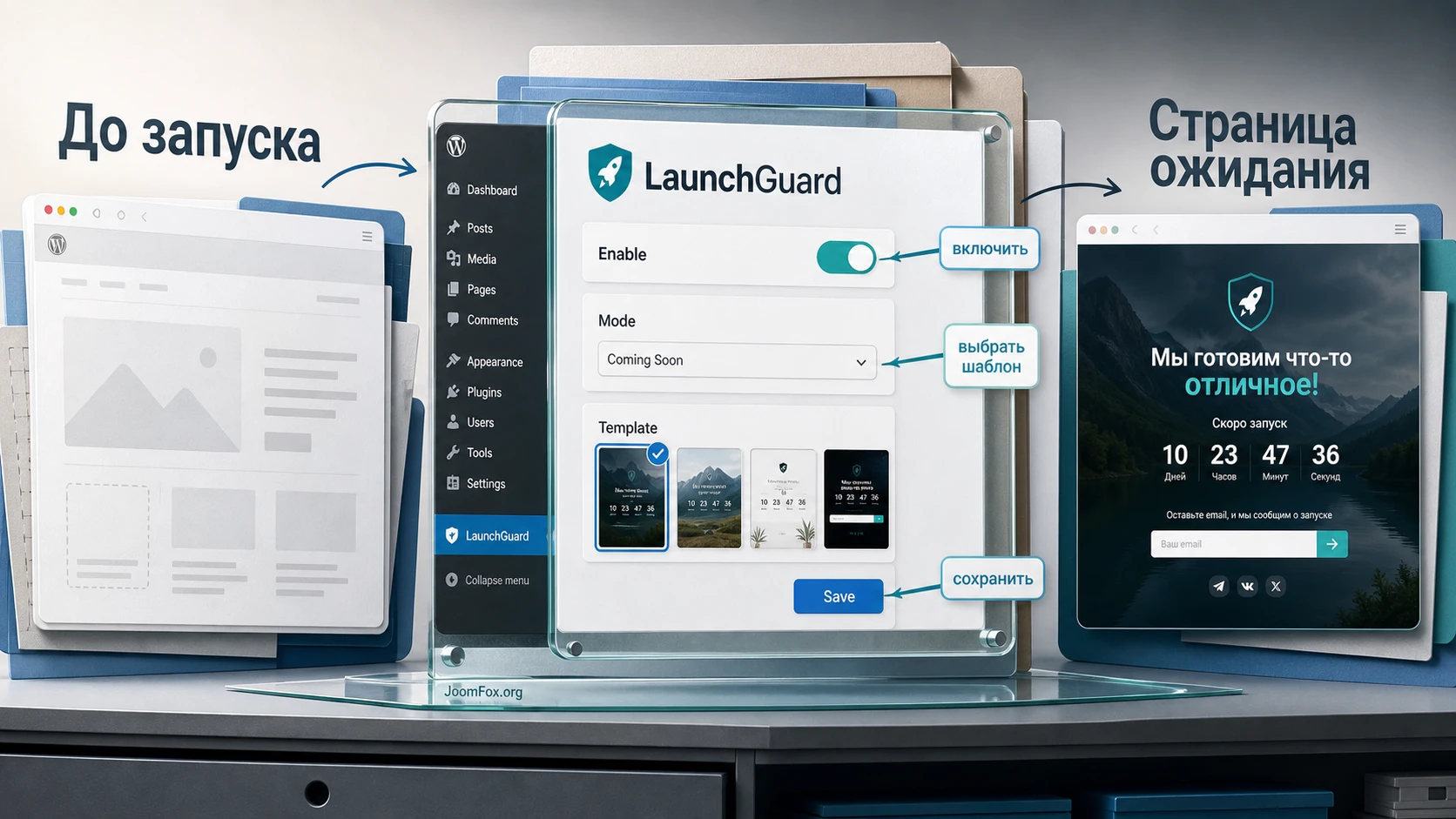
В этом руководстве разобраны практические вопросы, которые обычно остаются за пределами короткой карточки продукта: когда выбирать режим Coming Soon, когда включать Maintenance Mode, какие настройки пройти сразу после установки, как подготовить шаблон, как проверить результат в приватном окне, как не закрыть доступ редактору или клиенту и что делать, если посетители всё ещё видят старую страницу.
Материал рассчитан на владельцев WordPress-сайтов, администраторов, веб-студии и редакторов, которым нужно вывести проект к запуску без хаоса. Здесь нет инструкций по покупке или обходу активации. Предполагается, что установочный файл уже получен легальным способом, а задача руководства - помочь безопасно настроить сам плагин и проверить его поведение.
По официальным материалам BdThemes, LaunchGuard поддерживает готовые шаблоны, собственный шаблон с логотипом, текстом и фоном, режимы Coming Soon и Maintenance Mode, Mailchimp, соцссылки, аналитику, пароль доступа, обход по ролям WordPress и SEO-настройки. Ниже эти возможности собраны в последовательный рабочий сценарий, чтобы вы не включали всё подряд, а понимали, какая настройка нужна именно вашему сайту.
Где LaunchGuard действительно полезен
Плагин стоит рассматривать как инструмент для временного публичного состояния сайта. Он не заменяет резервное копирование, тестовый сервер, систему мониторинга или полноценный маркетинговый лендинг, но закрывает важный промежуток: посетитель уже может прийти на домен, а основная версия сайта ещё не должна быть видна всем.
Самый очевидный сценарий - новый сайт перед запуском. Команда наполняет страницы, проверяет меню, подключает аналитику, исправляет дизайн, а посетители видят страницу ожидания. В этом режиме важно не столько скрыть всё, сколько сохранить интерес: объяснить, что скоро откроется, дать форму подписки, добавить таймер и ссылки на активные каналы бренда.
Второй сценарий - плановое обслуживание существующего сайта. Например, вы меняете тему, обновляете связку плагинов, переносите домен, настраиваете кеш или временно закрываете магазин на технические работы. В таком случае LaunchGuard помогает показать посетителю аккуратное техническое сообщение, а поисковым системам - сигнал о временной недоступности, если выбран режим обслуживания.
Третий сценарий - закрытый просмотр для клиента или редакции. Разработчик может включить публичную заглушку, а себе, редактору или автору оставить доступ через роль WordPress. Если нужен доступ гостю без учётной записи, можно использовать пароль на странице. Это удобнее, чем рассылать всем администраторские логины или постоянно отключать плагин перед каждым согласованием.
Главная практическая идея: LaunchGuard полезен там, где нужно разделить две аудитории. Обычный посетитель получает понятную временную страницу, а команда продолжает работать с сайтом и проверять реальный результат.
Когда лучше выбрать Coming Soon
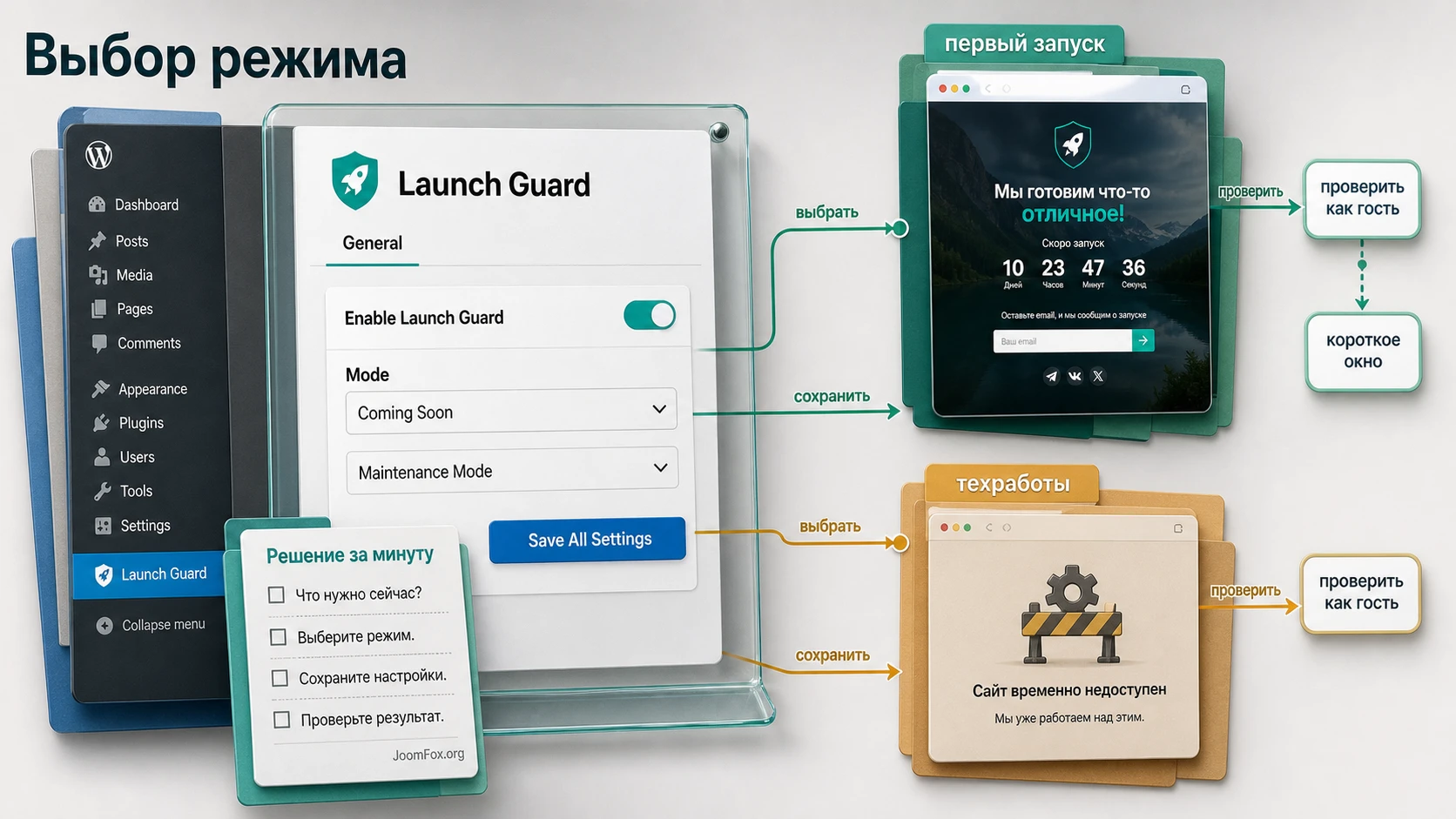
Coming Soon подходит для сайта, который ещё не был полноценной публичной версией. Это может быть новый продукт, будущий блог, сайт мероприятия, промо-страница сервиса или обновлённый брендовый домен. По документации LaunchGuard, этот режим рассчитан на сообщение перед запуском и использует обычный успешный статус ответа. Поэтому его логика ближе к временной посадочной странице, которую можно показывать людям и поисковым системам.
В этом режиме особенно важны маркетинговые элементы: короткое обещание, форма подписки, социальные ссылки, таймер, понятная дата или этап запуска. Не надо превращать Coming Soon в заглушку из одного предложения. Если человек уже заинтересовался доменом, дайте ему действие: оставить email, подписаться на соцсеть, вернуться к объявленному событию или передать ссылку коллеге.
Когда нужен Maintenance Mode
Maintenance Mode нужен, когда сайт обычно доступен, но временно закрывается из-за технических работ. В официальных материалах LaunchGuard указано, что режим обслуживания возвращает статус 503. Это важно для кратких работ: такой статус сообщает, что ресурс временно недоступен, а не исчез и не заменён новым контентом.
Но 503 не должен висеть неделями. Google прямо предупреждает, что при 503 поисковые системы не могут обновлять заголовки, описания и структурированные данные страницы. Если вам нужно оставить сайт закрытым надолго, лучше продумать отдельную индексируемую страницу-заглушку или полноценную минимальную версию сайта, а не держать весь домен в техническом режиме.
Кому подходит плагин и когда он может быть лишним
LaunchGuard лучше всего подходит сайтам, где важен аккуратный первый контакт с посетителем. Это новый брендовый сайт, сайт студии, образовательный проект, SaaS-страница, блог эксперта, лендинг мероприятия, небольшой магазин перед открытием, сайт клиента в разработке или проект, где нужно собрать первые подписки до публичного запуска.
Веб-студиям плагин удобен ещё и организационно. Вместо того чтобы держать домен закрытым базовой HTTP-авторизацией или показывать полусобранный сайт, можно включить LaunchGuard, настроить роль обхода для команды и спокойно показывать заказчику промежуточный результат. При этом посетитель, случайно попавший на домен, не увидит тестовые товары, пустые разделы и незавершённые блоки.
Редакционным сайтам LaunchGuard полезен при серьёзной переделке структуры: смена рубрик, запуск нового дизайна, обновление главной страницы, подготовка медиапроекта. Но если нужно скрыть только одну запись, страницу или раздел, плагин может быть слишком широким решением. LaunchGuard работает как общий слой для публичной части, поэтому для точечной приватности лучше использовать статус страницы, права доступа, пароль на запись или возможности темы и конструктора.
Интернет-магазинам стоит быть осторожнее. Если магазин уже принимает заказы, полное включение режима обслуживания закрывает путь к товарам и оформлению заказа. Для короткого окна обновления это нормально, но на длительный срок лучше планировать отдельные страницы, уведомления в корзине, режим каталога или staging-процесс. LaunchGuard уместен перед открытием магазина или при запланированном техническом окне, но не как постоянный механизм ограничения продаж.
Не используйте LaunchGuard как замену тестовому окружению. Если вы обновляете тему, WooCommerce, кеш, платежи или конструктор страниц, сначала проверьте изменения на копии сайта. Публичная заглушка скрывает проблему от посетителя, но не делает обновление безопасным само по себе.
Плагин может быть лишним, если у хостинга уже есть встроенная страница обслуживания, а вам достаточно простого сообщения без формы, дизайна и ролей. Он также не нужен, если сайт вообще не должен быть доступен из интернета: для внутреннего проекта лучше использовать закрытую сеть, базовую авторизацию на уровне сервера или приватный staging.
Что проверить перед установкой
Перед установкой LaunchGuard важно понять, что именно вы хотите закрыть и кто должен сохранить доступ. Ошибка на этом этапе часто выглядит одинаково: администратор включает красивую страницу ожидания, а потом выясняет, что редактор не может проверить контент, клиент не видит макет, аналитика считает собственные визиты команды, а поисковый робот получил не тот статус.
Начните с цели. Если сайт новый и вы хотите собрать интерес до запуска, выбирайте сценарий Coming Soon. Если сайт уже был доступен и закрывается на короткое обслуживание, готовьте Maintenance Mode. Если нужна только приватная демонстрация клиенту, заранее решите, что удобнее: роль обхода, гостевой пароль или временная учётная запись с ограниченными правами.
Затем проверьте роли пользователей. WordPress имеет стандартные роли Administrator, Editor, Author, Contributor и Subscriber, а WooCommerce, LMS, membership-плагины и конструкторы могут добавлять свои роли. LaunchGuard в документации указывает обход для стандартных ролей, поэтому не стоит заранее предполагать, что любая кастомная роль автоматически будет пропущена. Если у клиента отдельная роль, проверьте её вручную.
Отдельно подготовьте контент страницы ожидания. Не включайте плагин с пустым сообщением и случайным фоном. Минимальный набор перед включением:
- Короткий заголовок, который объясняет, что происходит с сайтом.
- Один абзац с обещанием или причиной технического окна.
- Логотип или название проекта, чтобы посетитель понял, что попал туда, куда хотел.
- Форма подписки, если вы реально будете работать с собранными адресами.
- Социальные ссылки, если эти каналы уже живые и поддерживаются.
- План проверки в приватном окне браузера и из учётной записи без прав администратора.
Если планируется форма Mailchimp, заранее создайте аудиторию, получите Audience ID и подготовьте отдельный API key для интеграции. Mailchimp предупреждает, что API key нужно защищать как пароль, поэтому не отправляйте его в переписку, не вставляйте в скриншоты и не передавайте подрядчикам без необходимости.
Если планируется SEO-настройка, заранее подготовьте мета-заголовок и мета-описание. Для Coming Soon это может быть нормальная индексируемая страница ожидания. Для Maintenance Mode не стоит рассчитывать на обновление сниппетов во время 503: поисковым системам важнее понять, что сайт временно закрыт, а не получить новый рекламный текст.
Установка и первая проверка в WordPress
Официальная документация описывает стандартный путь установки через админ-панель WordPress: перейти в раздел плагинов, выбрать загрузку ZIP-файла, установить и активировать. В русской админке это обычно путь Плагины - Добавить новый - Загрузить плагин. В английской админке те же действия называются Plugins, Add New, Upload Plugin, Choose File, Install Now и Activate Plugin.
После активации не спешите сразу включать публичный режим. Сначала проверьте, что в админке появился пункт Launch Guard или LaunchGuard, а сам плагин виден в списке установленных плагинов как активный. Затем откройте его настройки и пройдите базовую конфигурацию. Если вы работаете на живом сайте, удобнее делать это в период низкой посещаемости и держать под рукой доступ к хостингу или панели управления, чтобы быстро отключить плагин в случае конфликта.
На этом этапе полезно проверить три вещи:
- Администратор по-прежнему видит админ-панель и может открывать настройки LaunchGuard.
- Публичная часть сайта ещё не закрыта, пока вы не включили
Enable Launch Guard. - Кеширующий плагин или серверный кеш не показывает старую версию страницы после изменения настроек.
Если сайт использует агрессивный кеш, CDN или статическую генерацию, после каждого важного изменения очищайте кеш и проверяйте результат в приватном окне. Многие жалобы на режимы ожидания связаны не с самим плагином, а с тем, что браузер, CDN или кеш WordPress продолжает отдавать прежний HTML.
Первое включение без риска
Для первого теста включите LaunchGuard на короткое время, выберите один режим, сохраните настройки и сразу откройте сайт как гость. Не проверяйте только из админской вкладки: роль администратора может обходить заглушку, а вы получите ложное впечатление, что ничего не изменилось. Нужны как минимум две проверки: авторизованный администратор и гость без cookies.
Если вы видите страницу ожидания как гость, а в админке всё доступно, базовая логика работает. После этого можно переходить к шаблонам, дизайну, формам и правилам доступа.
Основные настройки после установки
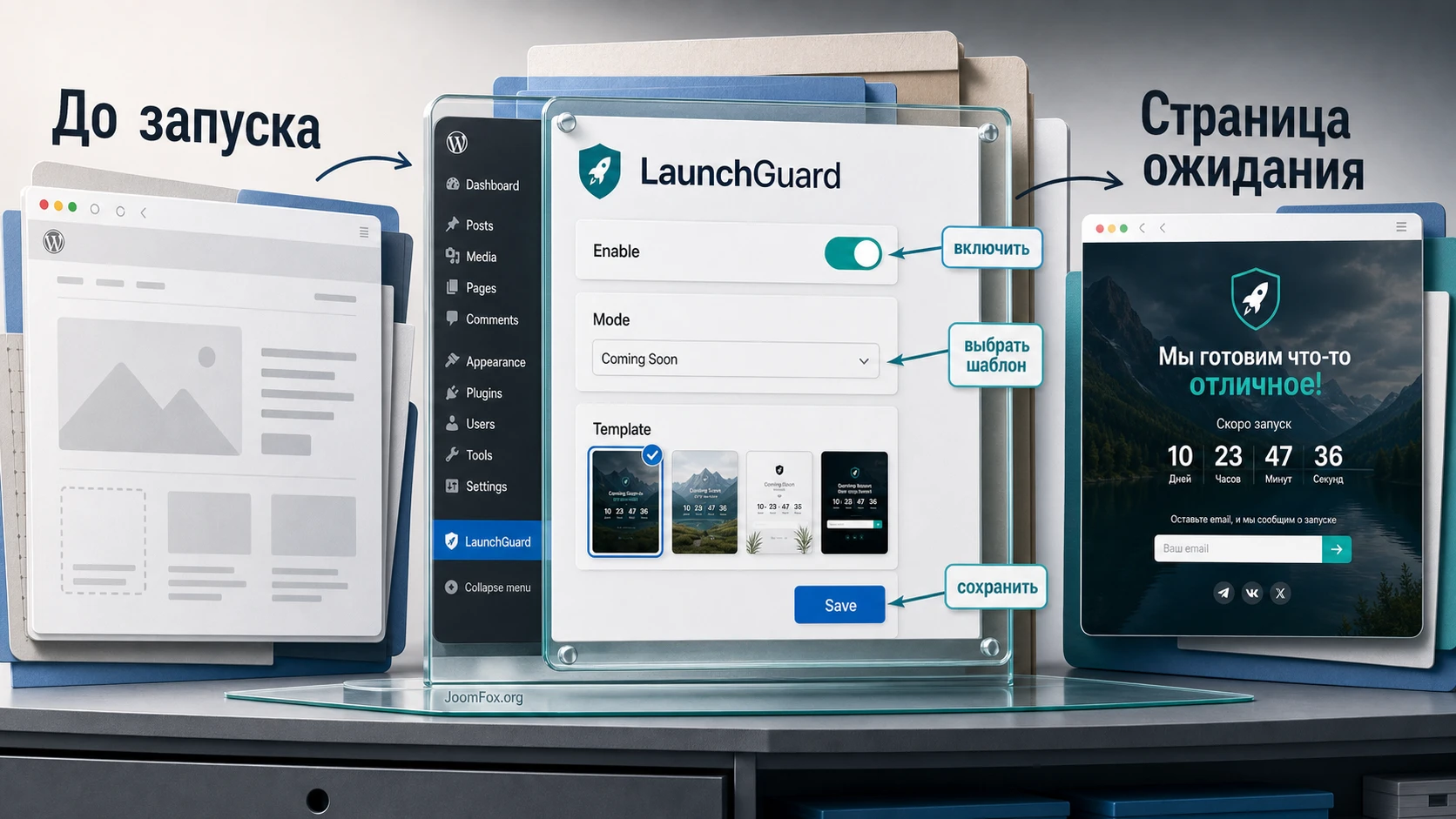
Раздел General - центр управления LaunchGuard. По документации здесь включается сам защитный слой, выбирается режим, задаётся дата и время запуска для таймера, добавляется сообщение и выбирается пользовательская страница или встроенное сообщение. Именно этот экран определяет, что увидит посетитель и как сайт будет вести себя во время закрытия.
Не включайте все параметры одновременно. Хорошая настройка LaunchGuard строится как рецепт: сначала цель, затем режим, затем контент, затем доступ команды, затем проверка результата. Если начать с дизайна и интеграций, легко получить красивую страницу, которая возвращает неправильный статус или не пропускает нужных пользователей.
Режим, таймер и сообщение
Параметр Enable Launch Guard включает или отключает публичный слой. Это главный аварийный выключатель, поэтому после настройки запомните его расположение. Если что-то пошло не так, первым делом возвращайтесь сюда и выключайте режим, а не удаляйте плагин вслепую.
Выбор Mode должен соответствовать ситуации. Для нового сайта обычно подходит Coming Soon. Для короткого обслуживания действующего сайта - Maintenance Mode. Если вы закрыли действующий сайт на обслуживание, проверьте, что публичный ответ действительно выглядит как временная недоступность, а не как обычная индексируемая страница с новым контентом.
Launch Date & Time стоит задавать только тогда, когда дата действительно понятна посетителю. Таймер хорошо работает для мероприятия, открытия продаж, запуска курса или нового бренда. Если дата плавает, лучше написать честное сообщение без обратного отсчёта. Таймер, который несколько раз переносится, снижает доверие сильнее, чем спокойная формулировка "мы скоро откроемся".
Custom Message должен быть коротким. Пользователь пришёл не читать длинную статью, а понять, что происходит. Хорошая формула: что закрыто, зачем закрыто, когда вернуться или что сделать сейчас. Например: "Мы обновляем сайт и скоро вернёмся. Оставьте email, если хотите получить уведомление о запуске".
Готовый шаблон или своя страница
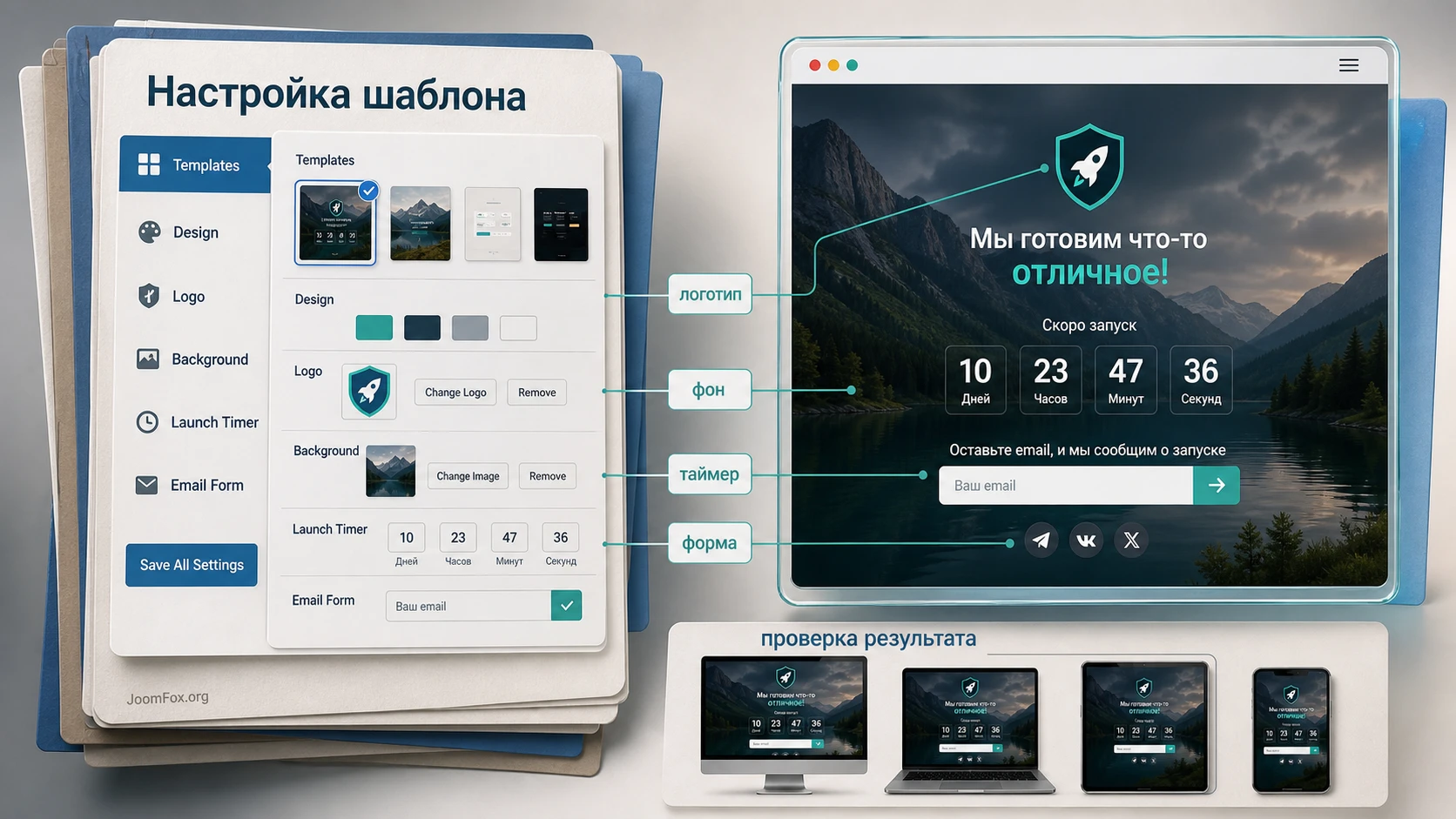
LaunchGuard предлагает готовые шаблоны и пользовательский шаблон. В документации перечислены разные варианты: деловые, творческие, событийные, минималистичные, технологические и другие. Выбор шаблона не должен быть случайным. Для B2B-сайта обычно лучше спокойный корпоративный шаблон, для мероприятия - динамичный event-формат, для студии - творческий, для технического продукта - более строгий digital-вариант.
Готовый шаблон удобен, когда нужно быстро включить аккуратную страницу. Пользовательский шаблон нужен, если у бренда уже есть конкретные цвета, фон, логотип, текст и визуальная система. Документация показывает настройки логотипа, фонового цвета, цвета текста и фонового изображения. Это базовый набор, но его достаточно, чтобы страница не выглядела чужой.
Если используете фоновое изображение, сжимайте его заранее и проверяйте мобильную версию. Большая картинка может сделать страницу ожидания медленной, а это особенно неприятно во время запуска: пользователь пришёл узнать о проекте, а вместо этого ждёт загрузку тяжёлого фона.
Пользовательская страница вместо короткого сообщения
В General можно выбрать Custom Page. Это полезно, если вы хотите создать страницу ожидания средствами WordPress или конструктора страниц, а LaunchGuard использовать как механизм показа этой страницы всем гостям. Такой подход даёт больше контроля над блоками, формами, текстами и визуальной структурой.
Но у него есть нюанс: пользовательская страница сама должна быть готова. Проверьте, что на ней нет черновых блоков, невидимых форм, тестовых email, лишних меню и ссылок на закрытые разделы. Если страница сделана в конструкторе, проверьте, что все нужные стили и скрипты загружаются для гостя, а не только для администратора.
Шаблоны, дизайн и смысловая структура страницы ожидания
Страница Coming Soon или Maintenance Mode не должна быть декоративной заставкой. Она должна отвечать на вопросы посетителя: куда я попал, почему основной сайт недоступен, что будет дальше, могу ли я оставить контакт, есть ли другой канал связи, можно ли получить доступ, если я член команды или клиент.
Поэтому дизайн в LaunchGuard лучше собирать не с выбора красивого фона, а с информационной структуры. В большинстве случаев достаточно пяти зон: бренд, короткое объяснение, таймер или статус, форма подписки, социальные ссылки или пароль доступа. Всё остальное добавляйте только если оно помогает посетителю действовать.
Логотип и фон
Логотип помогает посетителю подтвердить, что домен принадлежит нужному проекту. Если у сайта уже есть логотип, используйте его. Если логотипа нет, лучше вывести текстовое название бренда, чем загружать случайную картинку. В документации LaunchGuard есть варианты использования логотипа сайта, загрузки своего логотипа и удаления выбранного логотипа.
Фон должен поддерживать читаемость. Слишком яркое изображение делает форму и текст слабее. Если шаблон выглядит эффектно в демо, но ваш текст на нём читается плохо, выбирайте однотонный фон, затем добавляйте акцентный цвет кнопки. Читаемость важнее декоративного эффекта, особенно на мобильном экране.
Таймер и ожидания
Таймер хорошо работает, когда у события есть реальная дата: открытие курса, старт регистрации, запуск обновлённого сайта, окончание технического окна. Если дату нельзя гарантировать, таймер лучше отключить. В LaunchGuard для этого можно оставить дату пустой, если обратный отсчёт не нужен.
Проверяйте часовой пояс и формат времени. Даже если интерфейс показывает дату корректно в админке, посетители из разных регионов могут воспринимать её иначе. Для международных проектов лучше писать рядом с таймером ясный текст без сложных временных обещаний.
Форма подписки и соцссылки
Форма подписки имеет смысл только при понятном последующем действии. Если вы собираете email, заранее решите, что человек получит: уведомление о запуске, приглашение на ранний доступ, письмо о восстановлении работы сайта или скидку на первый заказ. Не собирайте адреса просто потому, что форма есть в плагине.
Соцссылки стоит включать, если каналы действительно живые. Пустой профиль или давно заброшенная страница хуже, чем отсутствие иконки. В документации LaunchGuard перечислены популярные платформы для социальных ссылок, но выбирать нужно только те, где вы готовы отвечать и публиковать обновления.
Доступ команды: пароль и обход по ролям
LaunchGuard решает одну из самых неприятных задач закрытого запуска: как показать посетителям заглушку, но не остановить работу команды. Для этого в документации есть два разных механизма: Password Protection и Advanced Bypass Roles. Они похожи по цели, но подходят разным людям.
Пароль удобен для клиента, партнёра или тестировщика без учётной записи WordPress. Человек видит страницу ожидания, нажимает кнопку доступа, вводит пароль и попадает на сайт. В настройках можно задать пароль, подсказку, текст кнопки, позицию кнопки, заголовок модального окна, сообщение и длительность сессии.
Обход по ролям удобен для команды, которая уже работает внутри WordPress. Документация LaunchGuard перечисляет стандартные роли Administrator, Editor, Author, Contributor и Subscriber. Если роль включена в обход, пользователь после входа должен видеть сайт как обычно, а не страницу ожидания.
Как выбирать между паролем и ролями
Используйте роль, когда человек регулярно работает на сайте: администратор, редактор, автор, контент-менеджер, разработчик. Используйте пароль, когда доступ нужен временно: клиенту на согласование, внешнему тестировщику, руководителю, партнёру или команде маркетинга без учётной записи.
Не выдавайте роль Administrator только ради просмотра сайта. В WordPress администратор получает широкие права, включая настройки, плагины и пользователей. Если человеку нужно только посмотреть публичную часть, пароль LaunchGuard безопаснее, чем лишняя админская учётная запись.
Настройка Password Protection
В разделе Password Protection включите защиту, задайте пароль, добавьте подсказку без раскрытия самого пароля и настройте кнопку доступа. Подсказка должна помогать авторизованному человеку, но не быть ключом для всех посетителей. Нельзя писать подсказку вроде "название бренда маленькими буквами", если пароль действительно совпадает с брендом.
Параметр длительности сессии определяет, сколько пользователь остаётся допущенным после ввода правильного пароля. Значение по умолчанию в документации указано как 3600 секунд. Для короткого просмотра это разумно. Для длительного согласования можно увеличить время, но после завершения работ пароль лучше сменить или отключить.
Настройка Bypass Roles
В разделе Advanced выберите роли, которым разрешён обход. Минимальная безопасная логика - пропустить Administrator и нужные рабочие роли, но не включать Subscriber без причины. Если подписчики получают обычный доступ к закрытому сайту, вы фактически открываете его всем пользователям, у которых есть простая учётная запись.
После настройки создайте или используйте тестовую учётную запись с нужной ролью. Войдите под ней в другом браузере и проверьте, что сайт открыт. Затем выйдите и проверьте, что гость снова видит страницу LaunchGuard. Проверка роли без отдельного входа не считается надёжной, потому что администраторская сессия часто маскирует проблему.
SEO, статус ответа и аналитика страницы ожидания
SEO-настройки LaunchGuard нужны не для обещаний "роста позиций", а для корректного временного поведения сайта. В официальной странице продукта и документации указаны мета-поля, Google Analytics Tracking ID, custom head tags и разные статусы для Coming Soon и Maintenance Mode. Это полезно, но требует аккуратности.
Coming Soon обычно используется как индексируемая страница будущего запуска. Здесь уместны мета-заголовок, описание, понятный текст и форма подписки. Maintenance Mode используется для временной недоступности. Здесь важнее не дать поисковику принять техническую страницу за постоянный контент сайта.
Как заполнить SEO-поля без переспама
В разделе SEO включите SEO-настройки, если они нужны, и заполните мета-заголовок, автора, описание и ключевые слова. Не набивайте поле ключевых слов десятками вариантов. Для страницы ожидания достаточно бренда, категории проекта и одного понятного обещания. Мета-описание лучше писать для человека: что запускается, когда ждать обновления, как подписаться.
Если LaunchGuard используется для короткого обслуживания, не тратьте время на подробную оптимизацию мета-полей. При статусе 503 поисковые системы могут не обновлять метаданные. Лучше сосредоточьтесь на правильном режиме, кратком сообщении и скором возврате сайта.
Аналитика и отслеживание подписок
Раздел Analytics в документации описывает отслеживание посетителей, подписок, конверсии, уникальных посетителей, источников трафика, стран, недавних визитов и экспорт в CSV или JSON. Это особенно полезно для pre-launch страницы: вы можете понять, откуда пришли ранние пользователи и насколько форма подписки реально работает.
Но аналитика может быть шумной. Перед тем как делать выводы, исключите собственные визиты команды, проверьте, не повторяются ли тестовые отправки, и не считайте каждый технический просмотр за маркетинговый интерес. Если вы подключаете Google Analytics, используйте отдельную понятную цель или событие для подписки, а не пытайтесь анализировать поведение на странице из одного экрана как полноценный сайт.
Custom Head Tags без опасных экспериментов
LaunchGuard заявляет возможность добавлять custom HTML tags. Это не приглашение вставлять произвольный скрипт из каждого сервиса. Добавляйте только то, что понимаете: проверочный meta-тег, корректный тег аналитики, безопасную ссылку на верификацию. Если фрагмент просит вставить JavaScript, убедитесь, что он относится к доверенному сервису и не дублирует уже подключённый код через тему или другой плагин.
Если у вас нет подтверждённого примера из документации конкретного сервиса, лучше не добавлять код ради "улучшения". Неверный тег может сломать вёрстку страницы ожидания или исказить аналитику. В этом руководстве нет CSS/PHP/JS-сниппета именно потому, что официальные источники LaunchGuard не дают стабильных селекторов, хуков или API для таких правок.
Практический сценарий: запуск сайта услуги с подпиской
Разберём предметный сценарий. Допустим, вы готовите сайт небольшой консультационной услуги. Основной сайт ещё собирается: есть главная страница, раздел услуг, несколько статей, форма заявки и страница контактов. Домен уже указан в презентациях и соцсетях, поэтому показывать пустую тему WordPress нельзя. Задача - включить аккуратную страницу ожидания, собрать первые email и оставить доступ редактору для наполнения страниц.
Цель
Посетитель должен увидеть бренд, понять, что сайт скоро откроется, оставить email для уведомления и перейти в соцсети. Редактор должен входить в WordPress и проверять страницы без отключения LaunchGuard. Поисковым системам нужен нормальный временный pre-launch сигнал, а не 503, потому что сайт ещё не был полноценной публичной версией.
Подготовка
Перед настройкой подготовьте логотип, короткий текст, фоновое изображение или цвет, Mailchimp API key и Audience ID, ссылки на социальные сети и тестовую учётную запись редактора. Создайте отдельную аудиторию или сегмент для ранних подписчиков, чтобы после запуска не смешать их с общей рассылкой.
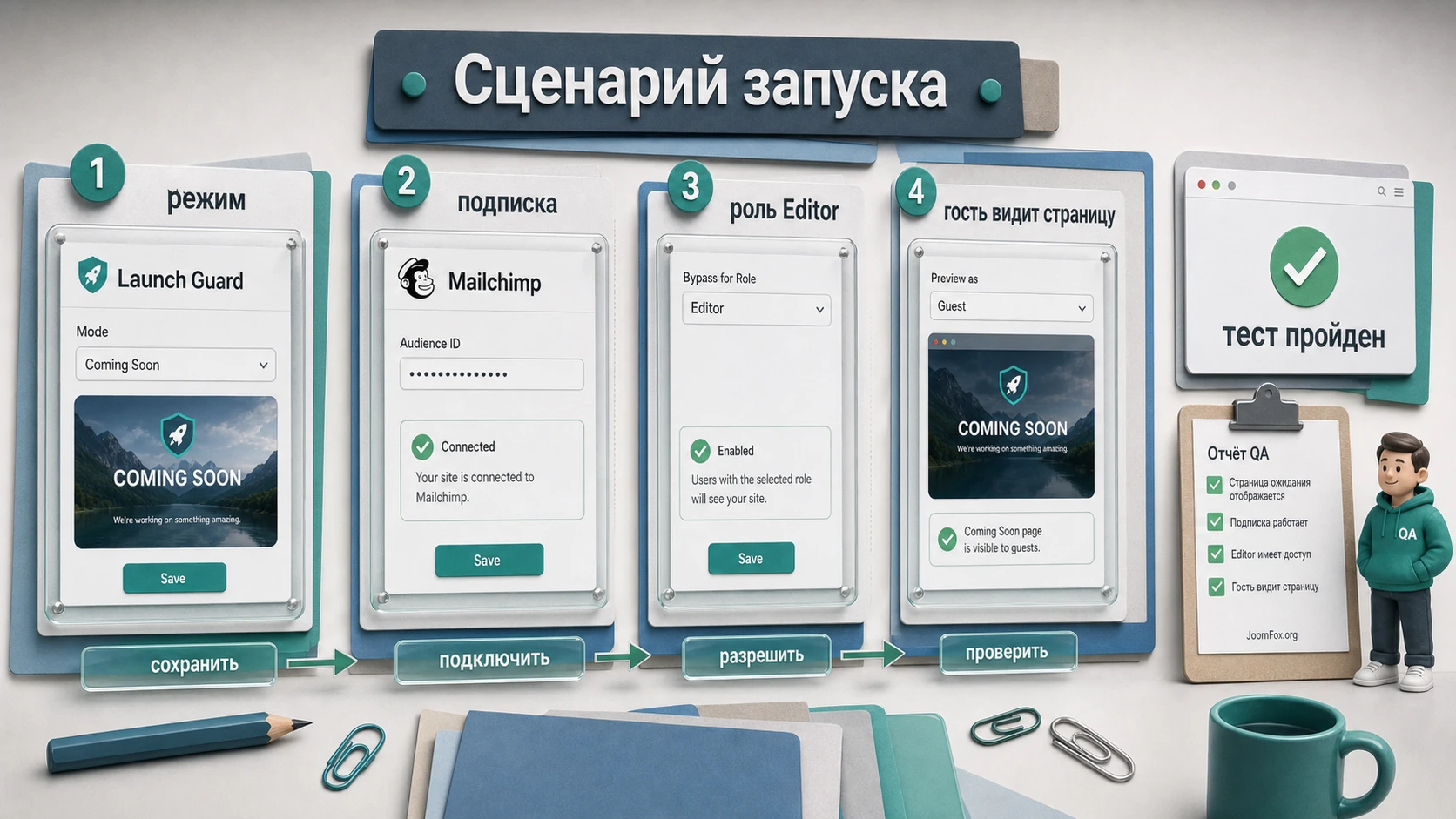
Шаги настройки
- Откройте
Launch Guard-Generalи включитеEnable Launch Guardтолько после выбора режима и сообщения. - Выберите Coming Soon, потому что сайт ещё готовится к первому запуску.
- Добавьте короткое сообщение: что запускается, зачем подписаться, когда ждать новостей.
- Если дата запуска подтверждена, задайте
Launch Date & Time. Если нет, оставьте таймер выключенным. - Перейдите в
Templates, выберите шаблон, который подходит бренду, и сохраните настройки. - В
Designдобавьте логотип, цвет текста и фон. Проверьте контраст на мобильном размере. - В
Integrationsподключите Mailchimp API key и Audience ID, затем сохраните настройки. - В
Social Mediaвключите только те соцсети, где есть активный профиль. - В
Advancedразрешите обход роли Editor, если редактор должен проверять страницы. - В
SEOзадайте короткий мета-заголовок и описание для страницы ожидания.
Проверка результата
Откройте сайт в приватном окне. Вы должны увидеть страницу ожидания, а не незавершённую главную. Проверьте логотип, текст, таймер, форму подписки и социальные ссылки. Отправьте тестовый email, затем убедитесь, что адрес появился в нужной аудитории Mailchimp. Если форма показывает ошибку, проверьте API key, Audience ID и отсутствие блокировок со стороны кеша или защиты.
После этого войдите под ролью Editor в другом браузере. Пользователь должен видеть сайт без страницы ожидания. Если редактор всё равно видит LaunchGuard, вернитесь в Advanced и проверьте выбранную роль. Если гость внезапно видит настоящий сайт, значит режим выключен, кеш отдаёт старую версию или правило обхода слишком широкое.
Нюанс с кешем и CDN
Если сайт использует CDN, серверный кеш или плагин оптимизации, возможна ситуация: вы включили LaunchGuard, но гость видит старую страницу. Очистите кеш WordPress, CDN и браузера. Затем проверьте снова без авторизации. В обратную сторону проблема тоже возможна: после отключения LaunchGuard посетители продолжают видеть страницу ожидания. Это почти всегда повод проверить кеш, а не сразу удалять плагин.
Как проверять результат перед публикацией сайта
Проверка LaunchGuard должна имитировать реальных пользователей. Администраторская вкладка не подходит, потому что у администратора может быть обход. Откройте сайт как гость, как редактор, как пользователь с паролем и с мобильного устройства. Затем проверьте статус режима и поведение форм.
Составьте короткий протокол:
- Гость видит страницу LaunchGuard и не видит незавершённые разделы сайта.
- Администратор входит в админ-панель и может выключить режим.
- Редактор или другая разрешённая роль видит сайт без заглушки.
- Пользователь без разрешённой роли остаётся на странице ожидания.
- Пароль доступа открывает сайт только после правильного ввода.
- Форма подписки добавляет email в нужную аудиторию или показывает понятную ошибку.
- Социальные ссылки ведут на реальные профили, а не на пустые страницы.
- После отключения режима публичная часть сайта снова открывается для гостя.
Для SEO-проверки используйте инструменты разработчика браузера или серверную проверку заголовков, если у вас есть доступ. На уровне руководства важно помнить принцип: Coming Soon и Maintenance Mode решают разные задачи. Если вы не уверены, какой статус нужен, не держите технический режим дольше короткого окна обслуживания.
Мини-итог проверки: LaunchGuard считается настроенным только после проверки из гостевого окна. Если вы видите правильную страницу только под администратором, это ещё не проверка публичного результата.
Частые проблемы и диагностика LaunchGuard
У плагинов Coming Soon и Maintenance Mode большинство проблем выглядит как "не та аудитория видит не ту страницу". Причина может быть в настройке режима, роли, кеше, форме подписки, пароле или ожиданиях SEO. Ниже собраны практические симптомы, которые стоит проверить до обращения в поддержку.
Гость видит настоящий сайт вместо страницы ожидания
Симптом: вы включили LaunchGuard, но в приватном окне открывается обычная главная страница. Возможные причины - выключен Enable Launch Guard, настройки не сохранены, выбранная пользовательская страница не применена, кеш отдаёт старую версию или проверка выполняется в браузере, где вы всё ещё авторизованы.
Проверьте главный переключатель, нажмите Save All Settings, выйдите из учётной записи и откройте сайт в другом браузере. Если используется CDN, очистите кеш. Если после очистки ничего не меняется, временно отключите конфликтующий кеширующий плагин на короткий тест и верните его после проверки.
Администратор или редактор не может посмотреть сайт
Симптом: команда видит ту же страницу ожидания, что и обычные посетители. Причина обычно в том, что роль не добавлена в Bypass Roles, пользователь не вошёл в WordPress или у него кастомная роль, которую вы не учли.
Зайдите в Advanced, выберите нужные стандартные роли и сохраните настройки. Затем проверьте под отдельной тестовой учётной записью. Не расширяйте обход до Subscriber без причины: это может открыть сайт слишком широкой аудитории.
Пароль не открывает сайт или сессия сбрасывается
Симптом: пользователь вводит пароль, но снова видит модальное окно, либо доступ пропадает слишком быстро. Проверьте точность пароля, cookies, приватный режим браузера, настройки безопасности и параметр длительности сессии. Если на сайте есть плагин защиты, который блокирует cookies или перенаправления, он может вмешиваться в процесс.
Для теста задайте новый простой временный пароль, проверьте вход в приватном окне, затем верните более надёжный пароль. Если проблема исчезла, причина была в вводе или cookies. Если нет, временно проверьте конфликт с кешем и защитными расширениями.
Mailchimp не принимает подписки
Симптом: форма отображается, но email не появляется в аудитории. Возможные причины - неверный API key, неправильный Audience ID, ограничения Mailchimp, повторная отправка уже существующего адреса, блокировка запроса защитным плагином или ошибка в интеграции.
Сначала проверьте Audience ID на стороне Mailchimp и убедитесь, что API key создан именно для этой интеграции. Не публикуйте ключ в скриншотах и не отправляйте его в открытый чат. Затем сделайте тест с новым email и проверьте журнал или сообщение формы. Если адрес уже был в аудитории, поведение может отличаться от добавления нового подписчика.
После отключения режима посетители всё ещё видят заглушку
Симптом: вы выключили LaunchGuard, но часть посетителей продолжает видеть страницу ожидания. Чаще всего это кеш браузера, кеш плагина, CDN или серверная страница обслуживания. Проверьте, что Enable Launch Guard выключен, очистите кеш сайта и CDN, затем откройте сайт из другого браузера или сети.
Не удаляйте плагин как первый шаг. Если кеш хранит старый HTML, удаление может не решить проблему сразу. Правильнее выключить режим, сохранить настройки, очистить кеш и только потом решать, нужен ли плагин дальше.
Поисковые системы показывают не то описание
Симптом: в поиске остаётся старый сниппет, страница ожидания не обновляется или сайт выглядит временно недоступным. Для Coming Soon проверьте мета-заголовок и описание в SEO. Для Maintenance Mode помните, что 503 - временный технический сигнал, и поисковые системы могут не обновлять метаданные во время такого ответа.
Если сайт должен долго оставаться закрытым, не держите его бесконечно в 503. Подготовьте отдельную публичную страницу с полезным текстом и обычным успешным ответом, либо сократите техническое окно.
FAQ по LaunchGuard
Можно ли использовать LaunchGuard только для нового сайта?
Нет. Он подходит и для нового запуска, и для временного обслуживания действующего сайта. Разница в режиме: Coming Soon лучше для будущего запуска, Maintenance Mode - для короткого технического окна на уже работающем сайте.
Что выбрать: готовый шаблон или Custom Template?
Готовый шаблон выбирайте, если нужно быстро получить аккуратную страницу. Custom Template лучше, если у проекта уже есть фирменный стиль, логотип, фон и точный текст. В любом случае сначала проверьте читаемость и мобильный вид, а потом уже декоративные детали.
Почему администратор не видит страницу ожидания?
Это может быть нормальным поведением, если для администратора включён обход. Проверяйте публичный результат в приватном окне или под гостем. Если вы тестируете только из админской сессии, можно ошибочно решить, что LaunchGuard не работает.
Нужно ли включать пароль всем посетителям?
Нет. Пароль нужен для выбранных людей, которым требуется ранний просмотр сайта без учётной записи WordPress. Обычному посетителю лучше показать обычную страницу ожидания с понятным сообщением, формой подписки и ссылками.
Повлияет ли Maintenance Mode на SEO?
Короткое обслуживание с корректным временным статусом обычно безопаснее, чем показ поисковикам сломанной страницы или незавершённого сайта. Но долгий 503 нежелателен: поисковые системы не смогут нормально обновлять метаданные, а длительная недоступность может ухудшить обход сайта.
Можно ли подключить Mailchimp без риска для ключа?
Можно, если хранить API key аккуратно и не показывать его публично. Mailchimp рекомендует защищать API keys как пароль, создавать отдельные ключи для интеграций и отзывать ключ, если он больше не используется или мог быть раскрыт.
Почему после отключения LaunchGuard страница всё ещё показывается?
Чаще всего виноват кеш: браузер, CDN, серверный кеш или плагин оптимизации. Сначала убедитесь, что Enable Launch Guard выключен и настройки сохранены, затем очистите кеш и проверьте сайт как гость.
Подойдёт ли LaunchGuard для WooCommerce-магазина?
Для магазина перед открытием - да, особенно если нужно собрать подписки и показать дату запуска. Для действующего магазина используйте осторожно: полное обслуживание закрывает путь к товарам и заказу, поэтому планируйте короткое окно работ и проверяйте корзину после отключения режима.
Когда LaunchGuard будет удачным выбором
LaunchGuard стоит использовать, если вам нужна не пустая надпись "сайт скоро откроется", а управляемая pre-launch или maintenance-страница в WordPress. Плагин закрывает практический набор задач: выбрать режим, показать шаблон, настроить свой дизайн, собрать подписки через Mailchimp, добавить соцссылки, отследить посетителей, дать пароль клиенту и пропустить команду по ролям.
Самое важное - не путать красивую страницу с безопасным процессом запуска. Перед включением подготовьте текст, роли, форму, кеш и план проверки. После включения обязательно протестируйте сайт как гость, как разрешённая роль и как пользователь с паролем. После отключения режима снова проверьте публичную часть и очистите кеш.
Если ваш сценарий совпадает с описанными задачами, можно перейти к блоку загрузки и скачать последнюю версию LaunchGuard, затем настроить его сначала на копии сайта или в период низкой посещаемости. Так вы получите аккуратную страницу ожидания без лишнего риска для посетителей, редакторов и поисковой видимости.

