


Sigma Media Manager - Плагин WordPress
Sigma Media Manager представляет собой плагин, оптимизирующий управление медиатекой в WordPress. Он значительно упрощает процесс организации и навигации по мультимедийным файлам, предоставляя мощные инструменты для автоматизации и структурирования данных. Благодаря этому пользователь получает возможность с легкостью улучшить свои медиа-хранилища.
Особенности плагина
Этот инструмент предоставляет обширные варианты для категорийного размещения медийных файлов и управления ими. Он способствует легкости в настройке библиотек изображений, видео и аудиозаписей. Усовершенствованная система поиска и интеллектуальная фильтрация делают доступ к необходимым файлам удобнее. Каждый пользователь может создать уникальную медиатеку, адаптированную под особые нужды. Интуитивное управление минимизирует порог входа для новичков, применяя теги и метаданные для быстрого поиска актуального контента.
Пользовательский интерфейс предлагает возможности быстрого конфигурирования, что крайне полезно при работе с большими объемами данных. Поддержка различных форматов файлов и адаптивность к новым стандартам веб-разработки делают его идеальным выбором для современных сайтов. Встроенные механизмы резервного копирования обеспечивают защиту и сохранность медиа-данных, снижая риск потери важной информации. Это особенно актуально для платформ, где стабильность и надежность являются критическими.
Среди дополнительных возможностей - интеграция с популярными облачными сервисами для хранения и организации медийных данных в соответствии с особенностями проекта. Такая гибкость открывает новые горизонты для работы с контентом, исключая необходимость в дополнительных решениях для управления медиатекой. Внутренний API дает возможность автоматизировать многие процессы, улучшая совместимость и функциональность с другими системами.
Кроме того, продвинутые функции галерей позволяют создавать уникальные и визуально привлекательные мозаики и слайдшоу, значительно расширяя возможности для дизайнеров. Пользователь может быстро обновлять медиа с помощью технологии AJAX, сохраняя непрерывный пользовательский опыт. Эти функции делают его важным элементом современного веб-сайта, требующего оптимального управления медиа-контентом. Именно эти возможности подтверждают значимость Sigma Media Manager в сфере управления медиа на сайтах.
Спецификации:
| Дата выхода: | 20-01-2017 | |
| Дата обновления: | 05-06-2026 | |
| Тип расширения: | Платный | |
| Лицензия: | GPL | |
| Тематика: | Управление сайтом | |
| Совместимость: | W5.x W6.x | |
| Включает в себя: | Плагин | |
| Языковые пакеты: |

|
|
| Разработчик: | BDThemes | |
| Рейтинг: | ||
Скачивание по подписке!
Вам необходимо авторизоваться на сайте и приобрести клубную подписку!
Поделись с друзьями!
Руководство по Sigma Media Manager: как навести порядок в медиатеке WordPress и безопасно проверить результат
Sigma Media Manager нужен не для красивого списка возможностей, а для ежедневной работы с медиатекой WordPress, когда файлов уже слишком много для стандартной сетки. В этом руководстве разберём, как использовать плагин после установки: как построить структуру папок, включить полезные настройки, обработать метаданные, аккуратно проверить очистку, подготовить offload в облако и вывести защищённую библиотеку документов на странице.
Материал рассчитан на владельца сайта, редактора, администратора магазина, специалиста агентства или технического менеджера, которому нужно не просто загрузить изображения, а поддерживать библиотеку в рабочем состоянии. Поэтому здесь будут не общие обещания, а практическая последовательность: что проверить до включения, какие параметры не трогать без причины, где искать результат и как понять, что настройка действительно сработала.
Важно учитывать характер продукта: Sigma Media Manager совмещает несколько направлений - папки медиатеки, массовые операции, AI-метаданные, оптимизацию изображений, offload в облачное хранилище и документ-библиотеки. Из-за этого его лучше внедрять поэтапно, а не включать всё сразу на живом сайте.
Когда медиатеке нужен отдельный менеджер
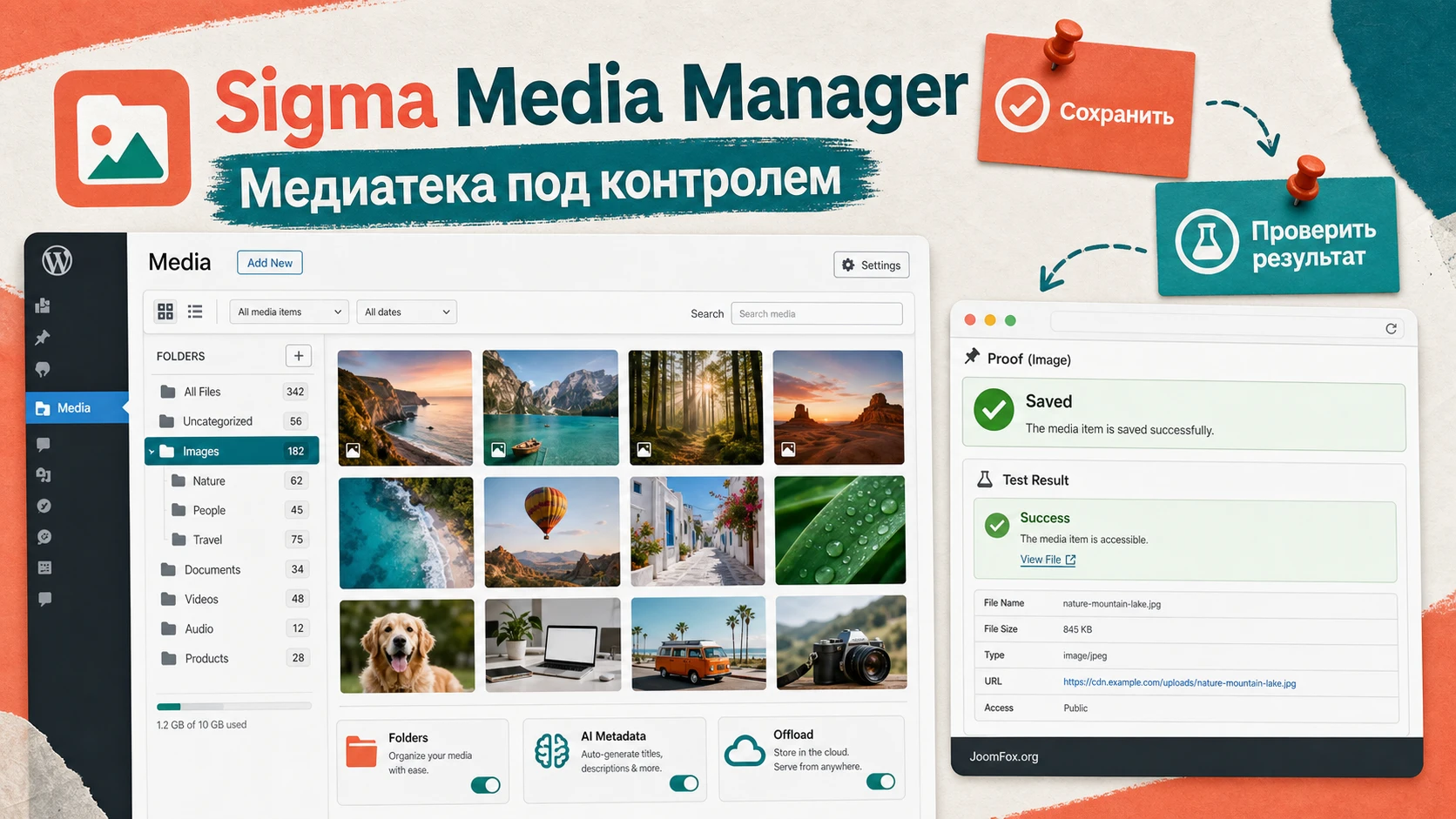
Стандартная медиатека WordPress умеет хранить изображения, документы, аудио, видео и другие файлы, показывает их в сетке или списке, позволяет искать, фильтровать, редактировать данные вложения и удалять элементы. Этого достаточно для небольшого блога или сайта, где загружается несколько картинок в месяц. Проблема начинается, когда медиатека становится рабочим архивом: редакторы загружают иллюстрации для статей, магазин получает серии товарных фото, агентство ведёт несколько клиентских разделов, а старые изображения никто не пересматривает.
В такой ситуации простая сетка перестаёт отвечать на главный вопрос: где лежит нужный файл и можно ли его безопасно трогать. По официальной документации WordPress в медиатеке есть фильтрация по типу и датам, поиск, данные вложения, alt text, title, caption, description и file URL. Sigma Media Manager добавляет поверх этой базы рабочий слой: виртуальные папки, перемещение через интерфейс, цветовые метки, массовые действия, быстрый доступ к метаданным и отдельные режимы для оптимизации, очистки, облака и документов.
Ключевой нюанс для внедрения: папки в таком классе плагинов обычно являются организационным слоем, а не физическим переносом файлов по серверным каталогам. В документации Sigma Media Manager прямо указано, что файлы не перемещаются физически на сервере, а организуются визуально. Это снижает риск сломанных URL при раскладке по папкам, но не отменяет необходимость резервной копии перед массовыми операциями, удалением и cloud offload.
Где продукт особенно полезен
Плагин имеет смысл там, где медиатека участвует в реальном производственном процессе. Для агентства это разделение клиентских материалов по проектам, брендбукам, кампании и этапам согласования. Для WooCommerce-магазина - группировка товарных фото по категориям, коллекциям, сезонам или поставщикам. Для издательства - быстрое нахождение иллюстраций по рубрикам, авторам и темам. Для образовательного сайта - отдельная документ-библиотека с материалами курса, рабочими листами, PDF и архивами.
Если главная боль сайта - хаос в файлах, ручное заполнение alt text, разросшиеся неиспользуемые изображения и отдельные плагины для каждой медиа-задачи, Sigma Media Manager закрывает сразу несколько участков одного процесса. Но если вам нужна только простая папка в медиатеке на маленьком сайте, часть возможностей может оказаться избыточной.
Кому плагин может не подойти
Есть сценарии, где лучше не начинать с тяжёлой перестройки. Если сайт хранит мало файлов, редактор один, изображения уже подписываются вручную, а offload и защищённые документы не нужны, проще остаться на стандартной медиатеке или лёгком folder-плагине. Если сайт работает на сложной кастомной теме, которая выводит изображения через нестандартные поля, шорткоды или внешние источники, очистку неиспользуемых файлов нужно тестировать особенно осторожно. Автоматический анализ может не увидеть все динамические связи, поэтому удаление без ручной проверки - плохая идея.
Отдельный случай - строгая политика безопасности. Для AI-метаданных и облачного offload могут понадобиться внешние провайдеры и ключи доступа. Их нельзя передавать редакторам без прав, хранить в открытых документах или использовать без понимания, кто имеет доступ к изображениям и документам.
Что проверить перед установкой и первым включением
Подготовка нужна не ради формальности. Sigma Media Manager затрагивает медиатеку, метаданные вложений, оптимизацию файлов, возможное удаление, облачное хранение и публичный вывод документов. Даже если плагин аккуратно работает внутри WordPress, массовые действия всегда требуют контрольной точки.
Начните с простого аудита. Посмотрите, сколько файлов хранится в медиатеке, какие типы файлов встречаются чаще всего, есть ли уже действующие плагины для папок, сжатия изображений, offload, документов или очистки. Если такие плагины установлены, не включайте одинаковые функции параллельно. Например, не стоит одновременно автоматически сжимать изображения двумя разными инструментами или отправлять новые uploads в облако двумя offload-плагинами.
Минимальный чек перед внедрением
- Сделайте резервную копию базы данных и каталога uploads, особенно если планируете очистку, оптимизацию или удаление локальных файлов после offload.
- Проверьте роли пользователей: кто может загружать файлы, удалять вложения, менять настройки плагинов и редактировать страницы с документ-библиотекой.
- Временно отключите дублирующие автоматизации, если они уже сжимают изображения, переименовывают файлы или переносят uploads в облако.
- Выберите один тестовый раздел медиатеки: несколько папок, набор изображений, один документ и одну страницу для проверки вывода.
- Запишите текущие параметры скорости и видимые URL изображений на 2-3 важных страницах, чтобы потом сравнить результат.
Для первого запуска лучше использовать staging-копию или небольшой тестовый сайт. Если staging нет, работайте на живом сайте только с малой выборкой файлов. Не запускайте массовую очистку всей медиатеки до тех пор, пока не поймёте, как плагин показывает найденные файлы, как работает корзина и можно ли быстро откатить действие.
Совместимость с редакторами и построителями
Официальная страница Sigma Media Manager заявляет работу с Elementor, Gutenberg, Divi и Bricks, а также подчёркивает, что продукт живёт внутри админ-панели WordPress и дополняет привычный media picker. Это важно: редактор не должен переходить на отдельную внешнюю платформу ради выбора изображения. На практике после установки стоит проверить один типовой сценарий в каждом используемом редакторе: открыть страницу, выбрать изображение из медиатеки, найти файл через папку или поиск, вставить его и убедиться, что на публичной странице он отображается как раньше.
Если у сайта есть кеш, CDN или оптимизатор изображений, проверяйте не только админку. Откройте публичную страницу в режиме инкогнито, очистите кеш страницы и убедитесь, что новые URL, подписи и оптимизированные файлы видны посетителю. Админка может показывать правильный результат раньше, чем кешированная публичная страница.
Установка и первичная проверка без риска для медиатеки
Установка плагина в общих чертах проходит через стандартный раздел WordPress: Plugins, затем Add New Plugin, загрузка ZIP-архива, Install Now и Activate Plugin. Дальше ориентируйтесь на то, какой пакет у вас установлен и какие функции доступны в вашей версии. Документация BdThemes отдельно показывает, что часть продвинутых возможностей относится к Pro, поэтому не стоит строить процесс на функции, которой нет в вашей установленной сборке.
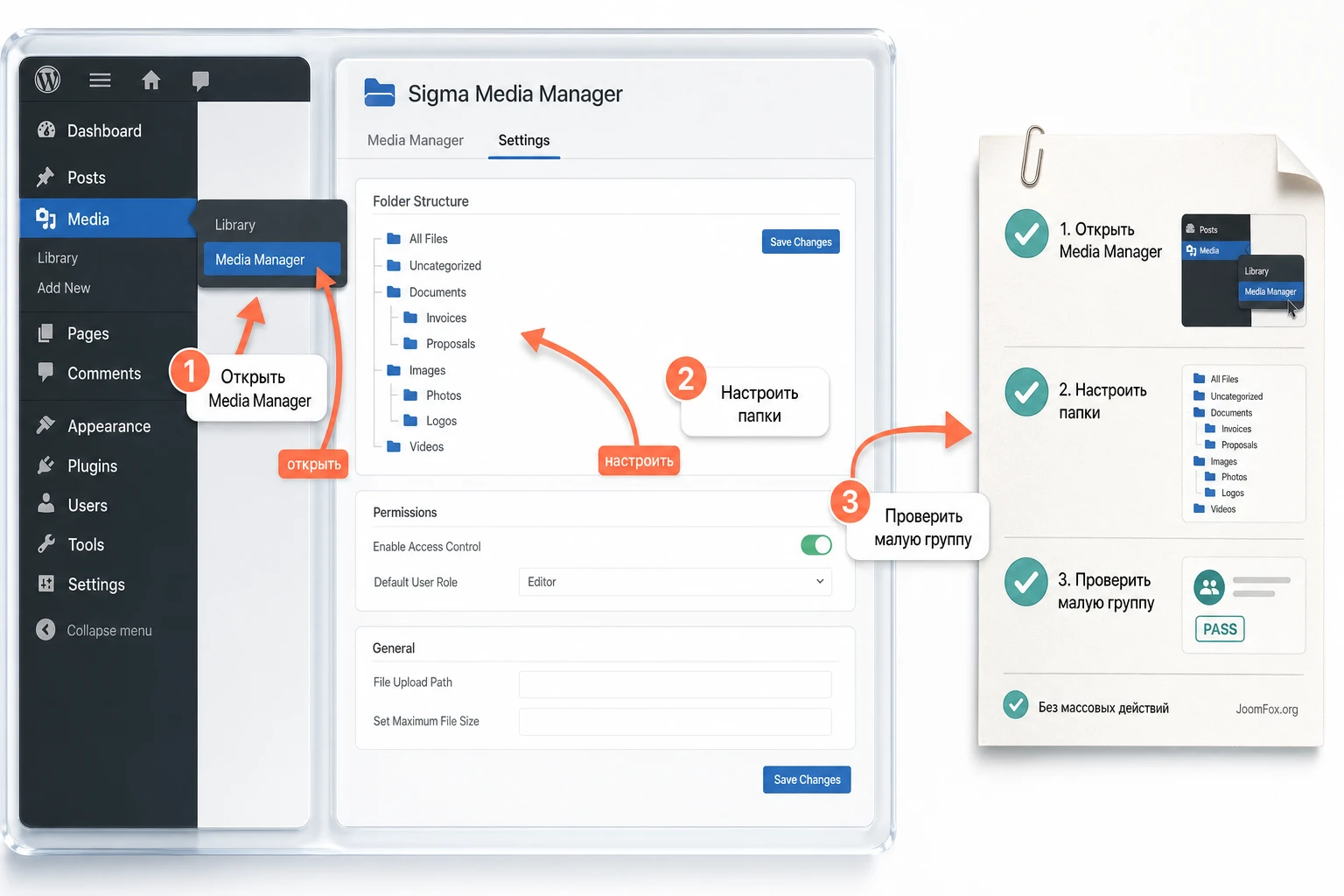
После активации не начинайте с удаления, оптимизации или offload. Сначала убедитесь, что WordPress видит обычную медиатеку, что в меню Media появился раздел Media Manager, а в настройках доступен путь вида Settings - Media Manager или близкий по смыслу пункт. Названия могут отличаться между экранами документации и текущим интерфейсом, поэтому ориентируйтесь на смысл: раздел медиатеки, общие настройки, отображение, оптимизация, облако, документ-библиотека, расширенные параметры и служебные инструменты.
Первая безопасная проверка
- Откройте стандартную
Media-Libraryи убедитесь, что файлы отображаются в сетке и списке. - Откройте
Media-Media Managerи проверьте, что видны базовые группы вроде всех файлов, некатегоризованных элементов и корзины. - Создайте одну тестовую папку с понятным названием, например для черновых изображений.
- Переместите туда 2-3 не критичных файла через интерфейс плагина.
- Откройте страницу, где один из этих файлов уже использовался, и проверьте, что изображение не пропало.
- Вернитесь в медиатеку, откройте данные вложения и убедитесь, что URL файла не стал неожиданным или пустым.
Если на этом этапе всё выглядит нормально, можно переходить к настройкам. Если файлы не отображаются, интерфейс не загружается или появляется конфликт с другим плагином, не продолжайте массовые операции. Сначала отключите дублирующие медиаплагины на тесте, очистите кеш админки и проверьте ошибки браузера или журнала WordPress.
Базовая настройка: папки, вид медиатеки и поведение интерфейса
Настройка Sigma Media Manager начинается с того, как редактор будет видеть библиотеку каждый день. В официальной базе знаний описаны вкладки общих настроек, отображения, оптимизации, cloud storage, document library, advanced, tools and backup, license и about. Для практической работы первые две вкладки обычно важнее всего: они определяют, насколько быстро команда сможет ориентироваться в файлах.
Папки и визуальная структура
В общих настройках проверьте параметры folder settings. Для большинства сайтов полезны цветовые метки папок, счётчик элементов, авторазворачивание вложенных папок и drag and drop. Цвет не должен становиться декоративной игрушкой: заранее назначьте простую систему. Например, красный - материалы для удаления, зелёный - опубликованные assets, синий - документы, жёлтый - файлы на проверке. Тогда редактор понимает структуру с первого взгляда.
Счётчик элементов помогает видеть, где скапливается мусор. Если папка рекламной кампании неожиданно содержит сотни изображений, это сигнал к ревизии. Авторазворачивание удобно, когда папок немного, но на очень большой библиотеке может создавать визуальный шум. В таком случае лучше оставить ручное раскрытие и использовать поиск по папкам.
Как строить дерево папок
Не копируйте структуру серверных каталогов. Медиапапки должны отвечать на вопрос редактора: для какой задачи нужен файл. Хорошая структура строится вокруг сценариев: Blog, Products, Landing Pages, Brand Assets, Documents, Archive. Внутри можно добавлять год, проект, категорию товара или тип материала, но не превращайте дерево в десятки уровней.
Оптимальная папка - та, где файл можно найти без знания имени файла. Если редактор всё равно ищет по случайному названию вроде IMG_4821, структура не помогает. Переименовывайте title, caption и description так, чтобы смысл был понятен через данные вложения, а не только через папку.
Вид, размеры миниатюр и служебные поля
Во вкладке отображения проверьте default view mode, items per page, thumbnail size, show file size, show upload date и sidebar width. Grid view удобен для визуального выбора изображений. List view лучше подходит для аудита: видно даты, размеры и служебные признаки. Для команды контент-редакторов обычно разумно оставить grid как основной вид, но включить отображение размера файла и даты там, где это поддерживается. Тогда крупные изображения и старые загрузки быстрее бросаются в глаза.
Items per page выбирайте по мощности админки. Слишком большое число карточек на странице может замедлить работу браузера, особенно когда миниатюры тяжёлые. Слишком маленькое число заставляет постоянно листать. Начните с умеренного значения, проверьте скорость в медиатеке и только потом увеличивайте лимит.
Клавиатурные сокращения и массовое выделение
Официальная страница продукта упоминает сокращения вроде выбора всех элементов, создания папки, загрузки и удаления. Включайте keyboard shortcuts только если команда понимает, что делает. На сайте с несколькими редакторами это удобно, но случайное массовое удаление или перемещение может стать проблемой. После включения проведите короткую внутреннюю инструкцию: как выбрать файлы, как выйти из режима bulk select, как отменить выбор и когда нельзя нажимать удаление.
Практическое правило: любые действия, которые меняют много файлов, сначала тестируются на отдельной папке. Если команда не может объяснить, как проверить результат и откатиться, массовую операцию пока не запускают.
Smart Organize и ручная структура: как не превратить папки в новый хаос
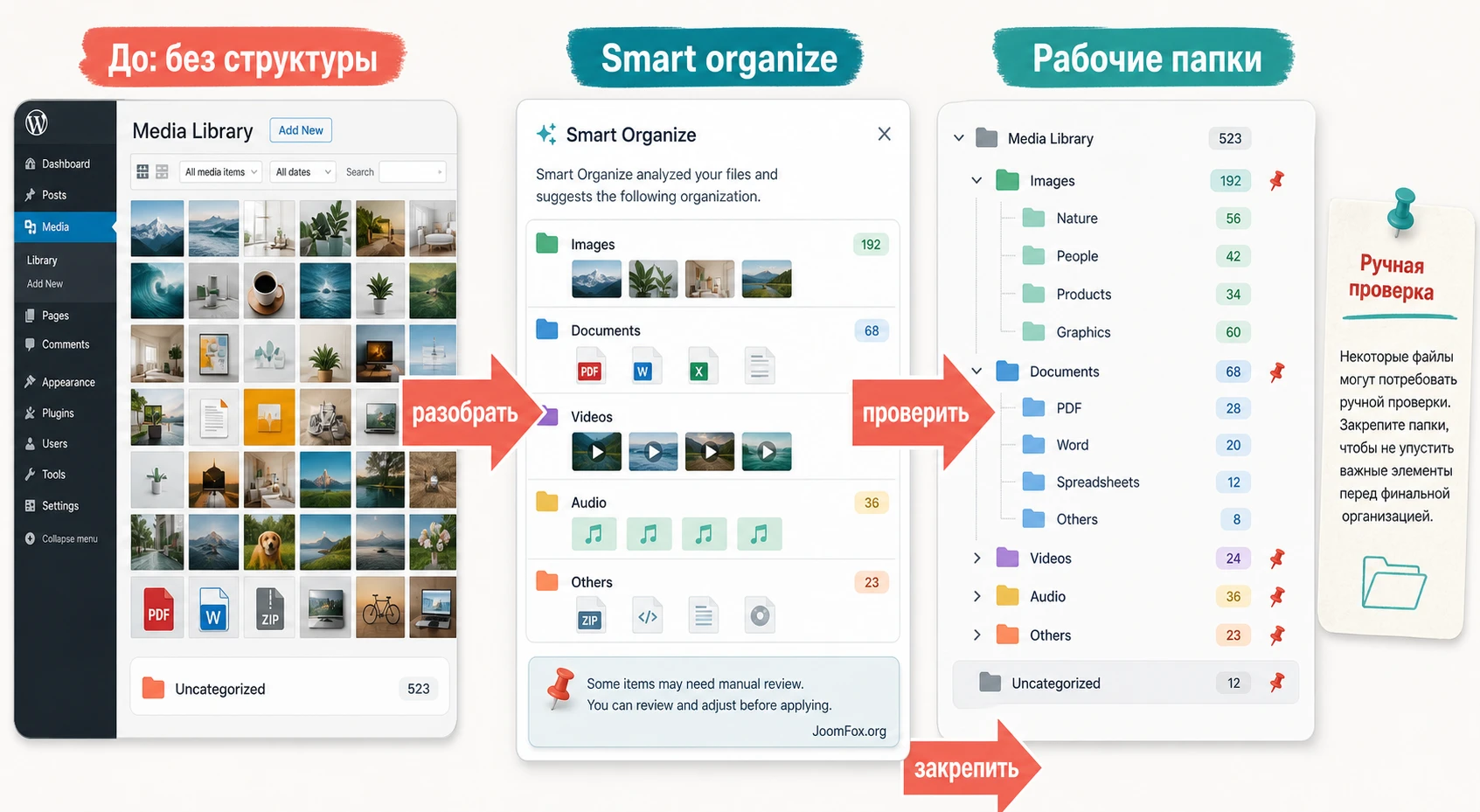
Одно из отличий Sigma Media Manager - возможность быстро разложить файлы по папкам через smart organize. В документации описан сценарий, где после нажатия кнопки появляется окно с общим количеством файлов, числом создаваемых папок, предварительным просмотром будущей структуры и возможностью продолжить или отменить процесс. Это полезно, когда медиатека уже накопила много некатегоризованных файлов, но именно здесь легко получить не ту структуру, которая нужна редакции.
Автоматическая раскладка хороша как стартовая уборка, а не как окончательная информационная архитектура. Она может помочь отделить типы файлов, даты или очевидные группы, но не знает внутреннюю логику вашего бизнеса: какие изображения относятся к сезонной коллекции, какие файлы нужны для договора, какие картинки были загружены временно, а какие должны остаться в бренд-архиве.
Как использовать smart organize безопасно
Сначала откройте медиатеку и посмотрите, какие файлы лежат в Uncategorized. Если там смешаны важные изображения, документы, черновики и устаревшие версии, не запускайте автоматическую раскладку на всю библиотеку без просмотра. Выберите небольшую группу, проверьте предварительный просмотр папок, обратите внимание на количество файлов в каждой будущей папке и только потом продолжайте.
После завершения автоматической организации пройдитесь по получившемуся дереву вручную. Объедините слишком мелкие папки, переименуйте непонятные группы, добавьте цветовые метки и перенесите материалы, которые попали не туда. Цель smart organize - сократить первичную рутину, а не заменить редакционное решение.
Ручные операции, которые стоит освоить
На левой стороне интерфейса документация показывает создание новой папки, переименование, удаление, поиск, сортировку папок, раскрытие и сворачивание дерева, показ ID и переход к настройкам. Через контекстное меню можно создавать подпапку, переименовывать, перемещать, дублировать, менять цвет и скачивать файлы папки. На правой стороне доступны переключение сетки и списка, загрузка, поиск, bulk select, перемещение в папку, оптимизация, удаление в корзину и работа с данными выбранного файла.
Для редакционной команды достаточно выучить 5 действий: создать папку, переместить файл, найти файл, переименовать папку и проверить данные вложения. Остальное лучше дать администраторам. Так вы снижаете риск, что человек случайно удалит папку или применит массовую оптимизацию к изображениям, которые ещё не проверены.
AI-метаданные: как получить пользу без слепой автозамены
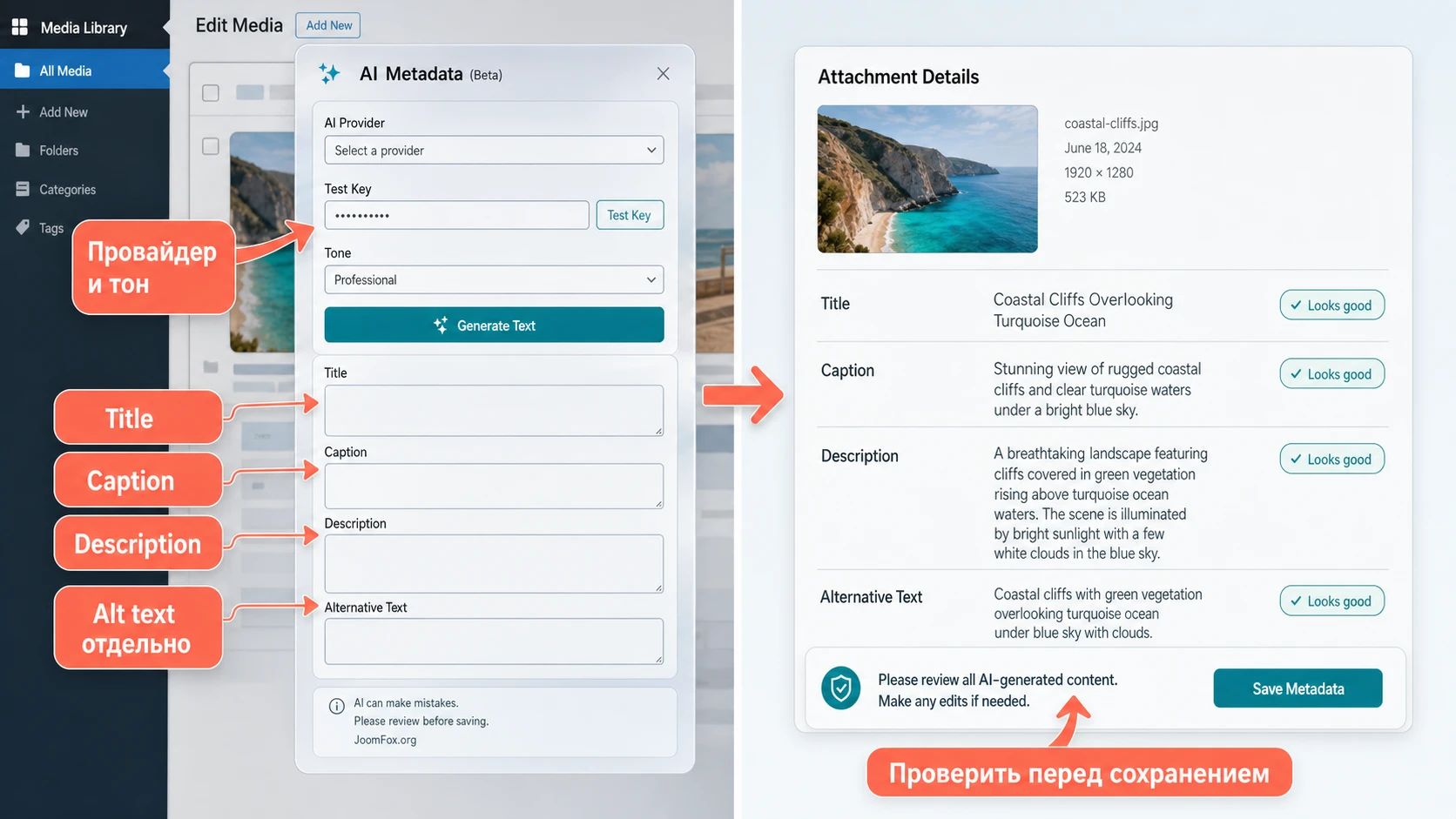
AI Metadata Generation в Sigma Media Manager предназначен для генерации title, caption, alt text и description для изображений. В документации BdThemes описаны провайдеры Free Credits, Gemini, OpenAI и Claude AI, проверка ключа, выбор тона, автосохранение и работа как с одиночным изображением, так и с группой. Это одна из самых привлекательных функций продукта, но её нельзя включать без редакторской проверки.
Alt text влияет на доступность и может помогать поисковым системам понимать изображение, но плохой alt хуже пустого: он вводит в заблуждение, переспамливает ключами или описывает декоративную картинку как важный контент. Поэтому AI здесь должен быть помощником редактора, а не автором финальной версии без контроля.
Настройки перед генерацией
Перед запуском откройте настройки AI в разделе Sigma Media Manager. Выберите провайдера, добавьте ключ в предназначенное поле, используйте Test Key или аналогичную проверку, затем задайте default AI tone. Для товарных изображений и документации обычно подходят нейтральные варианты вроде professional или descriptive. SEO-focused имеет смысл только при строгом контроле, потому что он может склонять текст к ключевым фразам вместо точного описания изображения.
Auto-save generated text включайте не сразу. На первом этапе безопаснее сгенерировать метаданные, открыть результат и вручную сохранить только то, что подходит. Когда вы убедитесь, что тон, язык и качество стабильно соответствуют редакционным правилам, автосохранение можно протестировать на отдельной папке.
Одиночное изображение и массовый режим
Для одиночного изображения сценарий простой: откройте файл в Media Manager, нажмите generate рядом с нужным полем, проверьте alternative text, title, caption и description, затем сохраните изменения. Такой режим удобен для важных изображений: обложек статей, схем, товарных фото, инфографики и документов, где ошибка будет заметна.
Массовый режим полезен, когда у вас папка с похожими изображениями: серия товарных фотографий, иллюстрации одной статьи, изображения категории или архив учебных материалов. Документация описывает два типа операции: bulk operation для массового переименования title, caption или description и AI operation для генерации метаданных. В bulk operation можно использовать prefix, suffix и sequential format. Это удобно для технической нормализации, но не заменяет содержательное описание.
Лучший рабочий сценарий - сначала папка, затем небольшая партия, затем ручная выборочная проверка. Сгенерируйте метаданные для 10-20 изображений, откройте несколько результатов, проверьте, нет ли выдуманных деталей, лишних ключей, неверных объектов и неподходящего языка. Только после этого увеличивайте объём.
Что считать хорошим alt text
Хороший alt text описывает смысл изображения в контексте страницы. Для товарного фото он может назвать товар и важный визуальный признак. Для скриншота интерфейса - действие или состояние экрана. Для декоративной абстракции иногда лучше пустой alt, если тема сайта так настроена, но такие решения уже выходят за рамки массовой генерации. Sigma Media Manager помогает заполнить поля быстрее, но ответственность за точность остаётся у редактора.
Оптимизация изображений и очистка: где нужны паузы и подтверждения
В Sigma Media Manager есть настройки image compression для JPEG и PNG, auto compress on upload, keep original files, compression quality, resize large image и strip EXIF metadata. В интерфейсе медиаменеджера также описана возможность bulk optimize и восстановление оригинала для оптимизированных изображений, если backups включены. Это полезно для больших библиотек, но именно здесь администратор должен думать как человек, отвечающий за контент, а не как охотник за мегабайтами.
Сжатие, изменение размера и удаление EXIF имеют разные последствия. Сжатие снижает вес файла, но при слишком агрессивном качестве портит изображение. Resize large image предотвращает загрузку огромных оригиналов, но может быть нежелателен для фотографов, дизайнерских портфолио или страниц, где нужны большие детали. Strip EXIF удаляет данные камеры и геопозиции, что может улучшить приватность и уменьшить вес, но также удалит сведения, которые иногда важны для фотоархива или юридического контекста.
Рекомендуемая последовательность оптимизации
- Включите
Keep Original Files, если планируете тестировать сжатие и хотите возможность восстановления. - Выберите умеренный уровень compression quality и проверьте 5-10 изображений разных типов.
- Сравните публичную страницу до и после: не только вес файла, но и видимые артефакты.
- Включайте auto compress on upload только после проверки качества на типовых изображениях сайта.
- Resize large image включайте с максимальными размерами, которые соответствуют реальным шаблонам страниц.
- Strip EXIF используйте осознанно, особенно если в файлах могут быть авторские или геоданные.
Если качество ухудшилось, не пытайтесь компенсировать это CSS или дополнительным кешем. Верните оригинал, поднимите уровень качества и повторите тест на новой копии изображения. Оптимизация должна улучшать загрузку без заметной потери смысла изображения.
Очистка неиспользуемых файлов
Функция delete unused в документации запускает сканирование медиатеки, показывает найденные неиспользуемые файлы, позволяет выбрать или снять выбор, затем переместить элементы в trash. На первый взгляд всё просто, но неиспользуемый файл в WordPress - не всегда ненужный файл. Он может использоваться в CSS, кастомном поле, блоке конструктора, внешнем шаблоне, PDF-ссылке, письме, feed, старом лендинге или вручную вставленном URL.
Поэтому очистку нужно рассматривать как аудит с последующим решением, а не как кнопку для освобождения места. Перед удалением отфильтруйте результаты, снимите выбор с файлов, назначение которых не ясно, и отдельно проверьте страницы с нестандартными шаблонами. Если сайт использует page builder, ACF, WooCommerce-галереи, мультиязычность или CDN, проверка должна быть строже.
Не удаляйте всё найденное за один проход. Сначала переместите ограниченную выборку в корзину, проверьте публичные страницы, поиск по сайту и важные шаблоны, затем решайте, можно ли расширять очистку.
Cloud offload: как перенести медиа в облако и не потерять контроль
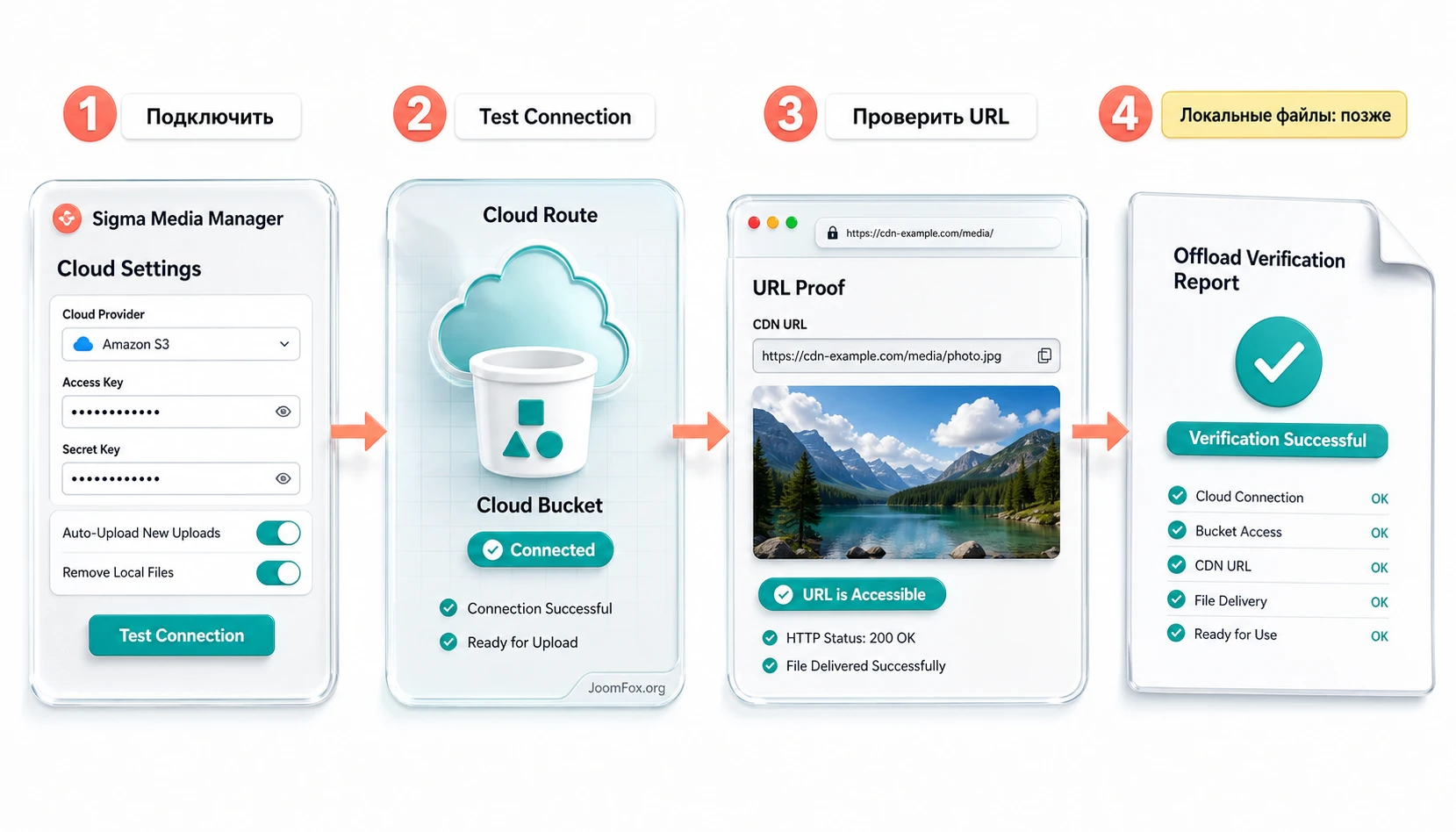
Cloud offload в Sigma Media Manager предназначен для хранения и отдачи файлов через внешнее облачное хранилище. Официальная страница продукта перечисляет Amazon S3, Cloudflare R2, DigitalOcean Spaces, Google Cloud Storage и S3-compatible провайдеры через custom endpoints. В документации по offload описаны provider, access key, secret access key, bucket name, region, Test Connection, auto-upload new uploads, remove local files, CDN URL, path prefix и bulk cloud offload.
Это мощный режим, но он меняет инфраструктуру сайта. Если раньше изображение жило только на вашем сервере, теперь доступность файла зависит от bucket, прав доступа, CDN, DNS, ключей и правил URL. Поэтому cloud offload лучше включать отдельным проектом, а не как одну из галочек после установки.
Безопасная схема внедрения offload
Сначала подготовьте bucket или контейнер в выбранном провайдере и настройте доступ так, чтобы публичные медиа действительно открывались посетителю. Затем в Sigma Media Manager выберите cloud provider, заполните ключи, bucket name и region, нажмите Test Connection. Если соединение не подтверждено, не включайте auto-upload и bulk offload. Ошибки доступа лучше исправлять на малой проверке, а не после переноса всей медиатеки.
Auto-upload new uploads удобно включать после успешного теста: новые файлы будут автоматически отправляться в облако. Но remove local files требует отдельного решения. Документация предупреждает, что после включения этой опции локальные файлы будут удаляться после успешной загрузки в облако. Это экономит место, но повышает зависимость от хранилища. Не включайте удаление локальных файлов, пока не проверены бэкапы, доступность bucket, CDN URL и процедура восстановления.
Bulk offload для существующей медиатеки
Bulk cloud offload подходит для старых файлов, но запускать его на всю библиотеку сразу рискованно. Начните с одной папки, выберите файлы, нажмите Cloud Offload, подтвердите действие и дождитесь статуса завершения. После успешной отправки проверьте иконку offload в медиаменеджере, откройте папку Cloud Offload и затем проверьте публичную страницу, где эти файлы используются.
Если добавлен CDN URL или path prefix, отдельно проверьте итоговый URL изображения в браузере. Он должен открываться без авторизации, отдавать правильный mime type и не приводить к редиректам на закрытую панель провайдера. При проблемах откатывайте только настройки offload, а не всю медиатеку: отключите auto-upload, не удаляйте локальные копии и разберите ошибку подключения.
Документ-библиотека: защищённые файлы, шорткод и публичная проверка
Document Library - отдельная часть Sigma Media Manager для файлов, которые нужно не просто хранить в медиатеке, а показывать посетителям в виде библиотеки. Официальная страница описывает несколько независимых библиотек, папки внутри каждой библиотеки, вывод через шорткод, grid и list layouts, поиск, фильтрацию, password protection, captcha, rate limiting и file type whitelisting. В базе знаний также показаны поля library title, description, layout, columns, per page, link type, search, filter, file size, file date, file type, favourites, download count, sort by, order и button text.
Такой режим полезен для учебных материалов, внутренних документов, клиентских файлов, инструкций, прайс-листов, ZIP-архивов и защищённых PDF. Но не стоит смешивать документ-библиотеку с обычной медиатекой изображений. У неё другая логика: посетитель должен найти файл, понять тип, скачать или открыть его, а администратор должен контролировать доступ.
Как создать библиотеку без лишнего шума
Сначала включите document library в настройках, если функция доступна в вашей версии. Затем создайте одну библиотеку с понятным title и description. Выберите layout: grid удобен для небольшого набора материалов с визуальными карточками, list лучше для документов, где важны названия, даты, размеры и типы файлов. Columns и per page подбирайте по количеству документов: слишком много карточек ухудшит чтение, слишком мало заставит посетителя постоянно листать.
Link type выбирайте по назначению. Для PDF-инструкций может быть удобнее открытие в новой вкладке, для архивов - download, для медиаматериалов - lightbox, если он корректно поддерживается. Search и filter стоит включить, если документов больше нескольких десятков или они разбиты по темам. Show file size и show file type помогают посетителю заранее понять, что он скачивает.
Защита документов и ограничения
В настройках document library доступны password protection, captcha, downloads before captcha, time window, captcha provider и allowed file types. Пароль можно использовать на уровне библиотеки, папки или отдельного файла, если эта возможность включена. Captcha помогает сдерживать автоматические скачивания, а file type whitelist ограничивает загрузку нежелательных типов файлов.
Не воспринимайте пароль на библиотеке как полноценную систему личного кабинета. Это практичная защита для ограниченного доступа, но для персональных данных, договоров и материалов с юридическими требованиями может понадобиться более строгая модель: роли пользователей, закрытые страницы, журнал доступа, отдельный портал или membership-решение. Sigma Media Manager помогает быстро организовать выдачу документов, но оценку риска делает владелец сайта.
Вывод через шорткод и проверка страницы
После создания библиотеки скопируйте шорткод из интерфейса и вставьте его на страницу через редактор WordPress или Elementor. Не переписывайте шорткод вручную, если не уверены в его синтаксисе: безопаснее копировать фактическое значение из плагина. Затем опубликуйте страницу и откройте её как посетитель. Проверьте, что видны название, описание, поиск или фильтр, файлы открываются выбранным способом, пароль появляется там, где должен, а скачивание не требует входа в админку, если библиотека рассчитана на публичных пользователей.
Если библиотека выводится в Elementor, проверьте не только редактор, но и опубликованную страницу. Иногда виджет или шорткод в редакторе выглядит корректно, а на публичной странице мешает кеш, защита от скриптов или стили темы.
Практический сценарий: упорядочить товарные изображения и подготовить документ для клиента
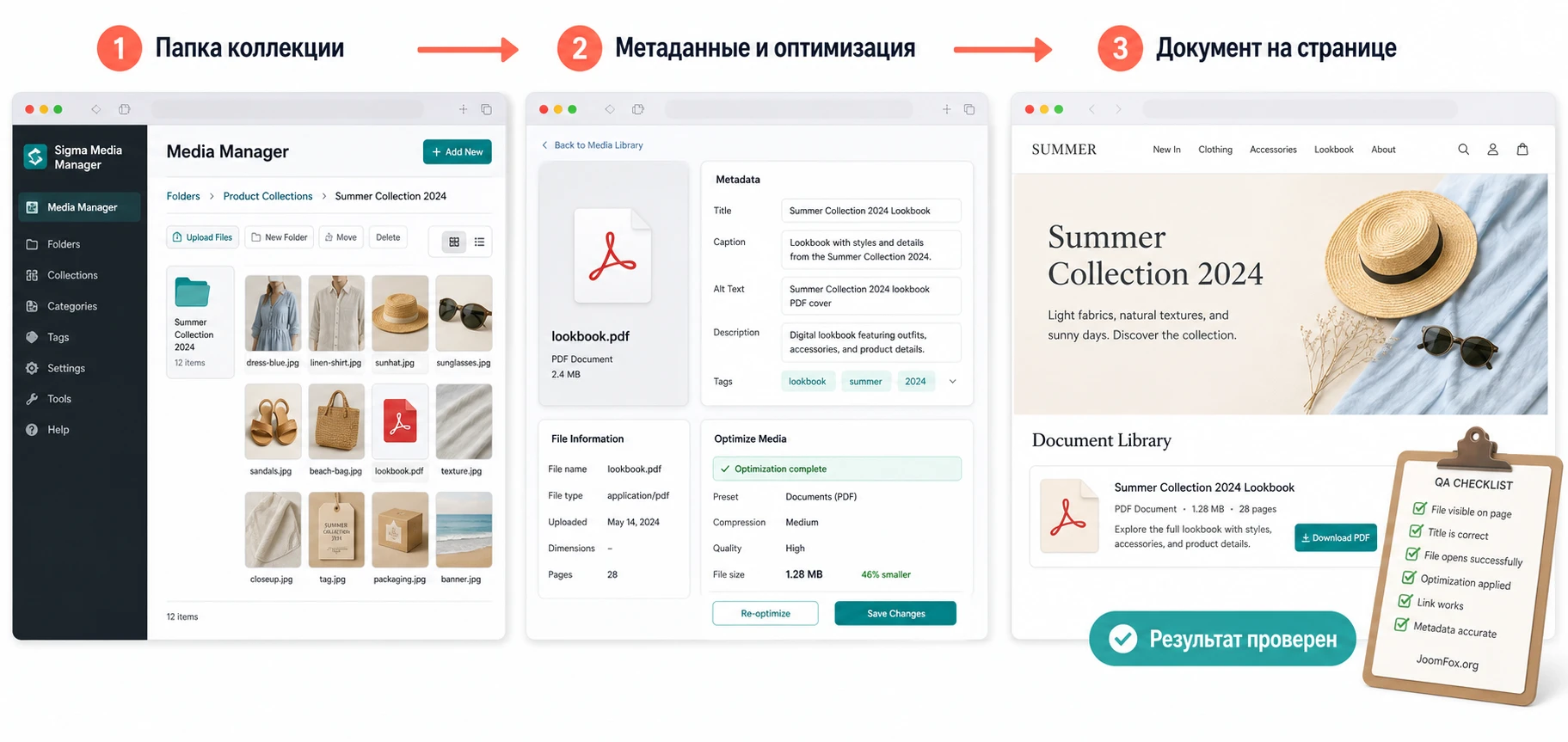
Разберём сценарий, который хорошо показывает сильные стороны Sigma Media Manager. Есть WordPress-сайт с WooCommerce или каталогом товаров. В медиатеке накопились изображения нескольких коллекций, часть файлов без alt text, старые черновики лежат вместе с актуальными фотографиями, а клиентам нужно скачать PDF-инструкцию по уходу за товаром. Цель - навести порядок, не сломать изображения на страницах и получить проверяемый результат.
Цель и подготовка
Цель: создать понятную структуру папок для товарных изображений, заполнить метаданные для актуальной коллекции, безопасно оптимизировать изображения и вывести PDF-инструкцию через документ-библиотеку. Перед началом сделайте резервную копию, выберите одну категорию товаров, откройте 2-3 публичные карточки и запишите, какие изображения там используются. Это ваши контрольные страницы.
Шаги в админке
- Откройте
Media-Media Managerи создайте папку для коллекции, напримерProducts-Summer Collection. - Через поиск и фильтры найдите изображения этой коллекции, выделите небольшую группу и переместите её в новую папку.
- Откройте несколько карточек товаров на сайте и убедитесь, что изображения не исчезли после перемещения в виртуальную папку.
- В настройках AI выберите провайдера и тон, затем сгенерируйте title, caption и description для 10-20 изображений коллекции.
- Откройте выбранные файлы в lightbox, проверьте alt text и description, исправьте неточные формулировки и сохраните изменения.
- Включите осторожную оптимизацию с сохранением оригиналов, обработайте ту же малую группу и сравните качество на публичной карточке.
- Создайте document library для инструкций, добавьте PDF, выберите list layout, включите show file size и show file type.
- Скопируйте шорткод библиотеки, вставьте его на страницу поддержки или страницу товара и проверьте открытие файла как посетитель.
Проверка результата
Результат считается успешным, если редактор может найти изображения коллекции через папку, публичные карточки товаров не потеряли изображения, alt text стал осмысленным, оптимизация не испортила визуальное качество, PDF-инструкция открывается или скачивается выбранным способом, а посетитель не видит служебных ошибок WordPress. Дополнительно проверьте поиск по медиатеке: если файл теперь находится и по папке, и по понятному title, структура действительно помогает.
Нюанс: не удаляйте старые похожие изображения сразу после успешной проверки. Сначала убедитесь, что новые файлы используются во всех карточках и галереях. Если один товар собирает изображения из вариаций, дополнительных галерей или кастомных полей, стандартная визуальная проверка одной страницы может быть недостаточной.
Как проверять результат после настройки
Проверка после настройки должна идти по цепочке input - logic - output - verification. Вы загрузили или выбрали файлы, плагин применил организацию, метаданные, оптимизацию, offload или шорткод, затем результат должен быть виден в админке и на публичной странице. Если проверять только один конец цепочки, легко пропустить ошибку.
Проверка папок и метаданных
Для папок проверьте три состояния: файл находится в нужной папке, файл по-прежнему открывается по старой публичной ссылке, файл виден в media picker используемого редактора. Для метаданных откройте данные вложения и убедитесь, что alt text, title, caption и description сохранены. Затем откройте страницу, где изображение используется, и проверьте HTML или инструменты браузера, если вам важно увидеть actual alt attribute.
Проверка оптимизации
Для оптимизации сравните оригинал и обработанную версию на реальном размере отображения. Не ограничивайтесь миниатюрой в админке. Откройте публичную страницу на desktop и мобильной ширине, проверьте резкость, артефакты, прозрачность PNG, логотипы и мелкий текст на изображениях. Если включено сохранение оригиналов, протестируйте restore original на одном файле, чтобы понимать, как выглядит откат.
Проверка offload и CDN
Для offload откройте URL файла напрямую, затем страницу, где он встроен. Если задан CDN URL, проверьте, что браузер действительно запрашивает файл с нужного домена. Если включено удаление локальных файлов, проверьте не только свежий upload, но и старый файл после bulk offload. Любая 403, 404, пустая картинка или скачивание вместо отображения означает, что offload нельзя расширять на всю библиотеку.
Проверка документ-библиотеки
Для document library проверяйте путь посетителя: открыть страницу, найти документ, применить поиск или фильтр, открыть или скачать файл, пройти пароль или captcha, если они включены. Затем проверьте роли: обычный посетитель, авторизованный пользователь и администратор могут видеть разные результаты, если страница или библиотека дополнительно защищены темой, membership-плагином или настройками доступа.
Частые проблемы и диагностика
Большинство проблем с Sigma Media Manager связано не с самим фактом установки, а с пересечением медиатеки, кеша, прав доступа, облачных настроек, оптимизации и других плагинов. Диагностику удобнее вести от симптома к причине, а не хаотично менять настройки.
Файлы перемещены в папку, но редактор не видит их в нужном месте
Симптом: в Media Manager файл лежит в папке, но при выборе изображения в редакторе он не находится или показывается без структуры. Возможная причина - конкретный media picker, кеш админки или конфликт с построителем страниц. Проверьте, видна ли папка в стандартной медиатеке WordPress, затем откройте тот же файл в Gutenberg и в используемом builder. Если проблема есть только в одном редакторе, отключите его кеш, обновите страницу админки и проверьте совместимость с другими медиа-плагинами.
AI-метаданные генерируются, но текст плохой или не сохраняется
Симптом: generated text появляется, но содержит неподходящий язык, общие фразы или пропадает после закрытия окна. Проверьте provider, API key, Test Key, default AI tone и состояние auto-save. Если auto-save выключен, результат может требовать ручного сохранения. Если качество текста слабое, уменьшите партию, смените тон на descriptive или professional и проверяйте результаты перед сохранением. Не запускайте массовую генерацию на всю библиотеку, пока не получены стабильные результаты на тестовой папке.
После оптимизации изображение стало мыльным
Симптом: на публичной странице логотипы, текст или фото выглядят хуже. Причина обычно в слишком сильном сжатии, неправильном resize или повторной оптимизации другим плагином. Проверьте compression quality, включено ли keep original files, не работает ли параллельно другой image optimizer. Исправление: восстановите оригинал для тестового файла, увеличьте качество, отключите дублирующую оптимизацию и повторите проверку на малой группе.
Сканер нашёл неиспользуемые файлы, но удалять страшно
Симптом: delete unused показывает много элементов, включая файлы, которые могут быть нужны. Это нормальная ситуация для сложных сайтов. Проверьте, используются ли эти файлы в кастомных полях, Elementor/Divi/Bricks шаблонах, WooCommerce-галереях, письмах, CSS, старых лендингах или внешних ссылках. Исправление: снимите выбор со спорных файлов, удаляйте небольшими партиями через корзину, проверяйте публичные страницы и держите резервную копию.
Offload подключается, но изображения не открываются на сайте
Симптом: test connection прошёл, но публичные URL дают 403, 404 или пустое изображение. Возможные причины - закрытый bucket, неверный region, неправильный CDN URL, path prefix, отсутствие публичного доступа к объектам или кеш с устаревшими URL. Проверьте прямой URL файла, настройки bucket, CDN и mime type. До исправления не включайте remove local files и не запускайте bulk offload на всю медиатеку.
Документ-библиотека не выводится или не скачивает файлы
Симптом: страница с шорткодом пуста, фильтр не работает, файл не скачивается или требует неожиданный доступ. Проверьте, что document library включена в настройках, шорткод скопирован из интерфейса без изменений, библиотека опубликована, файл добавлен в нужную папку, password protection и captcha настроены осознанно. Если используется кеш страниц, очистите его после вставки шорткода. Если файл имеет нестандартное расширение, проверьте allowed file types.
Практические ограничения и безопасные улучшения процесса
Sigma Media Manager объединяет функции, которые часто живут в разных плагинах. Это удобно, но не отменяет проектного подхода. Чем больше автоматизации вы включаете, тем важнее вести журнал изменений: что включили, на какой папке проверили, какой результат получили, что откатили. Такой журнал можно вести в задачнике, внутренней wiki или обычном документе.
Не включайте все автоматизации в один день
Разделите внедрение на этапы. В первый день - папки и отображение. Во второй - AI-метаданные на тестовой папке. Затем - оптимизация на малой группе. После этого - document library. И только отдельным проектом - cloud offload. Такой порядок может казаться медленным, но он быстрее, чем восстановление медиатеки после одновременной ошибки в сжатии, удалении и CDN.
Договоритесь о правилах именования
Папки помогают только тогда, когда команда одинаково понимает названия. Используйте короткие и стабильные шаблоны: категория, проект, сезон, тип документа. Не создавайте папки по имени каждого редактора, если файлы принадлежат продукту или разделу сайта. Для временных файлов заведите отдельную папку с понятным сроком ревизии, чтобы черновики не смешивались с опубликованными материалами.
Не выдумывайте кодовые доработки без API
Для этого продукта не стоит добавлять PHP или JS snippets без официально подтверждённых hooks, классов и событий. Если нужно изменить внешний вид документ-библиотеки, сначала проверьте настройки layout, columns, button text, search, filter и стили темы. Если этого мало, лучше делать CSS только после просмотра фактической разметки вашей страницы и хранить правку в дочерней теме или безопасном CSS-разделе темы. Универсальный snippet без подтверждённых классов здесь был бы ненадёжным.
FAQ по Sigma Media Manager
Перемещение файла в папку меняет его URL?
По документации Sigma Media Manager организация через папки является визуальной: файлы не перемещаются физически на сервере. Это значит, что сама раскладка по папкам не должна ломать уже вставленные изображения. Но после любых массовых действий всё равно проверяйте публичные страницы, потому что конфликт может возникнуть из-за другого плагина, кеша или отдельной операции вроде offload.
Можно ли сразу запускать smart organize на всю медиатеку?
Технически функция рассчитана на быструю организацию, но практичнее начинать с небольшой части библиотеки. Сначала посмотрите предварительный результат, проверьте названия будущих папок и количество файлов. Если структура соответствует вашей редакционной логике, расширяйте запуск. Если нет, используйте smart organize как черновик и доработайте папки вручную.
Нужен ли внешний AI-провайдер для метаданных?
Документация по AI Metadata Generation перечисляет Free Credits, Gemini, OpenAI и Claude AI как доступные варианты провайдера. Для работы выбранного провайдера может понадобиться ключ и проверка через Test Key. Не включайте автосохранение, пока не проверите качество текста на тестовой папке.
Безопасно ли удалять файлы, которые плагин считает неиспользуемыми?
Удалять можно только после проверки. Файл может использоваться в кастомных полях, шаблонах, письмах, CSS или внешних ссылках, где автоматический поиск не всегда очевиден. Перемещайте в корзину небольшими партиями, проверяйте сайт и держите резервную копию.
Когда включать remove local files при cloud offload?
Только после того, как cloud provider подключен, Test Connection успешен, публичные URL открываются, CDN настроен правильно, есть резервная копия и понятен способ восстановления. До этого оставляйте локальные файлы на сервере.
Можно ли использовать document library как закрытый личный кабинет?
Document library поддерживает вывод файлов через шорткод, пароль, captcha, ограничения скачивания и разрешённые типы файлов. Для простого защищённого доступа этого может быть достаточно. Для персональных кабинетов, юридически значимых документов и индивидуальных прав пользователей лучше использовать отдельное membership или portal-решение.
Стоит ли заменять все медиа-плагины одним Sigma Media Manager?
Если у вас уже есть отдельные плагины для папок, оптимизации, очистки, offload и документов, Sigma Media Manager может упростить стек. Но замену делайте по одному направлению: сначала отключите дублирующую функцию на тесте, проверьте результат, затем убирайте старый плагин. Не удаляйте старые настройки до подтверждения, что новый процесс работает.
Когда Sigma Media Manager будет удачным выбором
Sigma Media Manager стоит использовать, если медиатека стала рабочим узлом сайта, а не просто местом хранения картинок. Особенно хорошо продукт подходит командам, которым нужны папки, массовые операции, AI-метаданные, оптимизация, аккуратная очистка, облачное хранение и документ-библиотеки в одном интерфейсе WordPress. Он полезен для магазинов, агентств, издателей, образовательных проектов и внутренних порталов с большим количеством файлов.
Не стоит начинать с агрессивной автоматизации. Сначала настройте папки и отображение, затем проверьте AI-метаданные на малой партии, после этого тестируйте оптимизацию и только потом переходите к offload и документам. Такой порядок даёт контроль над результатом и снижает риск сломать публичные страницы.
Если после проверки вы видите, что продукт закрывает именно вашу задачу, можно загрузить архив с Sigma Media Manager и протестировать его на подготовленном наборе файлов. Главное - считать первый запуск не установкой ради галочки, а началом нормального медиа-процесса: структура, правила, проверка, осторожное расширение.

