


Block Lab Pro - Плагин WordPress
Block Lab Pro - мощный плагин для WordPress, который позволяет пользователям легко создавать пользовательские блоки. С помощью этого плагина пользователи могут полностью контролировать дизайн и функциональность своего веб-сайта, создавая пользовательские блоки без каких-либо навыков программирования. Этот плагин предоставляет интуитивно понятный и удобный интерфейс, что делает возможным создание и управление пользовательскими блоками для всех.

Особенности плагина
Одной из основных особенностей этого плагина является его интерфейс с функцией перетащи и установи, которая позволяет пользователям легко создавать пользовательские блоки. Пользователи могут просто перетащить элементы, такие как текст, изображения, кнопки и др., на поле блока, расположить их по своему усмотрению и настроить их свойства. Функция прямого просмотра позволяет пользователям видеть свои изменения в реальном времени, гарантируя, что блоки выглядят именно так, как пользователь хочет, прежде чем они будут опубликованы.
Этот плагин также предлагает широкий спектр возможностей для настройки внешнего вида и функциональности пользовательских блоков. Пользователи могут выбирать из различных вариантов оформления, таких как цвета, шрифты, фоны и границы, для соответствия визуальным аспектам их веб-сайта. Кроме того, этот плагин предоставляет расширенные функциональные возможности, включая динамическое содержание, условную видимость и интеграцию с популярными плагинами, что позволяет пользователям создавать динамические и интерактивные блоки.
С помощью Block Lab Pro пользователи могут легко повторно использовать и управлять своими пользовательскими блоками. Плагин позволяет пользователям сохранять свои блоки в виде шаблонов, позволяя быстро применять их на других страницах или публикациях. Пользователи также могут экспортировать и импортировать эти шаблоны, что облегчает их передачу между различными веб-сайтами.
Более того, этот плагин обеспечивает совместимость с Gutenberg, блочным редактором WordPress по умолчанию. Пользователи могут без проблем интегрировать свои пользовательские блоки с редактором блоков и использовать все возможности экосистемы WordPress.
В заключение, Block Lab Pro - замечательный плагин для WordPress, который позволяет пользователям легко создавать пользовательские блоки. Интуитивный интерфейс, широкие возможности настройки и плавная интеграция с Gutenberg делают его ценным инструментом для улучшения дизайна и функциональности веб-сайта. Независимо от того, являются ли пользователи новичками в WordPress или опытными разработчиками, этот плагин предоставляет простое в использовании решение для создания и управления пользовательскими блоками без необходимости знания программирования..
Спецификации:
| Дата выхода: | 11-10-2018 | |
| Дата обновления: | 02-12-2019 | |
| Тип расширения: | Платный | |
| Лицензия: | GPL | |
| Тематика: | Контент и авторинг | |
| Совместимость: | W5.x | |
| Включает в себя: | Плагин | |
| Языковые пакеты: |

|
|
| Разработчик: | Block Lab | |
| Рейтинг: | ||
Скачивание по подписке!
Вам необходимо авторизоваться на сайте и приобрести клубную подписку!
Поделись с друзьями!
Руководство по Block Lab Pro: как создавать собственные блоки для редактора WordPress
Block Lab Pro нужен не для того, чтобы добавить на сайт очередной набор готовых блоков, а для более точной задачи: собрать собственный блок под дизайн, контентную модель и рабочий процесс конкретного сайта. В этом руководстве разберём, как подойти к плагину как к инструменту разработки: что проверить перед установкой, как спроектировать поля, где хранить шаблоны, как вывести данные безопасно и как проверить результат в редакторе и на публичной части сайта.
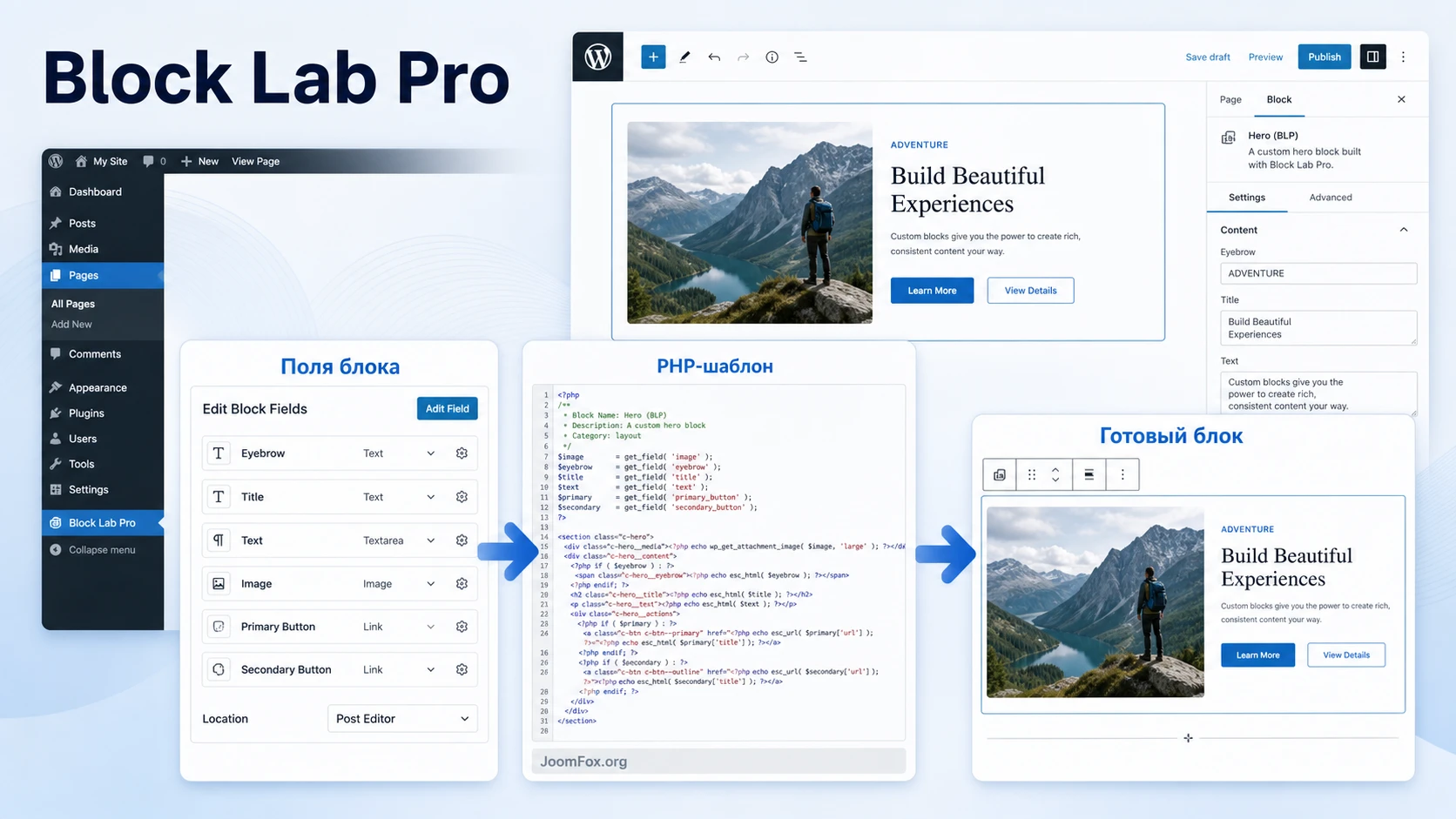
У продукта есть важный контекст. Линейка Block Lab была перенесена в Genesis Custom Blocks, а Pro-возможности сейчас описываются в документации Genesis Custom Blocks Pro. Поэтому при работе с уже имеющимся Block Lab Pro полезно понимать не только старый интерфейс, но и современную преемственность: похожая логика полей, шаблонов и функций сохраняется, а для новых проектов лучше заранее проверить актуальную ветку и путь миграции.
Материал написан как практическая инструкция, а не рекламный обзор. Мы не будем повторять общие обещания страницы продукта. Вместо этого пройдём путь от идеи блока до проверки результата, разберём типичные ошибки с пустым выводом, пропавшими стилями, шаблонами в неправильной папке, повторителями и конфликтами с темой. В конце есть FAQ, альтернативы и ссылка на скачивание, если после проверки вы решите протестировать плагин на своём стенде.
Что решает конструктор пользовательских блоков
Обычные библиотеки блоков помогают быстро собрать страницу из готовых секций: кнопок, колонок, отзывов, карточек цен и похожих элементов. Block Lab Pro относится к другому классу. Он помогает создать блок, у которого редактор заполняет понятные поля, а разработчик контролирует HTML, CSS и логику вывода. Это особенно полезно, когда дизайн уже утверждён и не должен расползаться от ручного форматирования.
Представьте типовой блок "карточка эксперта". В обычном редакторе автор может собрать его из изображения, заголовка, абзаца, кнопки и группы. На одном материале это выглядит нормально, но через несколько месяцев появляются разные отступы, разные размеры фото, кнопки без одинаковых классов и разная разметка. В пользовательском блоке поля заранее ограничены: имя, должность, фото, ссылка, короткое описание. Редактор вводит данные, а шаблон всегда выводит их в одном формате.
Главная ценность Block Lab Pro - отделить ввод контента от верстки блока. Это не отменяет работу разработчика, но делает её предсказуемой. Вместо того чтобы обучать каждого автора HTML, вы один раз проектируете поля и шаблон, а дальше редактор использует блок как обычный элемент WordPress.
Когда такой подход лучше готовой библиотеки
Плагин уместен, если сайт развивается по дизайн-системе, а не по принципу "поставили набор блоков и выбираем, что понравится". Особенно хорошо он работает в проектах агентств, редакций, образовательных сайтов, каталогов, корпоративных страниц и нишевых магазинов, где повторяются одни и те же смысловые блоки: карточки сотрудников, преимущества, расписания, подборки материалов, цитаты с атрибуцией, блоки с файлами, контактные панели, наборы ссылок.
Сильная сторона такого решения - гибкость шаблона. Разработчик может использовать обычные PHP-файлы темы, привычные функции WordPress, CSS в теме и проверенные методы экранирования данных. При этом редактор работает внутри блочного редактора и не видит сложную верстку. Если нужен не просто красивый блок, а блок с понятной структурой данных, Block Lab Pro закрывает эту задачу лучше многих визуальных конструкторов.
Где плагин не заменяет полноценную разработку
Block Lab Pro снижает порог входа, но не превращает создание блоков в полностью визуальную работу. Чтобы блок корректно выводился на сайте, всё равно нужны HTML, CSS и, в большинстве реальных случаев, PHP. Если команда ожидает инструмент "без кода", где можно мышкой собрать любой интерактивный блок, лучше смотреть на библиотеки блоков или конструкторы страниц. Если нужен сложный интерактивный интерфейс в редакторе, нестандартные панели управления, интеграция с REST API или динамика на React, нативная разработка блока может быть надёжнее.
Также стоит помнить о поддержке. Для новых сайтов важно оценить не только старый Block Lab Pro, но и текущий Genesis Custom Blocks Pro, потому что именно там описываются актуальные поля, документация, функции, импорт и экспорт. Для существующего проекта с Block Lab Pro логика похожая, но перед обновлением лучше проверить копию сайта и не менять рабочий сайт без резервной точки.
Кому подойдёт Block Lab Pro и кому лучше выбрать другой путь
Плагин лучше всего раскрывается в руках разработчика или технического вебмастера, который понимает структуру темы WordPress. Он не требует писать блок с нуля на JavaScript, но требует аккуратно связать админ-поля с шаблоном. Поэтому правильный вопрос звучит не "умеет ли редактор пользоваться плагином", а "есть ли в команде человек, который спроектирует блок и будет поддерживать его шаблон".
Подходит для агентства и внутренней команды
Если вы делаете сайты для клиентов, Block Lab Pro помогает упаковать дизайн в ограниченные редакторские компоненты. Клиент получает удобный блок в редакторе, но не ломает разметку. Агентство получает повторяемость: один блок можно переносить между проектами, особенно если используются Pro-возможности импорта и экспорта или аналогичные инструменты в текущей ветке Genesis Custom Blocks Pro.
Для внутренней команды это тоже удобно. Контент-менеджер не выбирает случайные отступы, не вставляет разные классы и не копирует HTML из старой страницы. Он заполняет поля, а результат выводится по шаблону. В таком режиме меньше риск, что через полгода сайт превратится в набор похожих, но несовместимых блоков.
Подходит для разработчика, который не хочет собирать React-блок
Многие пользовательские блоки не требуют сложного клиентского приложения. Часто нужен серверный вывод: взять поля, собрать HTML, добавить классы, вывести картинку, ссылку, список или карточку. В таком сценарии Block Lab Pro экономит время, потому что берёт на себя регистрацию блока и интерфейс полей, а разработчику оставляет привычную часть - шаблон.
Это особенно заметно на небольших проектах, где полноценная сборка JavaScript ради двух-трёх блоков была бы лишней. Но экономия работает только при дисциплине: поля нужно назвать понятно, шаблон положить в правильное место, стили подключить предсказуемо, а вывод данных экранировать.
Может не подойти редактору без технической поддержки
Если на сайте нет человека, который сможет создать файл шаблона и разобраться с ошибкой вывода, Block Lab Pro может быстро упереться в стену. Само создание полей в админ-панели не гарантирует, что блок появится на сайте в нужном виде. Нужен шаблон, а иногда отдельный preview-шаблон для редактора.
Также плагин может быть лишним, если задача решается стандартными блоками WordPress, паттернами или готовой библиотекой. Не стоит создавать пользовательский блок ради простого блока с заголовком и абзацем. Пользовательский блок оправдан там, где нужна повторяемая структура, контроль вывода, связь с данными или защита редактора от случайного разрушения дизайна.
Что проверить перед установкой на WordPress
Перед установкой полезно отделить две ситуации. Первая - вы поддерживаете старый проект, где уже используется Block Lab Pro. Вторая - вы планируете новый блоковый процесс и выбираете инструмент. В первом случае важно не сломать существующие блоки. Во втором - важно понять, не разумнее ли сразу брать актуальную ветку Genesis Custom Blocks Pro или другой современный подход.
Проверка окружения и редактора
Плагин работает вокруг блочного редактора WordPress. Поэтому первым делом убедитесь, что на сайте не отключён блочный редактор для нужного типа записей. Если используется классический редактор или кастомный тип записи без поддержки REST API, блок может просто не появиться там, где вы ждёте.
- Проверьте, что нужный тип записи открыт в блочном редакторе и поддерживает поле содержимого.
- Убедитесь, что активная тема доступна для редактирования через дочернюю тему или репозиторий проекта.
- Проверьте права пользователя: создание блоков, редактирование записей и изменение файлов темы часто разделены между разными ролями.
- Подготовьте тестовую страницу, на которой можно вставить блок и сравнить редактор с публичной частью сайта.
- Сделайте резервную копию файлов темы и базы данных перед миграцией или заменой версии.
На старом проекте дополнительно проверьте, где лежат шаблоны блоков. В документации Genesis Custom Blocks для PHP-шаблонов описан каталог blocks внутри активной темы и имена файлов по slug блока. Если ваш проект наследует структуру Block Lab, лучше сначала найти все файлы block-*.php, preview-*.php и связанные CSS-файлы.
Проверка темы и дочерней темы
Шаблоны пользовательских блоков лучше хранить в дочерней теме или в проектном плагине, если процесс разработки это предусматривает. Нельзя править файлы чужой коммерческой темы напрямую: обновление темы может стереть изменения. Для сайта на готовой теме создайте дочернюю тему, перенесите туда каталог blocks и проверяйте блоки уже из неё.
Безопасная подготовка: сначала создайте один тестовый блок с простым текстовым полем и шаблоном, убедитесь, что он выводится в редакторе и на сайте, и только потом переносите реальные блоки.
Проверка стратегии поддержки
Поскольку Block Lab Pro связан с исторической линейкой Block Lab, не стоит начинать новый важный проект без проверки текущего состояния поддержки. Официальные источники указывают на Genesis Custom Blocks как на продолжение направления. Это не значит, что старый Block Lab Pro нельзя использовать на существующем сайте, но это значит, что решение о новых блоках нужно принимать с учётом будущих обновлений, совместимости и доступности документации.
Если сайт критичный, создайте отдельный стенд. На стенде проверьте установку, включение Pro-возможностей, перенос блока, работу повторителя, вывод изображений, работу CSS и сохранение страницы. Только после этого планируйте изменения на рабочем сайте.
Установка и первичная проверка без риска для сайта
Установка WordPress-плагина выглядит привычно, но с Block Lab Pro нельзя останавливаться на статусе Activate. Активированный плагин ещё не означает, что пользовательский блок готов: нужно создать блок, добавить поля, подготовить шаблон и проверить вывод. Именно эта цепочка чаще всего вызывает путаницу.
Установка через админ-панель
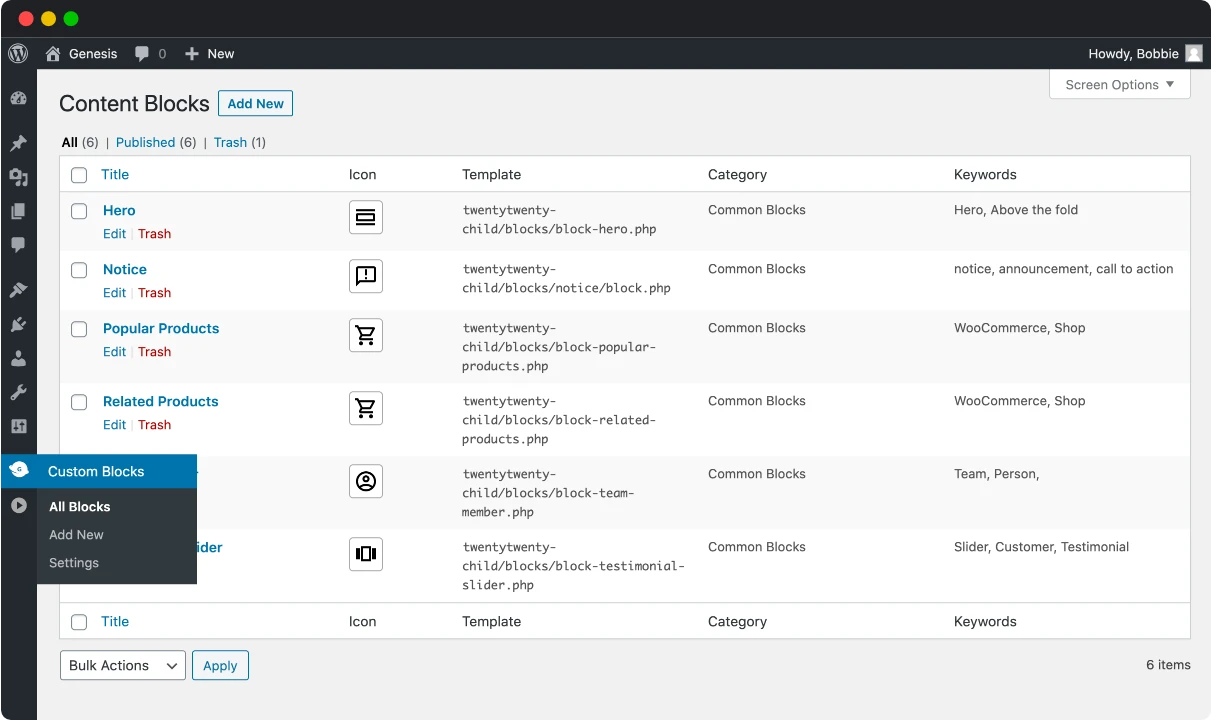
Для тестового сайта стандартный путь такой: откройте Plugins, перейдите в Add New, загрузите архив или найдите доступный пакет в каталоге, нажмите Install Now, затем Activate. Если вы работаете не со старым архивом Block Lab Pro, а с актуальной веткой, ищите Genesis Custom Blocks и сверяйте Pro-возможности по официальной документации.
После активации проверьте, появился ли раздел управления пользовательскими блоками в админ-панели. Если раздела нет, посмотрите права текущего пользователя, наличие ошибок PHP и список активных плагинов, которые могут скрывать пункты меню или ограничивать роли.
Ручная установка через файл
Ручная установка нужна, если вы переносите плагин на стенд, работаете через систему контроля версий или используете архив, который уже есть у проекта. Распакуйте плагин в каталог wp-content/plugins/, активируйте его в админ-панели и сразу проверьте журнал ошибок. Не смешивайте разные поколения плагина на одном сайте без плана миграции: старый Block Lab, Block Lab Pro и Genesis Custom Blocks могут иметь совместимые идеи, но не должны включаться хаотично.
Первая проверка после активации
Создайте временный блок с одним текстовым полем. Назовите его понятно, задайте slug без пробелов, опубликуйте блок, затем подготовьте минимальный шаблон. Для теста достаточно вывести одно поле. Если этот базовый сценарий работает, значит плагин видит блок, редактор его регистрирует, тема находит шаблон, а серверный вывод не падает.
- Создайте тестовый блок в админ-панели пользовательских блоков.
- Добавьте поле
Textс коротким именем, напримерheadline. - Опубликуйте блок и откройте тестовую страницу в блочном редакторе.
- Найдите новый блок через вставку блока и заполните поле.
- Создайте PHP-шаблон в каталоге
blocksактивной темы. - Обновите страницу и проверьте редактор, предпросмотр и публичную часть сайта.
Если на этом этапе блок не выводится, не переходите к сложным полям. Сначала исправьте базовую цепочку. Большинство поздних проблем с изображениями, повторителями и стилями проще решать, когда вы уверены, что простое поле уже проходит весь путь от редактора до шаблона.
Настройка полей: как спроектировать блок до шаблона
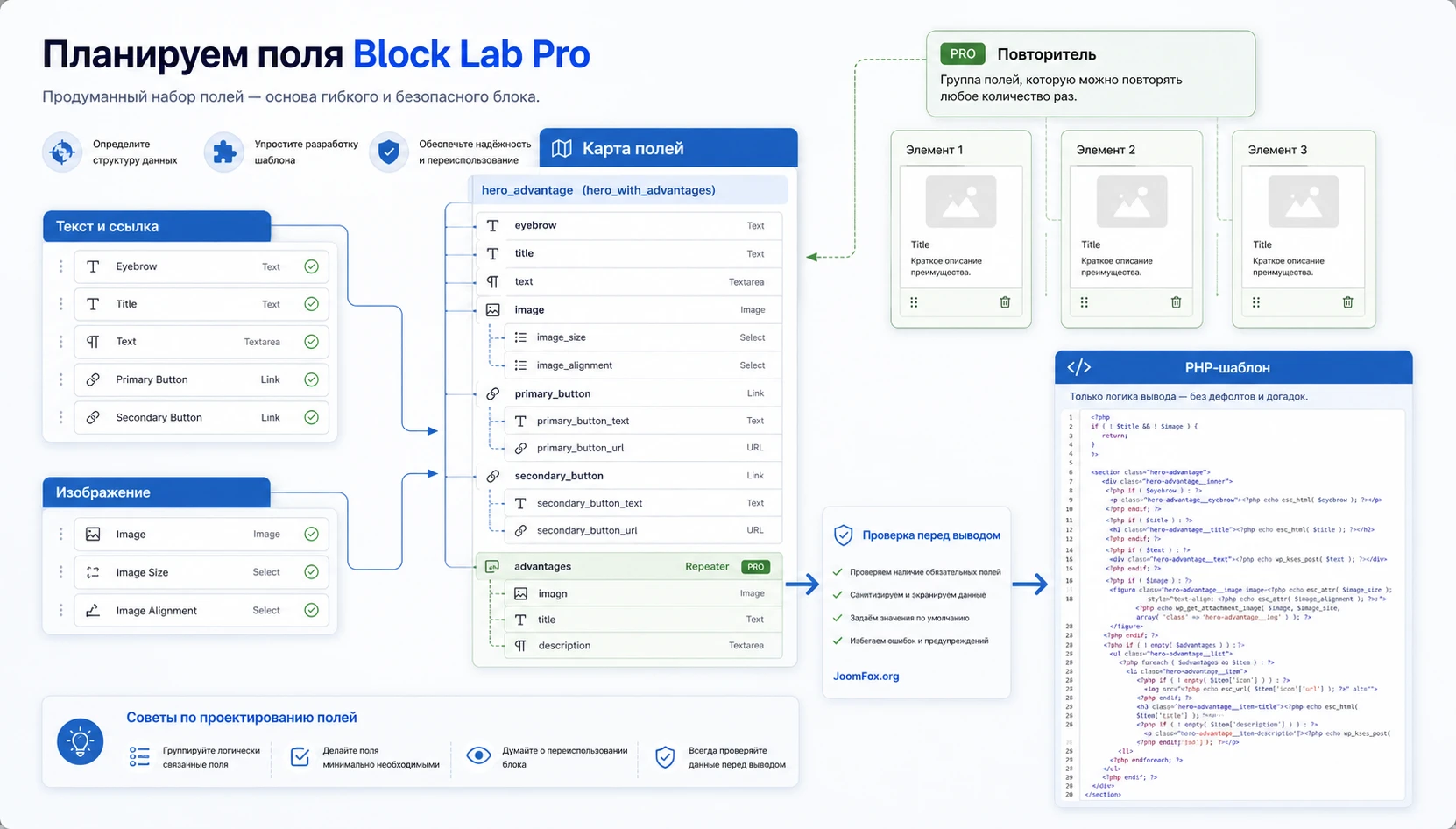
Главная ошибка при работе с Block Lab Pro - начинать с дизайна шаблона и только потом придумывать поля. Лучше сделать наоборот: описать, какие данные должен вводить редактор, какие данные обязательны, какие повторяются, какие выбираются из списка, какие зависят от Pro-возможностей. Тогда шаблон получится понятным, а редактор не будет гадать, что куда вставлять.
Базовые поля для простых блоков
Для большинства первых блоков достаточно текстового поля, области текста, изображения, ссылки, цвета, числа, переключателя и выбора из списка. Такие поля подходят для карточки преимущества, цитаты, блока с кнопкой, простого объявления, карточки автора или промо-секции. Чем меньше свободы у поля, тем стабильнее результат. Если редактор должен выбрать один из трёх вариантов оформления, лучше дать Select или Radio, а не просить ввести CSS-класс вручную.
Хорошее имя поля должно быть понятным в шаблоне. Например, button-url лучше, чем url1, а profile-photo лучше, чем img. Через несколько месяцев именно эти имена будут читать разработчики, которые исправляют шаблон. Экономия на названиях быстро превращается в лишнюю диагностику.
Pro-поля для сложных структур
Pro-возможности ценны тогда, когда блок содержит повторяющиеся элементы или связи с сущностями WordPress. Повторитель нужен для списка преимуществ, расписания, нескольких кнопок, набора файлов, этапов процесса, карточек команды. Поля записи, пользователя и таксономии полезны, когда блок должен ссылаться на существующий контент, а не заставлять редактора копировать заголовок и ссылку вручную.
| Задача блока | Подходящее поле | Что проверить |
|---|---|---|
| Короткий заголовок или подпись | Text |
Не вводит ли редактор слишком длинный текст, который ломает верстку. |
| Описание, цитата, пояснение | Textarea или Rich Text при наличии Pro |
Нужно ли разрешать форматирование или достаточно plain text. |
| Изображение карточки | Image |
Есть ли alt-текст, правильный размер и fallback при пустом поле. |
| Список повторяющихся пунктов | Repeater в Pro-версии |
Сколько пунктов разумно выводить и что делать при пустом списке. |
| Связь с материалом сайта | Post, User, Taxonomy в Pro-версии |
Что выводить, если связанная запись удалена или недоступна. |
Таблица не заменяет проектирование, но помогает не использовать поле шире, чем нужно. Если редактору нужно выбрать "светлый" или "тёмный" вариант, не давайте ему текстовое поле. Если нужен список произвольной длины, не создавайте пять отдельных полей item-1, item-2 и так далее. Повторитель лучше отражает смысл данных.
Обязательные поля и пустые значения
Не каждый блок должен выводиться при неполном заполнении. Например, карточка эксперта без имени бесполезна, а блок с кнопкой без ссылки может создать ложное ожидание. В интерфейсе поля задавайте обязательность там, где она доступна, но не полагайтесь только на неё. В шаблоне всё равно проверяйте пустые значения.
Шаблон должен быть терпимым к неполному контенту. Редактор может удалить изображение, оставить пустую ссылку, поменять связанную запись или перенести блок между страницами. Хороший шаблон выводит только те части, для которых есть данные, и не оставляет пустых тегов, сломанных ссылок или изображений без смысла.
Шаблоны блока: где хранить PHP, CSS и предпросмотр
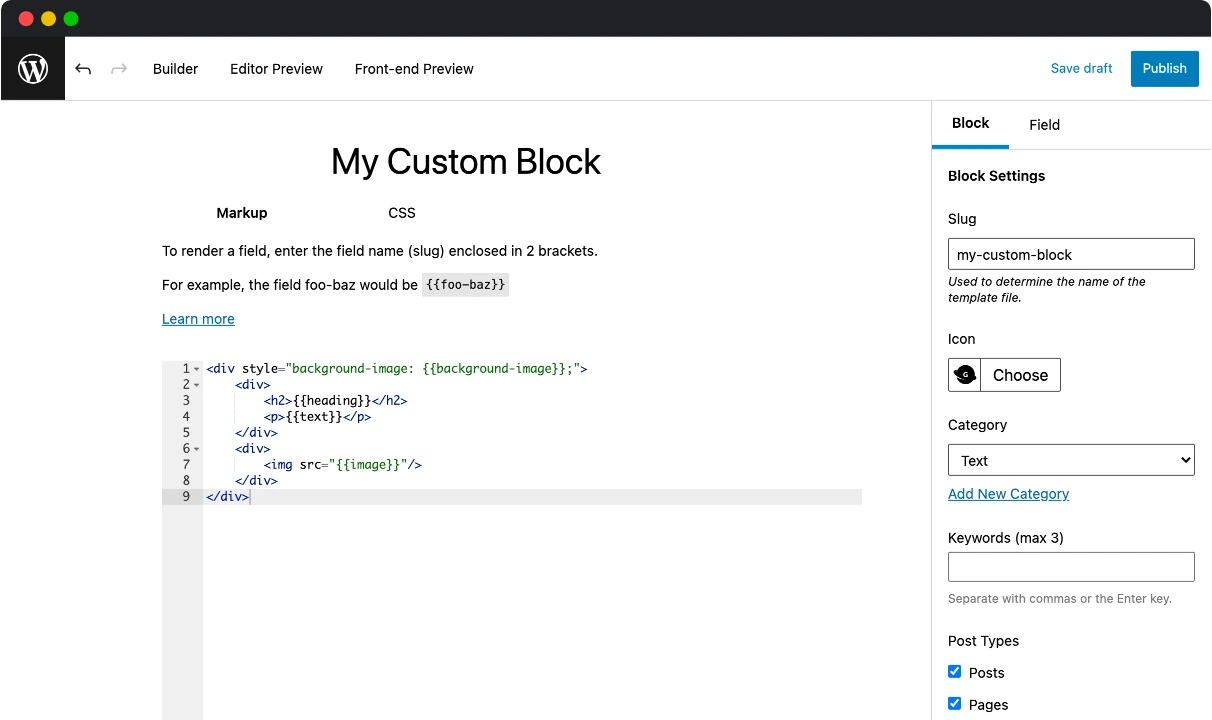
Поля определяют, что вводит редактор. Шаблон определяет, что увидит посетитель. Документация Genesis Custom Blocks описывает простой принцип: шаблоны лежат в каталоге blocks активной темы, а имя файла связано со slug блока. Для старых проектов Block Lab Pro этот принцип тоже полезен как ориентир, потому что большинство проблем сводится к тому, что плагин не находит нужный файл.
Структура файлов
Самый понятный вариант - отдельная папка на каждый блок. Например, для блока с slug expert-card можно использовать структуру blocks/expert-card/block.php, blocks/expert-card/preview.php и blocks/expert-card/block.css. Такой подход удобен, когда блоков становится больше трёх: файлы не смешиваются, проще переносить блок между темами, легче ревьюить изменения в репозитории.
Документация также описывает формат blocks/block-{block-slug}.php. Он подходит для небольшого набора блоков, но со временем папочная структура читается лучше. Важно не смешивать два подхода без необходимости. Если один разработчик кладёт файл в папку блока, а другой создаёт block-name.php на верхнем уровне, через месяц сложно понять, какой шаблон реально используется.
Минимальный безопасный шаблон
Официальные примеры показывают базовый вывод через функции блока. На реальном сайте лучше сразу добавить экранирование, проверку пустых полей и класс-обёртку. Ниже пример для карточки эксперта. Он не меняет ядро, не правит файл плагина и может жить в дочерней теме.
<?php
$name = block_value( 'expert-name' );
$role = block_value( 'expert-role' );
$url  = block_value( 'profile-url' );
?>

<div class="expert-card <?php echo esc_attr( block_value( 'className' ) ); ?>">
  <?php if ( ! empty( $name ) ) : ?>
    <h3 class="expert-card__name"><?php echo esc_html( $name ); ?></h3>
  <?php endif; ?>

  <?php if ( ! empty( $role ) ) : ?>
    <p class="expert-card__role"><?php echo esc_html( $role ); ?></p>
  <?php endif; ?>

  <?php if ( ! empty( $url ) ) : ?>
    <a class="expert-card__link" href="/<?php echo esc_url( $url ); ?>">Подробнее</a>
  <?php endif; ?>
</div>
Проверка после вставки проста: заполните только имя, сохраните страницу и убедитесь, что роль и ссылка не оставили пустой разметки. Потом заполните все поля и проверьте, что ссылка ведёт на правильный адрес. Если что-то пошло не так, откатите файл шаблона в системе контроля версий или временно верните минимальный тестовый вывод одного поля.
Предпросмотр в редакторе
Предпросмотр нужен, когда реальный блок слишком сложен для комфортной работы в редакторе. Например, публичная версия использует большие изображения, сетку, внешние зависимости или сложные стили. В этом случае можно сделать облегчённый preview.php, который показывает редактору смысл блока, но не пытается полностью повторить публичную верстку.
Это особенно полезно для блоков с повторителем. В публичной части вы можете выводить сетку карточек, а в редакторе - компактный список введённых элементов. Редактору важно видеть, что данные сохранены и порядок верный. Абсолютная визуальная точность в редакторе не всегда нужна, если она делает страницу медленной или неудобной.
CSS и классы
Стили лучше держать рядом с блоком или в общей системе стилей темы. В любом случае избегайте слишком общих селекторов вроде .title или .button. Используйте префикс блока: .expert-card, .expert-card__name, .expert-card__link. Тогда стили не заденут другие блоки и не будут конфликтовать с библиотеками.
Если блок должен поддерживать пользовательский CSS-класс WordPress, добавьте в обёртку поле className. Документация рекомендует учитывать Additional CSS Class(es), и это полезно для точечных корректировок без правки шаблона. Но не превращайте это поле в основной механизм дизайна. Базовый внешний вид должен задаваться шаблоном и CSS, а не ручными классами редактора.
Как использовать Pro-возможности без усложнения блока
Pro-версия ценна не количеством полей, а тем, что позволяет описывать более сложные структуры. Повторители, связи с записями, пользователями и таксономиями, расширенные текстовые поля и импорт/экспорт блоков могут заметно ускорить работу. Но если применить их без проектирования, блок станет тяжелее, а редактору будет сложнее его заполнять.
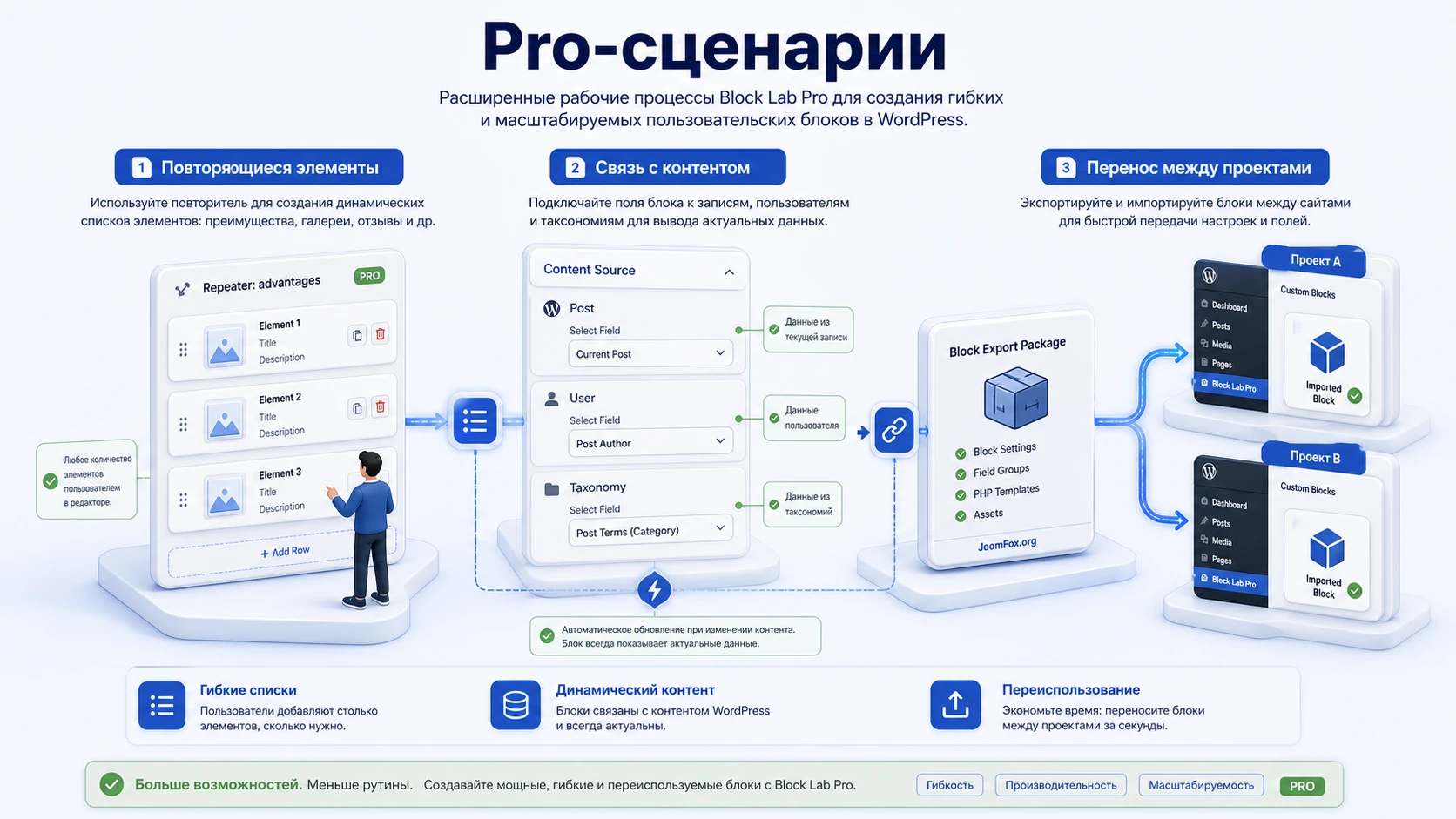
Повторитель для списков и карточек
Повторитель нужен там, где количество элементов заранее неизвестно. Типичный пример - блок "этапы работы": у каждого этапа есть заголовок, описание и, возможно, иконка. Без повторителя разработчик создал бы набор полей step-1-title, step-2-title, step-3-title. Это плохо масштабируется и заставляет шаблон угадывать, сколько полей заполнено. Повторитель решает эту задачу естественнее.
В шаблоне повторитель требует аккуратного цикла. Документация Genesis Custom Blocks описывает функции семейства block_rows(), block_row(), block_sub_field() и block_sub_value(). На практике важно не забыть три вещи: проверить наличие строк, не выводить пустые элементы и сбросить ожидания редактора по максимальному количеству пунктов. Если дизайн рассчитан на три карточки, не позволяйте блоку превращаться в список из пятнадцати элементов без отдельного решения по верстке.
Связанные записи и таксономии
Поля типа записи и таксономии полезны, когда блок должен подтягивать существующий контент. Например, блок "выбранный материал" может хранить ссылку на запись, а шаблон сам возьмёт заголовок, миниатюру и адрес. Это снижает риск устаревших вручную введённых ссылок.
Но такие поля требуют проверки. Запись могут удалить, перевести в черновик, закрыть паролем или изменить тип. Шаблон должен иметь fallback: не выводить карточку, показать аккуратное сообщение редактору в предпросмотре или заменить блок на нейтральное состояние. В публичной части лучше не показывать техническую ошибку посетителю.
Импорт и экспорт блоков
Импорт и экспорт особенно полезны для агентства. Можно подготовить блок на одном проекте, перенести его в другой и затем адаптировать шаблон. Но экспорт не отменяет зависимостей: CSS, PHP-шаблон, изображения, пользовательские функции темы и классы должны переехать вместе с конфигурацией блока. Если перенести только настройки полей, редактор увидит блок, но публичная часть может остаться пустой.
Перед переносом блока составьте маленький манифест: slug блока, список полей, путь шаблона, путь CSS, нужные функции темы, тестовая страница и ожидаемый результат. Это занимает несколько минут, но экономит часы, когда блок не появляется на новом сайте.
Практический пример: блок карточки эксперта для страницы услуг
Разберём предметный сценарий. Есть страница услуги, где нужно выводить карточку специалиста: имя, роль, короткую цитату, фото, ссылку на профиль и список компетенций. Редактор должен менять контент, но не должен вручную собирать сетку, классы, размеры изображений и кнопку. Для этой задачи Block Lab Pro подходит хорошо.
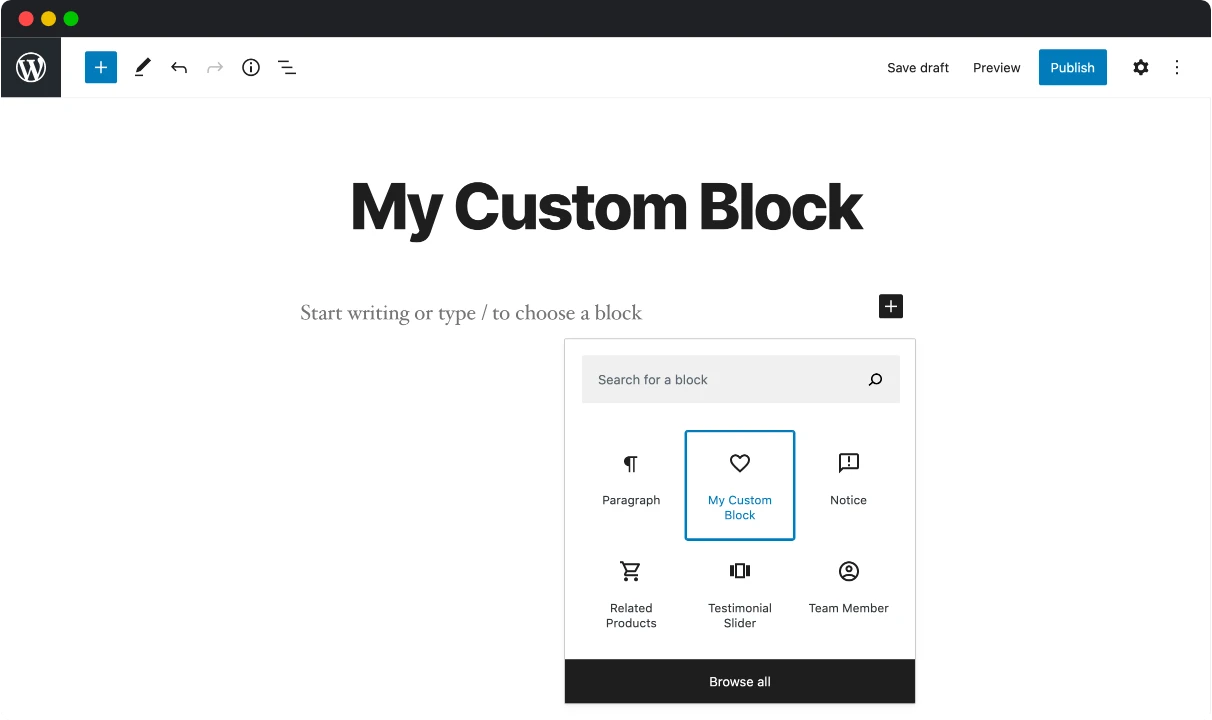
Цель и подготовка
Цель - получить повторяемый блок, который можно вставлять на страницы услуг и в статьи. У блока должны быть стабильная разметка, аккуратный вид в редакторе и корректный вывод на публичной части сайта. Перед началом убедитесь, что на тестовом сайте активен блочный редактор, доступна дочерняя тема, а вы можете создавать файлы в каталоге blocks.
Поля блока
Создайте блок со slug expert-card. Для первого прохода достаточно таких полей:
expert-name- имя специалиста, полеText, обязательное.expert-role- роль или должность, полеText.expert-photo- изображение, полеImage.expert-quote- короткая цитата, полеTextareaилиRich Text, если доступно и нужно форматирование.profile-url- ссылка на профиль, полеURL.skills- повторитель для компетенций, если Pro-версия доступна; внутри него полеskill-title.
Если повторитель недоступен, не имитируйте его большим набором полей. Лучше временно убрать список компетенций или сделать отдельный текстовый блок с ограничением по длине. Искусственные поля skill-1, skill-2, skill-3 быстро усложняют шаблон и редакторский интерфейс.
Шаги создания
- Создайте пользовательский блок и задайте понятное название для редактора, например "Карточка эксперта".
- Добавьте поля из списка выше и проверьте, что имена полей совпадают с будущим шаблоном.
- Опубликуйте блок, чтобы он появился в блочном редакторе.
- В дочерней теме создайте каталог
blocks/expert-card/. - Добавьте
block.phpс разметкой карточки и проверкой пустых значений. - Добавьте
block.cssили перенесите стили в общий CSS темы, используя уникальные классы. - Создайте тестовую страницу, вставьте блок, заполните все поля и сохраните.
Проверка результата
Откройте страницу в редакторе, предпросмотре и публичной части. В редакторе блок должен быть узнаваемым и не мешать редактированию. На публичной части он должен совпадать с дизайном: фото не растянуто, кнопка кликабельна, пустые поля не оставляют лишних отступов, список компетенций не ломает сетку.
Нюанс практического сценария: если публичная карточка выглядит правильно, а в редакторе блок тяжело редактировать, сделайте отдельный
preview.php. Не обязательно заставлять редактор полностью повторять сложную публичную верстку.
После успешной проверки добавьте блок на ещё одну страницу с другими данными. Это важный тест: хороший пользовательский блок должен работать не только на демонстрационном примере, но и при другом имени, длинной должности, пустой ссылке и большем количестве пунктов в повторителе.
Как проверить блок после настройки
Проверка пользовательского блока должна быть отдельным этапом, а не быстрым взглядом на страницу. Блок может нормально выглядеть в редакторе, но ломаться на публичной части. Или наоборот: публичная часть правильная, а редактор показывает пустой серверный вывод. Для Block Lab Pro это особенно важно, потому что блок зависит от конфигурации полей, шаблона, темы, CSS и состояния редактора.
Проверка в редакторе
Вставьте блок через стандартную вставку блоков. Проверьте, что название блока понятно редактору, поля подписаны без технического жаргона, обязательные поля видны сразу, а лишние параметры не отвлекают. Затем сохраните страницу, обновите редактор и убедитесь, что введённые данные не исчезли.
Если блок отображается как пустой серверный вывод, проблема обычно в шаблоне, ошибке PHP или пустых данных. Начните с минимального шаблона, который выводит одно поле. Если он работает, возвращайте остальную разметку частями.
Проверка публичной части
На публичной странице проверьте HTML и стили. Важно смотреть не только на внешний вид, но и на качество вывода: нет ли пустых ссылок, повторяющихся идентификаторов, изображений без понятного alt, слишком общих классов, лишних inline-стилей. Если блок используется несколько раз на одной странице, убедитесь, что второй экземпляр не ломает первый.
Для блоков с изображениями проверьте адаптивность. Изображение может выглядеть нормально на широком экране и ломать карточку на узком. Для блоков со списками проверьте разные количества элементов. Для блоков с кнопками проверьте длинный анкор, внешнюю ссылку и пустую ссылку.
Проверка после обновления темы или плагина
Пользовательские блоки завязаны на тему сильнее, чем обычные плагины. Обновление темы, смена дочерней темы, перенос файлов или изменение структуры сборки CSS могут повлиять на вывод. Поэтому перед обновлением сделайте список критичных блоков и пройдите их на стенде.
Минимальная регрессионная проверка: открыть страницу с каждым типом блока, отредактировать одно поле, сохранить, проверить публичную часть, очистить кеш и посмотреть страницу в приватном окне. Этот короткий цикл ловит большинство проблем раньше, чем их увидит посетитель.
SEO, скорость и безопасность пользовательских блоков
Сам по себе Block Lab Pro не гарантирует ни быстрый сайт, ни SEO-результат. Он даёт способ создать блок, а качество зависит от шаблона. Если шаблон выводит правильные заголовки, аккуратные ссылки, оптимизированные изображения и чистую разметку, блок будет дружелюбен к сайту. Если шаблон создаёт лишние обёртки, пустые теги и тяжёлые изображения, плагин не исправит это автоматически.
SEO-разметка без переспама
Не делайте каждый пользовательский блок отдельным набором заголовков h2, если он вставляется внутри статьи. Уровень заголовка должен соответствовать месту на странице. Для карточек, цитат, преимуществ и предупреждений часто лучше использовать h3, p или нейтральную разметку. Если редактор должен выбирать уровень заголовка, ограничьте варианты списком и объясните, когда какой уровень нужен.
Для изображений продумайте alt. Если изображение выбирает редактор, можно добавить отдельное поле для подписи или использовать alt из медиабиблиотеки. Не выводите декоративные изображения как важный контент, если они не несут смысла. Для ссылок проверяйте, что пустое поле не создаёт <a href="/">.
Скорость и кеш
Блоки, которые выводятся серверным шаблоном, обычно не требуют тяжёлого JavaScript. Это плюс. Но разработчик может сам добавить лишние зависимости, большие изображения или повторяющиеся запросы. Если блок подтягивает связанные записи, не делайте дорогие запросы в каждом экземпляре без необходимости. Если блок используется в списке материалов, проверьте количество запросов и влияние на кеш.
После настройки очистите кеш сайта и проверьте страницу в режиме посетителя. Иногда в редакторе всё выглядит корректно, а публичная часть показывает старую версию CSS. Это не проблема Block Lab Pro как таковая, но частый рабочий симптом для блоков, стили которых лежат в теме.
Безопасный вывод данных
Данные из полей нужно воспринимать как пользовательский ввод. Для обычного текста используйте esc_html(), для атрибутов - esc_attr(), для ссылок - esc_url(). Если поле допускает форматированный HTML, ограничьте разрешённые теги и не выводите произвольный HTML без проверки.
Правило простое: чем свободнее поле для редактора, тем строже должен быть шаблон. Это не недоверие к команде, а защита сайта от случайных ошибок, вставленного мусора, сломанной разметки и конфликтов с другими блоками.
Почему блок не работает и как быстро найти причину
Проблемы Block Lab Pro обычно появляются на стыке трёх частей: конфигурация блока, PHP-шаблон и среда WordPress. Не начинайте диагностику с переустановки плагина. Сначала определите симптом: блок не виден в редакторе, виден, но пустой, выводит ошибку, теряет стили, не сохраняет поля или ломается после переноса.
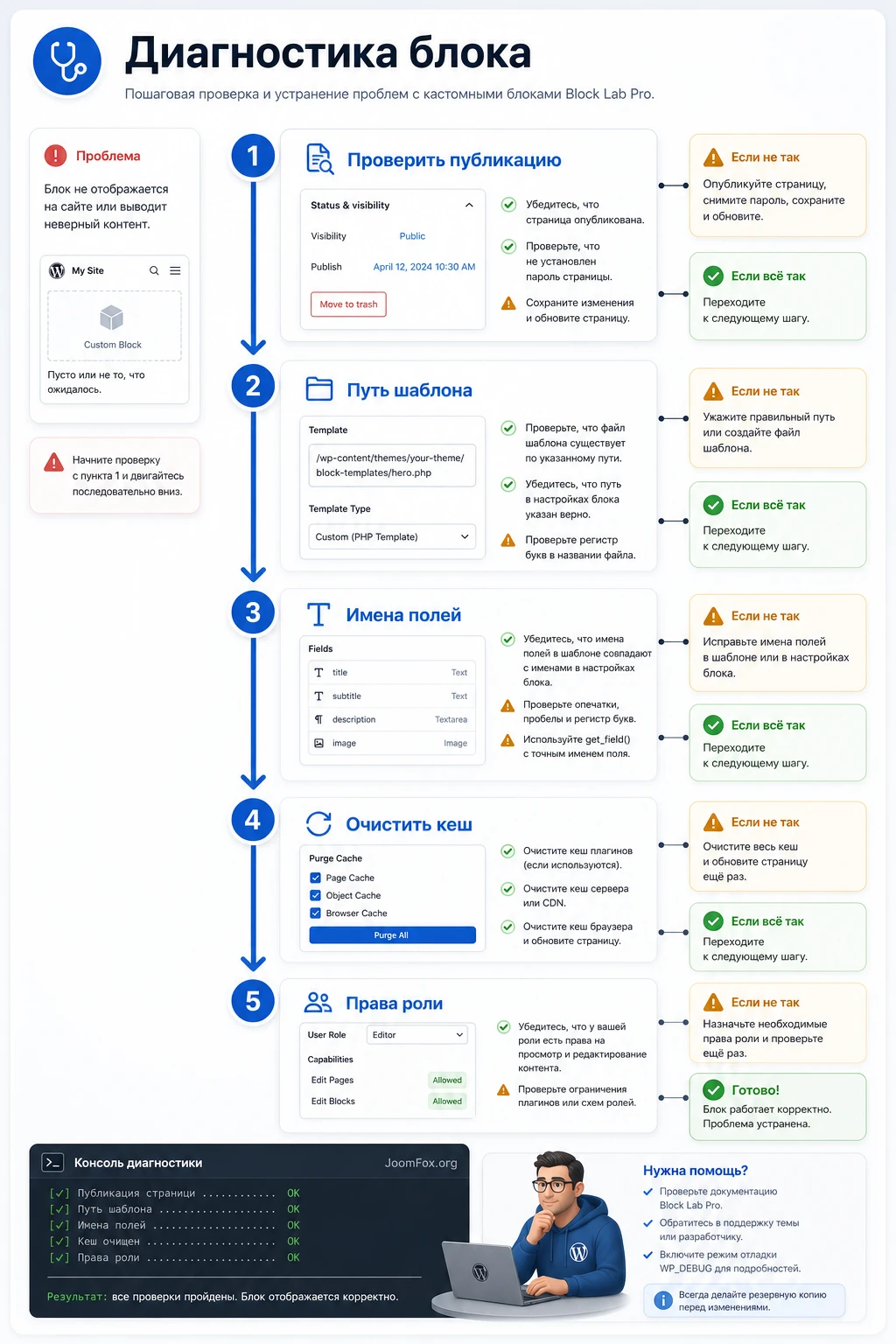
Блок не появляется в списке блоков
Симптом: блок создан в админ-панели, но его нельзя вставить в редакторе. Возможные причины - блок не опубликован, выбранный тип записи не использует блочный редактор, у пользователя не хватает прав, активен плагин, который ограничивает доступные блоки, или есть ошибка JavaScript в редакторе.
Что проверить
- Статус блока: он должен быть опубликован, а не оставлен как черновик.
- Тип записи: страница или запись должны открываться в блочном редакторе.
- Права пользователя: проверьте тот же сценарий под администратором на стенде.
- Консоль браузера: ошибка другого плагина может мешать загрузке списка блоков.
Исправление начинайте с публикации блока и проверки на чистой тестовой странице. Если блок появляется под администратором, но не появляется у редактора, проблема, скорее всего, в ролях или ограничении набора блоков.
Блок вставляется, но на сайте пустой
Симптом: в редакторе блок есть, поля заполняются, но публичная часть ничего не выводит. Обычно причина в том, что шаблон не найден, имя файла не совпадает со slug, файл лежит не в активной теме или в шаблоне используется неправильное имя поля.
Проверьте каталог blocks, slug блока и имя PHP-файла. Затем временно замените шаблон на вывод одного поля. Если поле появилось, проблема не в регистрации блока, а в остальной разметке или условиях. Если не появилось, проверьте имя поля и активную тему.
В редакторе ошибка серверного рендера
Симптом: редактор показывает сообщение о пустом или ошибочном серверном выводе. Причина часто в PHP-ошибке, несуществующей функции, неверном типе значения или шаблоне, который ожидает данные, которых нет. Для старого проекта также проверьте совместимость с текущей версией PHP на сервере.
Исправление: включите журнал ошибок на стенде, упростите шаблон, проверьте каждое поле через block_value() и добавьте проверки ! empty(). Если проблема появляется только в редакторе, но не на публичной части, сделайте отдельный preview-шаблон или уберите из предпросмотра тяжёлую логику.
Стили не применяются или пропадают после очистки кеша
Симптом: разметка блока есть, но вид не совпадает с дизайном. Причина может быть в том, что CSS-файл не подключён, лежит не там, где его ожидает проект, конфликтует с темой или перекрывается более сильными селекторами. Иногда редактор и публичная часть используют разные стили.
Проверьте наличие класса-обёртки, уникальность селекторов, загрузку CSS в инспекторе браузера и кеш. Если блок используется в редакторе и на публичной части, отдельно проверьте оба режима. Не исправляйте проблему глобальными селекторами вроде .wp-block h3, если можно сузить область до класса конкретного блока.
Повторитель выводит не все элементы
Симптом: редактор видит несколько строк, а публичная часть показывает одну, пустые строки или неправильный порядок. Возможные причины - неверный цикл, неправильные имена подполей, отсутствие проверки строк или повторное использование данных после цикла без сброса. Сверьте шаблон с документацией функций повторителя и проверьте, что имя повторителя совпадает с именем поля.
После миграции часть блоков выглядит сломанной
Симптом: блоки есть в контенте, но редактор пишет, что сайт не поддерживает этот блок, или публичная часть выводит старую разметку. Причина может быть в смене namespace блока, отключенном плагине, неполном переносе конфигурации, отсутствии шаблонов или несовместимости старых блоков с новой веткой.
В такой ситуации не удаляйте блоки из контента на рабочем сайте. Сделайте копию, включите нужный плагин, проверьте путь миграции и только потом обновляйте страницы. Если редактор предлагает удалить неподдерживаемый блок, сначала сохраните исходный контент и проверьте, можно ли восстановить регистрацию блока.
Вопросы, которые чаще всего возникают перед внедрением
Можно ли использовать Block Lab Pro без Genesis Framework?
Для текущей ветки Genesis Custom Blocks официальные источники указывают, что Genesis Framework не требуется, нужен включенный блочный редактор. Для старого Block Lab Pro логика также не была привязана к конкретной теме, но на реальном сайте всё равно нужно проверить активную тему, путь шаблонов и совместимость.
Нужно ли знать JavaScript, чтобы создать блок?
Для базового серверного блока обычно достаточно админ-полей, PHP, HTML и CSS. Это одна из главных причин использовать такой инструмент. Но если нужен сложный интерактивный интерфейс в самом редакторе, кастомные панели и поведение на JavaScript, лучше рассмотреть нативную разработку блока.
Почему блок не выводится сразу после создания полей?
Поля описывают данные, но не создают полноценный публичный HTML сами по себе. Нужен шаблон, который возьмёт значения полей и выведет их на странице. Проверьте файл шаблона, slug блока, каталог blocks и имена полей.
Стоит ли переносить старые блоки на Genesis Custom Blocks Pro?
Если сайт уже работает и блоки стабильны, не переносите всё на рабочем сайте без теста. Сначала сделайте копию, проверьте документацию по совместимости, найдите шаблоны и создайте список блоков. Для новых сайтов актуальная ветка обычно выглядит более разумной, но миграция старого проекта должна быть контролируемой.
Можно ли хранить шаблоны в плагине, а не в теме?
Документация описывает фильтры для переопределения пути шаблонов. Это может быть удобно для агентства или набора проектных блоков. Но такой подход требует дисциплины: шаблоны, стили и регистрация должны поставляться вместе, иначе блок появится в редакторе без корректного вывода.
Повлияет ли пользовательский блок на скорость сайта?
Сам по себе подход с серверным PHP-шаблоном может быть лёгким. Скорость зависит от того, что вы добавите в шаблон: изображения, запросы, скрипты, стили и внешние зависимости. Проверяйте страницу после добавления блока, особенно если блок используется много раз.
Можно ли дать редактору полную свободу оформления?
Технически можно добавить поля для цвета, классов, выравнивания и других параметров. Практически лучше ограничить выбор. Пользовательский блок ценен именно тем, что сохраняет дизайн и структуру. Полная свобода часто возвращает те же проблемы, от которых вы уходили.
Когда Block Lab Pro будет удачным выбором
Block Lab Pro имеет смысл, если вам нужен управляемый путь создания собственных блоков: редактор заполняет поля, разработчик контролирует шаблон, а сайт получает повторяемые компоненты вместо ручной верстки на каждой странице. Сильные сценарии - карточки, повторяющиеся секции, структурированные промо-блоки, элементы страниц услуг, подборки материалов и любые компоненты, где важны единая разметка и предсказуемое заполнение.
Перед внедрением проверьте актуальность ветки, подготовьте стенд, создайте один простой блок, убедитесь, что шаблон найден, а данные выводятся безопасно. Затем переходите к Pro-полям, повторителям, импорту и экспорту. Такой порядок медленнее на первые полчаса, но заметно снижает риск сломать рабочий сайт.
Если после проверки вы понимаете, что именно такой подход нужен вашему проекту, можно скачать установочный файл и протестировать его на копии сайта. Для нового проекта параллельно сравните его с Genesis Custom Blocks Pro и ближайшими альтернативами, чтобы не привязывать будущую разработку к устаревшему инструменту без необходимости.
Хороший итог внедрения выглядит просто: редактор видит понятный блок, заполняет ограниченный набор полей, шаблон выводит чистый HTML, стили не конфликтуют с темой, а при ошибке вы быстро понимаете, где причина - в полях, шаблоне, правах, кеше или совместимости.

