


BuddyPress User Badges - Плагин WordPress
BuddyPress User Badges добавляют функциональность значков в сообщества, основанные на BuddyPress. Этот плагин позволяет создавать любое количество пользовательских значков и назначать эти значки пользователям. Значки могут быть присвоены вручную или автоматически. Эти значки будут отображаться в списке участников BuddyPress, а также на странице профиля.
Особенности плагина
Значки могут быть отличным способом выразить признательность вашим пользователям. Это добавляет ощущение различия, чувство принадлежности. Вы можете раздавать значки, чтобы ваши пользователи чувствовали себя особенными. Наличие функции значка добавляет этот х-фактор в ваше сообщество. Вот несколько примеров использования значков: вы можете создавать значки для лучшего исполнителя, лучших игроков в крикет, футболистов, лучшего ученика, учителя и так далее. Не стесняйтесь использовать свое воображение.
- Пользовательские значки можно создавать и назначать пользователям. Например, вы можете создать значок со значком биты и назначить его всем любителям бейсбола.
- Пользовательские значки можно сортировать с помощью перетаскивания. Вы, как администратор сайта BuddyPress, можете контролировать порядок отображения значка в профиле пользователя. Эта позиция будет отражена в списке значков на переднем плане.
- Вы можете создавать и назначать столько значков, сколько захотите.
- Если вы используете типы участников (возможно, вам захочется изучить плагин awesome Member Types Pro), вы можете добавить значки для каждого типа участников. Все пользователи с типом участника получат значки, соответствующие их типу участника. Значки типа участника могут быть включены/отключены для каждого типа участника.
- Вы можете назначать значки ролям WordPress. Все пользователи с этой ролью получат присвоенный им значок. Значок на основе ролей может быть включен/отключен для каждой роли.
- Вы можете пометить значок как активный или деактивировать, когда вам это нужно.
- Роль и положение значков типа участника можно изменить с помощью настроек. Администратор сайта может выбрать пользовательские параметры значка " до " или "после".
- Значки могут быть показаны на выбранном экране с помощью настроек. Параметры-это каталог участников, список участников группы или профиль одного пользователя.
- Положение значка можно установить с помощью настроек. Доступные параметры - До и после имени.
- Вы можете загрузить файл png/jpg или SVG для использования в качестве значка. По умолчанию мы используем 32 пикселя, но вы можете управлять ими с помощью CSS.
Спецификации:
| Дата выхода: | 12-07-2019 | |
| Дата обновления: | 20-02-2024 | |
| Тип расширения: | Платный | |
| Лицензия: | GPL | |
| Тематика: | Клиенты и сообщества для BuddyPress | |
| Совместимость: | W5.x W6.x | |
| Включает в себя: | Плагин | |
| Языковые пакеты: |

|
|
| Разработчик: | BuddyDev | |
| Рейтинг: | ||
Скачивание по подписке!
Вам необходимо авторизоваться на сайте и приобрести клубную подписку!
Поделись с друзьями!
Руководство по настройке BuddyPress User Badges для сообщества WordPress
BuddyPress User Badges нужен не для декоративной наклейки рядом с именем, а для понятной маркировки участников внутри BuddyPress-сообщества. В этом руководстве разберем, как подготовить сайт, установить плагин, создать пользовательские бейджи, связать бейджи с ролями WordPress и типами участников BuddyPress, вывести список отмеченных пользователей через шорткод и проверить результат в каталоге участников, группе и профиле.
Материал рассчитан на администратора сообщества, который уже понимает, зачем ему нужны статусы, роли или признаки участников, но хочет избежать типичных ошибок: бейдж не показывается, появляется не там, выводится в неправильном порядке, шорткод не возвращает список пользователей или старое изображение продолжает встречаться на части профилей. Поэтому акцент сделан на настройке после установки, проверке результата и безопасном откате спорных изменений.
BuddyPress User Badges особенно полезен на сайтах, где пользовательская роль сама по себе не объясняет контекст. Один участник может быть преподавателем, другой - модератором группы, третий - проверенным экспертом, четвертый - активным автором. Бейдж делает этот признак видимым в публичной части сайта, но только если администратор заранее продумал правила назначения и места показа.
Как бейджи помогают на сайте сообщества
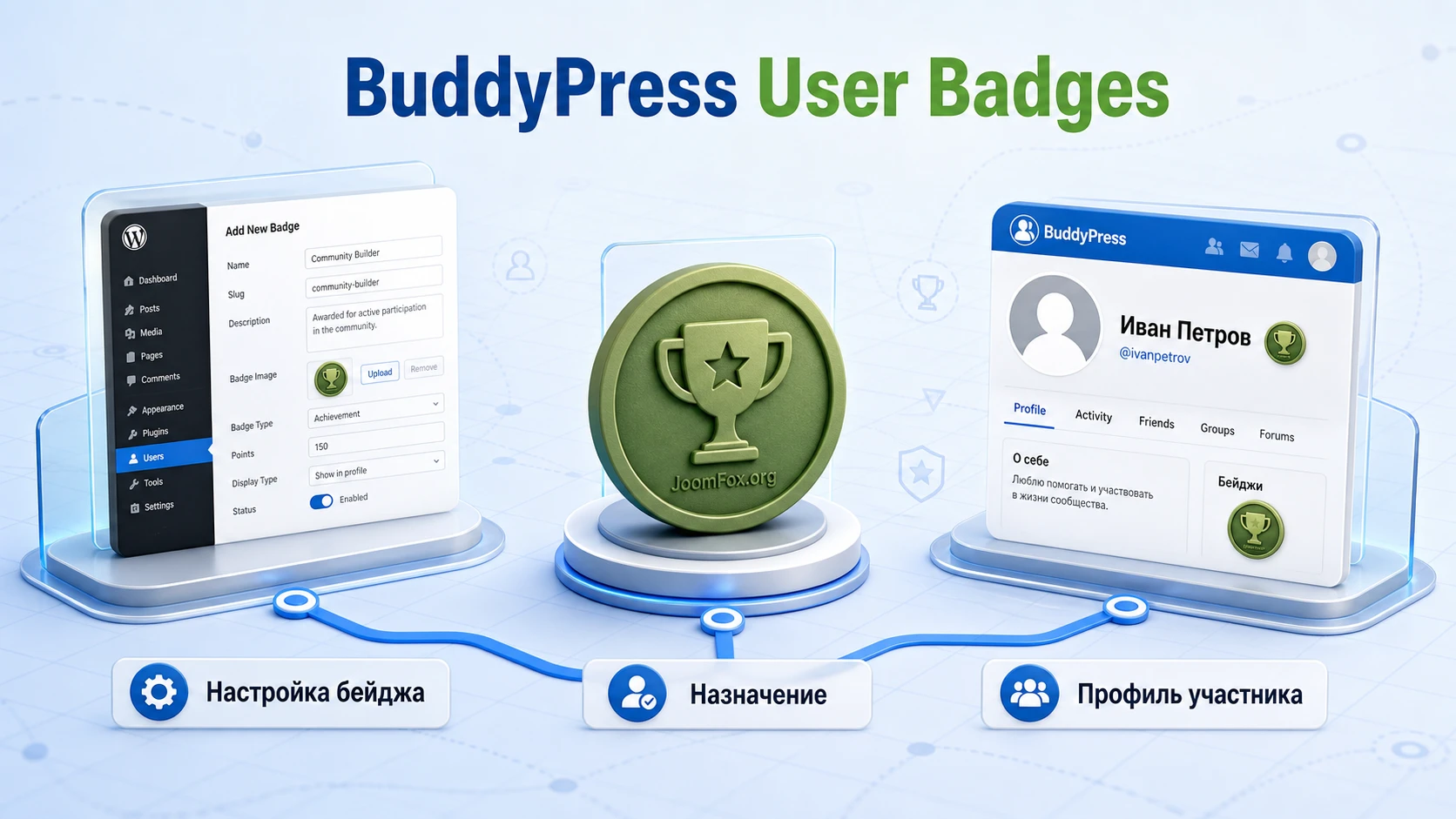
В обычном BuddyPress-сообществе имя, аватар и активность пользователя часто дают слишком мало контекста. Посетитель видит участника в каталоге, группе или профиле, но не всегда понимает, почему ему стоит доверять этому человеку, какую роль он выполняет и чем отличается от остальных. BuddyPress User Badges закрывает именно этот слой интерфейса: добавляет небольшие значки рядом с именем пользователя и связывает их с ручным назначением, ролью WordPress или типом участника BuddyPress.
Это не полноценная система достижений с баллами, уровнями и правилами за действия. Плагин ближе к административной маркировке: вы заранее создаете бейдж, загружаете иконку, задаете описание и решаете, кому он должен принадлежать. Поэтому его удобно использовать там, где признак участника известен администратору или уже хранится в структуре сайта.
Практический смысл появляется в трех ситуациях:
- Нужно выделить доверенных участников. Например, экспертов, преподавателей, организаторов, проверенных продавцов, кураторов групп или модераторов.
- Нужно объяснить роль без длинного текста. Маленький значок рядом с именем считывается быстрее, чем отдельное поле профиля.
- Нужно собрать страницу со списком пользователей по бейджу. Для этого используется шорткод
[bp-user-badges], который может выводить участников с конкретным custom, role или member type badge.
Важно не смешивать бейджи с правами доступа. Бейдж не должен считаться механизмом безопасности. Если пользователь видит значок "Эксперт", это только визуальный сигнал. Доступ к закрытым разделам, административным действиям, публикации материалов и модерации должен по-прежнему управляться ролями WordPress, возможностями BuddyPress, membership-плагином или отдельной логикой сайта.
Кому плагин подходит, а где лучше выбрать другой подход
BuddyPress User Badges хорошо ложится на сайты, где уже есть социальная структура: каталог участников, профили, группы, обсуждения, авторы материалов, наставники или представители организации. Если пользователи редко видят друг друга, а сайт работает как обычный блог без публичных профилей, польза будет слабой. Бейджи должны поддерживать поведение сообщества, а не просто украшать карточки.
Подходящие сценарии
Плагин стоит рассматривать, если у вас есть понятные группы людей и каждая группа должна быть узнаваема в интерфейсе. Например, образовательный портал может отмечать преподавателей и выпускников, клуб по интересам - организаторов и активных участников, профессиональное сообщество - экспертов и представителей компаний. В таких случаях бейдж снимает вопрос "кто это" прямо в каталоге или профиле.
Еще один удачный сценарий - проверка доверия. Если администратор вручную подтверждает участника, custom badge может показывать, что профиль проверен, пользователь прошел отбор или представляет официальную команду. Здесь важно написать понятное описание бейджа и не обещать больше, чем реально проверено.
Когда лучше не начинать с бейджей
Если вам нужна автоматическая геймификация за действия, баллы, уровни, условия, журналы начислений и сложная логика достижений, BuddyPress User Badges может оказаться слишком простым. Он умеет назначать бейджи вручную, по роли и по типу участника, но не заменяет системы вроде GamiPress, myCred или BadgeOS, где badge является частью механики достижений.
Если главная задача - только показать галочку проверенного пользователя в комментариях, личных сообщениях, bbPress и разных участках BuddyPress, стоит сравнить решение с Verified Member for BuddyPress. Такой плагин ближе к верификации, а BuddyPress User Badges удобнее, когда нужны разные типы значков и собственные изображения.
Главный критерий выбора простой: если бейдж должен обозначать заранее известный статус участника, BuddyPress User Badges подходит. Если бейдж должен выдаваться автоматически за поведение пользователя, лучше смотреть в сторону геймификации.
Что проверить перед установкой
Перед установкой стоит проверить не только наличие BuddyPress, но и логику будущих бейджей. Ошибки чаще возникают не из-за самой установки, а из-за неясной модели: один бейдж создается вручную, другой автоматически назначается роли, третий должен зависеть от member type, а потом все они выводятся рядом с именем без понятного порядка.
Платформа и зависимости
BuddyDev описывает плагин как дополнение для BuddyPress. Если сайт работает на BuddyBoss Platform, полезно сверить интеграционную документацию BuddyBoss: там отдельно указано, что для их окружения BuddyBoss Platform выступает заменой BuddyPress и должна быть активна. В обычном WordPress-сценарии сначала проверьте, что BuddyPress работает, каталог участников открывается, профили доступны, а выбранная тема корректно выводит имена пользователей.
Для сайтов на BuddyBoss важно не ставить BuddyPress отдельно, если ваш стек уже построен на BuddyBoss Platform. Такая путаница может привести к конфликтам компонентов. Для классического BuddyPress-сайта, наоборот, BuddyPress должен быть активен до проверки бейджей.
Роли, типы участников и будущие правила
Заранее выпишите, какие бейджи будут ручными, а какие автоматическими. Это помогает не получить ситуацию, когда один и тот же пользователь видит два почти одинаковых значка: один назначен вручную, второй пришел из роли, третий - из member type.
| Задача | Лучший тип | Что проверить |
|---|---|---|
| Отметить отдельных людей, которых выбирает администратор. | Custom badge. | Кто будет вручную назначать бейдж и как часто список меняется. |
| Показывать значок всем администраторам, авторам или редакторам. | Role based badge. | Не используется ли роль для технических прав, которые не нужно раскрывать публично. |
| Отмечать преподавателей, студентов, партнеров или другие типы участников. | Member type based badge. | Зарегистрированы ли member types и назначены ли они пользователям. |
Если типы участников еще не созданы, не начинайте с member type badges. Сначала настройте саму систему типов в BuddyPress или через отдельный плагин, проверьте, что в профиле пользователя в админ-панели можно увидеть и изменить member type, и только потом подключайте бейджи к этой логике.
Изображения и размер значков
Официальная страница BuddyDev указывает, что для иконки можно использовать png, jpg или svg, а размер можно ограничить через CSS. На практике лучше подготовить одинаковый визуальный набор заранее: один стиль, одинаковая толщина линий, прозрачный фон там, где это нужно, и понятные названия файлов. Если смешать плоские, объемные, цветные и монохромные значки, каталог участников быстро станет визуально шумным.
Для первого запуска удобно держаться небольшого размера, который не ломает строку имени. Если тема крупно выводит аватар и имя, значок может быть заметнее; если каталог плотный, размер нужно уменьшить. Главное - проверять не только профиль, но и каталог участников, список участников группы и мобильный вид.
Установка и первая проверка без лишнего риска
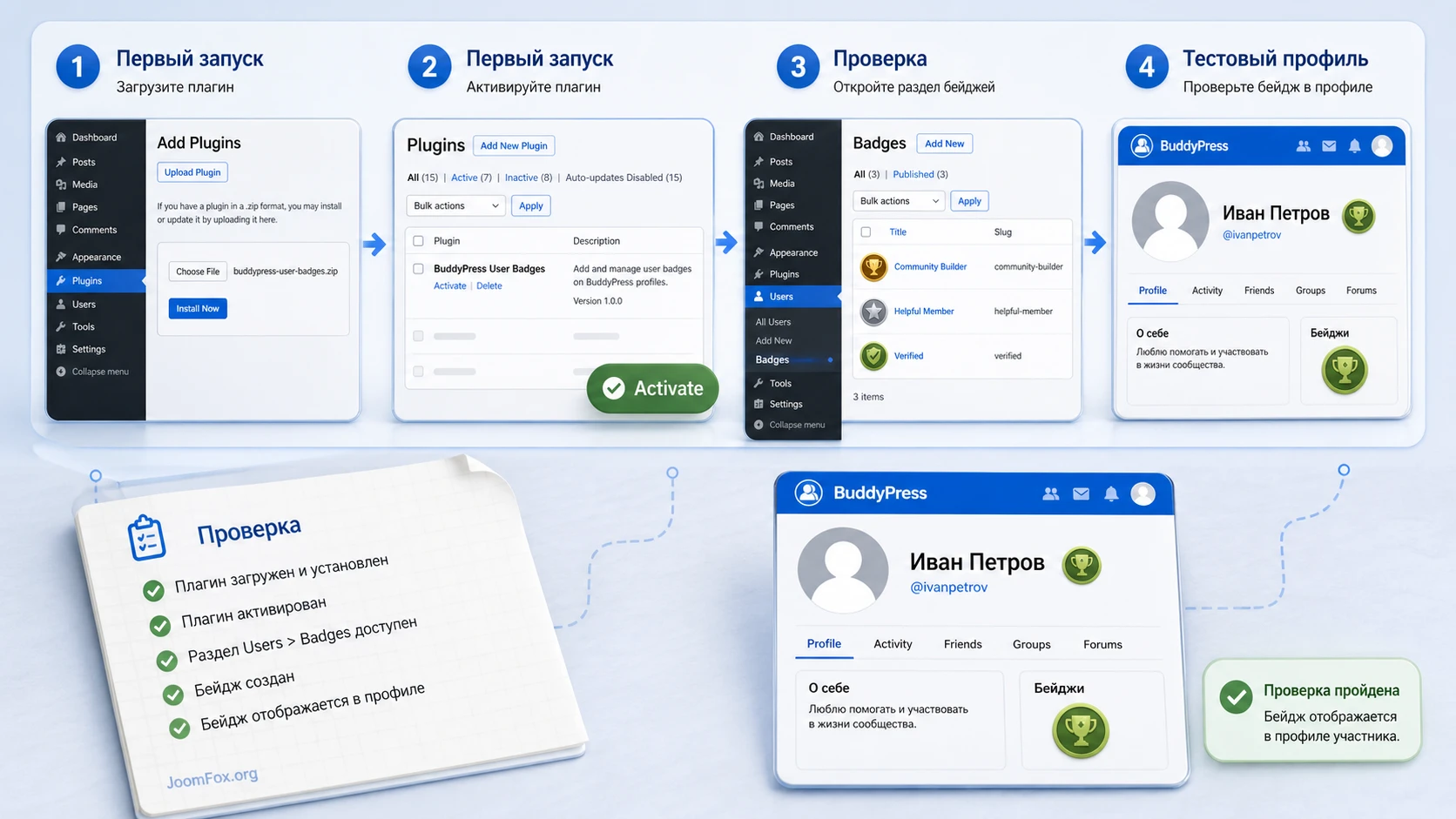
Установка проходит как у большинства коммерческих WordPress-плагинов: архив загружается через Plugins - Add New - Upload Plugin, затем активируется. Альтернативный путь - загрузить папку buddypress-user-badges в wp-content/plugins и активировать плагин в списке установленных расширений. На рабочем сайте перед этим лучше сделать резервную копию файлов и базы, потому что бейджи затрагивают пользовательские профили и публичный вывод имен.
После активации не создавайте сразу много значков. Сначала проверьте, что появился путь к настройкам и разделу управления бейджами. В документации BuddyBoss для интеграции указан путь Settings - Badge Settings, а создание и редактирование бейджей выполняется через Users - Badges. В окружении BuddyPress без BuddyBoss названия могут выглядеть чуть иначе из-за темы, языка админ-панели или версии интерфейса, но логика остается той же: общие настройки отдельно, сами бейджи отдельно.
Минимальная тестовая схема
Для безопасной проверки создайте один custom badge и назначьте его одному тестовому пользователю. Не используйте сразу роль администратора и не включайте вывод во всех местах. Задача первого теста - понять, что плагин работает, и увидеть, как ваша тема отображает значок рядом с именем.
- Откройте
Users-Badgesи перейдите во вкладку custom badges. - Создайте бейдж с коротким названием, уникальным slug, описанием и небольшой иконкой.
- Оставьте бейдж активным, но не добавляйте похожие значки с тем же смыслом.
- Откройте карточку тестового пользователя в админ-панели и отметьте этот бейдж в секции
Badges. - Сохраните профиль и проверьте публичную страницу пользователя.
Если значок появился только в профиле, но не в каталоге, это не всегда ошибка. Проверьте общие настройки показа: BuddyDev отдельно описывает выбор экранов, где бейджи должны отображаться. Если включен только single user page, каталог участников не обязан показывать бейдж.
Настройки показа и порядка бейджей
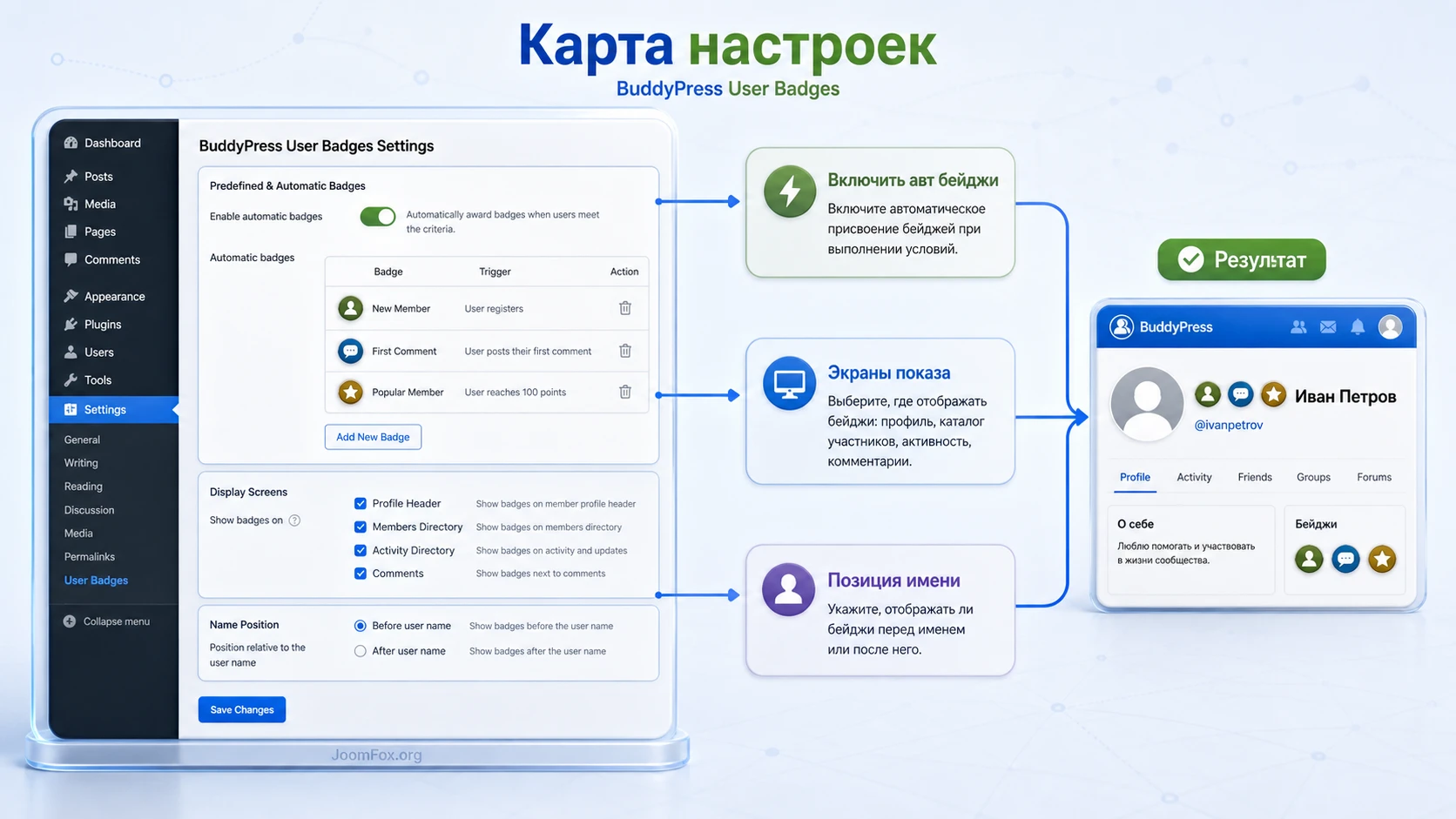
Общие настройки определяют, где и как значки будут появляться. Именно здесь решается, будет ли бейдж рядом с именем в каталоге участников, на странице группы или в профиле, а также будет ли он стоять перед именем или после него. На этом этапе важно думать не как дизайнер, а как администратор сообщества: где значок помогает человеку принять решение, а где отвлекает.
Включение автоматических бейджей
В настройках есть параметр, который включает или отключает predefined badges - бейджи по ролям и типам участников. Если вы планируете использовать только ручные custom badges, автоматическую часть можно не включать до тех пор, пока не появится понятная модель ролей или member types. Это уменьшит риск неожиданного массового появления значков у пользователей.
Если же нужны role based или member type based badges, включайте их осознанно. После сохранения настроек проверьте не одного, а несколько пользователей с разными ролями и типами. Так вы быстрее увидите пересечения: например, пользователь получил custom badge "Эксперт" и role badge "Автор", а порядок вывода делает строку имени перегруженной.
Порядок custom, role и member type badges
BuddyDev отдельно указывает настройку позиции для role и member type badges относительно custom badges. Это важная мелочь. Если ручные бейджи отражают более важный статус, их стоит показывать первыми. Если role badge нужен как системный маркер, его можно поставить после custom badge. Универсального правила нет, но порядок должен быть одинаковым во всем сообществе.
Хорошая практика - определить один приоритет:
- Сначала доверие и ручная проверка, если бейдж помогает посетителю понять, кому можно верить.
- Сначала роль, если сайт строится вокруг редакционных или модераторских полномочий.
- Сначала member type, если пользователи в первую очередь делятся на группы вроде "Преподаватель", "Студент", "Партнер".
Экраны показа
По документации настройки позволяют выбирать экраны показа: каталог участников, список участников группы и страницу отдельного пользователя. Не обязательно включать все. Например, в каталоге участников бейдж может помогать навигации, но в группе с плотным списком участников он может выглядеть лишним. В профиле значок обычно уместен, потому что пользователь уже смотрит конкретного участника и ожидает больше контекста.
Проверка после сохранения: откройте каталог участников в обычном окне, профиль тестового пользователя и страницу группы. Если включен кеш, очистите его и смотрите результат в режиме незалогиненного посетителя.
Custom, role и member type badges: чем они отличаются на практике
Три типа бейджей решают разные задачи. Ошибка начинается там, где администратор использует их как взаимозаменяемые. Custom badge назначается конкретным людям вручную. Role based badge зависит от роли WordPress. Member type based badge зависит от типа участника BuddyPress. Визуально они могут выглядеть похоже, но управляются разной логикой.
Custom badges для точечных статусов
Custom badge создается в разделе Users - Badges и затем назначается в профиле пользователя через секцию Badges. В форме создания важны поля активности, названия, slug, описания, ссылки и изображения. По документации BuddyDev, бейдж должен быть активен, чтобы быть доступным для назначения и показа.
Custom badges лучше всего подходят для статусов, которые нельзя надежно вывести из роли. Например, "Эксперт по безопасности", "Куратор курса", "Спикер мероприятия", "Проверенный продавец", "Победитель конкурса". Такие статусы часто выдаются по решению команды, а не по технической роли пользователя.
Как не запутаться в slug
Slug нужен не только для внутреннего порядка. Он участвует в шорткоде, когда вы хотите вывести список пользователей с конкретным бейджем. Сделайте его коротким, латинским и понятным: expert, mentor, speaker. Не меняйте slug без необходимости после того, как уже вставили шорткод на страницу.
Role based badges для системных групп
Role based badges автоматически применяются ко всем пользователям с выбранной ролью WordPress. В документации BuddyDev приведены типовые роли вроде administrator, editor и author. Это удобно, но требует осторожности: роль WordPress часто означает права в админ-панели, а не публичную функцию в сообществе.
Не стоит автоматически показывать всем администраторам яркий публичный значок только потому, что такая роль есть в системе. Иногда роль нужна технически, но публично лучше использовать custom badge "Команда сайта" или "Модератор". Так вы отделяете внутренние права от внешнего доверительного маркера.
Member type based badges для структуры сообщества
BuddyPress member types позволяют классифицировать участников, а BuddyPress User Badges может назначать значки на основе этих типов. Это особенно удобно, если тип участника уже используется в навигации, каталогах или бизнес-логике сайта. Например, типы "student", "teacher" или "partner" могут получить разные бейджи без ручной отметки каждого профиля.
Но здесь есть зависимость: BuddyPress сам по себе не создает произвольные типы участников автоматически. Типы должны быть зарегистрированы темой, плагином или кодом, а пользователям нужно их назначить. Если member type отсутствует, бейдж по этому типу не сработает, даже если форма бейджа заполнена правильно.
Шорткод [bp-user-badges] для страниц со списком отмеченных участников
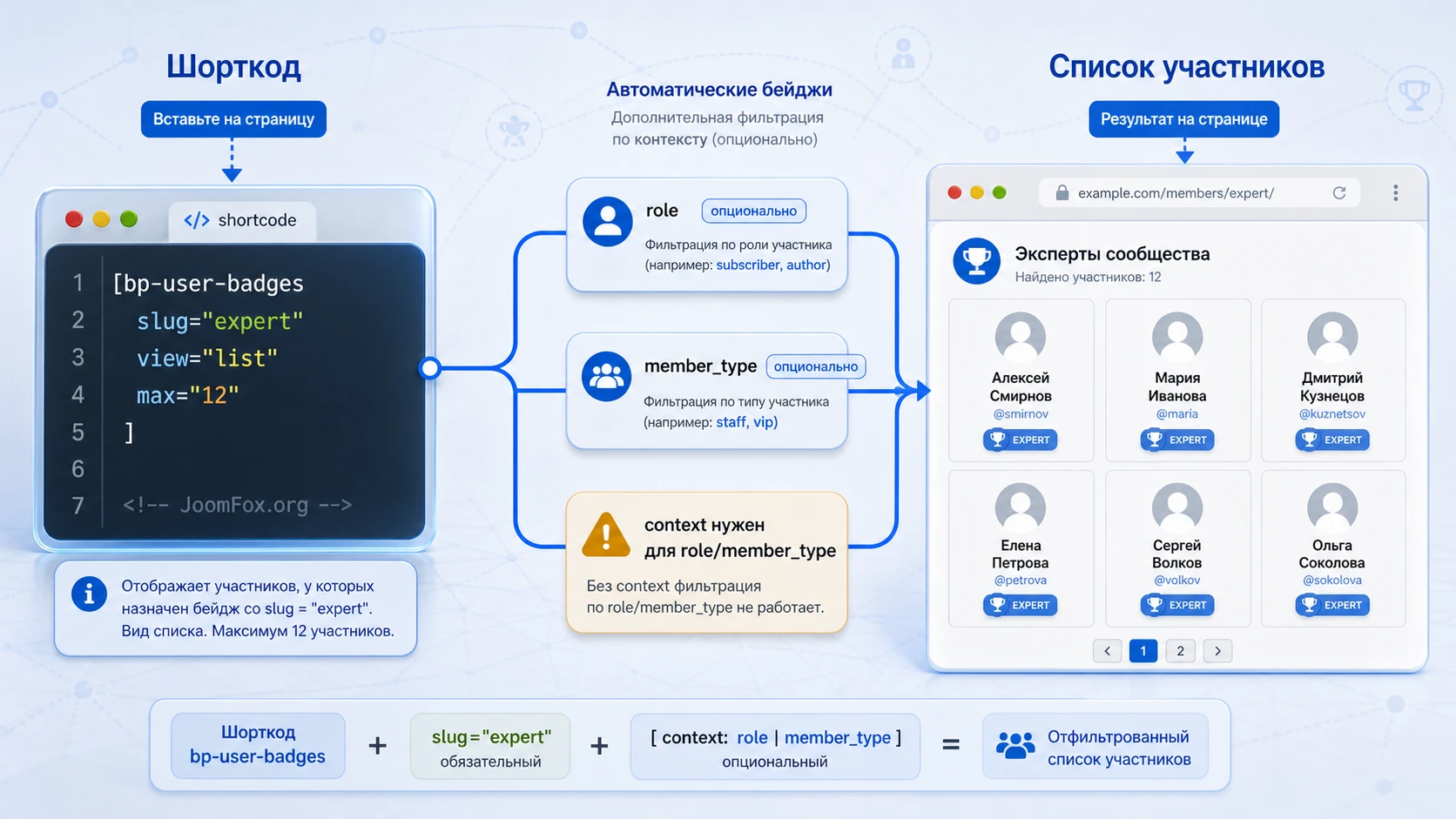
Шорткод делает руководство по BuddyPress User Badges заметно практичнее: вы можете создать страницу "Наши эксперты", "Проверенные продавцы", "Кураторы" или "Участники клуба" и вывести там людей с нужным бейджем. На официальной странице BuddyDev описаны параметры slug, context, view и max.
Базовая логика такая: slug указывает, какой бейдж или системную группу искать; context нужен для role и member type badges; view управляет видом списка; max ограничивает количество пользователей. Для custom badge параметр context не нужен.
Примеры безопасного использования
Для custom badge с slug expert можно использовать короткий вариант:
[bp-user-badges slug="expert" view="list" max="12"]Для role based badge нужно добавить контекст роли. Это важный момент, потому что в support-теме BuddyDev разработчик отдельно объяснял, что при выводе роли context обязателен:
[bp-user-badges slug="author" context="role" max="5"]Для member type based badge контекст будет другим:
[bp-user-badges slug="teacher" context="member_type" view="list" max="20"]Что проверить, если шорткод пустой
Пустой вывод не всегда означает ошибку плагина. Сначала проверьте, существует ли сам slug, активен ли бейдж, есть ли пользователи с этим бейджем, ролью или member type, правильно ли указан context, не заменил ли редактор обычные кавычки на типографские, и не скрывает ли тема пустой блок. В редакторе лучше вводить шорткод вручную обычными ASCII-кавычками или вообще без кавычек там, где значение простое.
Практический пример: страница экспертов сообщества
Разберем сценарий, который можно повторить почти на любом BuddyPress-сайте: нужно выделить проверенных экспертов и сделать отдельную страницу со списком таких участников. Это не абстрактная настройка ради галочки. Страница может использоваться в навигации, в приветственном письме, в разделе помощи или в группе новичков.
Цель
Получить видимый бейдж рядом с именем эксперта в профиле и каталоге участников, а также отдельную страницу, где выводятся все пользователи с этим бейджем. Пользователь должен быстро понять, кто является экспертом, а администратор - легко добавить или убрать человека из списка без правки шаблонов.
Подготовка
Нужен активный BuddyPress или BuddyBoss Platform, работающий каталог участников, тестовый пользователь, готовая иконка бейджа и страница WordPress, где будет размещен шорткод. Желательно сначала провести сценарий на тестовом пользователе, а не на реальном эксперте, чтобы проверить внешний вид в теме.
Шаги настройки
- Откройте
Users-Badgesи создайте custom badge с названием "Эксперт сообщества" и slugexpert. - Загрузите иконку, добавьте короткое описание и оставьте бейдж активным.
- В общих настройках включите показ на странице пользователя и в каталоге участников, если такой вывод нужен.
- Откройте профиль тестового пользователя в админ-панели, найдите секцию
Badges, отметьте созданный бейдж и сохраните профиль. - Создайте страницу WordPress и вставьте шорткод
[bp-user-badges slug="expert" view="list" max="24"]. - Откройте страницу как обычный посетитель и проверьте, что пользователь попал в список.
Ожидаемый результат
В профиле тестового пользователя должен появиться бейдж рядом с именем или в выбранной позиции. В каталоге участников он появится только если такой экран включен в настройках. На отдельной странице должен быть список пользователей с custom badge expert. Если список пустой, проверьте slug, активность бейджа и назначение в профиле.
Нюанс с несколькими бейджами
Если эксперт одновременно является автором, модератором или имеет member type, рядом с именем может появиться несколько значков. Это нормально, но не всегда удобно. Вернитесь к настройке порядка и решите, какой тип бейджа должен быть первым. Если один статус важнее остальных, иногда лучше убрать дублирующий role badge и оставить custom badge.
Как проверить результат на сайте
Проверка должна идти по маршруту пользователя, а не только по админ-панели. В админке легко убедиться, что бейдж создан, но реальная ценность видна только на публичной странице. У разных тем BuddyPress имя пользователя, avatar block, member header и directory item могут быть оформлены по-разному, поэтому один успешный экран не доказывает, что все остальные места выглядят хорошо.
Мини-чек-лист после настройки
- Откройте профиль пользователя и проверьте, не ломает ли бейдж строку имени.
- Откройте каталог участников и проверьте карточки с одним и несколькими бейджами.
- Откройте список участников группы, если этот экран включен в настройках.
- Проверьте страницу со шорткодом и убедитесь, что список не пустой.
- Сравните вид для администратора, авторизованного участника и гостя.
- Проверьте мобильную ширину, потому что значок может переноситься на новую строку.
Если сайт использует кеш страниц, оптимизацию HTML или отложенную загрузку скриптов, после изменения бейджа очистите кеш и повторите проверку. Сам бейдж привязан к данным пользователя или типу бейджа, но публичная страница может показывать старую разметку, если кеш не обновился.
Проверка при смене изображения
В одной из support-тем BuddyDev пользователь описывал ситуацию, когда после замены изображения часть участников видела старый значок или оба варианта. Разработчик пояснил важную логику: изображение не привязывается к пользователю напрямую, пользователю соответствует badge id, а изображение относится к самому бейджу. Поэтому при смене свойства бейджа оно должно отражаться у существующих пользователей, если старый файл не используется другим бейджем и страница не отдает устаревший кеш.
Практическая проверка такая: убедитесь, что старое изображение не выбрано в другом бейдже, сохраните нужный бейдж заново, очистите кеш сайта и откройте несколько профилей в приватном окне. Если проблема повторяется только у части пользователей, составьте список конкретных профилей, их бейджей и экранов, где виден старый значок. Это ускорит обращение в поддержку.
Безопасная настройка внешнего вида через CSS
Официальная страница BuddyDev показывает простой способ ограничить размер изображений бейджей через CSS-класс .bp-user-badges-badge-list img. Это редкий случай, когда маленький snippet уместен: он не меняет данные, не затрагивает ядро WordPress, не требует правки файлов плагина и легко откатывается.
Добавлять CSS лучше через Appearance - Customize - Additional CSS или через дочернюю тему, если сайт поддерживается разработчиком. Не редактируйте файлы плагина: при обновлении правка потеряется.
.bp-user-badges-badge-list img {
    max-width: 32px;
    max-height: 32px;
    width: auto;
    height: auto;
    vertical-align: middle;
}
Этот код ограничивает размер бейджей и помогает не растягивать строку имени. Значение 32px не является обязательным. Для плотного каталога можно попробовать меньше, для крупного профиля - больше. Меняйте размер постепенно и проверяйте все экраны, где бейджи включены.
Как откатить правку
Откат простой: удалите CSS из Additional CSS, сохраните изменения и очистите кеш. Если после удаления внешний вид не изменился, проверьте кеш темы, оптимизирующий плагин и кеш браузера. Не добавляйте второй CSS-фрагмент с противоположными правилами, пока не поняли, какое правило реально применяется.
Почему бейдж не показывается или выглядит неправильно
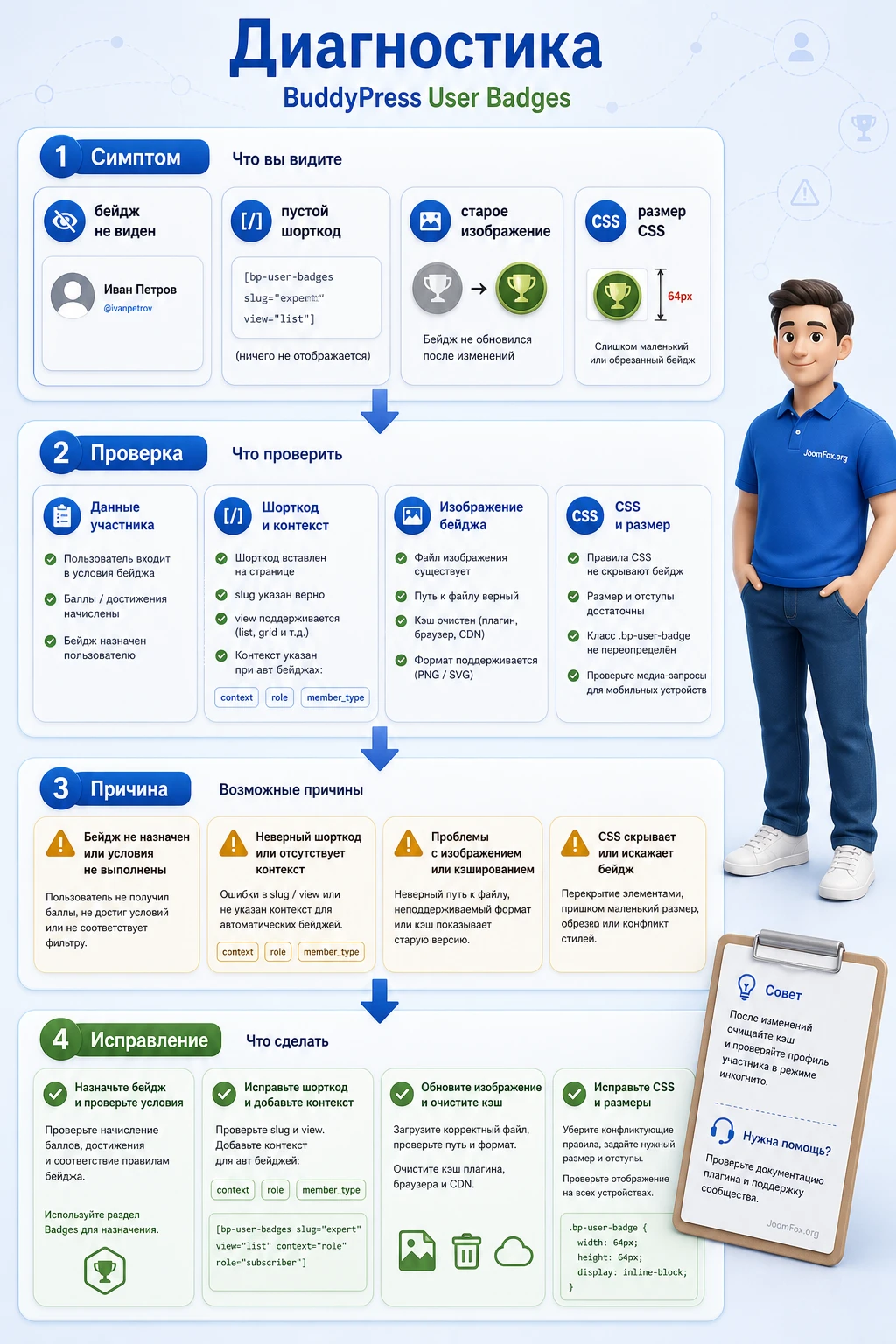
Диагностику лучше вести от простого к сложному. Не начинайте с конфликтов темы, если бейдж выключен в настройках или назначен не тому типу. Ниже - проблемы, которые характерны именно для BuddyPress User Badges и его сценариев.
Бейдж создан, но его нет в профиле
Симптом: в админ-панели бейдж виден, но публичный профиль пользователя не показывает значок. Возможные причины - бейдж неактивен, он не назначен пользователю, отключен вывод на single user page или тема выводит имя в месте, которое плагин не обрабатывает.
Что проверить: активность бейджа, назначение в профиле пользователя, экран показа в настройках, наличие другого бейджа у этого же пользователя, работу на стандартной странице профиля BuddyPress. Если используется BuddyBoss, сверяйте интеграцию с документацией BuddyBoss.
Как исправить: включите нужный экран показа, сохраните профиль пользователя, очистите кеш и проверьте в приватном окне. Если проблема только в теме, временно проверьте на стандартном шаблоне или обратитесь к разработчику темы с конкретным HTML-фрагментом.
Role или member type badge не назначается автоматически
Симптом: custom badge работает, а бейдж по роли или типу участника не появляется у подходящих пользователей. Возможные причины - выключены predefined badges, пользователь не имеет нужной роли, member type не зарегистрирован или не назначен, бейдж для конкретной роли или типа не активен.
Что проверить: включение automatic/predefined badges в настройках, форму конкретной роли или member type в Users - Badges, наличие роли у тестового пользователя, наличие member type в профиле пользователя.
Как исправить: сначала добейтесь корректной работы на одном тестовом пользователе. Если member type создается другим плагином, убедитесь, что он активен до проверки бейджей. Не создавайте ручной custom badge как временный дубль, пока не нашли причину, иначе потом будет сложно отделить автоматический статус от ручного.
Шорткод выводит пустой список
Симптом: страница со шорткодом открывается, но участников нет. Частая причина - неправильный slug или отсутствующий context для роли и member type. В support-обсуждении BuddyDev разработчик отдельно приводил пример [bp-user-badges slug='author' context='role'] для роли author.
Что проверить: обычные кавычки в шорткоде, точный slug, правильный context, наличие пользователей, активность бейджа, ограничение max. Если копировали шорткод из форматированного текста, введите его заново руками.
Как исправить: для custom badge используйте только slug; для роли добавьте context="role"; для member type добавьте context="member_type". После правки обновите страницу и временно отключите кеш для проверки.
Старое изображение бейджа продолжает встречаться
Симптом: после замены иконки часть пользователей видит старый значок или два похожих значка. Возможные причины - старое изображение выбрано в другом бейдже, пользователь имеет несколько бейджей, страница отдается из кеша или замена файла не сохранилась в нужном бейдже.
Что проверить: список всех бейджей, назначенные custom badges у проблемного пользователя, role/member type badges, кеш страниц и кеш изображений. Важно помнить логику, озвученную разработчиком BuddyDev: пользователь связан с badge id, а не с отдельным файлом изображения.
Как исправить: убедитесь, что старый файл не используется другим активным бейджем, сохраните нужный бейдж, очистите кеш и проверьте несколько профилей. Если проблема остается, зафиксируйте конкретные профили и обратитесь в поддержку с описанием, какие бейджи назначены каждому пользователю.
Бейдж ломает верстку каталога
Симптом: имя переносится, карточка участника становится выше остальных, значок слишком крупный или список выглядит неровно. Возможные причины - разные размеры иконок, отсутствие CSS-ограничения, особенности темы BuddyPress или BuddyBoss.
Что проверить: реальные размеры загруженных файлов, CSS-класс списка бейджей, мобильную ширину, каталог участников и страницу группы. Если значок в профиле выглядит нормально, но ломает каталог, настройте размер именно под самый плотный экран.
Как исправить: примените маленький CSS-фрагмент для ограничения размера, подготовьте иконки в одном стиле и уменьшите количество бейджей, которые показываются рядом с именем. Если приходится показывать много статусов, часть информации лучше перенести в профиль, а не в каталог.
Вопросы, которые стоит решить до запуска бейджей
Можно ли использовать BuddyPress User Badges без BuddyPress?
Официальная документация описывает плагин как дополнение для BuddyPress. Если сайт работает на BuddyBoss Platform, ориентируйтесь на документацию BuddyBoss по интеграции. Для обычного WordPress-сайта без BuddyPress-профилей и каталога участников смысл плагина теряется.
Чем custom badge отличается от role based badge?
Custom badge назначается конкретным пользователям вручную. Role based badge назначается всем пользователям с выбранной ролью WordPress. Если статус должен быть публичным и выборочным, обычно лучше custom badge. Если статус строго совпадает с ролью, можно использовать role based badge.
Нужно ли включать все места показа?
Нет. Начните с профиля и каталога участников, затем решите, нужен ли вывод в списке участников группы. Чем больше экранов включено, тем выше риск визуального шума и конфликтов с темой.
Почему для шорткода роли нужен context?
Потому что один и тот же slug может относиться к разной логике. Для role based badge используйте context="role", для member type based badge - context="member_type". Для custom badge контекст обычно не указывают.
Можно ли изменить размер значков без правки плагина?
Да. BuddyDev показывает CSS-подход через класс .bp-user-badges-badge-list img. Добавляйте CSS через Additional CSS или дочернюю тему, а не в файлы плагина.
Повлияют ли бейджи на SEO?
Сами бейджи не дают гарантированного SEO-эффекта. Они могут улучшить понятность профилей и каталогов для людей, но не должны использоваться как способ обещать рост позиций. Следите, чтобы бейджи не ломали заголовки, ссылки и микроразметку темы.
Подойдет ли плагин для автоматических наград за активность?
Только если такая логика уже выражена через роли или member types. Для сложных правил вроде "получил бейдж за десять комментариев" лучше использовать системы геймификации, где достижения и условия являются основной функцией.
Когда BuddyPress User Badges будет удачным выбором
BuddyPress User Badges стоит использовать, когда вам нужен понятный административный слой поверх BuddyPress-профилей: создать собственные бейджи, назначить их вручную, связать с ролями или member types, показать рядом с именем и собрать отдельные списки участников через шорткод. Это не замена правам доступа и не полноценная система достижений, но для визуальной маркировки пользователей он решает задачу прямо и без сложной логики.
Перед запуском на реальном сообществе сделайте маленький тест: один custom badge, один пользователь, один экран показа и одна страница со шорткодом. После проверки добавляйте role и member type badges, настраивайте порядок, ограничивайте размер иконок CSS-ом и только потом распространяйте бейджи на реальные группы участников.
Если такая модель подходит вашему сайту, можно перейти к скачиванию BuddyPress User Badges, установить его на тестовом окружении и пройти сценарий из этого руководства до публикации изменений для всех пользователей.

