


CheckoutWC - Плагин WordPress
CheckoutWC - плагин, разработанный для WordPress, специально для веб-сайтов WooCommerce. Этот мощный плагин служит заменой стандартной странице оформления заказа, предлагая безупречный и удобный опыт покупок. Включая плавающую боковую корзину, CheckoutWC улучшает процесс оформления заказа, делая его более эффективным и удобным для клиентов.

Особенности плагина
С помощью этого плагина, стандартная страница оформления заказа WooCommerce превращается в динамичную и интерактивную боковую корзину. Процесс оформления заказа становится более упрощенным, так как пользователи могут легко просматривать и управлять товарами в корзине, не перенаправляясь на отдельную страницу. Это экономит ценное время и уменьшает трение, что приводит к более высокому уровню конверсии и удовлетворенности клиентов.
Плагин предлагает широкий набор функций и настраиваемых опций, которые можно настроить для удовлетворения специфических потребностей любого интернет-магазина. От выбора желаемой цветовой схемы до добавления пользовательских полей, данный плагин позволяет продавцам создать страницу оформления заказа, идеально соответствующую их бренду и требованиям. Кроме того, он поддерживает несколько языков, что делает его доступным для глобальной клиентской базы.
Одной из выдающихся особенностей этого плагина является его безупречная интеграция с популярными платежными шлюзами. Будь то PayPal, Stripe или любой другой предпочитаемый способ оплаты, этот плагин обеспечивает безопасный и бездополнительных пошлин процесс транзакции. Это внушает доверие у клиентов и еще больше улучшает их опыт покупок, в конечном счете приводя к увеличению продаж.
Еще одной важной особенностью CheckoutWC является его отзывчивость. Плагин полностью оптимизирован для мобильных устройств, что обеспечивает возможность для клиентов без проблем завершить процесс оформления заказа на любом размере экрана. Этот дизайн, оптимизированный для мобильных устройств, является важным в современном цифровом мире, где мобильный опыт покупок становится все более распространенным.
Кроме того, CheckoutWC предлагает подробные аналитические и отчетные функции, позволяющие продавцам получать ценные сведения о поведении клиентов. Эти данные помогают бизнесам принимать обоснованные решения и оптимизировать процесс оформления заказа, в конечном итоге увеличивая доходы и повышая лояльность клиентов.
В заключение, CheckoutWC - это универсальный и функциональный плагин для WordPress, заменяющий стандартный опыт оформления заказа на плавающую боковую корзину. Благодаря интуитивному дизайну, безупречной интеграции с платежными шлюзами и настраиваемым опциям, этот плагин способен превратить процесс оформления заказа в гладкое и эффективное путешествие для клиентов. Независимо от того, управляете ли вы малым интернет-магазином или крупным электронным коммерческим предприятием, этот плагин является ценным инструментом, который может существенно улучшить общий опыт покупок.
Спецификации:
| Дата выхода: | 11-10-2020 | |
| Дата обновления: | 10-06-2026 | |
| Тип расширения: | Платный | |
| Лицензия: | GPL | |
| Тематика: | Интернет-коммерция для WooCommerce | |
| Совместимость: | W5.x W6.x | |
| Включает в себя: | Плагин | |
| Языковые пакеты: |

|
|
| Разработчик: | CheckoutWC | |
| Рейтинг: | ||
Скачивание по подписке!
Вам необходимо авторизоваться на сайте и приобрести клубную подписку!
Поделись с друзьями!
Руководство по настройке CheckoutWC для WooCommerce-магазина
CheckoutWC стоит рассматривать не как декоративную замену стандартной страницы оформления заказа, а как отдельный рабочий слой между WooCommerce, темой, платежными методами, доставкой, корзиной и страницей подтверждения заказа. В этом руководстве разберём, как подойти к установке и первичной настройке без риска для действующего магазина, какие параметры проверить сразу, как выбрать формат оформления заказа, когда включать боковую корзину и order bumps, а где лучше оставить стандартное поведение WooCommerce.
Материал написан для владельца магазина, вебмастера или разработчика, который уже понимает базовую логику WooCommerce и хочет получить практическую схему запуска. Здесь не будет повторения рекламного описания: вместо этого мы пройдём путь от подготовки до тестового заказа, проверки платежей, диагностики конфликтов, настройки внешнего вида и оценки похожих решений.
Главная мысль простая: CheckoutWC меняет критичный участок покупки. Поэтому сначала нужно настроить его на тестовом сценарии, затем проверить реальные товары, доставку, оплату, купоны, письма, аналитику и мобильный вид, и только после этого включать шаблоны для покупателей.
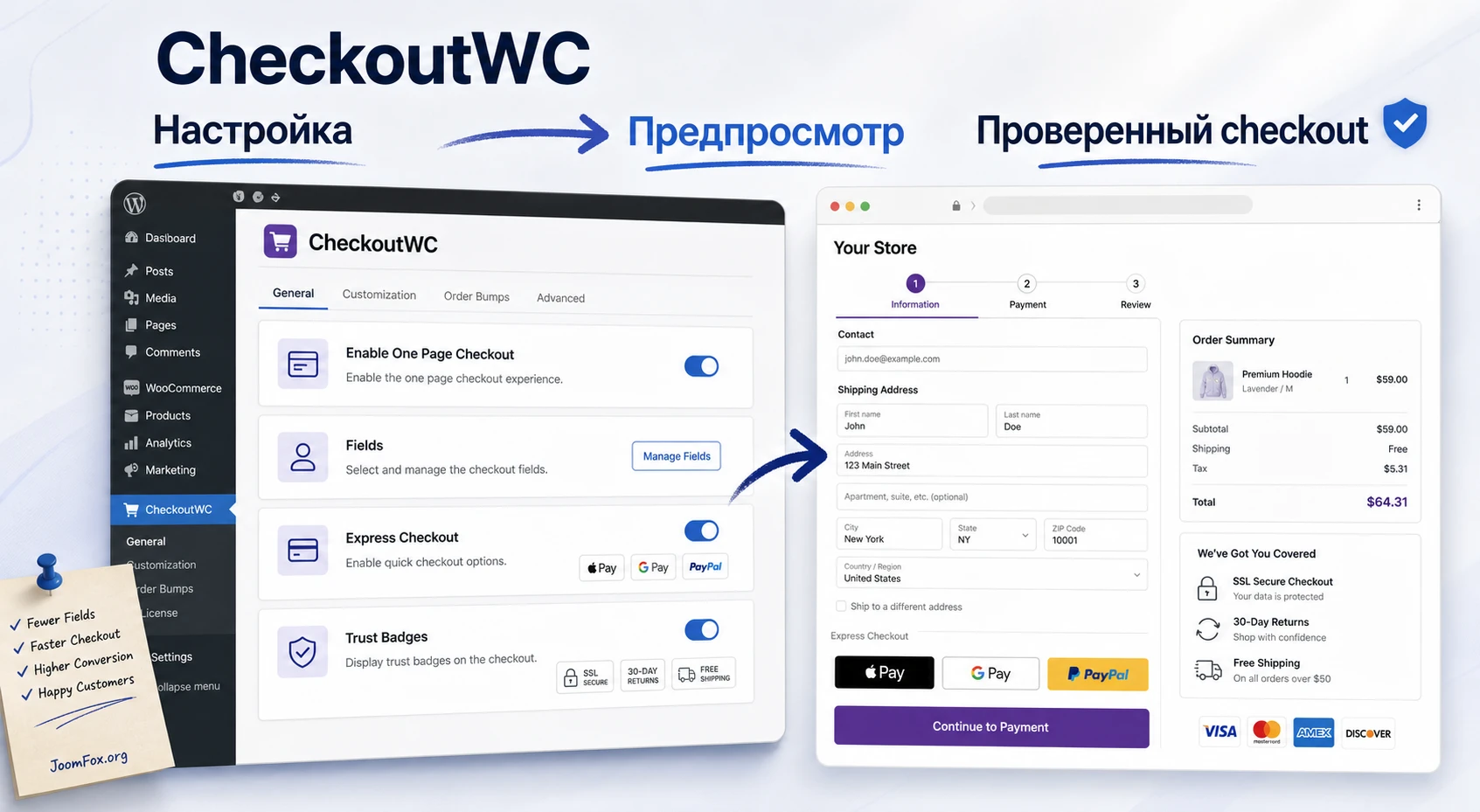
Какую задачу решает плагин на реальном магазине
Обычная страница оформления заказа в WooCommerce часто работает надёжно, но не всегда удобна для покупателя. На ней может быть слишком много полей, часть блоков зависит от темы, купоны и доставка могут выглядеть громоздко, а мобильная версия иногда требует лишних прокруток. CheckoutWC предлагает другой подход: он подменяет стандартный шаблон оформления заказа на управляемый интерфейс с собственными шаблонами, настройками шагов, блоком итогов, возможностью боковой корзины, страницей благодарности, order bumps и дополнительными режимами для опытных магазинов.
Важная особенность продукта - он не является визуальным конструктором страницы checkout в стиле "собери любой макет из секций". Его сильная сторона в другом: готовый, более управляемый сценарий оформления заказа, который можно быстро привести к бренду магазина через шаблон, логотип, цвета, шрифты, подписи полей, мобильные настройки и дополнительные включаемые функции. Если нужно переставлять каждый блок вручную, добавлять произвольные маркетинговые секции между платежом и адресом или строить многошаговые воронки с отдельными посадочными страницами, это уже другая категория инструментов.
На практике CheckoutWC полезен в трёх типичных ситуациях. Первая - магазин хочет сделать оформление заказа проще без разработки отдельного шаблона. Вторая - владелец хочет добавить к checkout дополнительные коммерческие сценарии: боковую корзину, order bumps, постпокупочные предложения, доверительные значки, более аккуратную страницу благодарности. Третья - проекту нужна предсказуемая checkout-логика, которую легче тестировать, чем смесь темы, кастомных хуков, нескольких checkout-плагинов и ручных CSS-правок.
Плагин особенно чувствителен к окружению. Он работает рядом с платежными шлюзами, доставкой, купонами, аналитикой, полями адреса, подписками, мультиязычностью и кешем. Поэтому правильная настройка CheckoutWC - это не только выбор красивого шаблона. Это проверка всей цепочки: товар попадает в корзину, покупатель видит нужные поля, доставка рассчитывается, платежная кнопка не ломается, заказ создаётся, письмо уходит, аналитика видит покупку, а страница благодарности показывает понятный статус.
Кому CheckoutWC подходит, а кому лучше начать с другого решения
CheckoutWC обычно хорошо вписывается в WooCommerce-магазин, где основная цель - улучшить уже существующий путь от корзины к заказу. Если каталог, товары, доставка и платежи уже настроены, плагин помогает привести сам процесс оформления к более собранному виду. Он может быть удачным выбором для магазинов физических товаров, цифровых продуктов, небольших подписочных витрин, монобрендовых проектов и агентских сайтов, где важно быстро получить аккуратный checkout без долгой разработки.
Для владельца магазина важен эффект "меньше решений перед запуском". Вы выбираете шаблон, настраиваете логотип и цвета, проходите основные вкладки, отключаете лишние поля, проверяете мобильный вид и запускаете тестовый заказ. Это быстрее, чем проектировать собственный checkout с нуля. Для разработчика ценность другая: настройки вынесены в отдельную область, есть Advanced-блок для скриптов и PHP snippets, есть документация по совместимости и отдельные статьи по типовым интеграциям.
Но есть сценарии, где CheckoutWC может оказаться не лучшей первой ставкой. Если магазин строит целую маркетинговую воронку с несколькими checkout-страницами, допродажами, отдельными landing pages, визуальным редактором шагов и глубокой автоматизацией писем, стоит сравнить плагин с FunnelKit или CartFlows. Если задача только в том, чтобы убрать одно поле или добавить короткий чекбокс, возможно, достаточно штатных настроек WooCommerce, Checkout Field Editor или маленького безопасного snippet.
Ещё один пограничный случай - нестандартный магазин с большим количеством узких плагинов. Например, сложные подписки, кастомные методы доставки, локальные платежные шлюзы, мультивалютность, нестандартные поля адреса и агрессивная оптимизация кеша. CheckoutWC заявляет широкую совместимость, но в таких проектах нельзя включать новый checkout "вслепую". Нужны staging-сайт, тестовые товары, тестовые платежи и план отката.
Практическое правило: если текущий checkout уже стабильно принимает заказы, внедряйте CheckoutWC как контролируемое улучшение. Не меняйте одновременно тему, платежный шлюз, кеш, поля checkout и шаблон оформления заказа. Иначе при ошибке будет трудно понять, что именно сломало покупку.
Что проверить перед установкой и первым включением
Перед установкой стоит собрать короткую карту текущего магазина. Это не формальность: CheckoutWC меняет место, где встречаются почти все коммерческие зависимости. Если заранее не понять, какие плагины и настройки участвуют в заказе, диагностика после запуска станет хаотичной.
Минимальная карта окружения
Начните с простого списка. Зафиксируйте активную тему, платежные методы, способы доставки, купоны, плагины подписок, поля checkout, аналитику, пиксели, кеш, оптимизацию JavaScript, мультиязычность и плагины писем. Если магазин использует staging-сайт, подготовьте там такой же набор настроек и хотя бы один товар каждого типа: физический, виртуальный, вариативный, товар со скидкой, товар с доставкой и товар с купоном.
- Проверьте, открывается ли стандартная страница оформления заказа без ошибок до установки CheckoutWC.
- Сделайте тестовый заказ на стандартном checkout, чтобы понимать исходное поведение.
- Уточните, какие поля действительно нужны покупателю, а какие появились из старых настроек.
- Проверьте, какие платежные шлюзы используют редирект, всплывающие окна или express-кнопки.
- Отключите агрессивные эксперименты кеша на checkout, cart, order-pay и thank-you страницах.
Где нельзя торопиться
Не стоит начинать с order bumps, A/B-тестов и постпокупочных предложений, пока базовый заказ не проходит чисто. Сначала нужен устойчивый checkout: адрес, доставка, оплата, создание заказа, письмо, страница благодарности. Только затем добавляются коммерческие улучшения. Так проще отделить проблемы совместимости от проблем настройки.
Если магазин живой, подготовьте способ отката. Это может быть выключение шаблонов CheckoutWC через CheckoutWC > Start Here, временное отключение Side Cart, возврат к стандартному шаблону WooCommerce или отключение экспериментальных настроек. Не удаляйте плагин и его данные ради первого отката: чаще достаточно выключить шаблоны и проверить заказ снова.
Установка и безопасная первичная проверка
Официальная установка идёт через ZIP-файл плагина и стандартный экран WordPress Plugins > Add New. В документации также описан сценарий с Composer, но для большинства владельцев магазина привычнее загрузка архива через админ-панель. В этом руководстве не разбирается покупка, ввод лицензии и получение платной версии: нас интересует настройка уже имеющегося продукта и безопасная проверка результата.
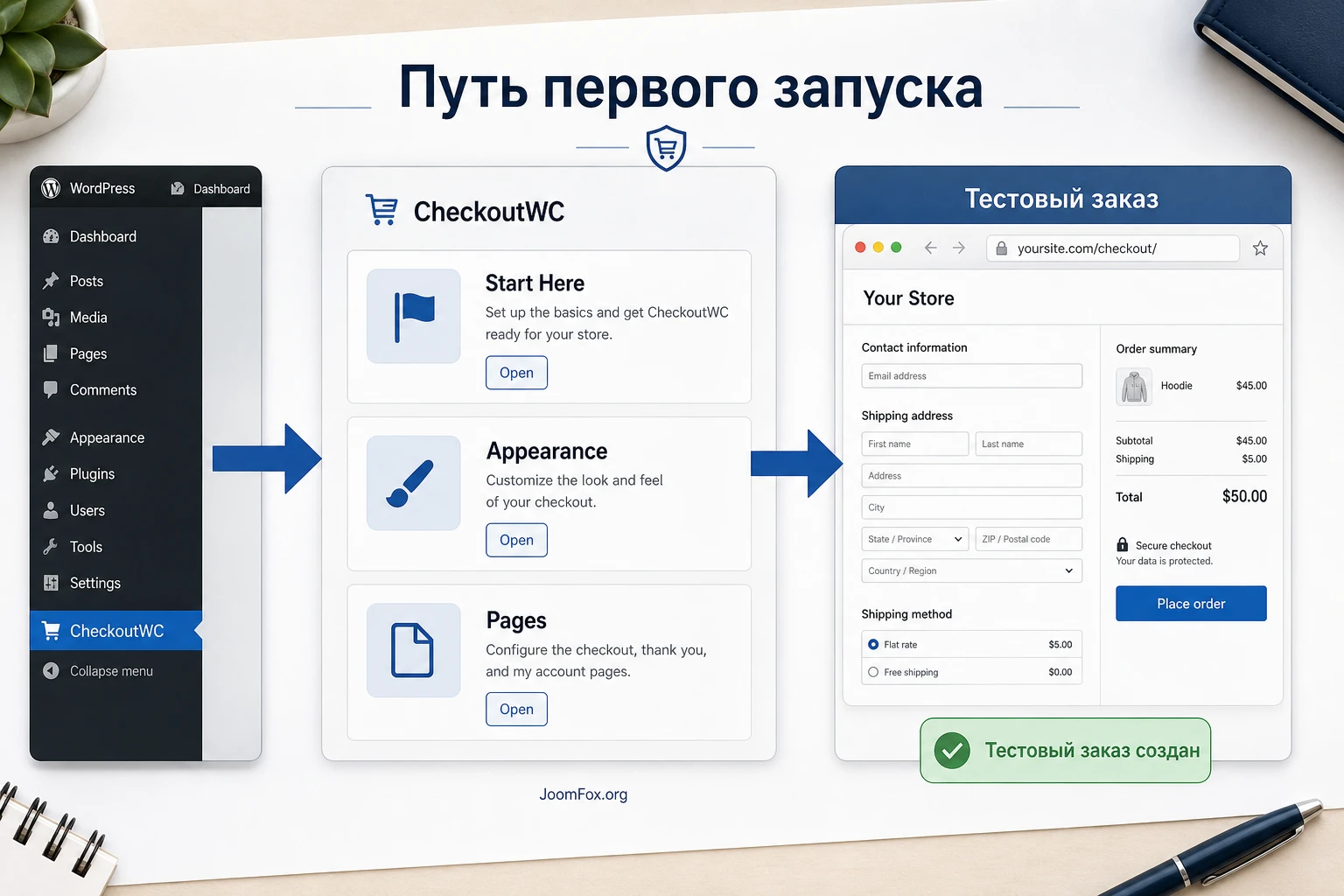
После активации перейдите в CheckoutWC > Start Here. Этот экран нужен не только для первого запуска. Он помогает понять, активны ли шаблоны CheckoutWC, можно ли открыть предпросмотр checkout и готов ли сайт к включению для покупателей. Если вы на staging-сайте, сначала работайте именно с предпросмотром и тестовым товаром.
Порядок первого запуска
- Установите и активируйте плагин стандартным способом WordPress.
- Откройте
CheckoutWC > Start Hereи убедитесь, что плагин видит рабочее состояние сайта. - Перейдите в
CheckoutWC > Appearance, выберите один шаблон и настройте базовые цвета без сложного CSS. - Откройте предпросмотр checkout и проверьте, как выглядит случайный тестовый товар.
- Оформите тестовый заказ на staging-сайте или в тестовом режиме платежного шлюза.
- Проверьте заказ в
WooCommerce > Orders, письмо покупателю и страницу благодарности. - Только после этого включайте шаблоны для публичных покупателей.
Первичная проверка должна быть максимально скучной. Не нужно сразу включать все улучшения. Цель - убедиться, что CheckoutWC не мешает WooCommerce создать заказ и не конфликтует с платежом, доставкой и темой. Когда базовая цепочка подтверждена, можно переходить к настройке деталей.
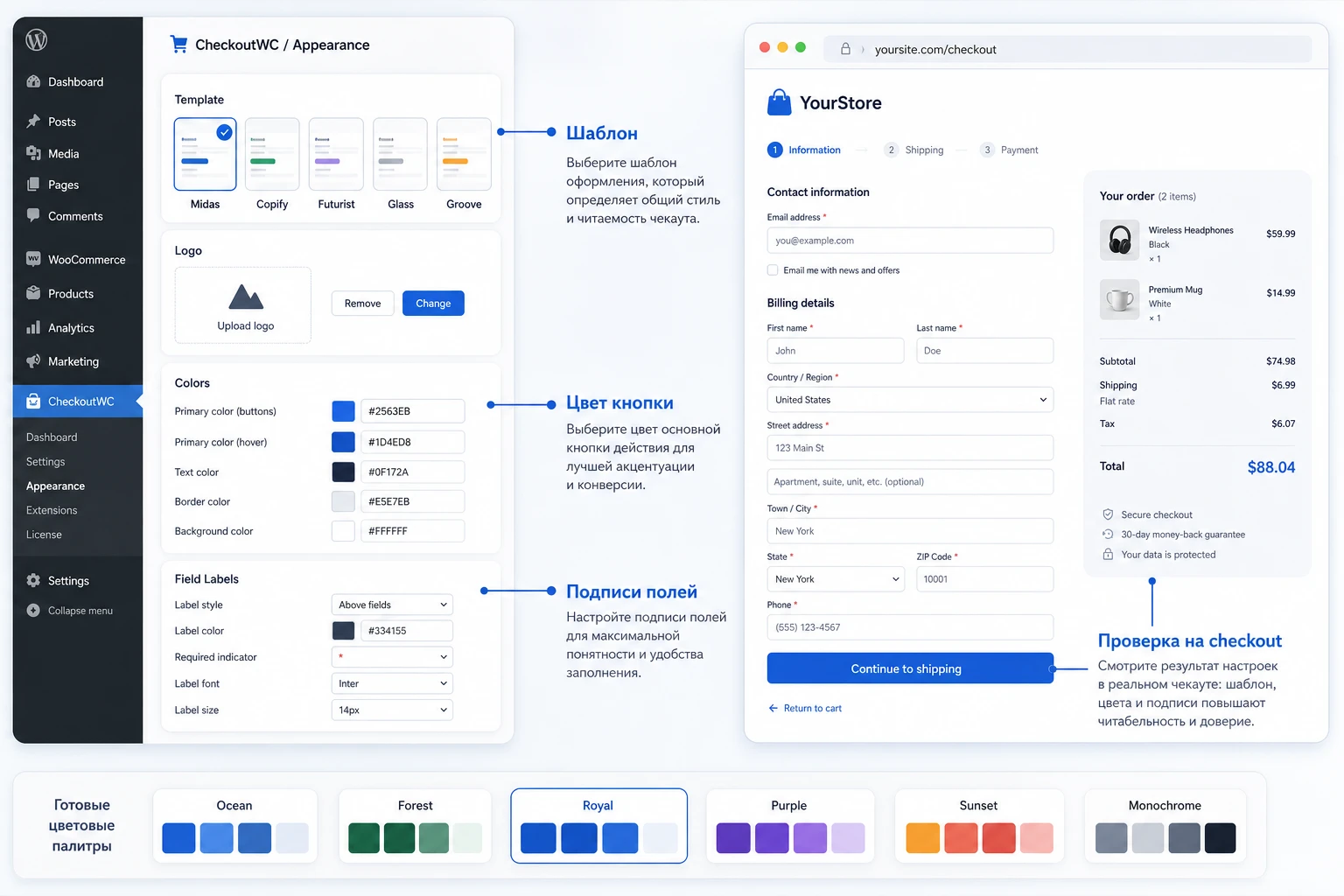
Настройка внешнего вида: шаблон, бренд, поля и читаемость
Раздел CheckoutWC > Appearance отвечает за визуальную основу checkout. В документации перечислены пять шаблонов: Midas, Copify, Futurist, Glass и Groove. Их не нужно воспринимать как пять разных сайтов. Лучше смотреть на них как на пять вариантов ритма checkout: где сильнее похожесть на Shopify, где больше воздуха, где заметнее современная стилистика, где удобнее воспринимается боковой итог заказа.
Выбор шаблона лучше делать не по вкусу владельца, а по поведению покупателя. Для магазина с дорогими физическими товарами важны доверие, итог заказа, доставка и понятная финальная кнопка. Для цифровых товаров часто важнее короткий путь, минимум адресных полей и быстрый платеж. Для B2B-заказов может понадобиться компания, телефон и примечание, но тогда нужно следить, чтобы страница не стала перегруженной.
Какие параметры внешнего вида настроить первыми
Не начинайте с кастомного CSS. Сначала используйте штатные настройки: логотип, цвет основной кнопки, цвет ссылок, фон, шрифты и стиль подписей полей. В CheckoutWC есть режимы подписей полей, включая floating labels и обычные подписи. Floating labels помогают сделать форму компактнее, но их обязательно нужно проверить на мобильном устройстве и с автозаполнением браузера.
| Настройка | Что проверить | Типичная ошибка |
|---|---|---|
| Шаблон checkout | Понятность шагов, место итогов заказа, поведение на мобильном экране. | Выбор самого эффектного шаблона без теста с реальными товарами. |
| Логотип и цвета | Контраст кнопки, читаемость ссылок, узнаваемость бренда. | Слабый контраст основной кнопки и текста на фоне. |
| Подписи полей | Понятно ли, что вводить после автозаполнения и ошибки валидации. | Поля выглядят красиво, но покупатель не видит подсказку после ввода. |
| Custom CSS | Нужна ли правка после штатных настроек и не ломает ли она мобильную версию. | CSS добавлен до выбора шаблона, затем мешает новому шаблону. |
Когда использовать Custom CSS
Поле Custom CSS в настройках внешнего вида полезно для маленьких правок, но его не стоит превращать в отдельную тему внутри плагина. Хороший пример - аккуратно выровнять брендовые отступы, изменить вторичный цвет, уточнить размер логотипа. Плохой пример - полностью перестроить checkout через десятки селекторов, которые могут измениться после обновления.
Если визуальная задача не решается штатными настройками, сначала запишите её как гипотезу: что именно мешает покупателю, как это проверить и как откатить. Затем добавьте минимальную правку на staging-сайте. После сохранения проверьте desktop, мобильный экран, ошибку обязательного поля, купон, express-кнопку и итог заказа. Любая правка внешнего вида checkout должна проходить через тест покупки, даже если она кажется чисто косметической.
Настройка страниц CheckoutWC: шаги, поля, адрес, купоны и мобильный вид
Самый рабочий раздел находится в CheckoutWC > Pages. Там разделены настройки checkout, страницы благодарности и order pay. Для оформления заказа важны группы Steps, Shipping Options, Login and Registration, Field Options, Address Options, Address Completion and Validation, Cart Summary и Mobile Options. Не обязательно включать всё. Лучше идти от модели магазина.
Шаги checkout: многошаговый режим или one page
Многошаговый checkout помогает разбить покупку на понятные этапы: информация, доставка, оплата, подтверждение. Он уместен, когда есть физические товары, выбор доставки, разные платежные методы и итоговая проверка. Режим one page показывает все шаги на одной странице и может быть удобен для цифровых товаров, простых заказов или сценариев, где покупатель уже знает, что покупает.
Не включайте one page только потому, что "короче всегда лучше". Если у магазина несколько способов доставки, адресные проверки и условия по странам, длинная одна страница может стать менее понятной, чем аккуратный многошаговый путь. Проверяйте результат на конкретной корзине, а не на пустом демо.
Поля и адрес: меньше, но не любой ценой
В Field Options можно управлять телефоном, примечаниями к заказу, купонами и международным телефонным полем. В Address Options - адресной строкой 2, компанией, отдельным адресом доставки и скрытием доставки для виртуальных заказов. Здесь важно не путать удобство с потерей данных. Если службе доставки нужен телефон, поле нельзя просто выключить ради короткой формы. Если магазин продаёт B2B, поле компании может быть важнее, чем кажется.
Для цифровых товаров обычно можно убрать лишние адресные поля и shipping step, если это соответствует бизнес-логике. Для физических товаров безопаснее оставить адресные поля и включить address autocomplete или validation только после проверки провайдера и региона. Google Address Autocomplete, Fetchify и Smarty решают разные задачи и зависят от внешних сервисов. Если сервис недоступен или неправильно настроен, покупатель не должен застревать на форме.
Купоны, итог заказа и мобильная корзина
Купонное поле может повышать ожидание скидки. Поэтому иногда полезно спрятать его за ссылкой, а не показывать крупным пустым полем перед оплатой. В Cart Summary проверьте, должны ли покупатели редактировать количество прямо на checkout, видеть ссылки на товары и изменять вариации без возврата в каталог. Это удобно, но на сложных товарах требует тестов.
Мобильные настройки особенно важны, потому что checkout часто проходит с телефона. Проверьте, раскрыта ли mobile cart summary по умолчанию, видны ли totals перед кнопкой, нужен ли отдельный mobile coupon field и не перегружают ли карту платежные логотипы. На маленьком экране любое лишнее поле заметнее, чем на desktop.
Мини-итог: лучшие настройки CheckoutWC не универсальны. Для цифрового товара можно сокращать адрес и путь. Для физического товара важнее доставка, понятный итог и корректные поля. Для мобильных покупателей важны видимые totals, простая кнопка и отсутствие скрытых обязательных действий.
Боковая корзина и быстрый возврат к покупке
Side Cart в CheckoutWC заменяет привычный переход на отдельную страницу корзины скользящей панелью. Покупатель может добавить товар, открыть корзину, изменить количество, применить купон, увидеть прогресс до бесплатной доставки и вернуться к каталогу без потери контекста. Это особенно полезно для магазинов с несколькими товарами в заказе, аксессуарами, расходниками и быстрыми добавлениями.
Но боковая корзина - не обязательный элемент для каждого магазина. Если каталог очень простой, а покупатель обычно покупает один товар, Side Cart может быть лишним слоем. Если товары вариативные, проверьте изменение вариаций и количества. Если используются express payment buttons в мини-корзине, обязательно тестируйте каждый платежный метод отдельно.
Что настроить в Side Cart
В документации CheckoutWC перечислены параметры: floating cart button, позиция кнопки, AJAX add to cart, express payment buttons, order bumps внутри Side Cart, купоны и free shipping progress bar. Для первого запуска включайте только то, что действительно нужно покупателю. Прогресс до бесплатной доставки полезен, если у вас есть понятный порог. Купоны нужны, если магазин часто работает с промокодами. Express-кнопки в боковой корзине нужны, если платежный шлюз корректно поддерживает такой сценарий.
Документация также описывает два безопасных способа открыть Side Cart из своих элементов: класс cfw-side-cart-open-trigger и hash #cfw-cart. Это полезно для меню, шапки сайта или кнопки "Корзина" в пользовательском блоке. Пример лучше сначала проверять на staging-сайте, потому что тема может по-своему обрабатывать меню и кнопки.
<a href="#cfw-cart" class="cfw-side-cart-open-trigger">Открыть корзину</a>Такой фрагмент не изменяет ядро WordPress, WooCommerce или CheckoutWC. Он использует задокументированный класс и hash. После добавления проверьте, что кнопка открывает боковую корзину на странице товара, в каталоге и на мобильном экране. Чтобы откатить изменение, достаточно удалить ссылку или класс из элемента.
Когда не стоит включать все возможности корзины сразу
AJAX add to cart, купоны, express payment buttons, order bumps и free shipping progress bar могут быть полезны, но вместе они создают много точек проверки. Если заказ не создаётся или сумма меняется неожиданно, придётся проверять сразу несколько механизмов. Более безопасный порядок такой: сначала включить боковую корзину без допродаж, затем проверить количество и удаление товаров, потом купоны, затем free shipping progress bar, и только после этого order bumps или express-кнопки.
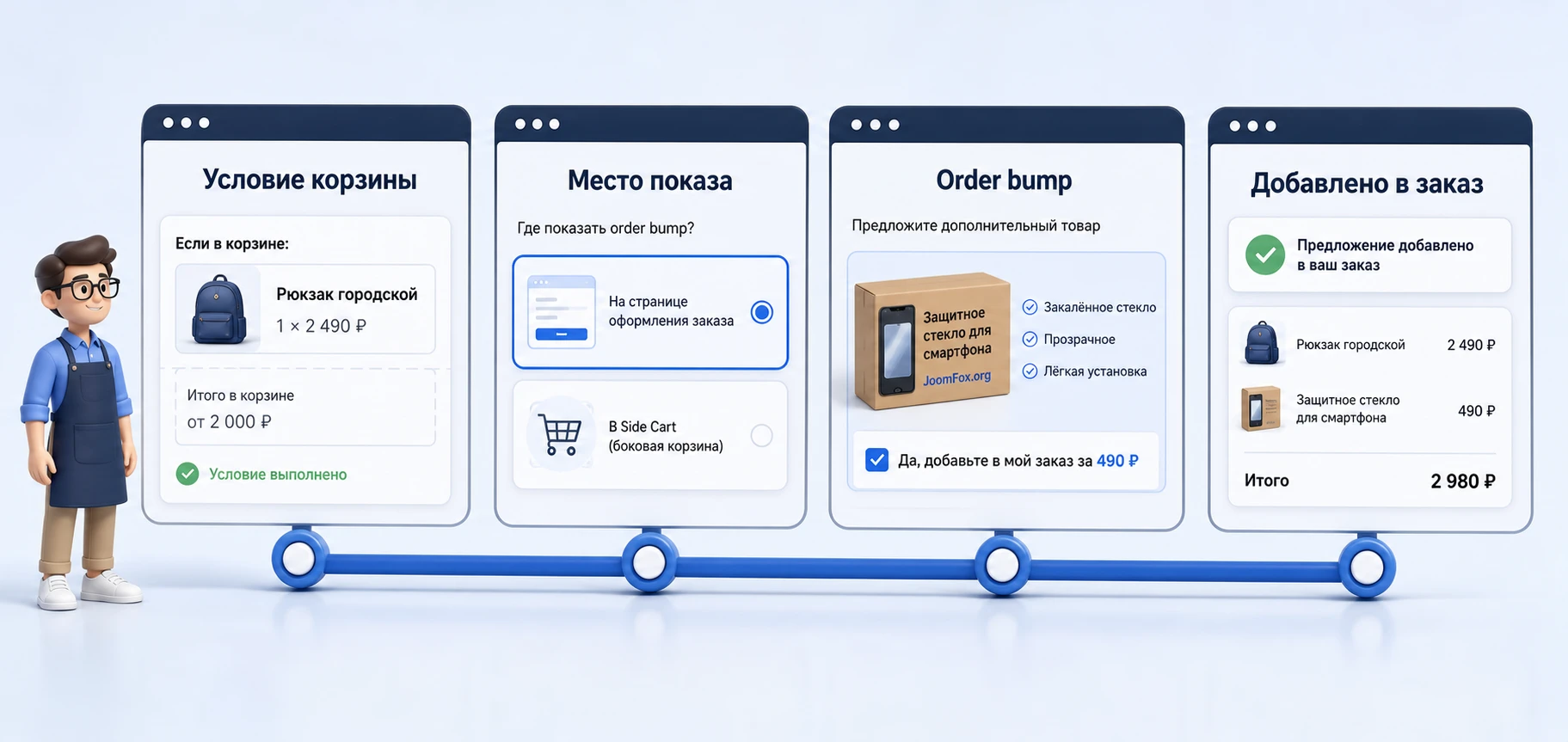
Order bumps и постпокупочные предложения без перегруза checkout
Order bumps в CheckoutWC добавляют предложение прямо в путь покупки. Это может быть аксессуар, гарантия, расходник, цифровое дополнение, доставка с улучшением, подарок при пороге или upsell после нажатия на финальную кнопку. В документации указано, что bump может появляться на checkout page, в Side Cart или как post-purchase offer после оформления заказа. Важный нюанс: такие предложения доступны не на каждом плане и имеют ограничения по количеству и A/B testing, поэтому перед планированием смотрите свой набор функций.
Order bump должен быть логичным продолжением корзины. Если покупатель берёт кофемашину, предложение фильтров или чистящего средства понятно. Если покупатель берёт цифровой курс, предложение расширенного шаблона или поддержки может быть уместным. Случайный товар с большой скидкой часто выглядит как шум и повышает недоверие перед оплатой.
Выбор места показа
CheckoutWC предлагает несколько мест: ниже товаров в корзине, выше условий, выше express checkout, внизу информационного или shipping step, ниже кнопки завершения заказа, в Side Cart и в post-purchase сценарии. Выбирайте место по типу предложения. Аксессуар хорошо работает рядом с товарами. Гарантия или защита уместнее перед финальным подтверждением. Shipping add-on логично ставить рядом с этапом доставки. Высокомаржинальное предложение после покупки не мешает основному заказу, но зависит от поддержки платежного сценария.
Правила показа и A/B-тесты
Rules Engine позволяет показывать bump не всем подряд, а по условиям корзины, товарам, категориям, тегам, атрибутам, роли покупателя или истории. Документация подчёркивает логику AND: все условия должны быть истинны. Это удобно для точного предложения, но слишком много условий резко сужает аудиторию. Если bump "не показывается", причина часто не в поломке, а в том, что правило слишком строгое.
A/B testing в CheckoutWC применяется к order bumps. Его стоит использовать, когда уже есть стабильный поток заказов и понятная гипотеза. Не тестируйте одновременно скидку, текст, товар и место показа. Один тест - одна переменная. Иначе вы увидите победителя, но не поймёте, почему он победил.
Страница благодарности, order pay и проверка после оплаты
CheckoutWC может оформлять не только сам checkout, но и thank you page, а также order pay page. Это важные страницы, потому что покупатель уже совершил действие и ждёт подтверждения. Если страница благодарности выглядит чужеродно, медленно загружается или не показывает понятный статус, доверие снижается, а служба поддержки получает лишние вопросы.
В CheckoutWC > Pages > Thank You можно включить поддержку страницы благодарности, настроить статусы, карту адреса доставки и применение шаблона при просмотре заказов из личного кабинета. Документация описывает визуальный status tracker, который помогает покупателю понять, где находится заказ. Для цифровых товаров достаточно короткой цепочки, для физических товаров может быть полезен более подробный набор статусов, если он соответствует реальному процессу обработки.
Проверка thank you page
После тестового заказа проверьте не только красивый экран, но и технические последствия. Заказ должен появиться в WooCommerce > Orders, статус должен быть ожидаемым для выбранного платежного метода, письмо покупателю должно уйти, а аналитика должна фиксировать покупку без дублей. Если платежный шлюз отправляет пользователя на внешний сайт и возвращает назад, проверьте сценарий возврата отдельно. Некоторые проблемы аналитики связаны не с CheckoutWC, а с редиректами, блокировщиками рекламы, скоростью загрузки или повторным обновлением страницы благодарности.
Order pay page
Order pay page используется для оплаты ожидающих заказов, повторной оплаты или ссылок на оплату. Если вы отправляете клиентам такие ссылки, включение поддержки order pay в CheckoutWC должно проверяться отдельно. Сценарий отличается от обычного checkout: заказ уже существует, покупатель платит по ссылке, а часть полей может вести себя иначе. Поэтому тест должен включать заказ со статусом ожидания, переход по ссылке оплаты, оплату и финальный статус.
Практический пример: запуск улучшенного checkout для магазина аксессуаров
Разберём предметный сценарий. Допустим, магазин продаёт аксессуары к электронике: кабели, чехлы, защитные стекла и небольшие гаджеты. Цель - сделать checkout понятнее, не потерять данные для доставки, добавить аккуратный order bump и проверить, что покупатель проходит путь без лишних шагов.
Цель и подготовка
Цель: покупатель добавляет основной товар, видит боковую корзину, может быстро добавить защитное стекло как order bump, переходит к checkout, вводит адрес, выбирает доставку, оплачивает заказ и получает понятную страницу благодарности. До начала должны быть настроены WooCommerce, хотя бы один физический товар, доставка, тестовый платежный метод, почта и staging-сайт.
Шаги настройки
- В
CheckoutWC > Appearanceвыберите шаблон, который хорошо показывает cart summary и не конфликтует с брендовыми цветами. - В
Designзагрузите логотип, задайте основной цвет кнопки и проверьте контраст на мобильном экране. - В
CheckoutWC > Pagesоставьте shipping step включённым, потому что товары физические. - Включите phone field, если телефон нужен доставке, и не делайте его необязательным без согласования с процессом отправки.
- Спрячьте coupon field за ссылкой, если промокоды используются, но не должны отвлекать всех покупателей.
- В
Cart Summaryвключите cart editing, если покупатель часто меняет количество аксессуаров на checkout. - Включите Side Cart, но сначала без express payment buttons и без order bumps.
- Создайте один order bump с защитным стеклом, условием показа только для подходящей категории и размещением ниже cart items.
- Включите thank you page и оставьте только статусы, которые реально используются в обработке заказа.
Проверка результата
Добавьте в корзину смартфонный аксессуар, откройте Side Cart и проверьте количество, удаление, coupon field и сумму. Перейдите к checkout и убедитесь, что order bump появляется только для нужного товара. Примите bump, оформите заказ, проверьте сумму в заказе, наличие добавленного товара, письмо покупателю, статус и страницу благодарности. Затем повторите заказ без подходящего товара и убедитесь, что bump не показывается.
Нюанс, который часто ломает тест
Если bump не появляется, не делайте вывод, что плагин не работает. Сначала проверьте master toggle в CheckoutWC > Order Bumps > Settings, статус самого bump, условия Rules Engine, наличие offer product в наличии, выбранное место показа и ограничения максимального количества bumps. Если bump показывается в обычном checkout, но не в Side Cart, проверьте, не выбрано ли место только для checkout page или не выключены ли order bumps в настройках Side Cart.
Проверка результата перед публикацией на живом сайте
Перед публичным запуском нужно пройти контрольный список. Он не должен быть бесконечным, но обязан покрыть реальные варианты покупателя. Проверяйте не только "страница открылась", а весь путь от товара до заказа.
- Физический товар с доставкой проходит checkout, доставка выбирается и сохраняется в заказе.
- Виртуальный или цифровой товар не требует лишних shipping-полей, если вы их отключили.
- Купон применяется, скрывается или раскрывается так, как задумано.
- Платежный шлюз создаёт заказ, возвращает покупателя на нужную страницу и не показывает дубли ошибок.
- Order notes, phone field, company field и custom fields сохраняются там, где вы ожидаете.
- Side Cart не ломает добавление, удаление и изменение количества товаров.
- Order bump добавляет правильный товар и не появляется при неподходящей корзине.
- Thank you page показывает статус, итог, адрес и не мешает аналитике.
- Мобильный checkout не требует горизонтальной прокрутки, а финальная кнопка и totals видны.
- Отключение шаблонов CheckoutWC возвращает стандартный checkout без удаления данных.
Для живого магазина полезно вести короткий журнал изменений: что включили, где проверили, какой тестовый заказ использовали, какие плагины были активны. Если через несколько дней появится конфликт после обновления платежного шлюза или кеша, такой журнал экономит часы диагностики.
Почему CheckoutWC может работать не так, как ожидалось
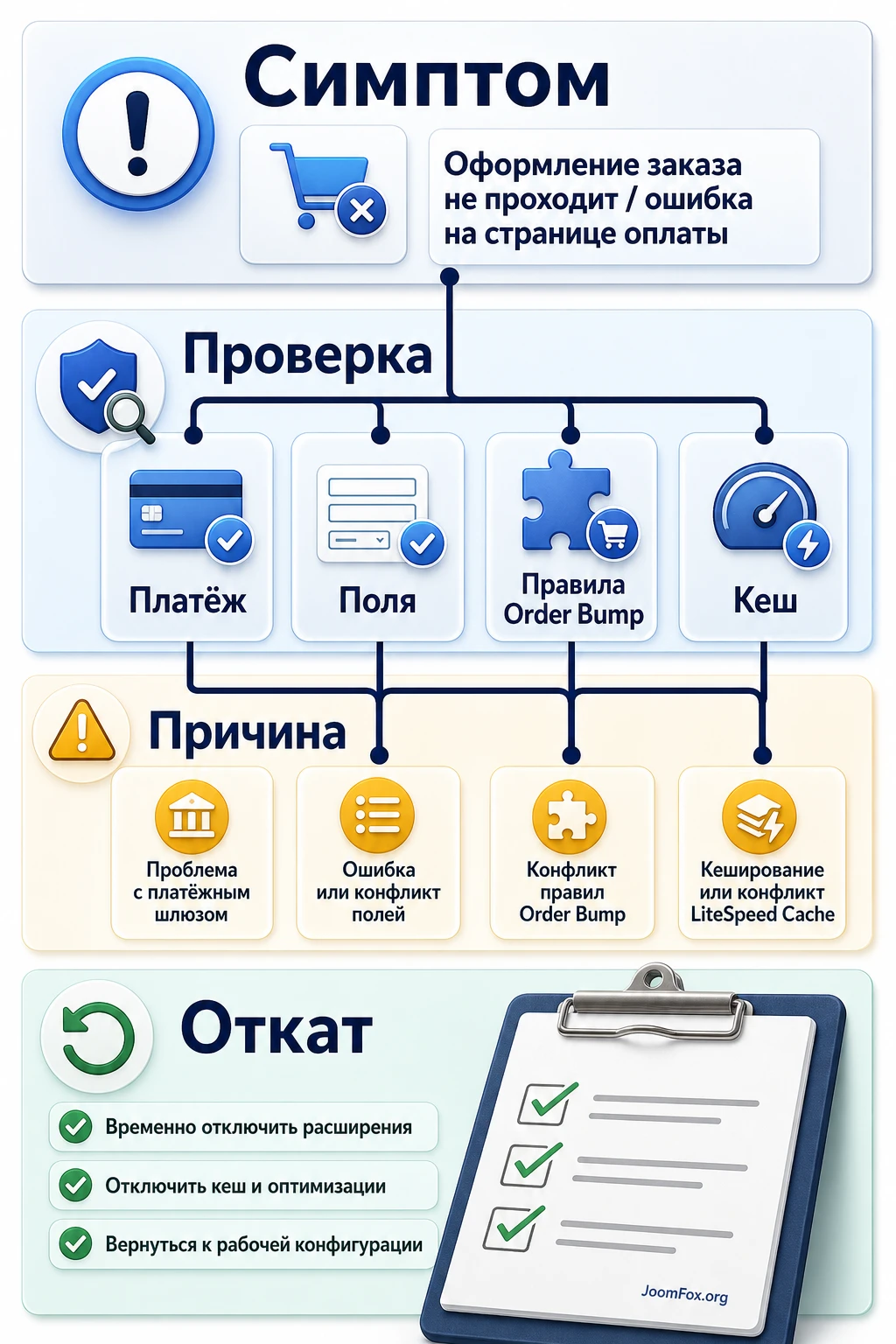
Проблемы с checkout часто выглядят одинаково: кнопка не нажимается, сумма не обновляется, поле не сохраняется, платеж не отображается, order bump пропал, а покупатель пишет, что "оформление заказа сломано". Но причины разные. Ниже - практическая диагностика по симптомам, характерным для CheckoutWC и WooCommerce-окружения.
Шаблон не виден покупателям
Симптом: администратор видит новый checkout, а обычный посетитель попадает на стандартную страницу WooCommerce. Возможная причина - шаблоны ещё не включены для публичного сайта, активен только предпросмотр или есть кеш страницы checkout.
Что проверить: статус в CheckoutWC > Start Here, режим предпросмотра, исключения кеша для checkout и cart, а также поведение в приватном окне браузера. Если магазин использует отдельный кеш на уровне хостинга, очистки плагина кеша может быть недостаточно.
Платежный метод не отображается или ведёт себя иначе
Симптом: в стандартном checkout метод оплаты есть, а в CheckoutWC его нет, кнопка выглядит неправильно или оплата не завершается. Официальная документация говорит, что самый быстрый способ проверить конкретный gateway - протестировать его на своём магазине, потому что реальные настройки платежей сильно различаются.
Как исправлять: отключите дополнительные улучшения checkout, оставьте базовый шаблон, проверьте платеж в тестовом режиме, затем включайте express-кнопки, Side Cart и order bumps по одному. Если ошибка исчезает при отключении конкретного режима, отправляйте в поддержку точный сценарий: товар, gateway, шаг, сообщение, логи WooCommerce и скрин.
Поля адреса или кастомные поля не сохраняются
Симптом: покупатель заполняет поле, но оно не попадает в заказ, письмо или профиль. Если используется WooCommerce Checkout Field Editor или ThemeHigh Checkout Field Editor, проверьте настройки интеграции CheckoutWC. Для адресных полей документация отдельно предупреждает: большинству магазинов не нужно менять billing и shipping address без причины.
Что проверить: включён ли address field override в CheckoutWC > Integrations, совпадают ли имена billing и shipping полей, не включён ли select2 там, где он мешает, и нет ли конфликтующего checkout-плагина. Если поле относится к платной опции, иногда правильнее использовать Checkout Add-ons, а не обычный field editor.
Order bump не появляется
Симптом: offer создан, но покупатель его не видит. Возможные причины: выключен master toggle, bump не опубликован, offer product уже в корзине, товар отсутствует на складе, Rules Engine не проходит, выбранное место не соответствует текущему режиму checkout или лимит bumps уже исчерпан.
Как исправлять: временно упростите правила до "показывать всегда", проверьте наличие товара, уберите лишние условия, протестируйте в приватном окне и убедитесь, что выбранное место видно в текущем шаге. Если bump привязан к Side Cart, проверьте Side Cart settings отдельно.
LiteSpeed Cache ломает поведение checkout
Симптом: checkout визуально открывается, но обновления суммы, полей или корзины ведут себя непредсказуемо. В документации CheckoutWC для LiteSpeed Cache отдельно указано отключить ESI caching. Также checkout, cart, order pay и thank you страницы обычно должны быть исключены из полного кеширования и агрессивной оптимизации скриптов.
Когда откатывать настройку: если после изменения кеша невозможно быстро понять, какие правила активны, временно верните стандартные исключения WooCommerce и отключите спорные оптимизации для checkout. Затем включайте ускорение постепенно и проверяйте тестовый заказ после каждого изменения.
Страница благодарности не фиксирует аналитику
Симптом: заказ создан, но событие покупки не попадает в аналитику или дублируется. Причина может быть не в CheckoutWC: внешний платежный редирект, блокировщик рекламы, медленная загрузка, повторное обновление страницы и клиентские пиксели часто дают разные результаты.
Что проверить: событие в браузерных инструментах, серверные логи платежного шлюза, статус заказа, повторное открытие thank you page и настройки пикселей. Если аналитика критична, лучше тестировать её отдельно от визуального запуска checkout.
Ограничения и спорные настройки, о которых лучше помнить
CheckoutWC даёт много контроля, но не отменяет логику WooCommerce. Если платежный шлюз требует определённые поля, их нельзя убрать без последствий. Если доставка рассчитывается по полному адресу, скрытие адресных блоков приведёт к ошибкам. Если аналитика зависит от клиентского пикселя на thank you page, внешний редирект платежа может всё равно создать пробелы. Плагин помогает сделать checkout удобнее, но не гарантирует, что любой магазин автоматически получит рост конверсии.
Осторожно относитесь к экспериментальным настройкам Advanced. В документации описан Template Loader с рекомендуемым вариантом Distraction Free Portal и неподдерживаемым вариантом загрузки внутри активной темы. Второй сценарий может понадобиться разработчику, но для обычного магазина он повышает риск конфликтов со стилями и разметкой темы. Если вы не знаете, зачем включаете экспериментальную настройку, лучше не включать её на живом сайте.
PHP snippets и scripts тоже требуют дисциплины. Документация CheckoutWC разрешает добавлять snippets через CheckoutWC > Advanced > Scripts, но прямо предупреждает, что ошибочный код может сломать сайт. Поэтому любые PHP-правки лучше держать маленькими, документированными и проверенными. Если задача решается настройкой, классом Side Cart или шорткодом, не усложняйте её PHP-кодом.
Наконец, не делайте из checkout витрину всех маркетинговых идей. Trust badges, coupons, order bumps, post-purchase offers, progress bar, express buttons, custom fields и mobile totals должны помогать покупателю, а не спорить за внимание. Главная задача checkout - завершить покупку. Всё, что не помогает этому действию, лучше оставить для страницы товара, корзины или email-сценариев.
Вопросы, которые стоит решить до запуска CheckoutWC
Можно ли включить CheckoutWC сразу на живом магазине?
Технически включение может быть быстрым, но безопаснее сначала пройти staging или тестовый режим. Минимум - предпросмотр, тестовый товар, тестовый платеж, проверка письма, доставки, купона и thank you page. Если магазин уже принимает заказы, не меняйте checkout без контрольного заказа.
Нужно ли отключать стандартную страницу корзины WooCommerce?
Не обязательно. Side Cart может уменьшить необходимость отдельной cart page, но стандартная корзина всё равно может быть полезна для некоторых сценариев, ссылок, SEO-структуры или привычного пути покупателя. Решайте по поведению магазина: если покупатели часто редактируют крупные заказы, отдельная корзина может оставаться полезной.
Как понять, какой шаблон CheckoutWC выбрать?
Выберите 2-3 варианта, откройте предпросмотр с реальным товаром и сравните не красоту, а понятность: где виден итог заказа, как читаются поля, не теряется ли кнопка оплаты, что происходит на мобильном экране и насколько шаблон совпадает с брендом.
Почему order bump не стоит показывать всем покупателям?
Случайные предложения могут отвлекать перед оплатой. Лучше использовать правила показа: товар, категория, сумма корзины, история покупателя или место в checkout. Чем точнее предложение связано с корзиной, тем меньше оно воспринимается как навязчивая реклама.
Можно ли добавлять свои PHP snippets в CheckoutWC?
Да, в документации описан раздел CheckoutWC > Advanced > Scripts, но это зона для аккуратных правок. Не вставляйте большой код и не правьте ядро плагина. Если ошибка появляется после snippet, удалите его и проверьте checkout снова.
Что делать, если платежный шлюз работает в стандартном WooCommerce, но не в CheckoutWC?
Сначала отключите дополнительные режимы: express-кнопки, Side Cart, order bumps, кастомные snippets и спорные оптимизации кеша. Проверьте базовый checkout. Если проблема остаётся, соберите точный сценарий и обратитесь к документации или поддержке с логами WooCommerce и названием gateway.
Подойдёт ли CheckoutWC для магазина с большим количеством воронок?
Если нужно управлять множеством отдельных funnel-сценариев, разными upsell/downsell-цепочками и визуальным редактором шагов, лучше сравнить CheckoutWC с FunnelKit или CartFlows. CheckoutWC сильнее там, где нужен сфокусированный cart-checkout-thank-you опыт без тяжёлой воронковой архитектуры.
Когда CheckoutWC будет удачным выбором
CheckoutWC стоит использовать, если вы хотите улучшить оформление заказа WooCommerce без полной миграции магазина и без разработки собственного checkout-шаблона. Он особенно уместен, когда магазин уже стабильно работает, но покупателю мешают лишние поля, слабый мобильный checkout, неудобная корзина, невыразительная страница благодарности или отсутствие аккуратных допродаж.
Перед тем как загрузить архив с CheckoutWC и внедрять его на рабочий сайт, подготовьте тестовый сценарий: один физический товар, один цифровой товар, купон, доставка, платеж, письмо, thank you page и мобильная проверка. Если этот путь проходит чисто, можно постепенно включать Side Cart, order bumps, A/B-тесты и дополнительные настройки.
Хороший запуск CheckoutWC выглядит не как "поставили красивый шаблон", а как проверенная цепочка: настройка - покупательское действие - заказ - подтверждение - диагностика - откат при необходимости. Такой подход снижает риск и помогает получить от плагина главное: более понятное оформление заказа, которое поддерживает реальные продажи, а не просто меняет внешний вид страницы.

