


CodeCanyon 5sec Google Maps Pro - Плагин WordPress
Плагин - надежное решение для интеграции расширенной функциональности Google Maps на веб-сайт WordPress. Обладая дружественным интерфейсом и мощными возможностями, он предлагает безупречную настройку и расширенные функции картографирования. Его универсальность и простота в использовании делают его высокооцененным выбором для бизнеса и частных лиц, желающих создать интерактивные и увлекательные карты на своих веб-сайтах WordPress.
Особенности плагина
Данный плагин позволяет пользователям легко встраивать карты, маркеры и пользовательские наложения, улучшая общий пользовательский опыт. Благодаря интуитивным настройкам и отзывчивому дизайну, он обеспечивает идеальное отображение карт на различных устройствах и экранах. Эффективность плагина в геолокации и маршрутах позволяет пользователям предоставлять точную информацию о местоположении своей аудитории, повышая уровень участия и удовлетворения пользователей.
Более того, плагин предлагает динамические параметры стилизации карт, позволяя пользователям настраивать темы карт, цвета и другие визуальные элементы так, чтобы они гармонично сочетались с дизайном их веб-сайта. Поддержка нескольких языков и возможности геокодирования делают его доступным для широкого круга пользователей по всему миру. Кроме того, его совместимость с последними версиями WordPress обеспечивает безупречный процесс интеграции и беспроблемное управление картами.
Пользователи могут использовать разнообразные интерактивные функции CodeCanyon 5sec Google Maps Pro, такие как управление масштабированием, вид улицы и слои трафика, чтобы создавать увлекательные и информативные карты для своих веб-сайтов. Расширенные функции плагина, такие как кластеризация маркеров и создание полигонов, предоставляют пользователям обширный набор инструментов для улучшения своих проектов по картографированию. Надежная производительность и регулярные обновления плагина гарантируют плавный и эффективный опыт работы с картами для пользователей в любое время.
В итоге этот полноценный плагин Google Maps для WordPress предлагает множество функций и возможностей для создания динамических и интерактивных карт без усилий. Будь то для бизнеса, туристических веб-сайтов или персональных блогов, данный плагин удовлетворяет разнообразные потребности и обеспечивает легкий и эффективный опыт работы с картами как для владельцев веб-сайтов, так и для посетителей. Его универсальность, дружественный интерфейс и расширенные возможности делают его ценным инструментом для всех, кто желает воспользоваться возможностями Google Maps на своем веб-сайте WordPress.
Спецификации:
| Дата выхода: | 24-03-2014 | |
| Дата обновления: | 22-09-2020 | |
| Тип расширения: | Платный | |
| Лицензия: | GPL | |
| Тематика: | Карты и погода | |
| Совместимость: | W5.x | |
| Включает в себя: | Плагин | |
| Языковые пакеты: |

|
|
| Разработчик: | CodeCanyon | |
| Рейтинг: | ||
Скачивание по подписке!
Вам необходимо авторизоваться на сайте и приобрести клубную подписку!
Поделись с друзьями!
Руководство по настройке и использованию CodeCanyon 5sec Google Maps Pro
CodeCanyon 5sec Google Maps Pro стоит рассматривать не как обычную вставку карты, а как рабочий инструмент для страниц контактов, филиалов, маршрутов, объектов и локальных услуг в WordPress. В этом руководстве разберём, как подготовить сайт, где искать настройки, как собрать карту с несколькими точками, как проверить результат и что делать, если карта не загружается или отображается неправильно.
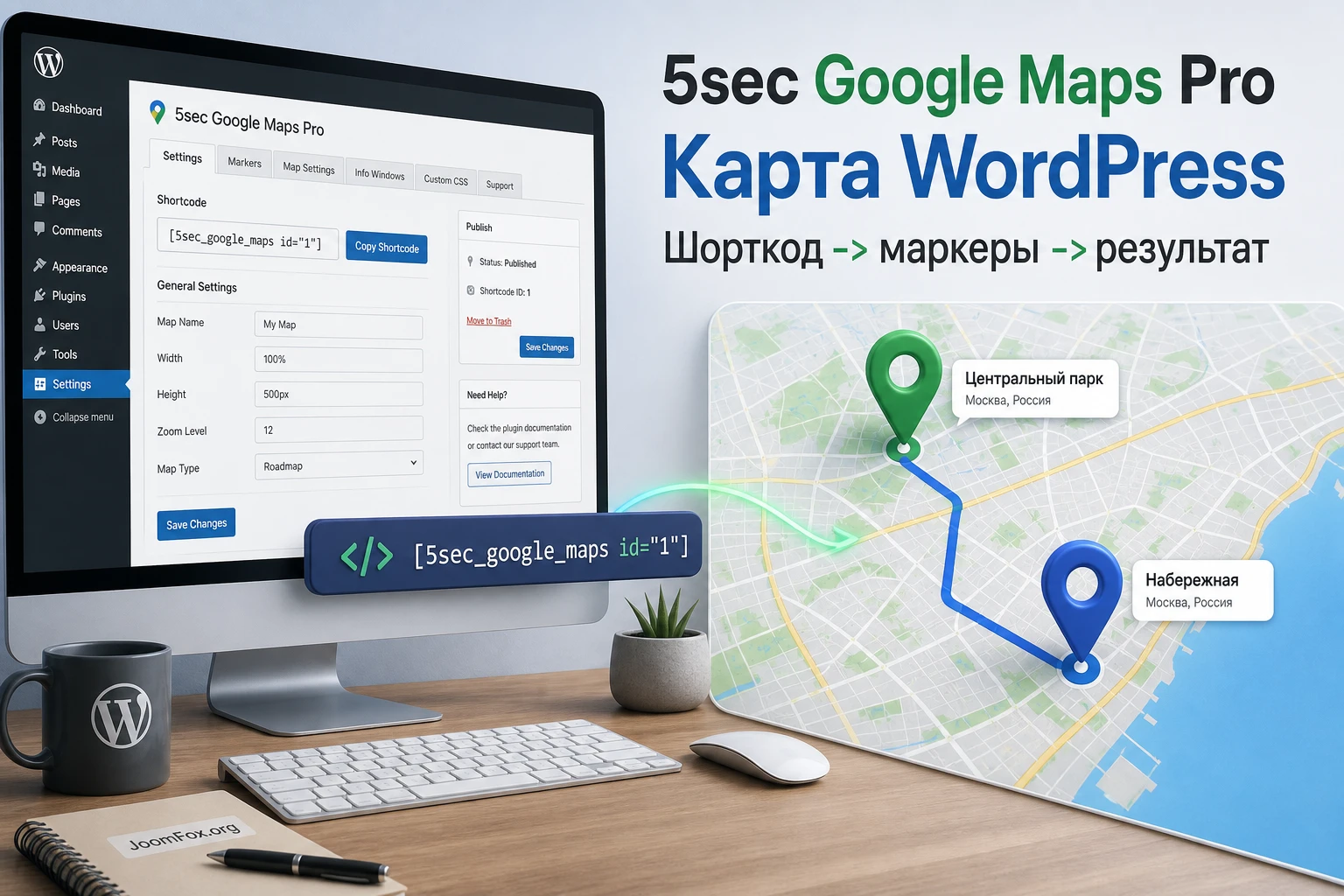
Материал не повторяет краткое описание продукта с карточки. Здесь важнее практическая сторона: как не сломать страницу из-за второго подключения Google Maps API, когда менять шорткоды, почему адрес лучше задавать подробно, зачем нужен режим автоматического подбора масштаба и как безопасно использовать HTML в описании маркера.
Плагин относится к старой, но понятной группе WordPress-решений: карта создаётся через конструктор и вставляется в записи, страницы, боковые области или произвольные типы записей через шорткоды. Поэтому главное качество настройки - не количество эффектов, а аккуратная связка «админ-панель - шорткод - публичная часть сайта - консоль браузера».
Где плагин полезен и где лучше выбрать другой подход
5sec Google Maps Pro подходит, когда на сайте нужно показать одну или несколько интерактивных карт Google Maps без ручного JavaScript. Типичные сценарии - страница контактов, карта филиалов, схема проезда до офиса, несколько точек обслуживания, карта объекта недвижимости, карта заведений в городе или небольшая подборка мест для туристического материала.
Главное отличие от простого iframe из Google Maps - управляемость. В плагине можно задавать размеры карты, тип карты, слой дорожного движения или транспорта, включать полноэкранный режим, менять стиль, добавлять несколько маркеров, настраивать всплывающие описания и форму маршрута для отдельной точки. Если редактору сайта нужно регулярно менять адреса или подписи, шорткодный подход обычно удобнее, чем копирование кода в HTML-блок.
При этом плагин не стоит воспринимать как полноценный каталог филиалов с поиском по радиусу, импортом тысяч точек, сложной фильтрацией и личным кабинетом менеджеров. Для таких задач лучше смотреть в сторону специализированного локатора магазинов или современной карты с категориями, импортом и кластеризацией. 5sec Google Maps Pro силён в компактных картах с несколькими точками и понятной ручной настройкой.
Кому он подходит
Плагин будет удобен владельцу сайта, контент-менеджеру или вебмастеру, который хочет быстро вставлять карты в материалы WordPress. Он особенно уместен, если на сайте уже используется классический редактор, текстовые виджеты, страницы с шорткодами или шаблоны, где блоковый редактор не является главным способом сборки контента.
- Сайтам услуг, где важны адрес, маршрут и понятная точка на карте.
- Лендингам с несколькими офисами, шоурумами или местами проведения мероприятий.
- Редакционным сайтам, где карту нужно вставлять внутрь записи или произвольного типа записи.
- Небольшим каталогам объектов, если маркеров немного и не требуется поиск по базе.
Когда плагин может не подойти
Ограничение вытекает из самой модели: карта строится через шорткоды и настройки плагина, а не через современный отдельный конструктор каталога. Если проекту нужны фильтры по категориям, импорт из таблиц, связка с WooCommerce, карточки объектов, поиск ближайшей точки и массовое управление адресами, стоит заранее сравнить альтернативы.
Также нужно учитывать современную политику Google Maps Platform. Документация плагина описывает поле для ключа API, но правила Google для карт менялись. Сейчас владелец сайта должен сам проверить ключ, ограничения по домену, включённые API, квоты и биллинг в Google Cloud. В статье не даётся обещание, что карта будет работать без ключа на любом современном сайте.
Что проверить перед установкой на WordPress
Подготовка экономит больше времени, чем сама установка. Карты часто ломаются не из-за плагина, а из-за темы, кеша, второго картографического плагина, неправильно ограниченного API-ключа или страницы, где карта скрыта во вкладке при загрузке. Перед установкой лучше пройти короткую проверку.
Права доступа и резервная копия
Плагин устанавливается как обычный ZIP-пакет через админ-панель WordPress. Для этого нужен доступ администратора и возможность загружать плагины. На рабочем сайте перед установкой сделайте резервную копию файлов и базы данных штатными средствами хостинга или проверенным резервным плагином. Это не формальность: при обновлении или удалении некоторые настройки продукта могут быть сброшены, а сохранённые карты лучше не рисковать потерять.
Совместимость с темой и другими картами
Проверьте, не подключает ли тема или другой плагин Google Maps API. Если на сайте уже есть виджет карты в теме, модуль конструктора страниц или форма с автозаполнением адреса, повторное подключение одного и того же API может вызвать ошибки в консоли браузера. В настройках 5sec Google Maps Pro есть опция подключения Google Maps API JS, и её нужно выбирать с учётом всей страницы, а не только одного блока карты.
Отдельно проверьте шорткоды. По умолчанию плагин использует короткие имена `[map]` и `[pin]`. Они удобны, но могут конфликтовать с другими расширениями, потому что слово `map` достаточно общее. Если на сайте уже есть карта, галерея или конструктор с таким же шорткодом, лучше сразу изменить имя шорткода в настройках плагина.
API-ключ Google Maps
Для публичной карты важно заранее подготовить ключ Google Maps Platform и ограничить его по домену. В Google Cloud включите нужные API для карт, добавьте ограничения HTTP referrer для вашего домена и проверьте, что биллинг и квоты настроены владельцем проекта. Ключ Google Maps виден в исходном коде страницы, поэтому его нельзя считать секретом, но его обязательно нужно ограничивать по домену.
Практическая проверка: откройте тестовую страницу с картой в обычном окне браузера и в режиме инкогнито, затем посмотрите консоль разработчика. Ошибки вроде
MissingKeyMapError,RefererNotAllowedMapErrorилиApiNotActivatedMapErrorуказывают не на дизайн карты, а на ключ, ограничения или включённые API.
Кеш, оптимизация и отложенная загрузка
Плагины кеширования и оптимизации JavaScript могут объединять, переносить или откладывать скрипты. Для карты это критично: если Maps JavaScript API загрузится после инициализации плагина или дважды подключится разными модулями, карта может остаться серой, пустой или показать ошибку. Перед запуском на рабочем сайте проверьте карту с выключенной минификацией JavaScript, затем включайте оптимизацию обратно по одному параметру.
Установка и первый контроль после активации
Установка у CodeCanyon 5sec Google Maps Pro стандартная для коммерческого WordPress-плагина: в админ-панели откройте раздел Plugins, выберите Add New, затем Upload Plugin, загрузите ZIP-архив плагина и нажмите Install Now. После установки активируйте плагин через Activate.
Не нужно описывать покупку или получение лицензии: руководство предполагает, что файл у вас уже есть. Важно другое - убедиться, что загружается именно установочный ZIP плагина, а не общий архив с документацией и дополнительными файлами. Если WordPress сообщает, что в архиве нет корректного плагина, распакуйте исходный пакет локально и найдите внутренний файл вида 5sec-google-maps-pro.zip.
Первые признаки корректной установки
После активации проверьте три места:
- В списке плагинов должна быть активная запись 5sec Google Maps Pro.
- В меню настроек должен появиться пункт
Settings-5sec Google Maps Pro. - В редакторе записей, страниц или поддерживаемых произвольных типов записей должен быть доступен конструктор карты под областью контента.
Если пункт настроек есть, но конструктор не виден в редакторе, проверьте тип записи и настройки отображения метабоксов. В некоторых современных интерфейсах WordPress дополнительные блоки старых плагинов могут быть скрыты настройками экрана или конфликтовать с сильно изменённой админ-панелью.
Тестовый шорткод для быстрой проверки
Самый быстрый способ понять, работает ли базовый вывод карты, - создать черновик страницы и вставить минимальный шорткод. Для теста используйте конкретные адреса с городом и страной, а не короткие названия заведений.
[map width="100%" height="400px" autofit="1"]
  [pin bounce="1"]New York, USA[/pin]
  [pin]Washington, USA[/pin]
[/map]
Откройте предварительный просмотр. Если карта отображается, маркеры видны, масштаб подстраивается под обе точки, а в консоли нет ошибок API, базовая связка работает. После этого можно переходить к настройкам. Если вместо карты виден текст шорткода, WordPress не обработал шорткод: проверьте, активен ли плагин, нет ли конфликта имён и не вставлен ли код в блок, который выводит содержимое как обычный текст.
Карта настроек: что менять сразу, а что оставить до проверки
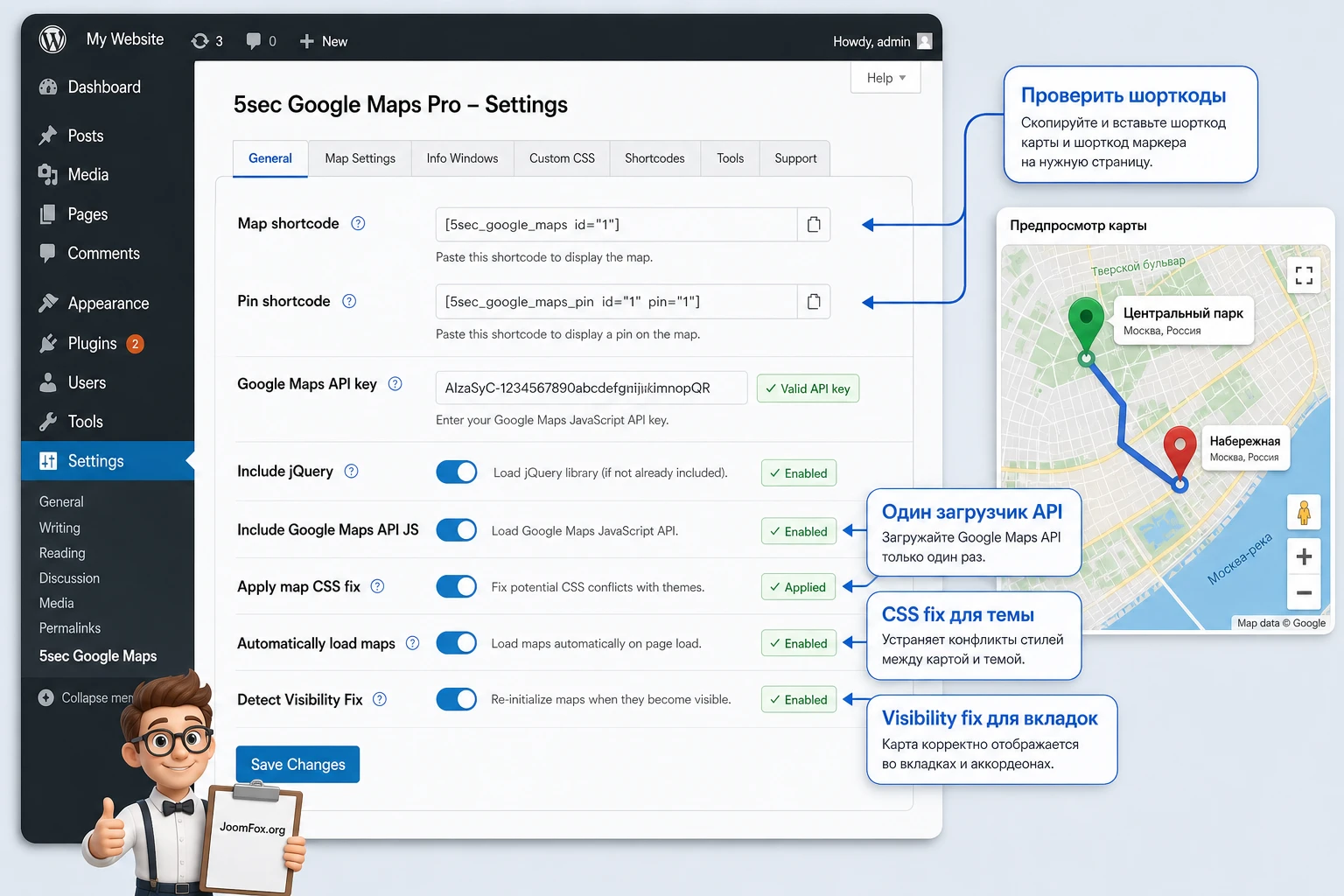
Основные настройки находятся в Settings - 5sec Google Maps Pro. Раздел не перегружен десятками экранов, но каждое поле влияет на стабильность вывода. Лучшая стратегия - сначала сохранить минимально нужные параметры, проверить карту на тестовой странице, а затем включать дополнительные режимы под конкретный сценарий.
Шорткоды карты и маркера
Поля для имени шорткода карты и маркера нужны не для красоты, а для предотвращения конфликтов. Если на сайте уже есть `[map]`, замените его на более уникальный вариант, например `[gmap5sec]`. Для маркера можно использовать `[gpin5sec]`. Важно выбирать латинские буквы и цифры без пробелов.
Если вы меняете шорткод на сайте, где карты уже вставлены в контент, старые страницы нужно обновить вручную. WordPress не перепишет ранее сохранённые шорткоды автоматически. Поэтому на новом сайте лучше решить этот вопрос до публикации первой карты.
Поле Google Maps API key
API-ключ вводится в настройках плагина, если карта требует авторизованной загрузки Maps JavaScript API. Не добавляйте один и тот же ключ в три разных места: в тему, в конструктор страниц и в 5sec Google Maps Pro одновременно. Если другой модуль уже корректно загружает Google Maps API, у плагина можно отключить собственное подключение API JS, но только после проверки страницы.
Правило простое: один ответственный загрузчик Maps JavaScript API на странице. Если карта нужна только плагину 5sec Google Maps Pro, пусть API подключает сам плагин. Если API уже централизованно подключает тема или отдельный модуль, отключите подключение в одном из мест и проверьте консоль.
Include jQuery и Include Google Maps API JS
Параметр Include jQuery нужен для сайтов, где тема не подключает библиотеку корректно. В обычном WordPress лучше не подключать вторую копию jQuery вручную. Если после включения карты появляются ошибки вида $ is not a function или ломаются другие интерактивные элементы, проверьте, не загружается ли jQuery дважды.
Параметр Include Google Maps API JS отвечает за загрузку картографического JavaScript. Оставьте его включённым, если другой источник Google Maps API на странице отсутствует. Отключайте только при подтверждённом дубле, когда в исходном коде или в панели Network видно два подключения maps.googleapis.com/maps/api/js.
Apply map CSS fix
Опция CSS-исправления помогает, когда тема переопределяет стили карт: растягивает изображения, ломает всплывающие окна или влияет на элементы управления. В документации плагина указано, что исправления применяются только к карте. На практике стоит оставить опцию включённой на первом запуске, а отключать только если вы вручную контролируете стили карты в дочерней теме.
Automatically load maps и Detect Visibility Fix
Автоматическая загрузка удобна для обычной страницы, где карта видна сразу. Но если карта находится во вкладке, аккордеоне, модальном окне или блоке, который скрыт при первой загрузке страницы, Google Maps может рассчитать размеры контейнера неправильно. Тогда карта выглядит обрезанной, серой или смещённой.
Для таких случаев в плагине есть Detect Visibility Fix. Включайте его только там, где карта действительно скрыта на старте. Если этого недостаточно, можно отключить автоматическую загрузку и инициализировать карту вручную через функцию плагина в своей логике открытия вкладки. Такой вариант требует разработчика и тестирования, поэтому для обычного редактора безопаснее сначала переставить карту в видимую область или включить visibility fix.
| Настройка | Когда менять | Как проверить |
|---|---|---|
| Map shortcode | Если `[map]` занят другим плагином или темой. | Вставить тестовую карту и убедиться, что шорткод не выводится текстом. |
| Google Maps API key | Если карта требует ключ или на сайте используется современная настройка Google Cloud. | Открыть консоль браузера и проверить отсутствие ошибок ключа. |
| Include jQuery | Только при явной проблеме с jQuery или нестандартной темой. | Проверить карту и другие интерактивные блоки страницы. |
| Include Google Maps API JS | Отключать, если API уже подключает другой модуль. | В Network должен быть один основной запрос к Maps JavaScript API. |
| Detect Visibility Fix | Если карта находится в скрытой вкладке или аккордеоне. | Переключить вкладку, изменить размер окна и проверить центрирование карты. |
Конструктор карты и логика шорткодов
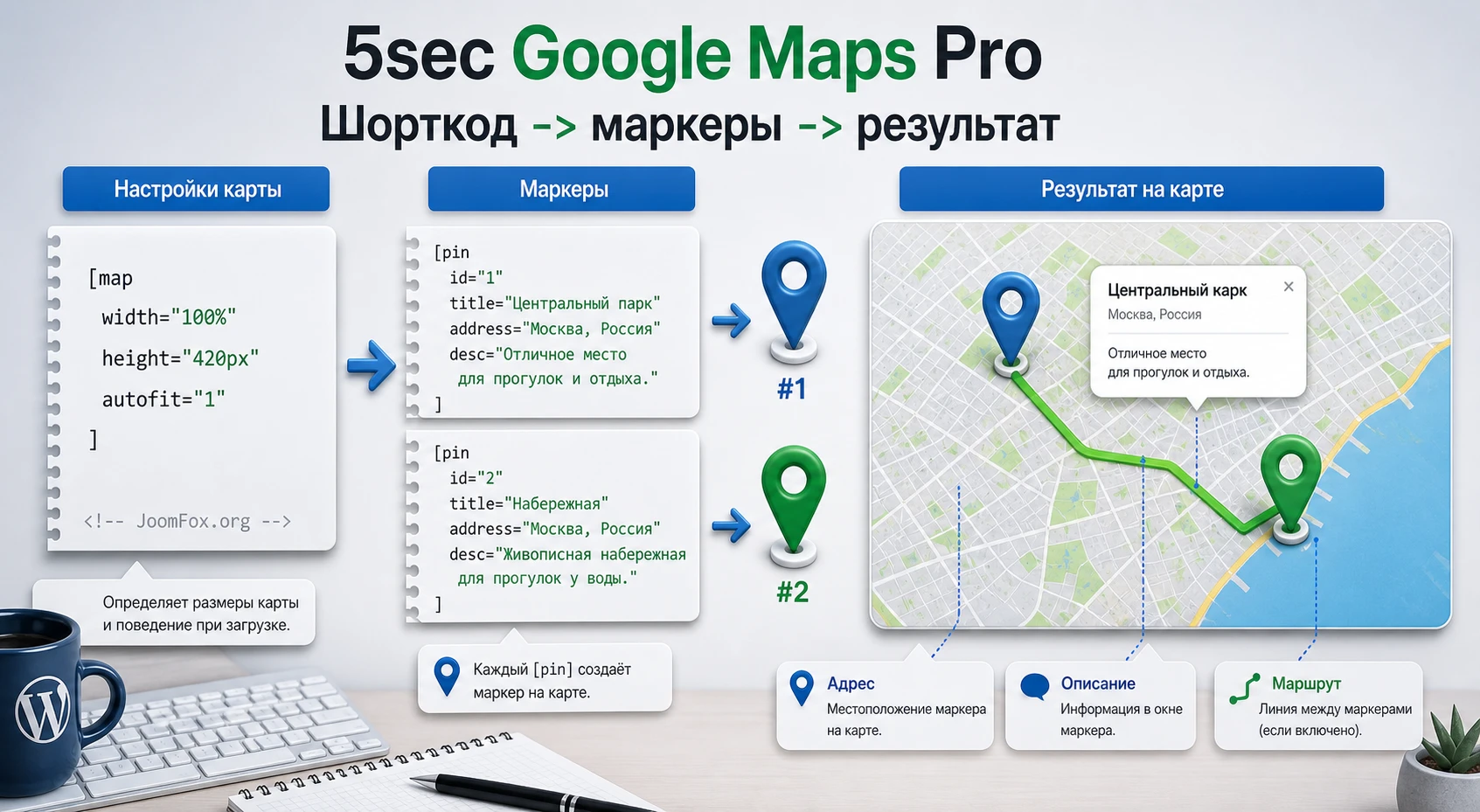
В документации плагина конструктор карты описан как быстрый способ создать, предварительно посмотреть и вставить карту без знания всех параметров шорткода. Это хороший рабочий режим для редактора: слева список сохранённых карт, справа свойства карты и маркеры, ниже предварительный просмотр. Но понимать шорткод всё равно полезно, потому что он остаётся главным способом вывода карты в контенте.
Параметры карты
Карта задаётся внешним шорткодом `[map]`. В нём указываются размер, масштаб, тип карты, стиль, слои, поведение прокрутки и режим подгонки под маркеры. Для адаптивной страницы чаще всего используют width="100%" и фиксированную высоту в пикселях. Процентная высота возможна, но только если у родительского контейнера задана собственная высота, иначе карта может схлопнуться.
Параметр autofit="1" особенно полезен для нескольких точек. Он автоматически подбирает центр и масштаб, чтобы все маркеры попали в видимую область. Если включён autofit, ручной zoom может не дать ожидаемого результата, потому что приоритет будет у подгонки по маркерам.
Тип карты и слои
Тип карты можно выбрать из стандартных вариантов: дорожная карта, спутник, гибрид или рельеф. Слои трафика, транспорта и велосипедных маршрутов полезны не везде. Например, для страницы офиса в центре города слой транспорта может помочь, а для карты загородного объекта он только усложнит визуал. Включайте слои исходя из задачи пользователя, а не ради демонстрации всех возможностей.
Поведение прокрутки и блокировка карты
Отключение прокрутки колесом мыши помогает, если карта стоит посреди длинной страницы и мешает прокрутке. Режим полной блокировки карты убирает элементы управления и не даёт пользователю перемещать карту. Он уместен для компактной иллюстрации адреса, но плох для страницы, где человеку нужно изучить окрестности или построить маршрут.
Параметры маркера
Маркеры задаются внутренними шорткодами `[pin]`. Адрес можно передать как атрибут или написать между открывающим и закрывающим тегом. Поддерживаются координаты широты и долготы, а также адреса, которые понимает геокодер Google. Для стабильности лучше использовать полный адрес: улица, номер, город, страна. Короткое название компании может сработать сегодня и дать другой результат после изменения данных Google.
У маркера есть подпись при наведении, HTML-описание во всплывающем окне, автоматическое открытие описания, анимация bounce, выбор иконки и форма маршрута. Не перегружайте всплывающее окно длинным текстом: на мобильных экранах оно быстро становится неудобным. Если нужно много информации, документация плагина предлагает использовать ID записи или страницы как содержимое описания, но такой способ нужно тестировать на конкретной теме.
Иконки и стили карты
Плагин поддерживает набор предопределённых иконок маркеров и пользовательский URL изображения. Если используете собственную иконку, подготовьте небольшой файл, похожий по размеру на стандартный маркер. Слишком большая картинка ухудшит читаемость и может закрыть соседние точки. Для стиля карты используйте встроенные скины или цветовой оттенок, но проверяйте контраст дорог, воды, подписей и маркеров.
Практический пример: страница контактов с двумя филиалами
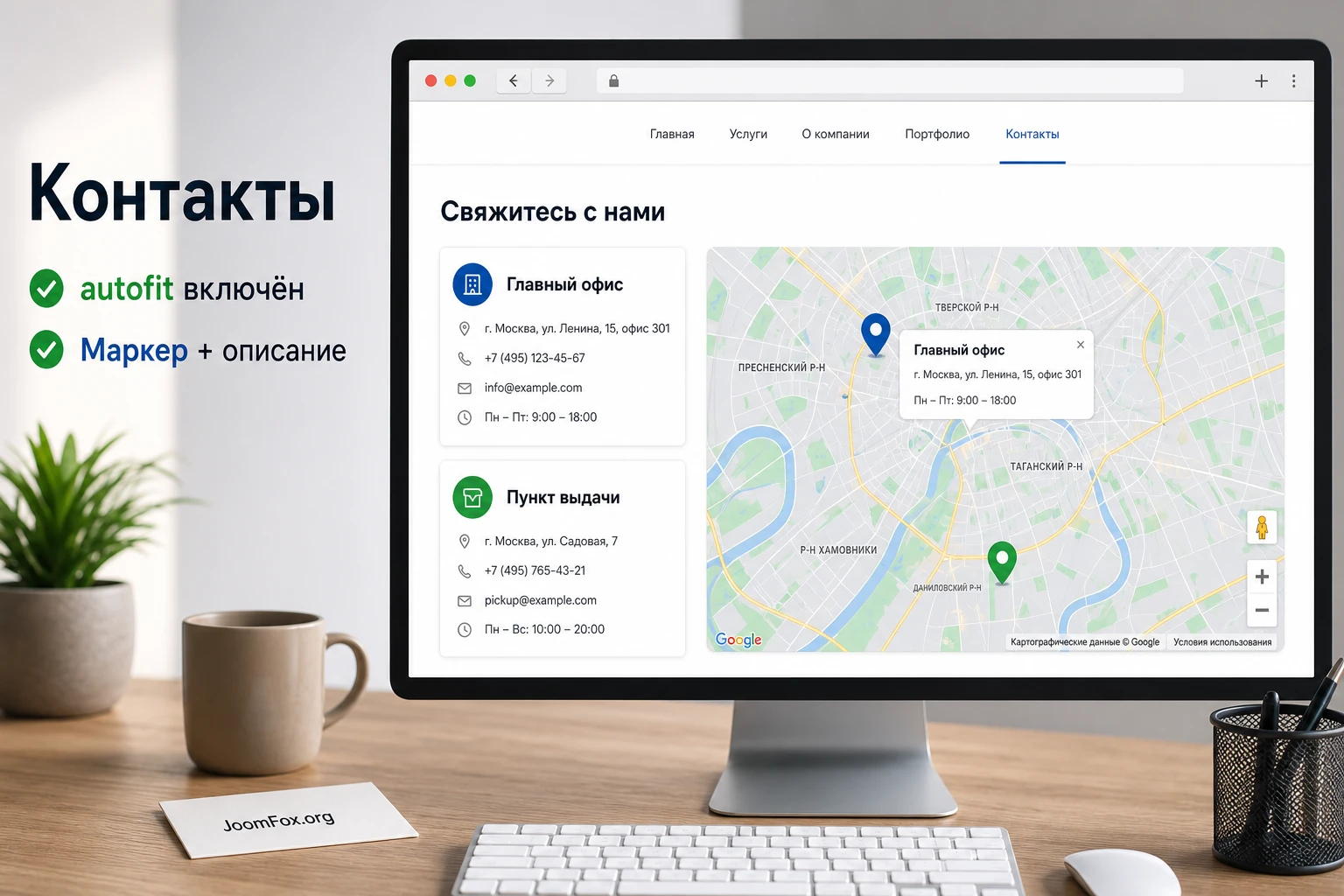
Теперь соберём предметный сценарий. Представим сайт сервисной компании с главным офисом и пунктом выдачи. Задача - показать обе точки на одной карте, добавить описание с графиком, включить подгонку масштаба, оставить ширину адаптивной и проверить, что посетитель видит карту без лишней прокрутки.
Цель и подготовка
Нужна карта на странице контактов WordPress. Перед началом должны быть выполнены четыре условия: плагин активен, API-ключ при необходимости добавлен, конфликт шорткодов исключён, тестовая карта уже показывается в черновике. Если любой пункт не выполнен, практический пример лучше не начинать: диагностика будет смешана с настройкой контента.
Шаги настройки
- Откройте страницу контактов или создайте черновик новой страницы.
- Через конструктор карты создайте новую карту или вставьте шорткод вручную.
- Задайте
width="100%"и высоту около420px, чтобы карта была заметной, но не вытесняла контактную информацию. - Включите
autofit="1", потому что у карты две точки. - Добавьте первый маркер с полным адресом главного офиса, короткой подсказкой и описанием.
- Добавьте второй маркер для пункта выдачи, но не включайте bounce на обоих маркерах одновременно, чтобы карта не отвлекала.
- Сохраните страницу как черновик и откройте предварительный просмотр.
Пример шорткода может выглядеть так:
[map width="100%" height="420px" autofit="1" type="roadmap" disable_scrollwheel="1" fullscreen="1"]
  [pin tooltip="Главный офис" description="Главный офис. Приём клиентов по предварительной записи." directions="1"]221B Baker Street, London, United Kingdom[/pin]
  [pin tooltip="Пункт выдачи" description="Пункт выдачи заказов. Проверьте часы работы перед визитом."]10 Downing Street, London, United Kingdom[/pin]
[/map]
Проверка результата
На странице должны быть видны обе точки. Масштаб должен подстроиться так, чтобы маркеры не оказались за пределами карты. При клике по маркеру открывается описание, а если включён параметр directions, во всплывающем окне должна появиться логика маршрута. После проверки на рабочем разрешении уменьшите ширину окна браузера и убедитесь, что карта не выходит за пределы контентной колонки.
Нюанс с адресами
Если одна из точек отображается не там, где нужно, сначала проверьте сам адрес в Google Maps. Затем уточните адрес в шорткоде: добавьте город, индекс, страну или используйте координаты. Не пытайтесь лечить неверный маркер изменением масштаба: масштаб не исправляет ошибку геокодирования.
Как использовать описания маркеров без визуального хаоса
Всплывающее описание маркера кажется мелочью, но именно оно часто превращает карту в неудобный блок. В 5sec Google Maps Pro описание может содержать текст или HTML, а CSS темы способен влиять на внешний вид окна. Поэтому нужно заранее решить, что должно быть в описании, а что лучше оставить рядом с картой обычным текстом страницы.
Что помещать во всплывающее окно
Хорошее описание маркера отвечает на быстрый вопрос пользователя: что это за точка, как туда попасть и есть ли важное ограничение. Для офиса достаточно названия, короткого графика и ссылки на маршрут, если эта функция включена. Для объекта недвижимости - тип объекта и адрес. Для события - место проведения и короткая подсказка по входу.
Не помещайте во всплывающее окно длинные списки услуг, весь текст контактной страницы, таблицу филиалов или форму обратной связи. Это ухудшает мобильный опыт и создаёт риск конфликта стилей. Карта должна помогать найти место, а не заменять всю страницу контактов.
Безопасная CSS-правка для описания
Документация плагина указывает класс gmp_infowindow для стилизации всплывающего окна. Если тема делает описание слишком мелким или растягивает изображения, добавьте короткую CSS-правку через дочернюю тему или раздел дополнительных стилей WordPress. Не правьте файлы самого плагина.
.gmp_infowindow {
  max-width: 280px;
  line-height: 1.45;
}

.gmp_infowindow strong {
  display: block;
  margin-bottom: 6px;
}
После добавления CSS очистите кеш страницы, откройте карту в обычном браузере и проверьте несколько маркеров. Если стиль не подошёл, удалите этот фрагмент из дочерней темы или дополнительных стилей. Такая правка безопасна тем, что не меняет PHP, JavaScript и внутренние файлы продукта.
Скрытые вкладки, виджеты и несколько карт на одной странице
Одна из особенностей карт Google - они плохо переносят ситуацию, когда контейнер скрыт в момент инициализации. Плагин учитывает этот сценарий через настройки автоматической загрузки и visibility fix, но результат зависит от темы, вкладок, аккордеонов и конструктора страницы.
Карта внутри вкладки или аккордеона
Если карта находится во второй вкладке, она может загрузиться с неправильным центром или серым фоном. Сначала включите Detect Visibility Fix и проверьте страницу. Если карта всё ещё смещена, временно перенесите её в обычную видимую область. Если там всё работает, причина почти наверняка в скрытом контейнере, а не в адресе, ключе или маркерах.
Для сложной темы разработчик может вызвать загрузку карты после открытия вкладки, но это уже индивидуальная интеграция. В документации плагина упоминается функция ручной загрузки карты при отключённой автоматической загрузке. Используйте такой подход только если понимаете, где в теме срабатывает событие открытия вкладки.
Карта в боковой области
Плагин заявляет работу в боковых областях и текстовых виджетах. На практике проблема чаще всего не в самом шорткоде, а в ширине контейнера. Для боковой области используйте width="100%", умеренную высоту и минимум всплывающего текста. Полноэкранный режим в узкой колонке может быть полезен, а вот слои трафика и сложные описания обычно мешают.
Несколько карт на одной странице
Несколько карт поддерживаются, но это увеличивает нагрузку и усложняет диагностику. Если на одной странице нужны три карты, задайте каждой понятную задачу: например, офисы, парковки и точки самовывоза. Если карты показывают похожие места, лучше объединить их в одну карту с несколькими маркерами и включить autofit.
Мини-итог: если карта ломается только во вкладке, не меняйте API-ключ и не переписывайте адреса. Сначала проверьте видимость контейнера, включите visibility fix и протестируйте карту в обычном открытом блоке.
Производительность, SEO и приватность карты
Интерактивная карта - это внешний JavaScript, сетевые запросы и пользовательское взаимодействие. Она полезна для посетителя, но может замедлить страницу, особенно если стоит в первом экране или соседствует с тяжёлыми виджетами. Для SEO сама карта не заменяет текстовый адрес, структурированную контактную информацию и понятное описание места.
Скорость страницы
Документация и сторонние описания продукта упоминают оптимизацию загрузки большого числа маркеров и локальный кеш геокодирования, но на современном сайте всё равно нужно проверять фактическую страницу. Откройте инструменты разработчика и посмотрите, когда загружается Maps JavaScript API, сколько карт находится на странице и нет ли повторных запросов к одному и тому же скрипту.
Если карта не критична для первого экрана, разместите её ниже контактного текста. Если на странице много интерактивных блоков, не добавляйте несколько карт без необходимости. Для простого адреса иногда достаточно одной компактной карты и текстового блока с адресом, телефоном и режимом работы.
SEO и локальная понятность
Поисковый робот не должен извлекать адрес только из карты. Продублируйте важные данные обычным HTML-текстом рядом с картой: название филиала, адрес, район, ориентир, телефон или ссылку на страницу контактов. Это полезно и для доступности, и для пользователей, у которых карта не загрузилась.
Приватность и согласие
Google Maps загружает внешние ресурсы. Для сайтов с жёсткими требованиями к приватности может понадобиться отдельный механизм согласия перед загрузкой карты или альтернатива на OpenStreetMap/Leaflet. В самом 5sec Google Maps Pro не стоит искать полноценную систему согласий: это задача политики сайта, баннера согласия и выбранной карты.
План внедрения на рабочем сайте без лишнего риска
Даже небольшой картографический плагин лучше внедрять по плану. Карта обычно стоит на заметной странице: контакты, доставка, филиалы, объект, мероприятие. Если она внезапно перестанет показываться, пользователь потеряет ориентир, а владелец сайта может получить звонки с вопросами, которые раньше закрывала сама страница. Поэтому внедрение CodeCanyon 5sec Google Maps Pro стоит разделить на подготовку контента, техническую проверку, публикацию и контроль после выхода.
Инвентаризация старых карт
Сначала найдите, где на сайте уже есть карты. Это могут быть iframe-вставки из Google Maps, блоки конструктора страниц, виджеты темы, шорткоды другого плагина или произвольные HTML-блоки. Не переносите всё автоматически. Для каждой карты запишите, какую задачу она решает: показывает главный офис, филиал, пункт самовывоза, место события или маршрут до объекта.
Такой список помогает не создать дубли. Например, если в футере уже есть компактная карта офиса, а на странице контактов вы добавляете подробную карту с двумя маркерами, футер можно оставить как текстовый адрес или мини-блок. Две интерактивные карты на одной странице редко улучшают опыт пользователя, зато добавляют запросы и усложняют диагностику.
Перенос iframe-карты в шорткод
Если раньше сайт использовал обычный iframe из Google Maps, перенос в плагин даёт больше контроля, но требует аккуратности. Сначала повторите тот же адрес в маркере, затем сравните результат с исходной картой. Проверьте центр, масштаб, вид карты и подпись места. Только после этого меняйте дизайн, включайте описания, добавляйте второй маркер или форму маршрута.
Не удаляйте старую вставку сразу. Сохраните её в черновике или временном документе, чтобы было с чем сравнить результат. Если новая карта показывает другой квартал или слишком широкий масштаб, вы сможете быстро понять, проблема в адресе, в autofit, в типе карты или в старой iframe-вставке, которая раньше маскировала неточность.
Черновик, предпросмотр и публикация
Лучше всего собирать первую карту в черновике страницы. В черновике проверьте базовый шорткод, затем описание маркеров, затем адаптивность. После этого опубликуйте изменение в момент, когда у вас есть доступ к админ-панели, кешу и Google Cloud. Не публикуйте карту перед выходными или перед важной рекламной кампанией, если ещё не проверили консоль браузера.
После публикации очистите кеш страницы, откройте её в обычном окне и в режиме инкогнито, проверьте карту без входа в WordPress. Это важно: администратор часто видит страницу без кеша или с другой панелью, а обычный посетитель получает оптимизированную версию. Если ошибка возникает только для гостей, ищите причину в кешировании, отложенной загрузке или ограничениях ключа по домену.
Роли редакторов и защита от случайных поломок
Плагин удобен тем, что карту можно вставлять шорткодом, но это же создаёт риск случайной правки. Редактор может удалить закрывающий тег `[map]`, вставить `[pin]` вне карты, заменить кавычки, скопировать шорткод из мессенджера с невидимыми символами или перенести карту в блок, который экранирует шорткоды. Для команды лучше подготовить один рабочий образец и короткую внутреннюю инструкцию.
Внутри WordPress можно оставить карту в отдельном повторно используемом блоке или в отдельной странице-черновике с примерами. Если редактору нужно менять только адрес и описание, не давайте ему менять параметры API, подключение jQuery и CSS fix. Эти настройки должны оставаться зоной администратора или вебмастера, потому что одна галочка может повлиять на все карты сайта.
Контроль адаптивности и доступности
После настройки откройте страницу на ширине обычного ноутбука, планшетной ширине и узком мобильном окне браузера. Карта не должна выходить за пределы колонки, перекрывать текст, требовать горизонтальной прокрутки или заставлять пользователя застревать на прокрутке карты. Если карта стоит между длинными текстовыми блоками, отключение прокрутки колесом мыши часто делает страницу удобнее.
Рядом с картой обязательно оставьте текстовый адрес. Это нужно не только для поиска, но и для доступности: пользователь может открыть страницу со слабым интернетом, блокировкой внешних скриптов или технической ошибкой карты. В таком случае он всё равно должен увидеть адрес, телефон и краткую подсказку, как добраться.
Проверка перед публикацией: карта открывается у гостя сайта, адрес продублирован текстом, на странице нет второго загрузчика Google Maps API, шорткод не конфликтует, кеш очищен, а в консоли браузера нет ошибок ключа или домена.
Как поддерживать карты после запуска
После первой успешной публикации о карте легко забыть. Но адреса, режим работы, маршруты, доменные ограничения ключа и плагины кеширования меняются. Для страницы контактов это критично: устаревшая карта хуже, чем отсутствие карты, потому что она уверенно ведёт посетителя не туда.
Регулярная проверка адресов и маркеров
Минимальная проверка занимает несколько минут. Откройте страницу без входа в админ-панель, нажмите каждый маркер, прочитайте описание, сравните адрес с текстом страницы и проверьте маршрут. Если компания переехала, не ограничивайтесь изменением видимого текста. Нужно обновить сам адрес внутри `[pin]`, описание маркера, соседний текстовый блок и любые повторения адреса в футере или на странице доставки.
Для нескольких филиалов удобно хранить отдельный список адресов вне WordPress: таблицу, внутренний документ или карточку в системе задач. Тогда редактор меняет карту не по памяти, а по единому источнику. Это снижает риск, что на карте будет один адрес, в тексте другой, а в карточке поисковой системы третий.
Проверка после обновления темы и кеша
После обновления темы, конструктора страниц или плагина оптимизации обязательно откройте страницу с картой. Даже если 5sec Google Maps Pro не обновлялся, соседние расширения могут изменить CSS, порядок загрузки JavaScript или поведение вкладок. Особенно внимательно смотрите страницы, где карта спрятана в аккордеоне, табах или модальном окне.
Если после обновления карта перестала работать, сначала отключите новые параметры оптимизации, очистите кеш и проверьте минимальную тестовую страницу. Не начинайте с удаления плагина и повторной установки. Большинство проблем с картами после оптимизации связано не с потерей настроек, а с тем, что скрипт карты загрузился слишком поздно, дважды или не в том месте страницы.
Что фиксировать в технических заметках проекта
Для сайта с картами полезно хранить короткую техническую заметку: где находится настройка плагина, какой шорткод используется, кто управляет API-ключом, включён ли собственный загрузчик Google Maps API JS, какие страницы содержат карты и какие настройки кеша для них важны. Это не документация на десятки страниц, а страховка для следующего администратора.
Если сайт передаётся другому подрядчику, такая заметка экономит часы. Новый специалист сразу увидит, что карту не нужно искать в теме, что шорткод `[map]` может быть изменён, что ключ ограничен доменом и что visibility fix включён из-за вкладок на странице контактов.
Диагностика: карта не показывается, маркер не там или стили сломаны
Диагностику лучше вести от простого к сложному. Не меняйте сразу все настройки: так невозможно понять, что исправило проблему. Создайте тестовую страницу с минимальным шорткодом, отключите сложные слои, проверьте консоль браузера и только потом смотрите кеш, тему и конфликт с другими расширениями.
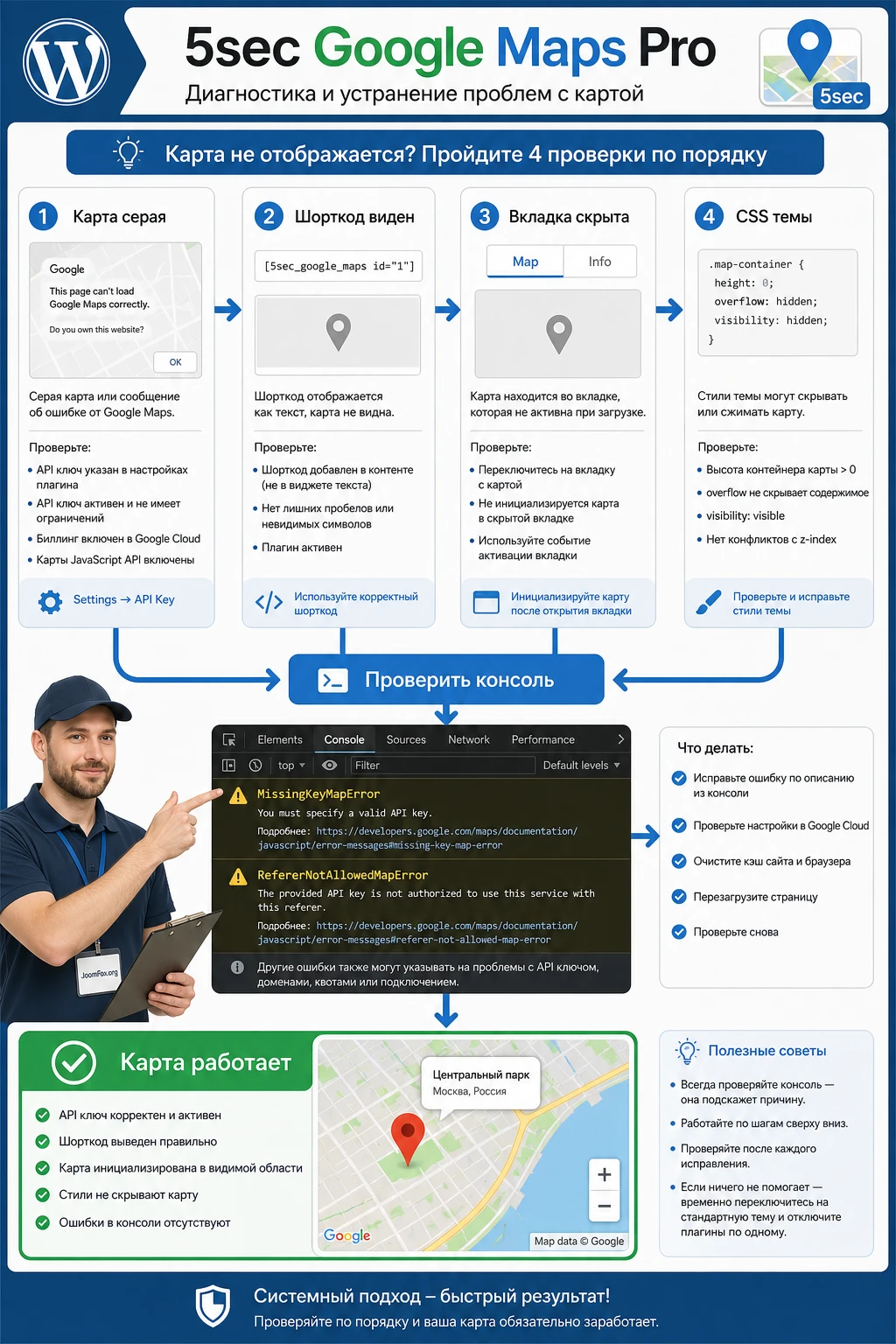
| Симптом | Вероятная причина | Что сделать |
|---|---|---|
| Вместо карты виден текст `[map]`. | Плагин не активен, шорткод изменён или блок выводит текст без обработки шорткодов. | Проверьте активность плагина, имя шорткода в настройках и вставку в обычный контент страницы. |
| Карта серая или показывает ошибку Google. | Нет ключа, не включён API, не настроен биллинг или домен не разрешён в ограничениях ключа. | Откройте консоль браузера, найдите код ошибки Google Maps и исправьте ключ в Google Cloud. |
| Карта работает на одной странице, но ломается во вкладке. | Контейнер скрыт при инициализации, размеры рассчитались неверно. | Включите Detect Visibility Fix, проверьте карту в видимом блоке, затем настройте вкладку. |
| Маркер показывает соседний город или неправильную точку. | Адрес недостаточно точный или геокодер понял его неоднозначно. | Добавьте город, индекс, страну или используйте координаты широты и долготы. |
| Всплывающее окно выглядит сломанным. | CSS темы влияет на HTML внутри описания маркера. | Оставьте включённым CSS fix и добавьте локальную правку для gmp_infowindow. |
| После включения оптимизации карта перестала работать. | Кеш или минификация изменили порядок загрузки JavaScript. | Исключите скрипты карты из объединения или отключите отложенную загрузку для этой страницы. |
Проверка через консоль браузера
Откройте страницу, нажмите F12, перейдите на вкладку Console и обновите страницу. Ошибки Google Maps обычно достаточно конкретны. NoApiKeys и MissingKeyMapError связаны с отсутствием ключа. RefererNotAllowedMapError указывает, что текущий домен не разрешён в настройках ключа. ApiNotActivatedMapError говорит о неактивном API для проекта.
Когда откатывать настройку
Откатывайте изменение, если после него ломается не только карта, но и другие элементы страницы: меню, слайдер, форма, вкладки. Особенно осторожно меняйте параметры jQuery и оптимизации JavaScript. Если проблема исчезает после отключения одной настройки кеша, не нужно переписывать шорткоды и менять все маркеры.
Ответы на вопросы, которые возникают после установки
Можно ли использовать CodeCanyon 5sec Google Maps Pro без API-ключа?
Старая документация плагина описывает сценарий, где ключ может быть не обязателен при небольшом использовании, но правила Google Maps Platform изменялись. На современном сайте безопаснее планировать работу с API-ключом, включённым биллингом, ограничением по домену и проверкой ошибок в консоли.
Почему карта не видна, а шорткод отображается как обычный текст?
Скорее всего, WordPress не обработал шорткод. Проверьте, активен ли плагин, не меняли ли вы имя `[map]` в настройках, не вставлен ли код в HTML-область, которая экранирует шорткоды, и нет ли конфликта с другим расширением.
Какой размер карты выбрать для страницы контактов?
Для основной страницы контактов обычно достаточно ширины 100% и высоты около 400px - 460px. Для боковой области высоту лучше уменьшить. Процентную высоту используйте только если контейнер имеет заданную высоту.
Что делать, если карта внутри вкладки загружается обрезанной?
Включите Detect Visibility Fix и проверьте карту в обычном видимом блоке. Если в видимом блоке всё работает, проблема связана с моментом инициализации скрытого контейнера. Для сложной вкладки может понадобиться ручная загрузка карты при открытии вкладки.
Можно ли вставить на одну страницу несколько карт?
Да, документация плагина допускает несколько карт на странице или записи. Но с точки зрения скорости и удобства часто лучше объединить близкие точки в одну карту с несколькими маркерами и включённым autofit.
Как безопасно изменить внешний вид всплывающего описания?
Используйте CSS-класс gmp_infowindow в дочерней теме или дополнительных стилях WordPress. Не редактируйте файлы плагина. После правки проверьте несколько маркеров, мобильную ширину и очистите кеш.
Подойдёт ли плагин для большого каталога филиалов?
Для большого каталога с фильтрами, поиском, импортом и категориями лучше тестировать специализированные решения. 5sec Google Maps Pro рациональнее использовать для понятных ручных карт с небольшим или умеренным количеством точек.
Когда CodeCanyon 5sec Google Maps Pro будет удачным выбором
Плагин будет удачным выбором, если вам нужна управляемая Google-карта в WordPress: несколько маркеров, шорткодная вставка, стили, описания, слои, полноэкранный режим и контроль базовых настроек без написания JavaScript. Он особенно полезен там, где карта должна быть частью страницы контактов или конкретной записи, а не отдельной системой каталога.
Перед публикацией пройдите финальную проверку: API-ключ работает на домене, шорткод не конфликтует, карта адаптивна, адреса точные, всплывающие описания читаемы, консоль браузера без ошибок, кеш не ломает порядок загрузки скриптов. После такой проверки можно скачать последнюю версию CodeCanyon 5sec Google Maps Pro и протестировать его на копии сайта или в черновике рабочей страницы.
Если же вам нужен локатор магазинов, импорт сотен точек, фильтры, карты без Google или современный блоковый интерфейс, лучше сравнить альтернативы до внедрения. Так вы не будете переносить контент дважды и сразу выберете карту под реальную задачу сайта.

