


CodeCanyon Accordion Awesome Pro - Плагин WordPress
Accordion Awesome - это плагин для аккордеона WordPress, который поможет вам создавать часто задаваемые вопросы, списки функций, картинки, статьи и многое другое. Проявив немного креативности, вы можете быстро и легко создать потрясающий вид аккордеона.
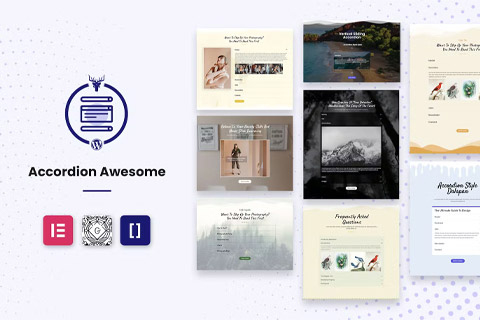
Особенности плагина
Если вам нужен отличный внешний вид аккордеона и у вас не так много времени, чтобы научиться программировать. Accordion Awesome идеально подходит для вас, предоставленные опции позволяют вам легко настроить отображение в соответствии с вашим контентом и веб-сайтом.
Спецификации:
| Дата выхода: | 10-05-2021 | |
| Дата обновления: | 07-11-2022 | |
| Тип расширения: | Платный | |
| Лицензия: | GPL | |
| Тематика: | Структура и навигация | |
| Совместимость: | W5.x W6.x | |
| Включает в себя: | Плагин | |
| Языковые пакеты: |

|
|
| Разработчик: | CodeCanyon | |
| Рейтинг: | ||
Скачивание по подписке!
Вам необходимо авторизоваться на сайте и приобрести клубную подписку!
Поделись с друзьями!
Руководство по настройке и применению CodeCanyon Accordion Awesome Pro
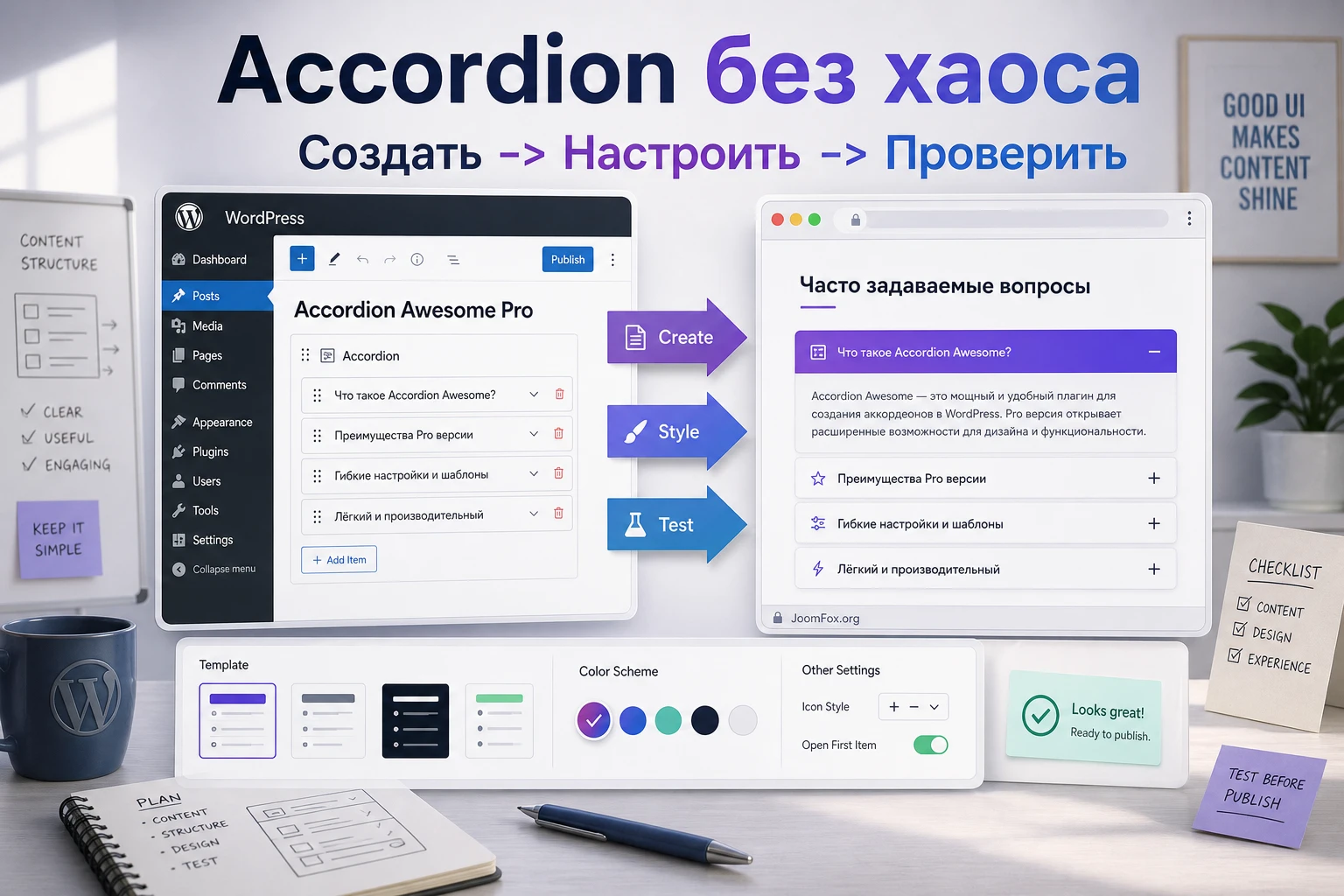
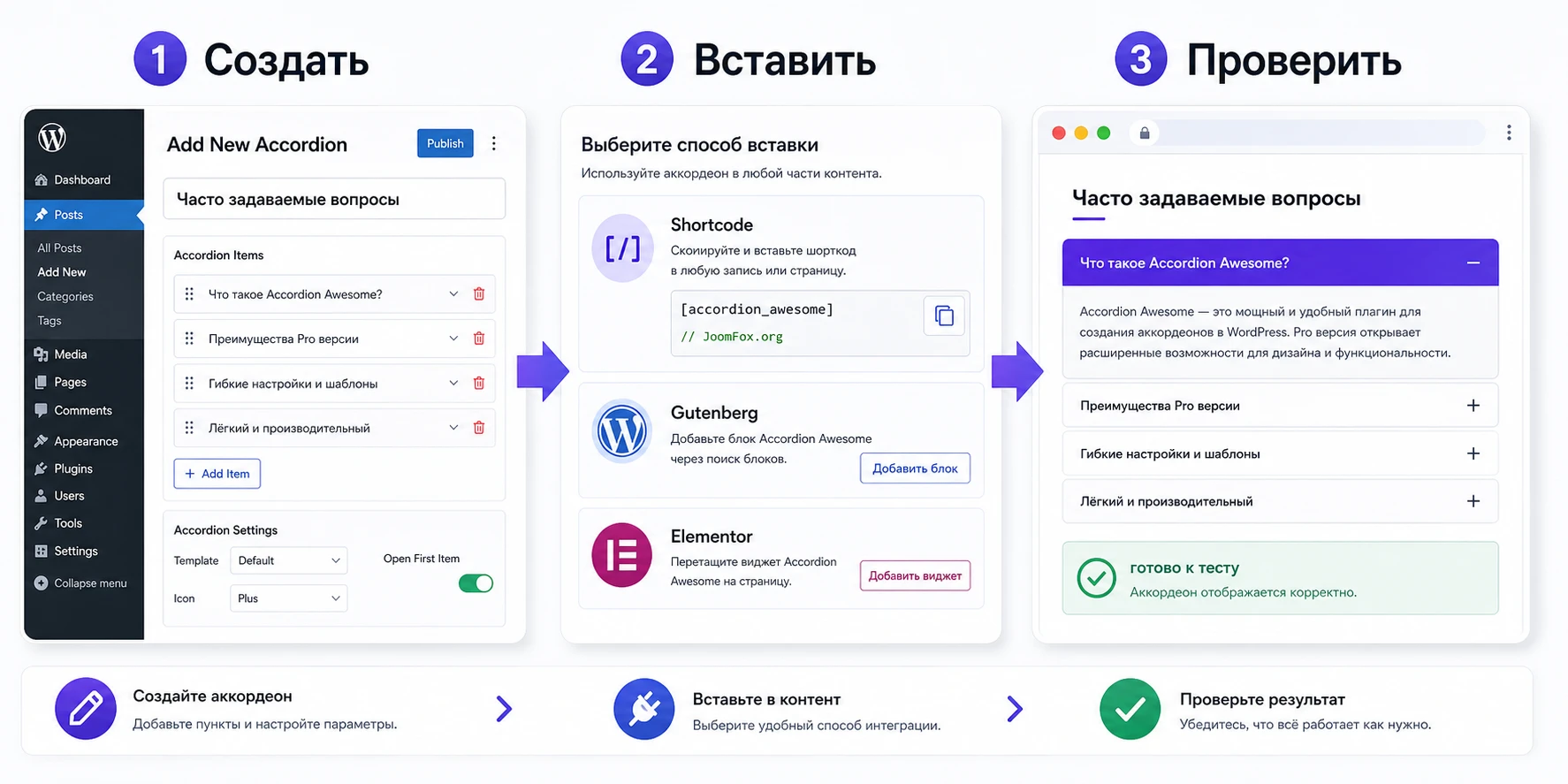
CodeCanyon Accordion Awesome Pro полезен не сам по себе, а в момент, когда на странице становится слишком много ответов, характеристик, этапов, условий или пояснений. Это руководство показывает, как превратить такой длинный блок в понятный accordion для WordPress: подготовить сайт, установить плагин, создать первый набор пунктов, выбрать шаблон, настроить цвета, вывести результат через шорткод, блок Gutenberg или Elementor и проверить, что посетитель действительно может пользоваться раскрывающимися секциями.
Материал не повторяет краткую карточку продукта. Здесь важнее практическая сторона: какие настройки трогать первыми, как не сломать внешний вид темы, где accordion помогает, а где только прячет важный текст, какие ошибки чаще всего связаны с кешем, скриптами, редактором страниц и слишком сложным содержимым внутри раскрывающихся пунктов.
В официальном описании подтверждены готовые дизайн-шаблоны, настройка цветов, неограниченное создание accordion-блоков, перетаскивание порядка элементов, клонирование пунктов, вывод через shortcode, Gutenberg и Elementor, поддержка media embed, адаптивность и проверка в браузерах. Эти факты и безопасная практика WordPress лежат в основе инструкции ниже.
Что делает accordion на странице и где этот формат действительно полезен
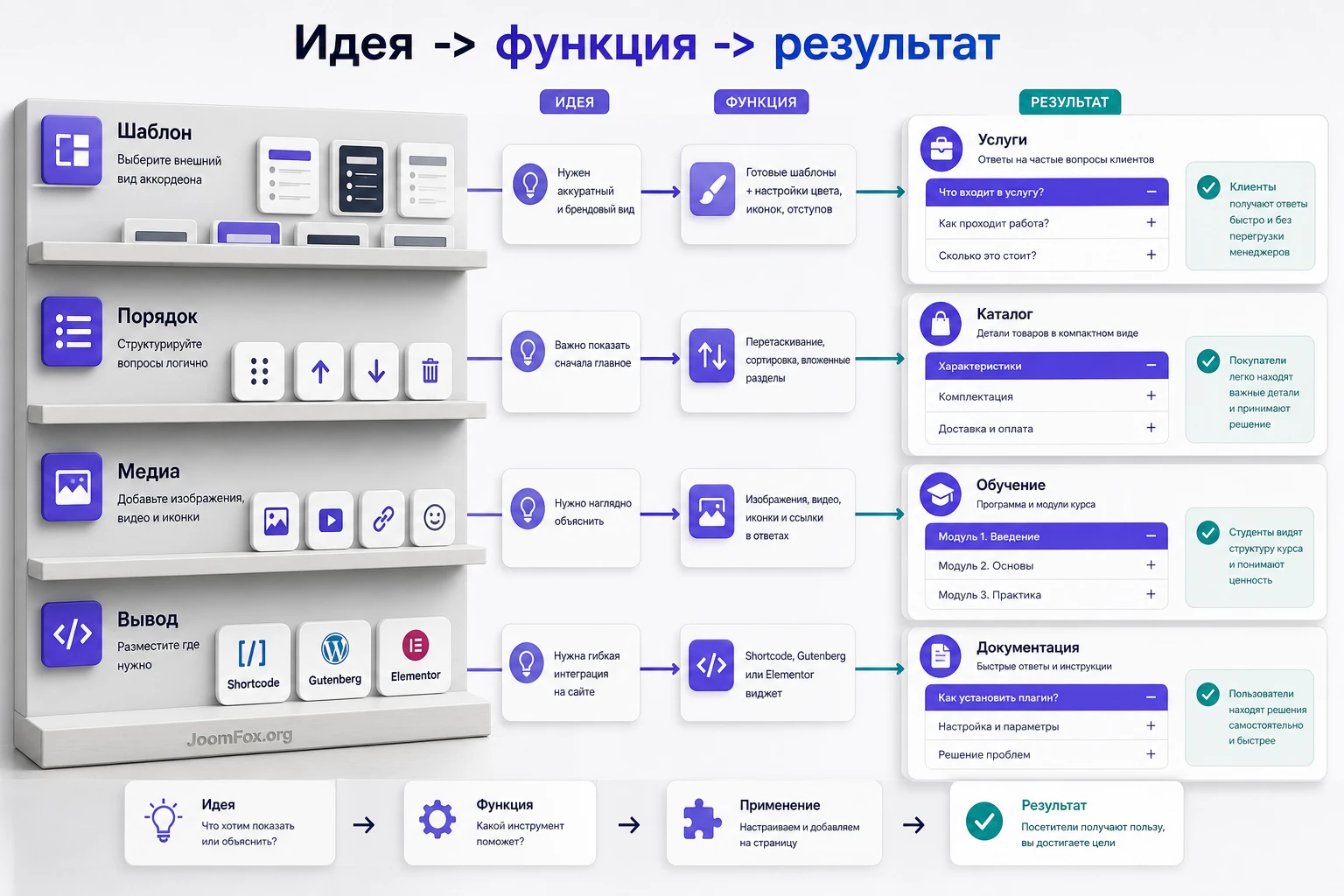
Accordion - это способ показать много связанного контента компактно: посетитель видит заголовки, раскрывает нужный пункт и не вынужден прокручивать длинную стену текста. Для WordPress это особенно удобно на страницах услуг, товара, обучения, документации, поддержки и сложных лендингов, где важно показать детали, но не перегрузить первый экран.
Accordion Awesome Pro относится именно к классу визуальных плагинов для вывода раскрывающихся секций. Его задача - не заменить полноценную базу знаний, не построить сложный каталог и не добавить автоматическую SEO-разметку, а быстро собрать красивый интерактивный блок из заранее подготовленного контента. По подтверждённым источникам плагин делает упор на готовые стили, цвета, порядок элементов, вставку в разные редакторы и поддержку медиа внутри содержимого.
Где accordion помогает читателю
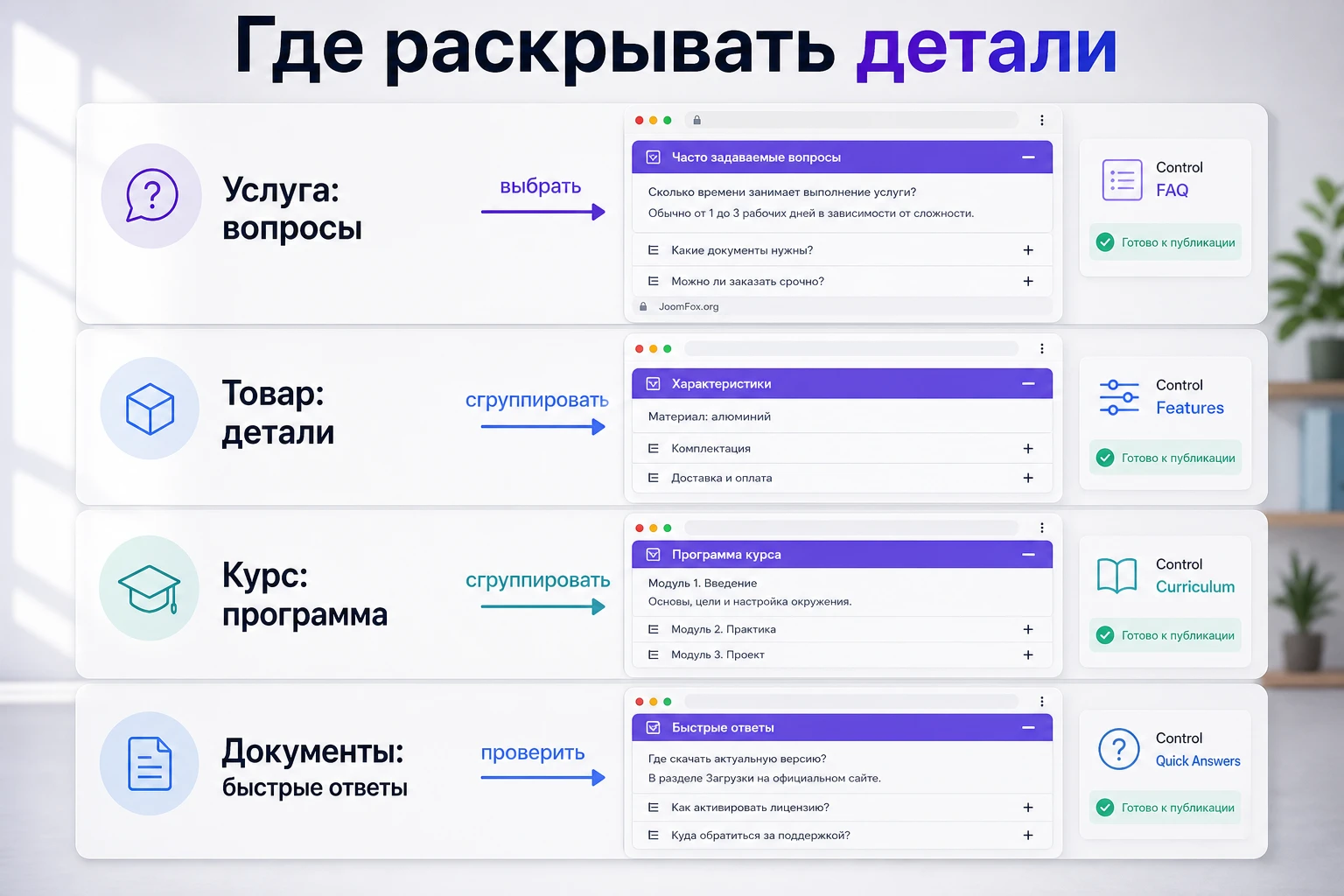
Хороший accordion отвечает на конкретную потребность: дать человеку выбор, какую часть информации открыть. Он работает лучше всего там, где пункты равноправны и не требуют строгого чтения сверху вниз. Например, в FAQ посетителю не нужно читать все ответы подряд. На странице услуги человек может открыть только условия оплаты, сроки, документы или этапы работы. В карточке продукта можно показать характеристики, доставку, уход, ограничения и гарантийные условия отдельными пунктами.
Главное правило: accordion не должен прятать критически важную информацию, без которой пользователь не сможет принять решение. Если текст нужен всем сразу, лучше оставить его открытым. Если он нужен разным аудиториям выборочно, формат раскрывающихся пунктов подходит.
Какие задачи закрывает именно этот плагин
По официальной карточке CodeCanyon Accordion Awesome Pro поддерживает несколько способов вывода: shortcode, Gutenberg block и Elementor block. Это важно для реального сайта, потому что WordPress-проекты редко живут в одном редакторе. Один раздел может быть собран в блочном редакторе, другая посадочная страница - в Elementor, а старые страницы продолжают использовать шорткоды.
Возможность менять цвета заголовка, активного заголовка, иконки, описания, фона навигации, общего фона accordion и фона контента делает плагин полезным для сайтов, где визуальное совпадение с темой важнее богатой логики. Если нужна простая схема "заголовок -> раскрытый ответ", с готовыми шаблонами и быстрой вставкой, это сильный сценарий. Если нужны категории FAQ, поиск по вопросам, аналитика кликов, строгая schema-разметка или сложная связка с WooCommerce, нужно заранее сравнить возможности с альтернативами.
Кому подойдёт плагин и когда лучше выбрать другой инструмент
Плагин подходит владельцу сайта, контент-менеджеру, вебмастеру и небольшому агентству, если им нужен управляемый визуальный блок без написания собственного JavaScript. Он особенно удобен в ситуациях, где контент уже готов, а задача состоит в том, чтобы аккуратно разложить его по секциям, быстро поменять стиль и вставить готовый блок на страницу.
Подходящие сценарии
Accordion Awesome Pro стоит рассматривать, если вы собираете:
- Раздел вопросов и ответов для страницы услуги, курса, продукта или мероприятия.
- Список характеристик, преимуществ или этапов работы, где каждому пункту нужен короткий текст.
- Блок с изображениями, видео или другим встраиваемым медиа, если ваша версия плагина и редактор корректно сохраняют такой контент.
- Набор повторяемых секций для лендинга, где важен внешний вид и быстрый выбор готового шаблона.
- Контентный блок, который должен быть доступен в разных редакторах: через shortcode, Gutenberg или Elementor.
В этих случаях ценность плагина не только в раскрытии пунктов, а в редакторской дисциплине. Вы заранее решаете, какие вопросы действительно нужны, упорядочиваете их, назначаете визуальный стиль и проверяете, что открытый пункт читается на публичной части сайта.
Когда плагин может быть лишним
Если на сайте уже используется конструктор страниц с хорошим встроенным Accordion widget, дополнительный плагин может быть избыточным. Elementor, например, имеет собственный виджет Accordion с настройками элементов, иконок, HTML-тега заголовка, стилей и FAQ Schema. В таком случае CodeCanyon Accordion Awesome Pro имеет смысл только тогда, когда его готовые стили или способ хранения accordion-записей удобнее текущего решения.
Плагин также может не подойти, если вам нужна продвинутая логика: поиск по вопросам, фильтры категорий, автоматическая генерация FAQ schema, аналитика раскрытий, импорт большого набора вопросов, глубокая интеграция с товарами WooCommerce или строгие требования к доступности. В таких проектах стоит сразу проверить специализированные FAQ-плагины и блочные решения.
Не выбирайте accordion только потому, что страница стала длинной. Сначала разделите контент на главное и дополнительное. Главное оставьте видимым, а accordion используйте для подробностей, которые посетитель открывает по собственному намерению.
Что проверить перед установкой на WordPress-сайте
Перед установкой любого визуального плагина важно проверить не только техническую совместимость, но и сам контент. Accordion чаще ломает восприятие не из-за кода, а из-за неправильной структуры: слишком длинные ответы, одинаковые заголовки, вложенные блоки без смысла, конфликт цветов с темой или попытка спрятать в раскрывающийся пункт целый раздел страницы.
Техническая подготовка
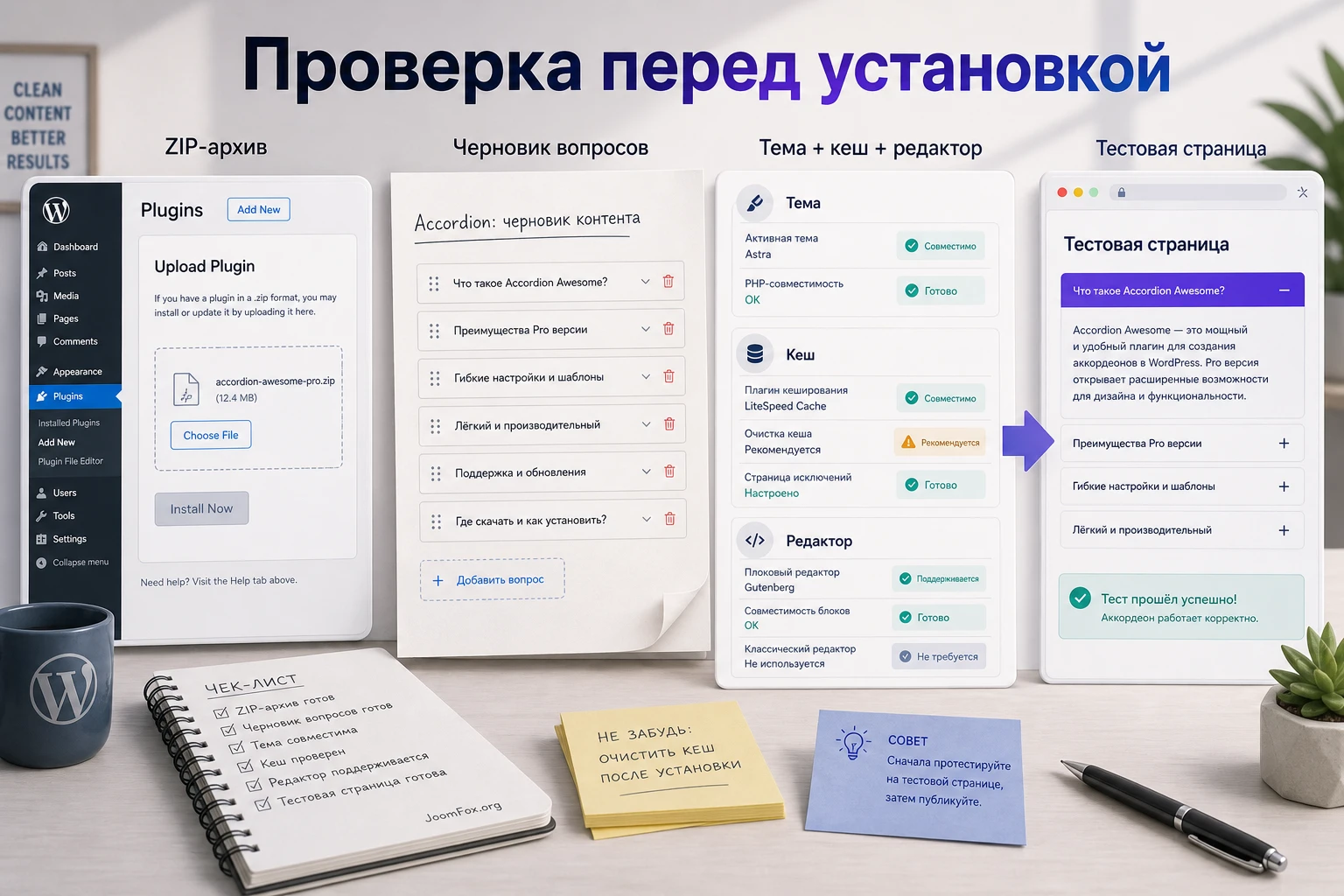
Начните с обычных безопасных шагов WordPress. Сделайте резервную копию, проверьте, что у вас есть доступ администратора, и установите плагин сначала на тестовой копии сайта, если страница приносит заявки или продажи. WordPress-документация рекомендует проверять совместимость плагинов в админ-панели и держать плагины обновлёнными, потому что обновления могут исправлять ошибки и вопросы безопасности.
Для коммерческого плагина, который устанавливается ZIP-архивом, важна структура файла. Если при загрузке WordPress показывает ошибку, чаще всего администратор загрузил не тот архив, распакованный пакет, документацию вместо installable ZIP или файл, который сервер не может записать в каталог плагинов. Поэтому перед установкой проверьте, что архив содержит папку плагина, а не вложенный набор архивов и рекламных материалов.
Контентная подготовка
Составьте будущий accordion в черновике. Для каждого пункта нужны короткий заголовок и ответ, который можно понять отдельно. Заголовки вроде "Вопрос 1" или "Подробнее" бесполезны: посетитель должен до клика понимать, что внутри. Если пункт получается длиннее нескольких абзацев, возможно, это отдельный раздел страницы, а не элемент accordion.
Перед созданием первого блока ответьте на четыре вопроса:
- Какую задачу посетитель решает, открывая этот пункт.
- Нужно ли этому пункту медиа, ссылка, список или достаточно текста.
- Что должно быть видно сразу после раскрытия: ответ, инструкция, предупреждение или ссылка.
- Как вы проверите, что содержание не скрыто от пользователя и не стало недоступным на мобильном экране.
Как отличить хороший пункт от лишнего
Хороший пункт accordion отвечает на один вопрос и не требует предыстории. Заголовок должен быть похож на фразу пользователя: "Какие материалы нужны для старта", "Можно ли изменить срок", "Что входит в базовую настройку". Плохой пункт звучит как внутренний ярлык: "Информация", "Разное", "Дополнительно", "Важно". Такие заголовки не помогают выбрать, что открыть, поэтому посетитель начинает щёлкать всё подряд и теряет смысл компактного интерфейса.
Для каждого будущего пункта полезно сделать маленькую проверку: уберите ответ и оставьте только заголовки. Если по списку заголовков всё ещё понятно, где искать нужную информацию, структура готова. Если без ответов список выглядит одинаково, сначала перепишите заголовки, а уже потом переносите их в плагин. Качество accordion начинается с редакторской структуры, а не с выбора красивого шаблона.
Проверка темы, кеша и редактора
Accordion зависит от CSS и JavaScript. Поэтому до установки полезно понять, какие оптимизаторы уже работают на сайте. Минификация, объединение файлов, отложенная загрузка скриптов и агрессивный кеш могут повлиять на раскрытие пунктов. Это не значит, что их нужно отключать заранее. Достаточно знать, где эти настройки находятся, чтобы быстро проверить конфликт, если accordion работает в админ-панели, но не раскрывается на публичной странице.
Если сайт собран в Elementor, заранее решите, будете ли вы выводить готовый accordion через блок плагина или использовать встроенный виджет конструктора. Смешивать два разных accordion-решения на одной странице можно, но это усложняет диагностику стилей, иконок и поведения раскрытия.
Установка, создание первого accordion-поста и быстрая проверка
Официальная документация Themes Awesome для Accordion Awesome содержит отдельные материалы по требованиям, установке, созданию accordion-записи и выводу через Elementor. Из открытых источников также подтверждён общий рабочий путь: создать accordion, затем вставить его на страницу через shortcode, Gutenberg или Elementor. Детали интерфейса могут отличаться между бесплатной и Pro-версией, поэтому ниже описан безопасный порядок, который не привязан к спорным названиям отдельных полей.
Установка ZIP-архива
В WordPress стандартный путь для установки ZIP-плагина проходит через Plugins -> Add New -> Upload Plugin. После выбора архива нажмите Install Now, дождитесь сообщения об успешной установке и активируйте плагин через Activate Plugin. Если WordPress просит FTP-доступ или не может записать файлы, это уже не настройка accordion, а вопрос прав на сервере.
После активации посмотрите левое меню админ-панели. У плагинов такого типа обычно появляется отдельный пункт с названием продукта или сущностью accordion. Если пункт не появился, проверьте список установленных плагинов, статус активации, сообщения об ошибках и права текущего пользователя.
Первый набор пунктов
Создавайте первый accordion не на боевой странице, а как тестовый блок с 3-4 пунктами. Это позволит проверить шаблон, цвета, порядок элементов и раскрытие без риска испортить основную страницу. Для каждого пункта задайте понятный заголовок, короткий текст и, если нужно, одно медиа-встраивание. Не начинайте с большого FAQ на 40 вопросов: если что-то не работает, искать причину будет намного сложнее.
Практичный порядок:
- Создайте новую accordion-запись в разделе плагина.
- Добавьте 3-4 пункта с реальным текстом, а не тестовыми обрывками.
- Проверьте порядок и при необходимости переставьте элементы перетаскиванием.
- Используйте клонирование только для похожих пунктов, затем обязательно перепишите заголовок и содержимое.
- Выберите один из готовых шаблонов и сохраните запись.
Клонирование удобно, когда нужно быстро сделать одинаковую структуру ответов, но оно часто создаёт редакторскую ошибку: несколько пунктов остаются с похожими заголовками и разными ответами. Перед публикацией всегда перечитайте accordion в режиме посетителя.
Мини-проверка после сохранения
После сохранения не переходите сразу к дизайну. Сначала убедитесь, что плагин создал пригодный для вставки блок: shortcode, Gutenberg block или Elementor block. Если есть предпросмотр, откройте его. Если предпросмотра нет, создайте временную страницу, вставьте туда блок и проверьте:
- Открывается ли первый пункт.
- Закрывается ли активный пункт при открытии следующего, если такой режим предусмотрен выбранным шаблоном.
- Не пропадает ли текст на тёмном или цветном фоне.
- Сохраняется ли порядок после перетаскивания.
- Не ломается ли блок при наличии изображения, видео или длинного списка внутри ответа.
Настройка шаблонов, цветов и поведения раскрытия
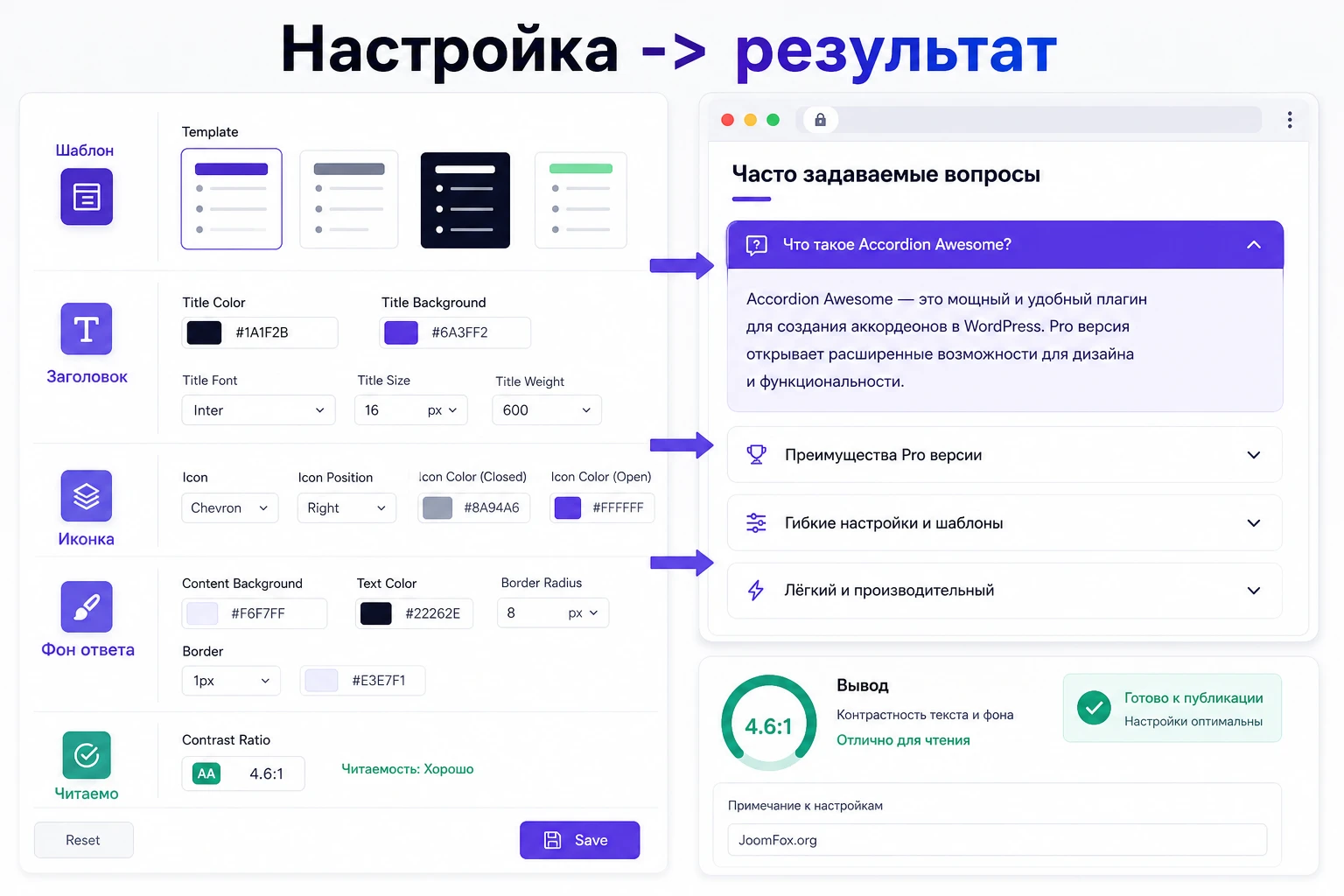
Настройка - самая важная часть работы с CodeCanyon Accordion Awesome Pro. Официальная карточка подтверждает 13 готовых дизайн-шаблонов и широкий набор цветовых параметров: цвета заголовка, активного заголовка, иконки, активной иконки, описания, фона навигации, общего фона, активного фона и фона контента. Практическая задача администратора - не включить всё подряд, а сделать accordion читаемым в конкретной теме.
Выбор шаблона без визуального шума
Начинайте с шаблона, который лучше всего соответствует типу контента. Для FAQ обычно удобнее вертикальный спокойный вид, где заголовки легко сканировать. Для лендинга или презентации функций можно использовать более выразительный стиль. Для страницы с важными условиями не стоит выбирать слишком декоративный вариант: пользователь должен быстро понять вопрос и ответ, а не разбираться с анимацией.
После выбора шаблона проверьте два состояния: закрытый пункт и активный пункт. В закрытом состоянии важна сканируемость заголовков. В активном - контраст текста, высота блока, отступы и то, не уезжает ли важная кнопка ниже видимой области. Лучшие настройки accordion - те, где посетитель понимает структуру без объяснений.
Цвета заголовка, иконки и содержимого
Цветовые настройки удобно проходить не по списку полей, а по визуальным состояниям. Сначала задайте обычный заголовок: цвет текста и фон должны быть читаемыми на любом экране. Затем настройте активный заголовок, чтобы открытый пункт отличался, но не выглядел как ошибка. После этого переходите к иконке раскрытия и фону содержимого.
| Зона настройки | Зачем проверять | Какой результат считать нормальным |
|---|---|---|
| Обычный заголовок | По нему посетитель выбирает нужный пункт. | Текст читается без наведения и не сливается с фоном темы. |
| Активный заголовок | Показывает, какой пункт открыт. | Состояние заметно, но не ломает общий дизайн страницы. |
| Иконка и активная иконка | Помогают понять действие раскрытия и закрытия. | Иконка не выглядит как декоративный символ без функции. |
| Фон контента | Влияет на читаемость ответа, списков и медиа. | Контраст достаточный, ссылки и выделения видны. |
| Общий фон accordion | Связывает блок с остальной страницей. | Блок выглядит частью темы, а не чужой вставкой. |
Если не уверены в палитре, используйте цвета темы: основной акцент для активного заголовка, нейтральный фон для закрытых пунктов и обычный текстовый цвет для содержимого. Не делайте каждый пункт разным цветом. Такой дизайн быстро выглядит хаотично и ухудшает восприятие.
Порядок, клонирование и повторное использование
Drag and drop order полезен не только для красоты. Порядок пунктов должен отвечать логике посетителя: сначала быстрые ответы, затем условия, ограничения, подробности и редкие вопросы. Если на странице услуги первый пункт отвечает на цену, второй на сроки, третий на документы, а четвёртый на гарантии, пользователь быстрее находит нужное.
Клонирование ускоряет работу, когда пункты имеют одинаковый формат. Например, у каждого этапа услуги есть "Что делаем", "Что нужно от клиента" и "Как проверить". Но клон нельзя оставлять без редакторской проверки. После копирования обновите заголовок, содержимое, ссылки, alt у изображений внутри ответа и любые вложенные кнопки.
Медиа внутри раскрывающихся пунктов
Официальное описание заявляет media embed support. Это удобно для видео, иллюстраций, карт и примеров, но медиа внутри accordion нужно использовать осторожно. Встроенный ролик или тяжёлое изображение внутри закрытого пункта может влиять на скорость загрузки и поведение высоты блока, особенно если оптимизатор сайта меняет порядок загрузки скриптов.
Для первого запуска используйте один media-пункт и проверьте его отдельно. Откройте страницу на обычном компьютере, затем на узком экране. Если при раскрытии появляется скачок, перекрытие или пустое место, попробуйте упростить содержимое пункта: вынести видео ниже accordion, заменить большое изображение ссылкой или уменьшить количество вложенных блоков.
Какие настройки лучше отложить
После первого сохранения не стоит сразу менять все цвета, отступы, фоны и иконки. Сначала добейтесь устойчивого базового состояния: блок выводится на странице, пункты открываются, текст читается, порядок сохраняется. Только затем переходите к тонкой визуальной настройке. Такой порядок экономит время, потому что при ошибке вы понимаете, что сломалось после конкретного изменения, а не после десятка одновременных правок.
Особенно осторожно меняйте активный фон, цвет активной иконки и контраст описания. Эти параметры видны только в раскрытом состоянии, поэтому их легко пропустить при быстрой проверке. Если активный заголовок стал слишком ярким, посетитель может принять его за кнопку или предупреждение. Если описание получило слабый контраст, ответ формально есть, но читать его неудобно. Для типового сайта безопаснее оставить нейтральный фон содержимого, использовать один фирменный акцент и не усложнять анимацию без причины.
Шорткод, Gutenberg и Elementor: три способа вывести готовый блок
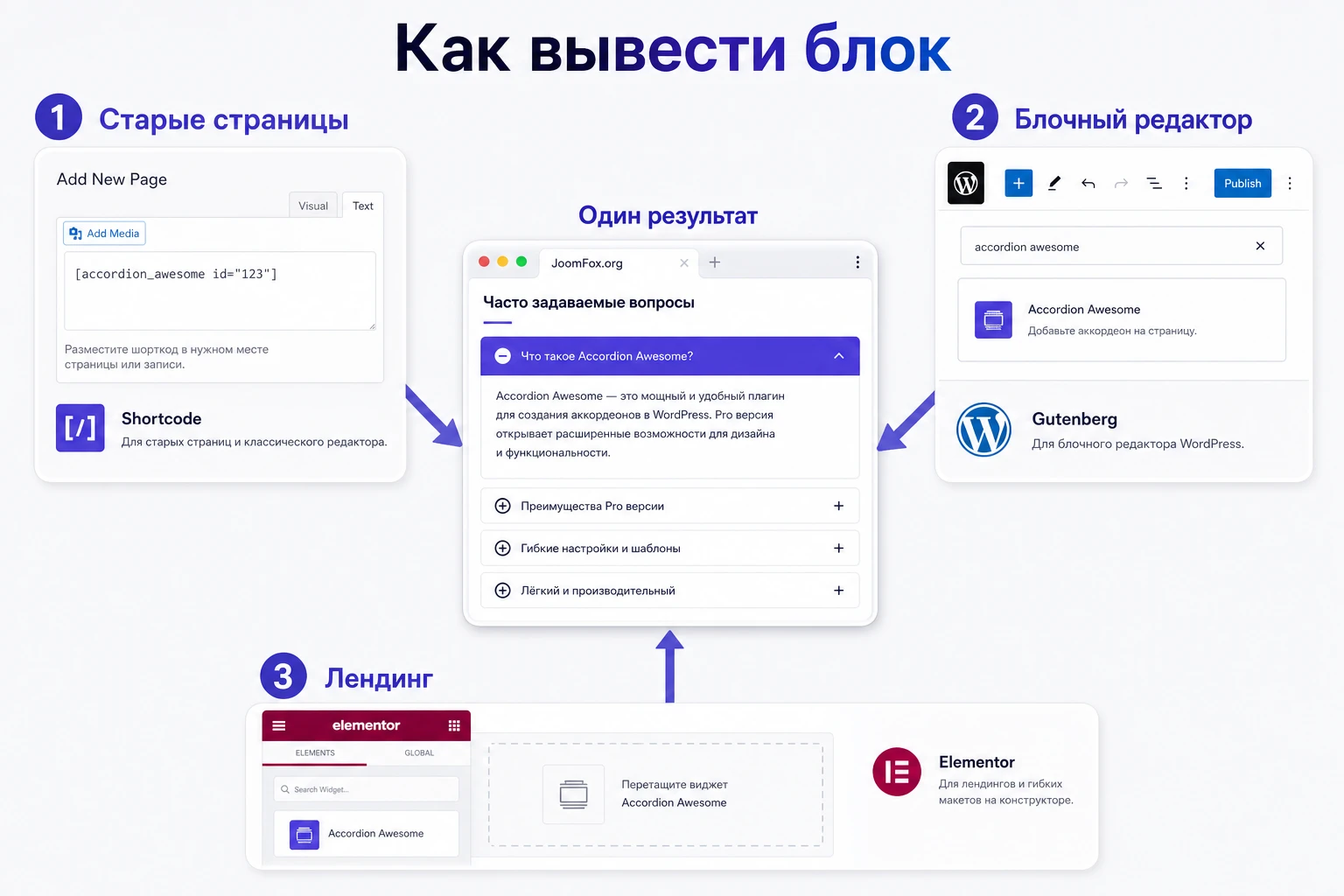
Один из сильных подтверждённых сценариев CodeCanyon Accordion Awesome Pro - несколько способов вставки. Это снижает зависимость от одного редактора и помогает внедрить один и тот же accordion в разные части сайта. Но способ вывода влияет на поддержку, переносимость и диагностику, поэтому его лучше выбрать заранее.
Вывод через shortcode
Shortcode - классический способ вставить динамический блок в WordPress-контент. Официальная документация WordPress описывает шорткоды как механизм, который позволяет выводить объекты без ручного кода в содержимом страницы. Для Accordion Awesome Pro это означает простой рабочий путь: создать accordion-запись, скопировать выданный плагином shortcode и вставить его в нужное место.
В блочном редакторе используйте блок Shortcode. WordPress-документация уточняет, что такой блок находится среди виджетов, а также может быть добавлен командой /shortcode. После вставки сохраните страницу и проверяйте результат не только в редакторе, но и на публичной части сайта. Редактор может не полностью повторять поведение подключённых скриптов.
Когда shortcode удобнее блока
Shortcode лучше выбирать, если нужно вставить один и тот же accordion в старые страницы, виджетные области, шаблонные блоки или контент, где Gutenberg-структура уже сложная. Он также полезен, когда редактор страницы не показывает отдельный блок плагина, но корректно обрабатывает шорткоды.
Вывод через Gutenberg
Если сайт ведётся в блочном редакторе, Gutenberg-вставка удобнее для контент-менеджера. Пользователь не должен помнить синтаксис shortcode: он выбирает блок, указывает созданную accordion-запись и видит место вывода прямо в структуре страницы. Для командной работы это снижает риск случайно удалить квадратную скобку или часть параметра.
При использовании Gutenberg проверьте, как блок ведёт себя внутри колонок, групп, широких контейнеров и повторно используемых фрагментов. Accordion может выглядеть хорошо в полном контейнере и стать тесным внутри колонки. Если блок нужен в узкой области, уменьшайте длину заголовков и избегайте сложных медиа внутри пунктов.
Вывод через Elementor
Официальная база Themes Awesome описывает путь для Accordion Awesome в Elementor: создать или открыть страницу, нажать Edit with Elementor, добавить widget block Accordion, выбрать созданный Accordion Post и опубликовать результат. Это не заменяет собственный Accordion widget Elementor, а даёт способ вывести именно запись плагина в макете конструктора.
Elementor полезен, когда accordion является частью посадочной страницы с точной сеткой, отступами и соседними блоками. Но именно в конструкторах чаще проявляются конфликты стилей: глобальные настройки типографики, CSS темы, контейнеры, эффекты движения и оптимизация активов могут менять высоту или цвета раскрывающихся пунктов. Поэтому после публикации обязательно проверьте страницу в обычном режиме, без панели редактора.
Практический пример: FAQ для страницы услуги
Разберём реалистичный сценарий: на странице услуги нужно показать ответы на частые вопросы так, чтобы основной текст страницы остался коротким, а детали были доступны по клику. Это хороший пример для Accordion Awesome Pro, потому что он использует подтверждённые функции плагина: несколько пунктов, готовый шаблон, цветовую настройку, порядок элементов и вставку на страницу.
Цель
Нужно получить аккуратный FAQ-блок после описания услуги. В закрытом виде посетитель видит 6-8 вопросов. При раскрытии он получает короткий ответ, ссылку на нужный раздел или уточнение по условиям. Блок должен совпадать с цветами темы и не выглядеть как чужая вставка.
Подготовка
Перед началом подготовьте список вопросов. Для страницы услуги обычно достаточно таких групп: сроки, что входит в работу, что нужно от клиента, как проходит оплата, какие ограничения есть, что делать после заявки. Не добавляйте вопрос, если ответ повторяет соседний раздел страницы. Accordion должен сокращать путь к информации, а не дублировать весь лендинг.
Шаги настройки
- Создайте новую accordion-запись в разделе плагина и назовите её так, чтобы потом легко найти в Elementor или Gutenberg.
- Добавьте первый вопрос и короткий ответ. Проверьте, что заголовок сформулирован как вопрос пользователя, а не как внутренний термин компании.
- Склонируйте пункт, если ответы имеют похожую структуру, и замените текст в каждом клоне.
- Отсортируйте вопросы: сначала самые частые, затем условия и ограничения, последним - вопрос о следующем шаге.
- Выберите спокойный шаблон, где заголовки хорошо читаются в вертикальном списке.
- Настройте цвета закрытого и активного заголовка под тему. Активный пункт должен быть заметен, но не кричать.
- Сохраните accordion и вставьте его в страницу через
Shortcode, Gutenberg-блок или widget block Accordion в Elementor. - Откройте страницу в приватном окне и проверьте раскрытие пунктов без административной панели.
Проверка результата
В нормальном результате заголовки читаются как самостоятельная навигация по вопросам, первый клик раскрывает ответ без задержки, следующий пункт не наезжает на предыдущий, а открытый ответ не меняет ширину контейнера. Если внутри ответа есть ссылка, она должна быть видна и нажиматься. Если внутри есть медиа, оно не должно выходить за пределы блока.
Проверяйте не только внешний вид, но и смысл. Если после раскрытия пункта посетитель всё равно не понимает, что делать дальше, проблема не в плагине, а в тексте ответа.
Нюанс, который часто мешает
На странице услуги может уже быть встроенный FAQ от темы, конструктора или SEO-плагина. Если вы добавляете Accordion Awesome Pro рядом с ним, пользователь увидит два разных дизайна раскрывающихся блоков. Лучше выбрать один формат для всей страницы. Если нужно оставить старый блок на других страницах, хотя бы не смешивайте два accordion-решения в одном экране.
Ещё один нюанс - повторное использование одного и того же accordion на нескольких страницах. Это удобно, если вопросы полностью совпадают, например общий блок "Оплата и документы". Но если страница услуги отличается условиями, лучше создать отдельную запись. Иначе редактор меняет ответ ради одной страницы, а изменение неожиданно появляется в другом разделе сайта. Перед повторным использованием всегда уточняйте, должен ли блок быть общим справочным фрагментом или локальным пояснением к конкретной странице.
Практичные идеи применения на разных типах сайтов
Поскольку плагин поддерживает разные типы содержимого и несколько способов вставки, его можно использовать шире, чем обычный FAQ. Ниже не универсальный список "куда поставить accordion", а практические сценарии, где подтверждённые функции продукта действительно помогают организовать контент.
Страница услуги или агентства
Используйте accordion для этапов работы, состава услуги и ограничений. Создайте отдельные пункты "Что входит", "Что нужно подготовить", "Как согласовываем результат", "Что не входит в базовую работу". Здесь важны порядок элементов и спокойный стиль, потому что посетитель читает блок перед заявкой. Проверка простая: после раскрытия каждого пункта человек должен понять следующий шаг.
Интернет-магазин или каталог
На карточке товара accordion может помочь с характеристиками, уходом, доставкой, совместимостью и комплектацией. Но не прячьте цену, основное описание, кнопку покупки или критические ограничения. Если используете медиа внутри пункта, например видеоинструкцию или изображение комплектации, отдельно проверяйте скорость и мобильную высоту.
Обучающий сайт
Для курса или школы accordion подходит для программы модулей, вопросов по оплате, требований к студенту и материалов урока. Порядок пунктов здесь особенно важен: сначала путь обучения, затем требования, затем технические вопросы. Если сайт собран в Elementor, можно вывести готовую accordion-запись в посадочную страницу курса и сохранить единый дизайн через настройки цветов.
Документация и база знаний
В документации accordion полезен для быстрых рецептов, но не для сложных инструкций. Если процесс требует строгого порядка, лучше использовать обычный нумерованный список. Accordion стоит оставить для независимых вопросов: "Где взять shortcode", "Почему не отображается медиа", "Как проверить конфликт кеша". Такой подход делает справочную страницу компактной и не разрушает пошаговые инструкции.
Проверка результата: внешний вид, скорость, SEO и доступность
После настройки важно не остановиться на фразе "в редакторе выглядит нормально". Accordion - интерактивный элемент, поэтому его нужно проверять как посетитель, как редактор и как технический администратор. Это особенно важно, если блок находится на странице, где от раскрытия ответа зависит заявка, покупка или обращение в поддержку.
Внешний вид и мобильная проверка
Откройте страницу в публичном режиме и проверьте ширину контейнера, отступы, цвет текста, состояние активного пункта и поведение иконки. Затем уменьшите ширину окна или откройте страницу на телефоне. Длинные заголовки должны переноситься аккуратно, а иконка раскрытия не должна перекрывать текст. Если заголовок в мобильном виде занимает 4-5 строк, его нужно переписать.
Скорость и кеш
Если accordion открывается с задержкой или не реагирует после включения оптимизации, проверьте кеш и настройки объединения скриптов. Не отключайте оптимизацию навсегда без причины. Сначала очистите кеш, затем временно отключите минификацию JavaScript или отложенную загрузку для страницы с accordion. Если проблема исчезла, добавляйте исключение точечно, а не выключайте весь кеш сайта.
SEO и скрытый текст
Accordion сам по себе не является SEO-магией. Google в своих рекомендациях по FAQ-структурированным данным отдельно указывает, что FAQ-контент должен быть доступен пользователю на странице, в том числе если ответ скрыт за раскрывающейся секцией и пользователь может открыть его. Но появление расширенного результата в поиске не гарантируется, а правила по FAQ rich results сильно ограничены.
Для практики это означает: пишите ответы для людей, не прячьте важные коммерческие условия только в раскрытых пунктах и не рассчитывайте, что обычный визуальный accordion автоматически даст поисковый эффект. Если вам нужна schema-разметка, проверьте, поддерживает ли её именно ваш инструмент или добавьте отдельное решение, которое не конфликтует с видимым содержимым.
Доступность и клавиатура
WAI-ARIA Authoring Practices для accordion описывает ожидаемое поведение клавиатуры: раскрытие через Enter или Space, переход между заголовками и понятное состояние секций. Не все визуальные плагины одинаково глубоко реализуют доступность, поэтому проверка вручную остаётся обязательной. Нажмите Tab, попробуйте открыть пункт клавиатурой и убедитесь, что фокус не теряется.
Если accordion красиво работает мышью, но недоступен с клавиатуры, это не полноценный результат. Для важной страницы лучше выбрать более простую структуру или решение, которое явно поддерживает нужные паттерны доступности.
Безопасная CSS-правка под стиль темы
Иногда настроек плагина достаточно, но тема добавляет свои отступы, ширину или цвет ссылок. Без подтверждённых публичных hooks и шаблонов не стоит придумывать PHP-интеграцию. Более безопасный вариант - добавить внешний CSS к обёртке страницы или блока, не меняя файлы плагина и не вмешиваясь в его логику.
Этот пример основан не на скрытом API Accordion Awesome Pro, а на обычной WordPress-практике: добавить пользовательский класс к контейнеру, группе или shortcode-блоку и ограничить CSS только этой областью. В блочном редакторе поле дополнительных CSS-классов доступно в расширенных настройках блока. В Elementor аналогичный класс можно задать в расширенных настройках секции или виджета.
.product-faq-accordion {
  max-width: 920px;
  margin: 32px auto;
}

.product-faq-accordion :where(a) {
  text-decoration-thickness: 1px;
  text-underline-offset: 3px;
}

.product-faq-accordion :where(p, li) {
  line-height: 1.65;
}

.product-faq-accordion :where(img, iframe) {
  max-width: 100%;
  height: auto;
}
Вставляйте этот CSS в Appearance -> Customize -> Additional CSS, в CSS-панель темы или в безопасный snippets-инструмент для стилей, если он уже используется на сайте. Затем присвойте контейнеру accordion класс product-faq-accordion. Если результат не понравился, откат простой: удалите класс у блока или удалите CSS-фрагмент.
Этот snippet не пытается угадывать внутренние классы плагина, поэтому не зависит от конкретной разметки Accordion Awesome Pro. Он только ограничивает ширину, улучшает читаемость текста и не даёт медиа выходить за пределы контейнера. Если вам нужно менять конкретные элементы заголовка или иконки, сначала посмотрите HTML в инструментах разработчика и убедитесь, что выбранный селектор относится именно к этому блоку.
Почему accordion может не открываться и как найти причину
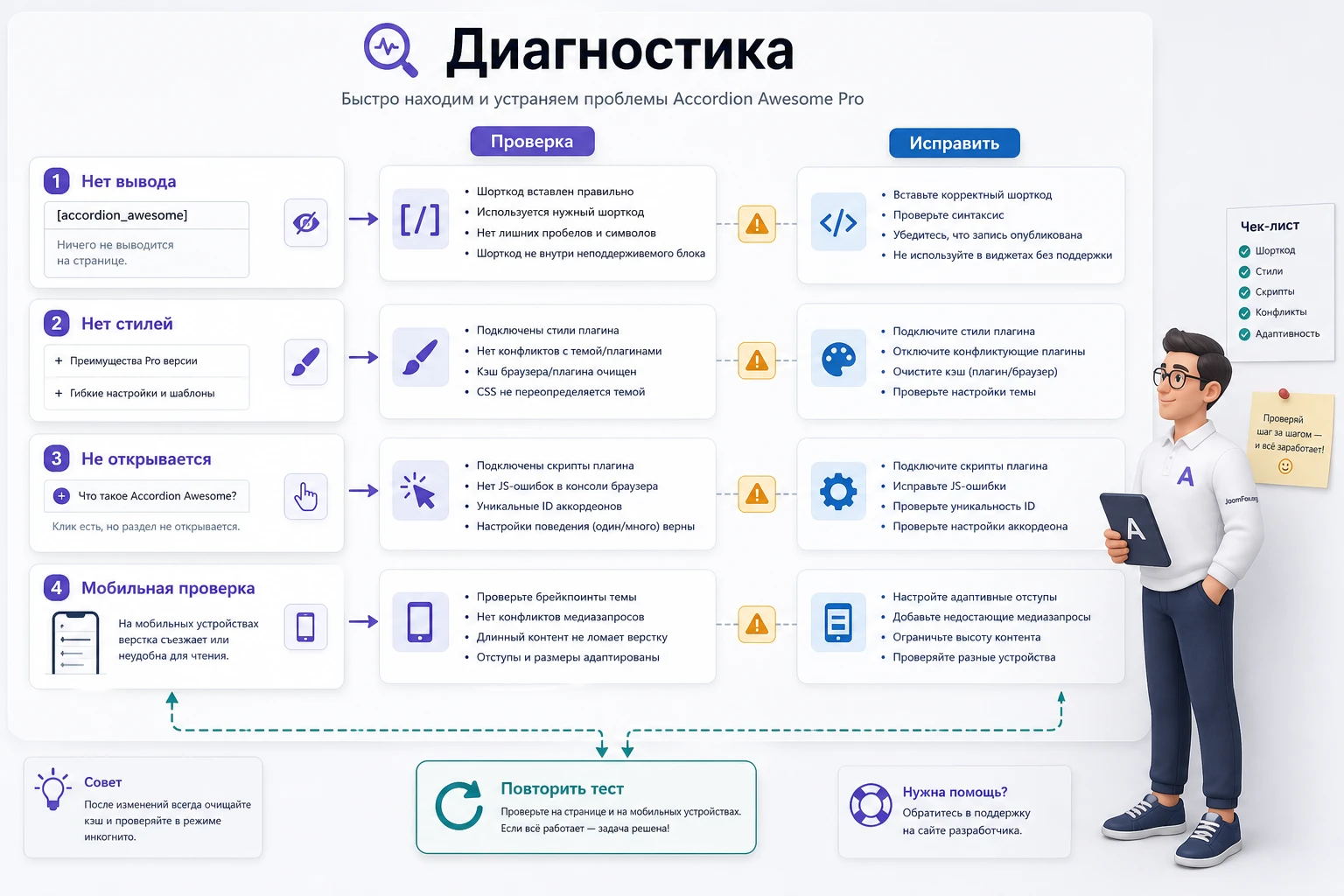
Проблемы с accordion обычно проявляются в трёх местах: блок не выводится, пункты выводятся без стилей, или заголовки видны, но клик ничего не делает. Для такого плагина важно разделять ошибки контента, ошибки вставки и конфликты активов. Иначе можно долго менять цвета, хотя причина находится в кешировании JavaScript.
Блок не появился на странице
Симптом
На публичной странице видно пустое место, shortcode отображается обычным текстом или выбранный accordion не выводится в Elementor/Gutenberg.
Что проверить
- Активирован ли плагин в списке
Plugins. - Сохранена ли accordion-запись и не является ли она черновиком.
- Скопирован ли shortcode полностью, без лишних пробелов, кавычек или удалённой скобки.
- Выбран ли правильный Accordion Post в Elementor-блоке.
- Не вставлен ли shortcode в место, где тема выводит текст без обработки шорткодов.
Если shortcode печатается как текст, сначала вставьте его в стандартный блок Shortcode на обычной странице. Если там всё работает, проблема не в accordion-записи, а в месте вставки.
Стили не применились или цвета выглядят неправильно
Симптом
Accordion есть на странице, но выглядит слишком узким, без отступов, с неконтрастным текстом или с цветами, которые не совпадают с настройками.
Возможная причина
Тема или конструктор страниц могут переопределять стили заголовков, ссылок и контейнеров. Иногда к этому добавляется кеш CSS, поэтому после сохранения настроек публичная страница показывает старый вид.
Как исправить
Очистите кеш сайта и браузера, откройте страницу в приватном окне, затем проверьте конфликт с глобальными стилями темы. Если нужно, добавьте отдельный CSS-класс контейнеру и ограничьте правку только этим блоком, как показано в безопасном CSS-разделе выше. Откатывайте спорную правку сразу, если она начинает менять соседние блоки страницы.
Пункты не раскрываются после клика
Симптом
Заголовки видны, но accordion не открывается, открывается только в редакторе или перестаёт работать после включения кеша.
Что проверить
- Отключите на тесте объединение и отложенную загрузку JavaScript для страницы.
- Проверьте консоль браузера на JavaScript-ошибки.
- Временно переключите тему на стандартную в тестовой среде или используйте безопасный режим диагностики.
- Проверьте, нет ли на странице второго accordion-решения с похожими скриптами.
WordPress Support Handbook рекомендует Health Check подход для проверки конфликтов без немедленного отключения всего на живом сайте. Если проблема исчезает при базовой теме и минимальном наборе плагинов, включайте компоненты по одному и смотрите, когда ошибка вернётся.
Содержимое раскрывается, но прыгает или перекрывает блоки
Такое часто бывает при медиа-встраиваниях, длинных таблицах, вложенных колонках или анимациях конструктора. Сначала упростите один проблемный пункт: оставьте только текст и ссылку. Если прыжок исчез, возвращайте элементы постепенно. Для видео и iframe задайте адаптивный контейнер или вынесите медиа ниже accordion, если оно не является частью ответа.
На мобильном экране заголовки становятся нечитаемыми
Причина обычно не в плагине, а в слишком длинных заголовках и тесном шаблоне. Сократите формулировки, уберите повторяющиеся слова, проверьте размер иконки и отступ справа. Если выбранный шаблон рассчитан на короткие названия, смените его на более спокойный вертикальный вариант.
Вопросы перед использованием Accordion Awesome Pro
Можно ли использовать плагин только для обычного FAQ?
Да, это один из самых естественных сценариев. Но не ограничивайтесь вопросами и ответами, если структура страницы требует другого формата. Accordion также подходит для этапов услуги, характеристик, программы курса, условий, списков функций и компактных инструкций. Главное - чтобы каждый пункт был самостоятельным и понятным.
Что выбрать: shortcode, Gutenberg или Elementor?
Выбирайте по месту редактирования страницы. Для старых страниц и универсальной вставки удобен shortcode. Для обычного блочного редактора удобнее Gutenberg-блок. Для посадочных страниц на Elementor используйте widget block Accordion, который позволяет выбрать созданную accordion-запись внутри макета.
Можно ли вставлять видео или изображения внутрь пункта?
Официальное описание указывает поддержку media embed, поэтому такой сценарий предусмотрен. Но проверяйте каждый медиа-пункт отдельно: он может влиять на скорость, высоту раскрытия и поведение оптимизаторов. Для важного видео иногда лучше дать краткий ответ в accordion, а сам ролик разместить ниже открытым блоком.
Даст ли accordion SEO-эффект?
Сам по себе accordion не гарантирует рост позиций. Он помогает лучше организовать контент и может улучшить пользовательский опыт, если ответы полезные. Для структурированных данных нужен отдельный подтверждённый механизм schema-разметки, а поисковые расширения зависят от правил поисковой системы и типа сайта.
Что делать, если после включения кеша блок перестал открываться?
Очистите кеш, затем временно отключите отложенную загрузку или объединение JavaScript для страницы с accordion. Если проблема исчезла, настройте точечное исключение. Не отключайте весь кеш сайта надолго, если конфликт относится только к одному скрипту или одной странице.
Подойдёт ли плагин для очень большого FAQ?
Для 6-15 вопросов он обычно удобен. Для десятков и сотен вопросов лучше подумать о структуре базы знаний, поиске, категориях и отдельной навигации. Очень большой accordion превращает страницу в длинный список заголовков и не всегда помогает быстрее найти ответ.
Можно ли менять файлы плагина ради дизайна?
Не стоит. Любая правка файлов плагина может пропасть при обновлении и усложнить поддержку. Используйте настройки цвета, класс контейнера, дополнительный CSS темы или child theme. Если требуется глубокая доработка, лучше проверить документацию разработчика или выбрать инструмент с нужными настройками из коробки.
Когда CodeCanyon Accordion Awesome Pro будет удачным выбором
CodeCanyon Accordion Awesome Pro стоит использовать, если вам нужен визуально управляемый accordion для WordPress с готовыми шаблонами, настройкой цветов, сортировкой пунктов, клонированием и выводом через shortcode, Gutenberg или Elementor. Он особенно уместен для страниц, где нужно компактно показать вопросы, характеристики, этапы, медиа-пояснения или список функций без разработки собственного блока.
Перед внедрением проверьте контент, установите плагин на тестовой странице, настройте один спокойный шаблон, убедитесь в читаемости активного состояния и только потом переносите блок на важную страницу. Если вам нужны поиск по FAQ, аналитика, schema как главная функция или сложная WooCommerce-логика, сравните альтернативы до публикации.
Когда базовый сценарий понятен и тестовая страница открывается без ошибок, можно загрузить архив с CodeCanyon Accordion Awesome Pro, установить ZIP-архив и проверить результат на своём сайте. Лучший итог - не просто красивый раскрывающийся блок, а страница, где посетитель быстрее находит нужный ответ и не теряется в лишнем тексте.

