


CodeCanyon AD Gallery - Плагин WordPress
CodeCanyon AD Gallery - это плагин, разработанный для улучшения функционала галереи на веб-сайтах WordPress. Он предлагает множество функций для создания визуально привлекательных и интерактивных галерей, что делает его ценным дополнением для пользователей, желающих эффективно демонстрировать изображения.
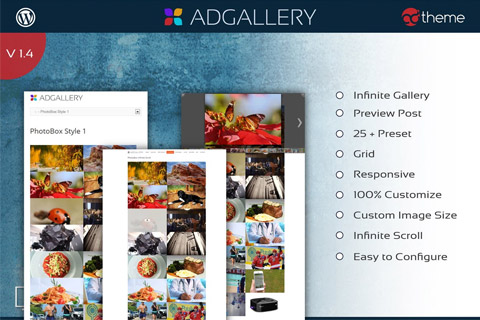
Особенности плагина
Обеспечивая беспрепятственный пользовательский опыт, плагин позволяет легко настраивать макеты галерей и стили, чтобы соответствовать различным темам и предпочтениям веб-сайтов. Пользователи могут эффективно и точно организовывать свои изображения, оптимизируя способ отображения контента для посетителей сайта.
Этот плагин предлагает возможности адаптивного дизайна, обеспечивая отличный внешний вид галерей на всех устройствах, от настольных компьютеров до мобильных телефонов. Благодаря интуитивному и простому интерфейсу управление галереями становится понятным и простым даже для пользователей без больших технических знаний.
Пользователи могут дополнить свои галереи анимационными эффектами и функцией lightbox, создавая увлекательный опыт просмотра для посетителей веб-сайта. CodeCanyon AD Gallery позволяет пользователям представить свои изображения в визуально привлекательном стиле, эффективно привлекая и удерживая внимание аудитории.
Обладая возможностью поддерживать различные типы медиа, включая изображения и видео, этот плагин обеспечивает гибкость в отображении контента. Он позволяет пользователям создавать динамичные и мультимедийно насыщенные галереи, предлагая всеобъемлющее решение для демонстрации визуального контента на сайтах WordPress.
Спецификации:
| Дата выхода: | 17-02-2014 | |
| Дата обновления: | 16-06-2015 | |
| Тип расширения: | Платный | |
| Лицензия: | GPL | |
| Тематика: | Фото и изображения | |
| Совместимость: | W4.x W5.x | |
| Включает в себя: | Плагин | |
| Языковые пакеты: |

|
|
| Разработчик: | CodeCanyon | |
| Рейтинг: | ||
Скачивание по подписке!
Вам необходимо авторизоваться на сайте и приобрести клубную подписку!
Поделись с друзьями!
Руководство по настройке и использованию CodeCanyon AD Gallery
CodeCanyon AD Gallery стоит рассматривать не как универсальную замену всей медиасистеме WordPress, а как инструмент для вывода оформленных галерей на страницах, в записях и виджетных областях. В этом руководстве разобраны практические шаги: что проверить до установки, как безопасно включить плагин, как выбрать источник изображений, какой тип галереи подходит под разные задачи и как понять, что результат не ломает страницу.
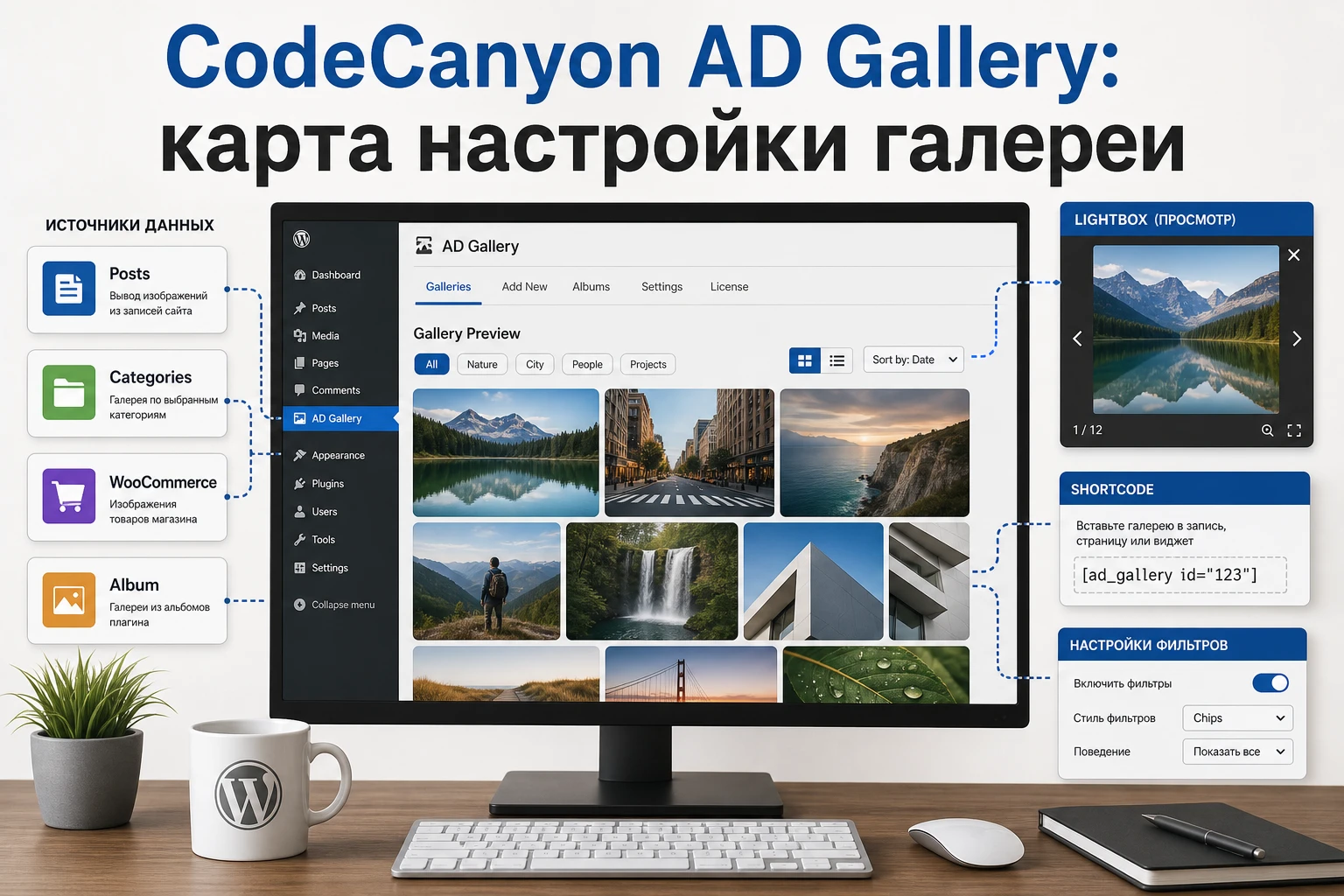
Официальная страница продукта описывает плагин как коммерческое решение для WordPress с несколькими типами галерей и поддержкой разных источников контента. На ней также перечислены режимы вывода вроде PrettyPhoto, PhotoBox, SGallery, Photowall, WordPress default, Interface, Factory, Wookmark и Mosaic. Это полезно, но для реального сайта одной страницы товара мало: важно проверить тему, кеш, версию WordPress, размеры изображений и поведение скриптов в публичной части сайта.
Материал не повторяет короткую карточку товара. Ниже вы получите инструкцию, как пользоваться AD Gallery на живом проекте: подготовить тестовую страницу, собрать галерею, вставить ее через шорткод или виджет, проверить окно просмотра, диагностировать типичные ошибки и понять, когда лучше выбрать другой плагин галерей.
Для каких задач подходит галерея с несколькими режимами вывода
Главная польза AD Gallery - быстро собрать визуальный блок там, где обычная галерея WordPress выглядит слишком просто. Плагин интересен тем, что на странице продукта заявлены разные источники и разные способы показа: можно строить галерею не только из отдельных изображений, но и из материалов сайта, категорий, альбомов и категорий WooCommerce, если такая связка нужна конкретному проекту.
На практике это покрывает несколько сценариев. Контент-менеджеру удобно собрать портфолио из записей или альбомов. Владельцу магазина может понадобиться визуальная витрина по товарным категориям. Редактору журнала или блога полезна сетка материалов с изображениями, которая ведет посетителя к нужным разделам. Разработчик получает более гибкий вывод, чем стандартный блок галереи, но без написания собственного шаблона с нуля.
Когда плагин уместен
- Нужна не одна статичная галерея, а несколько вариантов вывода для разных разделов сайта.
- Важны сетки, фильтрация, окно просмотра изображения и аккуратные подписи.
- Галерея должна вставляться в контент через короткий код или выводиться в зоне виджетов.
- На сайте уже есть изображения в медиатеке, записи или категории, которые можно использовать как источник.
Когда лучше не начинать с AD Gallery
Если нужна только базовая сетка из пяти фотографий, стандартный блок WordPress часто будет проще. Если у проекта большой фотоархив с десятками альбомов, правами доступа, водяными знаками, пакетной загрузкой и отдельной системой управления снимками, стоит сравнить специализированные галерейные плагины. Если сайт работает на версии WordPress новее той, которая указана в карточке товара, первый запуск лучше делать на копии сайта, а не сразу на рабочей странице.
Что проверить перед установкой на WordPress
Установка любого коммерческого плагина из ZIP-архива выглядит просто, но галерея почти всегда затрагивает стили, сценарии, медиатеку и кеш. Поэтому подготовка важнее, чем сама кнопка загрузки архива. Чем раньше вы поймете, какие плагины уже управляют изображениями и всплывающими окнами, тем меньше времени уйдет на диагностику.
Проверка среды
- Сравните требования на странице товара с вашей версией WordPress и PHP. Если точной совместимости нет, не делайте вывод о полной поддержке автоматически.
- Проверьте, не использует ли тема собственную галерею, слайдер или всплывающее окно просмотра изображений.
- Посмотрите, включены ли плагины кеша, объединения JavaScript, отложенной загрузки изображений и минификации.
- Создайте тестовую страницу, где можно проверить галерею без риска испортить важный раздел.
- Сделайте резервную копию файлов и базы данных или хотя бы точку восстановления у хостинга.
Практическая проверка: перед активацией откройте страницу с обычной галереей WordPress, страницу с формой и страницу с WooCommerce, если магазин установлен. После включения плагина сравните эти страницы еще раз. Так быстрее заметить конфликт стилей или сценариев.
Что подготовить в медиатеке
Галерея не станет лучше только из-за красивого режима вывода. Если изображения загружены в разных пропорциях, имеют огромный вес и пустые подписи, сетка получится неровной, а страница будет тяжелой. Подготовьте 8-12 тестовых изображений, заполните заголовки и альтернативные описания в медиатеке, приведите ширину к разумному размеру для вашего макета. Для первой проверки не используйте весь архив сразу.
Установка ZIP-архива и первичная проверка
AD Gallery устанавливается как обычный коммерческий WordPress-плагин из архива. В админ-панели откройте раздел плагинов, выберите загрузку ZIP-файла, установите архив и нажмите Activate. Если WordPress сообщает, что архив не содержит подходящего файла плагина, проверьте, не загружаете ли вы полный пакет товара вместо внутреннего installable ZIP. У CodeCanyon-товаров это частая ситуация: внутри общего архива может лежать документация, лицензия и отдельный файл плагина.
Первый запуск без риска
- Установите плагин на тестовой копии или на временной странице рабочего сайта.
- После активации найдите новый пункт плагина в админ-панели и откройте экран создания галереи.
- Создайте минимальную галерею из нескольких изображений медиатеки или из простого источника, который точно есть на сайте.
- Сохраните настройки через
Save Changesили аналогичную кнопку сохранения, если интерфейс в вашей версии отличается. - Скопируйте шорткод, вставьте его на тестовую страницу и опубликуйте страницу в закрытом или черновом режиме, если сайт живой.
Первичная проверка должна ответить на три вопроса: выводится ли сетка, открывается ли изображение, не меняется ли верстка соседних блоков. Пока эти три пункта не подтверждены, не переносите галерею в важный раздел сайта.
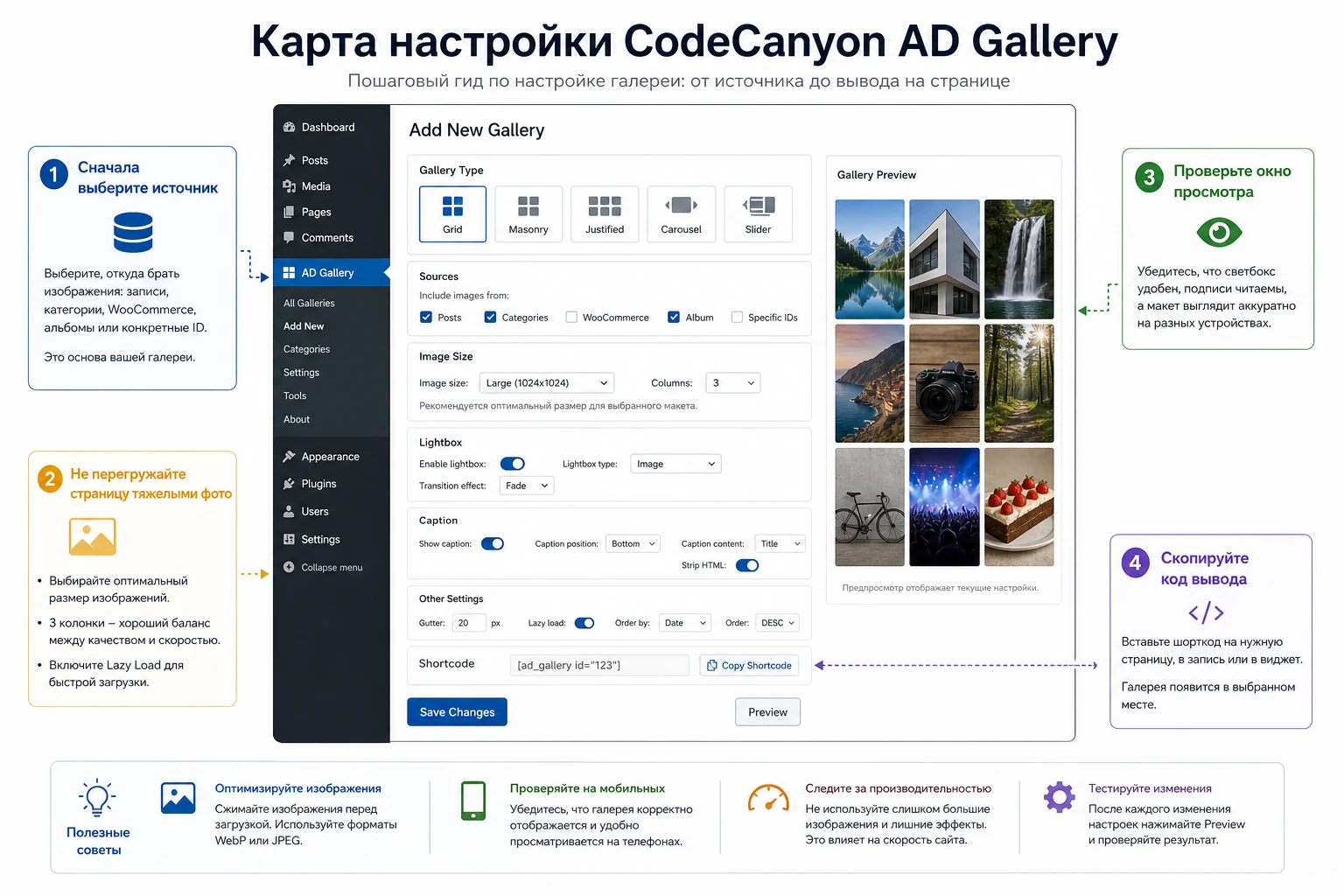
Карта настроек AD Gallery после активации
Официальная страница продукта делает акцент на наборе режимов и источников. В реальной настройке это превращается в цепочку решений: откуда брать элементы, как их отфильтровать, какой тип галереи выбрать, что показывать в подписи и как вставить результат. Если перескочить сразу к внешнему виду, можно получить красивую сетку, которая ведет не туда или загружает слишком много изображений.
Источник контента
На странице товара среди источников упоминаются категории, категории WooCommerce, альбомы, медиатека, bbPress и записи WordPress. Не включайте сложный источник только потому, что он доступен. Для первой галереи лучше взять медиатеку или обычные записи, где легко проверить результат. Категории магазина и форумные элементы подключайте только после того, как базовый вывод уже работает.
Тип галереи и окно просмотра
PrettyPhoto, PhotoBox, SGallery, Photowall, Wookmark и Mosaic решают разные визуальные задачи. Для портфолио с ровными карточками подойдет сетка. Для фотоистории полезнее режим с акцентом на окно просмотра. Для витрины, где посетитель должен быстро просмотреть много материалов, важны фильтры, скорость и предсказуемые подписи. Лучший режим - тот, который помогает пользователю выбрать материал, а не просто выглядит эффектнее на демо.
Шорткод и виджет
Если плагин выдает шорткод, храните его рядом с описанием страницы или в отдельной заметке проекта. Примерно так может выглядеть рабочая вставка, но точный синтаксис берите из интерфейса вашей версии:
[ad_gallery id="123"]Виджетный вывод стоит использовать для небольших блоков: последние работы, популярные изображения, мини-витрина категории. Большую галерею лучше размещать в основной области страницы, иначе она будет конкурировать с меню, сайдбаром и рекламными блоками.
Как откатить спорную настройку
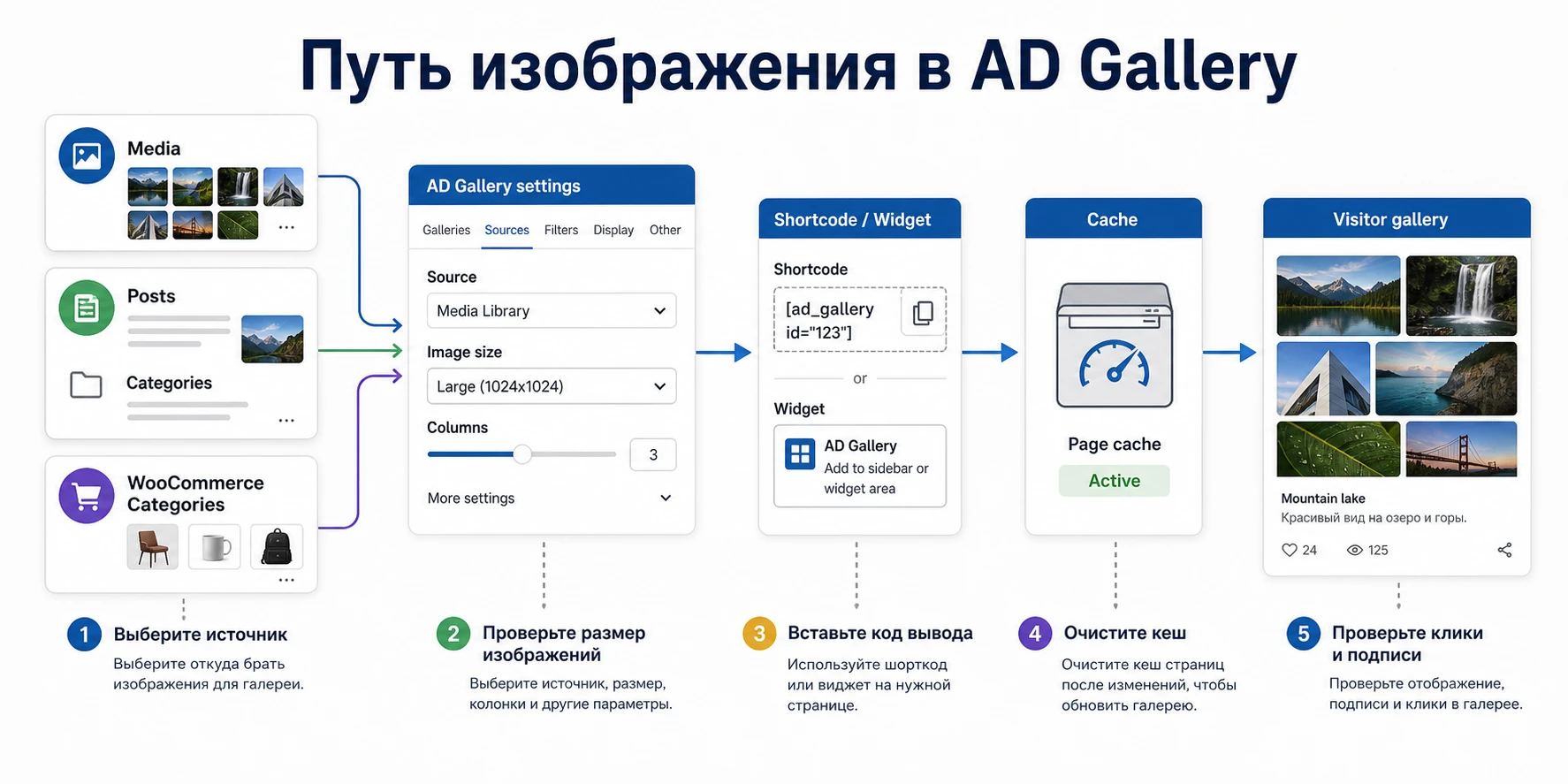
Меняйте по одному параметру и проверяйте страницу после каждого сохранения. Если после смены режима галерея перестала открываться, верните предыдущий тип вывода, очистите кеш и повторите проверку в приватном окне браузера. Такой простой порядок экономит время: вы понимаете, какая именно настройка вызвала проблему.
Как выбрать режим вывода под задачу сайта
Разные режимы галереи нужны не для того, чтобы перебрать их все подряд. Каждый тип вывода должен соответствовать задаче страницы. Для портфолио важны крупные превью и понятные подписи. Для каталога работ важна фильтрация. Для редакционной статьи важна легкая вставка в текст, чтобы галерея не перетягивала внимание с материала.
Портфолио и кейсы
Для портфолио используйте режим, где карточка показывает изображение, название и короткую подпись. Посетитель должен быстро понять, что откроется после клика. Если изображения ведут к записям, убедитесь, что целевые страницы оформлены единообразно: заголовок, обложка, описание задачи, результат.
Витрина категорий WooCommerce
Если вы используете AD Gallery как визуальную навигацию по товарным категориям, не перегружайте блок десятками элементов. Лучше показать главные категории и вести посетителя дальше в каталог. Проверьте, что изображения категорий заполнены в WooCommerce, а ссылки открывают нужные архивы товаров. Если магазин использует кеширование страниц, после изменения категорий очистите кеш и проверьте галерею без входа в админ-панель.
Медиаархив и редакционные подборки
Для журнала, блога или новостного сайта галерея может стать визуальным оглавлением. Здесь особенно важны подписи и порядок элементов. Не используйте слишком тяжелый режим просмотра, если страница содержит много текста и рекламных блоков. В таких условиях лучше выбрать стабильную сетку и ограничить количество элементов на первом экране.
Практический пример: галерея работ на странице услуги
Разберем предметный сценарий: сайт студии хочет показать примеры работ на странице услуги. Задача - создать блок из 9 изображений, который открывает крупный просмотр, не ломает верстку и остается понятным для посетителя.
Цель
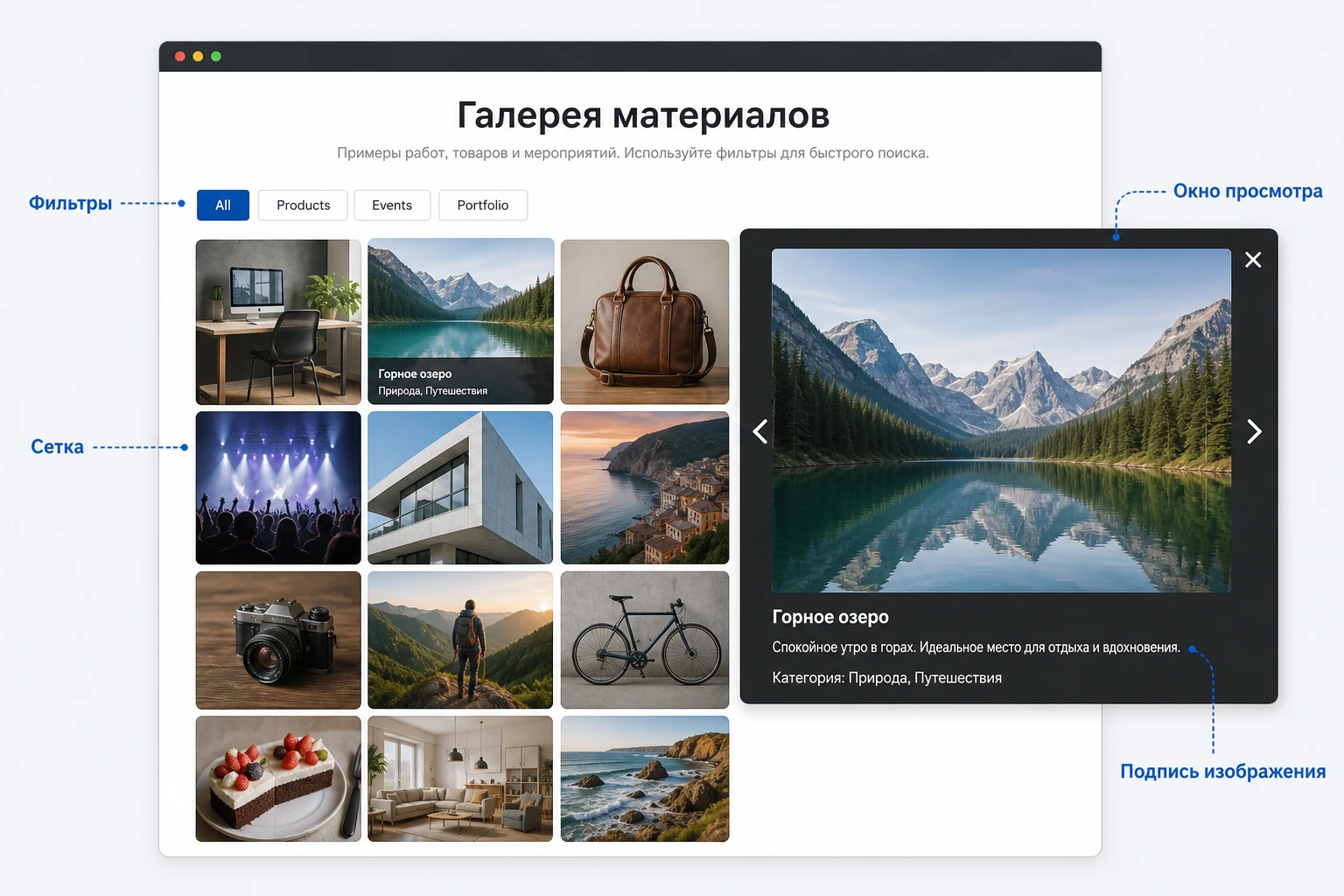
Получить аккуратную галерею в середине страницы услуги: посетитель видит несколько работ, открывает увеличенное изображение, читает подпись и возвращается к тексту страницы без перехода на другой раздел.
Подготовка
- Загрузите 9 изображений одинаковой ориентации или близких пропорций.
- Заполните альтернативные описания в медиатеке, потому что это помогает доступности и не зависит от самого режима вывода.
- Создайте тестовую страницу или копию страницы услуги.
- Отключите агрессивную оптимизацию сценариев на время первой проверки, если кеш-плагин позволяет делать исключения.
Шаги настройки
- Создайте новую галерею в интерфейсе AD Gallery.
- Выберите медиатеку или альбом как источник, если ваша версия плагина поддерживает такой сценарий.
- Выберите режим с сеткой и окном просмотра изображения. Не начинайте с самого сложного режима, если цель - стабильная вставка в страницу услуги.
- Настройте количество колонок так, чтобы блок помещался в основной ширине контента темы.
- Включите подписи, если они помогают понять проект. Если подписи дублируют название файла, сначала исправьте метаданные.
- Сохраните галерею и вставьте шорткод на тестовую страницу.
Проверка результата
Откройте страницу как обычный посетитель. Нажмите на первое и последнее изображение, проверьте стрелки переключения, закрытие окна просмотра и возврат к странице. Затем уменьшите ширину окна браузера и убедитесь, что колонки перестраиваются без горизонтальной прокрутки.
Мини-итог сценария: галерея готова к переносу на рабочую страницу только после проверки клика, подписи, адаптивности и кеша. Если один пункт не проходит, сначала исправьте его на тестовой странице.
Нюанс, который часто мешает
Если изображение открывается не во всплывающем окне, а как отдельный файл в браузере, проверьте выбранный режим просмотра и конфликт JavaScript. На сайтах с оптимизацией сценариев такое поведение часто связано с объединением или отложенной загрузкой скриптов. Верните стандартные настройки кеш-плагина для тестовой страницы и проверьте снова.
Скорость, SEO и доступность галереи
Галерея может красиво выглядеть на демо, но на реальном сайте она становится частью скорости загрузки, доступности и поискового качества страницы. AD Gallery не освобождает от базовой работы с изображениями: вес файлов, подписи, альтернативные описания и порядок загрузки остаются ответственностью владельца сайта.
Размеры и вес изображений
Не вставляйте оригиналы с камеры, если посетителю достаточно изображения шириной под макет страницы. Используйте размеры, которые WordPress создает в медиатеке, и проверяйте фактическую загрузку в инструментах браузера. Если один блок галереи добавляет десятки мегабайт, смена режима вывода проблему не решит.
Подписи и альтернативные описания
Альтернативное описание не должно быть набором ключевых слов. Оно объясняет, что изображено, если картинка не доступна. Подпись в галерее может быть короче и работать как навигационная подсказка. Не используйте одинаковый текст для всех изображений: это ухудшает смысл блока и мешает пользователю ориентироваться.
Кеш и отложенная загрузка
Современный WordPress и многие оптимизационные плагины умеют отложенно загружать изображения. Это полезно, но галерейные скрипты иногда ожидают, что размеры изображений уже известны при инициализации. Если сетка прыгает или окно просмотра открывается с пустым местом, временно исключите тестовую страницу из агрессивной оптимизации и проверьте, исчезает ли симптом.
Совместимость с темой, редактором блоков и WooCommerce
Страница товара указывает, что продукт относится к WordPress-плагинам и может работать с несколькими источниками, включая категории WooCommerce. Но это не означает автоматическую совместимость с каждой темой, каждым конструктором страниц и каждым сценарием магазина. Галерейные плагины особенно чувствительны к CSS-контейнерам, ширине колонок, порядку загрузки jQuery и конфликтам всплывающих окон.
Редактор блоков
Если карточка товара не обещает полноценную оптимизацию под редактор блоков, не ожидайте отдельного блока в панели WordPress. Рабочий путь чаще всего строится через короткий код: создаете галерею в интерфейсе плагина, копируете код и вставляете его в блок шорткода или HTML-блок. После публикации обязательно откройте страницу в режиме просмотра, потому что редактор и публичная часть сайта могут отображать шорткод по-разному.
Конструкторы страниц
В Elementor, WPBakery и похожих конструкторах проверяйте не только виджет шорткода, но и ширину секции. Если галерея помещена во внутреннюю колонку, режим Masonry или Mosaic может посчитать ширину неправильно до полной загрузки страницы. Для теста вставьте тот же шорткод в обычную страницу WordPress. Если там все работает, проблема скорее в контейнере конструктора, а не в самой галерее.
WooCommerce-категории
Если галерея строится по категориям магазина, проверьте изображения категорий, ссылки архивов и поведение после смены темы. Некоторые темы переопределяют вывод архивов WooCommerce и меняют контейнеры. Не используйте галерею как единственную навигацию по магазину: оставьте обычное меню или хлебные крошки, чтобы посетитель мог вернуться в каталог.
Типичные ошибки и диагностика без паники
Проблемы с галереями обычно выглядят одинаково: ничего не выводится, сетка сломана, изображение не открывается, фильтры не нажимаются или стили темы конфликтуют с карточками. Но причины разные. Ниже - диагностическая карта, которую стоит пройти до переустановки плагина.
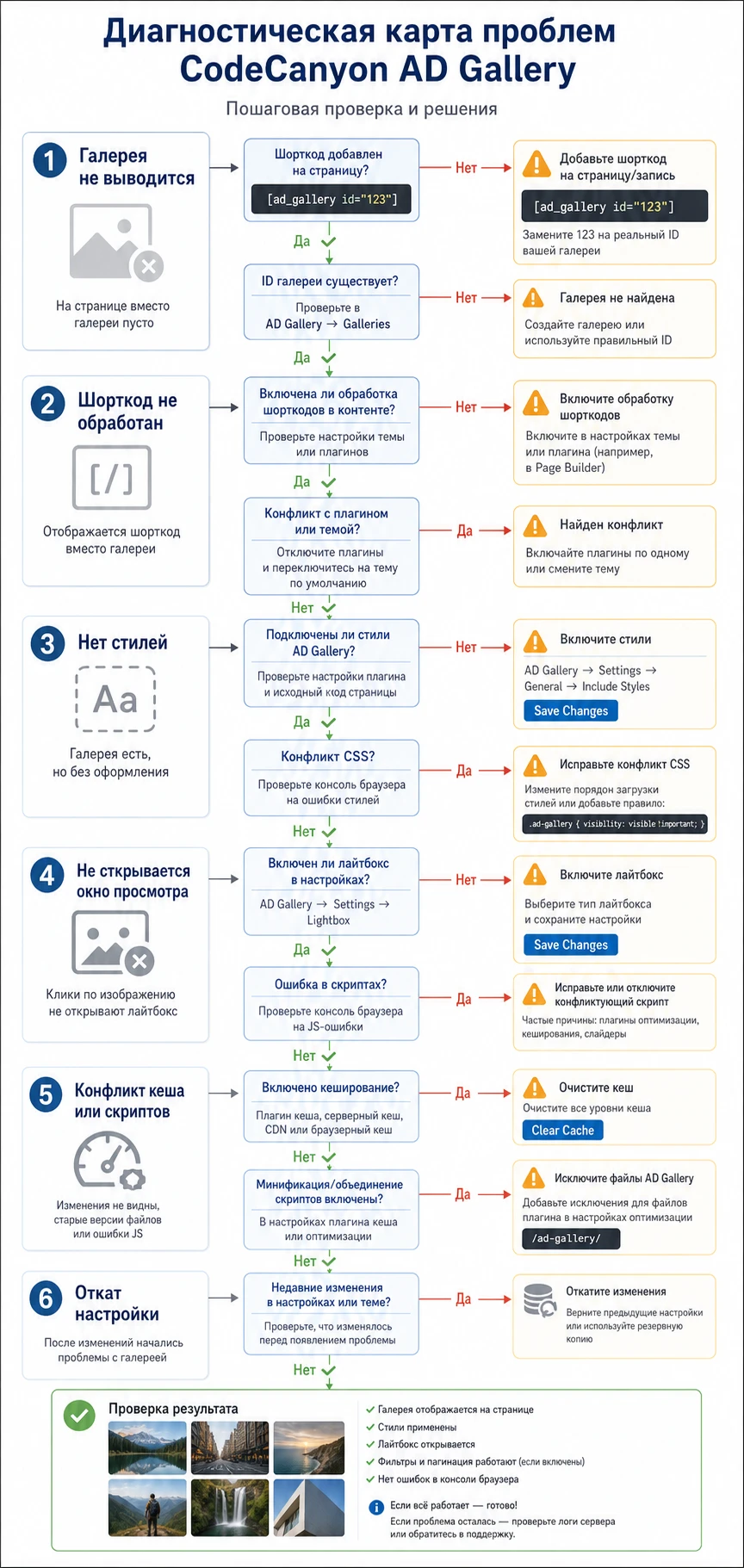
| Симптом | Что проверить | Как исправить безопасно |
|---|---|---|
| На странице виден текст шорткода | Плагин активен, шорткод скопирован полностью, блок страницы обрабатывает короткие коды. | Вставьте код в стандартный блок шорткода, сохраните страницу и проверьте без кеша. |
| Сетка отображается без стилей | Подключаются ли CSS-файлы плагина, нет ли ошибки минификации, не отключены ли стили темой. | Временно отключите объединение CSS, очистите кеш и верните последний рабочий режим галереи. |
| Окно просмотра не открывается | Ошибки JavaScript в консоли браузера, конфликт с другим lightbox-плагином, порядок загрузки jQuery. | Отключите второй плагин всплывающих окон на тесте или смените режим просмотра в AD Gallery. |
| Галерея ломает мобильную ширину | Контейнер темы, количество колонок, слишком широкие подписи, фиксированная ширина в настройках. | Уменьшите число колонок, проверьте обычную страницу без конструктора и верните адаптивный режим. |
| Изменения не видны после сохранения | Кеш страницы, кеш браузера, оптимизация скриптов, CDN, если он используется на сайте. | Очистите кеш, откройте страницу в приватном окне и проверьте как незалогиненный посетитель. |
Если после отключения кеша проблема исчезает, не оставляйте сайт без оптимизации навсегда. Настройте исключение только для конфликтующего сценария или страницы, а затем включите кеш обратно и повторите проверку.
Безопасные улучшения без правки файлов плагина
Не редактируйте файлы AD Gallery напрямую. После обновления такие правки потеряются, а при ошибке будет сложно понять, что сломало сайт. Безопасный уровень улучшений - настройки плагина, медиатека, настройки темы, дочерняя тема или отдельный плагин для фрагментов кода, если правка действительно нужна.
Небольшая CSS-правка для отступов
Если галерея визуально прилипает к соседнему тексту, лучше добавить внешний отступ через дополнительный CSS темы или дочерней темы. Класс контейнера нужно уточнить в инспекторе браузера, потому что он может отличаться в вашей версии. Ниже только пример подхода:
.ad-gallery-wrapper {
  margin-top: 24px;
  margin-bottom: 24px;
}
После добавления CSS проверьте страницу на широкой и узкой ширине браузера. Если отступы стали слишком большими или класс оказался общим для других блоков, удалите правило и подберите более точный селектор.
Как не сломать обновления
Правило простое: не меняйте файлы плагина, не удаляйте встроенные скрипты вручную и не отключайте библиотеки через случайные фрагменты кода. Если нужно изменить внешний вид, начинайте с CSS. Если нужно изменить логику вывода, сначала проверьте, нет ли настройки в интерфейсе или параметра шорткода.
Как решить, стоит ли переходить к тестированию
Если вам нужен управляемый визуальный блок с несколькими типами галерей, AD Gallery стоит проверить на копии сайта. Если проект требует активной современной поддержки, глубокой интеграции с редактором блоков или большой фотосистемы, лучше заранее сравнить альтернативы. В любом случае не оценивайте плагин только по демо: сделайте тестовую страницу, вставьте шорткод, проверьте кеш, мобильную ширину и окно просмотра.
Когда подготовка завершена и вы понимаете ограничения, можно скачать последнюю версию CodeCanyon AD Gallery и протестировать архив на своем сайте. Начинайте с небольшой галереи, фиксируйте рабочие настройки и только после этого переносите блок в важные разделы.
Вопросы, которые чаще всего возникают перед внедрением
Можно ли использовать плагин как замену стандартной галерее WordPress?
Да, если вам нужны заявленные на странице товара режимы вывода и более гибкая визуальная подача. Но для простых страниц стандартный блок галереи может быть надежнее и быстрее в поддержке.
Что делать, если шорткод не обрабатывается?
Проверьте, активен ли плагин, не потеряны ли скобки в коде и вставлен ли он в блок, который поддерживает короткие коды. Затем очистите кеш страницы и откройте ее как незалогиненный посетитель.
Можно ли выводить категории WooCommerce?
Страница продукта указывает категории WooCommerce среди поддерживаемых источников. На своем сайте проверьте, заполнены ли изображения категорий и корректно ли открываются архивы товаров после клика.
Почему окно просмотра изображения не открывается?
Чаще всего мешает конфликт скриптов: другой плагин всплывающих окон, оптимизация JavaScript или порядок загрузки библиотек. Проверьте консоль браузера, временно отключите агрессивную минификацию и попробуйте другой режим просмотра.
Нужно ли добавлять собственный код после установки?
В большинстве случаев нет. Начинайте с настроек плагина и медиатеки. Небольшой CSS допустим для отступов и адаптации под тему, но править файлы плагина не стоит.
Подойдет ли плагин для большого фотоархива?
Для крупного архива с большим числом альбомов, правами доступа и постоянной загрузкой фотографий лучше сравнить специализированные галерейные решения. AD Gallery разумнее сначала тестировать как инструмент вывода визуальных блоков и портфолио.
Как проверить влияние на скорость?
Сравните страницу до и после вставки галереи в инструментах браузера: количество запросов, вес изображений, ошибки JavaScript и поведение при повторной загрузке. Если проблема исчезает после уменьшения размеров изображений, не ищите ее в коде плагина.
Короткий вывод для владельца сайта
CodeCanyon AD Gallery полезен, когда стандартной галереи WordPress уже мало, но писать собственный вывод изображений не хочется. Его сильная сторона - набор режимов и источников, которые можно применить для портфолио, витрины категорий, редакционной подборки или визуального блока на странице услуги.
Главное - внедрять плагин спокойно: проверить совместимость, начать с небольшой галереи, не перегружать страницу изображениями, не править файлы плагина и держать под рукой план отката. Тогда тестирование покажет не только внешний вид, но и реальную пригодность AD Gallery для вашего сайта.

