


CodeCanyon AD Post Preview - Плагин WordPress
Плагин CodeCanyon AD Post Preview предоставляет пользователям возможность предварительного просмотра своих публикаций перед их публикацией на WordPress. Интуитивный интерфейс обеспечивает безупречный опыт предварительного просмотра контента, гарантируя, что публикации отображаются перед просмотром так, как задумано для зрителей. Этот инструмент оптимизирует процесс редактирования, облегчая пользователям совершенствование контента перед тем, как он станет доступен на их веб-сайте.
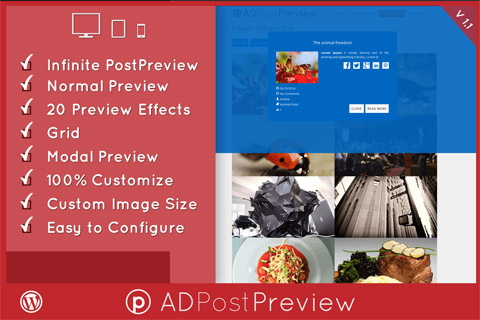
Особенности плагина
Этот плагин предлагает широкий спектр функций, ориентированных на потребности пользователей WordPress. От настраиваемых вариантов предварительного просмотра до возможности редактирования и корректировки контента в предварительном окне, он дает пользователям возможность вносить изменения в реальном времени с легкостью. Кроме того, удобный для пользователя дизайн плагина делает его доступным для пользователей всех уровней опыта, улучшая общий пользовательский опыт.
Пользователи могут получить выгоду от плагина CodeCanyon AD Post Preview, получив комплексное представление о том, как будут выглядеть их публикации после публикации. Благодаря возможности предварительного просмотра публикаций так же, как они будут отображаться на веб-сайте, пользователи могут обеспечить визуальную согласованность и точность форматирования. Этот уровень детализации в процессе предварительного просмотра способствует созданию более профессионального и отточенного конечного результата для контента веб-сайта.
Эффективность плагина в предоставлении возможности пользователям просматривать публикации непосредственно в панели управления WordPress экономит время и оптимизирует процесс создания контента. Избавляя от необходимости переключаться между режимами редактирования и просмотра, пользователи могут быстро вносить корректировки и видеть немедленные результаты, улучшая свой рабочий процесс и продуктивность.
Благодаря продвинутым возможностям плагина CodeCanyon AD Post Preview, он служит ценным инструментом для пользователей WordPress, стремящихся улучшить процесс создания контента. Его безупречная интеграция в платформу WordPress и удобные функции делают его выдающимся выбором для тех, кто стремится оптимизировать свой опыт предпросмотра публикации. Оптимизируя процесс редактирования и предпросмотра, этот плагин является необходимым для пользователей, которые стремятся к повышению эффективности и качества при публикации контента.
Спецификации:
| Дата выхода: | 01-03-2014 | |
| Дата обновления: | 01-03-2014 | |
| Тип расширения: | Платный | |
| Лицензия: | GPL | |
| Тематика: | Общение на сайте | |
| Совместимость: | W4.x W5.x | |
| Включает в себя: | Плагин | |
| Языковые пакеты: |

|
|
| Разработчик: | CodeCanyon | |
| Рейтинг: | ||
Скачивание по подписке!
Вам необходимо авторизоваться на сайте и приобрести клубную подписку!
Поделись с друзьями!
Руководство по настройке CodeCanyon AD Post Preview для витрин записей в WordPress
CodeCanyon AD Post Preview нужен не для обычного вывода списка последних записей, а для создания наглядных превью: сетки материалов, фильтруемых подборок, карточек с эффектами наведения и модальных окон с быстрым просмотром. В этом руководстве разберём, как подойти к установке плагина, какие настройки проверить первыми, как собрать рабочий блок с записями и как понять, что результат корректно отображается в теме.
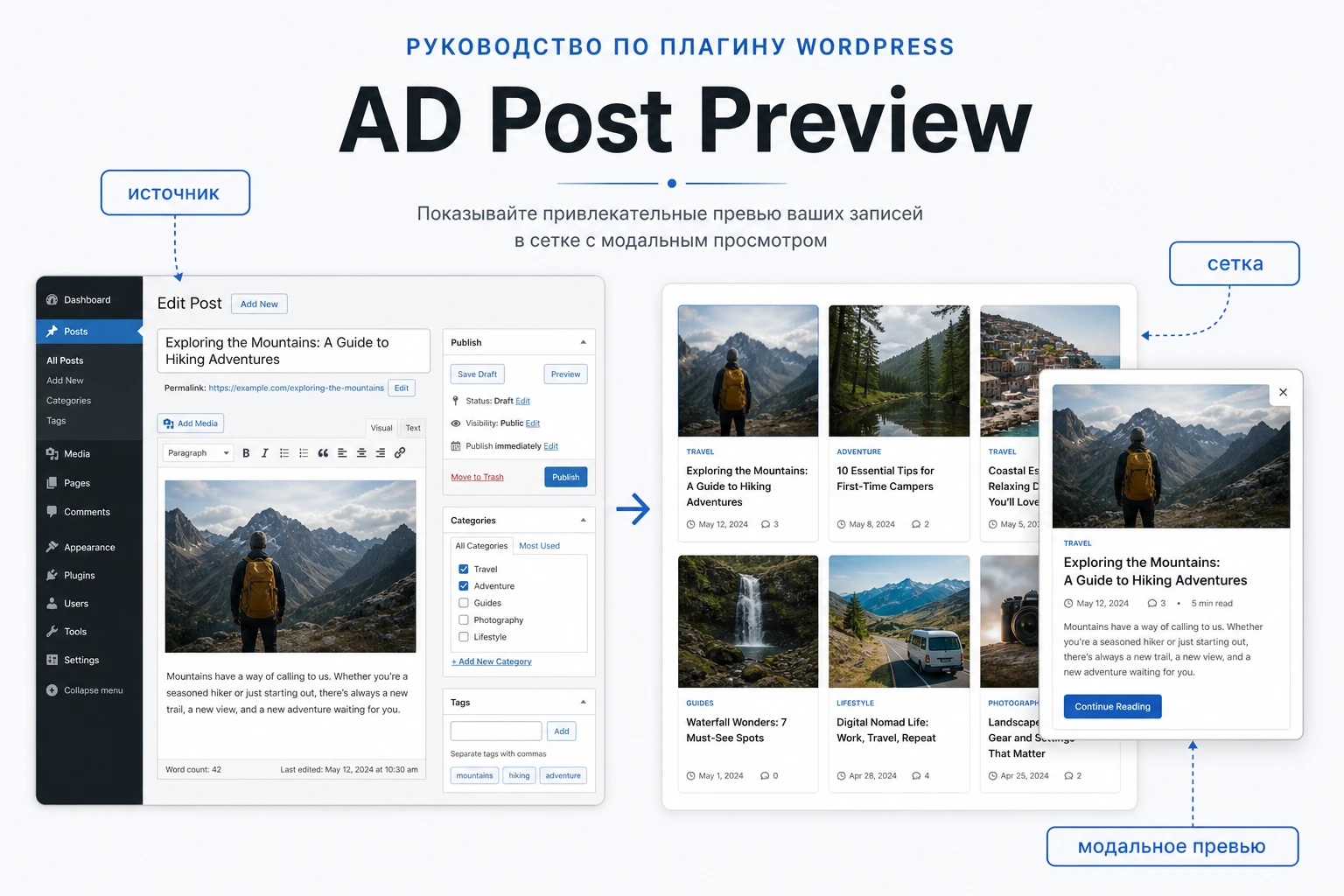
Материал написан как практическая инструкция, а не как повтор карточки товара. Ниже есть подготовка перед установкой, карта настроек, пример использования на странице с подборкой материалов, диагностика типичных проблем и сравнение с близкими решениями для WordPress.
Публичных подробных инструкций разработчика по этому продукту найти не удалось, поэтому все точные факты о функциях взяты из доступных страниц продукта и каталогов, а спорные моменты сформулированы как проверочные шаги. Такой подход безопаснее: вы не полагаетесь на неподтверждённое название вкладки или настройку, а проверяете поведение плагина на своём сайте.
Какую задачу решает плагин и где он полезен
Плагин относится к классу инструментов для вывода записей, товаров или пользовательских типов записей в виде визуальных превью. Его сильная сторона - не редакционная работа с черновиками, а оформление уже существующего контента в блок, который можно вставить на страницу, в запись или в виджетную область.
По доступным описаниям продукт поддерживает два типа превью, обычный и модальный режим, более двадцати эффектов, фильтр записей, сеточный вывод, всплывающее окно, поддержку шорткодов и виджетов. Также заявлены источники изображений из миниатюры записи или изображения внутри контента, пользовательский размер изображения, цвета, обёртка, наложение, радиус скругления и пользовательские стили.
На практике это делает CodeCanyon AD Post Preview полезным для сайтов, где нужно быстро собрать блоки вроде:
- Подборки материалов на главной странице или посадочной странице.
- Витрины портфолио, кейсов, обзоров, новостей или обучающих статей.
- Категорийной сетки с быстрым просмотром без перехода на каждую запись.
- Сайдбара или нижней области сайта с визуальными карточками популярных материалов.
- Блока товаров, если на сайте используется совместимая магазинная структура и нужные категории видны плагину.
Главная проверка перед внедрением: убедитесь, что ваши записи уже имеют изображения и понятные категории. Плагин оформляет существующий контент, но не исправляет пустые миниатюры, хаотичные рубрики и слабые заголовки.
Кому подойдёт такой формат превью, а кому лучше выбрать другой инструмент
AD Post Preview уместен на сайтах, где визуальное представление записей важнее сложного поиска. Если посетителю нужно быстро оценить несколько материалов по картинке, заголовку и краткому фрагменту, сетка превью работает лучше обычного списка ссылок.
Подходящие сценарии
Плагин стоит рассматривать владельцам блогов, журналов, сайтов портфолио, каталогов кейсов и небольших витрин. Он помогает собрать блок с разными вариантами поведения: обычный переход к записи, просмотр в модальном окне, фильтрация по категориям, эффекты наведения и вставка через шорткод.
Отдельно полезна поддержка пользовательских типов записей. В WordPress такие типы часто используют для проектов, отзывов, событий, объектов недвижимости, курсов и других структурированных материалов. Если ваш сайт построен на таком контенте, превью может стать отдельной витриной, а не просто списком статей.
Когда лучше не начинать с этого плагина
Если вам нужен современный блочный конструктор с готовыми блоками для редактора, сложный фасетный поиск, глубокая интеграция с Elementor или активная публичная документация, стоит сравнить продукт с более свежими решениями. У AD Post Preview нет подтверждённой публичной базы знаний, а часть заявленных интеграций относится к старым магазинным плагинам. Это не делает продукт бесполезным, но требует тестирования на копии сайта.
Не используйте плагин как замену полноценному каталогу товаров, если нужны корзина, фильтры по атрибутам, сортировка по цене и сложная логика доступности. Его задача - визуально показать записи и карточки, а не управлять торговой логикой.
Что проверить перед установкой на рабочий сайт
Подготовка важна потому, что плагины для сеток и модальных окон обычно зависят от темы, скриптов, миниатюр, кеша и структуры записей. Ошибка часто выглядит как «плагин не работает», хотя причина находится в отсутствии изображений или в конфликте JavaScript.
Проверьте состояние контента
Начните не с настроек плагина, а с самих записей. Выберите категорию, которую планируете выводить, и откройте несколько материалов. У каждой записи должны быть заголовок, опубликованный статус, понятная рубрика и изображение. Если плагин берёт картинку из миниатюры записи, отсутствие миниатюры приведёт к пустым карточкам или неравномерной сетке.
- Убедитесь, что записи опубликованы, а не находятся в черновиках или закрытом статусе.
- Проверьте миниатюры записей и их пропорции, особенно если хотите ровную сетку.
- Уточните, какие категории или пользовательские типы записей должны попасть в блок.
- Сделайте тестовую страницу, где можно проверить шорткод без риска испортить важную страницу.
Проверьте тему, виджеты и кеш
Плагин заявляет поддержку виджетов и адаптивность. Это не означает, что любая тема автоматически даст идеальную ширину карточек в каждом сайдбаре. В классических темах виджетные области обычно находятся в разделе Appearance - Widgets, а в блочных темах похожую задачу часто решают через редактор сайта и блоки.
Если на сайте включены объединение скриптов, отложенная загрузка JavaScript или агрессивный кеш, добавьте в план отдельную проверку модального окна. Модальные эффекты могут зависеть от CSS-переходов и скриптов, поэтому оптимизация фронтенда иногда ломает открытие окна, закрытие по кнопке или затемнение фона.
Безопасный порядок: сначала установите плагин на тестовой копии или промежуточном сайте, затем проверьте одну страницу без кеша, потом включайте кеш и оптимизацию по одному параметру.
Установка и первая проверка в админ-панели
Коммерческие плагины CodeCanyon обычно устанавливаются как ZIP-архив через стандартный механизм WordPress. Не распаковывайте архив вслепую: внутри покупки может быть общий пакет с документацией и отдельным установочным файлом плагина. Если WordPress сообщает, что в архиве нет корректного плагина, чаще всего выбран не тот ZIP.
- Откройте админ-панель WordPress и перейдите в
Plugins-Add New Plugin. - Нажмите
Upload Pluginи выберите установочный ZIP-файл плагина. - Запустите установку через
Install Now, затем нажмитеActivate Plugin. - После активации найдите новый пункт меню, страницу настроек или генератор шорткода, который добавил плагин.
- Создайте тестовую страницу и сохраните её как черновик или приватную страницу для проверки вывода.
После активации не переходите сразу к публикации на главной странице. Сначала выясните, где плагин создаёт настройки: отдельное меню, подраздел в Settings, кнопку генератора шорткода или виджет. В старых коммерческих плагинах интерфейс может отличаться от современных блоков Gutenberg, поэтому нормальный сценарий - настроить блок в админке, получить шорткод и вставить его через блок Shortcode.
Мини-итог этого этапа: плагин должен активироваться без фатальных ошибок, в админ-панели должен появиться способ создать превью, а на тестовой странице должен быть понятный метод вставки результата.
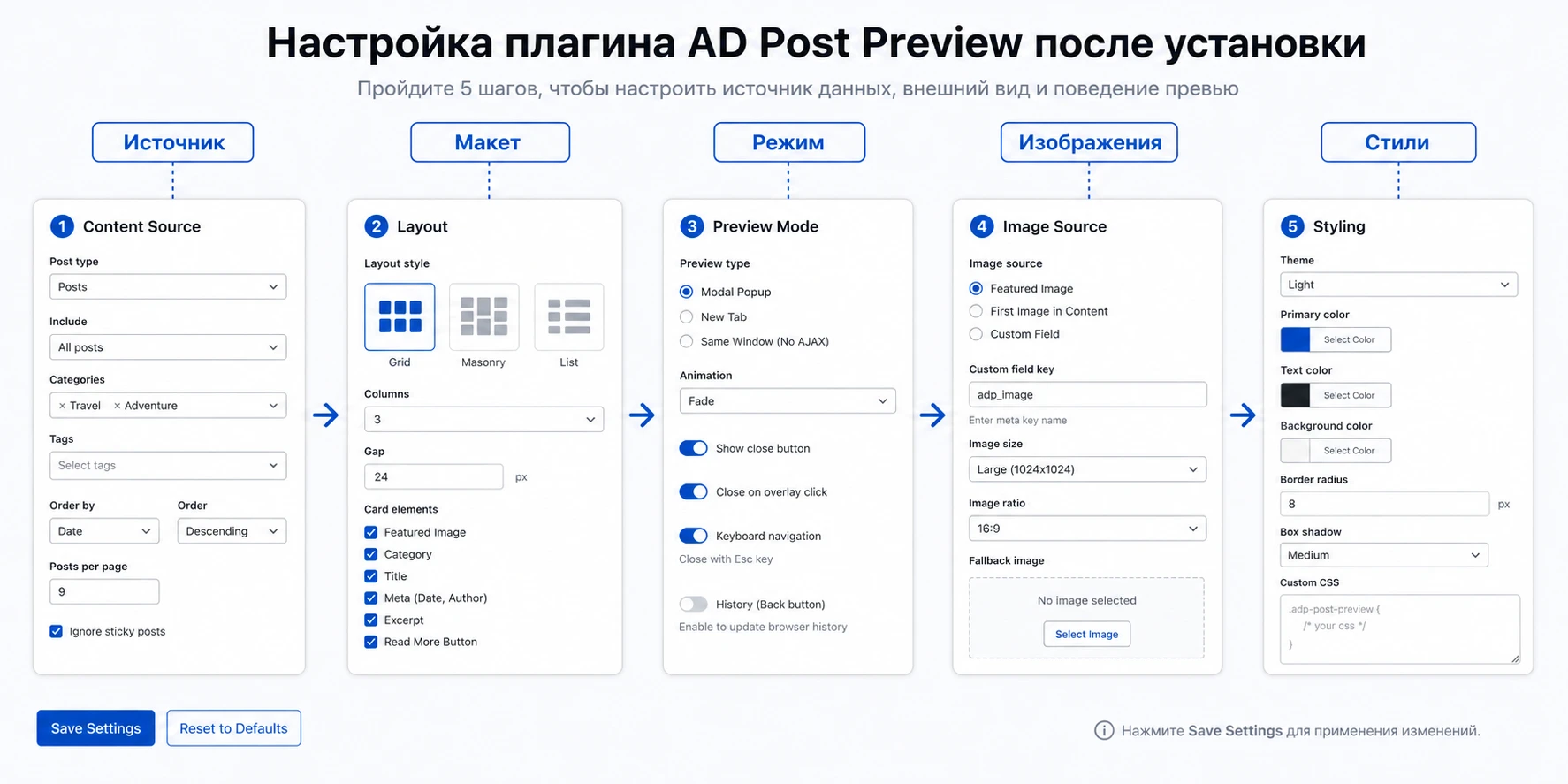
Карта настроек после установки
Самый полезный подход к настройке - идти не по всем полям подряд, а по логике результата. Сначала выбирают источник записей, затем макет, затем поведение при клике, после этого внешний вид и только в конце дополнительные стили.
Источник контента
В доступном описании продукта перечислены источники: пользовательские типы записей, категории WordPress, категории WooCommerce, категории WP e-Commerce и Jigoshop, а также изображения из миниатюры или тела записи. Для типового сайта на WordPress начните с обычных записей и рубрик. Это даст самый предсказуемый тест.
Если используете пользовательский тип записей, сначала убедитесь, что он публичный, имеет опубликованные элементы и корректно выводится темой. WordPress хранит разные типы контента в общей системе записей, но конкретный плагин может показывать только те типы, которые доступны в его настройках.
Макет и количество элементов
Сеточный режим лучше начинать с небольшого количества элементов. Например, выведите 6 или 8 записей, проверьте пропорции картинок, высоту карточек и поведение на узкой ширине. Если сразу включить бесконечный вывод или большую подборку, сложнее понять, где проблема: в запросе, в изображениях, в макете или в производительности.
Обычное превью или модальное окно
Обычный режим удобен, когда карточка должна вести на полную запись. Модальный режим полезен для быстрых просмотров, портфолио, визуальных подборок и случаев, когда пользователь должен остаться на текущей странице. Но у модального окна выше риск конфликтов с темой, всплывающими формами, баннерами согласия и оптимизаторами скриптов.
Для первого запуска выбирайте самый простой режим, сохраните настройки и проверьте вывод. Затем включайте эффекты, наложение и модальное окно по одному. Так легче найти настройку, которая ломает отображение.
Внешний вид, обёртка и пользовательские стили
Заявленные настройки цвета, наложения, скругления, размера изображения и пользовательского CSS стоит применять после того, как сетка уже работает. Если вы сначала меняете стили, а потом пытаетесь понять, почему карточки не отображаются, диагностика становится заметно сложнее.
Безопасный приём для темы - задать собственную обёртку, если такая настройка есть в вашей версии, и ограничить CSS только этим блоком. Например, если вы назначили внешнему контейнеру класс guide-preview-grid, можно аккуратно выровнять изображения:
.guide-preview-grid img {
  max-width: 100%;
  height: auto;
}

.guide-preview-grid .preview-item {
  box-sizing: border-box;
}
Перед применением замените .preview-item на реальный класс карточки из инспектора браузера. Откат простой: удалите CSS из поля плагина, дочерней темы или раздела дополнительных стилей и очистите кеш.
Шорткод, виджет и место вывода на странице
Плагин заявляет поддержку шорткодов и виджетов, поэтому место вывода нужно выбирать по задаче. Шорткод удобнее для страницы, записи и посадочного материала. Виджет удобнее для сайдбара, футера или вспомогательных областей темы. Оба варианта требуют проверки ширины контейнера.
Вставка через блок Shortcode
В редакторе блоков WordPress добавьте блок Shortcode и вставьте шорткод, который сформировал плагин. В режиме редактирования вы обычно увидите сам код, а на публичной странице должен появиться готовый блок превью. Это нормальное поведение для шорткодов: редактор не всегда показывает результат так же, как посетительская часть сайта.
Вывод в виджетной области
Если используете виджет, проверьте два момента. Во-первых, поддерживает ли активная тема нужную область. Во-вторых, хватает ли ей ширины для сетки. В узком сайдбаре лучше показывать одну колонку, меньше элементов и более спокойные эффекты. Для футера можно использовать несколько карточек, но стоит проверить, не ломается ли высота блока рядом с другими виджетами.
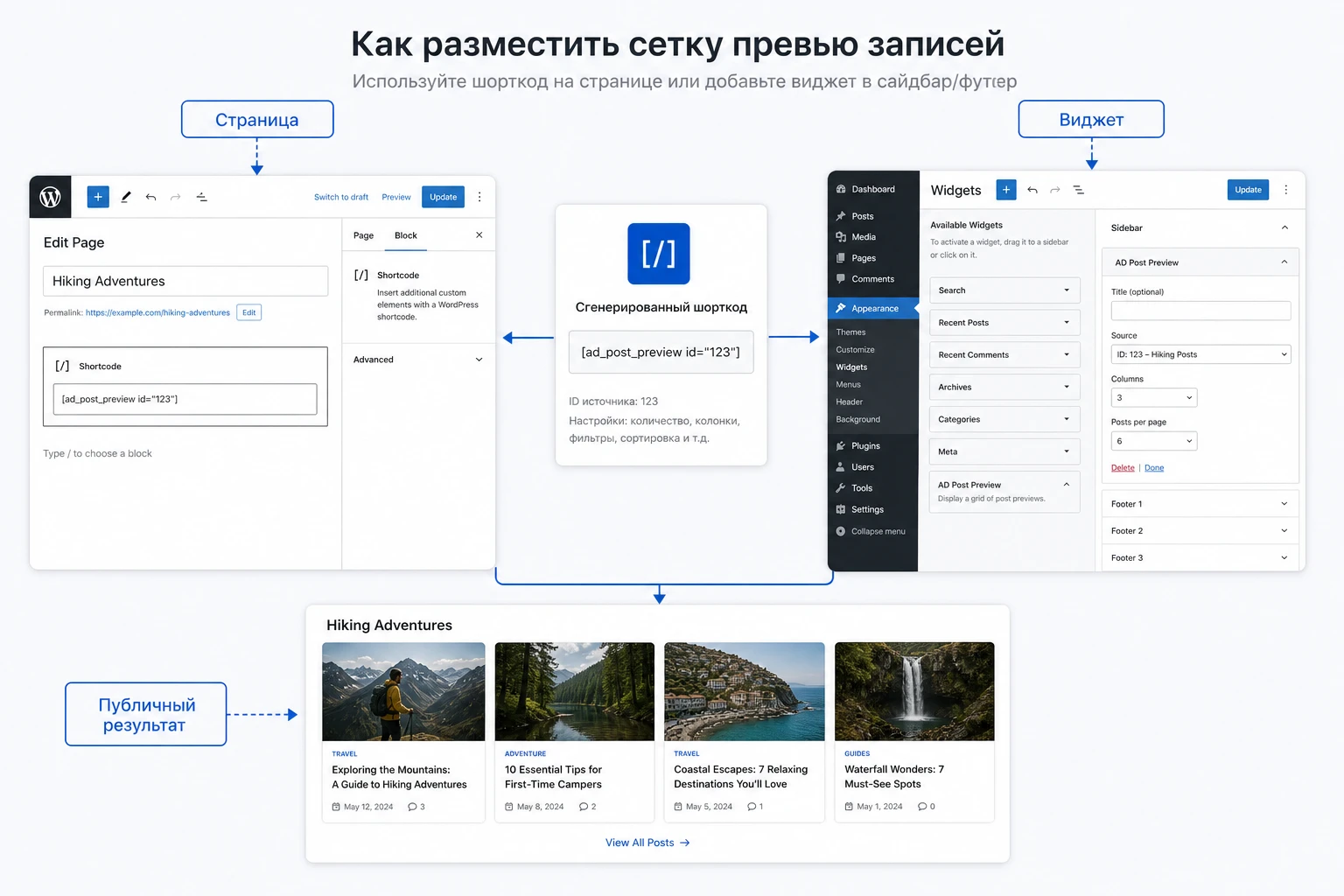
Если страница собрана конструктором, вставляйте шорткод в стандартный блок или виджет для шорткодов, а не в произвольный HTML, если конструктор предлагает отдельный безопасный элемент.
Модальные превью и эффекты наведения
Модальный режим - одна из функций, ради которой этот продукт имеет смысл тестировать. Он позволяет показать детали записи во всплывающем окне, не заставляя пользователя уходить со страницы. В описании продукта также указан источник модальных эффектов на базе Codrops, а такие эффекты обычно используют CSS-переходы, классы состояния и JavaScript-триггеры.
С точки зрения пользователя цепочка выглядит так: посетитель видит сетку, наводит курсор на карточку, замечает визуальный эффект, нажимает на карточку или кнопку, получает быстрое превью, закрывает окно и остаётся в подборке. Если любой элемент цепочки ломается, удобство резко падает.
Как выбирать эффект
Не выбирайте самый заметный эффект только потому, что он выглядит эффектно в демо. Для редакционного сайта лучше подходят спокойные варианты: плавное появление, лёгкое увеличение, аккуратное затемнение. Для портфолио можно использовать более выразительное движение, но проверьте, не отвлекает ли оно от содержимого карточки.
Что проверить в модальном окне
- Окно открывается по клику на каждой карточке, а не только на первой.
- Фон затемняется, но страница под ним не получает случайный клик.
- Кнопка закрытия видна и работает на разных ширинах экрана.
- Прокрутка страницы после закрытия остаётся нормальной.
- Изображение и текст в окне не выходят за границы контейнера.
Если модальное окно не открывается после включения оптимизации скриптов, временно отключите объединение JavaScript и отложенную загрузку. Затем включайте параметры обратно по одному и проверяйте ту же тестовую страницу в приватном окне браузера.
Практический пример: витрина материалов с быстрым просмотром
Разберём реалистичный сценарий: на сайте есть раздел с обучающими статьями, и нужно добавить на посадочную страницу блок «Полезные материалы» с фильтром по рубрике и быстрым просмотром записи. Цель - дать посетителю выбрать материал по картинке и заголовку, не перегружая страницу длинным списком.
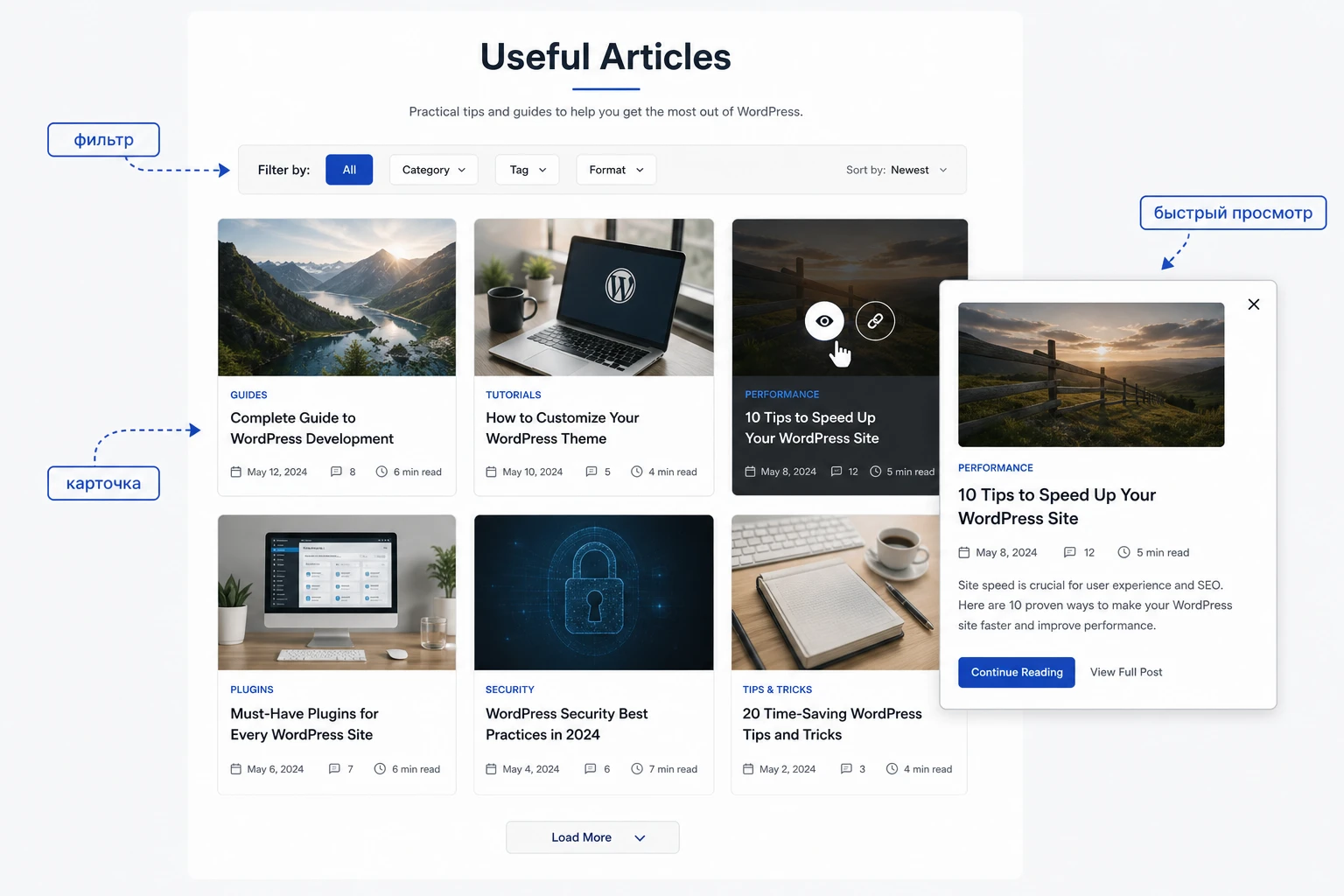
Цель и подготовка
Нужно вывести 6 опубликованных записей из одной или нескольких рубрик, показать изображение и заголовок, включить аккуратный эффект наведения, а по клику открыть модальное превью. Перед началом подготовьте записи: добавьте миниатюры одинаковой пропорции, проверьте заголовки и убедитесь, что нужные рубрики заполнены.
Шаги настройки
- Откройте настройки или генератор превью, который добавил плагин после активации.
- Выберите источник записей: обычные записи WordPress и нужные рубрики.
- Ограничьте количество элементов небольшим числом для первого теста.
- Выберите сеточный режим и включите фильтр, если он доступен в вашей версии.
- Настройте источник изображения: сначала используйте миниатюру записи, потому что её проще контролировать.
- Сохраните настройки и получите шорткод.
- Вставьте шорткод на тестовую страницу через блок
Shortcode. - Откройте страницу в публичной части сайта и проверьте карточки, фильтр, клик и модальное окно.
Ожидаемый результат и нюанс
На странице должна появиться ровная сетка карточек. Фильтр должен менять видимый набор записей без визуального развала, а модальное окно должно открывать превью выбранного материала. Если карточки пустые, сначала проверьте не настройки эффекта, а источник данных: опубликован ли контент, есть ли миниатюры, верно ли выбраны рубрики.
Проверка результата: откройте страницу как гость, нажмите несколько карточек подряд, затем очистите кеш и повторите проверку. Если поведение отличается, проблема может быть связана с кешированием или оптимизацией скриптов.
Совместимость с темой, кешем и магазинными категориями
Инструменты визуального вывода записей находятся на стыке контента, темы и скриптов. Поэтому совместимость нельзя оценивать только по факту активации. Важно проверить, как сетка работает внутри конкретного шаблона, как тема обрабатывает изображения и не вмешивается ли оптимизатор.
Тема и ширина контейнера
Если тема задаёт жёсткую ширину изображений или агрессивные стили для карточек, сетка может выглядеть неровной. Проверьте блок на полной ширине, в колонке и в виджете. Иногда лучший вариант - не бороться с сайдбаром, а разместить превью в основной области страницы, где карточкам хватает места.
Кеш и минификация
Плагины кеширования могут объединять CSS и JavaScript, переносить скрипты вниз страницы или откладывать их до взаимодействия. Для обычной сетки это часто безвредно, а для модального окна может быть критично. Если после включения кеша не работает открытие или закрытие окна, временно исключите скрипты плагина из оптимизации, если ваш кеш-плагин позволяет делать исключения.
WooCommerce и старые магазинные системы
В описаниях продукта заявлены источники из категорий WooCommerce, WP e-Commerce и Jigoshop. Для современного сайта важно проверять это осторожно. WooCommerce остаётся распространённой платформой, а две другие интеграции могут быть актуальны только для старых проектов. Не строите критичный каталог на неподтверждённой интеграции без теста на вашей версии сайта.
Лучший тест для магазина - создать несколько тестовых товаров или записей в нужной категории, вывести их на закрытой странице и проверить, какие данные реально попадают в карточку: изображение, заголовок, ссылка, фрагмент и модальное превью.
Скорость, SEO и удобство для посетителя
Сетка с изображениями может улучшить навигацию, но она же способна замедлить страницу, если вывести слишком много больших картинок. Плагин сам по себе не гарантирует рост поискового трафика. Он помогает оформить внутреннюю перелинковку и показать материалы заметнее, а техническое качество зависит от настройки сайта.
Как не перегрузить страницу
Начинайте с короткой подборки. Для главной страницы обычно достаточно нескольких важных материалов, а не бесконечной ленты. Если включаете бесконечный вывод, проверьте, не ухудшается ли время загрузки и не становится ли страница тяжёлой для мобильных посетителей.
- Используйте заранее подготовленные изображения подходящего размера.
- Не выводите десятки карточек на первом экране.
- Проверяйте страницу без входа в админ-панель, чтобы видеть поведение гостя.
- Сравнивайте страницу до и после включения эффектов, а не только после полной настройки.
SEO-логика превью
Для поисковых систем важны доступные ссылки, понятные заголовки, нормальная структура страницы и отсутствие скрытого критичного контента, который доступен только через сложный скрипт. Если карточка ведёт на отдельную запись, это обычно безопаснее, чем делать весь смысл доступным только внутри всплывающего окна.
Модальное окно используйте как быстрый просмотр, а не как единственное место, где находится важная информация. Тогда посетитель получает удобство, а поисковая логика сайта остаётся понятной.
Частые проблемы и диагностика
Проблемы с такими плагинами чаще всего повторяются: пустая сетка, отсутствующие изображения, неработающий клик, конфликт стилей или странное поведение после кеширования. Ниже - диагностическая карта, которую удобно пройти перед обращением к поддержке или заменой инструмента.
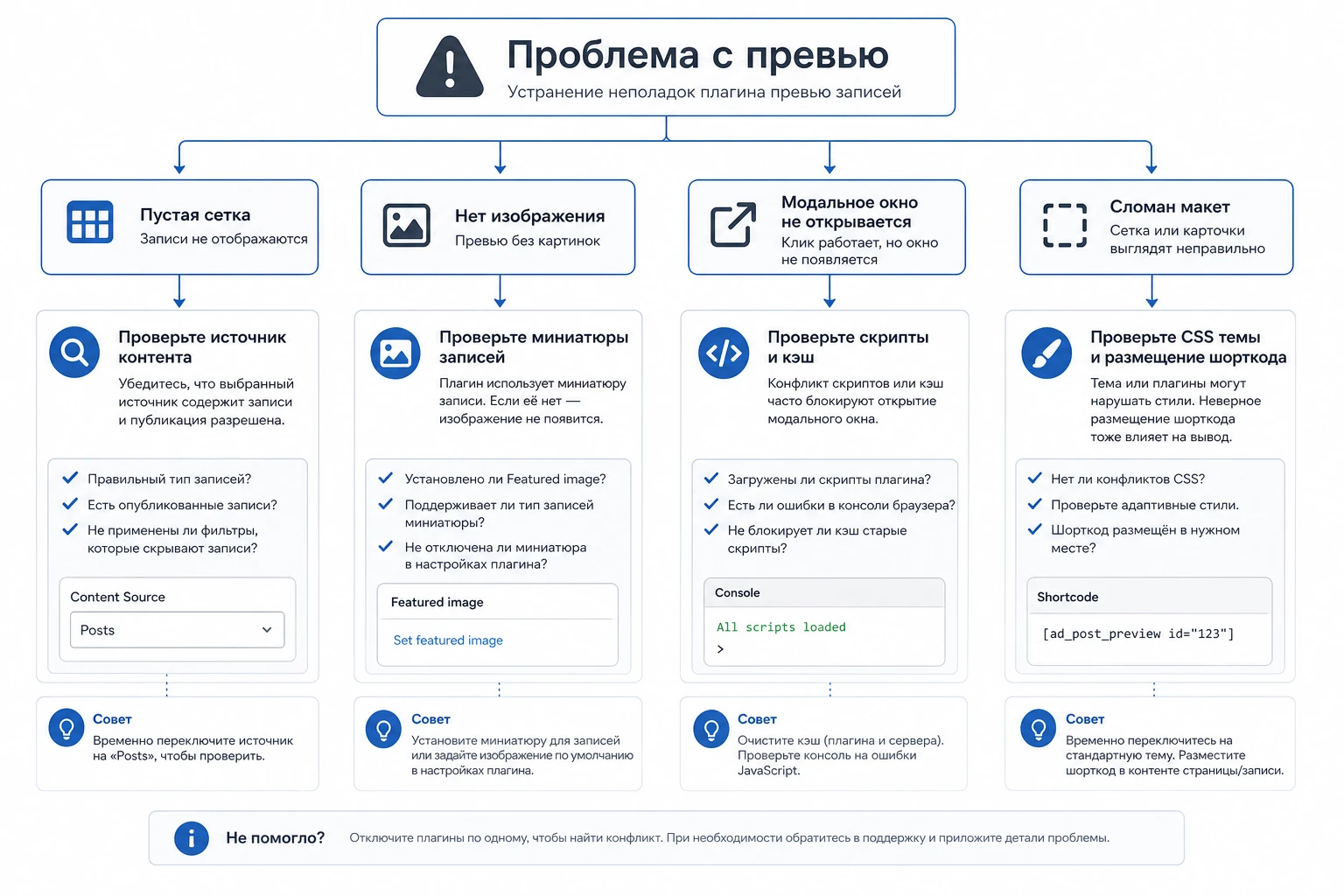
| Симптом | Возможная причина | Проверка и исправление |
|---|---|---|
| Сетка не появилась на странице | Шорткод вставлен не туда, плагин не активен, выбрана пустая категория. | Проверьте активацию, вставьте шорткод через блок Shortcode, выберите категорию с опубликованными записями. |
| Карточки есть, но без изображений | У записей нет миниатюр или выбран другой источник изображения. | Добавьте миниатюры к тестовым записям, переключите источник изображения и обновите страницу без кеша. |
| Модальное окно не открывается | Конфликт JavaScript, кеш, отложенная загрузка скриптов или ошибка в консоли браузера. | Отключите оптимизацию скриптов на тесте, проверьте консоль, затем добавьте исключение в кеш-плагине. |
| Сетка ломается в сайдбаре | Контейнер слишком узкий или тема задаёт свои стили для изображений. | Сократите количество колонок, проверьте вывод в основной области страницы, добавьте ограниченный CSS через собственную обёртку. |
| Фильтр показывает не те записи | Неверно выбраны рубрики, тип записи или магазинная категория. | Проверьте таксономии в админ-панели, создайте отдельную тестовую категорию и выведите только её. |
| После обновления страницы поведение меняется | Кеш отдаёт старые CSS или JavaScript. | Очистите кеш сайта и браузера, затем проверьте страницу как гость в приватном окне. |
Если ошибка проявляется только в одной теме, переключитесь на стандартную тему на тестовой копии. Если проблема исчезла, причина почти наверняка в стилях или скриптах темы. Если ошибка остаётся, проверяйте настройки плагина, источник записей и сообщения PHP в журнале хостинга.
Вопросы, которые стоит решить до публикации блока
Можно ли использовать плагин без конструктора страниц?
Да, заявлена поддержка шорткодов и виджетов, поэтому базовый сценарий не должен требовать отдельного конструктора. В редакторе блоков используйте блок Shortcode, а в классической теме можно проверить виджетную область.
Почему не стоит сразу включать все эффекты?
Потому что при поломке будет трудно понять причину. Сначала добейтесь стабильной сетки без сложного поведения, затем включайте наведение, модальное окно, наложение и пользовательские стили по одному.
Подходит ли плагин для WooCommerce?
В описаниях продукта заявлены категории WooCommerce как источник. Но перед использованием на магазине проверьте вашу версию WordPress, WooCommerce, тему и фактический вывод тестовых товаров. Не переносите результат на рабочую витрину без проверки ссылок, изображений и поведения кеша.
Что делать, если в карточках появляются пустые места?
Чаще всего причина в разных пропорциях изображений, отсутствии миниатюр или несовместимых стилях темы. Начните с одинаковых тестовых миниатюр, затем проверьте настройки размера изображения и только после этого добавляйте CSS.
Можно ли выводить пользовательские типы записей?
Такая возможность заявлена в описании продукта. На практике нужно проверить, видит ли ваша версия плагина конкретный тип записи и его таксономии. Если тип не появляется в настройках, не пытайтесь исправлять это правкой ядра плагина.
Влияет ли модальное окно на SEO?
Само по себе модальное окно не гарантирует ни улучшения, ни ухудшения. Риск появляется, когда важный контент доступен только через скрипт и не имеет обычной ссылки на запись. Используйте модальное окно как быстрый просмотр, а карточки оставляйте связанными с полноценными страницами материалов.
Что проверить после обновления плагина или темы?
Откройте тестовую страницу, проверьте сетку, фильтр, модальное окно, закрытие окна, виджет и страницу с кешем. Если что-то изменилось, откатите только спорную настройку или временно отключите оптимизацию скриптов, а не удаляйте весь блок без диагностики.
Когда CodeCanyon AD Post Preview будет удачным выбором
CodeCanyon AD Post Preview стоит использовать, если вам нужна визуальная витрина записей с сеткой, эффектами, быстрым просмотром и вставкой через шорткод или виджет. Он особенно уместен для блогов, портфолио, подборок материалов и небольших каталогов, где посетитель выбирает контент глазами.
Перед рабочей публикацией проверьте три вещи: источник записей, изображения и модальное поведение после включения кеша. Если эти проверки пройдены, блок можно переносить на нужную страницу и постепенно дорабатывать внешний вид под тему.
Практический вывод: начинайте с простой сетки на тестовой странице, а не с максимального набора эффектов. Так вы быстрее получите стабильный результат и поймёте, подходит ли плагин вашему сайту.

