


CodeCanyon Advanced Heading For Elementor - Плагин WordPress
Это виджет создания заголовка для конструктора страниц Elementor. Виджеты позволяют создавать уникальный стиль расширенных симпатичных заголовков разделов на вашем сайте, чтобы сделать контент более привлекательным для ваших пользователей. Кроме того, вы можете добавить анимированный текст в заголовок, используя наш виджет анимированных заголовков.
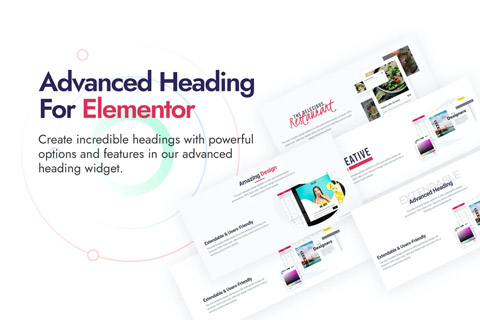
Особенности плагина
- 2 Виджета
- Расширенный заголовок
- Анимированный заголовок
- В комплекте готовый стиль заголовка
- Чистый и современный дизайн
- Совместимость с последней версией WordPress
- Настраиваемые шрифты, цвета, границы, фон, градиент, позиции и т. д.
- Гибкие настройки стиля для настройки заголовка
- Настройки отзывчивости
- Хорошо работает со всеми темами WordPress, построенными на Elementor
- Прилагаемый файл pot для быстрого перевода на любой язык
- Протестировано и совместимо до WordPress 5+
- Легкий и быстрый
- Все основные браузеры поддерживают Chrome, Firefox, Safari, Opera и Edge
- Легко редактируемый
Спецификации:
| Дата выхода: | 24-09-2019 | |
| Дата обновления: | 12-05-2026 | |
| Тип расширения: | Платный | |
| Лицензия: | GPL | |
| Тематика: | Стиль и дизайн для Elementor | |
| Совместимость: | W5.x W6.x | |
| Включает в себя: | Плагин | |
| Языковые пакеты: |

|
|
| Разработчик: | CodeCanyon | |
| Рейтинг: | ||
Скачивание по подписке!
Вам необходимо авторизоваться на сайте и приобрести клубную подписку!
Поделись с друзьями!
Руководство по настройке CodeCanyon Advanced Heading For Elementor для выразительных заголовков
CodeCanyon Advanced Heading For Elementor нужен не для замены всего редактора Elementor, а для одной конкретной задачи: сделать заголовки секций более гибкими, заметными и управляемыми без ручной сборки сложной HTML-разметки. В этом руководстве разберём, как подготовить сайт, установить плагин, найти его виджеты, собрать живой заголовок в Elementor, проверить результат на разных экранах и не испортить SEO-иерархию страницы.
Материал рассчитан на владельца сайта, дизайнера, контент-менеджера или вебмастера, который уже работает с Elementor и хочет аккуратно усилить первые экраны, лендинги, секции услуг, промо-блоки или страницы портфолио. Мы не будем пересказывать карточку продукта и не будем обсуждать покупку лицензии. Фокус здесь практический: что настроить после установки, какие параметры трогать первыми, где чаще возникают ошибки и как безопасно откатить спорную правку.
По источникам плагин поставляется как аддон для Elementor с двумя виджетами: Advanced Heading и Animated Heading. Документация DynamicLayers показывает установку через загрузку ZIP-архива, размещение виджетов в категории Advanced Heading, настройку текста, стилей, а также импорт готовых JSON-шаблонов через локальный импорт Elementor. На этой основе ниже собрана последовательная инструкция, а не набор общих советов про красивые заголовки.
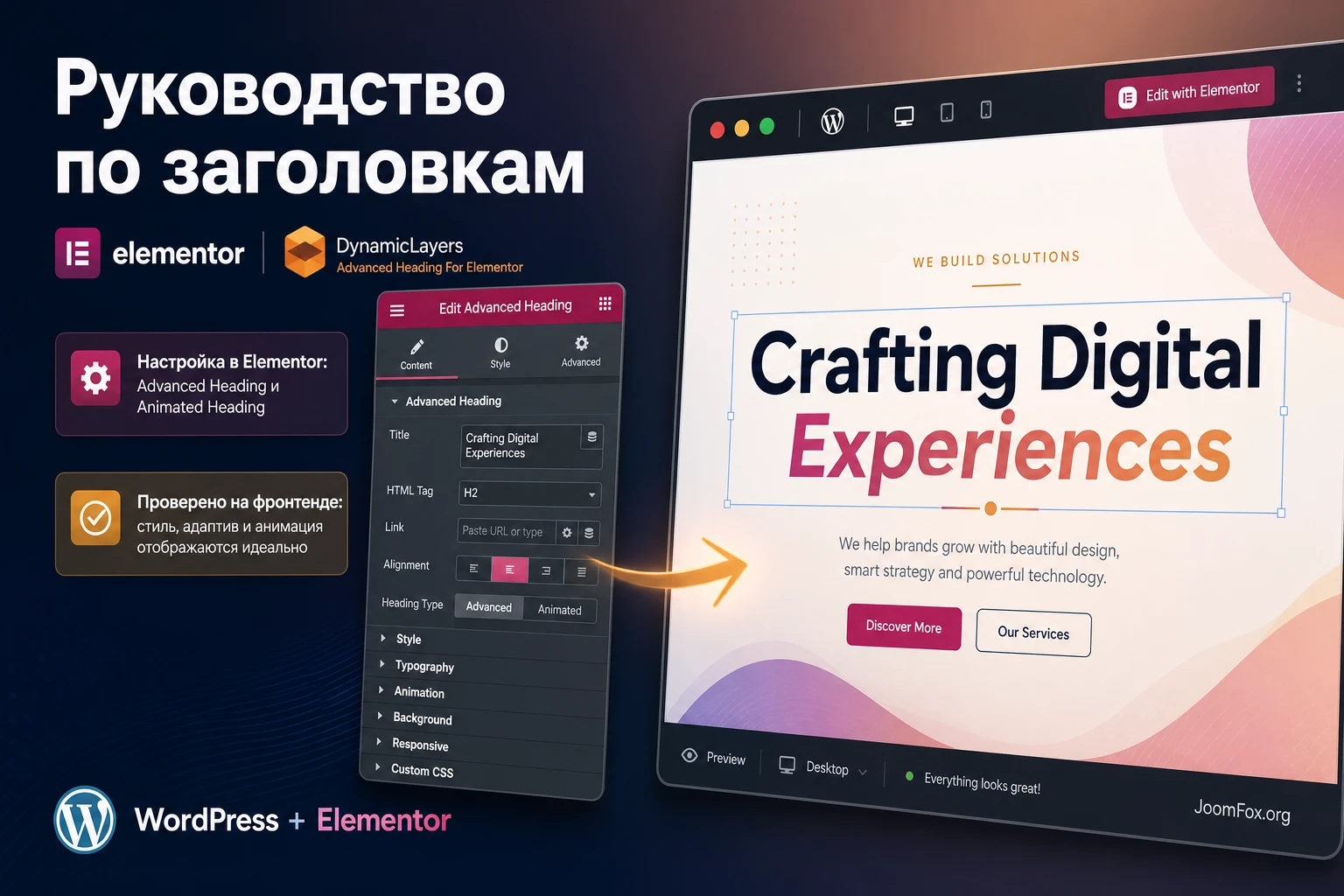
Что именно добавляет плагин в рабочий процесс Elementor
В обычном Elementor уже есть стандартный виджет заголовка, но он рассчитан на прямой текст, базовый выбор HTML-тега, ссылку, выравнивание и обычную стилизацию. CodeCanyon Advanced Heading For Elementor закрывает более узкую потребность: когда заголовок нужно разделить на смысловые части, отдельно оформить фрагмент до центрального слова, центральный акцент и текст после него, добавить декоративный слой, границу, фон или анимируемую фразу.
По карточке CodeCanyon и документации DynamicLayers продукт состоит из двух виджетов. Advanced Heading помогает собирать статичные выразительные заголовки секций. Animated Heading нужен там, где часть фразы должна сменяться или появляться с эффектом. Это важное разделение: не каждую секцию нужно анимировать. В большинстве рабочих страниц достаточно статичного заголовка с аккуратным акцентом, а анимацию лучше оставлять для первого экрана, промо-предложения или короткого блока, где движение действительно объясняет мысль.
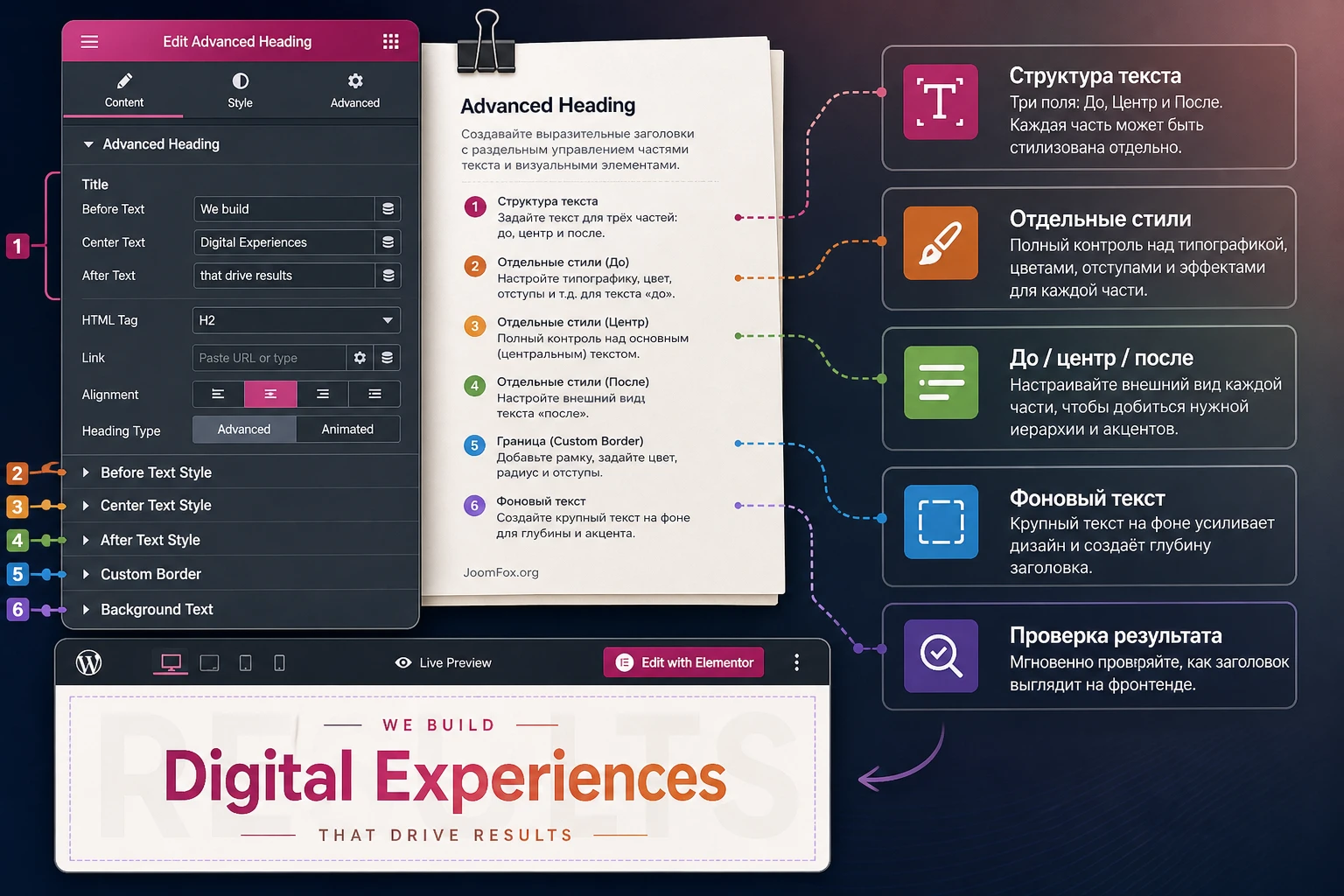
Главная практическая ценность плагина - разнести оформление заголовка на управляемые части. Вместо того чтобы вставлять HTML в текстовое поле, писать отдельный CSS для каждого слова и потом ловить проблемы на мобильном экране, пользователь получает параметры в интерфейсе Elementor. В документации указаны отдельные области стиля для Before Text, Center Text, After Text, Custom Border и Background Text. Это даёт хороший контроль, если заранее решить, какая часть заголовка несёт смысл, а какая выполняет декоративную роль.
Когда виджет действительно полезен
Лучший сценарий - страницы, где заголовок работает как навигационная и смысловая опора: лендинг услуги, главная страница агентства, секция тарифов, блок преимуществ, промо-страница курса, портфолио, презентация продукта или посадочная страница мероприятия. Там заголовок не просто сообщает тему, а помогает быстро понять предложение.
- Нужно выделить одно слово или короткую фразу без отдельного HTML-кода.
- Нужен декоративный фоновой текст, который не должен становиться главным заголовком страницы.
- Требуется готовый стиль заголовка, который можно перенести через Elementor templates.
- Нужно показать несколько вариантов формулировки через анимированный фрагмент, но не собирать отдельный скрипт.
- Важно сохранить визуальную цельность между несколькими секциями сайта.
Когда лучше остаться на стандартном Heading
Если заголовок простой, не содержит акцентной части, не требует фонового текста и не должен двигаться, стандартный виджет Elementor часто будет разумнее. Чем меньше аддонов используется на странице, тем проще поддерживать сайт после обновлений, тестировать кэш, переносить дизайн и объяснять структуру следующему редактору.
Практическое правило: используйте CodeCanyon Advanced Heading For Elementor там, где виджет снимает реальную работу по оформлению заголовка. Если результат можно получить стандартным Heading за минуту, дополнительный аддон не нужен.
Кому подойдёт Advanced Heading, а кому он может быть лишним
Этот плагин особенно удобен тем, кто работает с визуальными страницами в Elementor и часто повторяет одни и те же приёмы: акцентное слово, подложка, разделитель, цветовой контраст, градиент, заголовок с несколькими смысловыми частями. Если сайт построен на готовой теме и редактируется несколькими людьми, такой виджет помогает удержать единый стиль без ручной правки кода в каждой секции.
Для агентства или фрилансера польза другая: можно быстро собрать несколько вариантов первого экрана, сохранить удачный блок как шаблон Elementor и повторно использовать его на клиентских страницах. Документация DynamicLayers отдельно упоминает готовые стилизованные заголовки и импорт JSON-файлов через локальный импорт Elementor. Это не заменяет дизайн-систему, но ускоряет типовые секции.
Подходит
- Сайтам на Elementor, где дизайн заголовков важнее обычной текстовой подачи.
- Лендингам, где нужно выделять ключевое слово в заголовке без ручной HTML-разметки.
- Командам, которым нужно быстро повторять одинаковые заголовки на нескольких страницах.
- Контент-менеджерам, которым удобнее менять текст и стиль в панели Elementor, чем в CSS-файлах.
- Проектам, где анимированный текст используется дозированно и проверяется на мобильных устройствах.
Может не подойти
Плагин может быть лишним для блога с простой типографикой, сайта на блочном редакторе без Elementor, проекта с жёсткими требованиями к минимальному числу аддонов или страницы, где заголовки уже управляются глобальной типографикой темы. Также не стоит добавлять его только ради одной декоративной фразы, если такая фраза не влияет на понимание страницы.
Отдельно оцените работу команды. Если редакторы часто меняют заголовки и не понимают разницу между визуальным акцентом и HTML-иерархией, сначала договоритесь о правилах: где можно использовать H2, где лучше выбрать H3, какие анимации допустимы, сколько строк может занимать заголовок на мобильном экране.
Что проверить перед установкой на рабочий сайт
Плагин зависит от WordPress и Elementor, поэтому подготовка важнее самой установки. Документация DynamicLayers просит иметь рабочий WordPress-сайт и актуальный Elementor. Карточка CodeCanyon указывает требования к PHP, MySQL и Elementor, а также совместимость с Elementor и современными версиями WordPress. Не стоит воспринимать эти строки как вечную гарантию совместимости: перед установкой на рабочий сайт сверяйте карточку продукта и тестируйте изменения на копии.
Минимальный чек-лист
- Сделайте резервную копию сайта или работайте на тестовой копии.
- Проверьте, что Elementor установлен, активирован и редактор открывается без ошибок.
- Убедитесь, что тема не отключает стандартные стили Elementor и не ломает виджеты в редакторе.
- Посмотрите, нет ли уже другого аддона с виджетом Advanced Heading или Animated Text, чтобы не плодить дубли.
- Проверьте, что у пользователя есть права на установку плагинов и редактирование страниц Elementor.
- Если сайт использует кэш, CDN или оптимизацию CSS/JS, запланируйте очистку кэша после проверки.
Почему важно проверить существующие виджеты
В экосистеме Elementor много аддонов с похожими названиями. Встречаются Advanced Heading, Dual Color Heading, Fancy Text, Animated Heading и другие близкие виджеты. Если на сайте уже установлены крупные пакеты аддонов, новый виджет может затеряться в поиске или создать путаницу для редакторов. Это не обязательно технический конфликт, но это управленческий риск: через месяц никто не вспомнит, каким именно виджетом собран заголовок.
Перед установкой откройте одну тестовую страницу, найдите в Elementor текущие heading-виджеты и запишите, какие аддоны уже используются. Если новый плагин нужен только ради одной функции, сравните его с тем, что уже есть. Если он нужен ради двух конкретных виджетов DynamicLayers и готовых стилей, тогда установка имеет понятную причину.
Установка и первичная проверка виджетов
DynamicLayers описывает два способа установки: через загрузку ZIP в WordPress и через FTP. Для большинства сайтов достаточно стандартной загрузки архива в админ-панели. FTP-метод имеет смысл только если WordPress не может принять архив через интерфейс, например из-за ограничения размера загрузки или прав на файловую систему.
Установка через WordPress
- Откройте
Plugins-Add Newв админ-панели WordPress. - Нажмите
Upload Pluginи выберите установочный файлadvanced-heading-for-elementor.zip. - Запустите
Install Now, дождитесь завершения установки и активируйте плагин. - Откройте страницу, которую можно безопасно редактировать в Elementor.
- В панели виджетов Elementor найдите категорию
Advanced Heading. - Убедитесь, что доступны два виджета:
Advanced HeadingиAnimated Heading.
Если после активации виджетов не видно, не начинайте сразу переустанавливать WordPress. Сначала обновите вкладку редактора, проверьте, активирован ли сам Elementor, очистите кэш редактора, затем посмотрите список активных плагинов. Иногда виджет не находится из-за того, что редактор открыт до активации аддона или поисковая строка фильтрует не ту категорию.
FTP-метод без лишнего риска
FTP-установка по документации сводится к распаковке архива и загрузке папки advanced-heading-for-elementor в каталог /wp-content/plugins/. Этот способ лучше доверить тому, кто понимает структуру WordPress. Важно загрузить именно папку плагина, а не весь архив покупки с документацией, скриншотами и дополнительными файлами. Если загрузить лишний уровень папок, WordPress может не увидеть плагин в списке.
Проверка после установки: создайте черновую страницу, перетащите
Advanced Headingв пустую секцию, введите короткий текст и обновите страницу. Если виджет виден в редакторе и на публичной части сайта, базовая установка прошла корректно.
Подробная настройка после установки: базовый профиль для сайта
После установки не стоит сразу собирать пять разных заголовков с разными эффектами. Сначала полезнее создать один базовый профиль использования: какие теги разрешены, какие цвета считаются акцентными, где можно использовать фоновый текст, когда включать анимацию и кто отвечает за проверку мобильной версии. Такой профиль не является отдельной настройкой плагина, но он резко снижает число ошибок в реальной работе.
Advanced Heading и Animated Heading работают внутри Elementor, поэтому большая часть "настроек после установки" - это не глобальная панель, а правила для каждого виджета и шаблона. Если их не зафиксировать, один редактор сделает H2 с аккуратным выделением, второй поставит H1 ради крупного размера, третий добавит анимацию в каждую секцию, а четвёртый импортирует демо-стиль с чужими цветами. Формально плагин будет работать, но страница станет несогласованной.
Базовый профиль для типового сайта
Начните с одной тестовой страницы и настройте на ней два эталонных блока: статичный заголовок и анимированный заголовок. Это будут внутренние образцы для команды. Не нужно публиковать их как отдельную страницу, достаточно сохранить в Elementor templates или оставить в черновике с понятным названием.
| Параметр | Что выбрать сначала | Как проверить |
|---|---|---|
| HTML-тег | Выбирать по структуре страницы: H2 для крупных секций, H3 для вложенных блоков. |
Просмотреть страницу как структуру заголовков, а не только как дизайн. |
| Акцентная часть | Один центральный фрагмент, обычно 1-3 слова, без конкурирующих эффектов. | Прочитать заголовок вслух и убедиться, что акцент не ломает фразу. |
| Background Text | Использовать только как слабый декоративный слой с низким контрастом. | Проверить, не перекрывает ли он основной текст и не выходит ли за контейнер. |
| Animated Heading | Оставить для первого экрана или промо-секции, не применять на каждом шаге страницы. | Проверить, не скачет ли высота блока при смене слов. |
| Шаблоны | Импортировать демо-JSON только как заготовку, затем адаптировать под бренд. | Сравнить с глобальными цветами, шрифтами и отступами сайта. |
Эта таблица не заменяет дизайн-систему, но даёт практическую отправную точку. Если на сайте уже есть брендбук, используйте его цвета и шрифты. Если брендбука нет, выберите один спокойный цвет обычного текста, один акцентный цвет и один вариант фона. Не создавайте новый визуальный язык только внутри heading-виджета.
Какие параметры включать только при необходимости
Чем больше возможностей у виджета, тем выше соблазн включить всё сразу. Для Advanced Heading спорными обычно становятся фоновый текст, рамка, сильная тень и сложный градиент. Для Animated Heading - длинные фразы, высокая скорость, бесконечный повтор и слишком заметный эффект. Включайте каждый такой элемент только после вопроса: помогает ли он понять секцию быстрее?
Если ответ неочевиден, сделайте простой A/B-черновик без внешнего трафика: один вариант со спокойным заголовком, второй с эффектом. Покажите оба варианта человеку, который не участвовал в дизайне. Если он запомнил оформление, но не понял предложение, эффект стоит ослабить.
Как откатывать спорные настройки
Откат должен быть быстрым. Перед крупной правкой сохраните секцию как шаблон Elementor или продублируйте страницу. Если проблема в одном виджете, сначала отключите декоративный слой или анимацию, а не удаляйте весь блок. Если после импорта JSON-стиля страница стала нестабильной, удалите импортированный виджет и вернитесь к сохранённому эталону.
Для CSS-правок используйте пользовательский класс, как показано ниже в разделе о безопасной доработке. Не правьте файлы плагина: после обновления они могут быть заменены, а найти источник проблемы станет сложнее. Если изменение нужно на нескольких страницах, лучше оформить его как понятное правило в Additional CSS или в child theme, но только после проверки на тестовой странице.
Как устроен виджет Advanced Heading в редакторе
Advanced Heading удобнее воспринимать как конструктор одного заголовка из нескольких слоёв. Документация показывает, что после перетаскивания виджета пользователь получает поле текста в Content, а оформление управляется через Style. Внутри стилей указаны отдельные зоны: Before Text, Center Text, After Text, Custom Border и Background Text.
Сначала смысл, потом оформление
Типичная ошибка - начать с градиента, тени или фонового слова, не определив, что заголовок должен сообщить. Для сильного результата сначала напишите обычную фразу без эффектов. Затем выделите одну часть, которую действительно нужно подчеркнуть. Если всё слово за словом получает разный цвет, пользователь перестаёт понимать, где главный акцент.
Например, для секции услуг можно собрать фразу из трёх частей: до акцента - "Создаём", центральный текст - "лендинги", после акцента - "которые объясняют продукт". Центральное слово получает цвет и фон, а остальные части остаются спокойными. Такой подход работает лучше, чем заголовок, где каждое слово конкурирует за внимание.
Работа с фоновым текстом
Background Text полезен для дизайнерского слоя, но он не должен подменять реальный заголовок. Если фоновое слово слишком контрастное, оно спорит с основным текстом. Если слишком большое, оно может вылезти за границы контейнера на мобильных экранах. Начинайте с низкой контрастности, проверяйте несколько ширин экрана и отключайте слой, если он ухудшает чтение.
Custom Border и разделители
Граница вокруг заголовка или декоративная линия помогают отделить секцию, но при частом использовании быстро превращаются в шум. Выберите один стиль для повторяющихся секций: например, тонкая линия под центральным словом или лёгкая рамка вокруг всей фразы. Не смешивайте рамку, тень, фон, градиент и крупный фоновый текст одновременно, если это не ключевой первый экран.
Импорт готовых стилей
Документация DynamicLayers упоминает JSON-файлы в папке Pre-Made templates/Advanced Heading. Их можно импортировать через локальный импорт шаблонов Elementor. Такой импорт полезен как стартовая точка, но не как финальный дизайн. После импорта проверьте HTML-тег, шрифты, цвета, адаптивность и соответствие бренду сайта.
Мини-итог: хороший Advanced Heading начинается с понятной фразы. Стили нужны, чтобы усилить смысл, а не скрыть слабый текст за эффектами.
Настройка Animated Heading без раздражающего движения
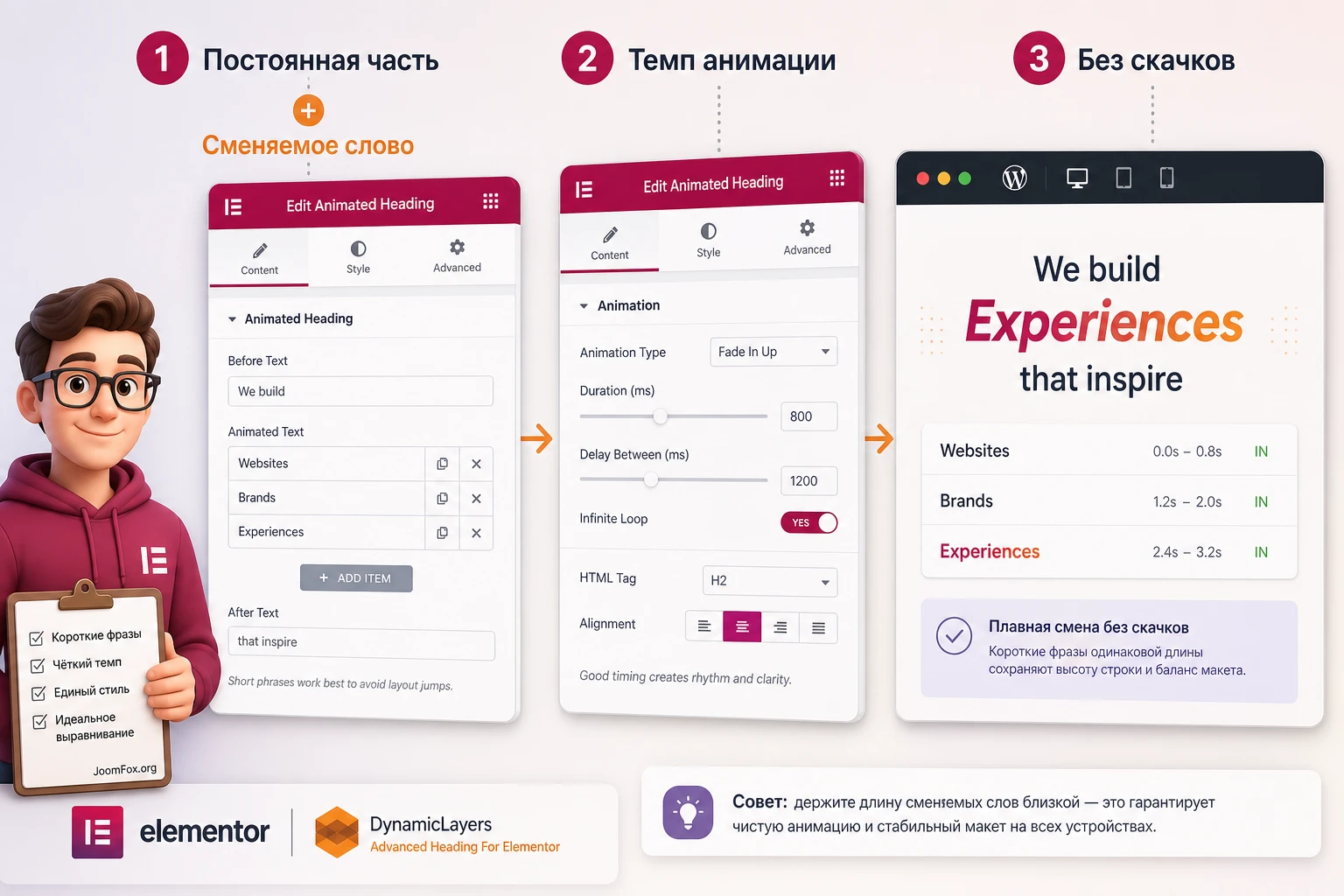
Animated Heading добавляет динамику к заголовку. Документация DynamicLayers описывает выбор типа анимации, текст до и после анимируемой части, выбор тега и выравнивание. В changelog также отмечено появление опций управления анимацией. Это означает, что для виджета важны не только слова, но и темп, повторяемость, длина фраз и стабильность блока.
Как выбрать фразы для анимации
Анимируемая часть должна быть короткой. Если каждое сменяемое слово имеет разную длину, заголовок может прыгать, переноситься на новую строку или менять высоту контейнера. Лучшие варианты - 2-4 слова примерно одинаковой длины. Например: "быстро", "ясно", "чисто" или "курсы", "услуги", "продукты". Если фразы длинные, лучше сделать несколько статичных секций, а не пытаться анимировать целое предложение.
HTML-тег и SEO-иерархия
Elementor позволяет выбирать HTML-тег заголовка, а документация стандартного Heading подчёркивает связь тегов с иерархией страницы. Для Animated Heading это особенно важно: движущийся текст может выглядеть как главный слоган, но не всегда должен быть H1. На странице продукта основной H1 обычно уже есть. Внутри секций чаще используйте H2 или H3 по реальной структуре страницы.
Если анимация нужна только как декоративная фраза внутри уже существующего блока, рассмотрите менее значимый тег или обычный текстовый слой, если такая настройка доступна в вашей версии виджета. Не делайте несколько визуальных "главных" заголовков, которые конкурируют друг с другом.
Темп и повтор
Слишком быстрая анимация мешает читать. Слишком медленная выглядит сломанной, потому что пользователь не понимает, должна ли фраза меняться. Начинайте с спокойного темпа, проверяйте первый экран в приватном окне и спросите себя: успевает ли человек прочитать постоянную часть заголовка, понять сменяемое слово и перейти к следующему блоку?
Если виджет предлагает настройки повтора или задержки, используйте их бережно. Для серьёзных B2B-страниц часто достаточно одного мягкого эффекта. Для промо-страницы можно позволить больше движения, но только если это не ухудшает доступность и производительность.
Практический пример: заголовок первого экрана для страницы услуги
Разберём предметный сценарий. Нужно собрать первый экран страницы услуги веб-студии. Цель - показать, что студия делает лендинги для сложных продуктов, выделить слово "сложных" и добавить аккуратную смену результата: "заявки", "демо", "продажи". Это не единственный вариант, но он хорошо показывает, как использовать оба виджета без хаоса.
Цель
Получить заголовок, который быстро объясняет предложение: "Лендинги для сложных продуктов, которые приводят заявки". Центральный акцент помогает выделить тип продукта, а анимируемая часть показывает варианты результата. Заголовок должен быть читаемым на компьютере и телефоне, иметь правильный HTML-тег и не создавать скачков высоты.
Подготовка
- Создайте черновую страницу или копию существующей страницы.
- Убедитесь, что Elementor и CodeCanyon Advanced Heading For Elementor активны.
- Подготовьте короткие фразы для сменяемой части одинаковой длины.
- Решите, какой заголовок уже есть на странице, чтобы не нарушить иерархию
H1,H2,H3.
Шаги настройки
- Откройте страницу в Elementor и добавьте секцию первого экрана.
- Перетащите
Advanced Heading, если нужен статичный акцент, илиAnimated Heading, если часть фразы должна меняться. - Для статичного варианта разделите фразу на части: обычный текст до акцента, центральное слово и текст после него.
- В
Styleзадайте центральной части цвет бренда, умеренную толщину шрифта и фон без сильной тени. - Если используете
Animated Heading, введите постоянный текст до анимации, список коротких сменяемых слов и текст после него. - Выберите HTML-тег по структуре страницы. Для первого экрана внутренней посадочной страницы часто уместен
H2, если основнойH1уже выводит тема. - Сохраните страницу и откройте публичную часть сайта в приватном окне.
Проверка результата
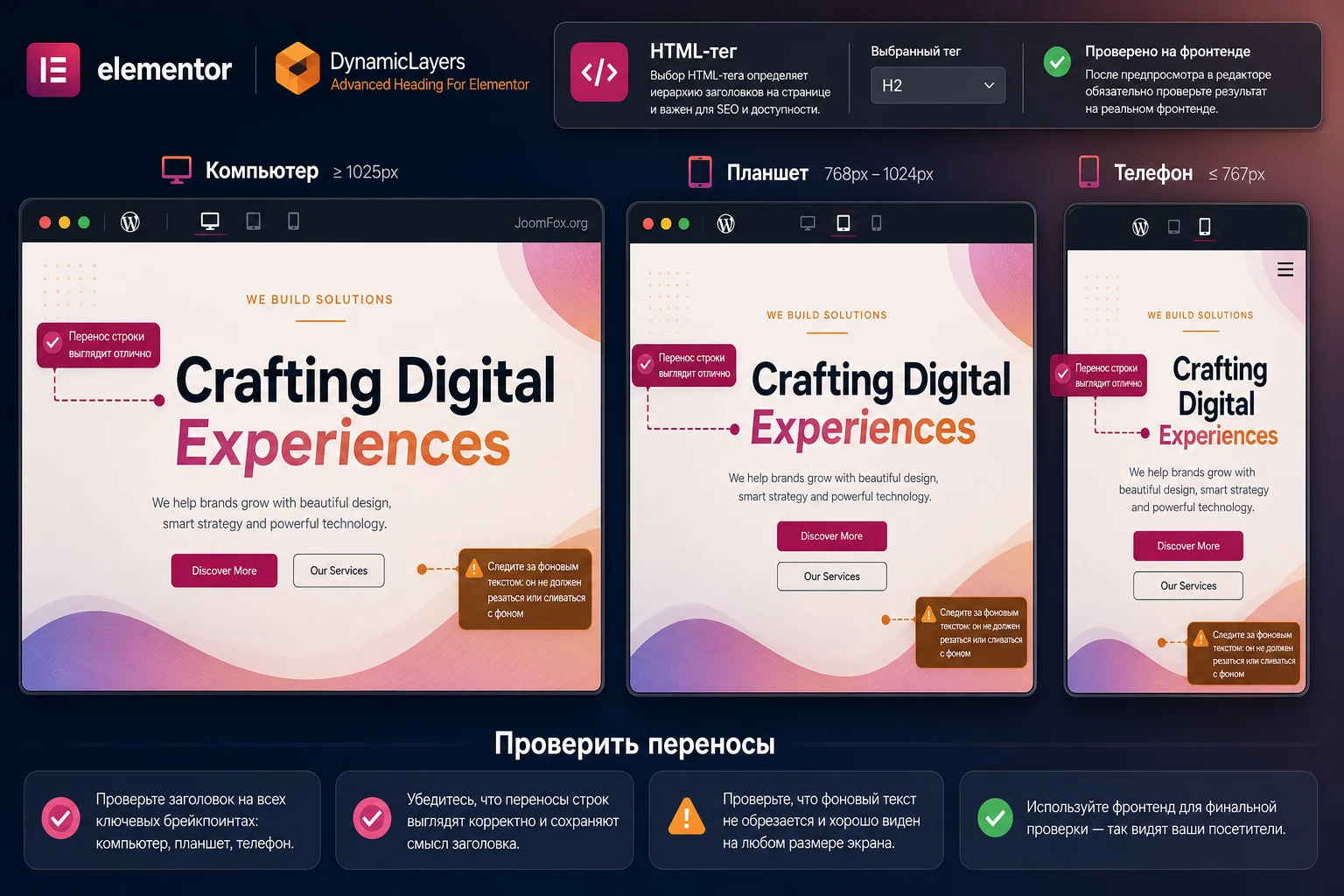
На компьютере заголовок должен читаться за один взгляд, без слишком длинной строки. На планшете и телефоне проверьте переносы: центральное слово не должно отрываться так, чтобы фраза теряла смысл. Анимация не должна двигать соседние блоки, кнопку или подзаголовок. Если высота секции скачет при смене слова, сократите фразы или сделайте контейнер выше.
Нюанс, который часто мешает
Дизайнер может настроить идеальный заголовок в редакторе, а на публичной странице увидеть другой размер или цвет. Такое часто связано не с самим виджетом, а с кэшем, оптимизацией CSS, глобальными стилями Elementor или стилями темы. Elementor в своей справке рекомендует очищать файлы и данные в инструментах редактора, очищать кэш сайта и проверять тему, если CSS не применяется. Поэтому после сохранения проверяйте не только редактор, но и реальную страницу.
Семантика, адаптивность и проверка результата на странице
Заголовок в Elementor одновременно выполняет две роли: визуальную и структурную. Пользователь видит цвет, размер и движение, а браузер, поисковый робот и вспомогательные технологии видят HTML-тег и фактический текст. Advanced Heading помогает оформить заголовок, но не отменяет базовые правила: на странице должна быть понятная иерархия, а декоративные слои не должны превращаться в ложные смысловые заголовки.
Проверяйте не только красивый экран редактора
Elementor позволяет редактировать параметры для разных экранов, а его официальная справка объясняет наследование настроек от больших экранов к меньшим. Это значит, что размер шрифта, отступы и переносы, которые хорошо выглядят на компьютере, могут автоматически перейти на планшет и телефон. Для сложного заголовка это риск: крупное акцентное слово может стать слишком длинным, фоновой текст может обрезаться, а анимированная часть может ломать строку.
Базовая процедура проверки
- Откройте страницу в Elementor и переключитесь между режимами компьютера, планшета и телефона.
- Проверьте, не выходит ли
Background Textза границы секции. - Убедитесь, что центральное слово не переносится отдельно от смысловой фразы.
- Сохраните страницу и откройте публичную версию в приватном окне.
- Очистите кэш Elementor и кэш сайта, если редактор и публичная страница отличаются.
- Проверьте страницу в одном современном браузере на компьютере и в мобильной ширине.
SEO без переспама
Не нужно вставлять ключевую фразу в каждый декоративный заголовок. Если страница уже имеет основной H1, внутренние заголовки должны помогать навигации по содержанию. Для секции услуги лучше написать ясный H2 вроде "Что входит в разработку лендинга", чем перегружать его рекламной фразой. Advanced Heading может красиво выделить одно слово, но SEO-смысл задаёт сам текст и правильный HTML-тег.
Доступность и движение
Анимация в заголовке не должна быть единственным способом понять смысл. Если сменяемое слово критично, убедитесь, что постоянная часть фразы остаётся понятной без него. Для страниц с широкой аудиторией лучше использовать спокойные эффекты, не делать бесконечное мелькание и не размещать рядом несколько движущихся блоков.
Готовые стили и повторное использование через Elementor templates
Одна из практических возможностей, которую отмечает документация DynamicLayers, - готовые стилизованные заголовки в папках Pre-Made templates/Advanced Heading и Pre-Made templates/Animated Heading. Их можно импортировать через локальный импорт Elementor. Это особенно полезно, если нужно быстро получить стартовый дизайн, а не собирать каждую настройку с нуля.
Как использовать шаблоны без визуального хаоса
Импортированный стиль почти всегда нужно адаптировать. Шрифт может не совпасть с темой, цвет может конфликтовать с брендом, а размер может быть рассчитан на другой макет. Поэтому относитесь к шаблонам как к набору настроек, который помогает увидеть возможности виджета, но не должен без проверки попадать на рабочую страницу.
- Импортируйте один шаблон в тестовую страницу.
- Замените текст на реальный заголовок вашей секции.
- Проверьте HTML-тег и иерархию страницы.
- Сведите цвета к палитре сайта, а не к случайному демо-оформлению.
- Сохраните адаптированный блок как собственный шаблон Elementor.
- Используйте его повторно только для похожих секций, где такой акцент уместен.
Когда шаблон лучше не использовать
Если импортированный заголовок требует нескольких декоративных слоёв, длинной анимации и нестандартных отступов, он может быть эффектным в демо, но неудобным на реальном сайте. Для страниц с большим объёмом текста лучше выбирать спокойные стили: один акцент, понятная строка, нормальные переносы и минимум движения. Шаблон должен ускорять работу, а не заставлять вас подгонять весь макет под один красивый элемент.
Идеи применения на разных типах страниц
Плагин не становится полезным сам по себе. Полезность появляется, когда heading-виджет поддерживает конкретную задачу страницы. Ниже - несколько сценариев, где Advanced Heading и Animated Heading можно применить без лишней декоративности. Эти идеи не требуют выдуманных функций: они строятся на разделении текста, стилизации частей заголовка, анимируемой фразе, фоновом тексте и шаблонах Elementor.
Первый экран лендинга
На первом экране заголовок отвечает за быстрое понимание предложения. Здесь уместно выделить одно ключевое слово через Center Text или заменить одну короткую фразу через Animated Heading. Например, постоянная часть сообщает категорию услуги, а сменяемая часть показывает результат: "заявки", "демо", "консультации". Важно, чтобы каждое слово было правдоподобным результатом, а не случайным маркетинговым украшением.
Для первого экрана хорошо работает связка: спокойный основной текст, один акцентный цвет, короткий подзаголовок и кнопка ниже. Фоновый текст можно использовать как крупное слово категории, но только если он не мешает читать основной заголовок. На мобильном экране его часто стоит уменьшить или отключить.
Секция услуг или возможностей
В секции услуг Advanced Heading помогает выделить тип услуги, а не всю строку. Например, "Разработка лендингов для B2B-продуктов" или "Поддержка Elementor-сайтов без хаоса в виджетах". Визуальный акцент должен помогать сканированию страницы. Если посетитель прокручивает страницу быстро, он должен выхватить ключевую тему секции.
Для повторяющихся секций лучше использовать один и тот же стиль. Если каждая секция получает новый градиент, новый фон и новую рамку, сайт начинает выглядеть как набор несвязанных блоков. Сохраните один удачный заголовок как шаблон и меняйте только текст.
Блок портфолио или кейсов
В портфолио можно использовать фоновый текст как категорию проекта: "SaaS", "Shop", "Course", "Agency". Но основной заголовок должен оставаться читабельным и не зависеть от декоративного слоя. Если кейсов много, не делайте каждый заголовок анимированным. Лучше выбрать статичный стиль и сохранить движение для одного вводного блока.
Промо-секция внутри длинной статьи
В длинном материале или справочной странице Advanced Heading может отделять важный практический блок. Например, можно выделить центральное слово в заголовке "Проверьте мобильную версию перед публикацией". Такой приём помогает читателю заметить действие, которое нельзя пропустить. Но не используйте слишком рекламную подачу внутри технического руководства: заголовок должен помогать ориентироваться, а не ломать тон статьи.
Вывод по сценариям: выбирайте виджет по задаче. Статичный Advanced Heading - для структуры и акцента. Animated Heading - для короткого первого экрана или промо-мысли. Templates - для повторяемости, а не для слепого копирования демо.
Производительность, совместимость и безопасная доработка внешнего вида
В карточке продукта указано, что плагин лёгкий и рассчитан на работу с темами WordPress, построенными на Elementor. Но на реальном сайте производительность зависит не только от одного аддона. На неё влияют тема, количество виджетов Elementor, анимации, шрифты, кэш, оптимизация CSS/JS, изображения и сторонние скрипты. Поэтому разумнее говорить не "плагин всегда быстрый", а "его нужно использовать дозированно и проверять в контексте страницы".
Как не перегрузить страницу заголовками
- Не используйте Animated Heading в каждой секции подряд.
- Не подключайте несколько крупных Elementor-аддонов ради похожих heading-виджетов.
- Сократите число разных шрифтов и весов шрифта на странице.
- Не применяйте одновременно сложные тени, градиенты, фоновой текст и движение, если это не первый экран.
- После публикации очистите кэш и проверьте публичную страницу, а не только редактор.
Локализация
CodeCanyon указывает наличие pot-файла для перевода. Это полезно, если в интерфейсе или шаблонах есть строки, которые нужно адаптировать под язык сайта. Но не смешивайте локализацию интерфейса плагина с переводом самих заголовков на странице. Заголовки, которые видит посетитель, редактируются в Elementor как контент страницы, а pot-файл относится к строкам плагина.
Безопасный CSS-snippet для длинных заголовков
Если отдельный заголовок плохо переносится на мобильном экране, лучше сначала уменьшить размер шрифта и отступы в responsive-настройках Elementor. Если этого недостаточно, можно добавить собственный CSS-класс в поле CSS Classes выбранного виджета, например ahe-title-safe, и затем вставить небольшой CSS через Additional CSS темы или через безопасный инструмент для пользовательского CSS. Эта правка не меняет файлы плагина и легко откатывается.
.ahe-title-safe,
.ahe-title-safe * {
  overflow-wrap: anywhere;
  word-break: normal;
}

@media (prefers-reduced-motion: reduce) {
  .ahe-title-safe * {
    animation: none !important;
    transition-duration: 0.01ms !important;
  }
}
После добавления CSS откройте страницу в приватном окне, проверьте заголовок на мобильной ширине и убедитесь, что анимация не исчезла там, где она действительно нужна. Если результат стал хуже, удалите класс ahe-title-safe у виджета или уберите CSS-блок. Не вставляйте этот код в файлы плагина и не используйте его глобально для всех заголовков без проверки.
Основание для такой правки - обычная практика WordPress и Elementor: использовать собственный класс и дополнительный CSS вместо редактирования файлов плагина. Конкретные внутренние классы Advanced Heading здесь не выдумываются.
Частые проблемы при работе с заголовками и как их диагностировать
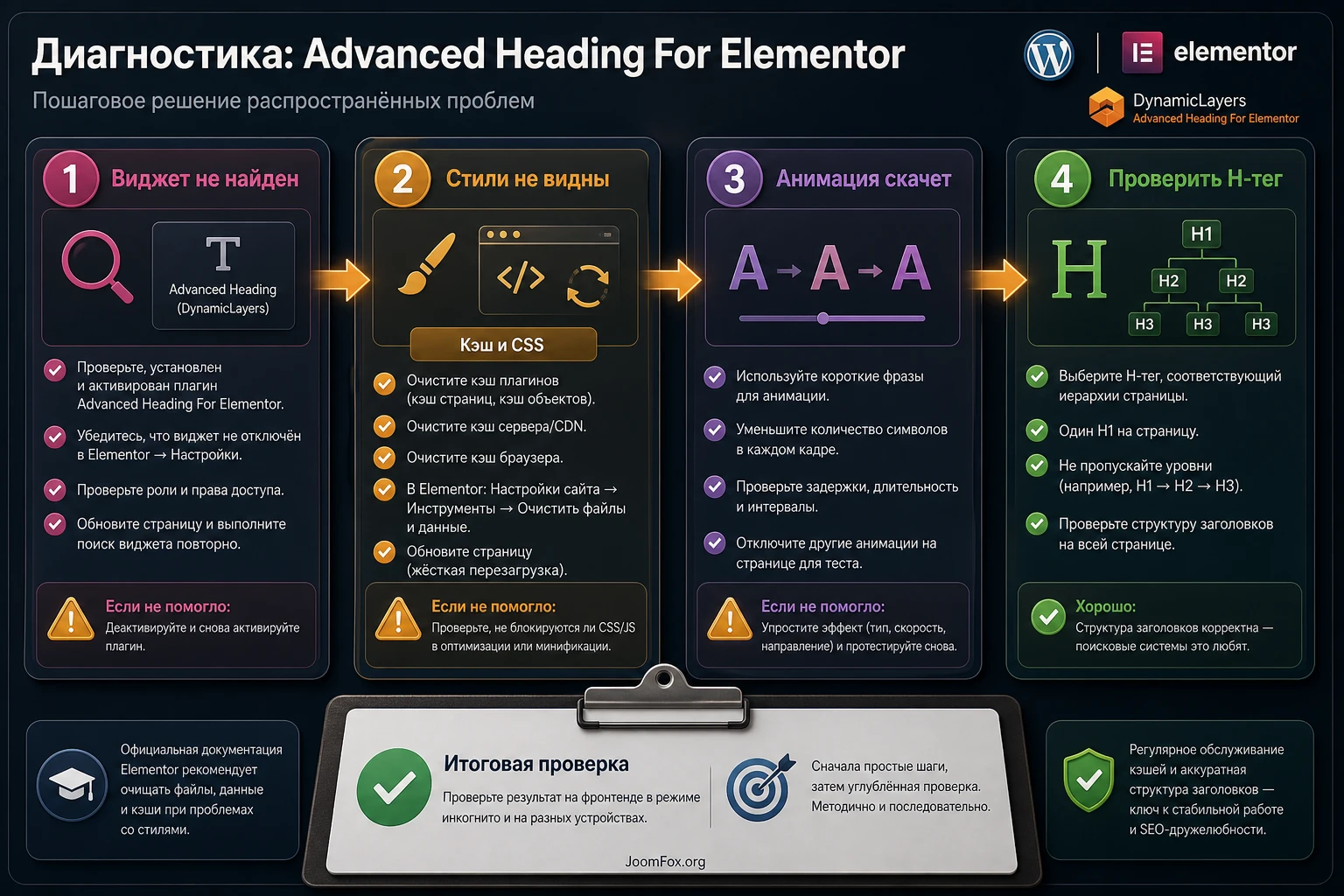
Большинство проблем вокруг CodeCanyon Advanced Heading For Elementor связано не с тем, что виджет "плохой", а с окружением: кэш, несовпадение редактора и публичной страницы, дубли аддонов, неправильный ZIP, слишком длинная анимация, конфликт стилей темы. Ниже - практическая карта диагностики, которую стоит пройти до обращения в поддержку.
Виджет не появился в Elementor
Симптом: плагин активирован, но в панели Elementor не видно Advanced Heading или Animated Heading. Сначала проверьте, открыт ли редактор после активации плагина. Закройте вкладку редактора, откройте страницу заново и используйте поиск по названию виджета.
Возможная причина: Elementor не активен, виджет ищется не в той категории, сайт загрузил старое состояние редактора, архив установлен с неправильной вложенностью или произошёл конфликт с другим аддоном.
Что сделать: проверьте список активных плагинов, убедитесь, что установлен именно advanced-heading-for-elementor.zip, временно отключите похожие аддоны на тестовой копии и снова откройте Elementor. Если установка делалась через FTP, проверьте, что папка плагина лежит напрямую в /wp-content/plugins/.
Стили видны в редакторе, но не на сайте
Симптом: в Elementor заголовок выглядит правильно, а публичная страница показывает старый цвет, размер или отступы. Официальная справка Elementor для похожих ситуаций рекомендует очистить файлы и данные Elementor, затем очистить кэш сайта, серверный кэш, CDN и браузер.
Что проверить: откройте страницу в приватном окне, временно отключите оптимизацию CSS/JS на тестовой копии и посмотрите, меняется ли результат. Если проблема исчезает без кэша, настройте исключения или порядок очистки кэша после публикации Elementor-страниц.
Анимация прыгает или сдвигает соседние блоки
Симптом: при смене слова высота первого экрана меняется, кнопка ниже заголовка прыгает, текст переносится по-разному. Причина обычно в разной длине сменяемых фраз или слишком крупном размере шрифта на узком экране.
Как исправить: сократите список анимируемых слов, используйте близкие по длине формулировки, проверьте responsive-настройки размера и межстрочного расстояния. Если блок всё равно скачет, для важной страницы лучше заменить движение статичным Advanced Heading.
Заголовок выглядит перегруженным
Симптом: в секции одновременно есть яркий цвет, тень, рамка, фоновой текст, градиент и анимация. Посетитель видит эффект, но не понимает фразу.
Решение: оставьте один главный акцент. Например, центральное слово плюс тонкая подложка. Отключите фоновый текст или рамку, если они не помогают понять раздел. Проверяйте результат не в крупном редакторском масштабе, а в обычной ширине статьи.
Нарушилась структура H1/H2/H3
Симптом: визуально заголовки красивые, но на странице несколько H1 или секции идут без понятной иерархии. Это часто происходит, когда редактор выбирает тег по размеру, а не по смыслу.
Как исправить: задавайте размер через стиль, а HTML-тег выбирайте по структуре документа. Если основной заголовок страницы уже H1, блоки ниже обычно идут как H2, а вложенные подпункты - как H3. Не используйте H1 только потому, что он крупнее.
Импортированный JSON-шаблон выглядит не так, как в демо
Симптом: готовый стиль импортировался, но шрифты, отступы или цвета отличаются. Это нормально: шаблон зависит от глобальных настроек Elementor, темы, доступных шрифтов и ширины контейнера.
Что сделать: воспринимайте импорт как стартовую точку. Настройте шрифт, цвет, размер, ширину контейнера и адаптивность под текущий сайт. Если шаблон требует слишком много правок, проще собрать стиль вручную в одном виджете и сохранить уже свой блок.
Вопросы перед использованием на реальном сайте
Можно ли использовать плагин без Elementor?
Нет, по описанию и документации это аддон для Elementor. Если сайт не использует Elementor, виджеты не будут частью вашего обычного редактора. Для блочного редактора WordPress лучше искать отдельные Gutenberg-блоки для продвинутых заголовков.
Нужно ли делать каждый заголовок анимированным?
Нет. Анимация должна помогать понять предложение, а не просто двигаться. Для большинства внутренних секций лучше использовать статичный Advanced Heading, а Animated Heading оставить для первого экрана или короткого промо-блока.
Какой HTML-тег выбрать для заголовка?
Выбирайте тег по структуре страницы, а не по размеру. Если основной H1 уже есть, секции обычно получают H2, вложенные блоки - H3. Размер, цвет и толщину шрифта меняйте через стили, а не через ложный выбор тега.
Почему после сохранения стиль не виден на публичной странице?
Частая причина - кэш или несобранные CSS-файлы Elementor. Проверьте страницу в приватном окне, очистите файлы и данные Elementor, затем очистите кэш сайта, CDN и браузера. Если помогает отключение оптимизатора CSS/JS, настройте исключения на тестовой копии.
Можно ли импортировать готовые стили и сразу публиковать?
Лучше не публиковать без адаптации. JSON-шаблоны ускоряют старт, но после импорта нужно проверить текст, HTML-тег, шрифты, цвета, отступы и мобильный вид. Готовый стиль из демо не знает контекст вашего сайта.
Повлияет ли плагин на скорость сайта?
Один заголовок обычно не является главным источником нагрузки, но итоговая скорость зависит от всего набора Elementor-виджетов, темы, шрифтов, анимаций, кэша и сторонних скриптов. Не используйте несколько похожих аддонов и не размещайте Animated Heading в каждой секции без причины.
Что делать, если виджет конфликтует с темой?
Сначала проверьте конфликт на тестовой копии: временно переключитесь на стандартную тему, отключите оптимизацию CSS/JS, очистите кэш и сравните результат. Если проблема исчезает на другой теме, фиксируйте конкретный симптом и обращайтесь к разработчику темы или плагина с примером страницы.
Когда CodeCanyon Advanced Heading For Elementor будет удачным выбором
Этот плагин имеет смысл, если вам нужен управляемый способ делать выразительные заголовки в Elementor: с отдельным акцентным текстом, фоновым словом, рамкой, готовыми стилями и умеренной анимацией. Он особенно полезен на страницах, где заголовок продаёт идею секции и должен выглядеть сильнее обычной строки текста.
Не устанавливайте его просто потому, что "заголовки станут красивее". Сначала определите 2-3 реальных места: первый экран, блок услуг, секция преимуществ, промо-баннер или страница портфолио. Затем соберите один тестовый заголовок, проверьте публичный результат, мобильные переносы, кэш и HTML-тег. Если процесс понятен и редакторам удобно повторять стиль, плагин можно оставлять в рабочем стеке.
Хороший итог выглядит так: посетитель быстро понимает фразу, акцент помогает прочитать смысл, анимация не мешает, мобильная версия не ломается, а SEO-структура остаётся чистой. В таком сценарии CodeCanyon Advanced Heading For Elementor превращается не в декоративную игрушку, а в аккуратный инструмент для визуальной типографики в Elementor.

