


CodeCanyon Advanced iFrame Pro - Плагин WordPress
CodeCanyon Advanced iFrame Pro - это плагин для WordPress, который улучшает безшовную вставку внешнего контента на сайт WordPress с настраиваемыми опциями для фреймов, такими как адаптивный размер, настройки безопасности и выбор стилей. Этот инструмент упрощает интеграцию мультимедийного контента, позволяя пользователям встраивать контент из различных источников, при этом полностью контролируя его внешний вид. Интуитивный интерфейс плагина и подробная документация ориентированы на пользователей с разным уровнем технической подготовки, что делает процесс интеграции эффективным и надежным.
Особенности плагина
С помощью этого плагина пользователи могут легко встраивать контент из таких источников, как другие веб-сайты, Google Карты и формы, гарантируя оптимальное отображение на различных устройствах и экранах. Пользователи также могут настраивать внешний вид встроенного контента, применяя индивидуальные стили CSS, чтобы гармонично вписать его в дизайн своего веб-сайта. Эти опции настройки отличают данный плагин и обеспечивают персонализированный опыт интеграции.
В плане безопасности администраторы могут использовать продвинутые функции безопасности, предоставленные плагином, для ограничения доступа к встроенному контенту, предотвращения clickjacking и контроля политики реферера, тем самым повышая уровень защиты. Поддерживая безопасную среду просмотра для посетителей, пользователи могут эффективно использовать интеграцию внешнего контента. В общем, CodeCanyon Advanced iFrame Pro выделяется как универсальный и мощный инструмент для улучшения функциональности и эстетики веб-сайтов на WordPress.
В заключение, этот плагин предлагает комплексное решение для управления фреймами в WordPress, эффективно удовлетворяя разнообразные потребности владельцев веб-сайтов. Его возможности интеграции, настраиваемые опции и функции безопасности вместе способствуют улучшению онлайн-присутствия через динамичную и привлекательную вставку контента. Будь то встраивание мультимедийных элементов, карт или форм, данный плагин предоставляет пользователям необходимые инструменты для создания логичного и визуально привлекательного пользовательского опыта.
Спецификации:
| Дата выхода: | 16-08-2013 | |
| Дата обновления: | 02-06-2026 | |
| Тип расширения: | Платный | |
| Лицензия: | GPL | |
| Тематика: | Контент и авторинг | |
| Совместимость: | W5.x W6.x | |
| Включает в себя: | Плагин | |
| Языковые пакеты: |

|
|
| Разработчик: | CodeCanyon | |
| Рейтинг: | ||
Скачивание по подписке!
Вам необходимо авторизоваться на сайте и приобрести клубную подписку!
Поделись с друзьями!
Руководство по настройке CodeCanyon Advanced iFrame Pro для WordPress
CodeCanyon Advanced iFrame Pro нужен не для того, чтобы просто вставить чужую страницу в WordPress. Его главная ценность в другом: он помогает управлять iframe как рабочим элементом сайта - проверять, можно ли загрузить внешний источник, подбирать высоту, показывать только нужную область, включать ленивую загрузку, передавать параметры, скрывать лишние элементы и быстро диагностировать пустые окна.
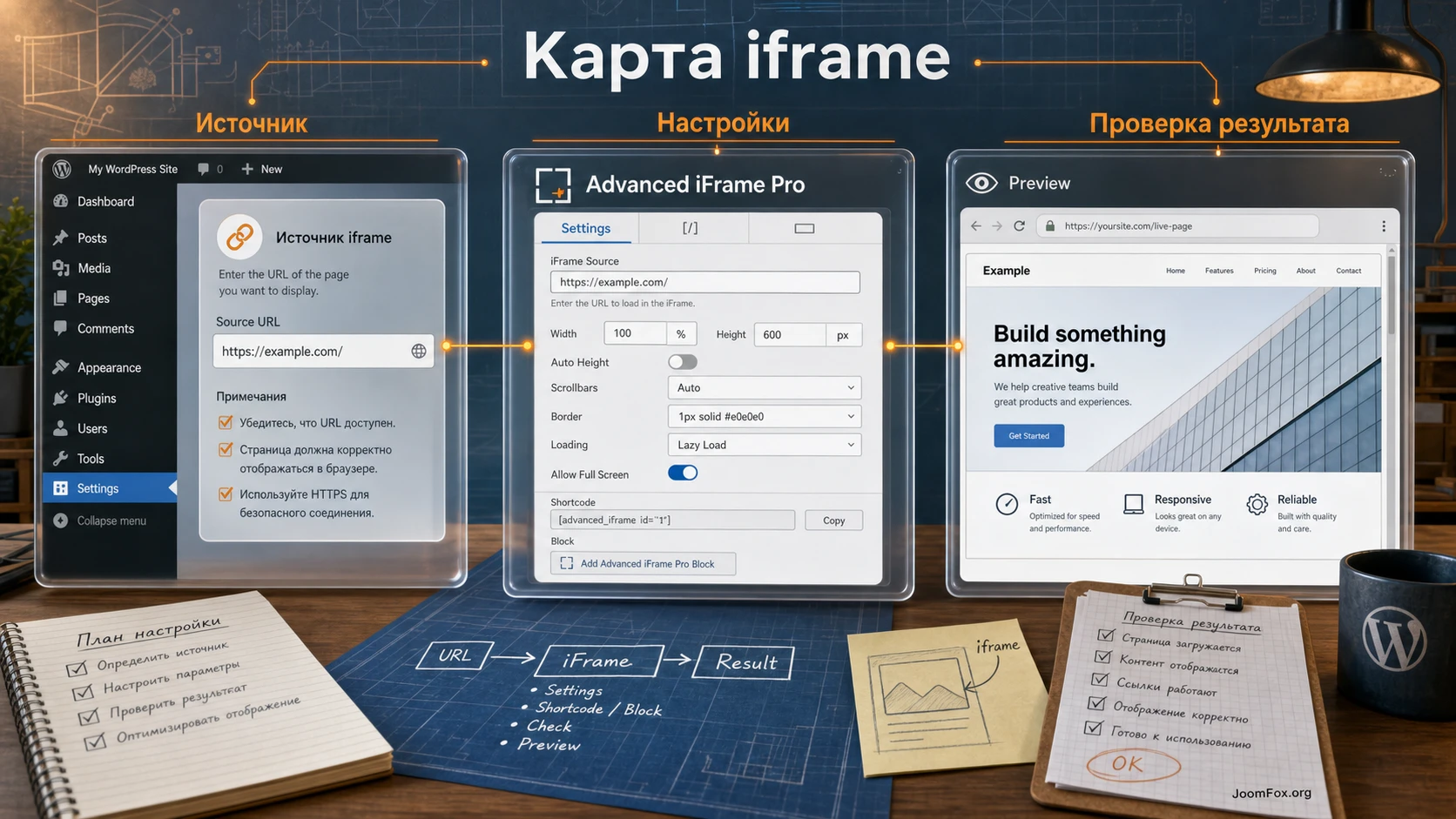
Это руководство написано как практическая инструкция, а не как повтор карточки продукта. Ниже разобраны подготовка перед установкой, настройка после включения, выбор режима под разные домены, пример вывода внешней формы, проверка результата, частые ошибки, ограничения и похожие решения. Материал пригодится владельцу сайта, редактору, разработчику и специалисту поддержки, которому нужно понять, почему iframe виден у одних пользователей и ломается у других.
Важно сразу принять базовое ограничение: плагин не отменяет правила браузеров и политики безопасности удалённого сайта. Если внешний сервис запрещает встраивание через заголовки X-Frame-Options или Content-Security-Policy: frame-ancestors, WordPress-плагин не должен и не может легально "сломать" эту защиту. Поэтому хорошая настройка начинается не с шорткода, а с проверки источника, домена, протокола, доступа к удалённой странице и сценария, который вы хотите получить.
В статье я использую точные названия интерфейсных пунктов на английском там, где они относятся к WordPress или самому плагину: Plugins, Settings, Advanced iFrame Pro, Save Changes. Всё остальное объясняется по-русски, чтобы материал можно было использовать как рабочую памятку при настройке сайта.
Когда iframe-плагин действительно нужен
Обычный iframe решает простую задачу: он вставляет один HTML-документ внутрь другого. Для видео, карты или стандартного виджета иногда достаточно блока HTML, стандартного WordPress-встраивания или короткого кода от сервиса. CodeCanyon Advanced iFrame Pro становится полезен, когда нужно не просто вставить адрес, а управлять поведением встроенной страницы и предсказуемо объяснить результат клиенту или команде.
Типичные сценарии выглядят так: нужно встроить форму стороннего сервиса, страницу внутренней CRM, калькулятор, личный кабинет, интерактивный каталог, страницу бронирования, документ, демо-виджет или часть страницы партнёра. В этих случаях важны ширина, высота, прокрутка, загрузка только при видимости, показ конкретной зоны, передача параметров из URL, отдельное поведение на мобильных устройствах и диагностика блокировок.
Самый частый риск - ожидать, что плагин превратит любой внешний сайт в управляемый блок WordPress. На практике возможности зависят от трёх условий: находится ли источник на том же домене, можете ли вы добавить строку JavaScript на удалённую страницу, разрешает ли сам источник встраивание в iframe. Если хотя бы одно условие не выполняется, часть функций остаётся недоступной или требует обходного сценария, который нужно выбирать осознанно.
Кому плагин подойдёт
Плагин подходит сайтам, где iframe является частью рабочего процесса, а не случайной вставкой. Например, образовательный портал может показывать тренажёр из отдельного веб-приложения, агентство может выводить отчётный кабинет клиента, компания может встроить форму заявки от внешней платформы, а каталог может показывать внешний конфигуратор товара. В таких случаях полезны настройки высоты, области просмотра, ссылок и загрузки.
Он также подходит разработчику, который контролирует обе стороны: WordPress-страницу и страницу внутри iframe. В этом случае можно использовать внешний обходной механизм, передавать высоту, корректнее работать с изменением размера, скрывать элементы, модифицировать CSS и держать встроенный блок ближе к дизайну сайта.
Кому лучше выбрать другой путь
Если вам нужно встроить только YouTube, Vimeo, карту, PDF или стандартный пост социальной сети, сначала проверьте нативное встраивание WordPress или специализированный блок. Если внешний сервис запрещает iframe, а доступа к серверу сервиса нет, CodeCanyon Advanced iFrame Pro не сделает запрещённое разрешённым. Если задача связана с безопасными платежами, личными данными или авторизацией, лучше оценить полноценную интеграцию через API, поддомен или официальный виджет сервиса.
Практическое правило: если iframe должен выглядеть как часть сайта, но источник остаётся независимой системой, используйте плагин. Если нужна глубокая интеграция данных, роли пользователей, платежи или серверная синхронизация, iframe обычно является временным решением, а не архитектурой.
Что проверить перед установкой и первым шорткодом
Подготовка экономит больше времени, чем последующая диагностика. В случае iframe нужно заранее понять, что именно вы вставляете, кто контролирует встроенную страницу и какие ограничения у неё есть. На этом этапе ещё не важно, установлен ли плагин. Важно доказать, что источник в принципе может быть показан внутри страницы WordPress.
Проверьте разрешение на встраивание
Официальный сайт Advanced iFrame предлагает free iframe checker, который анализирует заголовки и показывает, можно ли включить страницу в iframe. Смысл проверки не в том, чтобы получить красивый отчёт, а в том, чтобы понять причину будущей пустоты: запрет через X-Frame-Options, ограничение через frame-ancestors, смешивание протоколов, перенаправление или скрипт, который выталкивает страницу из iframe.
Если сервис возвращает запрет на встраивание, не тратьте время на подбор высоты, CSS и ленивой загрузки. Сначала запросите у владельца сервиса разрешение на ваш домен, официальный embed-код или отдельную страницу для встраивания. Плагин полезен там, где источник разрешён или контролируется вами.
Разберите домены и доступ к удалённой странице
Для iframe домены сравниваются строго. example.com, www.example.com и app.example.com могут считаться разными источниками. Если WordPress и встроенная страница находятся на одном домене, настройка обычно проще. Если домены разные, но вы можете добавить строку JavaScript на удалённую страницу, открывается внешний обходной режим. Если домены разные и доступа к удалённой странице нет, остаются только те функции, которые не требуют чтения содержимого iframe.
Same-origin policy защищает страницы от произвольного чтения чужого содержимого. Поэтому плагин не может просто измерить высоту внешней страницы, если браузер запрещает такой доступ. Официальная документация прямо выделяет разные наборы возможностей для одного домена, внешнего домена с доступом и внешнего домена без доступа.
Не смешивайте http и https
Если страница WordPress открывается по HTTPS, а iframe пытается загрузить HTTP-страницу, современные браузеры блокируют такой активный смешанный контент. Плагин может иметь режимы коммуникации, но он не делает небезопасный HTTP-источник нормальной частью HTTPS-страницы. В рабочем проекте лучше привести обе стороны к HTTPS и только после этого настраивать высоту, прокрутку и поведение ссылок.
Соберите короткое техническое задание
Перед установкой запишите пять вещей: URL источника, кто контролирует источник, нужна ли автоматическая высота, нужно ли показывать всю страницу или только область, какие параметры надо передавать из WordPress. Такой список помогает не включать десятки опций одновременно и быстрее понять, какая функция отвечает за конкретный результат.
- Если нужен обычный виджет, начните с ширины
100%и фиксированной тестовой высоты. - Если нужна реальная автоматическая высота, проверьте домен и доступ к странице внутри iframe.
- Если нужно показывать только часть удалённой страницы без доступа к ней, изучите режим области просмотра.
- Если страница внутри iframe меняется после клика или загрузки данных, планируйте отдельную проверку динамической высоты.
- Если iframe влияет на скорость страницы, подготовьте сценарий ленивой загрузки и проверки метрик.
Установка и безопасная первичная проверка
Установка CodeCanyon Advanced iFrame Pro похожа на установку большинства WordPress-плагинов: архив добавляется через Plugins, затем активируется, а основные параметры находятся в Settings. Официальная страница продукта также описывает ручной путь через папку /wp-content/plugins/advanced-iframe-pro, но для обычного администратора безопаснее использовать стандартный установщик WordPress.
Порядок установки без лишних рисков
- Сделайте резервную копию сайта или хотя бы страницы, где будет тестироваться iframe.
- Установите архив плагина через
Pluginsи активируйте его. - Откройте
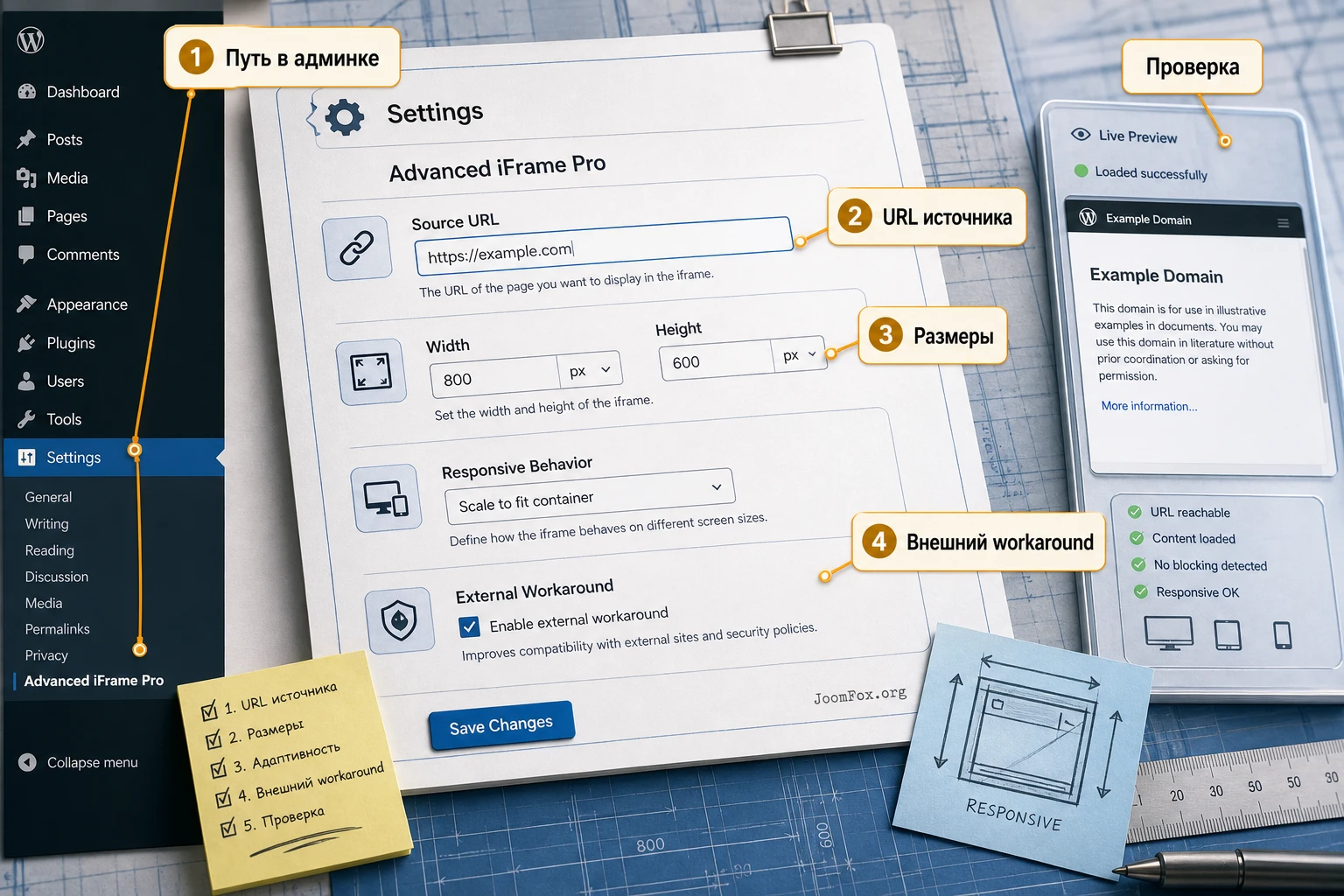
Settings->Advanced iFrame Proи найдите security key, если он требуется вашей конфигурацией. - Создайте черновик отдельной тестовой страницы, а не меняйте сразу рабочую посадочную страницу.
- Вставьте минимальный шорткод и проверьте, появляется ли iframe без дополнительных функций.
Минимальная проверка нужна, чтобы отделить проблему источника от проблемы настройки. Если простой iframe не показывается, нет смысла сразу включать область просмотра, модификацию CSS, ленивую загрузку и передачу параметров. Сначала нужно увидеть базовую загрузку.
[advanced_iframe securitykey="your-key" src="https://example.com" width="100%" height="500"]Замените your-key на ключ из админ-панели, если ваша установка его требует, а https://example.com - на проверенный URL. Если вы используете настройки админки для одного основного iframe, не обязательно перегружать каждый шорткод множеством атрибутов. Официальные материалы советуют использовать параметры админ-панели, когда iframe один и его настройки проще вести централизованно.
Где смотреть первый результат
Проверяйте страницу в обычном окне браузера и в режиме без авторизации. Администратор WordPress часто видит дополнительные панели, стили и скрипты, которых нет у посетителя. После публикации тестовой страницы откройте её в другом браузере или приватном окне, затем проверьте консоль разработчика. Ошибка в консоли часто прямо указывает на mixed content, запрет X-Frame-Options, блокировку CSP или недоступный URL.
Не начинайте с полной страницы клиента. Сначала проверьте один iframe в чистом черновике. Если там всё работает, переносите настройки в реальный макет и уже затем смотрите конфликты темы, кеша и редактора.
Главная карта настроек: от источника до результата
Самая полезная часть CodeCanyon Advanced iFrame Pro - не один конкретный переключатель, а логика выбора режима. Плагин объединяет много возможностей: базовый шорткод, глобальные настройки, внешний обходной механизм, область просмотра, масштабирование, ленивую загрузку, индикатор загрузки, передачу параметров, изменение ссылок и диагностику. Чтобы не утонуть в интерфейсе, разделите настройки на четыре группы.
Группа 1: источник, ключ и базовые размеры
Сначала задаются адрес, ширина, высота и идентификатор iframe. Ширина 100% обычно подходит для адаптивной страницы, но высота требует отдельного решения. Фиксированная высота удобна для первой проверки и для блоков с предсказуемым содержимым. Автоматическая высота требует того, чтобы плагин мог получить размер содержимого или получить его через внешний механизм.
Идентификатор iframe полезен, если на странице несколько встроенных блоков или если вы настраиваете CSS. Не полагайтесь на случайные значения, если в проекте несколько похожих вставок. Чёткий id облегчает поддержку, диагностику и точечные стили.
Группа 2: высота, responsive и динамические изменения
Официальная документация по resize выделяет несколько разных задач: измерить высоту при загрузке, реагировать на динамические изменения внутри iframe и пересчитывать размер при изменении ширины браузера. Это не одно и то же. Если форма раскрывает дополнительные поля после выбора варианта, простого измерения при загрузке может быть мало. Если встроенная страница изначально не адаптивная, может потребоваться масштабирование или отдельный viewport.
Лучшие настройки начинаются с выбора причины изменения высоты. Для статичной страницы чаще достаточно измерения при загрузке и задержки. Для динамической формы смотрите resize on element resize или postMessage-сценарий. Для мобильных устройств дополнительно проверяйте responsive iframe и поведение ширины.
Группа 3: внешний workaround и связь через postMessage
Если iframe находится на внешнем домене, но вы можете менять страницу внутри iframe, внешний workaround становится ключевой функцией. Смысл в том, что на удалённой стороне подключается специальный файл или строка JavaScript, а WordPress-страница получает нужные сигналы: высоту, изменение содержимого, возможность модификации и другие события. В свежих официальных материалах для коммуникации выделяется postMessage как рекомендуемый современный путь.
Эти настройки нельзя воспринимать как обычный параметр шорткода. Если конфигурация сохраняется в ai_external.js, после изменения настроек нужно сохранить параметры в админке и убедиться, что удалённая страница подключает актуальный файл. На продуктивном сайте полезно обновлять URL файла с параметром версии, чтобы кеш не удерживал старую конфигурацию.
Группа 4: внешний вид, загрузка и поведение ссылок
Когда iframe уже стабильно загружается, можно улучшать пользовательский опыт: включать ленивую загрузку, показывать индикатор до полной загрузки, скрывать iframe до готовности, менять цели ссылок, открывать ссылки во всплывающем слое, применять zoom или показывать только часть удалённой страницы. Эти функции полезны, но они должны идти после базовой проверки. Иначе сложно понять, какая именно настройка сломала результат.
| Ситуация | Что включать первым | Как проверить |
|---|---|---|
| Источник на том же домене | Автовысота, responsive iframe, при необходимости изменение CSS | Открыть страницу, изменить ширину окна, проверить отсутствие двойной прокрутки |
| Внешний домен, но есть доступ к странице внутри iframe | External workaround и связь через postMessage | Проверить, что удалённая страница подключает актуальный ai_external.js |
| Внешний домен без доступа | Фиксированная высота, область просмотра, zoom, медиа-зависимые размеры | Проверить desktop, tablet и mobile, убедиться, что важная зона видна |
| Медленная внешняя страница | Lazy load, индикатор загрузки, загрузка при видимости или по клику | Сравнить первый экран страницы до и после включения ленивой загрузки |
Автовысота, responsive и мобильные устройства
Автоматическая высота - одна из причин, по которой пользователи выбирают Advanced iFrame Pro вместо простого HTML-блока. Но именно эта функция чаще всего вызывает путаницу. Браузер не даёт странице WordPress свободно читать высоту чужого документа на другом домене. Поэтому вопрос звучит не "где включить auto height", а "какой канал позволяет узнать высоту".
Почему фиксированная высота не всегда плоха
Фиксированная высота подходит для первого теста, для виджетов с постоянным размером, для карты, для короткого калькулятора и для сценария, где внутренний скролл допустим. Она не подходит, если форма раскрывается, список результатов меняется, пользователь проходит несколько шагов, а внешний блок должен выглядеть как естественная часть страницы.
Не пытайтесь сразу победить все случаи одной настройкой. Сначала определите, меняется ли содержимое после загрузки. Если нет, можно начать с фиксированной высоты и responsive-ширины. Если да, нужна дополнительная логика пересчёта.
Когда включать resize на загрузке
Resize при загрузке решает ситуацию, когда iframe уже может сообщить или быть измерен после полной загрузки страницы. Для одного домена это проще. Для внешнего домена нужно использовать внешний workaround, если вы контролируете страницу внутри iframe. Иногда помогает задержка resize, потому что виджеты и формы подгружают часть интерфейса после основного события загрузки.
Когда нужен resize при изменении элемента
Если внутри iframe есть вкладки, раскрывающиеся блоки, AJAX-загрузка, пошаговая форма или динамический список, высота меняется не только при открытии страницы. Тогда нужен механизм, который отслеживает изменение элемента и пересылает новую высоту. Официальная страница по resize прямо разделяет загрузку, динамическое изменение и реакцию на изменение ширины браузера.
Мобильная проверка и iOS
На iOS iframe может вести себя иначе: встречаются проблемы со скроллом и шириной. В официальном материале по iOS упоминаются отдельные настройки для мобильной прокрутки и responsive iframe. Не стоит включать iOS-обходы вслепую для всех пользователей. Проверьте Safari на iPhone или iPad, а затем включайте целевой режим, если именно там виден симптом.
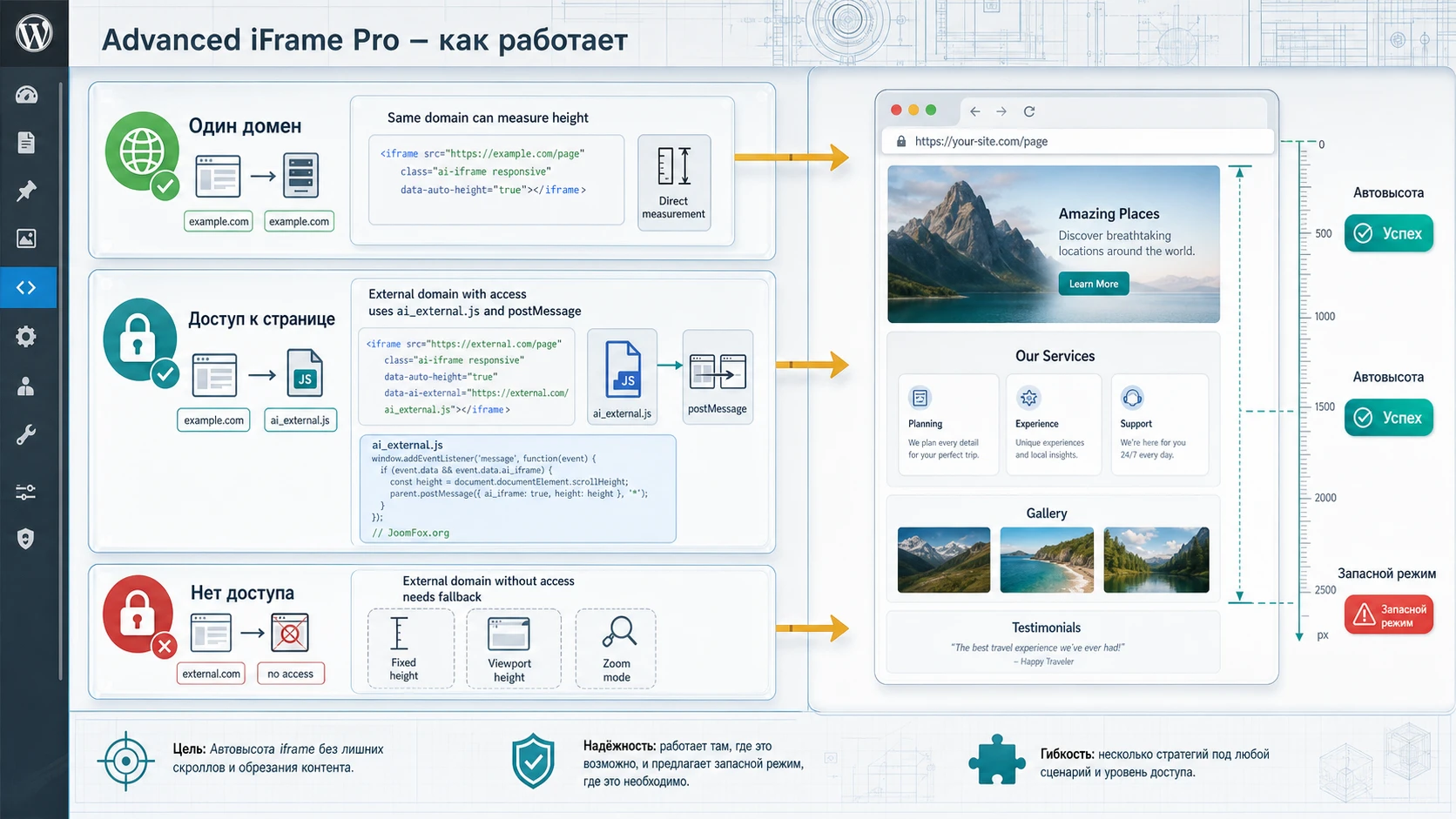
Мини-проверка результата: откройте страницу на десктопе, сузьте окно, обновите страницу, пройдите интерактивный шаг внутри iframe и повторите тест на мобильном браузере. Если высота правильная только после перезагрузки, значит не хватает отслеживания динамических изменений.
Показ части страницы, zoom и внешний вид встроенного блока
Иногда задача не в том, чтобы показать всю внешнюю страницу. Нужно вывести один фрагмент: форму, таблицу, расписание, карту выбора, область результата или виджет, который на исходной странице окружён лишней навигацией. В CodeCanyon Advanced iFrame Pro для этого предусмотрены режимы показа части iframe и скрытия областей. Они особенно полезны, когда внешний домен доступен для встраивания, но вы не можете изменить его разметку.
Когда использовать область просмотра
Режим области просмотра подходит для read-only сценария: вы показываете конкретную часть внешней страницы, а не пытаетесь перестроить её как полноценный адаптивный компонент. Официальный demo-раздел показывает, что можно задавать координаты и размеры viewport, менять viewport после взаимодействия и использовать zoom. Это мощный приём, но он чувствителен к изменениям исходной страницы.
Если владелец внешнего сервиса поменяет шапку, отступы, рекламный блок или порядок элементов, координаты могут съехать. Поэтому область просмотра лучше применять к стабильным страницам, внутренним сервисам или источникам, где вы контролируете изменения. Для публичных сервисов с часто меняющимся интерфейсом безопаснее запросить отдельный embed-код.
Zoom для неадаптивного содержимого
Zoom помогает, когда внутренняя страница не адаптивна и не может аккуратно перестроиться под ширину контейнера. Плагин поддерживает фиксированное масштабирование и auto zoom, который рассчитывает коэффициент в зависимости от размера браузера. Такой режим может сделать старую таблицу или интерфейс видимым на мобильном устройстве, но он не заменяет настоящий responsive-дизайн.
Проверяйте не только внешний вид, но и удобство ввода. Уменьшенная форма может быть видимой, но неудобной для клика и чтения. Если пользователь должен вводить данные, лучше добиваться адаптивной версии источника, а zoom использовать как компромисс для справочных блоков или read-only-виджетов.
Скрытие элементов и CSS-модификации
Если источник находится на том же домене или вы используете внешний workaround, можно рассматривать скрытие лишних элементов и изменение CSS. Например, убрать шапку внешнего приложения, скрыть футер, расширить рабочую область, поправить статичную ширину. Но здесь нужно быть осторожным: CSS-правка, завязанная на нестабильные селекторы, может сломаться после обновления внешней страницы.
Безопаснее начинать с минимального списка селекторов, документировать цель каждой правки и проверять после обновления источника. Не правьте файлы плагина или ядро WordPress. Если нужна небольшая визуальная корректировка контейнера на стороне WordPress, используйте CSS в теме, дочерней теме или безопасном менеджере пользовательских стилей.
.aip-guide-frame {
  max-width: 100%;
  margin: 24px 0;
  overflow: hidden;
}

.aip-guide-frame iframe {
  display: block;
  width: 100%;
  border: 0;
}
Такой CSS не вмешивается в удалённую страницу. Он только помогает контейнеру на стороне WordPress вести себя аккуратно. Проверка простая: добавьте класс к блоку, обновите страницу, убедитесь, что iframe не создаёт лишних отступов и не выходит за ширину контента. Откат тоже простой - удалите класс или сам CSS.
Практический пример: внешняя форма в странице WordPress
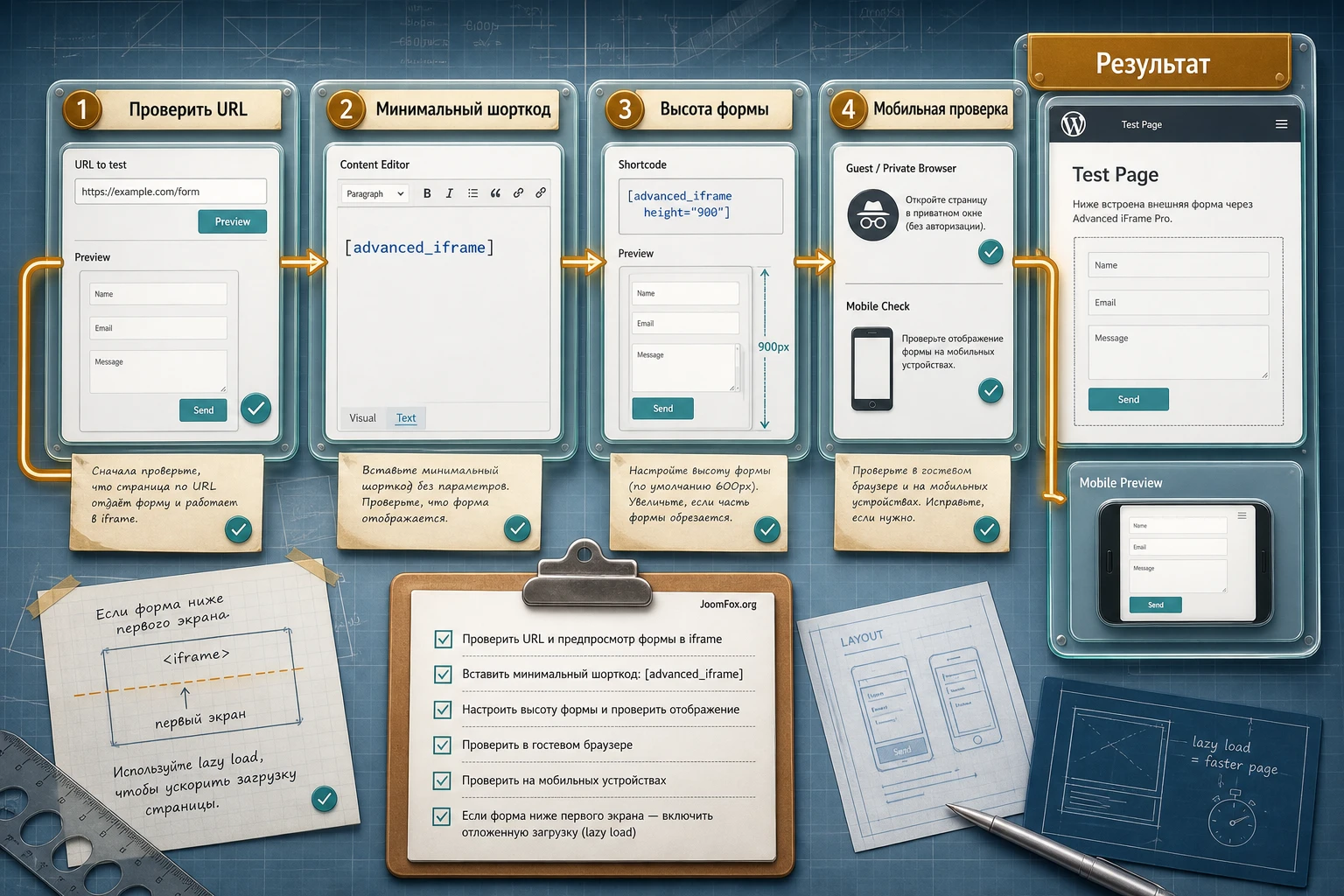
Разберём предметный сценарий. На странице WordPress нужно показать внешнюю форму заявки. Форма находится на другом домене. У вас нет полного контроля над сервисом, но вы можете проверить, разрешает ли он встраивание, и подобрать режим, при котором пользователь не видит пустое окно или двойную прокрутку. Такой пример хорошо показывает, как пользоваться CodeCanyon Advanced iFrame Pro без хаотичного включения всех функций.
Цель
Нужно встроить форму так, чтобы она открывалась внутри страницы, не ломала первый экран, не создавала две конфликтующие прокрутки и оставалась понятной на мобильном устройстве. При этом мы не обещаем пользователю невозможного: если сервис запрещает iframe, сценарий меняется на ссылку, официальный embed-код или отдельную интеграцию.
Подготовка
Сначала проверяем URL формы через iframe checker или консоль браузера. Затем уточняем, работает ли форма по HTTPS. Если WordPress-страница на HTTPS, внешний URL тоже должен быть HTTPS. После этого создаём отдельную тестовую страницу, где нет сложного конструктора, анимаций, всплывающих окон и оптимизационных скриптов. Это снижает шум при диагностике.
Шаги настройки
- Вставьте минимальный шорткод с шириной
100%и тестовой высотой, например600. - Откройте страницу без авторизации и проверьте, загружается ли форма вообще.
- Если форма загружается, оцените высоту: видны ли кнопка отправки, ошибки валидации и финальный экран.
- Если высота меняется после действий пользователя, проверьте, можно ли использовать внешний workaround или postMessage.
- Если доступа к форме нет, подберите фиксированную высоту для разных устройств или используйте область просмотра только для стабильного фрагмента.
- Включите lazy load, если форма находится ниже первого экрана и замедляет первичную загрузку страницы.
Проверка результата
После настройки пройдите форму как обычный посетитель. Проверьте начальную загрузку, раскрытие дополнительных полей, отправку, сообщение об ошибке, сообщение об успехе и повторное открытие страницы. Если форма показывает разные состояния, каждый из них может менять высоту. Отдельно проверьте мобильный браузер и Safari, если аудитория сайта активно использует iPhone.
Что может пойти не так
Форма может показываться, но не отправляться из-за настроек сервиса, cookies, ограничений домена или защиты от встраивания. Она может выглядеть нормально в админке и ломаться у гостя из-за кеша. Она может иметь кнопку внизу, которую пользователь не видит из-за маленькой высоты. В каждом случае начинайте с простого: консоль, проверка URL, прямое открытие формы, тест без кеша, затем настройки плагина.
Мини-итог сценария: если вы не контролируете страницу формы, считайте автоматическую высоту бонусом, а не гарантией. Надёжность даёт либо официальный embed-код сервиса, либо доступ к странице внутри iframe, либо аккуратно подобранный фиксированный вариант.
Передача параметров, ссылки и несколько iframe на одной странице
Продвинутые сценарии начинаются там, где iframe должен реагировать на контекст страницы WordPress. Например, передать в источник параметр из URL, открыть внутри iframe конкретную вкладку, сохранить текущую страницу iframe в адресе родителя или менять поведение ссылок, чтобы пользователь не покидал сайт. Advanced iFrame Pro поддерживает такие функции, но их стоит внедрять после того, как базовая вставка уже стабильна.
Передача параметров в iframe
Передача параметров полезна, когда внешняя система умеет принимать значения в URL. Например, страница WordPress получает параметр кампании, идентификатор категории или имя текущего пользователя, а iframe открывает соответствующий раздел. В официальных материалах упоминаются URL forward parameters, mapping и placeholders, включая данные WordPress-пользователя. Используйте это осторожно: не передавайте секреты, токены доступа, персональные данные без правового основания и значения, которые пользователь не должен видеть в URL.
Безопасная практика - передавать только некритичные параметры фильтрации или навигации. Если внешняя система требует авторизацию, лучше использовать её штатный механизм входа, а не пытаться прокидывать чувствительные данные через строку адреса.
Изменение целей ссылок
Плагин умеет работать с link targets в родительской странице и, при подходящем setup, внутри iframe. Это полезно, если ссылки должны открываться в новом окне, во встроенном слое или не уводить пользователя с текущей страницы. Но здесь важно не ломать ожидаемое поведение. Если пользователь нажимает ссылку на внешний сервис, он должен понимать, где окажется и почему.
Несколько iframe на одной странице
Если на странице несколько встроенных блоков, не копируйте один и тот же шорткод без идентификаторов. У каждого iframe должны быть понятные id, назначение и набор настроек. Иначе диагностика превращается в угадывание: какой блок прислал сообщение, какая высота изменилась, какой селектор скрывает элемент, какой lazy load сработал.
Для нескольких iframe особенно важен режим "начать просто". Сначала проверьте каждый блок отдельно, потом объединяйте на одной странице. Если конфликт появляется только при совместном выводе, ищите повторяющиеся id, общие CSS-селекторы, одинаковые параметры внешнего workaround и конфликт загрузки скриптов.
Скорость, SEO и безопасность при использовании iframe
Iframe не является обычным блоком контента. Поисковые системы, браузеры, кеш-плагины и системы безопасности воспринимают его как отдельный встроенный документ. Поэтому важны не только настройки Advanced iFrame Pro, но и то, как iframe влияет на скорость, индексацию, пользовательский опыт и безопасность сайта.
Скорость и lazy load
Внешняя страница может грузить свои скрипты, стили, шрифты, изображения и обращения к API. Если iframe находится ниже первого экрана, ленивую загрузку стоит рассмотреть одной из первых UX-настроек после базовой проверки. Официальная карточка продукта выделяет lazy load, загрузку при видимости и загрузку по клику как способы улучшить время загрузки страницы.
Проверяйте не только субъективное ощущение, но и порядок загрузки. Если iframe содержит тяжёлый внешний сервис, страница WordPress может визуально открываться быстрее при lazy load, но пользователь всё равно должен видеть понятный индикатор или кнопку загрузки, а не пустой провал.
SEO и смысл страницы
Контент внутри iframe не стоит считать полноценной заменой содержимого страницы WordPress. Если важная информация нужна для поискового смысла страницы, добавьте рядом обычное текстовое объяснение: что пользователь увидит, как пользоваться встроенным блоком, какие есть ограничения. Это особенно важно для форм, калькуляторов, каталогов и отчётных кабинетов. Иначе страница может выглядеть пустой для части пользователей и плохо объяснять свой смысл.
Безопасность и роли WordPress
WordPress ограничивает возможность вставки iframe и опасных фрагментов кода для пользователей без нужных прав. В changelog Advanced iFrame есть несколько записей о security fixes, фильтрации shortcode attributes и более строгой проверке прав для параметров, связанных с JavaScript. Это полезное напоминание: не выдавайте доступ к настройкам iframe всем редакторам подряд, если они не понимают последствия внешнего кода и URL.
Безопасный подход - держать настройку плагина у администратора или технического специалиста, а редактору дать готовый блок или шорткод без возможности менять критичные параметры. Если нужно встроить сторонний сервис с персональными данными, сначала проверьте политику сервиса, домены, HTTPS, cookie-поведение и согласие пользователей.
Как внедрять iframe в редакторе, виджете и повторяемых страницах
После успешного теста часто появляется следующий вопрос: где именно держать iframe в WordPress, чтобы редакторы не ломали настройки, а разработчик мог поддерживать страницу через полгода. Advanced IFrame Pro поддерживает шорткод, Gutenberg block и widget-сценарии, поэтому выбор места зависит от того, кто будет менять контент и насколько стабильным должен быть блок.
Один важный iframe на отдельной странице
Если iframe используется как главный рабочий блок страницы - например, внешний кабинет, форма записи, калькулятор или интерактивный отчёт - лучше сделать отдельную страницу и не прятать шорткод глубоко в сложный макет конструктора. Вверху можно оставить понятное текстовое объяснение, ниже iframe, затем блок помощи или контактов. Такая структура лучше переживает обновления темы и проще диагностируется.
В этом сценарии админ-панель плагина удобнее шорткода с десятками атрибутов. Вы задаёте основные параметры в Settings -> Advanced iFrame Pro, а на странице оставляете короткую вставку. Если через некоторое время нужно изменить высоту, lazy load или внешний workaround, не придётся искать длинный шорткод в редакторе и рисковать случайной правкой кавычек.
Несколько похожих iframe в разных разделах
Если на сайте есть серия страниц с разными внешними URL, например филиалы, партнёрские кабинеты или региональные формы, настройку лучше документировать как мини-стандарт. В нём указываются обязательные атрибуты, допустимые значения высоты, формат id, правила для lazy load и список источников, которые уже прошли проверку. Это звучит бюрократично, но на практике спасает от ситуации, когда каждая страница настроена по-своему и проблемы невозможно воспроизвести.
Для повторяемых страниц не передавайте в URL iframe случайные значения из пользовательского ввода. Если нужен параметр категории или региона, используйте ограниченный набор значений и проверяйте результат. Для персональных сценариев, где внешний сервис показывает данные конкретного пользователя, iframe должен опираться на собственную авторизацию сервиса, а не на небезопасную подстановку чувствительных параметров.
Widget и область сайта
Widget-сценарий полезен для небольшого встроенного блока в боковой колонке, футере или служебной зоне. Но он плохо подходит для длинных форм и больших внешних страниц. В узкой колонке iframe быстрее сталкивается с проблемами ширины, прокрутки и читаемости. Если блок требует внимания пользователя, лучше вынести его в полноценную страницу, а в виджете оставить ссылку или короткий preview.
Перед публикацией виджета проверьте все шаблоны, где он появится. Боковая колонка записи, архив, страница товара и мобильный вид могут иметь разную ширину. Если iframe загружается на каждой странице сайта, обязательно оцените влияние на скорость и включайте загрузку по видимости или по клику там, где это не мешает пользовательскому сценарию.
Работа с Gutenberg block
Gutenberg block удобен для редактора, потому что iframe легче воспринимать как отдельный блок страницы. Но техническая логика остаётся той же: источник должен разрешать встраивание, высота должна быть проверена, а сложные параметры лучше не менять без понимания. Если у команды несколько редакторов, подготовьте для них готовый шаблон блока или инструкцию: какие поля можно менять, а какие остаются только для администратора.
Проверка поддержки: сохраните тестовую страницу с iframe, сделайте скрин результата, выпишите настройки и URL источника. Когда через несколько месяцев блок перестанет работать, у вас будет точка сравнения: изменился источник, настройки плагина, тема, кеш или браузерная политика.
Документирование настроек
Для важных iframe создайте короткую техническую заметку рядом с задачей проекта: URL источника, кто владеет источником, какой setup выбран, включён ли external workaround, где лежит ai_external.js, какие параметры передаются, какие мобильные проверки выполнены. Это особенно важно для агентств и сайтов клиентов. Без такой заметки следующий специалист начнёт с нуля и может ошибочно отключить нужную функцию.
Документация не должна быть длинной. Достаточно пяти строк и ссылки на тестовую страницу. Но она превращает iframe из хрупкой вставки в поддерживаемый компонент сайта. Для Advanced IFrame Pro это особенно актуально, потому что многие функции зависят от контекста, а не только от галочки в админке.
Частые проблемы и диагностика
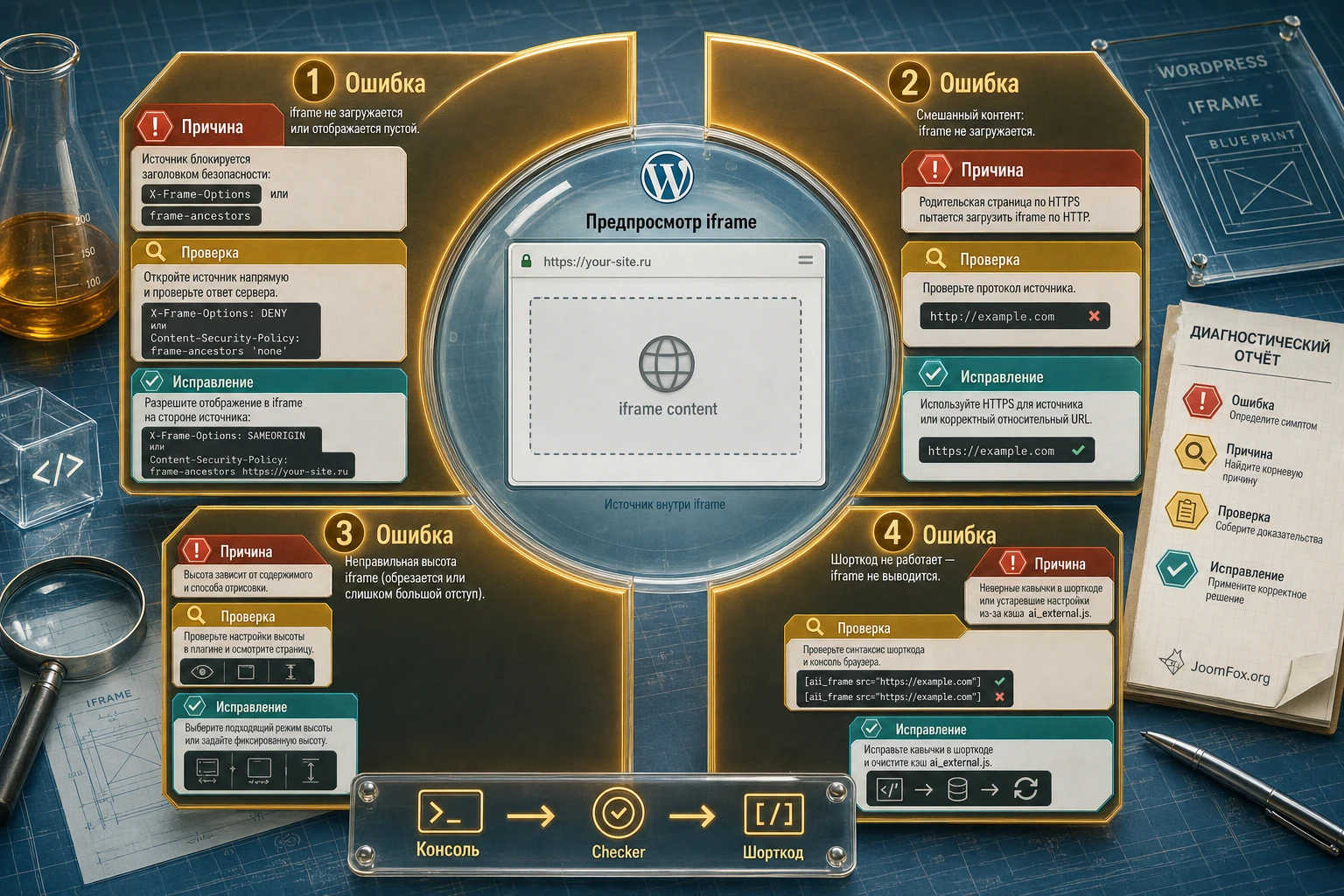
Проблемы с iframe редко решаются одной кнопкой. Один и тот же симптом может быть вызван запретом внешнего сайта, смешанным протоколом, кешем, неправильной высотой, конфликтом темы, ошибкой шорткода или отсутствием доступа к удалённой странице. Поэтому диагностику удобнее вести по цепочке: источник - браузер - минимальный шорткод - настройки плагина - тема и оптимизация.
Iframe пустой или показывает отказ загрузки
Симптом: на странице виден пустой прямоугольник, ошибка браузера или сообщение о запрете отображения. Возможная причина - внешний сайт запретил встраивание через X-Frame-Options или frame-ancestors. Иногда проблема в том, что HTTPS-страница WordPress пытается загрузить HTTP-источник.
Проверьте URL через iframe checker, откройте консоль браузера и посмотрите сетевые ответы. Если источник запрещает встраивание, исправление находится не в WordPress, а на стороне владельца источника: разрешить ваш домен, дать официальный embed-код или предоставить отдельную страницу. Если проблема в протоколе, переведите источник на HTTPS или замените URL.
Высота неправильная, появляется двойная прокрутка
Симптом: внутри страницы есть и прокрутка WordPress, и отдельная прокрутка iframe, а нижняя часть формы или таблицы скрыта. Причина часто в том, что выбран режим "show only part of iframe" там, где нужна автоматическая высота, или внешний домен не может передать размер содержимого.
Начните с фиксированной тестовой высоты и проверьте, исчезает ли проблема. Затем определите setup: тот же домен, внешний домен с доступом или внешний домен без доступа. Для того же домена и внешнего workaround можно настраивать auto height. Для внешнего домена без доступа чаще нужен фиксированный размер, область просмотра, media-query высоты или zoom. Если настройка ухудшает UX, откатите её и вернитесь к базовому шорткоду.
Форма видна, но после клика высота не обновляется
Симптом: первый экран выглядит нормально, но после раскрытия полей, ошибки валидации или перехода к следующему шагу iframe обрезается. Причина - высота измеряется только при загрузке, а динамические изменения не отслеживаются. Проверьте настройки resize on element resize, задержку resize и возможность postMessage-коммуникации.
Если вы не контролируете форму, найдите документацию сервиса: возможно, он уже отправляет высоту через postMessage или предоставляет iframe-resizer snippet. Если такой поддержки нет, честно выберите фиксированную высоту или ссылку на отдельную страницу, потому что автоматический сценарий может быть нестабильным.
На мобильном устройстве всё выглядит иначе
Симптом: iframe нормален на desktop, но на телефоне появляется горизонтальная прокрутка, неправильная ширина или невозможность прокрутить внутреннее содержимое. Причина может быть в неадаптивной странице внутри iframe, iOS-особенностях, фиксированной ширине источника или недостаточных responsive-настройках.
Проверьте сам источник отдельно на мобильном устройстве. Если он не адаптивен вне iframe, плагин не сделает его полноценным responsive-интерфейсом. Рассмотрите auto zoom, отдельную высоту для мобильного вида, iOS scrolling workaround или альтернативный вывод ссылки для мобильных пользователей.
Шорткод не работает после копирования
Симптом: вместо iframe виден текст шорткода, настройки не применяются или в консоли появляются ошибки конфигурации. В FAQ Advanced iFrame упоминаются типичные причины: лишняя HTML-разметка при копировании, неправильные кавычки, опечатки в атрибутах, отсутствие пробелов. Используйте обычные ASCII-кавычки, проверяйте текстовый режим редактора и включайте shortcode check, если он доступен в вашей версии.
После кеширования старый workaround продолжает работать неправильно
Симптом: настройки в админке изменены, но удалённая страница продолжает вести себя по-старому. Причина может быть в кеше файла ai_external.js. Официальная страница обновления советует после изменения настроек сохранять конфигурацию и на production-сайтах добавлять параметр версии к URL файла. Если вы используете оптимизационный плагин, временно исключите связанные файлы из агрессивного объединения и повторите проверку.
FAQ по CodeCanyon Advanced iFrame Pro
Можно ли с помощью плагина встроить любой сайт?
Нет. Если внешний сайт запрещает встраивание через HTTP-заголовки или защитные скрипты, плагин не должен обходить этот запрет. Сначала проверьте URL через iframe checker и консоль браузера, затем выбирайте сценарий: разрешение у владельца источника, официальный embed-код, отдельная страница или ссылка вместо iframe.
Почему auto height не работает для внешней формы?
Обычно потому, что WordPress-страница не может прочитать высоту документа на другом домене. Для реальной автоматической высоты нужен тот же домен, внешний workaround или поддержка передачи высоты со стороны сервиса. Если доступа к форме нет, используйте фиксированную высоту, media-query вариант, zoom или ссылку на отдельную страницу.
Где лучше задавать параметры - в админке или в шорткоде?
Если на сайте один основной iframe, удобнее вести настройки в Settings -> Advanced iFrame Pro, потому что там параметры объяснены и проще контролировать defaults. Шорткод удобен для отдельных вставок, нескольких iframe или точечного переопределения. Главное - не смешивать оба подхода без документации.
Нужно ли включать lazy load?
Если iframe расположен ниже первого экрана или загружает тяжёлый внешний сервис, lazy load часто полезен. Если iframe является главным содержимым страницы и должен появиться сразу, ленивую загрузку лучше тестировать осторожно и обязательно показывать понятный индикатор загрузки.
Почему на iPhone iframe прокручивается иначе?
Safari на iOS может иначе обрабатывать ширину и прокрутку iframe. В официальных материалах Advanced iFrame описаны отдельные workaround-настройки для iOS scrolling и responsive iframe. Проверяйте проблему на реальном устройстве и включайте обход только если симптом действительно связан с iOS.
Можно ли передавать данные пользователя в URL iframe?
Технически плагин поддерживает передачу параметров и placeholders, но через URL нельзя передавать секреты, токены и чувствительные персональные данные без строгого основания. Для авторизации, платежей и приватных кабинетов лучше использовать штатные механизмы внешнего сервиса или серверную интеграцию.
Подойдёт ли плагин для AMP-страниц?
FAQ Advanced iFrame предупреждает, что плагин генерирует много динамического inline JavaScript, а некоторые функции не работают при активном AMP на странице. Если сайт использует AMP, проверяйте конкретный iframe отдельно и не рассчитывайте на полный набор функций без теста.
Что делать, если шорткод ломается после копирования?
Проверьте текстовый режим редактора, уберите лишнюю HTML-разметку, используйте обычные кавычки ", проверьте пробелы между атрибутами и включите встроенную проверку shortcode, если она доступна. Начните с минимального шорткода, а затем возвращайте параметры по одному.
Когда CodeCanyon Advanced iFrame Pro будет удачным выбором
CodeCanyon Advanced iFrame Pro стоит использовать, когда iframe является важной частью страницы WordPress и вам нужно контролировать не только адрес, но и поведение: высоту, responsive-логику, область просмотра, lazy load, передачу параметров, ссылочные сценарии и диагностику. Он особенно полезен там, где вы контролируете обе стороны или можете хотя бы добавить внешний JavaScript на страницу внутри iframe.
Если задача простая, начните с нативного встраивания WordPress или лёгкого shortcode-плагина. Если задача сложная, не пытайтесь решить её одним шорткодом. Проверьте источник, домен, HTTPS, заголовки безопасности, мобильное поведение и доступ к удалённой странице. Затем включайте функции по одной и фиксируйте, что именно изменилось.
Перед рабочим внедрением создайте тестовую страницу, пройдите сценарий как гость, проверьте консоль, мобильный браузер, кеш и поведение после отправки формы или клика внутри iframe. Если всё стабильно, можно переходить к основной странице и скачать CodeCanyon Advanced iFrame Pro для дальнейшего тестирования на своём проекте.
Главный вывод простой: это сильный инструмент для аккуратного iframe-встраивания, но его нужно применять как техническую настройку, а не как магическую замену интеграции. Чем лучше вы понимаете источник и ограничения браузера, тем предсказуемее будет результат на сайте.

