


CodeCanyon Amelia - Плагин WordPress
Плагин предлагает беспрепятственную интеграцию с WordPress и предоставляет мощные функции для онлайн-бронирования услуг. Бизнесы могут эффективно управлять записями и услугами через удобный пользовательский интерфейс. Благодаря настраиваемым опциям и автоматическим напоминаниям, он оптимизирует процесс бронирования и улучшает опыт клиентов. Его мощные инструменты делают его ценным активом для бизнесов, основанных на услугах, которые стремятся оптимизировать свои операции по планированию. Интуитивный дизайн плагина ориентирован как на администраторов, так и на клиентов, обеспечивая плавный процесс бронирования для всех заинтересованных сторон.
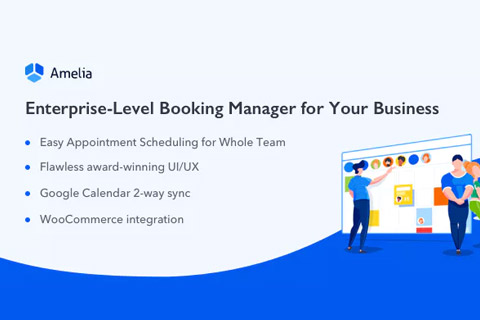
Особенности плагина
Бизнесы могут использовать плагин для создания системы бронирования, отвечающей их уникальным требованиям. Начиная со установки категорий услуг и длительности до управления расписанием персонала, плагин предлагает обширные варианты настройки. Позволяя клиентам бронировать записи непосредственно с сайта, бизнесы могут повысить эффективность и уменьшить необходимость в ручной интервенции. Обновления доступности в реальном времени и синхронизация с популярными календарными инструментами дополняют удобство и доступность процесса бронирования.
Продвинутые функции плагина выходят за рамки базового планирования записей, предлагая комплексные решения для бизнесов всех размеров. С поддержкой нескольких местоположений и способностью решать сложные сценарии бронирования он удовлетворяет различные потребности бизнеса. Инструменты отчетности и аналитики предоставляют ценные показатели трендов бронирования и предпочтений клиентов, давая возможность бизнесам принимать решения на основе данных. Кроме того, беспрепятственная интеграция платежей обеспечивает безопасный и беззаботный процесс транзакций как для бизнесов, так и для клиентов.
Интегрируя функции, такие как профили клиентов, уведомления и повторяющиеся записи, CodeCanyon Amelia повышает вовлеченность пользователей и их удержание. Бизнесы могут укреплять долгосрочные отношения с клиентами, предлагая персонализированные услуги и своевременные напоминания. Масштабируемость плагина позволяет бизнесам расширять свою деятельность, не жертвуя производительностью или пользовательским опытом. Благодаря регулярным обновлениям и специализированной поддержке бизнесы могут полагаться на плагин для удовлетворения своих меняющихся потребностей в бронировании и оставаться на шаг впереди в конкурентной среде.
В общем, плагин революционизирует способ обработки бронирования записей бизнесов, предлагая комплексное решение, объединяющее гибкость, эффективность и удобство. Его интуитивный интерфейс, мощные функции и масштабируемость делают его ценным активом для бизнесов, стремящихся оптимизировать свои процессы планирования и обеспечить исключительное обслуживание своим клиентам. Плагин ориентирован на широкий круг бизнесов - от небольших стартапов до крупных предприятий, помогая им оптимизировать свою деятельность и содействовать росту в цифровой среде.
Спецификации:
| Дата выхода: | 13-06-2018 | |
| Дата обновления: | 03-06-2026 | |
| Тип расширения: | Платный | |
| Лицензия: | GPL | |
| Тематика: | Календари и события | |
| Совместимость: | W5.x W6.x | |
| Включает в себя: | Плагин | |
| Языковые пакеты: |

|
|
| Разработчик: | CodeCanyon | |
| Рейтинг: | ||
Скачивание по подписке!
Вам необходимо авторизоваться на сайте и приобрести клубную подписку!
Поделись с друзьями!
Руководство по настройке и использованию CodeCanyon Amelia для записи клиентов в WordPress
CodeCanyon Amelia стоит воспринимать не как один виджет календаря, а как полноценную систему бронирования внутри WordPress. В этом руководстве разберём, как подготовить сайт, собрать рабочую схему услуг и сотрудников, вывести форму записи на страницу, настроить уведомления, оплаты, панели самообслуживания и проверить, что клиент действительно может пройти путь от выбора услуги до подтверждённой записи.
Материал не повторяет короткое описание продукта. Ниже будет практическая карта: что создать в админ-панели, какие настройки включать осторожно, где чаще всего ломается доступность времени, почему уведомления могут не уходить, как связать Amelia с внешним календарём и когда плагин лучше заменить более узким решением.
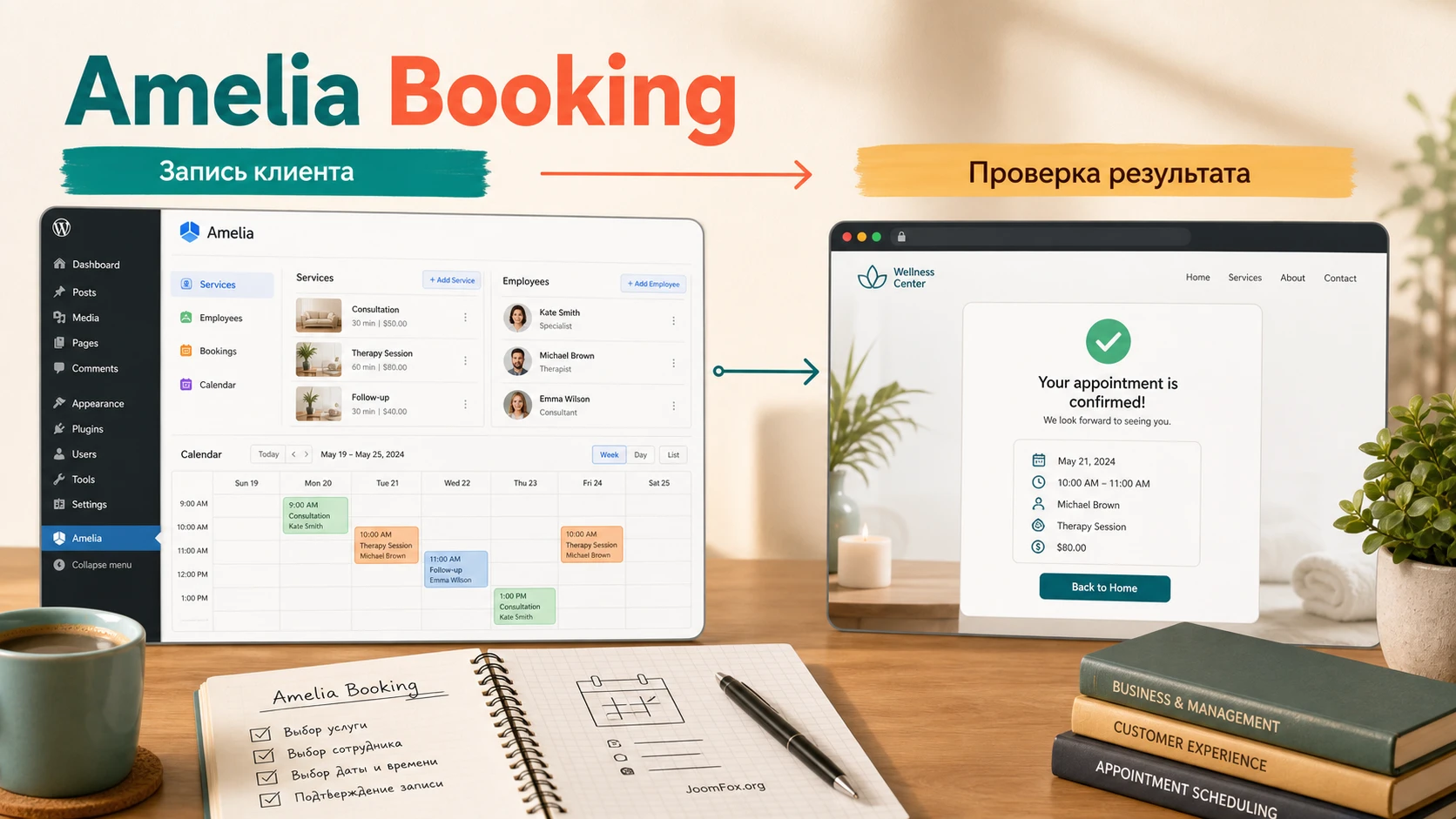
Руководство рассчитано на владельца сервисного сайта, администратора WordPress или специалиста, который внедряет запись для салона, клиники, консультаций, занятий, ремонта, аренды времени, онлайн-встреч или событий. Если у вас уже есть установленный плагин, можно идти сразу к разделам про структуру услуг, форму бронирования и проверку результата. Если установка только планируется, начните с подготовки - это сэкономит время на диагностике позже.
Какую задачу решает Amelia и где она раскрывается лучше всего
Amelia закрывает задачу, в которой простая контактная форма уже недостаточна. Клиент не просто оставляет заявку, а выбирает услугу, сотрудника или свободное время, вводит данные, получает подтверждение, а администратор видит запись в календаре и списке бронирований. Внутри этого процесса плагин связывает несколько сущностей: услуги, категории, сотрудников, рабочие часы, места оказания услуги, статусы, уведомления, платежи, внешние календари и вид публичной формы.
Сильная сторона Amelia - сценарии, где бизнесу нужно управлять реальной доступностью времени. Например, косметолог принимает клиентов в разные дни, тренер проводит индивидуальные и групповые занятия, клиника распределяет записи между специалистами, а школа продаёт консультации и вебинары. В таких задачах важно не только показать красивый календарь, но и не дать клиенту выбрать занятый слот, сохранить данные бронирования, отправить напоминание и дать сотруднику доступ к своему расписанию.
Плагин особенно полезен, если на сайте есть несколько сотрудников или несколько типов услуг. Для одиночного специалиста Amelia тоже подходит, но часть возможностей окажется запасом на рост: панель сотрудника, роли, сложные правила доступности, интеграции, пакеты, корзина записей и события. Это не минус, но его стоит учитывать: чем проще бизнес-процесс, тем тщательнее надо отключать лишнее, чтобы не усложнить форму для клиента.
Кому плагин обычно подходит
- Сервисным компаниям, где запись зависит от сотрудника, длительности услуги, рабочего времени и перерывов.
- Салонам, студиям, клиникам, преподавателям, консультантам и тренерам, которым нужна запись без ручной переписки.
- Сайтам, где важно принимать оплату или хотя бы фиксировать способ оплаты в связке с бронированием.
- Командам, которым нужна панель сотрудника или панель клиента без выдачи полного доступа к админ-панели WordPress.
- Проектам, где пригодятся уведомления, напоминания, внешние календари, онлайн-встречи и кастомные поля в форме.
Когда стоит присмотреться к другому решению
Amelia может быть избыточной, если нужна одна простая форма обратной связи без выбора времени. Она также не всегда будет лучшим вариантом для сложной аренды по дням, гостиничных сценариев, тяжёлой логики WooCommerce-товаров или случаев, где клиент должен предложить несколько вариантов времени, а менеджер вручную выбирает один из них. Amelia строится вокруг доступных слотов и подтверждаемой записи; если процесс больше похож на переговоры, тендер, длинную заявку или кастомный заказ, форму бронирования лучше дополнять CRM, формами или специализированным решением.
Главная проверка перед выбором: опишите одну типовую запись как цепочку "услуга - сотрудник - длительность - время - данные клиента - подтверждение - уведомление". Если цепочка получается естественной, Amelia, скорее всего, подходит. Если половина шагов требует исключений и ручного согласования, лучше сначала упростить процесс или выбрать другой инструмент.
Что проверить перед установкой на рабочий сайт
Перед установкой важно понять не только техническую совместимость, но и будущую модель бронирования. Большинство проблем появляется не из-за самой установки, а из-за того, что администратор начинает создавать услуги без карты сотрудников, расписаний и правил подтверждения. В результате клиент видит пустой календарь, сотрудник получает лишние уведомления, а администратор не понимает, почему свободное время не отображается.
Техническая подготовка
Проверьте, что сайт обновлён, резервная копия доступна, а критичные плагины кеширования, безопасности, оплаты и конструктора страниц не блокируют динамические формы. Для страницы бронирования лучше заранее подготовить исключение из агрессивного кеша, если кеширующий плагин умеет исключать отдельные URL или отключать оптимизацию скриптов для выбранной страницы. Форма записи должна работать как интерактивное приложение, поэтому слишком жёсткая минификация, отложенная загрузка всех скриптов или кеширование HTML может мешать.
Отдельно проверьте почтовую доставку WordPress. Amelia может настроить шаблоны уведомлений, но сама по себе красивая тема письма не гарантирует доставку. Если сайт давно отправляет письма через стандартную функцию WordPress и часть уведомлений попадает в спам, настройте нормальный почтовый транспорт до того, как будете тестировать бронирования.
Операционная подготовка
Составьте список услуг и решите, кто их оказывает. В Amelia услуги для записи завязаны на сотрудников, поэтому для сервисных записей нужен хотя бы один сотрудник. Даже если бизнес ведёт один человек, его профиль нужен как источник расписания и доступности. Для событий логика другая: событие может существовать без привязки к сотруднику, поэтому вебинар, мастер-класс или групповое мероприятие можно планировать отдельно.
До установки полезно зафиксировать такие решения:
- Какие услуги будут доступны на сайте, а какие останутся только для внутреннего бронирования администратором.
- Какая длительность у каждой услуги, есть ли буферное время до или после приёма.
- Нужны ли разные сотрудники, разные локации, выходные, особые дни и ограничения по количеству клиентов.
- Должна ли запись сразу получать статус подтверждённой или сначала попадать в ожидание.
- Какие уведомления обязательны: клиенту, сотруднику, администратору, напоминание перед визитом, сообщение после услуги.
- Нужно ли принимать оплату на сайте или достаточно оплаты на месте.
Эта подготовка выглядит скучно, но именно она определяет качество будущей настройки. Если заранее не решить, кто оказывает услугу и когда он доступен, форма бронирования не сможет показать корректные слоты.
Установка и первая проверка после активации
Установка CodeCanyon Amelia выполняется как установка обычного WordPress-плагина: загрузите ZIP-архив через раздел Plugins, активируйте плагин и убедитесь, что в левом меню появилась область Amelia. Не описывайте процесс покупки или получения лицензии внутри инструкции для редактора сайта: это отдельная административная тема. Для внедрения важнее проверить, что плагин активировался, меню открывается, а базовые страницы админ-панели загружаются без ошибок.
После активации не спешите сразу вставлять форму на публичную страницу. Сначала откройте основные разделы Amelia и убедитесь, что интерфейс показывает страницы сотрудников, услуг, бронирований, календаря, настроек, уведомлений и кастомизации. Если какая-то страница не загружается, проверьте консоль браузера, временно отключите оптимизацию скриптов на админ-панели и убедитесь, что роль пользователя имеет права администратора.
Минимальная проверка пустой установки
- Откройте раздел сотрудников и создайте тестовый профиль, если плагин показывает пустое состояние.
- Создайте категорию услуг, затем одну тестовую услугу с понятной длительностью и ценой или оплатой на месте.
- Назначьте услугу сотруднику, потому что без этой связи сервисная запись не будет доступна клиенту.
- Проверьте рабочие часы сотрудника и убедитесь, что хотя бы один будущий день содержит свободное время.
- Создайте черновую страницу WordPress и добавьте туда форму бронирования через блок, виджет конструктора или shortcode.
- Откройте страницу в режиме посетителя и проверьте, появляется ли выбор услуги, даты и времени.
Если на этом этапе форма пуста, не переходите к оплатам и интеграциям. Сначала исправьте базовую связку "сотрудник - услуга - рабочее время". Все остальные настройки строятся поверх неё.
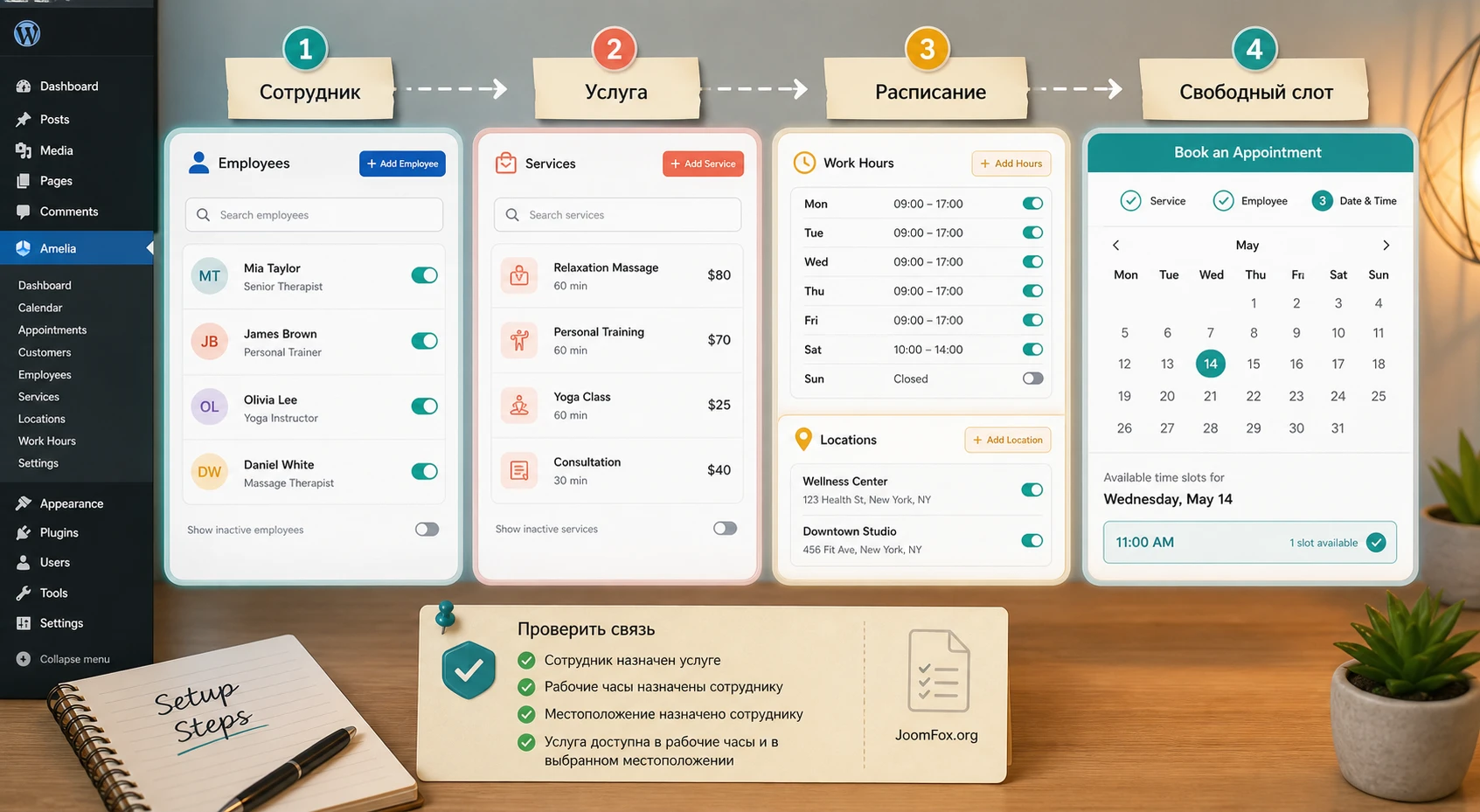
Сотрудники, услуги и расписание как ядро Amelia
Самая важная часть настройки - не цвет кнопки и не текст письма, а модель доступности. В Amelia услуга определяет, что клиент бронирует, сотрудник определяет, кто это выполняет, а расписание решает, когда запись возможна. Если одна из этих частей отсутствует, форма может выглядеть исправно, но не показывать доступное время.
Сотрудник как источник доступности
Сотрудник в Amelia - это не обязательно отдельный пользователь WordPress. Это профиль исполнителя услуги: имя, контактные данные, услуги, рабочие часы, перерывы, выходные, специальные дни, локации и интеграции календарей. Для маленького бизнеса можно создать одного сотрудника и скрыть выбор сотрудника в публичной форме. По документации Amelia при единственном сотруднике шаг выбора исполнителя может не показываться клиенту, что делает форму проще.
Если сотрудников несколько, не копируйте один график всем подряд без проверки. У каждого могут быть разные услуги, локации, перерывы и ограничения. Для салона это особенно важно: мастер маникюра, косметолог и администратор могут работать в одном кабинете, но оказывать разные услуги и иметь разные временные окна. Для онлайн-консультаций важно связать сотрудника с правильным внешним календарём и сервисом видеовстреч.
Услуга как то, что покупает или бронирует клиент
Услуга должна быть понятной клиенту и управляемой для администратора. Не создавайте одну общую услугу "Консультация", если длительность, цена, сотрудник и подготовка различаются. Лучше создать несколько услуг с точными названиями и длительностями. Если клиенту нужно выбрать дополнительную опцию, используйте extras или кастомные поля, если они подходят задаче.
Внутри услуги проверьте три вещи: длительность, назначенных сотрудников и правила вместимости. Если максимальная вместимость больше одного, запись превращается в групповую. Тогда важно решить, должен ли один клиент закрывать весь слот или разные клиенты могут присоединяться к нему до максимального лимита. Для классов и тренировок это полезно, для индивидуальных консультаций обычно нет.
Расписание, специальные дни и локации
Расписание в Amelia лучше настраивать от общего к частному. Сначала задайте обычные рабочие часы, затем добавьте перерывы, затем выходные и особые дни. Если сотрудник работает в разных местах, проверьте локации: услуга должна быть доступна там, где сотрудник действительно принимает. Ошибки с локациями часто выглядят как "нет свободного времени", хотя на самом деле выбранный сотрудник не связан с нужным местом.
| Элемент | Что он определяет | Типичная ошибка |
|---|---|---|
| Сотрудник | Кто оказывает услугу и в какое время доступен | Сотрудник создан, но услуга ему не назначена |
| Услуга | Длительность, цена, категория, вместимость | Длительность не помещается в рабочий интервал с учётом буфера |
| Рабочие часы | Базовое окно доступности | Рабочие часы заданы, но перекрыты выходным или особым днём |
| Локация | Где услуга доступна | Форма фильтрует по месту, где сотрудник не принимает |
| Внешний календарь | Какие занятые события блокируют время | Busy-события в календаре скрывают ожидаемые слоты |
Мини-итог: если Amelia не показывает время, начинайте диагностику с сущностей, а не с дизайна формы. Доступность появляется только там, где пересекаются услуга, сотрудник, расписание и правила бронирования.
Дизайн формы, тексты и мобильная проверка
В Amelia есть отдельный раздел Customize, где настраиваются внешний вид и тексты разных форм: пошаговая запись, каталог, календарь событий, список событий, Customer Panel и Employee Panel. Это не просто косметика. Дизайн формы влияет на то, понимает ли клиент, что он выбирает, где находится, какой шаг следующий и что считается завершённой записью.
Начинайте с основной формы
Если на сайте используется несколько типов форм, сначала настройте пошаговую форму записи. Она обычно задаёт общий визуальный язык: цвет основной кнопки, фон, активные состояния, контраст текста, поля ввода и предупреждения. Потом переносите похожую логику в каталог, события и панели. Не пытайтесь сделать все формы разными: посетитель должен узнавать один и тот же сервис бронирования, даже если открывает запись на услугу и панель клиента на разных страницах.
Проверяйте контраст. Красивый фирменный цвет может плохо читаться на кнопке, если текст слишком светлый или фон слишком близкий по тону. Для бизнеса это не мелочь: если клиент не видит активную кнопку или не понимает, какой слот выбран, он может уйти до подтверждения.
Labels и системные сообщения
В Amelia можно менять подписи и тексты в формах. Используйте это, чтобы убрать внутреннюю терминологию, но не маскируйте важные состояния. Если запись находится в ожидании, клиент должен видеть смысл ожидания. Если оплата требуется позже по ссылке, уведомление должно объяснять, что запись создана, но оплата ещё нужна. Если клиент может отменить или перенести визит через панель, текст кнопок должен быть понятным без инструкции администратора.
Не переводите точные системные понятия произвольно, если из-за этого теряется смысл. Например, статус "Pending" в админ-панели можно объяснить клиенту как "ожидает подтверждения", но внутри настройки статусов важно понимать, какой системный статус используется. В статье и в админской документации такие точные UI labels лучше оставлять в code, а пользовательский текст писать нормальным русским языком.
Мобильная форма как обязательный тест
Большая часть клиентов записывается с телефона, даже если администратор настраивает сайт на широком мониторе. Поэтому после каждого крупного изменения дизайна проверяйте форму на мобильном экране: выбор услуги, календарь, ввод телефона, обязательные кастомные поля, способ оплаты, кнопка подтверждения, экран успешной записи. Особенно внимательно смотрите длинные названия услуг и сотрудников: они могут ломать карточки, переноситься в несколько строк или закрывать важные элементы.
Если форма выглядит перегруженной, сначала упрощайте сценарий, а не уменьшайте шрифт. Отфильтруйте shortcode по одной категории, скрывайте выбор сотрудника там, где он не нужен, убирайте необязательные поля, сокращайте названия услуг, переносите пояснения на страницу рядом с формой. Слишком мелкий текст не решает проблему, а только делает запись менее доступной.
Форма бронирования на странице: блоки, shortcodes и фильтрация
Когда базовые данные созданы, форму нужно вывести на страницу WordPress. Amelia поддерживает вставку через Gutenberg, Elementor, Divi и shortcodes. Для пользователя разница невидима: он видит шаги бронирования, выбирает услугу, время, вводит данные и подтверждает запись. Для администратора способ вставки важен, потому что он определяет, где форма живёт и как её проще фильтровать.
Когда использовать полный мастер записи
Основной сценарий - пошаговая форма. Она подходит для страницы "Записаться", где клиент должен пройти весь путь: выбрать услугу, дату, время, данные, оплату или подтверждение. Для такой формы можно использовать shortcode [ameliastepbooking] или соответствующий блок в редакторе. Документация Amelia также описывает параметры, которые ограничивают форму конкретной категорией, услугой, сотрудником или локацией.
Фильтрация полезна, если на сайте есть отдельные страницы услуг. Например, на странице "Первичная консультация" лучше показывать только одну услугу, а не весь каталог. Тогда посетитель не отвлекается, а администратор получает более предсказуемый путь бронирования.
[ameliastepbooking service=5]
[ameliastepbooking category=3]
[ameliastepbooking employee=2 location=1]
Используйте такие примеры как модель, а не как готовые значения. ID услуги, категории, сотрудника и локации нужно брать из вашей установки. После вставки проверьте страницу в режиме посетителя, потому что администратор может видеть больше данных, чем обычный пользователь.
Каталог, события и панели
Если клиенту сначала нужно просмотреть набор услуг, удобнее каталог. Если речь о мероприятиях, используйте формы событий, а не пытайтесь имитировать событие обычной услугой. Для постоянных клиентов и сотрудников Amelia предлагает отдельные панели, которые выводятся на обычные страницы WordPress. Это позволяет клиенту посмотреть записи, перенести будущий визит или открыть пакет, а сотруднику - управлять расписанием без полного доступа к админ-панели.
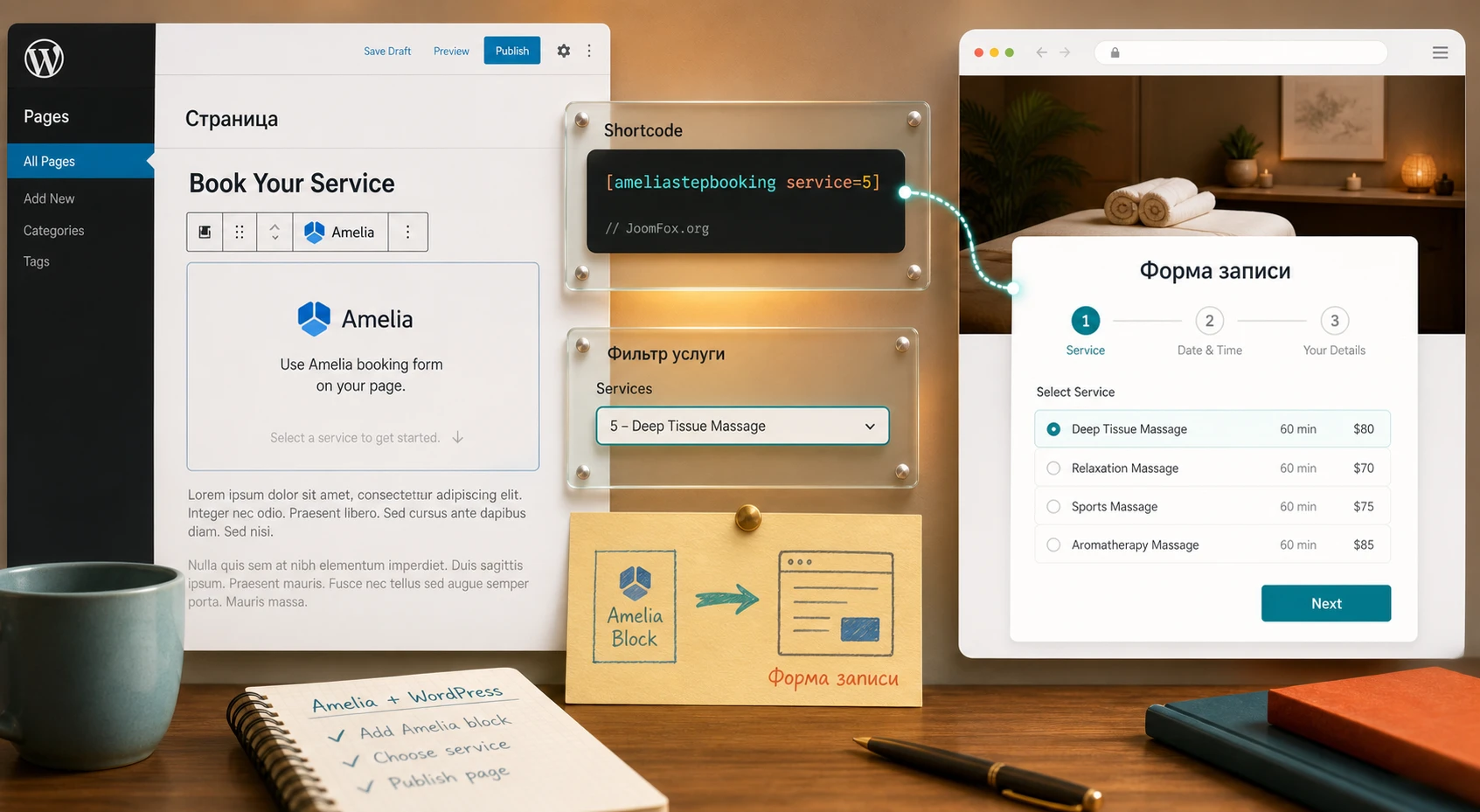
Что проверить после вставки формы
Проверьте не только загрузку формы, но и весь путь клиента. Откройте страницу как гость, выберите услугу, дату и время, заполните поля, подтвердите запись и посмотрите, появилась ли она в разделе бронирований. Если включены уведомления, проверьте письма. Если включена оплата, сначала используйте тестовый режим провайдера, когда он доступен, и не смешивайте тестовую проверку с реальными платежами клиентов.
Практическое правило: одна страница - один понятный сценарий записи. Если на странице услуги вы показываете все категории, все сотрудники и все варианты событий, клиенту труднее завершить бронирование.
Настройки после установки: что включать сразу, а что оставить на потом
Раздел настроек Amelia большой, поэтому лучше идти слоями. Сначала включите только то, без чего запись невозможна: общие параметры, расписание, уведомления, форму и базовую оплату. Потом подключайте внешние календари, онлайн-встречи, SMS, WhatsApp, роли, панели, кастомные поля, пакеты, корзину и сложные правила. Такой порядок облегчает диагностику: если всё включить в первый день, будет трудно понять, какая интеграция сломала сценарий.
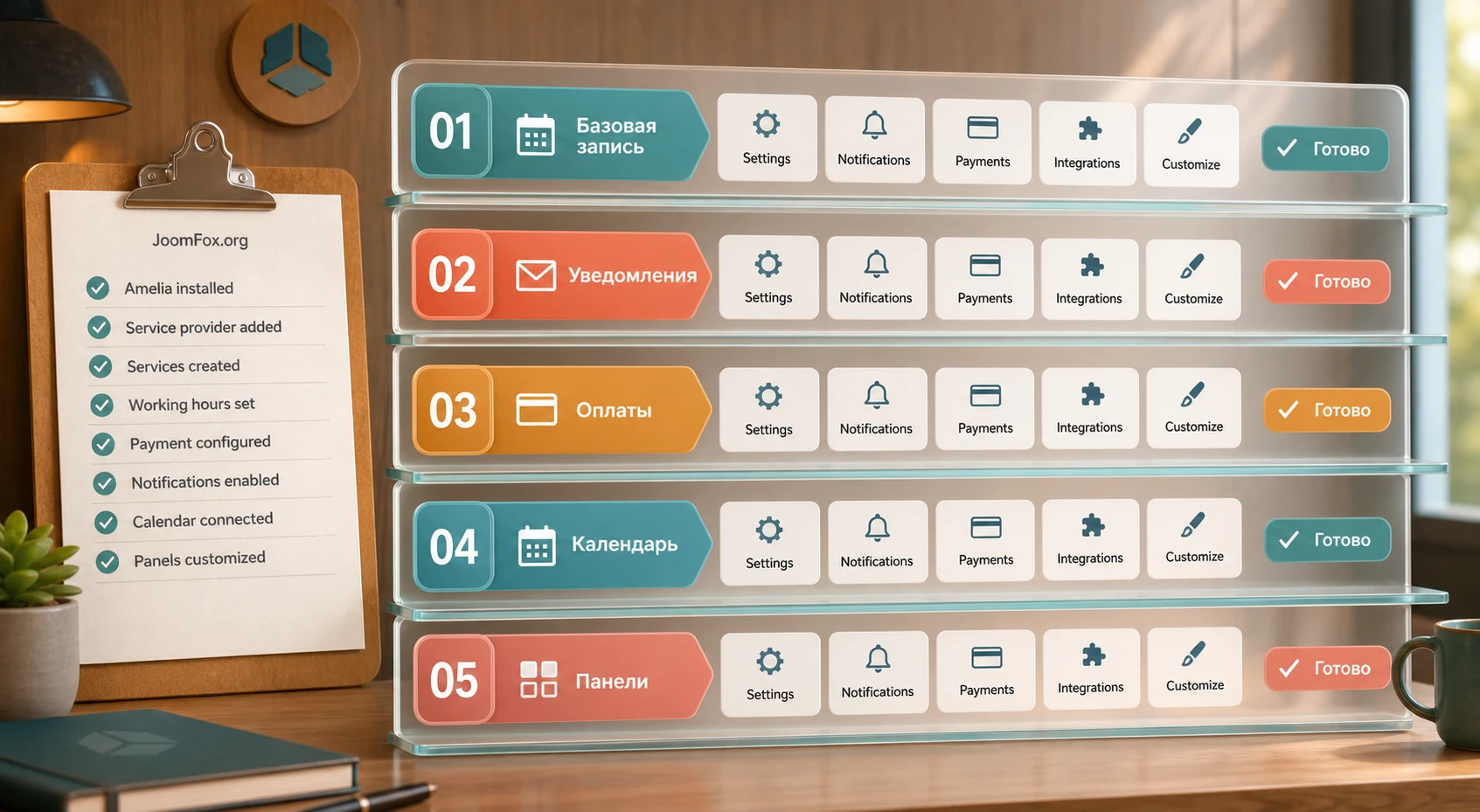
Общие настройки и статусы бронирования
Проверьте язык интерфейса, формат времени, часовой пояс WordPress и правила статусов. Если бронирование должно подтверждаться администратором, используйте статус ожидания и настройте уведомления так, чтобы клиент понимал: запись ещё не окончательно подтверждена. Если бизнес работает по автоматической записи, статус подтверждения можно применять сразу, но только после проверки расписания, внешних календарей и ограничений вместимости.
Не смешивайте два разных процесса в одной форме. Например, если часть услуг требует ручного подтверждения, а часть должна подтверждаться автоматически после оплаты, настройте услуги и уведомления так, чтобы клиент видел правильный статус и не получал противоречивые письма.
Уведомления: шаблоны, плейсхолдеры и доставка
Amelia поддерживает уведомления клиентам и сотрудникам для разных событий: новая запись, ожидание, отмена, перенос, напоминания, сообщения после визита и другие сценарии. Шаблоны можно наполнять плейсхолдерами, чтобы письмо автоматически подставляло услугу, дату, время, сотрудника, локацию и дополнительные данные.
Сначала настройте минимальный набор: подтверждение клиенту, уведомление сотруднику и сообщение администратору, если оно нужно. Затем добавляйте напоминания и последующие письма. Для SMS и WhatsApp не копируйте длинные email-шаблоны: короткое сообщение читается лучше и меньше зависит от ограничений канала. Для WhatsApp учитывайте, что шаблоны должны быть подготовлены и одобрены на стороне соответствующей платформы, а Amelia уже использует импортированные шаблоны в своём редакторе.
Оплаты и WooCommerce
В настройках оплат проверьте валюту, формат цены, способ оплаты по умолчанию и доступные провайдеры. Amelia поддерживает оплату на месте и несколько онлайн-провайдеров, а также интеграцию с WooCommerce. Если вы используете WooCommerce, важно понимать, что бронирование начинает зависеть от статуса заказа, настроек checkout, налогов и доступных платёжных методов магазина. Это удобно, когда магазин уже построен вокруг WooCommerce, но усложняет диагностику.
Сначала проверьте бронирование без сложной оплаты, затем включайте онлайн-платёж и только после этого - WooCommerce-сценарии. Если платёж проходит, а запись остаётся в неверном статусе, смотрите связку статусов Amelia и заказов WooCommerce, а не только настройки платёжного провайдера.
Внешние календари и онлайн-встречи
Интеграция с Google Calendar, Outlook, Zoom, Google Meet и похожими сервисами полезна, но она добавляет внешние причины ошибок. В календарях особенно важны Busy-события: они могут блокировать свободные слоты в Amelia. Если сотрудник подключает несколько календарей, проверьте, какой календарь создаёт события, а какие только проверяются на занятость. В документации Amelia отдельно описана возможность проверять несколько календарей сотрудника, поэтому не ограничивайтесь одной общей учётной записью, если команда работает индивидуально.
Безопасная последовательность: сначала добейтесь рабочей записи без внешнего календаря, затем подключите календарь одного сотрудника, создайте тестовую запись и проверьте, создалось ли событие. После этого добавьте Busy-событие в календаре и убедитесь, что соответствующий слот исчез из публичной формы.
События, пакеты, корзина и групповые записи
Amelia часто устанавливают ради обычной записи на услуги, но в сложных проектах быстро появляются соседние сценарии: мастер-классы, курсы, пакеты занятий, несколько записей в одной покупке, ожидание свободного места и групповые слоты. Эти функции не стоит включать "на всякий случай". Они полезны, когда бизнес-процесс действительно отличается от простой записи к сотруднику.
Когда услуга превращается в событие
Обычная услуга отвечает на вопрос "когда клиент может записаться к исполнителю". Событие отвечает на другой вопрос: "когда проводится мероприятие и сколько участников можно принять". Поэтому вебинар, курс, воркшоп, групповая лекция или открытый день удобнее оформлять как событие. Для события можно управлять датами, вместимостью, регистрацией, билетами и повторениями, а сотрудник не всегда обязателен.
Не создавайте событие как услугу только потому, что так быстрее. На короткой дистанции это работает, но позже мешает: отчёты, уведомления, переносы, вместимость и отображение на сайте начинают вести себя не так, как ожидают участники. Если событие имеет конкретную дату, список участников и ограничение мест, используйте событийную логику.
Пакеты услуг
Пакеты подходят, когда клиент покупает или бронирует набор сессий: курс консультаций, абонемент на тренировки, серию процедур, несколько занятий. В такой схеме важно объяснить клиенту, сколько встреч входит в пакет, как он выбирает даты и что происходит с неиспользованными занятиями. В админ-панели проверяйте не только цену пакета, но и то, какие услуги входят внутрь, кто их оказывает и как клиент видит оставшиеся записи в панели.
Пакет не должен заменять обычную услугу, если клиент бронирует один раз. Его смысл - управлять серией. Если вы используете пакеты, обязательно тестируйте Customer Panel: клиент должен понимать, сколько занятий осталось, какие даты уже выбраны и можно ли перенести отдельную встречу.
Корзина нескольких записей
Cart в Amelia помогает клиенту добавить несколько appointment-записей в один поток и подтвердить их вместе. Это удобно для салона, где посетитель выбирает несколько процедур, или для студии, где клиент бронирует несколько консультаций подряд. Но у корзины есть ограничения: по документации она относится к appointment-сценариям и не работает для событий, recurring appointments или packages. Поэтому не планируйте корзину как универсальный механизм для всего каталога.
Если включаете корзину, отдельно проверьте кастомные поля. Когда разные услуги требуют разные поля, клиент может увидеть их вместе на шаге ввода данных. Это нормально, но форму нужно сделать понятной: подписи должны объяснять, к какой услуге относится вопрос. В уведомлениях используйте специальные плейсхолдеры для деталей записей из корзины, иначе клиент и сотрудник получат неполный список.
Групповые записи и вместимость
Групповая запись возникает, когда услуга допускает больше одного участника в одном слоте. Для занятий и классов это удобно: несколько клиентов занимают одно время до достижения лимита. Но для индивидуальных услуг такая настройка может случайно открыть двойное бронирование. Проверяйте минимальную и максимальную вместимость, поведение записи ниже минимальной вместимости и то, закрывается ли слот после первой брони или остаётся открытым для других клиентов.
Практический ориентир: если клиент покупает участие в конкретном мероприятии - смотрите события. Если клиент берёт серию занятий - смотрите пакеты. Если клиент добавляет несколько разных визитов за один заход - смотрите корзину. Если несколько клиентов делят один слот услуги - настраивайте групповую вместимость.
Кастомные поля, панели клиента и сотрудника
После базовой настройки часто возникает вопрос: как собрать у клиента дополнительные данные и как дать участникам процесса самостоятельный доступ к записям. В Amelia для этого есть кастомные поля, Customer Panel и Employee Panel. Эти функции особенно важны для клиник, школ, студий и команд, где администратор не должен вручную пересылать каждую деталь.
Кастомные поля без перегруза формы
Кастомные поля позволяют добавить к бронированию дополнительные вопросы: комментарий клиента, уровень подготовки, ссылку на проект, согласие, выбор опции, загрузку файла или адрес. Документация Amelia разделяет поля, связанные с конкретным бронированием, и поля профиля клиента. Это важно: данные для подготовки к одному визиту не всегда должны становиться постоянной частью профиля.
Не превращайте форму записи в длинную анкету. Чем больше обязательных полей, тем выше шанс, что клиент не завершит бронирование. Делайте обязательными только те поля, без которых сотрудник не сможет выполнить услугу. Для всего остального лучше использовать необязательные поля или письмо после подтверждения.
Осторожность с файлами и адресами
Если вы включаете загрузку файлов, проверьте допустимые форматы и папку хранения. По документации Amelia вложения могут сохраняться в каталоге загрузок плагина, а путь можно изменить. Для медицинских, юридических или конфиденциальных данных этого мало: нужно отдельно оценить политику хранения, доступ сотрудников и резервное копирование. Адресное поле может зависеть от Google Maps API, поэтому без корректного ключа оно может вести себя как обычный текстовый ввод.
Customer Panel
Customer Panel нужен, если клиент должен сам просматривать будущие и прошлые записи, переносить визиты, открывать пакеты, видеть платежи или обновлять личные данные. Панель выводится на обычную страницу WordPress через блок или shortcode, а затем её URL указывается в настройках ролей и прав клиента. В уведомлениях важно использовать правильный плейсхолдер ссылки на панель, иначе клиент не попадёт в нужный экран.
Панель клиента снижает ручную нагрузку, но требует аккуратных правил. Решите, за сколько времени до визита можно переносить или отменять запись, какие действия оставить клиенту, а какие - только администратору. Если бизнес работает с предоплатой или пакетами услуг, проверьте панель на реальных тестовых сценариях: обычная запись, запись с оплатой, пакет, перенос, отмена.
Employee Panel
Employee Panel позволяет сотрудникам работать с расписанием, событиями, услугами и записями без доступа ко всей админ-панели WordPress. Документация Amelia подчёркивает, что сотрудник входит с паролем, а доступ зависит от настроек ролей и прав. Это удобно для команды, но опасно включать всё подряд. Если сотрудник должен только видеть свои записи, не давайте ему управление всеми клиентами и всеми услугами.
При настройке Employee Panel проверьте три слоя: опубликована ли страница панели, указан ли её URL в ролях, есть ли у сотрудника пароль и нужные права. Если сотруднику разрешено управлять клиентами, заранее объясните правила работы с персональными данными. Если разрешено менять расписание, проверьте, не может ли сотрудник случайно открыть недоступные слоты или снять важный выходной.
Практический пример: запись на консультацию с оплатой и уведомлениями
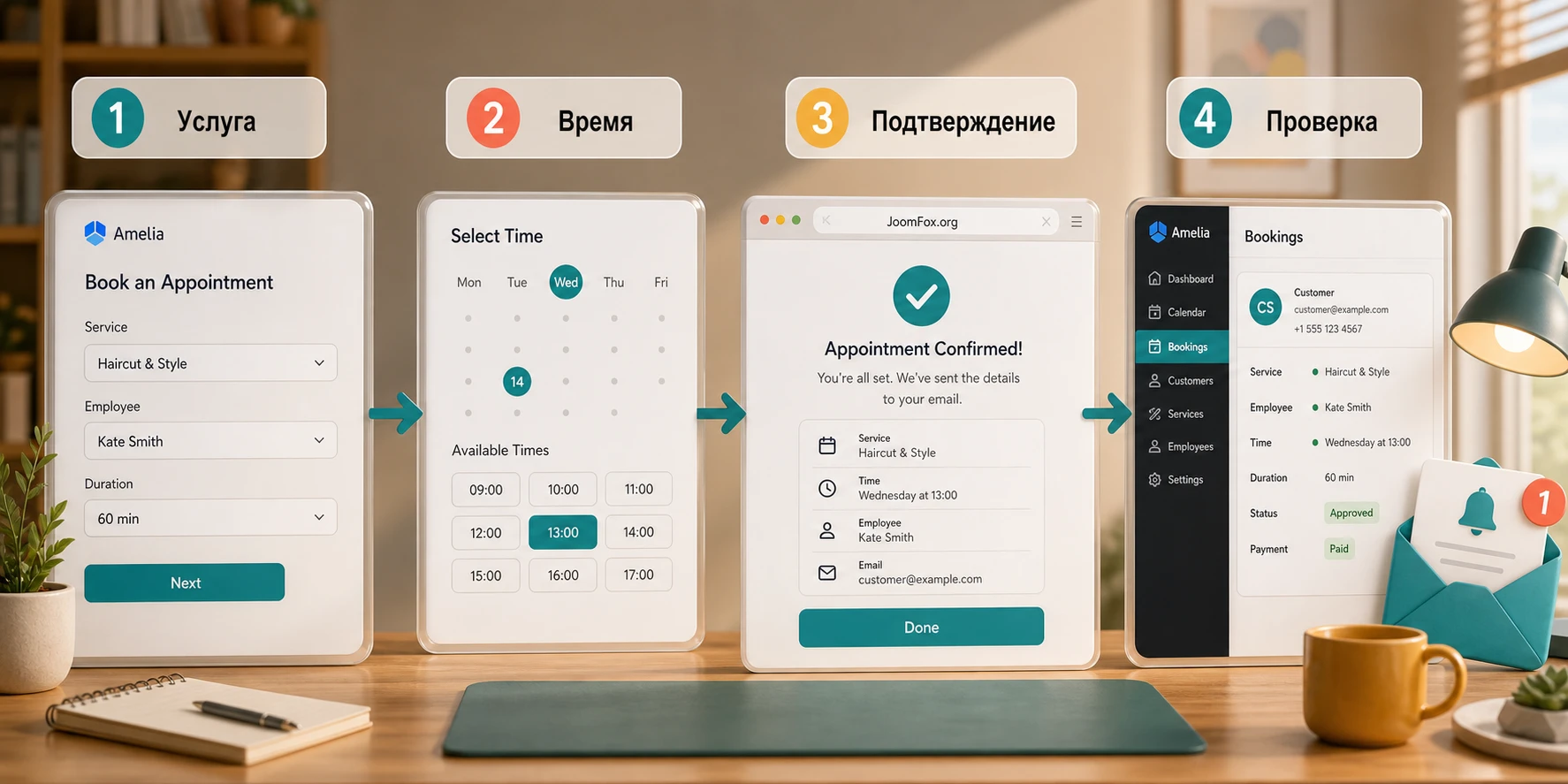
Разберём рабочий сценарий, который подходит для консультационного сайта, клиники, студии или онлайн-услуг. Цель - создать услугу "Первичная консультация", вывести форму на отдельную страницу, принять запись, отправить уведомления клиенту и сотруднику, а затем проверить результат в админ-панели и на публичной странице.
Цель и подготовка
Нужно получить страницу, где посетитель выбирает только одну услугу, видит доступные часы одного или нескольких сотрудников, вводит контактные данные и получает понятное подтверждение. Перед началом должны быть готовы: установленный плагин, профиль сотрудника, рабочие часы, страница WordPress для формы, настроенная почтовая доставка и хотя бы базовый шаблон уведомления.
Шаги настройки
- Создайте категорию услуг, например "Консультации", чтобы не смешивать её с событиями или групповыми занятиями.
- Создайте услугу "Первичная консультация", задайте длительность, стоимость или оплату на месте, описание и цвет для календаря.
- Назначьте услугу сотруднику. Если сотрудник один, проверьте, что его профиль активен и показывается на сайте, если это нужно.
- Откройте рабочие часы сотрудника и убедитесь, что длительность услуги помещается в доступные интервалы.
- Включите email-уведомление клиенту о созданной записи и уведомление сотруднику о новой записи.
- Создайте страницу "Запись на консультацию" и вставьте форму через блок Amelia или shortcode с фильтром по конкретной услуге.
- Откройте страницу в приватном окне браузера, выберите время и создайте тестовую запись на адрес, который вы можете проверить.
Проверка результата
После тестовой записи откройте Amelia в админ-панели и проверьте список бронирований. Запись должна содержать правильную услугу, сотрудника, дату, время, статус и данные клиента. Затем откройте календарь Amelia и убедитесь, что слот занят. Если подключён внешний календарь сотрудника, проверьте, появилось ли событие там. Если включены уведомления, проверьте письмо клиента и письмо сотрудника. В письме должны быть не абстрактные фразы, а конкретные данные: услуга, время, имя клиента, место или ссылка на онлайн-встречу, если она настроена.
Нюанс, который часто забывают
Тестируйте не только успешный путь, но и пограничные случаи. Попробуйте выбрать время рядом с перерывом, последний слот дня, услугу с другой длительностью, запись от уже существующего клиента и отмену. Если есть оплата, проверьте поведение при незавершённом платеже и при возврате на страницу подтверждения. Именно эти сценарии показывают, насколько настройка готова к реальным посетителям.
Проверка результата на сайте и в админ-панели
Хорошая настройка Amelia считается завершённой только после проверки полного цикла. Открытая форма на странице ещё не доказывает, что бизнес-процесс работает. Нужно убедиться, что запись создаётся, уведомления отправляются, занятость учитывается, сотрудник видит бронирование, а клиент получает понятный следующий шаг.
Чек-лист проверки перед публикацией
- Форма загружается для гостя, а не только для администратора WordPress.
- Клиент видит только релевантные услуги, сотрудников и локации для этой страницы.
- Свободные слоты соответствуют рабочим часам, перерывам, выходным и внешним календарям.
- После записи бронирование появляется в Amelia → Bookings и в календарном представлении.
- Повторная запись на тот же слот запрещена или ограничена правилами вместимости.
- Уведомления приходят клиенту и сотруднику с правильными плейсхолдерами.
- При оплате статус записи и платёжный статус не противоречат друг другу.
- Страница бронирования работает после очистки кеша и в мобильном браузере.
Если сайт использует конструктор страниц, проверьте не только страницу в редакторе, но и опубликованный результат. Некоторые конструкторы подгружают виджеты иначе в режиме редактирования и на публичной странице. Если форма открывается в всплывающем окне, отдельно проверьте повторное открытие, закрытие, отправку и поведение на мобильном экране.
Как понять, что настройка действительно готова
Попросите человека, который не участвовал в настройке, пройти запись как обычный клиент. Он должен без подсказок понять, какую услугу выбирает, почему доступны именно эти часы, какие данные обязательны и что произойдёт после подтверждения. Если человек задаёт много вопросов, исправляйте не только текст страницы, но и структуру формы: возможно, нужно отфильтровать услугу, переименовать поле, убрать лишний шаг или добавить пояснение в уведомление.
Лучший тест: после бронирования у клиента не должно оставаться вопроса "моя запись принята или мне ещё ждать?". Статус, письмо, экран подтверждения и запись в календаре должны говорить одно и то же.
Частые проблемы Amelia и диагностика без хаоса
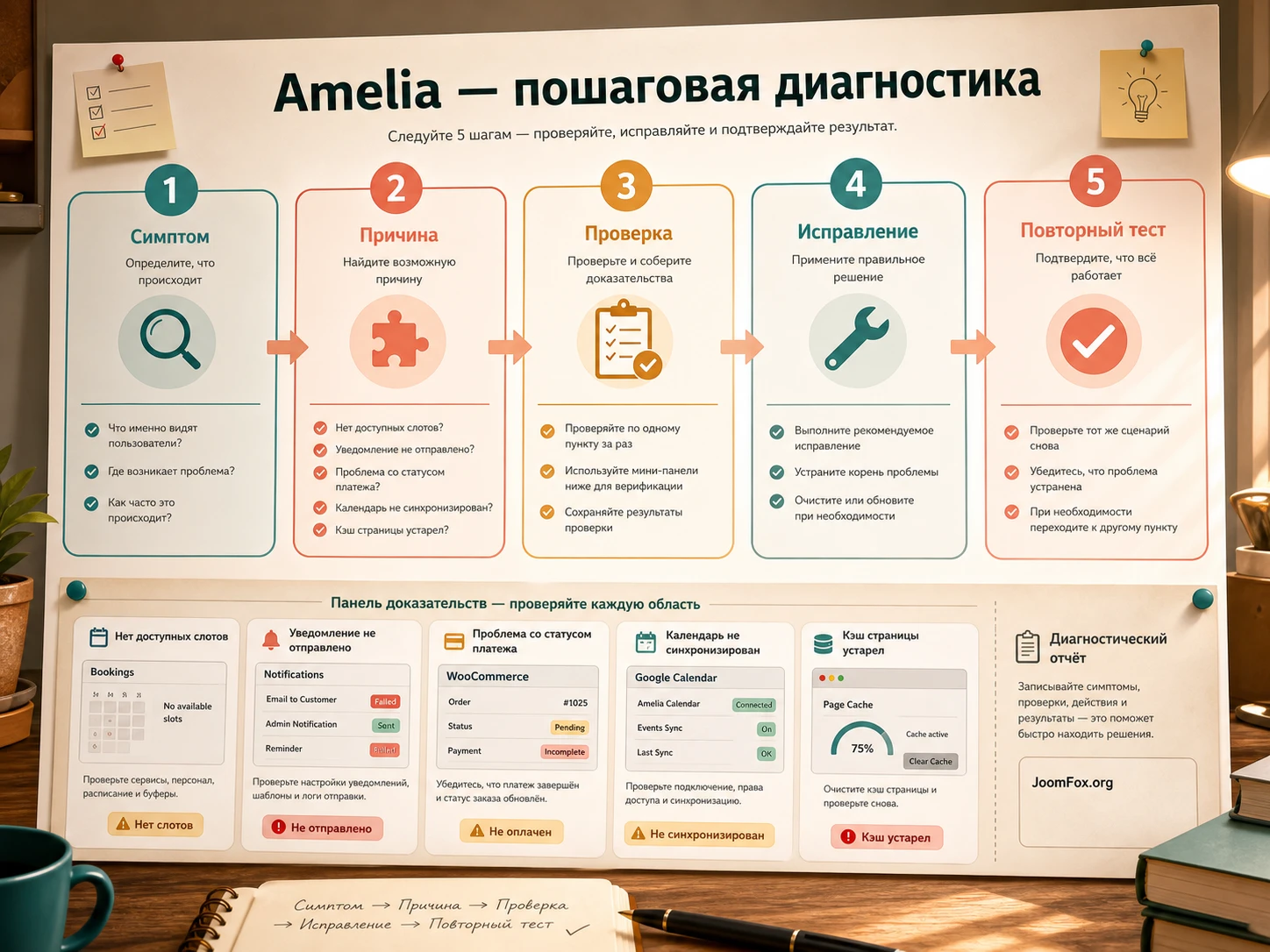
Ошибки в Amelia чаще всего связаны не с одним переключателем, а с пересечением настроек. Поэтому диагностику лучше вести по симптомам. Сначала определите, что именно сломалось: форма не загрузилась, нет свободных слотов, запись не создаётся, письмо не ушло, внешний календарь не синхронизируется или оплата не меняет статус.
Форма не загружается или работает только у администратора
Симптом: администратор видит форму, а посетитель получает пустой блок, бесконечную загрузку или ошибку. Возможная причина - кеш, оптимизация скриптов, конфликт темы, права доступа, блокировка REST-запросов или неправильная вставка виджета.
Сначала откройте страницу без авторизации и проверьте консоль браузера. Затем временно отключите оптимизацию скриптов только для страницы бронирования, очистите кеш и проверьте снова. Если форма вставлена в popup, попробуйте вывести её на обычную тестовую страницу. Если на обычной странице всё работает, проблема в логике всплывающего окна или отложенной загрузке.
Нет свободных слотов при созданной услуге
Симптом: форма показывает услугу, но календарь пустой или даты недоступны. Проверьте, назначен ли сотрудник услуге, есть ли рабочие часы, не перекрывает ли их выходной, подходит ли длительность услуги под доступный интервал, не блокируют ли время Busy-события внешнего календаря и не выбран ли фильтр по локации, где сотрудник не работает.
Исправляйте по одному фактору. Не меняйте сразу услугу, сотрудника, календарь и форму. Например, временно отключите фильтр локации, проверьте слот, затем верните фильтр. Так вы поймёте реальную причину и не создадите новую ошибку.
Уведомления не приходят или приходят без нужных данных
Симптом: запись создана, но клиент или сотрудник не получил письмо, SMS или WhatsApp-сообщение. Сначала проверьте, включён ли нужный шаблон и соответствует ли он статусу бронирования. Затем проверьте почтовый транспорт WordPress, адреса сотрудников, телефон с кодом страны для SMS, баланс SMS, статус WhatsApp-интеграции и плейсхолдеры внутри шаблона.
Если письмо приходит, но внутри пустые данные, проблема часто в неверном плейсхолдере или в том, что поле не относится к этому типу записи. Для кастомных полей убедитесь, что поле действительно связано с нужной услугой или событием, а плейсхолдер добавлен в соответствующий шаблон.
Оплата прошла, но статус записи выглядит неправильно
Симптом: клиент оплатил, но запись осталась в ожидании, не стала оплаченной или WooCommerce-заказ не синхронизировался с бронированием. Проверьте настройки платёжного метода, режим тестирования, возврат после оплаты, webhook или уведомления провайдера, а также правила соответствия статусов Amelia и WooCommerce. Если используется оплата ссылкой, проверьте, добавлен ли нужный плейсхолдер в уведомление.
Откатывать стоит те настройки, которые менялись последними: включение WooCommerce, изменение статуса по умолчанию, новый метод оплаты или изменение шаблонов уведомлений. Не переводите реальные записи вручную без понимания причины, иначе отчёты и статусы могут разойтись.
Google Calendar или онлайн-встреча не создаются
Симптом: запись есть в Amelia, но внешнее событие не появилось или ссылка на встречу отсутствует. Проверьте, подключена ли интеграция глобально, назначен ли календарь конкретному сотруднику, не переопределил ли сотрудник настройки в своей панели, корректны ли учётные данные и какие статусы должны создавать события. В changelog Amelia регулярно встречаются исправления, связанные с интеграциями, поэтому актуальность установленной версии здесь особенно важна.
Когда лучше обратиться в поддержку
Если ошибка воспроизводится на чистой тестовой странице, при отключённой оптимизации, с одной услугой и одним сотрудником, а в консоли или журнале есть конкретное сообщение, соберите данные и обращайтесь в поддержку разработчика. Полезный запрос содержит шаги воспроизведения, скрин настройки услуги, сотрудника, расписания, ссылку на тестовую страницу, статус интеграций и точный симптом. Фраза "плагин не работает" почти не помогает, а пошаговый сценарий ускоряет ответ.
Производительность, безопасность и аккуратная эксплуатация
Бронирование - критичный пользовательский сценарий. Если форма тормозит, письма не доходят или доступ к данным клиентов слишком широкий, бизнес теряет не только заявки, но и доверие. Поэтому после настройки стоит сделать отдельный эксплуатационный чек-лист.
Кеш и скорость
Страницу бронирования не нужно превращать в полностью некешируемый сайт, но для самой формы важно сохранить динамику. Исключите страницу из слишком агрессивной HTML-оптимизации, проверьте загрузку скриптов Amelia и не объединяйте все интерактивные скрипты без теста. После каждого изменения кеша проходите тестовую запись как гость.
Доступ сотрудников и данные клиентов
Employee Panel и роли удобны, но их нельзя включать по принципу "пусть видят всё". Сотруднику обычно достаточно своих записей, своего расписания и ограниченного доступа к клиентам. Если включаете возможность управлять клиентами, зафиксируйте внутренние правила: кто видит персональные данные, кто меняет записи, кто отменяет визиты и кто отвечает за ошибки.
Обновления и резервные копии
У Amelia есть changelog с новыми функциями, улучшениями и исправлениями, включая исправления интеграций и безопасности. Перед обновлением на рабочем сайте сделайте резервную копию, особенно если активно используются WooCommerce, внешние календари, кастомные поля, панели и платежи. После обновления повторите короткий тест: форма, запись, письмо, оплата, календарь.
Не правьте файлы плагина напрямую. Если нужно изменить внешний вид, сначала используйте встроенный раздел Customize. Если его недостаточно, применяйте CSS на уровне темы или безопасного плагина для пользовательских стилей, но только после проверки реальных классов в вашей версии и без вмешательства в логику формы. Для нестабильных классов лучше не писать универсальный snippet в руководство: он быстро устареет и создаст больше проблем, чем пользы.
FAQ по настройке CodeCanyon Amelia
Почему после установки Amelia не показывает свободное время?
Чаще всего нет полной связки между услугой, сотрудником и расписанием. Проверьте, создан ли сотрудник, назначена ли ему услуга, есть ли рабочие часы, не перекрывают ли их выходные или специальные дни, хватает ли длительности окна для услуги и не блокирует ли время внешний календарь.
Можно ли использовать Amelia для одного специалиста?
Да, но всё равно нужен профиль сотрудника, потому что сервисные записи строятся вокруг исполнителя. Если сотрудник один, форма может не показывать выбор исполнителя клиенту, а все записи будут назначаться этому профилю.
Нужно ли подключать WooCommerce для оплат?
Не всегда. Amelia поддерживает оплату на месте и отдельные онлайн-провайдеры. WooCommerce стоит подключать, если вам нужна логика заказов, платёжных методов магазина, налогов или единый checkout. Если нужна простая запись с оплатой на месте, WooCommerce может оказаться лишним слоем.
Как безопасно проверить уведомления?
Создайте тестовую услугу, тестового сотрудника и запись на свой email. Проверьте, включён ли нужный шаблон, соответствует ли он статусу записи и содержит ли корректные плейсхолдеры. Для запланированных напоминаний дополнительно проверьте работу cron на сайте.
Можно ли давать сотрудникам доступ без админ-панели WordPress?
Да, для этого используется Employee Panel. Её нужно вывести на страницу, указать URL в настройках ролей и задать сотруднику пароль. Права лучше выдавать минимально: только те действия, которые сотрудник действительно должен выполнять.
Подойдёт ли Amelia для событий и билетов?
Да, Amelia поддерживает события, включая разные сценарии регистрации. Но не смешивайте события и обычные услуги без причины: событие удобнее для вебинаров, классов, мероприятий и групповых активностей, а услуга - для записи к сотруднику на конкретный слот.
Что делать, если форма конфликтует с кешем или конструктором страниц?
Сначала проверьте форму на простой тестовой странице без popup и сложной оптимизации. Затем исключите страницу бронирования из агрессивного кеша и отложенной загрузки скриптов. Если проблема исчезла, возвращайте оптимизации по одной и проверяйте после каждого изменения.
Есть ли смысл сразу включать все интеграции?
Нет. Сначала добейтесь стабильной записи без внешних сервисов, затем подключайте уведомления, оплату, календарь, онлайн-встречи, панели и кастомные поля. Такой порядок помогает быстро найти причину, если что-то перестаёт работать.
Когда CodeCanyon Amelia будет удачным выбором
CodeCanyon Amelia стоит использовать, если вашему WordPress-сайту нужна не просто заявка, а управляемая запись: услуги, сотрудники, расписания, формы, уведомления, платежи, панели и проверяемый результат. Плагин особенно хорошо раскрывается там, где важно исключить двойные записи, дать клиенту понятный путь бронирования и сократить ручную переписку.
Перед запуском не гонитесь за максимальным числом функций. Сначала настройте базовую цепочку, проведите тестовую запись, проверьте уведомления и доступность времени. Потом добавляйте внешние календари, WooCommerce, панели и кастомные поля. Такой подход делает систему предсказуемой и снижает риск, что реальный клиент попадёт в недоработанный сценарий.
Если после проверки Amelia соответствует вашей модели услуг, можно скачать CodeCanyon Amelia и тестировать плагин на отдельной копии сайта или подготовленной staging-среде. Главное - проверять не только внешний вид формы, но и весь цикл: запись, статус, уведомление, календарь, оплату и действия сотрудника.

