


CodeCanyon Apollo - Плагин WordPress
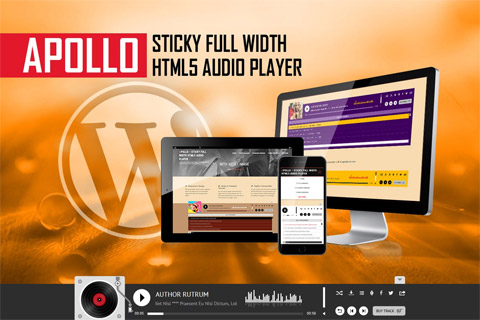
Плагин CodeCanyon Apollo - это универсальный аудиоплеер, разработанный для веб-сайтов на WordPress, предлагающий плавное и увлекательное интегрирование полноразмерных аудиоплееров HTML5 на ваш сайт. С простым в использовании интерфейсом и настраиваемыми функциями, плагин улучшает аудио-опыт как для владельцев сайтов, так и для посетителей. Идеально подходит для демонстрации музыкальных треков, подкастов, звуковых эффектов или любого другого аудио-контента в профессиональном и стильном исполнении, он предоставляет ряд функций, которые облегчают управление аудио-контентом. Плейлисты могут быть легко созданы, внешний вид плеера настраивается под дизайн сайта, и управляются параметры воспроизведения.
Особенности плагина
Прочный полноразмерный дизайн плагина гарантирует, что аудиоплеер остается легкодоступным для пользователей при навигации по сайту. Адаптивный макет обеспечивает последовательный и оптимизированный опыт на различных устройствах, улучшая вовлеченность и удовлетворение пользователей. Одной из выдающихся особенностей является плавное взаимодействие с популярными аудио-платформами и сервисами, такими как SoundCloud, Spotify и другими сервисами потокового аудио. Это позволяет подключать плагин к внешним источникам, расширяя аудиотеку и предлагая разнообразный контент аудитории. Этот интегрированный подход упрощает курирование и распространение аудио-контента из различных источников, экономя время и усилия.
Дополнительно, мощные опции настройки позволяют пользователям настраивать функционал и внешний вид аудиоплеера согласно их брендингу и эстетике веб-сайта. От выбора различных скинов и цветов для плеера до настройки параметров воспроизведения и управления, плагин предлагает высокую степень гибкости и контроля. Такая настройка гарантирует, что аудиоплеер гармонично интегрируется в общий дизайн сайта, обеспечивая единое пользовательское восприятие.
CodeCanyon Apollo придает приоритет производительности и оптимизации, обеспечивая быструю загрузку аудио-контента и плавное воспроизведение без ущерба скорости сайта. Его упрощенная кодовая база и эффективное программирование способствуют безупречному аудиовоспроизведению, улучшая удовлетворенность пользователей и вовлеченность на сайте. Будь то музыкант, подкастер или создатель контента, данный плагин предлагает надежное решение для эффективной демонстрации аудио-контента на сайте WordPress.
Спецификации:
| Дата выхода: | 20-05-2015 | |
| Дата обновления: | 26-06-2025 | |
| Тип расширения: | Платный | |
| Лицензия: | GPL | |
| Тематика: | Мультимедиа | |
| Совместимость: | W5.x W6.x | |
| Включает в себя: | Плагин | |
| Языковые пакеты: |

|
|
| Разработчик: | CodeCanyon | |
| Рейтинг: | ||
Скачивание по подписке!
Вам необходимо авторизоваться на сайте и приобрести клубную подписку!
Поделись с друзьями!
Руководство по настройке CodeCanyon Apollo для музыкального плеера на WordPress
CodeCanyon Apollo в этом руководстве рассматривается не как строка из каталога, а как рабочий инструмент для сайта, где аудио должно оставаться заметным: музыкальный блог, страница исполнителя, подкаст-раздел, промостраница альбома, медиаархив или редакционный проект с подборками треков.
Ниже разобраны установка, первые проверки, настройка sticky-режима, работа с плейлистом, категориями, кнопками покупки и скачивания, ограничения браузеров, диагностика ошибок и похожие решения. Материал рассчитан на пользователя, который уже получил ZIP-архив плагина и хочет безопасно довести его до понятного результата на публичной части сайта.
Особое внимание уделено тому, что часто пропускают в коротких обзорах: как проверить формат аудиофайлов, почему автозапуск может не сработать даже при включённой настройке, где sticky-плеер конфликтует с темой или кешем, как подготовить структуру плейлиста и когда лучше выбрать не Apollo, а другой аудиоплеер.
Какую задачу решает плеер на сайте
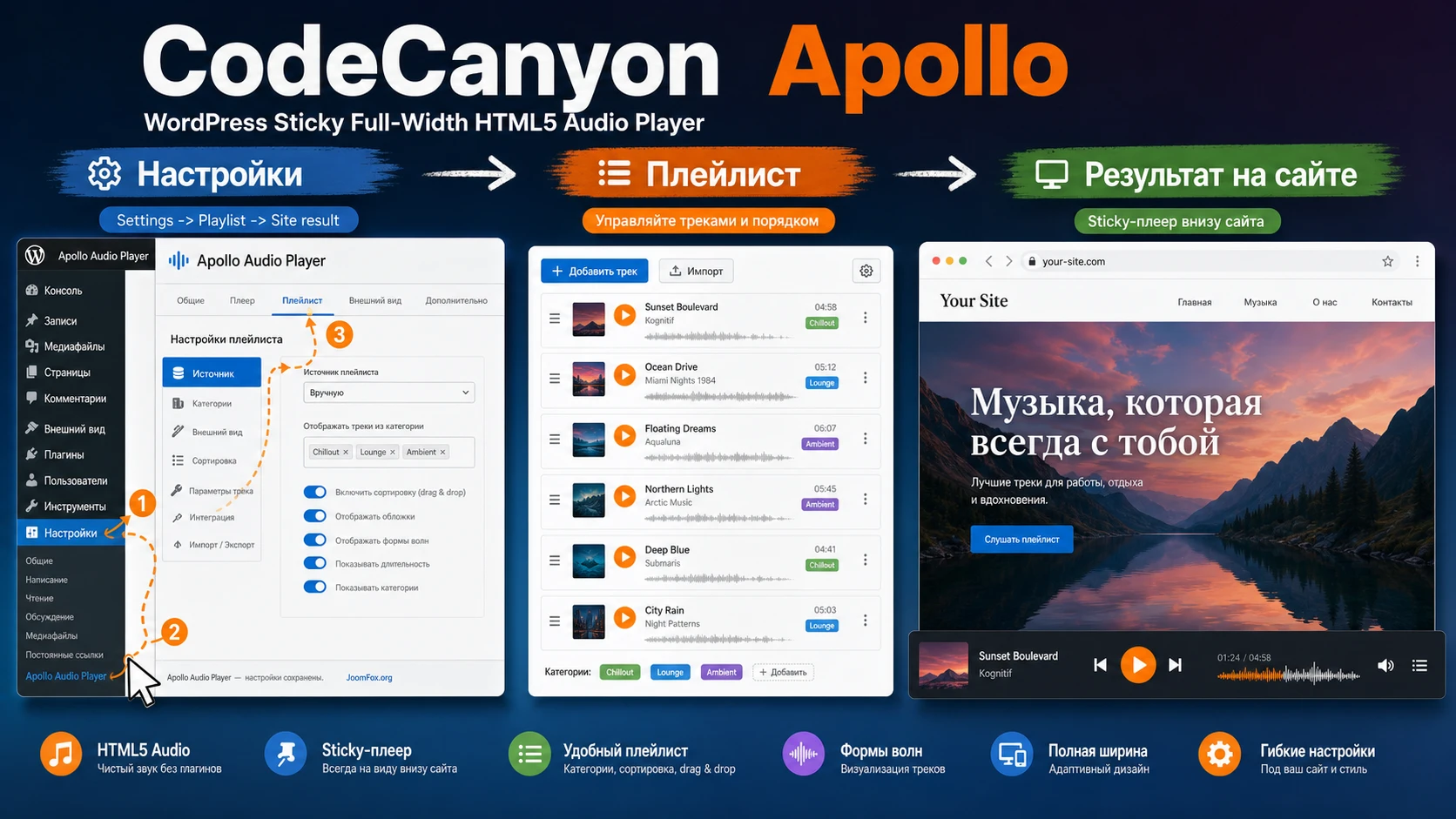
Apollo относится к классу HTML5-аудиоплееров для WordPress. Его основная идея - показать полноширинный плеер с плейлистом и дать посетителю слушать аудио, не теряя управление воспроизведением при прокрутке страницы. В отличие от обычного блока аудио, такой плеер может быть sticky, то есть закрепляться внизу или в пределах страницы, а также работать в стандартном встроенном варианте.
По официальному описанию продукт поддерживает аудиофайлы .mp3 и .ogg, две базовые темы оформления, собственные цветовые параметры, категории треков, поиск по плейлисту, кнопки публикации в социальных сетях, ссылку на покупку, ссылку на текст песни, кнопку скачивания на настольных устройствах, несколько экземпляров плеера и опцию формирования плейлиста из папки с MP3-файлами. Для сайта это означает не просто «поставить кнопку play», а собрать мини-витрину аудиоконтента.
Главная польза Apollo появляется там, где аудио является частью маршрута посетителя. Если человек читает страницу исполнителя, открывает новости, переходит между публикациями или просматривает каталог материалов, sticky-панель помогает не терять текущий трек. Если нужен один короткий звук в середине статьи, такой плагин может оказаться избыточным.
Где Apollo особенно уместен
Плагин стоит рассматривать, когда на сайте есть регулярная аудиоколлекция и требуется управляемый плейлист. Например, музыкант может показать демо-треки с ссылками на покупку, подкаст-проект - список выпусков, образовательный сайт - аудиоуроки по категориям, а редакция - подборку композиций к материалу.
- Для страницы исполнителя полезны обложка или изображение артиста, кнопка покупки и текст песни.
- Для подкаста важнее понятная навигация по выпускам, поиск, категории и отсутствие потери плеера при чтении страницы.
- Для архива материалов удобны несколько экземпляров плеера на разных страницах и возможность группировать треки.
- Для промостраницы альбома пригодится sticky-вариант, который остаётся видимым при прокрутке лендинга.
Когда лучше не усложнять
Если на сайте один аудиофайл, нет плейлиста, не нужны категории, поиск и собственный внешний вид, стандартный блок WordPress или более простой аудиоплеер может быть быстрее в обслуживании. Apollo добавляет интерфейс, скрипты, настройки и отдельную логику воспроизведения. Это нормально для аудиораздела, но не всегда оправдано для одной вставки в статье.
Что проверить перед установкой
Перед установкой стоит убедиться, что сайт готов к аудио не только технически, но и редакционно. Плеер сам по себе не решает проблемы с файлами, правами доступа, тяжёлыми обложками, неопределённой структурой плейлиста и конфликтами темы. Чем аккуратнее подготовка, тем меньше времени уйдёт на диагностику после включения.
Файлы и форматы
Официальное описание Apollo говорит о поддержке .mp3 и .ogg. Для практической работы это значит, что исходные аудиофайлы лучше привести к предсказуемому набору: понятные имена, корректные MIME-типы на сервере, нормальный размер, отсутствие пробелов и спецсимволов в URL, стабильное хранение в медиатеке WordPress или в заранее подготовленной папке.
Если вы планируете использовать кнопку скачивания, проверьте не только воспроизведение, но и поведение ссылки в браузере. У разных серверов и CDN могут отличаться заголовки для аудиофайлов, поэтому файл иногда открывается в новой вкладке вместо загрузки. Это не обязательно ошибка Apollo: часто причина находится в настройках отдачи файла.
Тема, нижняя панель и фиксированные элементы
Sticky-плеер занимает заметную горизонтальную область. До включения проверьте, нет ли у темы фиксированной нижней панели, всплывающего чата, cookie-уведомления, мобильного меню, кнопки «наверх» или рекламного блока, который уже использует нижнюю часть экрана. Если несколько элементов борются за одно место, посетитель увидит наложение, а не удобный аудиоинтерфейс.
Хорошая подготовка выглядит так: открыть главную страницу, типовую запись, страницу с длинным контентом и мобильную ширину в инструментах разработчика. Если внизу уже есть важные элементы, заранее решите, что будет главным. Иногда лучше использовать стандартный встроенный вариант Apollo на конкретной странице, чем делать sticky-плеер на всём сайте.
Кеш, оптимизация и объединение скриптов
Аудиоплеер зависит от JavaScript и состояния воспроизведения. Агрессивная оптимизация может перенести скрипт в неподходящее место, отложить инициализацию или объединить файлы так, что плеер начнёт работать нестабильно. Это особенно заметно при sticky-режиме, поиске по плейлисту, переключении категорий и продолжении воспроизведения.
Перед включением минификации и отложенной загрузки сделайте чистую проверку без оптимизаторов. Сначала добейтесь нормальной работы Apollo на обычной странице, потом включайте кеш и проверяйте, какая именно настройка меняет поведение.
Установка и первичная проверка в WordPress
Установка коммерческого ZIP-плагина выполняется через стандартный экран WordPress. В админ-панели откройте Plugins - Add New, нажмите Upload Plugin, выберите ZIP-архив, установите его и активируйте через Activate Plugin. Если сервер не позволяет устанавливать ZIP через админку, WordPress допускает ручную загрузку папки плагина в wp-content/plugins с последующей активацией, но этот способ лучше оставить для администратора или разработчика.
После активации не начинайте сразу менять все параметры. Сначала создайте минимальный тест: один аудиофайл, понятное название, одна страница и стандартный вывод плеера. Такой короткий тест показывает, что плагин загружается, аудио доступно по URL, тема не блокирует вывод, а браузер действительно может воспроизвести файл.
Проверка после активации
- Откройте экран плагина в админ-панели и убедитесь, что видите раздел управления плеером, плейлистом или настройками.
- Добавьте один тестовый MP3-файл из медиатеки или другой поддерживаемый файл, который точно открывается напрямую в браузере.
- Сохраните плеер и вставьте выданный плагином shortcode в тестовую страницу через блок
Shortcode. - Опубликуйте страницу в закрытом или тестовом режиме, откройте её в новой вкладке и нажмите воспроизведение вручную.
- Проверьте консоль браузера и вкладку Network, если звук не стартует или обложка не загружается.
На этом этапе важно не путать две разные задачи. Первая - плагин установлен и выводится. Вторая - плеер уже оформлен, закреплён и связан с полным плейлистом. Если проблема появляется в минимальном тесте, её проще найти до подключения категорий, кнопок, обложек и sticky-режима.
Shortcode и редактор блоков
Официальная страница указывает на возможность вставлять несколько экземпляров плеера на сайт, а WordPress даёт стандартный блок Shortcode для таких вставок. Используйте именно shortcode, который выдаёт Apollo в вашей админ-панели. Не переписывайте его вручную и не вставляйте фрагменты JavaScript в редактор записи.
Если сайт использует конструктор страниц, сначала проверьте обычную страницу WordPress. После этого перенесите shortcode в виджет или HTML-блок конструктора, который точно выполняет shortcodes. Некоторые визуальные редакторы показывают shortcode в режиме редактирования, но не выполняют его до просмотра опубликованной страницы.
Карта настроек после установки
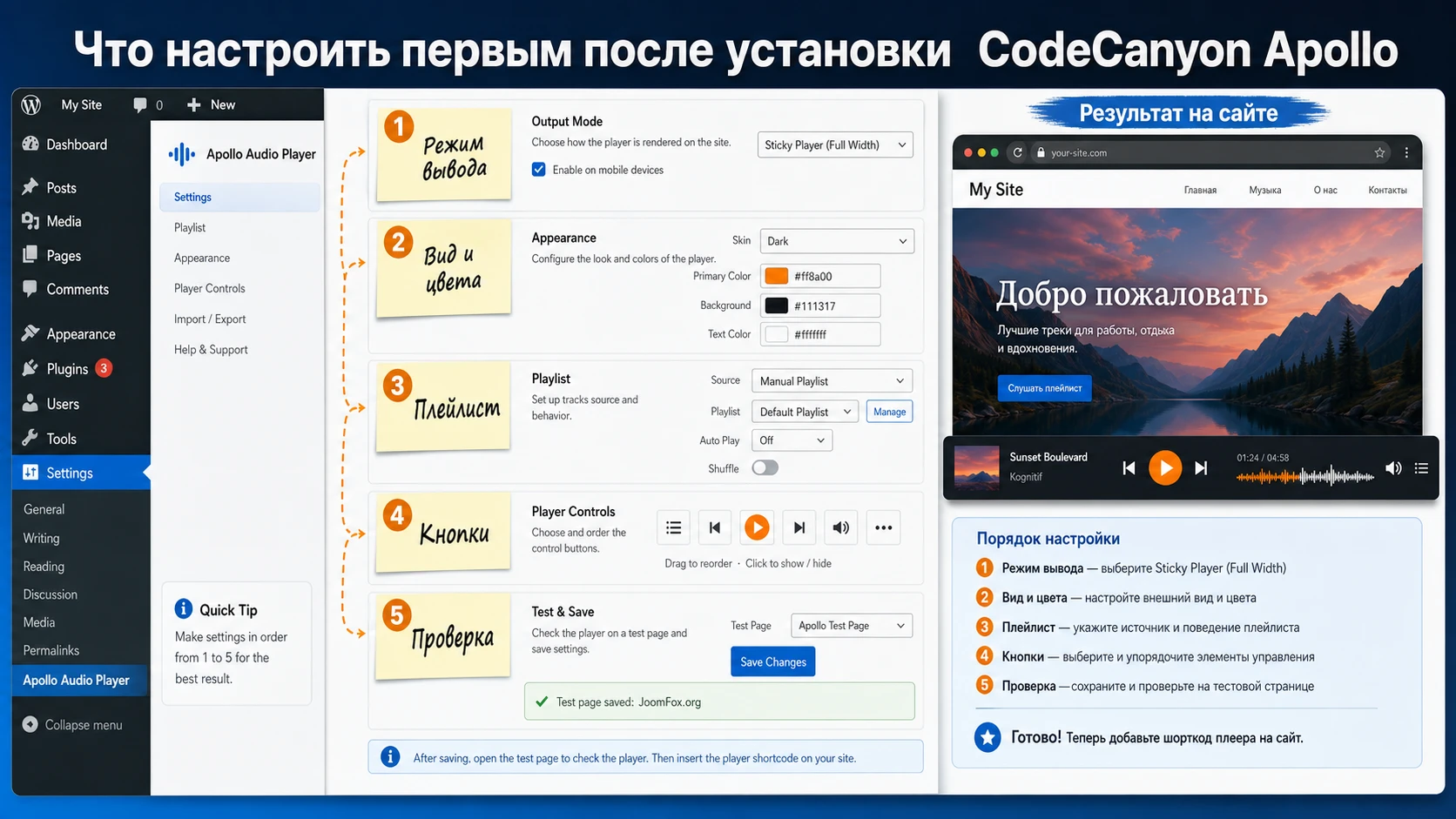
Настройку Apollo удобно разделить на несколько уровней: поведение плеера, внешний вид, структура плейлиста, дополнительные кнопки и аналитика. Не стоит начинать с цветов. Сначала определите, где плеер должен жить на сайте и как посетитель будет им пользоваться.
Sticky или стандартный вывод
Sticky-режим нужен, когда плеер должен оставаться доступным при прокрутке или навигации по сайту. Стандартный вывод лучше подходит для страницы, где аудиоблок является частью контента и не должен отвлекать на других страницах. Официальное описание указывает, что sticky можно настроить для страницы или всего сайта, а также отключить закрепление и вставить плеер в содержимое страницы или записи.
Для первого запуска выбирайте самый безопасный вариант: стандартный вывод на тестовой странице. Потом включите sticky только на одной странице и проверьте, не перекрывает ли он футер, cookie-уведомление, форму подписки или мобильную навигацию. Если всё нормально, можно рассматривать вывод на всём сайте.
Внешний вид и цветовая схема
У Apollo есть две базовые темы - чёрная и белая, а также цветовые параметры. Практический порядок такой: сначала выбрать тему, которая контрастирует с фоном сайта, затем настроить акцентные цвета, затем проверить читаемость заголовка, автора, кнопок и строки поиска. Не подгоняйте плеер только под красивый скриншот: он должен оставаться читаемым на реальных страницах с разной высотой и разным фоном.
Для большинства сайтов безопасно начинать с нейтральной схемы: тёмная панель на светлом сайте или светлая панель на тёмном визуальном разделе. Слишком близкие цвета кнопок и фона ухудшают доступность, а яркие акценты на всех элементах быстро превращают плеер в визуальный шум.
Плейлист, категории и поиск
Плейлист - самая важная часть настройки. Apollo умеет группировать элементы по категориям, причём один аудиофайл может принадлежать нескольким категориям. Это удобно, если трек одновременно относится к альбому, жанру и подборке. Но такая гибкость требует дисциплины в названиях.
Перед массовым добавлением треков составьте короткий словарь категорий. Например, для подкаста это могут быть «Интервью», «Новости», «Разборы»; для музыканта - «Синглы», «Live», «Инструментальные версии»; для образовательного сайта - «Уроки», «Практика», «Повторение». Если категории будут создаваться случайно, поиск и фильтрация быстро потеряют смысл.
Кнопки покупки, скачивания и текста песни
Официальная карточка подтверждает кнопки для покупки, скачивания и перехода к тексту песни. Эти элементы нужно включать только там, где они действительно помогают посетителю. Кнопка покупки уместна для трека, который ведёт на страницу релиза или магазина. Кнопка текста песни полезна для вокальных композиций, уроков языка или материалов, где текст является частью опыта. Скачивание лучше включать осознанно, особенно если аудио защищено условиями распространения.
Не превращайте каждую строку плейлиста в набор одинаковых кнопок. Если у части треков нет страницы покупки или текста, лучше оставить эти поля пустыми или скрыть соответствующий элемент, чем вести пользователя на несуществующие страницы.
Google Analytics и события воспроизведения
Apollo заявляет возможность включить Google Analytics tracking, чтобы видеть, сколько раз воспроизводился каждый аудиофайл. Используйте эту функцию после того, как плеер уже работает стабильно. Иначе аналитика будет смешивать реальные прослушивания с тестами, перезагрузками страницы и ошибками настройки.
Перед включением аналитики договоритесь, что именно вы будете считать полезным сигналом: старт воспроизведения, повторное прослушивание, популярность категории или интерес к конкретному выпуску. После включения проверьте, появляются ли события в вашей аналитической системе, и отделите тестовую страницу от публичных данных.
Как собрать плейлист без хаоса
Плейлист в аудиоплеере похож на маленький каталог. Если он собран аккуратно, посетитель быстро понимает, что слушать дальше. Если в нём случайные названия, разные обложки, пустые авторы и непоследовательные категории, даже хороший плеер выглядит как техническая вставка.
Минимальная карточка трека
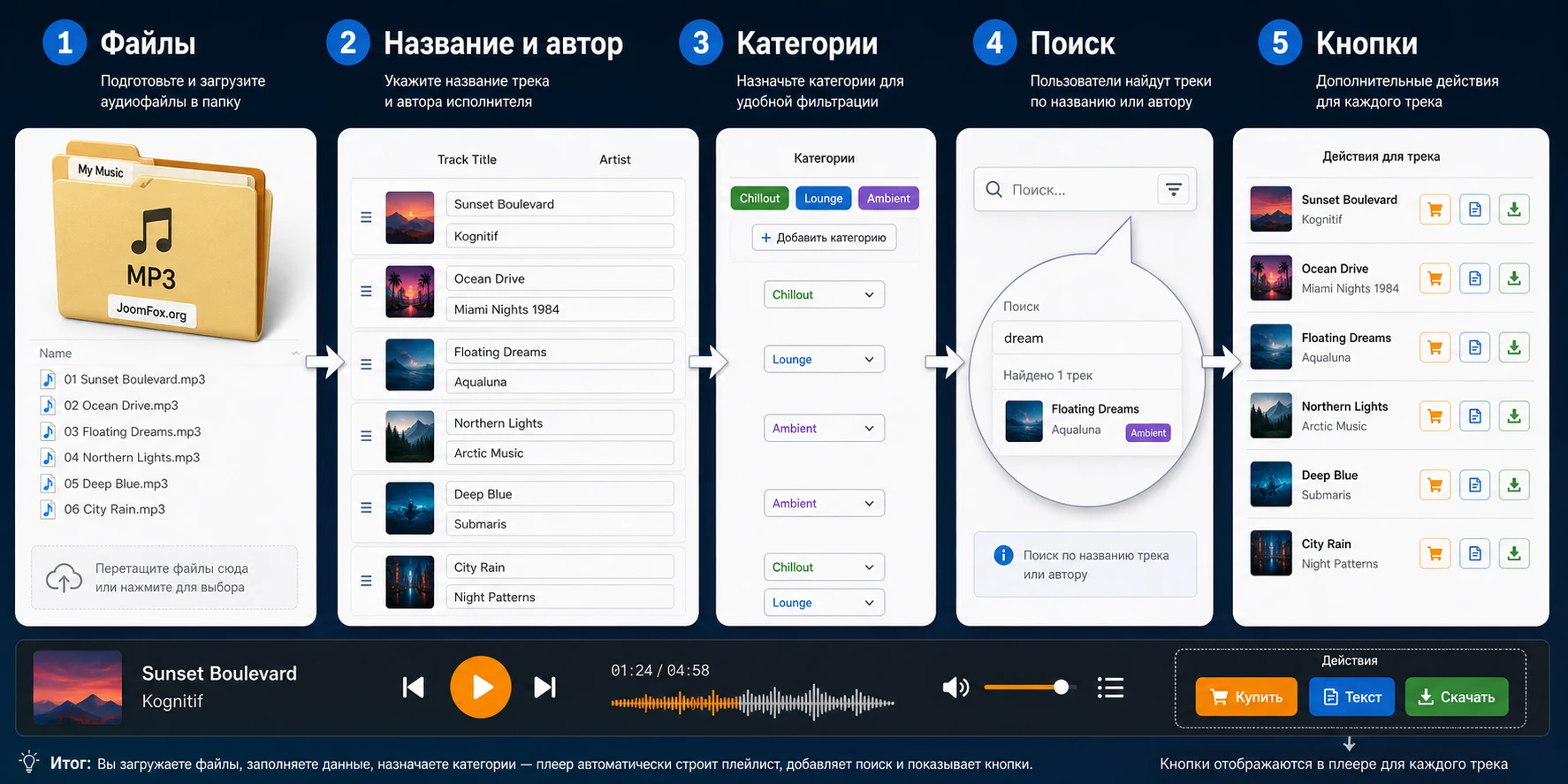
Для каждого трека заранее подготовьте название, автора или источник, URL аудиофайла, изображение артиста или обложку, категорию, ссылку на покупку при необходимости и ссылку на текст, если она есть. Не все поля обязательны, но пустоты должны быть осознанными. Например, инструментальная демозапись может не иметь текста песни, а бесплатный подкаст - ссылки на покупку.
Если вы используете изображение артиста вместо виниловой анимации, обложки должны быть визуально согласованы. Разные пропорции, огромный вес и случайные фотографии приводят к скачкам интерфейса и медленной загрузке. Для страницы с большим плейлистом лучше подготовить одинаковый размер изображений и сжать их до разумного веса.
Категории как навигация, а не склад меток
Поскольку один аудиофайл может входить в несколько категорий, соблазнительно добавить много меток. Но посетитель воспринимает категории как навигацию. Если их слишком много, они перестают помогать. Лучше ограничиться несколькими понятными группами и использовать поиск для точных запросов по названию или автору.
Проверяйте категории на реальном вопросе пользователя. Если человек спрашивает «где live-записи», категория «Live» помогает. Если он спрашивает «где выпуски для новичков», категория «Начальный уровень» помогает. Категория «Разное» почти никогда не помогает, потому что не обещает понятного результата.
Read Folder и массовое добавление файлов
Опция Read Folder может ускорить создание плейлиста из папки с MP3-файлами. Её стоит использовать, когда у вас уже есть подготовленная папка, файлы названы последовательно, а структура не требует ручной редакторской работы для каждой позиции. Если же к каждому треку нужны отдельные кнопки, разные категории, тексты и обложки, ручное заполнение будет медленнее на старте, но надёжнее в результате.
После использования Read Folder обязательно проверьте порядок треков, названия, длительность, доступность файлов и поведение поиска. Массовая генерация экономит время только тогда, когда исходный материал чистый. Если файлы лежат хаотично, плагин не сможет превратить их в хорошую редакционную структуру сам.
Непрерывное прослушивание и поведение между страницами
В официальном описании разработчика для Apollo отдельно подчёркивается сценарий continuous playback: посетитель может переходить по меню сайта, а плеер должен сохранять ощущение непрерывного прослушивания. Для владельца сайта это не просто красивая функция, а отдельная проверка пользовательского маршрута. Если плеер работает на одной странице, но сбрасывается при переходе, пользователь воспринимает сайт как обычную страницу с аудиовставкой, а не как аудиораздел.
Здесь важно отличать ожидаемое поведение от невозможных обещаний. Браузеры всё равно контролируют старт звука, мобильные платформы ограничивают autoplay, а переходы между страницами зависят от того, как плагин сохраняет состояние и как тема загружает контент. Поэтому тестировать нужно не только кнопку play, но и путь посетителя: открыл страницу, запустил трек, перешёл в раздел «О проекте», вернулся к альбому, открыл popup, закрыл popup, снова проверил текущий трек.
Маршрут для теста
Создайте отдельный набор страниц, который повторяет реальный путь слушателя. Для музыкального сайта это может быть главная страница, страница альбома, страница трека и статья о релизе. Для подкаста - архив выпусков, выпуск, страница автора и текстовая заметка. Смысл теста в том, чтобы проверить не идеальную демостраницу, а типовой маршрут, где пользователь действительно будет слушать аудио.
Что считать успешным результатом
Успех - это не только факт, что звук идёт. Успешный результат означает, что посетитель понимает, какой трек активен, видит элементы управления, не получает внезапного старта без действия, может открыть следующую страницу и не сталкивается с перекрытием нижней области экрана. Если после перехода плеер визуально остаётся, но название трека сбрасывается или кнопки не реагируют, это всё ещё проблема маршрута.
Где чаще всего появляется сбой
Сбой часто проявляется на границе между плагином и окружением: кеширующий плагин меняет порядок скриптов, тема добавляет свою фиксированную панель, конструктор страниц вставляет shortcode в блок, который обновляется иначе, а cookie-баннер перекрывает нижнюю часть экрана. Поэтому проверка должна идти в двух режимах: сначала на чистой тестовой странице, затем на настоящем шаблоне сайта с включёнными соседними элементами.
Popup как дополнительный режим, а не замена плеера
Popup-окно полезно, когда слушатель хочет вынести плеер отдельно и продолжить навигацию по сайту. Но popup не должен быть единственным способом взаимодействия. Часть посетителей блокирует всплывающие окна, часть не ожидает отдельного окна на мобильном устройстве, а часть просто хочет управлять треком в текущей вкладке.
Практичный подход такой: основной плеер должен быть понятен и без popup, а popup работает как дополнительная возможность. Проверьте, что кнопка открытия видна, действие происходит после клика, окно не выглядит как рекламное, а пользователь может вернуться к странице без потери контекста. Если popup вызывает путаницу у аудитории, лучше оставить его выключенным и усилить обычный sticky-режим.
Как не сломать маршрут оптимизацией
После успешного теста маршрута включайте оптимизацию постепенно. Сначала кеш страниц, затем минификацию CSS, затем работу со скриптами. После каждого шага повторяйте один и тот же маршрут. Если проблема появилась после конкретной настройки, не меняйте плеер и плейлист: причина, скорее всего, в оптимизаторе или порядке загрузки файлов.
Для production-сайта полезно оставить короткую памятку: какие страницы проверять после обновления плагина, темы или кеша, какой трек использовать как тестовый, какие кнопки должны быть видны, где смотреть ошибки в консоли. Такая памятка экономит время, когда сайт поддерживает не тот человек, который изначально настраивал Apollo.
Sticky-плеер, popup и непрерывное прослушивание
Sticky-режим и popup-окно - самые заметные отличия Apollo от простого аудиоблока. Они решают одну пользовательскую задачу: дать слушателю перемещаться по сайту, не теряя управление музыкой. Но эти возможности требуют проверки на разных страницах и устройствах.
Что означает sticky для посетителя
Когда плеер закреплён, он становится частью интерфейса сайта. Посетитель видит кнопки управления не только в месте, где началось воспроизведение, но и дальше по странице. Это удобно для длинных материалов, альбомных лендингов и медиаархивов. Однако такой блок конкурирует с навигацией, рекламой, cookie-баннерами и мобильными панелями.
Сначала проверьте sticky-плеер на страницах с разной длиной: короткая страница, длинная статья, страница с формой, архив записей и мобильный вид. Если плеер закрывает кнопку отправки формы или нижнюю навигацию, это не мелкая косметика, а реальная UX-проблема.
Popup-окно и переходы по сайту
Официальное описание Apollo указывает на кнопку открытия плеера в popup-окне. Такой режим полезен, когда слушатель хочет продолжать музыку и одновременно переходить по меню. Но popup зависит от поведения браузера, настроек блокировки всплывающих окон и ожиданий пользователя. Не делайте popup единственным способом слушать аудио.
Практичный вариант - оставить основной плеер на странице, а popup воспринимать как дополнительный режим для тех, кто хочет продолжить прослушивание отдельно. Проверьте, открывается ли окно после явного клика, не блокируется ли оно браузером и не выглядит ли как рекламное всплывающее окно.
Autoplay и мобильные ограничения
В источниках Apollo отдельно отмечено, что автозапуск не работает на iOS и Android, а в Safari и Chrome автозапуск со звуком ограничен политиками браузеров. Это не баг настройки, который можно «починить» галочкой. Современные браузеры требуют пользовательского действия для запуска слышимого аудио, потому что внезапный звук ухудшает опыт посетителя.
Проектируйте сценарий так, будто первый старт всегда делает человек. Кнопка play, понятное название трека и видимый плеер важнее попытки принудительно включить звук. Если настройка autoplay есть в интерфейсе, проверяйте её только как дополнительное поведение для тех ситуаций, где браузер его разрешает.
Практический пример: страница альбома с закреплённым плеером
Разберём реалистичный сценарий: у сайта музыканта есть страница нового релиза, и нужно дать посетителю прослушать несколько треков, перейти к покупке, открыть текст песни и не потерять плеер при чтении описания. Это не абстрактный «пример использования», а рабочая схема для функций Apollo.
Цель
Получить страницу альбома, где в верхней части есть описание релиза, ниже - плеер с треками, а при прокрутке управление остаётся доступным. В плейлисте должны быть категории, поиск, изображение артиста или виниловая анимация, кнопка покупки и ссылка на текст песни для нужных треков.
Подготовка
До настройки загрузите или подготовьте аудиофайлы в поддерживаемом формате, изображения одинакового размера, список названий, авторов, категории и ссылки. Если треки будут продаваться на отдельной странице, подготовьте эти URL заранее. Если тексты песен находятся на сайте, создайте страницы с текстами до заполнения плейлиста.
Шаги настройки
- Создайте новый плеер в админ-панели Apollo и добавьте 2-3 тестовых трека вместо всей дискографии.
- Выберите режим стандартного вывода и вставьте shortcode на черновую страницу альбома.
- Проверьте воспроизведение, переключение треков, видимость названия и изображений.
- Добавьте категории, например
Singles,LiveилиInstrumental, и проверьте фильтрацию. - Включите поиск по плейлисту и проверьте, находятся ли треки по названию и автору.
- Добавьте ссылку покупки и текст песни только там, где эти страницы реально существуют.
- Включите sticky-режим для этой страницы и проверьте прокрутку до футера.
- После стабильной проверки добавьте остальные треки и повторите тест в приватном окне браузера.
Проверка результата
Результат можно считать рабочим, если посетитель открывает страницу, видит понятный плеер, вручную запускает трек, переключает композиции, использует поиск, открывает ссылку покупки или текста песни и не теряет панель управления при прокрутке. На мобильном устройстве звук должен запускаться после действия пользователя, а не автоматически.
Мини-итог: сначала соберите маленький рабочий плеер, затем включайте sticky-поведение и расширяйте плейлист. Такой порядок помогает понять, какая настройка вызвала проблему, если что-то перестало работать.
Практичные идеи применения для разных сайтов
Функции Apollo дают больше вариантов, чем одна страница с музыкой. Ниже - сценарии, которые опираются на подтверждённые возможности плеера: плейлист, категории, поиск, sticky-режим, дополнительные кнопки, обложки, несколько экземпляров и аналитика. Не все идеи нужны каждому сайту, но они помогают выбрать структуру до настройки.
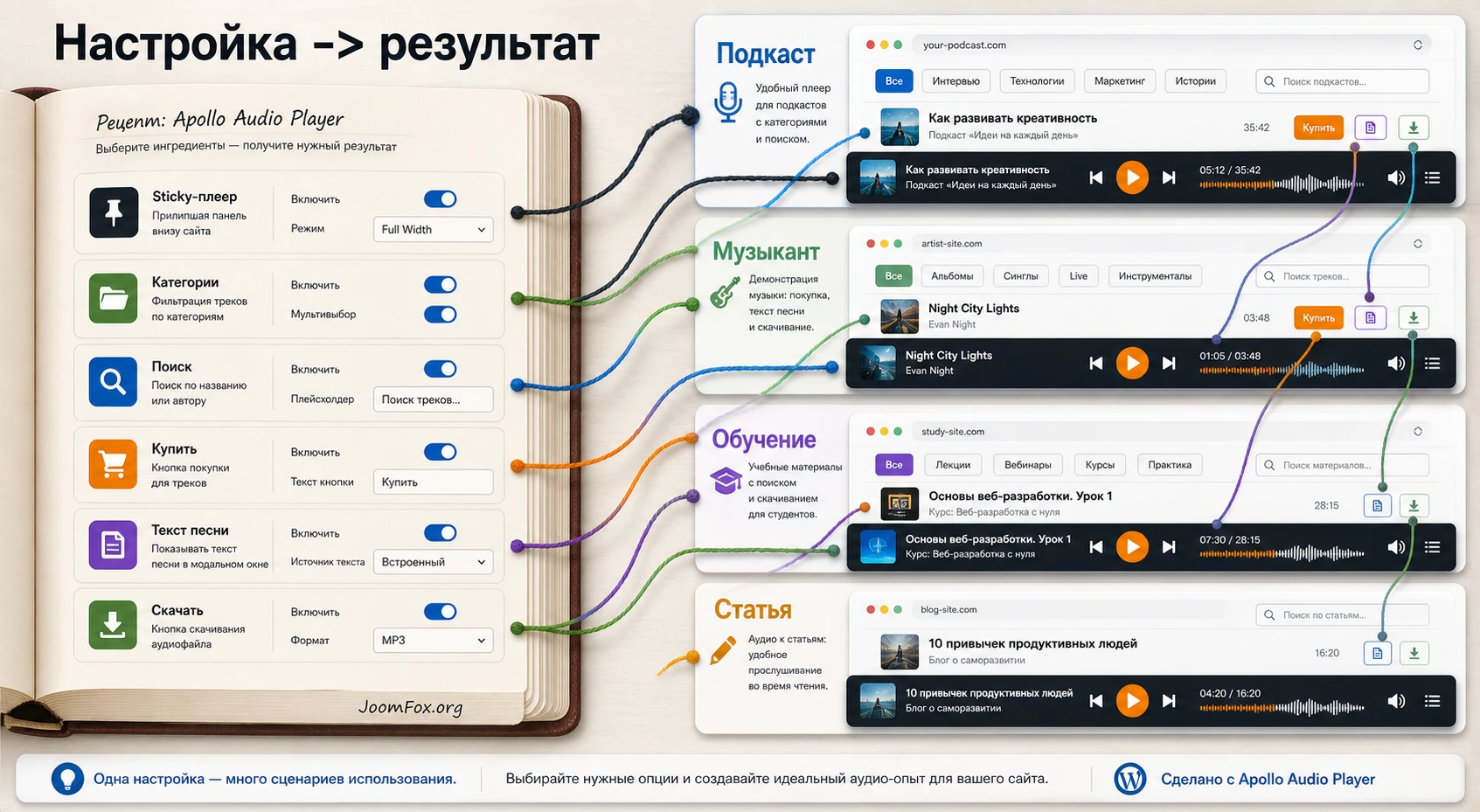
Подкаст или серия аудиовыпусков
Для подкаста Apollo можно использовать как плейлист выпусков. Категории помогут разделить интервью, новости, разборы и специальные выпуски, а поиск по названию или автору ускорит навигацию. Sticky-режим полезен для длинной страницы с описаниями выпусков, потому что слушатель продолжает читать и сохраняет доступ к управлению.
Проверка простая: откройте выпуск из середины списка, прокрутите страницу, смените категорию и убедитесь, что пользователь не теряет понимание, что сейчас играет. Если плейлист слишком длинный, подумайте о нескольких плеерах по сезонам или рубрикам.
Музыкальный промо-раздел
Для музыканта или лейбла важны обложка, кнопка покупки, текст песни и визуальное соответствие бренду. Здесь не нужно включать все элементы сразу. Лучше сделать чистую страницу релиза: несколько треков, понятные ссылки, аккуратная цветовая схема и проверка, что sticky-панель не перекрывает кнопку подписки или форму контакта.
Если есть разные версии трека, используйте категории или отдельные плееры: студийная версия, live, инструментал. Так посетитель не запутается в длинном списке похожих названий.
Образовательный аудиоархив
В образовательном проекте Apollo может показывать уроки, диктанты, упражнения или аудиопримеры. Здесь важны категории по уровню, теме или типу задания, а также ясное название трека. Кнопка скачивания может быть полезна, если материалы разрешено сохранять локально, но её стоит включать только после проверки прав на распространение.
Проверяйте не только звук, но и порядок: ученик должен понимать, какой файл относится к какому уроку. Если названия слишком похожи, добавьте номер занятия или тему в название трека.
Редакционный материал с аудиоподборкой
Для статьи с подборкой треков можно использовать стандартный встроенный плеер, а sticky оставить выключенным. Так аудио остаётся частью материала и не превращается в глобальный интерфейс сайта. Несколько экземпляров плеера на одной странице стоит использовать аккуратно: каждый должен иметь свою понятную роль, иначе пользователь не поймёт, какой список слушает.
Проверка результата после настройки
После настройки не ограничивайтесь просмотром страницы в своём браузере. Аудиоплеер затрагивает фронтенд, медиатеку, JavaScript, мобильные ограничения, кеш и внешние ссылки. Нужен короткий, но системный тест.
Проверка на публичной части сайта
- Откройте страницу в приватном окне, чтобы исключить влияние авторизованной админ-сессии.
- Запустите первый трек вручную и переключитесь на следующий.
- Проверьте поиск по названию и автору, если поиск включён.
- Смените категорию и убедитесь, что нужные треки остаются в списке.
- Прокрутите страницу до футера и проверьте sticky-панель.
- Откройте ссылку покупки, текст песни и скачивание, если эти кнопки включены.
- Повторите тест на мобильной ширине и не ждите автозапуска без клика.
Проверка в консоли и сети
Если что-то не работает, откройте инструменты разработчика. Во вкладке Network проверьте статусы аудиофайлов, изображений и скриптов. Ошибки 404 указывают на неверный URL, ошибки доступа - на проблему с правами или защитой файлов, а JavaScript-ошибки часто появляются после минификации, отложенной загрузки или конфликта темы.
Не исправляйте проблему вслепую несколькими настройками сразу. Отключите оптимизацию скриптов, проверьте тестовую страницу, затем возвращайте настройки по одной. Так вы поймёте причину, а не просто получите случайно работающую комбинацию.
Совместимость, безопасность и аккуратные улучшения
У Apollo есть несколько зон, где лучше действовать осторожно: старые версии, кеширование, сторонние конструкторы, мобильные ограничения, cookie-уведомление и права на аудиофайлы. Эти темы не делают плагин плохим, но требуют нормальной эксплуатации.
Обновления и старые архивы
Официальный changelog показывает активные обновления, а база Wordfence указывает, что у старых версий до 3.4 включительно была отражённая XSS-уязвимость, закрытая в версии 3.6.4. Практический вывод простой: не разворачивайте старый ZIP-архив из локального архива проекта, если есть доступ к обновлённой версии продукта. После обновления проверьте плеер на тестовой странице и очистите кеш.
Не нужно описывать посетителям детали уязвимости на публичной странице. Для администратора достаточно правила: использовать актуальный архив из доверенного источника, не хранить старые активные копии плагина и проверять, что обновление не сломало плейлист.
Cookie-уведомление
Официальная карточка отдельно отмечает, что продукт использует cookies и на сайте нужно добавить уведомление о согласии. Формулировку и правовой текст должен готовить владелец сайта с учётом своей юрисдикции, но технически важно не забыть этот пункт при запуске аудиофункций и аналитики.
Безопасный CSS для стандартного вывода
Если вы вставляете стандартный, не sticky-вариант плеера внутри длинной страницы, можно обернуть shortcode в собственный контейнер и настроить только внешний отступ. Это не меняет код Apollo и легко откатывается. Способ держится на обычной WordPress/CSS-практике, а не на скрытых внутренних классах плагина.
<div class="apollo-player-shell">
  [shortcode_iz_adminki_apollo]
</div>
.apollo-player-shell {
margin: 28px 0;
max-width: 100%;
}
.apollo-player-shell + p {
margin-top: 20px;
}Проверка: обновите страницу, убедитесь, что вокруг встроенного плеера появился аккуратный воздух, а sticky-режим и кнопки не изменились. Откат: удалите контейнер или CSS. Не используйте этот пример для правки внутренней структуры плагина и не заменяйте shortcode на самодельный HTML.
Где помогает точное видео по Apollo
У продукта есть два точных ролика, указанных на официальной странице: установка и использование плагина. Для этого руководства полезнее второй ролик, потому что он поддерживает практический тезис про настройку плеера, плейлист и проверку результата, а не просто показывает общий факт установки ZIP-плагина.
Посмотрите видео после чтения разделов про плейлист и sticky-режим: так проще сопоставить интерфейсные шаги с логикой, описанной выше. В ролике ожидаемо важны этапы управления настройками и наполнения плеера; точные таймкоды не фиксирую, потому что источник может отображаться по-разному, но смысл ролика связан именно с тем, как пользоваться Apollo после активации.
Почему плеер может не работать и как искать причину
Диагностику Apollo лучше вести от простого к сложному: файл, вывод shortcode, скрипты, sticky-слой, браузерные ограничения, кеш. Если сразу менять тему, плагины и все параметры плеера, причина потеряется.
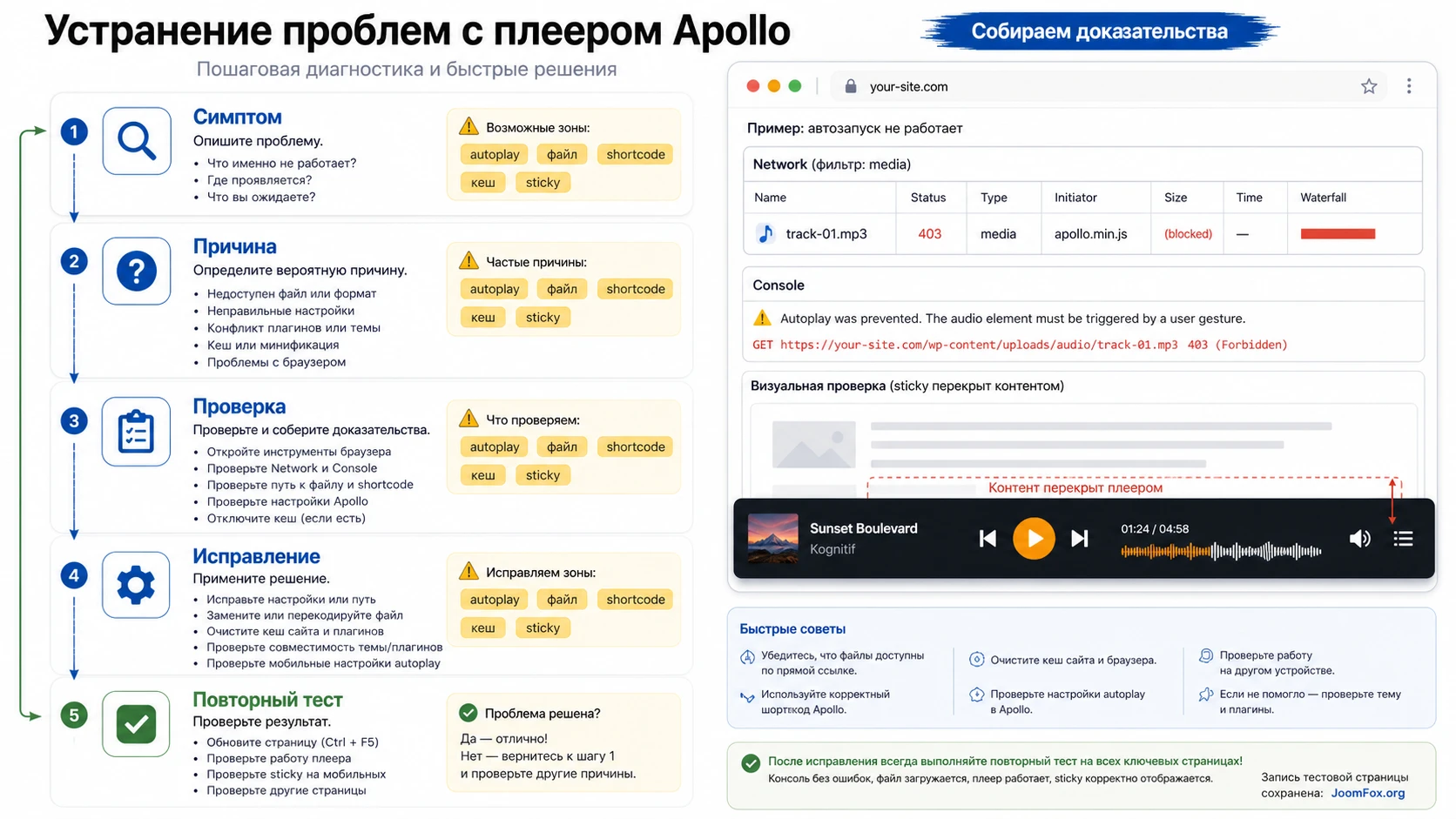
Плеер не отображается на странице
Симптом: shortcode виден как текст или на странице нет интерфейса плеера. Возможная причина - shortcode вставлен в блок, который его не выполняет, плагин не активирован, кеш показывает старую версию страницы или конструктор экранирует вставку.
Проверьте, работает ли тот же shortcode в стандартном блоке Shortcode на простой тестовой странице. Если там всё нормально, проблема не в Apollo, а в месте вставки. Если не работает и там, вернитесь к экрану плагинов, проверьте активацию и очистите кеш.
Аудио не запускается
Симптом: интерфейс виден, но трек не играет. Сначала откройте прямой URL аудиофайла в браузере. Если файл не открывается напрямую, плеер не сможет его воспроизвести. Если открывается, проверьте формат, MIME-тип, статус ответа сервера и наличие ошибок JavaScript.
Если проблема проявляется только после включения оптимизатора, временно исключите скрипты плеера из объединения, отложенной загрузки или минификации. Возвращайте настройки по одной и тестируйте после каждого изменения.
Autoplay не срабатывает
Симптом: настройка автозапуска включена, но звук не начинается сам. Для слышимого аудио это ожидаемое поведение во многих браузерах и на мобильных устройствах. Исправление - не пытаться обойти ограничение, а сделать явный первый клик удобным: видимая кнопка, понятное название трека и отсутствие перекрывающих элементов.
Sticky-панель перекрывает футер или мобильное меню
Симптом: плеер виден, но закрывает кнопку, форму, cookie-баннер или нижнюю навигацию. Проверьте страницу на нескольких ширинах, временно отключите другие фиксированные элементы и определите, кто занимает нижнюю область экрана.
Исправление зависит от темы: иногда достаточно выключить sticky на конкретной странице, иногда нужно изменить расположение cookie-баннера, иногда - оставить Apollo в стандартном режиме. Не повышайте z-index вслепую: это может спрятать другой важный интерфейс.
Поиск или категории показывают странный результат
Симптом: поиск не находит очевидный трек, категория пуста или один файл появляется там, где не ожидалось. Проверьте поля title, author и категории в записи трека. Официальное описание говорит, что поиск работает по названию и автору, поэтому случайные пробелы, разные варианты имени исполнителя и хаотичные категории сразу влияют на результат.
Исправление - нормализовать названия и словарь категорий, затем пересохранить плейлист. Если используется Read Folder, проверьте, не попали ли в папку лишние или тестовые файлы.
После обновления изменился вид или поведение
Симптом: после обновления плеер загружается иначе, пропал элемент или изменился порядок. Очистите кеш сайта и браузера, проверьте changelog, протестируйте минимальный плеер на отдельной странице. Если проблема связана с темой или оптимизатором, временное отключение этих слоёв покажет направление поиска.
Вопросы, которые стоит решить до запуска Apollo
Можно ли рассчитывать на автозапуск музыки при открытии страницы?
Нет, как на гарантированное поведение рассчитывать нельзя. Официальные источники Apollo и документация по браузерным политикам указывают на ограничения автозапуска слышимого аудио. Делайте сценарий с явным кликом пользователя.
Подходит ли Apollo для одного аудиофайла в статье?
Технически можно использовать стандартный вывод, но чаще это избыточно. Плагин раскрывается, когда нужны плейлист, sticky-панель, категории, поиск, кнопки и визуальная настройка.
Что выбрать: sticky на весь сайт или только на страницу?
Начните со страницы. Sticky на весь сайт оправдан, если аудио является постоянной частью опыта, например у музыкального проекта или радиоподобного сайта. Для одного релиза или статьи лучше ограничить область вывода.
Можно ли использовать несколько плееров на одной странице?
Официальное описание заявляет multiple instances. Но с точки зрения UX каждый экземпляр должен иметь ясную роль. Если поставить несколько похожих плейлистов подряд, посетитель быстрее запутается, чем получит пользу.
Почему на мобильном не работает регулировка громкости в плеере?
В источниках Apollo указано, что на iOS и Android громкость управляется физическими кнопками устройства, а не JavaScript-контролом плеера. Это ограничение платформы, а не настройка, которую стоит искать в админке.
Нужно ли включать кнопку скачивания для каждого трека?
Нет. Включайте её только там, где скачивание разрешено и ожидаемо. Если аудио предназначено только для прослушивания, кнопка может создать неверное ожидание и конфликт с правами на материал.
Как понять, что проблема в кеше, а не в плагине?
Создайте тестовую страницу, временно отключите объединение и отложенную загрузку скриптов, очистите кеш и проверьте воспроизведение. Если без оптимизации всё работает, возвращайте настройки по одной и фиксируйте, какая ломает плеер.
Когда CodeCanyon Apollo будет удачным выбором
CodeCanyon Apollo стоит использовать, если вам нужен заметный HTML5-аудиоплеер с полноширинной панелью, плейлистом, категориями, поиском, кнопками покупки, скачивания и текста песни, а также возможностью sticky-вывода. Он особенно полезен для музыкальных страниц, подкастов, аудиоархивов и промоматериалов, где посетитель должен слушать и одновременно перемещаться по контенту.
Перед запуском проверьте файлы, минимальный shortcode, тему, sticky-положение, мобильное поведение, кеш и старую версию архива. Если всё это выглядит нормально, можно скачать последнюю версию CodeCanyon Apollo и тестировать плагин на копии сайта или закрытой странице.
Если же вам нужен только один простой аудиоблок, сложный WooCommerce-аудиомагазин, podcast RSS-логика или глубокая интеграция с конкретным конструктором, сравните Apollo с альтернативами из раздела выше. Правильный выбор здесь зависит не от количества функций, а от того, какой путь должен пройти посетитель от первого клика до прослушивания и следующего действия.

