


CodeCanyon Blogsqode - WordPress Plugin
Blogsqode - это эффективный и удобный способ украсить страницы вашего блога на ваших веб-сайтах. Это очень популярный плагин для блога WordPress веб-сайта, чтобы привлечь больше клиентов, а также больше посетителей блога. Конструктор блогов делает ваш раздел блога более интуитивно понятным без каких-либо навыков программирования. Им очень легко управлять как новичкам, так и разработчикам веб-сайтов.
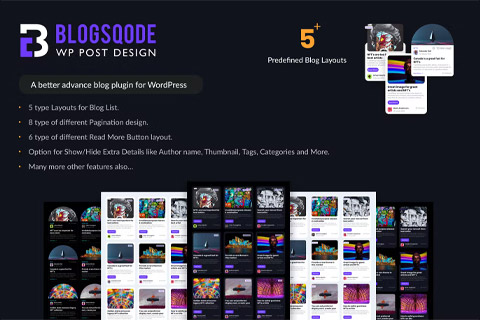
Особенности плагина
CodeCanyon Blogsqode - это универсальный плагин WordPress, сфокусированный на улучшении дизайна страниц блога. Он предлагает различные функции для настройки и улучшения внешнего вида и функциональности макетов блогов в WordPress, давая пользователям возможность легко создавать визуально привлекательный контент. Плагин предоставляет различный набор элементов дизайна и варианты макетов для повышения эстетики блогов в WordPress. Пользователи могут использовать сетки, слайдеры, настраиваемые виджеты и другие элементы дизайна для создания уникальных и визуально привлекательных страниц блога плавно.
Этот универсальный инструмент акцентирует внимание на отзывчивости и оптимизации для различных устройств, обеспечивая, что страницы блога будут визуально привлекательны и полностью функциональны на различных размерах экрана. Приоритет отзывчивости под мобильные устройства и совместимости с разными устройствами повышает удовлетворенность пользователя и их удержание, предоставляя безупречный опыт просмотра. Расширенные настройки позволяют пользователям настраивать каждый аспект дизайна блога, включая цветовые схемы, выбор шрифтов, интервалы и анимацию, чтобы соответствовать уникальным предпочтениям и требованиям бренда.
CodeCanyon Blogsqode также уделяет внимание производительности и оптимизации, гарантируя быструю загрузку улучшенных страниц блога и безупречное функционирование. Интеграция эффективных практик кодирования и техник оптимизации помогает поддерживать производительность веб-сайта на WordPress, способствуя общему позитивному опыту пользователей. Пользователи могут достичь баланса между эстетикой дизайна и оптимизацией производительности, создавая привлекательные и высокопроизводительные страницы блога, которые успешно привлекают аудиторию.
Спецификации:
| Дата выхода: | 01-06-2022 | |
| Дата обновления: | 18-06-2025 | |
| Тип расширения: | Платный | |
| Лицензия: | GPL | |
| Тематика: | Стиль и дизайн | |
| Совместимость: | W5.x W6.x | |
| Включает в себя: | Плагин | |
| Языковые пакеты: |

|
|
| Разработчик: | CodeCanyon | |
| Рейтинг: | ||
Скачивание по подписке!
Вам необходимо авторизоваться на сайте и приобрести клубную подписку!
Поделись с друзьями!
Руководство по настройке и использованию CodeCanyon Blogsqode
CodeCanyon Blogsqode полезен тогда, когда стандартная страница записей WordPress выглядит слишком просто, а полноценный конструктор архива или ручная разработка шаблона избыточны. В этом руководстве разберём не рекламное описание плагина, а практическую работу с ним: как подготовить сайт, выбрать макет, вывести блок записей через shortcode, проверить результат и быстро понять причину типичных сбоев.
Главная задача Blogsqode - превратить набор записей в управляемую секцию: сетку новостей, блоговый список, слайдер, блок с пагинацией, подборку материалов по типу записей или аккуратную страницу отдельной записи. По открытым источникам видно, что продукт существует в бесплатной ветке WordPress.org и в Pro-версии на CodeCanyon. Поэтому в тексте я разделяю подтверждённые возможности бесплатной версии и расширенный набор Pro, не обещая того, что не подтверждено источниками.
Материал рассчитан на владельца сайта, редактора, вебмастера или разработчика, который уже имеет рабочий WordPress-сайт и хочет безопасно проверить плагин на копии сайта или в тестовом окружении. Мы пройдём путь от подготовки контента до проверки публичной части сайта, а также отдельно разберём ситуации, когда shortcode отображается как текст, пагинация ведёт себя неожиданно или макет конфликтует с темой.
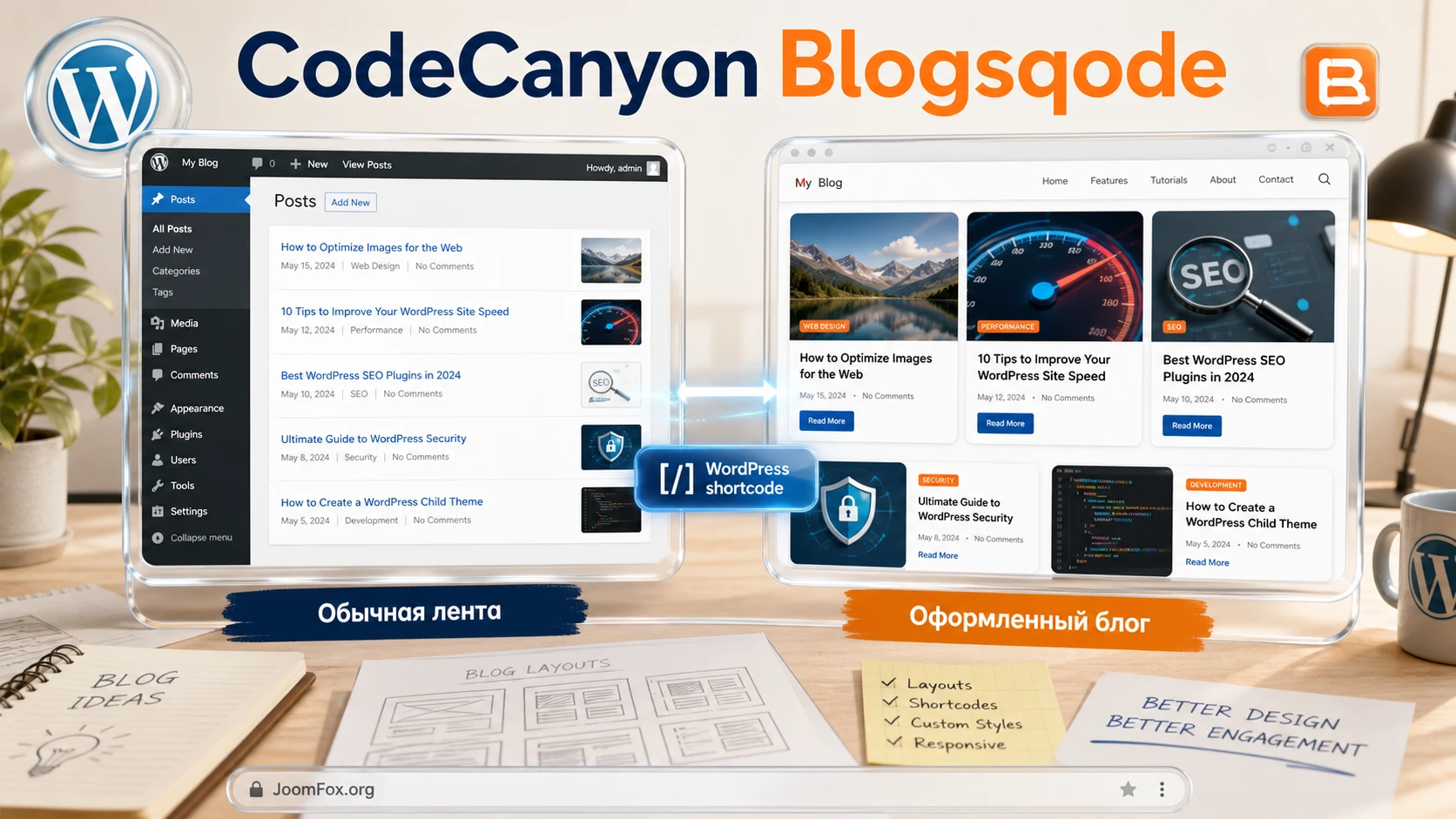
Какую задачу решает плагин на WordPress-сайте
Обычная страница записей в WordPress зависит от темы. Если тема хорошо оформляет блог, проблема может вообще не появиться. Но на корпоративных сайтах, лендингах, небольших медиа и страницах услуг часто нужна отдельная секция: несколько последних статей, новости компании, подборка материалов по категории, блок с кнопками чтения и понятной навигацией. В таких случаях Blogsqode закрывает задачу визуального вывода записей без написания собственного шаблона.
По странице WordPress.org бесплатная версия Blogsqode заявляет несколько типов list layouts, пагинацию, варианты кнопки чтения, single blog detail layout, animation effect, social share with custom icon и поддержку custom post type. CodeCanyon-страница Pro-версии расширяет эту картину: там указаны десятки макетов blog list page, больше вариантов пагинации, больше кнопок, несколько макетов single blog detail, shortcode generator, social share и обновление с slider layout. В практической работе это означает: сначала выбирается источник записей и внешний вид карточки, затем генерируется shortcode, после чего блок вставляется в страницу, запись или область конструктора.
Важно понимать границы продукта. Blogsqode не заменяет редактор записей, не пишет статьи, не исправляет SEO-стратегию и не создаёт новую структуру сайта сам по себе. Он работает на уровне представления: берёт существующие записи или поддерживаемый тип записей и показывает их в выбранном дизайне. Если контент плохо подготовлен - нет изображений, рубрик, коротких вступлений и понятных заголовков - даже удачный макет не сделает блог полезным.
Эта граница помогает правильно планировать внедрение. Сначала приводят в порядок записи, рубрики и миниатюры, затем выбирают макет, потом тестируют, как он выглядит на странице и в мобильной ширине. Если начать сразу с визуального эффекта, легко получить красивую сетку, в которой разные изображения обрезаются случайно, кнопки выглядят неритмично, а пагинация сбивает пользователя.
Кому Blogsqode подходит, а кому лучше выбрать другой путь
Плагин особенно уместен на сайтах, где блог не является единственным смыслом проекта, но должен выглядеть как полноценный раздел. Например, у студии может быть страница с кейсами и новостями, у интернет-магазина - журнал советов, у некоммерческого проекта - новости и отчёты, у личного бренда - подборка статей по темам. В таких сценариях часто хватает shortcode-блока: редактор создаёт страницу, вставляет блок, выбирает нужную секцию и получает управляемый вывод записей.
Blogsqode также удобен для вебмастеров, которые не хотят править файлы темы ради одной страницы. Если нужно быстро сравнить несколько вариантов blog layout, посмотреть поведение кнопки Read More, оценить пагинацию и не затрагивать основной шаблон темы, shortcode-подход снижает риск. Из официальных материалов также следует, что продукт ориентирован на пользователей без навыков программирования, но это не отменяет проверки темы, кеша и мобильной вёрстки.
Другой путь лучше выбрать, если проекту нужна сложная логика фильтрации, архивы с множеством пользовательских таксономий, AJAX-фильтры, шаблоны для десятков типов записей или строгий дизайн-системный контроль каждого элемента. Для такого случая часто удобнее блоковый конструктор архивов, специализированный post grid с query builder или ручная разработка шаблонов в дочерней теме. Blogsqode может поддерживать custom post type и разные макеты, но не стоит заранее считать его полноценной системой построения всех архивов сайта.
Отдельно оцените роль редакторов. Если блогом занимается один администратор, shortcode generator удобен. Если страницами управляет команда, стоит заранее описать, какой shortcode использовать, где его хранить, кто меняет макет и как откатывать изменения. Без этой дисциплины любые shortcode-блоки со временем превращаются в набор непонятных вставок, которые сложно поддерживать.
Что проверить перед установкой
Перед установкой Blogsqode полезно сделать не технический, а редакционно-технический чек. Плагин влияет на публичный вывод записей, поэтому проблема часто проявляется не в админ-панели, а на странице, где посетитель видит карточки, изображения, кнопку и пагинацию. Чем лучше подготовлена среда, тем проще отделить ошибку настройки от конфликта темы.
- Проверьте, что на сайте есть несколько опубликованных записей с нормальными заголовками, миниатюрами, рубриками и короткими вступительными абзацами.
- Сделайте резервную копию и тестируйте плагин сначала на копии сайта или хотя бы на неиндексируемой служебной странице.
- Посмотрите, какая страница выбрана в
Settings-Readingкак страница записей. Для shortcode-секции часто удобнее отдельная обычная страница, а не системная posts page, которую перехватывает тема. - Зафиксируйте текущие активные плагины кеша, оптимизации, page builder и перевода. Если после включения макет ломается, этот список ускорит диагностику.
- Проверьте, не используется ли уже другой blog layout plugin на той же странице. На WordPress.org FAQ Blogsqode прямо советует отключать старый блоговый плагин перед заменой.
Подготовка не должна превращаться в долгий аудит сайта. Достаточно создать тестовую страницу, подобрать 6-10 записей и понять, какой результат нужен: обычная сетка, слайдер, список с пагинацией, новостной блок или улучшенный single layout. Если цель сформулирована как "сделать блог красивее", настройка почти всегда затянется. Лучше записать конкретно: "вывести последние материалы категории Новости в 3 колонки с читаемой кнопкой и пагинацией".
Мини-проверка перед стартом: если при отключении кеша и использовании стандартной темы тестовая страница выводит обычный shortcode-блок WordPress корректно, база для проверки Blogsqode уже есть.
Установка и первая проверка без лишнего риска
Для бесплатной версии WordPress.org описывает обычный путь: загрузить папку blogsqode-posts в /wp-content/plugins/, активировать плагин через меню Plugins и управлять blog post items через вкладку Post в админ-меню. Для коммерческого ZIP-архива логика WordPress такая же: через Plugins - Add New - Upload Plugin загружается ZIP-файл, затем нажимается Activate Plugin. Не распаковывайте архив в случайную папку на сервере, если WordPress может установить ZIP штатно.
После активации не меняйте сразу все параметры. Сначала убедитесь, что плагин появился в списке установленных, не вызвал fatal error и не конфликтует с активной темой. Затем создайте или откройте тестовую страницу, вставьте самый простой shortcode, который генерирует Blogsqode, и опубликуйте страницу в закрытом или тестовом режиме. Цель первой проверки - не идеальный дизайн, а подтверждение цепочки: плагин активен, shortcode выполняется, записи подтягиваются, CSS и JavaScript подключаются, публичная часть не ломается.
Если вы используете Pro-версию, не описывайте покупку, код лицензии или личный кабинет в рабочей инструкции для редакторов. Для команды важнее другое: где лежит архив, кто отвечает за обновления, где хранится документация из пакета и какой тестовый shortcode считается контрольным. Это снижает риск, что через несколько месяцев другой администратор не поймёт, откуда берётся блок на странице.
Первую страницу лучше не делать главной страницей блога. Создайте отдельную страницу вроде /blog-test/, закройте её от меню и проверьте вывод. Когда макет выбран и проверен, shortcode можно перенести на рабочую страницу. Такой подход особенно важен, если на сайте уже есть рекламный трафик, поисковые переходы или страницы с длинной историей индексации.
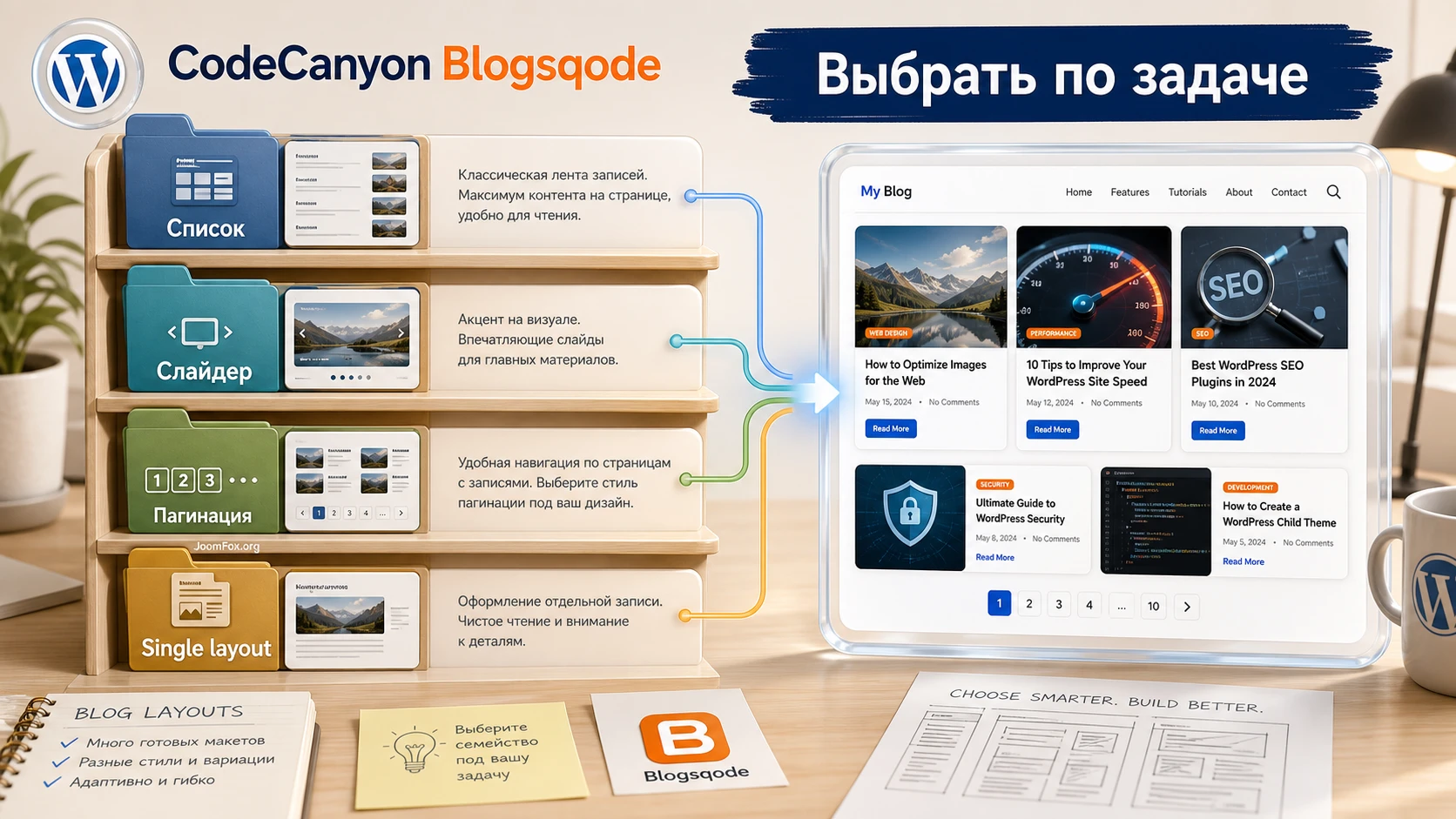
Макеты, слайдеры, пагинация и single layout: как выбирать не по картинке
Live preview Blogsqode показывает несколько групп визуальных решений: general layouts, slider layouts, default layouts, single blog, button layouts и pagination layouts. Это важнее, чем просто число макетов. Для пользователя выбор должен идти от сценария чтения, а не от случайно понравившейся карточки. Если посетитель приходит за свежими новостями, ему нужна быстрая сканируемость. Если это журнал с большими материалами, важнее миниатюра, вступление и удобная кнопка чтения. Если блок стоит на главной странице, чрезмерно длинная пагинация может быть лишней.
List и grid layout для обычной страницы блога
Сетка хорошо работает, когда записи имеют похожие изображения и примерно одинаковую длину заголовков. Она экономит место и быстро показывает ассортимент материалов. Но сетка хуже переносит длинные названия, разные форматы картинок и отсутствие миниатюр. Если на сайте много старых записей без единых обложек, сначала приведите медиатеку к общему виду или выберите более спокойный список.
Список удобен для новостей, объявлений, технических заметок и корпоративного блога. Он проще выдерживает разные заголовки, позволяет оставить больше текста и не ломает ритм, если у части записей нет сильных изображений. Для такого сценария кнопка Read More должна быть заметной, но не агрессивной: пользователь должен понимать, что карточка ведёт к полной записи.
Slider layout как витрина, а не основной архив
Слайдер из обновления Pro-версии стоит рассматривать как витринный блок. Он полезен на главной странице, в верхней части раздела новостей или на посадочной странице, где нужно показать 3-5 важных публикаций. Но слайдер не лучший основной архив: часть пользователей не ждёт автопрокрутку, а поисковым и доступностным задачам часто лучше служит обычная сетка или список.
Если вы используете slider layout, проверьте управление с клавиатуры, видимость навигации, поведение на мобильном экране и то, не скрывает ли слайдер важные материалы. Для новостного сайта лучше оставить рядом ссылку на полный архив или продублировать блок ниже обычной сеткой.
Пагинация и кнопки чтения
Пагинация нужна, когда блок показывает не только последние записи, а полноценную страницу каталога материалов. В Blogsqode заявлено множество стилей пагинации, а preview выводит отдельную страницу pagination layouts. Но стиль пагинации вторичен: сначала решите, сколько записей показывать на странице, как посетитель возвращается назад, не создаётся ли дубль системной страницы записей и не конфликтует ли пагинация с параметрами темы.
Кнопка чтения кажется мелочью, но именно она часто определяет, будет ли карточка понятной. В источниках подтверждены варианты кнопок и настройка call-to-action text. Для русскоязычного сайта проверьте, можно ли заменить Read More на естественный текст, например Читать дальше или Открыть статью. Если такой текст задаётся в настройках плагина, используйте штатную настройку. Если нет, не правьте файлы плагина, а фиксируйте ограничение и проверяйте, допустима ли локализация через перевод строк.
Подробная настройка после установки
У Blogsqode нет публично доступной подробной документации по каждому полю админ-панели, поэтому в рабочей настройке нужно опираться на подтверждённые группы функций и осторожную WordPress-практику. Не называйте неувиденные поля так, будто они точно есть. Вместо этого выстройте настройку вокруг проверяемых решений: источник записей, тип макета, элементы карточки, кнопка чтения, пагинация, single layout, социальные кнопки и место вставки shortcode.
Источник записей и тип контента
Первый вопрос - какие записи должен показать блок. Если это стандартные posts, настройка проще: вы проверяете публикации, рубрики, даты, миниатюры и выводите нужный набор. Если нужен custom post type, сначала убедитесь, что этот тип действительно зарегистрирован и содержит публичные записи. WordPress хранит post types в таблице записей как разные типы контента, поэтому визуальный плагин может вывести их только тогда, когда они доступны для запроса и поддерживаются настройками продукта.
Для типового сайта начинайте со стандартных записей. Это контрольная группа. Если Blogsqode корректно выводит обычные posts, но не показывает custom post type, причина уже не в базовой установке. Проверьте, опубликованы ли элементы нужного типа, не скрыт ли тип от публичных запросов, есть ли миниатюры и не требует ли Pro-версия отдельного выбора типа записей.
Макет карточки и набор метаданных
Карточка записи обычно состоит из миниатюры, заголовка, даты, автора, рубрики, excerpt, кнопки и иногда социальных элементов. Не включайте всё сразу. Для корпоративного блога часто достаточно изображения, заголовка, короткого текста и кнопки. Для медиа или журнала полезны рубрика и дата. Для evergreen-материалов дату иногда лучше убрать, если это поддерживается настройками, чтобы старые материалы не выглядели устаревшими без причины.
После каждого изменения смотрите страницу как посетитель. Если карточки стали ровнее, текст не обрывается нелепо, кнопка повторяется одинаково, а мобильная версия не превращается в длинную ленту огромных изображений, настройка работает. Если изменение ухудшило читаемость, откатите один параметр, а не весь макет.
Пагинация, количество записей и поведение страницы
Количество записей на странице влияет не только на внешний вид, но и на скорость. Большая сетка с крупными изображениями может выглядеть богато на демо, но на реальном сайте она подгружает много медиаконтента. Начните с умеренного числа карточек, включите пагинацию, проверьте вторую страницу, затем протестируйте мобильную ширину. Если при переходе на следующую страницу вывод возвращается к первой подборке или открывается ошибка, смотрите раздел диагностики ниже.
Для главной страницы лучше использовать короткую подборку без полноценной пагинации и ссылку на общий блог. Для отдельной страницы новостей пагинация уместна. Для посадочной страницы услуги обычно достаточно 3-4 материалов по теме без навигации, чтобы пользователь не уходил глубоко в архив.
Контрольный набор для первой настройки
Сделайте один сохранённый вариант, который можно использовать как эталон: стандартные записи, один спокойный list или grid layout, понятная кнопка чтения, умеренное число карточек и выключенные спорные эффекты. Этот вариант нужен не для финального дизайна, а для сравнения. Если после включения слайдера, новых hover-эффектов или другой пагинации что-то сломалось, вы сможете вернуться к контрольному варианту и понять, какая группа настроек дала сбой.
Как откатывать спорную настройку
Откат должен быть таким же пошаговым, как настройка. Сначала верните предыдущий макет, затем проверьте кнопку, затем пагинацию, затем место вставки shortcode. Не меняйте одновременно тему, кеш, конструктор и параметры Blogsqode. Чем меньше изменений между двумя проверками, тем точнее диагностика. Если тестовый shortcode работает на чистой странице, но не работает внутри сложной страницы конструктора, оставьте Blogsqode в рабочем состоянии и разбирайте уже уровень конструктора.
Социальные кнопки и single blog detail
Социальные кнопки с custom icon подтверждены в источниках. Используйте их только там, где они не спорят с дизайном темы и не добавляют лишний визуальный шум. На странице списка чаще достаточно кнопки чтения. На странице отдельной записи social share уместнее, но он должен быть проверен с реальными URL, заголовком и миниатюрой записи.
Single blog detail layout стоит включать только после проверки list layout. Если сразу менять и архив, и отдельную запись, сложнее понять, какая настройка вызвала проблему. Сначала добейтесь стабильной страницы списка, затем откройте несколько записей с разными изображениями и длиной текста. Проверьте, что тема не накладывает свой шаблон поверх single layout и что социальные элементы не дублируются.
Shortcode и page builder: как вывести блок в нужном месте
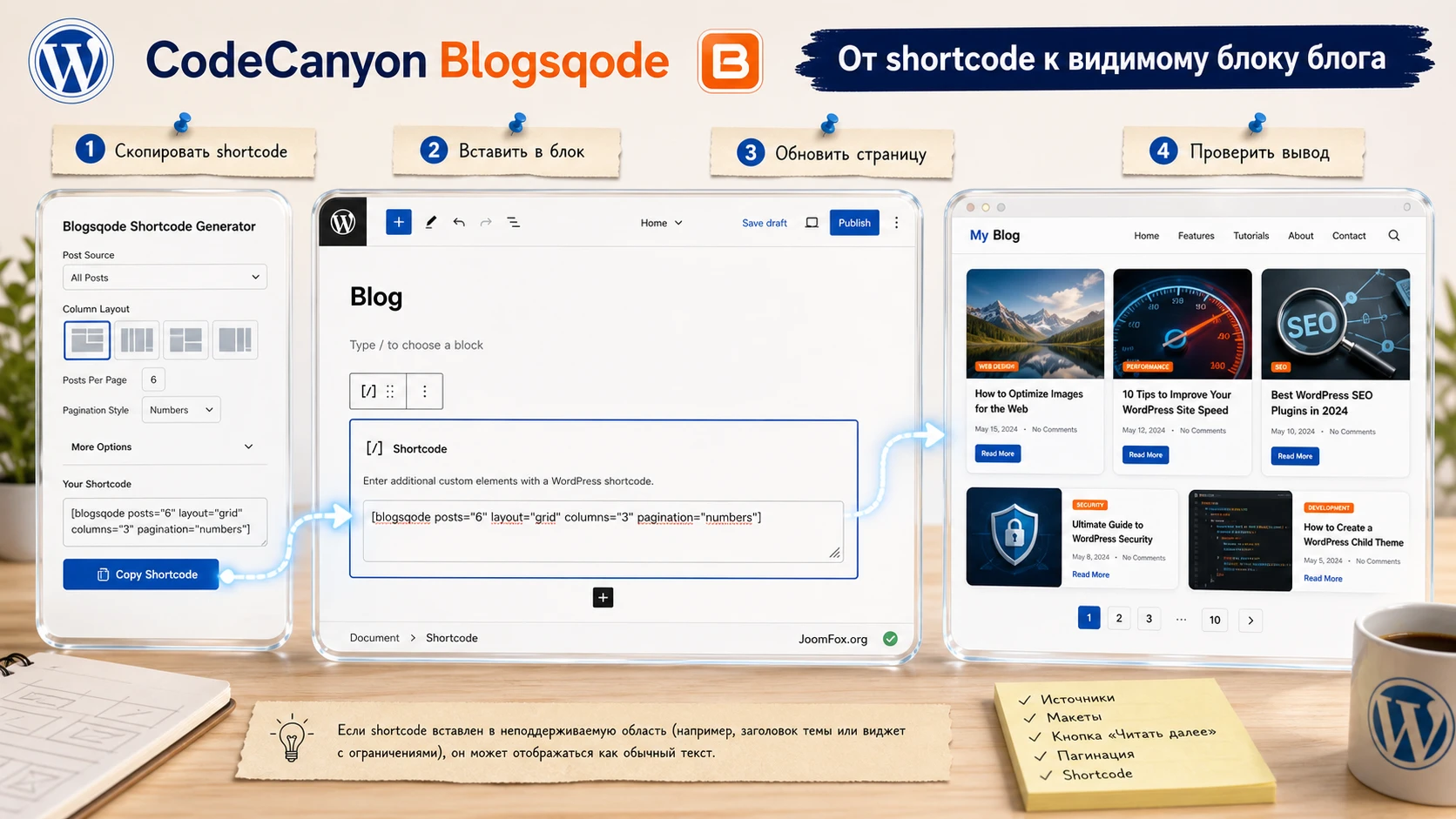
Shortcode generator - одна из ключевых возможностей Blogsqode. По смыслу он нужен для того, чтобы редактор не собирал параметры вручную, а получил готовую вставку для страницы, записи или конструктора. WordPress-документация подтверждает, что в редакторе блоков есть специальный Shortcode block: в него можно вставить shortcode, а сам блок можно преобразовать в группу или колонки и добавить дополнительный CSS-класс.
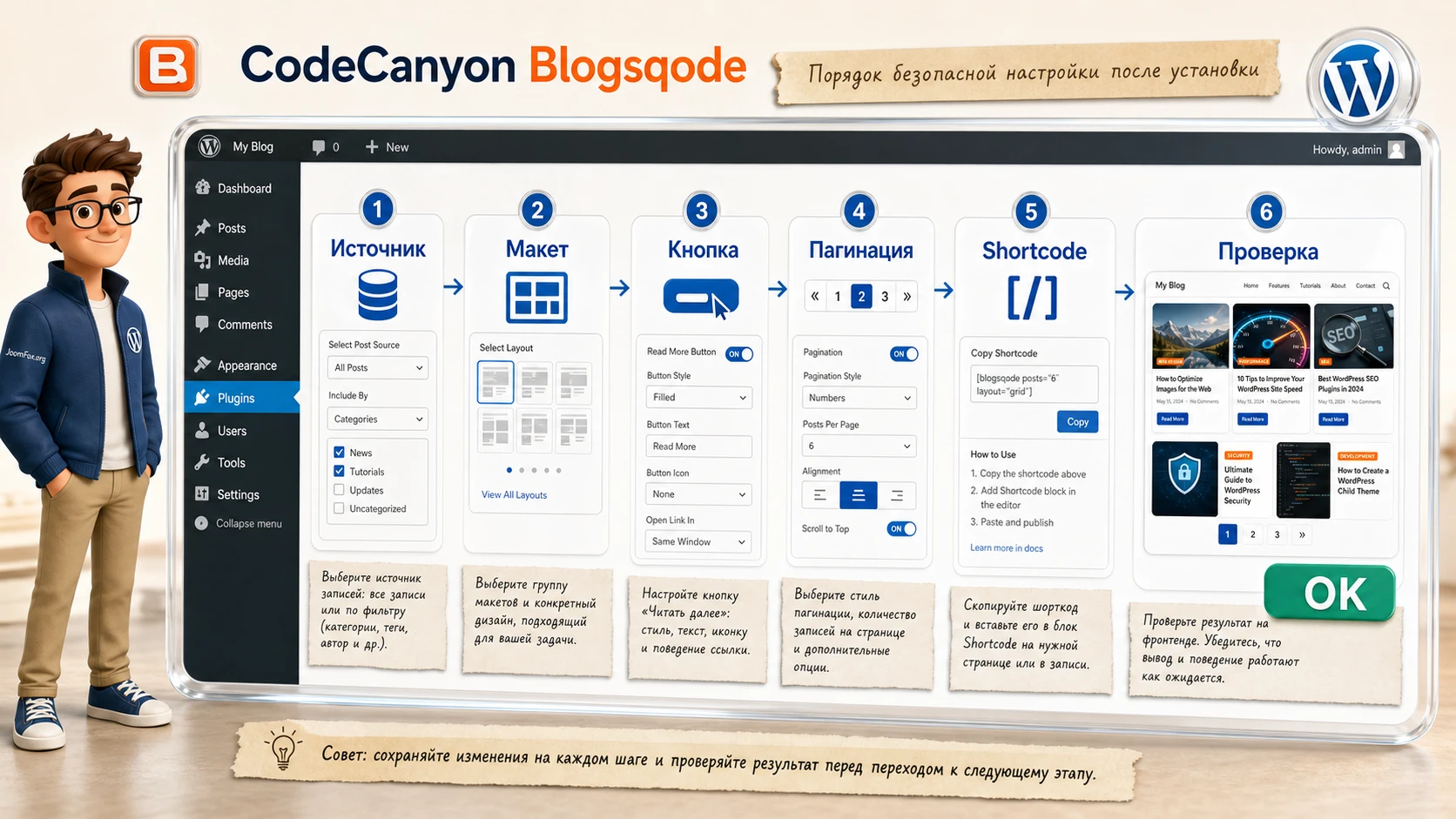
Практический порядок такой: выберите макет в настройках Blogsqode, сохраните его, скопируйте generated shortcode, откройте тестовую страницу, добавьте блок Shortcode, вставьте код и обновите страницу. В Elementor, WPBakery, Divi Builder или другом конструкторе используйте соответствующий элемент для shortcode или HTML/shortcode-вставки, если он есть. Не вставляйте shortcode в обычный текстовый блок, пока не убедитесь, что этот конкретный блок выполняет shortcode, а не показывает его как текст.
Где shortcode работает предсказуемее
Самое стабильное место - обычная страница WordPress с блоком Shortcode. Второй вариант - специальный shortcode-элемент в page builder. Третий - виджетная область или шаблон, но там поведение зависит от темы и конструктора. Если shortcode нужен в sidebar или footer, сначала проверьте, выполняет ли эта область WordPress shortcodes. Если вместо блока вы видите строку в квадратных скобках, это не проблема Blogsqode как макета, а проблема места вставки.
Для команды редакторов полезно хранить контрольный shortcode в документации сайта. Не обязательно раскрывать все параметры. Достаточно написать: какая страница использует shortcode, какой макет выбран, сколько записей выводится, где менять кнопку и что делать перед обновлением плагина. Это простая мера, но она спасает от ситуации, когда через время никто не понимает, почему блог выводится не тем шаблоном.
Небольшая безопасная CSS-доработка через класс блока
Если нужно слегка ограничить ширину секции или добавить отступы вокруг блока, используйте класс, назначенный группе или shortcode-блоку, а не правку файлов плагина. WordPress-документация по Shortcode block подтверждает наличие поля Additional CSS class. Пример ниже не зависит от внутренних классов Blogsqode, поэтому его проще откатить.
.blogsqode-news-section {
  max-width: 1180px;
  margin: 0 auto;
  padding: 24px 16px;
}

.blogsqode-news-section img {
  height: auto;
}
Добавьте класс blogsqode-news-section к группе, в которой находится shortcode, а CSS поместите в штатное поле дополнительного CSS темы или дочерней темы. Проверка простая: обновите страницу, убедитесь, что блок стал ровнее по ширине, изображения не исказились, а другие секции сайта не изменились. Откат - удалить класс или CSS-фрагмент. Не редактируйте CSS-файлы Blogsqode напрямую, потому что обновление плагина может перезаписать правки.
Практический пример: страница новостей для сайта услуг
Разберём реальный сценарий. Есть сайт компании, где уже опубликованы новости, статьи и короткие экспертные заметки. Нужно создать страницу /news/, которая выглядит аккуратнее стандартного архива темы, показывает последние материалы, даёт понятную кнопку чтения и не требует ручной правки шаблонов.
Цель
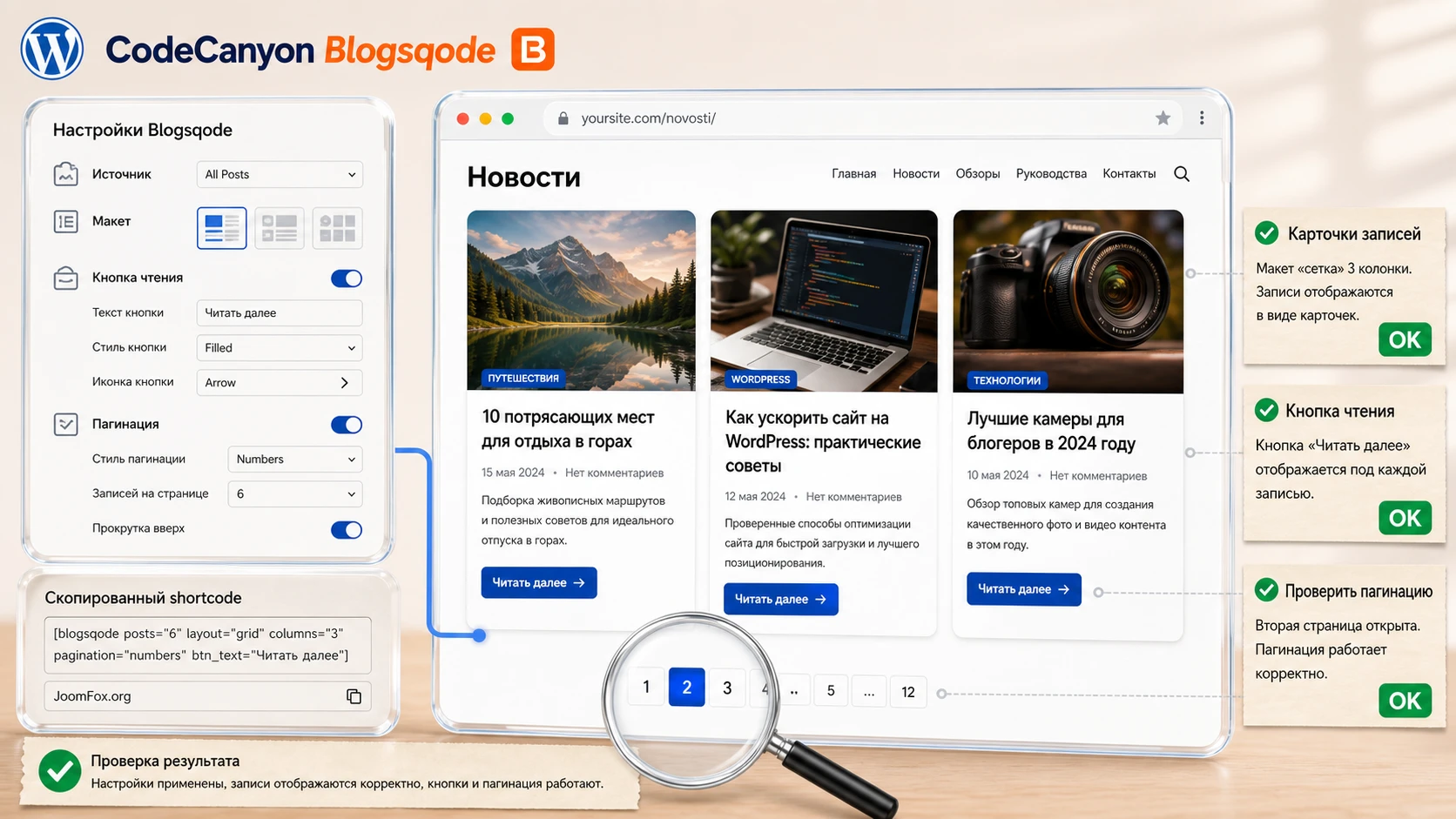
Получить отдельную страницу новостей с Blogsqode-блоком: карточки записей в читаемом макете, ограниченное количество материалов на странице, понятная кнопка перехода и пагинация, если материалов больше выбранного лимита. Страница должна работать в обычном редакторе WordPress и не ломать системную posts page.
Подготовка
Перед настройкой создайте или проверьте несколько опубликованных записей. У каждой записи должна быть featured image, рубрика, заголовок без чрезмерной длины и короткое начало текста. Если сайт использует отдельную рубрику News или Новости, убедитесь, что все нужные записи туда назначены. Затем создайте страницу Новости, но не назначайте её как posts page в Settings - Reading, пока не проверите shortcode-подход.
Шаги настройки
- Откройте настройки Blogsqode или раздел генерации shortcode, выберите источник записей и макет, подходящий для новостной страницы.
- Выберите умеренное количество карточек на страницу. Для первого теста лучше меньше, чтобы быстро увидеть ритм карточек и пагинации.
- Настройте кнопку чтения. Для русскоязычного сайта используйте понятный текст, если настройка доступна штатно.
- Включите пагинацию только для страницы новостей, а не для короткого блока на главной.
- Скопируйте generated shortcode и вставьте его в блок
Shortcodeна тестовой странице. - Опубликуйте или обновите страницу, откройте её в режиме инкогнито и проверьте первую и вторую страницу пагинации.
Проверка результата
На публичной странице должны появиться карточки записей, а не строка shortcode. Изображения должны сохранять пропорции, заголовки не должны налезать на кнопку, пагинация должна вести на следующую порцию материалов, а каждая кнопка чтения должна открывать правильную запись. Проверьте страницу на ширине телефона, планшета и десктопа. Если карточки выглядят хорошо только в одном размере, настройку нельзя считать завершённой.
Нюанс, который часто мешает
Если вы назначили ту же страницу как posts page в настройках чтения WordPress, тема может игнорировать контент страницы и вывести свой архив. В похожей категории плагинов это типичная ловушка: shortcode находится в редакторе страницы, но посетитель видит не его, а системный шаблон темы. Для проверки создайте отдельную обычную страницу, не назначенную как posts page, и вставьте shortcode туда. Если там всё работает, причина в роли страницы, а не в Blogsqode.
Практичные идеи применения Blogsqode
Этот раздел нужен не для общего списка "где использовать", а для перевода функций Blogsqode в рабочие сценарии. В источниках подтверждены blog layouts, slider, pagination, button layouts, single layout, social share, custom post type support и shortcode generator. Этого достаточно, чтобы спланировать несколько безопасных способов применения без выдумывания скрытых возможностей.
Редакционный блок на главной странице
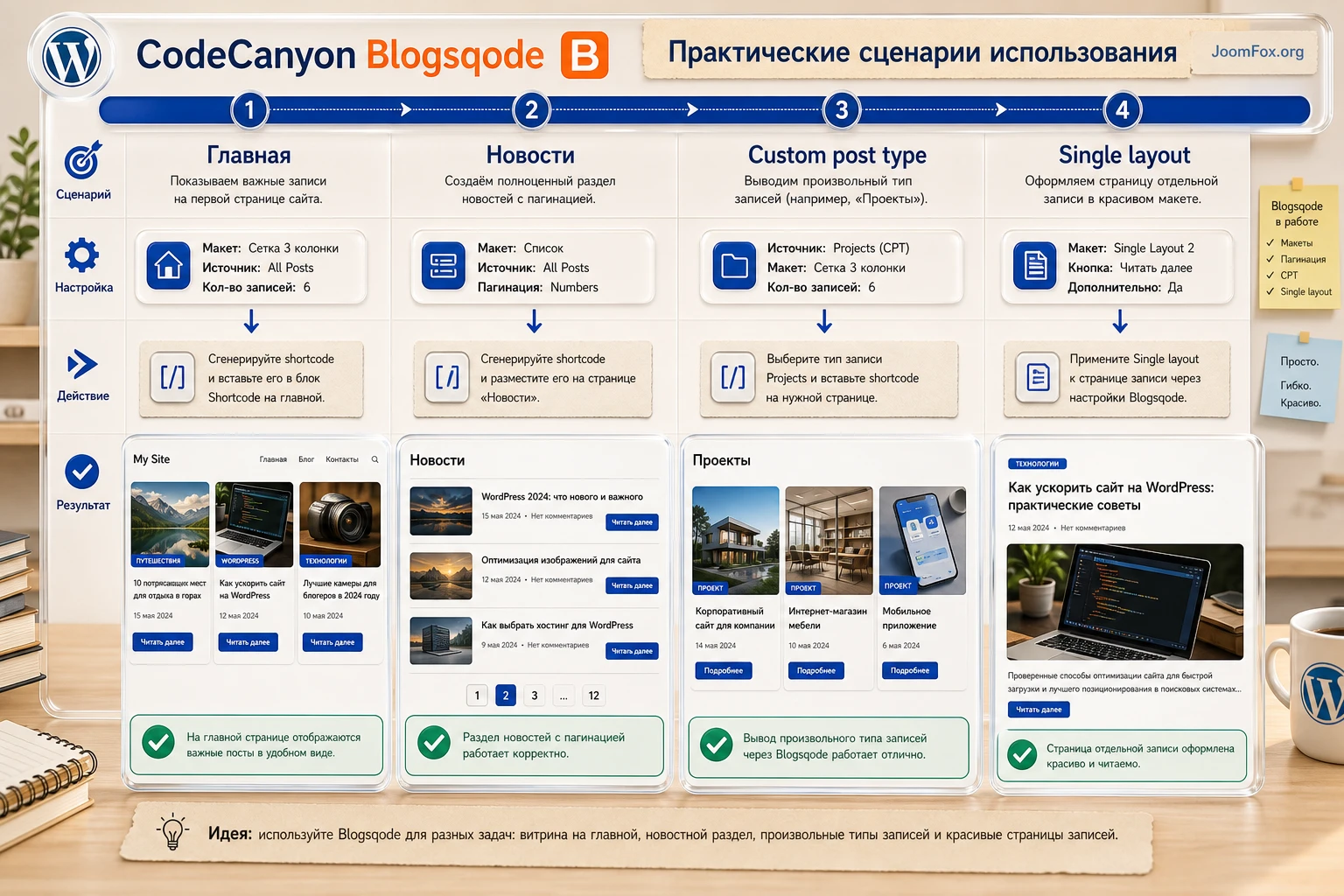
Для главной страницы используйте короткий блок последних материалов. Здесь не нужна длинная пагинация: посетитель пришёл понять предложение сайта, а не листать архив. Выберите спокойную сетку или слайдер, ограничьте количество материалов и добавьте рядом ссылку на полный раздел блога. Проверка результата - главная страница остаётся быстрой, блок не оттягивает на себя весь первый экран, а кнопка чтения ведёт к нужной записи.
Новостной раздел для компании или НКО
Для компании, образовательного проекта или НКО Blogsqode может стать страницей новостей. Здесь важны дата, рубрика, изображение и пагинация. Лучше выбрать list или grid layout, который выдерживает разные типы публикаций: короткие объявления, отчёты, интервью, обновления. Проверка - пользователь может перейти на вторую страницу, открыть запись, вернуться назад и не потеряться в навигации.
Подборка материалов по custom post type
Если сайт использует custom post type для кейсов, событий или портфолио, Blogsqode может быть полезен только при подтверждённой поддержке такого типа в вашей версии и настройке. Начните с тестового типа, где есть опубликованные элементы и миниатюры. Если вывод работает, оформите отдельную страницу с подборкой. Если нет, не маскируйте проблему CSS-правками: проверьте регистрацию типа записей и возможности версии плагина.
Single layout для более цельного чтения
Single blog detail layout уместен, когда список и отдельная запись должны выглядеть как часть одной системы. Например, карточки в списке имеют заметные изображения и социальные элементы, а полная запись должна продолжать тот же стиль. Но внедряйте это последним этапом. Сначала настройте список, затем проверьте несколько отдельных записей, затем решите, действительно ли single layout улучшает чтение по сравнению с шаблоном темы.
Как проверить качество результата после настройки
Проверка Blogsqode должна быть шире, чем "видно или не видно". Плагин отвечает за визуальный вывод, поэтому финальное качество складывается из читаемости, скорости, совместимости темы, мобильной версии и поведения навигации. Хорошая настройка не заставляет посетителя думать, что перед ним сторонний виджет. Блок должен выглядеть как естественная часть сайта.
Визуальная проверка
Откройте страницу на нескольких ширинах. В десктопе смотрите сетку, расстояния, высоту карточек, кнопку чтения и поведение пагинации. На планшете проверьте, не становится ли сетка тесной. На телефоне убедитесь, что изображения не занимают слишком много места, заголовки читаются, а кнопка не прилипает к соседней карточке. Если проблема видна только в одном размере, ищите настройку колонок, отступов или выбирайте другой макет.
Контентная проверка
Проверьте, какие записи попали в блок. Если в новостной секции внезапно появляются черновые по смыслу материалы, старые объявления или записи без обложек, причина часто не в плагине, а в рубриках и редакционной дисциплине. Отдельный blog layout не исправит хаос в категориях. Создайте правило: какие записи попадают в секцию, кто задаёт featured image, какие заголовки считаются слишком длинными.
Полезно проверить не только лучшие материалы, но и слабые записи: длинный заголовок, отсутствующая рубрика, маленькая миниатюра, короткий excerpt, старая запись с другим форматом изображения. Такой тест показывает, выдержит ли выбранный макет реальный архив, а не только идеальные демонстрационные карточки. Если макет работает только на тщательно подобранных записях, он может быть слишком хрупким для редакционной рутины.
Техническая проверка
Откройте консоль браузера и посмотрите, нет ли явных JavaScript-ошибок после включения слайдера или анимаций. Проверьте страницу с включенным и временно отключенным кешем, если у вас есть оптимизатор. Убедитесь, что кнопки ведут на правильные URL, пагинация открывает следующую порцию записей, а социальные кнопки не добавляют дублирующиеся блоки, если тема уже выводит share-элементы.
Рабочий критерий простой: после настройки посетитель должен понимать, какие материалы перед ним, как открыть запись и как перейти к следующей странице, а редактор должен понимать, где изменить макет и как откатить эксперимент.
Частые проблемы и диагностика
У Blogsqode специфичные риски связаны не с созданием записей, а с местом вставки shortcode, выбором страницы, конфликтом с темой, пагинацией и медиа. Ниже - практический маршрут диагностики. Он не заменяет документацию разработчика, но помогает быстро отделить ошибку настройки от внешнего конфликта.
На странице виден сам shortcode, а не блок записей
Симптом: посетитель видит строку в квадратных скобках вместо карточек Blogsqode. Возможная причина - shortcode вставлен в область, которая не выполняет shortcodes, или конструктор использует обычный текстовый элемент. Что проверить: перенесите тот же shortcode в стандартный блок Shortcode на обычной странице WordPress. Если там он работает, проблема в месте вставки.
Исправление: используйте специальный shortcode-элемент конструктора, блок Shortcode или документированный способ темы. Не добавляйте случайный PHP-код в файлы темы, если не уверены в дочерней теме и хуках. Откат: удалить тестовый блок и вернуть прежний элемент страницы.
Макет не появляется на странице блога
Симптом: вы вставили shortcode на страницу, но публично видите стандартный архив темы. Возможная причина - эта страница назначена как posts page в Settings - Reading, и тема перехватывает её вывод. Что проверить: создайте отдельную тестовую страницу, не назначенную как posts page, и вставьте shortcode туда.
Исправление: используйте обычную страницу для Blogsqode-секции или настройте тему так, чтобы системная posts page не заменяла содержимое. Если проекту нужен именно шаблон архива, возможно, лучше подойдёт специализированный builder архивов или ручной шаблон.
Пагинация открывает не те записи или возвращает первую страницу
Симптом: кнопки пагинации видны, но переход не меняет набор записей, ведёт на ошибку или конфликтует с параметрами страницы. Возможные причины - конфликт permalink, кеша, системной страницы записей, параметров конструктора или нескольких shortcode-блоков на одной странице. Что проверить: обновите permalinks через сохранение Settings - Permalinks, отключите кеш на тестовой странице, оставьте один Blogsqode-блок и проверьте снова.
Исправление: уменьшите сложность страницы, проверьте пагинацию на чистой тестовой странице, затем возвращайте элементы по одному. Если ошибка появляется только в конкретном page builder, используйте его shortcode-элемент или обратитесь к документации конструктора.
Карточки выглядят неровно из-за изображений
Симптом: одна карточка высокая, другая низкая, изображения обрезаются странно, сетка теряет ритм. Причина часто в медиатеке: разные пропорции featured images, отсутствие миниатюр или слишком длинные заголовки. Что проверить: откройте несколько записей и сравните миниатюры, длину заголовков, excerpt и рубрики.
Исправление: подготовьте единый формат изображений, сократите заголовки, выберите list layout вместо жёсткой сетки или ограничьте поля карточки. Откат: верните предыдущий макет и проверьте, помогает ли менее плотный layout.
Стили ломаются после оптимизации или кеша
Симптом: до включения кеша блок выглядел нормально, после минификации или объединения файлов пропали отступы, слайдер или анимация. Возможная причина - оптимизатор изменил порядок CSS/JS или отложил нужный скрипт. Что проверить: временно отключите минификацию для тестовой страницы и очистите кеш.
Исправление: добавьте исключения для файлов плагина в настройках оптимизатора, если это поддерживается, или отключите спорный режим. Если проблема проявляется только со slider layout, проверьте обычный list layout. Иногда лучше отказаться от анимации, чем держать хрупкую связку ради визуального эффекта.
Вопросы и ответы по Blogsqode
Можно ли использовать Blogsqode без навыков программирования?
Да, источники позиционируют плагин как решение без написания кода, а shortcode generator как способ быстро вывести выбранный макет. Но без базового понимания WordPress всё равно не обойтись: нужно знать, где находятся Plugins, как добавить блок Shortcode, как создать тестовую страницу и как проверить публичный результат.
Чем бесплатная версия отличается от Pro-версии на CodeCanyon?
WordPress.org описывает бесплатную ветку с несколькими blog list layouts, пагинациями, кнопками, single layout, animation effect и social share. CodeCanyon-страница Pro-версии заявляет значительно больше макетов, больше вариантов пагинации и кнопок, slider layout и layout-wise shortcode generation. Перед внедрением сверяйте нужную функцию с той версией, которую реально используете.
Почему Blogsqode не меняет стандартную страницу записей?
Потому что стандартная posts page часто выводится темой как системный архив, а shortcode внутри содержимого страницы может быть проигнорирован. Для проверки создайте отдельную обычную страницу и вставьте shortcode туда. Если результат появился, проблема не в макете, а в том, как WordPress и тема обрабатывают страницу записей.
Можно ли вывести custom post type?
Поддержка custom post type указана в источниках, но практический результат зависит от версии, настроек и самого типа записей. Проверьте это на тестовом типе с опубликованными элементами и миниатюрами. Если обычные posts выводятся, а custom post type нет, ищите причину в настройке источника, публичности типа записей или ограничениях вашей версии.
Повлияет ли Blogsqode на скорость сайта?
Любой визуальный блок с изображениями, анимациями или слайдером может добавить нагрузку. Не обещайте себе автоматическое ускорение или замедление. Измерьте страницу до и после, уменьшите количество карточек, подготовьте изображения и аккуратно настройте кеш. Если слайдер ломается от оптимизации, лучше выбрать более простой макет.
Нужно ли отключать другой плагин оформления блога?
Если два плагина пытаются управлять одной и той же страницей или выводом записей, диагностика усложняется. FAQ Blogsqode на WordPress.org рекомендует отключать старый blog plugin перед добавлением нового. Практически это разумно: оставьте один источник вывода на тестовой странице, проверьте результат и только потом решайте, какой инструмент оставить.
Можно ли править файлы плагина, чтобы поменять внешний вид?
Не стоит. Безопаснее использовать настройки продукта, класс блока в редакторе, дополнительный CSS темы или дочернюю тему. Прямая правка файлов плагина хрупкая: обновление может перезаписать изменения, а ошибка в CSS или PHP усложнит поддержку.
Когда CodeCanyon Blogsqode будет удачным выбором
CodeCanyon Blogsqode стоит использовать, если вам нужна управляемая визуальная секция записей: blog grid, list, slider, пагинация, кнопка чтения, single layout и вывод через shortcode. Он особенно хорошо вписывается в сайты, где блог должен выглядеть аккуратно, но разработка собственного шаблона не оправдана. Лучший путь внедрения - тестовая страница, один контрольный shortcode, постепенная настройка макета и проверка результата на разных устройствах.
Если проект требует сложных фильтров, глубокого query builder, шаблонов архивов для множества типов записей или полного контроля над каждым элементом, сравните Blogsqode с альтернативами из раздела выше. Если же задача конкретная - оформить блоговую или новостную секцию без тяжёлой разработки, можно перейти к блоку загрузки и скачать установочный файл, а затем проверить его по шагам из этого руководства.
Финальное решение должно опираться не на количество макетов, а на проверенный результат на вашем сайте. Если shortcode выполняется, карточки читаются, пагинация работает, мобильная версия стабильна, а редактор понимает, где изменить настройки, Blogsqode закрывает свою задачу. Если для нормального результата приходится бороться с темой, кешем и несколькими плагинами одновременно, лучше остановиться и выбрать более подходящий инструмент.

