


CodeCanyon Bold Timeline - Плагин WordPress
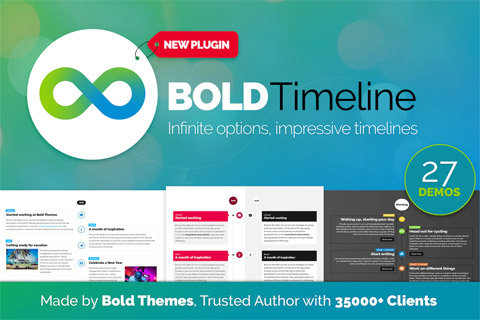
Плагин представляет собой мощное и визуально привлекательное функциональное средство ленты времени, созданное специально для пользователей WordPress. Облегчая создание динамичных и привлекательных лент времени, он предлагает беспрепятственную интеграцию на сайты WordPress. Пользователи могут легко демонстрировать свой контент в хронологическом порядке с возможностью настройки стилей. Благодаря интуитивному интерфейсу управление лентами времени становится эффективной задачей, повышая общий пользовательский опыт.
Особенности плагина
Этот плагин оптимизирует процесс внедрения ярких и выразительных лент времени на веб-сайты WordPress. Он дает пользователям возможность создавать визуально увлекательные ленты времени, успешно передающие информацию в структурированном и увлекательном формате. Функциональные возможности плагина позволяют пользователям настроить внешний вид и функциональность лент времени в соответствии с их потребностями и предпочтениями, что делает его универсальным инструментом для презентации контента.
Используя инновационные возможности ленты времени этого плагина, пользователи WordPress могут повысить визуальное привлекательность и интерактивность своих веб-сайтов. Интуитивные элементы управления и функциональные опции дизайна позволяют пользователям создавать ленты времени, соответствующие их брендингу и целям повествования. Будь то показ исторических событий, вехи проекта или достижения компании, пользователи могут креативно отображать контент в увлекательном хронологическом формате.
Сосредотачиваясь на функциональности, дружественной к пользователю, этот плагин предлагает беспроблемное решение для внедрения лент времени на платформе WordPress. Его гибкие функциональные возможности, в сочетании с адаптивными макетами, обеспечивают оптимальную производительность на различных устройствах и экранах. Владельцы веб-сайтов WordPress могут улучшить свою стратегию предоставления контента, внедряя интерактивные ленты времени, которые эффективно захватывают и удерживают интерес посетителей.
Этот богатый функционалом плагин отвечает разнообразным требованиям пользователей WordPress, желающих обогатить свои веб-сайты динамичными элементами лент времени. Его мощный набор инструментов и возможностей настройки позволяют пользователям создавать ленты времени, которые не просто информируют, но и увлекают аудиторию. Используя возможности CodeCanyon Bold Timeline, пользователи могут преобразить свой статичный контент в увлекательные визуальные истории, оставляя неизгладимое впечатление на посетителей.
В заключение, этот плагин выделяется как комплексное решение для пользователей WordPress, желающих наилучшим образом интегрировать яркие и визуально привлекательные ленты времени на свои сайты. Его ориентированный на пользователя дизайн и настраиваемые возможности делают его ценным активом для улучшения презентации контента и эффективного привлечения аудитории. Благодаря интуитивным элементам управления и настраиваемым опциям, этот плагин предлагает универсальное решение для создания лент времени, повышающее общий пользовательский опыт на сайтах WordPress.
Спецификации:
| Дата выхода: | 10-12-2019 | |
| Дата обновления: | 27-09-2020 | |
| Тип расширения: | Платный | |
| Лицензия: | GPL | |
| Тематика: | Календари и события | |
| Совместимость: | W5.x | |
| Включает в себя: | Плагин | |
| Языковые пакеты: |

|
|
| Разработчик: | CodeCanyon | |
| Рейтинг: | ||
Скачивание по подписке!
Вам необходимо авторизоваться на сайте и приобрести клубную подписку!
Поделись с друзьями!
Руководство по настройке и применению CodeCanyon Bold Timeline
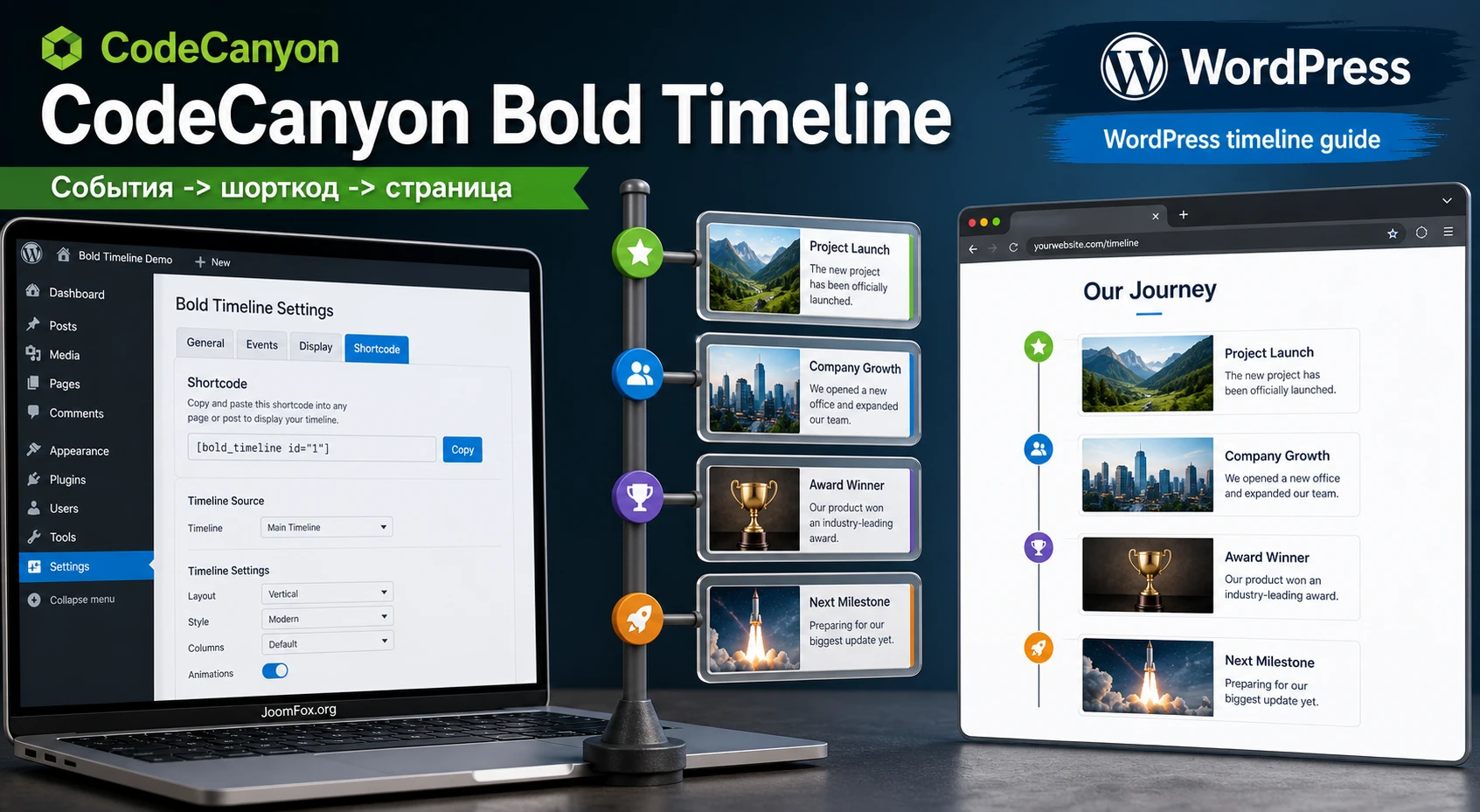
CodeCanyon Bold Timeline полезен не тогда, когда на сайте нужно просто поставить красивую вертикальную линию. Его задача шире: собрать события, этапы, публикации или историю проекта в понятную последовательность, дать посетителю контекст и не заставлять его разбираться в длинном списке разрозненных блоков.
В этом руководстве разобраны установка, первичная проверка, логика групп и элементов, настройка внешнего вида, работа с шорткодом, пример реального таймлайна для страницы продукта, диагностика типовых ошибок и похожие решения. Текст рассчитан на владельца сайта, администратора WordPress и вебмастера, который хочет внедрить таймлайн без правки ядра темы или плагина.
Основные факты о функциях взяты из страницы продукта, документации BoldThemes, демо-сайта и бесплатной Lite-ветки на WordPress.org. Там, где официальные материалы не дают точного ответа, рекомендации сформулированы как безопасная практика для WordPress, а не как обещание конкретного поведения плагина.
Какие задачи лучше всего решает таймлайн на WordPress-сайте
Таймлайн нужен там, где обычная лента записей или набор карточек плохо объясняет порядок событий. Если посетитель должен увидеть, что произошло сначала, что изменилось потом и к какому результату привёл процесс, линейная структура работает лучше галереи, таблицы или длинного текстового блока.
По официальным материалам Bold Timeline ориентирован на создание таймлайнов в WordPress, работу с элементами, группами, изображениями, иконками, кнопками и шорткодами. Это делает его подходящим для продуктовых страниц, историй компаний, дорожных карт, биографий, этапов проекта, описания процесса внедрения, учебных последовательностей и лент событий.
Главная ценность плагина - управляемая визуальная последовательность. Администратор может подготовить отдельные элементы таймлайна, сгруппировать их по смыслу, вывести на нужной странице через шорткод и подобрать оформление под тему сайта.
Для страницы CMS-продукта таймлайн часто решает три практические задачи. Во-первых, он показывает историю обновлений или этапы внедрения без перегруза. Во-вторых, помогает объяснить рабочий процесс: подготовка, установка, настройка, проверка, публикация. В-третьих, делает длинную справочную страницу более читаемой, потому что пользователь видит не только текст, но и визуальную навигацию по событиям.
Где таймлайн особенно уместен
- Страница компании или команды, где важно показать историю развития, важные релизы, награды и смену направлений.
- Лендинг продукта, на котором нужно объяснить этапы работы, дорожную карту, процесс заказа или внедрение услуги.
- Блог или журнал, где записи можно подать как хронологию событий, а не как обычную сетку публикаций.
- Учебная страница, где пользователь проходит шаги в заданном порядке и должен видеть зависимость между этапами.
- Портфолио агентства, где удобно показать не только готовые проекты, но и путь от задачи до результата.
Когда лучше выбрать другой формат
Если на странице много независимых карточек, между которыми нет порядка, таймлайн может усложнить восприятие. Для каталога услуг, сетки кейсов, отзывов или товаров чаще лучше использовать фильтруемую сетку, блоки редактора или специализированный плагин портфолио. Таймлайн раскрывается именно в сценариях, где есть последовательность, дата, этап, версия, milestone или причина перехода к следующему событию.
Практическая проверка простая: если элементы можно без потери смысла перемешать местами, таймлайн, скорее всего, не нужен. Если порядок меняет понимание истории или процесса, формат подходит.
Кому подойдёт CodeCanyon Bold Timeline, а кому он может быть лишним
Плагин имеет смысл для сайтов, где редактору нужен отдельный инструмент для визуальных событий, а не разовая картинка, собранная в графическом редакторе. В отличие от статичной иллюстрации, таймлайн можно редактировать в админ-панели: менять элементы, добавлять группы, обновлять изображения, корректировать тексты и выводить результат на разных страницах.
Он особенно удобен для владельцев сайтов на WordPress, которые уже работают с платными плагинами из CodeCanyon и готовы проверять совместимость после обновлений темы, редактора и кеширующих расширений. Бесплатная Lite-версия на WordPress.org помогает понять общий подход к продукту, но функциональность коммерческой версии нужно сверять с актуальным листингом и документацией.
Хорошие сценарии применения
- На сайте нужно несколько разных таймлайнов: история бренда, этапы услуги, дорожная карта продукта, цепочка публикаций.
- Редактору важно управлять событиями из админ-панели, а не каждый раз просить дизайнера пересобрать изображение.
- В таймлайне нужны изображения, иконки, кнопки, группы или разные стили оформления.
- Сайт использует классический вывод через шорткоды, редактор блоков с блоком шорткода или конструктор, который умеет вставлять шорткод.
- Команда готова проверять отображение на мобильных экранах, потому что таймлайны с длинными подписями часто требуют ручной редакторской дисциплины.
Когда продукт может не подойти
Если вам нужен только один простой список из трёх этапов, отдельный плагин может быть избыточен. Для таких случаев достаточно блока редактора, секции конструктора страниц или простой HTML-разметки в теме. Также стоит осторожно подходить к внедрению, если сайт уже перегружен плагинами, активно минифицирует стили и скрипты или использует агрессивную отложенную загрузку. Такие оптимизации полезны сами по себе, но визуальные плагины иногда требуют исключений.
Не стоит ставить таймлайн только ради декоративного эффекта. Если блок не объясняет историю, порядок или связь этапов, он будет выглядеть как украшение и отвлекать пользователя от основной задачи страницы.
Что проверить перед установкой плагина
Перед установкой любого визуального плагина в WordPress важно оценить не только сам архив, но и окружение сайта. Таймлайн зависит от темы, редактора, шорткодов, стилей, скриптов, кеша и ширины контейнера страницы. Если подготовку пропустить, ошибки будут выглядеть как проблема плагина, хотя причина часто находится в шаблоне или оптимизации.
Архив и состав файлов
Документация BoldThemes отдельно описывает раздел о составе пакета. Для коммерческих продуктов CodeCanyon это особенно важно: скачанный общий архив может содержать не только установочный ZIP для WordPress, но и документацию или дополнительные файлы. В админ-панель WordPress нужно загружать именно архив плагина, а не весь пакет целиком.
Если WordPress сообщает, что в архиве нет корректного плагина, сначала проверьте структуру файла. Распакуйте пакет локально и найдите ZIP, внутри которого есть папка плагина и основной PHP-файл. Не меняйте содержимое архива руками, если не понимаете, что именно делаете: проще выбрать правильный установочный файл.
Совместимость с темой и редактором
Bold Timeline выводится на странице сайта, поэтому итоговый вид зависит от контейнера темы. Узкая колонка, конфликтные отступы, стили заголовков, глобальные правила для изображений и анимации могут изменить внешний вид таймлайна. До установки полезно открыть страницу, где будет выводиться блок, и понять, какой у неё шаблон: широкая страница, запись блога, страница конструктора или узкий контентный макет.
Шорткод можно вставлять в классический редактор, в блок Shortcode редактора блоков или в текстовый элемент конструктора, если он корректно обрабатывает шорткоды WordPress. Если конструктор очищает короткие коды или выводит их как текст, проблема будет не в таймлайне, а в месте вставки.
Резервная копия и тестовая страница
Перед установкой на рабочий сайт сделайте резервную копию и подготовьте закрытую тестовую страницу. Не нужно сразу вставлять таймлайн на главную или коммерчески важную страницу. Сначала создайте черновик, добавьте короткий тестовый таймлайн из двух или трёх элементов, проверьте стили, адаптивность и работу кнопок.
Безопасный порядок внедрения: установка на тестовой странице, проверка в разных браузерах, проверка с кешем, публикация на нужной странице, повторная проверка после очистки кеша.
Установка и первичная проверка в админ-панели
Общий процесс установки соответствует стандартной схеме WordPress: перейти в раздел Plugins, выбрать Add New, загрузить ZIP-архив, нажать Install Now, затем Activate. Точные названия пунктов зависят от языка админ-панели, но логика одинаковая: загрузить установочный архив и активировать плагин.
После активации проверьте, появился ли пункт Bold Timeline или связанный раздел в меню админ-панели. В официальной документации разделы посвящены использованию плагина, элементам, примерам и настройкам, поэтому первым делом нужно найти место, где создаются события и где генерируется шорткод для вывода.
Минимальный тест после активации
- Создайте тестовую страницу с нейтральным названием, например
Timeline test. - Создайте один простой таймлайн или несколько элементов, если интерфейс просит сначала заполнить структуру.
- Вставьте шорткод на страницу через блок
Shortcodeили текстовый блок, который выполняет шорткоды. - Опубликуйте страницу в закрытом режиме или откройте предпросмотр.
- Проверьте, что вместо текста шорткода отображается сам таймлайн, а стили и изображения подгружаются корректно.
Что делать, если пункт меню не появился
Сначала проверьте роль пользователя. У администратора обычно есть доступ к настройкам плагинов, но у редактора или менеджера доступа может не быть. Затем откройте список установленных плагинов и убедитесь, что Bold Timeline активирован. Если активирован, но интерфейс не виден, отключите плагины, которые меняют меню админ-панели или права доступа, на тестовой копии сайта.
Если проблема возникла сразу после установки, не начинайте с правки файлов. Проверьте журнал ошибок сервера или включите отладку на тестовом окружении. Визуальные плагины могут зависеть от версии PHP, прав на запись, конфликтующих расширений или неполной загрузки архива.
Карта настроек: элементы, группы, изображения, кнопки и шорткод
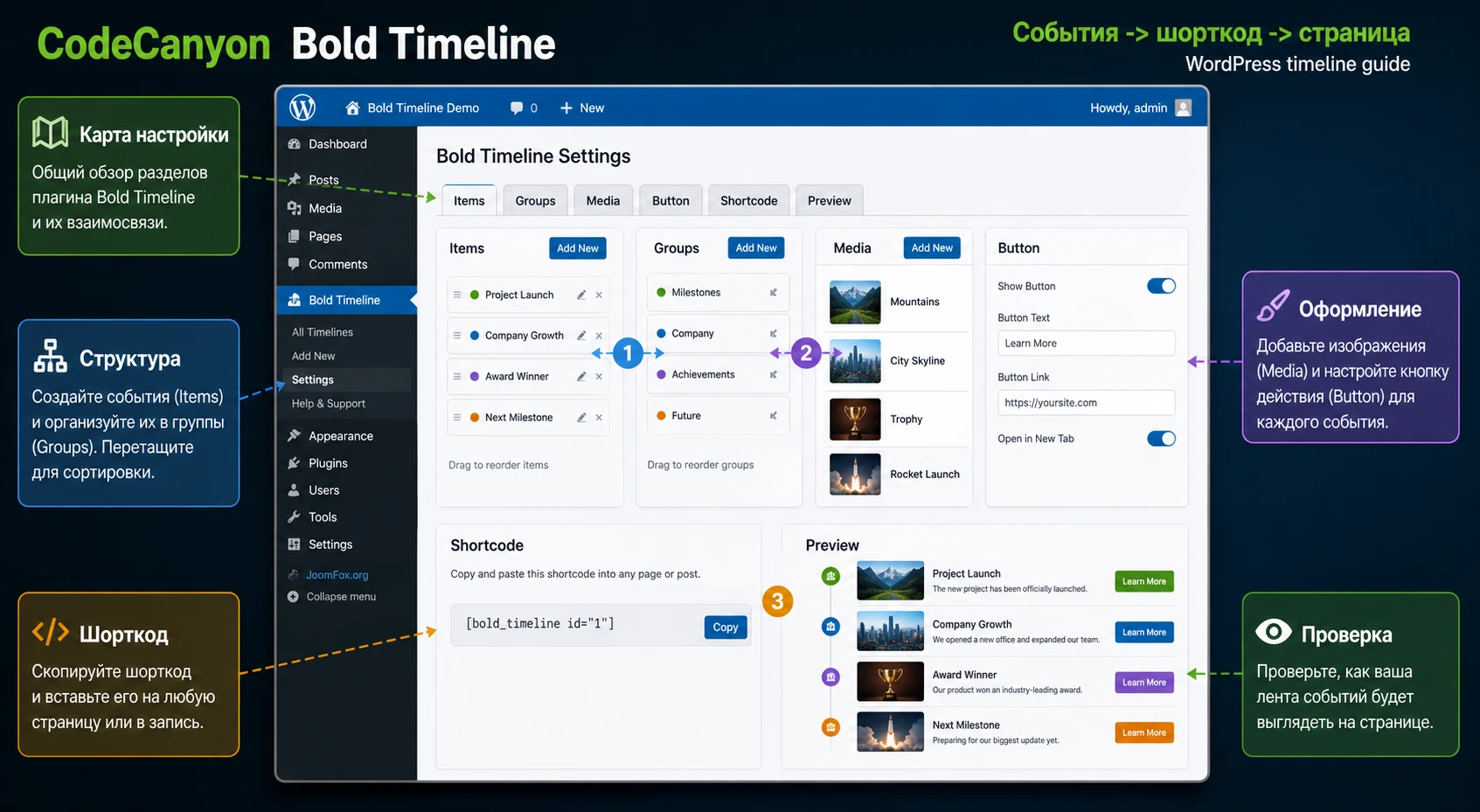
У Bold Timeline ключевая логика строится вокруг управляемых элементов таймлайна. В документации отдельно выделены разделы про использование, элементы и примеры. Это означает, что администратор работает не только с одним шорткодом, а с содержимым, оформлением и способом вывода.
Структура данных: что считать одним событием
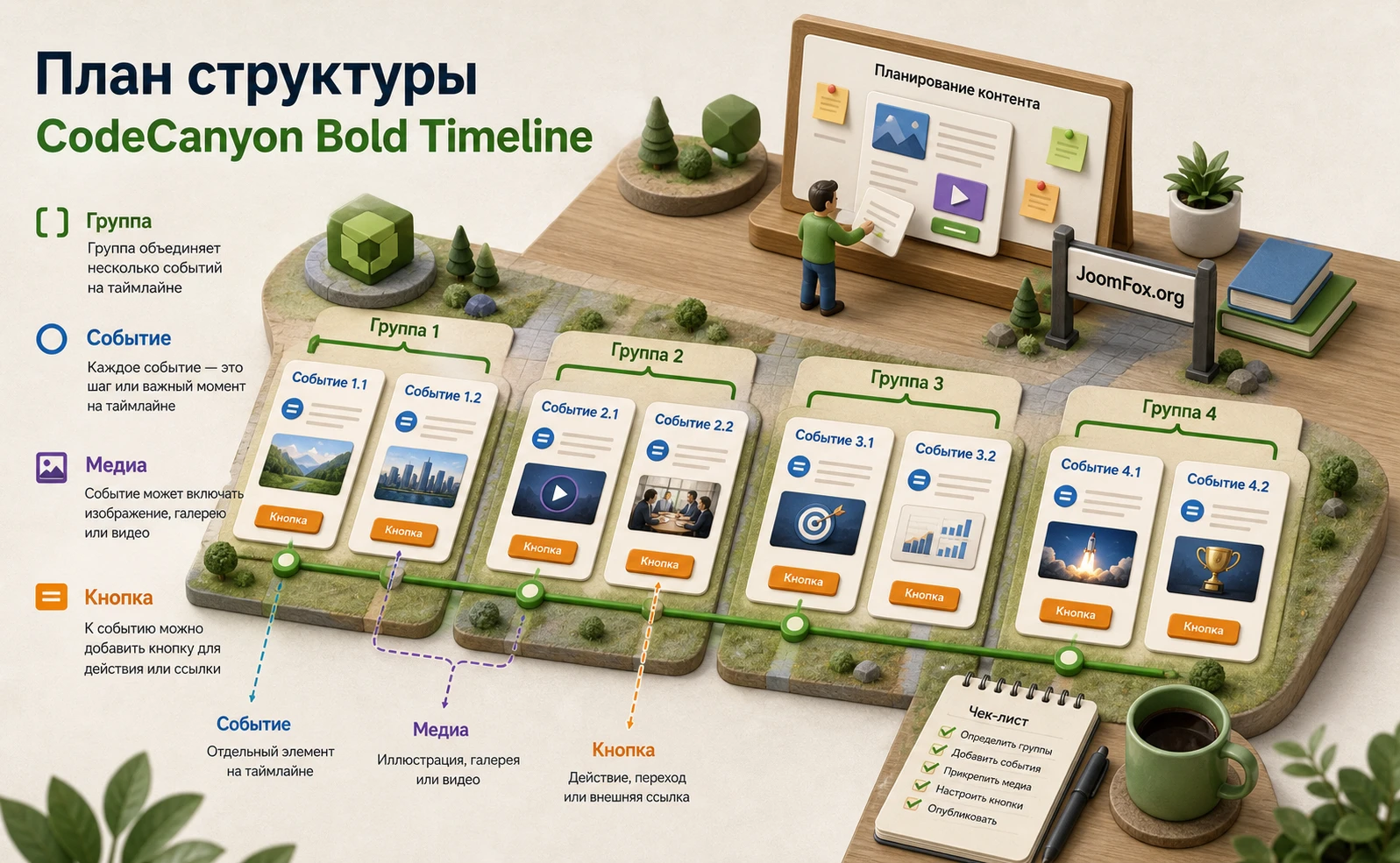
Перед созданием первого рабочего таймлайна решите, что будет отдельным событием. Ошибка многих сайтов - превращать один пункт в длинную статью. Таймлайн лучше воспринимается, когда каждый элемент отвечает на один вопрос: что произошло, почему это важно и куда пользователь может перейти дальше.
Для истории компании событием может быть запуск продукта, открытие направления, крупное обновление или публичный кейс. Для дорожной карты продукта событием может быть этап разработки, открытое тестирование, новая функция или изменение интерфейса. Для учебного процесса событием будет шаг, который нельзя пропустить без потери результата.
Группы и логические разделители
Группы помогают разделить длинную последовательность на понятные части. Это может быть год, квартал, категория, этап проекта или тип событий. Если таймлайн содержит больше пяти-семи элементов, группы обычно улучшают навигацию. Если элементов мало, лишние разделители только утяжеляют блок.
Не создавайте группу ради каждого события. Группа должна объяснять контекст, а не повторять заголовок элемента. Хорошая группа отвечает на вопрос «в каком периоде или смысловом блоке мы находимся», а элемент - «что именно произошло».
Изображения, иконки и кнопки
На странице продукта указано, что плагин работает с визуальными элементами таймлайна, включая медиа и кнопки. Это удобно, если событие должно не только сообщить факт, но и привести посетителя к следующему действию: открыть кейс, прочитать релиз, перейти к документации, посмотреть страницу услуги.
Кнопки лучше использовать выборочно. Если каждая запись содержит одинаковую кнопку, внимание рассеивается. Оставьте кнопку там, где действительно есть полезное продолжение: подробный кейс, инструкция, страница обновления или форма заявки. Для остальных событий достаточно заголовка, короткого описания и изображения.
Шорткод как точка вывода
Шорткод связывает подготовленную структуру с конкретной страницей. В WordPress это удобный способ вывести сложный блок внутри записи, страницы или текстового элемента конструктора. Но шорткод также создаёт типичную зону ошибок: если он вставлен в место, где короткие коды не выполняются, посетитель увидит обычный текст.
После вставки шорткода проверяйте страницу в публичной части сайта, а не только в редакторе. Некоторые конструкторы показывают предпросмотр иначе, чем реальная опубликованная страница. Если таймлайн отображается в предпросмотре, но не на опубликованной странице, очистите кеш и проверьте, не обрабатывает ли тему отдельный шаблон.
Настройка внешнего вида без перегруза страницы
Таймлайн легко испортить не технической ошибкой, а редакторским избытком. Слишком длинные заголовки, крупные изображения разного размера, много кнопок, одинаковые иконки и разноцветные акценты делают блок шумным. Поэтому настройка внешнего вида должна начинаться не с выбора всех возможных эффектов, а с решения, какую роль таймлайн играет на странице.
Линия, маркеры и визуальный ритм
Линия и маркеры помогают посетителю считать последовательность. Чем длиннее таймлайн, тем спокойнее должны быть акценты. Для истории компании подойдёт сдержанный стиль с узнаваемым цветом бренда. Для дорожной карты продукта можно добавить более заметные маркеры, но лучше не использовать разные цвета для каждого элемента без причины.
Один основной акцентный цвет обычно работает лучше, чем набор случайных оттенков. Если тема уже использует фирменный цвет для ссылок и кнопок, таймлайн стоит приблизить к этой палитре. Так блок будет выглядеть частью сайта, а не сторонней вставкой.
Медиа внутри событий
Изображения внутри таймлайна должны подтверждать событие. Для истории продукта это может быть скриншот интерфейса, обложка релиза, фотография команды или иллюстрация этапа. Не ставьте декоративные картинки только для заполнения пустого места: они увеличивают вес страницы и не помогают понять историю.
Перед загрузкой подготовьте изображения одинаковой логики: близкая ширина, похожее кадрирование, понятная тема. Если один элемент содержит широкий скриншот, другой вертикальный постер, а третий случайную иконку, таймлайн начнёт прыгать визуально. Лучше заранее выбрать формат: скриншоты интерфейса, небольшие обложки, портреты или иллюстрации этапов.
Кнопки и ссылки
Кнопки внутри события должны вести к продолжению конкретного пункта, а не дублировать основную кнопку страницы. Если таймлайн стоит на странице продукта, кнопка события может вести к инструкции, странице релиза или отдельному кейсу. Если все кнопки ведут на один и тот же URL, стоит оставить одну общую ссылку после таймлайна.
Безопасное CSS-улучшение через поле Extra CSS
В документации BoldThemes упоминается возможность добавлять дополнительные CSS-правила через настройку плагина, где можно использовать селектор текущего экземпляра. Это полезно, когда нужно слегка ограничить ширину конкретного таймлайна или выровнять его в контейнере без правки файлов темы.
Пример безопасной правки для тестовой страницы: она не меняет файлы плагина и может быть удалена из поля дополнительных стилей, если результат не понравится.
#this {
  max-width: 980px;
  margin-left: auto;
  margin-right: auto;
}
После сохранения откройте страницу в режиме инкогнито, очистите кеш и проверьте ширину на настольном и мобильном экране. Если таймлайн стал слишком узким или пропали отступы, удалите правило и вернитесь к настройкам темы.
Как спланировать длинный таймлайн до наполнения
Самая частая редакторская ошибка при работе с таймлайнами - начинать сразу с админ-панели. Кажется, что проще добавить события по одному и потом поправить порядок. На практике после пятого или шестого элемента становится трудно удерживать общий смысл: одни пункты повторяют друг друга, другие оказываются слишком подробными, а важный переход между этапами пропадает.
Перед созданием рабочего таймлайна лучше сделать короткую карту в таблице, заметке или документе. Не нужно описывать каждый элемент полностью. Достаточно выписать название события, группу, одно предложение смысла, тип медиа, наличие кнопки и ожидаемое действие посетителя. Такая подготовка занимает немного времени, но экономит часы на последующей чистке.
Определите главный сюжет
Таймлайн должен отвечать на один главный вопрос. Для истории компании это может быть «как команда пришла к текущему продукту». Для страницы услуги - «как проходит работа от заявки до результата». Для дорожной карты - «какие этапы уже пройдены и что должно случиться дальше». Если в одном таймлайне смешать историю бренда, отзывы, релизы, планы и новости, пользователь перестанет понимать, зачем он смотрит на эту последовательность.
Один таймлайн - один сюжет. Если на странице нужно показать разные истории, лучше сделать два коротких блока или разделить их по страницам. Например, история компании может жить на странице «О нас», а этапы внедрения - на странице услуги. Это проще читать и поддерживать.
Выберите масштаб событий
Масштаб события должен быть одинаковым. Нельзя ставить рядом «Запуск сайта», «Поменяли кнопку», «Открыли новый отдел» и «Исправили опечатку», если все пункты выглядят равнозначно. Посетитель ожидает, что маркеры на одной линии имеют похожую важность. Если важность разная, используйте группы, краткие пояснения или вынесите мелкие изменения в обычный список под событием.
Для продуктового таймлайна хорошо работают события уровня «релиз», «новая функция», «переход на новую архитектуру», «публичный кейс», «изменение процесса поддержки». Для таймлайна услуги - «бриф», «аудит», «настройка», «тестирование», «передача». Для учебного материала - «подготовка», «установка», «первичная настройка», «проверка», «исправление ошибок».
Ограничьте длину заголовков
Заголовок события должен работать как навигационный знак. Если он занимает две строки на настольном экране и четыре строки на мобильном, таймлайн будет тяжело сканировать. Лучше вынести подробность в описание, а заголовок оставить коротким: «Аудит сайта», «Импорт данных», «Проверка кеша», «Публикация». Это не упрощение смысла, а нормальная редакторская дисциплина.
Если без длинного названия не обойтись, проверьте мобильную ширину до публикации. Иногда проблему решает не CSS, а простое сокращение фразы. Например, вместо «Проверка отображения таймлайна на мобильных устройствах и планшетах» можно написать «Проверка адаптивности», а детали раскрыть в описании события.
Подготовьте медиа как единый набор
Медиа должны выглядеть как часть одной истории. Если в одном событии стоит обрезанный скриншот, в другом - квадратная иконка, в третьем - горизонтальная фотография с мелким текстом, таймлайн становится визуально неровным. До загрузки подготовьте изображения с одинаковым принципом: все скриншоты интерфейса, все обложки этапов, все фотографии команды или все условные иллюстрации.
Для страниц продуктов и услуг лучше использовать изображения, которые показывают действие или результат. Скриншот настройки, карточка результата, схема этапа или фрагмент интерфейса полезнее абстрактной картинки. Если у события нет сильного изображения, не ставьте случайное. Иногда аккуратная иконка или отсутствие медиа лучше, чем картинка без смысла.
Решите, где нужны кнопки
Кнопка внутри события должна быть редкой и полезной. Она уместна, если пользователь может перейти к подробному кейсу, инструкции, странице релиза, форме заявки или материалу, который продолжает конкретный этап. Если кнопка просто повторяет основное действие всей страницы, её лучше убрать. На длинном таймлайне множество одинаковых кнопок снижает фокус.
Хороший подход - назначить кнопки только ключевым событиям. Например, в истории продукта кнопка может стоять у важных релизов. В таймлайне услуги - у этапа, где есть подробная методика. В учебной хронологии - у шага, где нужен отдельный чек-лист. Так кнопка становится подсказкой, а не шумом.
Проверьте таймлайн на пустые и повторяющиеся элементы
Перед публикацией перечитайте события без визуального оформления, как простой список. Если два пункта говорят одно и то же, объедините их. Если событие нельзя объяснить одним предложением, возможно, это не событие, а отдельный раздел страницы. Если элемент существует только потому, что «нужно больше пунктов», удалите его.
Длинный таймлайн не обязан быть плотным. Паузы между важными этапами нормальны, если они помогают читателю. Лучше пять сильных событий, чем двенадцать слабых. Это особенно важно на коммерческих страницах: посетитель должен быстро понять путь и перейти к следующему действию, а не изучать внутреннюю историю ради самой истории.
Если сомневаетесь, оставьте черновик на день и пересмотрите его как посетитель: понятно ли, где начало, где ключевой поворот и какой вывод должен сделать человек после последнего события.
Редакторская проверка перед наполнением: каждое событие должно иметь роль, короткое название, понятное место в порядке, полезное описание и причину существовать именно в таймлайне.
Работа с записями блога и готовым контентом
Таймлайн может быть полезен не только как вручную собранная история. Для сайтов с активным блогом интересен сценарий, когда хронология строится вокруг уже опубликованных материалов: релизы, новости, кейсы, уроки, отчёты о проектах. В таком подходе важно не смешивать два разных уровня: карточку записи и событие таймлайна.
Если плагин или выбранный режим позволяет выводить записи, заранее определите правила отбора. Самая понятная схема - отдельная рубрика или метка для материалов, которые должны попадать в хронологию. Так редактор не будет каждый раз вспоминать, какие записи выводятся в таймлайне, а какие должны остаться только в блоге.
Как подготовить записи для хронологии
- Назначьте единую рубрику или метку, чтобы отделить события от обычных публикаций.
- Проверьте миниатюры записей: они должны быть одного визуального класса и не ломать высоту элементов.
- Сократите вступления, если в таймлайне выводится выдержка: длинный текст превращает ленту в стену абзацев.
- Проверьте даты публикаций, если порядок таймлайна зависит от хронологии WordPress.
- Согласуйте заголовки: они должны быть понятны без контекста полного блога.
Когда лучше создать события вручную
Ручные элементы лучше подходят для истории компании, этапов услуги, дорожной карты и учебных сценариев. В этих случаях событие часто не равно записи блога: оно короче, точнее и имеет собственную роль внутри последовательности. Ручной подход даёт больше контроля над текстом, иконкой, кнопкой и группировкой.
Для продуктовой страницы часто удобнее ручной таймлайн: «подготовить сайт», «установить плагин», «добавить элементы», «вставить шорткод», «проверить адаптивность». Это не блоговые записи, а этапы действия, поэтому отдельные события будут чище.
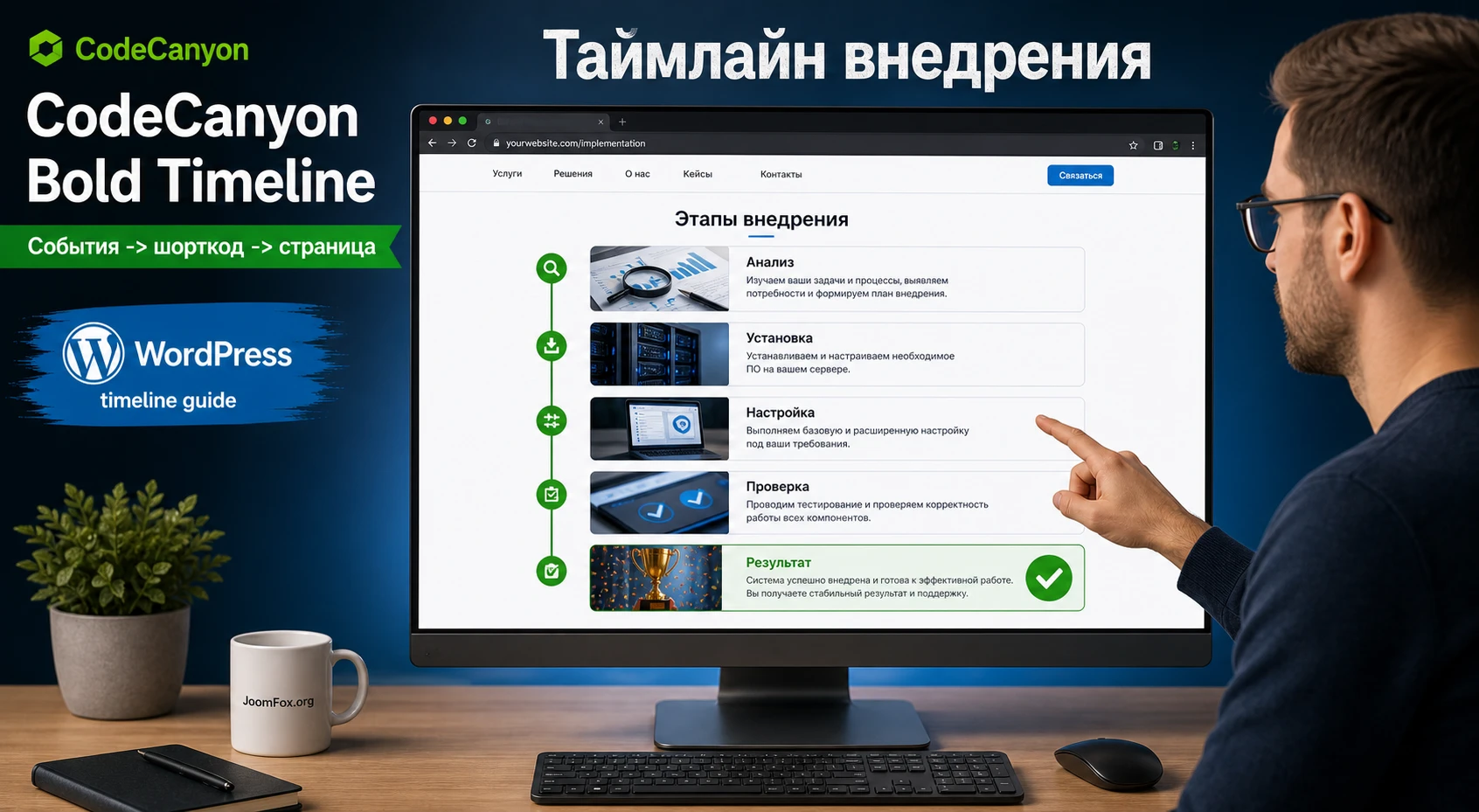
Практический пример: таймлайн внедрения продукта на странице услуги
Разберём предметный сценарий. Допустим, на сайте агентства нужно показать клиенту, как проходит внедрение WordPress-плагина или настройка сайта. Обычный список этапов выглядит сухо, а таймлайн помогает показать порядок, контрольные точки и результат каждого шага.
Цель
Нужно создать таймлайн из пяти этапов: анализ сайта, установка, настройка, проверка, передача результата. Каждый этап содержит короткое описание, один визуальный акцент и, при необходимости, кнопку на подробную инструкцию.
Подготовка
Перед созданием элементов подготовьте тексты. Для каждого события нужен короткий заголовок, описание на два-три предложения, изображение или иконка, ссылка только там, где есть полезное продолжение. Если сначала создавать элементы в админ-панели, а тексты придумывать на ходу, таймлайн быстро станет неровным: один пункт будет слишком длинным, другой пустым, третий с лишней кнопкой.
Шаги
- Создайте группу, если хотите отделить этапы подготовки от этапов проверки. Для короткого таймлайна можно обойтись без групп.
- Добавьте первый элемент с заголовком «Анализ сайта» и кратко объясните, что проверяются версия WordPress, тема, кеш и место вывода.
- Добавьте элемент «Установка» и укажите, что архив загружается через стандартный раздел плагинов, а затем активируется.
- Добавьте элемент «Настройка» с упоминанием структуры, цвета, медиа, кнопок и шорткода.
- Добавьте элемент «Проверка» и перечислите публичную страницу, мобильную ширину, кеш и клики по кнопкам.
- Добавьте финальный элемент «Передача результата», где пользователь видит готовую страницу и понимает, что можно редактировать дальше.
- Скопируйте шорткод таймлайна и вставьте его в тестовую страницу через блок
Shortcode. - Опубликуйте страницу в режиме, удобном для проверки, и откройте её как обычный посетитель.
Ожидаемый результат
На странице должна появиться последовательность этапов с понятными маркерами, одинаковым визуальным ритмом и рабочими ссылками. Посетитель должен без чтения длинных абзацев понять, в каком порядке выполняется работа и где находится финальная проверка.
Нюанс, который часто мешает
Если страница собрана конструктором, шорткод нужно вставлять в элемент, который действительно выполняет шорткоды WordPress. Некоторые текстовые блоки выводят содержимое как обычный текст. Если на странице видна строка с квадратными скобками, перенесите код в блок Shortcode или штатный элемент конструктора для коротких кодов.
Проверка результата после публикации
После настройки нельзя ограничиваться тем, что таймлайн появился в редакторе. Проверять нужно публичную страницу, потому что именно там работают стили темы, кеш, минификация, отложенная загрузка скриптов и адаптивные правила. Проверка занимает меньше времени, чем последующее исправление жалоб пользователей.
Публичная часть сайта
Откройте опубликованную страницу в режиме инкогнито. Убедитесь, что таймлайн виден, элементы идут в правильном порядке, изображения не растянуты, кнопки кликабельны, а внешний вид не выбивается из общей сетки. Затем откройте страницу после очистки кеша. Если с кешем результат другой, нужно разбираться с оптимизацией, а не с содержимым таймлайна.
Мобильная ширина
Таймлайны особенно чувствительны к длинным заголовкам и широким изображениям. На мобильной ширине проверьте, не налезают ли маркеры на текст, не обрезаются ли кнопки и не превращается ли описание в слишком длинный экран. Если элемент занимает половину страницы, сократите текст или уберите второстепенную кнопку.
Скорость и вес страницы
Сам по себе таймлайн обычно не должен быть главным источником тяжести страницы, но изображения внутри событий могут сильно увеличить вес. Сжимайте медиа штатными средствами сайта, используйте разумные размеры и не загружайте большие исходники там, где достаточно изображения для блока контента. Если на странице несколько таймлайнов, проверяйте время загрузки до и после включения.
SEO и доступность
Таймлайн не должен заменять весь основной текст страницы. Поисковые системы и пользователи с вспомогательными технологиями лучше воспринимают страницу, где важная информация есть в обычном HTML-тексте, а таймлайн помогает визуально. Добавляйте понятные заголовки, короткие описания, осмысленные ссылки и альтернативные тексты к изображениям.
Критерий готовности: посетитель понимает порядок событий, может открыть связанные материалы, а страница остаётся читаемой без зависимости от одного визуального эффекта.
Совместимость с темой, кешем и редактором блоков
Большинство проблем с визуальными WordPress-плагинами появляется на стыке нескольких систем. Плагин выводит разметку, тема задаёт контейнер и глобальные стили, редактор вставляет шорткод, оптимизатор меняет порядок загрузки скриптов, кеш отдаёт сохранённую версию страницы. Поэтому диагностика должна идти от простого к сложному.
Тема и ширина контейнера
Если таймлайн выглядит сжатым, первым делом проверьте шаблон страницы. Узкая колонка блога не подходит для насыщенной хронологии с изображениями. Создайте страницу с широким шаблоном, отключите боковую колонку, если тема это позволяет, и посмотрите, как меняется результат.
Редактор блоков и шорткод
В редакторе блоков используйте блок Shortcode. Не вставляйте шорткод в абзац, если редактор преобразует его или экранирует. После сохранения страницы проверьте опубликованную версию. Если шорткод выводится как текст, смените место вставки или проверьте, не отключена ли обработка коротких кодов в конкретном шаблоне.
Кеш и оптимизация скриптов
Если таймлайн появляется без стилей, не работает анимация или элементы накладываются друг на друга, временно отключите объединение и отложенную загрузку JavaScript на тестовой копии. Затем включайте оптимизации обратно по одной. Так можно определить, какой режим ломает вывод. После изменения настроек обязательно очищайте кеш страницы, браузера и, если используется, кеш CDN.
Не добавляйте исключения вслепую. Сначала докажите, что проблема исчезает при отключении конкретной оптимизации, и только потом исключайте нужный файл или страницу из обработки. Иначе сайт накопит ненужные исключения, а причина останется непонятной.
Типовые ошибки и быстрая диагностика
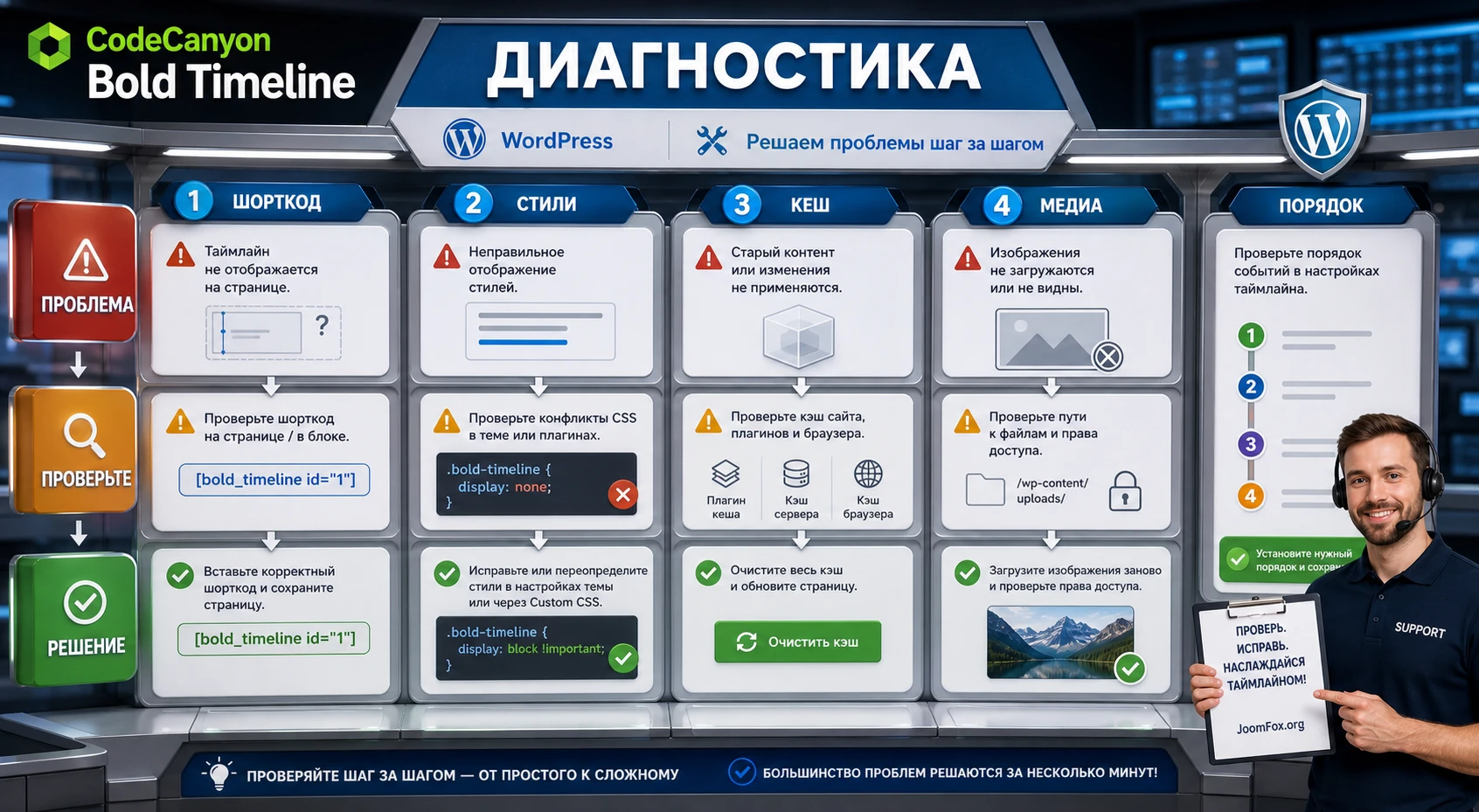
Ниже собраны проблемы, характерные для таймлайн-плагинов WordPress и сценариев, подтверждённых support-материалами вокруг Bold Timeline Lite и публичными обсуждениями визуальных плагинов. Используйте таблицу как маршрут проверки, а не как замену документации.
| Симптом | Возможная причина | Проверка и исправление |
|---|---|---|
| На странице виден текст шорткода | Шорткод вставлен в блок, который его не выполняет | Перенесите код в блок Shortcode, сохраните страницу и проверьте опубликованную версию. |
| Таймлайн есть, но стили выглядят сломанными | Конфликт темы, кеша или минификации CSS | Очистите кеш, временно отключите оптимизацию CSS на тестовой странице, проверьте широкий шаблон страницы. |
| Изображения растянуты или разного размера | Медиа загружены без единого формата или тема переопределяет правила изображений | Подготовьте изображения одного формата, проверьте глобальные CSS-правила темы, не правьте файлы плагина. |
| Элементы идут не в ожидаемом порядке | Неверная дата, ручная сортировка или смешение групп | Проверьте порядок элементов в админ-панели, даты публикаций и настройки группы, затем обновите шорткод. |
| На мобильной ширине текст налезает на маркеры | Слишком длинные заголовки, узкий контейнер или конфликт адаптивных стилей | Сократите заголовки, проверьте страницу без боковой колонки и отключите лишние декоративные элементы. |
| После обновления изменилось поведение | Изменились файлы плагина, тема или оптимизатор отдал старый кеш | Сверьте changelog, очистите кеш, проверьте тестовую страницу и только потом обновляйте важные страницы. |
Когда лучше откатить изменение
Откат нужен, если после включения новой настройки таймлайн ломает важную страницу, ухудшает мобильное отображение или конфликтует с кешем так, что страница становится нестабильной. Удалите последнее изменение, очистите кеш и вернитесь к состоянию, где блок отображался корректно. Затем повторите настройку меньшими шагами.
Что записывать для поддержки
Если вы обращаетесь к разработчику или администратору сайта, подготовьте не общую фразу «не работает», а факты: URL тестовой страницы, версия WordPress, активная тема, список кеширующих и оптимизационных плагинов, место вставки шорткода, скриншот ошибки и шаг, после которого проблема появилась. Так диагностика будет быстрее.
Безопасность, обновления и ограничения фактов
Коммерческие плагины из маркетплейсов требуют обычной дисциплины обновлений. Не стоит считать визуальный плагин безобидным только потому, что он «про дизайн». Любой код, который выводит данные на публичной странице и работает в админ-панели, должен обновляться, проверяться и использоваться из легального источника.
Для бесплатной ветки Bold Timeline Lite публичные базы безопасности содержат записи об уязвимостях старых версий. Это не значит, что коммерческий Bold Timeline автоматически небезопасен, и не значит, что актуальная версия имеет ту же проблему. Но это хороший повод не ставить старые архивы, проверять changelog и обновлять плагин после тестирования.
Не используйте архивы неизвестного происхождения. Визуальные плагины часто получают доступ к контенту, медиа и административным настройкам, поэтому источник файла важен так же, как внешний вид результата.
Ограничения, которые стоит принять заранее
- Нельзя заранее гарантировать полную совместимость с любой темой, конструктором и оптимизатором без теста на конкретном сайте.
- Нельзя обещать рост SEO только из-за красивого таймлайна: он помогает структуре и восприятию, но не заменяет полезный текст.
- Нельзя считать демо-сайт точной копией вашего окружения: тема, шрифты, ширина контейнера и кеш будут отличаться.
- Нельзя бесконечно увеличивать количество событий без ущерба для скорости и читаемости страницы.
Вопросы, которые стоит решить до скачивания и установки
Можно ли использовать CodeCanyon Bold Timeline без конструктора страниц?
Да, сценарий со шорткодом подходит для обычных страниц WordPress, если место вставки выполняет короткие коды. Для редактора блоков используйте блок Shortcode, а для конструктора - элемент, который явно поддерживает шорткоды WordPress.
Нужна ли отдельная страница для каждого таймлайна?
Нет, но тестовая страница нужна на этапе внедрения. После проверки тот же таймлайн можно вывести на нужной странице. Если на сайте несколько разных историй, лучше держать их как отдельные структуры, чтобы не смешивать события разных разделов.
Почему таймлайн в демо выглядит лучше, чем на моём сайте?
Демо работает в контролируемой теме, с подготовленными изображениями, шрифтами и отступами. На вашем сайте результат зависит от темы, контейнера, медиа, кеша и длины текстов. Начинайте с коротких заголовков, одинаковых изображений и широкого шаблона страницы.
Можно ли вставить в таймлайн длинные описания?
Технически это зависит от конкретных полей и настроек, но с точки зрения UX длинные описания лучше избегать. Таймлайн должен вести по событиям, а не заменять статью. Подробности лучше вынести на отдельную страницу и поставить кнопку внутри нужного события.
Что делать, если после включения кеша сломались стили?
Проверьте страницу без объединения и минификации CSS/JavaScript на тестовом окружении. Если проблема исчезает, добавьте точечное исключение для страницы или файла, но только после подтверждения причины. После каждого изменения очищайте кеш.
Влияет ли таймлайн на SEO?
Он может улучшить восприятие и структуру страницы, если помогает пользователю понять события или процесс. Но сам по себе визуальный блок не гарантирует рост позиций. Основная информация должна оставаться в текстовом HTML, а таймлайн должен дополнять её.
Есть ли смысл начинать с Lite-версии?
Lite-ветка на WordPress.org может помочь понять общий подход к интерфейсу и типу результата. Но возможности коммерческой версии нужно сверять отдельно по листингу, документации и демо, потому что состав функций может отличаться.
Когда CodeCanyon Bold Timeline будет удачным выбором
Плагин стоит рассматривать, если на сайте действительно нужна хронология: история продукта, этапы услуги, дорожная карта, биография, процесс внедрения или визуальная последовательность публикаций. В таких задачах таймлайн помогает объяснить порядок, а не просто добавляет декоративный блок.
Перед рабочей публикацией подготовьте тексты, изображения, группы, место вставки шорткода и тестовую страницу. Проверьте публичный вывод, мобильную ширину, кеш и ссылки. Если после этих шагов результат понятен посетителю и не ломает страницу, можно переходить к внедрению на основной странице.
Когда вы готовы проверить плагин на своём сайте, используйте внутреннюю ссылку скачать последнюю версию CodeCanyon Bold Timeline и сначала протестируйте архив на отдельной странице, а не на главном коммерческом экране. Такой порядок снижает риск конфликтов и помогает сразу понять, подходит ли формат таймлайна под ваш контент.

