


CodeCanyon Bookly Customer Cabinet - Плагин WordPress
Плагин CodeCanyon Bookly Customer Cabinet - это удобный инструмент для WordPress, разработанный для улучшения управления клиентами в Bookly. Он предлагает обширный набор функций для эффективного упрощения взаимодействия с клиентами, позволяя пользователям наслаждаться безукоризненным процессом управления записями, просмотра истории бронирования и легкого обновления личной информации. Данный плагин служит неоценимым инструментом для бизнесов, стремящихся оптимизировать удовлетворенность и взаимодействие с клиентами.
Особенности плагина
С помощью этого решения клиенты могут удобно получить доступ к своим профилям, делать резервирование и изменять бронирования в удобное для них время. Этот упрощенный интерфейс дает пользователям возможность легкого контроля над своими записями и предпочтениями, снижая административные бремена для бизнесов и позволяя им сосредоточиться на оказании исключительных услуг своей клиентуре.
Одной из важных особенностей этого плагина являются его настраиваемые параметры, позволяющие бизнесам настроить опыт клиента под свои конкретные потребности. От персонализированных уведомлений до напоминаний о бронировании, он позволяет бизнесам создать уникальное и привлекательное взаимодействие с клиентами, повышая удовлетворенность пользователя и способствуя повторным бронированиям для долгосрочных отношений с клиентами.
Более того, интеграция с Bookly обеспечивает безупречный опыт, используя его существующие функциональности для предоставления согласованного и интуитивного решения управления клиентами. Интегрируя этот плагин в свой рабочий процесс, бизнесы могут обеспечить прозрачный и эффективный процесс бронирования, который резонирует с современными потребителями, что приводит к улучшенной операционной эффективности и лояльности клиентов.
Помимо функций, ориентированных на клиента, данное решение также предлагает мощные аналитические возможности, позволяющие бизнесам отслеживать тенденции бронирования, предпочтения клиентов и показатели производительности. Эти ценные данные дает возможность бизнесам принимать обоснованные решения, оптимизировать свои услуги и эффективно стимулировать рост. Используя силу данных, бизнесы могут улучшить свою деятельность и оставаться впереди на конкурентном рынке.
В целом, CodeCanyon Bookly Customer Cabinet - это многофункциональный и неотъемлемый плагин для бизнесов, стремящихся улучшить процессы управления клиентами. С его интуитивным интерфейсом, настраиваемыми возможностями, безупречной интеграцией и мощными аналитическими возможностями он оснащает бизнесы необходимыми инструментами для предоставления исключительных услуг, поощрения удовлетворенности клиентов и повышения успеха бизнеса.
Спецификации:
| Дата выхода: | 12-07-2019 | |
| Дата обновления: | 02-06-2026 | |
| Тип расширения: | Платный | |
| Лицензия: | GPL | |
| Тематика: | Клиенты и сообщества Специфические для Bookly | |
| Совместимость: | W5.x W6.x | |
| Включает в себя: | Плагин | |
| Языковые пакеты: |

|
|
| Разработчик: | CodeCanyon | |
| Рейтинг: | ||
Скачивание по подписке!
Вам необходимо авторизоваться на сайте и приобрести клубную подписку!
Поделись с друзьями!
Руководство по настройке и использованию CodeCanyon Bookly Customer Cabinet
CodeCanyon Bookly Customer Cabinet нужен не для самой записи на приём, а для следующего шага после записи - личного кабинета клиента. В этом руководстве разберём, как подготовить WordPress-сайт с Bookly PRO, где разместить кабинет, какие вкладки и колонки включить, как проверить вход через WordPress-учётную запись, как дать клиенту возможность менять данные, отменять или переносить запись и что делать, если кабинет не показывает ожидаемые данные.
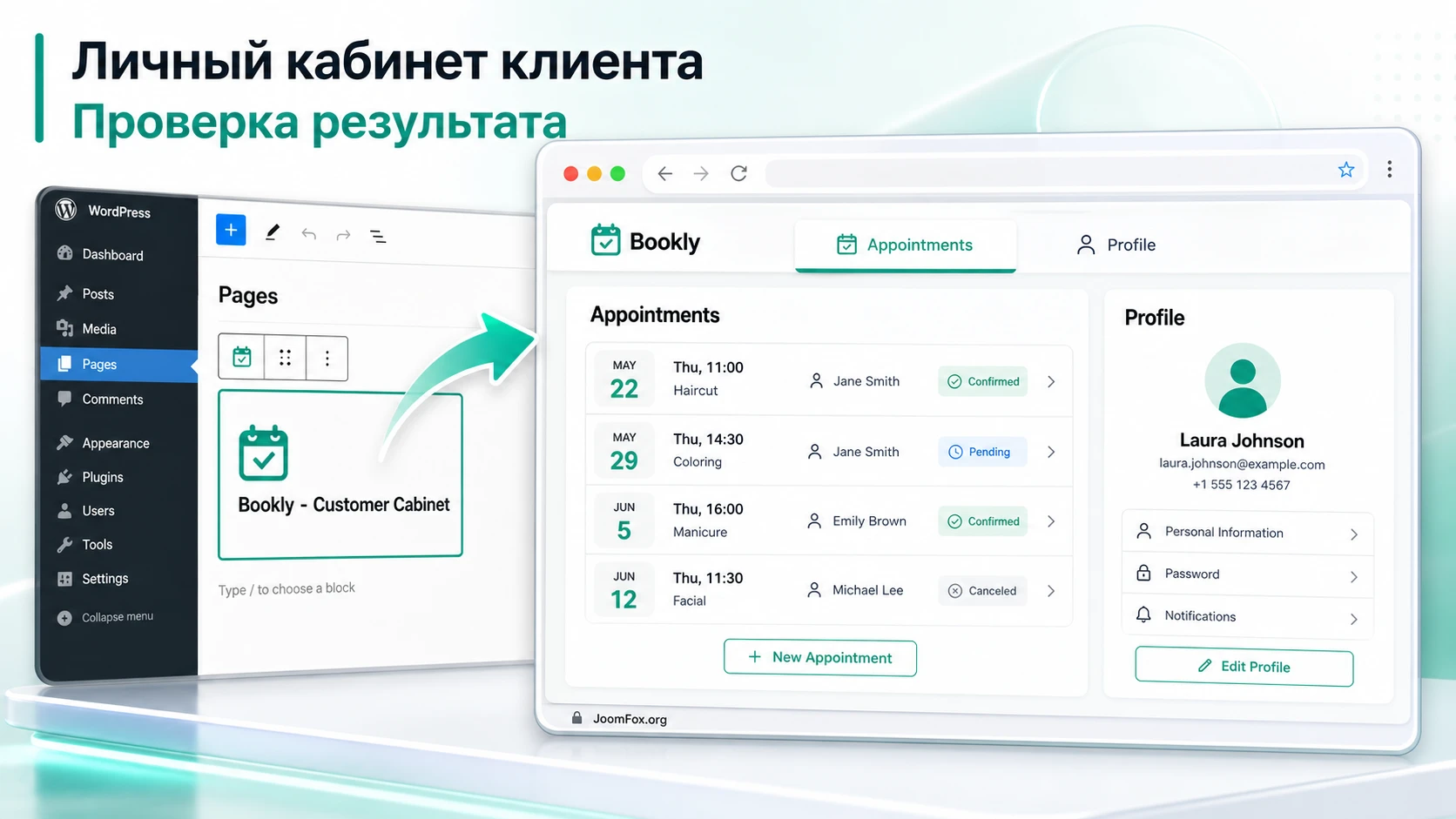
Материал не повторяет карточку продукта. Сначала мы уточним, когда такой кабинет действительно нужен, затем пройдём подготовку, установку, настройку страницы и практический сценарий для сервисного бизнеса. Отдельно рассмотрим права доступа, связь клиента с WordPress-пользователем, причину отмены записи, уведомления, проверку результата и диагностику проблем.
Плагин относится к экосистеме Bookly и работает как дополнение к Bookly PRO. Это важное ограничение: если на сайте есть только базовая форма записи или ещё не настроены услуги, сотрудники, рабочие часы и уведомления, кабинет не исправит эти пробелы. Он показывает и управляет тем, что уже корректно создаётся в Bookly.
Какую задачу решает личный кабинет клиента в Bookly
В обычной схеме клиент записывается через форму, получает письмо или SMS и дальше зависит от администратора: нужно изменить дату - пишет в поддержку, надо уточнить цену или статус - снова спрашивает, хочет удалить профильные данные - ищет контактную форму. Customer Cabinet переносит часть этих действий в публичную часть сайта. Клиент входит под своей WordPress-учётной записью и видит персональную область, связанную с его записью в базе клиентов Bookly.
Главная польза для владельца сайта - меньше ручных запросов по уже созданным записям. Клиент может открыть историю, посмотреть дату, время, услугу, сотрудника, статус, стоимость и платёжные сведения, если они доступны в конфигурации. В зависимости от включённых опций он также может отменить или перенести запись, обновить имя, email, телефон, пароль WordPress и часть профильных данных.
Для клиента это не просто "страница профиля". Это контрольная точка после бронирования. Если человек записался на консультацию, занятие, услугу в салоне, приём у специалиста или онлайн-встречу, кабинет помогает быстро убедиться, что запись существует, привязана к правильному времени и может быть изменена без переписки.
Где кабинет особенно полезен
Плагин лучше всего раскрывается на сайтах, где клиент возвращается не один раз. Это может быть клиника, салон, образовательный центр, студия, сервисная компания, тренерская практика, консультационный бизнес или любой сервис, где есть повторные записи и понятные правила отмены. Если клиент записывается раз в несколько месяцев, кабинет всё равно полезен как архив посещений и профильных данных. Если записи частые, он становится частью обслуживания.
Кабинет не заменяет календарь администратора. Администратор по-прежнему управляет услугами, сотрудниками, расписанием, платежами, статусами и уведомлениями в Bookly. Customer Cabinet показывает клиенту безопасный фронт-энд-доступ к тем действиям, которые владелец сайта решил вывести наружу.
Кому подходит Customer Cabinet, а кому лучше выбрать другой путь
CodeCanyon Bookly Customer Cabinet подходит владельцам сайтов, которые уже строят запись на Bookly PRO и хотят не просто принимать бронирования, а дать клиенту место для самостоятельного управления. Это особенно заметно там, где сотрудники тратят время на однотипные вопросы: "когда моя запись", "можно перенести", "почему не пришло письмо", "какой статус", "как изменить номер телефона".
Плагин будет удачным выбором, если на сайте уже есть или планируется вход пользователей WordPress. Клиентский кабинет работает именно с пользователями, связанными с клиентами Bookly, поэтому без нормального сценария создания аккаунта часть аудитории не сможет увидеть свои записи. Если бизнес не хочет создавать клиентам WordPress-учётные записи, иногда достаточно стандартного списка записей или ссылок отмены из уведомлений.
Когда плагин нужен
- Клиенты должны видеть не только ближайшую запись, но и историю обращений.
- Нужно дать клиентам возможность менять профильные данные без обращения к администратору.
- В бизнесе допустим самостоятельный перенос или отмена записи при соблюдении правил Bookly.
- Есть требование дать пользователю понятный доступ к сохранённым персональным данным и возможности удалить профиль.
- На сайте уже используется Bookly PRO и владелец не хочет собирать отдельный клиентский портал на другой системе.
Когда лучше не начинать с него
Customer Cabinet может быть лишним для сайта с редкими одноразовыми заявками, где пользователь не возвращается в профиль. Он также не решит проблему, если базовая форма Bookly ещё не настроена: неверные рабочие часы, нерабочие уведомления, неясные статусы и конфликтующие правила отмены сначала нужно исправить в основной конфигурации.
Ещё один случай - проекту нужен полноценный портал с документами, договорами, сложными ролями, заявками поддержки и финансовыми актами. Customer Cabinet ориентирован на записи, профиль и связанные действия в Bookly. Для расширенного клиентского портала может понадобиться отдельная система, интеграция с WooCommerce, CRM или membership-плагин.
Что проверить перед установкой
Перед добавлением кабинета полезно пройти небольшой аудит. Он занимает меньше времени, чем последующая диагностика "кабинет пустой" или "клиент не может войти". Основной принцип простой: сначала Bookly должен правильно создавать записи и клиентов, затем Customer Cabinet сможет показать их во фронт-энд-кабинете.
Bookly PRO и актуальные дополнения
Customer Cabinet является add-on для Bookly. Поэтому на сайте должен быть установлен и активирован Bookly PRO, а все элементы Bookly-конфигурации лучше держать в совместимых версиях. В changelog Bookly для Customer Cabinet регулярно появляются записи о поддержке новых версий Bookly PRO и исправлениях переноса записи, часовых поясов, Google Meet-ссылок и совместимости с другими add-ons. Практический вывод: обновляйте не один кабинет отдельно, а весь набор Bookly-компонентов согласованно.
Перед обновлением на рабочем сайте сделайте резервную копию файлов и базы данных. Это не формальность: Bookly хранит записи, клиентов, статусы и платежные сведения в базе, а Customer Cabinet показывает именно эти данные клиенту. Если обновление меняет поведение переноса или отображения полей, откат без резервной копии будет сложнее.
Связь клиента с WordPress-пользователем
Самая частая логическая причина пустого кабинета - клиент в Bookly есть, но связанного WordPress-пользователя нет. Официальная документация подчёркивает, что Customer Cabinet работает только для клиентов, у которых есть связанная учётная запись WordPress. Проверьте раздел клиентов Bookly и колонку пользователя. Если колонка пустая, клиент не увидит свои записи после входа, даже если его email совпадает с email в записи.
В настройках Bookly для клиентов есть опция создания WordPress-учётной записи для новых клиентов. Если она включена, нужно также настроить уведомление с данными входа. Иначе система может создать пользователя, но клиент не поймёт, как войти в кабинет. Хорошая практика - отправить не только логин, но и понятную ссылку на страницу кабинета.
Страница, тема и кэш
Выберите страницу, на которой будет размещён кабинет. Она должна быть доступна зарегистрированным клиентам, но не обязана вести в админ-панель. Если сайт использует агрессивный кэш, исключите страницу кабинета из полного кэширования, особенно если кэш-плагин сохраняет HTML для вошедших пользователей. Персональные данные и список записей нельзя показывать как статический общий фрагмент.
Также проверьте модальные окна темы. В базе знаний Bookly есть отдельная заметка о том, что тема WordPress может мешать всплывающим окнам Customer Cabinet и Staff Cabinet. Если кнопки переноса, отмены или редактирования открывают диалог, но он недоступен или перекрыт слоями темы, проблема может быть не в данных Bookly, а в стилях и сценариях темы.
Установка и первое включение на странице WordPress
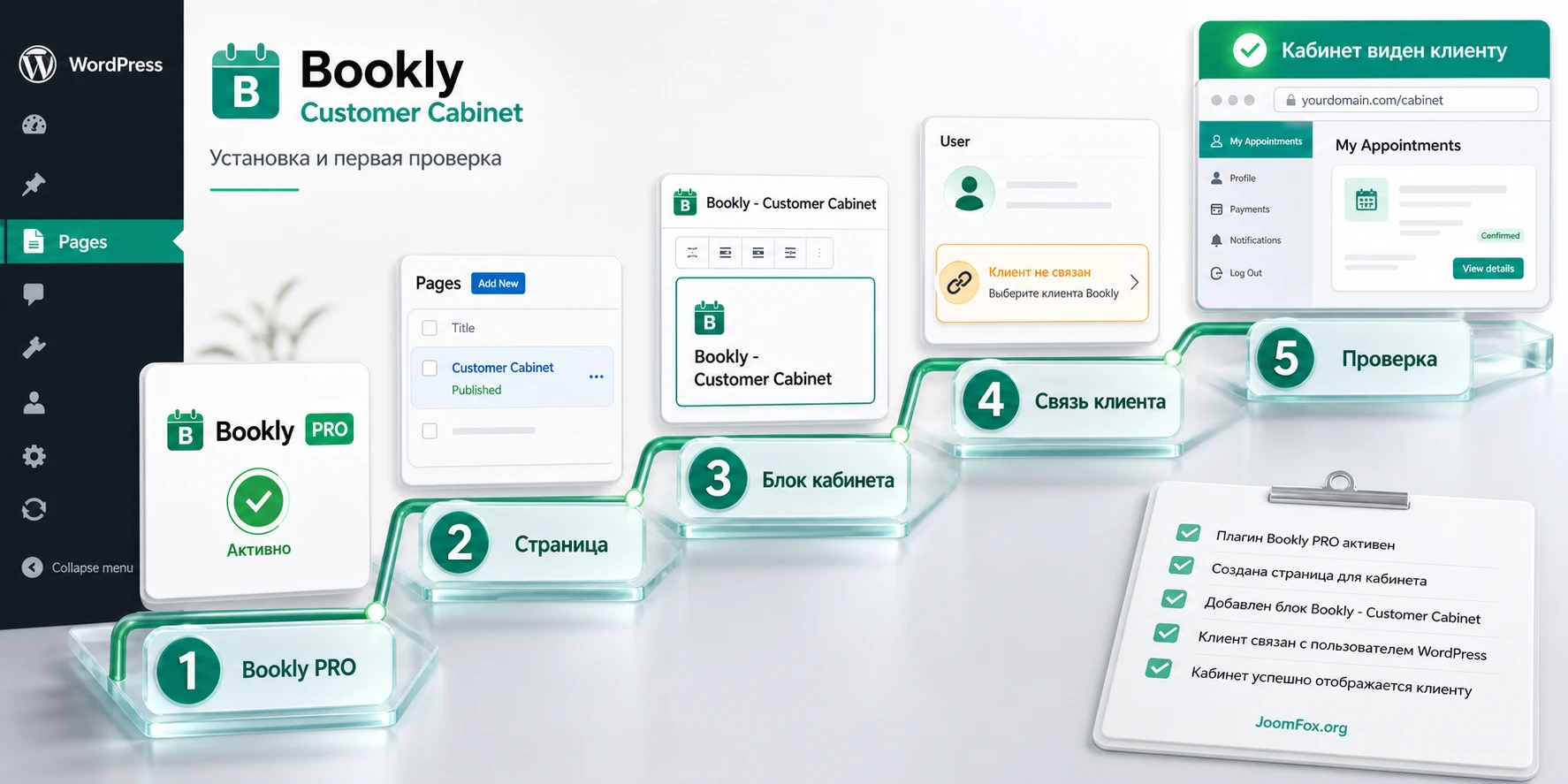
После установки add-on в разделе плагинов WordPress логика настройки переносится в редактор страницы. Задача администратора - создать страницу кабинета, вставить блок или шорткод, выбрать вкладки и поля, затем проверить результат под реальным клиентским пользователем.
Добавление через классический редактор
В документации Bookly описан путь через страницу WordPress: откройте WP Dashboard > Pages, создайте новую страницу или выберите существующую, затем используйте кнопку Add Customer Cabinet. После вставки откроются параметры, где можно выбрать, какие вкладки и колонки показывать клиенту.
Если сайт использует классический редактор, проверьте, что итоговый шорткод не был повреждён визуальным редактором, конструктором страниц или фильтрами темы. Для Customer Cabinet важно сохранить квадратные скобки, имена атрибутов и значения. Не оборачивайте шорткод в лишние элементы, которые могут ломать вывод или скрывать модальные окна.
Добавление через Gutenberg
В редакторе блоков используется кнопка добавления блока. Найдите блок Bookly - Customer Cabinet и вставьте его на страницу. Настройки кабинета отображаются справа в панели блока. Этот вариант удобнее для сайта, где редактор не хочет вручную работать с атрибутами шорткода.
После сохранения страницы откройте её в режиме инкогнито и как авторизованный клиент. Для гостя логика зависит от настроек входа и темы: он может увидеть форму входа WordPress или сообщение о необходимости авторизации. Для связанного клиента должны появиться вкладки кабинета, а не пустая область.
Первичная проверка после публикации
- Создайте тестового клиента через реальную форму записи или проверьте уже существующего клиента.
- Убедитесь, что у клиента есть связанный WordPress-пользователь в колонке
Userраздела клиентов Bookly. - Войдите под этим пользователем, а не под администратором.
- Откройте страницу кабинета и проверьте вкладки записей и профиля.
- Сравните данные в кабинете с записью в админ-панели Bookly: дата, время, услуга, сотрудник, статус и цена должны совпадать.
Мини-итог: кабинет считается включённым не тогда, когда шорткод появился на странице, а когда реальный клиентский пользователь видит свои записи и профиль без доступа к админ-панели WordPress.
Настройка вкладок, колонок и доступных действий
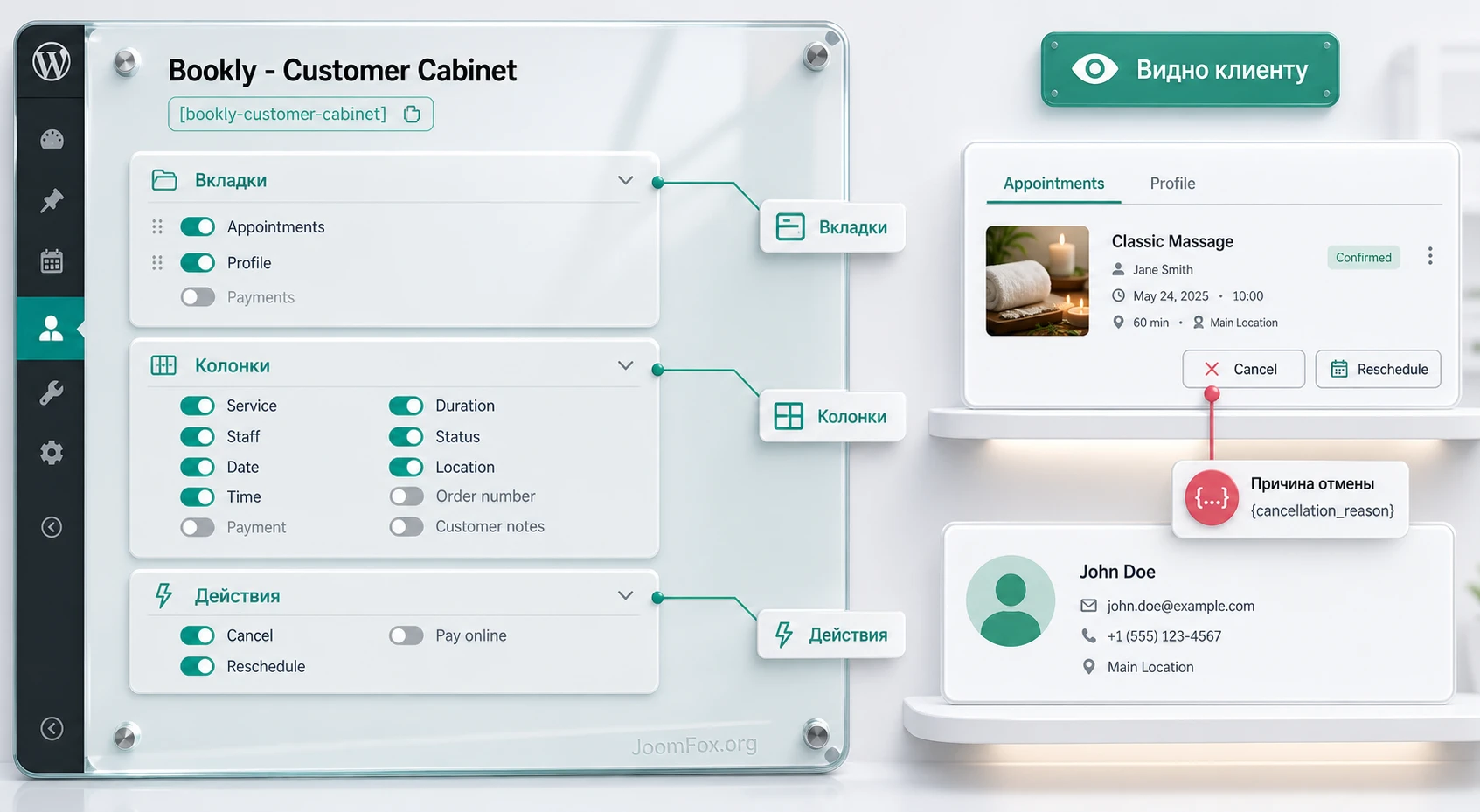
Самая полезная часть Customer Cabinet - возможность выбрать, какие данные показывать клиенту. Не стоит включать всё подряд. Чем больше колонок, тем сложнее интерфейс на мобильном экране и тем выше риск показать информацию, которую бизнес не готов объяснять. Лучше начать с минимального набора, проверить сценарий и потом расширять кабинет.
Вкладка записей
Вкладка записей должна отвечать на главные вопросы клиента: когда запись, какая услуга, какой специалист, какой статус, какая стоимость и что можно сделать дальше. Для большинства сайтов полезны дата, время, услуга, сотрудник, статус, цена и действия отмены или переноса, если бизнес разрешает такие действия.
Если сайт использует часовые пояса, онлайн-встречи, специальные часы или длительные услуги, проверяйте отображение особенно внимательно. В changelog Customer Cabinet есть исправления, связанные с переносом в разных часовых поясах, специальными часами, длительностью услуги и ссылками на онлайн-встречи. Это не повод пугаться, но это подсказка: такие сценарии нужно тестировать после обновлений и перед запуском для клиентов.
Отмена записи
Кнопка отмены должна соответствовать бизнес-правилам. Если отмена клиентом разрешена, заранее решите, что происходит с записью: она удаляется, получает статус отменённой или остаётся в истории. Для отчётности и анализа чаще безопаснее статус, а не физическое удаление, но итоговое решение зависит от настроек Bookly и внутреннего процесса.
Перенос записи
Перенос кажется простым действием, но он затрагивает расписание сотрудника, рабочие часы, доступные слоты, специальные дни, онлайн-ссылки, уведомления и платежные данные. Поэтому включайте перенос только после теста: клиент выбирает новую дату, старый слот освобождается или меняет статус по правилам, новая дата видна в админ-панели, письмо о смене не уходит неверному получателю.
Вкладка профиля
Профиль нужен для данных, которые клиенту реально полезно проверять и менять: имя, email, телефон, пароль WordPress, адрес или дополнительные поля, если на сайте используется Customer Information add-on. Не выводите внутренние служебные поля, если они не предназначены для клиента. Если вы храните медицинские, юридические или иные чувствительные данные, сначала определите, какие поля должны быть видимы пользователю, а какие лучше оставить только в админ-панели.
Возможность удаления профиля помогает закрыть часть запросов по персональным данным, но она должна быть понятна администратору. До включения удаления проверьте, как это влияет на будущие записи, историю посещений и внутреннюю отчётность. Формулировки на странице должны объяснять клиенту, что именно будет удалено и что останется в служебной истории, если это требуется законом или бухгалтерией.
Причина отмены и уведомления
В Customer Cabinet можно включить поле причины отмены в шорткоде. Тогда клиент при отмене записи указывает комментарий, а администратор может использовать placeholder {cancellation_reason} в email или SMS-уведомлениях. Это особенно полезно для бизнеса, где отмены нужно анализировать: неподходящее время, болезнь, цена, дублирование записи или ошибка в выборе услуги.
Не включайте причину отмены как декоративное поле. Если администратор не читает эти комментарии, поле только удлиняет процесс. Если читает - добавьте его в уведомление, настройте понятный текст и проверьте, что комментарий не теряется после смены статуса записи.
Шорткод как контракт между страницей и данными Bookly
Визуально Customer Cabinet выглядит как блок на странице, но по смыслу это контракт: какие вкладки выводятся, какие поля попадают в профиль, какие колонки появляются в списке записей и какие действия разрешены клиенту. Если вы вставляете кабинет через Gutenberg, часть этого контракта скрыта в настройках блока. Если используете шорткод, контракт виден прямо в тексте страницы.
Официальный список shortcodes Bookly подтверждает наличие [bookly-customer-cabinet] для Customer Cabinet add-on. В открытой документации также встречаются связанные shortcodes: [bookly-appointments-list] для онлайн-доступа к списку записей и [bookly-cancellation-confirmation] для подтверждения отмены через ссылку. Не смешивайте их без цели. Customer Cabinet нужен, когда клиент должен получить полноценную личную область, а не только одно действие из письма.
Как выбирать поля без перегруза
Начните с вопроса "что клиент должен сделать на этой странице". Если цель - проверить ближайшую запись, достаточно даты, времени, услуги, сотрудника, статуса и действия. Если цель - снизить запросы в поддержку, добавьте цену, историю и профильные данные. Если цель - закрыть запросы по персональным данным, включите обновление профиля и удаление, но заранее проверьте юридический и операционный смысл удаления.
Не превращайте кабинет в административную таблицу. У администратора есть Bookly Calendar, Appointments и Customers. У клиента должен быть понятный интерфейс для своих задач. Если он видит десять колонок, системные статусы, внутренние поля и длинные названия услуг, на мобильном экране кабинет станет хуже письма-подтверждения.
Когда использовать отдельную страницу кабинета
Лучше не вставлять Customer Cabinet на ту же страницу, где находится основная форма записи. Форма отвечает за создание новой записи, кабинет - за управление уже созданными. Разные задачи проще поддерживать, кэшировать и объяснять. В меню сайта можно дать отдельный пункт "Мои записи" или ссылку из письма после бронирования.
Если сайт построен на конструкторе страниц, проверьте, не оборачивает ли он шорткод в скрытые вкладки, анимации, lazy-render контейнеры или всплывающие секции. Такие элементы могут выглядеть красиво, но иногда мешают скриптам Bookly определить размеры таблицы или открыть модальное окно. Для первой рабочей версии используйте обычную страницу без сложной анимации, а визуальные улучшения добавляйте после теста.
Данные клиента, приватность и понятная зона ответственности
Customer Cabinet часто воспринимают как "GDPR add-on", потому что он даёт клиенту доступ к персональным данным и возможность удалить профиль. Но практический смысл шире: кабинет заставляет владельца сайта явно решить, какие данные клиент видит, что может исправить сам, а какие изменения остаются за администратором. Это полезно даже там, где юридические требования формально проще.
Разделите данные на три группы. Первая - данные, которые клиент должен видеть всегда: имя, email, телефон, список записей, статус, дата и время. Вторая - данные, которые можно показывать по ситуации: адрес, день рождения, дополнительные поля Customer Information, место проведения услуги, цена или платёжные сведения. Третья - внутренние данные: служебные заметки, сегменты, внутренние комментарии, спорные статусы, административные поля и всё, что сотрудник использует для управления процессом, но не для клиентского самообслуживания.
Что происходит при изменении профиля
Когда клиент меняет email или телефон, это влияет не только на видимую карточку профиля. Эти данные используются в уведомлениях, поиске клиента, фильтрации истории и иногда в интеграциях. Поэтому после включения редактирования профиля проведите тест: клиент меняет телефон, администратор открывает клиента в Bookly, создаёт новую запись и проверяет, что уведомления идут по ожидаемым контактам.
Если на сайте используется верификация контактной информации на шаге Details, не отключайте её только ради удобства кабинета. Верификация помогает не создавать ошибочные записи и снижает риск, что уведомления уходят не туда. Кабинет должен дополнять чистую базу клиентов, а не маскировать плохой ввод данных в форме записи.
Удаление профиля и история записей
Профильное удаление стоит продумать до публикации. Клиент может ожидать, что все его данные исчезнут мгновенно, а бизнесу может быть нужно сохранить обезличенную историю записи, финансовый след или служебный факт оказания услуги. В самой статье нельзя давать юридическое обещание за владельца сайта, но в настройке нужно заложить понятную коммуникацию: что удаляется, что может остаться в административной истории и куда обратиться при спорном запросе.
Для небольшого бизнеса полезно вести внутренний чек-лист: кто отвечает за запросы клиента, где проверяется удаление, какие уведомления отправляются и как сотрудник убеждается, что будущие записи не потерялись. Customer Cabinet даёт техническую точку входа, но ответственность за политику данных остаётся у владельца сайта.
Связь кабинета с учётными записями и уведомлениями
Customer Cabinet находится на пересечении двух систем: клиентов Bookly и пользователей WordPress. У Bookly есть собственный список клиентов, история записей и контактные данные. У WordPress есть пользователи, роли, пароли и сессии входа. Кабинет работает тогда, когда эти две сущности связаны.
Как должен появляться клиентский пользователь
Типовой путь такой: человек записывается через форму Bookly, Bookly создаёт или обновляет клиента, при включённой настройке создаётся WordPress-пользователь, клиент получает уведомление с данными входа и затем открывает страницу кабинета. Если пользователь уже вошёл на сайт, новая запись может быть привязана к существующей учётной записи.
Слабое место этого процесса - уведомление о доступе. В Bookly есть тип уведомления для новых данных WordPress-пользователя. Если письмо не настроено, клиент формально существует, но не понимает, где пароль и как попасть в кабинет. Если email был введён с ошибкой, уведомление не дойдёт, и это уже диагностируется как проблема почты или данных клиента, а не как ошибка Customer Cabinet.
Роли и безопасность
Для клиента не нужно выдавать роль, которая даёт доступ к управлению Bookly. Управление календарём, услугами, сотрудниками и настройками должно оставаться у администраторов или специально назначенных ролей. Клиентский кабинет выводится на публичной странице и не должен требовать входа в wp-admin.
Проверьте, что страница кабинета не индексируется как публичный список данных и не попадает в кэш для гостей. На уровне WordPress это можно усилить настройками кэша, правилами приватности, корректной формой входа и ограничением доступа к странице для неавторизованных пользователей. На уровне контента важно не размещать рядом с кабинетом лишние блоки конструктора, которые могут подмешивать данные другого пользователя.
Почта, SMS и CRON
Кабинет сам по себе не гарантирует доставку писем. Уведомления Bookly имеют собственные настройки, а отложенные уведомления требуют корректной работы CRON. Если после переноса или отмены клиент не получает сообщение, сначала проверьте журнал уведомлений, почтовую доставку, адрес клиента и шаблон. Для причины отмены проверьте, что в шаблоне используется именно {cancellation_reason}, а действие отмены действительно создаёт этот комментарий.
Практическое правило: не тестируйте кабинет только под администратором. Администратор видит слишком много и может не заметить, что обычный клиент не связан с WordPress-пользователем или не получает уведомление.
Практический сценарий: кабинет для студии консультаций
Представим сайт небольшой консультационной студии. Клиент записывается на онлайн-сессию, иногда переносит время, хочет видеть историю и должен иметь возможность обновить телефон. Администратор хочет уменьшить количество ручных сообщений и при этом не давать клиенту доступ к админ-панели.
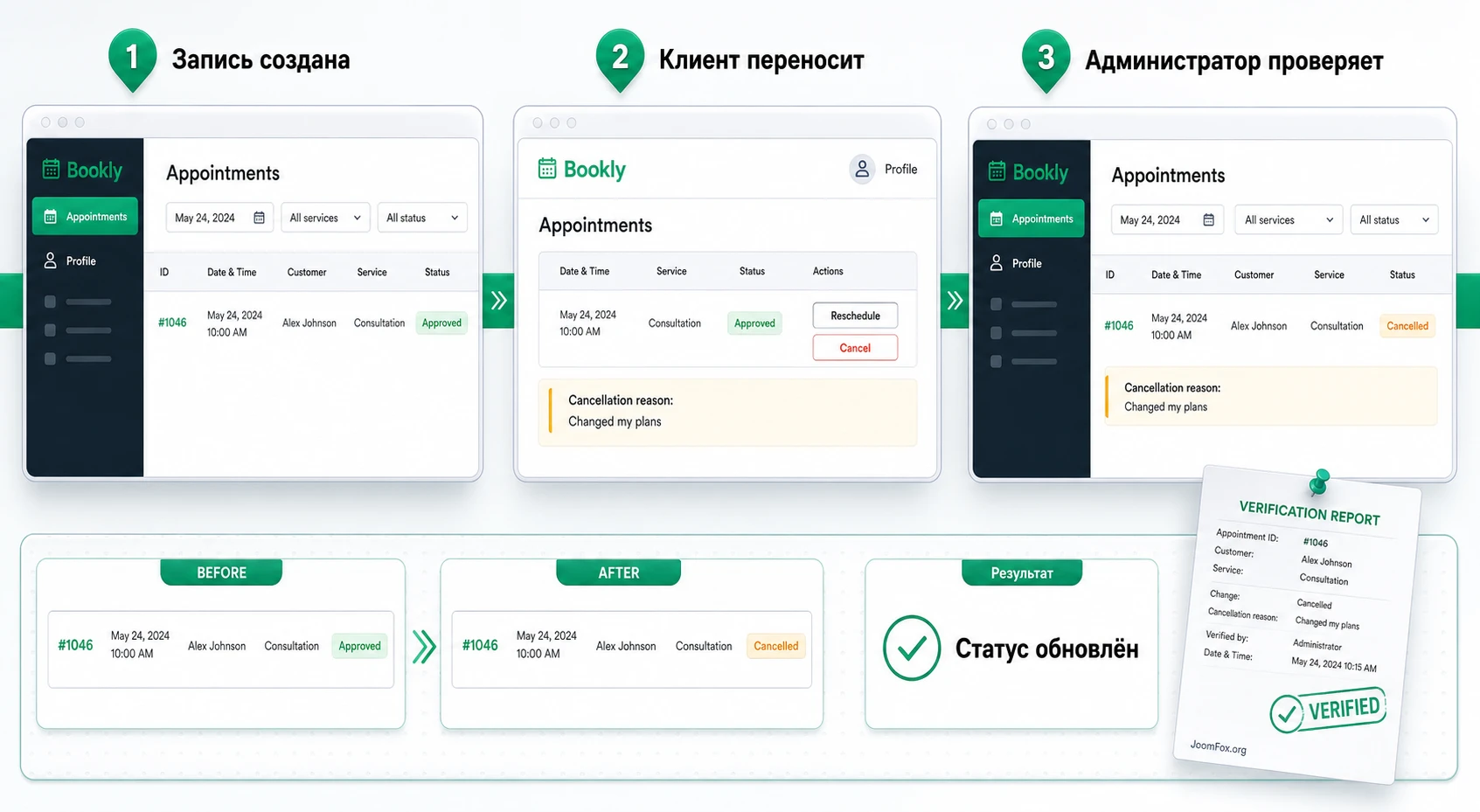
Цель
Нужно получить страницу "Мои записи", где авторизованный клиент видит предстоящие и прошлые консультации, может перенести время, отменить запись с причиной и изменить контактные данные. Администратор должен видеть обновление в Bookly без ручного переноса переписки в календарь.
Подготовка
До настройки кабинета должны быть созданы услуги, сотрудники, рабочие часы, форма записи и уведомления Bookly. Для теста создайте отдельного клиента с email, к которому у вас есть доступ. Включите создание WordPress-пользователя для клиентов и подготовьте уведомление с данными входа. Если используется онлайн-встреча, проверьте, что ссылка корректно появляется в записи до переноса.
Шаги настройки
- Создайте страницу WordPress с понятным названием, например "Мои записи".
- Вставьте блок
Bookly - Customer Cabinetили шорткод[bookly-customer-cabinet]. - Включите вкладку записей и профильную вкладку, но не перегружайте их служебными колонками.
- Для записей оставьте дату, время, услугу, сотрудника, статус, цену, отмену и перенос, если эти действия разрешены бизнесом.
- Для профиля оставьте имя, email, телефон, пароль WordPress и только те дополнительные поля, которые клиент должен видеть.
- Добавьте поле причины отмены, если администратор реально будет использовать комментарии в уведомлениях или отчётах.
- Сохраните страницу, исключите её из полного кэширования и проверьте доступ под клиентским пользователем.
Проверка результата
Сначала откройте страницу как клиент и убедитесь, что запись видна. Затем выполните перенос на другой доступный слот. После сохранения вернитесь в админ-панель Bookly и сравните дату, время, сотрудника, статус и ссылку онлайн-встречи, если она есть. Затем отмените отдельную тестовую запись с причиной и проверьте, что причина попала в уведомление или журнал, где вы ожидаете её видеть.
Нюанс с правилами отмены
Если бизнес запрещает отмену за короткое время до начала услуги, не пытайтесь решать это только текстом на странице. Ограничение должно быть настроено в Bookly, а кабинет должен показывать клиенту только допустимые действия. Текст рядом с кабинетом можно использовать как пояснение, но он не должен заменять техническое правило.
Как проверить, что кабинет работает правильно
Проверка результата нужна не только после установки. Её стоит повторять после обновления Bookly, смены темы, подключения нового кэш-плагина, настройки WPML, изменения формы записи или добавления других Bookly add-ons. Customer Cabinet выводит данные из живой системы бронирования, поэтому проблемы часто приходят не из самого кабинета, а из соседних настроек.
Контрольный маршрут клиента
Лучший тест - пройти весь путь от записи до изменения. Создайте тестовую услугу или используйте рабочую услугу с безопасным тестовым слотом. Запишитесь как новый клиент, получите данные WordPress-пользователя, войдите, откройте кабинет, измените профиль, перенесите запись и отмените другую тестовую запись. После каждого шага сверяйте фронт-энд с админ-панелью.
- После записи клиент появился в списке Bookly Customers.
- У клиента есть связанный WordPress-пользователь в колонке
User. - Страница кабинета не показывает записи другого клиента.
- Перенос меняет дату и время в админ-панели Bookly.
- Отмена меняет статус или удаляет запись именно по выбранному правилу.
- Профильные изменения не ломают email, телефон и будущие уведомления.
Проверка на мобильном экране
Кабинет часто используют с телефона: клиент открывает письмо, переходит по ссылке, входит и проверяет запись. Поэтому обязательно проверьте страницу на узком экране. Если таблица с колонками слишком широкая, сократите количество полей. Для клиента важнее уверенно увидеть дату, услугу, статус и действия, чем получить полный административный отчёт.
Проверка после обновлений
После обновления Bookly PRO или Customer Cabinet пройдите хотя бы один тест переноса и один тест отмены. Это особенно важно, если сайт использует специальные часы, часовые пояса, онлайн-встречи, дополнительные услуги или WPML. В истории изменений Customer Cabinet именно эти зоны встречались среди исправлений, поэтому они должны быть в вашем регрессионном тесте.
Совместимость с темой, кэшем, WPML и другими add-ons
Customer Cabinet выглядит как отдельный блок на странице, но технически он зависит от фронт-энд-скриптов, стилей, сессии пользователя и данных Bookly. Поэтому совместимость нужно оценивать не абстрактно, а через конкретные зоны риска.
Тема и всплывающие окна
Если диалоги кабинета не открываются, открываются за затемнением, уходят за шапку сайта или не нажимаются, проверьте тему. В официальной базе знаний Bookly прямо отмечено, что функциональность Customer Cabinet и Staff Cabinet может страдать из-за темы, когда всплывающие окна становятся недоступными. В таком случае временно переключитесь на стандартную тему на тестовой копии или отключите конфликтующие скрипты конструктора, чтобы найти источник.
Безопасная правка здесь обычно не в изменении файлов плагина, а в настройке темы, уменьшении z-index-конфликтов в дочерней теме или обращении в поддержку с точным примером. Не редактируйте ядро Bookly и не меняйте минифицированные файлы add-on вручную.
Кэш и персональные страницы
Страница кабинета должна отдавать персональный результат. Если кэш сохраняет её как обычную публичную страницу, пользователь может видеть устаревшие данные или пустой кабинет. Исключите URL кабинета из page cache, проверьте настройки кэша для авторизованных пользователей и не включайте оптимизации JavaScript, которые ломают модальные окна Bookly.
WPML и многоязычность
В карточке CodeCanyon указана совместимость с WPML. На практике это означает, что многоязычный сайт нужно проверять по двум направлениям: перевод видимых строк кабинета и корректность данных записи. Если клиент переносит запись на языковой версии сайта, администратор всё равно должен увидеть один и тот же объект записи в Bookly. После обновлений проверьте перевод названий услуг, сотрудников и статусов, особенно если сайт хранит много пользовательских строк.
Другие дополнения Bookly
Customer Cabinet может соприкасаться с Locations, Service Extras, Customer Information, Packages, онлайн-встречами и другими add-ons. Не все расширенные данные одинаково полезны в клиентском кабинете. Например, Location info может быть важен для офлайн-приёма, а внутренние заметки клиента не должны выводиться наружу. Включайте только те поля, которые клиент должен видеть и понимать.
Частые проблемы и диагностика
Большинство проблем с Customer Cabinet лучше диагностировать по цепочке: пользователь WordPress - клиент Bookly - запись - страница - тема и кэш - уведомления. Если прыгать сразу к переустановке плагина, можно потерять время и не заметить простую причину.
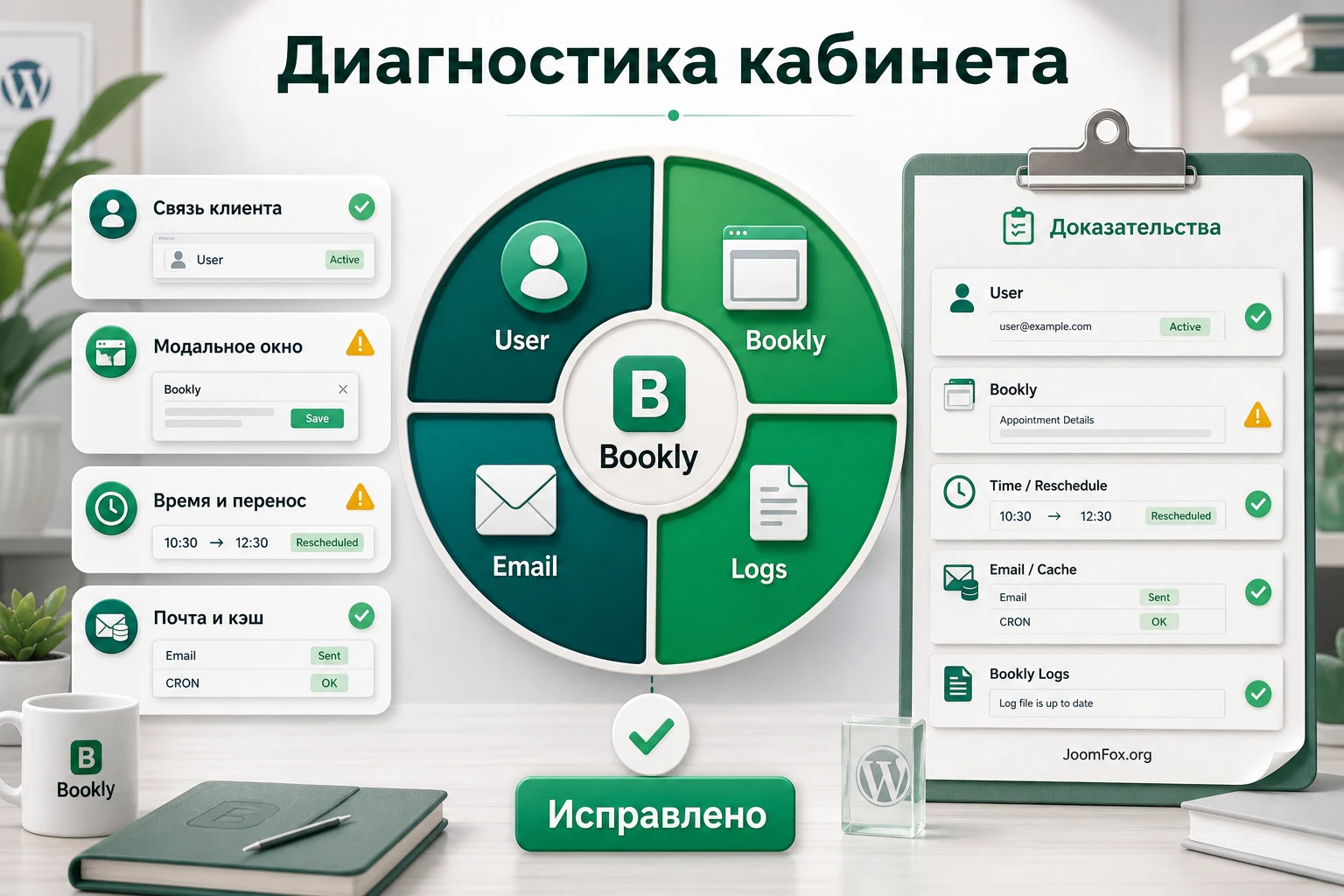
Кабинет пустой после входа
Симптом: клиент вошёл на сайт, страница кабинета открывается, но записей нет. Возможная причина - пользователь WordPress не связан с клиентом Bookly или тестовая запись создана на другой email. Проверьте список клиентов Bookly и колонку User. Затем откройте запись в админ-панели и убедитесь, что она относится к тому же клиенту.
Исправление зависит от ситуации. Для новых клиентов включите создание WordPress-пользователя в настройках клиентов и уведомление с данными входа. Для существующих клиентов проверьте ручную связь клиента с пользователем. Если данные были импортированы, убедитесь, что email совпадает и не создались дубликаты клиентов.
Кнопка переноса или отмены не работает
Симптом: кнопка видна, но диалог не открывается, затемнение блокирует страницу или ничего не происходит. Сначала проверьте консоль браузера на тестовой копии и временно отключите оптимизацию JavaScript. Затем проверьте конфликт темы: официальная база знаний Bookly упоминает проблему недоступных всплывающих окон для Customer Cabinet и Staff Cabinet из-за темы.
Не начинайте с правки файлов add-on. Безопаснее проверить стандартную тему, отключить объединение скриптов, исключить страницу кабинета из оптимизации и передать в поддержку точный URL, тему, список активных плагинов и шаги воспроизведения.
После переноса неверно отображается время
Симптом: клиент переносит запись, но видит странное время, а администратор видит другое значение. Возможные причины - настройки часового пояса, специальные часы сотрудника, длительные услуги или устаревшие версии Bookly-компонентов. В changelog Customer Cabinet есть исправления, связанные с переносом в разных часовых поясах и специальными часами, поэтому первым делом проверьте актуальность Bookly PRO и всех add-ons.
Проверьте часовой пояс WordPress, настройки Bookly, расписание сотрудника и конкретную услугу. Если проблема воспроизводится только у одного клиента, сравните его исходную запись с новой записью и проверьте, не используется ли онлайн-встреча или интеграция календаря.
Клиент не получил данные входа
Симптом: пользователь создан, запись есть, но клиент не знает логин и пароль. Проверьте уведомление New WordPress user details, email клиента, журнал отправки и доставку почты. Официальная документация Bookly напоминает, что при неверном email клиент не получит уведомления, поэтому ошибка в контакте может выглядеть как неисправность кабинета.
Исправление: настройте шаблон уведомления, проверьте SMTP или почтовый сервис, отправьте тестовое письмо и добавьте ссылку на страницу кабинета. Если пароль был потерян, используйте стандартное восстановление пароля WordPress, а не хранение паролей вручную.
Кабинет показывает слишком много или слишком мало данных
Симптом: клиент видит лишние колонки, не понимает статусы или не видит важное поле. Вернитесь к настройкам блока или шорткода и пересоберите набор вкладок. Для мобильных пользователей лучше меньше колонок, но понятнее. Для профиля выводите только данные, которые клиент должен редактировать.
Если нужно показать дополнительные клиентские поля, проверьте Customer Information add-on и его настройки. Если поле внутреннее, не выводите его в кабинет. Когда сомневаетесь, сначала оставьте поле в админ-панели и добавьте его в кабинет только после проверки бизнес-процесса.
Небольшие улучшения без правки файлов плагина
Безопасные улучшения для Customer Cabinet обычно связаны не с PHP-кодом, а с окружением страницы: понятная ссылка в меню, исключение из кэша, короткий текст перед кабинетом, аккуратная стилизация контейнера и проверка мобильного вида. Не меняйте файлы Bookly и add-on напрямую, потому что обновление перезапишет правки.
Текст перед кабинетом
Перед блоком можно добавить один короткий абзац: что клиент здесь увидит и куда обращаться, если запись не найдена. Не пишите длинную инструкцию на самой странице - она будет мешать постоянным клиентам. Достаточно указать, что записи видны после входа под тем email, который использовался при бронировании.
CSS через дочернюю тему или дополнительный CSS
Если нужно визуально отделить кабинет от остальной страницы, используйте CSS в дочерней теме или в безопасном поле дополнительного CSS. Селекторы точного интерфейса Bookly могут меняться, поэтому ниже пример не привязан к внутренним классам плагина. Он оформляет внешний контейнер, который вы можете добавить вокруг блока в редакторе или конструкторе.
.customer-cabinet-wrap {
  max-width: 1040px;
  margin: 0 auto 32px;
  padding: 20px;
  border: 1px solid #e5e7eb;
  border-radius: 8px;
  background: #ffffff;
}

.customer-cabinet-note {
  margin: 0 0 16px;
  color: #374151;
  font-size: 15px;
  line-height: 1.5;
}
Проверка простая: откройте страницу кабинета как клиент, убедитесь, что таблицы и модальные окна Bookly не обрезаются, кнопки остаются нажимаемыми, а на мобильном экране контейнер не создаёт горизонтальную прокрутку. Откат тоже простой - удалите CSS и внешний контейнер, не трогая сам шорткод.
FAQ по CodeCanyon Bookly Customer Cabinet
Можно ли использовать Customer Cabinet без Bookly PRO?
Нет. Официальная документация указывает, что все add-ons Bookly требуют установленный и активированный Bookly PRO. Если на сайте нет Bookly PRO, сначала настройте базовую систему бронирования, а уже потом добавляйте кабинет клиента.
Почему клиент вошёл, но не видит свои записи?
Чаще всего WordPress-пользователь не связан с клиентом Bookly. Проверьте колонку User в списке клиентов Bookly и убедитесь, что запись создана именно для этого клиента. Совпадение email само по себе не всегда достаточно, если в системе уже появились дубликаты.
Можно ли оставить только вкладку записей без профиля?
Да, набор вкладок и колонок настраивается при вставке кабинета. Для некоторых сайтов достаточно записей и действий отмены или переноса. Профиль стоит включать, если клиенту действительно нужно менять контактные данные, пароль или дополнительные поля.
Где включить причину отмены записи?
Причина отмены добавляется через параметры [bookly-customer-cabinet]. После этого комментарий можно использовать в email или SMS через placeholder {cancellation_reason}. Обязательно проверьте реальную отмену тестовой записи, потому что поле полезно только тогда, когда администратор получает и читает этот текст.
Влияет ли кабинет на скорость сайта?
Кабинет добавляет фронт-энд-скрипты и персональный вывод на конкретной странице. Для большинства сайтов важнее правильно исключить страницу из полного кэширования и не загружать Bookly-ресурсы там, где форма или кабинет не используются. В общих настройках Bookly есть режим подключения JavaScript и CSS только на страницах с формой, но его нужно проверять с темой и конструктором.
Можно ли показывать кабинет только зарегистрированным пользователям?
Да, это логичный сценарий. Customer Cabinet рассчитан на доступ через WordPress credentials и связанную клиентскую запись. Страницу можно дополнительно ограничить средствами WordPress, темы или membership-плагина, но важно не нарушить работу блока Bookly.
Что безопаснее: отменять запись или удалять её?
Для учёта обычно безопаснее менять статус на отменённый, чем удалять запись без следа. Но итог зависит от настроек Bookly и внутренней политики бизнеса. Перед запуском проверьте, что действие клиента приводит к ожидаемому результату в календаре, уведомлениях и отчётах.
Подойдёт ли плагин как полноценный клиентский портал?
Он подходит как личный кабинет для записей Bookly, профиля и связанных действий. Если нужны документы, договоры, тикеты поддержки, сложные роли, счета и кабинет организации, понадобится отдельный портал или другая система, а Customer Cabinet можно оставить только для управления бронированиями.
Когда CodeCanyon Bookly Customer Cabinet будет удачным выбором
Customer Cabinet стоит использовать, когда Bookly PRO уже является основной системой записи, а клиентам нужен понятный личный доступ к своим бронированиям и профилю. Плагин особенно полезен для повторных услуг, онлайн-консультаций, салонов, студий, учебных центров и любых сервисов, где переносы, отмены и уточнения занимают время администратора.
Перед запуском проверьте три вещи: связку клиента с WordPress-пользователем, набор видимых вкладок и поведение отмены или переноса. После этого протестируйте весь маршрут под обычным клиентом, а не под администратором. Если результат совпадает в кабинете, календаре Bookly и уведомлениях, можно переходить к рабочему внедрению.
Когда базовая конфигурация готова и вы понимаете, какие действия хотите отдать клиенту, можно скачать CodeCanyon Bookly Customer Cabinet, установить add-on на тестовой копии сайта и пройти контрольный сценарий до публикации на основной странице.

