


CodeCanyon Bookly Locations - Плагин WordPress
Плагин предлагает безупречный способ интеграции выбора местоположения в систему бронирования приема Bookly. Он упрощает процесс выбора конкретных местоположений для бронирования услуг в рамках платформы WordPress.
Особенности плагина
Он позволяет компаниям эффективно управлять несколькими местами оказания услуг. Позволяя клиентам выбирать своё предпочтительное местоположение при записи на прием, плагин оптимизирует процесс бронирования и улучшает пользовательский опыт.
Благодаря интуитивному интерфейсу пользователи могут легко настраивать различные местоположения, делая его гибким и адаптивным к различным бизнес-потребностям. Возможность назначать персонал и услуги для конкретных местоположений дополнительно содействует организации и оптимизации процессов.
Предлагая комплексное решение для управления местоположениями в Bookly, CodeCanyon Bookly Locations оптимизирует рабочий процесс и повышает общую эффективность компаний, использующих систему бронирования приемов Bookly. Он представляет собой ценное дополнение к функционалу Bookly, обслуживая компании с несколькими точками оказания услуг.
Безупречная интеграция выбора местоположения в Bookly улучшает пользовательский опыт, облегчая клиентам процесс записи на прием в их предпочтительных точках обслуживания. Этот богатый функционалом плагин добавляет уровень настройки и эффективности в процесс бронирования, принося пользу как компаниям, так и их клиентам.
Спецификации:
| Дата выхода: | 12-07-2016 | |
| Дата обновления: | 02-06-2026 | |
| Тип расширения: | Платный | |
| Лицензия: | GPL | |
| Тематика: | Календари и события Специфические для Bookly | |
| Совместимость: | W5.x W6.x | |
| Включает в себя: | Плагин | |
| Языковые пакеты: |

|
|
| Разработчик: | CodeCanyon | |
| Рейтинг: | ||
Скачивание по подписке!
Вам необходимо авторизоваться на сайте и приобрести клубную подписку!
Поделись с друзьями!
Руководство по настройке CodeCanyon Bookly Locations для многофилиального бронирования
CodeCanyon Bookly Locations нужен не для красивой галочки в списке add-ons, а для конкретной рабочей ситуации: один сайт WordPress принимает записи в несколько филиалов, кабинетов, залов или точек обслуживания, и каждая запись должна быть привязана к правильному месту. В этом руководстве разберём, как встроить локации в уже работающую систему Bookly, как связать их с сотрудниками и услугами, как проверить форму бронирования на сайте и что делать, если выбранное место не попадает в календарь, уведомления или список записей.
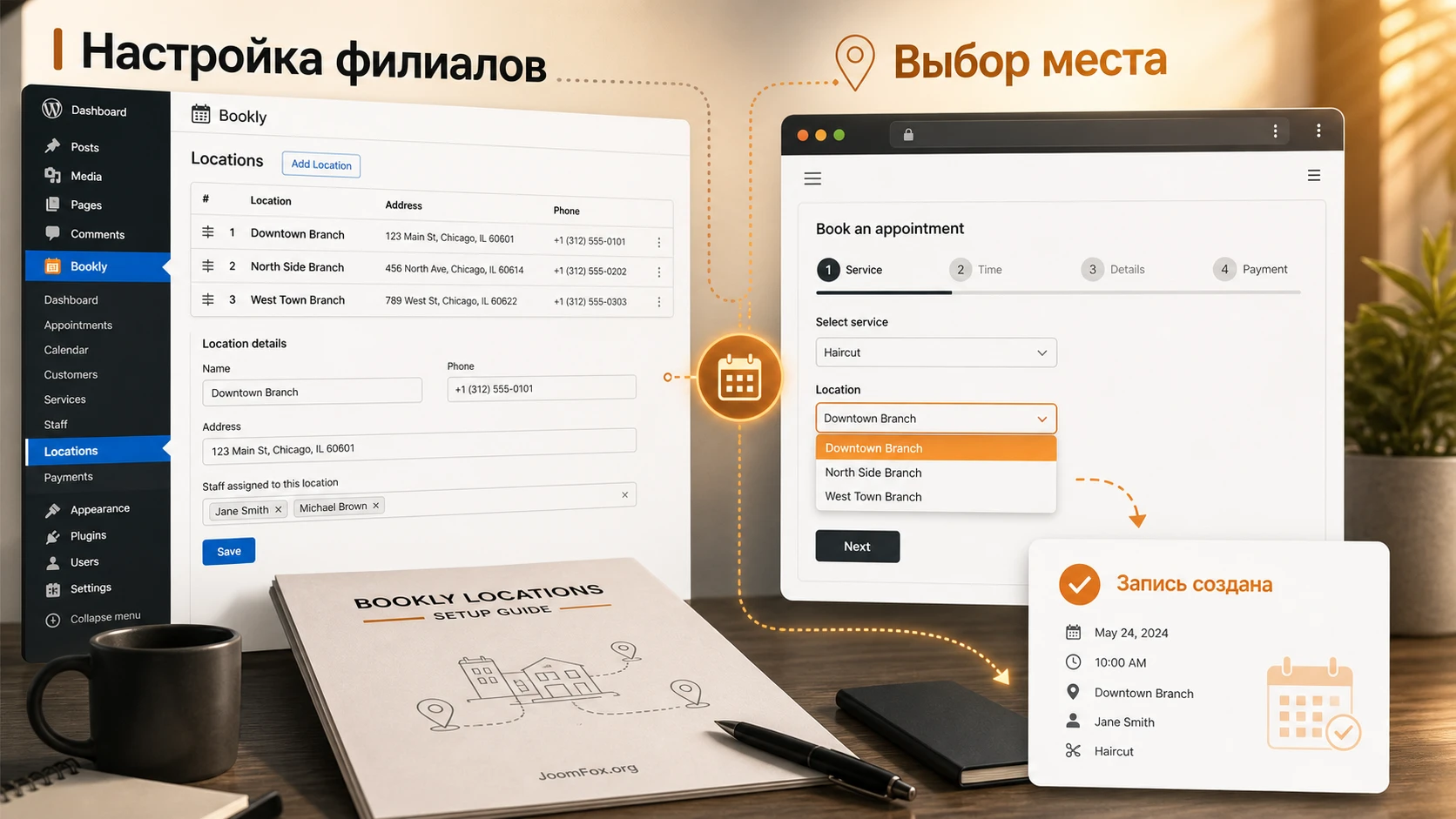
Материал рассчитан на владельца сайта, администратора клиники, салона, студии, учебного центра или разработчика, который уже понимает базовую логику Bookly: услуги, сотрудники, расписание, форма записи, календарь и уведомления. Если основной Bookly ещё не настроен, сначала стоит создать хотя бы одну услугу, связать её с сотрудником и вывести тестовую форму на страницу, иначе проверять Locations будет неудобно.
Дальше мы не будем пересказывать карточку товара. Важно другое: где именно после установки появляется новая логика, какие настройки дают практический эффект, почему поле локации может стать обязательным, как не сломать расписание сотрудника, чем отличается простая привязка филиала от custom settings по месту и как безопасно принять решение, стоит ли переходить к скачиванию и тестированию плагина.
Какую задачу решает add-on для локаций
Базовая система Bookly умеет вести онлайн-запись: клиент выбирает услугу, сотрудника, дату, время и оставляет контактные данные. Для одиночного кабинета или одного салона этого достаточно. Проблема начинается, когда бизнес работает в нескольких местах, но администратор продолжает вести всё как одну общую точку. В календаре появляются записи без понятного филиала, сотрудники получают неполную информацию, а клиент может записаться на услугу, не понимая, где именно она будет оказана.
Bookly Locations добавляет в эту цепочку отдельное измерение - место оказания услуги. Оно влияет не только на текст в форме. Локация становится частью логики записи: её можно связать с сотрудниками, использовать при фильтрации календаря и списка appointments, вывести в шаблон записи календаря, добавить в уведомления через поддерживаемые коды и учитывать при custom settings для цены или расписания сотрудника.
Когда локация является обязательной частью записи
Локация нужна там, где ошибочный выбор места приводит к реальной операционной проблеме. Например, клиент записался к косметологу, но не понял, что нужный кабинет находится не в центральном филиале. Или тренер ведёт занятия в двух залах, а расписание в Bookly показывает доступное время без различия по адресу. В таких случаях место должно быть выбрано до финального подтверждения, а администратор должен видеть его в рабочем календаре.
Особенно хорошо add-on ложится на следующие сценарии:
- Салон красоты с несколькими филиалами, где одни и те же услуги доступны не во всех точках.
- Медицинский центр, в котором врач принимает в разных кабинетах или зданиях в разные дни.
- Фитнес-студия с несколькими залами, где расписание инструктора зависит от площадки.
- Учебный центр, который проводит занятия в разных классах или филиалах.
- Сервисная компания, где клиенты выбирают офис, пункт приёма или место оказания услуги.
Когда одного Bookly Locations может быть мало
Locations не превращает Bookly в систему управления филиалами с отдельными складами, независимой бухгалтерией, сложной маршрутизацией персонала и автоматическим расчётом дороги между точками. Если вам нужно учитывать выездного мастера, зоны доставки, разные налоговые правила, разные платёжные методы по филиалам или сложные ограничения по помещениям, нужно проверять соседние add-ons и возможности основного Bookly отдельно. В этом руководстве мы держимся подтверждённой логики: локации, связь с сотрудниками, custom settings, фильтры, календарь, список записей и уведомления.
Практический вывод: Bookly Locations стоит рассматривать как add-on для точного выбора места записи, а не как полноценную ERP для сети филиалов. Он закрывает важный, но конкретный слой бронирования.
Кому подходит CodeCanyon Bookly Locations и кому стоит подумать дважды
Плагин будет удачным выбором, если сайт уже построен вокруг Bookly Pro и бизнесу нужно добавить понятный выбор филиала без перехода на другую систему бронирования. Это важное условие: официальная документация подчёркивает, что add-ons Bookly требуют установленный и активированный Bookly PRO. В бесплатной версии Bookly возможности ограничены, а установка add-ons не является базовым сценарием.
Для администратора сильная сторона add-on в том, что он не заставляет вести отдельный календарь на каждый филиал. Записи остаются в Bookly Calendar и Appointments list, но их можно фильтровать и дополнять данными локации. Это удобнее, чем создавать отдельные услуги вроде "Маникюр - центр", "Маникюр - север", "Маникюр - юг", а потом вручную следить, чтобы каждая услуга была связана с правильным сотрудником.
Подходящие проекты
Лучше всего add-on подходит тем, кто уже использует сильные стороны Bookly: настраиваемую форму, сотрудников, услуги, уведомления, календарь и список записей. Если бизнес масштабируется с одного адреса до нескольких, Locations обычно проще внедрить, чем переносить весь сайт на другой booking-plugin.
- Сайт уже принимает записи через Bookly, и нужно добавить филиалы без смены интерфейса для администраторов.
- Сотрудники работают в нескольких местах, но записи должны попадать в один общий календарь.
- Некоторые услуги имеют разную цену или доступность в разных локациях.
- Клиент должен видеть место до выбора даты и времени, чтобы не записаться не туда.
- Администратору важно быстро отфильтровать записи по адресу, кабинету или площадке.
Ситуации, где нужно проверить ограничения заранее
Если у вас ещё нет Bookly Pro, Locations не стоит планировать как самостоятельный плагин. Это add-on к существующей системе. Если вы выбираете booking-систему с нуля, сравните итоговую связку Bookly Pro + Locations + возможные дополнительные add-ons с альтернативами, где несколько локаций уже встроены в основной тариф или основной функциональный набор.
Также подумайте дважды, если нужно, чтобы каждая локация имела полностью отдельные роли администраторов, собственные письма, независимые платёжные правила, разные интеграции календарей или отдельные публичные формы с сильно отличающейся логикой. Часть таких задач можно решить настройками Bookly, shortcode-ограничениями, формами и add-ons, но их нельзя уверенно обещать только на основании Locations.
Что проверить перед установкой
Подготовка нужна не потому, что установка сложная. Add-on устанавливается как обычный плагин WordPress, но смысловая ошибка на подготовительном этапе потом выглядит как "локации не работают". На практике чаще всего проблема не в самом Locations, а в неполной базе Bookly: нет услуги, сотрудник не связан с услугой, расписание пустое, форма скрывает обязательное поле или администратор проверяет не тот тип формы.
Минимальная база Bookly
Перед установкой убедитесь, что основной Bookly уже проходит простой тест: клиент может выбрать услугу, сотрудника, дату и время, а запись появляется в админ-панели. Для этого в Bookly должны быть созданы услуги, сотрудники и расписание. Официальная страница WordPress.org для Bookly прямо указывает после активации базовые шаги: добавить услугу, добавить сотрудника, настроить внешний вид формы и опубликовать форму на странице.
Если этот тест не проходит, Locations только добавит ещё один слой к уже неработающей цепочке. Сначала добейтесь стабильной записи без локаций, затем подключайте филиалы. Это сэкономит время при диагностике.
Зависимость от Bookly PRO
Официальная документация Locations Add-on указывает, что все add-ons для Bookly требуют Bookly PRO. Это значит, что перед установкой нужно проверить активность основного Pro add-on и актуальность связанных компонентов. В changelog Bookly есть отдельное предупреждение: если add-ons перестали работать после обновления Bookly, нужно убедиться, что обновлены все элементы конфигурации, включая Bookly Pro и add-ons.
Страница с формой и способ вывода
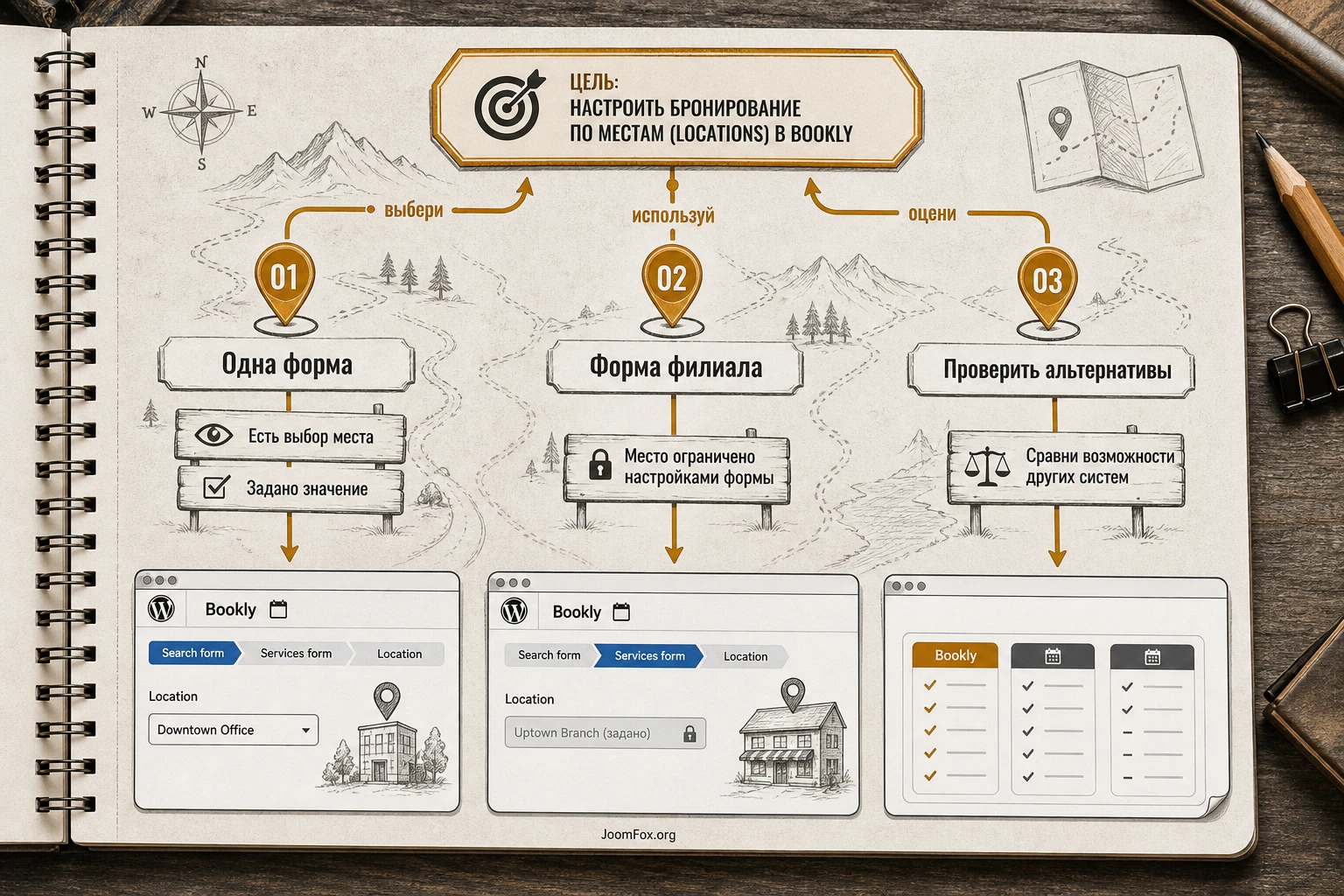
Bookly поддерживает разные формы: classic step-by-step form, search form, services form, staff form, tags form и checkout form. Для Locations особенно важно понимать, где именно в вашей форме должен появиться выбор места. В классическом варианте внимание обычно уходит на шаг выбора услуги и сотрудника, а в современных формах часть полей можно скрывать или задавать значения по умолчанию. Если поле скрыто, но в логике записи оно нужно, пользователь может видеть неполный сценарий.
Кеш, конструктор страниц и тестовая среда
Bookly формы зависят от JavaScript и CSS, а также от динамической доступности временных слотов. Перед публикацией изменений временно отключите агрессивную минификацию и объединение скриптов для страницы записи или добавьте форму в исключения кеша. Это не специфическая "магическая настройка" Locations, а нормальная практика для интерактивных форм бронирования: если скрипты задержаны, поле локации или переход между шагами может вести себя нестабильно.
Лучший вариант - тестировать add-on на копии сайта или в отдельном sandbox-окружении Bookly, если вы хотите быстро проверить несколько add-ons. Демо-страница Locations на официальном сайте предлагает посмотреть backend demo и создать sandbox для проверки доступных add-ons, что полезно до изменений на рабочем сайте.
Установка и первичная проверка после активации
С точки зрения WordPress установка выглядит стандартно: администратор загружает ZIP-архив add-on через Plugins, устанавливает его и активирует. В статье мы не разбираем покупку, оплату, коды лицензии или обход активации. Важно другое: после активации нужно не сразу менять форму на рабочей странице, а убедиться, что в меню Bookly появилась логика Locations и она видит уже созданные услуги и сотрудников.
Порядок безопасного запуска
- Сделайте резервную копию сайта и базы данных перед обновлением Bookly-компонентов.
- Проверьте, что Bookly Pro установлен и активен.
- Установите и активируйте Bookly Locations через стандартный раздел плагинов WordPress.
- Откройте раздел локаций в Bookly и создайте хотя бы две тестовые точки, чтобы увидеть реальное различие в форме.
- Свяжите сотрудников с локациями и проверьте, что услуги всё ещё доступны.
- Сделайте тестовую запись на отдельной странице или в закрытом режиме, прежде чем менять рабочую форму для клиентов.
Первичная проверка должна быть очень простой. Не начинайте сразу с филиальных цен, разных графиков и сложных условий. Создайте две локации, назначьте одного сотрудника в обе, убедитесь, что клиент видит выбор места, и только после этого переходите к custom settings.
Что должно измениться в админ-панели
После включения add-on у администратора появляется возможность добавлять места оказания услуг и связывать их с сотрудниками. В документации показан раздел Locations в Bookly и отдельные экраны, где локации участвуют в настройках сотрудников. Если в вашей админ-панели нет соответствующих пунктов, проверьте активность add-on, права пользователя, совместимость текущих версий Bookly и наличие Pro-компонента.
Мини-проверка: если локация создана, сотрудник с ней связан, услуга назначена этому сотруднику, а форма всё равно не показывает место, переходите не к переустановке, а к проверке Appearance, типа формы и скрытых полей.
Локации как слой данных: адрес, сотрудник, услуга и запись
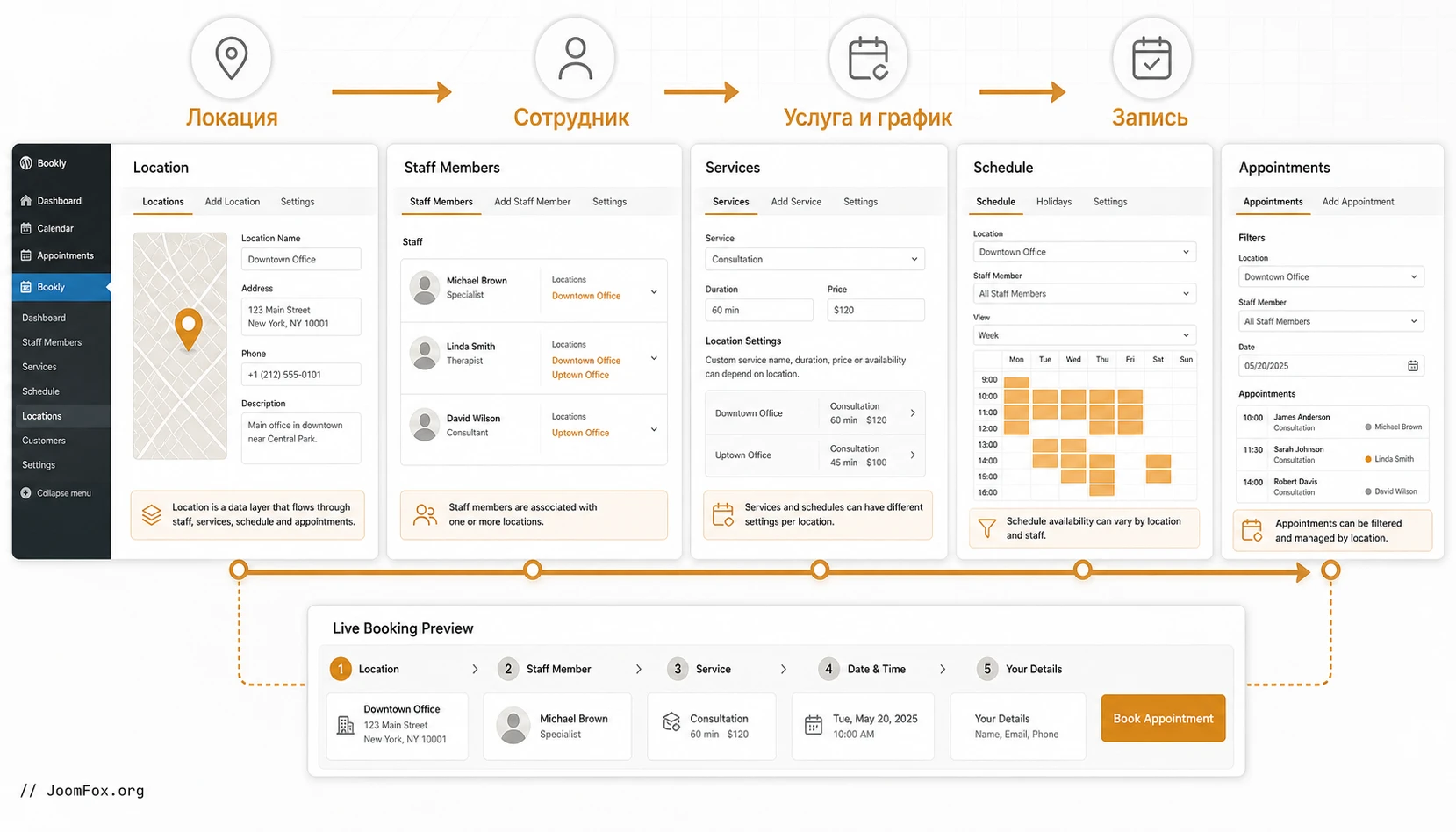
Главная ошибка при внедрении - воспринимать локацию как обычный текстовый адрес. В Bookly Locations это отдельное свойство записи, которое должно пройти через всю цепочку: администратор создаёт место, сотрудник получает связь с местом, услуга остаётся доступной через этого сотрудника, клиент выбирает место в форме, запись появляется в календаре и списке appointments с понятным location context.
Создание списка локаций
Начните с коротких и однозначных названий. Если у бизнеса есть два филиала в одном городе, название "Центр" и "Север" может быть понятно администратору, но клиенту лучше видеть адресный ориентир. Хорошая схема - название филиала плюс район или улица. Например, "Центр, ул. Ленина" и "Север, ТЦ Орбита". Полный адрес и дополнительную информацию можно использовать в описании локации и уведомлениях, если такая информация поддержана вашей конфигурацией.
Не создавайте локации как замену услугам. Если услуга отличается по сути, она должна быть услугой. Если услуга та же, но оказывается в другом месте, это локация. Такая граница помогает не раздувать каталог услуг и не путать клиента на первом шаге записи.
Связь локаций с сотрудниками
Документация Locations прямо указывает на связь сотрудников с конкретными locations. Это ключевая настройка: клиент не должен видеть доступный слот там, где выбранный сотрудник не работает. Если сотрудник принимает в нескольких местах, проверьте, как его расписание распределяется по локациям. Если он работает в одном филиале в понедельник, а в другом во вторник, не ограничивайтесь общей привязкой. Переходите к настройке schedule по location, иначе форма может показывать логически неверную доступность.
Как не запутать услуги и филиалы
Иногда администраторы создают отдельные услуги под каждый филиал, потому что так проще "видеть" адрес в названии. После установки Locations от этой схемы лучше постепенно уходить. Оставьте услугу как смысловую единицу, а филиал вынесите в location. Тогда price, schedule и notification templates можно настраивать более чисто, а клиенту проще выбрать: сначала что ему нужно, затем где он хочет получить услугу.
Custom settings для цены и расписания по филиалам
Самая ценная часть add-on начинается там, где простого выбора адреса уже недостаточно. Официальная документация описывает опцию Custom settings for location в Settings > Locations. После её включения поле Location в booking form на вкладке Appearance > Service становится обязательным. Это логично: если price или schedule зависит от места, Bookly не может корректно рассчитать доступность и итоговую запись без выбранной локации.
Цена услуги в разных местах
В Staff Members > Edit > Services администратор может выбрать location из выпадающего списка, включить Use custom settings и настроить сервисные параметры для конкретной локации. Документация указывает на возможность adjust pricing for each location. Практически это полезно, если одинаковая услуга стоит по-разному в разных филиалах из-за аренды, оборудования, класса специалиста или региональной политики.
Не начинайте с десятков ценовых исключений. Сначала проверьте одну услугу, одного сотрудника и две локации. Сделайте тестовую запись для каждой точки и убедитесь, что цена отображается ожидаемо. Если цена не меняется, проверьте, включён ли custom mode, выбран ли нужный location в профиле сотрудника и не смотрите ли вы форму, где скрыто поле location.
Расписание сотрудника по местам
В Staff Members > Edit > Schedule можно настроить custom working hours для разных locations. Это важнее, чем кажется. Если врач работает в центральном филиале утром, а во втором филиале вечером, общая доступность без привязки к месту будет обманывать клиента. Правильная настройка превращает location в фильтр доступного времени: выбранное место показывает только те интервалы, где сотрудник действительно принимает.
Проверяйте расписание в связке с длительностью услуги и time slot length. Если услуга длится час, а расписание филиала открыто коротким окном, доступных слотов может не быть. Это не ошибка Locations. Это результат пересечения расписания, длительности услуги, перерывов, уже занятых записей и выбранного места.
Как откатывать спорную настройку
Если после включения custom settings форма стала вести себя неожиданно, не удаляйте локации сразу. Сначала верните настройку к простому режиму: отключите custom settings for location, проверьте общий сценарий записи, затем снова включите функцию и добавьте только одну проверяемую разницу. Такой откат безопаснее, чем массово удалять филиалы и терять структуру записей.
| Настройка | Зачем нужна | Как проверить |
|---|---|---|
Custom settings for location |
Включает отдельную логику по месту и делает выбор location обязательным. | Откройте форму и проверьте, что клиент не может завершить запись без выбора места. |
Use custom settings в услугах сотрудника |
Позволяет задать отличающиеся параметры услуги для выбранной локации. | Сравните тестовую запись в двух филиалах для одной услуги. |
| Custom schedule по location | Показывает слоты только там, где сотрудник реально работает. | Выберите разные locations в форме и сравните доступные интервалы. |
Форма бронирования: где клиент выбирает место
Для клиента вся настройка Locations должна свестись к понятному действию: выбрать место обслуживания до финального подтверждения. Если поле появилось, но подписано непонятно, скрыто в неподходящем шаге или находится после выбора времени, пользователь может не заметить его смысл. Поэтому после настройки backend-логики нужно отдельно пройти внешний сценарий.
Classic form и вкладка Service
В документации Locations указано, что при включении custom settings поле Location в booking form, раздел Appearance > Service, становится обязательным. Это означает, что администратору нужно открыть Appearance, проверить вкладку, где управляются поля формы, и убедиться, что название поля понятно для аудитории. В русскоязычном сайте лучше использовать формулировку вроде "Выберите филиал", "Место приёма" или "Адрес услуги", если интерфейсные тексты допускают редактирование.
Официальная документация по Appearance у Bookly показывает, что форму можно настраивать: менять цвета, тексты и включать или отключать поля. Используйте это не для декоративной доработки, а для уменьшения ошибок. Если клиент записывается в клинику, "Локация" может звучать сухо. "Филиал" или "Кабинет приёма" понятнее.
Modern forms и скрытые поля
В современных формах Bookly есть разные сценарии: search form, services form, staff form и другие. Документация по публикации формы объясняет, что при скрытии некоторых полей нужно задавать значения по умолчанию, потому что appointment всё равно требует соответствующих свойств. Это важный принцип и для Locations: если форма должна работать только для одного филиала, можно сделать отдельную страницу и скрыть часть выбора, но тогда значение должно быть задано однозначно. Если форма обслуживает все филиалы, скрывать location нельзя.
Проверка на странице WordPress
Bookly форму можно добавить через блоки Gutenberg или соответствующие элементы при редактировании страницы. После вставки формы проверьте её не только в админском браузере, но и как обычный клиент. Откройте страницу в новом окне без авторизации, выберите услугу, сотрудника, location, дату и время. Если форма находится в Elementor или другом конструкторе, используйте стандартный блок, shortcode или виджет, который не удаляет скрипты и не ломает динамические поля.
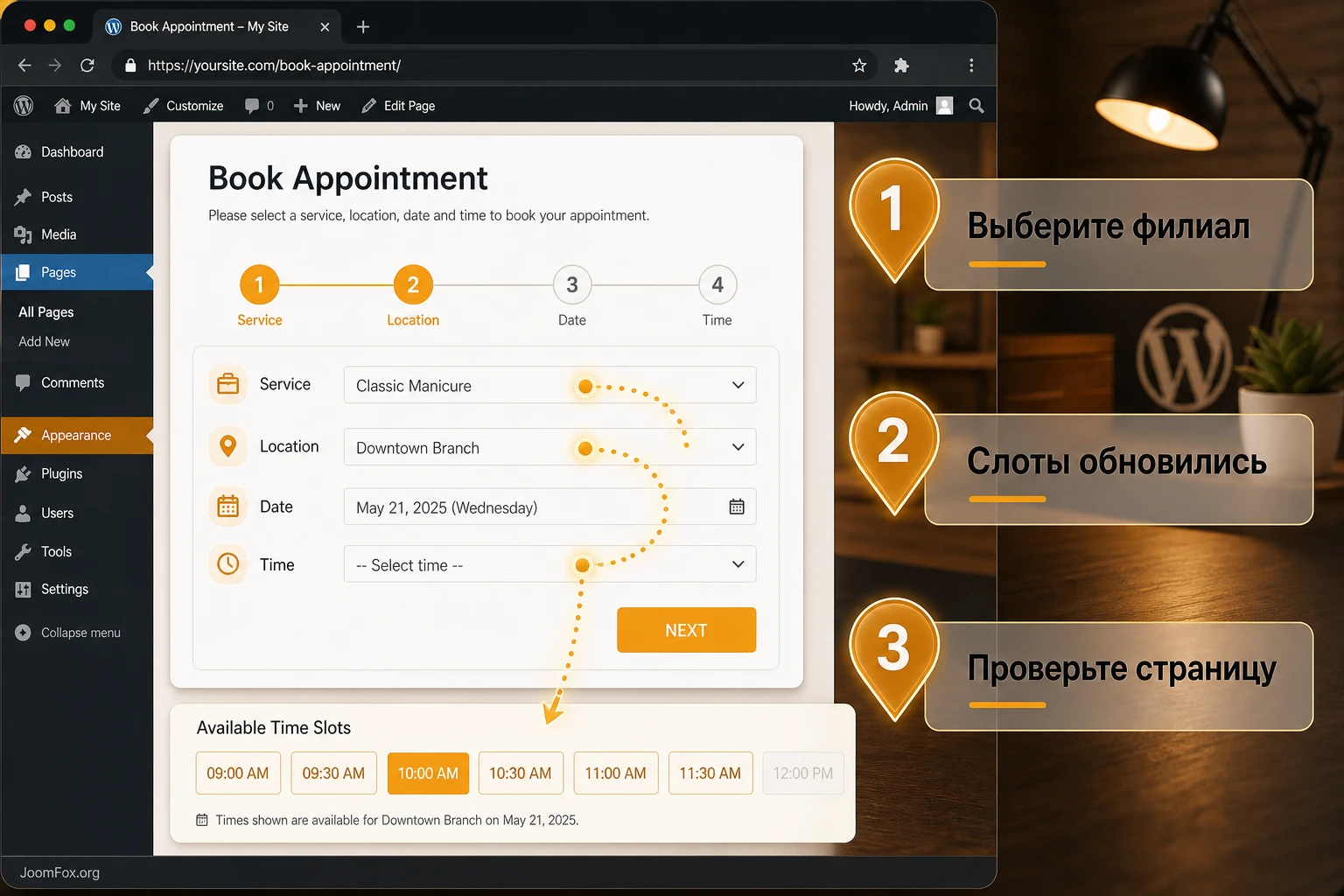
Практический сценарий: салон с двумя филиалами и разным расписанием мастера
Разберём предметный пример, который хорошо показывает смысл add-on. Допустим, салон красоты работает в двух филиалах. Услуга "Окрашивание" доступна в обоих местах, но мастер Анна принимает в центральном филиале по будням утром, а в северном филиале по вечерам. Цена услуги в северном филиале выше, потому что там используется другой кабинет и расширенная консультация.
Цель
Клиент должен выбрать филиал на сайте, увидеть доступные слоты только для этого места, получить подтверждение с названием локации, а администратор должен видеть запись в календаре и списке appointments с фильтром по location. Это цель не "поставить плагин", а получить управляемый процесс.
Подготовка
Перед сценарием должны быть готовы Bookly Pro, установленный Locations add-on, услуга "Окрашивание", сотрудник Анна и опубликованная тестовая форма. Также стоит временно вывести форму на закрытую страницу, чтобы не менять рабочий путь клиента до проверки.
Шаги настройки
- Создайте две локации: "Центр" и "Север". Для каждой добавьте понятное описание, которое поможет клиенту отличить филиалы.
- Откройте профиль сотрудника Анна и свяжите её с обеими локациями.
- Включите
Custom settings for locationв настройках Locations, если нужно разное поведение по филиалам. - В
Staff Members > Edit > Servicesвыберите location "Центр", включитеUse custom settingsи задайте параметры услуги для этой точки. - Повторите действие для location "Север" и задайте другую цену, если она действительно нужна.
- В
Staff Members > Edit > Scheduleнастройте часы работы Анны для каждого филиала. - Откройте
Appearance > Serviceи убедитесь, что поле location видимо и подписано понятно. - Сделайте тестовую запись на сайте для каждой локации и сравните доступные слоты.
Проверка результата
После записи проверьте три места: frontend-итог для клиента, Bookly Calendar и Appointments list. В идеале выбранный филиал должен быть виден не только в момент выбора, но и в административной обработке записи. Если администратор видит только услугу и сотрудника, но не location, настройте отображение в календаре и таблице appointments.
Нюанс, который часто пропускают
Если в форме выбран филиал "Север", но доступны утренние слоты из центрального филиала, значит schedule по location настроен не до конца или форма не передаёт location в нужном шаге. Не пытайтесь исправить это созданием второй услуги "Окрашивание Север". Сначала проверьте связку employee location schedule. Дублирование услуг быстро раздувает каталог и усложняет уведомления.
Календарь, список записей и уведомления с location context
Настройка будет неполной, если локацию видит только клиент в форме. Администратор, сотрудник и клиент после записи должны понимать, где состоится приём. Для этого Bookly Locations поддерживает несколько административных точек: фильтрацию в календаре и appointments list, добавление location в calendar record template и коды для уведомлений.
Фильтр в календаре и appointments list
Документация Locations указывает, что appointments можно фильтровать по location как в Bookly Calendar, так и в Appointments list. Это удобно для администратора филиала, который хочет видеть только свою точку, или для руководителя, который проверяет нагрузку по адресам. Если фильтр есть, но записи выглядят одинаково, настройте шаблон отображения записи в календаре.
Код {location_name} в календарном шаблоне
Чтобы location отображалась прямо в записи календаря, документация предлагает добавить {location_name} в record template в Settings > Calendar. Это простая, но важная настройка. Без неё администратор может открыть календарь, увидеть занятое время и сотрудника, но не понять место приёма без дополнительного клика.
Пример компактного шаблона для календаря можно оформить так:
{service_name}
{staff_name}
{location_name}
{client_name}
Это не код для вставки в файл темы. Это содержимое шаблона Bookly Calendar, где поддерживаются placeholders. Перед внедрением проверьте доступные codes в вашей версии Bookly, потому что набор placeholders зависит от продукта и add-ons.
Location column в таблице appointments
В Appointments list документация рекомендует включить колонку Location через table settings. Это особенно полезно, если администратор работает не с календарём, а со списком: подтверждает pending-записи, ищет клиента, фильтрует по дате или проверяет загрузку филиала. Колонка location помогает не открывать каждую запись отдельно.
Уведомления для клиента и сотрудника
Для email и SMS templates документация Locations указывает коды {location_name} и {location_info}. Их стоит добавить в подтверждение записи и напоминания, если место важно для клиента. В противном случае человек может получить время и услугу, но не адрес. Для сотрудника location тоже полезна: если он работает в разных местах, письмо или SMS с адресом снижает риск ошибки.
Не перегружайте уведомление. Достаточно короткой строки: "Место приёма: {location_name}" и, если заполнена подробная информация, отдельной строки с {location_info}. После изменения template отправьте тестовое уведомление или создайте тестовую запись с реальным адресом получателя, чтобы убедиться, что placeholders подставляются.
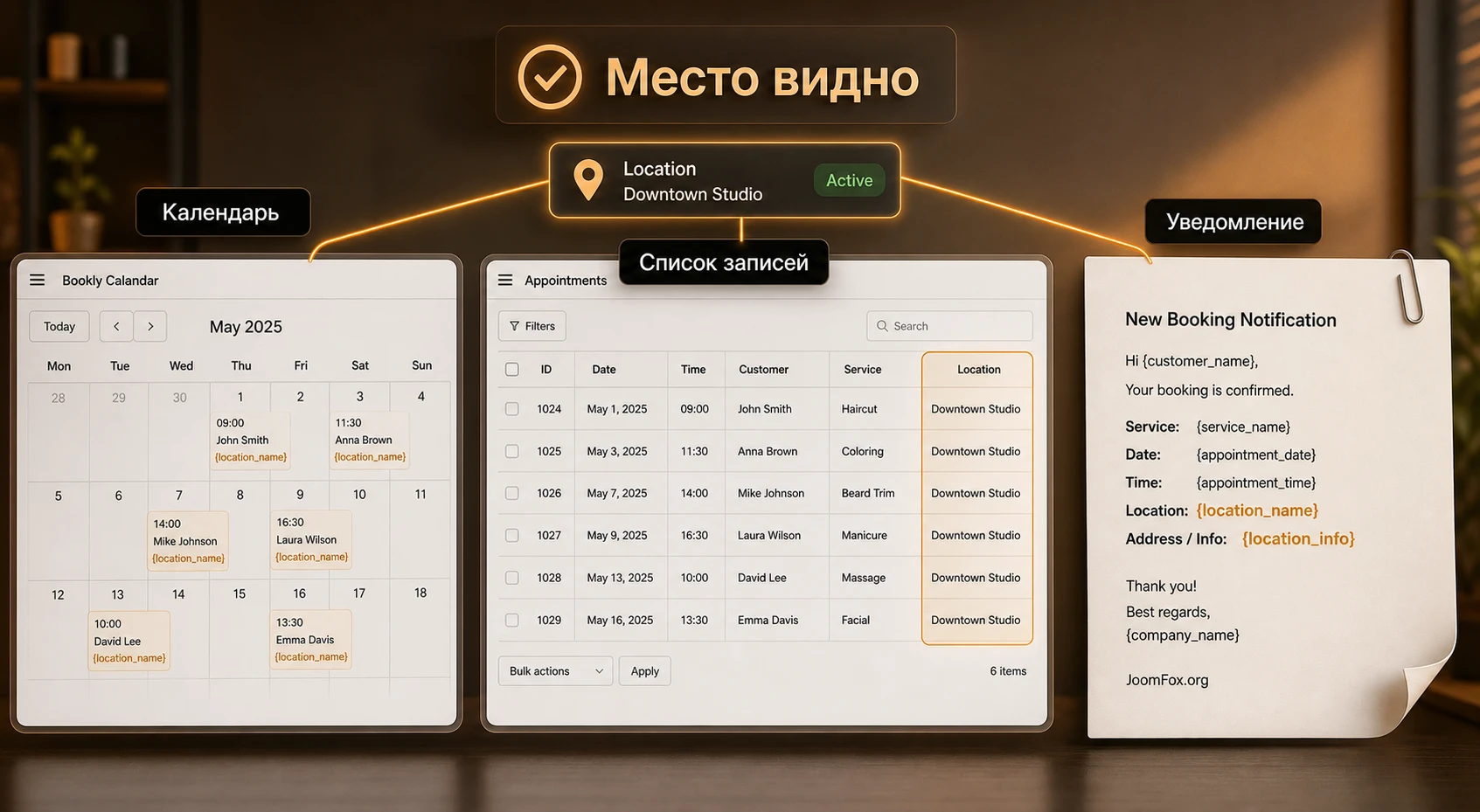
Как проверить результат после запуска
Проверка результата должна быть похожа на реальный путь клиента, а не на беглый взгляд в админ-панель. Возьмите одну услугу, одного сотрудника, две локации и два разных временных окна. Затем пройдите запись от начала до конца. Если вы проверяете только наличие поля location, вы можете пропустить ошибку в расписании, цене, уведомлении или фильтре календаря.
Тестовая матрица
Для первого запуска достаточно шести проверок. Они занимают немного времени, но сразу показывают, где ломается цепочка.
- Выберите локацию A и убедитесь, что форма предлагает только доступные для неё слоты.
- Выберите локацию B и сравните список слотов с отдельным расписанием сотрудника.
- Сделайте запись в каждой локации и проверьте цену, если используются custom settings.
- Откройте Bookly Calendar и убедитесь, что запись содержит location в шаблоне или деталях.
- Откройте Appointments list, включите Location column и проверьте фильтрацию.
- Проверьте email или SMS template с
{location_name}и{location_info}.
Что считается успешным результатом
Успешная настройка выглядит так: клиент выбирает место без путаницы, форма не даёт завершить запись без location, доступные слоты совпадают с расписанием сотрудника в выбранной точке, цена соответствует выбранной локации, а администратор и сотрудник получают запись с понятным адресным контекстом.
Если один из этих пунктов не выполняется, не считайте add-on "нерабочим" целиком. Разбейте цепочку на вход, логику и выход. Вход - выбранное поле location. Логика - связь сотрудника, услуги, custom settings и schedule. Выход - календарь, appointments list, уведомление и внешний итог для клиента.
Частые проблемы и диагностика
Большинство проблем с Bookly Locations связано не с установкой, а с неполной связью между локацией, сотрудником, услугой, формой и шаблонами отображения. Ниже - практическая диагностика по симптомам. Она помогает не удалять add-on и не пересоздавать услуги, пока не проверены базовые причины.
Поле location не появляется в форме
Симптом: в админ-панели локации созданы, но на странице записи клиент не видит выбора филиала.
Возможная причина: поле скрыто в Appearance, используется форма с предустановленными значениями, custom settings выключены или проверяется не та страница, где вставлена обновлённая форма.
Что проверить: откройте Appearance > Service для нужной формы, проверьте видимость поля, затем заново вставьте форму на тестовую страницу через стандартный блок или shortcode. Если используется modern form, проверьте настройки скрытых полей и default values.
Как исправить: включите поле location, обновите текст подписи, очистите кеш страницы и проверьте форму без авторизации. Если поле специально скрыто для отдельной формы филиала, убедитесь, что задано правильное значение по умолчанию.
В выбранной локации нет доступных слотов
Симптом: клиент выбирает филиал, но календарь показывает пустые дни или нет подходящего времени.
Возможная причина: сотрудник не связан с этой локацией, расписание по location пустое, услуга не назначена сотруднику, длительность услуги не помещается в рабочий интервал или выбранные дни уже заняты.
Что проверить: откройте профиль сотрудника, вкладки services и schedule. Сравните длительность услуги, time slot length и часы работы. Сделайте тест с одной услугой и одним сотрудником, чтобы исключить влияние сложной конфигурации.
Как исправить: назначьте сотрудника нужной локации, добавьте рабочие часы, проверьте перерывы и длительность услуги. Если custom settings недавно включены, временно упростите конфигурацию до одной услуги и двух location-сценариев.
Цена не меняется по филиалам
Симптом: в разных локациях должна быть разная стоимость, но форма показывает одинаковую цену.
Возможная причина: custom settings включены не для того сотрудника или услуги, location не выбрана до расчёта цены, или администратор изменил общую цену услуги вместо location-specific settings.
Что проверить: в Staff Members > Edit > Services выберите конкретный location и проверьте Use custom settings. Затем пройдите форму как клиент и выберите location до шага, где отображается цена.
Как исправить: задайте цену в custom settings для нужной связки staff + service + location. Если форма скрывает location, верните поле или создайте отдельную форму с корректным default value.
Локация не видна в календаре или списке записей
Симптом: запись создана, но администратор не видит филиал в Bookly Calendar или Appointments list.
Возможная причина: location сохранена в записи, но не выведена в шаблон календаря или таблицу appointments.
Что проверить: добавьте {location_name} в record template в Settings > Calendar. В Appointments list включите Location column через table settings.
Как исправить: обновите шаблон календаря и таблицу. Если location не появляется даже в деталях записи, вернитесь к проверке формы и связей сотрудника.
Уведомление пришло без адреса
Симптом: клиент или сотрудник получает письмо, но в нём нет места приёма.
Возможная причина: notification template не содержит location placeholders или они добавлены в не тот шаблон.
Что проверить: откройте нужное email или SMS notification, добавьте {location_name} и при необходимости {location_info}. Убедитесь, что редактируется шаблон именно для события новой записи или напоминания, которое вы проверяете.
Как исправить: сохраните template, выполните тестовую запись и проверьте письмо. Если используется scheduled notification, дополнительно проверьте cron-настройку, потому что отложенные уведомления зависят от расписания отправки.
После обновления add-on ведёт себя нестабильно
Симптом: после обновления Bookly или WordPress часть настроек исчезла, форма работает не так, как раньше, или add-on перестал корректно участвовать в записи.
Возможная причина: обновлены не все компоненты Bookly. В changelog разработчик отдельно предупреждает, что Bookly core, Bookly Pro и add-ons должны быть актуальны вместе.
Что проверить: список установленных Bookly items в WordPress plugins, доступные обновления, совместимость Pro и Locations, резервную копию перед изменениями.
Как исправить: обновляйте Bookly-компоненты согласованно и сначала на тестовой копии сайта. Если ошибка появилась сразу после обновления, временно откатитесь на резервную копию и повторите обновление с контролем каждого компонента.
Безопасные улучшения без правки кода плагина
Для Locations почти всегда лучше начинать с настроек Bookly, а не с пользовательского кода. Официальная документация показывает, что внешний вид формы меняется через Appearance, а modern forms допускают custom CSS. Но конкретные CSS-классы и структура формы могут меняться между версиями, поэтому универсальный snippet без проверки DOM будет ненадёжным.
Что можно улучшить настройками
Сначала используйте встроенные возможности: переименуйте поле location на понятный русский текст, переставьте важные поля, проверьте цветовую схему формы, добавьте location в календарный шаблон и уведомления. Эти действия обратимы и не требуют правки темы или плагина.
Когда уместен custom CSS
Custom CSS уместен, если нужно чуть сильнее выделить поле выбора филиала: увеличить отступ, сделать подпись заметнее или визуально отделить location от остальных select-полей. Но безопасный путь такой: открыть форму в браузере, найти реальный класс элемента через инспектор, добавить короткое правило в область custom CSS Bookly или в дочернюю тему, проверить мобильную версию и сохранить прежнее правило для отката.
Не правьте файлы Bookly и add-on напрямую. После обновления такие изменения почти наверняка потеряются, а диагностика станет сложнее. Если не удалось подтвердить реальный CSS-класс в вашей форме, лучше оставить настройку через Appearance.
FAQ по CodeCanyon Bookly Locations
Можно ли использовать add-on без Bookly Pro?
Нет, официальная документация Bookly указывает, что add-ons требуют установленный и активированный Bookly PRO. Если у вас только бесплатный Bookly, сначала проверьте ограничения базовой версии и необходимость Pro-компонента.
Что лучше: создавать отдельные услуги под каждый филиал или использовать Locations?
Если услуга по сути одна и та же, лучше использовать Locations. Отдельные услуги под каждый филиал быстро усложняют каталог, уведомления и аналитику. Отдельная услуга нужна только тогда, когда меняется сама услуга, а не место оказания.
Почему после включения custom settings поле location стало обязательным?
Потому что при location-specific price или schedule система должна знать место до расчёта доступности и параметров записи. Документация Locations прямо указывает, что после включения этой опции поле Location в booking form становится mandatory.
Можно ли показать location в письме клиенту?
Да. Для notification templates документация Locations указывает placeholders {location_name} и {location_info}. Добавьте их в нужные email или SMS templates и проверьте тестовой записью.
Как администратору быстро видеть записи только одного филиала?
Используйте фильтр по location в Bookly Calendar или Appointments list. Дополнительно включите Location column в table settings, чтобы место было видно в списке без открытия каждой записи.
Повлияет ли Locations на скорость формы бронирования?
Любая дополнительная логика доступности может увеличить количество условий, которые форма должна проверить. Особенно это заметно при большом числе сотрудников, услуг, appointments и locations. Официальная документация modern forms также предупреждает, что режим disabling dates without available timeslots зависит от количества appointments, staff members, services и locations. Если форма стала медленнее, упростите фильтры, проверьте кеш-исключения и тестируйте на реальных данных.
Подходит ли add-on для сети филиалов с независимыми администраторами?
Он помогает вести location-aware bookings, но не стоит автоматически считать его системой разграничения филиалов. Если каждому филиалу нужны отдельные права, отдельная отчётность, отдельные платёжные правила и независимые менеджеры, проверяйте Bookly Staff Cabinet, роли WordPress, другие add-ons и альтернативные системы до внедрения.
Когда CodeCanyon Bookly Locations будет удачным выбором
CodeCanyon Bookly Locations стоит использовать, если у вас уже есть рабочая система Bookly Pro и главная проблема сейчас - не "создать запись вообще", а правильно привязать запись к месту. Add-on особенно полезен, когда один сотрудник работает в нескольких филиалах, услуги доступны не везде, цена или расписание зависит от адреса, а администратору нужно фильтровать календарь по location.
Перед запуском проверьте три вещи: Pro-компонент активен, сотрудники и услуги уже работают без Locations, а форма на сайте корректно показывает выбор места. После настройки не ограничивайтесь визуальной проверкой поля. Сделайте тестовые записи, проверьте schedule, price, calendar record, appointments list и уведомления. Только такая проверка показывает, что многофилиальная логика действительно прошла через весь booking-процесс.
Если ваш сценарий совпадает с описанным и вы готовы тестировать add-on на копии сайта или закрытой странице, можно скачать ZIP-архив и пройти настройку по шагам из этого руководства. Если же вы только выбираете booking-систему с нуля, сравните Bookly Locations с Amelia, LatePoint, MotoPress Appointment Booking и BookingPress по тому, как именно они работают с locations, staff schedules, формами и уведомлениями.

