


CodeCanyon bzPlayer Pro - Плагин WordPress
bzPlayer - HTML5 плеер потокового видеов прямом эфире для WordPress, с современным адаптивным дизайном и отличными функциями. вы можете воспроизводить свое видео и прямую трансляцию во всех браузерах и устройствах. На основе современного фреймворка videojs.
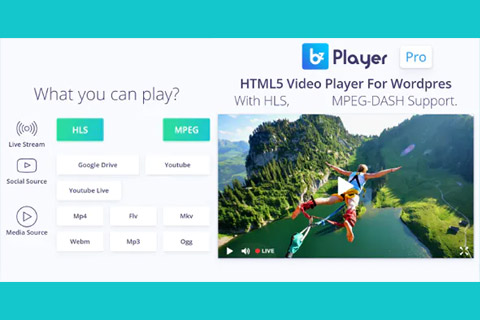
Особенности плагина
CodeCanyon bzPlayer Pro - это плагин, который предлагает пользователям WordPress функциональный опыт проигрывания видео в режиме прямой трансляции. Благодаря безупречной интеграции с веб-сайтами на WordPress, он обеспечивает полноценное решение для встраивания и проигрывания видеопотоков в прямом эфире без особых усилий, улучшая пользовательский опыт.
Владельцы веб-сайтов, использующие этот плагин, получают доступ к усовершенствованному видеоплееру, специально разработанному для потоковой передачи контента. Его мощный функционал позволяет легко настраивать и конфигурировать под индивидуальные потребности, обеспечивая бесперебойный просмотр для посетителей сайта.
Этот плагин, адаптированный для прямой трансляции, предлагает широкий спектр функций, делая его идеальным выбором для создателей контента и бизнеса, целящихся завлечь аудиторию с высококачественным видео. Интуитивный интерфейс и мощные возможности упрощают процесс управления и демонстрации прямых потоков на веб-сайтах WordPress.
Пользователи могут воспользоваться расширенными вариантами воспроизведения с CodeCanyon bzPlayer Pro, включая адаптивное потоковое воспроизведение, настройки качества видео и настраиваемые элементы управления плеером, обеспечивающие гладкий и интерактивный просмотр для посетителей сайта на различных устройствах и под разными сетевыми условиями.
Благодаря этому плагину владельцы веб-сайтов могут улучшить возможности прямой трансляции, обеспечивая зрителям премиум и захватывающий видеоопыт. Его совместимость с популярными протоколами трансляции и безупречная интеграция с WordPress делают его ценным инструментом для тех, кто стремится эффективно предоставить высококачественный прямой видеоконтент.
В заключение, CodeCanyon bzPlayer Pro выделяется как универсальный и удобный плагин, предоставляя пользователям WordPress мощный инструмент для плавного встраивания прямой потоковой видеозаписи на их веб-сайты. Его мощные функции и возможности настройки дают владельцам сайтов возможность улучшить свое онлайн-присутствие и завоевать аудиторию через увлекательный прямой видеоопыт.
Спецификации:
| Дата выхода: | 25-08-2017 | |
| Дата обновления: | 01-03-2020 | |
| Тип расширения: | Платный | |
| Лицензия: | GPL | |
| Тематика: | Мультимедиа | |
| Совместимость: | W5.x | |
| Включает в себя: | Плагин | |
| Языковые пакеты: |

|
|
| Разработчик: | CodeCanyon | |
| Рейтинг: | ||
Скачивание по подписке!
Вам необходимо авторизоваться на сайте и приобрести клубную подписку!
Поделись с друзьями!
Как настроить CodeCanyon bzPlayer Pro для прямого эфира и видеоархива в WordPress
CodeCanyon bzPlayer Pro стоит рассматривать не как отдельную платформу вещания, а как слой воспроизведения для WordPress-страницы: он принимает уже готовый источник видео, аудио или потока, выводит его через плеер, помогает оформить управление, рекламу, логотип, поведение на странице и проверку на разных устройствах.
В этом руководстве разберём практическую сторону работы: что подготовить до установки, как добавить первый источник, какие настройки включать для прямой трансляции, чем отличается сценарий с архивной записью, как проверить результат и почему поток может не запускаться. Отдельно пройдёмся по режимам, которые важны именно для такого плеера: HLS/MPEG-DASH, качество, несколько плееров на странице, фиксированный плеер, режим просмотра, реклама, ограничения YouTube и Google Drive.
Материал не заменяет карточку товара и не пересказывает её как рекламный обзор. Цель другая - дать понятную рабочую схему, по которой вебмастер или владелец сайта сможет безопасно протестировать плеер на черновой странице, не ломая публичный эфир и не тратя время на неправильные ожидания.
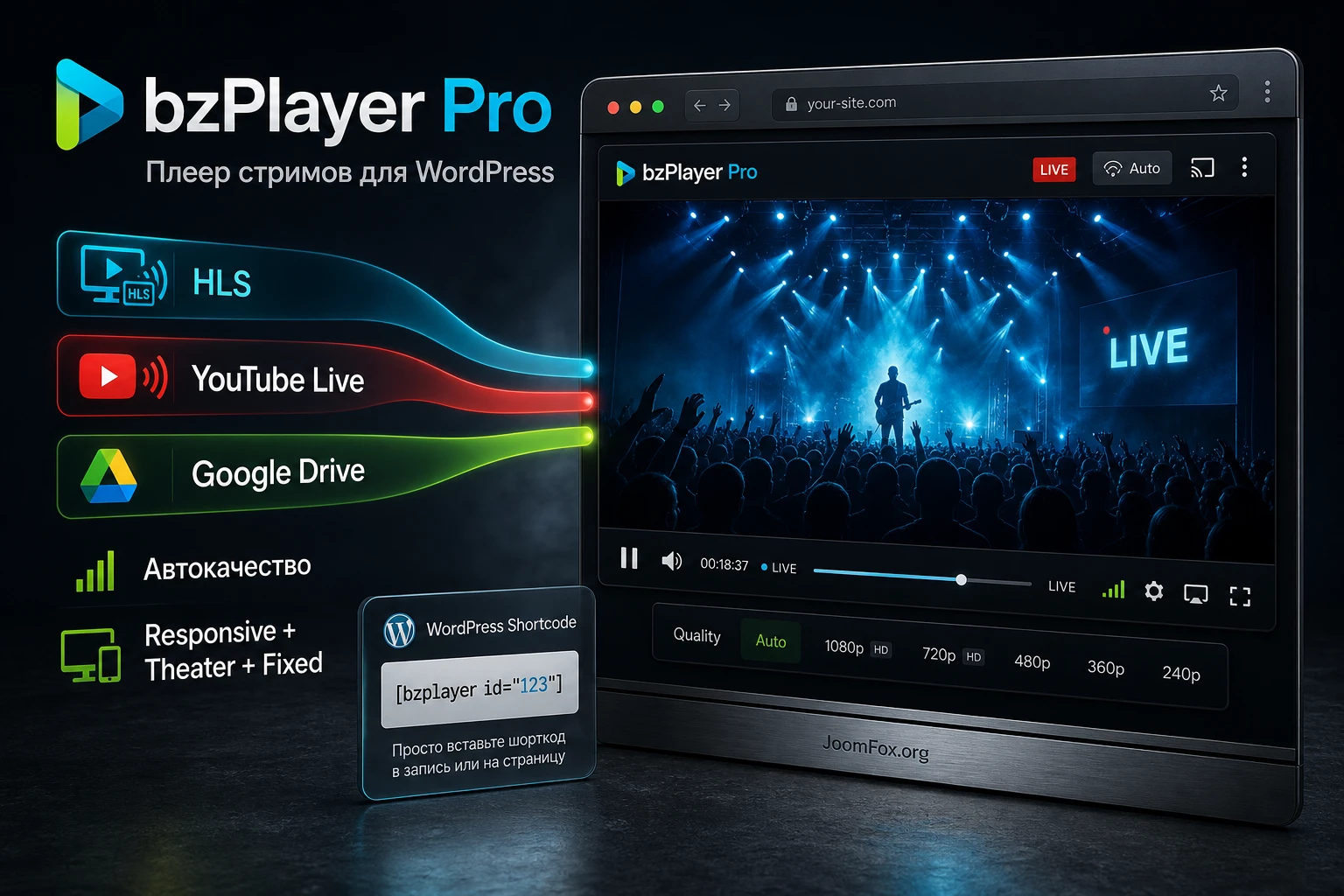
Какой сценарий закрывает этот плеер на WordPress-сайте
Главная мысль перед установкой простая: плагин не создаёт трансляцию сам по себе. Он не заменяет камеру, кодировщик, сервер трансляции, CDN, видеохостинг или систему продажи доступа. Его зона ответственности - показать уже существующий источник в WordPress и дать посетителю удобный плеер с нужными элементами управления.
По открытым страницам продукта и демо подтверждены сценарии с HLS, MPEG-DASH, MP4, WEBM, MKV, MP3, OGG, YouTube, YouTube Live и Google Drive. Также заявлены шорткоды, оптимизация под Gutenberg, настройка темы плеера, собственный логотип, социальное распространение и рекламные возможности. Это делает CodeCanyon bzPlayer Pro полезным для сайтов, где видео уже подготовлено, а владельцу нужна единая точка вывода на странице.
Где плагин выглядит логично
Лучшие случаи - когда у вас есть готовый поток или файл и нужно аккуратно встроить его в контентную страницу. Например, сайт конференции публикует страницу эфира, медиапроект ведёт раздел с записями, церковь выводит воскресную трансляцию, учебный сайт добавляет видеоуроки, а небольшой клуб размещает запись события и хочет сохранить фирменное оформление плеера.
- У вас уже есть HLS или MPEG-DASH источник, который открывается по прямой ссылке.
- Нужно вывести MP4, WEBM или MKV без стандартного WordPress-плеера.
- Требуется один стиль плеера для эфиров, записей и аудио.
- Нужно добавить логотип, обложку, элементы управления, социальное распространение или рекламный слой.
- На одной странице нужно разместить несколько разных плееров с отдельными идентификаторами.
Когда ожидания лучше пересмотреть
Если задача звучит как «запустить собственный видеохостинг», одного плеера будет мало. Для настоящей платформы нужны кодирование, хранение, доставка сегментов, мониторинг, права доступа, защита платного контента, запись эфиров, модерация, иногда чат и платежи. Часть этих задач можно собрать вокруг WordPress, но CodeCanyon bzPlayer Pro в открытых источниках описан именно как плеер и набор функций воспроизведения.
Главная проверка до установки: сначала убедитесь, что сам источник видео работает вне страницы WordPress. Если ссылка на поток закрыта, отдаёт неверный тип данных или зависит от чужого домена, плагин не сможет исправить это только настройками интерфейса.
Что подготовить перед установкой: источник, формат и тестовую страницу
Большинство проблем с видеоплеерами начинается не в админ-панели, а раньше - на этапе источника. Для обычного видео это файл, для прямого эфира - поток, для YouTube - ссылка на ролик или эфир, для Google Drive - публичный файл. До установки лучше собрать короткую техническую карточку: откуда берётся медиа, кто им управляет, как обновляется ссылка, где оно должно отображаться и как вы поймёте, что результат правильный.
Не стоит начинать с публичной главной страницы. Создайте закрытую или черновую страницу WordPress, отключите лишние блоки вокруг плеера, подготовьте один простой источник и только потом добавляйте дополнительные режимы. Такой подход экономит время: если первый тест не работает, вы диагностируете одну переменную, а не весь сайт сразу.
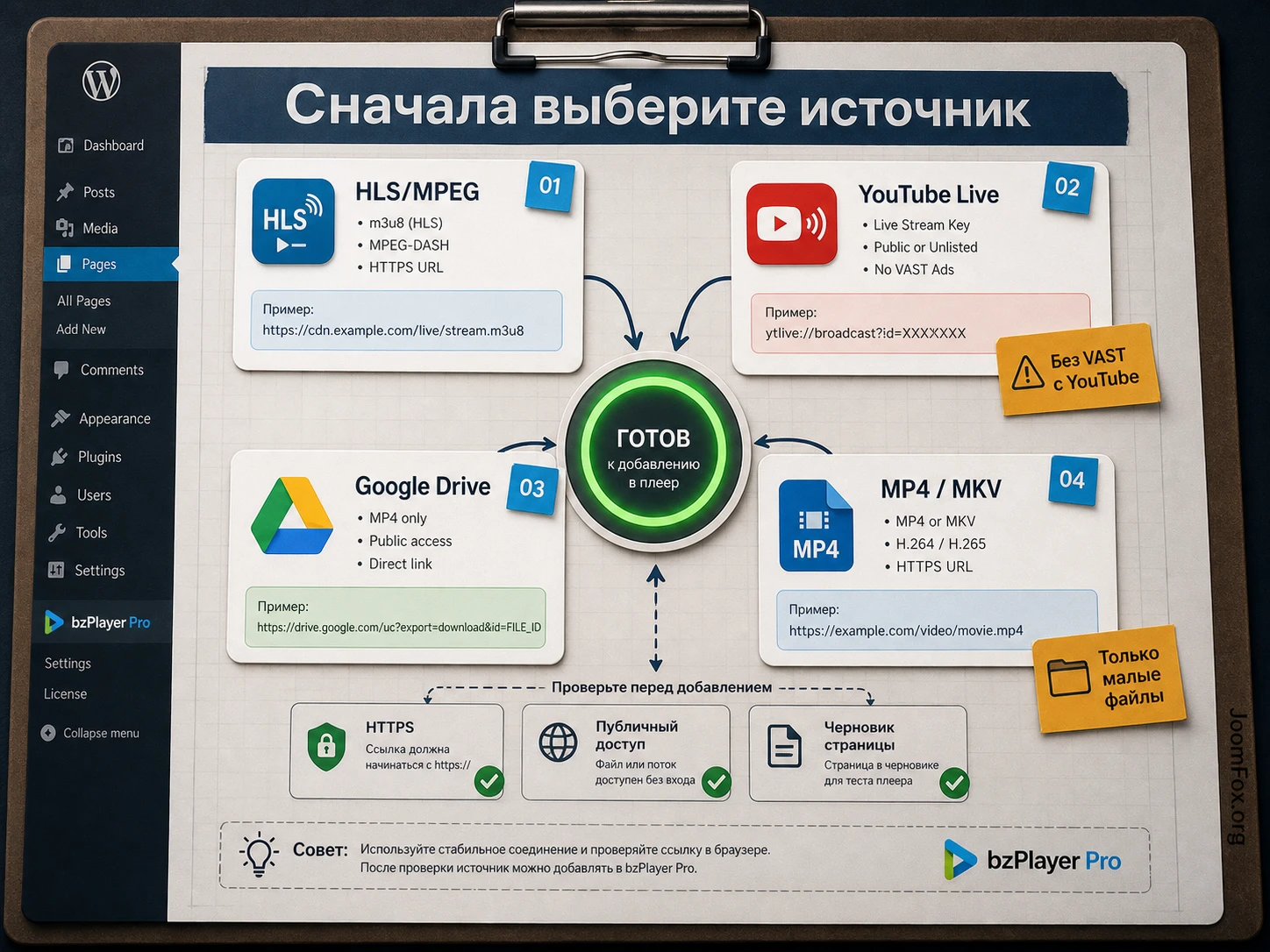
HLS и MPEG-DASH
Для прямого эфира и адаптивного видео чаще всего нужен master-плейлист, а не случайный сегмент. В HLS это обычно файл с расширением .m3u8, в MPEG-DASH - манифест .mpd. Если вы хотите автоматический выбор качества, источник должен содержать несколько вариантов потока, иначе плееру нечего переключать.
Проверьте, что адрес доступен по HTTPS, не привязан к локальному IP, не требует авторизации посетителя, не блокируется защитой от горячих ссылок и отдаёт сегменты с корректными заголовками. Для WordPress-страницы на HTTPS особенно важно не смешивать защищённую страницу с небезопасными ресурсами. Браузер может обновить часть запросов автоматически, но манифесты, скрипты, сегменты и вложенные ресурсы всё равно лучше отдавать через HTTPS без редиректов и сюрпризов.
Обычные файлы MP4, WEBM, MKV, MP3 и OGG
Если вы публикуете запись, начать проще с MP4. Обычный файл легче проверить: откройте прямую ссылку в браузере, убедитесь, что сервер отдаёт файл, проверьте размер, обложку и воспроизведение на телефоне. Для тяжёлых файлов лучше использовать CDN или объектное хранилище, потому что слабый хостинг WordPress может выдержать страницу, но плохо отдавать видео многим посетителям.
YouTube, YouTube Live и Google Drive
YouTube-ссылки удобны, когда трансляция уже ведётся на YouTube, а сайт должен только показать её в фирменном контексте. Но у этого сценария есть ограничение: рекламные VAST/VMAP-вставки в демо продукта прямо отмечены как нерабочие для YouTube. Поэтому не планируйте рекламную схему поверх YouTube-источника, пока не проверите её на реальном тесте.
Google Drive стоит использовать осторожно. В демо продукта этот вариант описан как подходящий для небольших публичных файлов. Если файл большой, закрытый, часто меняет ссылку или ограничен политикой доступа, лучше перенести запись на нормальный видеохостинг, CDN или HLS-поток.
Минимальный чек-лист перед первым тестом
| Что проверяем | Зачем это нужно | Какой результат считать нормальным |
|---|---|---|
| Прямая ссылка на источник | Плеер не исправит закрытый или битый URL. | Ссылка открывается без входа в аккаунт и без локальных путей. |
| HTTPS и домен источника | Смешанный контент и блокировки домена часто ломают поток. | Страница и медиа отдаются по HTTPS, без ошибок в консоли. |
| Формат потока | HLS, DASH и обычные файлы требуют разных ожиданий. | Для HLS есть .m3u8, для DASH есть .mpd, для VOD есть рабочий файл. |
| Черновая страница | Тестировать проще без конфликтов макета и рекламных блоков. | Есть отдельная страница с одним плеером и минимумом окружающих элементов. |
Установка и первый запуск без лишней магии
Для коммерческого плагина WordPress обычный путь установки - ZIP-архив через админ-панель. Перед загрузкой сделайте резервную копию сайта или хотя бы проверьте, что у вас есть доступ к файлам и возможность отключить плагин, если он конфликтует с темой или оптимизатором. Это особенно важно для медиаплеера, потому что он добавляет JavaScript, CSS и иногда зависит от порядка загрузки ресурсов.
Установка ZIP и активация
- Откройте админ-панель WordPress и перейдите в
Plugins-Add New. - Нажмите
Upload Pluginи выберите ZIP-архив плагина. - После загрузки нажмите
Install Now, затемActivate Plugin. - Проверьте список активных плагинов и убедитесь, что нет сообщений об ошибке PHP или конфликте зависимостей.
- Очистите кеш сайта, если у вас включены плагины оптимизации, но не включайте новые минификации до первого теста.
Если WordPress сообщает, что архив не содержит корректный плагин, не пытайтесь переименовывать файлы наугад. Часто внутри скачанного архива лежит документация, лицензия и отдельный установочный ZIP. Распакуйте архив локально и найдите именно ZIP плагина. В рабочем руководстве для сайта лучше зафиксировать имя файла, который реально устанавливается, чтобы следующий администратор не повторял ту же ошибку.
Первый плеер на черновой странице
Документация к плагину описывает вставку через иконку bzPlayer в редакторе записи: пользователь открывает запись или создаёт новую, нажимает кнопку плеера и вставляет ссылку на источник. В текущем WordPress также удобно держать отдельный блок Shortcode, если плагин выдаёт шорткод после настройки. Точный синтаксис шорткода лучше брать из вашей установленной версии, потому что публичные страницы показывают сам принцип вставки, но не всегда дают полный современный набор параметров.
Для первого теста не включайте рекламу, логотип, ограничения возраста, фиксированный режим и дополнительные источники. Сначала проверьте базовое воспроизведение. Если оно работает, вы знаете, что плагин активен, скрипты загружены, источник доступен, а тема не скрывает плеер. После этого можно добавлять функции по одной.
Мини-итог: первый запуск должен отвечать только на один вопрос - может ли плагин вывести один проверенный источник на одной простой странице. Всё остальное добавляется после этого.
Откуда плеер берёт видео: потоки, файлы и внешние сервисы
У CodeCanyon bzPlayer Pro сильная сторона именно в том, что он не привязан к одному типу медиа. Но эта гибкость полезна только тогда, когда вы понимаете различия между источниками. HLS и MPEG-DASH рассчитаны на потоковую доставку и адаптацию качества. MP4 и WEBM обычно проще для записей. YouTube удобен для уже опубликованных роликов и эфиров. Google Drive может подойти для небольшого публичного файла, но не должен становиться заменой видеохостингу для серьёзной медиатеки.
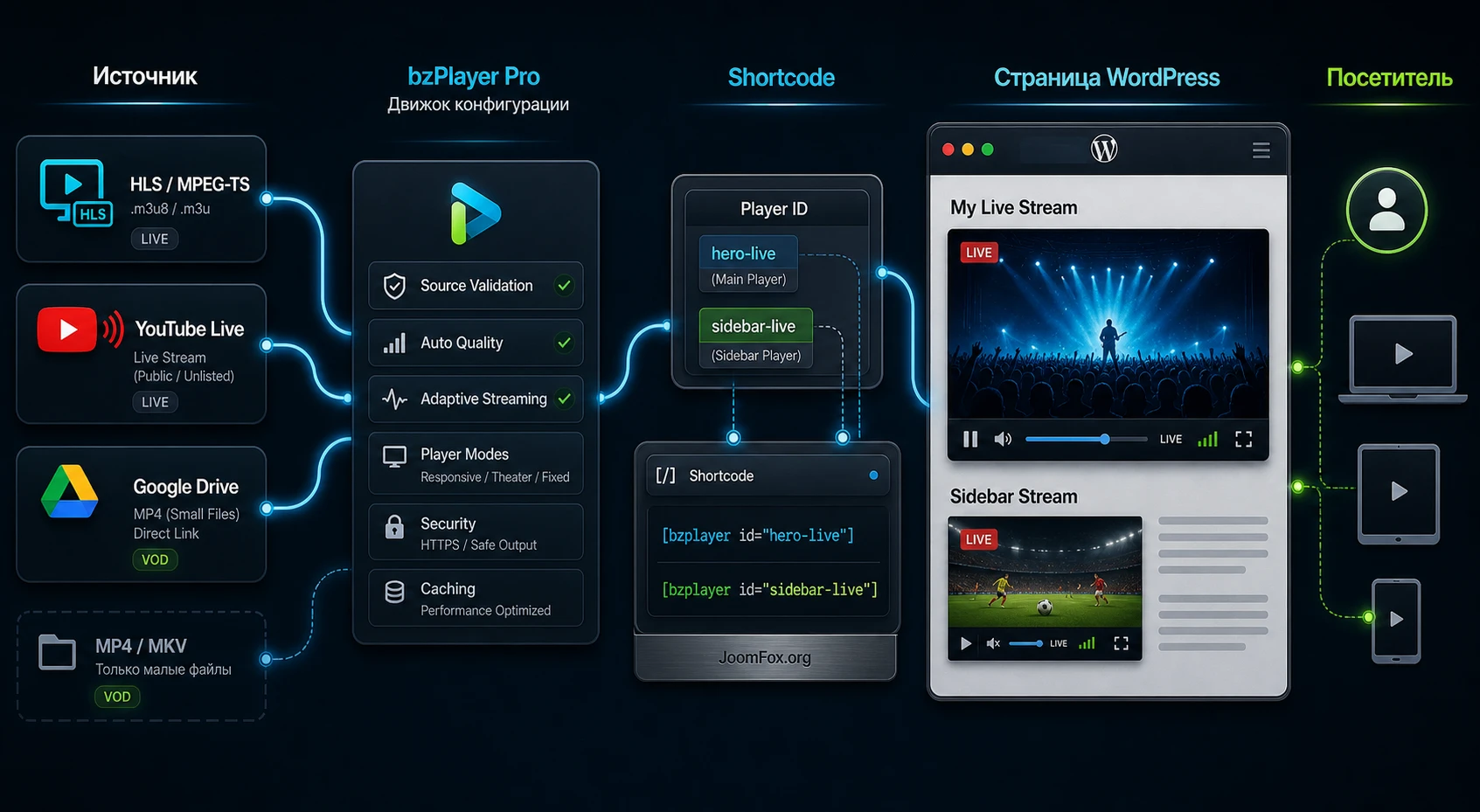
Live HLS как основной сценарий прямого эфира
Если вы хотите вывести прямую трансляцию, HLS обычно будет наиболее понятным вариантом для WordPress-страницы. Важен не только адрес .m3u8, но и то, как поток подготовлен: есть ли несколько качеств, доступны ли сегменты, не истекает ли ссылка слишком быстро, не закрыт ли доступ по домену. Демо bzPlayer отдельно показывает HLS/MPEG auto quality, но подпись там важная: метки качества формируются из потока автоматически, если это возможно.
Отсюда практический вывод: если в плеере не появился выбор качества, это не обязательно ошибка плагина. Возможно, вы дали single-rendition поток, где есть только один вариант. Для адаптивного переключения нужен поток с несколькими вариантами качества, корректно собранный на стороне сервера трансляции или сервиса доставки.
Архивные записи и обычные файлы
Для записи эфира или обычного видео MP4 часто удобнее HLS, если аудитория небольшая, а файл нормально отдается сервером. Но при росте посещаемости обычный файл может стать проблемой: посетители будут тянуть его с вашего хостинга, перемотка может работать нестабильно, а слабый сервер начнёт отдавать видео медленно. В таких случаях лучше подготовить HLS-копию или перенести файл на хранилище с нормальной доставкой.
Социальные и облачные источники
YouTube и YouTube Live полезны как быстрый источник, но они несут свои правила. Если сайт должен показывать эфир, который уже идёт на YouTube, это рабочий путь. Если же нужен контролируемый рекламный слой, собственная аналитика и поведение плеера без ограничений внешней платформы, лучше проверять self-hosted или HLS-источник.
Google Drive стоит держать как вспомогательный вариант. Не строите на нём страницу с большим трафиком или платным доступом. Для маленького публичного файла он может сработать, но при проблемах с доступом, лимитами, размером или приватностью диагностика быстро упрётся не в WordPress, а в политику самого Drive.
Как выбрать источник для первого реального сценария
| Задача | Лучший старт | На что обратить внимание |
|---|---|---|
| Страница прямого эфира | HLS или MPEG-DASH от сервера трансляции. | Проверить манифест, сегменты, HTTPS, качество и мобильное воспроизведение. |
| Архив вебинара | MP4 или HLS-копия записи. | Проверить перемотку, размер файла, отдачу сервером и обложку. |
| Быстро вставить внешний эфир | YouTube Live. | Не рассчитывать на VAST/VMAP поверх YouTube без теста. |
| Небольшой публичный файл | Google Drive только для простого теста. | Файл должен быть публичным и не слишком тяжёлым. |
Настройка поведения плеера после установки
После первого успешного воспроизведения переходите к настройке поведения. Здесь важно не включать всё подряд. У плеера есть параметры, которые полезны в одних сценариях и вредят в других. Для прямого эфира не всегда нужен Loop. Для архивного видео может быть полезен Resume Playback. Для автозапуска в современных браузерах часто нужна связка Autoplay и Muted, иначе посетитель всё равно увидит кнопку запуска.
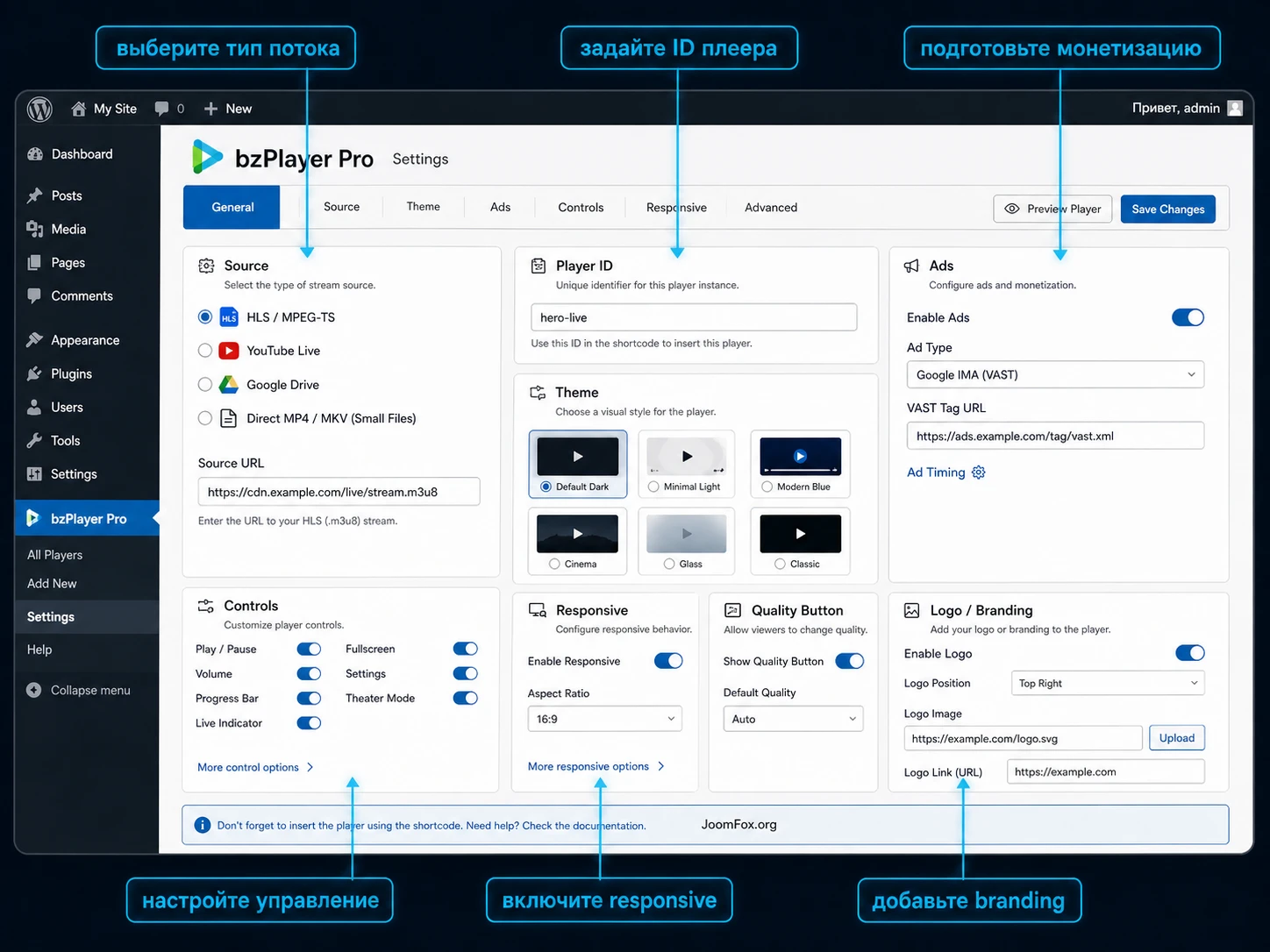
Что включать для прямого эфира
Для прямого эфира в первую очередь важны стабильность, понятное управление и мобильная проверка. Начните с обычных controls, включите адаптивность, проверьте полноэкранный режим, а затем смотрите, нужен ли фиксированный плеер при скролле. Если страница используется во время события, посетитель может читать программу, комментарии или описание ниже, и закреплённое окно помогает не потерять эфир.
Не ждите от Resume Playback того, что он будет вести себя как полноценный DVR. В официальных демо отдельно отмечено, что возобновление позиции не работает для live streams. Если нужен возврат назад в прямом эфире, это уже задача потоковой инфраструктуры и режима записи, а не просто галочка плеера.
Что включать для архивной записи
Для VOD-записи полезнее другие параметры: обложка, thumbnails, playback rate, resume, download button или, наоборот, disable download. Если запись учебная, скорость воспроизведения и возврат к последней позиции помогают пользователю. Если запись коммерческая или закрытая, кнопка скачивания может быть нежелательной, но важно понимать: отключение правого клика или кнопки не является полноценной защитой медиафайла.
Когда использовать autoplay
Автозапуск выглядит заманчиво на странице эфира, но браузеры ограничивают запуск видео со звуком. Безопаснее тестировать два варианта: обычная кнопка запуска и автозапуск без звука. Если страница важна для конверсии, не заставляйте пользователя искать, где отключить звук, и не перекрывайте контент большим плеером без явной причины.
Порядок настройки, который меньше всего ломает сайт
- Сохраните рабочий минимальный плеер как контрольную точку.
- Включите
Responsive Video Playerи проверьте ширину на телефоне. - Добавьте обложку и убедитесь, что она не растягивается.
- Настройте controls, muted, autoplay или loop только под выбранный сценарий.
- Проверьте quality selector для HLS/MPEG-DASH или несколько источников для файлов.
- Добавьте логотип, рекламу и дополнительные режимы после проверки базового воспроизведения.
Контрольная точка перед сложными функциями
После каждого крупного изменения сохраняйте короткую заметку: какой источник использован, какие режимы включены, что проверено на телефоне и в каком браузере всё работало. Это не бюрократия, а способ быстро вернуться к рабочему состоянию. Для видеостраницы особенно полезно иметь «чистый» вариант без рекламы, без fixed player и без дополнительных источников. Если позднее появится ошибка, вы сможете за несколько минут понять, сломался ли сам поток, режим размещения, рекламный слой или оптимизация темы.
Не включайте спорные функции пачкой. Если после пяти изменений плеер перестал играть, вы не поймёте, виноват ли источник, реклама, фиксированный режим, кеш или конфликт JavaScript.
Responsive, fixed, theater mode и несколько плееров на одной странице
Для видеоплеера в WordPress важны не только форматы, но и поведение в макете. Плеер живёт внутри темы, рядом с заголовками, сайдбаром, блоками редактора, кешем, ленивой загрузкой и рекламными вставками. Поэтому отдельный раздел стоит посвятить режимам размещения.
Responsive как базовый режим
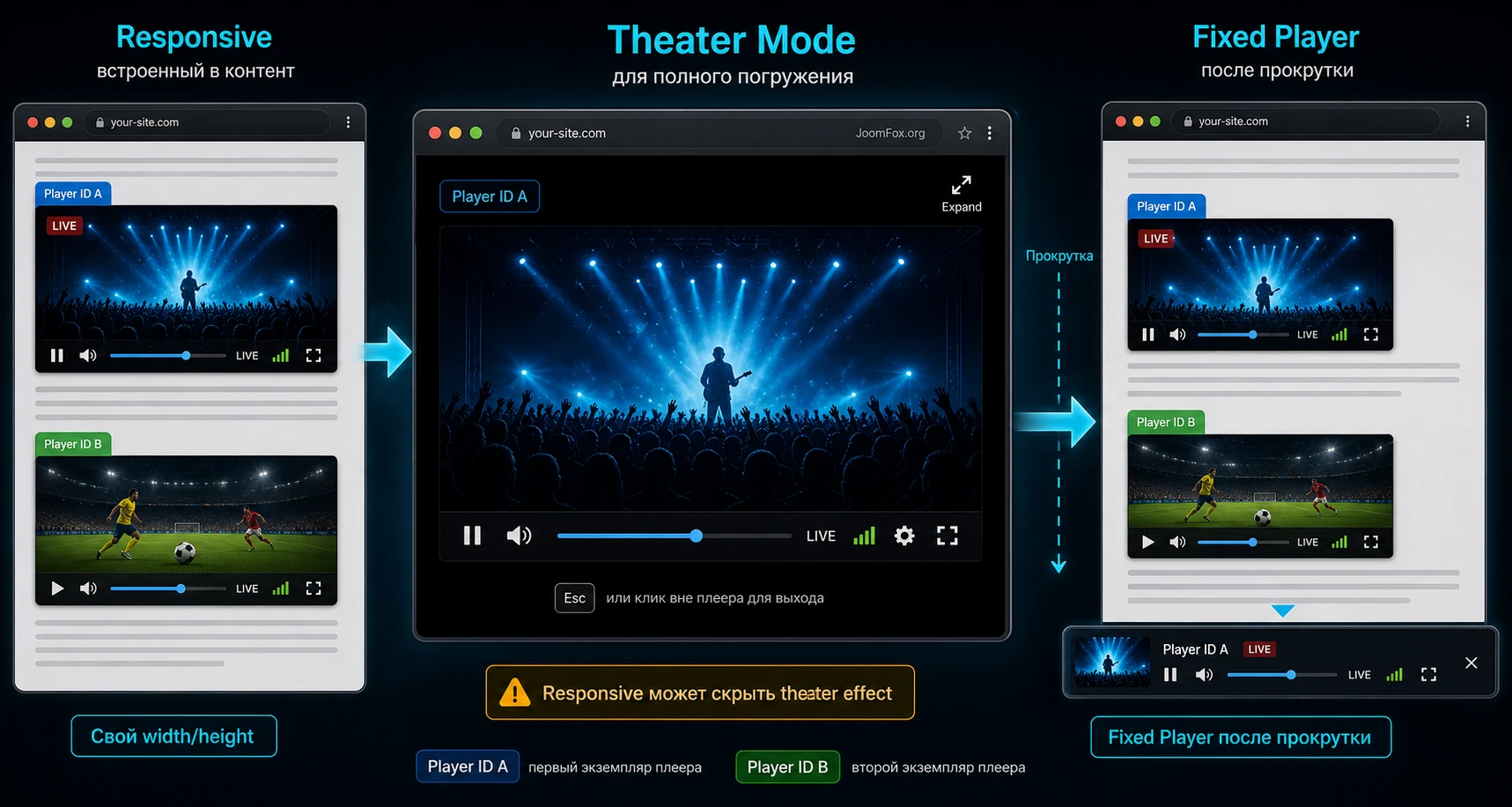
Адаптивность должна быть включена и проверена первой. Хороший результат - плеер занимает доступную ширину контейнера, не выходит за экран, не создаёт горизонтальный скролл и не ломает controls. Проверяйте не только главную ширину браузера, но и реальные точки: мобильный телефон, планшет, узкий сайдбар, запись без сайдбара, страница с конструктором.
Fixed Player при длинной странице
Фиксированный плеер полезен, когда пользователь прокручивает страницу ниже эфира или записи. Например, под видео есть расписание, описание спикеров, форма вопросов или список материалов. В таком случае плеер может закрепляться в углу, когда основная область выходит из видимой зоны. Но этот режим требует проверки: он не должен перекрывать кнопки, баннеры cookies, чат, форму подписки и мобильную навигацию.
Theater Mode без лишних ожиданий
Theater mode расширяет плеер внутри доступного пространства страницы. Если ваш макет и так отдаёт плееру всю ширину, эффект может быть почти незаметен. Включайте его там, где посетителю действительно нужен режим «смотреть крупнее», но не превращайте страницу в конфликт двух режимов - адаптивного растягивания и отдельного расширения.
ID для нескольких экземпляров
Если на одной странице несколько плееров, каждому нужен понятный идентификатор. Это помогает не смешивать поведение, элементы управления и настройки. Практический пример: страница фестиваля может содержать главный live-поток, запись предыдущего выступления и аудио-подкаст. Без отдельных идентификаторов и аккуратного теста можно получить конфликт скриптов, неверное восстановление позиции или непредсказуемое управление.
Безопасная CSS-правка, если тема сжимает плеер
Код ниже не нужен всем. Используйте его только если адаптивный режим включён, но тема всё равно обрезает плеер или создаёт горизонтальный скролл. Добавляйте CSS в дополнительные стили темы или дочернюю тему, а шорткод плеера оборачивайте в контейнер с классом bzplayer-guide-wrap. Не правьте файлы самого плагина.
.bzplayer-guide-wrap {
  width: 100%;
  max-width: 100%;
  overflow: hidden;
  margin: 1rem 0 1.5rem;
}

.bzplayer-guide-wrap .video-js,
.bzplayer-guide-wrap iframe,
.bzplayer-guide-wrap video {
  display: block;
  max-width: 100%;
}
Проверка после такой правки простая: откройте страницу на телефоне и десктопе, проверьте controls, полноэкранный режим и отсутствие горизонтального скролла. Если проблема ушла, оставьте CSS. Если плеер стал хуже работать в theater mode или fixed player, удалите правку и ищите конфликт в теме или оптимизаторе.
Брендирование и монетизация без перегруза плеера
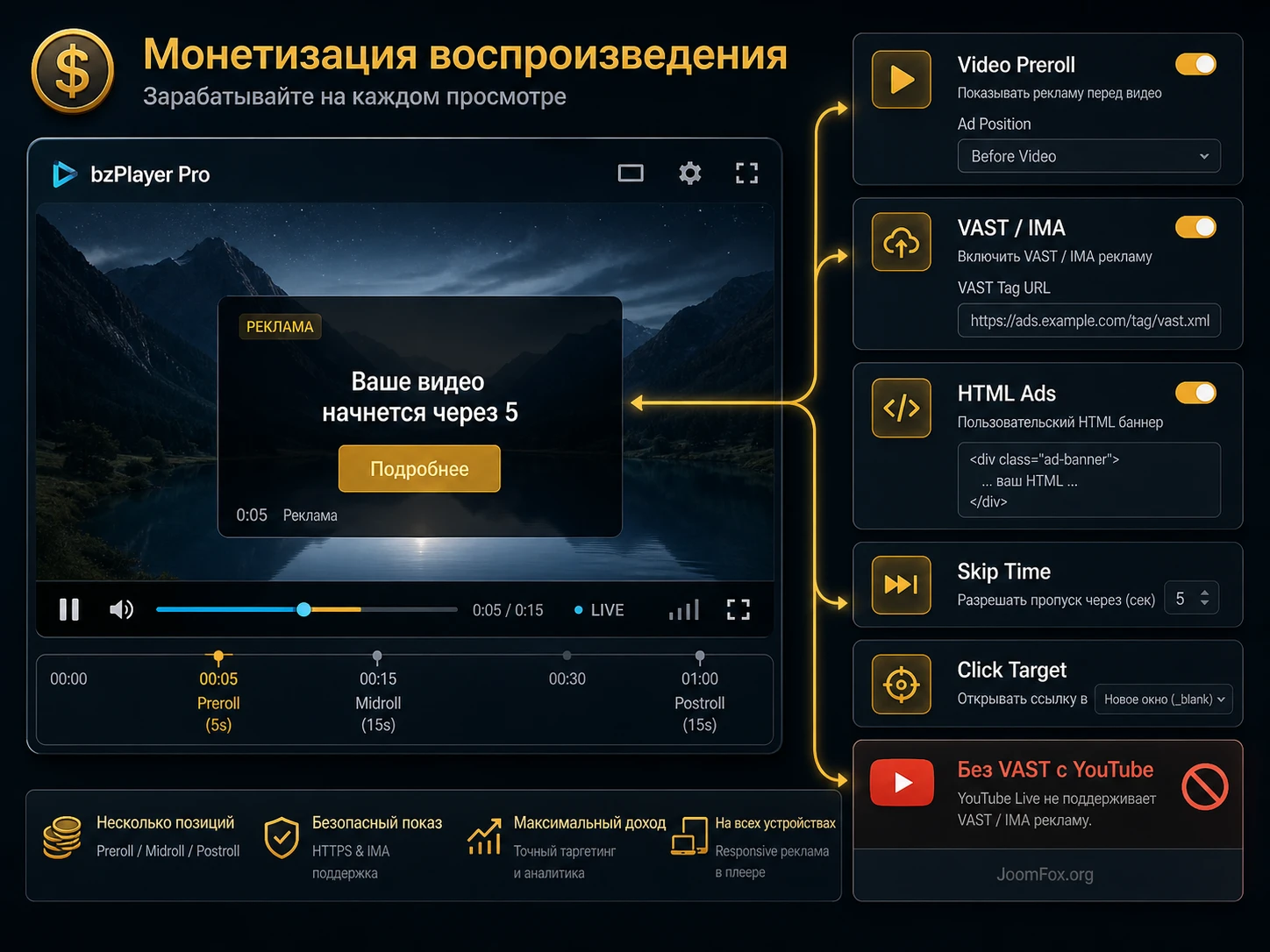
У bzPlayer Pro есть функции, которые делают плеер не просто техническим контейнером: логотип, click target, preroll, VAST/VMAP, image ads, text marker и social share. Эти возможности полезны, но именно они часто ломают пользовательский опыт, если включены без сценария.
Логотип и фирменный переход
Логотип в плеере нужен, когда сайт публикует собственный медиаконтент или брендированный эфир. Используйте PNG или JPG, следите за контрастом и размером. Click target должен вести туда, где пользователь ожидает оказаться: на сайт проекта, страницу эфира, расписание или раздел видео. Не ставьте ссылку на случайную рекламную страницу, иначе логотип будет восприниматься как навязчивая реклама.
Preroll и skip time
Preroll запускается до основного видео. Для записи это может быть нормальным способом монетизации или объявления. Для прямого эфира используйте его осторожно: если посетитель приходит в момент старта события, длинный preroll может заставить его пропустить важные секунды. Skip time должен быть разумным, а рекламный файл - коротким и технически стабильным.
VAST/VMAP и ограничение YouTube
VAST/VMAP лучше тестировать на собственном HLS, DASH или файле. На демо-страницах продукта указано, что этот рекламный режим не работает с YouTube-источниками. Поэтому не строите рекламную модель вокруг YouTube Live в bzPlayer Pro, если вам нужен именно VAST/VMAP. В таком случае либо меняйте источник, либо используйте возможности самой платформы YouTube.
Image ads, marker и social share
Image ads и text marker могут быть полезны для коротких объявлений: начало регистрации, ссылка на программу, промокод, предупреждение о возрасте. Но в документации к настройкам есть важное правило: если включаете функцию, заполняйте связанные поля. Например, для image ads нужны URL, click target, opacity, start time и end time. Неполная настройка может приводить к ошибкам.
Social share добавляйте там, где видео действительно должно распространяться. Для закрытого вебинара или внутреннего обучения такая кнопка может быть лишней. Для публичного эфира, клипа, проповеди, записи конференции или медиаархива она логична.
Практический принцип: сначала добейтесь стабильного воспроизведения, затем добавьте один коммерческий элемент, проверьте его на телефоне и только потом включайте следующий.
Практический пример: страница прямой трансляции события с архивом после эфира
Представим сайт небольшого мероприятия. До события нужно показать страницу эфира, во время события - стабильный live-плеер, после события - запись. Здесь CodeCanyon bzPlayer Pro удобен тем, что одна и та же страница может стать точкой просмотра, а источник меняется по этапу проекта.
Цель
Собрать страницу «Прямой эфир», где посетитель видит плеер, короткое описание события, расписание, резервную подсказку и позже - архивную запись. Важно не просто вставить поток, а подготовить проверяемый сценарий: что показывается до эфира, что происходит во время трансляции и как страница живёт после завершения.
Подготовка
- Создайте черновую страницу WordPress с одним основным блоком под плеер.
- Подготовьте HLS или MPEG-DASH источник от сервера трансляции либо временный MP4 для проверки макета.
- Сделайте обложку, которая объясняет, что эфир ещё не начался или запись скоро будет доступна.
- Решите, нужен ли фиксированный плеер при скролле, если под видео есть расписание и дополнительные материалы.
- Отключите рекламу и sharing до технической проверки основного воспроизведения.
Шаги
- Установите и активируйте плагин на тестовом сайте или staging-копии.
- Добавьте плеер в черновую страницу через интерфейс плагина или шорткод, который выдаёт установленная версия.
- Вставьте проверенный HLS/DASH URL и сохраните страницу.
- Включите адаптивность и обычные controls, но пока не добавляйте дополнительные функции.
- Откройте страницу в режиме инкогнито, на телефоне и в другом браузере.
- После успешного теста добавьте логотип, обложку, social share или fixed player, если они нужны сценарию.
- После завершения события замените live-источник на архивную запись или подготовленную VOD-копию.
Проверка результата
В рабочем варианте посетитель видит плеер без горизонтального скролла, может запустить поток, открыть полноэкранный режим, изменить громкость и вернуться к странице без зависания. Если включён quality selector, он должен показывать не декоративную кнопку, а реально доступные варианты качества. Если включён fixed player, он не должен закрывать важные кнопки и форму.
Что проверить до эфира и сразу после него
До эфира откройте страницу как обычный посетитель и проверьте резервное поведение: что видит пользователь, если поток ещё не начался, если источник временно недоступен или если браузер не запускает autoplay. После эфира проверьте, что архивная запись не осталась привязанной к live-источнику, что Resume Playback ожидаемо работает только для записи, а не для живого потока, и что старые рекламные или информационные marker-элементы не вводят посетителя в заблуждение. Такой переход с live на VOD лучше делать по чек-листу, а не вручную в спешке.
Нюанс, который часто мешает
Если источник эфира меняется перед событием, заранее проверьте финальный URL. В день трансляции нельзя полагаться на тестовый поток из демо или старый адрес от кодировщика. Самая частая практическая ошибка - настроить красивый плеер вокруг источника, который в момент эфира уже недоступен.
Как проверить результат до анонса
Проверка должна быть такой же обязательной частью работы, как установка. Автор продукта на странице товара отдельно акцентирует тестирование потоков на разных браузерах и устройствах. Это разумное требование: плеер может быть исправен, а конкретный поток - нет. Или поток может работать в одном окружении, но не работать на телефоне из-за формата, HTTPS, CORS, качества, кодека или поведения браузера.
Проверка источника
Откройте прямую ссылку на медиа в браузере или тестовом плеере. Для HLS/DASH смотрите не только манифест, но и сегменты. Для обычного файла проверьте размер, отдачу, возможность перемотки и корректный тип ответа. Если на этом этапе есть ошибка, WordPress-плагин не должен быть первым подозреваемым.
Проверка страницы
Откройте черновую страницу как гость, а не только как администратор. Некоторые скрипты или панели администратора меняют поведение страницы. Проверьте, загружаются ли JS и CSS плеера, не режет ли их оптимизатор, не переносит ли тема блок в скрытый контейнер, не мешает ли lazy load.
Проверка устройств
Минимальный набор - Chrome или Edge на десктопе, Safari или браузер iOS, Android-браузер и один браузер без сохранённого кеша. Не нужно тестировать все устройства мира, но нужно поймать очевидные проблемы: полноэкранный режим, поворот экрана, кнопки управления, уровень громкости, старт без звука, fixed player и поведение при слабой сети.
Проверка функций по одной
После базового воспроизведения включайте функции последовательно. Сначала обложка, затем логотип, затем social share, затем реклама. После каждого изменения обновите страницу и проверьте консоль браузера. Если реклама или marker сломали отображение, откатите именно последнее изменение, а не переустанавливайте весь плагин.
| Проверка | Что должно быть видно |
|---|---|
| Гость без входа в админку | Плеер отображается и запускается без административных прав. |
| Мобильный экран | Нет горизонтального скролла, controls доступны пальцем. |
| HLS/DASH качество | Если поток многокачественный, переключатель показывает реальные варианты. |
| Рекламный слой | Реклама не перекрывает кнопку запуска и не ломает YouTube-сценарий. |
| Откат | Администратор знает, какую функцию отключить первой при проблеме. |
Почему поток не запускается или воспроизводится нестабильно
Диагностику лучше вести от простого к сложному. Сначала проверяется источник, затем страница WordPress, потом настройки плеера, потом кеш и оптимизация, потом конфликт темы или другого плагина. Такой порядок помогает не обвинять плеер в проблемах, которые живут на уровне сервера трансляции или браузерной политики.
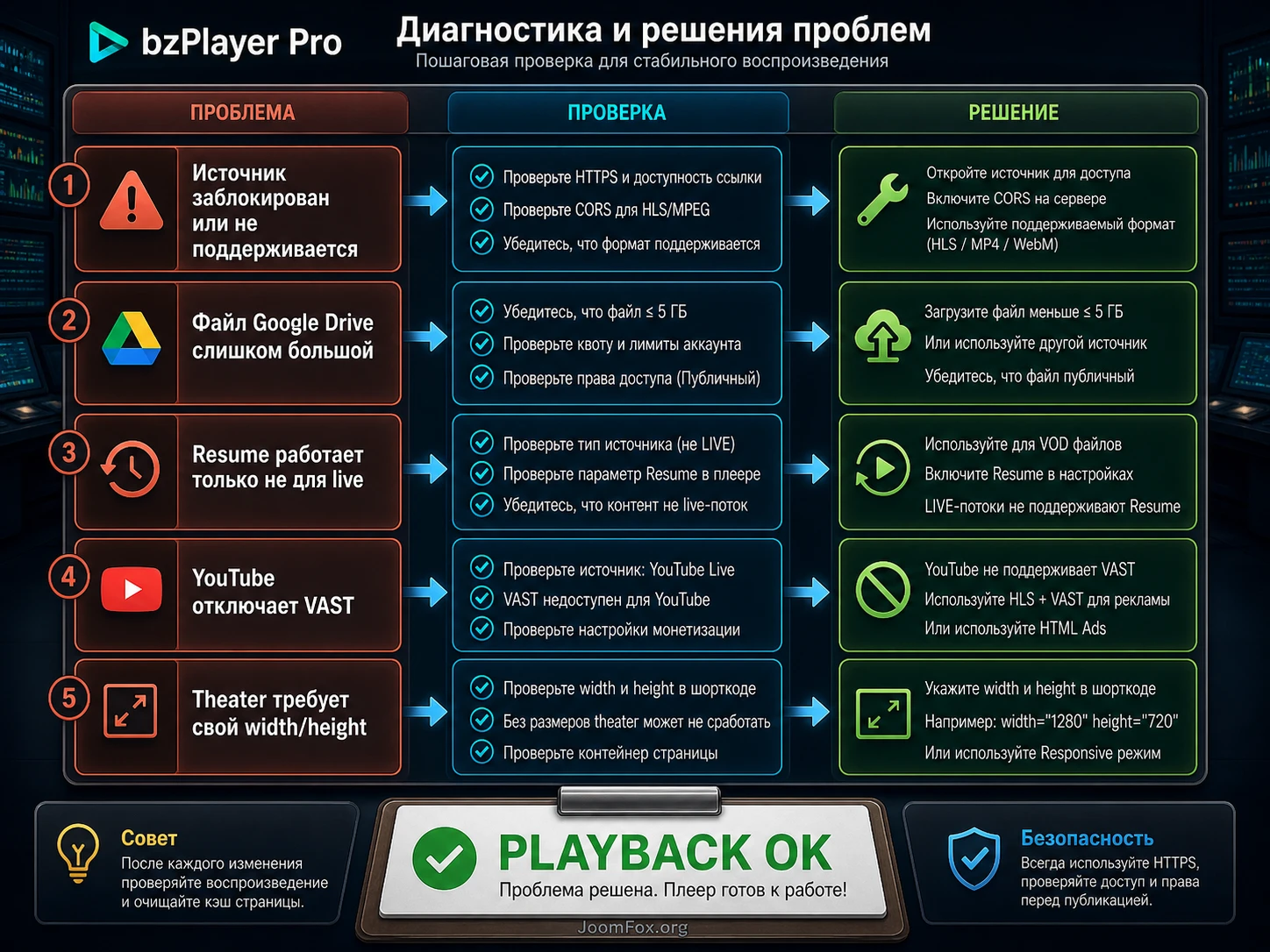
Чёрный экран или сообщение No compatible source
Симптом: место плеера есть, но видео не стартует, появляется ошибка совместимого источника или плеер остаётся чёрным. Возможные причины - закрытый URL, неподдерживаемый формат, нестандартная защита, неверный тип ответа сервера, конфликт старой версии или источник, который работает только в другом плеере.
Что проверить: прямую ссылку, HTTPS, тип файла, доступность сегментов, консоль браузера, работу на официальном демо-плеере, свежесть установленной версии. Исправление: заменить источник на корректный master-плейлист или файл, убрать доменную защиту для нужного сайта, поправить CORS/тип ответа на сервере, временно отключить оптимизатор JS и повторить тест.
Качество не переключается
Симптом: пользователь ждёт выбор качества, но видит только один вариант или не видит кнопку. Причина часто в том, что источник не содержит нескольких вариантов качества. Для HLS/DASH нужен корректный master-плейлист. Для обычных файлов нужны отдельные источники под разные качества, если плагин и ваша версия позволяют их добавить.
Не исправляйте это CSS или JavaScript. Сначала проверьте упаковку потока. Если у вас только один MP4, плеер не сможет магически создать несколько качеств.
Google Drive не играет
Симптом: ссылка вставлена, но воспроизведения нет или оно нестабильно. Возможная причина - файл не публичный, слишком большой, отдаётся через промежуточную страницу или ограничен самим сервисом. Исправление: для серьёзного контента перенесите файл в подходящее хранилище или подготовьте HLS. Google Drive оставьте для небольших публичных тестов, если они действительно проходят проверку.
VAST/VMAP не работает с YouTube
Симптом: YouTube или YouTube Live воспроизводится, но рекламный тег не работает. Это не обязательно ошибка настройки. В демо продукта отдельно указано ограничение VAST/VMAP для YouTube-сценария. Если нужен рекламный слой через VAST/VMAP, тестируйте его на собственном источнике, а не поверх YouTube.
Плеер ломается после включения кеша или оптимизации
Симптом: на чистой странице плеер работал, а после минификации или отложенной загрузки скриптов пропал, стал серым блоком или потерял controls. Возможная причина - оптимизатор изменил порядок загрузки JavaScript/CSS. Исправление: исключите ресурсы плеера из delay/defer/minify, проверьте страницу без объединения файлов, затем возвращайте оптимизацию точечно.
Как отличить конфликт страницы от проблемы источника
Сделайте две проверки подряд. Сначала вставьте тот же источник на максимально простую черновую страницу с одной колонкой и без дополнительных блоков. Потом откройте проблемную страницу с темой, рекламой, формами и кешем. Если на простой странице всё работает, источник, скорее всего, исправен, а ошибка живёт в макете, оптимизации или соседних скриптах. Если не работает даже чистая страница, возвращайтесь к URL, CORS, MIME, плейлисту и совместимости потока. Такой разбор экономит часы, потому что не смешивает сервер трансляции и WordPress-слой.
Когда лучше откатить настройку
Откатывайте последнее изменение, если проблема появилась сразу после включения рекламы, fixed player, theater mode, autoplay, внешнего источника или оптимизации. Не переустанавливайте плагин, пока не проверили простую контрольную страницу с одним источником. Хорошая диагностика начинается с минимального рабочего примера.
SEO, скорость и безопасность видеостраницы
Плеер может сделать страницу полезнее, но сам по себе не гарантирует рост позиций, удержание посетителей или защиту контента. Видеостраница должна быть понятной поисковику и человеку: заголовок, описание, программа эфира, краткая выжимка, текстовая версия ключевых тезисов, дата события в служебных материалах, если она важна, и аккуратная структура.
Что помогает поиску и пользователю
Добавьте рядом с плеером описание: что пользователь увидит, сколько примерно длится запись, кому она полезна, какие разделы есть ниже. Если видео обучающее, дайте краткий план. Если это эфир, добавьте расписание и резервную подсказку. Поисковая система не «смотрит» видео как человек, поэтому пустая страница с одним плеером обычно слабее страницы с нормальным текстовым контекстом.
Что важно для скорости
Не размещайте на одной странице много автозапускающихся плееров. Для списка видео лучше использовать превью и отдельные страницы просмотра. Если нужно несколько плееров, проверьте их идентификаторы, lazy loading темы, порядок скриптов и поведение при прокрутке. Большие MP4 лучше не отдавать с дешёвого общего хостинга, если ожидается заметный трафик.
Что не считать защитой
Отключение кнопки скачивания или правого клика не равно защите видео. Это снижает видимость простого действия, но не заменяет приватное хранилище, подписанные URL, ограничение доступа, DRM или защищённый поток. Если контент платный или чувствительный, сначала проектируйте модель доступа, а уже потом выбирайте плеер.
Безопасная позиция: используйте функции плеера для удобства и оформления, а безопасность источника решайте на уровне хранилища, CDN, прав доступа и потоковой инфраструктуры.
FAQ по настройке и применению bzPlayer Pro
Можно ли использовать плагин как полноценную платформу прямых эфиров?
Нет, по открытым источникам его корректнее считать плеером и слоем вывода. Он может показать HLS, MPEG-DASH, файлы и внешние источники, но сам по себе не заменяет кодировщик, сервер трансляции, CDN, чат, запись эфира и систему доступа.
Почему HLS-поток играет в одном месте, но не запускается на странице WordPress?
Проверьте HTTPS, CORS, доступность сегментов, master-плейлист, защиту по домену, тип ответа сервера и кеш. Если источник закрыт или отдаёт сегменты неправильно, плеер на WordPress-странице может показать ошибку даже при частичной работе в другом инструменте.
Нужно ли включать autoplay для прямого эфира?
Не обязательно. Многие браузеры блокируют автозапуск со звуком. Если автозапуск действительно нужен, тестируйте связку Autoplay и Muted, но не делайте её единственным способом попасть в эфир. Кнопка запуска часто надёжнее и понятнее.
Можно ли показывать рекламу поверх YouTube Live?
Для VAST/VMAP нет смысла рассчитывать на YouTube-сценарий без отдельной проверки: демо-страницы продукта отмечают ограничение для YouTube. Если рекламная модель критична, лучше тестировать собственный HLS/DASH или файл.
Подойдёт ли Google Drive для видеоархива?
Только для простого публичного и небольшого файла, если тест проходит на ваших устройствах. Для медиатеки, платного контента, большого трафика или длинных записей лучше использовать хранилище, CDN или подготовленный поток.
Что делать, если после включения кеша плеер пропал?
Отключите объединение, отложенную загрузку и минификацию JavaScript/CSS для страницы с плеером или ресурсов плеера. Если после этого всё работает, возвращайте оптимизацию постепенно и фиксируйте исключение для плеера.
Можно ли ставить несколько плееров на одну страницу?
Да, такая возможность отражена в демо через player ID. Но каждый экземпляр нужно проверять отдельно: идентификаторы, источники, восстановление позиции, controls, fixed player и рекламные элементы не должны конфликтовать.
Стоит ли обновлять WordPress без теста плеера?
Для медиастраницы с важным эфиром лучше сначала проверить обновление на копии сайта. Открытая карточка CodeCanyon указывает ограниченный диапазон совместимости, поэтому современную версию WordPress лучше не считать гарантированно проверенной до вашего теста.
Когда CodeCanyon bzPlayer Pro будет удачным выбором
Этот плагин стоит пробовать, если вам нужен WordPress-плеер для готовых потоков и файлов: HLS/MPEG-DASH, архивные видео, YouTube-сценарии, аудио, логотип, social share, рекламные слои и управление поведением на странице. Он особенно уместен, когда вы понимаете источник медиа и готовы проверить его на нескольких устройствах до публичного анонса.
Он может не подойти, если вы ищете полноценную систему вещания, актуальную платформу с глубокой аналитикой, защищённый видеохостинг, LMS-видеопрогресс, встроенный чат, оплату доступа или гарантированную совместимость с самой свежей версией WordPress без теста. В таких случаях лучше сначала собрать proof-of-concept или сравнить альтернативы.
Если требования к источнику понятны, тестовая страница подготовлена, а сценарий прямого эфира или видеоархива совпадает с возможностями плеера, логичный следующий шаг - скачать последнюю версию CodeCanyon bzPlayer Pro и проверить его на одном реальном источнике до публикации на основной странице.
Не начинайте с оформления и рекламы. Начните с работающего источника, минимального плеера, мобильной проверки и понятного отката. Тогда bzPlayer Pro будет не случайной вставкой в контент, а контролируемым инструментом для видеостраницы WordPress.

