


CodeCanyon ChatPion - WordPress Plugin
ChatPion прежде всего - это чат-бот на основе визуального drag and drop Flow Builder для Facebook Messenger и Instagram DM. Он также включает в себя функцию ответа и личного ответа на комментарии в Facebook и Instagram. Кроме того, в маркетинговом приложении есть функция для размещения текста, изображений, видео и карусели на Facebook и Instagram. Кроме того, в нем есть функция для публикации в других социальных сетях.
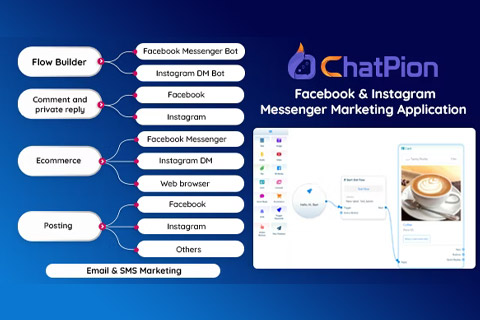
Особенности плагина
CodeCanyon ChatPion - это плагин, предлагающий сложные возможности чат-бота для пользователей WordPress. Путем интеграции функций мессенджерного маркетинга он обеспечивает беспрепятственное общение с посетителями сайта.
Его интуитивно понятный интерфейс позволяет легко настраивать ответы чат-бота, что делает его идеальным решением для компаний, желающих улучшить вовлеченность клиентов. С помощью обширного набора инструментов пользователи могут создавать автоматические ответы, настраивать действия триггеров и персонализировать взаимодействие, чтобы эффективно обслуживать определенные аудитории.
Интеграция плагина с Facebook Messenger повышает пользовательский опыт, предоставляя опции для общения в реальном времени, тем самым повышая удовлетворенность и удержание пользователей. Используя потенциал чат-ботов, владельцы сайтов могут оптимизировать процессы поддержки клиентов, повысить усилия по генерации лидов и улучшить общую удовлетворенность пользователей.
Плагин служит универсальным инструментом для оптимизации взаимодействия с пользователями и обеспечения роста бизнеса.
Спецификации:
| Дата выхода: | 11-10-2020 | |
| Дата обновления: | 17-01-2024 | |
| Тип расширения: | Платный | |
| Лицензия: | GPL | |
| Тематика: | Социальные сети | |
| Совместимость: | W5.x | |
| Включает в себя: | Плагин | |
| Языковые пакеты: |

|
|
| Разработчик: | CodeCanyon | |
| Рейтинг: | ||
Скачивание по подписке!
Вам необходимо авторизоваться на сайте и приобрести клубную подписку!
Поделись с друзьями!
Руководство по настройке и практическому применению CodeCanyon ChatPion
CodeCanyon ChatPion лучше воспринимать не как небольшой виджет чата для WordPress, а как самостоятельную маркетинговую систему, которая помогает связать сайт, Facebook Messenger, Instagram DM, рассылки, комментарии, живой чат и витрину товаров в один рабочий контур. В этом руководстве разберём, как подойти к установке, какие настройки проверить после запуска, как связать ChatPion с WordPress-сайтом без лишнего риска и как проверить, что бот, лиды, сообщения и результат на сайте действительно работают.
На странице товара продукт может попадать в каталог рядом с WordPress-расширениями, но официальный источник описывает его как self-hosted SaaS-приложение на PHP/CodeIgniter. Это принципиальная граница настройки: его не устанавливают через Plugins > Add New, как обычный плагин WordPress. Обычно ChatPion размещают на отдельном домене или поддомене, подключают к Meta-аккаунтам, а WordPress используют как точку входа для посетителя: кнопки, ссылки, формы, посадочные страницы, WooCommerce-каталог или контентные страницы.
Ниже будет практический маршрут: подготовка сервера и домена, первичная проверка панели, подключение Facebook и Instagram, настройка Flow Builder, пример сценария для WordPress-сайта, диагностика частых ошибок и сравнение с похожими решениями. Покупку, ввод кодов активации и обход ограничений мы не рассматриваем - руководство посвящено рабочему использованию уже имеющегося продукта.
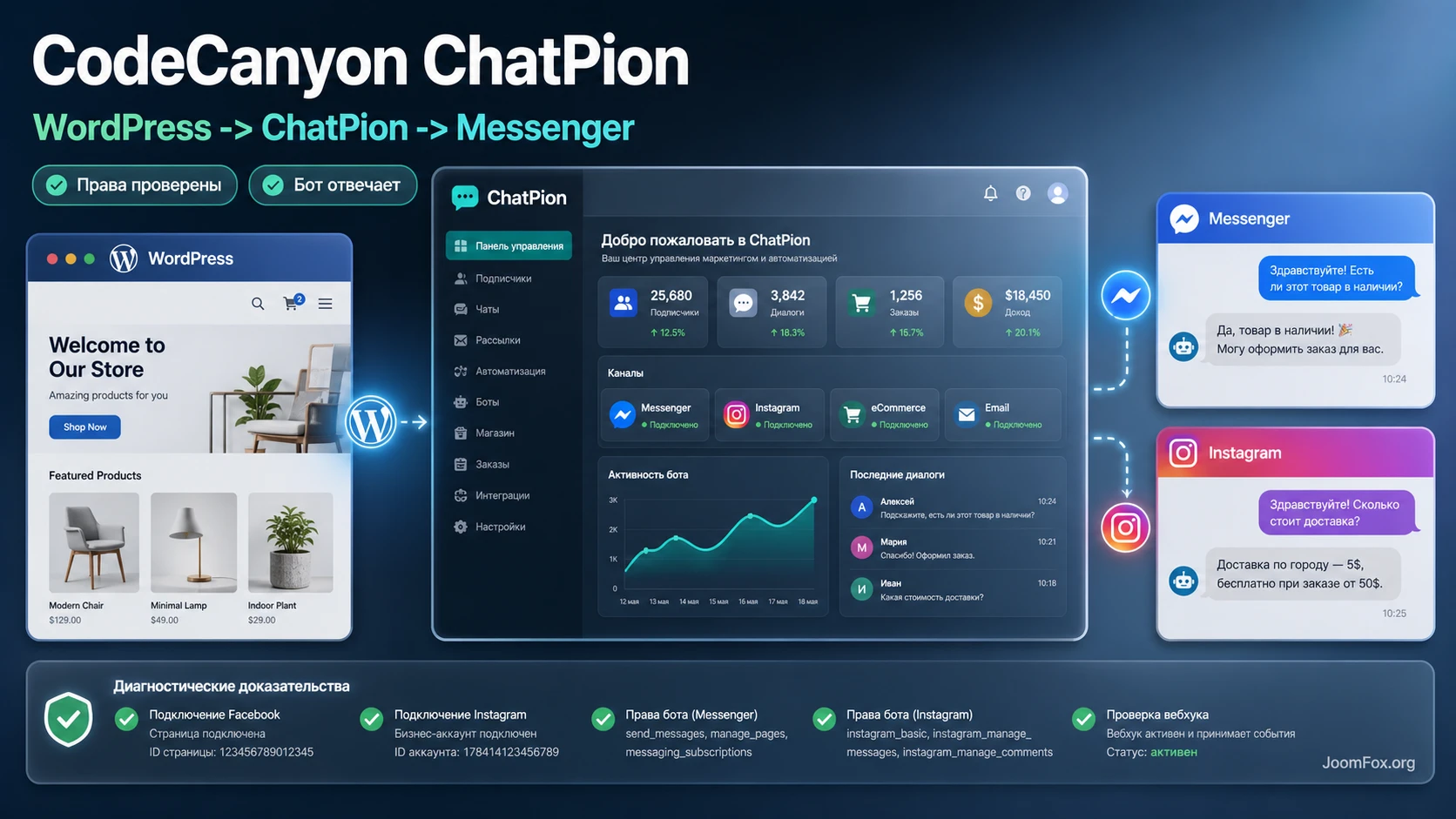
Что важно понять перед установкой
Главная ошибка при первом знакомстве с ChatPion - ожидать от него поведения классического WordPress-плагина: загрузил ZIP, нажал Activate, получил виджет на сайте. У ChatPion другая логика. Это приложение с собственной админ-панелью, базой данных, системными настройками, подключением к Facebook Login, правами Meta, рассылками, сегментами, задачами автоматизации и отдельными модулями.
Для владельца WordPress-сайта это не минус, а просто другой уровень ответственности. Обычный чат-плагин решает узкую задачу: показать виджет и принять сообщение. ChatPion шире: он может строить цепочки сообщений, подключать комментарии к автоматическим ответам, вести подписчиков, создавать витрину, отправлять SMS и email через подключенные сервисы, а также работать как white label SaaS для нескольких пользователей. Но за широту приходится платить настройкой инфраструктуры и аккуратным соблюдением правил Meta.
Как соотнести ChatPion и WordPress
На WordPress-стороне обычно остаются публичные страницы, SEO-контент, карточки услуг, блог, WooCommerce-магазин или посадочные страницы. ChatPion берёт на себя коммуникацию: пользователь нажимает кнопку, пишет в Messenger или Instagram, оставляет комментарий, получает автоответ, проходит сценарий бота, выбирает товар в webview или возвращается к живому оператору.
Если вам нужен только маленький чат в углу сайта, ChatPion может оказаться избыточным. Если же сайт привлекает трафик из рекламы, социальных сетей, контента и комментариев, а дальше нужно сегментировать людей и вести их через сообщения, продукт становится намного интереснее. Смысл продукта раскрывается там, где есть повторный диалог, а не один разовый клик.
Практический вывод: перед установкой решите, что именно будет источником диалога: страница WordPress, комментарий в Facebook, Instagram DM, QR-код витрины, товар из WooCommerce или ручная работа оператора в Live Chat. Без этого ChatPion легко превратить в набор включённых функций без понятного сценария.
Для каких задач ChatPion действительно полезен
Сильная сторона CodeCanyon ChatPion - не отдельная кнопка чата, а объединение нескольких маркетинговых каналов вокруг подписчика. В официальных материалах продукт описан как решение для Facebook Messenger, Instagram DM, eCommerce, SMS/email и social media marketing. Из этого следует несколько практических сценариев, которые стоит рассматривать в первую очередь.
Автоматизация первичного общения
Flow Builder позволяет собирать сценарии из элементов: стартовый блок, ключевые слова, текстовые ответы, изображения, файлы, карточки, кнопки, quick replies, OTN-элементы, переход к человеку и другие действия. Для WordPress-сайта это удобно, когда посетителю нужно быстро выбрать направление: получить консультацию, скачать материал, перейти к каталогу, оставить email или попросить оператора.
Не стоит начинать с большого "бота обо всём". Лучше выбрать один вход и один измеримый результат. Например: пользователь с лендинга пишет "price", бот уточняет тип услуги, отдаёт ссылку на страницу WordPress и добавляет метку к подписчику. Такой сценарий легче проверить, чем многоэтажное дерево сообщений.
Ответы на комментарии и перевод обсуждения в личный диалог
Для страниц, где трафик приходит из Facebook и Instagram, важны comment growth tools. В документации описаны шаблоны комментариев, шаблоны автоответов, кампании, отчёты, фильтрация по словам и включение автоответа для конкретных постов. Это полезно, когда WordPress-материал или товар продвигается в социальных сетях, а комментарии под постом нужно не просто лайкать, а переводить в управляемый диалог.
Здесь особенно важна осторожность. Автоответы не должны выглядеть как массовая рассылка без контекста. Чем точнее условие срабатывания и чем полезнее первый ответ, тем ниже риск жалоб и ошибок со стороны платформы.
Витрина, QR-меню и связь с товарами
Встроенный eCommerce-модуль ChatPion может создавать store URL, order URL, product URL, QR-коды для Messenger и браузера, товары, категории, атрибуты и checkout settings. Для ресторанов это превращается в QR-меню, для простого каталога - в лёгкую витрину, которую можно открыть из Messenger или по ссылке с WordPress-страницы.
Если у вас уже есть WooCommerce, не считайте ChatPion заменой всего магазина. Отдельный WooCommerce add-on описан как способ подключить WooCommerce API к ChatPion, импортировать товары, показать их в webview и экспортировать в eCommerce-модуль ChatPion. В комментариях к add-on разработчик уточнял, что это простая интеграция для импорта и показа товаров, а не полноценная синхронизация всех заказов, вариаций и статусов. Поэтому для серьёзного магазина сначала определите, где будет "главная" товарная база.
Рассылки, живой чат и сегментация
Broadcasting в ChatPion делится на Messenger Broadcasting и SMS/email Broadcasting, а в формах кампаний есть детали кампании, таргетинг и шаблон сообщения. В Live Chat оператор может видеть диалоги Facebook Messenger и Instagram, добавлять labels и переключать теги сообщений. Subscriber Manager помогает смотреть подписчиков, искать их, сканировать списки и работать с сегментами.
Эти возможности раскрываются только после аккуратной подготовки меток. Если все пользователи попадают в одну общую группу, рассылки быстро становятся грубыми. Если же метки отражают реальный интерес - например, demo-request, catalog-interest, support-question, restaurant-qr - ChatPion помогает не терять контекст между сайтом, ботом и оператором.
Кому подойдёт продукт, а кому лучше выбрать другое решение
ChatPion имеет смысл для проектов, где коммуникация не заканчивается одним сообщением. Это может быть агентство, локальный бизнес, ресторан, образовательный проект, инфопродукт, магазин с активным социальным трафиком или вебмастер, который хочет развернуть собственную white label-панель для клиентов. Но продукт не одинаково удобен для всех.
Хорошие сценарии
- У сайта есть трафик из Facebook или Instagram, и нужно переводить комментарии, реакции и сообщения в понятные воронки.
- Команде нужен визуальный конструктор бот-сценариев, а не разработка отдельного Messenger-приложения с нуля.
- Важно объединить bot flow, живой чат, метки подписчиков, email/SMS-каналы и простую витрину в одной панели.
- Есть технический человек, который может обслуживать self-hosted PHP-приложение, домен, SSL, cron-задачи, резервные копии и обновления.
- WordPress-сайт нужен как контентная и продающая поверхность, а диалоговая часть должна жить в Messenger, Instagram или отдельной витрине.
Когда продукт может быть лишним
Если вам нужен только онлайн-консультант на сайте, простая форма заявки или чат без сложных сценариев, ChatPion может оказаться слишком большим. Если нет доступа к настройке сервера и Meta-приложения, запуск тоже будет сложнее, чем у облачных сервисов, где вся инфраструктура уже скрыта от пользователя. Если бизнес не готов соблюдать ограничения платформы по сообщениям, лучше сначала выстроить коммуникационную политику, а уже потом включать автоматизацию.
Отдельный случай - WooCommerce-магазин с большим каталогом, вариативными товарами, сложными статусами заказа и учётом остатков. ChatPion может быть полезен как дополнительный канал, но не стоит заранее считать его полным заменителем WooCommerce-логики. Для такой задачи нужен тест на копии каталога и честная проверка, какие поля, атрибуты, изображения и цены переносятся корректно.
Что проверить до установки и первого запуска
Подготовка влияет на результат сильнее, чем сама установка. ChatPion работает с внешними API, авторизацией, базой данных, очередями, webview, рассылками и сторонними шлюзами. Если стартовать на случайном хостинге без HTTPS и с ограничениями PHP, вы потратите время не на настройку бота, а на непонятные ошибки.
Сервер и домен
Официальная страница товара указывает PHP, MySQL, включённые расширения и настройки вроде curl, mbstring, mysqli, allow_url_fopen, ZipArchive, Apache mod_rewrite, HTTPS-домен и более длинные лимиты выполнения для тяжёлых задач. В статье не стоит привязываться к одному числу версии: перед установкой проверяйте актуальные требования на странице продукта и в документации, потому что они меняются вместе с обновлениями.
Для тестового запуска лучше использовать поддомен вроде chat.example.com, отдельную базу данных и отдельный набор доступов. Это упрощает резервное копирование, обновления и откат. Если основной WordPress-сайт находится на другом домене, заранее продумайте, как посетитель будет переходить в ChatPion: кнопка, ссылка, QR-код, меню, блок в статье, popup другого плагина или пункт навигации.
Meta-аккаунты и права
ChatPion зависит от Facebook и Instagram. Документация по импорту аккаунтов показывает путь через меню Facebook and Instagram, кнопку Login with Facebook, выбор Instagram Business accounts, Facebook pages и разрешений. Отдельная статья разработчика по Facebook App Review перечисляет разрешения, которые могут понадобиться для core-функций: страницы, комментарии, публикации, сообщения, аналитика, human agent и доступ к профилям пользователей.
Проверьте заранее:
- Facebook-аккаунт действительно управляет нужной страницей.
- Instagram-аккаунт переведён в профессиональный режим и связан со страницей, если сценарий использует Instagram DM.
- У вас есть доступ к Meta Business настройкам и возможность пройти проверку приложения, если текущая схема это требует.
- Команда понимает ограничения окна сообщений, message tags, OTN и правил рассылок.
- Тестовая страница и тестовый пользователь готовы до включения автоматизации на основной аудитории.
WordPress-точки входа
На стороне WordPress подготовьте страницы, которые будут участвовать в сценарии: лендинг, страница услуги, статья, карточка товара, форма заявки или блок скачивания. Для каждой страницы решите, что должен сделать пользователь после клика: открыть Messenger, перейти в webview-витрину, оставить email, написать ключевое слово или вернуться к статье.
Не добавляйте ChatPion сразу на весь сайт. Начните с одной страницы и одного сценария. Так проще проверить UTM-метки, конверсию, события, поведение кеша и то, не конфликтует ли кнопка с темой, builder-блоками и мобильной версткой.
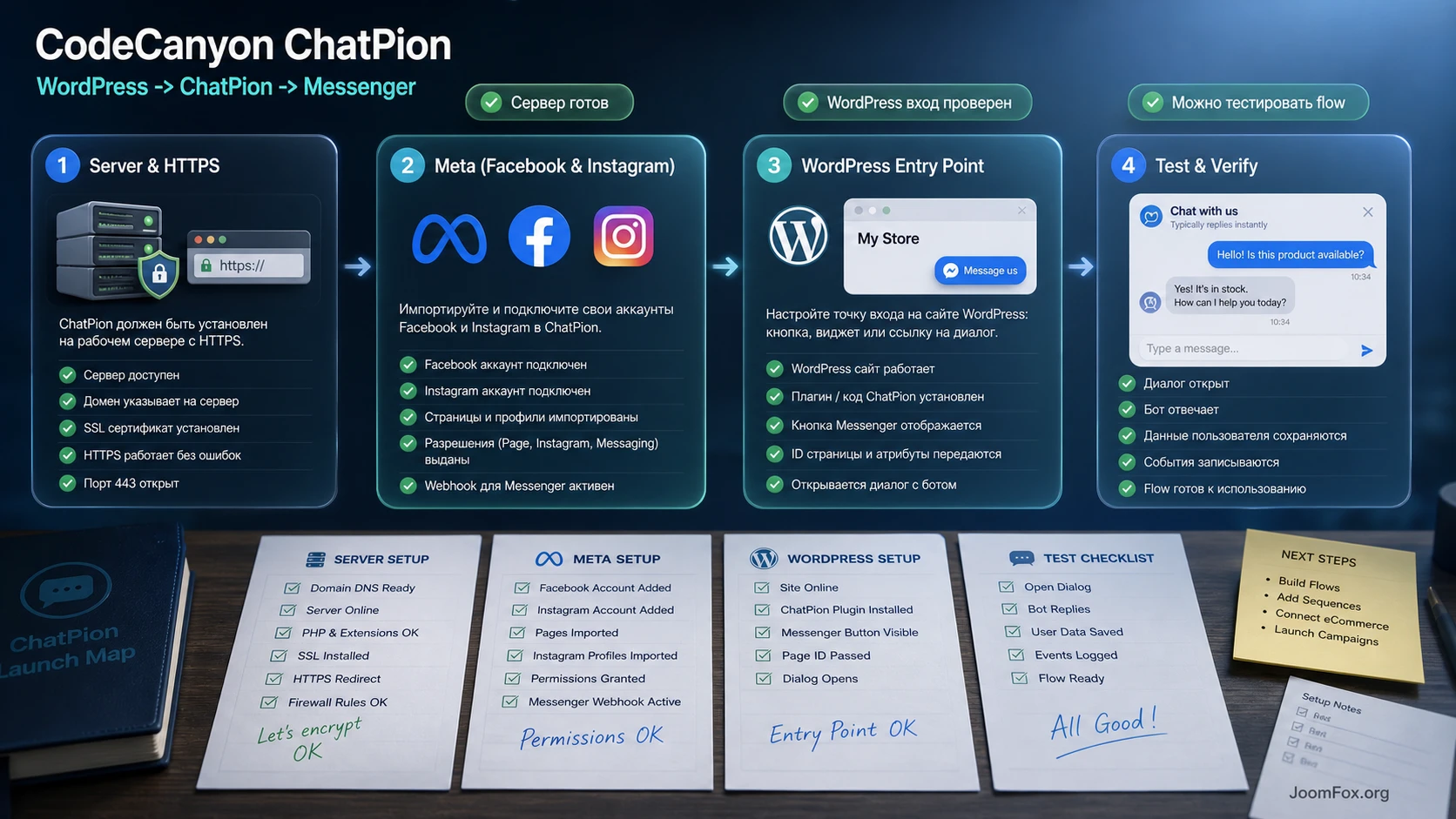
Установка, первичная проверка панели и безопасный старт
Точный порядок установки зависит от архива, версии и хостинга, поэтому здесь важнее логика проверки, чем механическое перечисление экранов установщика. Сначала нужно убедиться, что приложение открывается, база данных подключена, rewrite-правила работают, HTTPS включён, а администратор может попасть в dashboard без ошибок.
Порядок действий в общих чертах
- Подготовьте поддомен, базу данных и пользователя БД с отдельным паролем.
- Проверьте PHP-расширения и лимиты, которые указаны в официальных требованиях.
- Загрузите файлы приложения на сервер и пройдите штатный установщик, если он есть в вашей сборке.
- После установки откройте главную страницу, страницу входа и админ-панель.
- Проверьте, что внутренние ссылки не дают ошибку
404 page not found. Если дают, сначала смотрите rewrite иAllowOverride, а не настройки бота. - Настройте системную почту или SMTP только после того, как панель стабильно открывается.
- Создайте резервную копию чистой установки до подключения аккаунтов и модулей.
Первичный тест после входа
После входа не спешите подключать все каналы. Откройте dashboard, раздел системных настроек, список пользователей, настройки email, страницу импортов и меню документации. Если видите пустые панели, ошибки БД, неработающие CSS/JS-файлы или постоянные редиректы на главную, сначала исправьте инфраструктуру. Автоматизация поверх нестабильной установки только усложнит диагностику.
Для WordPress-сайта первичная проверка выглядит так: откройте страницу, где планируется ссылка на ChatPion, и убедитесь, что браузер без предупреждений переходит на домен приложения. Если SSL-сертификат неправильный, webview и кнопки могут работать непредсказуемо, а пользователи будут видеть предупреждения вместо сценария. Сначала исправляйте инфраструктуру, потом усложняйте bot flow.
Мини-итог: рабочая установка ChatPion - это не только открывшаяся админ-панель. Нужны HTTPS, корректные внутренние URL, доступ к базе, понятный поддомен, резервная копия и отдельная тестовая страница WordPress для первого сценария.
Подключение Facebook и Instagram без хаоса в разрешениях
После стабильной установки следующий слой - подключение аккаунтов. В документации ChatPion описан путь через меню Facebook and Instagram, вход через Login with Facebook, выбор Instagram Business accounts и Facebook pages, подтверждение разрешений и включение bot connection для страницы. На практике именно этот этап чаще всего показывает, готов ли проект к автоматизации.
Импорт аккаунта и включение bot connection
Работайте в том же браузере, где открыт Facebook-аккаунт администратора страницы. После нажатия Login with Facebook внимательно проходите окно выбора прав: если случайно снять нужную страницу или Instagram Business account, ChatPion может подключиться, но нужный канал не появится в списке. После импорта для каждой страницы проверьте кнопку включения bot connection. Успешное подключение должно менять состояние элемента управления, а не просто закрывать модальное окно.
Если подключаете несколько страниц, не включайте их все одновременно. Сначала одна тестовая страница, один бот, один комментарий, один ответ, один оператор в Live Chat. После проверки можно переносить сценарий на другие страницы или делать экспорт/импорт bot flow, если такая функция доступна в вашей версии.
Разрешения и проверка App Review
Для функций вроде сообщений, комментариев, публикаций и аналитики могут потребоваться разные разрешения Meta. В статье разработчика по отправке приложения на review перечислены сценарии использования для pages_manage_engagement, pages_read_user_content, pages_manage_posts, pages_manage_metadata, pages_read_engagement, pages_show_list, read_insights, Human Agent и pages_messaging. Не нужно запрашивать всё "на всякий случай": чем шире набор разрешений, тем строже проверка и тем труднее объяснить reviewer, где именно используется каждое право.
Перед подачей на review подготовьте короткий сценарий тестирования: как войти, куда нажать, какую страницу выбрать, где включить bot connection, где создать тестовый flow и где увидеть результат. Это полезно не только Meta, но и вашей команде поддержки: если сценарий нельзя объяснить в нескольких шагах, пользователи тоже будут путаться.
Flow Builder: настройка сценария, который можно проверить
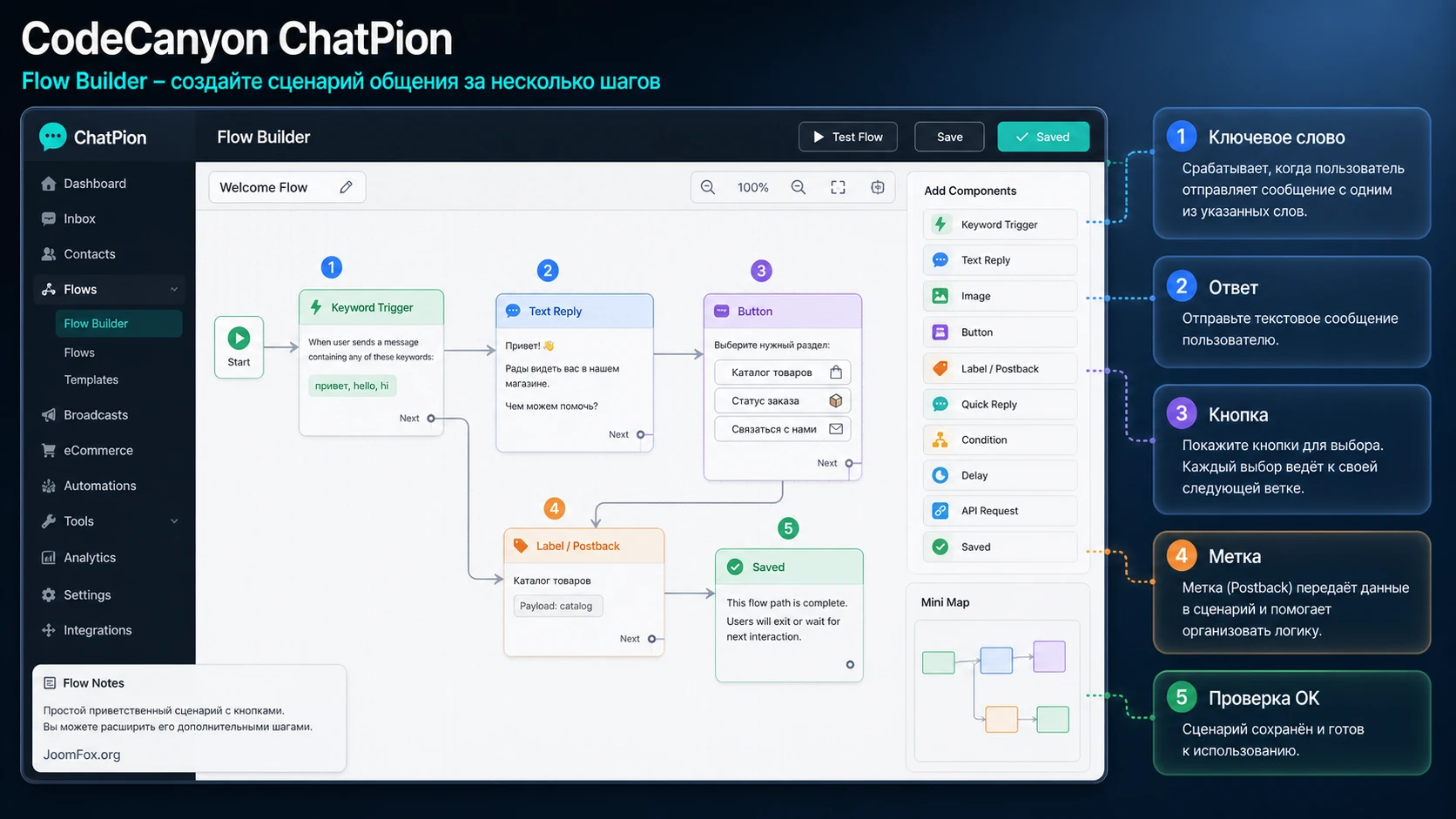
Flow Builder - один из самых важных разделов ChatPion. В документации он описан как визуальный редактор, где есть dock-menu с компонентами и editor, на котором элементы соединяются между собой. Бот может запускаться по ключевым словам, кнопкам, postback, action button или другим входам. Именно здесь часто рождается либо полезная автоматизация, либо запутанная карта без понятного результата.
Минимальный рабочий flow
Для первого сценария достаточно пяти частей:
- Стартовый элемент с названием и, если нужно, меткой аудитории.
- Trigger keywords или другой понятный вход, который запускает диалог.
- Text с коротким ответом и персонализацией, если она уместна.
- Button с типом
Web Url,Webview, переходом к postback или запросом email/phone через quick reply. - Проверочный финал: ссылка на WordPress-страницу, метка подписчика, переход к оператору или сообщение, которое ясно завершает шаг.
В интерфейсе Flow Builder важно не только добавить элементы, но и соединить их так, чтобы не было "висячих" веток. Если пользователь нажал кнопку и дальше ничего не происходит, это не мелочь, а потерянный лид. После сохранения flow тестируйте его не в голове, а с реальным тестовым аккаунтом.
Ключевые слова, точное совпадение и string match
ChatPion поддерживает exact и string match для keyword-based replies. Точное совпадение полезно для коротких команд: demo, price, catalog. String match шире и может сработать в неожиданных фразах. Для WordPress-лендинга, где вы сами задаёте call-to-action, обычно лучше начинать с точных коротких слов. Для поддержки и FAQ можно использовать более широкие формулировки, но обязательно тестировать ложные срабатывания.
Метки и сегменты
Метки нужны не для красоты отчётов. Они определяют, кому потом можно отправить релевантное сообщение, кого исключить из кампании и кого передать оператору. Минимальная схема для WordPress-сценария может включать метки wp-landing, asked-price, download-click, needs-human. Не создавайте десятки похожих labels заранее. Начните с четырёх-пяти, а потом добавляйте новые только по реальной задаче.
Практический пример: лид-магнит на WordPress и диалог в Messenger
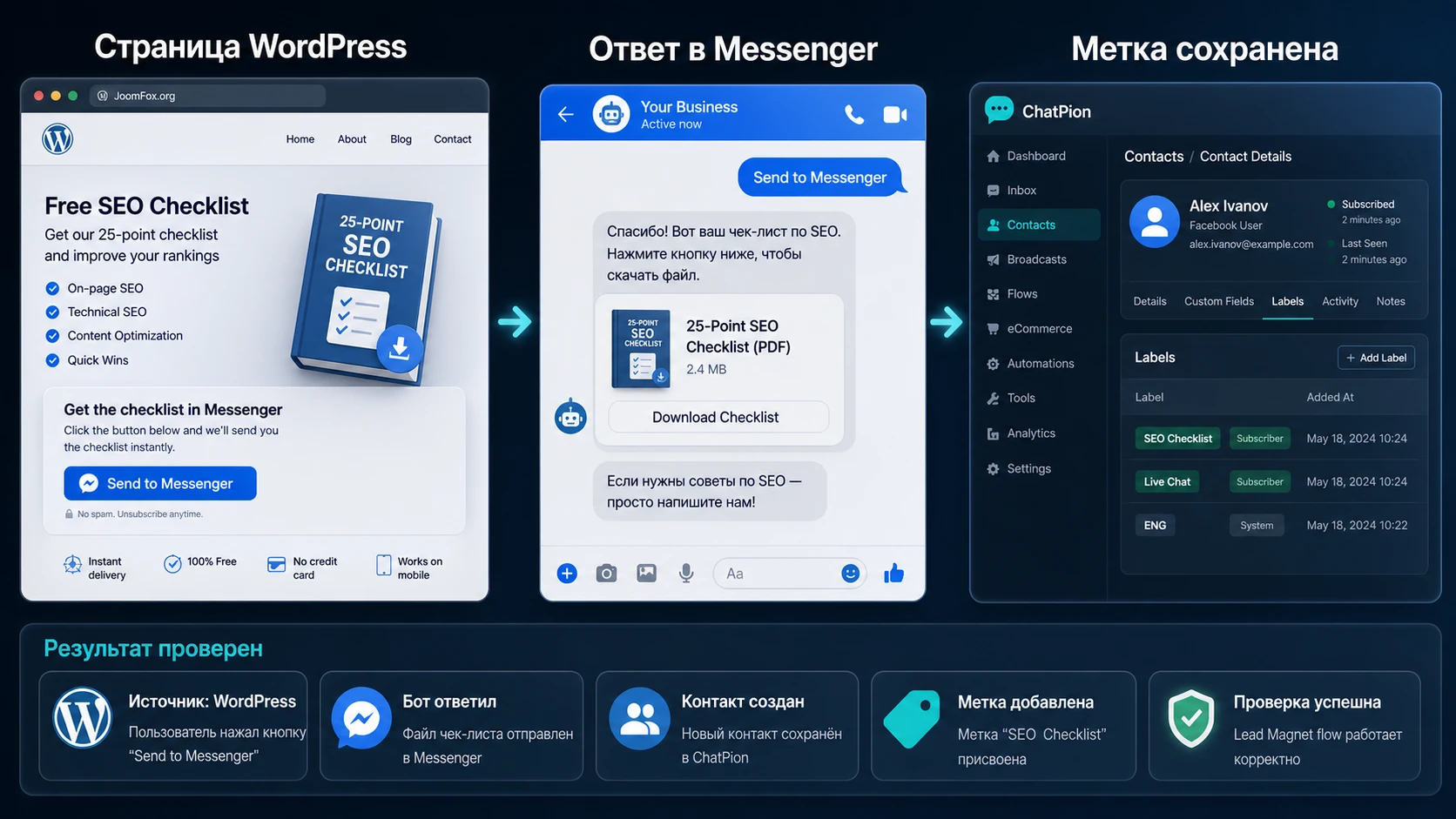
Разберём предметный сценарий, который подходит для контентного WordPress-сайта, агентства или продавца услуг. Цель - дать посетителю полезный материал, собрать контакт в Messenger и вернуть его на страницу с подробностями. В этом примере ChatPion не заменяет WordPress, а берёт на себя диалог после клика.
Цель
На странице WordPress есть руководство или посадочная страница. Посетитель нажимает ссылку "получить чек-лист", пишет ключевое слово в Messenger, получает сообщение с файлом или ссылкой, а в ChatPion подписчику присваивается метка. Оператор видит человека в Live Chat и может продолжить разговор, если пользователь задаст вопрос.
Подготовка
- Страница WordPress опубликована и открывается без ошибок кеша.
- ChatPion установлен на HTTPS-домене и подключён к тестовой Facebook page.
- Bot connection включён для нужной страницы.
- В ChatPion создана метка для источника, например
lead-magnet-wp. - Файл или страница выдачи готовы: PDF, закрытая страница WordPress, webview или ссылка на форму.
Шаги настройки
- В WordPress добавьте на страницу ссылку или кнопку, которая объясняет действие: пользователь получит материал через Messenger.
- В ChatPion откройте
Bot managerили Flow Builder и создайте новый flow для нужной страницы. - В стартовом блоке задайте понятное название, например
WP lead magnet, и добавьте метку источника. - Добавьте trigger keyword: короткое слово, которое пользователь увидит на WordPress-странице.
- Добавьте text message с подтверждением: материал готов, ниже кнопка или файл.
- Если выдаёте ссылку на WordPress, используйте кнопку с типом
Web Urlили подходящий webview-тип, если он нужен для вашей логики. - Добавьте fallback: если пользователь пишет вопрос вместо ключевого слова, предложите выбрать кнопку или перейти к оператору.
- Сохраните flow, откройте Messenger как тестовый пользователь и пройдите весь путь.
Как проверить результат
Проверка должна идти с двух сторон. В Messenger убедитесь, что ключевое слово запускает правильный ответ, кнопка ведёт на нужную WordPress-страницу, а пользователь не попадает в пустую ветку. В ChatPion откройте Subscriber Manager или профиль пользователя и проверьте, что появилась нужная метка. В WordPress откройте аналитику или UTM-метки, если они используются, и убедитесь, что переходы видны.
Нюанс, который часто мешает
Если ссылка ведёт на страницу WordPress с агрессивным кешем, popup-скриптами или редиректами, пользователь может видеть не тот результат, который вы проверяли в админском браузере. Тестируйте в приватном окне и на мобильном соединении. Если кнопка открывается внутри webview, проверьте, что страница не требует лишнего входа и корректно помещается в доступную ширину.
Витрина, QR-коды и WooCommerce: где проходит граница
Ecommerce-модуль ChatPion особенно интересен тем, что магазин может открываться и в Messenger, и в браузере. В документации описаны store URL, order URL, product URL, legal URL, QR-коды, товары, категории, атрибуты, checkout settings и кнопка Visit store. Для простого меню, каталога или кампании с ограниченным набором товаров это понятная модель.
Когда использовать встроенную витрину
Встроенная витрина подходит, если нужно быстро показать ограниченный каталог внутри коммуникационного сценария: меню кафе, набор услуг, цифровые товары, консультационные пакеты, быстрый заказ из Messenger или браузера. Преимущество в том, что магазин и бот находятся рядом: товар можно вставить в flow, отправить как carousel или связать с QR-кодом.
Проверяйте не только создание товара, но и весь путь: категория, изображение, цена, checkout setting, ручной способ оплаты, подтверждение заказа, уведомление и страница после заказа. Если используется ресторанный сценарий, отдельно проверьте QR-код на реальном телефоне.
Когда осторожнее с WooCommerce
WooCommerce add-on для ChatPion заявлен как интеграция через WooCommerce API для импорта товаров, webview-показа и экспорта в ChatPion eCommerce. При этом комментарии на странице add-on показывают важное ограничение: пользователи спрашивали про статусы заказов, синхронизацию и сложные сценарии, а разработчик уточнял, что add-on предназначен в основном для импорта и показа товаров, а не для полного управления всем жизненным циклом заказа.
Поэтому для WooCommerce-проекта безопаснее выбрать одну из двух моделей:
- WooCommerce остаётся главным магазином, а ChatPion ведёт к товарам, собирает лиды, отвечает на вопросы и помогает вернуть пользователя.
- ChatPion eCommerce используется как отдельная лёгкая витрина для кампаний, QR-меню или набора товаров, который не должен полностью синхронизироваться с WooCommerce.
Проверка перед запуском: если товар имеет вариации, скидки, остатки, разные налоги, доставку и статусы, не переносите весь каталог сразу. Импортируйте 3-5 тестовых товаров и сравните, что именно видно пользователю в ChatPion.
Рассылки, live chat и правила платформы
Broadcasting, OTN и Live Chat выглядят как самые сильные маркетинговые функции, но они же требуют дисциплины. Meta ограничивает автоматические сообщения и внимательно относится к массовым контактам. ChatPion предоставляет интерфейс для кампаний и тегов, но ответственность за содержание, частоту и законность отправки остаётся на владельце проекта.
Messenger Broadcasting и OTN
В документации ChatPion раздел Broadcasting описывает создание кампании через меню Broadcasting, выбор Messenger Broadcasting, OTN subscriber broadcast, campaign details, targeting options и message template. Это удобно для тех случаев, когда пользователь сам согласился получить уведомление или попал в релевантный сегмент.
Не отправляйте всем одно и то же сообщение. Сначала используйте Target by labels и Exclude by label. Исключайте отписавшихся, неактивных и тех, кто уже получил похожее сообщение. Если есть сомнения, начните с маленького сегмента и проверьте отчёт.
Live Chat как предохранитель
Автоматизация не должна закрывать путь к человеку. В Live Chat оператор может видеть разговоры, искать сообщения, добавлять labels и управлять диалогом. В Flow Builder есть варианты перехода к человеку через button или action. Для поддержки, консультаций и сложных заявок это обязательная часть сценария.
Хорошая практика - добавить в flow явную развилку: "получить материал", "задать вопрос", "поговорить с оператором". Если человек просит помощи, а бот продолжает слать рекламные ветки, это быстро приводит к жалобам и потере доверия.
Comment automation без риска для страницы
В comment growth tools можно создавать auto comment template, reply template, кампании и отчёты, а также включать автоответ для конкретного поста через меню действий. Используйте фильтрацию по словам, если пост собирает разные типы комментариев. Для промо-поста с ключевым словом это удобно: человек пишет заданную фразу, получает private reply, а дальше попадает в flow.
Не стоит включать общую реакцию на любой комментарий, если пост обсуждаемый или спорный. Лучше создать отдельный шаблон для одного поста, включить отчёт, посмотреть первые срабатывания и только потом масштабировать.
Проверка результата: что считать рабочей настройкой
Рабочая настройка ChatPion - это не галочка в админ-панели. Нужно проверить цепочку целиком: источник входа, триггер, ответ, метка, переход, оператор, отчёт и поведение WordPress-страницы. Если хотя бы один участок не виден, потом будет трудно понять, почему лиды "пропали".
Чек-лист результата
- Тестовый пользователь пишет ключевое слово и получает правильный ответ.
- Кнопка открывает нужную страницу WordPress, webview или витрину без предупреждений HTTPS.
- В профиле подписчика появилась нужная метка.
- Если пользователь выбирает email или phone quick reply, данные видны в ChatPion и могут быть экспортированы, если эта функция доступна.
- Live Chat показывает диалог, а оператор может добавить label или ответить вручную.
- Рассылка или OTN-кампания уходит только в выбранный тестовый сегмент.
- Отчёт показывает успешные и проблемные отправки, а не пустую статистику.
- WordPress-страница корректно открывается в обычном браузере, приватном окне и на мобильном.
Как оценить качество сценария
У хорошего flow есть три признака: пользователь понимает следующий шаг, администратор видит источник и статус, а оператор может вмешаться без потери контекста. Если пользователь получает длинное сообщение с пятью кнопками, а администратор не знает, откуда он пришёл, сценарий нужно упростить.
Отдельно смотрите на задержки. В Flow Builder есть typing и delay options. Они могут сделать диалог естественнее, но не должны превращаться в искусственную паузу перед важной ссылкой. Для технических сообщений и выдачи материала лучше короткий, прямой ответ. Для консультационного сценария допустима небольшая пауза и более разговорный тон.
Безопасное встраивание в WordPress и небольшие улучшения
Так как ChatPion не является стандартным WordPress-плагином, самая безопасная интеграция на стороне сайта - это не правка ядра темы и не вставка тяжёлых скриптов везде, а точечные ссылки, блоки, меню и кнопки. Начните с обычного блока Custom HTML или кнопки в редакторе, проверьте путь, а уже потом добавляйте оформление через тему или builder.
Пример аккуратного блока входа
Ниже пример HTML для страницы WordPress. Он не зависит от внутреннего API ChatPion и не ломает тему: вы просто ведёте пользователя на подготовленный Messenger, webview или store URL. Замените ссылку на свой реальный адрес и оставьте UTM-метки, если используете аналитику.
<p class="chatpion-entry">
  Нужна консультация по выбору решения?
  <a href="https://example.com/your-chatpion-entry" rel="nofollow">Открыть диалог в Messenger</a>
</p>
Проверка простая: откройте страницу как гость, нажмите ссылку, пройдите весь flow и убедитесь, что в ChatPion появилась правильная метка. Откат тоже простой: удалите блок или временно поменяйте ссылку на обычную страницу контактов. Такой подход безопаснее, чем встраивать непроверенный JavaScript во все шаблоны сайта.
Кеш и мобильная верстка
Если кнопка вставлена через builder или блок, после изменения очистите кеш страницы, кеш минификации и CDN, если он используется. На мобильном проверьте, что кнопка не перекрывается cookie-баннером, sticky-меню или виджетом онлайн-чата. Если ссылка открывает внешнюю страницу, добавьте понятный текст перед кликом, чтобы пользователь не думал, что его неожиданно уводят с сайта.
Для SEO такая интеграция нейтральна, если не превращать страницу в набор внешних ссылок. Основной контент, индексируемые блоки и полезные инструкции остаются в WordPress, а ChatPion обслуживает диалог и повторное вовлечение.
Частые проблемы и как их диагностировать
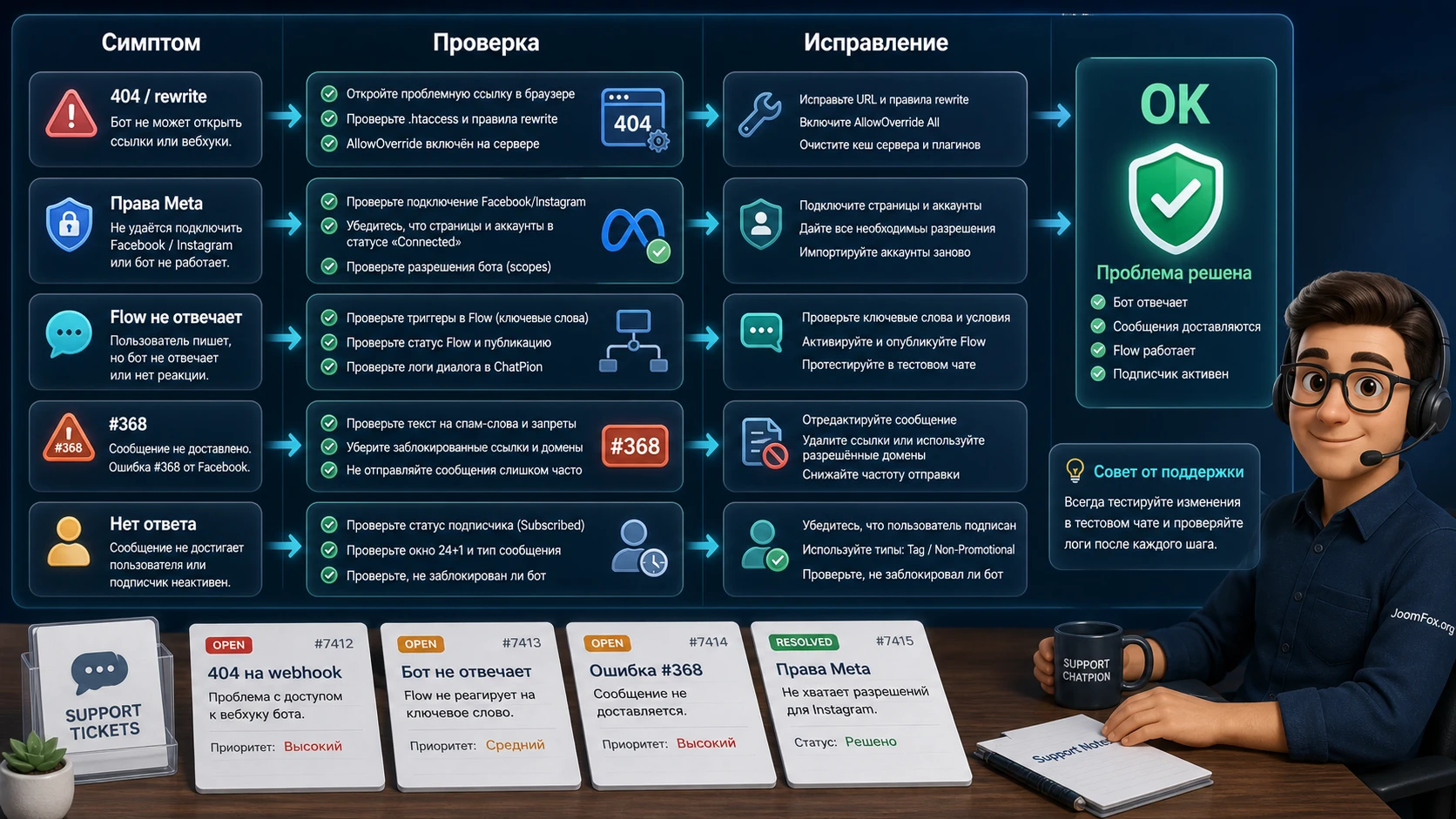
Ошибки в ChatPion часто возникают не в одном месте, а на стыке сервера, Meta-разрешений, настроек flow и WordPress-страницы. Поэтому диагностику лучше вести по симптомам, а не хаотично переключать параметры.
После установки открывается 404 page not found
Симптом: главная страница открывается, но внутренние разделы или админ-панель дают 404 page not found. Вероятная причина: rewrite-правила, Apache mod_rewrite или AllowOverride в виртуальном хосте. На странице продукта прямо указано, что при такой ошибке нужно проверить AllowOverride.
Сначала откройте простую страницу входа, затем любой внутренний маршрут. Если проблема повторяется только на внутренних URL, не трогайте Flow Builder и Meta-настройки. Исправьте конфигурацию web server, очистите кеш и повторите вход. Если вы не управляете сервером, передайте хостеру точный симптом и ссылку на требования продукта.
Страница или Instagram-аккаунт не появляются после Login with Facebook
Симптом: вход через Facebook проходит, но нужной страницы или Instagram Business account нет в списке. Причины: аккаунт не имеет нужной роли, Instagram не связан со страницей, разрешения были сняты в модальном окне, приложение не получило нужный доступ или используется не тот Facebook-профиль.
Проверьте роль в Meta Business, связь Instagram со страницей, повторите подключение в браузере, где открыт правильный Facebook-аккаунт. Если доступы менялись, иногда нужно удалить старую связь и импортировать аккаунт заново. Не включайте основной бот, пока тестовая страница не импортируется стабильно.
Бот не отвечает на ключевое слово
Симптом: пользователь пишет слово, но flow не запускается. Что проверить: bot connection включён для страницы, flow сохранён, ключевое слово написано без лишних пробелов, выбран правильный тип совпадения, стартовый блок соединён с trigger, пользователь пишет в нужный канал, а не в другой Page inbox.
Начните с самого простого теста: одно слово, один text reply, одна страница. Если это работает, добавляйте кнопки, labels и webview. Если простой тест не работает, причина обычно не в сложности flow, а в подключении страницы или правах.
Рассылка останавливается или появляется ошибка #368
Симптом: кампания получает ошибку от Facebook и часть сообщений не уходит. В статье разработчика по ошибке #368 перечислены возможные причины: контент может восприниматься как спам, ссылка может быть заблокирована, сообщения отправляются слишком быстро, люди жаловались на сообщения или давно не активны в Messenger.
Проверьте отчёт кампании, содержание сообщения, ссылку, сегмент и частоту отправки. Если ошибка связана с конкретными неактивными подписчиками, исключите их из будущих кампаний. Если проблема в тексте или ссылке, отредактируйте кампанию и перезапускайте только после маленького теста.
WooCommerce-товары импортировались не так, как ожидалось
Симптом: в ChatPion товары отображаются неполно, вариации или категории выглядят иначе, чем в WooCommerce. Причина: WooCommerce add-on не стоит воспринимать как полную двустороннюю синхронизацию магазина. Он предназначен для импорта и показа товаров в ChatPion-среде, а не для замены всех WooCommerce-процессов.
Исправление начинается с тестового набора товаров. Проверьте простой товар, товар с изображением, категорию, цену и результат в webview. Если сложные вариации критичны, оставьте WooCommerce главным магазином, а ChatPion используйте для консультаций и переходов к карточкам товара.
Видео и визуальная проверка интерфейса
У разработчика есть YouTube-канал и ссылки на video manuals, а на странице продукта упоминаются ролики по отдельным сценариям, например ресторанной витрине и меню. Однако для вставки в руководство нужен точный embed-ролик, который на 100% относится к текущему продукту и даёт практическую пользу именно по настройке. В ходе подготовки не удалось надёжно получить стабильный embed URL такого ролика, поэтому видео в HTML не добавлено.
Если вы используете видео из официального канала при собственной настройке, смотрите его как визуальную подсказку, а не как единственный источник истины. Сверяйте шаги с текущей документацией, changelog и интерфейсом вашей версии. Особенно это касается Flow Builder, Instagram DM и разрешений Meta, потому что эти части менялись по мере обновлений.
FAQ по настройке и ограничениям ChatPion
Можно ли установить CodeCanyon ChatPion как обычный WordPress-плагин?
Нет, по официальной странице это self-hosted PHP/CodeIgniter-приложение, а не стандартный плагин WordPress из админки. Для WordPress его обычно используют как внешний маркетинговый контур: ссылки, кнопки, webview, витрина, WooCommerce add-on или сценарии, которые начинаются на сайте и продолжаются в Messenger или Instagram.
Нужен ли отдельный домен или поддомен?
Практически да. Удобнее ставить приложение на отдельный HTTPS-поддомен, чтобы не смешивать его файлы с WordPress и проще обслуживать базу, кеш, резервные копии и обновления. Это также снижает риск, что ошибка приложения затронет основной сайт.
Что настроить в первую очередь после установки?
Сначала проверьте серверные требования, вход в dashboard, внутренние URL, HTTPS и системную почту. Затем подключайте Facebook/Instagram, включайте bot connection для тестовой страницы и только после этого создавайте flow. Не начинайте с рассылок и eCommerce, пока простое сообщение не проходит весь путь.
Почему бот может не отвечать, хотя flow сохранён?
Чаще всего причина в выключенном bot connection, неправильной странице, несоответствии ключевого слова, невыданных разрешениях или незавершённой связи между элементами flow. Проверьте минимальный сценарий из одного trigger и одного text reply. Если он не работает, ищите проблему в подключении канала, а не в сложных настройках.
Можно ли использовать ChatPion для полноценной замены WooCommerce?
Для простого каталога или QR-витрины - возможно. Для сложного WooCommerce-магазина с вариациями, остатками, статусами, доставкой и аналитикой - осторожно. WooCommerce add-on описан как инструмент импорта и показа товаров, поэтому сначала тестируйте небольшой набор товаров и не переносите критичный магазин без проверки.
Что опаснее всего в рассылках?
Массовая отправка нерелевантных сообщений, слишком частая отправка, слабая сегментация и непонимание правил Meta. Используйте labels, исключения, тестовые сегменты и отчёты. Если видите ошибки вроде #368, проверяйте контент, ссылки, скорость отправки и активность подписчиков.
Подойдёт ли ChatPion команде без разработчика?
Для построения bot flow разработчик не всегда нужен, но для self-hosted установки, домена, PHP, базы данных, HTTPS, резервных копий и обновлений технический специалист очень желателен. Если такой поддержки нет, облачные альтернативы могут быть проще.
Как безопасно перейти к тестированию на своём сайте?
Сначала запустите тестовую страницу WordPress, один flow, одну страницу Facebook и одного тестового пользователя. Проверьте метки, переходы, Live Chat и отчёты. Только после этого добавляйте кнопку на публичную страницу и расширяйте сценарий.
Когда CodeCanyon ChatPion будет удачным выбором
CodeCanyon ChatPion стоит использовать, если вам нужен не просто чат, а управляемый диалоговый слой вокруг WordPress-сайта, Facebook, Instagram, витрины, комментариев и рассылок. Его сильные стороны раскрываются там, где есть сценарии: пользователь пришёл из статьи, написал ключевое слово, получил полезный ответ, попал в сегмент, вернулся к странице, а оператор видит весь контекст.
Перед публичным запуском проверьте три вещи: сервер и HTTPS работают стабильно, Meta-аккаунты импортированы с нужными правами, а первый flow проходит от WordPress-кнопки до результата без ручных догадок. Если эта базовая цепочка подтверждена, можно постепенно подключать eCommerce, broadcasting, comment automation и Live Chat.
Когда вы готовы проверить продукт на своей инфраструктуре, переходите к блоку скачивания и скачать установочный файл. После загрузки не начинайте с максимальной автоматизации: начните с одного сценария, одной страницы и одного измеримого результата.

