


CodeCanyon ChimpMate Pro - Плагин WordPress
CodeCanyon ChimpMate Pro - функциональный плагин, специально разработанный для веб-сайтов WordPress. Благодаря своему простому и понятному интерфейсу и обширным функциональным возможностям, этот плагин позволяет владельцам веб-сайтов легко интегрировать и оптимизировать свои кампании по электронной почте.

Особенности плагина
Этот плагин предлагает широкий спектр функций и инструментов, которые помогут максимизировать эффективность ваших усилий по маркетингу электронной почты. От настраиваемых всплывающих форм и виджетов подписки до технологии exit intent и возможностей тестирования A/B, CodeCanyon ChimpMate Pro предоставляет вам все необходимое для развития вашего списка рассылки и взаимодействия с аудиторией.
Используя этот плагин, вы можете легко создавать привлекательные всплывающие формы, которые можно настроить под дизайн и брендинг вашего веб-сайта. Эти формы могут быть размещены стратегически на вашем сайте, чтобы привлечь внимание посетителей и побудить их подписаться на вашу рассылку.
Кроме того, этот плагин интегрируется без проблем с вашим предпочитаемым провайдером электронной почты, позволяя легко синхронизировать данные подписчиков и автоматизировать вашу кампанию по электронной почте. Вы можете легко управлять и сегментировать своих подписчиков, отправлять целевые электронные письма и отслеживать результаты ваших кампаний, все из панели управления WordPress.
Одной из ведущих особенностей данного плагин является технология exit intent. Эта функция определяет, когда посетитель собирается покинуть ваш веб-сайт и отображает всплывающую форму, чтобы убедить его остаться и подписаться. Это может значительно увеличить вашу конверсию и помочь вам заполучить потенциальных клиентов, которых вы бы потеряли.
Более того, этот плагин позволяет проводить тестирование A/B для оптимизации работы ваших всплывающих форм и виджетов подписки. Вы можете тестировать различные варианты форм, чтобы определить, какие из них наиболее эффективны в превращении посетителей в подписчиков. Этот подход, основанный на данных, позволяет вам принимать обоснованные решения и улучшать общую эффективность ваших усилий по маркетингу электронной почты.
Этот плагин также предоставляет продвинутые возможности таргетинга, которые позволяют отображать всплывающие формы конкретным сегментам вашей аудитории, основываясь на таких факторах, как местоположение, устройство или поведение. Этот уровень персонализации помогает вам предоставлять настроенный контент и предложения каждому пользователю, увеличивая вероятность конверсии.
В дополнение к своим мощным функциям, этот плагин является очень настраиваемым, предоставляя вам гибкость создания форм, соответствующих дизайну и брендингу вашего веб-сайта. От выбора цветов и шрифтов до добавления пользовательских изображений и сообщений, вы имеете полный контроль над внешним видом и функциональностью ваших форм для подписки.
В целом, CodeCanyon ChimpMate Pro - это всеобъемлющий и гибкий плагин для WordPress, который позволяет владельцам веб-сайтов эффективно использовать маркетинг электронной почты. Благодаря интуитивному интерфейсу, обширным функциям и возможностям настройки, этот плагин предоставляет безупречное и эффективное решение для развития вашего списка рассылки по электронной почте и взаимодействия с аудиторией. Независимо от того, являетесь ли вы начинающим или опытным маркетологом, этот плагин представляет собой ценный актив для оптимизации ваших кампаний маркетинга по электронной почте.
Спецификации:
| Дата выхода: | 11-10-2017 | |
| Дата обновления: | 12-02-2018 | |
| Тип расширения: | Платный | |
| Лицензия: | GPL | |
| Тематика: | Прочее | |
| Совместимость: | W4.x | |
| Включает в себя: | Плагин | |
| Языковые пакеты: |

|
|
| Разработчик: | CodeCanyon | |
| Рейтинг: | ||
Скачивание по подписке!
Вам необходимо авторизоваться на сайте и приобрести клубную подписку!
Поделись с друзьями!
Руководство по настройке и практическому использованию CodeCanyon ChimpMate Pro
CodeCanyon ChimpMate Pro нужен не для отправки рассылок из WordPress, а для сбора подписчиков в Mailchimp через видимые формы подписки: всплывающее окно, слайдер, верхнюю панель, виджет, блок под записью, форму на странице и сценарии с закрытым контентом. В этом руководстве разберём, как подойти к плагину как к рабочему инструменту, а не как к набору эффектных окон: что проверить перед установкой, какие режимы включать первыми, как связать форму с аудиторией Mailchimp, где осторожнее с показом всплывающих окон и как понять, что подписка действительно дошла до списка.
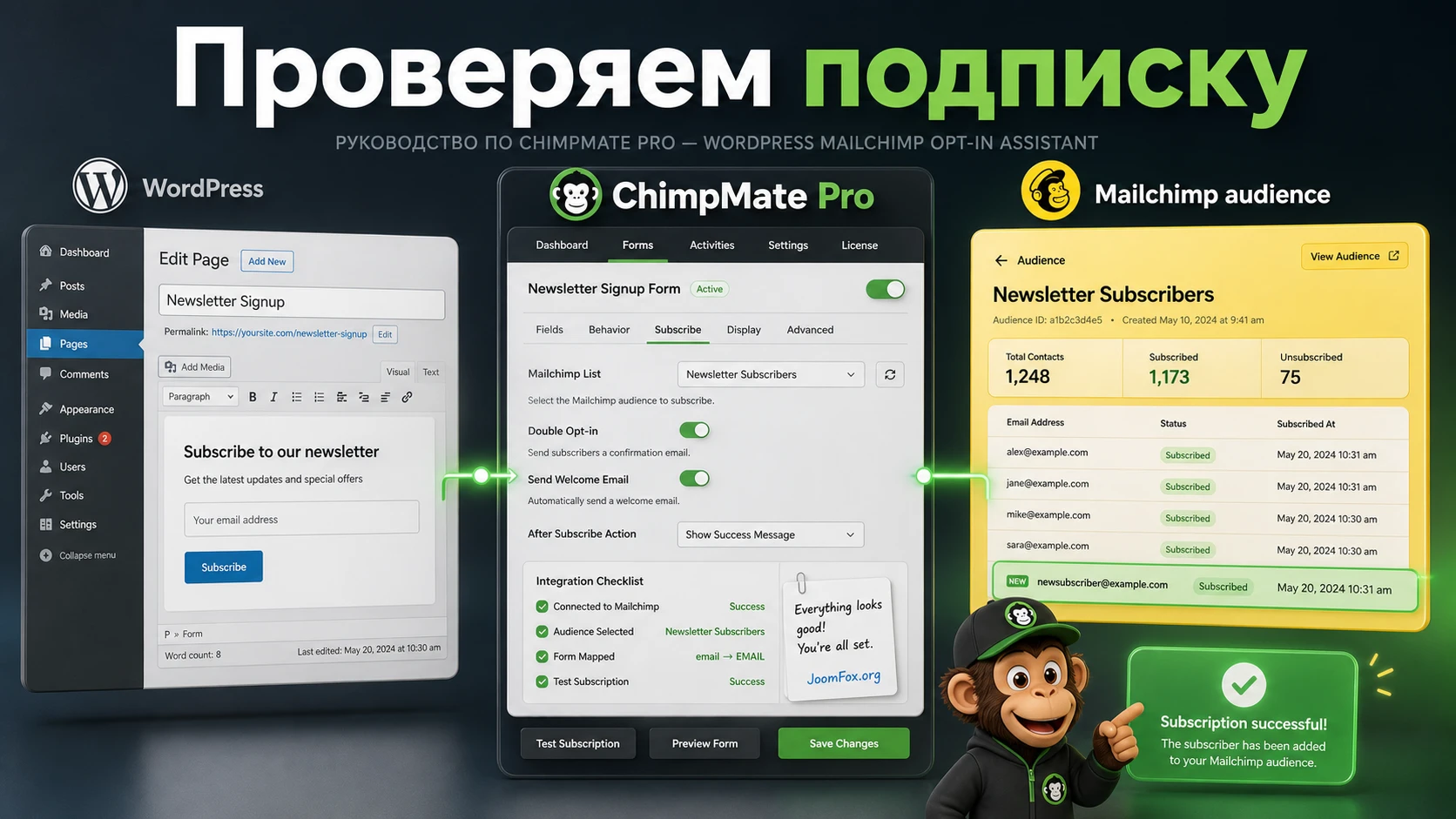
Материал рассчитан на владельца сайта, маркетолога или вебмастера, который уже понимает, зачем ему база подписчиков, но хочет внедрить форму без хаоса на страницах. Мы не будем пересказывать карточку товара и не будем обсуждать покупку или активацию. Вместо этого пройдём путь от безопасной подготовки до практического сценария: показать подписку на полезный материал, не раздражать постоянных посетителей и не потерять заявки из-за кеша, конфликта темы или неверной настройки аудитории.
По открытым источникам видно, что ChimpMate Pro относится к старой волне Mailchimp-плагинов для WordPress. У него есть сильная сторона - много форматов показа и условий таргетинга. Но именно поэтому перед установкой важно проверить совместимость, резервную копию, поведение на мобильных устройствах и работу с современными версиями WordPress. Главная задача перед запуском - не просто включить красивое всплывающее окно, а доказать на тестовой странице, что подписчик появляется в нужной аудитории Mailchimp и видит корректное сообщение.
Дальше структура построена под особенности этого продукта: отдельные разделы посвящены форматам показа, триггерам поведения, связке с Mailchimp, закрытому контенту, A/B-проверке, WooCommerce-сценариям, диагностике и осторожным доработкам внешнего вида.
Какую задачу решает плагин и где он действительно полезен
ChimpMate Pro закрывает узкую, но важную задачу: превратить посещение сайта в подписку на Mailchimp. В обычном варианте WordPress показывает страницу, пользователь читает материал, а форма подписки где-то внизу остаётся незамеченной. Плагин добавляет управляемые точки контакта: окно после задержки, форму после прокрутки, верхнюю панель, слайдер сбоку, виджет в области темы, форму под записью или блок, который открывает контент после подписки.
Такой инструмент полезен не каждому сайту. Он особенно уместен там, где уже есть понятное обещание для подписчика: чек-лист, скидка, новости продукта, закрытый материал, обновления блога, подборка товаров или уведомление о новых уроках. Если у сайта нет причины просить email, любое всплывающее окно будет выглядеть как помеха. Поэтому настройку лучше начинать не с дизайна окна, а с ответа на вопрос: что человек получает после подписки и где это обещание нужно показать?
Типовые сценарии, где ChimpMate Pro может быть к месту
Для контентного сайта плагин можно использовать как форму подписки под статьёй и как лёгкое окно после прокрутки, когда читатель уже проявил интерес. Для магазина на WooCommerce полезнее аккуратная подписка на скидки, новинки или повторные покупки, но только если форма не мешает корзине и оформлению заказа. Для образовательного проекта подходит блокировка части материала до подписки, если закрытый фрагмент действительно имеет ценность и пользователь заранее понимает условия.
Отдельный сценарий - сегментация аудитории. Источники по Mailchimp подчёркивают важность аудиторий, полей, групп и тегов. Если ваша версия ChimpMate Pro позволяет выбирать список, группу или скрытое поле, это помогает не складывать всех подписчиков в одну массу. Например, подписки из блога можно помечать как интерес к обучающим материалам, а подписки из карточек товаров - как интерес к акциям. Если конкретная настройка в вашем архиве называется иначе или отсутствует, не выдумывайте сегментацию через код: настройте её на стороне Mailchimp или выберите более современную интеграцию.
Где плагин будет лишним
ChimpMate Pro не заменяет полноценный сервис рассылок. Он не должен быть центром аналитики, CRM или автоматизации писем. Он только собирает подписку и передаёт данные в Mailchimp. Если нужно строить сложные автоматические цепочки, отправлять письма из WordPress, управлять списками внутри админ-панели или глубоко интегрироваться с формами, корзиной и членскими плагинами, лучше сравнить его с более современными решениями в конце руководства.
Проверочный критерий простой: если вы не можете сформулировать конкретное место показа, обещание подписчику и ожидаемый список Mailchimp, ChimpMate Pro пока рано включать на рабочем сайте.
Кому подойдёт CodeCanyon ChimpMate Pro, а кому лучше поискать другой путь
Плагин выглядит наиболее логичным для сайтов, где нужен визуально управляемый сбор подписчиков без разработки собственной формы. Он даёт несколько типов вывода и поведения, поэтому подходит тем, кто хочет тестировать разные точки подписки: верхнюю панель против всплывающего окна, форму под записью против слайдера, показ после задержки против показа по прокрутке. Такой набор удобен маркетологу, который готов постепенно проверять гипотезы, а не включать всё сразу.
Владельцу небольшого сайта ChimpMate Pro может понравиться тем, что он объединяет дизайн, триггеры и Mailchimp-интеграцию в одном месте. Разработчику или вебмастеру он полезен как готовый слой для быстрых экспериментов, если заказчик просит подписку на Mailchimp и не хочет отдельный конструктор всплывающих окон. Но у этого подхода есть цена: чем больше условий показа, анимаций, шрифтов и сценариев, тем тщательнее нужно проверять кеш, мобильную версию, доступность формы и отсутствие повторного навязчивого показа.
Подходит
- Блогу, журналу или образовательному сайту, где есть регулярные материалы и понятная подписка на обновления.
- Магазину на WooCommerce, если подписка используется для скидок, новинок или возврата посетителей, а не мешает оформлению заказа.
- Сайту с полезным закрытым материалом, где подписка открывает доступ к бонусу, инструкции или файлу.
- Маркетинговой команде, которой нужно сравнить несколько форматов подписки и оценить конверсию без сложной разработки.
Может не подойти
- Сайту, где критична максимальная совместимость с современной блочной темой, строгими правилами безопасности и новым стеком PHP.
- Проекту, где все формы уже построены через Contact Form 7, WPForms, Gravity Forms или Elementor Pro и нужна интеграция именно с этими формами.
- Команде, которой требуется активная документация, регулярные релизы и быстрый канал поддержки.
- Сайту с очень строгими требованиями к скорости, где любое дополнительное окно, анимация и внешний шрифт должны проходить отдельный аудит.
Если проект новый и вы выбираете инструмент с нуля, сначала сравните ChimpMate Pro с альтернативами, а не ставьте его только из-за большого числа эффектов. Если же архив уже есть, смысл в другом: проверить его на тестовой копии и понять, закрывает ли он вашу конкретную задачу без лишнего риска.
Что проверить перед установкой на WordPress
Подготовка важна сильнее, чем сам процесс загрузки ZIP-архива. Плагин работает на пересечении WordPress, темы, JavaScript, Mailchimp API, кеша, cookies и пользовательских условий показа. Ошибка в любой из этих точек может выглядеть одинаково: форма не появляется, появляется слишком часто, не отправляет email или нарушает слой страницы.
Начинайте с тестовой копии сайта. Если такой копии нет, хотя бы создайте резервную копию файлов и базы данных, отключите автоматическое объединение JavaScript на время проверки и выберите одну непубличную страницу для теста. Не передавайте ключ Mailchimp в сторонние чаты, генераторы или подрядчикам без необходимости. Ключ нужен только вашему сайту и сервису Mailchimp.
Минимальный чек-лист перед включением
- Проверьте версию WordPress, PHP и активной темы, затем сравните с требованиями архива и changelog, если они есть в поставке.
- Убедитесь, что сайт может делать исходящие HTTPS-запросы к Mailchimp. На некоторых хостингах сетевой фильтр или старый SSL мешают интеграции с внешними API.
- Подготовьте аудиторию Mailchimp, поля, группы или теги, которые нужны для подписки. Не создавайте форму, пока не понятно, куда попадёт контакт.
- Отключите агрессивную минификацию JavaScript и отложенную загрузку скриптов на время первичной проверки. После успешного теста включайте оптимизацию по одной настройке.
- Выберите одну страницу, где будете проверять форму, чтобы cookies, частота показа и кеш не мешали понимать результат.
- Очистите кеш сайта, CDN и браузера после каждого изменения условий показа, иначе будете проверять старый сценарий.
Отдельная проверка для старого архива
Публичные следы бесплатной ветки ChimpMate и старые обсуждения WordPress.org показывают проблемы совместимости: сообщения о неработающем виджете, повторном показе lightbox, ошибках после обновлений, старых PHP-функциях и вопросах по WPML. Это не означает, что ваш архив Pro обязательно неработоспособен, но это означает, что установка сразу на боевой сайт - слабая идея.
Если после включения в журнале PHP появляется предупреждение о старой функции, фатальная ошибка или белый экран, не пытайтесь скрыть ошибку CSS или кешем. Отключите плагин через админ-панель или файловый менеджер, верните сайт в исходное состояние и проверьте совместимость на копии. В статье дальше есть отдельный раздел диагностики.
Установка и первичная проверка без риска для рабочей страницы
Сам процесс установки у коммерческого WordPress-плагина обычно стандартный: загрузить ZIP-файл через админ-панель, активировать и открыть страницу настроек. Но для ChimpMate Pro важно не перепрыгивать сразу к дизайну и триггерам. Сначала докажите, что плагин активен, не вызывает ошибок и видит подключение к Mailchimp.
Базовая установка
- Откройте админ-панель WordPress и перейдите в
Plugins-Add New-Upload Plugin. - Загрузите ZIP-архив плагина и нажмите
Install Now. - После установки нажмите
Activate, затем проверьте, появился ли пункт ChimpMate или похожий пункт в меню админ-панели. - Не включайте сразу все типы форм. Откройте общие настройки и найдите блок подключения Mailchimp, список аудиторий или обновление списков.
- Введите API-ключ только в поле плагина и сохраните настройки. Если плагин умеет автоматически получать списки и группы, запустите обновление.
Если список Mailchimp не подтянулся, не переходите к оформлению окна. Сначала проверьте ключ, права ключа, исходящие HTTPS-запросы хостинга и отсутствие блокировки со стороны плагина безопасности. У похожих Mailchimp-интеграций типичная ошибка подключения часто связана не с формой, а с невозможностью WordPress достучаться до внешнего API.
Тестовая форма перед публичным запуском
Для первичной проверки лучше использовать не lightbox и не закрытый контент, а самый спокойный формат: форма на странице или виджет в тестовой области. Так проще понять, что отправка работает. Создайте отдельную страницу, закрытую от индексации или доступную только администратору, добавьте форму способом, который есть в вашей версии плагина, и подпишитесь тестовым адресом.
Проверка считается успешной только тогда, когда вы видите три результата: сообщение на сайте, новый контакт или ожидаемое состояние в Mailchimp и отсутствие ошибок JavaScript в консоли браузера.
После этого можно переходить к режимам показа. Если же форма показывает успех, но контакта в Mailchimp нет, проверьте double opt-in. При подтверждении через email контакт может появиться в списке только после клика по письму. Если письмо не приходит, проверьте папку спама, правильность email и настройки подтверждения на стороне Mailchimp.
Карта основных настроек после подключения Mailchimp
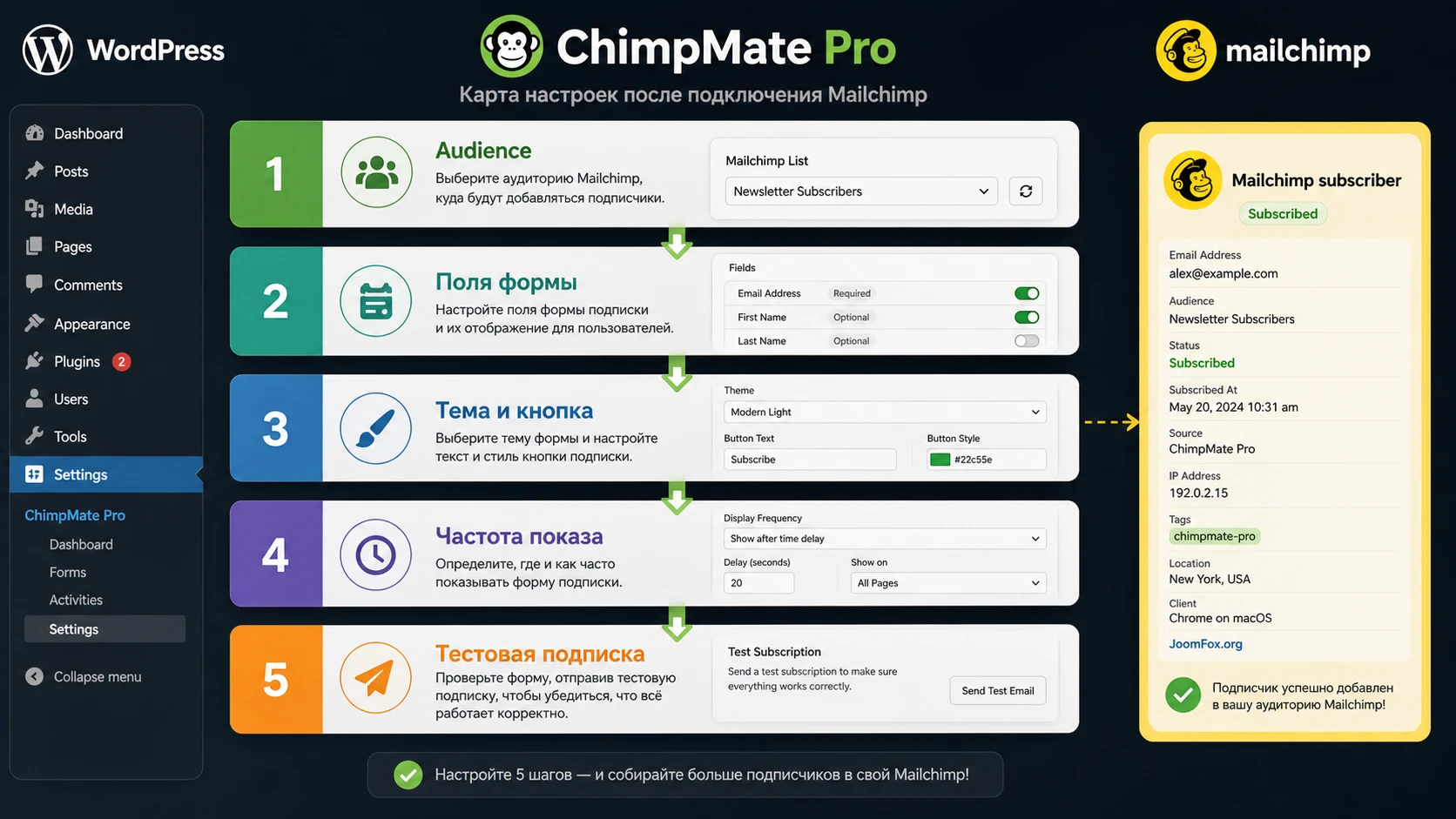
Раздел настройки должен отвечать не на вопрос "что можно включить", а на вопрос "что включать первым и как проверить эффект". У ChimpMate Pro много визуальных и поведенческих параметров, поэтому безопаснее двигаться слоями: интеграция, форма, дизайн, условия показа, частота, мобильная версия, аналитика.
Интеграция и выбор аудитории
Первый слой - связь с Mailchimp. В зависимости от версии интерфейса это может быть поле API-ключа, кнопка обновления списков, выбор аудитории, группы, скрытых полей или пользовательских полей. Не выбирайте случайную аудиторию. Если у вас в Mailchimp несколько аудиторий, заранее решите, куда должны попадать подписчики с сайта. Для большинства проектов удобнее одна основная аудитория с группами или тегами, чем несколько разрозненных списков.
Mailchimp различает single opt-in и double opt-in. В single opt-in контакт добавляется быстрее, но риск мусорных подписок выше. В double opt-in пользователь подтверждает email, поэтому часть людей не завершит подписку, зато база обычно чище. Если сайт работает с пользователями из регионов со строгими правилами согласия, не выключайте подтверждение без юридической и маркетинговой причины.
Поля формы и обещание подписчику
Не просите больше данных, чем реально используете. Для простой рассылки достаточно email и, возможно, имени. Если добавить телефон, город, должность и интересы, конверсия может снизиться. Но если плагин поддерживает скрытые группы или поля, используйте их аккуратно: подписка из статьи может получать один признак, подписка из магазина - другой. Это помогает потом отправлять более точные письма.
Что проверить после сохранения полей
- Форма не отправляется с пустым email и показывает понятное сообщение.
- Поле имени не пропадает в выбранной теме формы, особенно на мобильном экране.
- Подписчик попадает в правильную аудиторию и получает ожидаемый статус.
- Скрытое поле, группа или тег не перезаписывают существующие данные без необходимости.
Дизайн, темы и шрифты
По описаниям продукта ChimpMate Pro поддерживает готовые темы, live editor, настройки типографики, кнопок, Google fonts и пользовательский CSS. Начинайте с готовой темы, близкой к дизайну сайта, и меняйте только очевидные вещи: цвет кнопки, размер заголовка, отступы, контраст текста. Чем больше индивидуальных правок, тем выше шанс, что форма станет красивой в одном разрешении и неудобной в другом.
Google fonts могут быть удобны, но не всегда нужны. Если сайт уже использует фирменный шрифт, лучше не подключать ещё несколько гарнитур только для окна подписки. Это снижает визуальный шум и помогает скорости. После выбора темы проверьте форму в браузере без входа в WordPress: администраторская панель сверху иногда меняет поведение фиксированных блоков и маскирует проблемы обычного пользователя.
Частота показа и cookies
Одна из сильных, но опасных зон ChimpMate Pro - показ окна на основе cookies и настройки повторного показа. Если окно появляется на каждом обновлении страницы, пользователь быстро закрывает сайт. Для первого запуска выбирайте спокойную частоту: не показывать повторно после закрытия в пределах заданного периода, не показывать подписавшимся, не открывать окно в первые секунды на каждой странице.
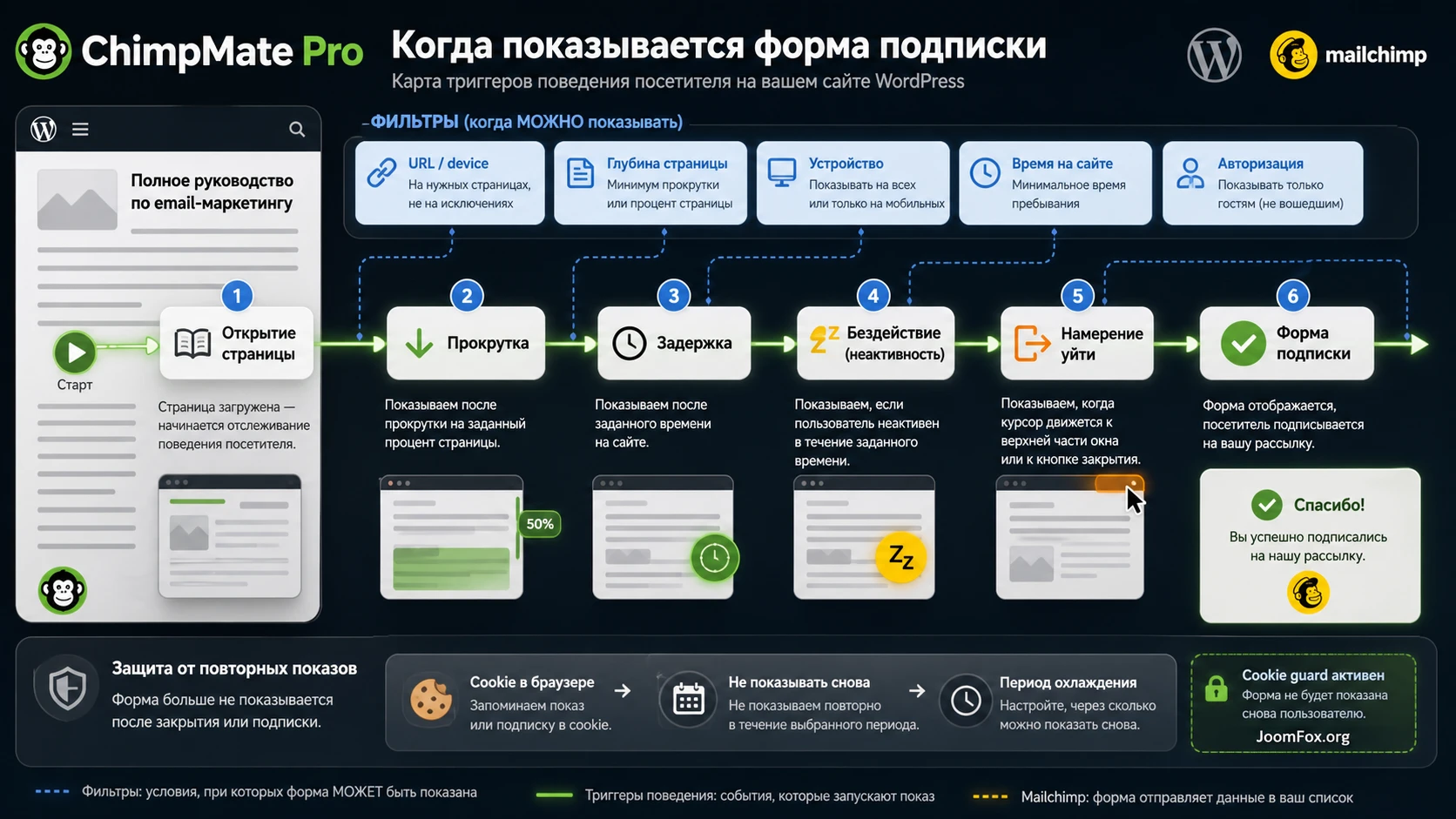
После настройки частоты тестируйте в приватном окне и в обычном браузере. В приватном окне вы видите поведение нового посетителя. В обычном - поведение пользователя, который уже закрыл форму. Если на сайте есть кеш страниц, убедитесь, что он не кеширует персональное состояние окна. В идеале логика cookies должна выполняться в браузере, а не превращаться в один общий HTML для всех.
Форматы показа: lightbox, slider, topbar, widget, flipbox и форма на странице
У ChimpMate Pro ценность не только в Mailchimp-интеграции, а в выборе формата подписки под контекст. Один и тот же текст в разных местах работает по-разному. Верхняя панель спокойнее, чем модальное окно. Форма под записью менее навязчива, но её увидят только дочитавшие. Слайдер заметен, но может конфликтовать с мобильной навигацией. Виджет зависит от областей темы, а flipbox требует особенно тщательной проверки доступности и касания.
Lightbox для сильного предложения
Lightbox подходит, когда предложение действительно ценное: скидка, чек-лист, закрытая инструкция, подписка на редкую рассылку. Не открывайте его мгновенно. Лучше использовать задержку, прокрутку или намерение уйти, чтобы окно появлялось после признака интереса. На мобильных устройствах проверьте, что закрытие видно, поля не перекрываются клавиатурой, а кнопка отправки остаётся доступной.
Slider и topbar для мягкого напоминания
Слайдер сбоку и верхняя панель полезны, когда не хочется перекрывать основной контент. Topbar хорошо подходит для короткого предложения: "Получать новые статьи" или "Скидки и обновления". Слайдер можно использовать для более заметного призыва, но осторожно с правой и левой границей экрана: там могут быть кнопки чата, меню, элементы доступности и WooCommerce-уведомления.
Widget и форма под записью для постоянной подписки
Виджет и форма на странице - самые спокойные форматы. Их удобно держать в сайдбаре, под материалом или на отдельной странице подписки. Это хорошая база перед экспериментами со всплывающими окнами. Если встроенная форма работает, а lightbox нет, значит проблема чаще всего не в Mailchimp, а в скриптах, условиях показа, анимации, кешировании или конфликте темы.
Flipbox и addon-форматы как эксперимент, а не база
Flipbox может выглядеть эффектно, но эффектная анимация не всегда помогает подписке. На сенсорных устройствах переворот, наведение и клик могут вести себя иначе, чем на компьютере. Поэтому flipbox лучше включать после того, как обычная форма уже доказала работоспособность. Если пользователи жалуются, что кнопка не нажимается или блок ведёт себя странно на телефоне, откатитесь к простому формату.
Триггеры поведения и таргетинг без раздражения посетителей
Триггеры - это условия, при которых форма появляется. В ChimpMate Pro упоминаются задержка открытия, прокрутка, inactivity based events, показ при намерении уйти, фильтр по устройству, типу страницы, статусу пользователя, поисковому или реферальному источнику, конкретным URL, страницам и записям. Этот набор позволяет сделать подписку точнее, но его легко превратить в ловушку, где окно выскакивает не вовремя или не показывается вообще.
Задержка и прокрутка
Задержка по времени проста, но груба. Пользователь может только открыть страницу, а окно уже мешает. Прокрутка точнее: если человек прошёл часть материала, он заинтересованнее. Для блога обычно лучше показывать форму после заметной прокрутки или ближе к концу записи. Для магазина не показывайте окно на каждом шаге покупки: оформление заказа, корзина и личный кабинет должны быть максимально спокойными.
Показ при намерении уйти
Режим намерения уйти уместен, когда окно предлагает не просто "подпишитесь", а конкретную причину остаться: подборку, промокод, уведомление о наличии, чек-лист или полезный материал. На мобильных устройствах такой режим может работать иначе, поэтому не считайте его универсальным. Проверьте, что форма не появляется при каждом случайном движении мыши и не блокирует системные жесты.
Таргетинг по страницам, источникам и статусу пользователя
Самая практичная настройка - ограничить показ конкретными страницами и типами страниц. Подписка на обновления блога уместна в записях, а предложение скидки - в каталоге или карточках товаров. Таргетинг по источнику может пригодиться, если посетитель пришёл из поисковой системы или социальной сети, но такие правила нужно проверять осторожно: referrer может отсутствовать, обрезаться браузером или CDN.
Фильтр по статусу пользователя помогает не показывать подписку авторизованным редакторам, администраторам или постоянным клиентам. Если плагин поддерживает hide if subscribed или похожую настройку, включайте её только после теста: пользователь может быть подписан в Mailchimp, но текущий браузер об этом не знает. Поэтому лучше сочетать серверную логику, cookie и понятную частоту показа.
A/B-проверка без самообмана
В ChimpMate Pro упоминаются A/B Testing и Instant Analytics. Это полезно, если вы тестируете одно изменение за раз. Не сравнивайте одновременно разные тексты, темы, задержки, страницы и аудитории. Иначе вы не поймёте, что именно сработало. Нормальная проверка выглядит так: один формат, две версии заголовка или кнопки, одинаковые условия показа, одинаковая страница, затем сравнение результата в аналитике плагина и в Mailchimp.
Практичный сценарий: подписка на полезный материал без навязчивого окна
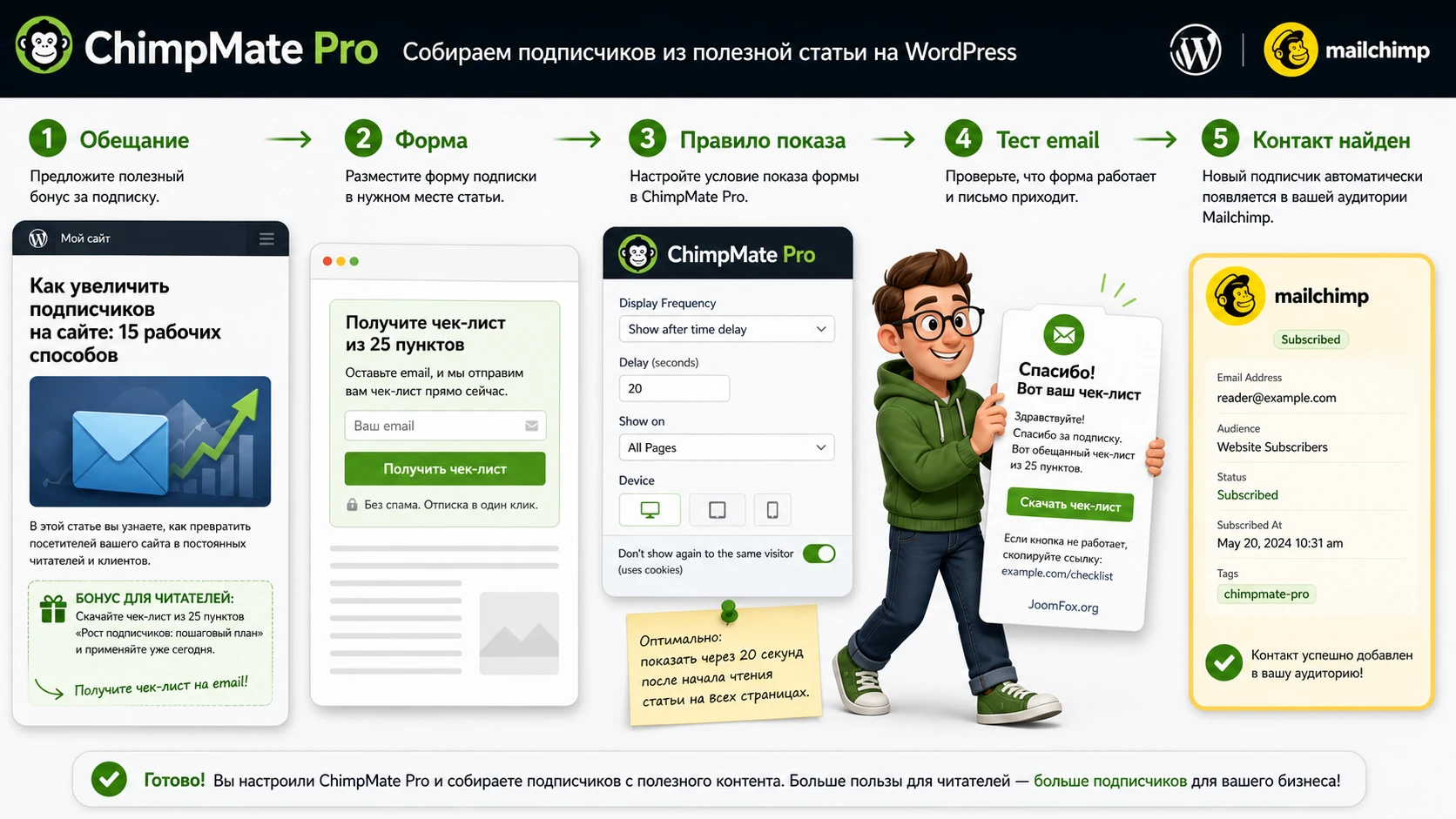
Разберём сценарий, который хорошо подходит для блога, учебного сайта или страницы продукта: пользователь читает подробный материал, а ChimpMate Pro предлагает получить чек-лист или обновления по теме. Цель - не выжать email любой ценой, а показать форму в момент, когда интерес уже возник.
Цель
Нужно собрать подписчиков на рассылку с обновлениями и бонусным материалом. Форма должна появляться не сразу, а после того, как человек прочитал часть статьи. После отправки email пользователь видит понятное сообщение, а контакт попадает в выбранную аудиторию Mailchimp с нужным признаком источника, если такая настройка доступна в вашей версии.
Подготовка
В Mailchimp заранее создайте аудиторию, проверьте поля email и имени, решите, нужен ли double opt-in, и подготовьте текст подтверждения. В WordPress выберите одну статью или тестовую страницу. В ChimpMate Pro подключите Mailchimp, обновите списки и выберите аудиторию. Если в настройках есть группы, скрытые поля или несколько форм, создайте отдельную форму для этого сценария, чтобы потом не смешивать статистику с другими местами сайта.
Шаги настройки
- Создайте форму с коротким заголовком, одним понятным обещанием и минимальным набором полей.
- Выберите формат показа: для первого теста подойдёт lightbox после прокрутки или форма под записью. Если сомневаетесь, начните с формы под записью.
- Задайте условие показа только для выбранной записи или категории, чтобы форма не появилась на всём сайте.
- Настройте частоту: не показывать снова после закрытия в течение разумного периода и не открывать окно мгновенно.
- Сохраните настройки, очистите кеш и откройте страницу в приватном окне.
- Заполните форму тестовым email и проверьте сообщение на сайте, письмо подтверждения и запись контакта в Mailchimp.
Проверка результата
На странице должно быть видно правильный формат формы, а в консоли браузера не должно быть ошибок JavaScript, связанных с ChimpMate, jQuery, кешем или объединением скриптов. В Mailchimp проверьте не только наличие email, но и состояние контакта. Если включён double opt-in, неподтверждённый адрес не должен считаться полноценной подпиской. Если используете группу или тег, проверьте, что контакт получил правильный признак.
Нюанс, который часто ломает тест
После первого закрытия формы cookie может скрыть её от повторного просмотра. Это нормальное поведение, но оно мешает тестам. Используйте приватное окно, очищайте cookies конкретного сайта или временно снижайте период скрытия только на тестовой странице. После проверки верните нормальную частоту, иначе пользователи будут видеть окно слишком часто.
Практичные идеи применения для разных типов сайтов
Этот раздел нужен не для общего списка "где пригодится подписка", а для выбора реальных рабочих сценариев под возможности продукта. ChimpMate Pro интересен тем, что может показывать формы в разных местах и по разным условиям. Ниже - идеи, которые опираются на подтверждённые классы функций: форматы показа, таргетинг, закрытый контент, WooCommerce-интеграцию, A/B-проверку и связь с Mailchimp.

Контентный сайт: подписка после вовлечения
Для блога или базы знаний используйте форму под записью и lightbox после прокрутки. Обещание должно быть связано с темой материала: новые инструкции, чек-лист, подборка статей, обновления продукта. Ожидаемый результат - подписчик добавлен в аудиторию, а источник подписки понятен по группе, тегу или хотя бы по отдельной форме. Проверка - открыть запись как новый посетитель, прокрутить до нужного места, отправить тестовый email и сверить контакт в Mailchimp.
WooCommerce: предложение без помехи оформлению заказа
Если ваша версия включает WooCommerce-интеграцию или условия для магазинных страниц, не начинайте с окна на оформлении заказа. Лучше протестировать подписку в карточке товара, в категории или после просмотра нескольких товаров. Например, форма может предлагать уведомления о скидках или новых поступлениях. На оформлении заказа любые всплывающие элементы проверяйте особенно строго: они не должны перекрывать поля, способы оплаты и сообщения WooCommerce.
Закрытый материал: подписка как понятный обмен
Функция content lock уместна, если пользователь заранее видит ценность закрытого фрагмента. Не блокируйте основной текст без объяснения. Лучше оставить вводную часть открытой, затем предложить подписку для скачивания чек-листа, продолжения инструкции или шаблона. Проверка - после подписки контент должен открыться, а при повторном визите пользователь не должен проходить тот же барьер без причины.
Маркетинговый тест: две версии одного обещания
A/B-проверка полезна, когда есть достаточный трафик и одно измеряемое изменение. Сравните два заголовка или две кнопки, но оставьте одинаковыми формат, страницу, задержку и аудиторию. Результат смотрите не только в цифрах показа, но и в качестве контактов: подтвердили ли они подписку, открывают ли письмо, не жалуются ли на частоту окна. Если трафика мало, A/B-тест может дать случайный вывод, поэтому не меняйте сайт после десяти показов.
Проверка результата: что смотреть в WordPress, Mailchimp и браузере
Проверка результата нужна каждый раз, когда вы меняете форму, аудиторию, условия показа, кеш, тему или оптимизацию скриптов. Плагин может выглядеть рабочим на странице, но не отправлять контакт. Или наоборот: контакт создаётся, но пользователь не видит понятного сообщения. Поэтому проверку лучше разделить на несколько уровней.
На странице сайта
Откройте страницу как обычный посетитель. Проверьте, появляется ли форма в нужный момент, есть ли кнопка закрытия, видны ли поля, не перекрывает ли окно меню, чат, cookie-баннер или WooCommerce-сообщение. На телефоне обратите внимание на клавиатуру: она не должна скрывать кнопку отправки и сообщение об ошибке. Если используется topbar, проверьте, не закрывает ли он верхнюю часть темы или липкое меню.
В браузере
Откройте инструменты разработчика и посмотрите консоль. Ошибки JavaScript после включения оптимизации, отложенной загрузки, объединения файлов или CDN часто ломают всплывающие формы. Если форма работает только при отключённом кеш-плагине, ищите конфликт с минификацией, задержкой JavaScript, переносом jQuery или исключениями кеша для скриптов ChimpMate.
В Mailchimp
Проверьте контакт в нужной аудитории. Если включён double opt-in, дождитесь подтверждения. Если используются группы или поля, проверьте их заполнение. Если в Mailchimp включена защита формы или reCAPTCHA для встроенных сценариев, учитывайте, что поведение может отличаться от простого API-запроса. Успех на стороне WordPress не равен успеху в Mailchimp, пока контакт не найден в правильном состоянии.
В админ-панели ChimpMate Pro
Если в вашей версии есть Instant Analytics, используйте её как внутренний ориентир, но не как единственный источник истины. Аналитика плагина показывает показы, действия или конверсию внутри WordPress-слоя. Mailchimp показывает состояние контакта и дальнейшую реакцию на письма. Для решений о дизайне формы полезны оба уровня.
Совместимость, скорость и безопасные улучшения внешнего вида
Всплывающие окна и формы подписки влияют не только на маркетинг, но и на удобство страницы. ChimpMate Pro может подключать шрифты, стили, скрипты, анимации и cookies. На небольшом сайте это может быть незаметно, но на сложной теме с WooCommerce, конструктором страниц и кешем каждый дополнительный слой должен быть проверен.
Кеш и оптимизация скриптов
Если после включения кеша форма перестала открываться или отправляться, не выключайте весь кеш навсегда. Сначала отключите объединение JavaScript, затем отложенную загрузку, затем минификацию, проверяя результат после каждого шага. Когда найдёте конфликт, добавьте исключение для файлов плагина, если кеш-плагин позволяет это сделать. Не добавляйте исключения вслепую: посмотрите имена подключаемых файлов на вкладке Network в браузере.
Мобильная версия
Для мобильных устройств лучше использовать меньше текста, крупную кнопку и простую форму. Не заставляйте пользователя закрывать несколько слоёв: cookie-баннер, рекламный блок, чат и окно подписки одновременно. Если мобильный трафик важен, настройте отдельное правило показа или отключите самый агрессивный формат на маленьких экранах.
Безопасная CSS-правка через встроенный Custom CSS или настройки темы
В источниках по ChimpMate Pro упоминается Custom CSS editor, но публичных свежих селекторов для конкретной версии нет. Поэтому безопаснее использовать осторожный CSS, который не правит ядро плагина и легко удаляется. Вставляйте его только в встроенное поле Custom CSS, если оно есть в вашей версии, или в Appearance - Customize - Additional CSS. Перед публикацией проверьте в инспекторе, что классы формы действительно содержат название плагина.
/* Осторожная правка контраста для блоков ChimpMate.
   Применяйте только после проверки реальных классов в инспекторе браузера. */
[class*="chimpmate"] input[type="email"],
[class*="chimpmate"] input[type="text"] {
  min-height: 44px;
  border: 1px solid #d0d7de;
  color: #1f2933;
}

[class*="chimpmate"] button,
[class*="chimpmate"] input[type="submit"] {
  min-height: 44px;
  font-weight: 600;
}
Эта правка не добавляет новых функций и не вмешивается в отправку формы. Она только повышает читаемость полей и кнопки, если ваша тема делает их слишком мелкими. Чтобы откатить изменение, удалите CSS и очистите кеш. Если классы в вашей версии не содержат chimpmate, не расширяйте селектор до всех форм сайта: найдите точный контейнер через инспектор или оставьте стили темы без изменений.
Локализация текста формы
По описаниям продукта тексты форм можно переводить или менять. Для русскоязычного сайта проверьте не только заголовок, но и сообщения об ошибке, успешной подписке, кнопке закрытия и подтверждении. Если часть текста приходит из Mailchimp, редактируйте её в Form Builder, а не пытайтесь заменить JavaScript на стороне WordPress. Разделите тексты формы и тексты письма подтверждения: пользователь видит их в разные моменты.
Почему форма может не работать и как найти причину
Типичные проблемы ChimpMate Pro похожи на проблемы других Mailchimp-форм во всплывающих окнах, но часть симптомов связана именно с форматами показа, cookies, старым кодом и конфликтами JavaScript. Диагностику лучше вести от простого к сложному: сначала связь с Mailchimp, затем вывод формы, затем условия показа, затем кеш и тема.
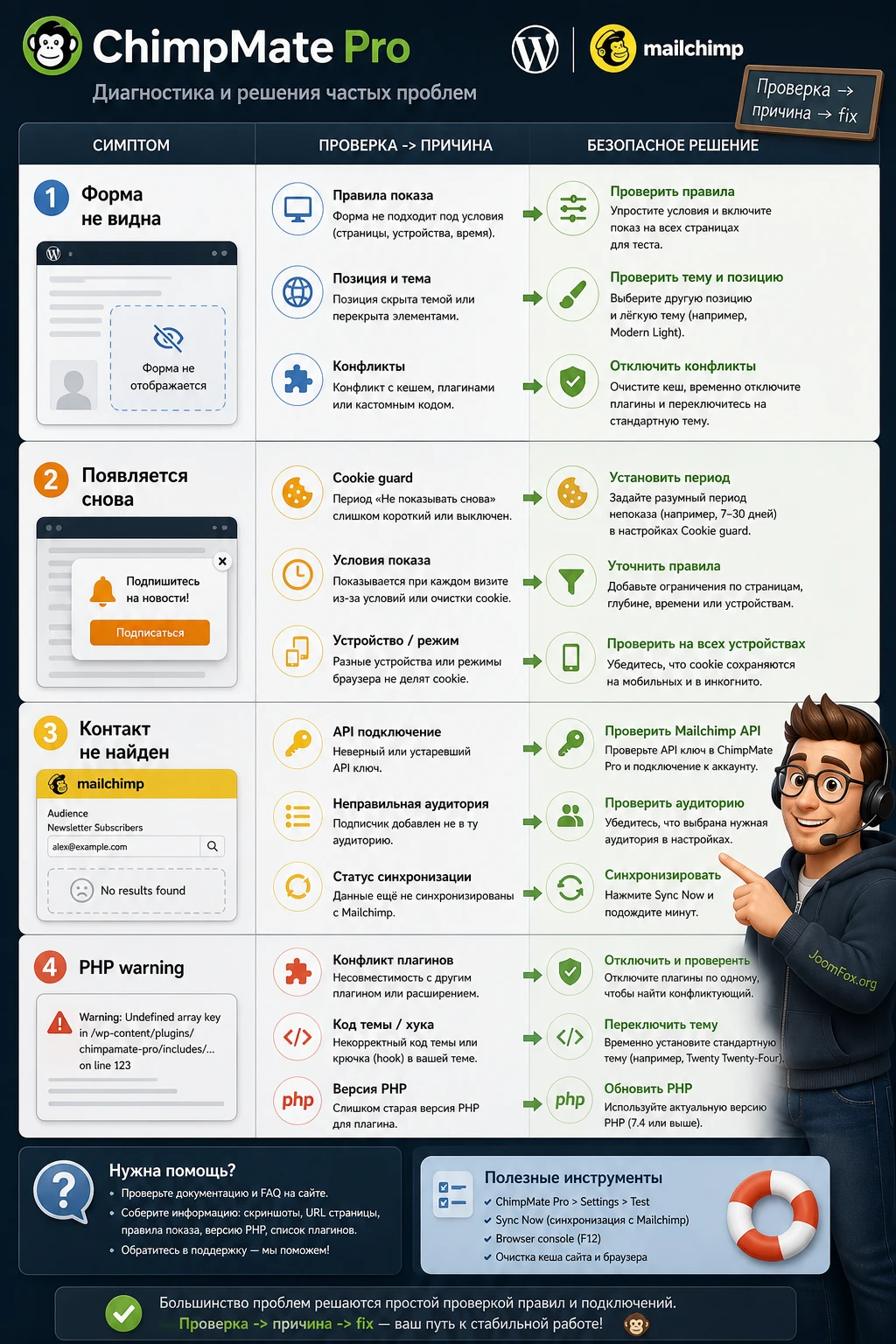
Форма не появляется на странице
Симптом: вы включили lightbox, slider или topbar, но на публичной странице ничего не видно. Возможные причины: форма отключена для текущего типа страницы, не выполнено условие прокрутки или задержки, cookie уже скрыла окно после предыдущего закрытия, правило по устройству исключает ваш экран, кеш отдаёт старую версию страницы.
Что проверить
- Откройте страницу в приватном окне и очистите кеш сайта.
- Временно ограничьте проверку одной страницей и одним простым условием показа.
- Отключите дополнительные фильтры по источнику перехода, устройству и статусу пользователя.
- Проверьте, появляется ли простая форма на странице или в виджете.
Если простая форма работает, а lightbox нет, причина почти наверняка в условиях показа, скрипте, анимации или конфликте темы. Не меняйте API-ключ, пока не доказано, что отправка не работает.
Форма появляется постоянно, даже после закрытия
Симптом: посетитель закрывает окно, но оно снова появляется при переходе или обновлении. Возможные причины: не настроен период cookie, браузер блокирует cookies, кеш-плагин ломает персональное состояние, правило "показывать при загрузке" сильнее условия скрытия, тест идёт в приватном окне, где cookies живут только в рамках сессии.
Исправление: включите ограничение повторного показа, проверьте cookie в обычном браузере, очистите кеш и не тестируйте частоту только в режиме приватного окна. Если настройка hide if subscribed есть, проверьте её отдельно, потому что она может зависеть от cookie, а не от реального статуса в Mailchimp.
Пользователь видит успех, но контакта нет в Mailchimp
Симптом: после отправки появляется сообщение, но email не найден в аудитории. Возможные причины: выбран не тот список, включён double opt-in и пользователь не подтвердил письмо, Mailchimp отклонил адрес, сервер не может выполнить HTTPS-запрос, плагин безопасности или сетевой фильтр блокирует API, контакт уже существует с другим состоянием.
Проверьте аудиторию, статус контакта, письмо подтверждения, журнал ошибок WordPress и исходящие запросы хостинга. У похожих Mailchimp-плагинов HTTP Error часто связан с сервером, а не с самой формой. Если хостинг блокирует запросы к https://api.mailchimp.com, настройка формы в WordPress не решит проблему.
Не работает виджет, shortcode или форма под записью
Симптом: виджет не отправляет подписку, shortcode выводит пустоту или форма под записью исчезает. Возможные причины: тема не выводит нужную область виджетов, shortcode вставлен в блок, который фильтрует код, кеширует форму или конфликтует с конструктором страниц. В старых обсуждениях ChimpMate встречались жалобы на footer widget и shortcode, поэтому такие форматы лучше проверять отдельно.
Исправление: сначала выведите форму на обычной тестовой странице без конструктора. Если она работает, переносите её в нужную область. Если проблема возникает только в футере, проверьте, не загружается ли JavaScript раньше HTML формы или не вырезает ли тема нужный контейнер.
Lightbox ломает мобильный экран или появляется чёрный слой
Симптом: экран затемняется, форма не видна, кнопка закрытия недоступна, слайдер перекрывает страницу. Возможные причины: конфликт z-index, стили темы, sticky header, анимация, старая библиотека, оптимизация CSS или некорректная высота окна при открытой клавиатуре.
Исправление: отключите сложную тему формы, проверьте стандартный шаблон, временно выключите оптимизацию CSS/JS и протестируйте другой формат показа. Если проблема только на мобильном, настройте отдельный мобильный сценарий или отключите данный формат на маленьких экранах.
После обновления WordPress появляется PHP-предупреждение или критическая ошибка
Симптом: в журнале видны предупреждения о старых функциях, админ-панель ломается или сайт показывает критическую ошибку. Возможные причины: устаревший код плагина, несовместимость с текущей версией PHP, конфликт с новым WordPress или сторонним плагином.
В этом случае правильное действие - откатить плагин на тестовой копии или отключить его, а не скрывать сообщения об ошибках. Если сайт боевой, сначала восстановите работоспособность. Потом ищите подтверждённый релиз, исправление от разработчика или современную замену. Не правьте файлы плагина напрямую: при любом обновлении изменения потеряются, а при ошибке можно сломать сайт.
Ограничения, которые нужно учитывать до запуска на живом сайте
Ограничения ChimpMate Pro вытекают из его класса и состояния источников. Это плагин для сбора подписчиков, а не современная маркетинговая платформа. Он зависит от Mailchimp, от качества JavaScript на странице, от темы, от кеша, от правил показа и от того, насколько свежий у вас архив. Поэтому оценивать его нужно не по списку возможностей, а по проверяемому результату на вашем сайте.
Совместимость не стоит считать гарантированной
Открытые каталоги и старые обсуждения показывают, что бесплатная ветка ChimpMate давно не выглядит активно поддерживаемой. Pro-карточка содержит журнал изменений с исправлениями, интеграциями и поддержкой Mailchimp API, но это не заменяет тест на вашей конфигурации. Особенно осторожно проверяйте современный PHP, блочные темы, оформление заказа WooCommerce, кеш-плагины и конструкторы страниц.
Попап не решит проблему слабого предложения
Если предложение подписки пустое, частота показа только усилит раздражение. Перед A/B-тестом заголовков убедитесь, что подписчик получает реальную пользу. Хороший текст окна коротко отвечает на три вопроса: что я получу, как часто мне будут писать, почему это связано с текущей страницей.
Скорость и доступность важнее эффектной анимации
Анимации, шрифты и сложные темы могут ухудшать восприятие. Для формы подписки важны читаемость, контраст, видимая кнопка закрытия, понятная ошибка и доступность с клавиатуры. Если эффект мешает отправке формы или закрытию окна, он не нужен.
Данные подписчика требуют аккуратного обращения
Собирайте только те поля, которые используете. Подключите понятный текст согласия, если это требуется вашему проекту. Не храните и не пересылайте API-ключи без необходимости. Если сайт обслуживает пользователей из разных регионов, проверьте требования к согласию, double opt-in и текстам формы со специалистом.
Вопросы, которые обычно возникают перед запуском ChimpMate Pro
Можно ли использовать плагин без Mailchimp?
Смысл ChimpMate Pro именно в сборе подписчиков для Mailchimp. Если вам нужна локальная база в WordPress или рассылка без Mailchimp, лучше смотреть решения другого класса. Не стоит ставить плагин только ради красивого окна, если отправка в Mailchimp не нужна.
Что выбрать: single opt-in или double opt-in?
Single opt-in быстрее добавляет контакт, double opt-in требует подтверждения через email. Для чистой базы, спорных источников трафика и регионов со строгими правилами согласия double opt-in обычно безопаснее. Для коротких промо-кампаний single opt-in может давать выше конверсию, но его нужно сочетать с защитой от мусорных подписок.
Почему контакта нет в Mailchimp сразу после отправки формы?
Причин несколько: выбран не тот список, включено подтверждение подписки, письмо подтверждения не открыто, адрес уже был в аудитории, сервер не смог обратиться к API или запрос заблокирован. Проверяйте не только сообщение на сайте, но и статус контакта в Mailchimp.
Стоит ли включать lightbox на всех страницах?
Нет. Для первого запуска лучше выбрать конкретные записи, категории или страницы, где предложение подписки логично. Массовый показ на всём сайте чаще создаёт раздражение и усложняет диагностику. Начните с одного сценария и расширяйте правила после проверки.
Можно ли использовать ChimpMate Pro на оформлении заказа WooCommerce?
Технически всё зависит от версии плагина и условий показа, но на оформлении заказа лучше избегать всплывающих окон. Любое окно может мешать оплате, полям заказа и сообщениям WooCommerce. Если нужна подписка в магазине, сначала тестируйте карточки товаров, категории или страницу после покупки, если это поддерживается вашей связкой и не нарушает правила сайта.
Что делать, если после включения кеша форма перестала работать?
Отключите оптимизацию JavaScript и CSS по одной настройке, проверьте консоль браузера и найдите конфликт. Затем добавьте исключение для файлов плагина или оставьте критичный скрипт без отложенной загрузки. Не отключайте весь кеш навсегда, пока не выяснили точную причину.
Нужно ли добавлять собственный CSS?
Только если встроенных настроек темы формы недостаточно. Пользовательский CSS должен быть маленьким, обратимым и проверенным через инспектор. Не правьте файлы плагина и не задавайте глобальные стили для всех форм сайта, если хотите поправить только ChimpMate Pro.
Есть ли точная современная видеоинструкция по этому продукту?
Точный полезный YouTube-ролик именно по CodeCanyon ChimpMate Pro найти не удалось, поэтому видео в руководство не добавлено. Для похожих Mailchimp-интеграций можно смотреть общие уроки по Mailchimp и WordPress, но они не заменяют проверку конкретных настроек этого плагина.
Когда CodeCanyon ChimpMate Pro будет удачным выбором
CodeCanyon ChimpMate Pro стоит использовать, если вам нужен именно Mailchimp-ориентированный слой подписки с несколькими форматами показа, триггерами поведения, настройками дизайна и возможностью тестировать разные точки контакта. Он особенно логичен для сайта, где уже есть понятное предложение подписчику и владелец готов аккуратно проверять форму на тестовой странице.
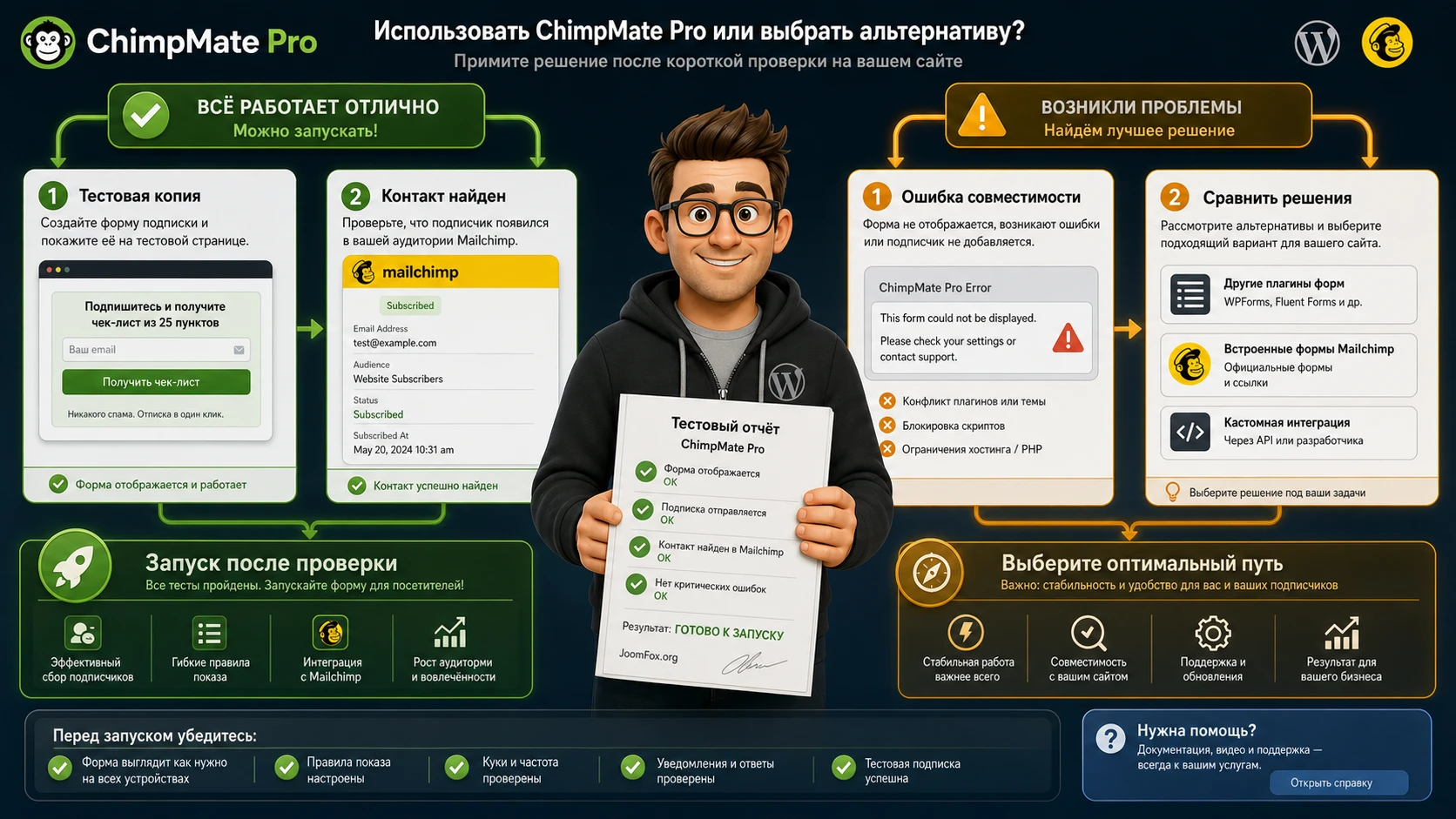
Не выбирайте его только из-за длинного списка возможностей. Сначала проверьте совместимость архива, подключение к Mailchimp, мобильный вид, частоту показа, работу с кешем и реальное появление контакта в аудитории. Если всё работает стабильно, можно переходить к более тонким сценариям: показ после прокрутки, отдельные формы для категорий, закрытый бонус, A/B-проверка заголовка или мягкая подписка в WooCommerce-контексте.
Если после проверки вы видите ошибки совместимости, устаревший код, невозможность подключиться к API или слабую поддержку нужной темы, не тратьте время на обходные хаки. В таком случае разумнее сравнить альтернативы из раздела выше и выбрать инструмент, который лучше соответствует текущему WordPress-стеку.
Когда тестовый сценарий прошёл проверку, можно скачать последнюю версию CodeCanyon ChimpMate Pro, установить его на копии сайта и повторить тот же чек-лист перед включением на рабочей странице. Так вы получите не просто красивое окно подписки, а контролируемую связку WordPress, ChimpMate Pro и Mailchimp.

