


CodeCanyon CleverSwatches - Плагин WordPress
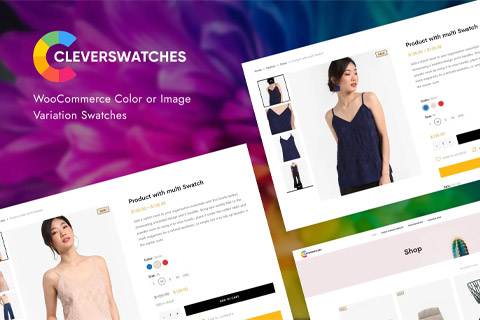
CleverSwatches - Образцы цветов или изображений для WooCommerce. Преобразуйте свой обычный выпадающий список атрибутов переменной в красиво выглядящий цвет или выберите изображение. Вы можете отображать изображения или цвета во всех распространенных размерах.
Особенности плагина
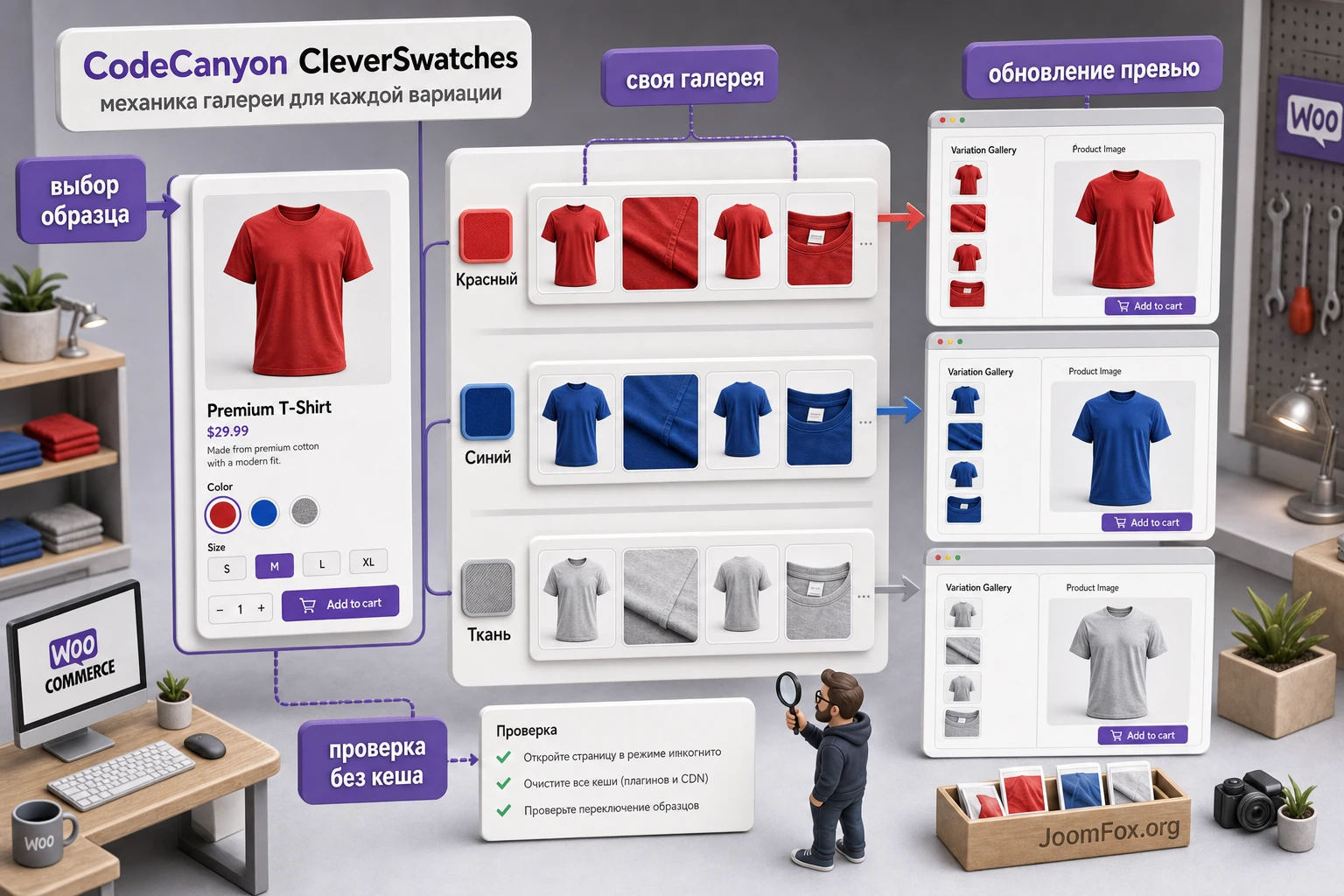
Отобразите их в круглом или квадратном режиме. CleverSwatches позволяют добавлять несколько изображений галереи для каждого варианта, и когда посетитель выбирает вариант, эти изображения галереи будут отображаться как изображения галереи, а не как изображения основной галереи продуктов.
Спецификации:
| Дата выхода: | 08-09-2017 | |
| Дата обновления: | 03-10-2020 | |
| Тип расширения: | Платный | |
| Лицензия: | GPL | |
| Тематика: | Интернет-коммерция Специфические для WooCommerce | |
| Совместимость: | W5.x | |
| Включает в себя: | Плагин | |
| Языковые пакеты: |

|
|
| Разработчик: | CodeCanyon | |
| Рейтинг: | ||
Скачивание по подписке!
Вам необходимо авторизоваться на сайте и приобрести клубную подписку!
Поделись с друзьями!
Руководство по настройке CodeCanyon CleverSwatches для вариативных товаров WooCommerce
CodeCanyon CleverSwatches нужен не просто для красивых цветных кружков. В нормальном магазине WooCommerce он помогает заменить стандартный выпадающий список вариаций на понятный выбор цвета, изображения или текстовой метки, а значит уменьшает лишние клики и делает карточку товара ближе к тому, как покупатель выбирает вещь в реальности. В этом руководстве разобраны подготовка магазина, настройка атрибутов, работа с галереями вариаций, вывод образцов в каталоге, проверка результата и диагностика ошибок.
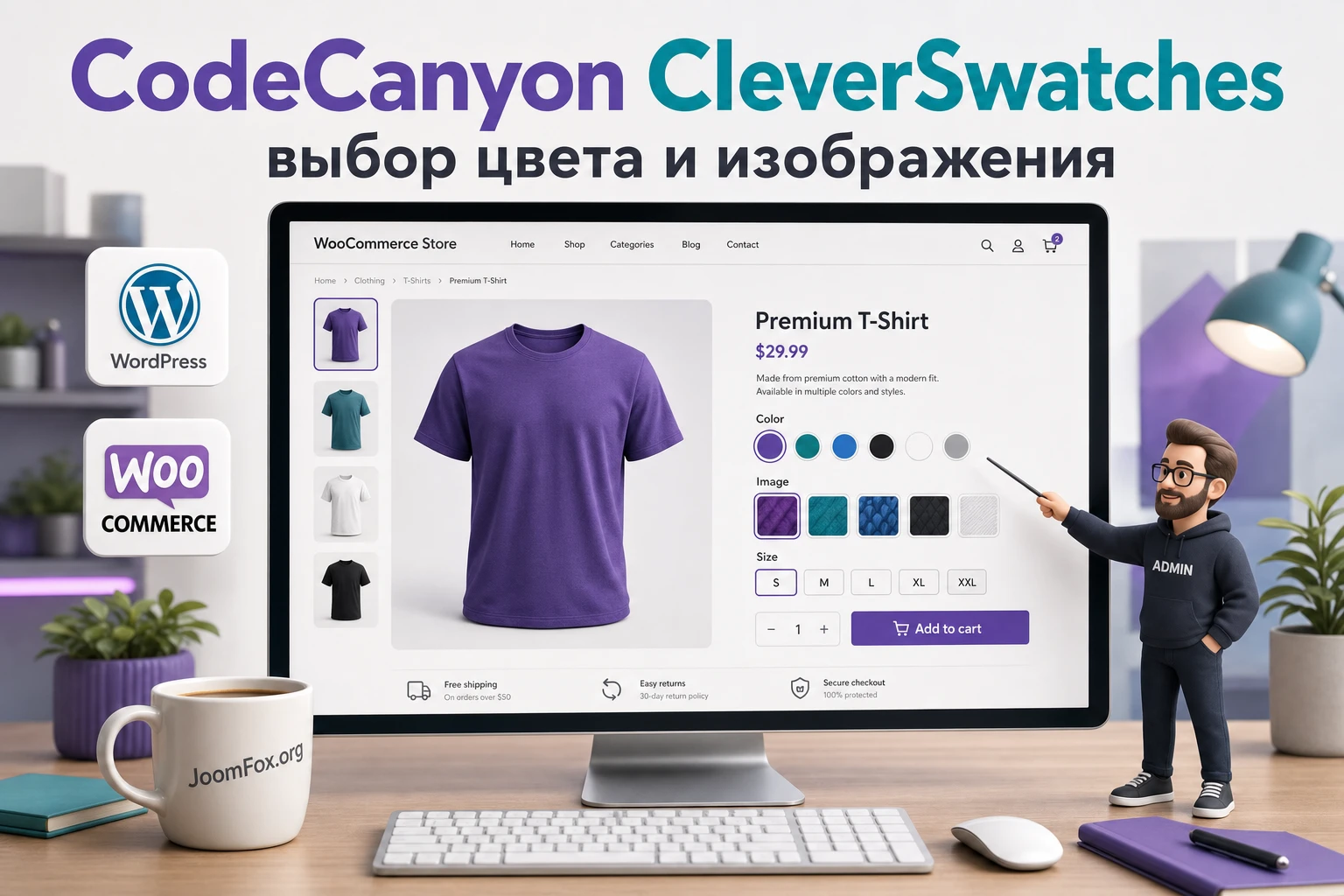
Материал рассчитан на владельца магазина, администратора WordPress и разработчика, который помогает настроить витрину. Здесь нет инструкций по покупке, ключам или обходу лицензирования. Смысл руководства другой - безопасно внедрить уже имеющийся плагин, понять, какие настройки действительно влияют на товар, и не спутать проблему плагина с ошибкой в атрибутах WooCommerce, теме или кеше.
У CleverSwatches есть несколько мест, где легко ошибиться: глобальные атрибуты, значения термов, вариации внутри товара, галерея для конкретной вариации, режимы вывода на странице товара и в архиве. Если настроить только внешний вид образца, но не проверить, участвует ли атрибут в вариациях, на витрине можно получить пустой выбор, старый выпадающий список или товар, который нельзя добавить в корзину.
Какую задачу решают swatches в магазине WooCommerce
Вариативный товар WooCommerce строится вокруг атрибутов и вариаций. Атрибут описывает признак товара: цвет, размер, материал, стиль, комплектацию. Вариация превращает сочетание таких признаков в конкретный продаваемый вариант с собственной ценой, наличием, артикулом, изображением и другими данными. По умолчанию WooCommerce часто показывает выбор вариации как выпадающий список. Это технически работает, но для цветов, фактур и визуальных вариантов покупателю приходится читать текст там, где он ожидает увидеть образец.
CleverSwatches добавляет визуальный слой поверх этой механики. Вместо того чтобы менять саму логику вариативного товара, плагин показывает термы атрибутов как цветные образцы, изображения, текстовые метки или похожие кнопки. Поэтому его нужно воспринимать как интерфейс для уже правильно собранных вариаций, а не как замену системе атрибутов WooCommerce.
Самая важная проверка перед настройкой - убедиться, что вариативный товар уже корректно работает со стандартными средствами WooCommerce. Если без плагина товар не выбирает цвет, не меняет цену или не добавляется в корзину, визуальные образцы не исправят основу. Сначала чинят атрибуты и вариации, потом включают красивый выбор.
Где образцы дают заметную пользу
Плагин особенно уместен там, где вариант товара можно понять визуально. Для одежды это цвет, принт, ткань и размер. Для мебели - материал, оттенок дерева, обивка. Для косметики - тон, объём, набор. Для цифровых товаров - тариф, длительность, тип лицензии, если эти варианты удобно показать короткими метками. В таких сценариях образец сокращает расстояние между желанием и действием: покупатель видит выбор, нажимает на понятную плитку и сразу получает обновлённую карточку товара.
- Для цвета удобнее использовать цветовой образец, если оттенки не должны быть фотографически точными.
- Для ткани, принта, рисунка, текстуры или упаковки лучше подходит изображение терма.
- Для размеров и коротких обозначений удобны текстовые метки, потому что они читаются быстрее, чем список.
- Для сложных наборов стоит оставить понятный текст, чтобы покупатель не угадывал смысл картинки.
Когда плагин может оказаться лишним
Если магазин продаёт товары без вариаций или все варианты имеют длинные технические названия, swatches могут не дать пользы. Они также могут мешать, когда у товара десятки значений одного атрибута: слишком много плиток занимает место, ломает ритм карточки и превращает выбор в шум. В таких случаях лучше оставить выпадающий список, фильтр, таблицу вариантов или отдельные товары.
Не стоит оценивать плагин только по внешнему виду демо. На реальном сайте важнее, насколько удобно выбирать конкретный товар, не теряется ли доступность для клавиатуры, корректно ли работает тема, не конфликтует ли кеш и понятны ли подписи для покупателя.
Что проверить до установки на рабочем сайте
Подготовка нужна не для формальности. CleverSwatches работает на пересечении WooCommerce, темы, шаблонов товара, скриптов вариаций, кеша и иногда мультиязычных плагинов. Если внедрить его сразу на рабочей витрине без проверки, можно получить ситуацию, когда цветные образцы видны, но покупатель не может выбрать комбинацию или видит неправильное изображение.
Минимальная техническая база
Проверьте, что WordPress и WooCommerce обновлены до состояния, поддерживаемого вашим сайтом и темой. Не нужно гнаться за обновлением в день релиза, но устаревшая связка ядра, WooCommerce и темы повышает риск конфликтов. Если магазин использует дочернюю тему, убедитесь, что переопределения шаблонов WooCommerce не слишком старые. В админ-панели WooCommerce есть системный отчёт, где обычно видно, какие шаблоны переопределены темой.
- Создайте резервную копию файлов и базы данных перед установкой на рабочем магазине.
- Проверьте хотя бы один вариативный товар без CleverSwatches: цена, наличие, изображение и добавление в корзину должны работать.
- Зафиксируйте, какие плагины отвечают за кеш, оптимизацию скриптов, минификацию и отложенную загрузку.
- Проверьте, не заменяет ли тема полностью шаблон выбора вариаций.
- Если магазин мультиязычный, выберите один тестовый товар на каждом активном языке.
Почему важны глобальные атрибуты
WooCommerce поддерживает глобальные атрибуты и атрибуты, созданные внутри отдельного товара. Для визуальных образцов удобнее глобальные атрибуты: у терма можно хранить цвет или изображение один раз и переиспользовать его в разных товарах. Если в каждом товаре заново создавать собственный атрибут «Цвет», поддержка быстро станет неудобной. Один красный цвет может выглядеть по-разному, название терма может отличаться, а фильтры магазина будут работать менее предсказуемо.
Перед установкой полезно привести структуру к одному словарю: цвет, размер, материал, рисунок. Для каждого признака решите, будет ли он визуальным образцом или обычной текстовой характеристикой. Это избавит от хаоса, когда один и тот же товарный признак в одном месте показан цветом, в другом изображением, а в третьем обычным списком.
Если вариации уже созданы неряшливо, не начинайте с дизайна образцов. Сначала наведите порядок в атрибутах, термах и комбинациях вариаций, иначе плагин будет красиво показывать неправильную структуру.
Установка и первая проверка без риска для продаж
Установка плагина WordPress обычно сводится к загрузке ZIP-архива через Plugins, активации и переходу к настройкам. Но для магазина важно не только увидеть активный статус в списке плагинов. Нужно понять, не изменилось ли поведение вариативных товаров и не появились ли ошибки в публичной части сайта.
Порядок безопасного включения
- Откройте тестовую копию сайта или хотя бы временно выберите товар с малым трафиком.
- Установите ZIP-архив через
Plugins-Add New-Upload Plugin. - Активируйте плагин кнопкой
Activateи не меняйте все параметры сразу. - Найдите настройки CleverSwatches в админ-панели и проверьте, какие страницы вывода включены: карточка товара, архив, категория или товарный шорткод.
- Откройте тестовый вариативный товар в режиме инкогнито и убедитесь, что страница загружается без ошибок в консоли браузера.
- Выберите вариацию, добавьте товар в корзину и проверьте, что выбранные атрибуты передались корректно.
Не включайте одновременно все режимы вывода. Начните с карточки товара, потому что именно там покупатель принимает основное решение. Архивы и категории добавляйте позже, когда станет понятно, что базовый сценарий работает стабильно.
Мини-тест после активации
Для первого теста возьмите товар с двумя атрибутами: например, цвет и размер. У товара должны быть реальные вариации, а не только список атрибутов. Выберите на публичной странице цвет, затем размер, проверьте изменение цены или изображения, если оно задано. Затем обновите страницу, выберите другую комбинацию и добавьте товар в корзину. Если на этом этапе всё работает, можно переходить к настройке внешнего вида.
Если после активации исчезла кнопка покупки, верните стандартную схему: отключите новый режим вывода, очистите кеш и проверьте товар со стандартным выбором вариаций. Так вы поймёте, сломался ли сам товар или конфликт появился только после визуального слоя.
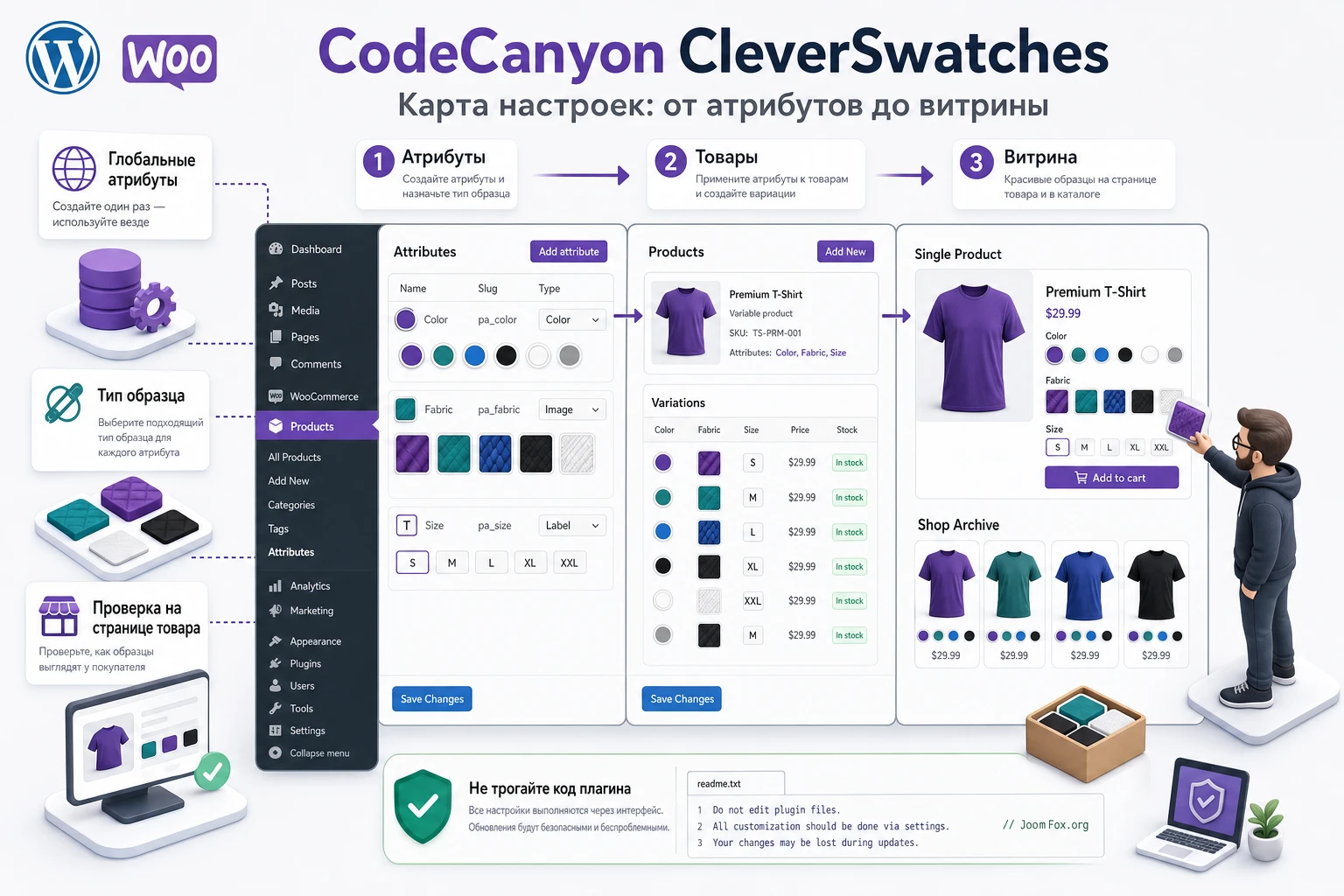
Карта настроек: атрибуты, термы и типы образцов
Основная логика CleverSwatches строится вокруг того, как атрибут и его термы представлены покупателю. Атрибут «Цвет» может быть набором цветовых кружков. Атрибут «Материал» может быть набором маленьких изображений фактуры. Атрибут «Размер» может быть короткими текстовыми плитками. При этом сам WooCommerce продолжает использовать термы и вариации, а плагин только меняет способ выбора.
Настройка глобального атрибута
Обычно работа начинается в разделе атрибутов WooCommerce. Создайте или откройте глобальный атрибут, который будет участвовать в вариациях. Для такого атрибута важно выбрать тип образца, если ваша версия плагина показывает соответствующее поле. В документационных скриншотах CleverSwatches видны типы вроде цвета, изображения и текстовой метки, но точные названия пунктов интерфейса могут отличаться в вашей сборке.
Для цветового атрибута не пытайтесь описать оттенок только названием. Название нужно для доступности, фильтров и корзины, а сам цветовой квадрат или круг нужен для быстрого выбора. Для изображения терма подготовьте маленькую, контрастную и понятную картинку. Если использовать фотографию с мелкими деталями, в размере swatch она превратится в шум.
Настройка термов: цвет, изображение и метка
После выбора типа атрибута переходите к значениям. У каждого терма должна быть понятная подпись: «Красный», «Синий», «Натуральная кожа», «XL». Для цвета задайте цветовое значение. Для изображения добавьте миниатюру, которая будет хорошо читаться на маленькой площади. Для метки проверьте длину текста: чем короче обозначение, тем устойчивее оно выглядит на мобильных экранах.
| Атрибут | Лучший тип | Что проверить |
|---|---|---|
| Цвет | Цветовой образец | Контраст, совпадение с фото товара, понятная подпись для корзины. |
| Материал или принт | Изображение | Читаемость миниатюры, отсутствие мелкого мусора, единый размер файлов. |
| Размер | Текстовая метка | Короткие обозначения, одинаковая ширина кнопок, понятность для покупателя. |
| Комплектация | Метка или изображение | Не нужно ли пояснение в описании товара, чтобы пользователь не угадывал смысл. |
Таблица не означает, что один тип всегда правильный. Например, цвет «чёрный глянец» может лучше работать как изображение фактуры, а не как простой чёрный круг. Решение зависит от того, как покупатель принимает выбор.
Отдельный товар против глобального правила
Иногда один и тот же атрибут нужно показать по-разному в разных товарах. Например, для обуви цвет можно показывать цветовой точкой, а для обоев лучше показать фрагмент рисунка. Если в вашей версии есть настройки на уровне товара, используйте их осторожно. Глобальный атрибут проще поддерживать, а локальные исключения быстро накапливаются и усложняют обновления каталога.
Хорошее правило для интернет-магазина: сначала настройте стабильный глобальный вариант, затем добавляйте исключения только там, где они улучшают выбор покупателя. Так проще обучить контент-менеджера и найти ошибку, если один товар начал выглядеть не так, как остальные.
Галерея вариаций и обновление изображения товара
Одна из важных возможностей CleverSwatches - работа с изображениями вариаций. Для некоторых товаров недостаточно сменить только главное фото. Покупателю нужно увидеть набор фотографий именно выбранного цвета или материала: общий вид, деталь, фактуру, упаковку. В источниках по продукту упоминается режим галереи для вариаций, поэтому его стоит рассматривать как отдельный сценарий, а не как декоративную настройку.
Когда нужна галерея для каждой вариации
Собственная галерея вариации полезна, когда товар визуально меняется сильнее, чем один цветовой слой. Например, красная куртка может иметь другую подкладку, фурнитуру и фото на модели; ткань с принтом требует крупного плана; набор с другой комплектацией должен показывать другие предметы. Если же меняется только размер, отдельная галерея обычно не нужна.
Не загружайте разные галереи ради количества. Каждое фото должно отвечать на вопрос покупателя: как выглядит выбранный вариант, чем он отличается, есть ли нужная деталь. Лишние изображения утяжеляют страницу и усложняют поддержку.
Практическая последовательность для галерей
- Откройте вариативный товар и убедитесь, что у каждой вариации задано основное изображение.
- Если режим галерей вариаций доступен, включите его только для товаров, где дополнительные изображения помогают выбору.
- Добавьте изображения к конкретной вариации, а не в общую галерею товара, если смысл фото относится к одному цвету или материалу.
- Сохраните товар и очистите кеш страницы товара.
- На публичной странице выберите разные swatches и проверьте, меняется ли набор миниатюр.
Если галерея не переключается, не спешите винить плагин. Частая причина - тема использует собственный слайдер или заменяет стандартную галерею WooCommerce. В таком случае скрипт вариаций может выбирать правильный вариант, но визуальный компонент темы не получает обновление так, как ожидает плагин.
Импорт и экспорт изображений вариаций
На странице продукта заявлена возможность импорта и экспорта галерей для вариаций. Это удобно для магазинов с большим каталогом, но такие операции всегда требуют аккуратности. Перед массовым импортом проверьте формат на одном товаре, сделайте резервную копию и не запускайте обновление в час пик. Массовая правка изображений быстро создаёт путаницу, если не понятно, к какой вариации относится каждая строка.
Для крупных каталогов сначала отработайте один эталонный товар: атрибуты, термы, вариации, фото, галерея, отображение на странице и добавление в корзину. Только после этого переносите схему на десятки товаров.
Вывод образцов в карточке, категории и шорткоде товара
Плагин упоминает интеграцию с карточкой товара, архивом, категорией и товарным шорткодом. Это важное отличие от простой замены выбора на одной странице. Витрина WooCommerce состоит из нескольких уровней: пользователь видит товар в каталоге, затем открывает карточку, выбирает вариацию и добавляет товар в корзину. На каждом уровне образцы решают разную задачу.
Карточка товара
В карточке товара образцы должны быть крупнее и информативнее. Здесь покупатель принимает окончательное решение, поэтому важны подписи, состояние выбранного значения, недоступные комбинации и связь с изображением. Если у товара много атрибутов, располагайте их в понятном порядке: сначала визуально важное, затем размер или комплектация. Не заставляйте пользователя выбирать размер до того, как он увидел нужный цвет.
Каталог и категории
В архиве товара swatches нужны не всегда. Они хороши, когда помогают быстро понять доступные цвета и перейти в нужный товар. Но если в карточке категории появляется слишком много вариантов, сетка начинает прыгать, карточки становятся разной высоты, а мобильный экран перегружается. Для каталога обычно лучше показывать компактные образцы и не пытаться дублировать весь функционал карточки товара.
Главная цель swatches в архиве - подсказать наличие вариантов, а не заменить полноценную карточку товара. Если покупателю нужно выбрать несколько атрибутов, посмотреть галерею и прочитать описание, ведите его на страницу товара.
Товарные шорткоды и конструкторы страниц
Если магазин выводит товары через шорткоды WooCommerce или блоки конструктора, результат может зависеть от того, какой шаблон используется. Плагин может поддерживать вывод в товарном шорткоде, но конкретная страница всё равно проходит через тему, сторонний виджет или конструктор. Поэтому после включения образцов проверьте не только стандартную страницу магазина, но и посадочные страницы, главную, подборки и витрины, созданные вручную.
Если на обычной странице товара всё работает, а в блоке конструктора swatches не появляются, ищите причину в шаблоне вывода. Иногда блок показывает собственную карточку товара и не вызывает стандартные хуки WooCommerce. В такой ситуации безопаснее использовать настройки конструктора или другой блок товара, чем править файлы плагина.
Дизайн, удобство и скорость: лучшие настройки без лишнего риска
Swatches влияют не только на красоту. Они меняют область клика, визуальное состояние выбора, количество элементов на странице, загрузку изображений и восприятие недоступных вариантов. Поэтому «лучшие настройки» для CleverSwatches - это не максимальная яркость, а баланс между ясностью, скоростью и устойчивостью.
Размер и форма образцов
Слишком маленькие элементы трудно нажимать на мобильных экранах. Слишком крупные образцы растягивают карточку и отвлекают от фото товара. Для цвета и размера хорошо работает умеренный размер, при котором подпись или подсказка остаётся читаемой, а выбранное состояние видно без наведения мыши. Если плагин позволяет настроить размер отдельно для карточки товара и архива, сделайте карточку товара крупнее, а каталог компактнее.
Состояние выбора
Выбранный swatch должен отличаться не только цветом рамки. Часть пользователей может плохо различать оттенки, а на некоторых экранах контраст теряется. Используйте рамку, тень, галочку или другое состояние, которое видно даже на похожих цветах. Если такой параметр зависит от темы, проверьте результат в реальном браузере, а не только в админ-панели.
Недоступные вариации
Для отсутствующих комбинаций обычно есть несколько подходов: скрывать, размывать, зачёркивать или оставлять неактивными. Скрытие делает интерфейс чище, но может запутать покупателя, если он видел этот цвет в каталоге. Размытие или зачёркивание показывает, что вариант существует, но сейчас недоступен. Выбор зависит от товара. Для моды и сезонных коллекций часто полезнее показать недоступный вариант, чтобы пользователь понимал ассортимент. Для технических товаров иногда проще скрыть невозможные комбинации.
Изображения образцов и производительность
Изображения для swatches должны быть лёгкими. Не загружайте в терм полноразмерное фото товара, если на странице оно отображается маленькой плиткой. Подготовьте квадратную миниатюру, где хорошо видна фактура. Следите, чтобы файлы имели разумный вес и не превращали архив категории в набор десятков тяжёлых картинок.
Кеш и оптимизация скриптов требуют отдельной проверки. Плагины минификации могут объединять или откладывать скрипты WooCommerce, из-за чего выбор вариации перестаёт обновлять изображение или цену. Если после оптимизации swatches стали реагировать через раз, временно отключите объединение скриптов для страниц товара и проверьте результат.
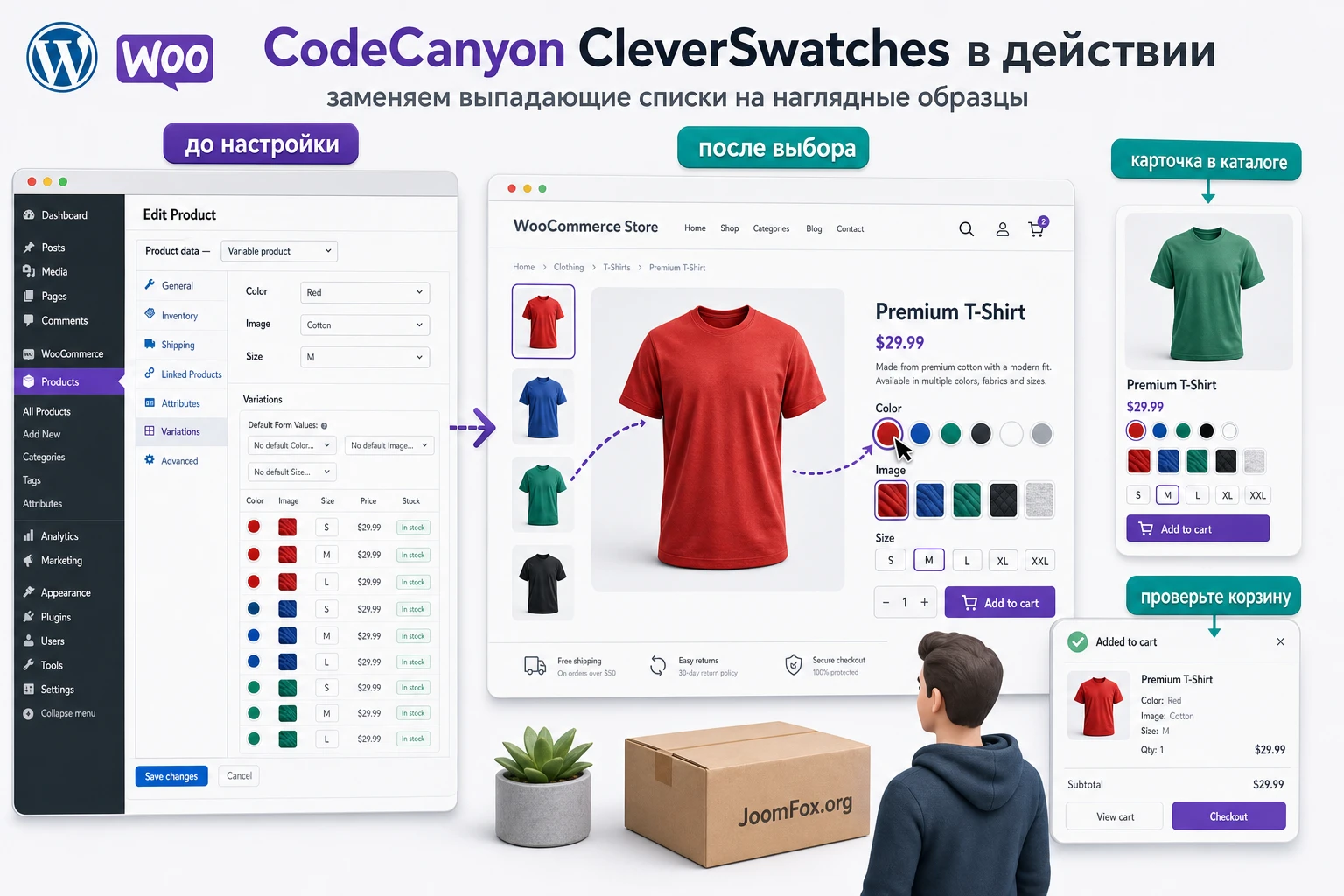
Доступность и понятность для покупателя
Не все пользователи воспринимают цвет одинаково. Поэтому у swatches должны оставаться текстовые подписи, всплывающие подсказки или доступные названия. Корзина и заказ также должны показывать выбранные атрибуты словами, а не только цветными точками. Если покупатель выбрал «Синий, XL», это должно быть видно в корзине, письме и заказе администратора.
Хороший визуальный выбор не должен уничтожать текстовый смысл товара. Цветной квадрат помогает выбрать быстрее, но название терма нужно для поиска, фильтров, доступности, поддержки и возвратов.
Практический пример: товар с цветом, размером и галереей
Разберём сценарий, который чаще всего показывает сильную сторону CleverSwatches: вариативная футболка с цветом, размером и отдельными фотографиями для каждого цвета. Цель - получить карточку товара, где цвет выбирается цветовым или графическим образцом, размер выбирается текстовой меткой, а фото меняются в зависимости от цвета.
Цель и подготовка
Нам нужен товар, у которого есть два атрибута: «Цвет» и «Размер». Цвет будет визуальным, размер - текстовым. У каждого цвета должны быть фотографии: общий вид, крупный план ткани и фото на модели. У каждого размера может быть собственная цена или наличие, если это нужно магазину.
- Глобальный атрибут «Цвет» уже создан в WooCommerce.
- Глобальный атрибут «Размер» уже создан и содержит короткие термы вроде S, M, L, XL.
- Для каждого цвета подготовлены изображения одинакового формата.
- Вариативный товар работает без визуальных образцов.
Шаги настройки
- Откройте атрибут «Цвет» и выберите визуальный тип, который подходит вашей версии плагина: цвет или изображение.
- Для терма «Красный» задайте цвет или миниатюру ткани, затем повторите для остальных термов.
- Для атрибута «Размер» выберите текстовый тип, если он доступен, или оставьте стандартный вывод, если размеры удобнее списком.
- Откройте товар, назначьте атрибуты как используемые для вариаций и сгенерируйте нужные комбинации.
- Для каждой вариации задайте изображение, цену и наличие. Если используете галерею вариации, добавьте дополнительные фотографии к конкретному цвету.
- Сохраните товар, очистите кеш страницы и откройте публичную карточку в новом окне.
Проверка результата
На странице товара выберите красный цвет и размер M. Изображение должно соответствовать красной футболке, кнопка покупки должна быть активной, а в корзине должны появиться выбранные атрибуты. Затем вернитесь назад, выберите другой цвет и проверьте, изменилась ли галерея. После этого откройте категорию товара: если swatches включены в архиве, карточка должна показать компактный набор цветов, не ломая сетку.
Нюанс появляется, когда один цвет есть не во всех размерах. В таком случае WooCommerce должен блокировать недоступную комбинацию или показывать отсутствие товара. Если интерфейс позволяет выбрать невозможное сочетание, проверьте вариации: скорее всего, комбинации созданы не полностью или наличие задано неверно.
После каждого изменения в атрибутах проверяйте не только внешний вид образцов, но и корзину. Для магазина важно, чтобы покупатель купил правильную вариацию, а не просто увидел красивую кнопку.
Проверка результата перед публикацией изменений
Когда настройки выглядят готовыми, не выпускайте изменения сразу на весь каталог. Визуальные swatches затрагивают путь покупателя от карточки товара до корзины, поэтому проверка должна быть шире, чем «цвета появились». Нужен короткий сценарий качества, который повторяет реальные действия пользователя.
Чек-лист публичной части
- Карточка товара открывается без ошибок в консоли браузера.
- Все видимые образцы имеют понятное выбранное состояние.
- Недоступные вариации показаны так, как ожидает магазин: скрыты, отключены или визуально помечены.
- При выборе цвета или изображения меняется основная фотография, если это задано в товаре.
- Цена, наличие и артикул обновляются согласно выбранной вариации.
- Товар добавляется в корзину с правильными атрибутами.
- В каталоге swatches не ломают высоту карточек и не перекрывают кнопки.
- На мобильном экране элементы достаточно крупные и не требуют точного попадания по пикселям.
Проверка в админ-панели
После тестового добавления в корзину проверьте заказ или хотя бы содержимое корзины. Названия атрибутов должны быть текстовыми и понятными: цвет, размер, материал. Если в корзине показываются странные служебные значения или пустые строки, проблема может быть в названиях термов, локализации или нестандартном шаблоне корзины.
Отдельно посмотрите товары, созданные давно. В старых карточках могут быть локальные атрибуты, нестандартные вариации или отсутствующие изображения. Такие товары часто ломаются первыми, хотя новый тестовый товар выглядит идеально.
Проверка после кеша и оптимизации
Если сайт использует кеш страниц, минификацию, отложенную загрузку скриптов или оптимизацию изображений, повторите тест после очистки кеша. Затем включите оптимизацию обратно и проверьте ещё раз. Разница между этими двумя состояниями часто показывает, где находится конфликт. Если без оптимизации всё работает, а после неё перестаёт обновляться изображение, ищите проблему в очереди скриптов и исключениях оптимизатора.
Частые проблемы и диагностика CleverSwatches
Большинство ошибок с swatches связано не с одним конкретным пунктом настроек, а с цепочкой: атрибут создан неправильно, вариация не сгенерирована, тема переопределяет шаблон, кеш отдаёт старый скрипт или изображение терма не задано. Поэтому диагностику лучше вести от простого к сложному.
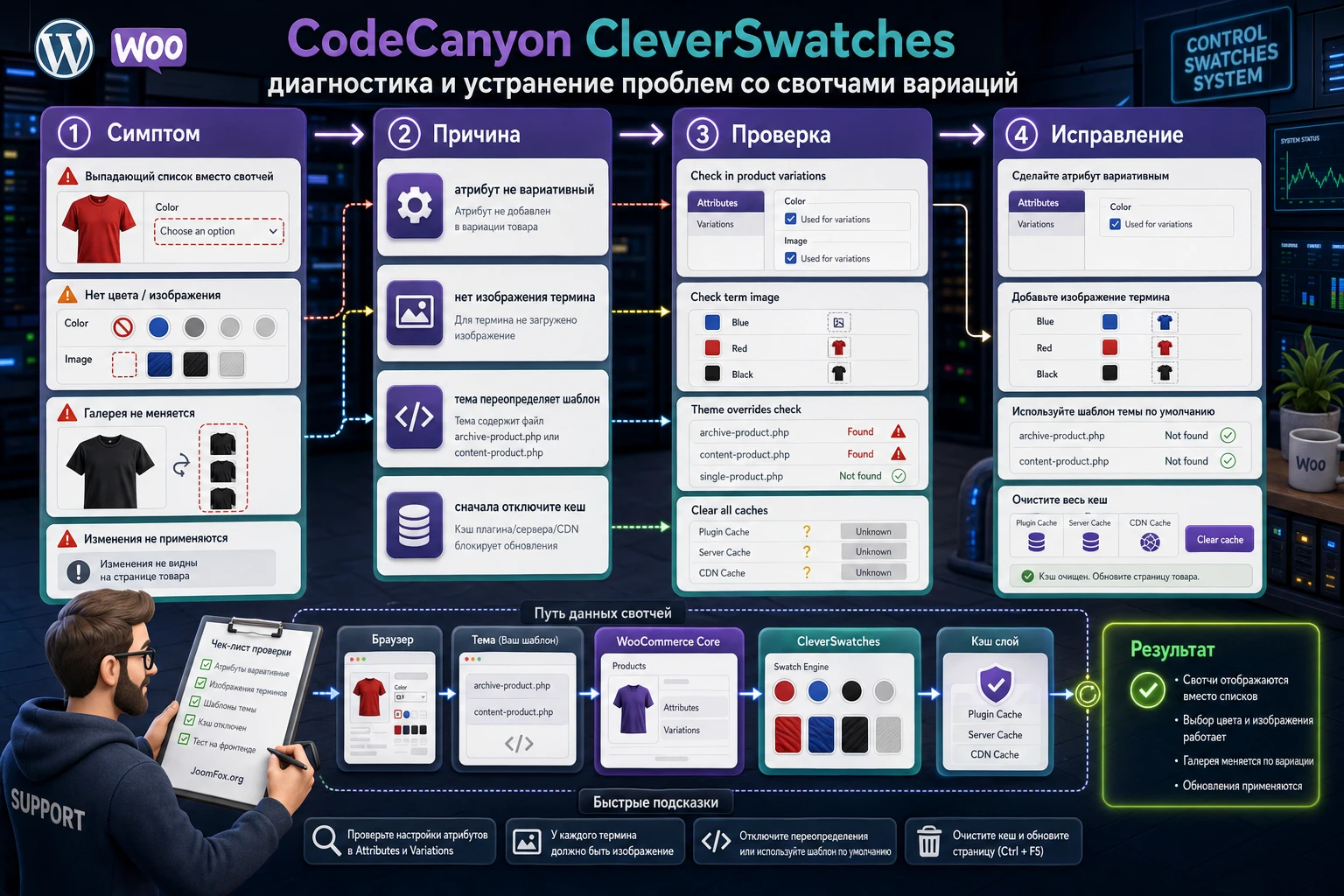
Образцы не появились, остался выпадающий список
Симптом: на странице товара вместо swatches отображается стандартный выбор вариации. Возможные причины - атрибут не настроен как визуальный, товар использует локальный атрибут без нужных параметров, режим вывода на странице товара отключён или тема заменяет шаблон вариаций.
Проверьте глобальный атрибут, тип образца, настройки вывода плагина и сам товар. Затем временно переключитесь на стандартную тему WooCommerce для теста на копии сайта. Если на стандартной теме swatches появились, конфликт находится в шаблоне текущей темы.
Цвет есть, но изображение товара не меняется
Симптом: swatch выбирается, но главное фото или галерея остаётся прежней. Причина может быть в том, что у вариации не задано изображение, режим галереи вариаций не включён, тема использует собственный слайдер или оптимизатор задерживает нужный скрипт. Начните с вариации: есть ли у неё изображение, цена и наличие. Потом временно отключите кеш и проверьте без минификации.
Недоступные комбинации выбираются как обычные
Симптом: пользователь может выбрать сочетание, которого нет в наличии или которое не существует. Чаще всего это ошибка структуры вариаций. WooCommerce должен понимать, какие комбинации существуют, иначе визуальный слой не сможет корректно пометить недоступные значения. Проверьте сгенерированные вариации, наличие, статус и управление запасами.
В каталоге нарушилась сетка товаров
Симптом: карточки в категории стали разной высоты, кнопки съехали, элементы налезают друг на друга. Причина обычно в слишком большом числе образцов, длинных текстовых метках, CSS темы или включении swatches в архиве без проверки мобильного вида. Сначала уменьшите размер образцов для архива или отключите вывод в категориях. Затем проверьте, не добавляет ли тема собственные отступы к вариантам товара.
После включения оптимизации выбор работает через раз
Симптом: в чистом режиме всё работает, но после включения кеша или минификации swatches перестают обновлять вариацию. Проверьте исключения для скриптов WooCommerce и страниц товара. Не начинайте с правки файлов плагина. Безопасный путь - исключить страницы товара из агрессивной отложенной загрузки, очистить кеш и повторить тест.
| Симптом | Что проверить первым | Когда откатывать настройку |
|---|---|---|
| Нет swatches | Тип атрибута, режим вывода, глобальные термы. | Если стандартный выбор вариаций тоже не работает. |
| Фото не меняется | Изображение вариации, галерея, скрипты темы. | Если после отключения кеша ошибка остаётся на всех товарах. |
| Каталог сломан | Размер образцов в архиве, количество термов, CSS темы. | Если swatches в архиве ухудшают мобильный вид. |
| Неверная вариация в корзине | Комбинации вариаций, названия термов, стандартный сценарий WooCommerce. | Если ошибка влияет на реальные заказы. |
Совместимость с темой, кешем и мультиязычным сайтом
CleverSwatches находится в чувствительном месте витрины: он меняет интерфейс выбора товара, который тема может переоформлять, а кеш может ускорять. Поэтому совместимость нужно проверять не общими словами, а конкретными сценариями.
Тема и переопределения WooCommerce
Многие коммерческие темы имеют собственные шаблоны карточки товара. Это не плохо само по себе, но такие шаблоны могут иначе выводить форму вариаций, галерею или архивную карточку. Если тема уже содержит встроенные swatches, не включайте две системы одновременно. Два плагина или тема плюс плагин могут пытаться заменить один и тот же выпадающий список, из-за чего появляются дубли, пропадают состояния выбора или ломаются события JavaScript.
Если нужно понять, где конфликт, временно отключите встроенный модуль темы или проверьте на стандартной теме в тестовой среде. Не редактируйте файлы CleverSwatches и не удаляйте хуки вслепую. Безопаснее найти настройку темы, где отключается собственный модуль вариаций.
Кеш, минификация и скрипты вариаций
WooCommerce обновляет данные вариации на стороне браузера. Если оптимизатор откладывает скрипт, меняет порядок загрузки или объединяет файлы слишком агрессивно, swatches могут отображаться, но не менять товар. Для диагностики временно отключите минификацию JavaScript, объединение файлов и отложенную загрузку на страницах товаров. Если ошибка исчезает, добавьте исключение в оптимизатор.
Мультиязычность и переводы
На мультиязычном сайте важны названия атрибутов и термов. Визуальный цвет может быть одинаковым для всех языков, но подпись «Красный» должна корректно переводиться и попадать в корзину на языке покупателя. Проверьте не только страницу товара, но и архив, корзину, письмо заказа и админский заказ. Если перевод терма не связан с исходным значением, вариации могут вести себя странно.
Не используйте цветовой образец как единственный носитель смысла. Текстовый терм и перевод остаются частью данных товара, а swatch только ускоряет выбор.
Как поддерживать каталог после запуска swatches
Первые настройки обычно делают на одном тестовом товаре, но настоящая работа начинается позже, когда swatches нужно поддерживать в десятках или сотнях карточек. Здесь легко потерять аккуратность: один менеджер добавил новый цвет как локальный атрибут, другой загрузил слишком крупную миниатюру, третий создал похожий терм с другим написанием. Через несколько недель каталог выглядит разнородно, фильтры становятся менее полезными, а часть вариантов на витрине ведёт себя иначе.
Чтобы CleverSwatches оставался полезным, стоит заранее договориться о правилах каталога. Это не бюрократия, а способ не превращать визуальный выбор в набор случайных картинок. У магазина должен быть один словарь атрибутов, понятные правила именования, единые размеры миниатюр и короткая процедура проверки перед публикацией нового вариативного товара.
Правила для контент-менеджера
Контент-менеджеру не нужно знать внутреннюю архитектуру WooCommerce, но он должен понимать, где заканчивается красивый образец и начинается товарная логика. Если цвет добавлен только как картинка, но не участвует в вариации, покупатель не сможет купить этот вариант. Если размер указан в описании, но не создан как атрибут, swatch не появится. Поэтому для команды полезна короткая инструкция на уровне действий.
- Новые цвета добавляются в существующий глобальный атрибут, а не создаются заново внутри каждого товара.
- Название терма пишется одинаково во всех товарах: «Синий» и «Синяя» не должны жить как два разных значения для одного цвета.
- Миниатюры для изображений swatches готовятся в едином формате, без случайных водяных знаков, лишних рамок и мелкого текста.
- После создания вариаций обязательно проверяется карточка товара и корзина, а не только админская вкладка.
- Если цвет временно закончился, сначала меняется наличие вариации, а не удаляется терм из атрибута.
Последний пункт важен для сезонных товаров. Если удалить терм, старая структура товара может измениться, а фильтры и ссылки в каталоге станут менее стабильными. Обычно безопаснее пометить конкретную вариацию как отсутствующую и настроить, как плагин показывает недоступное значение.
Массовые изменения и импорт
Страница продукта заявляет возможности импорта и экспорта галерей вариаций, но массовые операции всегда должны проходить через тестовую партию. Даже если формат кажется понятным, один неверный идентификатор изображения или терма может связать галерею не с тем цветом. Для магазина с большим каталогом полезно вести таблицу соответствий: терм, его визуальный образец, товары, где он используется, и примечание по фотографиям.
Перед массовым импортом выберите три товара: простой с двумя цветами, средний с несколькими размерами и сложный с галереями вариаций. Прогоните импорт только на них, проверьте публичную часть, корзину и админские данные. Если всё совпало, расширяйте партию. Если ошибка появилась на одном товаре, не запускайте импорт повторно по всему каталогу. Сначала найдите, что именно не совпало: имя терма, идентификатор изображения, наличие вариации или настройка галереи.
Контроль после обновлений
Обновления WordPress, WooCommerce, темы и самого плагина могут менять не только внешний вид, но и события, которыми управляется выбор вариаций. После обновления не нужно вручную проверять весь каталог, но нужен небольшой набор контрольных товаров. В него стоит включить товар с цветами, товар с изображениями термов, товар с галереями вариаций, товар с недоступной комбинацией и товар, который выводится в категории с swatches.
Контрольный набор товаров экономит больше времени, чем случайный просмотр витрины. Если эти товары работают после обновления, риск для остального каталога ниже. Если один из них сломался, вы сразу понимаете, какой сценарий пострадал: галерея, архив, недоступные варианты или базовый выбор атрибутов.
Что фиксировать в заметках магазина
Для долгой поддержки полезно вести короткий внутренний журнал: где включён вывод в архиве, какие атрибуты используют цвет, какие используют изображение, какие товары имеют галереи вариаций, какие исключения сделаны из-за темы. Это особенно помогает, когда магазином занимаются несколько человек или разработчик подключается только по запросу.
В заметках не нужно описывать каждую кнопку. Достаточно зафиксировать решения, которые трудно восстановить по памяти: почему для материала выбран image swatch, почему в категории образцы отключены, почему определённая линейка товаров использует текстовые метки. Тогда через месяц не придётся заново спорить, была ли настройка ошибкой или осознанным решением.
Поддержка swatches - это поддержка товарных данных. Если атрибуты, термы, изображения и вариации живут по единым правилам, визуальный слой остаётся понятным и для покупателя, и для команды магазина.
Вопросы, которые стоит закрыть перед запуском
Можно ли использовать CleverSwatches без вариативных товаров?
Практического смысла почти нет. Плагин работает вокруг выбора вариаций WooCommerce. Если товар простой и у него нет вариантов, swatches не дадут покупателю нового действия.
Нужно ли создавать атрибуты заново после установки?
Обычно нет, если атрибуты уже корректно созданы. Но для удобной поддержки лучше привести их к глобальным атрибутам WooCommerce и настроить термы. Локальные атрибуты внутри товара сложнее сопровождать и переиспользовать.
Почему цветовой образец есть, а подпись в корзине неправильная?
Проверьте название терма и перевод. Swatch отвечает за визуальное представление, но корзина и заказ используют данные WooCommerce. Если там мусор или пустое значение, проблема часто находится в атрибуте, а не в самом кружке цвета.
Можно ли включать swatches в категориях для всех товаров?
Можно только после проверки. В категориях образцы должны быть компактными и не ломать сетку. Если у товаров много цветов или длинные метки, лучше оставить вывод только в карточке товара.
Что делать, если тема уже имеет свой модуль swatches?
Не включайте две системы одновременно. Выберите один инструмент, отключите второй и проверьте стандартный сценарий вариаций. Дублирование модулей часто вызывает конфликты, потому что оба пытаются управлять одной формой выбора.
Повлияет ли плагин на скорость сайта?
Любой визуальный слой добавляет разметку, стили, скрипты или изображения. Влияние зависит от количества товаров, режима архива, размера миниатюр и оптимизации. Поэтому проверяйте скорость на реальных страницах товара и категорий, а не делайте вывод по пустому демо.
Можно ли безопасно править внешний вид через код?
Лучше сначала использовать настройки плагина и темы. Если нужна точная CSS-правка, добавляйте её в дочернюю тему или поле дополнительного CSS после проверки классов в браузере. Не редактируйте файлы CleverSwatches: обновление может затереть изменения.
Почему точный товар работает, а другой с тем же цветом нет?
Сравните атрибуты и вариации двух товаров. Часто один товар использует глобальный атрибут, а второй - локальный атрибут с похожим названием. В админ-панели они выглядят почти одинаково, но для WooCommerce это разные структуры.
Когда CodeCanyon CleverSwatches будет удачным выбором
CodeCanyon CleverSwatches стоит использовать, если у магазина есть настоящие вариативные товары, покупателю важен визуальный выбор, а команда готова аккуратно настроить атрибуты и проверить результат. Он особенно полезен для товаров с цветами, фактурами, изображениями вариантов и короткими размерами. В таких сценариях плагин делает выбор понятнее, а карточку товара - ближе к ожиданиям покупателя.
Не стоит внедрять его наспех, если вариации уже работают нестабильно, тема глубоко переписывает WooCommerce, а кеш и оптимизация настроены без исключений. Сначала стабилизируйте базовый товар, затем добавляйте визуальный слой. Это сэкономит время и снизит риск ошибок в заказах.
Для небольшого магазина достаточно проверить несколько самых показательных товаров и закрепить правила для будущих карточек. Для крупного каталога лучше выделить отдельный этап внедрения: аудит атрибутов, подготовка миниатюр, контрольная группа товаров, настройка архива и только затем перенос на остальную витрину. Такой порядок кажется медленнее, но он защищает от скрытых проблем, которые проявляются уже после первых заказов.
Если сомневаетесь, включать ли образцы в категориях, начните с карточки товара. Это самый полезный и предсказуемый уровень: покупатель уже заинтересовался товаром, видит фото, описание, цену и может спокойно выбрать вариацию. Архивы стоит подключать только тогда, когда компактные swatches действительно помогают сравнивать товары, а не создают визуальный шум.
Если после проверки руководство подтвердило, что ваш магазин готов к внедрению, можно перейти к скачиванию CodeCanyon CleverSwatches, установить его на тестовой копии и пройти сценарий из этого материала: атрибуты, термы, вариации, галерея, каталог, корзина и проверка после кеша.
Финальный ориентир простой: плагин должен помогать покупателю выбрать нужную вариацию быстрее и точнее. Если swatches делают карточку красивее, но мешают понять наличие, размер, цену или выбранный вариант, настройку нужно упростить. Для магазина важна не эффектная витрина сама по себе, а уверенный путь от выбора варианта до корректного заказа.

