


CodeCanyon Clip - Плагин WordPress
CodeCanyon Clip - это плагин для WordPress, который позволяет пользователям легко создавать и настраивать таблицы цен для своих веб-сайтов. С помощью этого плагина пользователи могут легко добавлять привлекательные и интерактивные таблицы цен на свои веб-страницы, что упрощает сравнение и выбор наилучшего тарифного плана для посетителей. Независимо от того, являетесь ли вы владельцем бизнеса, фрилансером или блогером, этот плагин предоставляет вам простое, но эффективное решение для демонстрации ваших вариантов ценообразования визуально привлекательным образом.

Особенности плагина
Одной из выдающихся особенностей этого плагина является его совместимость с Go Pricing, популярным плагином таблиц цен для WordPress. Путем интеграции CodeCanyon Clip с Go Pricing пользователи могут расширить функциональность своих таблиц цен и улучшить общий опыт пользователя. Эта интеграция открывает широкие возможности настройки, позволяя пользователям настраивать свои таблицы цен с помощью различных стилей, цветов, шрифтов и других параметров.
С помощью интуитивного конструктора перетаскивания и простого редактирования создание и изменение таблиц цен становится проще простого. Пользователи могут легко добавлять строки, столбцы и элементы в свою таблицу, переставлять их и настраивать их внешний вид всего лишь несколькими кликами. Плагин также предлагает разнообразные предварительно разработанные шаблоны, что позволяет пользователям начать работу и создавать профессионально выглядящие таблицы цен в кратчайшие сроки.
В дополнение к визуальным опциям настройки, CodeCanyon Clip также предоставляет ряд продвинутых функций. Пользователи могут добавлять подсказки и всплывающие окна к своим таблицам цен для предоставления дополнительной информации или акционных предложений. Плагин также поддерживает адаптивный дизайн, гарантируя прекрасный внешний вид таблиц цен на всех устройствах, будь то настольный компьютер, планшет или смартфон.
Более того, этот плагин обеспечивает плавную интеграцию с популярными платежными шлюзами, позволяя пользователям принимать платежи непосредственно из своих таблиц цен. Путем интеграции с такими платежными шлюзами, как PayPal или Stripe, пользователи могут обеспечить плавный и удобный процесс оформления заказа для своих клиентов.
Строителен отметить, что этот плагин для WordPress регулярно обновляется и поддерживается, обеспечивая совместимость с последними версиями WordPress и предоставляя пользователям непрерывную поддержку и исправление ошибок.
В целом, плагин CodeCanyon Clip для WordPress - это универсальный и удобный инструмент для создания и настройки таблиц цен. Благодаря его широкому набору функций и простоте использования, этот плагин является ценным активом для владельцев веб-сайтов, стремящихся улучшить свои варианты ценообразования и увеличить конверсию.
Спецификации:
| Дата выхода: | 12-10-2015 | |
| Дата обновления: | 20-04-2016 | |
| Тип расширения: | Платный | |
| Лицензия: | GPL | |
| Тематика: | Стиль и дизайн | |
| Совместимость: | W4.x | |
| Включает в себя: | Плагин | |
| Языковые пакеты: |

|
|
| Разработчик: | CodeCanyon | |
| Рейтинг: | ||
Скачивание по подписке!
Вам необходимо авторизоваться на сайте и приобрести клубную подписку!
Поделись с друзьями!
Руководство по настройке CodeCanyon Clip для Go Pricing в WordPress
CodeCanyon Clip нужен не для вывода новой таблицы цен сам по себе, а для ускорения работы внутри редактора Go Pricing. В этом руководстве разберём, как использовать add-on как рабочий буфер для строк и колонок, как переносить готовые блоки между таблицами, что проверить перед установкой и почему результат зависит от состояния самого Go Pricing.
Материал рассчитан на владельца сайта, вебмастера или редактора, который уже работает с тарифными таблицами, сравнениями услуг, таблицами команд или пакетами предложений. Здесь не будет повторения карточки товара: основное внимание - на практической настройке, безопасной проверке и диагностике ситуаций, когда clipboard не помогает или переносит не то, что ожидалось.
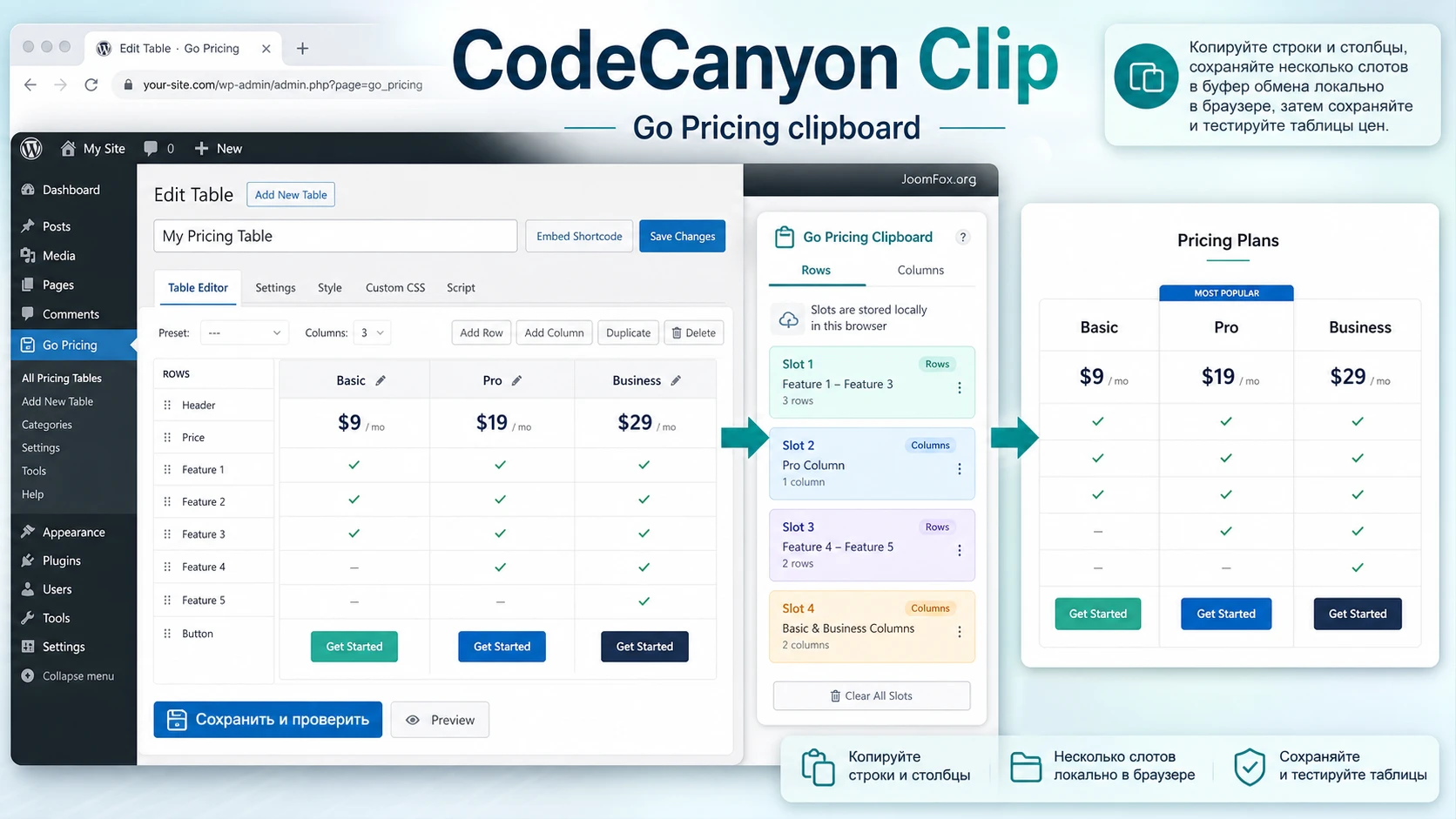
Сначала мы отделим задачи самого Go Pricing от задач Clip, затем пройдём подготовку, установку, первый тест, перенос колонок и строк, проверку результата на публичной странице, практические идеи применения, типичные ошибки и похожие решения. Такой порядок важен: если базовая таблица Go Pricing работает нестабильно, add-on не исправит её логику, а только быстрее перенесёт уже существующие фрагменты.
Что именно делает Clip внутри редактора Go Pricing
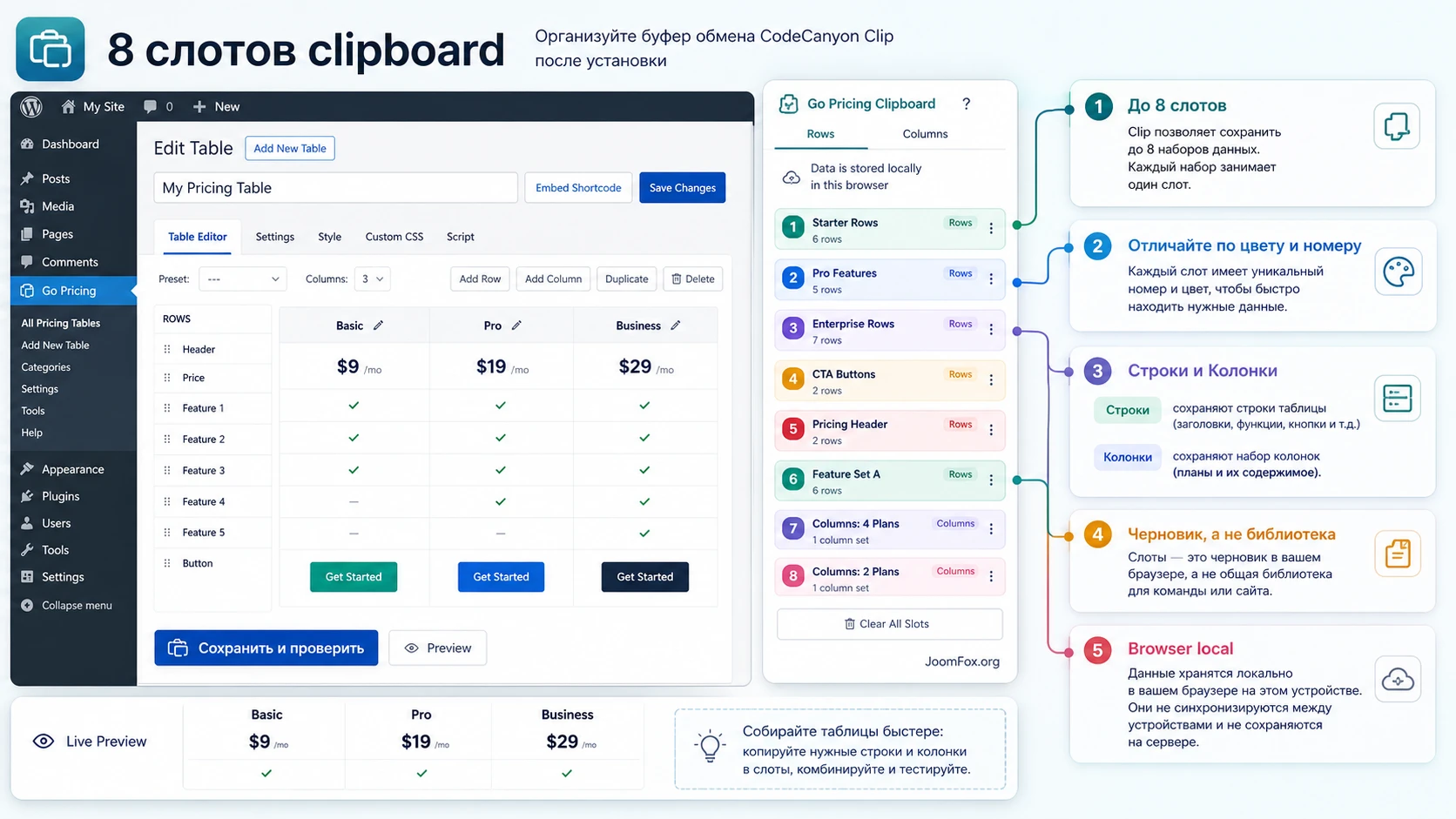
Основная идея Clip проста: в редакторе Go Pricing можно сохранить строку или содержимое колонки в отдельный clipboard-слот, а затем вернуть этот фрагмент в текущую или другую таблицу через интерфейс add-on. По данным официальной страницы продукта, add-on хранит до восьми наборов данных, различает их номерами и цветами, поддерживает перенос внутри одной таблицы и между разными таблицами, а операции чтения и записи выполняет через локальное хранилище браузера.
Это делает CodeCanyon Clip полезным там, где таблицы цен собираются не один раз, а регулярно: меняются тарифы, повторяются похожие колонки, нужно быстро собрать несколько вариантов страницы, дизайнер подбирает разные анимации и редактор переносит уже готовые строки без ручного переписывания. Clip не заменяет Go Pricing и не создаёт новый тип таблицы. Он работает как слой продуктивности поверх существующего редактора.
Где проходит граница между Go Pricing и Clip
Go Pricing отвечает за структуру таблицы, шаблоны, колонки, строки, стили, адаптивность, медиа в заголовке, шорткод и вывод на сайте. Clip отвечает за повторное использование фрагментов в админ-панели: взять строку или колонку, сохранить её в clipboard и вставить в нужное место. Поэтому вопросы вроде шрифтов, ширины колонок, иконок, анимаций, шорткода или публичного вида таблицы решаются в Go Pricing, а не в Clip.
Такое разделение помогает правильно диагностировать проблемы. Если таблица вообще не отображается на странице, сначала проверяют шорткод и сам Go Pricing. Если таблица отображается, но скопированная колонка не появилась в редакторе, проверяют Clip, состояние clipboard-слотов, браузерное хранилище и права пользователя в админке.
Почему локальное хранение важно для администратора
Официальное описание подчёркивает, что Clip хранит данные локально в браузере и не добавляет серверные запросы при чтении и записи clipboard-данных. Это хорошо для скорости админ-панели: перенос фрагментов не должен превращаться в отдельную серию запросов к базе данных. Но у этого подхода есть практическое ограничение: сохранённые clipboard-слоты привязаны к браузеру и профилю пользователя, а не к общей базе сайта.
Если редактор сохранил колонку в Chrome на рабочем компьютере, другой администратор в Firefox на ноутбуке не увидит этот локальный буфер как общий шаблон. Для командной работы это нормально, если Clip используется как личный ускоритель. Для общего каталога заготовок лучше полагаться на клонирование таблиц, экспорт/импорт Go Pricing или заранее подготовленные демо-таблицы.
Кому add-on подходит, а кому он будет лишним
Clip полезен не всем сайтам с тарифами. Он нужен тем, кто часто редактирует сложные таблицы в Go Pricing и тратит время на повторение похожих строк, колонок, кнопок, иконок или текстовых блоков. Если на сайте одна простая таблица из трёх тарифов и она почти не меняется, add-on может оказаться избыточным: базовых функций Go Pricing обычно достаточно.
Плагин особенно удобен для агентств, сайтов услуг, образовательных проектов, SaaS-страниц, хостинговых тарифов, сравнений пакетов и лендингов с несколькими вариантами одной таблицы. В таких проектах редактор часто делает копии: тариф на месяц и год, базовый и расширенный пакет, старую и новую версию, таблицу для акции, сравнение функций для разных аудиторий.
Когда Clip экономит больше всего времени
Наибольшая польза появляется при повторяемых блоках. Например, у всех тарифов есть одинаковый набор строк про поддержку, гарантию, консультацию и ограничения. Редактору нужно поменять порядок колонок, перенести удачную строку из одного пакета в другой или собрать новую таблицу на основе уже готовой. Вручную это означает много кликов, копирование текста и риск пропустить стиль. Clip сокращает этот путь до сохранения фрагмента и вставки в нужный слот.
Второй сильный сценарий - быстрая сборка вариантов. Если маркетолог тестирует разные формулировки пакетов, он может держать несколько готовых колонок в clipboard-слотах и возвращать их в таблицу по мере необходимости. Это не полноценная система A/B-тестов, но удобная рабочая техника для подготовки макетов перед публикацией.
Когда лучше обойтись без него
Если вы только выбираете инструмент для таблиц цен и ещё не используете Go Pricing, Clip не должен быть первым решением. Сначала оцените сам Go Pricing: подходит ли его редактор, шорткоды, адаптивность, набор шаблонов и совместимость с темой. Add-on имеет смысл покупать или устанавливать только после того, как понятно, что базовый редактор таблиц устраивает.
Clip также не решает задачи динамического расчёта цены, связки с товарами WooCommerce, персональных скидок, сложной логики подписок или автоматической синхронизации тарифов с внешним сервисом. Для таких сценариев нужно смотреть на другие классы плагинов: калькуляторы стоимости, WooCommerce-расширения, membership-инструменты или кастомную интеграцию.
Что проверить перед установкой на рабочий сайт
Перед установкой важно убедиться, что сайт готов именно к add-on для Go Pricing. Самая частая ошибка - рассматривать Clip как независимый плагин и ожидать, что после активации появится новый визуальный конструктор таблиц. По официальным требованиям, Clip зависит от Go Pricing, поэтому без установленного и активного родительского плагина практического смысла в нём нет.
Проверку лучше проводить на тестовой копии сайта или хотя бы в период, когда изменения в таблицах не критичны для продаж. Clip работает в админ-панели, но любые ошибки при переносе строк и колонок могут привести к неправильной структуре опубликованной таблицы, если редактор сразу сохранит результат.
Мини-чек-лист совместимости
- Убедитесь, что Go Pricing установлен, активен и открывает существующие таблицы без ошибок.
- Проверьте, что пользователь работает с ролью, которой разрешено управлять плагинами и настройками таблиц.
- Откройте страницу с опубликованной таблицей и убедитесь, что шорткод Go Pricing выводит актуальный результат.
- Проверьте, нет ли критических ошибок JavaScript в админ-панели редактора таблицы.
- Сделайте резервную копию сайта или экспорт таблиц, если собираетесь массово переносить фрагменты.
- Если сайт использует агрессивную минификацию скриптов в админке, временно отключите такие оптимизации для проверки.
Главная проверка перед установкой: откройте редактор Go Pricing и сохраните тестовое изменение в копии таблицы. Если базовый редактор уже работает с ошибками, Clip только добавит ещё один слой, но не устранит исходную причину.
Почему важен браузер и профиль пользователя
Так как Clip использует локальное хранилище браузера, стоит заранее решить, где редактор будет собирать рабочие заготовки. Для одиночного администратора это обычно не проблема. Для команды важно договориться: clipboard-слоты не являются общими шаблонами для всех сотрудников. Если один редактор подготовил набор строк в своём браузере, другому человеку нужно передать саму таблицу через Go Pricing, а не ожидать появления clipboard-данных у себя.
Практический вывод простой: Clip ускоряет личную работу внутри админки. Для общей библиотеки готовых тарифных блоков используйте родные механизмы Go Pricing, а Clip оставьте для оперативного переноса и сборки.
Установка и первый безопасный запуск
Установка Clip технически похожа на установку любого коммерческого WordPress-плагина из ZIP-архива. В WordPress это делается через Plugins и Add New, затем через загрузку файла и кнопку Activate. Но в случае с add-on важен порядок: сначала должен быть активен Go Pricing, потом Clip. Иначе интерфейс дополнения может не появиться там, где вы его ожидаете.
После активации не начинайте сразу редактировать основную таблицу, которая используется на важной посадочной странице. Создайте копию таблицы или используйте тестовую таблицу. Это даёт возможность проверить clipboard, drag and drop и сохранение без риска сломать коммерчески важный блок.
Порядок установки без лишнего риска
- Проверьте, что Go Pricing активен и открывает таблицы в админ-панели.
- Загрузите ZIP-архив Clip через
Plugins-Add New-Upload Plugin. - Активируйте add-on через список плагинов.
- Откройте существующую тестовую таблицу Go Pricing или создайте копию рабочей таблицы.
- Найдите элементы clipboard в редакторе таблицы и сохраните в слот небольшой фрагмент, например одну строку.
- Вставьте фрагмент в другое место, сохраните таблицу и проверьте её в публичной части сайта.
Если после активации ничего не изменилось, не делайте вывод, что плагин не работает. Сначала проверьте, открыт ли именно редактор Go Pricing, а не обычный редактор страниц WordPress. Clip интегрируется в рабочий экран Go Pricing, поэтому его не стоит искать как отдельный блок в редакторе записей.
Первый тест: строка вместо сложной колонки
Для первого запуска лучше использовать строку, а не целую колонку. Строка меньше по объёму, её проще визуально проверить, и ошибка вставки не изменит весь тарифный пакет. Сохраните одну строку в clipboard, вставьте её ниже, проверьте текст, иконку, форматирование и сохранение. Только после этого переходите к целым колонкам.
Такой тест показывает сразу несколько вещей: add-on видит структуру таблицы, локальный clipboard работает, редактор Go Pricing сохраняет результат, а публичная страница получает обновлённый HTML. Если один из этапов ломается, проблему легче найти на маленьком фрагменте.
Мини-итог первого запуска
После тестовой вставки у вас должен быть не просто активированный плагин, а понятная цепочка: фрагмент выбран, слот заполнен, вставка прошла, таблица сохранена, страница показывает новое состояние. Если хотя бы одно звено не подтверждено, не переходите к массовому переносу колонок. В таком случае лучше зафиксировать симптом, вернуться к тестовой строке и проверить, где именно цепочка прерывается.
Настройка рабочего процесса после установки
У Clip почти нет классического экрана настроек, потому что официально он описан как решение без отдельной настройки после установки. Это не значит, что настраивать нечего. Настраивать нужно рабочий процесс: какие слоты использовать, что считать временной заготовкой, как подписывать тестовые таблицы, в каком браузере работать и когда очищать локальный буфер.
Для типового сайта удобно выделить слоты по смыслу. Например, первые два использовать для строк преимуществ, третий и четвёртый - для кнопок и призывов, пятый и шестой - для целых колонок тарифов, а оставшиеся оставить под эксперименты. Цвета и номера слотов помогают не перепутать фрагменты, но дисциплина редактора всё равно важнее.
Как выбрать безопасные рабочие правила
В начале работы заведите простое правило: clipboard-слот не является архивом. Если фрагмент важен и должен храниться долго, сохраните его в таблице Go Pricing, в копии таблицы или в отдельной документации проекта. Clip удобен для текущей сборки, но локальное хранилище браузера может быть очищено пользователем, настройками приватности или корпоративной политикой браузера.
Второе правило касается именования таблиц. Если вы делаете копию рабочей таблицы для эксперимента, добавляйте в название понятную пометку: черновик, тест, новая структура, сезонный тариф. Это не функция Clip, но без такого порядка легко вставить сохранённую колонку не в ту таблицу, сохранить результат и потом искать, откуда появилась лишняя строка.
Какие параметры Go Pricing проверить рядом с Clip
Поскольку Clip переносит фрагменты внутри Go Pricing, после вставки стоит проверить настройки родительской таблицы. Важны количество колонок, ширина, отступы, равнивание высоты строк, анимации колонок, адаптивные настройки и шорткод, которым таблица выводится на странице. Если переносится целая колонка из другой таблицы, визуально она может выглядеть иначе из-за настроек целевой таблицы.
| Зона проверки | Почему это важно | Как быстро проверить |
|---|---|---|
| Структура строк | Перенос строки может нарушить порядок преимуществ или сравнение функций. | Сравните исходную и целевую таблицу в редакторе Go Pricing. |
| Колонка тарифа | Целая колонка переносит больше данных, поэтому выше риск устаревшего текста или кнопки. | Откройте колонку и проверьте заголовок, цену, кнопку и footer. |
| Адаптивность | Добавленная колонка может изменить поведение таблицы на узких экранах. | Используйте встроенный просмотр Go Pricing и затем проверьте страницу в браузере. |
| Сторонние шорткоды | Go Pricing допускает шорткоды внутри частей таблицы, а перенесённый фрагмент может зависеть от другого плагина. | Проверьте, что все вложенные элементы отображаются после сохранения. |
Если после вставки результат выглядит странно, откатите изменение не через хаотическое удаление нескольких строк, а через копию таблицы или резервный экспорт. Самый безопасный способ работы - редактировать копию и переносить результат на рабочую страницу только после проверки.
Как переносить строки и колонки без потери смысла таблицы
Clip ускоряет перенос, но не понимает бизнес-логику тарифа. Он не знает, что строка "приоритетная поддержка" относится только к старшему пакету, а строка "без комиссии" не должна попасть в базовый тариф. Поэтому редактору нужно думать не только о технике копирования, но и о семантике таблицы.
Удобная модель такая: строка отвечает за один критерий сравнения, колонка отвечает за один тариф или пакет, а таблица в целом отвечает за решение пользователя. Если вы переносите фрагмент, проверьте, не меняется ли смысл выбора. Это особенно важно на страницах услуг, где тарифная таблица влияет на заявку или оплату.
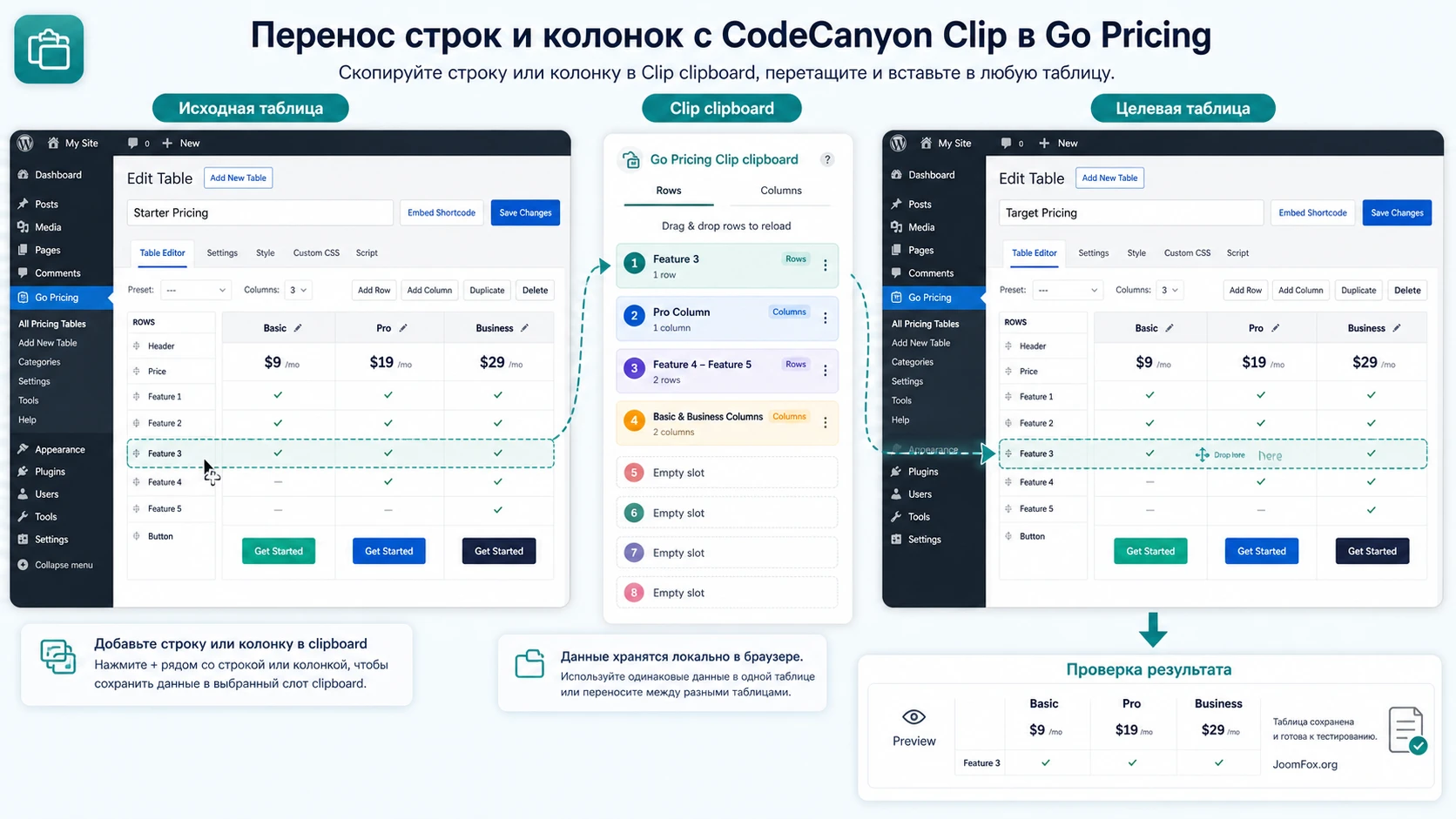
Перенос строки внутри одной таблицы
Перенос строки внутри одной таблицы хорошо подходит для повторяемых условий: одинаковых пунктов поддержки, одинаковых ограничений, одинаковых примечаний в footer. Сначала сохраните строку в clipboard, затем вставьте её в нужное место и проверьте порядок критериев. Если таблица сравнивает тарифы, порядок строк должен помогать посетителю читать сверху вниз: сначала главные различия, потом дополнительные условия, затем ограничения и кнопка.
Не копируйте строку только потому, что это быстрее. Иногда лучше вручную создать новую строку, если критерий похож по форме, но отличается по смыслу. Например, "консультация по внедрению" и "техническая поддержка" могут выглядеть одинаково, но должны быть разделены, чтобы не вводить пользователя в заблуждение.
Перенос колонки между таблицами
Перенос целой колонки полезен, когда нужно собрать новую таблицу на основе уже проверенного тарифа. Например, вы готовите отдельную страницу для корпоративных клиентов и хотите взять старший пакет из основной таблицы, а рядом добавить два новых варианта. Clip ускоряет перенос, но после вставки нужно проверить, подходит ли колонка целевому контексту: заголовок, валюта, период оплаты, кнопка, ссылка, иконки, примечания и адаптивное поведение.
Особенно осторожно переносите колонки между таблицами с разным стилем. Go Pricing поддерживает множество настроек оформления, поэтому одна и та же структура может выглядеть иначе в другой таблице. Если внешнее оформление не совпадает, проблема обычно не в Clip, а в настройках целевой таблицы или стиле шаблона.
Как использовать восемь слотов без путаницы
Восемь clipboard-слотов - это достаточно для продуктивной работы, но не настолько много, чтобы хранить там всё подряд. Лучше держать короткую схему использования. Например: один слот для строки с ключевым преимуществом, один для блока ограничений, один для кнопки, два для колонок разных тарифов, один для тестового варианта и два свободных. Если редактор использует слоты стихийно, через час работы он уже не помнит, где лежит нужный фрагмент.
Не превращайте clipboard в склад. После завершения задачи очистите или перезапишите временные фрагменты, чтобы в следующем проекте случайно не вставить старые условия. Это особенно актуально для агентств, которые работают с разными клиентами в одном браузере.
Как понять, что слот можно перезаписать
Перед перезаписью задайте себе два вопроса: сохранён ли фрагмент в настоящей таблице Go Pricing и нужен ли он для текущей задачи ещё раз. Если ответ на первый вопрос отрицательный, слот пока лучше не трогать. Если фрагмент уже перенесён в таблицу-заготовку или копию рабочей таблицы, clipboard можно спокойно использовать под новый элемент. Такой простой порядок защищает от ситуации, когда единственная копия нужной строки была в локальном браузерном слоте и исчезла после очистки данных.
Практический пример: собрать новую таблицу из готовых тарифов
Рассмотрим реалистичный сценарий: на сайте услуг уже есть таблица Go Pricing с тремя тарифами. Нужно подготовить новую страницу для отдельной аудитории, где средний тариф остаётся почти таким же, старший тариф получает другую кнопку, а часть строк из базового тарифа переносится в новый стартовый пакет. Ручная сборка займёт много повторных действий, а Clip помогает перенести готовые элементы и затем аккуратно проверить смысл.
Цель и подготовка
Цель - собрать черновик новой тарифной таблицы на основе проверенных фрагментов, не ломая опубликованную страницу. Для подготовки создайте копию исходной таблицы в Go Pricing или создайте новую тестовую таблицу. Убедитесь, что исходная таблица открывается в редакторе, а на публичной странице её шорткод показывает правильный результат.
Перед началом решите, какие элементы переносите через Clip. В нашем сценарии это средняя колонка целиком, строка с гарантией из базового тарифа и footer-блок с кнопкой из старшего тарифа. Всё остальное лучше редактировать вручную, чтобы новая таблица не стала случайной копией старой.
Шаги в редакторе
- Откройте исходную таблицу Go Pricing и сохраните среднюю колонку в отдельный clipboard-слот Clip.
- Сохраните строку с гарантией в другой слот, чтобы не перезаписать колонку.
- Откройте целевую таблицу или копию таблицы и вставьте сохранённую колонку в нужную позицию.
- Вставьте строку с гарантией в новый стартовый пакет и проверьте, что она не противоречит условиям тарифа.
- Отредактируйте кнопку, ссылку и подписи вручную, если они должны вести на другую форму или блок страницы.
- Сохраните таблицу и откройте встроенный предпросмотр Go Pricing.
- Разместите шорткод на тестовой странице или обновите черновик страницы, где таблица будет проверяться.
Проверка и нюанс
После сохранения проверьте таблицу в двух местах: в предпросмотре Go Pricing и на странице WordPress, где используется шорткод. В предпросмотре видно структуру и внешний вид, а на странице проявляются конфликты темы, ширины контейнера, кеша и других скриптов.
Нюанс в том, что clipboard переносит фрагмент, но не принимает решение за редактора. Если колонка была скопирована из таблицы с другим контекстом, в ней могут остаться старые формулировки, ссылка кнопки или условия. Поэтому после вставки целой колонки обязательно пройдитесь по заголовку, цене, описанию, списку преимуществ и кнопке. Технически успешная вставка ещё не означает, что тариф корректен по смыслу.
Когда остановиться и не сохранять изменения
Не сохраняйте таблицу, если после вставки вы не можете быстро объяснить, откуда взялся каждый перенесённый элемент. Это признак, что clipboard использовался слишком широко и в таблицу попали фрагменты из разных контекстов. Лучше закрыть черновик без публикации, вернуться к исходной таблице и повторить перенос только для тех строк и колонок, которые действительно нужны новой странице. В коммерческой таблице скорость не должна быть важнее точности условий.
Практичные идеи применения для разных сайтов
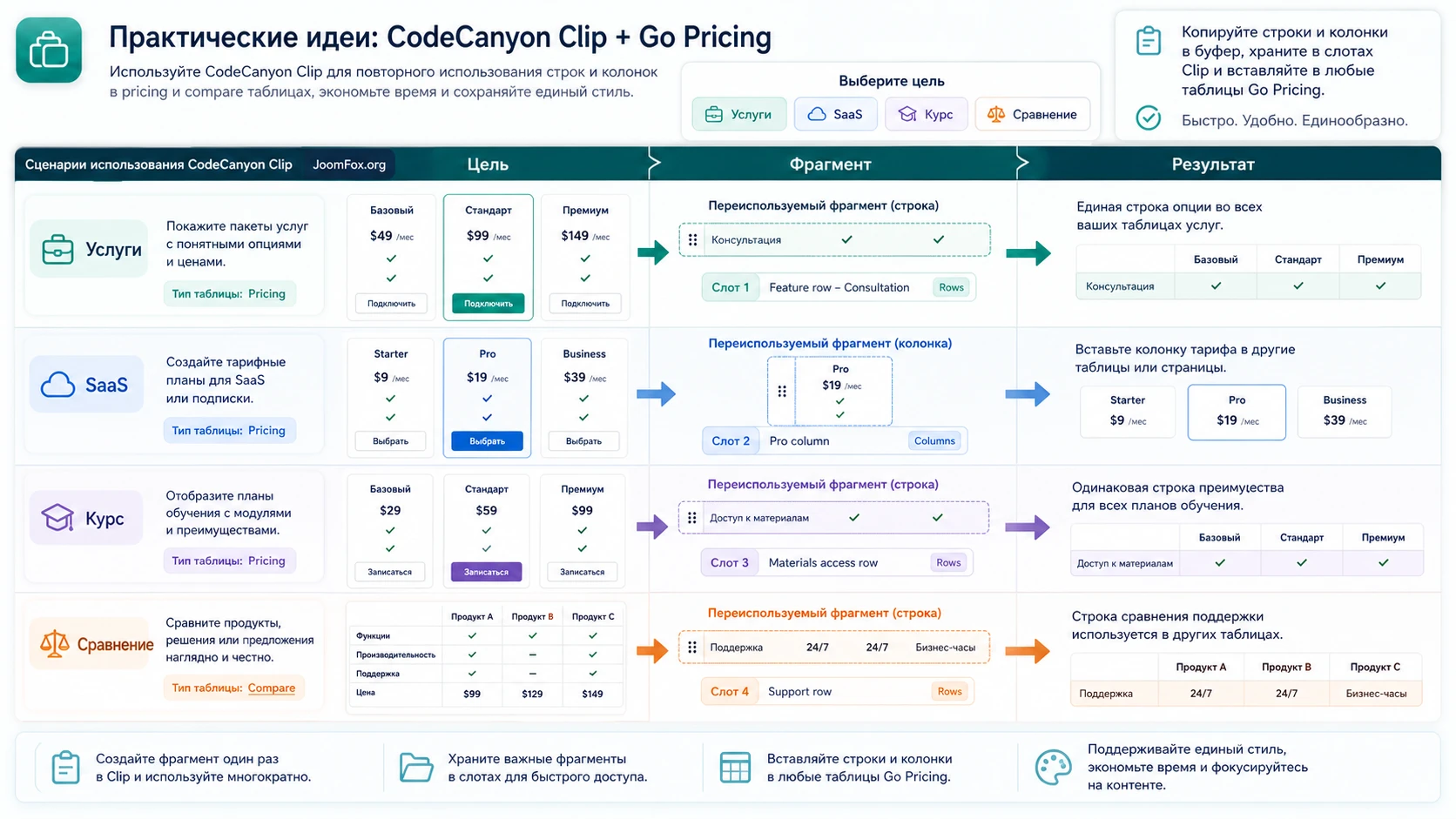
Clip можно использовать не только для ускорения механического копирования. Если вы заранее продумали типовые элементы таблиц, add-on становится небольшим инструментом редакционной системы: помогает быстро собирать варианты, проверять гипотезы и поддерживать единый стиль тарифных блоков. Ниже - несколько сценариев, которые опираются на подтверждённые возможности Clip и Go Pricing, без выдумывания дополнительной бизнес-логики.
Сайт услуг или агентство
Агентство часто показывает пакеты услуг: запуск сайта, поддержка, продвижение, дизайн, консультация. В таких таблицах повторяются строки про сроки, количество правок, формат отчёта и канал связи. Clip помогает держать эти строки в clipboard и переносить их между таблицами для разных посадочных страниц. Ожидаемый результат - меньше расхождений в формулировках и быстрее сборка новых пакетов.
Проверка простая: после вставки сравните таблицы рядом и убедитесь, что одинаковые услуги названы одинаково. Если в одном пакете меняется смысл, лучше отредактировать строку вручную, а не копировать её как универсальную.
SaaS или подписочный продукт
Для SaaS-страницы часто нужны варианты тарифов: месячный, годовой, для команды, для бизнеса, для тестового предложения. Clip удобен для переноса колонок между черновиками, когда вы готовите новую структуру страницы. Он не переключает цены автоматически, но помогает собрать несколько версий таблицы быстрее.
Здесь важно не забыть про ссылки кнопок. Если колонка переносится из старой таблицы, кнопка может вести на старую форму, старый якорь или другой тариф. После вставки проверяйте не только текст, но и действие кнопки.
Образовательный проект или курс
У образовательных проектов тарифы часто отличаются доступом к урокам, консультациям, сертификату, домашним заданиям и обратной связи. Clip помогает переносить повторяемые строки между таблицами курсов, если структура похожа. При этом каждую строку нужно сверять с реальным содержанием курса: нельзя копировать обещание консультации туда, где её нет.
Хорошая практика - использовать clipboard для нейтральных строк вроде "доступ к записям" или "материалы курса", а уникальные условия курса писать вручную. Так скорость не разрушает точность.
Сравнение пакетов или функций
Go Pricing подходит не только для цен, но и для сравнения. Если таблица сравнивает пакеты функций, Clip помогает переносить группы строк между разными вариантами сравнения. Например, можно быстро собрать короткую таблицу для лендинга и расширенную таблицу для отдельной страницы "Тарифы".
В этом сценарии внимательно проверяйте порядок строк. Посетитель должен видеть сначала критерии, которые влияют на выбор, а не случайную последовательность скопированных блоков. Clip ускоряет сборку, но итоговая логика сравнения остаётся задачей редактора.
Проверка результата на странице и в админ-панели
После работы с Clip проверка результата должна быть двухуровневой. Сначала смотрят редактор Go Pricing: правильная ли структура, не пропали ли строки, не перепутались ли колонки, сохранились ли кнопки и иконки. Затем проверяют публичную страницу: выводится ли таблица через шорткод, не ломает ли тема ширину, не мешает ли кеш, корректно ли ведут себя анимации и адаптивность.
Не стоит ограничиваться кнопкой предпросмотра. Встроенный просмотр помогает увидеть таблицу в контексте Go Pricing, но реальная страница WordPress добавляет обёртки темы, стили конструктора, блоки соседнего контента и скрипты оптимизации. Именно там чаще проявляются визуальные расхождения.
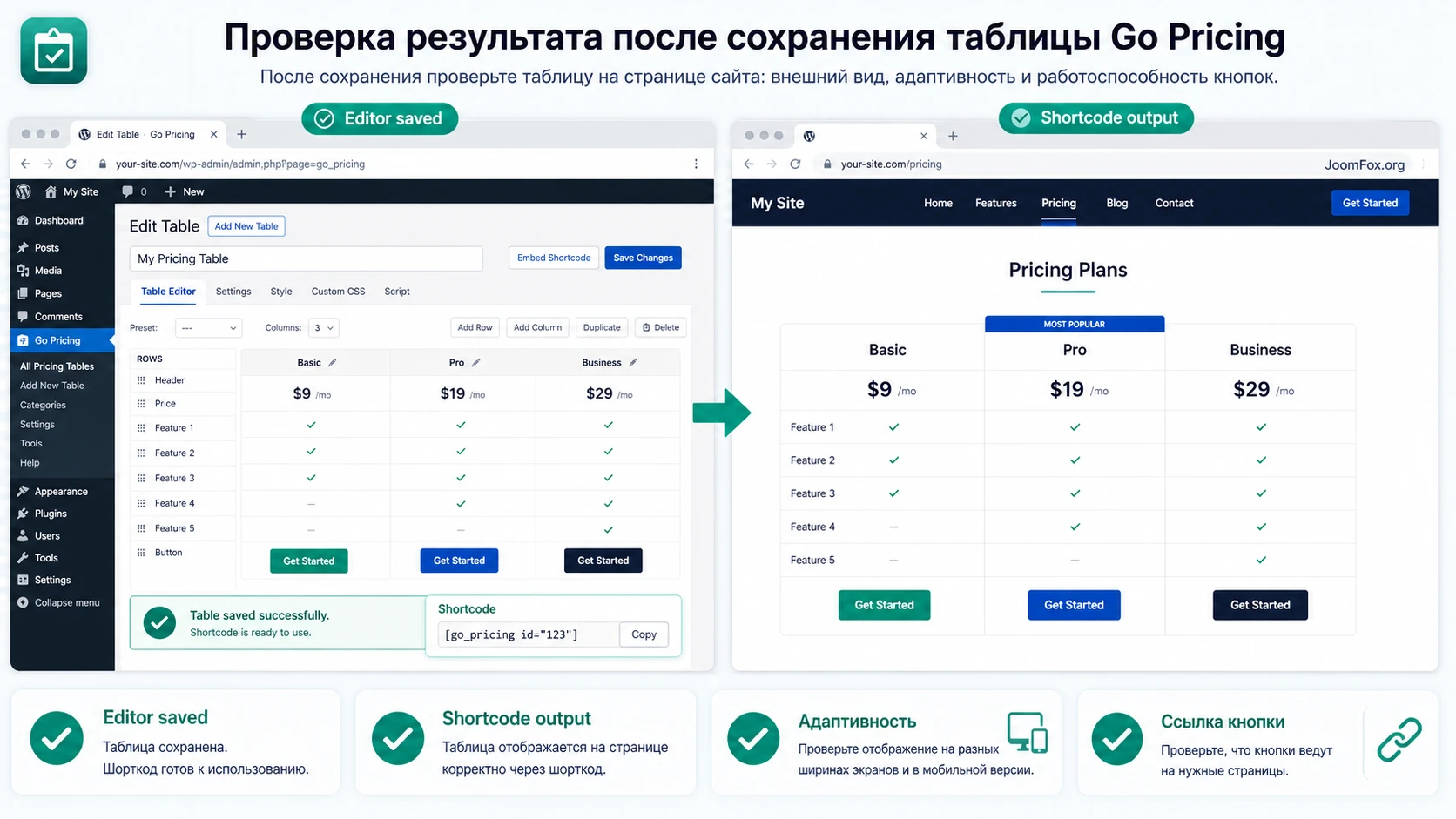
Что считать успешным результатом
- В редакторе Go Pricing фрагмент появился в нужной колонке или строке.
- После сохранения таблица не потеряла другие элементы.
- На публичной странице отображается актуальная версия таблицы, а не старый кеш.
- Кнопки в перенесённых колонках ведут на правильные URL или якоря.
- На узкой ширине таблица остаётся читаемой и не выходит за пределы контейнера.
- В консоли браузера нет новых ошибок JavaScript, связанных с редактором или публичным выводом таблицы.
Как отличить проблему Clip от проблемы Go Pricing
Если фрагмент не вставляется в редакторе, вероятнее всего нужно смотреть Clip, браузерное хранилище, JavaScript в админке или совместимость add-on с установленной версией Go Pricing. Если фрагмент вставился, но таблица плохо выглядит на публичной странице, чаще виноваты настройки самой таблицы, тема, ширина контейнера, адаптивность, кеш или конфликт публичных скриптов.
Для быстрой проверки создайте совсем простую тестовую таблицу и вставьте туда одну строку через Clip. Если на простой таблице всё работает, а на сложной нет, ищите причину в содержимом конкретной таблицы: вложенные шорткоды, медиа, длинные строки, нестандартный HTML или специфические настройки адаптивности.
Ограничения, безопасность и аккуратная поддержка
У Clip есть сильная сторона - он не должен нагружать сервер при операциях с clipboard, потому что работает с локальным хранилищем браузера. Но эта же особенность задаёт пределы: clipboard-данные не являются общей серверной библиотекой, не подходят для долгосрочного хранения важных шаблонов и могут исчезнуть при очистке данных браузера.
Также важно учитывать состояние родительского Go Pricing. Его changelog содержит исправления, связанные с совместимостью, публичным выводом, админкой и безопасностью. Поэтому при работе с Clip нельзя обновлять только add-on и забывать про Go Pricing. Если родительский плагин устарел или отключён, add-on не сможет нормально выполнять свою роль.
Что не стоит хранить в clipboard
Не используйте Clip для хранения секретов, приватных токенов, закрытых промокодов, служебных ссылок с доступом или данных клиентов. Публичная таблица тарифов обычно не должна содержать такие сведения, но редакторы иногда временно вставляют внутренние пометки. Локальное хранилище браузера удобно, но это не защищённое хранилище секретов.
Если нужно оставить комментарий для команды, лучше хранить его в системе задач или документации проекта. В самой таблице оставляйте только то, что должно попасть на страницу или помогает редактору в рамках безопасного рабочего процесса.
Как обновлять без сюрпризов
Перед обновлением Go Pricing или Clip сделайте резервную копию сайта и экспорт важных таблиц. После обновления проверьте тестовую таблицу, clipboard-операцию, публичный вывод и страницу с основной таблицей. Если вы работаете на сайте клиента, не обновляйте связку в момент активной рекламной кампании без теста на копии.
Для спорных случаев придерживайтесь простого порядка: сначала обновляется и проверяется родительский Go Pricing, затем проверяется Clip. Если после обновления изменилась админ-панель редактора, дайте редакторам короткую инструкцию по новым элементам, чтобы они не приняли изменение интерфейса за поломку.
Что можно улучшить без правки кода плагина
Для Clip не стоит выдумывать PHP-хуки или править файлы add-on. В открытых источниках нет достаточного подтверждения публичного API именно для расширения Clip, а правка файлов плагина усложнит обновления. Зато есть безопасные улучшения рабочего процесса, которые дают почти тот же практический эффект и не требуют вмешательства в код.
Черновая библиотека внутри Go Pricing
Создайте отдельную таблицу-заготовку в Go Pricing, которая не выводится на публичной странице. В ней можно хранить типовые строки, кнопки, footer-блоки и колонки, а Clip использовать для оперативного переноса этих элементов в рабочие таблицы. Такой подход лучше, чем держать всё только в clipboard: заготовка остаётся в базе сайта и доступна другим администраторам с нужными правами.
Проверка: после создания заготовки убедитесь, что её шорткод нигде не опубликован, а название ясно указывает на служебную роль. Если заготовка случайно попадёт на страницу, посетители увидят черновые условия, поэтому не используйте её как обычную таблицу.
Соглашение по слотам и цветам
Если с таблицами работает несколько людей, сделайте короткое правило в документации проекта: какие clipboard-слоты использовать для строк, какие для колонок, какие можно перезаписывать. Это простая организационная мера, но она снижает количество ошибок. Clip даёт номера и цвета, а команда добавляет смысл.
Откат такого улучшения элементарный: если схема не подошла, меняется только инструкция команды. Никаких файлов WordPress или плагина править не нужно.
Проверочная страница для тарифных таблиц
Создайте закрытый черновик страницы WordPress, где можно вставлять шорткоды новых таблиц и смотреть результат в теме сайта. Это особенно полезно, если Go Pricing используется рядом с конструктором страниц или сложной темой. Встроенный предпросмотр не всегда показывает то же окружение, что реальная страница.
После проверки удаляйте тестовые шорткоды или оставляйте страницу в статусе черновика. Если сайт активно кешируется, очищайте кеш только после того, как таблица готова к публикации, а не после каждого маленького эксперимента.
Если Clip не вставляет фрагмент или результат выглядит неправильно
Проблемы с Clip обычно делятся на три группы: add-on не появился в редакторе, clipboard не сохраняет или не вставляет фрагменты, публичная таблица после вставки выглядит неправильно. Для диагностики важно не смешивать эти случаи. Один симптом относится к админ-панели, другой - к локальному хранилищу браузера, третий - к выводу Go Pricing на сайте.
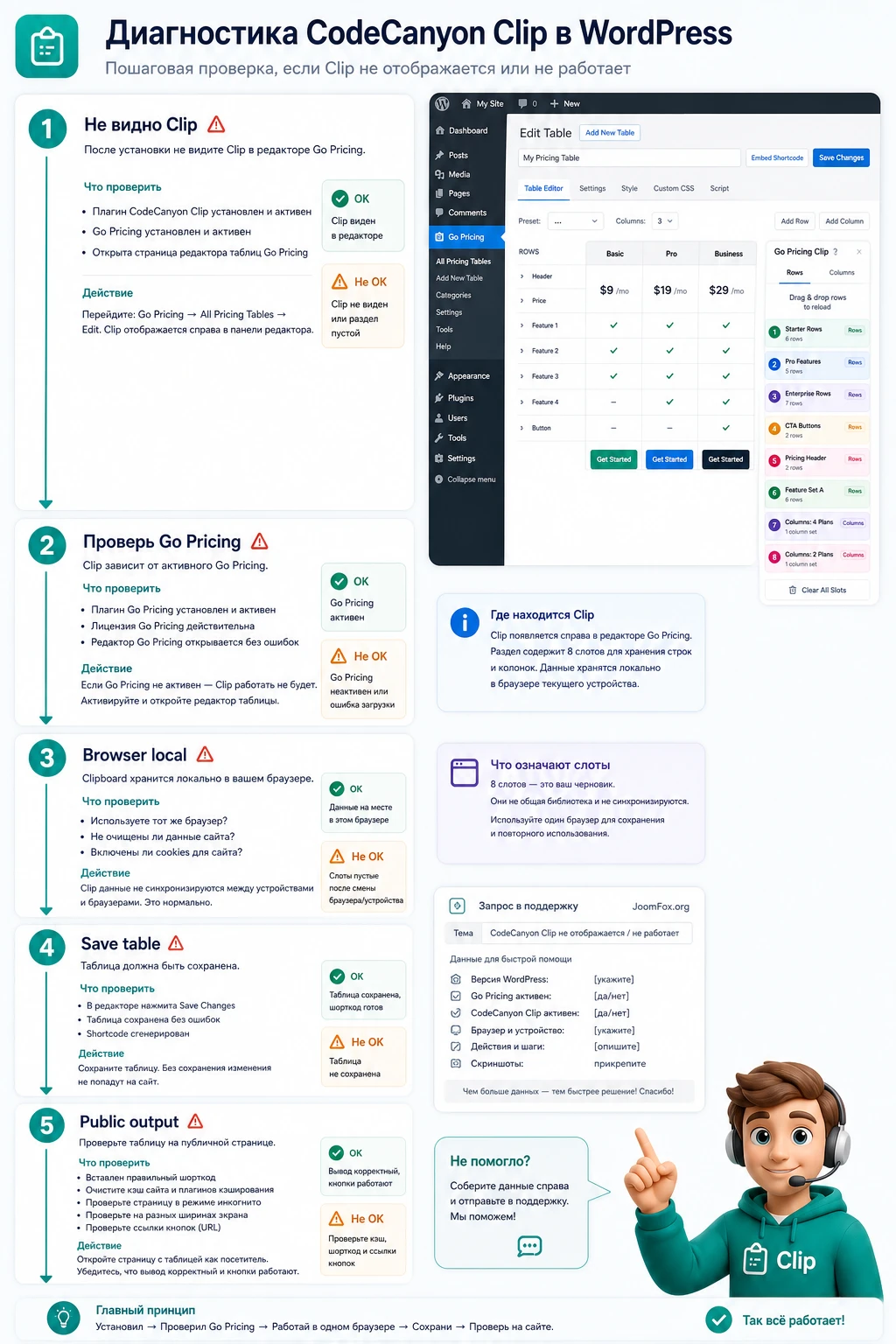
Add-on не видно в редакторе
Симптом: Clip активирован в списке плагинов, но в редакторе Go Pricing не видно элементов clipboard. Возможные причины - неактивный родительский Go Pricing, неподходящая версия связки, ошибка JavaScript в админке или открыта не та страница админ-панели.
Проверьте, что вы открыли именно редактор таблицы Go Pricing. Затем временно отключите другие плагины, которые вмешиваются в админский интерфейс, и проверьте консоль браузера. Если после отключения конфликтующего инструмента элементы появились, возвращайте плагины по одному и ищите источник конфликта.
Clipboard сохраняет не тот фрагмент
Симптом выглядит так: редактор хотел сохранить строку, а при вставке получил другой элемент или устаревшую версию. Частая причина - слот уже был занят, а пользователь не заметил цвет или номер. Ещё один вариант - в браузере остались старые локальные данные после прошлой сессии.
Исправление начинается с простого теста: используйте пустую тестовую таблицу, сохраните одну короткую строку в конкретный слот и сразу вставьте её. Если тест проходит, проблема не в механике Clip, а в путанице слотов. Очистите временные фрагменты, заведите правило по слотам и не храните в них старые клиентские данные.
После вставки таблица ломается визуально
Если фрагмент вставился, но таблица на странице стала неровной, вышла за контейнер или потеряла отступы, сначала проверьте настройки Go Pricing: ширину, количество колонок, равнивание высоты, адаптивность и стили целевой таблицы. Clip переносит содержимое, но внешний вид определяется родительским плагином и темой.
Для проверки создайте копию таблицы, удалите недавно вставленный фрагмент и посмотрите, исчезла ли проблема. Если исчезла, верните фрагмент маленькими частями: сначала текст, затем кнопку, затем медиа или вложенный шорткод. Так проще найти элемент, который конфликтует с шаблоном.
Когда откатывать вставку целиком
Откатывайте вставку целиком, если визуальная поломка затрагивает несколько колонок сразу, а не одну перенесённую строку. Такой симптом часто говорит, что целевая таблица не готова к новой структуре: слишком много колонок, другой набор строк, неподходящая ширина или конфликт с внешним контейнером. В этом случае быстрее вернуться к копии таблицы и сначала изменить структуру Go Pricing, а уже затем повторить перенос через Clip.
Фрагмент работает в одном браузере и не работает в другом
Такое поведение логично для локального хранилища. Clipboard-данные не обязаны переноситься между браузерами, устройствами и профилями. Если задача требует передачи заготовок между сотрудниками, используйте копию таблицы, экспорт/импорт или служебную таблицу-заготовку в Go Pricing.
Если же add-on вообще не сохраняет данные в конкретном браузере, проверьте режим приватности, расширения безопасности, очистку данных сайта и настройки корпоративного браузера. Когда политика браузера запрещает или быстро очищает локальное хранилище, Clip теряет своё главное рабочее место.
После сохранения на странице видна старая версия
Если в редакторе всё правильно, а публичная страница показывает старую таблицу, причина чаще всего в кеше. Очистите кеш страницы, кеш плагина оптимизации и кеш CDN, если он используется. Затем откройте страницу в приватном окне или добавьте тестовый параметр к URL, чтобы исключить локальный кеш браузера.
Откатывать в этом случае нужно не Clip, а цепочку кеширования. Не удаляйте только что вставленные строки, пока не убедитесь, что сайт действительно показывает свежую версию страницы.
Вопросы, которые часто возникают перед использованием Clip
Можно ли использовать Clip без Go Pricing?
Нет, практический смысл add-on появляется только вместе с Go Pricing. Clip интегрируется в его редактор и работает с фрагментами таблиц. Если Go Pricing не установлен или не активен, сначала решите вопрос с родительским плагином.
Нужно ли настраивать Clip после активации?
Официально продукт описан как решение без отдельной настройки: установили и используете в редакторе. Но рабочий процесс всё равно нужно настроить: какие слоты для чего нужны, где хранить постоянные заготовки, как проверять результат и кто отвечает за финальное сохранение таблицы.
Почему clipboard не виден другому администратору?
Потому что данные Clip хранятся локально в браузере пользователя. Это ускоряет работу и не добавляет серверных операций, но не делает clipboard общим хранилищем команды. Для передачи заготовок используйте таблицы Go Pricing, копии таблиц или экспорт.
Может ли Clip замедлить публичную страницу?
Основная логика Clip относится к админской работе с clipboard. Официальное описание делает акцент на локальном хранении без дополнительных серверных запросов при чтении и записи. Но публичную скорость всё равно нужно проверять на стороне Go Pricing, темы, медиа, шорткодов и кеша.
Подойдёт ли Clip для WooCommerce-цен или динамических скидок?
Нет, это не плагин динамического ценообразования. Он помогает переносить строки и колонки таблиц Go Pricing. Если задача связана с товарами WooCommerce, скидками, персональными ценами или расчётом стоимости, ищите специализированное WooCommerce-решение.
Что делать, если после вставки слетает адаптивность?
Проверьте настройки целевой таблицы в Go Pricing: количество колонок, breakpoints, ширину, равнивание и стили. Clip переносит содержимое, а адаптивное поведение задаётся родительским плагином и окружением темы. Лучше тестировать вставку на копии таблицы и смотреть результат на реальной странице.
Стоит ли чистить локальное хранилище браузера?
Очищать его стоит только осознанно, когда нужно убрать старые clipboard-данные или проверить проблему сохранения. Перед очисткой убедитесь, что важные заготовки сохранены в таблице Go Pricing, а не только в слоте Clip.
Когда CodeCanyon Clip будет удачным выбором
CodeCanyon Clip стоит использовать, если вы уже работаете с Go Pricing и регулярно собираете или перерабатываете таблицы цен. Его сильная сторона - не внешний эффект на странице, а ускорение редакторской рутины: сохранить строку, перенести колонку, собрать новый вариант таблицы, проверить результат и не переписывать повторяющиеся блоки вручную.
Если же вам нужен самостоятельный конструктор таблиц, динамическое ценообразование, WooCommerce-логика или общая библиотека шаблонов для команды, Clip будет слишком узким инструментом. В таком случае сначала выбирайте подходящий основной плагин, а не add-on.
Перед публикацией новой таблицы пройдите короткий финальный маршрут: родительский Go Pricing активен, Clip виден в редакторе, вставка проверена на копии, таблица сохранена, шорткод выводит актуальный результат, кнопки ведут куда нужно, кеш очищен, адаптивность не сломана. После такой проверки можно перейти к блоку загрузки и получить файл CodeCanyon Clip, если add-on действительно закрывает вашу задачу.
Главная ценность продукта раскрывается не при установке, а в дисциплинированном рабочем процессе. Используйте Clip как быстрый буфер для повторяемых фрагментов, Go Pricing - как источник структуры и вывода, а тестовую страницу - как место, где видно реальный результат до публикации.

