


CodeCanyon Cloudfiles - Плагин WordPress
Плагин CodeCanyon Cloudfiles является универсальным инструментом для WordPress, разработанным для оптимизации управления медиабиблиотекой. Пользователи могут эффективно организовывать файлы в папки, синхронизировать их с облачными сервисами хранения и повысить производительность рабочего процесса. Благодаря интуитивным функциям и безупречной интеграции плагин упрощает работу с медийными ресурсами в среде WordPress.
Особенности плагина
Обеспечивая дружественный интерфейс, плагин дает возможность контент-создателям легко категоризировать и получать доступ к медиафайлам. Он предоставляет централизованную платформу для хранения и извлечения различных типов контента, повышая эффективность и организованность. Поддерживая синхронизацию с облачным хранилищем, он гарантирует резервное копирование данных и доступ к ним из любого места, усиливая удобство и гибкость для пользователей.
Этот инновационный инструмент расширяет возможности медиабиблиотек WordPress, позволяя пользователям создавать пользовательские папки для категоризации файлов. Благодаря функциям перетаскивания и массовой обработки управление большим объемом медиаресурсов становится более эффективным. Расширенная функциональность поиска плагина дополнительно упрощает извлечение конкретных файлов, экономя время и оптимизируя процессы управления контентом.
Поддерживая несколько облачных сервисов хранения, плагин предоставляет пользователям возможность интегрировать свои предпочитаемые платформы без лишних затруднений. Эта функция позволяет осуществлять прямые загрузки в облачное хранилище, снижая нагрузку на сервер и повышая производительность. Кроме того, он обеспечивает дополнительный уровень безопасности данных и гарантирует избыточность важных медиа-ресурсов.
Плагин CodeCanyon Cloudfiles является ценным активом для пользователей WordPress, стремящихся улучшить управление медиабиблиотекой. Его мощные функции, включая организацию папок, синхронизацию с облаком и расширенные возможности поиска, отвечают различным потребностям контент-создателей и администраторов веб-сайтов. Благодаря дизайну, ориентированному на пользователя, и фокусу на удобстве использования, он является надежным решением для оптимизации работы с контентом в среде WordPress.
Спецификации:
| Дата выхода: | 12-07-2019 | |
| Дата обновления: | 13-08-2020 | |
| Тип расширения: | Платный | |
| Лицензия: | GPL | |
| Тематика: | Мультимедиа | |
| Совместимость: | W5.x | |
| Включает в себя: | Плагин | |
| Языковые пакеты: |

|
|
| Разработчик: | CodeCanyon | |
| Рейтинг: | ||
Скачивание по подписке!
Вам необходимо авторизоваться на сайте и приобрести клубную подписку!
Поделись с друзьями!
Руководство по настройке CodeCanyon Cloudfiles для медиабиблиотеки WordPress и облачных папок
CodeCanyon Cloudfiles относится к тем WordPress-плагинам, которые лучше оценивать не по списку возможностей, а по рабочему сценарию: как быстро редактор найдёт нужный файл, куда попадёт новый документ, что произойдёт при синхронизации с облаком и не сломаются ли материалы на сайте. В этом руководстве разберём именно практическую сторону: подготовку сайта, установку, структуру папок, подключение облачных хранилищ, проверку результата, типичные ошибки и альтернативы.
По доступному описанию плагин совмещает управление папками в медиабиблиотеке WordPress, перетаскивание файлов, фильтры, работу в режиме списка, загрузку в папку или облачную подпапку, синхронизацию с Google Drive, Dropbox, Amazon S3, OneDrive и OneDrive Business, а также просмотр популярных документов вроде PDF, Word, PowerPoint и Excel. Эти функции полезны, но каждая из них требует аккуратной настройки: облачные файлы, права пользователей, кеш, WooCommerce и редакторы страниц могут вести себя иначе на разных сайтах.
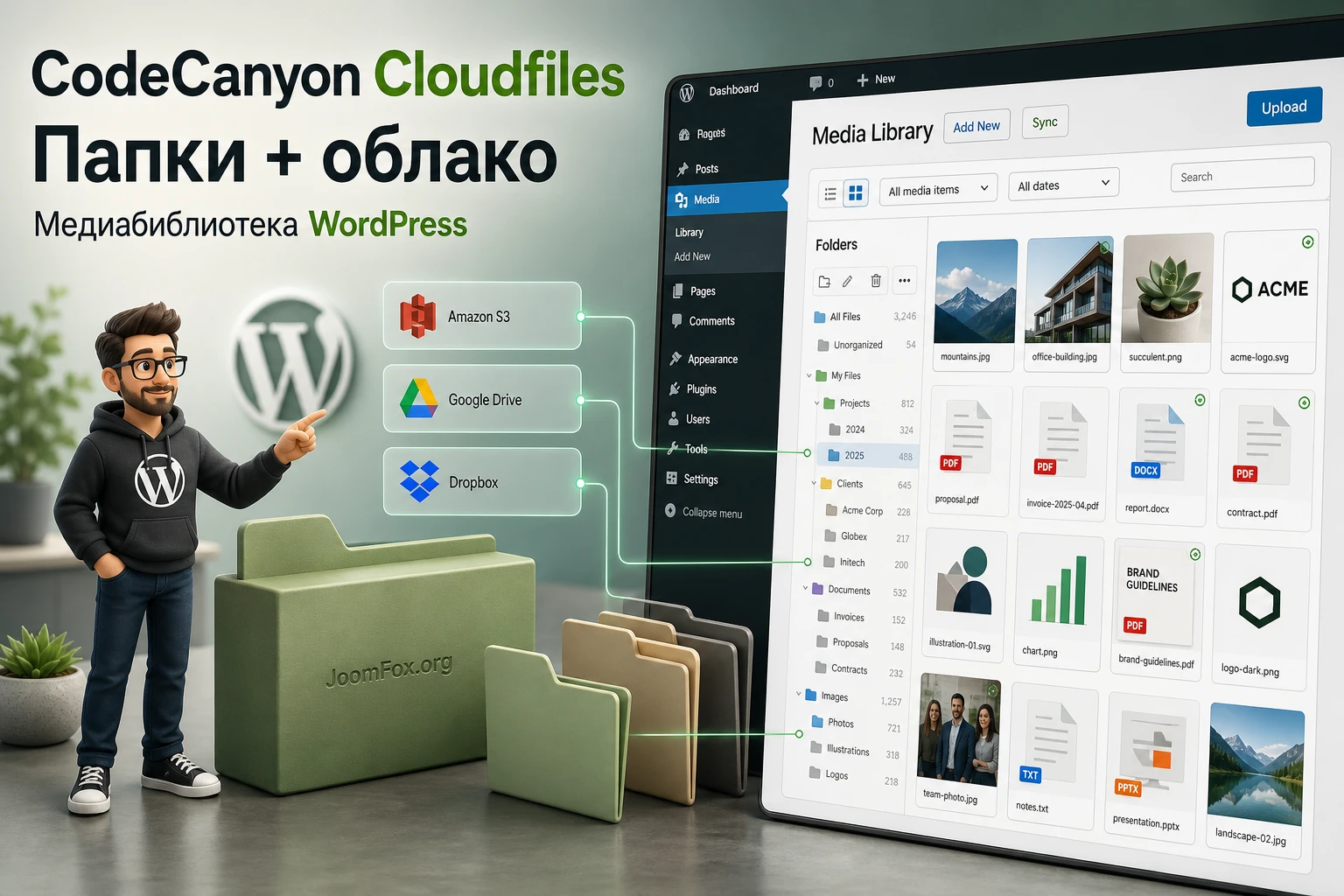
Материал не заменяет документацию из архива плагина и не описывает покупку или активацию лицензии. Он помогает безопасно проверить уже имеющийся установочный ZIP-файл на тестовой копии сайта, понять, какие настройки включать первыми, где чаще всего возникают проблемы и когда стоит выбрать другое решение.
Какую задачу решает плагин и где он действительно полезен
Обычная медиабиблиотека WordPress умеет загружать файлы, искать их, фильтровать по типу и дате, показывать данные вложения и удалять элементы. Для небольшого сайта этого достаточно. Проблема начинается, когда в библиотеке появляются тысячи изображений, PDF-инструкций, презентаций, прайс-листов, файлов товаров, баннеров и материалов разных отделов. Поиск по имени помогает только тогда, когда у команды есть строгие правила названий. В реальной редакционной работе файлы часто называются хаотично, загружаются разными авторами и повторяются в нескольких версиях.
CodeCanyon Cloudfiles добавляет к этой картине папочную логику. Пользователь видит не только плоский список вложений, но и структуру: например, Products, Brand, Documents, Landing Pages, Seasonal Campaigns. По описанию продукта папки можно создавать, переименовывать, удалять и перемещать, а файлы - переносить перетаскиванием. Для контент-команды это обычно важнее, чем ещё один фильтр: папка отражает смысл проекта, а не только технический тип файла.
Вторая задача - связь с облачными хранилищами. Если команда уже хранит исходные материалы в Google Drive, Dropbox, OneDrive или S3-совместимом хранилище, постоянное ручное скачивание и повторная загрузка в WordPress быстро превращаются в слабое место процесса. Cloudfiles заявлен как инструмент синхронизации медиабиблиотеки с несколькими облачными сервисами. Это не значит, что можно включить всё без проверки. Но это даёт сценарий, где WordPress становится удобной точкой публикации, а облако остаётся местом хранения и обмена файлами.
Главная практическая ценность плагина - связать порядок в медиабиблиотеке с облачной структурой файлов. Если вам нужно только пять папок для картинок блога, достаточно более простого менеджера медиапапок. Если же сайт регулярно использует документы, товарные изображения, маркетинговые файлы и материалы из внешних хранилищ, Cloudfiles имеет смысл рассматривать внимательнее.
Кому CodeCanyon Cloudfiles подходит, а кому лучше не спешить
Плагин стоит тестировать на сайтах, где медиабиблиотека стала рабочим узлом, а не просто местом загрузки картинок. Типичные примеры - интернет-магазин с большим числом товарных изображений и PDF-файлов, сайт учебного центра с материалами курсов, корпоративный портал с документами для клиентов, агентский сайт с несколькими редакторами, каталог с файлами разных поставщиков. В таких проектах выигрыш появляется не в момент установки, а через несколько недель: редактор быстрее находит нужный файл, администратор видит структуру, а команда меньше дублирует вложения.
Cloudfiles может быть удобен и для владельцев WooCommerce-сайтов, если медиабиблиотека используется для изображений товаров, инструкций, листов характеристик и маркетинговых материалов. Доступные описания указывают на совместимость с WooCommerce и сторонними плагинами, но это нужно трактовать аккуратно: совместимость не означает, что каждый кастомный импортёр, тема или модуль галереи автоматически поймёт папки и облачные ссылки. Проверка на тестовом товаре обязательна.
Не стоит начинать с Cloudfiles, если сайт маленький, файлов мало, облачное хранение не используется, а редактор работает один. В такой ситуации дополнительный слой настроек может оказаться тяжелее проблемы. Плагин также может быть лишним, если вам нужна только доставка файлов через CDN или полное выносение медиа на S3 без папочного интерфейса. Для этого существуют специализированные решения, о них ниже есть отдельный раздел.
Есть ещё один важный случай: сайт с критичной стабильностью, где медиабиблиотека участвует в checkout, закрытой зоне, платных загрузках или автоматическом импорте. Здесь Cloudfiles можно тестировать, но только после резервной копии и на staging-копии. Любой плагин, который меняет работу с медиа и внешними хранилищами, должен пройти проверку на реальных сценариях: загрузка, вставка в запись, вывод на странице, генерация миниатюр, удаление, поиск, работа редактора, кеширование и права доступа.
Что проверить перед установкой на рабочий сайт
Подготовка важнее самой установки. Cloudfiles работает вокруг медиабиблиотеки, а значит затрагивает файлы, записи в базе данных, права пользователей, облачные учётные записи и иногда публичные URL. Если включить синхронизацию без понимания текущего состояния, можно получить не поломку сайта, а более неприятную проблему - хаос в файлах, дубли и непонятные источники одного и того же изображения.
Состояние медиабиблиотеки и резервная копия
Перед установкой посмотрите, сколько файлов уже есть в медиабиблиотеке, какие типы используются и насколько часто редакторы удаляют или заменяют вложения. WordPress показывает данные вложения в окне Attachment Details: имя файла, тип, размер, дату загрузки, автора, связанную запись и URL. Это полезная точка контроля, потому что после настройки Cloudfiles вы сможете сравнить: файлы по-прежнему открываются, данные вложения сохраняются, а ссылки в опубликованных материалах не меняются неожиданно.
Резервная копия нужна не только для папки wp-content/uploads. Папочная структура и настройки плагина обычно хранятся в базе данных, а облачная синхронизация может создавать дополнительные записи. Поэтому перед тестом сохраните базу данных, папку загрузок и список активных плагинов. Если используется WooCommerce, отдельно проверьте товары с галереями, downloadable-файлами и вариациями.
Безопасная проверка начинается не с кнопки установки, а с возможности отката. Если вы не знаете, как восстановить медиабиблиотеку и базу данных, сначала настройте резервное копирование, а потом тестируйте Cloudfiles.
Версия WordPress, PHP и конфликтные зоны
В доступном changelog для Cloudfiles указаны совместимость с WordPress 5.x, исправление перетаскивания файлов и совместимость с PHP 8.0. Это полезная информация, но её недостаточно, чтобы уверенно обещать работу на любом современном стеке. Если ваш сайт использует более новое ядро WordPress, новую версию PHP, редактор блоков с нестандартными блоками, WooCommerce, WPML или конструкторы страниц, проверяйте на копии сайта.
Особенно внимательно смотрите на плагины, которые тоже работают с медиабиблиотекой: оптимизаторы изображений, offload-плагины, галереи, импортёры товаров, плагины замены файлов, генераторы WebP, инструменты очистки медиа и расширения безопасности. Они могут не конфликтовать напрямую, но порядок их действий важен. Например, один плагин создаёт миниатюры, второй меняет URL, третий синхронизирует облако, а тема запрашивает изображение нестандартным способом.
Права пользователей и облачные доступы
WordPress использует роли и права, включая возможность загружать файлы. Если редактору разрешено добавлять медиа, это не всегда означает, что ему стоит давать доступ к управлению облачной структурой. До установки решите, кто будет создавать папки, кто сможет перемещать файлы, кто подключает облачные аккаунты и кто отвечает за удаление. Для командного сайта лучше начать с минимального числа администраторов, а редакторам оставить обычную работу с готовыми папками.
Для облачных хранилищ подготовьте отдельные папки или бакеты под сайт. Не подключайте корневую папку личного диска, где лежат документы, не относящиеся к публикации. Чем уже зона синхронизации, тем проще диагностировать ошибки и тем меньше риск случайно показать на сайте лишние файлы.
Установка и первая проверка без риска для медиатеки
Коммерческие плагины CodeCanyon обычно устанавливаются через ZIP-архив: в админ-панели WordPress откройте Plugins - Add New - Upload Plugin, выберите архив и нажмите Install Now, затем Activate. Если внутри скачанного пакета есть документация и отдельный installable ZIP, используйте именно установочный архив плагина, а не весь пакет с документацией, лицензией и вспомогательными файлами.
После активации не подключайте облако сразу. Сначала откройте Media - Library и убедитесь, что стандартная медиабиблиотека загружается в режиме сетки и списка. Затем проверьте базовые операции: поиск существующего файла, открытие Attachment Details, загрузку небольшого изображения, вставку в тестовую запись и удаление тестового файла. Это даст чистую точку сравнения до включения синхронизации.
Порядок безопасного первого запуска
- Установите плагин на staging-копии или на отдельном тестовом сайте с похожими плагинами.
- Откройте медиабиблиотеку в режиме сетки и списка, чтобы убедиться, что интерфейс не зависает.
- Создайте одну тестовую папку, например
Cloudfiles Test, и загрузите туда несколько файлов разных типов. - Проверьте перетаскивание файла между папками и возврат назад.
- Вставьте изображение из папки в черновик записи и откройте предварительный просмотр.
- Удалите тестовый файл только после проверки, что он нигде не используется.
На этом этапе цель не в том, чтобы настроить всё сразу. Нужно понять, сохраняет ли сайт обычное поведение медиабиблиотеки. Если уже здесь видны ошибки JavaScript, пустая сетка файлов, невозможность загрузить вложение или конфликт с модальным окном редактора, облачную синхронизацию включать рано.
Карта настроек после установки
У Cloudfiles есть несколько смысловых зон настройки, и их лучше проходить не по порядку вкладок, а по зависимости: сначала локальная структура папок, затем правила загрузки, затем облачное подключение, потом интеграции с редакторами и WooCommerce, и только после этого массовые операции. Такой подход уменьшает риск: если что-то пошло не так, вы понимаете, какой слой настройки изменился последним.
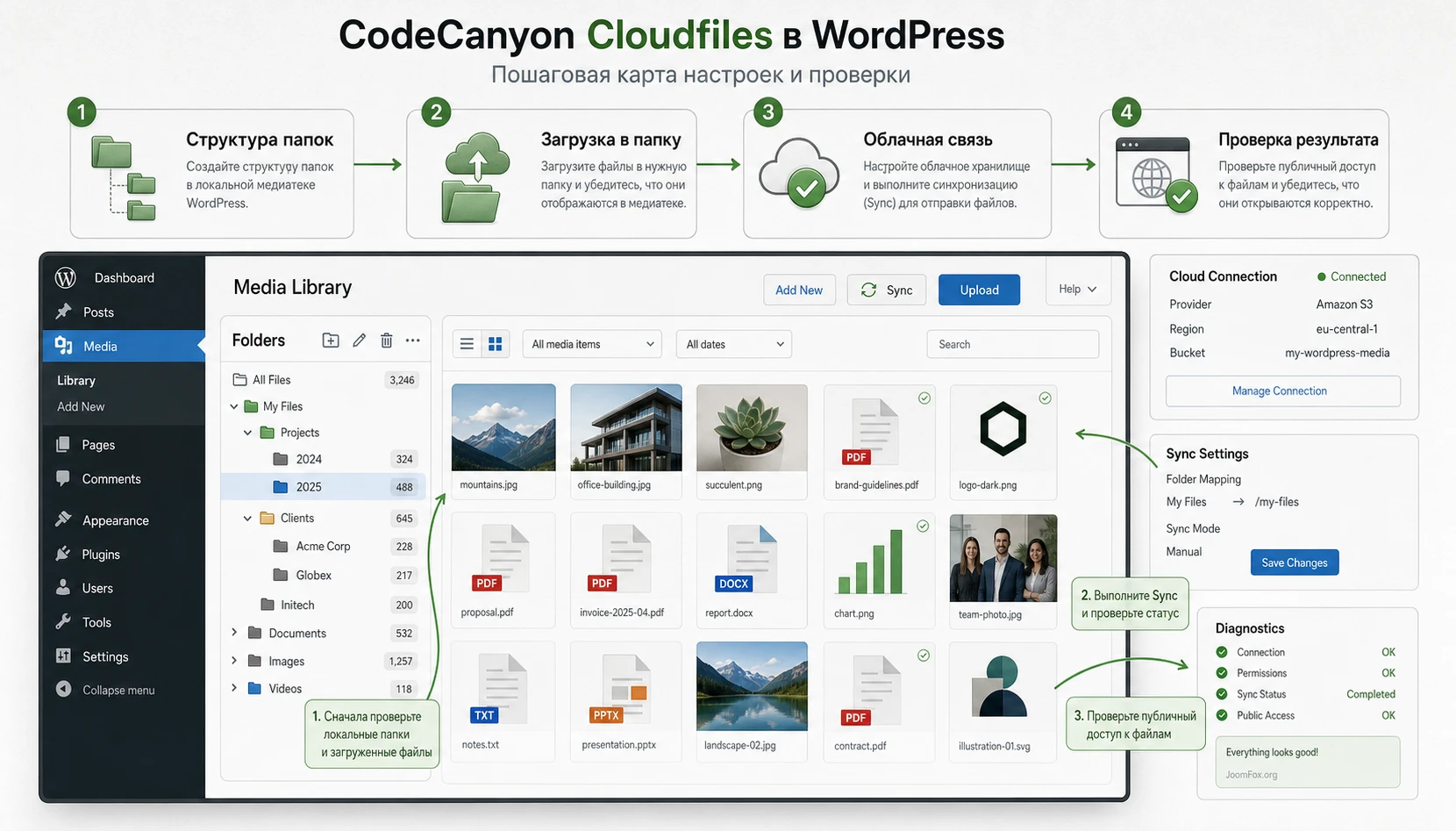
Локальные папки и правила именования
Начните с структуры, которая отражает реальные задачи сайта. Плохой вариант - создать папки по настроению: New, Old, Files, Other. Через месяц такая структура станет ещё одним мусорным слоем. Хороший вариант - папки по типам работ и разделам сайта: Products, Blog Illustrations, PDF Documents, Brand Assets, Landing Campaigns. Для WooCommerce можно отделить Product Photos, Size Charts, Manuals и Promo Banners.
Если в вашей версии Cloudfiles папки являются логической структурой внутри медиабиблиотеки, а не физическим перемещением файлов на сервере, это обычно безопаснее для опубликованных URL. Но не делайте вывод на глаз. Проверьте один файл: переместите его в другую папку, откройте старую запись, где он вставлен, и убедитесь, что изображение или документ по-прежнему открывается.
Минимальная структура для первого теста
- Рабочие материалы - файлы, которые редакторы часто вставляют в записи и страницы.
- Документы для загрузки - PDF, презентации, таблицы и инструкции, если они выводятся на сайте.
- Товарные файлы - изображения и документы WooCommerce, если магазин использует медиабиблиотеку активно.
- Архив - материалы, которые нельзя удалить без проверки, но не нужно показывать редакторам первыми.
Такой старт не идеален для любого проекта, но он помогает увидеть механику без десятков вложенных папок. После проверки можно расширить дерево, добавить подпапки и договориться с командой о правилах.
Загрузка напрямую в папку и облачную подпапку
Одна из заявленных функций Cloudfiles - загрузка файлов прямо в папку и в облачную подпапку. Практический смысл здесь простой: редактор не загружает файл в общую кучу, а сразу кладёт его в нужный контекст. Для команды это снижает число потерянных материалов и дубликатов. Но есть нюанс: если файл нужен в нескольких местах, не стоит загружать копии в разные папки только ради удобства. Лучше найти оригинал, проверить его назначение и использовать повторно.
Для первых настроек выберите одну папку по умолчанию для тестовых загрузок и проверьте, появляется ли файл там, где ожидается. Если включена облачная подпапка, проверьте обе стороны: файл виден в WordPress, файл появился в облачном хранилище, публичный URL на сайте открывается, миниатюры создаются, а редактор блоков вставляет нужное вложение.
Фильтры, сортировка и режим списка
Расширенные фильтры и сортировка полезны, когда библиотека большая. Но на старте их лучше использовать как инструмент диагностики. Проверьте фильтр по типу файла, поиск по имени, сортировку по дате или размеру, если она есть в вашей версии. Затем сравните режим сетки и режим списка. По описанию Cloudfiles работает и в list mode, что важно для администраторов: в списке проще видеть имена файлов, даты, авторов и массовые действия.
Если режим сетки зависает на большой библиотеке, а список работает стабильно, это сигнал для постепенного внедрения: сначала разберите структуру папок и проверьте фильтры, потом подключайте облако, а массовые операции оставьте на финальный этап.
Облачная синхронизация: как не превратить порядок в хаос
Заявленная синхронизация с Google Drive, Dropbox, Amazon S3, OneDrive и OneDrive Business - самая заметная часть Cloudfiles. Но именно она требует дисциплины. Облачное хранилище живёт по своим правилам: у файлов есть владельцы, права доступа, лимиты API, папки общего доступа, корзина, версии, ограничения на типы файлов и иногда задержки синхронизации. WordPress, в свою очередь, ожидает понятный URL, запись вложения в базе и доступный файл при запросе страницы.
Поэтому синхронизацию лучше внедрять как проект, а не как галочку. Сначала определите, что именно должно попадать в медиабиблиотеку: все файлы из облака, только изображения, только документы, отдельная папка проекта или папка с товарными материалами. Чем меньше область синхронизации, тем проще поддержка.
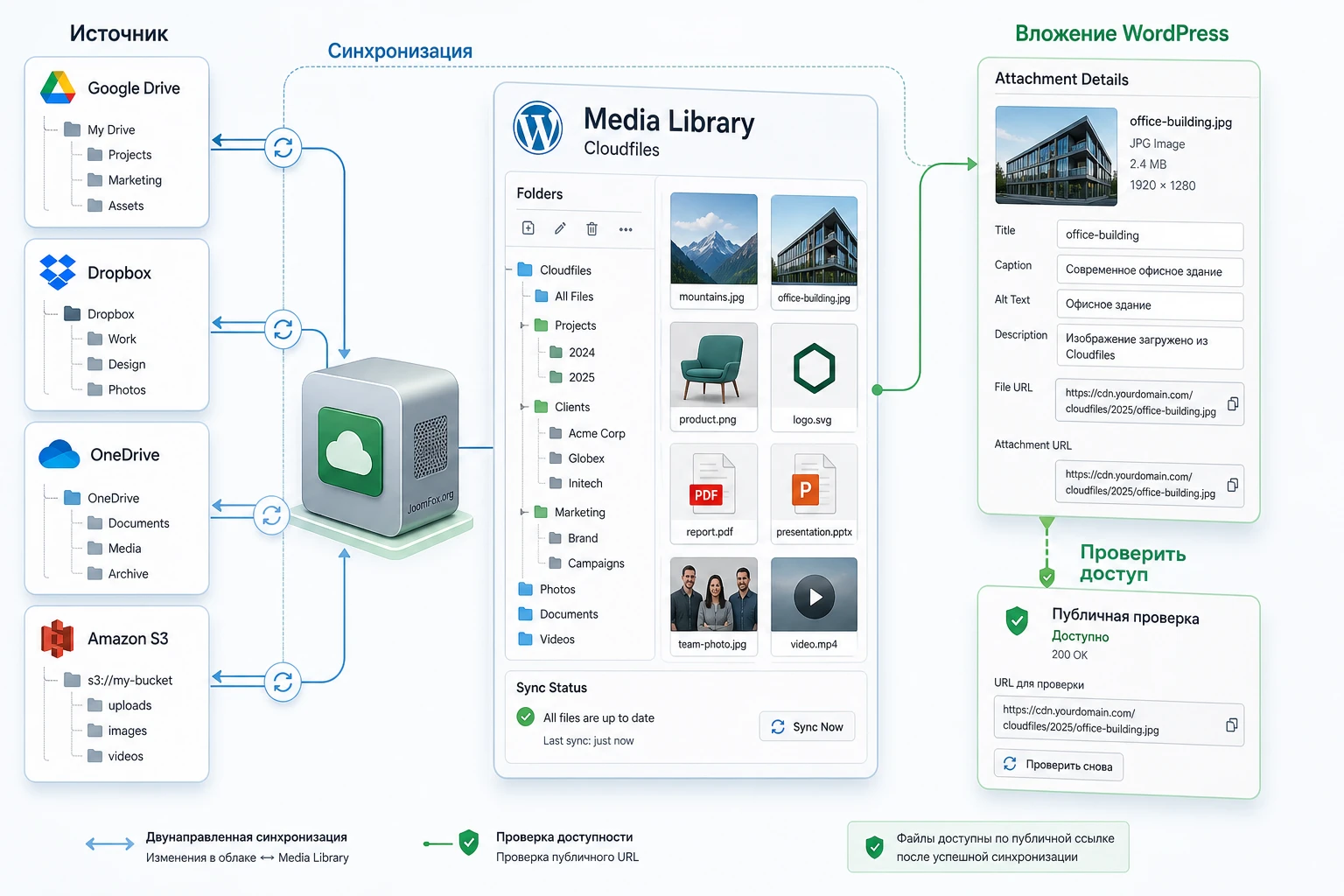
Подключение Google Drive, Dropbox и OneDrive
Для дисковых сервисов главный вопрос - не только авторизация, а зона доступа. Не подключайте личный корень диска. Создайте отдельную папку под сайт и вложенные папки под разделы. Если в сервисе используется командная папка, проверьте, кто может удалять и переименовывать файлы. Удаление в облаке может иметь последствия для WordPress, если синхронизация воспринимает облако как источник истины.
После подключения выполните тест на маленькой папке: один JPG, один PDF, один DOCX или XLSX, если эти форматы нужны сайту. Проверьте, появились ли элементы в медиабиблиотеке, открываются ли они из редактора и не меняется ли ссылка после переименования папки. Для файлов Office и PDF отдельно проверьте просмотрщик или embedder, потому что отображение документа на сайте зависит не только от наличия файла, но и от браузера, MIME-типа, доступа и способа вставки.
Amazon S3 и облачная подпапка
S3-совместимое хранение обычно используют не ради красивой папочной структуры, а ради дискового места, масштабирования и доставки файлов. Если ваша цель - именно offload медиа, проверьте, чем Cloudfiles отличается от специализированного offload-плагина в вашем сценарии. По описанию Cloudfiles умеет подключаться и синхронизироваться с AWS S3, а также загружать в облачную подпапку. Но в статье нельзя обещать конкретное поведение URL, CDN, прав бакета или удаления локальных копий без проверки вашей версии.
Минимальная проверка для S3: загрузите одно изображение в тестовую папку, вставьте его в черновик, откройте страницу в режиме инкогнито, проверьте код ответа файла в инструментах браузера, затем очистите кеш сайта и снова откройте страницу. Если файл должен быть публичным, он должен стабильно отдаваться без авторизации. Если файл приватный, не вставляйте его как обычное публичное изображение.
Когда синхронизацию лучше остановить
- Файлы появляются в медиабиблиотеке без миниатюр или с неверным типом.
- Переименование папки в облаке создаёт дубли вместо обновления структуры.
- Редактор видит файл, но публичная страница отдаёт ошибку доступа.
- Удаление тестового файла ведёт себя непредсказуемо: он исчезает только в WordPress или только в облаке.
- Сайт начинает выполнять слишком много фоновых запросов на слабом хостинге.
В этих случаях вернитесь к локальным папкам, отключите облачную часть и проверьте документацию из архива плагина. Не пытайтесь чинить массовую синхронизацию на рабочей медиабиблиотеке, пока не понятна причина.
Работа с редакторами, WooCommerce и многоязычными сайтами
Cloudfiles заявлен как совместимый с Gutenberg, Elementor, Visual Composer/WPBakery, WooCommerce, сторонними плагинами, multisite и WPML. Эти заявления полезны как ориентир, но практическая проверка должна идти по конкретным пользовательским действиям. Совместимость медиабиблиотеки - это не один тест. Нужно проверить модальное окно выбора файла, вставку изображения, выбор галереи, работу featured image, файлы товара, повторное открытие уже сохранённой страницы и публичный вывод.
Редактор блоков и конструкторы страниц
В редакторе блоков проверьте три действия: вставить изображение из папки, заменить изображение на другое из той же папки, открыть запись после сохранения и убедиться, что блок не потерял ссылку. В Elementor или WPBakery проверьте похожий путь в виджете изображения, галерее, кнопке загрузки PDF и фоновом изображении секции. Если папки видны только в стандартной медиабиблиотеке, но не видны в модальном окне конструктора, это не всегда критично, но меняет удобство работы редакторов.
На сайтах с кешем дополнительно очистите кеш конструктора и кеш страницы. Иногда кажется, что файл не заменился, хотя на самом деле редактор показывает старую сгенерированную версию. Для таких проверок используйте черновик или закрытую тестовую страницу, а не опубликованный коммерческий лендинг.
WooCommerce: изображения товаров и файлы загрузки
Для WooCommerce проверьте карточку простого товара и товара с вариациями. Задача - убедиться, что изображение товара, галерея, миниатюры в каталоге и файлы для скачивания работают после перемещения вложений по папкам. Если используется облачная синхронизация, проверьте не только админ-панель товара, но и публичную карточку, корзину, письмо заказа и страницу загрузки в личном кабинете, если такой сценарий есть.
Не путайте удобство папок с контролем доступа. Папка в медиабиблиотеке не заменяет систему прав для платных файлов. Если документ должен быть доступен только покупателю, проверяйте механизм WooCommerce или отдельного плагина защищённых загрузок. Cloudfiles может помочь организовать файлы, но не следует автоматически считать его системой защиты контента.
WPML, переводы и multisite
На многоязычном сайте проверьте, как один и тот же файл используется в разных языковых версиях. Если изображение общее, не создавайте копии только ради языка, если это не требуется для alt-текста или локализованного баннера. Если документ должен быть разным для каждого языка, лучше сразу разделить папки: Documents EN, Documents RU, Documents DE или более понятные названия под вашу редакцию.
Для multisite важно разделить две вещи: техническая поддержка сети WordPress и лицензионное право использования на нескольких доменах. В доступном описании Cloudfiles упоминается поддержка multisite, но это не равно свободному использованию одной лицензии на любом числе сайтов. Лицензионные вопросы проверяйте на странице CodeCanyon и в правилах Envato, а технические - на тестовой подсети или отдельном сайте сети.
Практический пример: библиотека документов для магазина и редакции
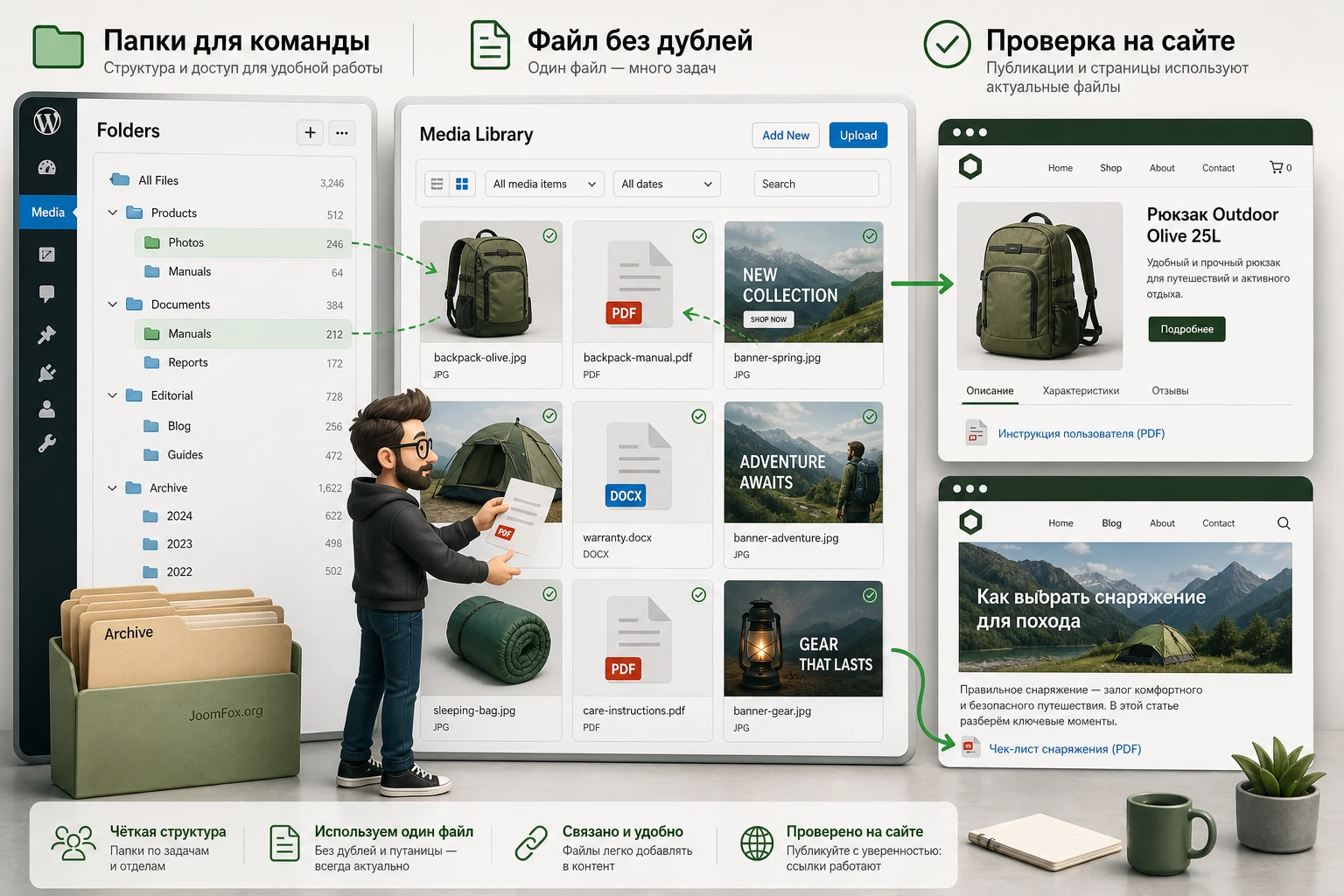
Разберём сценарий, который хорошо раскрывает сильную сторону Cloudfiles: на сайте есть магазин, блог и раздел поддержки. Команда регулярно загружает изображения товаров, PDF-инструкции, таблицы характеристик и баннеры. Часть файлов хранится в облаке у маркетолога, часть загружается напрямую в WordPress. Нужно сделать так, чтобы редактор быстро находил материалы, а администратор мог проверить, откуда пришёл файл и где он используется.
Цель и подготовка
Цель - создать понятную структуру медиатеки и проверить один полный путь: облачная папка или локальная загрузка - медиабиблиотека - товар или страница - публичный просмотр - повторное редактирование. До начала уже должны быть установлены WordPress, WooCommerce при необходимости, Cloudfiles, тестовая страница и резервная копия. Для облака создайте отдельную папку, например site-media-test, и не кладите туда реальные приватные документы.
Шаги настройки
- В медиабиблиотеке создайте верхние папки
Products,Documents,EditorialиArchive. - Внутри
Productsсоздайте подпапкиPhotos,ManualsиSize Charts. - Загрузите одно изображение товара в
Products-Photosи один PDF вProducts-Manuals. - Если подключаете облако, синхронизируйте только тестовую облачную папку, а не весь диск.
- Откройте тестовый товар, выберите изображение из нужной папки и добавьте PDF как дополнительный документ или ссылку, если такой сценарий используется на сайте.
- Создайте тестовую запись блога и вставьте тот же PDF как ссылку на документ, чтобы проверить повторное использование файла без дублирования.
- Откройте публичную страницу товара и запись в режиме инкогнито, затем проверьте, открываются ли изображение и документ.
Что должно получиться
После выполнения сценария редактор должен видеть файл в ожидаемой папке, товар должен выводить изображение, PDF должен открываться или скачиваться по понятной ссылке, а повторное открытие товара в админ-панели не должно терять выбранное вложение. Если включена облачная синхронизация, дополнительно проверьте, сохраняется ли связь после обновления папки в облаке.
Мини-итог практического теста: если один товар, одна запись, одно изображение и один документ проходят полный путь без ошибок, можно расширять структуру. Если базовый путь ломается, массовую миграцию файлов начинать нельзя.
Нюанс, который часто пропускают
Не удаляйте тестовый файл сразу после перемещения по папкам. Сначала проверьте, где он используется. WordPress может хранить URL в контенте записи, метаполях товара, настройках конструктора или пользовательских полях. Если файл нужен в нескольких местах, удаление из медиабиблиотеки может затронуть больше страниц, чем кажется по одной папке.
Проверка результата после настройки
Проверка должна быть повторяемой. Недостаточно увидеть, что файл появился в папке. Нужно проверить админ-панель, публичную часть сайта, кеш, права доступа, разные типы файлов и сценарии редактора. Для Cloudfiles особенно важна связка «папка - облако - вложение - публичный URL», потому что каждая часть может работать отдельно, но ломаться в комбинации.
Короткий чек-лист для администратора
- Медиабиблиотека открывается в режиме сетки и списка без ошибок в консоли браузера.
- Файл можно загрузить сразу в выбранную папку, найти через поиск и открыть в
Attachment Details. - Перетаскивание между папками не меняет публичный вывод уже вставленного изображения.
- PDF, DOCX, XLSX или PPTX открываются ожидаемым способом, если эти форматы используются на сайте.
- Файл из облачной папки виден в WordPress и доступен публично только тогда, когда это задумано.
- Очистка кеша не возвращает старое изображение и не скрывает новый файл.
- Редактор с неадминистративной ролью видит только те действия, которые ему действительно нужны.
Проверка скорости и нагрузки
Папки сами по себе обычно влияют на удобство админ-панели, а не на скорость публичной части сайта. Но облачная синхронизация, просмотр документов, генерация миниатюр и фоновые запросы могут добавить нагрузку. Проверьте время открытия медиабиблиотеки до и после включения Cloudfiles, время загрузки файла, поведение на слабом соединении и работу фоновых задач. Если сайт размещён на недорогом shared-хостинге, не запускайте массовую синхронизацию в рабочие часы.
Для публичной части используйте простую проверку: откройте страницу с изображением, документом и товаром в режиме инкогнито, затем посмотрите в инструментах браузера, какие URL запрашиваются и какие коды ответа возвращаются. Ошибки доступа, редиректы на страницу входа, слишком долгие ответы или смешение HTTP/HTTPS нужно исправить до публикации изменений.
Как переносить существующую медиатеку в папки без дублей
Самая частая ошибка при внедрении медиапапок - попытка сразу разобрать всю библиотеку. На большом сайте это почти всегда приводит к путанице: редактор видит старые изображения, администратор создаёт новые папки, облачная синхронизация подтягивает похожие файлы, а в итоге появляются копии с одинаковым смыслом и разными именами. Cloudfiles лучше внедрять как постепенную систему порядка, а не как разовую генеральную уборку.
Сначала классификация, потом перемещение
Перед перемещением файлов сделайте простую карту: какие разделы медиатеки реально нужны команде, какие материалы опубликованы, какие файлы относятся к товарам, какие документы можно архивировать, а какие нельзя трогать без согласования. Для первой итерации выберите один небольшой участок, например PDF-инструкции или баннеры одной категории товаров. Это позволит проверить правила на понятной группе файлов и не затронуть весь сайт.
Не начинайте с удаления. Даже если файл выглядит старым, он может использоваться в записи, пользовательском поле, шаблоне конструктора, письме WooCommerce или старой посадочной странице. WordPress показывает связь вложения с записью не во всех нестандартных сценариях, поэтому удаление требует дополнительной проверки. Надёжнее сначала переместить сомнительные файлы в папку Archive, оставить их на месте с точки зрения URL и только после нескольких проверок решать, нужны ли они.
Правила против дублей
- Перед загрузкой нового файла ищите существующий по части имени, типу и размеру.
- Не создавайте копию документа только потому, что он нужен в другой папке.
- Для обновлённых документов используйте понятное имя с назначением, а не набор слов
finalиnew. - Разделяйте исходники для команды и файлы, которые реально публикуются на сайте.
- Проверяйте облачную папку перед синхронизацией, чтобы не импортировать рабочие черновики.
Если у команды есть общий облачный диск, договоритесь, что WordPress синхронизирует только папку публикации. Внутренние макеты, незавершённые документы, большие исходники и временные файлы должны оставаться вне этой зоны. Иначе медиабиблиотека быстро превратится в зеркало рабочего хаоса, а не в аккуратную библиотеку сайта.
Пошаговый план для большой библиотеки
- Соберите список самых посещаемых страниц, товаров и документов, где ошибки с медиа будут заметнее всего.
- Создайте верхние папки, но не углубляйте структуру больше чем на два уровня в первой итерации.
- Перенесите только одну группу файлов и проверьте публичные страницы, где они используются.
- Зафиксируйте правило именования и покажите его редакторам на реальном примере.
- Через несколько рабочих дней проверьте, появились ли дубли и какие действия вызывают путаницу.
- Только после этого расширяйте папки на следующую группу материалов.
Хорошая миграция медиатеки измеряется не числом созданных папок, а снижением ошибок редакторов. Если после внедрения команда быстрее находит файлы, меньше загружает копии и лучше понимает, какие документы опубликованы, Cloudfiles выполняет свою задачу. Если папок стало больше, но правила не появились, проблема просто сменила форму.
Диагностика проблем: симптомы, причины и безопасные действия
Ошибки медиабиблиотеки редко выглядят одинаково. Иногда пользователь видит пустую сетку, иногда файл загружается, но не появляется в папке, иногда документ открывается администратору, но недоступен гостю. Важно не угадывать, а идти от симптома к причине. Ниже - карта диагностики для типичных ситуаций, которые характерны для медиапапок, облачной синхронизации и интеграции с редакторами.
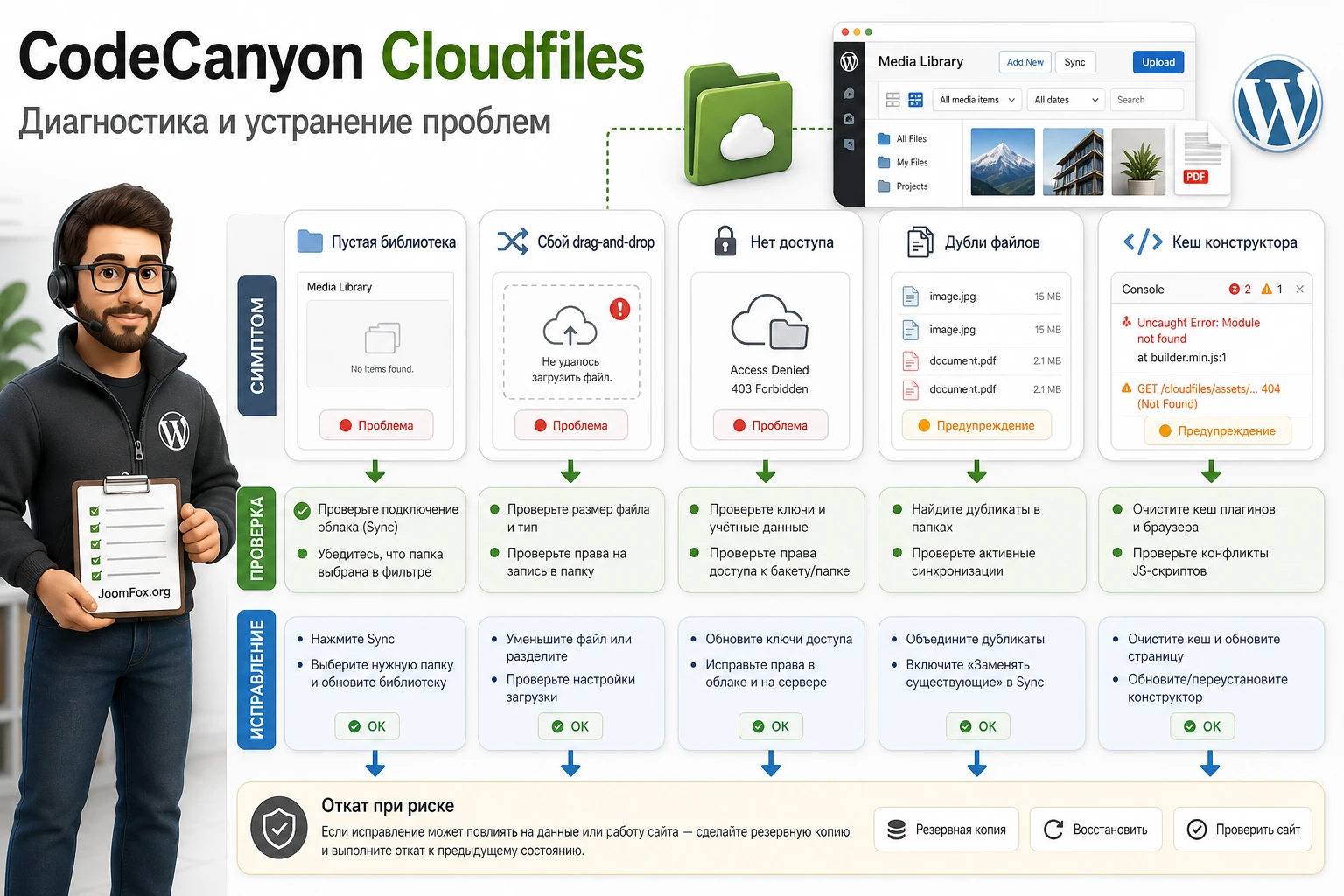
| Симптом | Возможная причина | Что проверить | Безопасное действие |
|---|---|---|---|
| Медиабиблиотека не загружается или зависает. | Конфликт JavaScript, слишком большая папка, несовместимость с другим медиаплагином. | Консоль браузера, режим списка, временное отключение кеша админ-панели, тест на staging. | Отключить новые функции Cloudfiles по одной, оставить локальные папки и обратиться к документации плагина. |
| Файл переносится в папку, но пропадает из ожидаемого места. | Пользователь смотрит другой фильтр, папка скрыта, файл перемещён в логическую структуру. | Поиск по имени, фильтр All media items, данные вложения, режим списка. |
Не загружать копию сразу, сначала найти оригинал и проверить, не используется ли он в записи. |
| Документ виден администратору, но не открывается посетителю. | Файл лежит в приватной облачной папке, URL требует авторизации, неверный MIME-тип или блокировка хранилища. | Открытие в инкогнито, код ответа файла, права папки в облаке, способ вставки документа. | Разделить публичные и приватные документы, не вставлять защищённые файлы как обычные медиа. |
| Появляются дубли после синхронизации. | Переименование в облаке воспринимается как новый файл, разные источники импортируют один и тот же документ. | Имя файла, размер, дата изменения, источник синхронизации, правила облачной папки. | Остановить массовую синхронизацию, очистить тестовую папку и настроить один источник истины. |
| Конструктор страниц не видит папки или показывает старый файл. | Модальное окно конструктора использует свой кеш или не поддерживает интерфейс папок. | Стандартный редактор WordPress, очистка кеша конструктора, повторное открытие страницы. | Использовать стандартную медиабиблиотеку для выбора файла или оставить папки как инструмент админки. |
| Перетаскивание работает нестабильно. | Конфликт скриптов, устаревший браузер, большая выборка файлов, проблема, похожая на исправленную в changelog. | Другой браузер, режим списка, маленькая тестовая папка, отключение лишних расширений браузера. | Не выполнять массовое перемещение, пока базовый drag-and-drop не стабилен на тестовых файлах. |
Когда лучше откатить настройку
Откат нужен не только при полной ошибке сайта. Если редакторы начали загружать дубли, облачная папка стала источником непонятных файлов, документы открываются с разными правами или WooCommerce-товары теряют изображения, лучше остановиться. Отключите облачную синхронизацию, оставьте только локальные папки, восстановите тестовую структуру и повторите проверку на меньшем наборе файлов.
Не чините массовую медиатеку вручную через базу данных, если не знаете схему хранения плагина. Безопаснее восстановить резервную копию тестовой среды, уточнить поведение в документации и только потом переносить рабочие правила на основной сайт.
Полезные правила для скорости, SEO и поддержки медиатеки
Cloudfiles не является SEO-плагином или оптимизатором изображений, но порядок в медиабиблиотеке влияет на качество работы с контентом. Когда редактор быстро находит правильный файл, он реже вставляет дубликаты, реже оставляет случайные имена и легче поддерживает актуальные документы. Это косвенная польза, а не обещание роста позиций.
Имена файлов и метаданные
Папки не заменяют нормальные имена. Файл IMG_4588.jpg внутри папки Products всё равно трудно искать. Перед массовым внедрением договоритесь о схеме: короткое название товара или раздела, тип материала, вариант, язык при необходимости. Например, chair-model-a-manual-ru.pdf понятнее, чем final-new2.pdf. В WordPress дополнительно проверьте title, alt и описание для изображений, которые выводятся на сайте.
Форматы и ограничения загрузки
WordPress поддерживает широкий набор распространённых форматов, но конкретный хостинг может ограничивать размер файла, MIME-типы и время загрузки. Если Cloudfiles используется для документов PDF, презентаций и таблиц, проверьте не только загрузку, но и просмотр. Для нестандартных форматов не добавляйте поддержку без причины: каждый новый тип файла - это вопрос безопасности, совместимости и обслуживания.
Командная дисциплина
Самая полезная настройка медиапапок - не техническая, а организационная. Назначьте одного администратора структуры, запретите редакторам создавать верхние папки без согласования и заведите папку для временных материалов. Раз в месяц проверяйте архив, дубли и устаревшие документы. Если команда использует облако, договоритесь, где меняются исходники: в WordPress, в облаке или в отдельной папке подготовки.
Вопросы, которые стоит задать перед внедрением
Cloudfiles переносит файлы в реальные папки на сервере или создаёт логическую структуру?
По доступным описаниям плагин добавляет папочное управление в медиабиблиотеку и позволяет создавать, переименовывать, удалять и перемещать папки. Точный способ хранения структуры нужно проверять в документации из архива и на тестовом файле. Практическая проверка проста: переместите файл, откройте старую страницу и убедитесь, что URL не сломался.
Можно ли сразу подключить весь Google Drive или Dropbox?
Технически плагин заявлен как совместимый с такими хранилищами, но сразу подключать весь диск не стоит. Создайте отдельную папку сайта, загрузите туда несколько тестовых файлов и проверьте синхронизацию. Это снижает риск дублей, лишних файлов и ошибок доступа.
Подходит ли CodeCanyon Cloudfiles для WooCommerce?
В описаниях указана совместимость с WooCommerce и сторонними плагинами. На практике это нужно проверять на своих товарах: главное изображение, галерея, downloadable-файл, вариации, письмо заказа и страница загрузок могут использовать медиа по-разному. Не переносите структуру на весь магазин, пока тестовый товар не прошёл полный путь.
Будет ли плагин ускорять сайт?
Само наличие папок не ускоряет публичную часть сайта. Облачное хранение может помочь с дисковым местом и доставкой файлов, но результат зависит от конкретного хранилища, CDN, кеша, размера файлов и способа вставки. Формулируйте цель точнее: порядок в медиатеке, экономия места, удобство редакторов или доставка через облако.
Что делать, если после включения папок редактор не видит файлы?
Сначала проверьте фильтры, режим списка, поиск по имени и права роли пользователя. Затем сравните поведение у администратора и редактора. Если проблема возникает только в конструкторе страниц, очистите кеш конструктора и проверьте стандартный редактор WordPress.
Можно ли использовать Cloudfiles как защиту приватных документов?
Не стоит считать папки системой защиты. Если файл вставлен как публичное медиа, он может быть доступен по URL. Для приватных документов используйте отдельный механизм прав, закрытую зону, настройки WooCommerce для платных загрузок или специализированные решения контроля доступа.
Что проверить после обновления WordPress или PHP?
Откройте медиабиблиотеку, создайте тестовую папку, загрузите файл, переместите его, вставьте в черновик, проверьте публичный вывод и облачную синхронизацию на маленькой папке. Если в changelog вашей версии Cloudfiles нет подтверждения совместимости с текущим стеком, обновляйте рабочий сайт только после теста.
Когда CodeCanyon Cloudfiles будет удачным выбором
CodeCanyon Cloudfiles стоит рассматривать, если медиабиблиотека уже стала рабочим хранилищем для команды, а файлы приходят не только из WordPress, но и из облачных сервисов. Плагин особенно интересен там, где нужны папки, перетаскивание, загрузка в выбранную папку, фильтры, просмотр документов и связка с Google Drive, Dropbox, OneDrive или S3. Его не нужно внедрять ради красивого интерфейса. Внедряйте его, когда есть понятная задача: быстрее находить файлы, меньше дублировать медиа, связать редакционный процесс с облачными папками и безопасно проверить вывод документов на сайте.
Перед рабочим запуском пройдите короткую цепочку: резервная копия, staging, локальные папки, тестовая загрузка, тестовая синхронизация, проверка редактора, проверка WooCommerce или конструктора, публичный просмотр, очистка кеша. Если каждый шаг проходит спокойно, можно расширять структуру. Если на одном из шагов есть сбой, откатитесь к последней понятной настройке и не запускайте массовую синхронизацию.
Когда подготовка завершена и вы понимаете, какие разделы медиатеки хотите организовать, можно скачать ZIP-архив, установить его на тестовой копии и пройти описанный сценарий без риска для рабочей медиабиблиотеки. Такой подход даст больше пользы, чем быстрая установка сразу на основной сайт.

