


CodeCanyon Contact Form - Плагин WordPress
Плагин предлагает всеобъемлющее решение для создания контактных форм на веб-сайте WordPress. Благодаря простым опциям настройки, он позволяет пользователям быстро создавать индивидуальные формы. Усиленный плавной интеграцией с Mailchimp, плагин облегчает эффективное управление списками рассылки по электронной почте. Интуитивный интерфейс и гибкие настройки делают его ценным инструментом для владельцев веб-сайтов, желающих эффективно взаимодействовать с аудиторией.

Особенности плагина
Разработанный для упрощения процессов коммуникации, пользователи могут легко встраивать форму на свои веб-страницы, обеспечивая безупречный пользовательский опыт. Совместимость плагина с различными темами и плагинами способствует его универсальности и практичности. Позволяя пользователям легко собирать и организовывать контактную информацию, он способствует эффективной генерации потенциальных клиентов и стратегиям привлечения клиентов. Интуитивный дизайн плагина дает возможность пользователям создавать динамичные формы, соответствующие их брендингу и коммуникационным целям.
Одной из ключевых особенностей плагина является его надежные меры безопасности, защищающие данные пользователей и обеспечивающие соответствие конфиденциальности. Пользователи могут быть уверены, что чувствительная информация, отправленная через формы, защищена. Адаптивный дизайн позволяет контактным формам оптимально отображаться на всех устройствах, улучшая доступность и пользовательский опыт. Благодаря простому интерфейсу и обширной документации, пользователи могут быстро настроить и настроить плагин в соответствии с их потребностями.
Кроме того, интеграция CodeCanyon Contact Form с Mailchimp повышает возможности по электронной почте, позволяя пользователям легко увеличить количество подписчиков. Встроенная аналитика предоставляет ценные сведения о производительности форм и вовлеченности пользователей, обеспечивая принятие решений на основе данных. Благодаря регулярным обновлениям и предоставлению поддержки пользователи получают надежное и эффективное решение для контактных форм в WordPress. Используя передовые функции плагина и удобный интерфейс, администраторы веб-сайтов могут повысить эффективность своих стратегий онлайн-коммуникаций и улучшить взаимодействие с клиентами.
Спецификации:
| Дата выхода: | 18-09-2014 | |
| Дата обновления: | 16-05-2015 | |
| Тип расширения: | Платный | |
| Лицензия: | GPL | |
| Тематика: | Контакты и связь | |
| Совместимость: | W5.x | |
| Включает в себя: | Плагин | |
| Языковые пакеты: |

|
|
| Разработчик: | CodeCanyon | |
| Рейтинг: | ||
Скачивание по подписке!
Вам необходимо авторизоваться на сайте и приобрести клубную подписку!
Поделись с друзьями!
Руководство по настройке CodeCanyon Contact Form для формы связи и подписки Mailchimp
CodeCanyon Contact Form полезен тогда, когда на WordPress-сайте нужна не просто форма обратной связи, а связка формы, уведомлений и подписки в Mailchimp. В этом руководстве разберём практический путь: как подготовить сайт, установить плагин, собрать форму из полей, связать её с аудиторией Mailchimp, проверить письма и понять, где искать причину, если заявка не доходит.
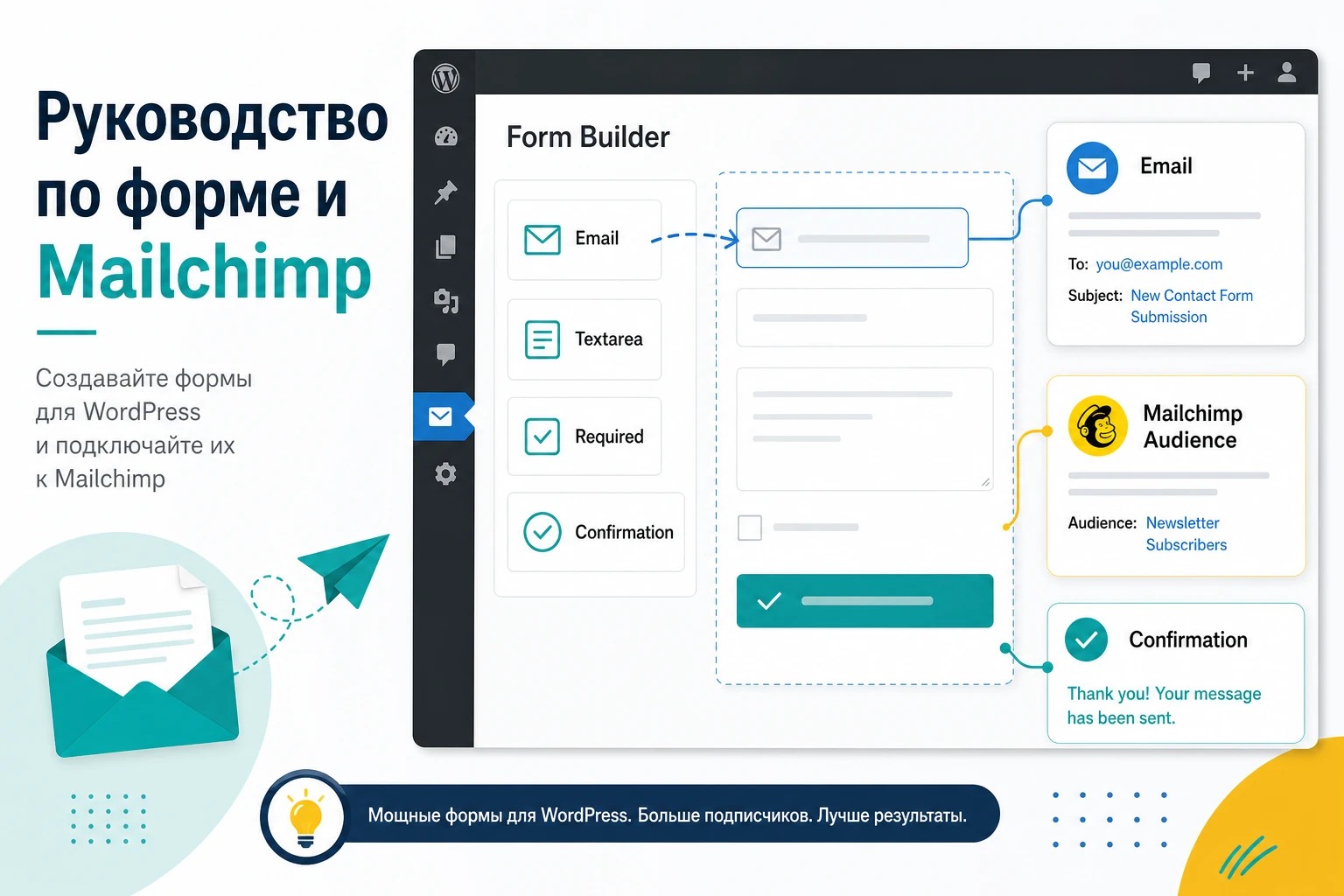
Материал не заменяет официальную документацию из архива покупки. Он помогает быстро оценить, как встроить плагин в реальный сайт: какие настройки проверить первыми, какие решения принимать осторожно и какие признаки показывают, что форма работает корректно.
В источниках по этому продукту подтверждены конструктор с перетаскиванием полей, интеграция с Mailchimp, проверка полей, настраиваемые сообщения после отправки, письма пользователю и администратору, шаблоны писем, обязательные поля и капча. Точные версии, текущая совместимость с последними сборками WordPress и синтаксис шорткода в открытых источниках не подтверждены, поэтому в статье эти места описаны как проверяемые шаги, а не как обещания.
Когда такой плагин действительно нужен
Плагин класса CodeCanyon Contact Form закрывает задачу на стыке связи с посетителем и сбора подписчиков. Обычная контактная форма принимает имя, почту и сообщение. Форма с Mailchimp добавляет второй слой: часть данных может уйти в аудиторию рассылки, если пользователь дал согласие или явно выбрал подписку. Это удобно для сайтов услуг, небольших студий, лендингов, блогов с консультациями и продуктовых страниц, где заявка и дальнейшая коммуникация связаны.
Главное преимущество такого подхода - меньше ручного переноса данных. Посетитель отправляет запрос, администратор получает уведомление, а адрес подписчика может попасть в нужную аудиторию Mailchimp. Но это работает хорошо только при аккуратной настройке: поля формы должны совпадать с полями аудитории, обязательные поля не должны мешать отправке, а маркетинговое согласие нужно собирать отдельно от обычного сообщения.
Форма связи и форма подписки - не одно и то же
В контактной форме пользователь пишет вам по конкретному вопросу. В подписной форме он соглашается получать рассылку. Если смешать эти сценарии без пояснения, можно получить больше жалоб, хуже качество аудитории и спорные заявки. Поэтому для типового сайта лучше делать форму с явным флажком подписки: сообщение отправляется всегда, а контакт уходит в Mailchimp только при согласии.
Практический ориентир: если форма собирает вопрос клиента, не делайте подписку скрытой или включённой без объяснения. Отдельный флажок понятнее пользователю и безопаснее для качества базы.
Где продукт может быть удобнее отдельной связки плагинов
Если вам нужна простая контактная форма плюс подписка, один плагин с готовой Mailchimp-интеграцией может быть быстрее, чем отдельный конструктор форм, отдельный плагин рассылки и несколько промежуточных настроек. Это особенно заметно на небольших сайтах, где нет сложных сценариев, многошаговых анкет, платежей, файловых загрузок и условной логики.
Но для сложных маркетинговых сценариев стоит заранее сравнить возможности. Если нужны десятки типов полей, сохранение заявок в базе, сложная условная логика, экспорт, подробные журналы, интеграции с платёжными системами или несколькими сервисами рассылок, более крупные конструкторы форм могут оказаться удобнее.
Кому подходит и кому лучше выбрать другое решение
Перед установкой важно понять, не пытаетесь ли вы решить плагином задачу, для которой он слишком прост или, наоборот, избыточен. CodeCanyon Contact Form выглядит логичным выбором для сайтов, где форма нужна быстро, интерфейс должен быть понятен владельцу сайта, а связь с Mailchimp - одной из ключевых функций.
- Подходит владельцу небольшого сайта услуг. Можно собрать форму заявки, отправлять уведомление на рабочую почту и пополнять аудиторию рассылки.
- Подходит маркетологу или контент-менеджеру. Конструктор с перетаскиванием полей снижает зависимость от разработчика, если форма не требует сложной логики.
- Подходит лендингу или странице продукта. Форма может принимать вопрос, запрос цены, консультацию или подписку на новости.
- Может не подойти интернет-магазину со сложной автоматизацией. Для WooCommerce-сценариев часто нужны отдельные интеграции checkout, метки, события, сегменты и более подробный контроль.
- Может не подойти проекту с жёсткими требованиями к хранению заявок. В открытых источниках по этому продукту не удалось надёжно подтвердить развитое управление заявками внутри WordPress.
- Может не подойти сайту, где важна свежая публичная совместимость. Перед внедрением проверьте поддержку автора, документацию из архива и работу на тестовой копии сайта.
Что проверить перед установкой на WordPress
Форма связи касается сразу нескольких зон: внешнего вида страницы, отправки почты, защиты от мусорных отправок и передачи данных в Mailchimp. Поэтому подготовка важнее, чем кажется. Ошибка в одном месте может выглядеть как поломка плагина, хотя причина будет в почтовом сервере, кеше страницы или неверной аудитории Mailchimp.
Проверьте архив покупки и документацию
Для коммерческих товаров CodeCanyon часто поставляется общий архив, внутри которого может быть сам установочный ZIP-файл, документация, лицензия и дополнительные материалы. В WordPress нужно загружать именно ZIP плагина, а не весь пакет покупки. Если после загрузки WordPress показывает ошибку, что плагин не найден или отсутствует корректный файл, сначала распакуйте архив локально и найдите внутренний файл плагина.
Также проверьте документацию из пакета. В ней обычно находятся точные пункты меню, способ вывода формы на странице и детали Mailchimp-подключения. Открытые источники подтверждают общий принцип работы, но не дают надёжного текущего интерфейсного маршрута для каждой версии продукта.
Подготовьте почту сайта
Почти все формы WordPress используют штатную почтовую систему сайта или почтовый слой, который её заменяет. Если хостинг ограничивает отправку через сервер, письма могут не приходить даже при правильно настроенной форме. Поэтому до публикации формы стоит настроить SMTP-плагин или другой проверенный способ отправки через почтовый сервис домена.
- Проверьте, приходит ли тестовое письмо с сайта без участия формы.
- Используйте адрес отправителя на домене сайта, а не произвольный внешний адрес.
- Проверьте папку спама и журналы почтового сервиса, если они доступны.
- Не считайте успешное сообщение на странице доказательством доставки письма.
Подготовьте аудиторию Mailchimp
Перед подключением создайте или выберите аудиторию Mailchimp, в которую должны попадать подписчики. В Mailchimp важно заранее понимать поля аудитории: email обязателен, имя и дополнительные данные могут быть отдельными полями, а для интересов лучше использовать группы или метки. Если в аудитории есть обязательное поле, которого нет в форме, подписка может не пройти.
Если вы используете несколько аудиторий, выберите одну основную для этого сайта. Mailchimp сам рекомендует осторожно относиться к множественным аудиториям, потому что один и тот же контакт в разных аудиториях считается отдельно. Для большинства небольших сайтов удобнее одна аудитория и сегментация через метки или группы.
Установка и первичное включение
Сначала установите плагин на тестовой копии или на непубличной странице. Форма затрагивает пользовательские данные, поэтому лучше не проверять её сразу на боевой странице с рекламным трафиком. В WordPress стандартный путь для ZIP-файла: Plugins - Add New - Upload Plugin. После загрузки нажмите Install Now, затем Activate Plugin.
После активации найдите новый пункт меню плагина в админ-панели. Название пункта может отличаться от публичного названия товара, поэтому проверьте левое меню, список установленных плагинов и ссылку Settings рядом с плагином, если она есть. Если плагин не появился в меню, но активирован, проверьте документацию из архива: некоторые плагины выводят настройки через отдельную страницу или подпункт существующего меню.
Первая техническая проверка
До создания полноценной формы сделайте минимальный тест. Создайте простую форму с полями имени, email и сообщения, сохраните её и выведите на черновой странице тем способом, который предлагает плагин. Если плагин генерирует шорткод, вставьте его в блок Shortcode редактора WordPress. Не угадывайте синтаксис шорткода вручную: используйте код, который показывает сам плагин после сохранения формы.
Проверка результата: страница должна открываться без ошибок, форма должна отображаться в теме, обязательные поля должны реагировать на пустую отправку, а после отправки должно появляться сообщение подтверждения.
Карта настройки формы после установки
Настройку удобно разделить на четыре слоя: поля, поведение после отправки, уведомления и подписка Mailchimp. Если смешать всё в один проход, легко пропустить мелочь: например, форма выглядит правильно, но письмо уходит с неподходящего адреса отправителя или подписчик не добавляется из-за несовпадающего поля.
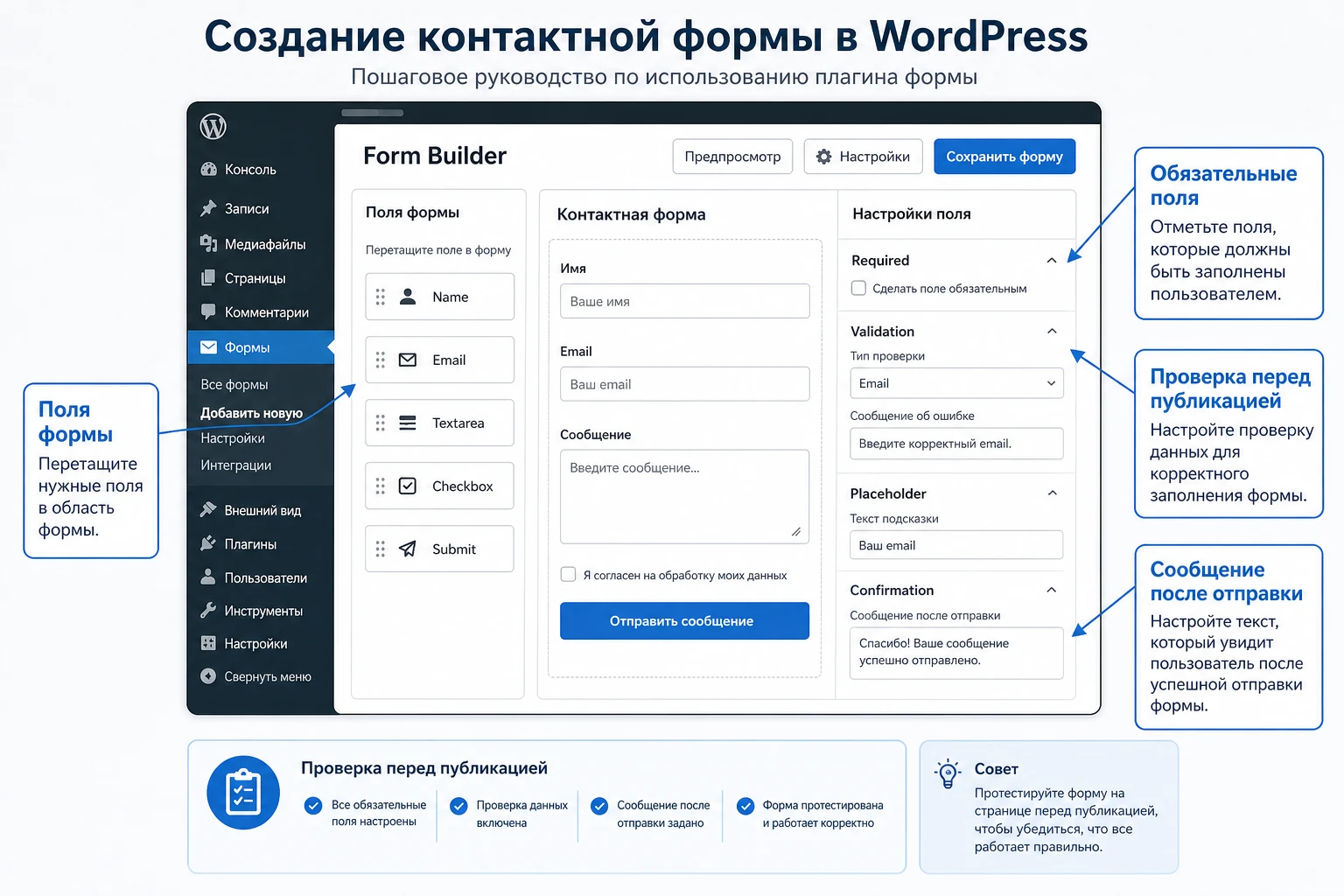
Поля формы и обязательность
Открытые источники подтверждают типовые поля: однострочный текст, многострочное поле, email, пароль, стандартные поля и обязательность. Для контактной формы обычно достаточно имени, email, темы или типа запроса и сообщения. Чем больше полей вы добавляете, тем выше вероятность, что пользователь бросит форму. Сложные поля оставляйте только там, где они помогают обработать заявку.
Обязательными стоит делать только те поля, без которых невозможно ответить или корректно передать контакт в Mailchimp. Email почти всегда обязателен. Телефон, компания, должность, бюджет и дополнительные сведения лучше делать необязательными, если они не нужны для первичной реакции.
Подписи, подсказки и текст кнопки
Для каждого поля проверьте подпись, подсказку и сообщение об ошибке. Хорошая форма не заставляет пользователя угадывать формат. Например, если поле принимает email, подпись должна говорить именно об email, а не о «контакте». Если поле сообщения нужно для задачи, не называйте его просто «комментарий» - лучше уточнить, какой вопрос или запрос ждёте.
Кнопка отправки должна соответствовать цели. Для формы связи подойдёт «Отправить сообщение», для консультации - «Отправить заявку», для подписки - «Подписаться». Если форма одновременно отправляет сообщение и подписывает на рассылку при согласии, не называйте кнопку только «Подписаться», иначе пользователь может не понять, что его сообщение тоже уйдёт администратору.
Сообщения после отправки
Плагин поддерживает настраиваемые сообщения подтверждения с шаблоном. Это не декоративная настройка, а важная часть пользовательского сценария. После отправки человек должен понимать, что произошло: сообщение принято, письмо подтверждения может прийти на email, ответ администратора будет позже, а подписка в Mailchimp может требовать дополнительного подтверждения, если у аудитории включён соответствующий режим.
Не обещайте мгновенный ответ, если процесс ручной. Лучше написать конкретно: заявка отправлена, проверьте email на случай письма подтверждения, ответ придёт на указанный адрес. Если после отправки пользователь должен перейти на страницу благодарности, проверьте, поддерживает ли это ваша версия плагина. Если подтверждения нет, оставьте сообщение внутри формы.
Как связать форму с Mailchimp без лишних рисков
Интеграция с Mailchimp - главная особенность продукта, но именно здесь часто возникают тихие ошибки. Пользователь видит сообщение об успешной отправке, администратор получает письмо, но подписчик не появляется в аудитории. Обычно причина не в самой форме, а в API-ключе, выбранной аудитории, обязательных полях, метках, группах или согласии.
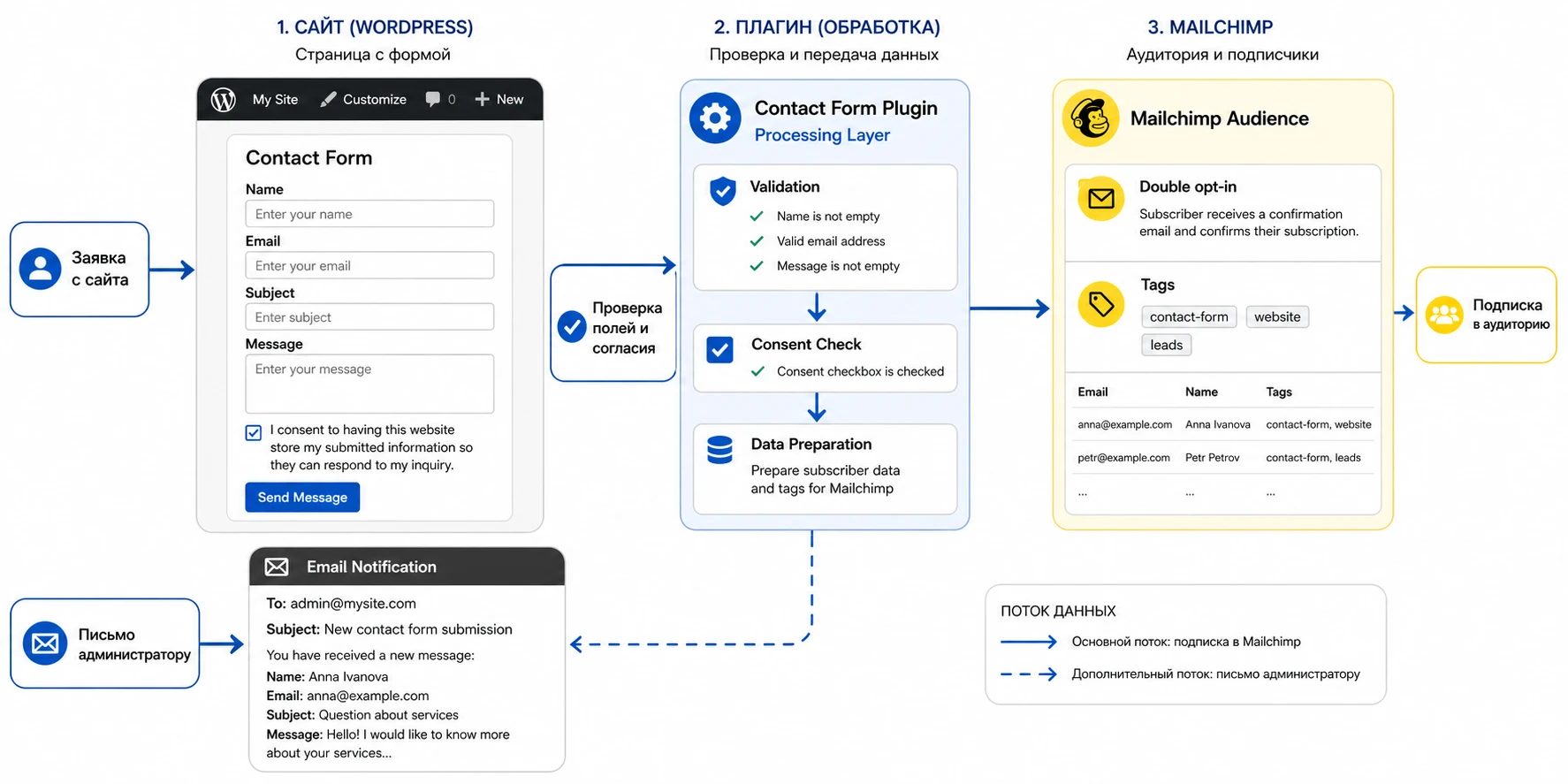
API-ключ и доступ
Mailchimp использует API-ключ для связи внешнего приложения с аккаунтом. Такой ключ нельзя публиковать, пересылать подрядчикам без необходимости или вставлять в открытый код страницы. Введите его только в настройках плагина в админ-панели. Если доступы передаются между сотрудниками, лучше создать отдельный ключ для сайта, чтобы потом его можно было отозвать без поломки других интеграций.
После сохранения ключа проверьте, видит ли плагин аудитории Mailchimp. Если список аудиторий не загружается, сначала проверьте сам ключ, права пользователя Mailchimp и сетевые ограничения хостинга. Не меняйте поля формы до тех пор, пока базовое подключение не работает.
Аудитория, поля и метки
В Mailchimp данные подписчика хранятся в полях аудитории, а персонализация опирается на merge tags. Если форма отправляет имя, но в аудитории поле называется иначе или требует другой формат, данные могут не попасть туда, куда вы ожидаете. Поэтому настройка должна идти от Mailchimp к форме: сначала проверьте структуру аудитории, затем сопоставьте поля в плагине.
Для небольшого сайта полезно добавлять метку или группу, которая показывает источник подписки, например «contact-form» или название конкретной страницы. Если ваша версия плагина не поддерживает метки, зафиксируйте это ограничение и не пытайтесь компенсировать его скрытыми полями без проверки.
Согласие и способ подписки
Mailchimp различает подписку с одним шагом и подписку с подтверждением через письмо. Выбор зависит от требований бизнеса и юрисдикции. Для контактной формы безопаснее добавить понятный флажок согласия на рассылку и не смешивать его с согласием на обработку сообщения. Если посетитель просто задаёт вопрос, он не должен автоматически становиться подписчиком маркетинговой рассылки без ясного выбора.
Если для аудитории включено подтверждение подписки, подписчик может не появиться как активный контакт сразу. Проверьте статус контакта и письмо подтверждения. Это нормальная логика, а не обязательно ошибка формы.
Уведомления, шаблоны писем и защита от мусорных отправок
Открытые источники подтверждают, что плагин работает с шаблонами уведомлений, письмами пользователю, письмами администратору и капчей. Эти настройки стоит пройти отдельно от дизайна формы. Внешне красивая форма бесполезна, если уведомление не содержит нужных данных или улетает в спам.
Письмо администратору
Письмо администратору должно помогать быстро обработать заявку. Включите в шаблон имя, email, сообщение, название формы или страницы, согласие на подписку и любые поля, которые реально нужны менеджеру. Не перегружайте письмо техническими данными, если они не используются. Если сайт принимает заявки с нескольких страниц, добавьте в письмо источник, чтобы было понятно, откуда пришёл запрос.
Адрес получателя лучше ставить рабочий, а не личный. Для адреса отправителя используйте домен сайта, если ваш SMTP-сервис это требует. Поле email пользователя лучше использовать как адрес для ответа или отдельную строку внутри письма, а не как системный отправитель, потому что многие почтовые сервисы строже фильтруют такие сообщения.
Письмо пользователю
Подтверждение пользователю полезно, если человек ожидает обратной связи. В нём можно повторить, что заявка получена, указать ориентир по ответу и напомнить, что при подписке может потребоваться подтверждение. Не включайте в письмо лишние рекламные блоки. Цель такого письма - снизить тревогу пользователя и подтвердить, что форма не исчезла в пустоте.
Капча и антиспам
Капча помогает снизить поток автоматических отправок, но может ухудшить прохождение формы, если она слишком сложная или конфликтует со скриптами темы. Включайте её там, где уже есть мусорные заявки или форма стоит на публичной странице с трафиком. После включения проверьте форму в приватном окне, без входа администратора и с включённым кешем, потому что именно так форму увидит обычный посетитель.
Практический пример: форма заявки с подпиской на новости
Разберём типовой сценарий для сайта услуг. Цель - создать форму, через которую посетитель задаёт вопрос, получает подтверждение, администратор получает письмо, а подписка в Mailchimp происходит только при выборе флажка. Такой сценарий хорошо показывает, как не смешивать контактную заявку и маркетинговое согласие.
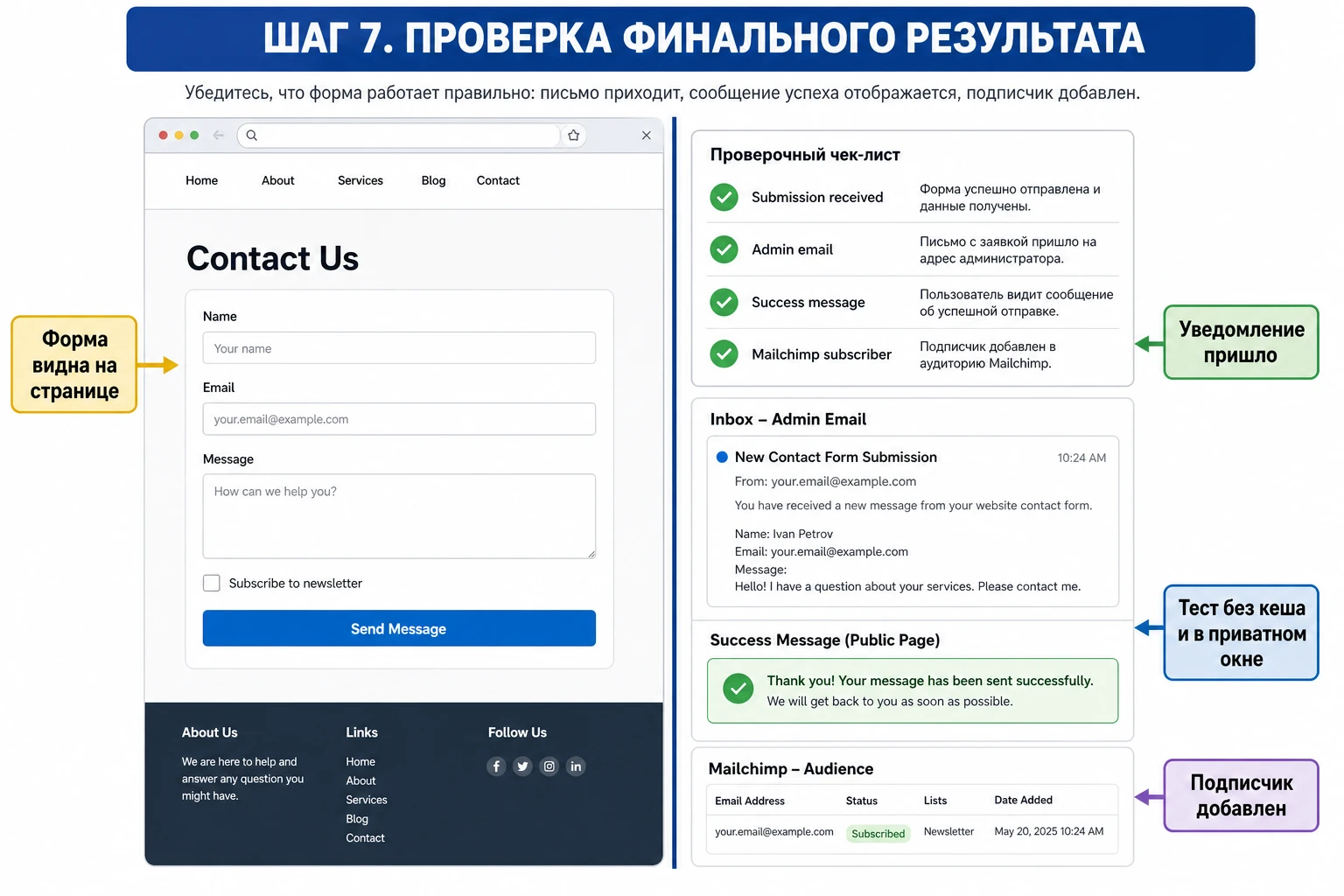
Цель и подготовка
Нужно получить форму на странице «Контакты»: имя, email, тема обращения, сообщение и флажок согласия на рассылку. До начала работы должны быть установлены плагин, настроенная почта сайта, выбранная аудитория Mailchimp и готовая черновая страница WordPress.
Шаги настройки
- Создайте новую форму в конструкторе плагина и дайте ей понятное внутреннее название, например «Контакты - заявка и подписка».
- Перетащите поля имени, email, темы и сообщения в рабочую область формы. Email сделайте обязательным, сообщение тоже сделайте обязательным.
- Добавьте флажок согласия на рассылку. Подпись должна ясно объяснять, что пользователь соглашается получать письма, а не просто отправляет сообщение.
- Настройте сообщение после отправки: заявка получена, проверьте почту, если требуется подтверждение подписки.
- Настройте уведомление администратору. Проверьте, что в шаблон попадают все важные поля и источник формы.
- Настройте письмо пользователю, если оно нужно. Не отправляйте его, если у вас нет ясного текста и корректного адреса отправителя.
- Подключите Mailchimp: выберите аудиторию и сопоставьте email с email-полем аудитории, имя - с соответствующим полем, если оно есть.
- Сохраните форму и скопируйте шорткод или другой способ вставки, который выводит плагин.
- Вставьте форму в блок
Shortcodeна черновой странице, сохраните страницу и откройте её в приватном окне.
Проверка и нюанс
Отправьте две тестовые заявки. В первой включите подписку, во второй оставьте флажок выключенным. В результате обе заявки должны отправить письмо администратору, но в Mailchimp должен попасть только первый тестовый контакт. Если оба контакта попали в аудиторию, проверьте условие подписки. Если ни один не попал, проверьте API-ключ, аудиторию, обязательные поля и статус подписки.
Мини-итог: успешная форма проверяется по трём точкам сразу - вид на странице, доставка уведомления и корректное поведение Mailchimp. Одного сообщения «отправлено» недостаточно.
Как проверить форму перед публикацией
Проверка формы должна имитировать обычного посетителя, а не администратора. В админ-панели многие проблемы не видны: кеш может не применяться, скрипты темы могут загружаться иначе, а браузер администратора может хранить старые данные. Поэтому делайте тест на публичной ссылке черновика или на закрытой странице, но без входа в WordPress.
- Откройте страницу в приватном окне и убедитесь, что форма видна без входа в админ-панель.
- Отправьте пустую форму и проверьте, что обязательные поля показывают ошибки.
- Отправьте форму с некорректным email и проверьте валидацию.
- Отправьте корректную заявку и дождитесь сообщения подтверждения.
- Проверьте рабочий ящик администратора, папку спама и журнал SMTP-плагина, если он есть.
- Проверьте контакт в Mailchimp: статус, поле email, имя, метку или группу, если они используются.
- Очистите кеш страницы и повторите тест, если сайт использует кеширование или оптимизацию скриптов.
После проверки удалите тестовые контакты или пометьте их так, чтобы они не попадали в рассылку. Если тестировали на реальном email, убедитесь, что не запустили автоматическую цепочку писем.
Частые проблемы и диагностика
Проблемы с формами часто выглядят одинаково: пользователь нажал кнопку, а дальше «ничего не работает». Чтобы не менять настройки вслепую, идите от симптома к причине. Ниже - карта диагностики для формы с уведомлениями и Mailchimp.
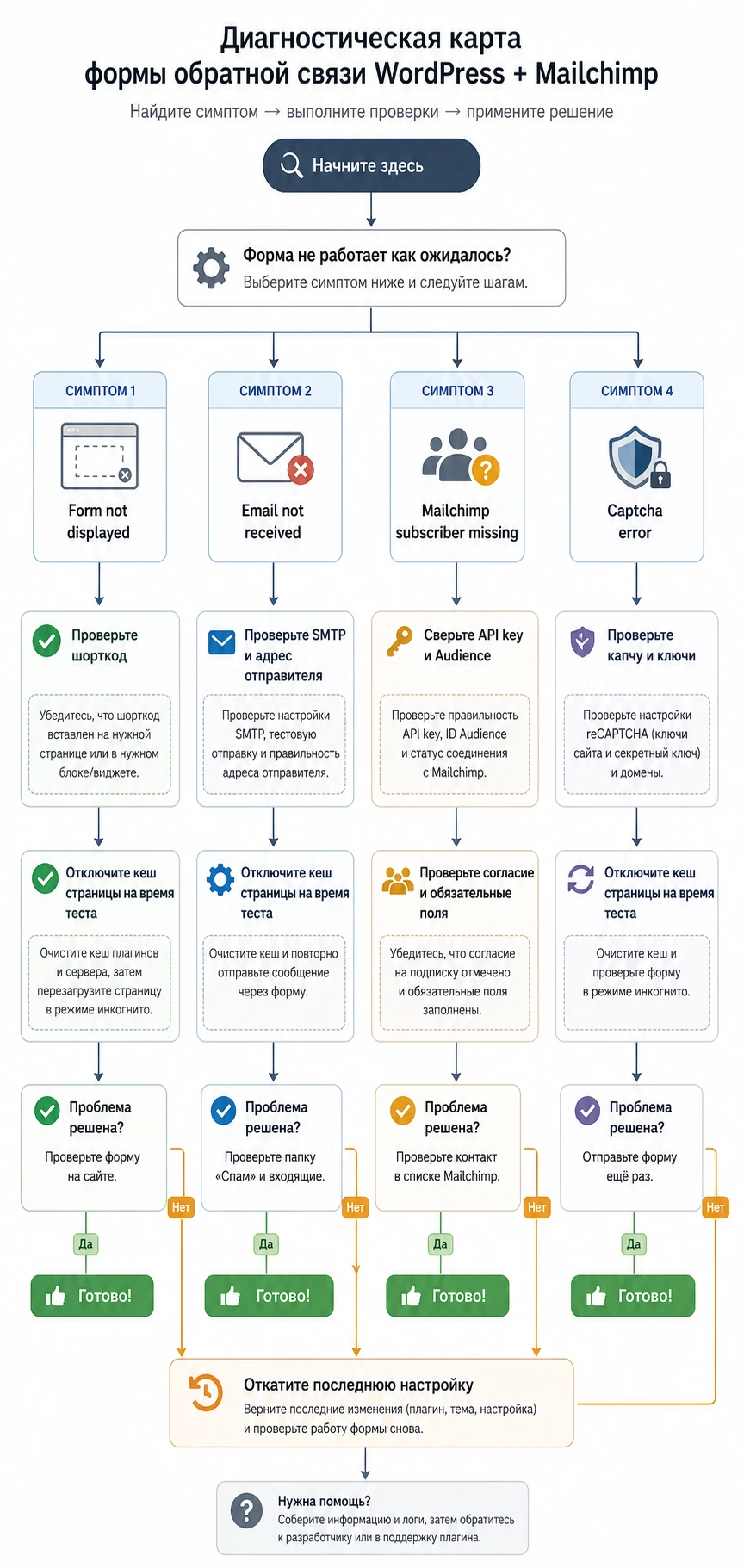
| Симптом | Вероятная причина | Что проверить | Как исправить |
|---|---|---|---|
| Форма не отображается на странице | Неверный шорткод, форма не опубликована, конфликт редактора или кеша | Шорткод из интерфейса плагина, статус формы, блок Shortcode, кеш страницы |
Вставить сгенерированный плагином код заново, очистить кеш, проверить на стандартной теме |
| Сообщение отправлено, но письмо не приходит | Проблема доставки через сервер, неверный отправитель, фильтр спама | SMTP-тест, папку спама, адрес From, журнал почтового плагина |
Настроить SMTP, использовать доменный адрес отправителя, повторить тест с рабочим email |
| Подписчик не появляется в Mailchimp | Неверный API-ключ, аудитория, обязательное поле или выключенное согласие | Список аудиторий в плагине, сопоставление полей, статус контакта, режим подтверждения | Обновить API-ключ, выбрать аудиторию, убрать лишнее обязательное поле или добавить его в форму |
| Капча мешает отправке | Не загружается скрипт, конфликт оптимизации, неверные ключи | Консоль браузера, исключения кеша, настройки капчи, приватное окно | Временно отключить оптимизацию скриптов для страницы формы, проверить ключи, откатить капчу до устранения причины |
| Форма выглядит сломанной в теме | Конфликт стилей темы, Bootstrap-стили или CSS-оптимизация | Страницу на стандартной теме, отключение минификации CSS, ширину контейнера | Настроить стили через тему или дополнительный CSS, не править файлы плагина напрямую |
Когда лучше откатить настройку
Если после включения капчи, кеша, оптимизации скриптов или нового поля форма перестала отправляться, не пытайтесь исправлять сразу несколько параметров. Откатите последнее изменение, очистите кеш и повторите тест. Так вы поймёте, какая настройка вызвала проблему. Особенно осторожно меняйте обязательные поля Mailchimp: удаление или изменение типа поля в аудитории может повлиять на уже собранные данные.
Совместимость с темой, кешем и редактором WordPress
Форма живёт на публичной странице, поэтому её работу могут менять тема, конструктор страниц, кеширующий плагин и оптимизация JavaScript. Даже если плагин корректно сохраняет форму в админ-панели, на странице могут возникнуть ошибки отображения или отправки.
Шорткод и редактор блоков
WordPress поддерживает блок Shortcode, который подходит для вставки шорткодов плагинов. Если вы используете визуальный конструктор страницы, лучше сначала проверить форму в обычном редакторе WordPress. Так проще отделить проблему самого плагина от проблемы конкретного конструктора.
Если шорткод вставлен в текстовый блок и выводится как обычный текст, перенесите его в блок Shortcode или в соответствующий виджет конструктора. Не добавляйте лишние пробелы, кавычки или форматирование вокруг шорткода.
Кеш и оптимизация
Кеширующие плагины могут отдавать старую версию страницы или объединять скрипты так, что форма перестаёт отправляться. На время диагностики отключите минификацию и отложенную загрузку скриптов для страницы с формой. Если после этого форма заработала, настройте исключение только для нужной страницы или скрипта, а не отключайте весь кеш сайта навсегда.
Безопасная доработка внешнего вида
Если нужно подправить отступы, ширину или цвет кнопки, делайте это через настройки темы, дочернюю тему или поле дополнительного CSS в WordPress. Не меняйте файлы плагина: при обновлении изменения могут потеряться, а при ошибке будет сложнее понять, где источник проблемы. Перед CSS-правками найдите реальные классы формы через инструменты разработчика браузера, потому что открытые источники не подтверждают стабильные названия CSS-классов для всех версий.
FAQ по настройке и использованию
Можно ли использовать плагин без Mailchimp?
Открытые описания продукта подчёркивают контактные и подписные формы, а также Mailchimp-интеграцию. На практике форму связи можно проверять отдельно от Mailchimp, но перед рабочим использованием смотрите документацию вашей версии: там должно быть ясно, можно ли полностью отключить подписку и оставить только уведомления.
Почему письмо администратору не приходит, хотя форма пишет об успешной отправке?
Сообщение на странице означает, что форма прошла свой сценарий отправки, но не гарантирует доставку письма в ящик. Проверьте SMTP, адрес отправителя, папку спама и журнал почтового плагина. Для WordPress это один из самых частых классов проблем.
Что делать, если Mailchimp не принимает подписчика?
Проверьте API-ключ, выбранную аудиторию, обязательные поля, сопоставление email и статус контакта. Если включено подтверждение подписки, контакт может ждать действия пользователя из письма подтверждения.
Нужно ли включать капчу сразу?
Если форма стоит на публичной странице и сайт получает мусорные отправки, капча полезна. Если трафика мало, сначала проверьте базовую отправку без лишних барьеров, затем включите защиту и повторите тест в приватном окне.
Можно ли вставить форму в редактор блоков?
Да, если плагин выдаёт шорткод, WordPress позволяет вставить его через блок Shortcode. Используйте именно код, который показывает плагин, потому что открытые источники не подтверждают универсальный синтаксис шорткода.
Повлияет ли форма на скорость сайта?
Любая форма добавляет стили, скрипты и обработку отправки. Обычно влияние небольшое, но конфликт может появиться при агрессивной минификации, отложенной загрузке JavaScript или капче. Проверяйте страницу формы после включения оптимизации.
Стоит ли хранить API-ключ Mailchimp в заметках проекта?
Нет. API-ключ должен храниться в настройках интеграции и передаваться только людям, которым он действительно нужен. Если ключ мог попасть к посторонним, создайте новый ключ в Mailchimp и замените его в настройках плагина.
Итог: как принять решение о тестировании
CodeCanyon Contact Form стоит тестировать, если вам нужен WordPress-плагин для формы связи с визуальным построением полей, шаблонами уведомлений, подтверждением пользователю, капчей и передачей подписчиков в Mailchimp. Самый разумный путь - не публиковать форму сразу, а пройти короткий цикл: установить на тестовой странице, собрать минимальную форму, проверить письмо, затем включить Mailchimp и повторить проверку с согласием на подписку.
Если после чтения вы понимаете, что продукт закрывает ваш сценарий, переходите к блоку загрузки и получить файл CodeCanyon Contact Form для проверки на своём сайте. Если вам нужны сложные анкеты, подробные журналы заявок, условная логика и развитая экосистема расширений, сравните его с более крупными конструкторами форм до переноса рабочей страницы.

