


CodeCanyon Cookie Consent - Плагин WordPress
Плагин CodeCanyon Cookie Consent разработан для обеспечения соблюдения конфиденциальности на веб-сайтах путем эффективного управления уведомлениями о согласии на использование файлов cookie. Он предоставляет настраиваемые опции для информирования посетителей о использовании файлов cookie на сайтах WordPress, повышая прозрачность и безупречно соответствуя юридическим требованиям.
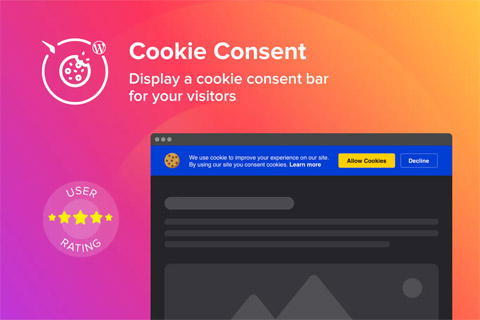
Особенности плагина
Этот важный плагин предлагает различные функции для настройки уведомлений о согласии на использование файлов cookie в соответствии с конкретными потребностями веб-сайта. От настраиваемых макетов до разнообразных вариантов стилизации, он обеспечивает беспрепятственную интеграцию на любом сайте WordPress, сохраняя при этом как функциональность, так и эстетическое привлекательность.
Используя удобный интерфейс, данный плагин упрощает процесс настройки параметров согласия на использование файлов cookie, делая его практичным решением для соблюдения правил и нормативов.
Благодаря этому плагину администраторы веб-сайтов могут легко настроить поведение и отображение баннеров с запросами на согласие на использование файлов cookie в соответствии с брендовыми стандартами и предпочтениями пользователей. Его мощные функции обеспечивают детальный контроль над параметрами файлов cookie, позволяя владельцам сайтов предоставить посетителям четкий выбор в отношении их конфиденциальности данных.
Одной из ключевых особенностей является совместимость CodeCanyon Cookie Consent с различными веб-браузерами и устройствами, обеспечивая однородный пользовательский опыт на различных платформах. Кроме того, его адаптивный дизайн гарантирует оптимальное отображение на мобильных устройствах, улучшая доступность и удобство использования для посетителей, просматривающих веб-сайты на смартфонах и планшетах.
Используя этот плагин, владельцы веб-сайтов могут внедрить доверие и авторитет среди аудитории, продемонстрировав приверженность к конфиденциальности данных и соблюдению регуляторных требований. Обширный набор инструментов для управления уведомлениями о согласии на использование файлов cookie дает пользователям возможность соблюдать юридические требования, сохраняя при этом бесперебойный процесс просмотра для посетителей, что в конечном итоге способствует более прозрачной и удобной онлайн-среде.
Спецификации:
| Дата выхода: | 27-06-2019 | |
| Дата обновления: | 12-08-2020 | |
| Тип расширения: | Платный | |
| Лицензия: | GPL | |
| Тематика: | Управление сайтом | |
| Совместимость: | W5.x | |
| Включает в себя: | Плагин | |
| Языковые пакеты: |

|
|
| Разработчик: | CodeCanyon | |
| Рейтинг: | ||
Скачивание по подписке!
Вам необходимо авторизоваться на сайте и приобрести клубную подписку!
Поделись с друзьями!
Руководство по настройке CodeCanyon Cookie Consent для WordPress
CodeCanyon Cookie Consent полезен тогда, когда на сайте WordPress нужно быстро показать посетителю понятное уведомление о cookies, дать ссылку на политику и оформить баннер так, чтобы он не выбивался из дизайна. В этом руководстве мы разберём не рекламное описание, а практический путь: что проверить до установки, как собрать виджет в редакторе Elfsight, куда вывести его в WordPress, как проверить результат и где у этого решения есть границы.
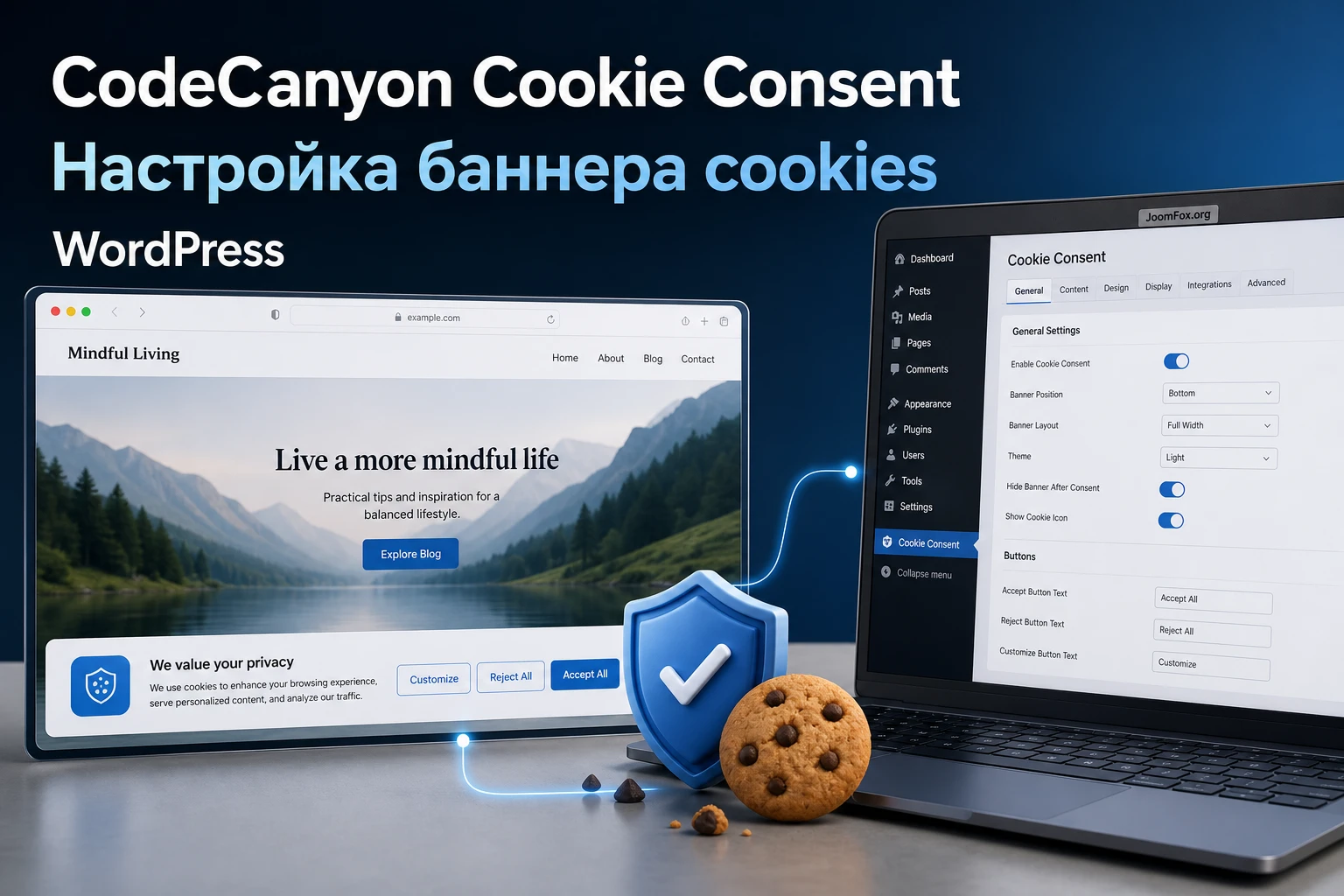
Главный нюанс нужно понять в самом начале: по официальной справке Elfsight этот виджет уведомляет пользователя и запоминает его выбор, но сам по себе не блокирует, не включает и не отключает сторонние cookies. Поэтому его нельзя воспринимать как полноценный центр управления согласием, если на сайте до выбора пользователя уже загружаются аналитика, рекламные пиксели, карты, видео или другие внешние скрипты.
Дальше материал поможет выбрать честный сценарий применения. Для простого сайта CodeCanyon Cookie Consent может быть удобным лёгким уведомлением. Для проекта с жёсткими требованиями к предварительной блокировке скриптов понадобится отдельная схема с менеджером согласия, настройками аналитики или другой плагин класса CMP.
Что именно делает этот плагин и где проходит его граница
Плагин из CodeCanyon относится к экосистеме Elfsight и добавляет на сайт виджет Cookie Consent. Его задача - показать посетителю всплывающий баннер или блок с сообщением о cookies, ссылкой на политику и кнопками действия. На странице продукта подтверждены несколько вариантов вывода: шорткод, блок Gutenberg, конструкторы страниц вроде Elementor и WPBakery, а также WordPress widget. Это важно, потому что один и тот же баннер можно встроить в разные части сайта без ручной сборки интерфейса.
В редакторе виджета настраиваются текст уведомления, ссылка на политику, подписи кнопок, тип согласия, расположение блока, цвета и размер текста. В официальной документации Elfsight описаны два сценария: простой режим, где пользователь только подтверждает, что видел уведомление, и режим с выбором Allow / Decline. После взаимодействия баннер не должен снова показываться при последующих посещениях, пока сохранён выбор в браузере.
Ключевая практическая граница: CodeCanyon Cookie Consent не должен быть единственным инструментом, если вам нужно технически остановить Google Analytics, Meta Pixel, YouTube, карты, рекламные скрипты или другие не обязательные cookies до согласия. Для такого сценария нужен инструмент, который умеет находить и блокировать скрипты, управлять категориями согласия, передавать сигналы в Google Consent Mode или хранить доказательство согласия. У Elfsight этот виджет работает как уведомление, а не как автоматический блокировщик.
Когда уведомления достаточно
Уведомляющий баннер обычно подходит для небольших сайтов, лендингов, портфолио, корпоративных страниц и блогов, где владелец хочет прозрачно сообщить о cookies, добавить ссылку на политику и не тратить много времени на сложный мастер настройки. Особенно удобно, если сайт уже использует визуальный конструктор и нужно быстро встроить готовый виджет в глобальную область.
Когда нужен другой класс решения
Если проект зависит от рекламы, ретаргетинга, расширенной веб-аналитики, встроенных видео, карт, виджетов социальных сетей или работает в регионах с строгими требованиями к предварительному согласию, одного уведомления может быть мало. Тогда CodeCanyon Cookie Consent можно рассматривать только как простой баннер, а не как основу всей cookie-стратегии. В таком случае разумнее сравнить его с Complianz, CookieYes, Cookiebot или Real Cookie Banner, где акцент сделан на сканировании, категориях, блокировке и журнале согласий.
Перед установкой решите, какую задачу вы решаете: показать аккуратное уведомление или реально управлять загрузкой сторонних скриптов. Это разные задачи, и их нельзя смешивать в одну галочку в настройках.
Кому подойдёт CodeCanyon Cookie Consent, а кому лучше искать CMP
Сильная сторона решения - скорость внедрения и визуальная настройка. Владелец сайта получает готовый редактор, выбирает тип уведомления, пишет короткий текст, добавляет ссылку на политику, настраивает расположение и цвета. Для многих WordPress-сайтов это закрывает базовую потребность: посетитель видит понятное сообщение, может принять или отказаться, а баннер не выглядит чужеродно.
Но у простоты есть цена. Виджет не заменяет юридическую экспертизу, не составляет политику cookies за владельца сайта, не сканирует проект на сторонние трекеры и не исправляет ситуацию, когда рекламный или аналитический скрипт уже сработал до клика пользователя. Поэтому перед внедрением полезно определить тип сайта и риск.
Хорошие сценарии
- Небольшой сайт на WordPress, где нужно быстро добавить прозрачное уведомление о cookies.
- Страница компании или портфолио без сложной рекламной инфраструктуры.
- Сайт, где владелец отдельно контролирует внешние скрипты через тему, менеджер тегов или другой инструмент.
- Проект, где важна визуальная подгонка баннера под фирменные цвета и расположение на странице.
- Сайт на Elementor, WPBakery или Gutenberg, где удобнее вставить виджет как блок или шорткод.
Слабые сценарии
- Интернет-магазин или сервис, где до согласия нельзя запускать маркетинговые пиксели.
- Сайт с требованиями к журналу согласий, категориям cookies и возможности изменить выбор позже.
- Проект с несколькими регионами, где нужны разные тексты и правила показа по географии.
- Сайт, где администратор ожидает автоматическое сканирование cookies и готовую cookie-политику.
- Проект, где нужно передавать согласие в Google Consent Mode без отдельной настройки.
Именно поэтому в статье дальше будет два слоя: настройка самого CodeCanyon Cookie Consent и проверка окружающей инфраструктуры WordPress. Баннер может быть настроен идеально, но если сторонний код продолжает загружаться до выбора пользователя, проблема находится не в цвете кнопки, а в архитектуре внедрения cookies.
Что проверить перед установкой на сайт WordPress
Подготовка экономит больше времени, чем сама установка. Cookie-баннер редко ломает сайт напрямую, но он находится в чувствительной зоне: поверх контента, рядом с кешем, темой, конструкторами страниц и сторонними скриптами. Если сначала не понять, какие cookies уже есть на сайте, баннер может создать ложное чувство готовности.
Соберите карту cookies и скриптов
Откройте сайт в приватном окне браузера, зайдите в инструменты разработчика и посмотрите вкладку cookies. Проверьте главную страницу, страницу контактов, карточку товара, корзину, страницу с видео и другие важные шаблоны. Отдельно выпишите, что появляется до клика по баннеру: аналитика, рекламные идентификаторы, cookies WordPress, cookies WooCommerce, встраиваемые карты или видео.
Если на сайте есть только технические cookies WordPress и простые настройки сессии, уведомляющий виджет может быть достаточным для базового информирования. Если же до согласия появляются рекламные или аналитические cookies, понадобится дополнительная настройка их загрузки. CodeCanyon Cookie Consent не обещает автоматически решить эту часть.
Проверьте WordPress, тему и способ вывода
На странице CodeCanyon указаны варианты вставки через шорткод, Gutenberg Block, Page Builders и WordPress widget. На практике выбор зависит от темы. Если тема имеет глобальный футер, header builder или область виджетов, удобнее вывести баннер один раз в общей зоне. Если сайт собран на конструкторе, не вставляйте виджет вручную в каждую страницу, пока не проверили глобальные шаблоны.
Также проверьте, кто имеет права администратора. Настройка плагина, вставка шорткода в шаблон и изменение файла дочерней темы требуют разных уровней доступа. Для редактора контента безопаснее использовать блок или виджет. Для разработчика допустим вариант через hook в дочерней теме, но только если понятно, как откатить изменение.
Сделайте резервную точку
Перед установкой любого плагина на рабочий сайт нужен резервный снимок файлов и базы данных. Это стандартная практика WordPress, потому что обновления и новые расширения могут конфликтовать с темой, кешем или оптимизаторами. Особенно важно сделать резервную копию, если сайт использует агрессивную минификацию, объединение JavaScript или отложенную загрузку скриптов.
Подготовьте текст и ссылку на политику
Не начинайте настройку с выбора цвета. Сначала подготовьте короткое сообщение, ссылку на политику cookies или политику конфиденциальности и понятные подписи кнопок. Хороший текст объясняет, что сайт использует cookies, зачем нужна ссылка на подробности и какое действие ожидается от посетителя. Он не должен запугивать, перегружать юридическими формулировками или подталкивать к согласию нечестным визуальным контрастом.
Установка и первая проверка после активации
Для установки CodeCanyon Cookie Consent используется обычный путь WordPress для ZIP-плагинов. Важно загружать именно установочный ZIP-файл WordPress, а не полный архив покупки с документацией и дополнительными материалами. На странице CodeCanyon это отдельно отмечено как частая точка ошибки.
Базовая установка через админ-панель
- Откройте админ-панель WordPress и перейдите в
Plugins-Add New. - Нажмите
Upload Pluginи выберите установочный архив плагина. - Запустите установку через
Install Now. - После завершения нажмите
Activate Plugin. - Откройте страницу настроек Elfsight в меню WordPress и создайте новый Cookie Consent widget.
Если WordPress сообщает, что в архиве нет корректного плагина, почти всегда причина в неправильном ZIP-файле. Нужно распаковать общий архив локально и найти внутри именно файл для установки WordPress. Не пытайтесь исправлять это через ручное копирование случайных папок на сервер, пока не убедились, что используете нужный архив.
Первичная проверка после активации
После включения плагина не переходите сразу к оформлению. Сначала проверьте, что в админ-панели появилась страница Elfsight, виджет создаётся без ошибок, редактор открывается, а после сохранения вы получаете шорткод или другой способ вставки. Затем выведите баннер на тестовой странице или в не критичной зоне сайта.
Первая проверка должна проходить в приватном окне, потому что баннер может запомнить выбор в cookies браузера. Если вы тестируете в обычной вкладке после нескольких сохранений, можно решить, что виджет не выводится, хотя он просто уже был принят ранее.
Что делать, если админка зависает или редактор не открывается
Сначала отключите кеш админ-панели, расширения браузера, блокировщики рекламы и агрессивные оптимизаторы JavaScript на время теста. Затем откройте консоль браузера и проверьте, нет ли ошибок загрузки скриптов. Если редактор Elfsight не открывается только у одного администратора, проблема может быть в браузерном расширении или корпоративной сети. Если у всех администраторов - проверьте версию PHP, конфликт с плагином безопасности и доступность внешних ресурсов Elfsight.
Карта настроек: текст, тип согласия, политика, кнопки и иконка
Самая полезная часть настройки находится не в установке, а в редакторе виджета. Официальная справка Elfsight делит работу на Content, Layout и Style. Такой порядок удобен: сначала смысл, потом расположение, затем внешний вид. Если начать со стилей, легко получить красивый, но юридически слабый или непонятный баннер.
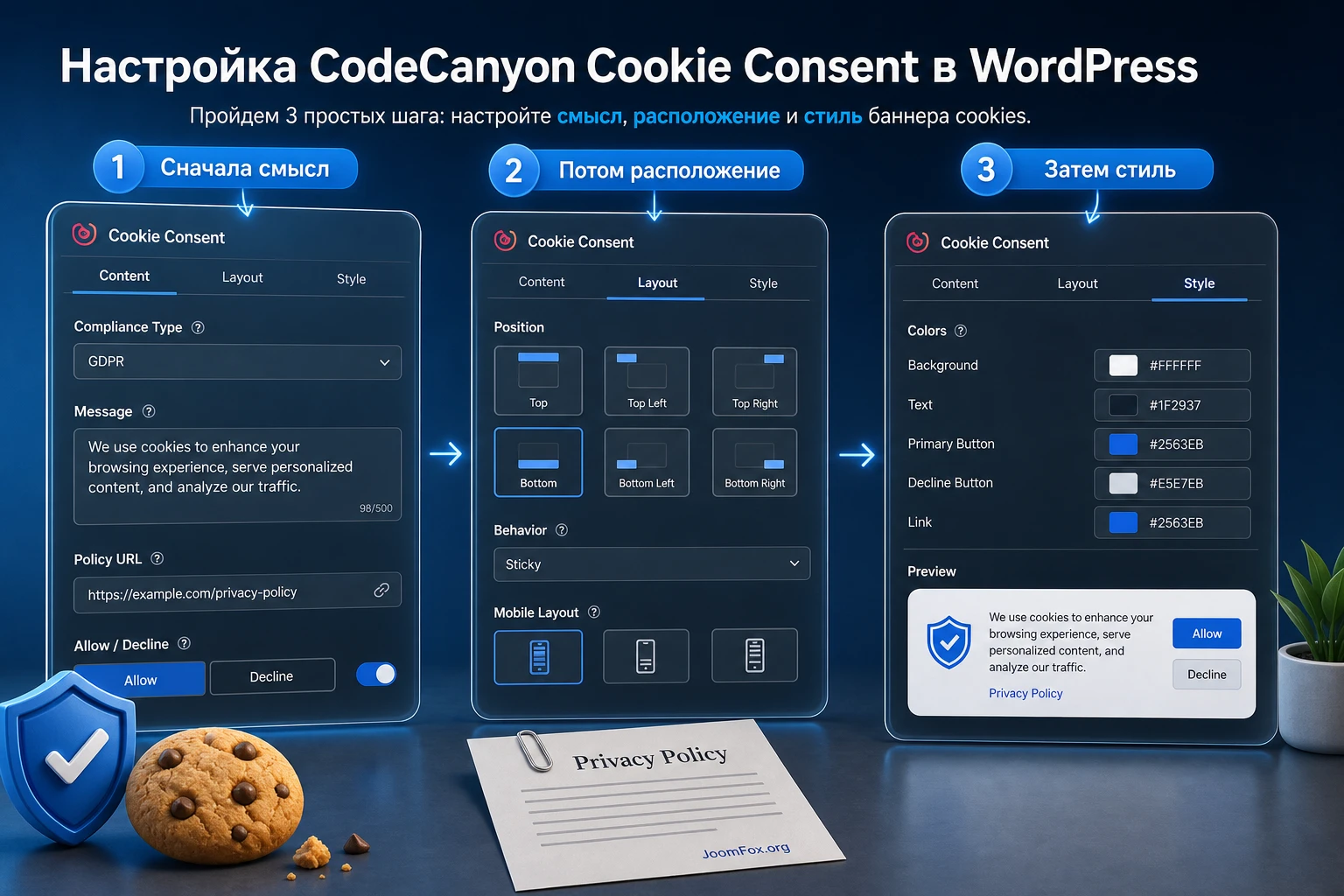
Compliance Type
В редакторе доступны два типа поведения. Первый вариант просто сообщает посетителю, что сайт использует cookies, и может показывать одну кнопку подтверждения. Второй вариант просит выбрать между разрешением и отказом, поэтому отображает две кнопки. Выбор зависит не от вкуса, а от того, какие cookies и скрипты реально используются на сайте.
Если сайт показывает только информационное уведомление и не управляет сторонними скриптами, не называйте кнопку отказа так, будто она технически выключает cookies. Лучше использовать нейтральные формулировки и честно объяснить в политике, что именно происходит после действия пользователя. Если нужен настоящий отказ с блокировкой аналитики, настройте эту блокировку отдельно или выберите CMP.
Language и Message
В разделе языка выберите язык аудитории. Для русскоязычного сайта сообщение должно быть на русском, но названия кнопок внутри админ-панели Elfsight остаются на английском. Текст лучше держать коротким: одна главная мысль, ссылка на подробности и понятное действие. Не превращайте баннер в юридический документ, потому что для подробностей есть отдельная политика.
Пример логики сообщения: сайт использует cookies для работы, аналитики или улучшения контента; посетитель может ознакомиться с политикой; продолжая или нажимая кнопку, он подтверждает выбор. Конкретную формулировку должен проверить владелец сайта или юрист, потому что она зависит от региона, типа данных и набора внешних сервисов.
Policy Display и ссылка на документ
Раздел политики позволяет включить ссылку на ваш документ или отключить её. Для большинства сайтов ссылка нужна. Она должна вести на существующую страницу, открываться корректно и не возвращать ошибку. Перед публикацией проверьте ссылку из приватного окна, а не только из админ-панели.
Не используйте ссылку на пустую или черновую страницу. Баннер без рабочей политики выглядит завершённым визуально, но не помогает пользователю понять, какие данные и cookies использует сайт.
Кнопки и подписи
В простом режиме можно показать или скрыть кнопку подтверждения. В режиме с выбором появляются кнопки Allow и Decline, для которых можно задать собственные подписи. Не делайте отказ визуально незаметным, если используете его как реальный выбор. Кнопки должны быть читаемыми, достаточно крупными и понятными на мобильных экранах.
Cookie Icon
Иконка помогает смягчить внешний вид баннера, но не должна отвлекать от текста и кнопок. В настройках можно показать стандартную иконку или загрузить собственную. Для корпоративного сайта часто лучше оставить простой значок или убрать его, если баннер занимает мало места и должен выглядеть строго.
Как написать текст, который не создаёт ложных обещаний
Текст баннера должен совпадать с реальным поведением сайта. Если виджет только сообщает о cookies, не пишите, что нажатие Decline отключит все не обязательные cookies, пока такая блокировка не настроена технически. Безопаснее использовать формулировку, которая говорит о прозрачности и ссылке на политику, а не обещает автоматическое управление всеми трекерами.
Для простого уведомления
Подойдёт короткое сообщение о том, что сайт использует cookies для работы и улучшения опыта, а подробности доступны в политике. Кнопка может называться нейтрально: OK, Понятно или Принять, если это соответствует вашей политике. В таком сценарии не нужно имитировать сложный центр настроек, которого на самом деле нет.
Для режима с выбором
Если вы используете две кнопки, текст должен объяснять, что означает выбор. При этом сам по себе CodeCanyon Cookie Consent не блокирует сторонние скрипты, поэтому смысл кнопок нужно синхронизировать с дополнительной технической настройкой. Например, если аналитика запускается только после согласия через менеджер тегов, это можно описать в политике и проверить в браузере. Если такой логики нет, кнопка отказа не должна создавать впечатление полной технической блокировки.
Для сайта с несколькими языками
Если WordPress работает на нескольких языках, проверьте не только перевод текста, но и ссылку на документ. Пользователь на русской версии должен попадать на русскую политику, а пользователь на английской - на английскую. Если мультиязычность реализована через плагин, протестируйте каждую языковую версию в приватном окне, потому что один и тот же шорткод может выводиться во всех языках, а текст виджета останется выбранным в редакторе.
Layout и Style: как сделать баннер заметным, но не навязчивым
Раздел Layout определяет, где именно пользователь увидит уведомление. В документации Elfsight перечислены верхний баннер, нижний баннер и плавающие блоки слева, по центру или справа. Все эти варианты остаются плавающими, то есть сохраняют присутствие при прокрутке страницы. Это удобно для видимости, но требует аккуратного тестирования на разных шаблонах.
Нижний баннер
Нижняя полоса - самый привычный вариант для информационного уведомления. Она редко перекрывает главное меню, обычно не мешает первому заголовку и хорошо воспринимается пользователями. Минус в том, что на мобильных экранах нижний баннер может закрыть кнопку формы, корзину, чат или фиксированную панель темы.
Верхний баннер
Верхняя полоса заметна сразу, но чаще конфликтует с липкой шапкой, административной панелью WordPress, меню и верхними рекламными блоками. Если тема использует фиксированный header, проверьте, не перекрывает ли баннер навигацию и не сдвигает ли первый экран. Для сайтов с важным верхним меню нижний вариант обычно спокойнее.
Плавающий box
Плавающий блок слева, справа или по центру подходит, когда нужно компактное уведомление с кнопками. Такой формат хорошо смотрится на десктопе, но требует проверки на мобильных экранах. Блок не должен перекрывать форму обратной связи, кнопку добавления в корзину, чат поддержки, фильтры каталога или кнопку оплаты.
Цвета и размер текста
В разделе Style можно настроить фон, цвет текста, ссылку и кнопки. Выбирайте контраст, а не просто фирменный цвет. Светло-серая кнопка на белом фоне может выглядеть эстетично, но плохо читаться. Маленький текст делает баннер менее заметным и ухудшает доступность. Хорошая проверка простая: отойдите от экрана или уменьшите масштаб страницы. Если текст и кнопки всё ещё читаются, настройка близка к рабочей.
Как проверить расположение на разных шаблонах
WordPress-сайт редко состоит из одной страницы. У темы могут быть отдельные шаблоны для записей, страниц, архивов, товаров, корзины, поиска, личного кабинета и форм. Cookie-баннер нужно проверить на тех шаблонах, где пользователь принимает решение или отправляет данные. Если он перекрывает второстепенный блок внизу статьи, это неприятно. Если он перекрывает кнопку заказа, поле телефона или предупреждение об ошибке формы, это уже влияет на конверсию и поддержку.
Составьте короткий маршрут проверки: главная, длинная статья, страница контактов, страница политики, страница с формой, товар или услуга, корзина и оформление заказа, если они есть. На каждом шаблоне посмотрите десктоп, узкий экран браузера и реальный телефон. Не нужно добиваться идеальной симметрии на всех экранах, но пользователь всегда должен видеть текст, кнопки и путь закрытия или выбора.
Проверяйте баннер как обычный посетитель, а не как администратор. Выйдите из WordPress, отключите административную панель вверху и используйте приватное окно. Администраторский режим часто скрывает реальные проблемы: другой кеш, другие cookies, лишняя верхняя панель, уже сохранённый выбор и расширения браузера.
Лучший cookie-баннер не должен выигрывать конкурс красоты. Он должен быть понятным, честным, читаемым и не блокировать путь пользователя к основному действию сайта.
Как вывести баннер на всех страницах без ручного копирования
После сохранения виджета Elfsight выдаёт индивидуальный шорткод. Его можно вставить в страницу, блок, виджет или шаблон. Для cookie-уведомления чаще нужен глобальный вывод, потому что пользователь может попасть не на главную, а сразу на статью, товар, страницу контактов или посадочную страницу из рекламы.
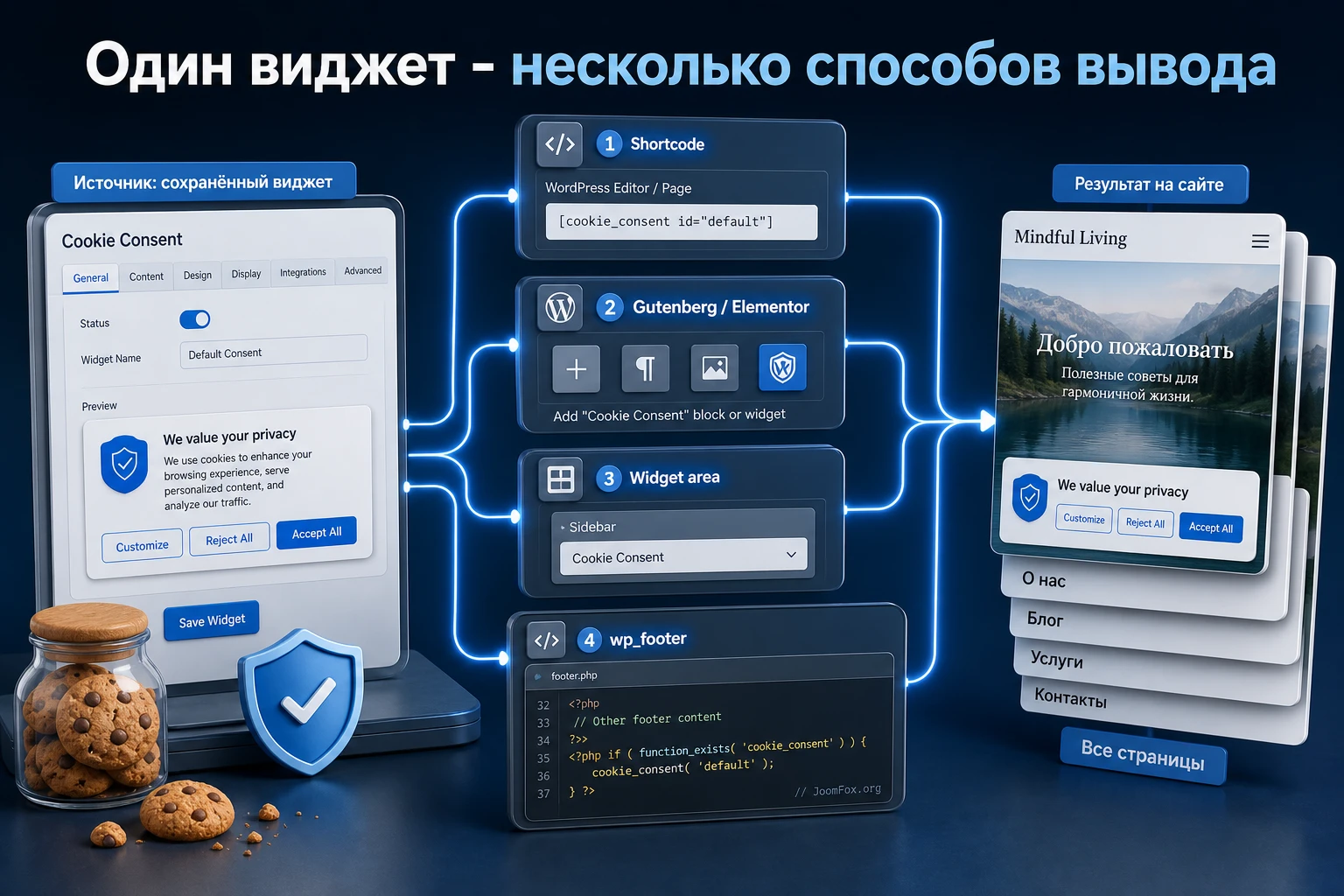
Через блок или конструктор страниц
Если тема использует Gutenberg, Elementor или WPBakery, сначала найдите глобальный шаблон футера или область, которая присутствует на всех страницах. Вставьте туда блок шорткода или HTML/виджет, сохраните шаблон и проверьте несколько типов страниц. Не вставляйте баннер в тело каждой страницы: это усложнит поддержку и может привести к дублированию.
Через область виджетов
Если тема поддерживает WordPress widgets, можно добавить шорткод в глобальную область. Этот способ удобен для классических тем, где футер и боковые панели управляются через настройки внешнего вида. После сохранения проверьте страницы без боковой колонки, чтобы убедиться, что выбранная область действительно выводится везде.
Через дочернюю тему
Официальная справка CodeCanyon для Elfsight показывает подход с выводом шорткода через тему и функцию WordPress do_shortcode(). Для рабочего сайта безопаснее делать это не в основной теме, а в дочерней теме или через проверенный менеджер сниппетов, чтобы обновление темы не стерло правку.
function site_cookie_consent_footer() {
    echo do_shortcode('[PASTE_ELFSIGHT_COOKIE_CONSENT_SHORTCODE_HERE]');
}
add_action('wp_footer', 'site_cookie_consent_footer');
Вставьте вместо примера реальный шорткод, который выдал редактор Elfsight. После сохранения откройте сайт в приватном окне, проверьте исходный код страницы и убедитесь, что баннер выводится один раз. Если он появляется дважды, значит шорткод уже вставлен в другом месте: в футере конструктора, виджете или шаблоне.
Откат простой: удалите сниппет или отключите его, очистите кеш и снова проверьте страницу в приватном окне. Не редактируйте файлы ядра WordPress, файлы самого плагина и файлы родительской темы ради такого вывода.
Практический пример: баннер для небольшого сайта услуг
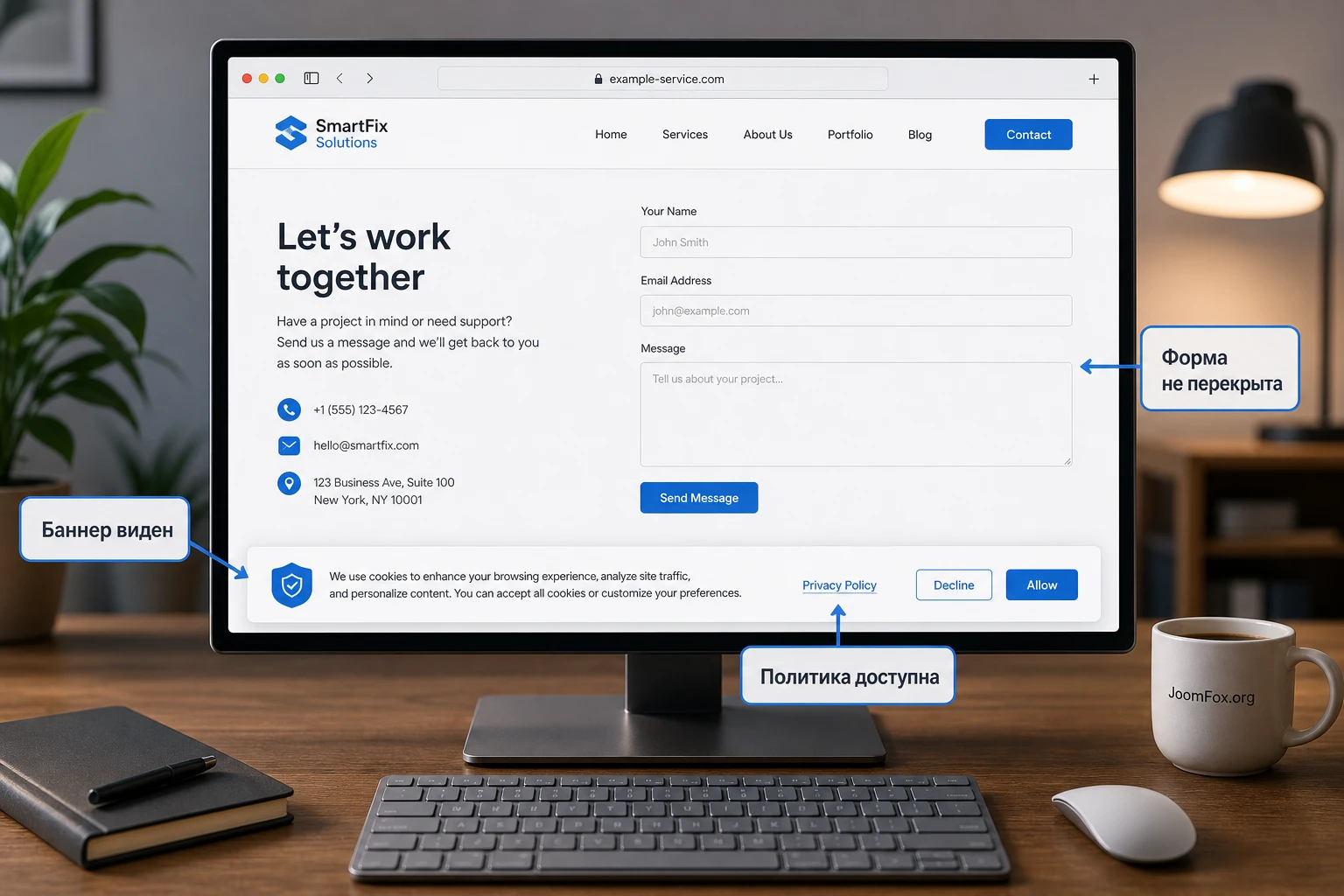
Рассмотрим реалистичную задачу. Есть сайт услуг на WordPress: главная страница, блог, форма заявки, подключена базовая аналитика, есть страница политики конфиденциальности. Нужно показать посетителю аккуратное уведомление, дать ссылку на документ и не закрыть форму заявки на мобильном экране.
Цель
Получить нижний cookie-баннер с коротким сообщением, ссылкой на политику и двумя понятными кнопками. Баннер должен появляться при первом визите, исчезать после выбора и не перекрывать важные элементы сайта.
Подготовка
- Проверьте, что страница политики опубликована и открывается без авторизации.
- Уточните, какие cookies появляются до клика пользователя.
- Отключите на время теста объединение и отложенную загрузку JavaScript, если оптимизатор уже вызывал конфликты.
- Подготовьте короткий текст уведомления и подписи кнопок.
Шаги настройки
- Создайте новый Cookie Consent widget в админ-панели Elfsight.
- В разделе Content выберите тип согласия, соответствующий вашей политике.
- Добавьте сообщение без длинных юридических оборотов.
- Включите Policy Display и вставьте URL опубликованной политики.
- Настройте подписи кнопок так, чтобы действие было ясно с первого взгляда.
- В Layout выберите нижний баннер или правый плавающий box, если нижняя часть сайта занята.
- В Style задайте фон, текст, ссылку и кнопки с достаточным контрастом.
- Сохраните виджет и вставьте полученный шорткод в глобальный футер или область виджетов.
Проверка результата
Откройте сайт в приватном окне. Убедитесь, что баннер появляется при первом визите, ссылка на политику работает, кнопки нажимаются, а после выбора баннер не возвращается при обновлении страницы. Затем очистите cookies для домена или откройте новое приватное окно и повторите тест.
Нюанс с аналитикой
Если на сайте подключена аналитика, проверьте вкладку cookies и сетевые запросы до нажатия кнопки. Если аналитический скрипт уже загрузился до выбора, настройка баннера не равна настройке согласия. В этом случае нужно отдельно управлять запуском аналитики через менеджер тегов, CMP или другой механизм, который реально задерживает скрипт до выбора пользователя.
Сценарии с аналитикой, рекламой и внешними виджетами
Самый частый разрыв ожиданий возникает там, где владелец сайта ставит cookie-баннер и считает, что теперь все внешние сервисы автоматически подчиняются кнопкам. В реальности каждый внешний скрипт живёт своей жизнью. Google Analytics, рекламные пиксели, встроенные видео, карты, чат поддержки и формы сторонних сервисов могут загрузиться раньше, чем пользователь увидит уведомление. Поэтому CodeCanyon Cookie Consent нужно рассматривать как слой интерфейса, а не как единственный управляющий механизм.
Если на сайте есть только технические cookies
На простом сайте без рекламы и тяжёлой аналитики достаточно проверить, какие cookies появляются при первом открытии. Технические cookies WordPress, сессии, корзины или безопасности могут быть нужны для работы сайта. В таком случае виджет помогает сообщить пользователю о факте использования cookies и дать ссылку на политику. Но даже здесь стоит описать технические cookies в документе, потому что посетитель должен понимать, почему они существуют.
Если используется Google Analytics или менеджер тегов
Если аналитика запускается через Google Tag Manager, Site Kit, тему или отдельный плагин, проверьте момент загрузки. Откройте вкладку Network или cookies до клика по баннеру и посмотрите, ушли ли запросы к аналитике. Если ушли, то баннер не задерживает аналитику. Для честной настройки нужно либо изменить правила запуска тегов, либо использовать CMP с интеграцией Google Consent Mode, либо отказаться от обещаний, что отказ в баннере выключает аналитику.
Практическая проверка до согласия
Очистите cookies домена, откройте приватное окно и загрузите главную страницу. Не нажимайте кнопки баннера. В инструментах разработчика проверьте cookies, local storage и сетевые запросы. Если видите внешние запросы аналитики или рекламы, запишите их в карту скриптов. Потом нажмите согласие, обновите страницу и сравните состояние. Разница между этими двумя состояниями показывает, есть ли техническое управление согласием.
Практическая проверка после отказа
Повторите тест, но нажмите отказ. Если после отказа те же внешние cookies остаются и новые запросы продолжают уходить, значит отказ не управляет этими сервисами. Это не делает сам виджет сломанным, но меняет текст и архитектуру. Не называйте отказ блокировкой, если технически он только скрывает баннер.
Если есть YouTube, карты и социальные вставки
Встроенные сервисы часто создают cookies или внешние запросы в момент загрузки страницы или при взаимодействии. Если на сайте есть видео, карты, ленты соцсетей или чат, проверьте страницу с каждым таким элементом отдельно. Иногда баннер на главной работает корректно, но страница с видео загружает сторонний сервис ещё до клика. Для таких случаев нужны placeholders, delayed loading или CMP с content blockers. CodeCanyon Cookie Consent сам по себе не превращает внешние вставки в отложенные блоки.
Если сайт использует WooCommerce
WooCommerce добавляет собственную логику cookies для корзины, сессий и оформления заказа. Не пытайтесь блокировать технические cookies магазина без понимания последствий: можно сломать корзину, оплату или расчёт доставки. Cookie-баннер в таком проекте должен быть проверен отдельно на UX: не закрывает ли он кнопку Add to cart, не мешает ли выбору доставки и не перекрывает ли сообщения об ошибках. Если нужен сложный режим согласия, выбирайте инструмент, который умеет работать с WooCommerce и не ломает обязательные функции магазина.
Для сайта с аналитикой и рекламой главный тест звучит так: что загружается до выбора пользователя, что меняется после согласия и что происходит после отказа. Без этой проверки cookie-баннер остаётся только визуальным уведомлением.
Проверка cookies, кеша и поведения после клика
После визуальной настройки нужно проверить не только внешний вид, но и поведение. Cookie-баннер может выглядеть правильно, однако ломаться из-за кеша, не сохранять выбор, показываться повторно или скрываться только для администратора. Такая диагностика занимает немного времени, но помогает избежать жалоб пользователей.
Проверка в браузере
- Откройте приватное окно и загрузите страницу без входа в WordPress.
- На вкладке cookies посмотрите, какие значения появились до взаимодействия с баннером.
- Нажмите кнопку согласия или отказа и обновите страницу.
- Проверьте, появился ли cookie, который отвечает за запоминание выбора.
- Откройте другую страницу сайта и убедитесь, что баннер не появляется повторно без причины.
Проверка кеша
Кеш может отдавать страницу так, что новый скрипт виджета не появится сразу, а старые стили продолжат действовать. Очистите кеш WordPress-плагина, кеш CDN и кеш браузера. Если используется оптимизация JavaScript, временно отключите объединение, минификацию или отложенную загрузку для скриптов Elfsight и проверьте, исчезла ли проблема.
Проверка на WooCommerce и формах
Если сайт использует WooCommerce, проверьте карточку товара, корзину и оформление заказа. Cookie-баннер не должен перекрывать кнопки покупки, поле купона, варианты доставки и кнопку оплаты. Если сайт собирает заявки, проверьте форму на десктопе и мобильном экране. Иногда правильное решение - не менять сам плагин, а выбрать другое расположение Layout.
Проверка доступности
Проверьте навигацию клавиатурой: можно ли перейти к кнопкам, видна ли фокусировка, читается ли текст при увеличении масштаба. Также проверьте цветовой контраст и размер текста. В changelog сообщества Elfsight встречалась правка по доступности для Cookie Consent, поэтому доступность не стоит считать второстепенной мелочью.
Проверка после обновлений
Cookie-баннер нужно перепроверять после обновления WordPress, темы, кеш-плагина, конструктора страниц, плагина аналитики и самого Elfsight-виджета. Изменение может быть небольшим: тема добавила липкую нижнюю кнопку, оптимизатор начал откладывать другой скрипт, конструктор поменял структуру футера. Но именно такие изменения часто приводят к тому, что баннер исчезает, появляется дважды или начинает перекрывать важную кнопку.
Добавьте cookie-баннер в обычный чек-лист регрессионной проверки. После обновления откройте приватное окно, проверьте главную, форму, страницу политики и одну страницу с внешним сервисом. Это занимает несколько минут, но помогает поймать проблему до того, как её увидят посетители.
Частые проблемы и диагностика
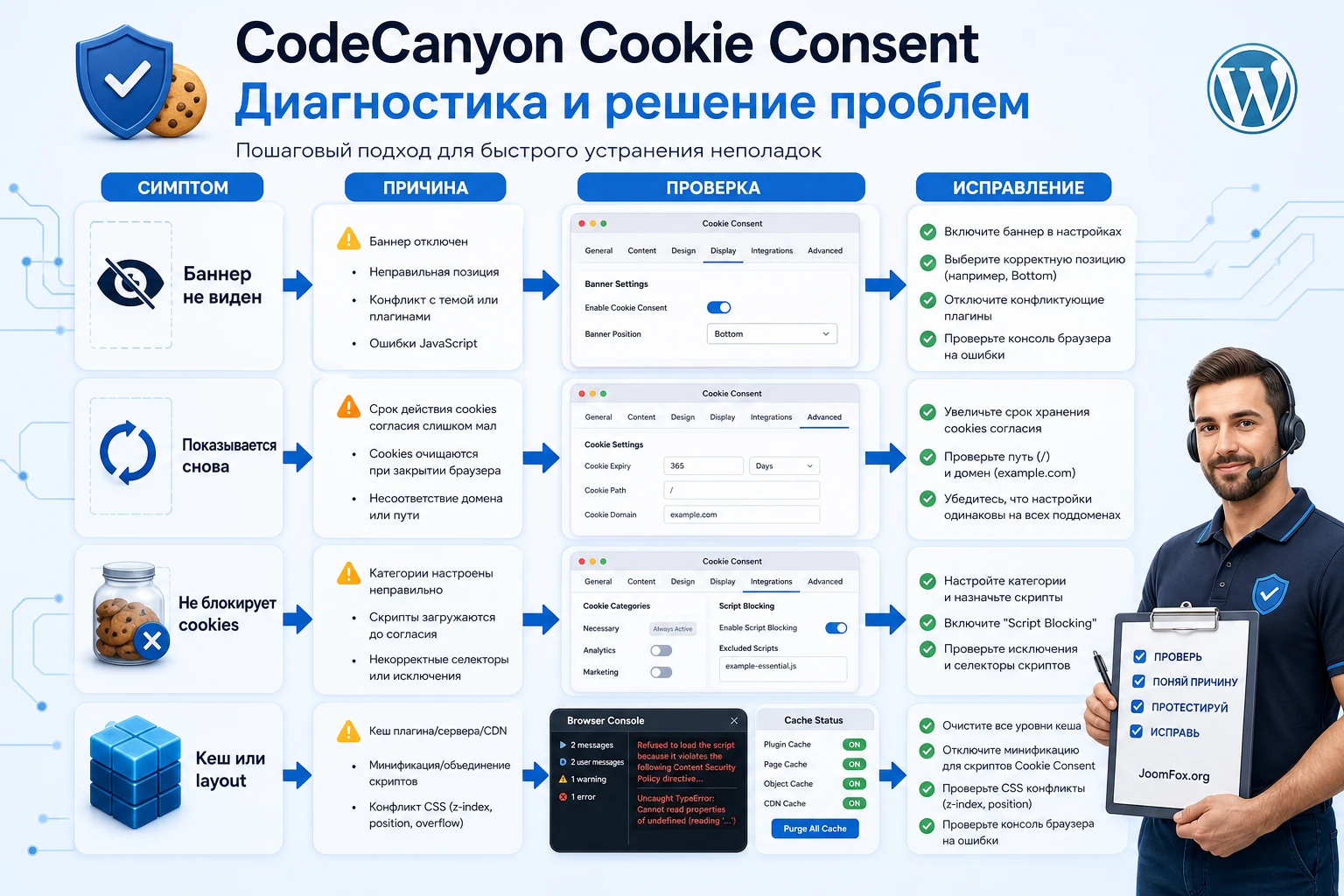
Большинство проблем с cookie-баннером связаны не с самим сообщением, а с местом вывода, кешем, сохранённым выбором в браузере и ожиданиями от функции блокировки. Ниже - практическая карта симптомов, которую стоит пройти перед тем, как менять плагин или переписывать код.
Баннер не появляется на сайте
Симптом: в админ-панели виджет создан, но на публичной странице ничего не видно. Возможные причины - шорткод не вставлен, вставлен в шаблон, который не выводится на этой странице, выбор уже сохранён в cookies браузера, кеш отдаёт старую версию страницы или скрипт Elfsight заблокирован оптимизатором.
Проверьте приватное окно, другую страницу, исходный код и консоль браузера. Очистите кеш сайта и CDN. Если виджет вставлен через конструктор, убедитесь, что редактируется глобальный футер, а не одна конкретная страница.
Баннер появляется повторно после каждого обновления
Симптом: пользователь нажимает кнопку, но уведомление снова появляется. Причины могут быть в запрете cookies в браузере, конфликте кеша, смене домена между www и без www, разном протоколе или ошибке сохранения ответа. На странице CodeCanyon в старом журнале изменений отдельно упоминалось исправление сохранения ответа посетителя, поэтому при таком симптоме важно проверить установленную версию и доступность обновлений.
Проверьте, сохраняется ли cookie выбора, не очищает ли его плагин приватности и не открываете ли вы разные варианты домена. Если проблема повторяется только у одного пользователя, вероятен браузерный режим или расширение.
Кнопка отказа не блокирует аналитику
Это не столько ошибка, сколько неверное ожидание. Официальная справка Elfsight прямо разделяет уведомление и блокировку cookies: виджет сообщает и спрашивает выбор, но не отключает cookies других сервисов. Если после Decline аналитика продолжает работать, нужно настраивать саму аналитику, менеджер тегов или выбирать решение с предварительной блокировкой скриптов.
Не обещайте пользователю в тексте баннера то, чего технически не настроено. Если отказ не останавливает сторонние скрипты, формулировка должна быть осторожной, а не категоричной.
Баннер перекрывает кнопки темы или чата
Симптом: на мобильном экране пользователь не может нажать кнопку формы, корзины, чата или меню. Проверьте все Layout-варианты, уменьшите длину текста, выберите другой угол для box или нижнюю полосу вместо центра. Если сайт использует фиксированные элементы внизу, протестируйте верхний вариант или правый box на десктопе с отдельной проверкой мобильной версии.
Стили выглядят иначе после публикации
Причины часто находятся в минификации CSS, переопределениях темы или задержке загрузки стилей. Временно отключите оптимизатор, проверьте, повторяется ли проблема, затем добавляйте исключения. Если нужны тонкие CSS-правки, используйте Custom CSS в редакторе виджета или безопасное место в теме, но не меняйте файлы плагина.
Шорткод выводится как текст
Если на странице виден сам шорткод, WordPress не обработал его. Проверьте, что плагин активен, что код вставлен в блок, который поддерживает шорткоды, и что в шаблоне используется do_shortcode(), если вывод идёт через PHP. Если плагин отключён, WordPress может оставить шорткод как обычный текст, что подтверждается поведением функции обработки шорткодов в документации WordPress.
Безопасные улучшения без правки ядра и файлов плагина
CodeCanyon Cookie Consent уже имеет настройки стиля и Custom CSS/JS в редакторе Elfsight, поэтому большую часть задач лучше решать штатными средствами. Код нужен только в тех случаях, когда нужно изменить место вывода, аккуратно подключить виджет ко всему сайту или исключить конфликт с темой. Чем меньше ручных правок, тем проще обновлять WordPress и плагин.
Вывод через дочернюю тему
Если у темы нет удобной глобальной области, можно вывести шорткод через hook wp_footer в дочерней теме. Этот способ безопаснее правки родительской темы, потому что не исчезает при обновлении. Но он требует внимания: если позже администратор добавит тот же шорткод через конструктор, баннер появится дважды.
CSS только для точечной правки
Используйте CSS не для полной переделки баннера, а для небольших корректировок: радиус кнопок, отступы, шрифт, контраст ссылки. В официальной справке Elfsight указаны Custom CSS и Custom JS, а в сообществе есть отдельная категория с CSS-кодами для Cookie Consent. Но такие правки зависят от текущей разметки виджета, поэтому после обновления их нужно перепроверять.
Исключения в оптимизаторе
Если баннер не открывается, кнопки не срабатывают или стили появляются с задержкой, не начинайте с переписывания JavaScript. Сначала исключите скрипты Elfsight из объединения, отложенной загрузки и жёсткой минификации. После каждого изменения очищайте кеш и проверяйте приватное окно.
Откат изменений
Для каждого улучшения заранее должен быть понятен откат. Для шорткода - удалить блок или отключить сниппет. Для CSS - убрать правило из Custom CSS. Для оптимизатора - вернуть исключение. Для Layout - выбрать прежнее расположение. Такой подход снижает риск, что простая настройка cookie-баннера превратится в долгую отладку темы.
Финальный чек-лист перед публикацией на рабочем сайте
Перед тем как оставить баннер на рабочем сайте, пройдите короткую проверку. Она нужна не для формальности, а чтобы убедиться, что уведомление соответствует реальному поведению сайта и не ухудшает пользовательский путь. Особенно это важно для сайтов с формами, каталогом, корзиной, рекламой и несколькими языками.
Проверка содержания
- Текст баннера короткий, понятный и не обещает технической блокировки, если она не настроена.
- Ссылка на политику открывает опубликованную страницу без ошибки и без входа в админ-панель.
- Подписи кнопок соответствуют выбранному Compliance Type.
- Текст и политика совпадают по смыслу: если политика говорит об аналитике, вы проверили запуск аналитики отдельно.
Проверка вывода
- Баннер появляется на главной, записях, страницах, формах и коммерческих шаблонах, если они есть.
- Виджет выводится один раз, а не дублируется через футер, виджет и конструктор одновременно.
- На мобильном экране баннер не закрывает меню, формы, корзину, чат и кнопки покупки.
- После клика выбор сохраняется, а баннер не возвращается на каждой странице без причины.
Проверка технического поведения
- Кеш сайта, CDN и браузера очищены после настройки.
- Оптимизатор JavaScript не ломает открытие баннера и клики по кнопкам.
- Сторонние cookies проверены до согласия, после согласия и после отказа.
- Если нужна реальная блокировка, она настроена отдельным инструментом, а не предполагается автоматически.
Публикуйте баннер только после проверки в приватном окне и на реальных шаблонах сайта. В админ-панели всё может выглядеть правильно, но пользователь видит другую страницу, другой кеш и другой набор cookies.
Вопросы, которые обычно появляются перед публикацией
Можно ли считать CodeCanyon Cookie Consent полноценным решением для GDPR?
Нет, в строгом смысле это нельзя обещать. Виджет помогает уведомить пользователя и дать ему выбор, но официальная справка Elfsight уточняет, что он не добавляет, не включает и не отключает cookies. Соответствие требованиям зависит от ваших скриптов, региона, текста политики и технической настройки согласия.
Почему баннер не появляется после повторного открытия страницы?
Если пользователь уже взаимодействовал с баннером, выбор может сохраняться в cookies браузера. Для теста откройте приватное окно, очистите cookies домена или проверьте сайт в другом браузере. Это нормальная логика для cookie-уведомления.
Можно ли вывести баннер через Elementor или Gutenberg?
Да, на странице CodeCanyon указаны Gutenberg Block, Page Builders, shortcode и WordPress widget. Лучше вставлять виджет в глобальную область, чтобы он был доступен на всех страницах, а не копировать шорткод в каждый материал вручную.
Что делать, если нужно скрывать аналитику до согласия?
Нужно настраивать отдельную блокировку аналитики, менеджер тегов или выбрать CMP, который поддерживает предварительную блокировку и категории согласия. Сам CodeCanyon Cookie Consent не выполняет эту функцию автоматически.
Можно ли убрать ссылку на политику?
В настройках Elfsight описана возможность отключить ссылку, но для большинства рабочих сайтов лучше оставить её. Пользователь должен иметь доступ к подробному документу, где объяснено, какие cookies и сервисы используются.
Почему кнопка отказа выглядит неправильно после настройки цветов?
В старом changelog CodeCanyon упоминалось исправление цвета фона кнопки отказа. Если проблема похожа на баг, проверьте установленную версию, очистите кеш и временно отключите CSS-оптимизацию. Если это просто конфликт палитры, настройте цвета кнопок в Style или точечно через Custom CSS.
Стоит ли добавлять собственный JavaScript в Custom JS?
Только если вы точно понимаете задачу и можете проверить результат. Для обычной настройки баннера достаточно Content, Layout и Style. Пользовательский JavaScript может конфликтовать с кешем, темой и оптимизаторами, поэтому его лучше не добавлять ради косметики.
Нужно ли тестировать баннер на WooCommerce-страницах?
Да, если WooCommerce установлен. Проверьте карточку товара, корзину и оформление заказа. Баннер не должен перекрывать кнопки покупки, варианты доставки и оплату, особенно на мобильных экранах.
Когда CodeCanyon Cookie Consent будет удачным выбором
Этот плагин имеет смысл, если вам нужен быстрый и управляемый способ показать cookie-уведомление на WordPress-сайте, настроить текст, ссылку, кнопки, положение и цвета без разработки собственного интерфейса. Он особенно удобен для небольших проектов, где важны внешний вид, простая установка и возможность вставки через шорткод, блок, конструктор или виджет.
Перед публикацией проверьте три вещи: баннер выводится на всех нужных страницах, пользовательский выбор запоминается, а ваши сторонние скрипты ведут себя именно так, как вы обещаете в тексте. Если обнаружилось, что отказ не останавливает аналитику или рекламу, не маскируйте это формулировками. Настройте блокировку отдельно или выберите другой инструмент.
Хорошая cookie-настройка начинается не с баннера, а с честной проверки того, что сайт действительно делает до и после выбора пользователя. Если эта проверка пройдена, CodeCanyon Cookie Consent можно использовать как аккуратный визуальный слой уведомления и понятную точку входа к вашей политике cookies.

