


CodeCanyon Cool Timeline Pro - Плагин WordPress
Плагин временной шкалы CodeCanyon Cool Timeline Pro - это инструмент для WordPress, который позволяет пользователям легко создавать эстетически привлекательные временные шкалы для своих веб-сайтов. Этот плагин предлагает безупречный опыт демонстрации исторических событий, вех проектов или любых хронологических данных в стильном формате временной шкалы. Пользователи могут настраивать дизайн, цвета и раскладку, чтобы соответствовать эстетике своего веб-сайта и эффективно привлекать свою аудиторию. Интуитивный интерфейс плагина позволяет легко создавать и управлять временными шкалами, делая его ценным дополнением для рассказов и организации контента на сайтах WordPress.
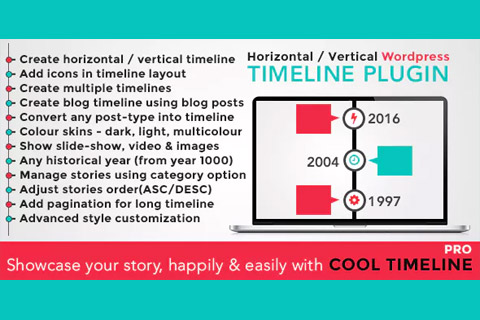
Особенности плагина
Благодаря адаптивному дизайну плагин гарантирует, что созданные временные шкалы плавно адаптируются к различным размерам экранов, обеспечивая последовательный опыт пользователя на разных устройствах. Он предлагает гибкость в выборе ориентации временной шкалы, позволяя пользователям выбирать между горизонтальным и вертикальным макетами в зависимости от потребностей контента. Функциональность плагина расширяется до поддержки мультимедийного контента, что позволяет включать изображения, видео и интерактивные элементы внутри временных шкал для богатого визуального опыта.
Одной из выдающихся особенностей этого плагина временной шкалы являются продвинутые анимации и эффекты, которые добавляют динамическое прикосновение к временным шкалам, делая их более увлекательными и интерактивными. Пользователи могут использовать эти варианты анимации для создания привлекательных переходов и эффектов, улучшающих аспект рассказа временных шкал. Кроме того, плагин CodeCanyon Cool Timeline Pro поддерживает навигацию по временной шкале, облегчающую пользователям эффективное изучение различных записей временной шкалы и навигацию по контенту без сбоев.
Для пользователей, желающих увеличить вовлеченность пользователей на своих сайтах WordPress, плагин предлагает интеграцию с социальными сетями, позволяя непосредственно делиться записями временной шкалы на различных социальных платформах. Эта функция позволяет пользователям расширить охват своего контента и привлечь трафик на свой сайт через социальные медиа. Кроме того, плагин регулярно обновляется для обеспечения совместимости с последними версиями WordPress, предоставляя пользователям надежный и актуальный инструмент для создания временных шкал.
В заключение, плагин временной шкалы для WordPress дает пользователям возможность создавать визуально убедительные временные шкалы, эффективно передающие их истории и информацию. Его удобный интерфейс, адаптивный дизайн, поддержка мультимедийного контента, возможности анимации и интеграция с социальными сетями делают его универсальным решением для тех, кто желает улучшить свой сайт интерактивными временными шкалами. Будь то демонстрация вех компании, исторические события или личные достижения, этот плагин предлагает плавный способ покорить аудиторию и представить информацию в хронологическом и увлекательном формате.
Спецификации:
| Дата выхода: | 14-07-2016 | |
| Дата обновления: | 12-05-2026 | |
| Тип расширения: | Платный | |
| Лицензия: | GPL | |
| Тематика: | Календари и события | |
| Совместимость: | W5.x W6.x | |
| Включает в себя: | Плагин | |
| Языковые пакеты: |

|
|
| Разработчик: | CodeCanyon | |
| Рейтинг: | ||
Скачивание по подписке!
Вам необходимо авторизоваться на сайте и приобрести клубную подписку!
Поделись с друзьями!
Руководство по настройке CodeCanyon Cool Timeline Pro для истории, дорожных карт и событий
CodeCanyon Cool Timeline Pro удобен не тогда, когда на странице нужно просто красиво разложить несколько дат, а когда хронология должна помогать читателю понять развитие проекта, компании, продукта или события. В этом руководстве разберём рабочий путь без рекламного пересказа карточки: что проверить перед установкой, как подготовить истории, чем отличаются блочный и shortcode-подходы, какие настройки влияют на внешний вид, где обычно появляются ошибки и как оценить результат на сайте.
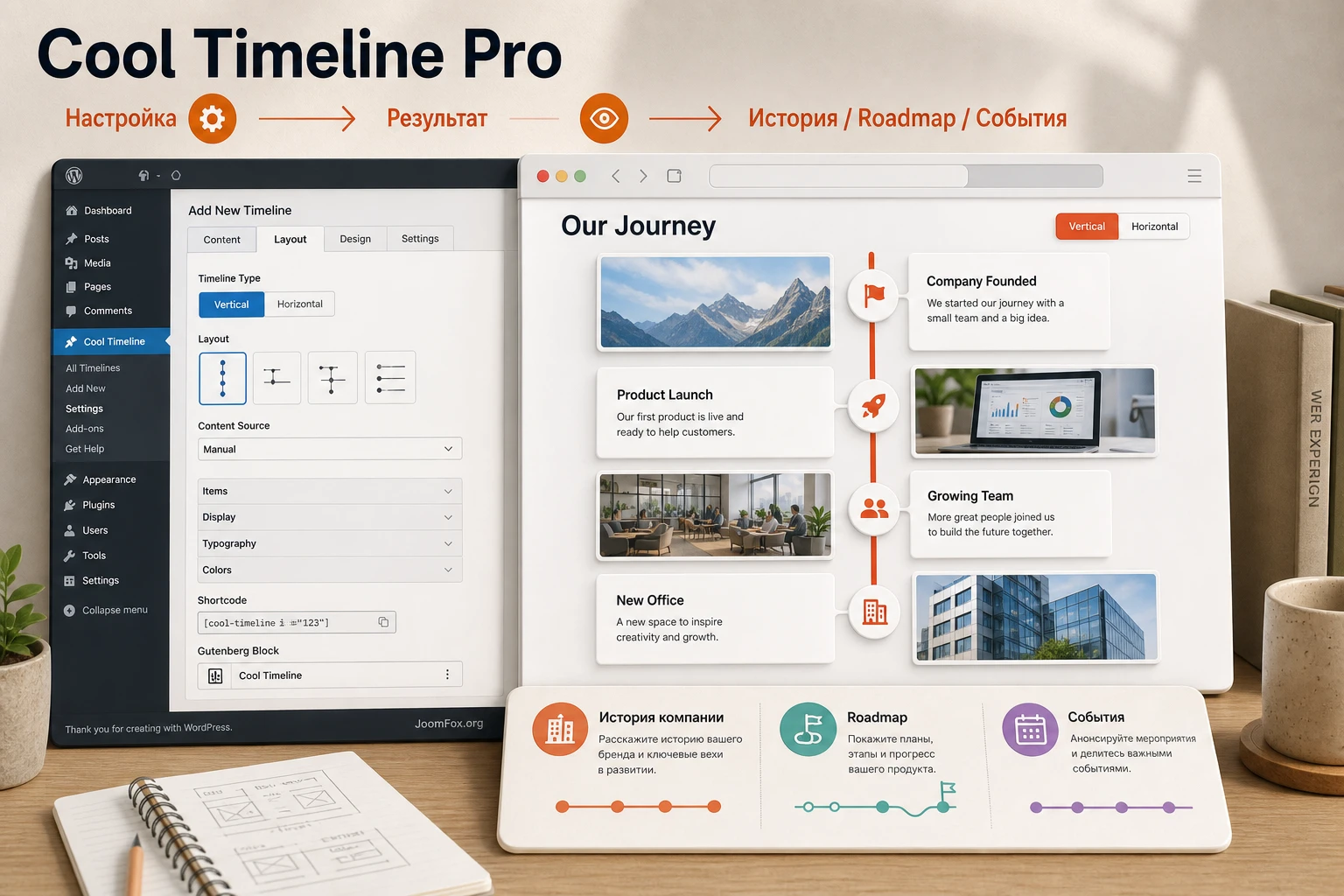
Материал рассчитан на владельца сайта, редактора, вебмастера или разработчика, который уже работает с WordPress и хочет вывести на странице понятную последовательность событий. Мы будем говорить не о покупке, лицензии или обходных путях получения плагина, а о практическом использовании уже имеющегося архива: установка, наполнение, настройки, проверка, диагностика и решение о том, подходит ли инструмент под конкретную задачу.
Главный принцип такой: таймлайн должен быть не украшением, а способом чтения информации. Если посетитель после просмотра понимает порядок событий, связи между этапами и видит, куда перейти за подробностями, плагин применён правильно. Если же блок выглядит эффектно, но посетитель теряется в датах, фильтрах, анимации и длинных карточках, настройки стоит пересобрать.
Когда таймлайн действительно помогает странице
Таймлайн хорошо работает там, где порядок событий важнее обычного списка. Для CodeCanyon Cool Timeline Pro это не только классическая история компании. По официальным материалам плагин поддерживает вертикальные и горизонтальные макеты, истории через отдельные timeline stories, вывод через shortcode, блок редактора, категории, пользовательские подписи вместо дат, изображения, видео, слайд-шоу, сортировку и загрузку дополнительных записей. Эти возможности полезны, если у материала есть логика последовательности.
Типовые сценарии можно разделить на несколько групп. Первая - история и этапы развития: основание компании, запуск услуг, открытие филиалов, ключевые достижения. Вторая - дорожная карта продукта: этапы разработки, релизы, планы, изменения в функциональности. Третья - процесс или инструкция: не даты, а шаги вроде "Анализ", "Прототип", "Запуск", "Поддержка". Четвёртая - контентная навигация, когда опубликованные записи блога или новости нужно показать как развитие темы.
Перед установкой полезно задать себе вопрос: "Будет ли читателю проще понять эту страницу через хронологию?" Если ответ отрицательный, таймлайн может стать визуальным шумом. Например, для каталога услуг, FAQ или набора несвязанных преимуществ лучше подойдут карточки, таблица или обычный список. Если же у каждого пункта есть место в последовательности, CodeCanyon Cool Timeline Pro позволяет выбрать формат под задачу: вертикальный таймлайн для подробных историй, горизонтальный для коротких этапов, компактный или односторонний вариант для плотных страниц.
Где плагин особенно уместен
Хорошие страницы для таймлайна обычно имеют одну из трёх структур. В первой истории идут от старого к новому, и посетителю нужно увидеть развитие. Во второй есть шаги процесса, где важен порядок выполнения. В третьей есть много материалов по одной теме, и таймлайн превращает архив в удобную навигацию. В таких случаях возможности сортировки, категорий, фильтров, Read More, пользовательских ярлыков и ограничения количества записей на странице становятся не декоративными, а рабочими.
- Для страницы "О компании" лучше использовать короткие истории, заметные даты и ссылку на подробный материал только у крупных событий.
- Для дорожной карты продукта полезны категории по направлениям: интерфейс, интеграции, безопасность, поддержка.
- Для обучающего процесса удобно заменить даты на пользовательские подписи вроде
Step 1,Step 2или русские названия этапов. - Для длинной хронологии стоит сразу включать пагинацию, загрузку дополнительных записей или навигацию по годам, если эти режимы доступны в вашей конфигурации.
Проверка смысла простая: если порядок карточек можно случайно перемешать и страница почти не потеряет смысл, таймлайн выбран ради формы. Если перемешивание ломает понимание, формат подходит.
Кому подходит плагин, а кому лучше выбрать другой формат
CodeCanyon Cool Timeline Pro подходит сайтам, где хронология должна быстро собираться редактором без ручной верстки. Плагин даёт два основных пути: отдельные истории с выводом через shortcode и создание таймлайна через блок в редакторе. Это удобно для команд, где контент-менеджер должен добавлять события без разработчика, а дизайнер или администратор только задаёт общие правила внешнего вида.
Плагин может быть удачным выбором для агентства, SaaS-проекта, образовательного сайта, некоммерческой организации, портфолио, медиа, стартапа и корпоративного сайта. Особенно полезны категории: они позволяют создать несколько таймлайнов на одном сайте и выводить разные наборы историй на разных страницах. Например, на странице продукта можно показать дорожную карту, в разделе "О нас" - историю компании, а в блоге - последовательность новостей.
Есть и ситуации, где стоит подумать. Если таймлайн должен быть полностью кастомным интерактивным приложением с нетиповой логикой фильтров, сложными зависимостями, картой, несколькими уровнями вложенности или персонализированными данными, обычного плагина может не хватить. Если сайт уже построен на Elementor и нужен визуальный конструктор каждого элемента прямо в Elementor, разработчик сам рекомендует отдельный Timeline Widget Pro как более специализированный вариант для этого редактора. Если же задача - вывести опубликованные записи как простой бесплатный архив, иногда достаточно бесплатной версии Cool Timeline или другого post-based решения.
Когда Pro-версия выглядит оправданной
Pro-формат имеет смысл, когда нужны горизонтальный макет, больше вариантов дизайна, мультимедиа внутри историй, категории, фильтры, пользовательские метки, AJAX-загрузка, пагинация, настройки цветов, типографики, иконок и удобный shortcode-генератор. Эти функции важны не каждому сайту. Для одной короткой вертикальной шкалы из пяти событий может хватить более простого инструмента. Для большой страницы с несколькими таймлайнами и разными сценариями Pro-набор заметно экономит время.
Когда лучше не усложнять
Если контент редко обновляется, дизайн уже свёрстан в теме, а хронология занимает один экран, иногда проще сделать блок средствами редактора или конструктора. Отдельный плагин добавляет свои стили, скрипты, настройки и правила совместимости. Это не проблема само по себе, но на перегруженном сайте любое новое расширение нужно проверять на скорость, конфликты с темой, кешем и редактором.
Что проверить перед установкой на рабочий сайт
Подготовка перед установкой нужна не для формальности. Таймлайн обычно вставляют на важные страницы, где уже есть тема, кеш, оптимизация изображений, редактор блоков и иногда page builder. Если поставить плагин сразу на публичную страницу и начать менять дизайн, можно получить разъехавшиеся карточки, лишние шрифты, конфликт иконок или слишком тяжёлый блок.
Начните со staging-копии или хотя бы с черновика страницы. Проверьте, как сайт сейчас загружает шрифты, Font Awesome, слайдеры и lightbox. В документации CodeCanyon Cool Timeline Pro есть настройки, которые позволяют отключить Font Awesome CSS, отключить Google Fonts и отключить Swiper JS/CSS для вертикального макета. Это важные параметры для сайтов, где тема уже подключает похожие библиотеки или где оптимизация скорости настроена строго.
Мини-чеклист перед первым включением
- Убедитесь, что у вас есть свежая резервная копия сайта или рабочая staging-копия.
- Проверьте, какой редактор будет использоваться: редактор блоков, Classic Editor, Elementor, Divi или WPBakery.
- Решите, будет ли таймлайн строиться на отдельных историях, опубликованных записях или блоке редактора.
- Подготовьте 5-8 тестовых событий, чтобы сразу увидеть поведение дизайна, сортировки, изображений и ссылок.
- Проверьте, подключает ли тема Font Awesome, Google Fonts, lightbox или слайдеры.
- Согласуйте уровень заголовков внутри карточек, чтобы страница не получила лишний
H1в середине контента. - Сожмите изображения для историй заранее, особенно если планируется много карточек с медиа.
Отдельно подумайте о структуре URL для story pages. В общих настройках плагина можно задать собственный slug для timeline stories. Если вы меняете slug на сайте, где уже опубликованы истории, после изменения обычно нужно проверить постоянные ссылки WordPress и убедиться, что старые URL не дают ошибку. На новом сайте этот вопрос проще решить до публикации.
Лучший первый тест - не красивый демо-таймлайн, а маленький фрагмент реального контента. Он сразу покажет, хватает ли карточкам места, не слишком ли длинные заголовки, читаются ли даты и не конфликтуют ли цвета с темой.
Установка и первая проверка без лишнего риска
Если у вас уже есть установочный ZIP-архив, стандартный путь для WordPress такой: открыть Plugins, перейти к Add New, выбрать загрузку архива, установить и активировать плагин. В документации также описан вариант через FTP, но для большинства редакционных задач безопаснее пользоваться штатной загрузкой из админ-панели WordPress. FTP-установка нужна только тогда, когда загрузка через админку ограничена сервером или правилами хостинга.
Если на сайте уже стоит бесплатная версия Cool Timeline, не держите Free и Pro активными одновременно. Документация предупреждает, что это может привести к конфликтам. Практически это означает такой порядок: сначала сделать резервную копию, затем деактивировать бесплатную версию, установить Pro, активировать Pro и проверить, сохранились ли истории, категории и вывод на тестовой странице.
Что должно появиться после активации
После включения в админ-панели должны появиться пункты для работы с timeline stories и настройками. В документации упоминаются разделы вроде Timeline Addons, Add Story, Timeline Settings, а также блоки и shortcode-элементы в редакторе. Названия могут немного отличаться в зависимости от текущей версии интерфейса, но логика остаётся такой: сначала создаются истории, затем они выводятся на странице через блок или shortcode.
- Создайте черновую страницу для теста, не вставляя таймлайн сразу в опубликованный раздел.
- Добавьте несколько историй с заголовком, датой или пользовательской меткой, кратким описанием и изображением.
- Выведите их через блок или shortcode с минимальными настройками.
- Откройте страницу в обычном браузере без режима администратора и проверьте, что карточки видны.
- Проверьте страницу на мобильной ширине и убедитесь, что даты, иконки, изображения и кнопки не наезжают друг на друга.
Не начинайте с максимального числа эффектов. Для первого запуска лучше использовать простой макет, понятную сортировку и 3-5 историй. Когда базовый вывод работает, можно переходить к дизайну, фильтрам, анимации, пагинации и мультимедиа.
Истории, категории и пользовательские метки: основа нормального таймлайна
Главная ошибка при работе с любым timeline-плагином - сразу настраивать дизайн, не продумав данные. У CodeCanyon Cool Timeline Pro каждая история является отдельным событием или этапом. В историю обычно входят заголовок, описание, дата или пользовательская подпись, изображение, категория, media-настройки, иконка, цвет и дополнительные ссылки. Если эти элементы заполнены хаотично, даже самый красивый макет будет выглядеть случайным.
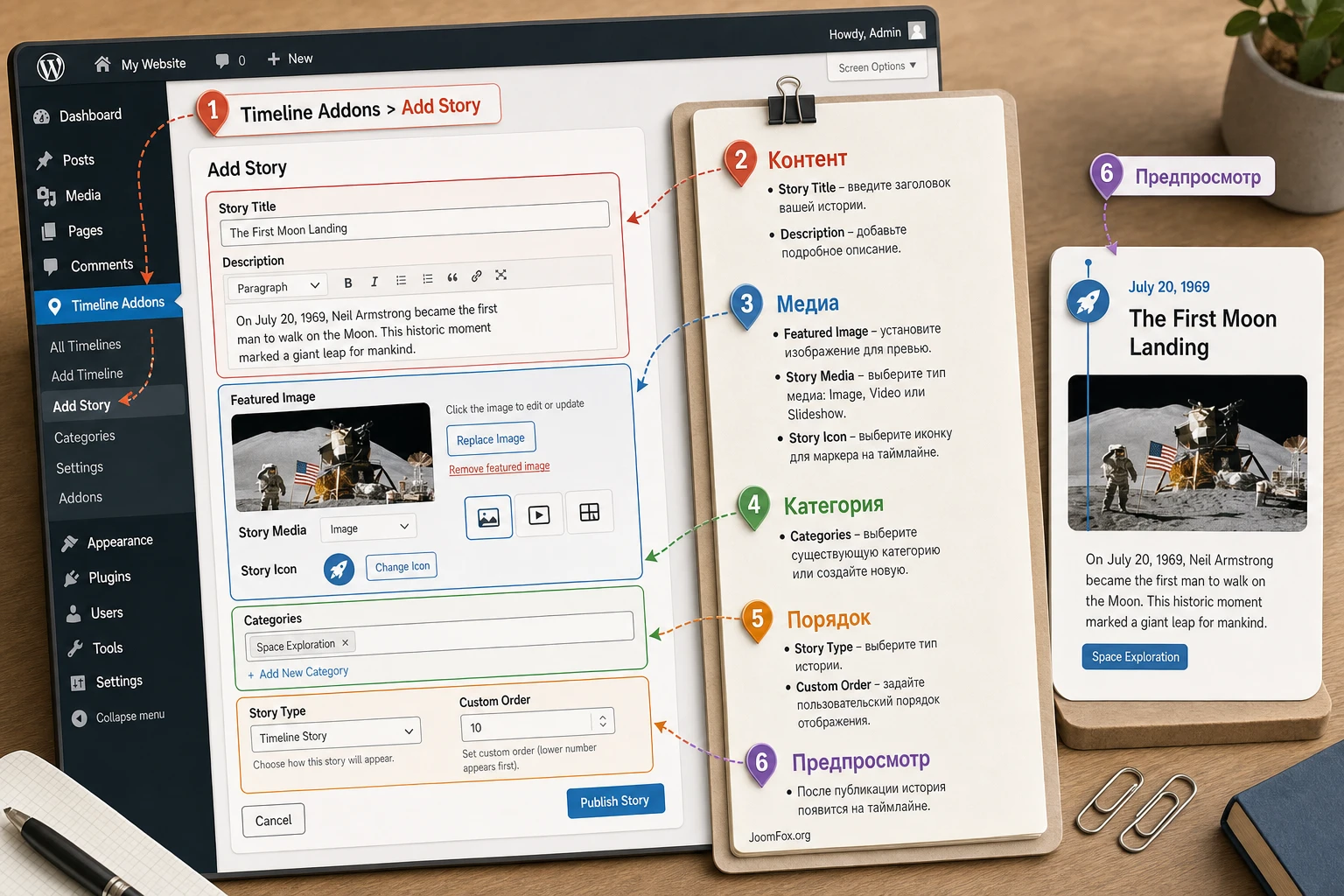
Как составить хорошую карточку события
У каждой истории должна быть одна мысль. Заголовок отвечает на вопрос "что произошло", дата или метка показывает место в последовательности, описание объясняет значение события, а изображение усиливает понимание. Не стоит вставлять в одну карточку весь текст страницы. В настройках вывода можно выбирать краткое или полное содержание, но для публичной страницы чаще лучше краткое описание и ссылка Read More на подробности.
Для истории компании хорошо работает структура: короткий заголовок, одна фраза результата, изображение или иконка, ссылка на подробный кейс. Для дорожной карты продукта - этап, статус, что изменилось для пользователя, ссылка на релиз или страницу функции. Для процесса - название шага, что делает команда, какой результат нужен перед переходом к следующему шагу.
Категории для нескольких таймлайнов
Категории позволяют не смешивать разные хронологии. В документации описан сценарий, где для одной страницы создаётся категория "Company History", а для другой - "Product Updates". Когда история получает категорию, shortcode или блок может вывести только нужную группу. Это особенно полезно, если на сайте несколько страниц с разными задачами: публичная история бренда, внутренняя дорожная карта, события, блоговые публикации.
Не делайте слишком много категорий заранее. Начните с тех, которые реально будут выводиться на страницах. Если категории нужны только для админской сортировки, но посетитель их не увидит, иногда проще использовать понятные названия историй и порядок. Если же посетителю нужно переключать группы на странице, включайте category filters и проверяйте, что названия фильтров короткие и понятные.
Когда использовать пользовательские подписи вместо дат
Пользовательские метки нужны, когда таймлайн описывает процесс, а не календарь. Документация показывает custom order-based stories: можно выбрать соответствующий тип истории, добавить собственную подпись и указать order number. Это полезно для процессов вроде внедрения CRM, этапов разработки, учебной программы, настройки сервиса или исторических периодов, где обычная дата не передаёт смысла.
Правило простое: если точная дата помогает читателю, используйте дату. Если дата условная или отвлекает, используйте метку. Для процесса "Step 1", "Step 2" или русские названия этапов понятнее, чем искусственные даты. Главное - держать порядок через order number и проверять, что сортировка не переворачивает логику.
Shortcode или блок редактора: какой путь выбрать
У CodeCanyon Cool Timeline Pro есть два рабочих подхода. Первый - shortcode, который вставляется в страницу, запись, виджет или page builder. Второй - блок редактора, где истории и настройки можно собирать внутри интерфейса Gutenberg. Оба способа имеют смысл, но они решают разные задачи.
Shortcode удобен, когда таймлайн уже создан как набор историй и его нужно выводить в разных местах с управляемыми параметрами. В документации shortcode-атрибуты включают категорию, layout, designs, skin, date-format, based, show-posts, pagination, icons, story-content, order, filters, animation и другие параметры. Это хороший вариант для повторяемых страниц, page builder-блоков и ситуаций, где вебмастер хочет держать конфигурацию компактно.
Блок редактора удобен, когда контент собирает редактор страницы и хочет видеть структуру прямо в редакторе. В документации для Gutenberg описаны настройки отдельной истории, добавление новых story blocks, изменение порядка через элементы управления, выбор media, общие настройки layout, style и advanced. Такой путь ближе к визуальному редактированию и меньше похож на работу с кодом.
Сравнение подходов
| Ситуация | Лучше использовать | Почему |
|---|---|---|
| Один таймлайн выводится на нескольких страницах | Shortcode | Параметры легче повторить, менять и вставлять в разные места. |
| Редактор собирает страницу без работы с атрибутами | Блок редактора | Истории и стили видны внутри интерфейса страницы. |
| Страница сделана в Elementor или Divi | Shortcode в соответствующем виджете | Официальная документация описывает вставку shortcode в page builders. |
| Нужна дорожная карта с пользовательскими метками | Оба варианта | Выбор зависит от того, где удобнее управлять историями и порядком. |
| Нужно показывать опубликованные записи как хронологию | Post Timeline Shortcode | Такой режим автоматически собирает записи и выводит их в timeline-формате. |
Пример безопасного shortcode для чернового теста
Точные значения лучше брать из генератора shortcode в вашей админ-панели. Но для понимания логики атрибутов можно смотреть на упрощённую схему. Не вставляйте пример вслепую в рабочую страницу - сначала проверьте категории, layout и число записей в черновике.
[cool-timeline layout="default" designs="design-1" skin="default" category="company-history" show-posts="6" order="ASC" icons="icon" animations="fade-up" date-format="F d" story-content="short" filters="no"]Здесь важны не конкретные значения, а идея: категория ограничивает набор историй, show-posts управляет длиной первого экрана, order задаёт порядок, story-content защищает страницу от слишком длинных карточек, а animations лучше тестировать после базового вывода.
Подробная настройка после установки
Настройка CodeCanyon Cool Timeline Pro делится на два уровня. Первый - глобальные параметры в Timeline Settings: slug, поведение медиа, текст кнопки, шрифты, Font Awesome, Google Fonts, Swiper, роли, уровень заголовков. Второй - параметры конкретного вывода: layout, design, skin, category, story content, sorting, filters, pagination, icons, line filling, animation, date format. Хороший результат появляется, когда оба уровня согласованы.
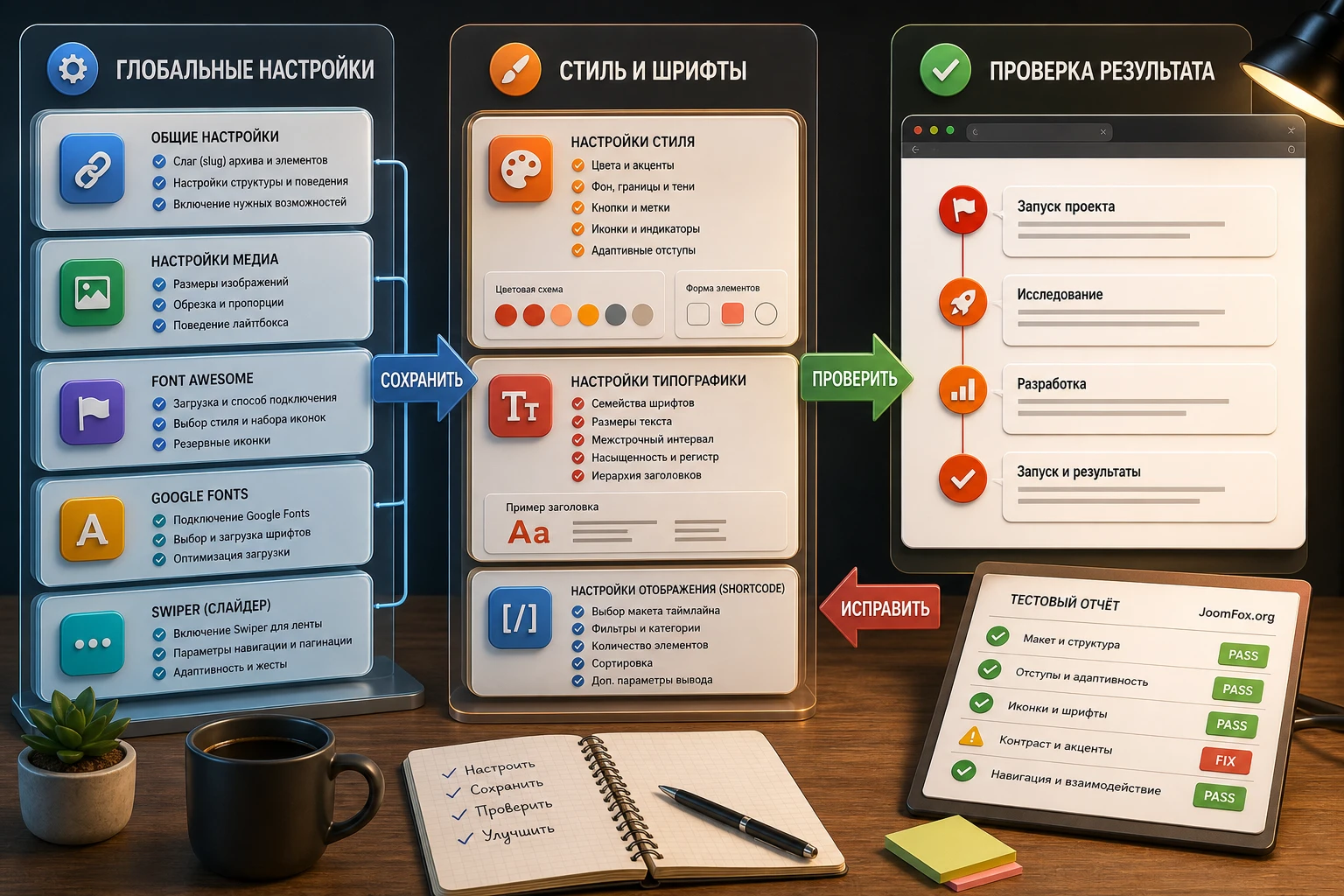
Глобальные настройки, которые стоит проверить первыми
В общих настройках обратите внимание на Custom Slug of Timeline Stories. Если истории открываются как отдельные страницы, slug должен быть понятным и не конфликтовать с существующими разделами сайта. Если отдельные страницы историй не нужны, проверьте, куда ведут ссылки и как настроен Read More.
Следующий блок - медиа. Для изображений можно выбрать поведение при клике: popup через CT Lightbox, popup через lightbox темы, страница истории или отключение ссылки. Если тема уже использует свой lightbox, безопаснее сначала проверить режим темы на черновой странице. Если появляются двойные всплывающие окна или конфликт скриптов, вернитесь к настройкам story media и выберите более простой режим.
Третий блок - производительность и совместимость. Если тема уже подключает Font Awesome, включение Disable Font Awesome CSS может убрать дубль. Если сайт использует локальные шрифты или строгую оптимизацию, проверьте Disable Google Font. Если вертикальный макет не использует слайд-шоу, отключение Swiper для вертикального макета может уменьшить лишнюю загрузку. Такие параметры включайте по одному и после каждого изменения проверяйте страницу.
Настройки дизайна и типографики
В Style Settings настраиваются фон карточек, цвет текста, цвет заголовка, фон year label, цвет линии, line filling и два основных цвета. Не выбирайте цвета только по вкусу. Смотрите на контраст: дата должна читаться, линия должна вести взгляд, карточки не должны сливаться с фоном страницы, а выделения отдельных историй не должны превращаться в набор случайных пятен.
В Typography Settings можно менять шрифт, размер, стиль и выравнивание для даты, заголовка и содержимого. Если тема уже задаёт хорошую типографику, не нужно агрессивно переопределять всё внутри плагина. Часто достаточно выровнять размер заголовка истории, line-height описания и цвет даты. Главная проверка типографики - мобильная ширина: длинные названия этапов, русские слова и даты должны помещаться без наезда на иконки и линию.
Параметры конкретного таймлайна
При генерации shortcode или настройке блока начните с layout. Вертикальный макет лучше для историй с описанием и изображением. Горизонтальный - для коротких этапов, дорожной карты и слайдового просмотра. Compact и one-sided варианты полезны, когда страница плотная или контент должен идти в одну колонку. Затем выберите design и skin. Официальные материалы упоминают flat, classic, elegant, clean, modern, minimal, simple и цветовые темы. Не пытайтесь использовать самый яркий вариант только потому, что он заметнее в демо.
После layout и design настройте сортировку. Для истории компании обычно логичен ASC, чтобы посетитель шёл от начала к текущему состоянию. Для новостей, релизов и блога часто удобнее DESC, чтобы свежие события были сверху или первыми. Если таймлайн основан на пользовательских метках, проверяйте order number, а не только визуальный порядок в админке.
Пагинация, AJAX и длинные истории
Если историй много, не выводите всё сразу. В shortcode есть show-posts и pagination settings, а в документации описаны пагинация и AJAX Load More. Для длинной хронологии лучше показать первые 6-10 событий и дать посетителю управляемую догрузку. Это помогает скорости и снижает визуальную усталость. Если страница важна для индексации, не прячьте ключевой контент так, чтобы его нельзя было открыть без взаимодействия, и проверяйте HTML публичной страницы после настройки кеша.
Фильтры категорий
Category filters полезны, если на одной странице есть несколько смысловых групп. Но фильтры должны быть короткими. Если у вас 12 категорий, посетитель будет выбирать не историю, а меню. Сгруппируйте события крупнее: "Компания", "Продукт", "Партнёры", "События". Для детальной внутренней классификации лучше использовать отдельные страницы или обычную админскую структуру.
Вертикальный, горизонтальный и компактный макет: как не ошибиться с форматом
Одна из сильных сторон плагина - выбор формата. Но именно здесь часто возникает ошибка: владелец сайта выбирает макет по демо, а не по содержанию. Вертикальный и горизонтальный таймлайн читаются по-разному. Вертикальный похож на историю с прокруткой, горизонтальный - на дорожную карту или слайдер этапов, компактный - на плотную навигационную шкалу.
Вертикальный формат лучше переносит длинные описания, изображения, видео и ссылки. Он подходит для истории компании, портфолио, биографии, образовательной программы, исторической справки. Горизонтальный формат лучше для дорожной карты, планов, этапов внедрения, коротких событий и сравнительно равномерных карточек. Если одна карточка очень длинная, а остальные короткие, горизонтальный вариант начинает выглядеть неровно.
Как выбрать формат на практике
Сделайте три черновых вывода с одинаковыми историями: вертикальный, горизонтальный и компактный. Не меняйте дизайн между тестами, меняйте только layout. Затем оцените не красоту, а скорость понимания. В каком варианте посетитель быстрее видит порядок? Где меньше приходится раскрывать карточки? Где не теряются изображения? Где кнопки и фильтры не мешают чтению?
- Выбирайте вертикальный формат, если у каждой истории есть 2-4 предложения и изображение.
- Выбирайте горизонтальный формат, если этапы короткие и должны читаться как маршрут.
- Выбирайте compact, если таймлайн нужен как навигационный блок в середине длинной страницы.
- Не включайте autoplay для горизонтального макета, пока не проверили, что пользователь успевает прочитать карточки.
- Не включайте анимации на длинной странице без проверки скорости и плавности прокрутки.
Line filling, icons и year navigation
Line filling помогает визуально показать движение по шкале, но может отвлекать, если линия слишком контрастная. Icons делают события выразительнее, но только если иконки действительно связаны с содержанием. Year navigation полезна на длинной хронологии, но на коротком блоке из 5 событий она превращается в лишний элемент. Настраивайте эти функции после базовой проверки layout, а не одновременно с ним.
Практический пример: дорожная карта продукта на странице SaaS
Представим сайт небольшого SaaS-сервиса. Нужно показать дорожную карту развития продукта: запуск прототипа, публичная бета, интеграции, улучшение интерфейса, мобильная адаптация, раздел аналитики. Задача - не просто перечислить этапы, а сделать блок, который помогает посетителю понять, что продукт развивается последовательно и какие изменения уже готовы.
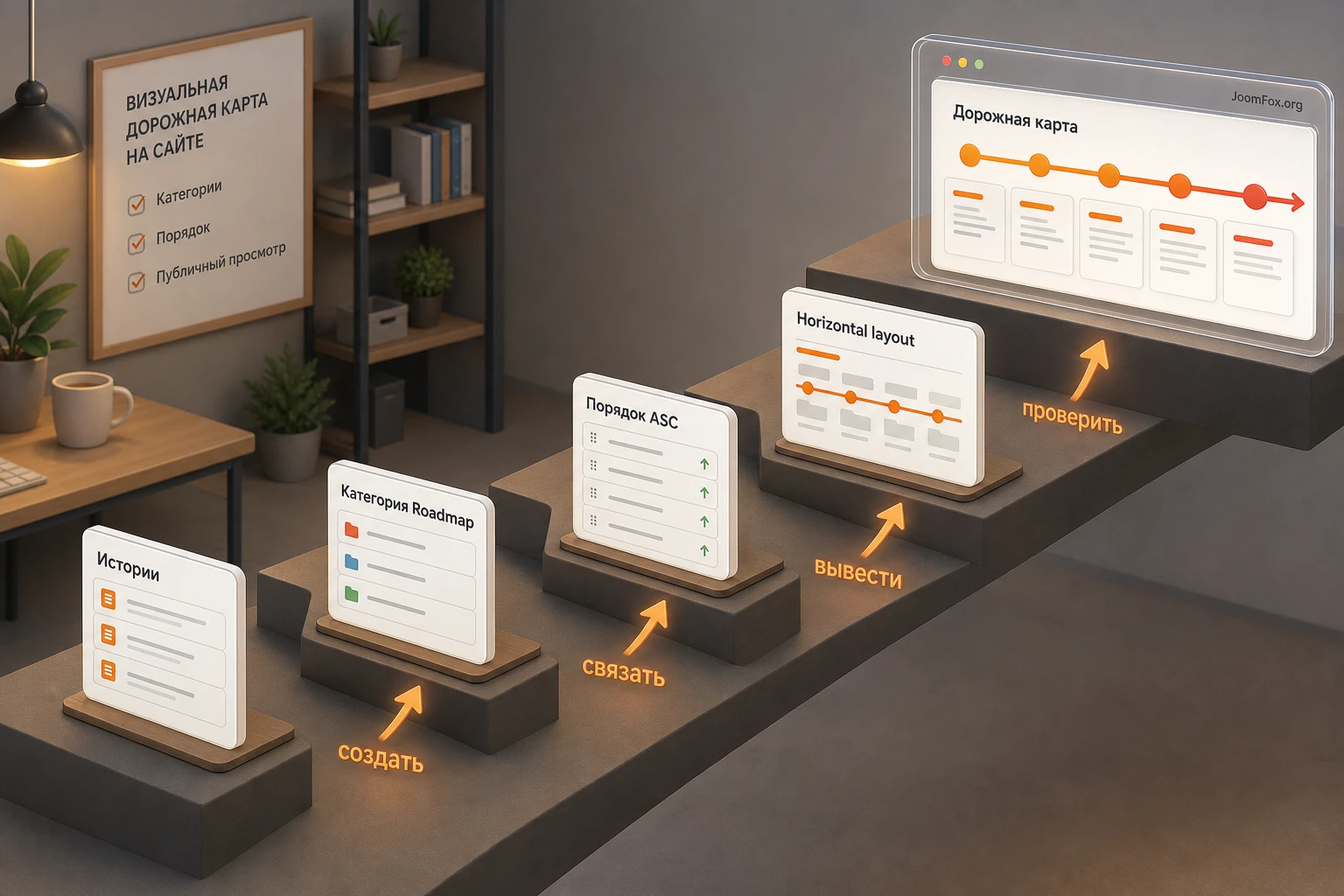
Цель
Получить горизонтальный или компактный таймлайн на странице продукта, где 6 этапов идут в логическом порядке, каждый этап имеет короткое описание, иконку или изображение, а важные этапы ведут на подробные записи. Посетитель должен за один проход понять путь продукта и увидеть, что дорожная карта не является случайным списком.
Подготовка
Сначала создайте категорию для этой дорожной карты. Назовите её понятно, например product-roadmap в slug и "Дорожная карта продукта" в названии для редакторов. Затем подготовьте истории. Для каждой истории нужен короткий заголовок, пользовательская метка или дата, описание на 1-2 абзаца, изображение или иконка, и при необходимости ссылка на подробности. Если этапы не привязаны к реальным датам, используйте custom order-based story и задайте порядок.
Шаги настройки
- Откройте раздел добавления истории и создайте первый этап дорожной карты.
- Заполните заголовок так, чтобы он описывал результат этапа, а не внутреннюю задачу команды.
- В настройках истории выберите date-based или custom order-based логику, в зависимости от вашей структуры.
- Добавьте категорию дорожной карты, чтобы эти истории не смешались с историей компании.
- Добавьте медиа только там, где оно помогает: скрин интерфейса, схема, иконка интеграции или изображение результата.
- На тестовой странице вставьте timeline shortcode или блок и выберите горизонтальный layout.
- Укажите категорию дорожной карты, число видимых историй и порядок
ASC. - Сохраните страницу, очистите кеш и проверьте публичный вывод.
Проверка результата
Откройте страницу в обычном браузере и посмотрите на таймлайн как посетитель. Первым должен быть стартовый этап, последним - актуальный или будущий. Если порядок обратный, поменяйте order или custom order. Если карточки слишком длинные, переключите story content на краткий режим и добавьте Read More только там, где есть подробная страница. Если изображения в горизонтальном варианте перегружают слайдер, оставьте медиа только для ключевых этапов.
Нюанс, который часто мешает
В дорожной карте хочется показать всё. Но чем больше текста и декоративных элементов, тем хуже читается последовательность. Для публичной страницы лучше 6 ясных этапов, чем 18 подробных карточек. Если нужно показать длинный backlog, создайте отдельную страницу, включите фильтры, пагинацию или AJAX Load More, а на основной странице оставьте сокращённый таймлайн.
Проверка результата на сайте и влияние на скорость
После настройки важно проверить не только внешний вид, но и поведение страницы. Таймлайн может подключать стили, иконки, шрифты, анимации, lightbox и слайдер. Это нормально для функционального визуального блока, но на рабочем сайте нужно убедиться, что плагин не дублирует то, что уже загружает тема, и что посетителю удобно читать страницу.
Проверка в браузере
Откройте страницу как обычный посетитель. Проверьте порядок историй, отображение дат, работу ссылок, фильтров, загрузки дополнительных записей, всплывающих изображений и мобильного вида. Затем обновите страницу после очистки кеша. Если сайт использует оптимизацию CSS/JS, тестируйте страницу с включённой оптимизацией, потому что конфликт часто проявляется только после минификации, объединения или отложенной загрузки скриптов.
- Проверьте, что в таймлайне нет пустых карточек и историй без даты или метки.
- Убедитесь, что
Read Moreведёт на нужную страницу или отключён там, где ссылка не нужна. - Проверьте, что фильтры не скрывают все истории при первом клике.
- Оцените, не слишком ли много карточек выводится до пагинации или AJAX-кнопки.
- На мобильной ширине проверьте иконки, линию, подписи, кнопки и изображения.
Скорость и лишние библиотеки
Если страница стала тяжелее, не делайте поспешный вывод, что виноват только плагин. Сначала проверьте медиа: большие изображения внутри историй часто дают больший вес, чем сам timeline-скрипт. Затем проверьте общие настройки: Font Awesome, Google Fonts, Swiper для вертикального макета, lightbox. Если тема уже подключает Font Awesome, дублирование может быть лишним. Если шрифты на сайте локальные, Google Fonts от плагина лучше отключить и подобрать типографику ближе к теме.
Анимации тоже нужно дозировать. В документации доступны разные эффекты, но на длинной странице они могут ухудшать ощущение плавности. Хороший компромисс - оставить лёгкий эффект для короткого таймлайна и отключить анимации для больших архивов с десятками историй.
Практическое правило: сначала добейтесь читаемого статичного таймлайна. Только потом добавляйте анимацию, slideshow, line filling, фильтры и дополнительные визуальные эффекты.
Безопасная адаптация внешнего вида без правки плагина
В большинстве случаев внешний вид лучше настраивать через параметры плагина: цвета, типографику, line color, story background, label color, design, skin и content length. Но иногда нужен маленький CSS-штрих под тему: ограничить ширину блока, выровнять отступы, сделать подписи чуть спокойнее. Для таких случаев используйте CSS в настройках темы, дочерней теме или штатном поле custom CSS, если оно есть в вашей сборке. Не редактируйте файлы плагина.
Так как конкретные классы могут отличаться между версиями и выбранными макетами, безопаснее не писать CSS на внутренние классы плагина вслепую. Добавьте вокруг страницы или блока собственный контейнер через редактор, например класс roadmap-timeline-wrap, а затем применяйте только нейтральные правила к этому контейнеру и базовым элементам внутри. Перед публикацией проверьте, что правило не ломает другие таймлайны на сайте.
.roadmap-timeline-wrap {
  max-width: 1080px;
  margin: 0 auto;
}

.roadmap-timeline-wrap img {
  max-width: 100%;
  height: auto;
}

.roadmap-timeline-wrap a {
  text-decoration-thickness: 1px;
  text-underline-offset: 0.18em;
}
Этот фрагмент не вмешивается в логику плагина, не меняет скрипты и не зависит от не подтверждённых внутренних классов. Он только ограничивает область таймлайна, защищает изображения от переполнения и делает ссылки аккуратнее в выбранном контейнере. Если результат не подошёл, удалите CSS или снимите класс с контейнера.
Когда CSS лучше не добавлять
Не используйте CSS, если проблему можно решить настройками плагина. Например, цвет линии, цвет фона, размер шрифта и поведение label лучше менять через Style Settings и Typography Settings. CSS нужен для мелких согласований с темой, а не для полного переписывания макета. Если вам приходится писать десятки правил, возможно, выбран не тот layout или нужен индивидуальный блок от разработчика.
Типичные проблемы и диагностика
Проблемы с таймлайном чаще всего появляются на стыке данных, настроек вывода, темы и оптимизации. Ниже - не универсальный список "плагин не работает", а практическая диагностика именно для timeline-блока: порядок историй, фильтры, медиа, shortcode, мобильный вид, дубли библиотек и длинные страницы.
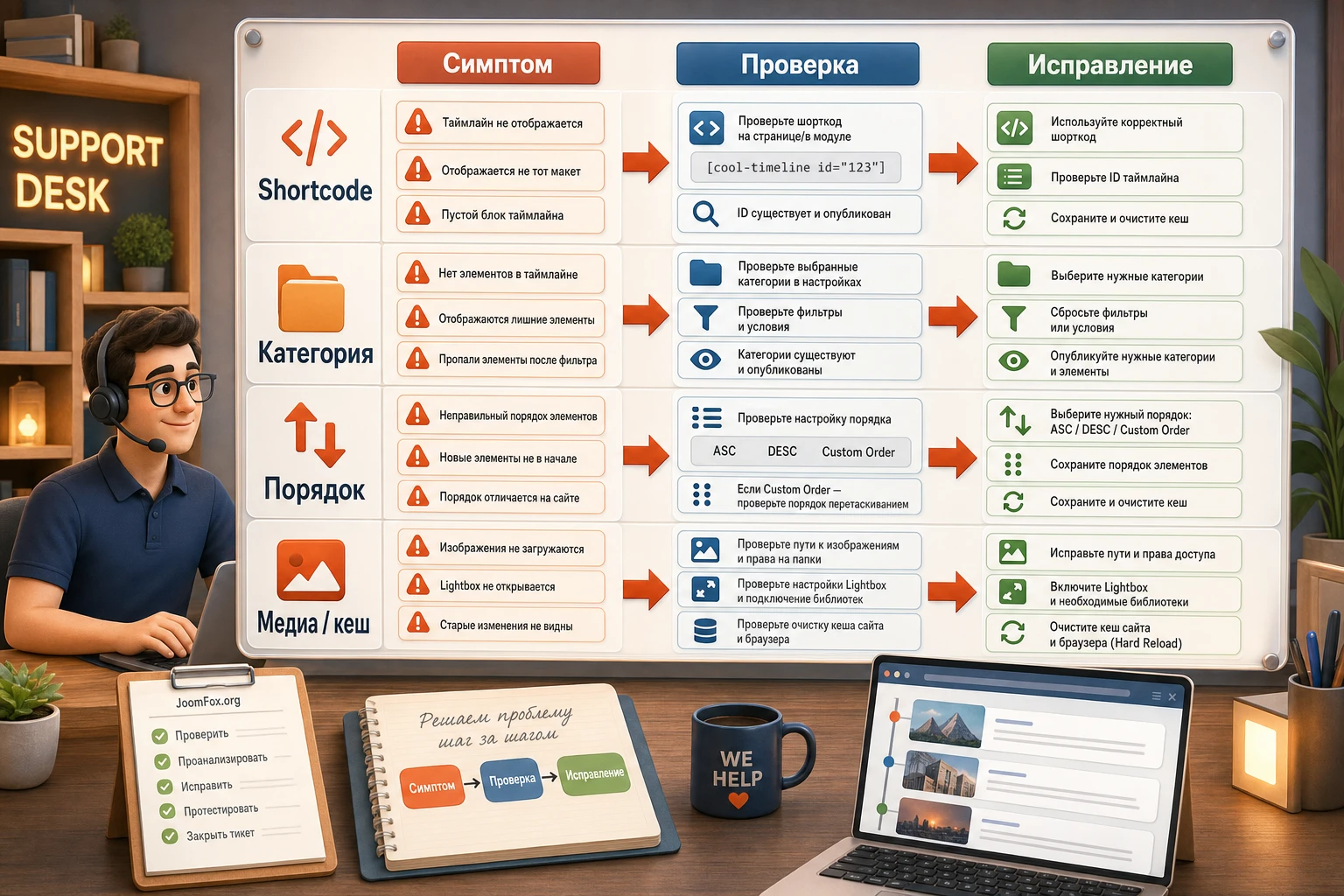
Таймлайн не отображается на странице
Симптом: shortcode виден как текст, блок пустой или на странице нет историй. Возможная причина - shortcode вставлен не в тот блок, категория не содержит опубликованных историй, истории находятся в черновиках, выбран источник Post Timeline без подходящих записей или кеш показывает старую версию страницы.
Проверьте страницу в редакторе, затем откройте публичную версию. Убедитесь, что истории опубликованы и относятся к выбранной категории. Если используется shortcode, сравните атрибут category с реальным slug или настройкой генератора. Если shortcode отображается обычным текстом, вставьте его через shortcode-блок или соответствующий виджет page builder. После исправления очистите кеш страницы.
Истории идут в неправильном порядке
Симптом: старая история оказывается в конце, дорожная карта начинается не с первого этапа или custom labels перемешаны. Причина обычно в order, дате истории, custom order number или выбранном источнике данных. Для истории компании чаще нужен ASC, для новостей - DESC. Для процесса важнее custom order, чем дата публикации.
Проверьте тип истории: date-based или custom order-based. Затем проверьте order number у каждого этапа и порядок shortcode. Если timeline строится из записей блога, убедитесь, что сортировка берёт именно дату записей, а не ожидаемый вами произвольный порядок.
Фильтры категорий скрывают нужные события
Симптом: после выбора фильтра карточки пропадают или остаётся не тот набор. Причина - истории не привязаны к нужной категории, категории дублируются похожими названиями, shortcode выводит не тот набор или включены слишком узкие фильтры.
Откройте несколько историй и проверьте их категории. Затем проверьте страницу с выключенными фильтрами. Если без фильтров всё видно, проблема в структуре категорий. Сократите количество категорий и оставьте только те, которые посетитель реально должен выбирать.
Медиа, lightbox или slideshow конфликтуют с темой
Симптом: изображение открывается дважды, slideshow не двигается, всплывающее окно ломает страницу или видео не помещается в карточку. Возможная причина - тема уже подключает lightbox, оптимизатор меняет порядок скриптов, а настройки story media выбраны без теста.
В общих настройках проверьте поведение story images: CT Lightbox, Theme Lightbox, Story Detail Page или Disable. Выберите самый простой режим и проверьте страницу. Если проблема исчезла, возвращайте нужные эффекты по одному. Для длинных таймлайнов с множеством медиа лучше избегать тяжёлого slideshow в каждой карточке.
На мобильном виде карточки слишком плотные
Симптом: даты наезжают на текст, иконки мешают заголовку, изображения занимают слишком много места, горизонтальный таймлайн неудобно читать. Причина - длинные заголовки, слишком много контента в карточках, неподходящий layout или агрессивная типографика.
Сократите заголовки, переключите story content на краткий режим, уменьшите число видимых историй и проверьте compact или vertical layout. В typography-настройках подберите размер и line-height, который не конфликтует с темой. Если горизонтальный макет не читается на мобильной ширине, не держитесь за него только из-за демо.
После оптимизации CSS/JS пропадает дизайн
Симптом: до включения оптимизации всё работает, после минификации или объединения CSS/JS ломаются анимации, иконки или слайдер. Причина может быть в отложенной загрузке, объединении скриптов, дублях Font Awesome или конфликте Swiper.
Проверьте страницу с временно отключённой оптимизацией. Затем исключайте из оптимизации только то, что вызывает проблему, а не отключайте все улучшения сайта. В настройках плагина проверьте отключение Font Awesome CSS, Google Fonts и Swiper для вертикального макета, если они не нужны.
Вопросы, которые стоит решить до публикации
Можно ли использовать плагин без page builder?
Да. Официальные материалы описывают работу через редактор блоков и shortcode. Page builder не обязателен. Если страница создана в Elementor, Divi или WPBakery, таймлайн можно выводить через shortcode или через соответствующие совместимые элементы, если они доступны в вашей сборке.
Что лучше для истории компании - даты или пользовательские метки?
Для реальной истории компании обычно лучше даты. Пользовательские метки подходят для процесса, дорожной карты без точных дат, учебных шагов или исторических периодов, где подпись понятнее календарного значения.
Почему не стоит держать Free и Pro активными одновременно?
Документация предупреждает, что одновременная активация бесплатной и Pro-версии может вызвать конфликт. Безопаснее деактивировать бесплатную версию, затем установить Pro и проверить существующие истории на тестовой странице.
Как настроить длинный таймлайн из множества историй?
Используйте ограничение количества историй на странице, пагинацию, AJAX Load More или навигацию по годам, если эти параметры подходят вашему макету. Не выводите десятки карточек сразу, особенно если в них есть изображения, видео или слайд-шоу.
Можно ли показывать обычные записи блога как timeline?
Да, документация описывает Post Timeline Shortcode, который позволяет выводить опубликованные записи или другие типы записей в timeline-формате. Такой подход полезен для новостей, релизов, истории блога или серии материалов по одной теме.
Что делать, если после кеширования ломаются стили или анимации?
Сначала проверьте страницу без оптимизации CSS/JS, затем возвращайте минификацию и отложенную загрузку по одному правилу. В настройках плагина также проверьте Font Awesome CSS, Google Fonts и Swiper, потому что дубли библиотек часто создают визуальные конфликты.
Стоит ли включать фильтры категорий на каждом таймлайне?
Нет. Фильтры нужны, если посетитель действительно выбирает между группами событий. Для короткой истории из одной категории фильтры только усложняют интерфейс. Лучше оставить чистый таймлайн и понятный порядок.
Когда CodeCanyon Cool Timeline Pro будет удачным выбором
CodeCanyon Cool Timeline Pro стоит использовать, если у вас есть материал, который выигрывает от хронологии: история компании, дорожная карта, процесс, события, проектные этапы, публикации или достижения. Плагин даёт достаточно гибкости, чтобы создать несколько timeline-сценариев на одном WordPress-сайте: отдельные истории, категории, custom labels, вертикальные и горизонтальные layout, shortcode, блок редактора, медиа, фильтры, пагинацию и настройки внешнего вида.
Перед публикацией проверьте три вещи: содержание, читаемость и техническое поведение. Содержание должно быть последовательным, без случайных карточек. Читаемость должна сохраняться на мобильной ширине. Техническое поведение должно быть стабильным после кеша, оптимизации, lightbox и включения нужных библиотек. Если эти проверки пройдены, можно переходить к рабочей странице и ближе к блоку загрузки получить версию для WordPress для дальнейшего тестирования в вашей сборке.
Не стремитесь включить все эффекты сразу. Хороший таймлайн строится от смысла к дизайну: сначала истории и порядок, затем layout, потом фильтры и только после этого анимация, медиа и дополнительные визуальные детали. Такой подход делает плагин не просто красивым блоком, а нормальной справочной и навигационной частью страницы.

