


CodeCanyon CryptoPay WooCommerce - Плагин WordPress
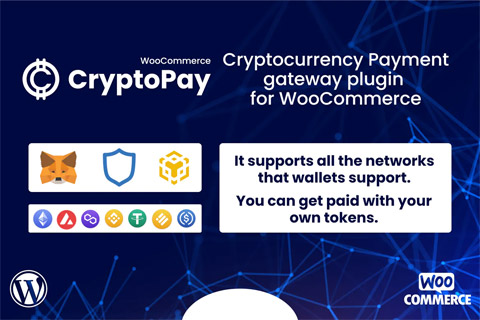
С помощью CryptoPay теперь очень легко получать оплату криптовалютами. Более того, вы можете сделать это напрямую через криптовалютные кошельки.
Особенности плагина
Как вы знаете, virtual POS и многие другие способы оплаты удерживают с вас комиссию. Единственная комиссия здесь - это плата за "газ", которую взимают сети блокчейна. Таким образом, деньги будут переведены непосредственно на ваш счет. Вы можете получать платежи со всеми блокчейн-сетями, которые имеют API RPC и поддерживают кошелек, который в настоящее время использует пользователь, а также токены и собственные валюты в этих сетях.
Спецификации:
| Дата выхода: | 01-10-2021 | |
| Дата обновления: | 23-01-2024 | |
| Тип расширения: | Платный | |
| Лицензия: | GPL | |
| Тематика: | Интернет-коммерция Специфические для WooCommerce | |
| Совместимость: | W5.x W6.x | |
| Включает в себя: | Плагин | |
| Языковые пакеты: |

|
|
| Разработчик: | CodeCanyon | |
| Рейтинг: | ||
Скачивание по подписке!
Вам необходимо авторизоваться на сайте и приобрести клубную подписку!
Поделись с друзьями!
Руководство по настройке и проверке CodeCanyon CryptoPay WooCommerce
CodeCanyon CryptoPay WooCommerce стоит рассматривать не как обычную кнопку оплаты, а как отдельный сценарий WooCommerce: покупатель выбирает криптовалютный способ, плагин рассчитывает сумму, показывает доступные сети, кошельки или QR-перевод, а заказ должен получить корректный статус после подтверждения транзакции. В этом руководстве разберём, как подойти к установке и настройке без лишнего риска для магазина.
Материал рассчитан на владельца WooCommerce-магазина, администратора сайта или разработчика, который уже понимает базовую логику WordPress и хочет безопасно добавить оплату в криптовалюте. Здесь не будет инструкции по покупке продукта или вводу лицензионных данных: фокус только на рабочей настройке, проверке результата, диагностике ошибок и выборе подходящего сценария.
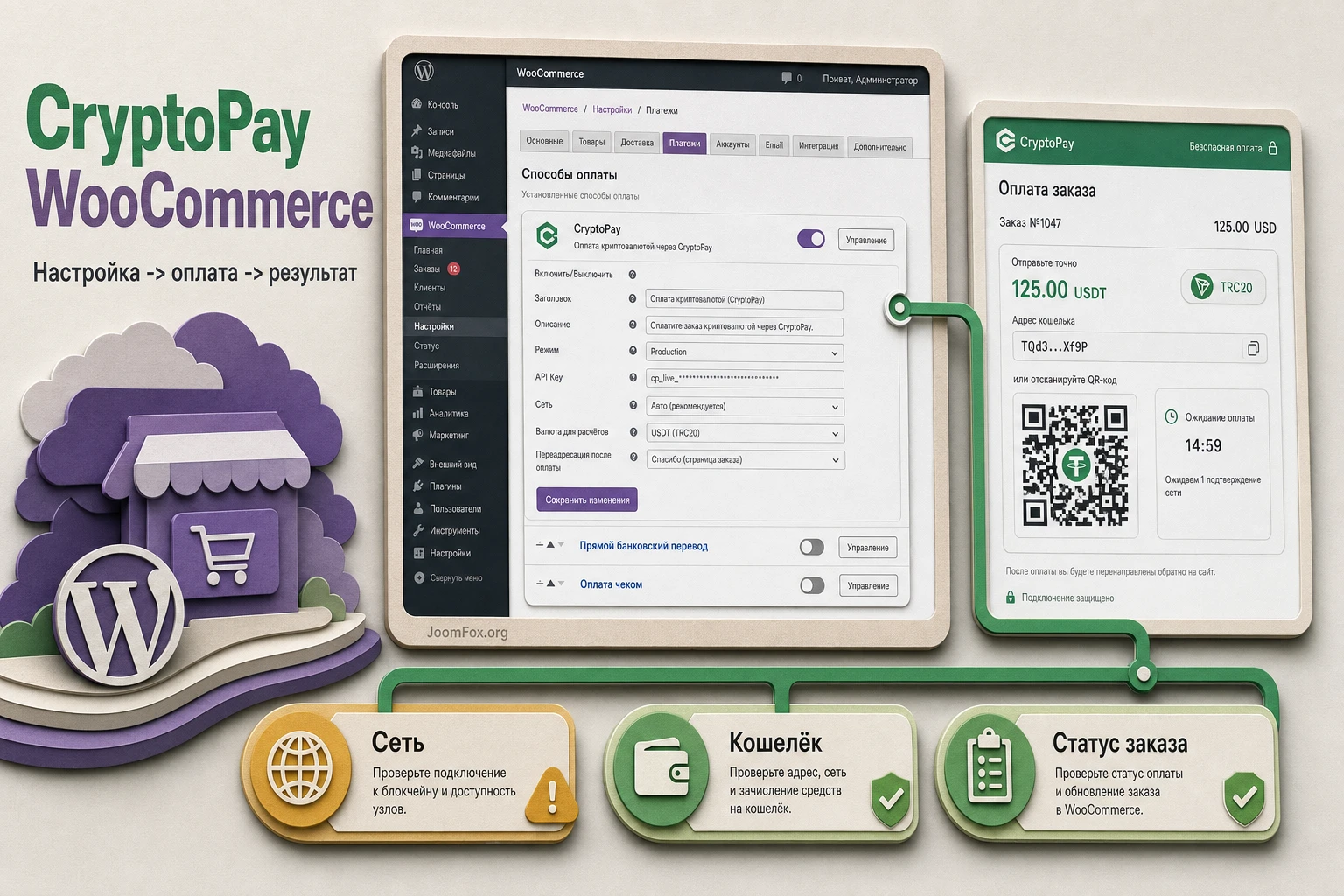
CryptoPay связан с несколькими важными зонами сайта: админ-панелью WordPress, настройками WooCommerce, публичной страницей оформления заказа, криптокошельком покупателя, блокчейн-сетью и статусами заказа. Если настроить только один из этих элементов, но не проверить остальные, можно получить ситуацию, когда способ оплаты виден, но платежи не подтверждаются или покупатели не понимают, что делать дальше.
Какую задачу решает криптоплатёжный шлюз в WooCommerce
CryptoPay добавляет в WooCommerce способ оплаты, при котором деньги идут не через классический карточный процессинг, а через криптокошелёк покупателя и блокчейн-сеть. По официальным материалам BeycanPress, продукт делает упор на прямые платежи в кошелёк продавца, отсутствие комиссии со стороны плагина, поддержку EVM-сетей в базовом ядре и возможность расширять поддержку сетей через дополнения. Для магазина это меняет не только способ оплаты, но и операционную логику: нужно проверять адреса кошельков, доступные сети, подтверждения, статус заказа и поведение страницы оформления заказа.
В обычном платёжном шлюзе администратор часто настраивает аккаунт провайдера, API-ключи и режим тестирования. В CryptoPay центральная точка другая: адрес получателя и правила выбора сети должны быть заданы так, чтобы покупатель отправлял правильную сумму в правильную сеть. Если магазин продаёт товары в фиатной валюте, важным становится ещё и пересчёт суммы в криптовалюту. Документация CryptoPay описывает встроенный CryptoCompare и дополнительные API-конвертеры для случаев, когда нужен другой источник курсов или частные токены.
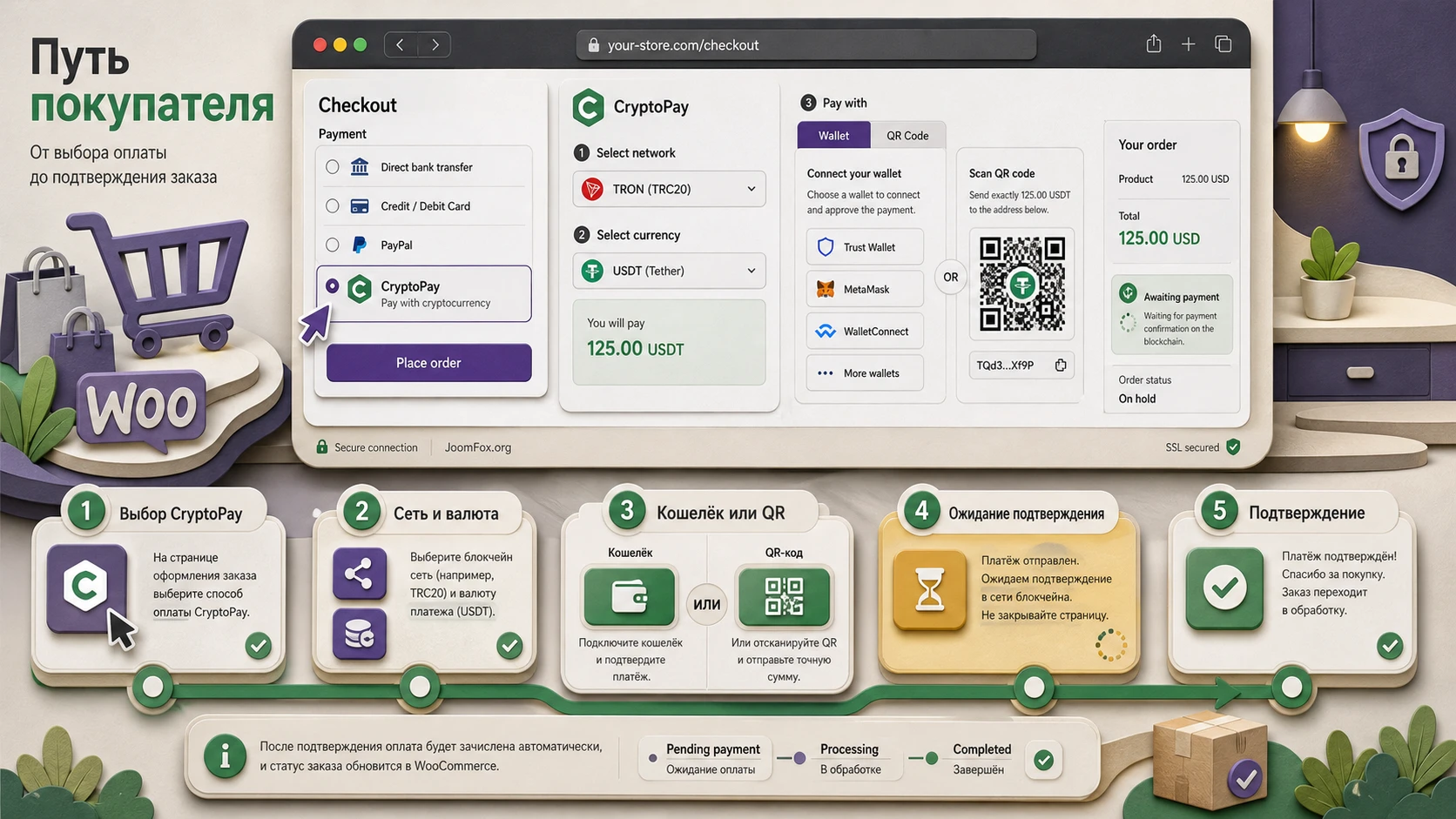
Для покупателя сценарий выглядит как продолжение оформления заказа: он выбирает CryptoPay среди способов оплаты, затем выбирает сеть, валюту и подходящий способ подтверждения. В визуальных материалах BeycanPress показана последовательность выбора сети, криптовалюты, кошелька, подтверждения транзакции и ожидания блокчейн-подтверждения. Поэтому руководство по CryptoPay должно объяснять не только "включите шлюз", но и то, как магазин проверяет, что платежный путь действительно понятен для клиента.
Что именно появляется после настройки
После корректного включения способ оплаты должен быть доступен в списке платежных методов WooCommerce. На публичной части сайта покупатель видит CryptoPay на странице оформления заказа, переходит к криптоплатежному шагу и получает варианты оплаты. В зависимости от версии, сети и настроек это может быть подключение Web3-кошелька, WalletConnect/Web3Modal или перевод на адрес с QR-кодом. Эти режимы не стоит смешивать в тексте настроек: администратор должен понимать, какой путь будет основным для его аудитории.
Для владельца магазина результатом является не только успешная транзакция, но и управляемый заказ в WooCommerce. В changelog Lite-версии упоминаются backend confirmation system, список транзакций, настройки количества подтверждений, обработка конфликтов с темой на checkout и статусы кошельков. Это означает, что финальная проверка должна включать заказ, запись транзакции, письмо или уведомление клиенту, а также повторный просмотр страницы заказа в личном кабинете, если такой сценарий используется.
Где продукт особенно отличается от обычных hosted-шлюзов
Классический hosted-шлюз часто перенаправляет покупателя на стороннюю платёжную страницу и ведёт отдельный кабинет мерчанта. CryptoPay позиционируется иначе: платежи идут по модели self-custody и P2P, а плагин помогает связать WooCommerce-заказ с блокчейн-платежом. Это удобно, если магазин хочет принимать оплату напрямую и контролировать кошелёк, но такой подход требует дисциплины: нельзя невнимательно копировать адреса, включать лишние сети "на всякий случай" и не проверять, как работает подтверждение.
Кому подходит такой способ оплаты, а кому лучше выбрать другой путь
CryptoPay логичен для магазинов, чья аудитория уже умеет пользоваться криптокошельками или хотя бы готова оплатить заказ через QR-перевод. Это могут быть цифровые товары, подписки, доступ к закрытым материалам, международные заказы, нишевые продукты для Web3-аудитории, мерч или услуги, где покупатель заранее понимает, почему ему удобна криптовалюта. Если большинство клиентов ожидают банковскую карту, быструю оплату без кошелька и понятный возврат в локальной валюте, криптошлюз лучше добавлять как дополнительный способ, а не как единственный.
Самый сильный сценарий CryptoPay - прямой приём платежей в собственный кошелёк. В нём нет промежуточного баланса у провайдера, но есть ответственность продавца: хранение кошелька, контроль сети, учёт волатильности, проверка законодательства своей юрисдикции и понятная инструкция для клиента. Если магазину нужна автоматическая фиатная выплата, централизованный отчёт по всем возвратам и поддержка покупателя провайдером, стоит сравнить CryptoPay с сервисными шлюзами вроде CoinGate или с более инфраструктурным BTCPay Server.
Есть и технический критерий. CryptoPay хорошо подходит сайту, где администратор готов проверить PHP-расширения, WooCommerce checkout, работу JavaScript, кеширование и состояние cron-задач. Если сайт работает на ограниченном хостинге, страница оформления заказа уже перегружена сторонними скриптами, а команда не готова разбирать ошибки кошельков и сетей, сначала стоит поднять тестовую копию магазина и пройти полный тестовый заказ.
Подходит
- Магазинам с Web3-аудиторией, которая понимает MetaMask, WalletConnect, Phantom, Trust Wallet и похожие кошельки.
- Проектам, которым важны прямые платежи на собственный кошелёк без отдельного мерчант-баланса у посредника.
- Владельцам WooCommerce, которые готовы тестировать сети, подтверждения и статусы заказа до запуска на реальных покупателях.
- Сайтам, где криптовалюта является дополнительным способом оплаты, а не единственной возможностью завершить покупку.
Может не подойти
- Магазинам, где покупателям нужен привычный карточный платёж и поддержка возвратов через централизованный кабинет.
- Командам без технического контроля над кешем, оптимизацией скриптов и серверными расширениями.
- Проектам, которым требуется подтверждённая поддержка конкретной не-EVM сети без установки соответствующего дополнения.
- Сайтам с высоким юридическим риском, где перед запуском криптоплатежей нужна отдельная консультация по правилам приёма цифровых активов.
Что проверить перед установкой на рабочий магазин
Перед установкой платежного плагина лучше не начинать с кнопки Upload Plugin. Для WooCommerce-магазина платёжный модуль находится в критичной зоне: он влияет на оформление заказа, статус заказа, уведомления и доверие покупателя. Поэтому сначала проверьте окружение и подготовьте безопасный план отката.
По WordPress.org для Lite-версии указаны минимальные требования к PHP, WordPress и расширениям cURL и BCMath. Обновлённая CodeCanyon-страница также указывает WooCommerce как обязательную среду и упоминает HTTPS как требование для wallet-сценариев. В статье не стоит привязываться к конкретным номерам версий, потому что они меняются, но перед установкой нужно открыть актуальную карточку продукта и сравнить требования с вашим хостингом.
Технический чек перед включением
- Проверьте, что WooCommerce установлен, включён и магазин уже умеет создавать тестовый заказ обычным способом.
- Убедитесь, что сайт работает по HTTPS, особенно если планируете Web3-кошельки и WalletConnect-подобные сценарии.
- Проверьте PHP-расширения
cURLиBCMath, потому что они связаны с сетевыми запросами и расчётами. - Сделайте резервную копию файлов и базы данных перед установкой на рабочем сайте.
- Отключите агрессивные оптимизации для страницы оформления заказа: объединение критичных скриптов, задержку JavaScript, кеш HTML для
checkoutиorder-pay. - Подготовьте адрес кошелька для каждой сети, которую реально будете принимать, и проверьте его отдельно от WordPress.
Практическое правило: сначала добейтесь стабильного тестового заказа в WooCommerce без CryptoPay, затем включайте криптоплатёжный путь. Если базовый checkout уже нестабилен, новый способ оплаты только усложнит диагностику.
Что не включать сразу
Не стоит активировать все доступные сети и валюты в первый день. Чем больше вариантов видит покупатель, тем выше шанс ошибиться сетью, выбрать неподходящий кошелёк или отказаться от оплаты из-за перегруженного интерфейса. Начните с 1-2 сетей и 1-3 валют, которые действительно нужны аудитории. Если магазин работает с ценами в фиатной валюте, отдельно проверьте источник курса, округление суммы и поведение при изменении курса между оформлением и оплатой.
Установка и первичное включение в WooCommerce
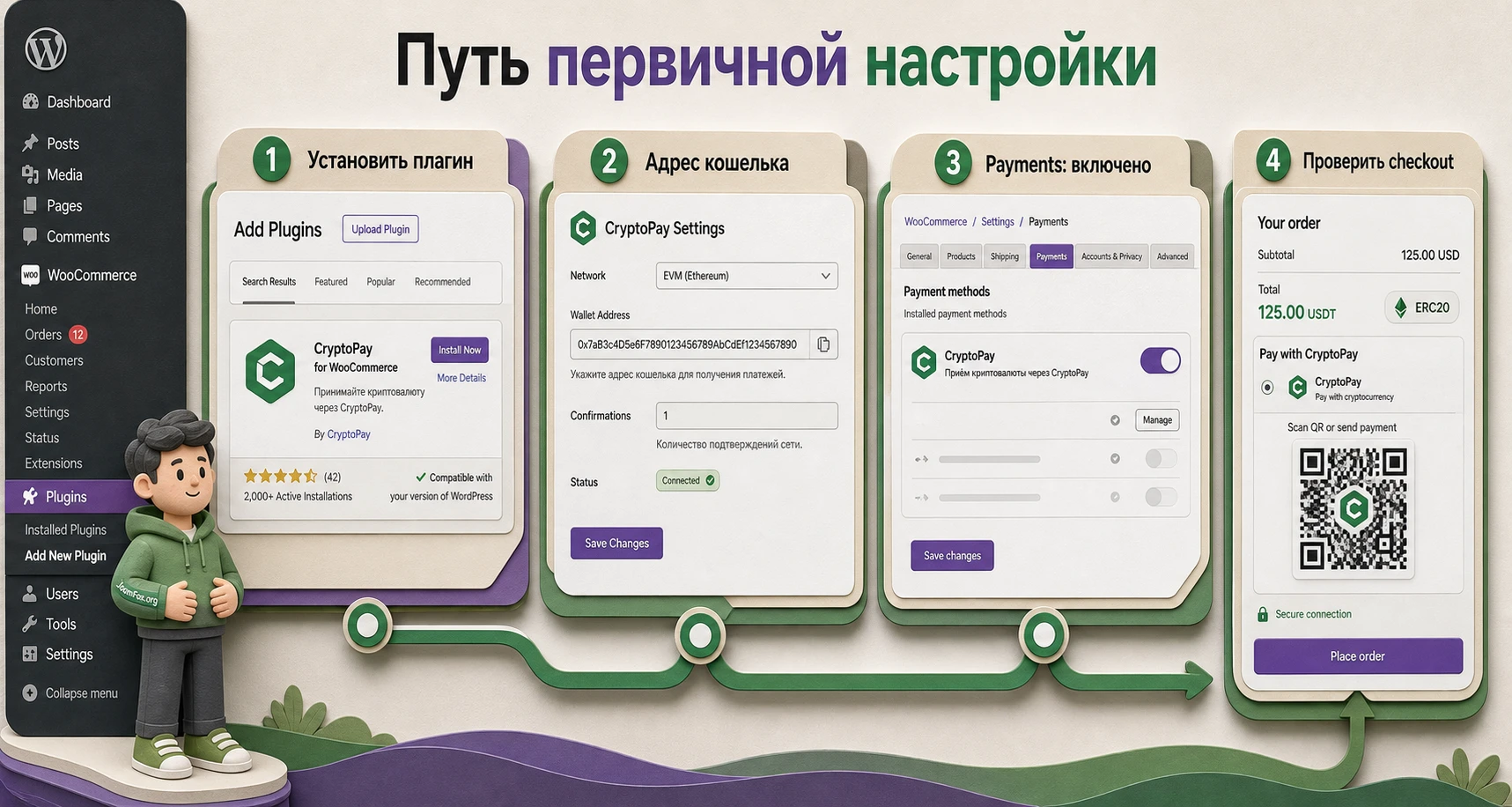
Порядок установки зависит от того, используете ли вы Lite-версию из WordPress.org или коммерческую сборку. Общая логика WordPress остаётся стандартной: установить плагин, активировать, открыть настройки CryptoPay, добавить кошелёк, затем перейти в WooCommerce -> Settings -> Payments и включить платёжный метод. В официальном visual walkthrough BeycanPress этот этап показан отдельно: сначала задаётся адрес в настройках CryptoPay, затем шлюз активируется в настройках платежей WooCommerce.
Не описывайте этот этап как формальность. После активации у платёжного плагина могут появиться уведомления, вкладки настроек, страницы транзакций и подсказки по отсутствующим данным. Если уведомление говорит, что не указан адрес кошелька, не закрывайте его "потом": пока адрес не задан, публичный сценарий оплаты не имеет смысла.
Первичная последовательность
- Откройте админ-панель WordPress и установите плагин обычным способом через
Plugins->Add Newили загрузку ZIP-файла. - Активируйте плагин и перейдите к его настройкам в меню CryptoPay или CryptoPay Lite, в зависимости от используемой сборки.
- Откройте вкладку EVM-настроек или соответствующий раздел сети и укажите адрес кошелька получателя.
- Сохраните настройки и убедитесь, что предупреждение о неуказанном кошельке исчезло.
- Перейдите в
WooCommerce->Settings->Paymentsи включите CryptoPay как способ оплаты. - Откройте тестовый товар и проверьте, что способ оплаты появился на странице оформления заказа.
Мини-проверка сразу после активации
На этом этапе не нужно сразу отправлять реальную криптовалюту. Сначала проверьте интерфейс: способ оплаты виден, страница не показывает JavaScript-ошибок, выбор сети открывается, кнопка продолжения работает, а оформление заказа не ломается при смене способа оплаты. Если на этом простом уровне есть сбой, искать причину проще до того, как в системе появятся реальные транзакции.
Ключевые настройки: кошелёк, сети, валюты и способ выбора
Самая важная часть настройки CryptoPay - связать покупательский сценарий с тем, что магазин действительно готов принять. В официальных источниках описаны EVM-сети, дополнительные сетевые модули, динамическое добавление токенов, выбор между сетевым и валютным отображением, Web3-кошельки, WalletConnect/Web3Modal и QR-перевод. Всё это полезно, но только если администратор понимает, как каждый параметр меняет поведение покупателя.
Для типового магазина безопаснее двигаться от простого к сложному: сначала один адрес, одна сеть, один понятный токен, затем дополнительные валюты, затем дополнительные сети, затем более тонкие настройки подтверждений и конвертации. Такой подход облегчает диагностику: если платежный путь ломается, вы знаете, какой последний параметр изменили.
Адрес кошелька и сеть
Адрес получателя должен соответствовать сети. Ошибка здесь опаснее опечатки в подписи кнопки: покупатель может отправить средства в неправильную сеть или увидеть невозможный сценарий оплаты. Перед запуском сравните адрес в настройках CryptoPay с адресом в кошельке, выполните тестовый просмотр платежного окна и убедитесь, что выбранная сеть совпадает с тем, что ожидает ваша аудитория.
Если используется несколько сетей, не пытайтесь управлять ими как одним списком "криптовалют". Для покупателя сеть и валюта - разные решения. USDT в одной сети и USDT в другой сети не одно и то же с точки зрения перевода. Поэтому в подписи, инструкции на странице оплаты и внутреннем регламенте магазина явно разделяйте сеть, валюту и адрес.
Безопасный минимум для первого теста
Для первого теста оставьте одну сеть, один адрес и одну понятную валюту. Такой минимум помогает быстро понять, работает ли сам платежный путь. Когда тестовый заказ проходит без ошибок, можно добавить второй актив и снова пройти тот же контроль: checkout, сумма, адрес, подтверждение, статус заказа.
Режим отображения: сначала сеть или сначала валюта
В материалах BeycanPress описан выбор, при котором пользователь может сначала видеть сети или сразу валюты с указанием блокчейна. Для Web3-аудитории сетевой режим часто понятен: человек выбирает привычную сеть, затем токен. Для обычного покупателя иногда проще валютный режим: он ищет USDT, USDC, ETH или другую знакомую монету, а уже затем уточняет сеть. Выбор режима должен быть продиктован не вкусом администратора, а тем, как ваши покупатели думают об оплате.
Если вы не уверены, какой режим выбрать, начните с самого короткого сценария: меньше сетей, меньше валют, более очевидные подписи. Чем короче путь до понятной суммы и адреса, тем меньше обращений в поддержку.
Конвертация курса
Если товары в магазине указаны в рублях, долларах, евро или другой фиатной валюте, CryptoPay должен пересчитать сумму в выбранную криптовалюту. Документация указывает встроенный CryptoCompare и дополнительные API-конвертеры, включая CoinMarketCap, CoinGecko и Moralis для случаев, когда нужен другой источник курса или частный токен. Для обычного магазина это означает простое правило: не добавляйте редкий токен, пока не проверили, откуда берётся его цена.
Проверка курса должна быть частью тестового заказа. Создайте товар с понятной ценой, выберите криптовалюту, сравните рассчитанную сумму с ожидаемым курсом и посмотрите, как округление выглядит для покупателя. Если сумма выглядит странно, не запускайте оплату до проверки converter-настроек, доступности API и того, поддерживает ли выбранный источник нужный токен.
Когда лучше отложить редкий токен
Если выбранный актив не находится в источнике курса или требует отдельного API-дополнения, не выводите его покупателям как готовый способ оплаты. Сначала проверьте расчёт в тестовом заказе и только потом добавляйте актив в публичный список. Это проще, чем объяснять клиенту, почему сумма изменилась или токен не распознался кошельком.
QR-перевод, Web3-кошелёк и WalletConnect
Web3-подключение удобно покупателю, у которого уже установлен кошелёк в браузере или мобильном приложении. QR-перевод полезен для тех, кто не хочет подключать кошелёк к сайту или оплачивает из отдельного приложения. WalletConnect/Web3Modal помогает расширить сценарий на мобильные кошельки и большое число приложений. Но чем больше путей вы включаете, тем важнее тестировать каждый отдельно.
Для магазина с неспециализированной аудиторией лучше подготовить короткую подсказку рядом с CryptoPay: выберите сеть, проверьте адрес, подтвердите перевод в кошельке и дождитесь статуса заказа. Не обещайте мгновенное завершение для всех сетей: скорость зависит от сети, комиссии и количества подтверждений.
Подтверждения, напоминания и статус заказа
В changelog CryptoPay Lite упоминаются настройки количества подтверждений, email reminder для сетей с долгим подтверждением и backend confirmation system. Эти пункты важны для UX: покупатель может закрыть страницу, сеть может подтверждать дольше обычного, а заказ не должен случайно выглядеть оплаченным раньше проверки. Для товаров с мгновенной выдачей доступа выбирайте более осторожный статус после оплаты и обязательно тестируйте письмо или уведомление.
Если вы продаёте физические товары, обычно разумнее после обнаружения платежа переводить заказ в статус, который требует ручной обработки, а не сразу в финальное завершение. Если продаёте цифровой товар, проверьте, как WooCommerce меняет статус для виртуальных и скачиваемых продуктов. Платёжный плагин не должен ломать обычную логику магазина.
Как покупатель проходит криптооплату на странице оформления заказа
Публичный сценарий нужно смотреть глазами клиента, а не администратора. Покупатель не видит вашу таблицу настроек. Он видит товар, сумму заказа, список способов оплаты, затем интерфейс CryptoPay. Если на этом пути слишком много незнакомых вариантов, человек может уйти, даже если технически всё работает.
Официальный walkthrough CryptoPay Lite показывает последовательность: выбор CryptoPay на checkout, выбор сети, выбор валюты, выбор кошелька, подтверждение запроса в кошельке, ожидание подтверждения и просмотр деталей платежа. В премиальном сценарии часть платежного процесса может быть ближе к странице оформления заказа, но общая логика остаётся той же: пользователь должен понять, куда он платит, в какой сети и почему заказ ещё ждёт подтверждения.
Что должно быть понятно покупателю
- Какая сеть выбрана и можно ли её изменить до отправки средств.
- Какая криптовалюта используется и как рассчитана итоговая сумма.
- Какой кошелёк или вариант перевода доступен в текущем браузере.
- Что происходит после подтверждения транзакции в кошельке.
- Почему заказ может оставаться в ожидании до подтверждения сети.
Если покупатели часто пишут "я оплатил, но заказ не изменился", это не всегда означает поломку. Иногда человек видит неподтверждённую транзакцию, оплату в другой сети, частичную сумму, закрытую страницу до завершения или конфликт кеша. Поэтому в публичной подсказке и в письме заказа стоит объяснить, что окончательный статус зависит от подтверждения платежа, а не от самого факта нажатия кнопки в кошельке.
Практический сценарий: тестовый товар и полный заказ до статуса оплаты
Лучший способ понять, как пользоваться CodeCanyon CryptoPay WooCommerce, - пройти один контролируемый сценарий от товара до записи транзакции. Не нужно начинать с дорогого товара и реальной клиентской покупки. Создайте тестовый товар с небольшой ценой, включите только нужную сеть, пройдите оплату как покупатель и зафиксируйте, что происходит в WooCommerce.
Цель
Получить рабочий криптоплатёжный сценарий для одного простого товара: покупатель выбирает CryptoPay, видит понятный вариант оплаты, подтверждает перевод, а администратор видит заказ и связанную платежную информацию. Даже если вы не отправляете реальную сумму в первом сухом тесте, интерфейсный путь должен открываться без ошибок.
Подготовка
- Создайте простой товар WooCommerce с небольшой тестовой ценой.
- Оставьте включённой только одну криптовалюту или одну короткую группу вариантов.
- Проверьте адрес кошелька и сеть в настройках CryptoPay.
- Откройте сайт в отдельном браузере или приватном окне, чтобы не смешивать роль администратора и покупателя.
- Временно отключите кеш для страниц корзины, оформления заказа и оплаты заказа.
Шаги теста
- Добавьте тестовый товар в корзину и перейдите к оформлению заказа.
- Выберите CryptoPay в списке способов оплаты.
- Нажмите кнопку оформления заказа и дождитесь появления платежного интерфейса.
- Выберите сеть и валюту, которые заранее включили в настройках.
- Выберите кошелёк или QR-перевод, если этот режим доступен в вашей версии.
- Проверьте сумму, адрес и сеть до подтверждения платежа.
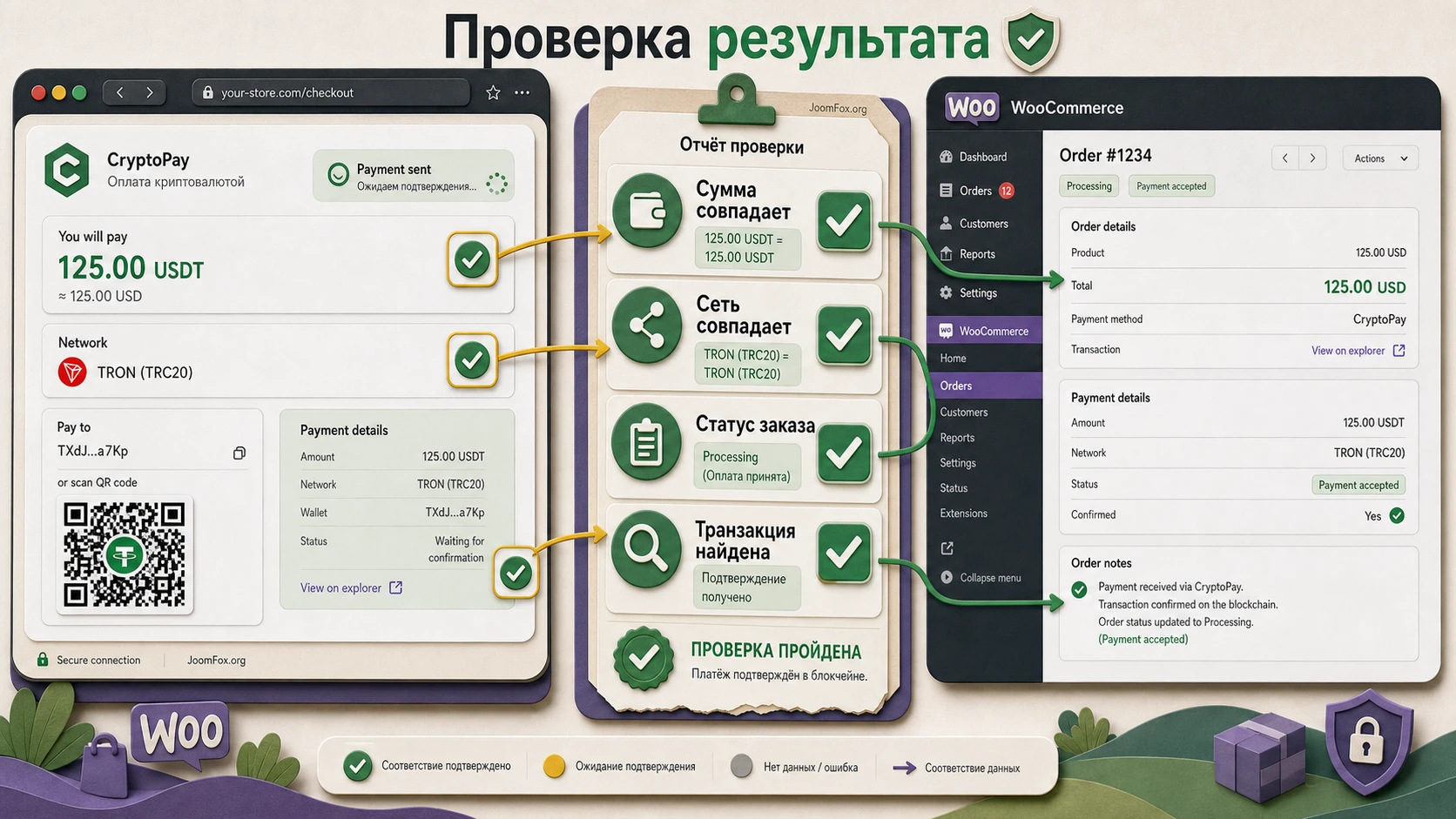
- После теста откройте заказ в админ-панели WooCommerce и посмотрите статус, заметки заказа и транзакционную информацию.
Ожидаемый результат
Способ оплаты должен появиться только там, где он действительно доступен. Платёжный интерфейс должен показывать понятный выбор, не ломать страницу оформления заказа и не зависать на пустом экране. В админ-панели должен появиться заказ, а после корректного подтверждения - статус и данные, по которым можно понять, какой платеж относится к этому заказу.
Нюанс, который часто мешает
Если страница оформления заказа оптимизируется плагином кеша или ускорителем JavaScript, CryptoPay может не получить нужные события или данные заказа. В changelog Lite-версии прямо встречались изменения, связанные с конфликтами в WooCommerce checkout и поведением кошельков. Поэтому при любой странной ошибке сначала повторите тест без оптимизации checkout-страниц, а уже потом ищите проблему в самом кошельке.
Как проверять результат после настройки
Проверка результата должна быть шире, чем "кнопка появилась". Для платёжного плагина рабочим считается только полный путь: способ оплаты отображается, сумма рассчитывается, кошелёк или QR открывается, заказ создаётся, транзакция связывается с заказом, а статус меняется ожидаемо. Если один из этих пунктов пропущен, вы не знаете, где закончится реальная покупка.
Проверка в WooCommerce
Откройте созданный тестовый заказ и проверьте статус. Для физических товаров статус после подтверждения может отличаться от статуса для виртуального или скачиваемого товара. Не меняйте карту статусов вслепую: сначала поймите, какая логика уже настроена в WooCommerce, какие письма уходят клиенту и на каком статусе ваш склад, CRM или менеджер начинает обработку.
Если заказ остаётся в ожидании, проверьте не только плагин, но и саму транзакцию: сеть, сумму, адрес получателя, количество подтверждений и соответствие валюты. В криптоплатежах ошибка "не тот токен в той сети" встречается чаще, чем кажется, особенно если покупатель видит похожие названия активов.
Проверка платежного интерфейса
Пройдите checkout в нескольких состояниях: как гость, как зарегистрированный пользователь, на десктопе, в мобильном браузере, с установленным кошельком и без него. Если используете WalletConnect/Web3Modal, проверьте мобильный путь отдельно. Если используете QR-перевод, посмотрите, достаточно ли крупно и понятно отображается адрес, и не обрезает ли тема платежный блок.
Проверка учёта и поддержки
Перед запуском подготовьте короткий внутренний регламент: что менеджер делает, если клиент пишет "я оплатил", что проверяется в заказе, где смотреть транзакцию, когда просить hash транзакции, а когда переводить вопрос разработчику. Такой регламент экономит больше времени, чем попытка разбираться в каждом обращении заново.
Минимальный набор данных для обращения клиента
Менеджеру нужны номер заказа, сумма, сеть, адрес получателя и hash транзакции. Без этих данных обращение превращается в угадывание. Если покупатель не может назвать сеть, сначала уточните её, потому что одинаковый символ токена в разных сетях не доказывает, что платёж ушёл правильно.
Практичные идеи применения для разных магазинов
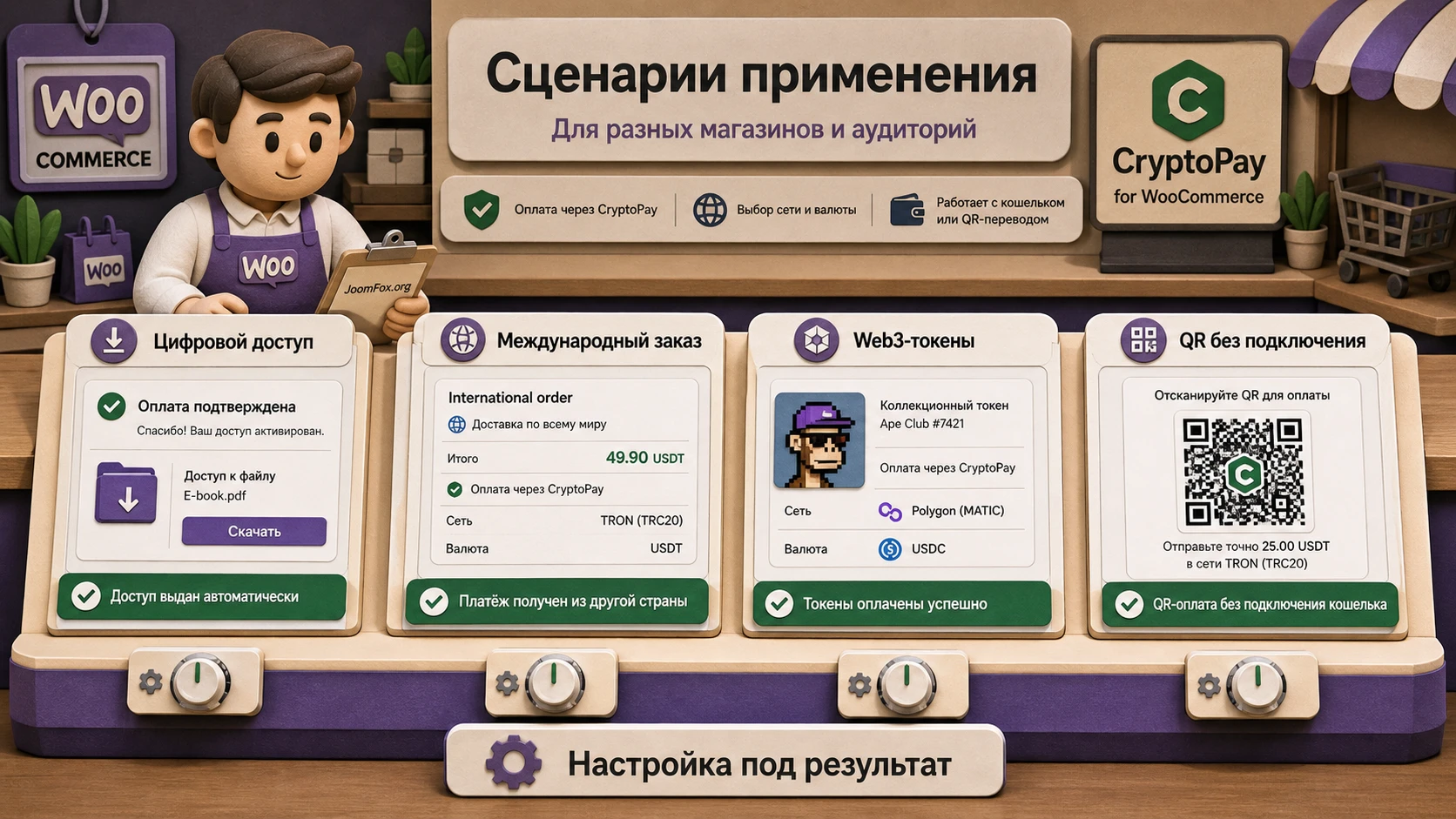
CryptoPay не обязательно включать одинаково на каждом сайте. Полезнее подбирать сценарий под аудиторию и товар. Один магазин может использовать криптовалюту как дополнительный способ оплаты для международных клиентов, другой - как основной способ для Web3-сообщества, третий - только для цифровых продуктов с быстрым доступом после подтверждения.
Цифровые товары и доступ к материалам
Для цифрового товара важна скорость выдачи. Если покупатель оплачивает файл, доступ или курс, он ожидает результат сразу после подтверждения. Здесь нужно особенно внимательно настроить статус заказа и количество подтверждений. Слишком мягкая настройка может выдать доступ до фактического подтверждения, а слишком жёсткая - заставит покупателя ждать без понятного объяснения.
Международные заказы
Если магазин продаёт за пределы одной страны, криптовалюта может быть удобным дополнительным вариантом. Но не забывайте о фиатной цене товара, доставке, налогах и возвратах. CryptoPay решает платежный путь, но не заменяет политику магазина. Для физических товаров лучше переводить оплаченный заказ в статус, который проверяет менеджер, особенно если доставка зависит от региона.
Web3-аудитория и токены
Если аудитория магазина уже использует определённую сеть, настройте путь под неё: не перегружайте checkout списком лишних сетей и токенов. При добавлении частного токена сначала проверьте источник курса, отображение символа и доступность токена в кошельке покупателя. В противном случае клиент может видеть актив в магазине, но не понимать, как подтвердить оплату.
Платежи без подключения кошелька
Режим перевода на адрес с QR-кодом полезен там, где покупатель не хочет подключать кошелёк к сайту. Это не делает сценарий "проще" автоматически: покупателю всё равно нужно выбрать правильную сеть и отправить точную сумму. Поэтому QR-сценарий лучше сопровождать короткой подсказкой и проверкой в заказе после подтверждения.
Безопасность, кеш и спорные настройки
Криптоплатежи затрагивают доверие покупателя и деньги продавца, поэтому здесь нельзя обещать абсолютную безопасность. CryptoPay использует прямую модель платежей и не требует от магазина отдавать приватный ключ плагину, но безопасность всего сценария зависит от сайта, кошелька, темы, хостинга, скриптов и действий администратора. Самый безопасный путь - хранить приватные ключи только в кошельке, а в WordPress указывать только публичные адреса получателя и настройки платежного процесса.
Кеш и оптимизация
Страницы WooCommerce, связанные с корзиной, оформлением заказа и оплатой заказа, обычно не должны попадать в статический HTML-кеш. Для CryptoPay это особенно важно, потому что платежный интерфейс зависит от текущего заказа, суммы, сети и JavaScript-событий. Если оптимизатор откладывает или объединяет скрипты на checkout, сначала исключите платежные страницы и повторите тест.
Не добавляйте случайные PHP-фрагменты в тему ради "исправления CryptoPay", если источник не подтверждает нужный hook или filter. Для этой задачи безопаснее работать через настройки WooCommerce, настройки кеш-плагина, документацию CryptoPay и тестовую копию сайта. Кодовые хаки в платёжном checkout-сценарии могут привести к неправильному статусу заказа, а это уже финансовый риск.
Кошельки и приватные данные
Никогда не храните seed-фразу, приватный ключ или резервную фразу кошелька в WordPress, заметках заказа, плагине, тикете поддержки или файле на сервере. Для настройки шлюза нужен публичный адрес получателя, а не доступ к управлению кошельком. Если сотруднику нужно проверить платёж, ему достаточно hash транзакции, адреса получателя, суммы и сети.
Обновления и тестовая копия
Платёжные плагины лучше обновлять по плану: сначала резервная копия, затем тестовая копия, затем один тестовый заказ, и только после этого рабочий сайт. В changelog Lite-версии видно, что разработчик регулярно менял поведение кошельков, checkout, подтверждений, Web3Modal, QR-платежей и совместимости. Это нормально для активно развивающегося плагина, но магазин должен проверять критичный путь после каждого значимого обновления.
Lite, премиум-версия и дополнительные сети: как не запутаться
По WordPress.org Lite-версия имеет ограничения по EVM-сетям и отдельным возможностям, а премиум-версия и add-ons расширяют поддержку сетей, QR-переводов, кастомных токенов и конвертеров. В статье нельзя фиксировать коммерческие условия, потому что они меняются, но можно зафиксировать принцип: сначала определите нужную сеть и способ оплаты, потом выбирайте набор продукта.
Если вам нужен только базовый EVM-сценарий для небольшой аудитории, начните с минимальной конфигурации и проверьте, хватает ли её. Если нужны Bitcoin, Solana, Tron или другая не-EVM сеть, ищите официальное дополнение и проверяйте, работает ли оно с вашей версией CryptoPay. Если нужен частный токен, сначала проверьте цену токена в выбранном источнике конвертации, а уже затем выводите его покупателям.
Как принять решение без лишних покупок и переделок
- Опишите, какие сети реально используют ваши покупатели.
- Выберите 1-2 валюты для первого запуска и проверьте полный заказ.
- Решите, нужен ли QR-перевод для клиентов без подключения кошелька.
- Проверьте, хватает ли встроенного источника курсов для ваших валют.
- Добавляйте network add-ons только под подтверждённую потребность, а не "для витрины".
Почему CryptoPay может не работать и как искать причину
Диагностику лучше вести от простого к сложному: сначала проверить видимость способа оплаты, затем настройки кошелька, затем работу checkout, затем блокчейн-подтверждение и только после этого искать редкую ошибку в коде. Поддержка WordPress.org по Lite-версии показывает разные типы вопросов: от невозможности сохранить настройки до вопросов о токен-адресах в JavaScript и fatal error при активации на конкретном окружении. Не все эти случаи являются массовыми, но они помогают понять, где лежат типичные зоны риска.
Способ оплаты не появляется на checkout
Симптом: в админ-панели плагин активен, но покупатель не видит CryptoPay среди способов оплаты.
Возможная причина: шлюз не включён в WooCommerce -> Settings -> Payments, не указан адрес кошелька, способ оплаты ограничен настройками магазина или checkout отдаётся из кеша.
Что проверить: включение gateway, сохранение настроек CryptoPay, наличие товара в корзине, страну/валюту заказа, отключение кеша для checkout.
Как исправить: включите способ оплаты, сохраните адрес кошелька, очистите кеш, откройте checkout в приватном окне и повторите заказ. Если не помогает, временно переключитесь на стандартную тему WooCommerce и отключите оптимизацию JavaScript.
Настройки не сохраняются
Симптом: администратор меняет адрес или параметры, но после сохранения значения не остаются.
Возможная причина: конфликт прав администратора, блокировка запроса защитным плагином, ошибка JavaScript в админ-панели или серверное ограничение.
Что проверить: консоль браузера, журнал ошибок PHP, права текущего пользователя, защитные правила WAF, наличие свежих обновлений плагина.
Как исправить: повторите сохранение без лишних расширений браузера, временно отключите конфликтующий security/optimization plugin на тестовой копии, проверьте server error log. Если проблема воспроизводится, приложите разработчику скрин, журнал ошибок и список активных плагинов.
Кошелёк не открывается или не определяется
Симптом: кнопка кошелька не реагирует, кошелёк не помечается как detected или покупатель видит бесконечное ожидание.
Возможная причина: браузер не имеет нужного расширения, мобильный сценарий требует WalletConnect/Web3Modal, JavaScript checkout был отложен оптимизатором, кошелёк не поддерживает выбранную сеть.
Что проверить: тот же заказ в браузере с установленным кошельком, мобильный путь, отключение отложенной загрузки JavaScript, выбранную сеть в кошельке.
Как исправить: сократите список доступных способов, включите понятный QR-сценарий там, где он доступен, исключите checkout-скрипты из оптимизации и добавьте короткую подсказку для покупателя.
Платёж отправлен, но заказ не меняет статус
Симптом: покупатель показывает hash транзакции, но заказ остаётся в ожидании.
Возможная причина: транзакция ещё не получила нужное количество подтверждений, отправлена не в ту сеть, сумма отличается, адрес получателя не совпадает, серверный cron или подтверждение не отработали.
Что проверить: сеть, сумму, адрес, количество подтверждений, transaction list, заметки заказа, журнал ошибок WooCommerce и состояние cron-задач.
Как исправить: не меняйте статус вручную до проверки сети и адреса. Если данные совпадают, дождитесь подтверждений или проверьте серверную часть. Если данные не совпадают, обработайте заказ по внутренней политике магазина и уточните у клиента детали перевода.
После обновления сломался внешний вид платежного блока
Симптом: платежный блок отображается, но кнопки съехали, текст перекрывается или модальное окно не помещается в тему.
Возможная причина: конфликт CSS темы, кастомного checkout-шаблона, конструктора страниц или оптимизации. В changelog Lite-версии упоминались визуальные улучшения, shadow root и опции для конфликтов checkout, поэтому тема действительно может влиять на восприятие платежного блока.
Что проверить: стандартную тему, отключение кастомного шаблона checkout, режим без объединения CSS/JS, desktop и mobile viewport.
Как исправить: сначала используйте настройки темы и оптимизации, а не правку файлов плагина. Если нужен CSS, применяйте его через дочернюю тему или кастомный CSS сайта и проверяйте только внешний вид, не затрагивая логику оплаты.
Fatal error при активации
Симптом: сайт показывает критическую ошибку сразу после активации плагина.
Возможная причина: несовместимость окружения, ошибка создания таблиц, старые настройки базы данных или отсутствие нужных расширений. В одном свежем обращении на WordPress.org пользователь показал ошибку размера индексной колонки при активации, но без ответа разработчика это нельзя считать универсальной проблемой продукта.
Что проверить: PHP-версию, расширения, кодировку и версию базы данных, журнал ошибок, возможность воспроизвести на тестовой копии.
Как исправить: восстановите сайт из резервной копии или отключите плагин через админ-панель/файлы только штатным безопасным способом, затем передайте ошибку разработчику или хостингу. На рабочем магазине не пытайтесь вручную менять таблицы без резервной копии.
Частые вопросы по настройке и ограничениям CryptoPay
Можно ли использовать CryptoPay как единственный способ оплаты?
Технически WooCommerce позволяет оставить любой набор способов оплаты, но для большинства магазинов разумнее запускать CryptoPay как дополнительный вариант. Если аудитория не привыкла к криптокошелькам, единственный криптоплатёжный путь снизит конверсию и увеличит нагрузку на поддержку.
Нужно ли включать все сети и валюты сразу?
Нет. Для первого запуска лучше включить минимальный набор, который реально нужен покупателям. Так проще проверить курс, адрес, сеть, поведение кошелька и статус заказа. Расширяйте список только после успешного теста.
Почему в Lite-версии доступны не все сети и функции?
WordPress.org-страница CryptoPay Lite указывает ограничения бесплатной версии: часть сетей, QR-перевод, кастомные токены и отдельные возможности относятся к премиальному набору или дополнениям. Перед настройкой проверьте актуальную карточку продукта и документацию, потому что набор возможностей может меняться.
Что делать, если покупатель отправил средства не в той сети?
Сначала зафиксируйте hash транзакции, сеть, адрес получателя и сумму. Не меняйте статус заказа автоматически. Дальше действуйте по политике магазина и возможностям кошелька: иногда ошибка необратима, иногда можно обработать её вручную, но это уже не штатный сценарий WooCommerce.
Влияет ли CryptoPay на скорость сайта?
Основная зона риска - страница оформления заказа, потому что там работают платежные скрипты, кошельки и динамические данные заказа. Не кешируйте checkout как обычную статическую страницу и не откладывайте критичные платежные скрипты без теста. На остальных страницах влияние зависит от того, какие элементы CryptoPay реально загружаются.
Можно ли переводить интерфейс оплаты на русский?
WordPress.org-страница указывает, что перевод можно делать через Loco Translate. Перед публикацией проверьте не только перевод строки, но и длину текста в реальном платежном блоке: длинная русская подпись может сломать компактный интерфейс кошелька или кнопки.
Стоит ли добавлять кастомный код для исправления checkout?
Только если понятно, что именно исправляется и есть безопасная точка расширения. В платёжном сценарии лучше сначала использовать настройки темы, кеша, WooCommerce и CryptoPay. Не правьте файлы плагина и не добавляйте случайные hooks без подтверждения в документации или коде.
Когда CodeCanyon CryptoPay WooCommerce будет удачным выбором
CryptoPay будет удачным выбором, если вы хотите добавить в WooCommerce прямой криптоплатёжный путь, понимаете разницу между сетью, токеном и кошельком, готовы тестировать checkout и не перекладываете безопасность кошелька на WordPress. Плагин особенно уместен для магазинов с Web3-аудиторией, международными клиентами, цифровыми товарами и сценариями, где direct-to-wallet модель важнее классического провайдерского кабинета.
Перед запуском на рабочем сайте пройдите короткий контрольный список: окружение соответствует требованиям, HTTPS включён, кошелёк указан, WooCommerce payment method активен, checkout не кешируется, тестовый заказ проходит, статус заказа понятен, менеджер знает, как проверять транзакцию. Если эти пункты выполнены, можно загрузить архив с CodeCanyon CryptoPay WooCommerce и проводить проверку уже на вашей копии магазина.
Если же вам нужен фиатный payout, hosted-поддержка, централизованный кабинет возвратов или инфраструктура с отдельным сервером, сравните CryptoPay с альтернативами из раздела выше. Правильный выбор здесь зависит не от количества поддерживаемых монет, а от того, кто управляет кошельком, как подтверждается заказ и насколько понятен платежный путь вашим покупателям.

