


CodeCanyon CSS3 Vertical Web Pricing Tables - Плагин WordPress
Плагин предлагает ряд дизайнов вертикальных таблиц цен для веб-сайтов на WordPress. Он включает CSS3 стилизацию и возможности настройки для создания привлекательных таблиц цен, подходящих для различных продуктов или услуг. Прост в использовании и адаптивен, он плавно интегрируется с веб-сайтами на WordPress для улучшения представления информации о ценах. Плагин разработан с учетом легкой конфигурации, что делает его удобным выбором для добавления визуально привлекательных таблиц цен на страницы WordPress без необходимости в обширном программировании.
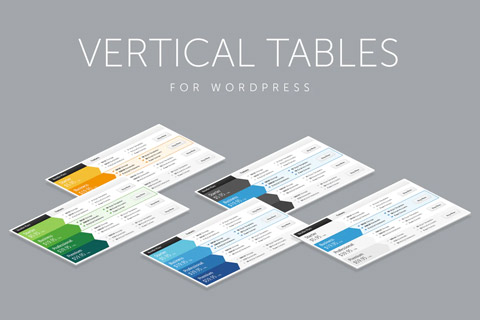
Особенности плагина
Интуитивный интерфейс позволяет пользователям настраивать цвета, шрифты и другие дизайнерские элементы под тему своего веб-сайта или брендинга. С различными вариантами компоновки, включая различные конфигурации столбцов и стилей, предоставляется гибкость в эффективном отображении тарифных планов. Адаптивность плагина гарантирует, что таблицы цен приспосабливаются к различным размерам экранов, обеспечивая единое пользовательское взаимодействие на всех устройствах. Цель состоит в упрощении процесса создания и управления таблицами цен и предоставлении практичного решения для эффективного отображения цен продуктов на веб-сайтах на WordPress.
Веб-администраторы могут эффективно управлять и обновлять информацию о ценах с использованием легкого в использовании интерфейса CodeCanyon CSS3 Vertical Web Pricing Tables, экономя время на ручных настройках. Легкий дизайн плагина обеспечивает оптимальную производительность, минимизируя время загрузки страниц и сохраняя общую скорость сайта. Используя возможности CSS3, он позволяет создавать современные и визуально привлекательные таблицы цен, способные эффективно привлекать и удерживать посетителей веб-сайтов. Его совместимость с стандартами WordPress гарантирует плавную интеграцию и стабильную работу в среде CMS.
Данный плагин дает возможность владельцам веб-сайтов представлять информацию о ценах в структурированном и визуально привлекательном виде, повышая уровень вовлеченности пользователей и потенциал конверсии. Используя вертикальные таблицы цен, веб-сайты могут эффективно выделять различные уровни подписки, особенности продукта или тарифные планы. Гибкость и опции настройки плагина позволяют адаптировать таблицы цен под конкретные требования брендинга, способствуя созданию цельного и профессионального онлайн-присутствия. С акцентом на удобство использования и дизайн, он предлагает ценный инструмент для пользователей WordPress, стремящихся оптимизировать представление цен на своих веб-сайтах.
Спецификации:
| Дата выхода: | 25-11-2011 | |
| Дата обновления: | 13-06-2025 | |
| Тип расширения: | Платный | |
| Лицензия: | GPL | |
| Тематика: | Стиль и дизайн | |
| Совместимость: | W5.x | |
| Включает в себя: | Плагин | |
| Языковые пакеты: |

|
|
| Разработчик: | CodeCanyon | |
| Рейтинг: | ||
Скачивание по подписке!
Вам необходимо авторизоваться на сайте и приобрести клубную подписку!
Поделись с друзьями!
Руководство по CodeCanyon CSS3 Vertical Web Pricing Tables для WordPress: настройка, сценарии и проверка результата
CodeCanyon CSS3 Vertical Web Pricing Tables нужен не для обычной текстовой вставки цен, а для аккуратного сравнения тарифов, пакетов услуг или наборов функций в WordPress. В этом руководстве разберём, как подойти к установке, где проверять настройки после активации, как продумать структуру вертикальной таблицы и как безопасно вывести её на странице через shortcode.
Главный фокус - практическое применение. Мы не будем повторять карточку продукта, а пройдём путь от подготовки контента до проверки публичной страницы: какие строки включить, как выбрать цветовой скин, почему важна ширина блока, как тестировать hover-состояния и что делать, если таблица не отображается или ломается внутри конструктора страниц.
Плагин относится к старому, но понятному классу WordPress-инструментов: он строит HTML/CSS-таблицу и вставляет её в контент с помощью shortcode. Поэтому в работе с ним особенно важны не только настройки внутри админ-панели, но и окружение страницы - тема, редактор блоков, кеш, минификация CSS и ширина контейнера.
Что делает плагин и чем вертикальная таблица отличается от обычной
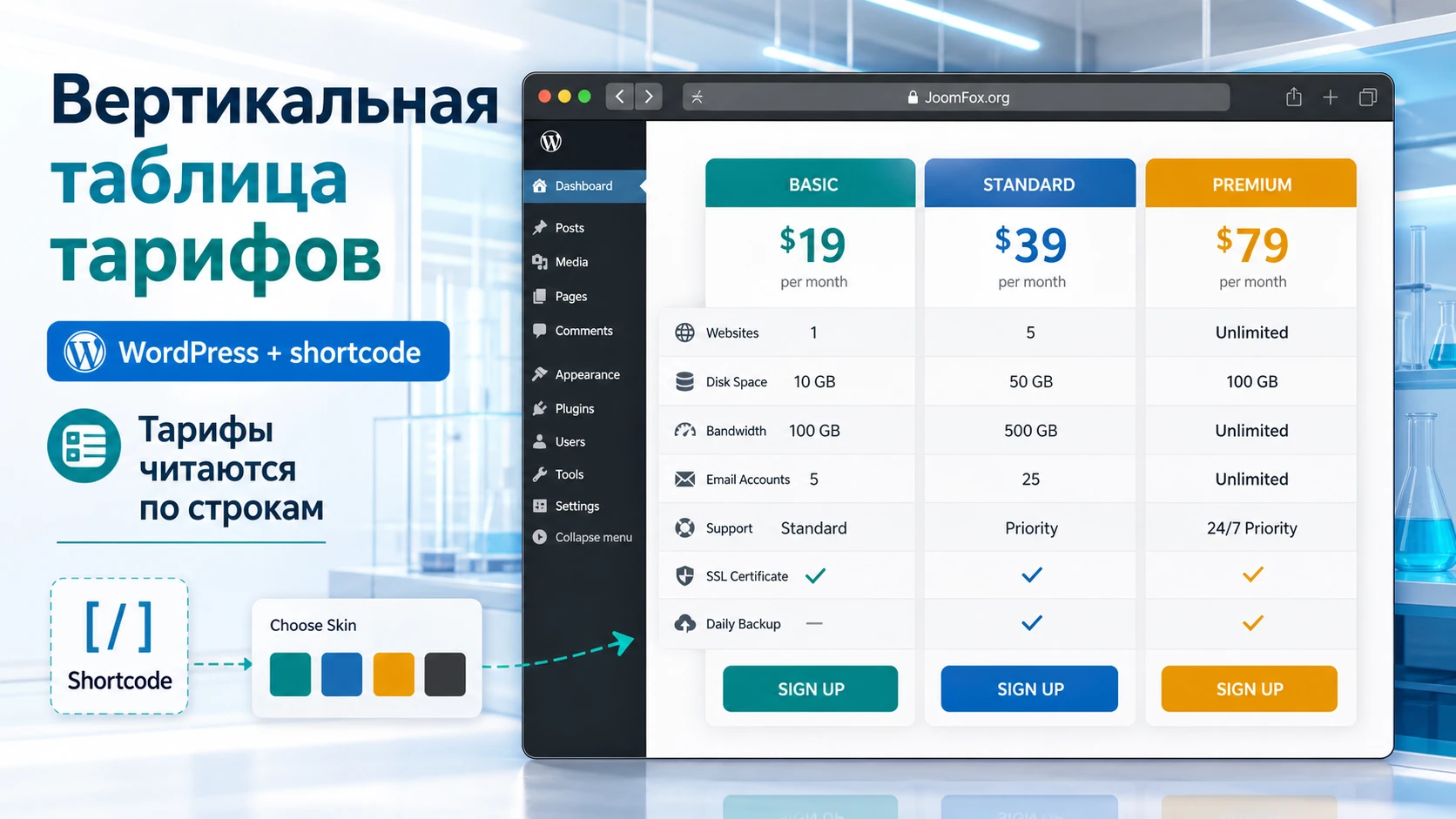
Большинство pricing table-плагинов показывают тарифы как несколько колонок: слева направо идут планы, а внутри каждой колонки повторяются характеристики. CodeCanyon CSS3 Vertical Web Pricing Tables использует другую логику - таблица строится вокруг строк. Это удобно, когда читателю важнее сравнивать параметры один за другим: количество услуг, сроки поддержки, лимиты, включённые возможности, дополнительные опции.
Официальная страница продукта подтверждает базовый набор возможностей: чистые HTML и CSS, вертикальный макет, админ-панель, 10 готовых цветовых скинов, hover-состояния, CSS3-анимации, настраиваемую ширину, неограниченное количество таблиц на сайте, неограниченное количество строк и функций в строке, font-face шрифты и вставку через простой shortcode. Из этого набора следует практический вывод: плагин лучше рассматривать как визуальный конструктор сравнительных таблиц, а не как систему оплаты, калькулятор или WooCommerce-интеграцию.
Сильная сторона продукта - компактное сравнение большого набора признаков. Если на странице нужно показать 3-5 тарифов с одинаковой структурой, вертикальный формат помогает не дублировать подписи характеристик в каждой колонке. Читатель видит одну строку "Поддержка", "Количество сайтов" или "Обновления" и сразу сравнивает значения по планам.
Когда вертикальная структура действительно удобнее
Вертикальная таблица раскрывается в задачах, где важны не эмоции от карточки тарифа, а спокойное сравнение условий. Например, студия может показать пакеты обслуживания сайта, хостинг-провайдер - разные планы, онлайн-школа - уровни доступа к курсу, сервисный бизнес - наборы работ. В каждом случае строки становятся языком принятия решения: пользователь не просто видит цену, а понимает, за что платит.
Такой формат особенно полезен, если вы часто отвечаете клиентам на одни и те же вопросы. Вместо отдельного FAQ рядом с ценами можно перенести часть ответов в строки: срок выполнения, количество правок, поддержка после сдачи, включённые консультации, формат отчёта. Главное - не превращать таблицу в прайс-лист из двадцати строк, где каждая строка требует отдельного объяснения.
Где плагин не заменяет специализированные решения
Плагин не стоит воспринимать как полноценный конструктор подписок, систему биллинга, калькулятор стоимости или каталог товаров. По подтверждённым источникам его задача - визуальная таблица на CSS/HTML с shortcode-вставкой. Если вам нужны переключатели помесячной и годовой цены, аналитика кликов, интеграция с WooCommerce-товарами, платёжные сценарии или визуальный редактор внутри Gutenberg, лучше сразу сравнить его с более современными pricing table-плагинами.
Практическая проверка перед выбором простая: если таблица должна только объяснить тарифы и отправить пользователя по ссылке, CodeCanyon CSS3 Vertical Web Pricing Tables подходит. Если таблица должна считать цену, менять валюту, связываться с корзиной или собирать оплату, нужен другой инструмент.
Кому подойдёт CodeCanyon CSS3 Vertical Web Pricing Tables, а кому лучше выбрать другой путь
Плагин подходит владельцам сайтов и вебмастерам, которым нужна управляемая сравнительная таблица без тяжёлой логики. Он особенно уместен на сайтах услуг, небольших агентств, хостинга, образовательных проектов, клубных программ, консультационных пакетов и внутренних страниц продаж, где пользователь должен сравнить набор условий перед заявкой или переходом к скачиванию материалов.
Хороший кандидат для этого продукта - сайт, где уже есть понятные тарифы, а задача состоит в аккуратной подаче. Если вы только придумываете структуру тарифов, сначала лучше составить таблицу в документе или электронной таблице: названия планов, цена, 8-12 ключевых строк, ссылка кнопки, примечания. После этого перенос в плагин будет быстрее и чище.
Подходит
- Сайтам услуг, где нужно сравнить пакеты работ по строкам: стартовый, стандартный и расширенный.
- Контентным проектам, где тарифы отличаются доступом к материалам, поддержке или консультациям.
- Агентствам, которым нужно быстро вывести несколько таблиц на разных посадочных страницах.
- Сайтам на классических темах и конструкторах страниц, где shortcode можно вставить в отдельный блок или HTML-виджет.
- Проектам, где дизайн можно подобрать через готовые цветовые скины и небольшую CSS-адаптацию темы.
Может не подойти
- Сайтам, где нужна глубокая работа в редакторе блоков без shortcode-подхода.
- Магазинам WooCommerce, если таблица должна автоматически подтягивать товары, цены, скидки или состояние корзины.
- Проектам, где обязательны интерактивные переключатели периода оплаты, аналитика кликов, A/B-тесты или встроенная статистика.
- Сайтам, где тарифы меняются очень часто и их редактируют несколько нетехнических сотрудников без общего регламента.
- Дизайн-системам, где нужно полностью нативное оформление под блоки темы без отдельного CSS-слоя плагина.
Отдельно стоит учитывать безопасность и обновления. Публичные базы уязвимостей фиксировали проблему в версиях до исправленного релиза, а changelog разработчика подтверждает security improvements в текущей ветке. Поэтому перед установкой важно проверять не только красоту таблицы, но и фактическую версию архива, из которого вы разворачиваете плагин.
Что проверить перед установкой
Подготовка влияет на результат сильнее, чем кажется. Плагин выводит таблицу через shortcode, а значит его внешний вид зависит от места вставки и от того, как тема обрабатывает ширину контента, CSS, кнопки, списки и шрифты. Если просто активировать плагин на рабочем сайте и сразу вставить таблицу в важную продающую страницу, можно получить конфликт стилей, обрезанный блок или странные отступы.
Версия архива и источник установки
Перед установкой проверьте, что у вас свежий архив продукта из доверенного источника. Это особенно важно из-за исправлений безопасности в последнем релизе. Не нужно описывать процесс покупки или активации, но нужно убедиться, что файл не является старой копией из внутреннего архива проекта. Если сайт уже использует версию до исправления, сначала сделайте резервную копию, затем обновите плагин на тестовой копии и проверьте существующие таблицы.
Тестовая среда и резервная копия
Даже CSS-плагин может изменить вид важной страницы, если тема активно переопределяет списки, кнопки или таблицы. Минимальная безопасная схема: создать копию страницы, вставить shortcode туда, проверить вид на десктопе и мобильном, затем перенести блок на рабочую страницу. Для сайта с кешем лучше дополнительно очистить кеш темы, плагина оптимизации и CDN, если он используется.
Контейнер страницы
Вертикальная таблица требует предсказуемой ширины. Если страница построена в конструкторе, заранее решите, где будет стоять блок: в широкой секции, в обычном контентном контейнере или в узкой колонке. Узкая колонка часто создаёт проблему: строки становятся слишком плотными, hover-состояния выглядят красиво, но сравнение читать трудно. Для таблиц с большим количеством тарифов лучше использовать широкую секцию или отдельную посадочную страницу.
Контент до переноса в плагин
Перед созданием таблицы соберите данные в отдельном черновике. Для каждой строки решите, является ли она критерием выбора или просто украшением. В таблице цен слабые строки выглядят особенно заметно: если у всех тарифов одинаковое значение, строка не помогает сравнивать. Её можно перенести в текст под таблицей или в FAQ.
| Проверка | Зачем нужна | Что считать нормальным результатом |
|---|---|---|
| Свежий архив плагина | Снижает риск использования версии с уже исправленными проблемами | Версия соответствует актуальной странице продукта или changelog разработчика |
| Тестовая страница | Позволяет проверить shortcode без риска для рабочей посадочной страницы | Таблица видна только редактору или на черновике |
| Ширина контейнера | Влияет на читаемость строк и тарифов | На мобильном и десктопе не появляется обрезанный текст |
| Список тарифов | Ускоряет перенос данных в админ-панель | Есть названия планов, цены, строки функций и ссылки кнопок |
Установка и первичная проверка в WordPress
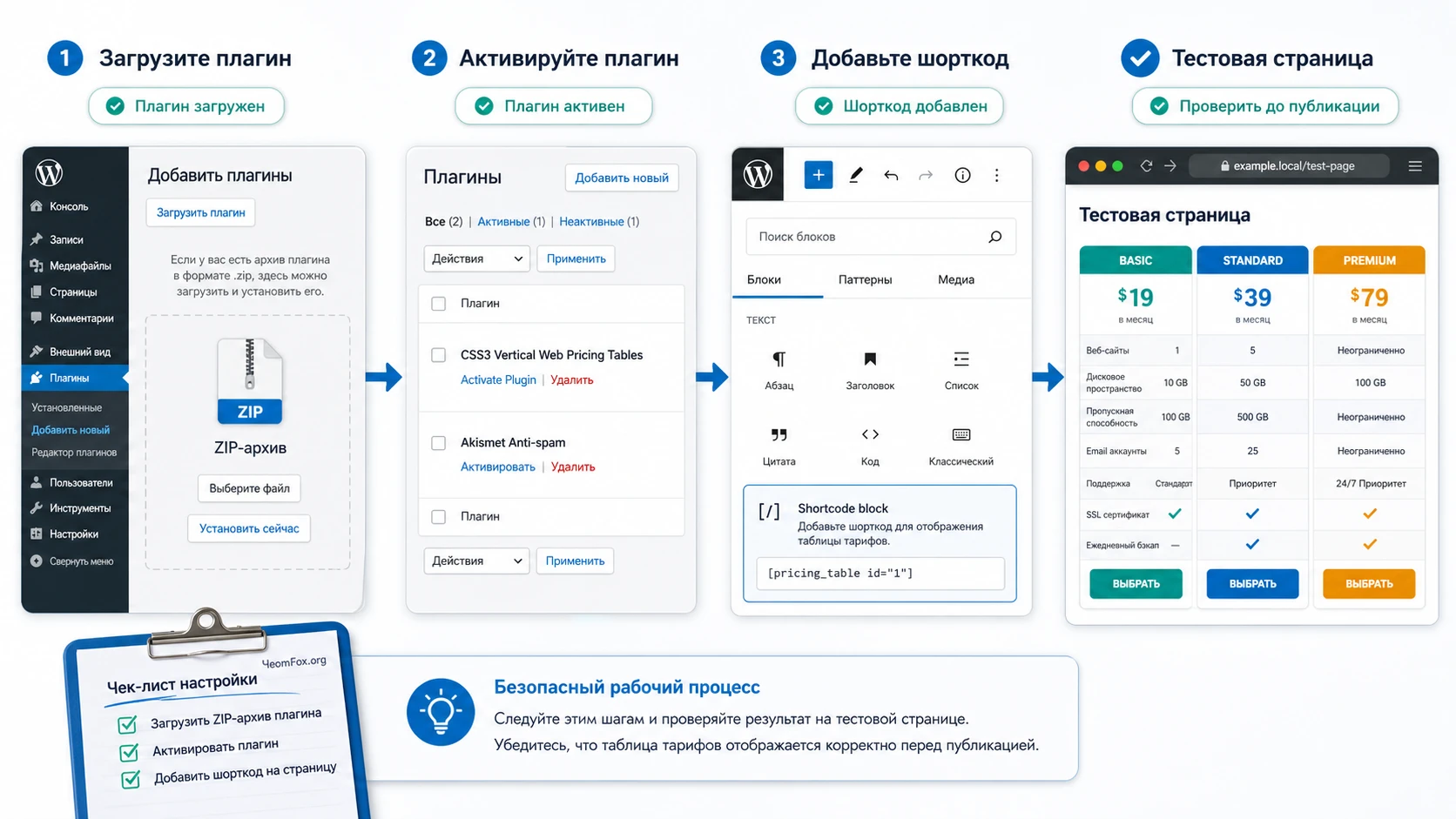
Если у вас ZIP-архив плагина, стандартный путь установки проходит через админ-панель WordPress. Откройте Plugins, затем Add New, выберите Upload Plugin, загрузите ZIP-файл и после установки нажмите Activate Plugin. Для premium-плагинов, установленных из внешнего источника, WordPress может не всегда показывать обновления так же, как для каталога WordPress.org, поэтому актуальность лучше дополнительно сверять с разработчиком или страницей продукта.
После активации не переходите сразу к публикации. Сначала убедитесь, что в админ-панели появился раздел плагина или страница настроек, а на странице Plugins нет сообщения о деактивации из-за ошибки. WordPress сам показывает предупреждение, если плагин не смог активироваться из-за неполного набора файлов, ошибки кода или отсутствующей зависимости. Для такого продукта типичная причина - загружен не тот ZIP: иногда в архиве маркетплейса внутри лежит документация и отдельный установочный архив.
Как проверить, что установлен правильный ZIP
Если WordPress сообщает, что архив не содержит плагин, не распаковывайте и не загружайте всё подряд на рабочий сайт. Откройте архив локально и найдите папку с главным PHP-файлом плагина. Для этого продукта changelog упоминает файл css3_vertical_web_pricing_tables.php, поэтому установочный архив должен содержать его внутри папки плагина. Если вы видите только документацию, PSD и вложенный ZIP, загружать нужно именно вложенный установочный ZIP.
Первая тестовая вставка shortcode
Когда плагин активирован, создайте новую тестовую страницу. В редакторе блоков используйте блок Shortcode, а не обычный абзац. WordPress документирует отдельный shortcode-блок, где можно вставить код и сохранить страницу. Это важный нюанс: в некоторых окружениях shortcode, вставленный как обычный текст, может не сработать или будет отображаться как строка.
Скопируйте shortcode из интерфейса плагина после создания тестовой таблицы. Если точный shortcode отличается в вашей версии, используйте тот, который выдаёт админ-панель, а не пример из чужой статьи. Затем откройте страницу в режиме просмотра и проверьте три вещи: таблица появилась, стили применились, кнопки ведут на нужные адреса.
Как продумать структуру вертикальной таблицы до настройки
Самая частая ошибка при работе с pricing table - начинать с цветов. Цветовой скин важен, но сначала нужно решить, какую мысль таблица должна донести. Вертикальный формат особенно чувствителен к порядку строк: верхние строки задают контекст, средние помогают сравнить различия, нижние подводят к действию.
Сначала выберите критерии сравнения
Для таблицы услуг обычно достаточно 8-12 строк. Первая группа объясняет базу тарифа: цена, срок, формат работы. Вторая группа показывает различия: количество страниц, консультаций, правок, включённых модулей, каналов поддержки. Третья группа помогает принять решение: гарантийный период, приоритет, дополнительная настройка, ссылка на заявку.
Если строк становится слишком много, пользователь перестаёт сравнивать и начинает прокручивать. В этом случае часть информации лучше вынести под таблицу: условия оплаты, юридические оговорки, большие пояснения, технические требования. Таблица должна отвечать на вопрос выбора, а не заменять всю страницу.
Названия тарифов и строк
Названия планов должны быть короткими. В вертикальной таблице длинные названия быстро съедают место, особенно если рядом стоят несколько колонок с ценами. Хорошо работают названия вроде Start, Business, Pro, Agency, если они понятны аудитории. Для русскоязычного сайта можно использовать русские названия в самой таблице, если плагин это позволяет через текстовые поля.
Строки функций лучше писать языком пользы: не "Модули", а "Количество подключаемых модулей"; не "Support", а "Поддержка после запуска"; не "Pages", а "Страниц в пакете". Если в интерфейсе плагина есть ограничения по длине, сократите текст в таблице, а подробности дайте в абзаце ниже.
Кнопки и ссылки
Кнопка в таблице должна вести к следующему понятному шагу: форме заявки, разделу контактов, странице оплаты, описанию тарифа или блоку скачивания. Не используйте одну и ту же кнопку для всех планов, если планы требуют разного маршрута. Например, для простого пакета можно вести на форму заявки, а для индивидуального - на консультацию.
Мини-итог: хорошая вертикальная таблица начинается не с админ-панели, а с редакторской схемы. Сначала порядок строк и смысл сравнения, затем перенос в плагин, затем цвет и ширина.
Подробная настройка: ширина, строки, скины и hover-состояния
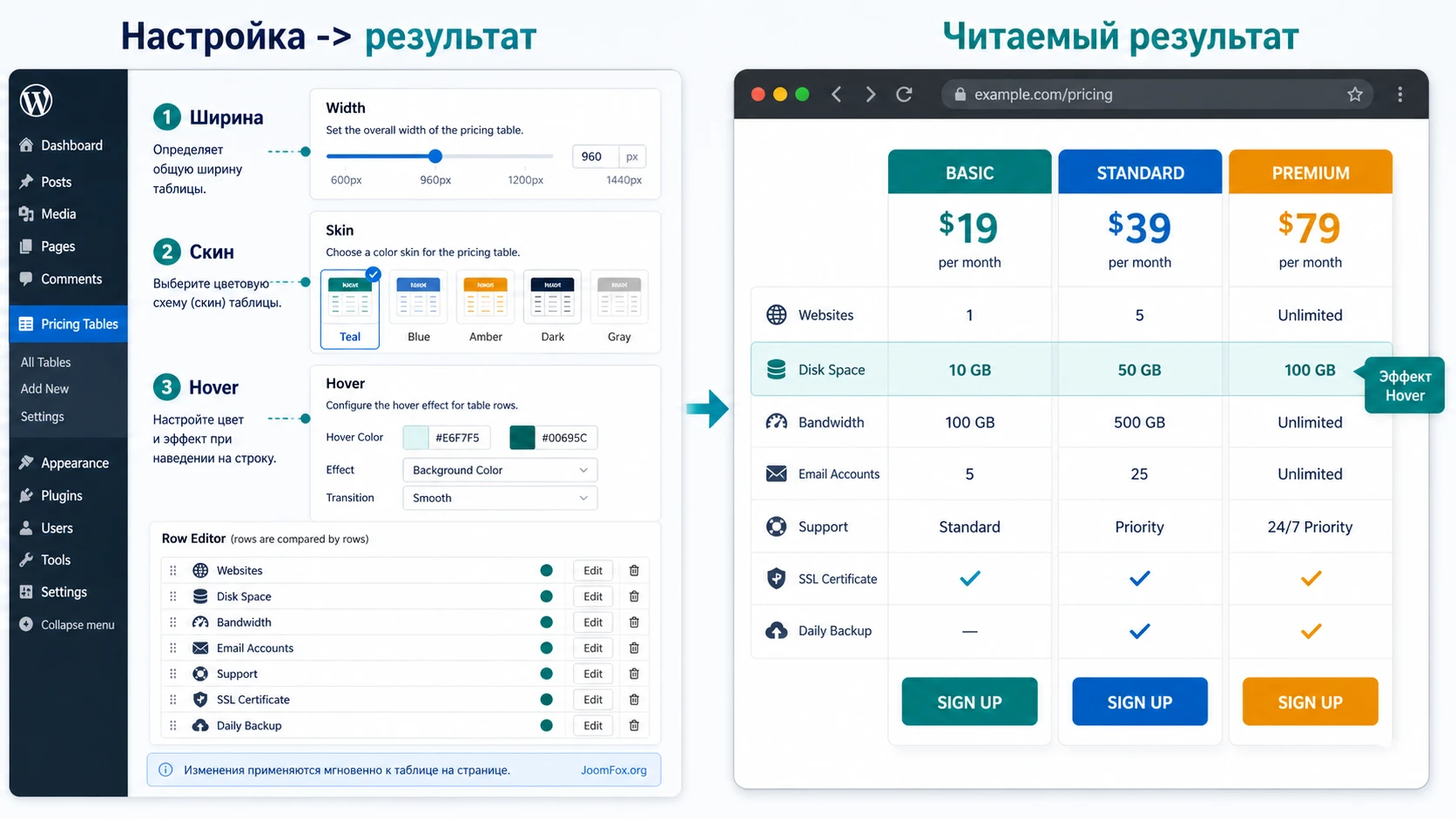
Настройка после установки должна отвечать на два вопроса: как таблица будет выглядеть и как она будет помогать пользователю выбрать тариф. По подтверждённым функциям у плагина есть configurable width, цветовые скины, hover states, smooth CSS3 animation, unlimited rows и unlimited features for each row. Эти возможности нужно использовать аккуратно, иначе таблица станет красивой, но тяжёлой для чтения.
Где начинать после активации
Откройте страницу плагина в админ-панели и создайте первую таблицу как рабочий черновик. Не пытайтесь сразу собрать все тарифы. Сначала сделайте минимальную версию: 3 плана, 6 строк, одна кнопка действия. Так проще понять, как плагин распределяет ширину, как выглядит выбранный скин и как тема влияет на шрифты.
После сохранения скопируйте shortcode и выведите таблицу на тестовой странице. Только после этого возвращайтесь в настройки и добавляйте остальные строки. Такой цикл экономит время: вы рано видите, что именно ломается на вашем сайте, а не переносите 20 строк в интерфейс, который потом придётся переделывать.
Настройка ширины
Configurable width - одна из ключевых функций продукта. Для обычной страницы с текстовым контейнером начните с ширины, которая не выходит за пределы основного контента. Если тема поддерживает широкие блоки, лучше поместить shortcode в отдельную широкую секцию. На посадочной странице таблица часто выглядит лучше не в середине длинного текста, а после короткого объяснения тарифов и перед FAQ.
Проверяйте ширину на трёх состояниях: десктоп, планшет, мобильный. Если на мобильном значения становятся слишком тесными, сократите названия строк, уменьшите число тарифов в одной таблице или разделите сравнение на две таблицы. Не пытайтесь компенсировать плохую структуру мелким шрифтом: pricing table должен помогать выбору, а не требовать увеличения экрана.
Типовой старт для контентной страницы
Для страницы с обычным текстовым макетом начните с варианта, где таблица занимает всю ширину контентной области, но не выходит в край экрана. Это особенно важно для сайтов на классических темах: основной контейнер может быть уже, чем кажется в редакторе. Если таблица выглядит зажатой, сначала протестируйте широкий шаблон страницы или секцию конструктора, и только потом меняйте внутренние значения ширины.
Когда лучше разделить таблицу
Если в одной таблице больше четырёх тарифов или много длинных строк, разделение часто даёт лучший результат, чем попытка уместить всё в один блок. Например, базовые пакеты можно оставить в первой таблице, а корпоративные условия вынести во вторую. Так пользователь не теряет общий обзор, а редактору проще поддерживать данные без случайных переносов и обрезанного текста.
Цветовые скины
10 predefined color skins полезны как быстрый старт, но не обязаны точно совпадать с фирменным стилем сайта. Выберите скин, который даёт достаточный контраст между заголовком, строками и кнопкой. Если сайт уже использует яркий акцентный цвет, не выбирайте второй конкурирующий акцент только потому, что он есть в списке. Таблица должна поддерживать страницу, а не спорить с ней.
Если подходящего скина нет, лучше выбрать нейтральный и добавить небольшую CSS-обвязку вокруг блока, чем пытаться изменить внутренние файлы плагина. Правка файлов плагина потеряется при обновлении и усложнит диагностику.
Hover и анимации
Hover states и smooth CSS3 animation делают таблицу живее, но они не должны быть главным смыслом. На десктопе hover помогает подсветить строку или план, на мобильных устройствах он может быть менее полезен. Поэтому проверяйте не только красивое состояние при наведении, но и базовое состояние без взаимодействия. Пользователь должен понимать различия между тарифами ещё до наведения.
Строки и функции внутри строк
Unlimited number of rows не означает, что строк должно быть много. Практический ориентир: если строка не помогает выбрать план, уберите её. Если строка важна только для одного тарифа, подумайте, не лучше ли перенести её в примечание под таблицей. В вертикальной логике каждая строка должна быть сравнительной единицей.
Shortcode в редакторе, конструкторе страниц и виджетах
Implementation with simple shortcode - удобная, но требовательная схема. Shortcode работает как точка вставки: плагин хранит настройки таблицы, а страница получает короткий код, который WordPress должен обработать при выводе. Если shortcode помещён не туда, обёрнут лишней разметкой или закрыт кешем, пользователь увидит пустое место, текст shortcode или таблицу без стилей.
Редактор блоков
В редакторе блоков используйте блок Shortcode. Он предназначен именно для таких вставок и не требует дополнительных настроек в боковой панели. Если нужно выровнять таблицу или дать ей отдельный CSS-класс, поместите shortcode-блок в Group и задайте группе класс в разделе Advanced. Такой способ безопаснее, чем редактировать файлы плагина.
Классический редактор
В классическом редакторе shortcode обычно вставляют прямо в область контента. После сохранения обязательно проверьте публичную страницу, а не только визуальный редактор. Некоторые редакторы показывают shortcode как текст в админке, но корректно обрабатывают его на публичной части сайта.
Elementor, WPBakery и другие конструкторы
Страница продукта указывает совместимость с популярными конструкторами и редакторами, но это не отменяет проверки в конкретной теме. В Elementor используйте shortcode-виджет или HTML/shortcode-блок, в WPBakery - элемент для shortcode или текстовый блок, который обрабатывает shortcodes. После вставки проверьте не только preview конструктора, но и обычную страницу в отдельной вкладке.
Если таблица стоит в табах, аккордеоне или скрытой секции, особое внимание уделите ширине и пересчёту размеров. В обсуждениях по pricing table-плагинам пользователи часто сталкиваются с тем, что таблица выглядит нормально на открытой странице, но ломается внутри скрытого контейнера. Причина обычно не в самой таблице, а в том, что скрипт или CSS рассчитывает размеры, пока блок скрыт.
Виджеты и области темы
Если тема позволяет вставлять shortcode в виджет или шаблонную область, сначала проверьте, обрабатывает ли она shortcodes в этом месте. Не все зоны темы одинаково проходят через the_content. Для важной страницы надёжнее использовать обычный контентный блок или конструктор, где shortcode-вставка явно поддерживается.
Практический пример: таблица тарифов для сайта услуг
Разберём предметный сценарий. Допустим, у сайта студии есть три пакета сопровождения WordPress: базовая поддержка, расширенное обслуживание и индивидуальный план. Цель - вывести таблицу так, чтобы пользователь сравнил состав работ и перешёл к заявке.
Цель
Нужно получить одну вертикальную таблицу с тремя тарифами, понятными строками, контрастной кнопкой и ссылкой на форму. Таблица должна стоять после короткого объяснения, а не в первом экране. Так пользователь сначала понимает контекст услуги, затем сравнивает тарифы.
Подготовка
Перед настройкой соберите данные:
- Названия планов:
Start,Care,Agencyили русские аналоги. - Строки сравнения: количество часов, обновления, резервные копии, проверка безопасности, правки контента, канал связи, срок реакции.
- Кнопки: ссылка на форму заявки, разные метки в адресе или один общий блок контактов.
- Примечание: что не входит в тариф и когда нужна индивидуальная оценка.
Шаги
- Создайте новую таблицу в админ-панели плагина и задайте рабочее название, понятное редакторам.
- Добавьте три тарифных плана и заполните цену или краткую формулировку стоимости, если точная цена зависит от объёма работ.
- Создайте строки сравнения в порядке принятия решения: сначала базовые параметры, затем отличия, затем поддержка и действие.
- Выберите цветовой скин с хорошим контрастом и проверьте hover-состояния.
- Настройте ширину так, чтобы таблица помещалась в основной секции страницы и не упиралась в края контейнера.
- Сохраните таблицу, скопируйте shortcode и вставьте его в блок
Shortcodeна тестовой странице. - Откройте страницу в приватном окне и проверьте, что таблица доступна без прав администратора.
Проверка
На публичной странице должно быть видно три плана, одинаковый набор строк и рабочие кнопки. Наведение на элементы должно подсвечивать таблицу, но без наведения она также должна оставаться читаемой. На мобильном проверьте, не обрезаются ли длинные подписи и не уезжают ли кнопки за пределы экрана.
Проверка глазами клиента
После технической проверки задайте более простой вопрос: какой тариф должен выбрать новый клиент и почему? Если ответ приходится искать в тексте вокруг таблицы, значит строки сравнения не выполняют свою работу. Хорошая таблица не заставляет читать всю страницу заново: она быстро показывает различия, а соседний текст объясняет спорные условия и исключения.
Проверка редактором
Попросите человека, который будет обновлять тарифы, изменить одну строку в тестовой копии и снова вывести страницу. Это покажет, насколько понятна админ-панель в вашем рабочем процессе. Если редактор путает таблицы, названия тарифов или старые версии shortcode, заведите простое правило именования: страница, назначение, язык и статус таблицы.
Нюанс
Если тарифы отличаются слишком сильно, таблица может стать перегруженной. Например, индивидуальный план часто имеет много значений "по договорённости". В таком случае лучше оставить в таблице два стандартных плана и один блок "Индивидуально" с коротким пояснением, а детали раскрыть в тексте под таблицей.
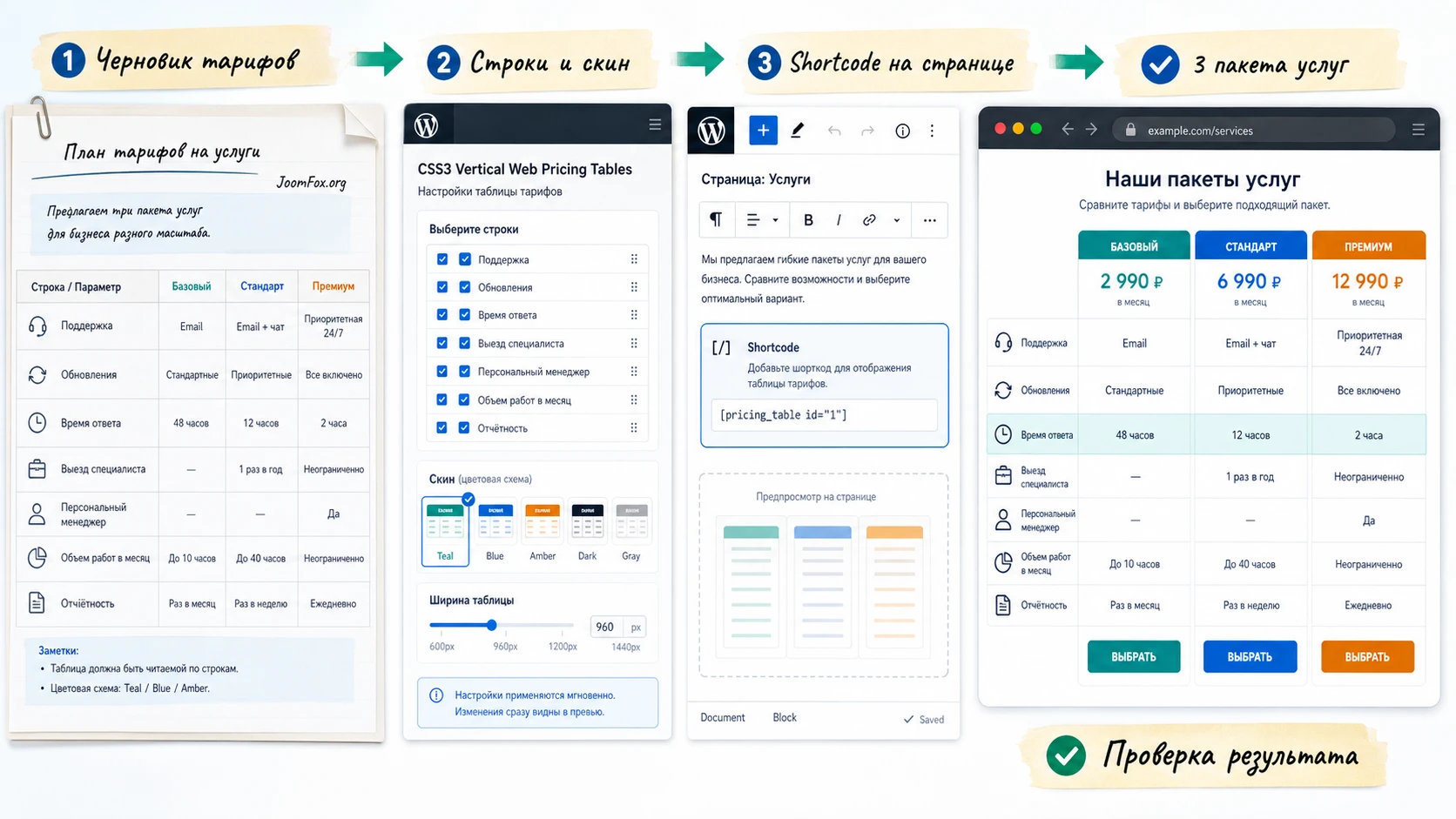
Практичные идеи применения вертикальных таблиц
Этот раздел нужен не для перечисления абстрактных вариантов, а для выбора подходящего сценария под конкретный сайт. Возможности плагина подтверждают несколько рабочих направлений: можно создавать много таблиц, настраивать ширину, добавлять строки и функции, выбирать скины и выводить результат через shortcode. Значит, одна установка может обслуживать разные страницы, если не смешивать в одной таблице разные типы выбора.
Пакеты услуг для агентства
Для агентства вертикальная таблица хороша тем, что строки можно превратить в понятные обязательства: аудит, настройка, количество правок, отчётность, поддержка. Пользователь видит не просто "дороже - дешевле", а состав работы. Проверка результата простая: после публикации попросите человека, который не участвовал в создании таблицы, выбрать подходящий пакет и объяснить почему. Если он не может это сделать за минуту, строки нужно переписать.
Уровни доступа к обучающему продукту
Для курса или закрытого клуба таблица может сравнивать доступ к урокам, консультациям, проверке домашних заданий, библиотеке материалов и поддержке. Здесь важно не перегружать цену маркетинговыми обещаниями. Строки должны быть проверяемыми: "Доступ к записям", "Разбор работ", "Групповая консультация", "Шаблоны документов".
Технические планы хостинга или сопровождения
Для хостинга, администрирования или технического обслуживания вертикальный формат помогает показать лимиты: дисковое пространство, резервные копии, скорость реакции, число сайтов, мониторинг, обновления. Но технические значения нужно писать так, чтобы аудитория понимала их. Если строка требует отдельного объяснения, добавьте короткий текст под таблицей или ссылку на документацию услуги.
Сравнение внутренних вариантов одного продукта
Иногда таблица нужна не для продажи, а для навигации. Например, на сайте можно сравнить три комплекта шаблонов, три формата консультаций или три варианта сопровождения. В этом случае кнопку можно заменить ссылкой "Подробнее", а таблицу использовать как быстрый фильтр выбора.
Проверка результата после публикации
Проверка результата должна быть отдельным этапом, а не быстрым взглядом на страницу. Pricing table находится близко к коммерческому решению пользователя, поэтому мелкая ошибка в кнопке или нечитабельная строка напрямую влияет на конверсию. Здесь лучше пройти короткий, но строгий маршрут.
Публичная часть сайта
Откройте опубликованную страницу как обычный посетитель. Проверьте, что shortcode отработал, таблица получила стили, скин применился, hover-состояния не мешают чтению, а кнопки ведут туда, куда нужно. Если кнопки открывают внешние страницы, проверьте атрибуты ссылок и поведение в новой вкладке по правилам вашего сайта.
Мобильная проверка
На мобильном не оценивайте только факт появления таблицы. Проверьте, можно ли сравнить планы без постоянного возврата к началу, не становятся ли цены слишком мелкими, не исчезает ли контраст кнопок, не появляется ли горизонтальный скролл всей страницы. Если горизонтальный скролл нужен только внутри таблицы, оберните shortcode в контейнер и ограничьте прокрутку этим контейнером.
Кеш и минификация
Если на сайте включены кеш, объединение CSS или отложенная загрузка скриптов, проверьте страницу после очистки кеша. CSS-плагины обычно не требуют сложного JavaScript, но минификация может менять порядок файлов или задерживать стили. Симптом простой: в админском preview всё нормально, а публичная страница показывает почти неоформленный список.
Безопасная CSS-обвязка без правки файлов плагина
Если тема сжимает таблицу в слишком узком контейнере, можно добавить внешний класс группе вокруг shortcode и задать прокрутку только для этой зоны. Это не правит файлы плагина и легко откатывается удалением класса или CSS.
.pricing-compare-wrap {
  max-width: 100%;
  overflow-x: auto;
  -webkit-overflow-scrolling: touch;
}

.pricing-compare-wrap > * {
  min-width: 760px;
}
Место применения: добавьте класс pricing-compare-wrap к блоку Group, в который помещён shortcode. CSS добавьте через Appearance - Customize - Additional CSS или через штатный инструмент темы. После сохранения проверьте страницу на мобильном. Если таблица стала удобнее прокручиваться внутри блока и не ломает ширину всей страницы, правка сработала. Для отката удалите CSS и класс группы.
Не используйте этот приём как замену нормальной структуры. Если таблица содержит слишком много тарифов или длинных строк, лучше сократить контент, чем превращать весь блок в горизонтальный лист.
Частые проблемы и диагностика
Проблемы с CodeCanyon CSS3 Vertical Web Pricing Tables чаще всего связаны не с самой идеей таблицы, а с окружением WordPress: неправильный ZIP, не тот блок для shortcode, конфликт стилей темы, кеш, скрытые контейнеры конструктора страниц или устаревшая версия. Ниже - практический маршрут диагностики без правки ядра WordPress и файлов плагина.
Shortcode виден как текст
Симптом: на странице отображается строка shortcode, а не таблица. Возможная причина - код вставлен в обычный текстовый блок, в область темы, где shortcodes не обрабатываются, или плагин не активирован.
Что проверить: активен ли плагин на странице Plugins, используется ли блок Shortcode, не вставлен ли shortcode в шаблонную область, которая не проходит через обработку контента. Исправление: перенесите код в shortcode-блок на обычной странице, сохраните и проверьте публичный просмотр. Если там всё работает, проблема в месте вставки, а не в таблице.
Таблица появилась, но без оформления
Симптом: виден список строк и значений, но нет скина, отступов и hover-состояний. Возможная причина - CSS плагина не загрузился, был отложен оптимизатором или переопределён темой.
Что проверить: отключите объединение CSS на тестовой странице, очистите кеш, проверьте страницу в приватном окне. Если стили вернулись, настройте исключение в плагине оптимизации или отключите агрессивную обработку CSS для этой страницы. Если стили не вернулись, проверьте, не удалены ли файлы плагина и нет ли ошибки активации.
Блок ломается в табах или аккордеоне
Симптом: таблица нормально выглядит на обычной странице, но внутри tab/accordion секции имеет неправильную ширину или обрезанные элементы. Возможная причина - скрытый контейнер не даёт корректно рассчитать ширину при первой загрузке.
Что проверить: временно выведите тот же shortcode вне скрытого контейнера. Если вне контейнера всё нормально, переместите таблицу в открытую секцию или используйте настройки конструктора, которые корректно перерисовывают содержимое после раскрытия. Когда важна коммерческая таблица, лучше не прятать её за дополнительным кликом без сильной причины.
На мобильном строки слишком плотные
Симптом: таблица отображается, но сравнение неудобно читать. Причина часто в слишком большом количестве тарифов, длинных названиях строк или узком контейнере темы.
Что проверить: уменьшите число строк до ключевых, сократите подписи, протестируйте wide/full width секцию, добавьте внешнюю прокрутку только для контейнера. Если таблица всё равно перегружена, разделите её на две: базовое сравнение и расширенные условия.
После обновления изменился вид таблицы
Симптом: после обновления плагина или темы изменились отступы, цвета или кнопки. Возможная причина - обновлённый CSS плагина, сброс кеша или тема стала по-другому переопределять элементы.
Что проверить: сравните страницу на тестовой копии, отключите пользовательские CSS-правки, затем включайте их по одной. Если вы раньше меняли файлы плагина напрямую, откат будет сложнее. Поэтому все визуальные правки лучше держать во внешнем CSS темы или дочерней темы.
Используется старая версия с известной проблемой безопасности
Симптом: аудит безопасности или внешний сканер сообщает о проблеме в плагине. Публичные базы уязвимостей указывали на проблему в версиях до исправленного релиза, а changelog разработчика подтверждает исправления безопасности.
Что проверить: фактическую версию установленного плагина, источник архива, наличие свежего релиза у разработчика. Исправление: обновить плагин на тестовой копии, проверить существующие таблицы, затем повторить на рабочем сайте. Если обновление невозможно, лучше временно отключить вывод таблицы и заменить её статическим блоком, чем оставлять рискованный компонент на публичной странице.
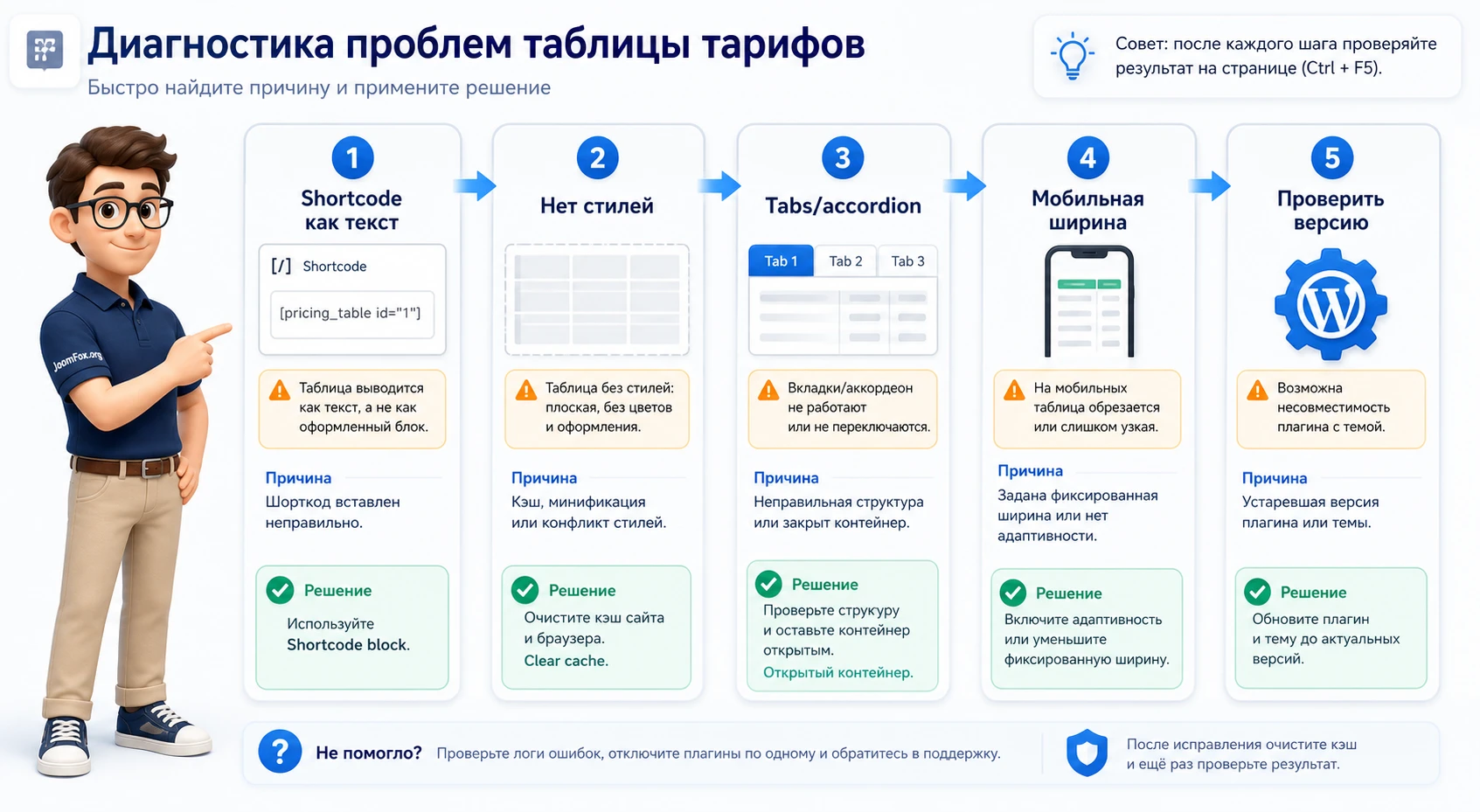
FAQ по настройке и использованию
Можно ли использовать плагин в редакторе блоков?
Да, но ориентируйтесь на shortcode-подход. В редакторе блоков используйте блок Shortcode. Если нужен отдельный класс или широкая секция, поместите shortcode в Group и настройте группу, а не сам код таблицы.
Нужно ли указывать точную версию WordPress в статье или на странице?
Для читателя важнее практическая совместимость его сайта. Страница продукта указывает широкий список поддерживаемых версий WordPress и совместимость с популярными конструкторами, но перед публикацией всё равно нужна проверка на вашей теме, редакторе и наборе плагинов.
Почему Gutenberg Optimized указан как No, но shortcode всё равно можно вставлять?
Это означает, что продукт не является нативным блоком Gutenberg. Shortcode-вставка остаётся рабочим способом, если WordPress обрабатывает shortcode в выбранном месте. Поэтому используйте специальный shortcode-блок и проверяйте публичную страницу.
Можно ли сделать много таблиц на одном сайте?
Официальная страница продукта заявляет unlimited number of tables on the website. Практически это удобно для разных посадочных страниц, но не стоит дублировать почти одинаковые таблицы без системы названий. Дайте каждой таблице понятное внутреннее имя, чтобы редакторы не путали версии.
Что важнее: цветовой скин или порядок строк?
Порядок строк важнее. Цветовой скин помогает вписать таблицу в дизайн, но решение пользователь принимает по содержанию. Сначала соберите критерии сравнения, затем настройте ширину и только потом подбирайте цвет.
Как безопасно изменить внешний вид таблицы?
Не редактируйте файлы плагина. Используйте класс внешнего контейнера, дочернюю тему, Additional CSS или штатный CSS-инструмент вашей темы. Так правку можно быстро отключить, а обновление плагина не уничтожит ваши изменения.
Что делать, если сканер безопасности ругается на старую версию?
Проверьте фактическую версию установленного плагина и changelog разработчика. Если используется версия до исправленного релиза, обновляйте на тестовой копии, проверяйте таблицы и только после этого переносите изменение на рабочий сайт.
Подойдёт ли продукт для WooCommerce-тарифов?
Он может вывести визуальное сравнение и кнопки-ссылки, но не стоит считать его WooCommerce-интеграцией. Если таблица должна подтягивать товары, корзину, скидки или состояния заказа, лучше выбрать инструмент с подтверждённой WooCommerce-функцией.
Когда CodeCanyon CSS3 Vertical Web Pricing Tables будет удачным выбором
CodeCanyon CSS3 Vertical Web Pricing Tables стоит использовать, если вам нужен управляемый CSS/HTML-блок для сравнения тарифов по строкам, а не сложная коммерческая система. Его сильная зона - понятная вертикальная таблица, короткий shortcode, готовые цветовые скины, hover-эффекты и настройка ширины под страницу.
Перед публикацией пройдите полный цикл: свежий архив, тестовая страница, минимальная таблица, shortcode-блок, проверка ширины, мобильный просмотр, кеш и кнопки. Если всё работает, можно переносить блок на основную страницу и использовать его как справочный элемент рядом с описанием тарифов.
Если после проверки продукт подходит под ваш сценарий, ближе к рабочему тесту можно получить версию для WordPress и развернуть его сначала на тестовой копии сайта. Такой подход даст лучший результат, чем установка сразу на продающую страницу без проверки темы, кеша и responsive-поведения.

