


CodeCanyon Custom Category Markers - Плагин WordPress
CodeCanyon Custom Category Markers - это простой в использовании плагин для WordPress, который позволяет пользователям добавлять пользовательские маркеры к своим категориям. С помощью этого плагина пользователи WordPress могут улучшить визуальное представление своих категорий, присваивая им уникальные маркеры, которые точно отражают их контент или брендирование.
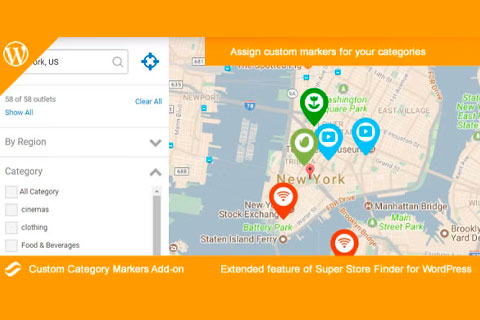
Особенности плагина
Этот плагин предоставляет удобный и эффективный способ категоризации и организации контента на веб-сайте на WordPress. Используя пользовательские маркеры, пользователи могут легко различать различные категории и упрощать навигацию и поиск контента для посетителей.
Одной из ключевых особенностей этого плагина является его гибкость. Пользователи имеют возможность выбирать из широкого ассортимента иконок маркеров, что позволяет им согласовывать маркеры с дизайном и эстетикой своего сайта. Кроме того, пользователи могут настраивать размер и цвет маркеров, чтобы они гармонировали с общей визуальной темой своего сайта.
Внедрение пользовательских маркеров категорий - это простой процесс с использованием этого плагина. Пользователи могут быстро присваивать маркеры своим категориям, перейдя в настройки плагина и выбрав нужный маркер для каждой категории. После присвоения маркеров они будут отображаться рядом с названиями категорий, обеспечивая четкое и привлекательное представление категорий на всем сайте.
Плагин также совместим с популярными темами и плагинами WordPress, гарантируя беспроблемную интеграцию в существующие веб-сайты. Независимо от того, используется ли стандартная тема WordPress или разработанный на заказ дизайн, этот плагин легко адаптируется к стилю и раскладке сайта.
Более того, плагин CodeCanyon Custom Category Markers обладает высокой интуитивностью, что делает его доступным как для начинающих, так и для опытных пользователей WordPress. Пользовательский интерфейс удобен в использовании, позволяя легко управлять и изменять маркеры без необходимости в обширных технических знаниях или навыках программирования.
В заключение, плагин CodeCanyon Custom Category Markers является мощным инструментом для пользователей WordPress, которые хотят улучшить визуальную организацию контента на своем веб-сайте. Позволяя использовать пользовательские маркеры, пользователи могут создать более привлекательный и удобный пользовательский опыт для своих посетителей. Благодаря его гибкости, простоте использования и совместимости с различными темами и плагинами, этот плагин является ценным дополнением для любого веб-сайта на WordPress.
Спецификации:
| Дата выхода: | 08-08-2017 | |
| Дата обновления: | 14-08-2019 | |
| Тип расширения: | Платный | |
| Лицензия: | GPL | |
| Тематика: | Карты и погода | |
| Совместимость: | W5.x | |
| Включает в себя: | Плагин | |
| Языковые пакеты: |

|
|
| Разработчик: | CodeCanyon | |
| Рейтинг: | ||
Скачивание по подписке!
Вам необходимо авторизоваться на сайте и приобрести клубную подписку!
Поделись с друзьями!
Руководство по настройке CodeCanyon Custom Category Markers для витрины с адресами на карте
CodeCanyon Custom Category Markers нужен не для создания карты с нуля, а для более точной визуальной навигации внутри уже настроенного Super Store Finder for WordPress. В этом руководстве разберём, как подготовить сайт, установить add-on через интерфейс Super Store Finder, назначить отдельные иконки категориям, проверить результат на странице локатора и понять, что делать, если маркеры не появились или карта зависла на загрузке.
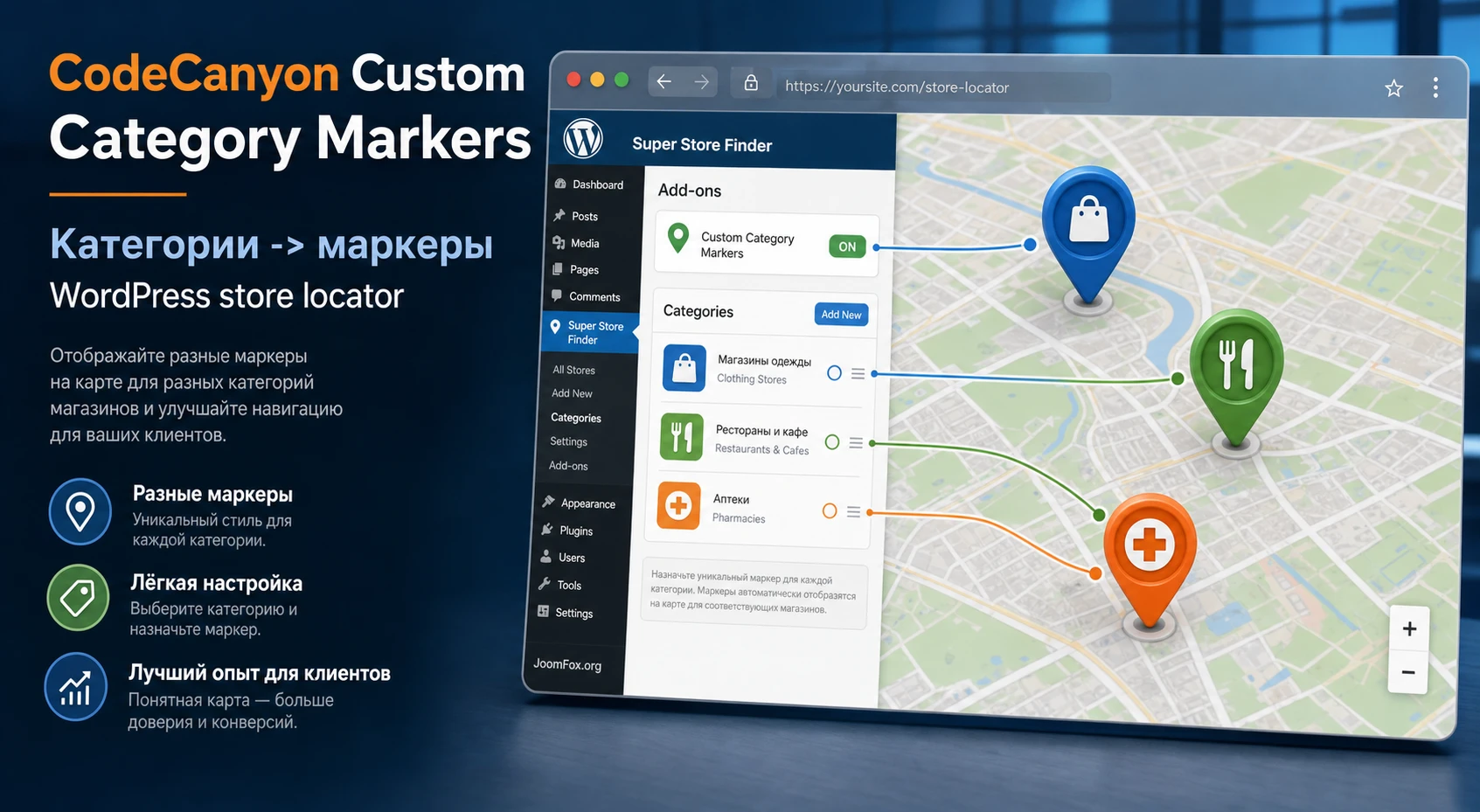
Материал написан для владельца сайта, вебмастера или контент-менеджера, который уже использует Super Store Finder for WordPress или только планирует собрать страницу с магазинами, дилерами, пунктами выдачи, сервисными центрами, филиалами или партнёрскими точками. Здесь нет инструкций по покупке, активации лицензии или обходу ограничений. Фокус только на рабочей настройке, проверках и безопасной эксплуатации уже полученного архива.
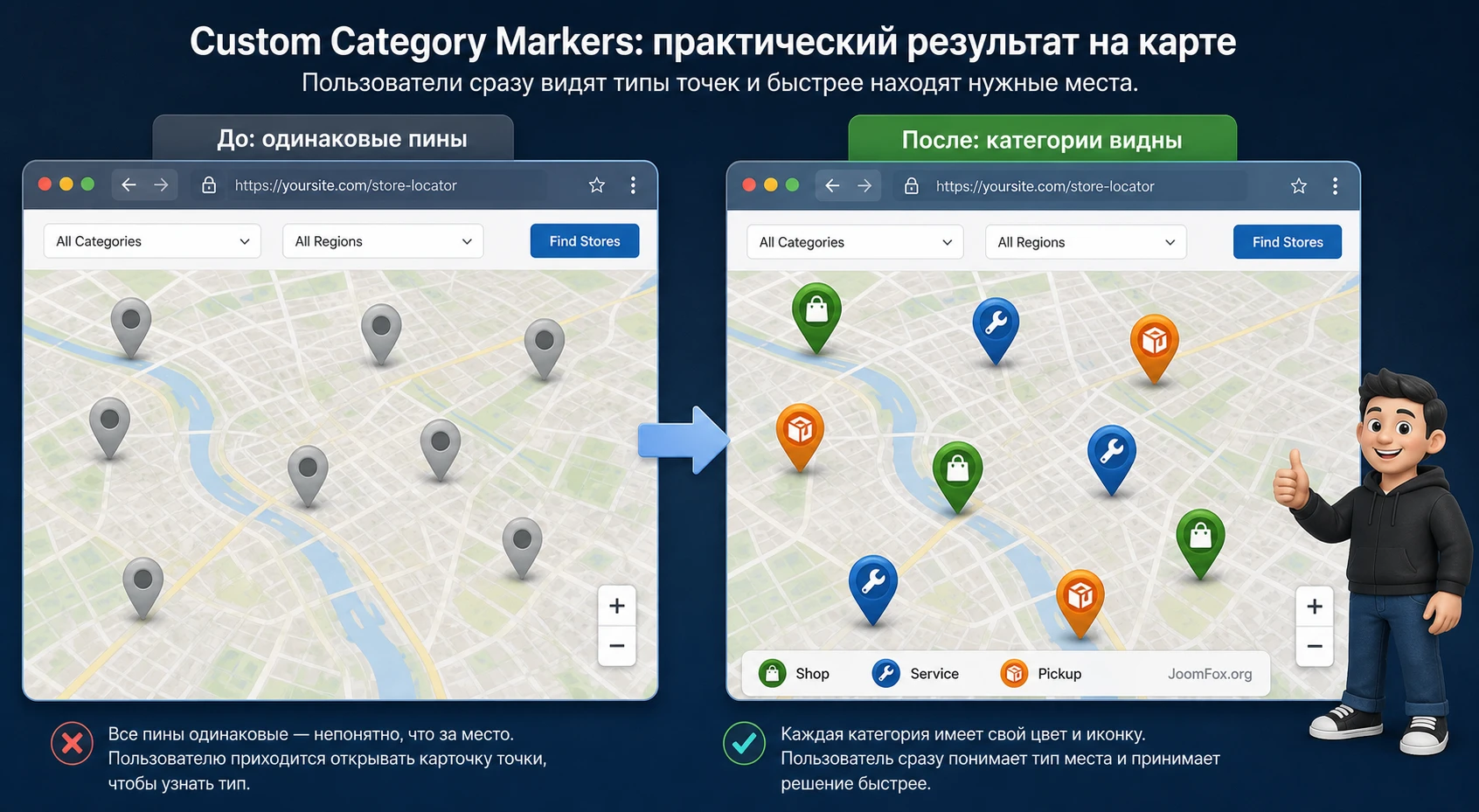
У продукта узкая задача, поэтому его легко недооценить. Если на карте всего три однотипные точки, разные значки могут быть лишними. Но когда в одном локаторе смешаны магазины, сервисы, шоурумы, склады, пункты самовывоза и партнёры, одинаковые пины заставляют посетителя читать каждую карточку. Категорийные маркеры сокращают этот путь: человек видит тип точки ещё до клика по карточке.
Важно понимать ограничение: add-on работает как расширение экосистемы Super Store Finder. Он не заменяет сам store locator, не отвечает за Google Maps API, не импортирует адреса и не исправляет ошибки геокодирования. Поэтому настройку нужно вести в связке: core-плагин, категории, адреса, карта, кэш, права на загрузку файлов и только потом сами изображения маркеров.
Что на самом деле добавляет этот add-on к Super Store Finder
Основная функция CodeCanyon Custom Category Markers - назначить отдельное изображение маркера для каждой категории в локаторе Super Store Finder for WordPress. В обычном сценарии карта может использовать общий маркер для всех точек или маркер, привязанный к отдельному магазину. Add-on закрывает другой случай: когда смысл точки определяется её категорией, а не только адресом.
После установки в админ-панели появляется отдельная работа с категориями. Логика простая: в core-плагине уже есть магазины и их категории, а add-on добавляет к этим категориям возможность загрузить собственный marker icon. На публичной странице Super Store Finder выводит точки на Google Maps, и посетитель видит разные значки для разных групп.
Ключевой вывод перед настройкой: add-on полезен только там, где категории уже имеют смысл для посетителя. Если категории созданы ради внутренней сортировки администратора, лучше сначала привести их к пользовательской логике. Например, "розница", "сервис", "опт", "пункт выдачи" понятнее, чем технические ярлыки вроде "group-1" или "old-import".
Фактически add-on решает четыре практические задачи:
- Помогает отличать типы точек без открытия каждой карточки.
- Снижает визуальную путаницу, если на одной карте показаны разные форматы обслуживания.
- Делает категорийный фильтр понятнее, потому что значок на карте совпадает с выбранной группой.
- Позволяет сохранить единую карту вместо нескольких отдельных страниц для каждого типа адресов.
При этом не стоит ждать от него функций полноценного конструктора карт. Цветовую схему карты, макеты, импорт адресов, shortcode, регионы, подписи, контактные формы и Google API настраивает Super Store Finder for WordPress. Custom Category Markers расширяет именно слой маркеров категорий.
Когда категорийные маркеры помогают пользователю, а когда только мешают
Разные маркеры лучше всего работают на картах, где у посетителя есть быстрый выбор: куда поехать, где купить, куда обратиться за ремонтом, где забрать заказ, какой филиал обслуживает нужную задачу. В таких случаях пользователь не просто ищет ближайший адрес. Он ищет ближайший адрес нужного типа.
Подходящие сценарии
Хороший сценарий для CodeCanyon Custom Category Markers - сеть точек с разными ролями. Например, бренд показывает фирменные магазины, авторизованные сервисы и партнёрские отделы в одном локаторе. Если все точки отмечены одинаковым пином, посетитель сначала нажимает на маркер, читает карточку, закрывает её, открывает следующую и только потом понимает, что выбрал не тот тип места. Категорийный значок снимает часть этой работы.
Ещё один сильный случай - локатор дилеров и пунктов выдачи. Посетителю важно сразу отделить место, где можно купить товар, от места, где его только обслуживают или выдают. Визуальная разметка работает быстрее текста, особенно если карта открыта на мобильном экране или на странице с большим количеством адресов.
Ситуации, где add-on может быть лишним
Если сайт показывает одну категорию точек, например только офисы продаж, отдельный add-on может не дать заметной пользы. Достаточно глобального маркера, стилей карты и аккуратных подписей. То же самое относится к маленьким локаторам с несколькими адресами: разные иконки могут создать ощущение сложности там, где посетителю нужен простой список.
С осторожностью используйте маркеры, если у одной точки много категорий. В таких случаях нужно заранее понять, какой значок должен быть главным. Add-on не должен превращать карту в набор спорных символов, где посетитель не понимает, почему точка одного и того же магазина сегодня выглядит как сервис, а завтра как пункт выдачи. Если на сайте используется отдельное расширение для множественных категорий, проверяйте поведение на реальных данных, а не только на одном тестовом адресе.
Практическое правило: если значок помогает принять решение до клика по маркеру, он нужен. Если значок просто украшает карту, лучше оставить одну понятную систему маркеров.
Что проверить перед установкой на рабочий сайт
Перед установкой важно не начинать с загрузки архива add-on. Сначала нужно убедиться, что core-плагин Super Store Finder for WordPress уже работает, карта открывается, адреса выводятся, категории заполнены, а сервер разрешает загрузку и отдачу изображений из папки uploads. Тогда настройка маркеров будет понятной: вы меняете только визуальный слой, а не одновременно чините карту, API и структуру данных.
Core-плагин и версии add-ons
Официальная страница add-on подчёркивает зависимость от Super Store Finder for WordPress. В описании также указано, что свежая версия add-on рассчитана на актуальную версию core-плагина. Поэтому перед обновлением или первым запуском проверьте связку: core-плагин, Custom Category Markers и другие add-ons должны быть совместимы друг с другом. В документации Super Store Finder есть отдельная инструкция по обновлению, где рекомендуются резервная копия, переустановка свежего архива core-плагина, повторная активация, сохранение настроек и очистка кэша.
Это особенно важно для старых сайтов, где Super Store Finder мог быть доработан вручную. Если в прошлом разработчик менял файлы плагина, прямое обновление может стереть эти изменения. Безопаснее сначала поднять копию сайта на тестовом окружении, записать все доработки и только потом переносить обновление на рабочую страницу.
Google Maps API и базовая карта
Custom Category Markers не создаёт Google API key и не исправляет ограничения Google Maps Platform. Если на странице уже виден серый или тёмный оверлей карты, бесконечная загрузка, сообщение про ключ или ошибки в консоли браузера, сначала разберите проблему в core-плагине. Для Super Store Finder это обычно проверка Maps JavaScript API, Geocoding API для импорта, ограничений ключа по домену, биллинга и корректного домена сайта.
Для маркеров важно, чтобы карта уже получала данные точек. Если адреса не выводятся вообще, add-on не сможет показать их красивее. Он только меняет визуальное представление уже загруженных точек.
Категории и структура адресов
До установки составьте короткую карту категорий. Не нужно сразу рисовать десятки иконок. Лучше выбрать 3-6 групп, которые реально помогают посетителю. Для каждой группы ответьте на три вопроса:
- Поймёт ли посетитель значение категории без чтения инструкции?
- Есть ли в этой категории реальные адреса, а не пустая заготовка?
- Отличается ли действие пользователя для этой категории: купить, забрать, отремонтировать, проконсультироваться, посмотреть шоурум?
Если категория не меняет поведение посетителя, отдельный маркер для неё не нужен. Чем проще система значков, тем легче карта читается.
Файлы маркеров и права на uploads
Официальная поддержка Super Store Finder в похожих проблемах с custom marker советует проверять доступность папки wp-content/uploads, права на запись и блокировки со стороны firewall или .htaccess. Для категорийных маркеров это критично: админ-панель может принять файл, но публичная карта не сможет его загрузить, если сервер отдаёт 403, 500 или редирект на другой домен.
Перед рабочей настройкой подготовьте маленькие PNG-иконки одинакового размера и проверьте их на тестовой категории. SVG возможен только как отдельная техническая доработка по инструкции Super Store Finder, потому что WordPress по умолчанию ограничивает SVG из соображений безопасности. Если вам не нужен именно SVG, выбирайте PNG: это проще для загрузки, кэша и браузерной совместимости.
Установка через Add-ons и первая проверка статуса
Установка CodeCanyon Custom Category Markers отличается от обычного WordPress-плагина. Это add-on внутри Super Store Finder, поэтому ориентируйтесь на админ-раздел самого локатора, а не только на экран Plugins. По официальной инструкции архив add-on называется ssf-custom-marker-wp.zip, а загрузка выполняется через страницу add-ons.
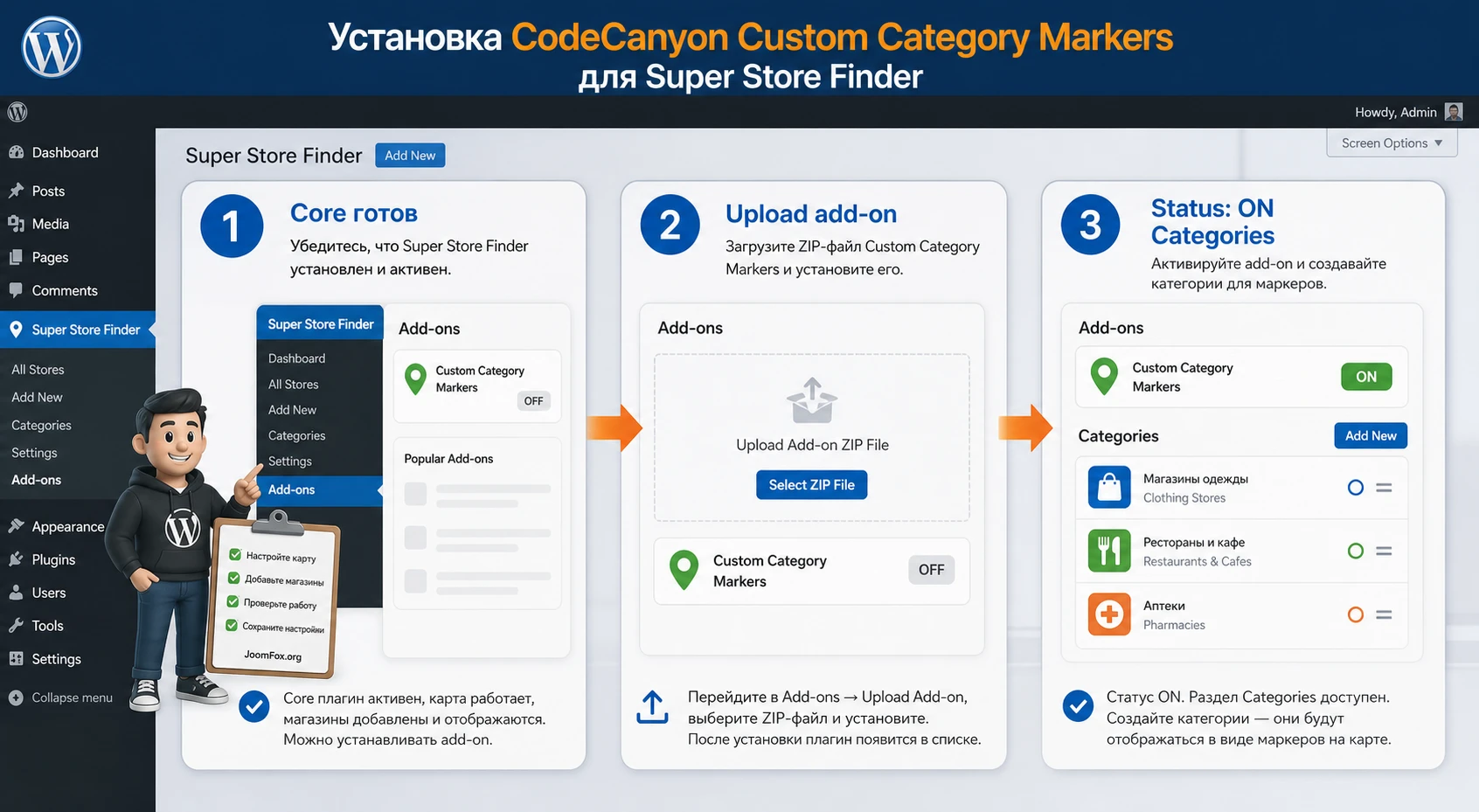
Базовая последовательность
Перед началом сделайте резервную копию файлов и базы данных. Даже если add-on небольшой, он работает внутри store locator, где уже есть адреса, категории, настройки карты и, возможно, пользовательские доработки.
- Убедитесь, что Super Store Finder for WordPress установлен, активирован и выводит карту через свой shortcode или страницу.
- Откройте в админ-панели WordPress раздел
Super Store Finder > Add-ons. - Выберите архив
ssf-custom-marker-wp.zipи нажмите кнопку загрузки. - Проверьте, что статус add-on показывает
ON. - Откройте появившийся раздел
Categoriesи убедитесь, что там видны категории ваших точек. - Назначьте тестовый маркер одной категории, сохраните изменения и очистите кэш сайта.
- Откройте публичную страницу локатора в режиме инкогнито и проверьте, поменялся ли маркер у точек выбранной категории.
Не настраивайте сразу все категории. Первый тест нужен, чтобы отделить проблему установки от проблемы конкретного набора иконок. Если один тестовый маркер работает, дальше можно спокойно готовить весь визуальный набор.
Что означает статус ON
Статус ON показывает, что add-on включён в системе Super Store Finder. Это не доказывает, что все маркеры уже назначены корректно. После статуса ON нужно проверить ещё три вещи: появился ли интерфейс категорий, загружается ли файл маркера, видна ли замена на публичной карте. Только эти три проверки вместе означают, что установка завершена.
Если статус не включается или загрузка архива не проходит, не пытайтесь загружать add-on как обычный плагин несколько раз подряд. Проверьте, что выбран именно zip add-on для WordPress-версии Super Store Finder, что core-плагин активен, а сервер не блокирует загрузку архивов в админке.
Карта настройки категорий, иконок и поведения на карте
После установки начинается главная работа: превратить список категорий в понятную визуальную систему. Здесь важно думать не как дизайнер, который подбирает красивые пины, а как администратор локатора: какая категория помогает посетителю, какой значок не конфликтует с картой, как проверить правильность связи между категорией, адресом и маркером.
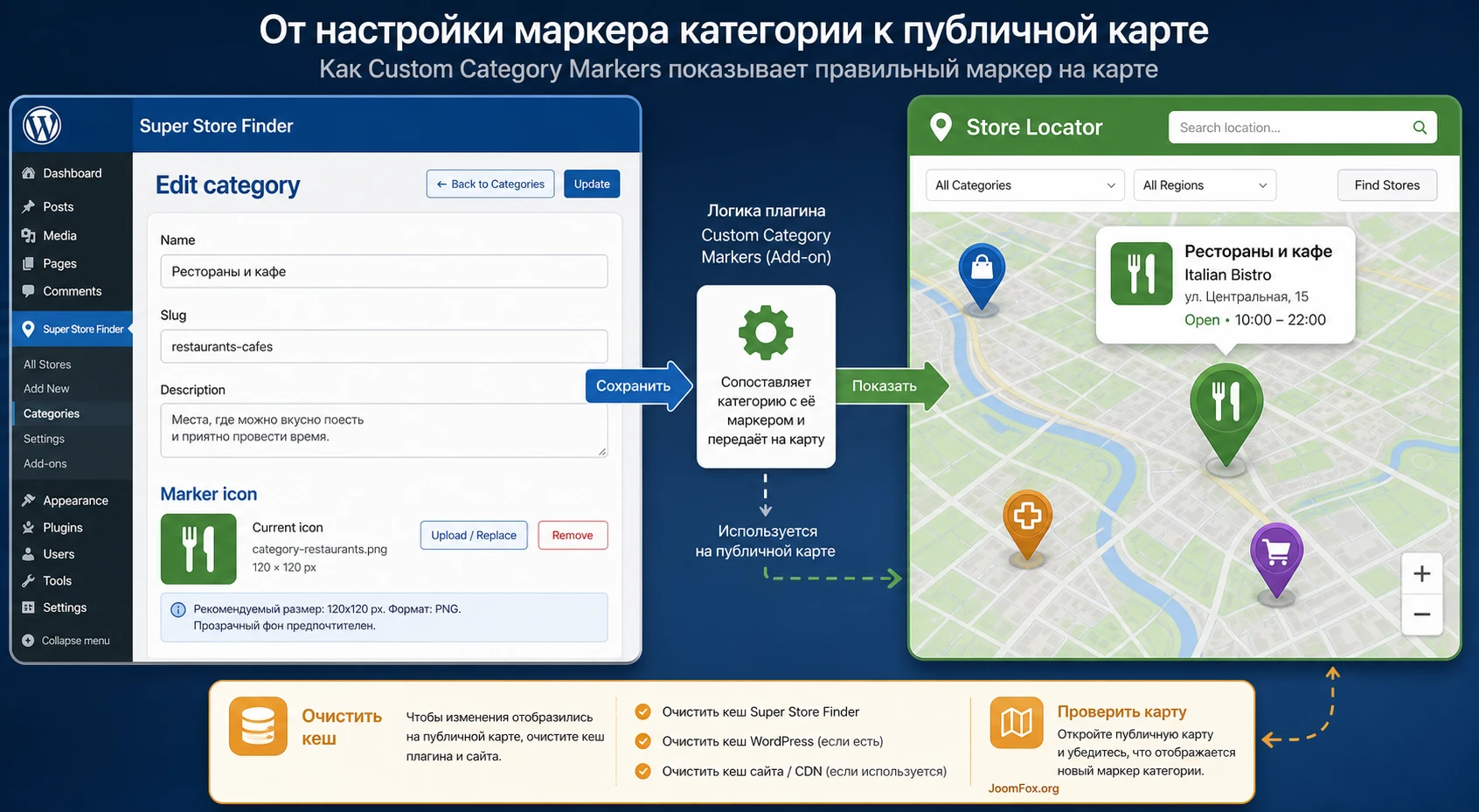
Сначала нормализуйте категории
Категории в Super Store Finder используются не только для маркеров. Они участвуют в фильтрах, карточках, импорте и пользовательской навигации. Поэтому до загрузки иконок стоит убрать дубли, странные регистры, устаревшие названия и пустые категории. Если в импорте есть "Service", "service" и "Services", посетитель может увидеть лишние варианты фильтра, а администратор будет назначать маркеры не той группе.
Для типового сайта достаточно начать с небольшого набора: магазин, сервис, пункт выдачи, партнёр, шоурум. Если у бренда есть отраслевые категории, например "ветеринарная аптека", "клиника", "склад", используйте их только при условии, что посетитель реально выбирает между ними.
Подготовьте маркеры как единый набор
Иконки должны отличаться по смыслу, но выглядеть частью одной системы. Самая частая ошибка - загрузить один маркер в плоском стиле, второй как фотографию, третий как сложный логотип, четвёртый с мелким текстом. На карте это превращается в шум, особенно при уменьшенном масштабе.
Практичный набор маркеров обычно строится так:
- Одинаковая форма пина или бейджа для всех категорий.
- Разный цвет или простой символ внутри пина.
- Контрастная обводка, если карта светлая или многоцветная.
- Без мелкого текста, потому что подписи внутри маркера почти всегда теряются.
- Одинаковый размер файла и визуального центра, чтобы маркеры не прыгали по карте.
Назначайте по одной категории и сразу проверяйте
В разделе Categories откройте редактирование категории и загрузите подготовленный marker icon. После сохранения проверьте не только превью в админке, но и публичную карту. Если сайт использует кэширование страниц, минификацию JavaScript или CDN, обновление может быть видно не сразу. Поэтому после каждого набора изменений очищайте кэш WordPress, кэш плагина оптимизации, CDN-кэш и кэш браузера.
Не оценивайте настройку только по админ-панели. Цель add-on - публичный результат на карте. Если в админке файл отображается, но на карте остался старый значок, проблема чаще связана с кэшем, URL файла, правами доступа или тем, что у магазина назначена другая категория.
Контрольный тест для одной категории
Выберите категорию, в которой есть 2-3 адреса, и временно назначьте ей яркий тестовый маркер. Затем откройте страницу локатора, включите фильтр этой категории и нажмите на каждую видимую точку. В карточке должен быть адрес из той же группы, а маркер должен совпадать с загруженным файлом. Если хотя бы один адрес показывает другой значок, проверьте категории у конкретного магазина и наличие индивидуального маркера.
Когда лучше откатить изменение
Откатывайте загрузку маркера, если после сохранения карта стала визуально хуже: значок перекрывает соседние точки, плохо виден на фирменной цветовой схеме, выглядит как предупреждение или не совпадает с фильтром. Откат в этом случае простой: верните прежний marker icon в категории или загрузите исправленную PNG-версию с тем же визуальным центром. Не продолжайте массовую загрузку остальных категорий, пока первая тестовая группа не прошла проверку.
Проверьте конфликт с глобальным или индивидуальным маркером
В Super Store Finder есть настройки custom markers в core-плагине, а также сценарии, где маркер может быть назначен конкретной точке. Поэтому после включения category markers проверьте, что визуальный приоритет понятен. Если у магазина есть индивидуальный маркер, а у категории - свой маркер, поведение может зависеть от текущей реализации и настроек. Надёжный подход - протестировать одну точку без индивидуального маркера, одну точку с индивидуальным маркером и одну точку с несколькими категориями, если такая структура используется.
Результат запишите в короткую внутреннюю памятку для редакторов. Это избавит от ситуации, когда один контент-менеджер меняет категорию ради фильтра, а другой ожидает, что маркер останется прежним.
Как подготовить маркеры, чтобы карта не стала нечитаемой
Иконка маркера кажется мелочью, пока карта не открывается на странице с десятками адресов. На практике от набора маркеров зависит, станет ли локатор удобнее или сложнее. Хороший маркер легко отличить на любом масштабе, не закрывает соседние точки и не спорит с цветами карты.
Размер и формат
Для первого запуска выбирайте PNG с прозрачным фоном. Он обычно предсказуемее в WordPress-загрузке и не требует дополнительных разрешений, в отличие от SVG. Размер подбирайте по текущей карте и дизайну Super Store Finder. Если у вас уже есть глобальный marker icon в core-плагине, используйте его как ориентир по высоте, ширине и точке привязки.
Официальная база знаний Super Store Finder показывает, что изменение размеров маркеров может затрагивать PHP и JavaScript-файлы в старых или отдельных сценариях. Поэтому не начинайте с правки кода. Сначала подготовьте изображение нужного размера и загрузите его штатно. Если нужно менять поведение системно, делайте это только после теста на копии сайта и с пониманием, какие файлы затрагиваются.
Цвета и смысл
Не делайте маркеры слишком похожими на стандартные элементы Google Maps. Если карта уже содержит красные системные точки, красный маркер для одной категории может выглядеть как предупреждение или выбранный объект. Лучше использовать палитру бренда, но оставить достаточно контраста между категориями.
Подходящая схема для store locator:
- Зелёный или синий для обычных точек продаж.
- Фиолетовый или тёмно-синий для сервисных центров.
- Жёлтый или оранжевый для пунктов выдачи, если это не конфликтует с картой.
- Серый для временно ограниченных или партнёрских точек, если такая категория нужна посетителю.
Символ внутри маркера должен быть простым: корзина, ключ, коробка, звезда, здание, точка выдачи. Чем меньше деталей, тем лучше он читается после уменьшения.
Текст в маркерах почти всегда плохая идея
Мелкие буквы внутри marker icon плохо читаются, особенно на экранах с высокой плотностью пикселей и при кластеризации. Если нужно объяснить категорию, используйте легенду рядом с картой, название фильтра или подпись в карточке. Маркер должен быть визуальным ключом, а не маленькой афишей.
Проверка перед публикацией: уменьшите масштаб браузера, откройте карту на мобильном виде и спросите себя, можно ли отличить категории без приближения. Если нет, упростите иконки.
Практический сценарий: карта магазинов, сервисов и пунктов выдачи
Ниже пример настройки для сайта бренда, у которого есть разные типы точек. Сценарий можно адаптировать для дилерской сети, медицинских филиалов, образовательных центров, ресторанов, сервисных мастерских или пунктов самовывоза. Главное - не копировать названия категорий механически, а сохранить логику: категория должна отвечать на пользовательский вопрос.
Цель
Хотим, чтобы посетитель на одной странице видел три типа точек: магазины, сервисные центры и пункты выдачи. Ему не нужно открывать каждую карточку, чтобы понять, куда ехать за покупкой, а куда обращаться по ремонту или получению заказа.
Подготовка
До настройки нужны рабочий Super Store Finder for WordPress, опубликованная страница с shortcode, несколько тестовых адресов и три категории. Для каждой категории подготовьте отдельный PNG-маркер. В тестовом наборе лучше использовать заметно разные цвета, чтобы сразу увидеть, какая категория сработала.
Шаги
- В Super Store Finder проверьте, что магазины действительно привязаны к нужным категориям.
- Откройте
Super Store Finder > Add-onsи убедитесь, что Custom Category Markers включён. - Перейдите в
Categories, откройте категорию "Магазины" и загрузите маркер для торговой точки. - Повторите загрузку для категорий "Сервис" и "Пункты выдачи".
- Сохраните изменения, очистите кэш и откройте страницу локатора в новом окне браузера.
- Выберите каждую категорию в фильтре и проверьте, что точки на карте соответствуют выбранному типу.
Ожидаемый результат
На карте должны появиться разные маркеры. При выборе фильтра по категории видимые точки должны совпадать с логикой категории, а карточки результатов должны вести к тем же адресам. Если маркер не меняется, но фильтр работает, значит проблема почти наверняка в marker icon, кэше или URL изображения. Если фильтр тоже не работает, возвращайтесь к категориям и данным магазинов в core-плагине.
Нюанс с несколькими категориями
Если один адрес относится сразу к магазину и сервису, заранее решите, что важнее для посетителя. Иногда лучше разделить точку на две карточки с разными услугами, если у них разные часы, телефоны или условия обслуживания. Иногда достаточно оставить одну карточку и выбрать главную категорию. В любом случае проверьте поведение на публичной карте, потому что именно оно влияет на пользователя.
Практичные идеи применения для разных типов сайтов
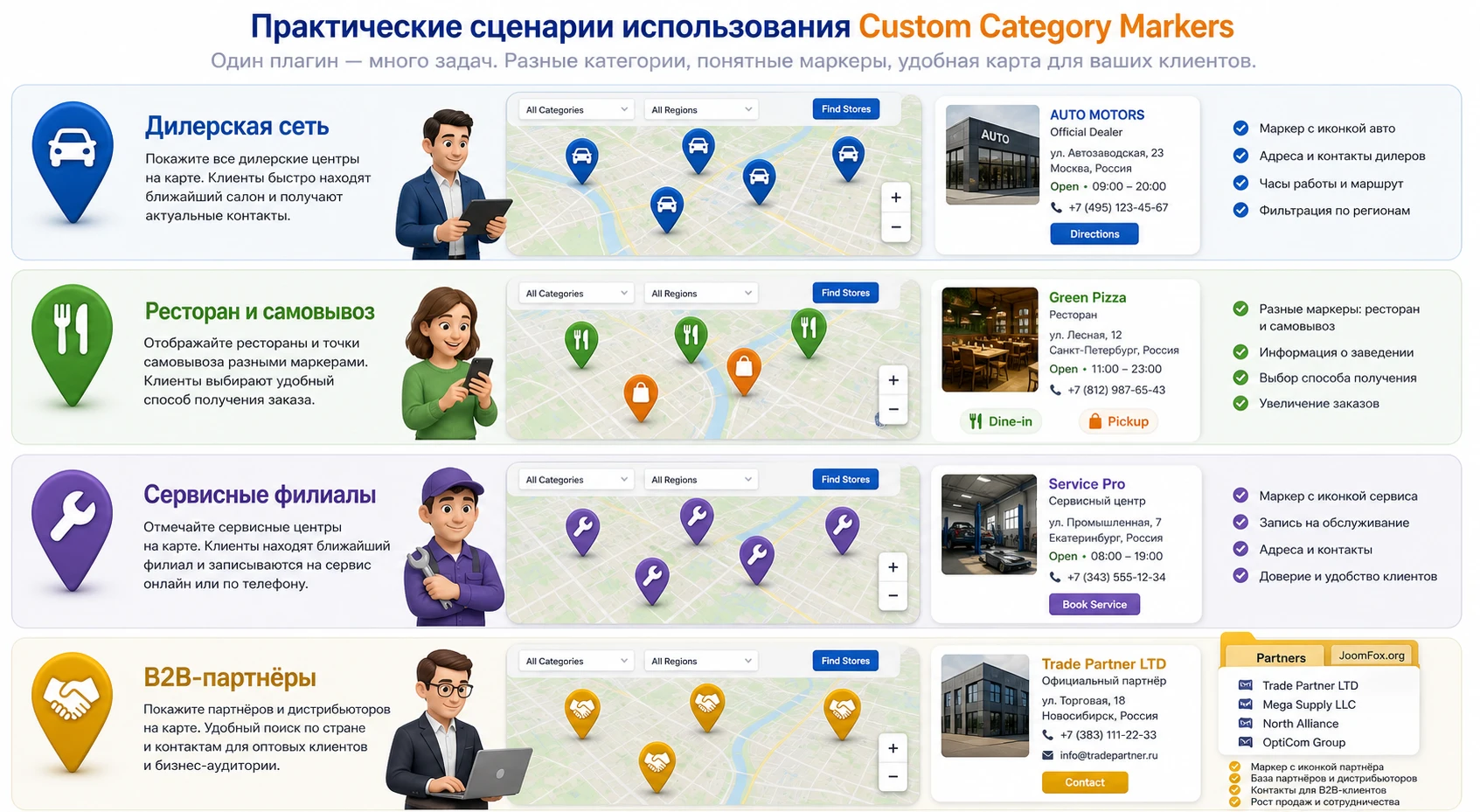
Раздел с идеями нужен не для расширения списка возможностей, а для перевода одной подтверждённой функции в реальные рабочие сценарии. CodeCanyon Custom Category Markers умеет назначать маркер категории. Этого достаточно, чтобы улучшить несколько разных типов локаторов, если категории отражают настоящую задачу посетителя.
Для дилерской сети
Дилерский сайт часто смешивает официальные магазины, независимых партнёров, сервисные мастерские и точки консультации. Добавьте отдельные маркеры для каждого типа и оставьте в карточке точные условия: что можно купить, где есть гарантийное обслуживание, где доступна демонстрация товара. Проверка простая: выберите категорию "Сервис" и убедитесь, что на карте не остались обычные магазины без сервисной функции.
Для ресторанов, кафе и точек самовывоза
Если одна сеть показывает рестораны, киоски, dark kitchen и pickup-точки, одинаковые пины плохо помогают. Категорийные маркеры могут показать формат обслуживания до клика. Но не перегружайте карту маркетинговыми категориями вроде "новая точка" или "акция". Посетителю важнее понять, можно ли поесть на месте, забрать заказ или только оформить доставку.
Для медицинских и сервисных филиалов
У клиник, лабораторий и сервисных центров категории часто связаны с доступными услугами. Здесь особенно важно не обещать через маркер то, чего нет в карточке адреса. Если маркер означает "диагностика", карточка должна подтверждать, что диагностика действительно доступна в этой точке. Иначе визуальная подсказка создаст ложное ожидание.
Для B2B-каталога партнёров
В B2B-карте категории могут отражать уровень партнёра, регионального дистрибьютора, шоурум или склад. Используйте маркеры как фильтр доверия, но не делайте их похожими на рейтинг, если рейтинг не подтверждён правилами компании. Лучше нейтрально обозначить тип точки, а детали оставить в описании.
Как проверить публичный результат после настройки
Проверка результата должна быть отдельным этапом, а не быстрым взглядом на карту в той же вкладке, где вы работали в админке. Администратор видит сайт в условиях, отличающихся от обычного посетителя: авторизация, кэш, права, панель WordPress, возможно, другие cookies и разрешения геолокации.
Мини-чек-лист публичной проверки
- Откройте страницу локатора в режиме инкогнито или в другом браузере.
- Проверьте загрузку карты без ошибок в консоли браузера.
- Выберите каждую категорию и сравните видимые маркеры с ожидаемыми адресами.
- Нажмите на маркер и убедитесь, что карточка точки относится к той же категории.
- Проверьте страницу после очистки кэша и после повторной загрузки.
- Откройте страницу на мобильном размере и убедитесь, что значки не перекрывают интерфейс.
Если сайт использует Elementor, WPBakery, Visual Composer или другой конструктор, проверяйте страницу после сохранения конструктора и после очистки его сгенерированных файлов. В официальной базе знаний Super Store Finder есть отдельная инструкция по публикации через Elementor, где shortcode рекомендуется вставлять через текстовый или shortcode-виджет, а при проблемах с CSS проверять настройки оптимизированного вывода и регенерацию файлов.
Проверка кэша и CDN
В changelog add-on упоминались проблемы кэширования custom category markers, поэтому кэш не стоит исключать из диагностики. Если новый маркер виден в админке, но публичная карта показывает старый файл, проверьте:
- Не отдаёт ли CDN старую версию изображения по тому же URL.
- Не объединяет ли оптимизатор JavaScript старые данные карты.
- Не включена ли агрессивная задержка загрузки скриптов карты.
- Не открыта ли страница из кэша браузера после нескольких быстрых правок.
Рабочая проверка - открыть прямой URL изображения маркера в браузере. Если файл не открывается напрямую или отдаёт ошибку, проблема не в дизайне маркера, а в доступе к файлу.
Проверка после обновления core-плагина
После обновления Super Store Finder повторите короткий тест по всем категориям, даже если визуально страница кажется прежней. Откройте одну категорию, сохраните её без изменений, очистите кэш и проверьте, что маркер остался доступен по прямому URL. Такой тест помогает поймать ситуацию, когда обновление core-плагина прошло успешно, но старые add-ons, кэшированные данные или правила сервера ещё работают по старой схеме.
Проверка для редактора контента
Если адреса добавляет не технический администратор, подготовьте для редактора короткую инструкцию: какую категорию выбирать, когда не трогать индивидуальный маркер, где смотреть публичный результат и кому сообщать об ошибке. Это снижает риск случайной смены маркера после импорта новых магазинов или массового редактирования категорий.
Совместимость с темой, конструкторами, переводами и другими add-ons
Custom Category Markers находится на пересечении нескольких слоёв: WordPress, Super Store Finder, Google Maps, тема, конструктор страницы, кэш и другие add-ons. Поэтому часть проблем выглядит как ошибка маркера, хотя причина находится в соседней системе.
Темы и стили карты
Тема может влиять на высоту контейнера карты, z-index панелей, отступы, шрифты и поведение всплывающих окон. Если после включения маркеров карта стала визуально тесной, сначала проверьте настройки Super Store Finder: макет, высоту карты, стили и цвета. В свежих версиях core-плагина высота карты доступна в админ-настройках, а для старых сценариев в базе знаний приводится CSS-подход.
Не стоит править файлы core-плагина ради каждого визуального отступа. Маленькая CSS-правка через дочернюю тему или раздел дополнительного CSS безопаснее, потому что её легче отключить и она не исчезает при обновлении плагина.
Конструкторы страниц
Если shortcode выводится как текст или карта не появляется внутри конструктора, проверьте способ вставки. Для Elementor официальная инструкция Super Store Finder предлагает текстовый режим или shortcode-виджет. Аналогичная логика применима и к другим конструкторам: shortcode должен исполняться WordPress, а не попадать на страницу как обычная строка.
Ещё один источник проблем - оптимизация DOM, объединение CSS или перенос JavaScript в нижнюю часть страницы. Если после включения оптимизатора карта зависает, временно отключите оптимизацию только для страницы локатора или исключите скрипты Super Store Finder из агрессивной обработки. Проверяйте результат по консоли браузера, а не по ощущению.
WPML и многоязычные страницы
Super Store Finder указывает поддержку WPML в core-функциях и отдельных настройках. Для категорийных маркеров это означает практический риск: название категории может быть переведено, но файл marker icon должен оставаться доступным для всех языковых версий страницы. Проверьте локатор на каждом языке, особенно если URL страницы, домен или папка uploads отличаются.
Соседние add-ons
В экосистеме Super Store Finder есть add-ons для кластеров, радиуса, множественных категорий, отзывов и других задач. Категорийные маркеры обычно дополняют эти функции, но после включения нескольких расширений всегда тестируйте пользовательский путь целиком: загрузка карты, выбор категории, выбор радиуса, открытие карточки, сброс фильтра и повторная загрузка страницы. Чем больше add-ons влияет на карту, тем важнее тестировать реальные комбинации, а не одиночный happy path.
Безопасные улучшения внешнего вида без правки файлов плагина
Для CodeCanyon Custom Category Markers нет публично подтверждённого набора hooks или filters, который можно было бы уверенно рекомендовать для PHP-доработок. Поэтому безопасная стратегия - использовать штатные настройки Super Store Finder, аккуратные изображения маркеров и небольшие CSS-правки в теме, если проблема касается внешнего вида контейнера карты.
Ниже пример CSS только для случая, когда после поиска верхняя часть карты на вашей теме занимает неудобную высоту. Классы взяты из официальной базы знаний Super Store Finder о высоте карты, но перед применением проверьте их в инспекторе браузера на вашей версии. Вставляйте код в дочернюю тему или в Appearance > Customize > Additional CSS. Не редактируйте файлы Super Store Finder.
.store-locator-top-half.has-searched {
  height: 420px !important;
}

.store-locator-map {
  height: 420px !important;
}
После вставки откройте страницу локатора, выполните поиск, выберите категорию и проверьте, не перекрывают ли маркеры панель результатов. Если стало хуже, удалите CSS и вернитесь к настройкам высоты в админ-панели core-плагина. CSS должен исправлять конкретный визуальный конфликт, а не маскировать ошибку загрузки карты или маркеров.
Если нужна более глубокая доработка, например изменение логики выбора маркера при нескольких категориях, не придумывайте собственный PHP-snippet без документации. Зафиксируйте требование, проверьте текущую версию Super Store Finder и передайте задачу разработчику, который сможет работать на тестовой копии и сохранить изменения вне файлов обновляемого плагина.
Почему маркеры не появляются и как диагностировать проблему
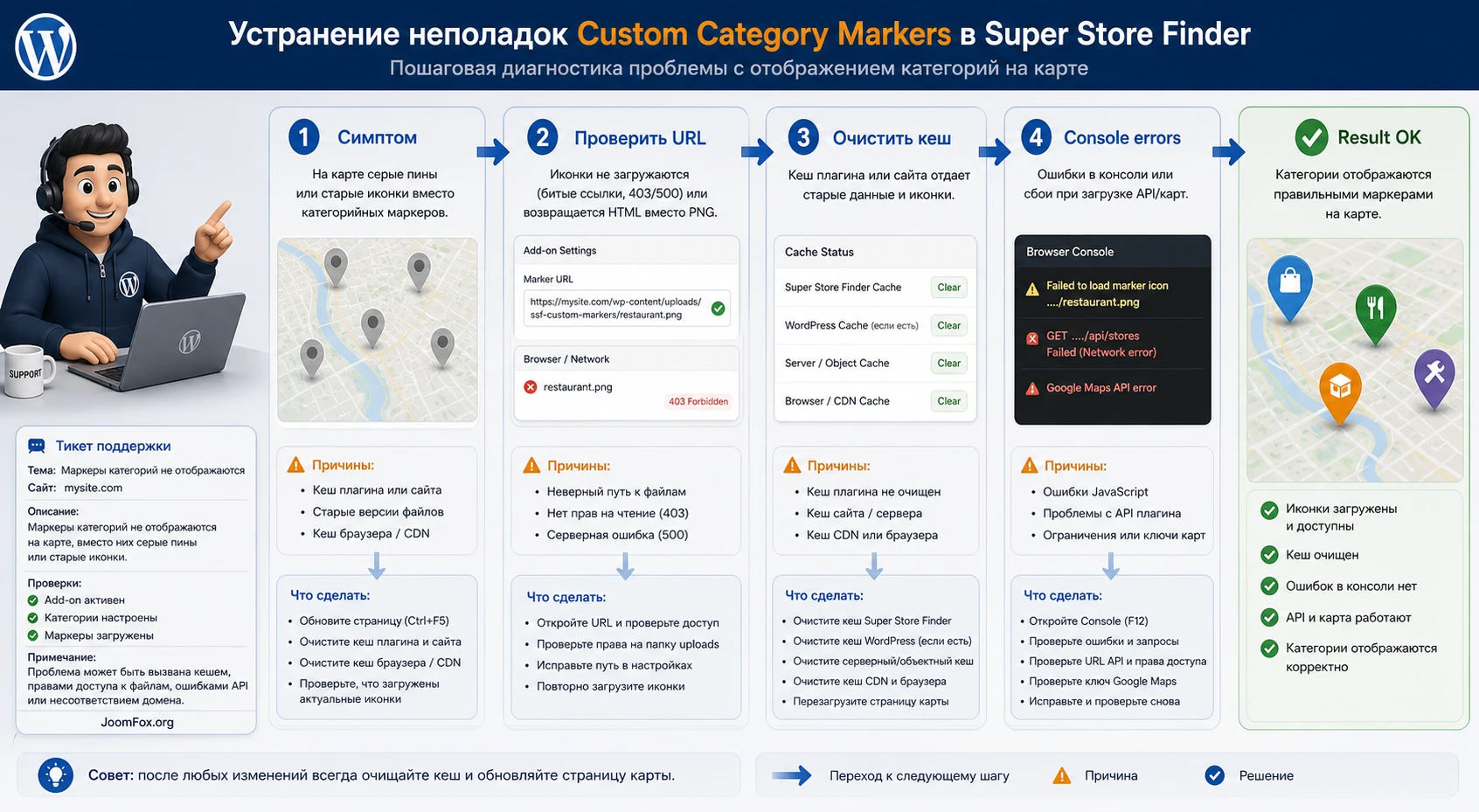
Проблемы с category markers почти всегда раскладываются на несколько групп: add-on не включился, категория не связана с адресом, файл маркера не загрузился, публичная страница отдаёт старый кэш, Google Maps не получает данные или сервер блокирует запросы к файлам Super Store Finder. Ниже практическая диагностика от простого к сложному.
Маркер в категории загружен, но на карте виден старый значок
Симптом: в админ-панели рядом с категорией отображается новый marker icon, но на публичной карте остался прежний пин.
Вероятные причины - кэш страницы, CDN, старый JavaScript, индивидуальный маркер у магазина или неправильная категория у адреса. Сначала откройте прямой URL изображения маркера. Затем очистите кэш WordPress, CDN и браузера. После этого проверьте адрес в разделе магазинов: он должен быть привязан именно к той категории, где назначен новый значок.
Если у конкретной точки задан собственный маркер, временно уберите его на тестовой копии и посмотрите, начнёт ли работать категорийный. Если да, задокументируйте приоритеты маркеров для редакторов.
После загрузки add-on не появился раздел Categories
Симптом: архив загружен, но интерфейс категорий для маркеров не появился или статус add-on не показывает ON.
Проверьте, что установлен Super Store Finder for WordPress, а не standalone-версия. Убедитесь, что загружен архив add-on для WordPress, а не вложенный zip или папка после распаковки. Если core-плагин старый, обновите его по инструкции разработчика на тестовой копии и затем обновите все add-ons. После обновления деактивируйте и снова активируйте core-плагин, сохраните настройки и очистите кэш.
Карта зависает на загрузке и не показывает точки
Симптом: пользователь видит индикатор загрузки, но карта и список адресов не появляются. В таком состоянии маркеры категорий не смогут отобразиться, даже если add-on настроен правильно.
Откройте инструменты разработчика браузера и посмотрите консоль. Если ошибка связана с Google API key, проверьте ключ, включенные API, ограничения по домену и биллинг в Google Maps Platform. Если ошибка связана с запросом к ssf-wp-xml.php или ssf-wp-json.php, проверьте доступность URL, редиректы, firewall, SSL и различие между доменом с www и без него. В support-форуме Super Store Finder описан случай, где CORS-ошибка была связана с разными значениями WordPress Address и Site Address.
Файл маркера не открывается или отдаёт 403/500
Симптом: в админке маркер назначен, но прямой URL изображения не открывается или сервер отдаёт ошибку.
Проверьте права на wp-content/uploads и вложенные папки Super Store Finder. Убедитесь, что защитные правила хостинга, firewall или .htaccess не блокируют изображения в папке загрузок. Если сайт недавно переезжал, проверьте абсолютные URL и домен. При 403 или 500 лучше не искать обходной код, а попросить хостинг показать правило, которое блокирует файл.
Shortcode отображается как обычный текст
Симптом: на странице виден текст [SUPER-STORE-FINDER], а локатор не запускается.
Проблема не в Custom Category Markers. Shortcode не исполняется на уровне страницы, редактора или конструктора. Вставьте shortcode через блок/виджет, который поддерживает shortcode, или используйте рекомендованный способ для вашего конструктора. В Elementor, по официальной инструкции Super Store Finder, можно использовать текстовый режим или виджет shortcode. После исправления shortcode возвращайтесь к проверке маркеров.
SVG-маркеры не отображаются
Симптом: PNG работает, а SVG-файл не появляется на карте.
WordPress ограничивает загрузку SVG, а инструкция Super Store Finder для SVG требует отдельных ручных действий с файлами и путями. Если у вас нет уверенной причины использовать SVG, оставьте PNG. Если SVG обязателен по брендбуку, выполняйте официальную инструкцию на тестовой копии и проверьте Firefox, размеры SVG и кэш. Не смешивайте в одном наборе PNG и SVG без теста.
Маркеры выглядят слишком крупными или перекрывают карту
Симптом: маркеры категорий отображаются, но закрывают соседние точки, всплывающие окна или элементы интерфейса.
Сначала уменьшите исходные изображения и загрузите их заново. Это безопаснее правки JavaScript. Затем проверьте высоту карты и мобильный вид. Если проблема связана с контейнером карты, используйте настройки Super Store Finder или маленькую CSS-правку через дочернюю тему. Если проблема связана с большим количеством точек, подумайте о кластеризации или фильтрах, а не только о размере иконки.
Вопросы, которые обычно возникают перед запуском
Можно ли использовать CodeCanyon Custom Category Markers без Super Store Finder for WordPress?
Нет. Это add-on, а не самостоятельный store locator. Сначала нужен установленный и работающий Super Store Finder for WordPress. Если core-плагин не выводит карту, категории и адреса, add-on не сможет показать категорийные маркеры.
Где искать настройки после установки?
Установка выполняется через Super Store Finder > Add-ons. После успешной загрузки и статуса ON должен появиться раздел Categories, где можно редактировать категории и загружать marker icon для каждой из них.
Почему не стоит начинать с SVG-маркеров?
SVG требует дополнительного внимания к безопасности загрузки, путям файлов и размерам. В официальной базе знаний Super Store Finder для SVG описаны ручные действия. Для первого запуска проще использовать PNG с прозрачным фоном, проверить результат и только потом решать, нужен ли SVG.
Можно ли назначить маркер одной конкретной точке, а не категории?
Super Store Finder core поддерживает сценарии с custom markers, но CodeCanyon Custom Category Markers решает именно категорийную задачу. Если вам нужен маркер отдельного магазина, проверяйте настройки core-плагина. Если нужен общий визуальный язык по типам точек, используйте category markers.
Что делать, если после обновления маркеры исчезли?
Проверьте связку версий core-плагина и add-ons, статус add-on, доступность файлов в uploads, кэш и ошибки консоли. Официальные инструкции по обновлению Super Store Finder рекомендуют обновлять core и add-ons согласованно, деактивировать и активировать плагин после обновления, сохранить настройки и очистить кэш.
Влияют ли разные маркеры на SEO?
Сами маркеры не дают прямого SEO-эффекта. Их польза в удобстве страницы: посетитель быстрее понимает, какой тип точки перед ним. Для поиска важнее, чтобы страница локатора была доступна, быстро загружалась, имела понятный текст, корректные адреса и не ломалась из-за ошибок Google Maps API.
Подойдёт ли add-on для WooCommerce-магазина?
Он может быть полезен WooCommerce-сайту, если на странице локатора нужно показать физические магазины, пункты самовывоза, сервисные центры или дилеров. Но add-on не меняет checkout, доставку, товары или категории WooCommerce. Он работает внутри Super Store Finder и отвечает за маркеры категорий на карте.
Когда CodeCanyon Custom Category Markers будет удачным выбором
Этот add-on стоит использовать, если ваш сайт уже опирается на Super Store Finder for WordPress и пользователю важно различать типы точек прямо на карте. Он особенно полезен для сетей с магазинами, сервисами, пунктами выдачи, партнёрами, шоурумами и филиалами разного назначения. В таком сценарии категорийные маркеры не украшают интерфейс, а сокращают путь от открытия карты до правильного выбора адреса.
Перед публикацией проверьте три условия: core-плагин стабильно выводит карту, категории отражают понятную пользовательскую логику, а файлы маркеров доступны без ошибок и кэша. Если все три условия выполнены, можно скачать последнюю версию CodeCanyon Custom Category Markers, установить его на тестовой копии и пройти настройку по шагам из этого руководства.
Если же вам нужен полноценный новый store locator, встроенная поддержка нескольких источников данных, OpenStreetMap, сложная логика фильтрации или разработческие hooks, лучше сравнить альтернативы до внедрения. Custom Category Markers силён именно как точечное расширение Super Store Finder: он делает карту понятнее, когда вся остальная инфраструктура локатора уже настроена правильно.

