


CodeCanyon Custom Scrollbar - Плагин WordPress
CodeCanyon Custom Scrollbar обеспечивает простое и эффективное решение для настройки полос прокрутки на вашем веб-сайте, соответствующее его общей эстетике. Благодаря возможности изменить полосы прокрутки в соответствии с вашим стилем, этот плагин добавляет неповторимость в пользовательский опыт.
Особенности плагина
Плагин WordPress, который здесь обсуждается, позволяет настроить внешний вид полос прокрутки на вашем веб-сайте. С помощью этого плагина у вас будет возможность выбрать пользовательские цвета, стили и даже анимации, чтобы полосы прокрутки идеально соответствовали дизайну вашего веб-сайта. Реализуя эту функцию, вы обеспечите единообразный и визуально привлекательный пользовательский опыт на всем вашем веб-сайте.
Одним из главных преимуществ CodeCanyon Custom Scrollbar является его простота использования. Всего за несколько простых шагов вы сможете легко установить и активировать плагин на вашем сайте WordPress. После активации вы сможете получить доступ к настройкам плагина и настроить различные аспекты полос прокрутки, такие как их ширина, высота, цвета и прозрачность. Кроме того, вы также сможете включить плавную прокрутку и инерцию прокрутки, чтобы улучшить общий опыт навигации для ваших пользователей.
Данный плагин WordPress предлагает широкий спектр вариантов настройки для полос прокрутки. Вы можете выбрать из заранее заданных стилей и цветов или создать собственные стили, соответствующие уникальному дизайну вашего веб-сайта. Независимо от того, предпочитаете ли вы минималистичный и чистый вид или яркий и насыщенный, этот плагин позволяет настроить полосы прокрутки в соответствии с вашими индивидуальными предпочтениями.
Более того, этот плагин CodeCanyon Custom Scrollbar обеспечивает совместимость с различными браузерами и устройствами. Он создан таким образом, чтобы безупречно адаптироваться к различным размерам экранов, обеспечивая единообразие полос прокрутки на настольных компьютерах, мобильных и планшетных устройствах. Эта совместимость не только улучшает пользовательский опыт, но также помогает сохранять профессиональный и отполированный вид вашего веб-сайта.
Помимо его преимуществ с точки зрения эстетики, CodeCanyon Custom Scrollbar также обеспечивает функциональные улучшения. Реализуя настраиваемые полосы прокрутки, вы можете создать более интуитивный опыт навигации для ваших пользователей, позволяя им легко прокручивать длинные страницы контента. Это может повысить вовлеченность и побудить посетителей исследовать больше контента вашего веб-сайта.
В общем и целом, этот плагин для WordPress предлагает удобное и эффективное решение для настройки полос прокрутки, соответствующих общему дизайну вашего веб-сайта. Благодаря простому интерфейсу, обширным настройкам и совместимости с различными устройствами и браузерами, этот плагин позволяет улучшить пользовательский опыт и создать единый дизайн на вашем веб-сайте WordPress. Установите и активируйте этот плагин сегодня, чтобы воспользоваться его мощными функциями и повысить уровень полос прокрутки на вашем веб-сайте.
Спецификации:
| Дата выхода: | 02-11-2023 | |
| Дата обновления: | 20-01-2024 | |
| Тип расширения: | Платный | |
| Лицензия: | GPL | |
| Тематика: | Стиль и дизайн | |
| Совместимость: | W5.x W6.x | |
| Включает в себя: | Плагин | |
| Языковые пакеты: |

|
|
| Разработчик: | CodeCanyon | |
| Рейтинг: | ||
Скачивание по подписке!
Вам необходимо авторизоваться на сайте и приобрести клубную подписку!
Поделись с друзьями!
Руководство по настройке и безопасному использованию CodeCanyon Custom Scrollbar
CodeCanyon Custom Scrollbar стоит воспринимать не как декоративную мелочь, а как инструмент, который вмешивается в один из базовых элементов навигации сайта - прокрутку. В этом руководстве разберём, где плагин действительно помогает WordPress-сайту выглядеть аккуратнее, какие параметры нужно проверить сразу после установки, как применять кастомные полосы прокрутки только там, где они не мешают пользователю, и как быстро понять, что настройка сработала корректно.
Материал написан для владельца сайта, вебмастера или разработчика, который уже имеет архив плагина и хочет внедрить его без хаотичных экспериментов. Мы не будем повторять рекламное описание: важнее понять, как выбрать область применения, чем отличаются настройки для всей страницы, текстовых полей и отдельных блоков, почему автоматическое скрытие полосы иногда вредно, как проверять результат в разных браузерах и что делать, если после включения пропала привычная прокрутка.
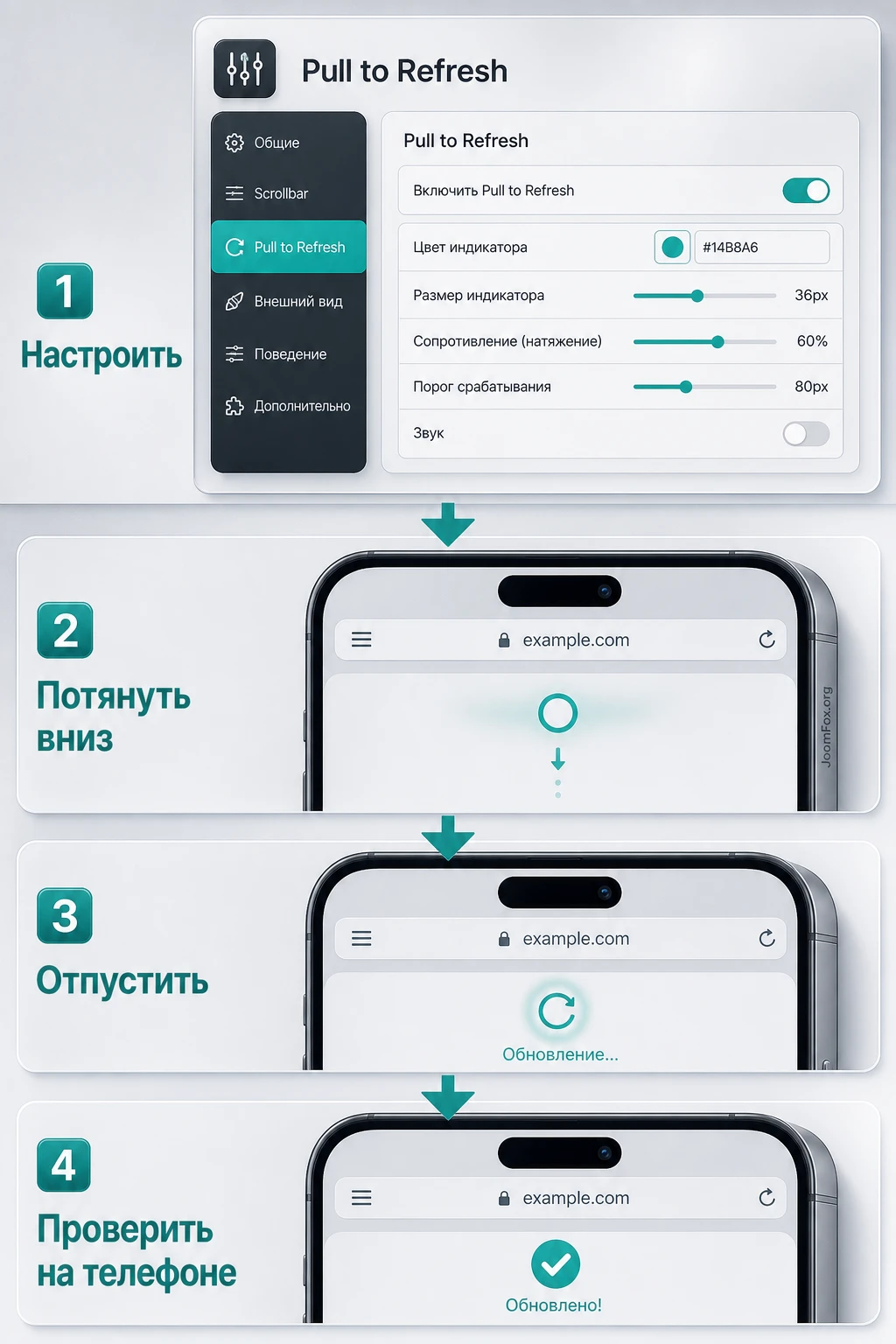
Особое внимание уделено мобильному поведению. В документации разработчика отдельно описан режим Pull to Refresh, потому что кастомная прокрутка может менять привычное действие "потянуть вниз для обновления" на сенсорных устройствах. Если не проверить этот блок, сайт может выглядеть красиво на настольном экране, но вести себя неожиданно на телефоне.
Что меняет плагин в WordPress и где от него есть реальная польза
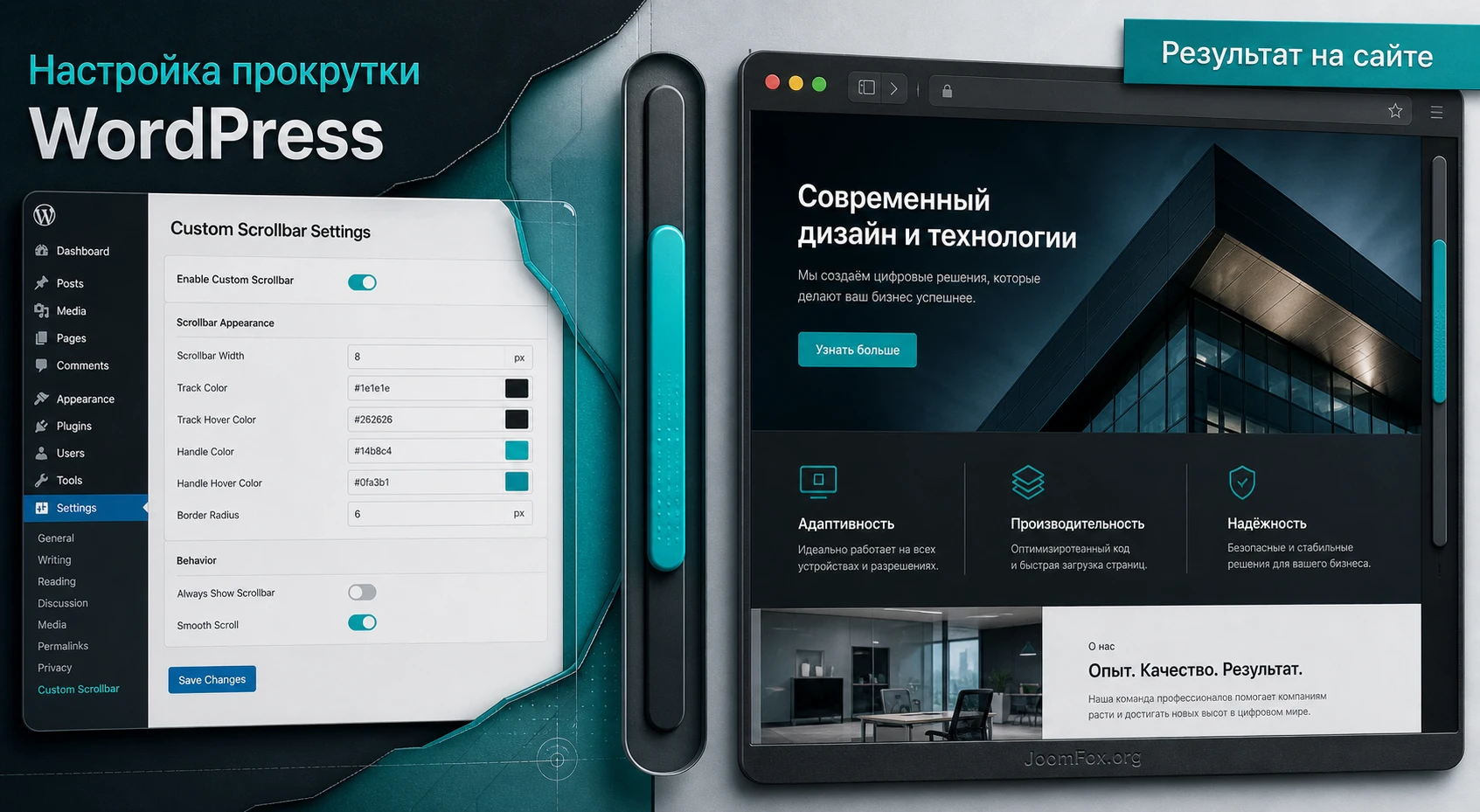
Обычная полоса прокрутки кажется незначительной, пока дизайн сайта не становится достаточно строгим: тёмный лендинг, премиальный каталог, личный кабинет, длинная документация, боковая панель фильтров, модальное окно с текстом, форма обратной связи. В таких местах системная полоса может выбиваться по цвету, толщине или поведению. CodeCanyon Custom Scrollbar решает эту задачу через управляемую стилизацию: можно применить кастомный скролл к окну сайта, к элементам textarea и к выбранным пользовательским блокам по CSS-селектору.
Главная практическая ценность плагина - не в том, что он "делает скролл красивым", а в том, что он даёт контроль над областью применения. Для многих сайтов не нужно менять прокрутку на каждой странице. Иногда достаточно оформить длинную боковую панель, блок с отзывами, таблицу характеристик или текстовое поле формы. Такой подход снижает риск конфликтов с темой, кешем, конструктором страниц и системными настройками доступности пользователя.
По официальным материалам плагин поддерживает несколько важных направлений настройки: глобальная прокрутка окна, прокрутка текстовых полей, исключение отдельных textarea, кастомные элементы по селектору, цвета ползунка и дорожки, встроенные стили, предпросмотр, автоматическое скрытие, перетаскивание ползунка, клик по дорожке, задержка скрытия и настройки Pull to Refresh. Это достаточно широкий набор для небольшого визуального плагина, поэтому начинать лучше с плана, а не с случайного перебора цветов.
Когда кастомная полоса прокрутки оправдана
Плагин особенно полезен, когда скролл является частью пользовательского сценария. Например, посетитель читает длинную инструкцию, прокручивает список товаров, смотрит карточки в ограниченной области, заполняет многострочное поле или изучает содержимое модального окна. В таких случаях полоса прокрутки не просто украшает интерфейс, а показывает, что внутри блока есть продолжение, помогает ориентироваться в длине контента и делает визуальный язык сайта более цельным.
- На контентных сайтах плагин помогает сделать прокрутку длинных руководств и документации менее грубой визуально.
- В каталогах и WooCommerce-разделах он может аккуратно оформить боковые фильтры, если они действительно имеют собственное переполнение.
- В формах он помогает привести
textareaк общему стилю, но такие поля нужно тестировать особенно внимательно. - В интерфейсных блоках, созданных Elementor, WPBakery или Gutenberg, плагин можно применять точечно через CSS-селекторы.
Когда лучше оставить системный скролл
Есть ситуации, где кастомизация может навредить. Если аудитория сайта использует высокую контрастность, крупные системные элементы, клавиатурную навигацию или вспомогательные устройства, слишком тонкая или исчезающая полоса прокрутки может ухудшить доступность. Если сайт уже использует скрипт плавной прокрутки, ленивую загрузку, сложные закреплённые блоки или другой плагин кастомного скролла, сначала нужно проверить конфликт на копии сайта.
Практическое правило: если полоса прокрутки становится настолько тонкой или незаметной, что пользователь не понимает, можно ли продолжать движение, дизайн уже мешает навигации. Для рабочего сайта лучше выбрать спокойный контрастный стиль, чем максимально скрытый эффект.
Подготовка перед установкой: что проверить до первого включения
Перед установкой любого плагина, который меняет поведение публичной части сайта, стоит подготовить безопасный маршрут проверки. Custom Scrollbar подключает JavaScript и CSS, влияет на DOM-структуру прокручиваемых областей и может пересекаться с темой, кешем, минификацией и другими визуальными расширениями. Поэтому задача подготовки - не усложнить процесс, а сделать так, чтобы вы могли быстро понять, где возникла проблема, если результат отличается от ожиданий.
Проверьте среду и совместимость
На странице CodeCanyon для продукта указаны совместимые браузеры, список поддерживаемых версий WordPress и ряд популярных интеграций, включая редактор блоков, Elementor, Contact Form 7, Gravity Forms, WooCommerce, WPBakery и WPML. Эти сведения полезны как ориентир, но на живом сайте всё равно нужно провести собственную проверку: тема может переопределять overflow, конструктор может создавать вложенные контейнеры, а кеширующий плагин может объединять скрипты в порядке, который отличается от стандартного.
Перед установкой зафиксируйте базовое состояние сайта:
- Откройте несколько типовых страниц: главную, длинную статью, страницу товара или каталога, страницу с формой и страницу с модальным окном, если оно есть.
- Проверьте, где уже есть собственная прокрутка внутри блока: фильтры, боковая панель, таблицы, карточки,
textarea. - Запишите, какие плагины уже влияют на прокрутку, анимации, плавное движение, кеш, оптимизацию JavaScript и ленивую загрузку.
- Убедитесь, что у вас есть доступ к админ-панели и возможность временно отключить плагин, если публичная часть станет неудобной.
Почему лучше начинать с тестовой страницы
Не включайте кастомный скролл сразу на весь сайт, если у вас сложная тема или много интерактивных блоков. Создайте отдельную тестовую страницу с длинным текстом, блоком фиксированной высоты, формой с textarea и, при необходимости, блоком WooCommerce или конструктора страниц. Так вы проверите три главных сценария: прокрутку окна, прокрутку вложенного блока и поведение текстового поля.
Этот подход особенно важен для сайтов с формами. Если пользователь не может нормально поставить курсор в многострочное поле, выделить текст, прокрутить содержимое или отправить форму с клавиатуры, визуальный эффект не стоит внедрения. На тестовой странице такие ошибки заметны до того, как их увидят посетители.
Установка и первичная проверка в админ-панели
Custom Scrollbar устанавливается как обычный WordPress-плагин из ZIP-архива. В админ-панели путь стандартный: Plugins -> Add New -> Upload Plugin. Выберите архив плагина, нажмите Install Now, затем активируйте его через Activate Plugin или через список установленных расширений. Если архив был получен как пакет с документацией и папками, важно загружать именно установочный ZIP плагина, а не весь распакованный комплект.
После активации не спешите открывать все настройки подряд. Сначала убедитесь, что сайт не получил критическую ошибку, админ-панель открывается, публичная часть загружается, а стандартная прокрутка страницы не исчезла. Затем найдите страницу настроек Custom Scrollbar в админ-панели. У разных продуктов 42Theme она может находиться в собственном разделе или в пункте настроек плагина, поэтому ориентируйтесь на название плагина и документацию из архива.
Минимальная проверка после активации
- Откройте публичную часть сайта в обычном окне браузера и в режиме без кеша, если он доступен в инструментах разработчика.
- Прокрутите страницу мышью, клавиатурой, трекпадом и полосой прокрутки, если она видна.
- Откройте страницу с формой и проверьте ввод в
textarea. - На мобильном устройстве или в эмуляции проверьте свайп вниз, обычное движение страницы и отсутствие застревания на верхнем крае.
- Если на сайте включены кеш и минификация, очистите кеш только после того, как сохраните первые настройки плагина.
Мини-итог: успешная установка - это не только активный плагин в списке
Plugins. Успешная установка означает, что базовая прокрутка, формы и админ-панель работают так же предсказуемо, как до включения.
Карта настроек: какие параметры менять первыми
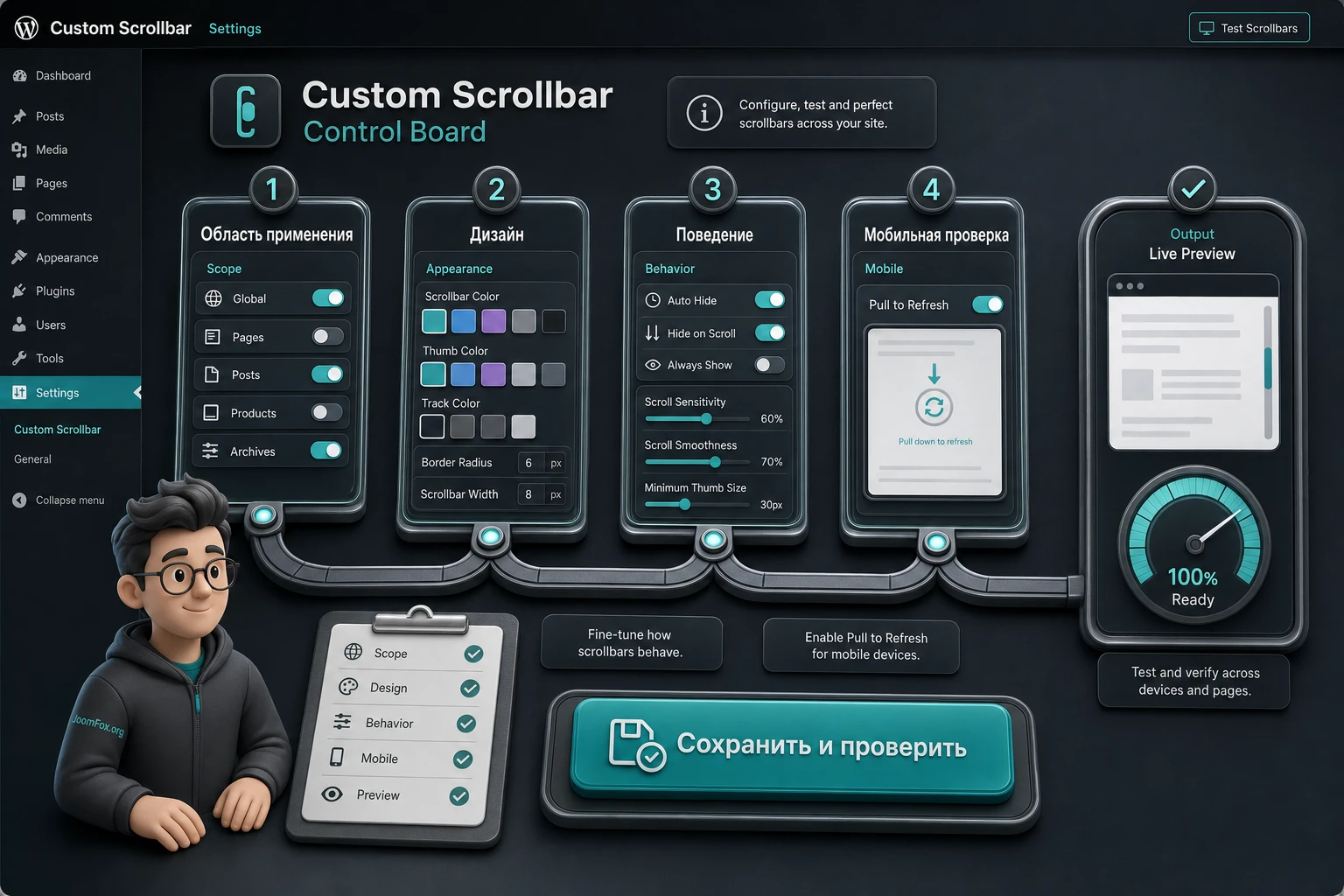
Настройки Custom Scrollbar удобнее проходить не сверху вниз, а по логике внедрения: сначала область применения, затем внешний вид, затем поведение, затем мобильное обновление страницы и только после этого дополнительные CSS-правки. Если начать с цвета и стиля, легко получить красивый, но неправильно применённый скролл: он появится там, где не нужен, или пропадёт там, где пользователь ждёт обычную системную полосу.
General: область применения и селекторы
Первый блок отвечает за то, где именно будет работать кастомная прокрутка. По документации разработчика доступны Window Scrollbars, Textarea Scrollbars, Excluded Textarea, Custom Elements и Elements Selector. Это главный раздел для безопасного внедрения, потому что он определяет масштаб вмешательства.
| Настройка | Когда включать | Что проверить |
|---|---|---|
Window Scrollbars |
Когда нужно оформить прокрутку всей страницы и тема не использует собственный scroll-wrapper. | Прокрутку длинных страниц, якорные ссылки, липкое меню, мобильное поведение. |
Textarea Scrollbars |
Когда многострочные поля форм должны визуально совпадать с дизайном сайта. | Ввод текста, выделение, прокрутку внутри поля, отправку формы. |
Excluded Textarea |
Когда отдельные поля лучше оставить системными, например поле комментария или служебное поле формы. | Правильность CSS-селектора и отсутствие влияния на остальные поля. |
Custom Elements |
Когда нужно оформить только конкретные блоки с переполнением. | Наличие фиксированной высоты или ограничения max-height у выбранного блока. |
Elements Selector |
Когда выбранные блоки можно точно описать CSS-селектором. | Не захватывает ли селектор слишком много элементов на разных страницах. |
Для первого запуска лучше выбрать один сценарий. Например, включить Custom Elements и указать тестовый селектор .scroll-demo, если на странице есть блок с таким классом. После проверки можно расширять область применения. Такой путь дисциплинирует: вы видите, как плагин работает на одном предсказуемом элементе, прежде чем включать его на всё окно сайта.
Design: стиль, цвета и предпросмотр
Во вкладке дизайна важны не только красивые цвета. Настройки Preview, Style, Handle Color и Track Color помогают подобрать внешний вид ползунка и дорожки. Хорошая настройка не должна сливаться с фоном. Ползунок должен быть заметен, особенно если блок длинный и пользователь ориентируется по положению внутри контента.
Для типового сайта начните с умеренного контраста: ползунок на 30-50 процентов темнее или светлее дорожки, без слишком яркого градиента. На тёмном сайте не делайте дорожку полностью прозрачной, если контентовая область сама по себе сложная. На светлом сайте избегайте слишком бледного ползунка, который виден только при наведении.
Как проверить цветовую пару
Сохраните настройки, откройте страницу с длинным контентом и прокрутите её не только колесом мыши, но и перетаскиванием ползунка. Если вы не можете быстро попасть курсором по ползунку или понять, где дорожка, увеличьте контраст или толщину через доступные настройки стиля. Для внутренних блоков с небольшим размером особенно важно не делать ползунок микроскопическим.
Behavior: видимость, автоскрытие и клики по дорожке
Параметры Visibility, Auto Hide, Auto Hide Delay, Drag Scrolling и Click Scrolling отвечают за поведение. На дизайнерских сайтах хочется включить автоскрытие, но это не всегда лучший выбор. Если блок выглядит как обычная карточка без явного признака переполнения, исчезающая полоса может скрыть сам факт, что внутри есть продолжение.
Для длинных текстов и документации безопаснее начинать с видимой полосы. Автоскрытие можно включить для декоративных блоков, где продолжение очевидно: горизонтальные панели, списки внутри фильтра, небольшие виджеты. Перетаскивание ползунка обычно стоит оставить включённым, потому что это привычный способ навигации. Клик по дорожке удобен не всем, поэтому его нужно тестировать отдельно: в некоторых интерфейсах пользователь может случайно перескакивать по контенту.
Resize и Absolute Padding
Resize влияет на поведение host-элемента при изменении размера, а Absolute Padding помогает сохранить расстояние до края контента независимо от смещения прокрутки. Эти параметры важны не для каждого сайта. Если вы оформляете обычную прокрутку окна, чаще всего они не требуют агрессивной настройки. Если вы оформляете ограниченный блок, например панель фильтров или текстовую область, стоит проверить, не появляется ли горизонтальная прокрутка из-за внутренних отступов.
Проверка после сохранения: уменьшите ширину окна браузера, обновите страницу, прокрутите блок до конца и посмотрите, не перекрывает ли полоса прокрутки текст, кнопку или поле формы.
Селекторы и точечное применение к блокам, формам и виджетам
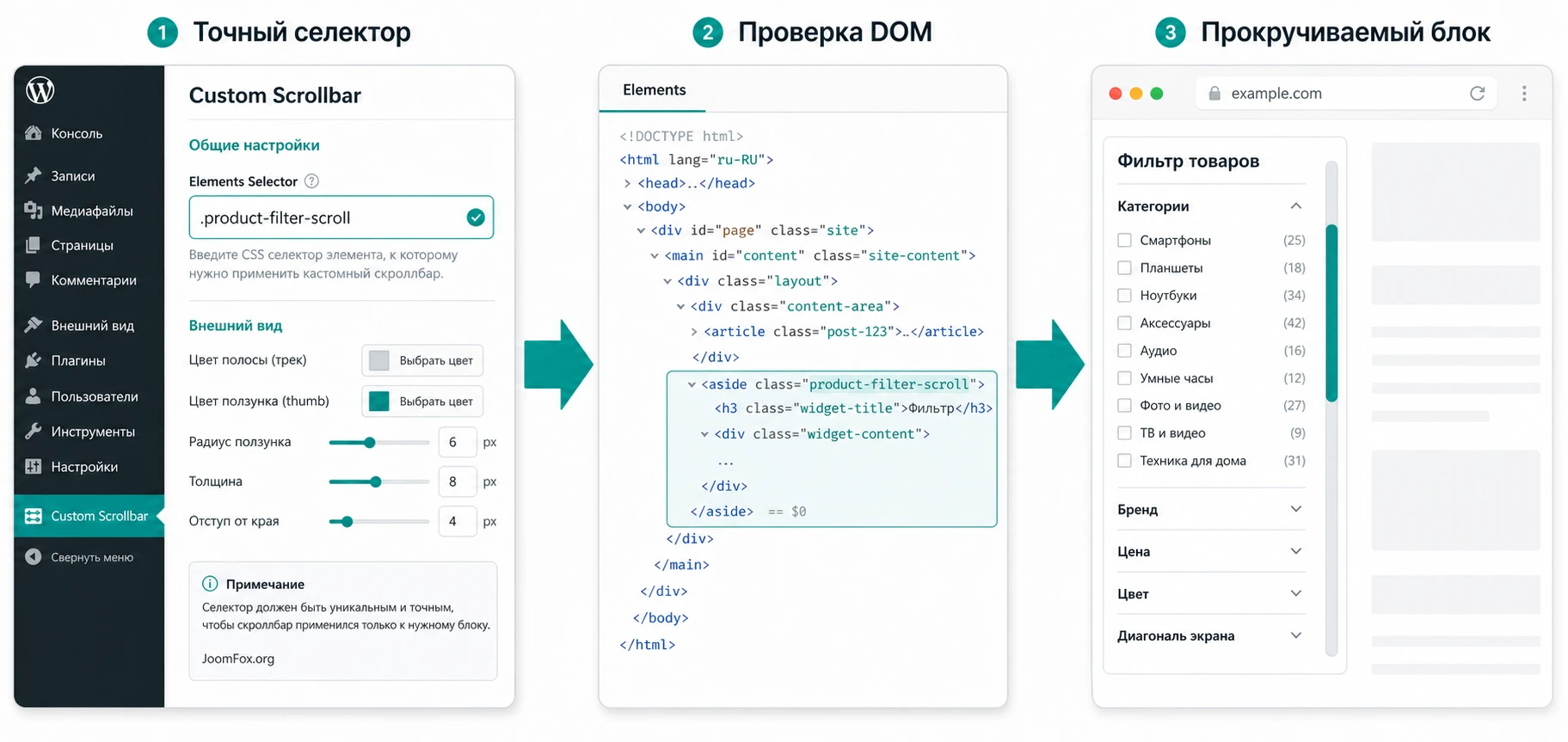
Самый сильный сценарий для CodeCanyon Custom Scrollbar - точечное применение к элементам, где прокрутка является частью интерфейса. В WordPress такие элементы часто создаются темой, блоковым редактором, Elementor, WPBakery, WooCommerce, фильтрами каталога или формами. Важно понимать: плагин не делает блок прокручиваемым сам по себе, если у него нет переполнения. Он стилизует прокрутку там, где элемент уже может прокручиваться или где вы корректно задали ограничение высоты.
Как подобрать CSS-селектор без лишнего охвата
Если вы укажете слишком общий селектор, например div или .elementor-widget, плагин может затронуть десятки элементов и усложнить страницу. Лучше добавить собственный класс к нужному блоку в редакторе или конструкторе. В Gutenberg это можно сделать через дополнительные CSS-классы блока, в Elementor - через поле CSS-класса, в теме - через шаблон или настройки блока, если они доступны.
Хороший селектор должен быть:
- Узким. Он выбирает только тот блок, где нужна кастомная прокрутка.
- Стабильным. Он не зависит от случайного автогенерированного класса, который может измениться после обновления конструктора.
- Понятным. Через месяц вы должны понимать, зачем был добавлен класс
.product-filter-scrollили.guide-toc-scroll. - Проверяемым. Его можно найти в инструментах разработчика и убедиться, что он действительно присутствует на странице.
Пример блока с ограниченной высотой
Если блок не имеет ограничения высоты, прокрутка внутри него не появится: контент просто растянет страницу. Для тестового сценария можно добавить класс к блоку и задать ограничение через штатное поле дополнительных CSS или через безопасную CSS-правку в дочерней теме. Это не правка ядра и не вмешательство в код плагина.
.guide-toc-scroll {
  max-height: 360px;
  overflow: auto;
  padding-right: 12px;
}
После этого в поле Elements Selector можно указать .guide-toc-scroll, включить Custom Elements и проверить, появилась ли стилизованная прокрутка внутри блока. Если блок используется как оглавление или список фильтров, такой подход обычно безопаснее, чем глобальная замена прокрутки на всём сайте.
Как откатить точечную настройку
Откат должен быть простым: удалите селектор из настроек плагина, сохраните изменения и очистите кеш. Если вы добавляли CSS-класс только для теста, удалите его из блока или временно отключите CSS-правку. Не удаляйте плагин сразу, пока не поймёте, какой именно слой вызвал проблему: область применения, CSS-ограничение высоты, кеш или конфликт с другой прокруткой.
Pull to Refresh на мобильных устройствах
В документации 42Theme отдельно описан блок Pull to Refresh. Разработчик указывает, что плагин улучшает внешний вид прокрутки, но может менять нативное мобильное поведение, связанное с обновлением страницы при движении вниз от верхней границы. Поэтому в настройках появились параметры для включения или отключения Pull to Refresh, выбора иконки, иконки состояния обновления, сообщений, цвета текста и фона.
Это важный раздел, потому что мобильный пользователь не думает о JavaScript-обёртке прокрутки. Он просто ожидает, что сайт будет двигаться естественно. Если после установки плагина свайп вниз выглядит странно, появляется непонятная панель или страница обновляется слишком легко, нужно настроить этот блок или отключить функцию.
Какие тексты и цвета выбрать
Если функция включена, сообщения должны быть короткими и понятными. В документации перечислены состояния Pull down to refresh, Release to refresh и Refreshing. Для русскоязычного сайта их можно перевести в настройках, если ваша версия плагина даёт доступ к этим полям: "Потяните вниз для обновления", "Отпустите для обновления", "Обновление". Важно не делать текст длинным, иначе он будет плохо смотреться на узких экранах.
Цвет фона панели обновления должен отличаться от основного фона страницы, но не выглядеть как ошибка. Если сайт тёмный, используйте близкий тёмный оттенок и контрастный текст. Если сайт светлый, не делайте панель ярко-красной или предупреждающей, если это не состояние ошибки.
CSS-уточнение для Pull to Refresh
В документации разработчик приводит классы t42-ptr-box, t42-ptr-content, t42-ptr-icon и t42-ptr-text. Если базовых настроек недостаточно, можно добавить небольшую CSS-правку в дочернюю тему или в безопасный CSS-раздел темы. Она не должна ломать позиционирование, а только уточнять читаемость.
.t42-ptr-box .t42-ptr-content {
  font-size: 14px;
  line-height: 1.4;
  letter-spacing: 0;
}

.t42-ptr-box .t42-ptr-text {
  font-weight: 600;
}
Проверьте правку на реальном телефоне: потяните страницу вниз, дождитесь смены состояния и убедитесь, что текст не обрезается. Для отката удалите CSS-фрагмент и очистите кеш стилей.
Практический пример: стилизуем боковой фильтр и не трогаем весь сайт
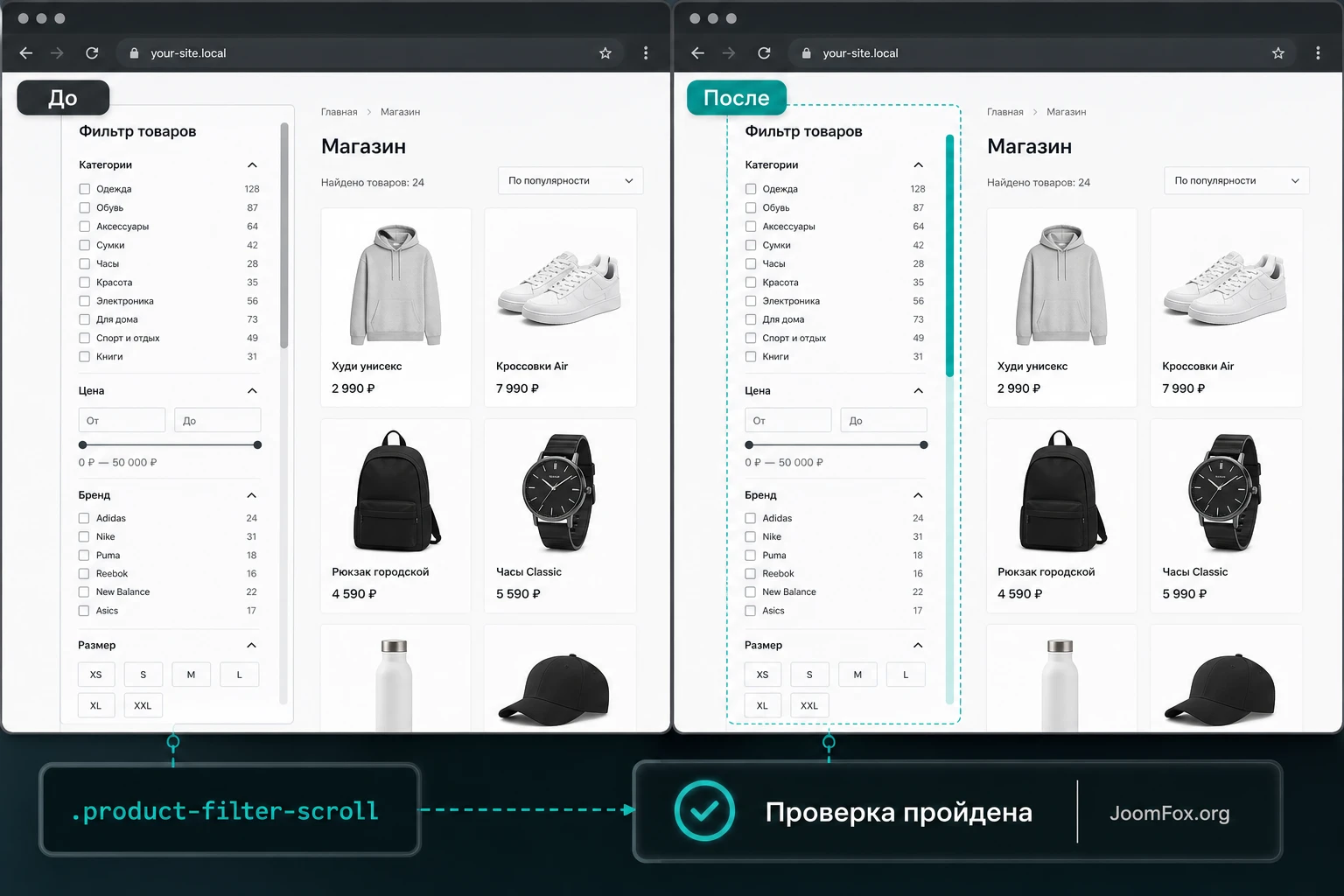
Рассмотрим реалистичный сценарий: на сайте есть длинный боковой фильтр каталога или навигационный список в статье. Он занимает ограниченную высоту, внутри много пунктов, а системная полоса прокрутки выглядит слишком грубо. При этом менять прокрутку всего сайта не хочется, потому что тема уже хорошо работает на длинных страницах. Задача - применить Custom Scrollbar только к этому блоку и проверить, что пользователь по-прежнему может двигаться колесом, клавиатурой и перетаскиванием ползунка.
Цель
Получить аккуратную прокрутку внутри одного блока .product-filter-scroll, сохранить обычную прокрутку страницы, не вмешиваться в поля формы и не ломать мобильный сценарий. Такой пример подходит для WooCommerce-фильтров, оглавления статьи, длинного меню раздела, списка документов или боковой панели личного кабинета.
Подготовка
На тестовой странице должен быть блок с собственным классом. Если блок создан в конструкторе, добавьте класс через настройки виджета. Если блок выводит тема, можно добавить класс в шаблоне дочерней темы или через штатный фильтр темы, если он документирован. Если точного механизма нет, не редактируйте файлы плагина или темы напрямую: лучше ограничиться блоком, где класс можно задать через интерфейс.
Шаги настройки
- Добавьте к нужному блоку класс
product-filter-scroll. - Задайте ограничение высоты и
overflow: autoчерез безопасный CSS-раздел сайта. - В настройках Custom Scrollbar включите
Custom Elements. - В поле
Elements Selectorукажите.product-filter-scroll. - В дизайне выберите спокойный стиль, заметный
Handle Colorи нейтральныйTrack Color. - Оставьте
Drag Scrollingвключённым, аAuto Hideсначала отключите или поставьте мягкий режим, чтобы пользователь видел, что блок прокручивается. - Сохраните настройки через
Save Changesи очистите кеш, если он включён.
Проверка результата
Откройте страницу в браузере и проверьте четыре действия: колесо мыши внутри блока, перетаскивание ползунка, прокрутку всей страницы вне блока и работу на мобильном экране. Если курсор находится над фильтром, должен прокручиваться фильтр. Если курсор вне фильтра, должна двигаться страница. Если блок заканчивается, страница не должна застревать или резко прыгать.
Нюанс, который часто мешает
Если внутри блока нет переполнения, плагину нечего стилизовать. Например, фильтр содержит мало пунктов или высота блока не ограничена. В этом случае кастомная полоса не появится, и это не ошибка плагина. Добавьте больше тестового содержимого или временно уменьшите max-height, чтобы проверить сам механизм.
Как проверить результат на публичной части сайта
Проверка результата должна быть шире, чем "полоса стала другого цвета". Custom Scrollbar влияет на путь пользователя по странице, поэтому важно проверить разные способы прокрутки и разные типы страниц. Особенно внимательно смотрите на вложенные прокручиваемые области: именно там чаще всего появляются конфликты между темой, конструктором и скриптом прокрутки.
Чек-лист браузеров и устройств
Официальная страница продукта заявляет поддержку основных современных браузеров. На практике всё равно проверьте минимум Chrome, Firefox, Safari или браузер на iOS, Edge и мобильный Chrome. Разные системы по-разному отображают нативные полосы прокрутки, а пользовательские настройки операционной системы могут менять видимость системного скролла.
- В Chrome и Edge проверьте внешний вид, перетаскивание ползунка и клик по дорожке, если функция включена.
- В Firefox проверьте, не конфликтует ли поведение с нативными CSS-настройками прокрутки темы.
- В Safari и на iOS проверьте свайпы, резиновую прокрутку, верхний край страницы и Pull to Refresh.
- На Android проверьте длинные страницы, формы и вложенные блоки, где палец начинает движение внутри ограниченной области.
Проверка клавиатурой
Не ограничивайтесь мышью. Нажмите Tab, чтобы пройти по интерактивным элементам, используйте Page Down, Page Up, Home, End и стрелки. Если фокус находится внутри текстового поля, клавиши должны вести себя ожидаемо для поля, а не для всей страницы. Если фокус на странице, прокрутка не должна блокироваться.
Признак качественной настройки: посетитель может вообще не заметить, что полоса прокрутки реализована плагином. Она выглядит аккуратно, но не меняет базовую привычку движения по сайту.
Совместимость с темой, конструкторами, WooCommerce и кешем
На странице CodeCanyon перечислены популярные инструменты, с которыми продукт заявлен как совместимый: редактор блоков, Elementor, Elementor Pro, WPBakery, Contact Form 7, Gravity Forms, WooCommerce, WPML и другие. Это полезный список, но совместимость на конкретном сайте зависит от структуры темы, порядка загрузки скриптов и того, какие элементы вы выбираете для кастомной прокрутки.
Конструкторы страниц
Elementor, WPBakery и другие конструкторы часто создают вложенные контейнеры, служебные обёртки и автогенерированные классы. Если вы применяете Custom Scrollbar к блоку конструктора, выбирайте свой класс, добавленный вручную, а не случайный класс вида .elementor-element-123abc. Автогенерированные идентификаторы могут измениться после копирования секции или импорта шаблона.
Также проверьте, не включены ли у конструктора эффекты закрепления, прокрутки, анимации появления или собственная гладкая прокрутка. Если включено несколько эффектов, сложно понять, какой слой отвечает за проблему. На время теста отключите лишние эффекты в конкретной секции.
WooCommerce и формы
Для WooCommerce осторожнее всего относитесь к корзине, оформлению заказа и фильтрам товаров. Не применяйте кастомный скролл к checkout-формам без отдельной проверки: покупатель должен легко перемещаться по полям, видеть ошибки валидации и пользоваться автозаполнением. В фильтрах каталога Custom Scrollbar может быть полезен, если список атрибутов длинный и находится в ограниченном блоке.
Для Contact Form 7 и Gravity Forms проверьте textarea, сообщения об ошибках, фокус после отправки и видимость кнопки отправки. Если кастомная прокрутка мешает вводу или автопрокрутке к ошибке, лучше исключить такие поля через Excluded Textarea или не включать Textarea Scrollbars.
Кеш, минификация и отложенная загрузка
Оптимизаторы могут объединять или откладывать JavaScript. Для визуального плагина это иногда приводит к тому, что страница сначала показывает нативный скролл, а потом перерисовывает его, либо плагин инициализируется раньше, чем появился нужный элемент. Если после включения кеша скролл работает нестабильно, временно исключите скрипт плагина из отложенной загрузки или отключите объединение JavaScript для проверки. Не делайте это вслепую на боевом сайте: меняйте один параметр, очищайте кеш и проверяйте конкретную страницу.
Безопасные улучшения через CSS без правки файлов плагина
Разработчик документирует CSS-классы, которые появляются у host-элемента и элементов полосы прокрутки: os-host, os-host-textarea, os-host-overflow, os-scrollbar, os-scrollbar-horizontal, os-scrollbar-vertical, os-scrollbar-track, os-scrollbar-handle и другие. Это даёт возможность делать небольшие внешние уточнения, но только при условии, что вы не правите файлы плагина и не полагаетесь на недокументированные внутренние элементы.
Обычно достаточно настроек плагина. CSS нужен в двух случаях: требуется чуть лучше читаемость Pull to Refresh или нужно аккуратно ограничить внешний вид конкретного блока. Не добавляйте большие каскады стилей ради того, чтобы "переизобрести" весь плагин. Если нужна сложная система тем оформления, лучше проверить, поддерживает ли ваша версия плагина нужный стиль штатно.
Маленькая CSS-правка для конкретного блока
Этот пример не меняет ядро плагина. Он делает ползунок в конкретном блоке чуть заметнее. Вставляйте его в дочернюю тему или в безопасное поле дополнительного CSS, если на странице действительно есть блок .product-filter-scroll.
.product-filter-scroll .os-scrollbar-handle {
  min-height: 36px;
}

.product-filter-scroll .os-scrollbar-vertical {
  width: 10px;
}
Проверьте результат на странице с фильтром: ползунок должен стать удобнее для захвата мышью, но не перекрывать текст. Для отката удалите CSS и очистите кеш. Если после правки ничего не изменилось, проверьте в инструментах разработчика, добавляет ли плагин элементы os-scrollbar именно внутрь выбранного блока.
Ограничения, о которых лучше знать заранее
Кастомная прокрутка всегда находится на границе дизайна и удобства. Плагин может сделать интерфейс визуально чище, но он не должен скрывать навигацию, ломать клавиатуру, мешать сенсорному вводу или конфликтовать с системными предпочтениями пользователя. Поэтому в руководстве так много внимания уделено проверке, а не только выбору цвета.
Не все проблемы решаются плагином
Если тема скрывает прокрутку через собственный CSS, если блок не имеет переполнения, если конструктор создаёт сложную вложенную область, Custom Scrollbar не обязан исправлять архитектурную проблему. Он стилизует прокручиваемые элементы, но не заменяет грамотную верстку. Сначала убедитесь, что элемент действительно прокручивается с обычным overflow: auto, и только затем применяйте плагин.
Нативные CSS-возможности тоже развиваются
Стандартные свойства scrollbar-color и scrollbar-width уже доступны в современных браузерах, но они дают меньше дизайнерского контроля, чем JavaScript-решения. Это не делает плагин лишним, но помогает принять решение. Если вам нужен только простой цвет ползунка на одном блоке, возможно, достаточно CSS. Если нужны встроенные стили, предпросмотр, автоскрытие, точечные селекторы, Pull to Refresh и единая панель управления, плагин удобнее.
Доступность важнее полного совпадения с макетом
Слишком тонкая полоса, слабый контраст, полное скрытие без альтернативы и агрессивное автоскрытие могут ухудшить опыт пользователя. Это особенно заметно на длинных страницах, в документации, в личных кабинетах и в формах. Если дизайнерский макет требует почти невидимый скролл, лучше обсудить компромисс: оставить заметный ползунок при наведении, увеличить ширину, усилить контраст или применить эффект только к декоративному блоку.
Диагностика: почему кастомная прокрутка не работает как ожидалось
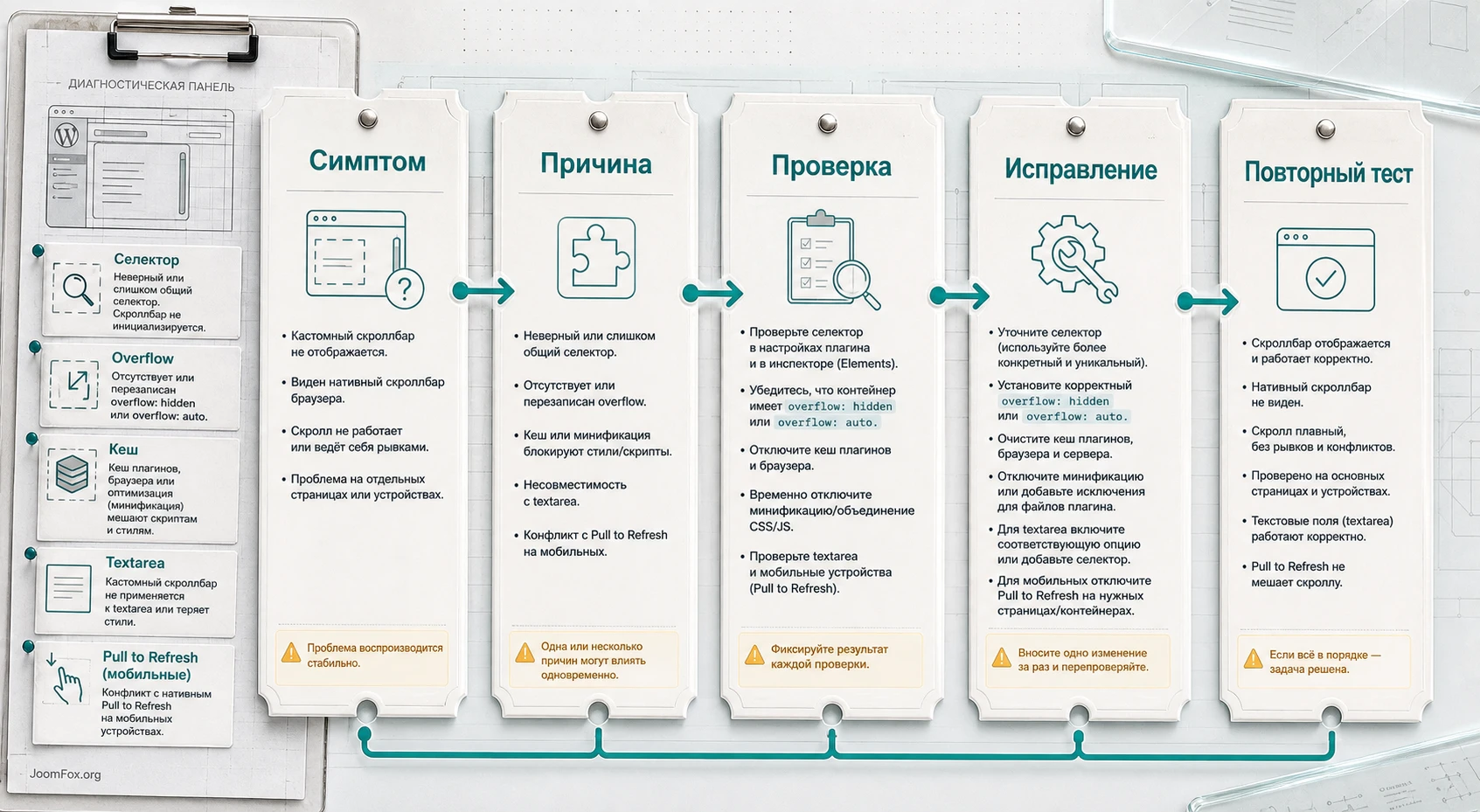
Проблемы с Custom Scrollbar чаще всего связаны не с установкой, а с областью применения, CSS-переполнением, кешем или конфликтом нескольких скриптов прокрутки. Диагностику удобно вести по симптомам: что именно не так видно на странице, где это происходит и какие настройки были включены перед проблемой.
Полоса не появилась в выбранном блоке
Симптом: настройки сохранены, селектор указан, но внутри блока виден обычный контент без кастомной полосы. Возможная причина - элемент не имеет переполнения или селектор не попадает в нужный DOM-узел.
Что проверить: найдите блок в инструментах разработчика, убедитесь, что класс присутствует, высота ограничена, а overflow не равен visible. Добавьте временно больше контента или уменьшите max-height. Если полоса появилась после ограничения высоты, проблема была не в плагине, а в отсутствии прокручиваемой области.
Страница прокручивается рывками или застревает
Симптом: после включения глобальной прокрутки колесо мыши или трекпад ведут себя неестественно, особенно на длинных страницах. Возможная причина - конфликт с темой, smooth-scroll расширением, анимациями конструктора или отложенной загрузкой скриптов.
Как исправить: временно отключите другие эффекты прокрутки, оставьте только Custom Scrollbar и проверьте страницу. Если проблема исчезла, включайте остальные плагины по одному. Если проблема появляется только после оптимизации, проверьте настройки минификации и отложенной загрузки JavaScript.
В текстовом поле стало неудобно вводить данные
Симптом: пользователь не может нормально прокрутить textarea, выделить текст или поставить курсор в нужное место. Возможная причина - кастомизация текстовых полей не подходит конкретной форме или конфликтует с её скриптом.
Что делать: отключите Textarea Scrollbars или добавьте проблемное поле в Excluded Textarea через точный селектор. Для формы заявки, комментариев и checkout-полей удобство ввода важнее единого визуального стиля.
На мобильном странно работает движение вниз от верхнего края
Симптом: при свайпе вниз появляется непонятная панель, страница обновляется слишком легко или движение выглядит иначе, чем ожидалось. Возможная причина - включённый Pull to Refresh или его неподходящие сообщения и цвета.
Проверьте блок Pull to Refresh: отключите функцию для теста или настройте сообщения, иконку, цвет текста и фон. Если сайт не нуждается в обновлении жестом, лучше оставить поведение максимально близким к привычному мобильному опыту.
После сохранения ничего не меняется
Симптом: в админ-панели настройки выглядят сохранёнными, но публичная часть показывает старый стиль. Возможная причина - кеш страницы, кеш CSS/JS, CDN или оптимизатор, который отдаёт старую сборку.
Как исправить: очистите кеш плагина оптимизации, кеш хостинга и CDN, если он используется. Затем откройте страницу в режиме без кеша. Если изменения появились, настройка работает, а проблема была в доставке файлов.
Когда лучше откатить настройку
Откатывайте изменение, если кастомная полоса ухудшает ввод в формах, скрывает признак прокрутки, ломает мобильные жесты, вызывает скачки layout или конфликтует с критичными страницами магазина. Не пытайтесь исправить всё одновременно. Сначала отключите глобальное применение, затем проверьте точечный селектор, затем верните дизайн с более заметной полосой.
Вопросы о настройке CodeCanyon Custom Scrollbar
Можно ли включить плагин только для одного блока?
Да, для этого используются Custom Elements и Elements Selector. Сначала добавьте блоку стабильный CSS-класс, затем укажите его в настройках. Блок должен иметь собственное переполнение, иначе кастомная полоса не появится.
Стоит ли менять прокрутку всего сайта?
Глобальная настройка подходит для простых сайтов с предсказуемой темой. Для сложных сайтов, магазинов, личных кабинетов и страниц с конструкторами безопаснее начинать с точечного применения. Так проще найти конфликт и откатить настройку.
Почему полоса не видна после сохранения?
Чаще всего причина в кеше, неверном селекторе или отсутствии переполнения. Очистите кеш, проверьте CSS-класс в инструментах разработчика и убедитесь, что элемент действительно прокручивается с обычным overflow: auto.
Можно ли стилизовать поля Contact Form 7 или Gravity Forms?
Плагин поддерживает textarea, но формы нужно тестировать отдельно. Если после включения стало неудобно вводить текст, выделять содержимое или отправлять форму, исключите проблемное поле через Excluded Textarea или отключите стилизацию текстовых полей.
Влияет ли кастомная прокрутка на SEO?
Сам по себе внешний вид полосы прокрутки обычно не должен менять индексацию текста, если контент остаётся в HTML и доступен без искусственного скрытия. Но плохая настройка может ухудшить поведенческий опыт: пользователь не поймёт, что блок прокручивается, или не сможет удобно дочитать контент. Поэтому проверка доступности и видимости важнее обещаний "SEO-friendly".
Что делать, если мобильный Pull to Refresh мешает?
Откройте соответствующий блок настроек и временно отключите функцию. Если проблема исчезла, настройте сообщения, иконки и цвета или оставьте функцию выключенной. Для обычного информационного сайта принудительный Pull to Refresh часто не нужен.
Можно ли править файлы плагина, чтобы изменить классы?
Нет, это плохая практика: изменения потеряются при обновлении и могут создать новые ошибки. Используйте настройки плагина, дочернюю тему, безопасный CSS-раздел или небольшой отдельный snippet только там, где он не зависит от недокументированного API.
Когда CodeCanyon Custom Scrollbar будет удачным выбором
CodeCanyon Custom Scrollbar подходит сайту, где прокрутка является заметной частью интерфейса и где владелец хочет управлять ею из админ-панели, а не писать набор CSS-исключений вручную. Сильные стороны продукта - выбор области применения, работа с textarea, исключения, кастомные элементы по селектору, настройки дизайна, поведение ползунка и отдельный блок Pull to Refresh для мобильного сценария.
Плагин может быть лишним, если вам нужно только слегка поменять цвет нативной полосы на одном блоке или если аудитория сайта критично зависит от системных настроек доступности. В таком случае начните с CSS или оставьте стандартную прокрутку. Но если нужно привести длинные интерфейсные области к общему визуальному стилю и при этом иметь понятный путь отката, продукт стоит протестировать на копии сайта.
Перед внедрением на живом проекте пройдите короткий маршрут: подготовьте тестовую страницу, примените плагин к одному блоку, проверьте дизайн, клавиатуру, формы, мобильное поведение и кеш. Если всё работает стабильно, можно расширять область применения. После этого имеет смысл загрузить CodeCanyon Custom Scrollbar или перейти к архиву на странице продукта и проверить его уже в своей среде.
Лучший результат получается, когда кастомная прокрутка не спорит с сайтом. Она заметна ровно настолько, чтобы помочь человеку ориентироваться, совпадает с визуальным языком страницы и не отнимает привычные способы навигации. Именно такой подход делает плагин полезным инструментом, а не просто декоративным эффектом.

