


CodeCanyon Custom Sidebar Manager - Плагин WordPress
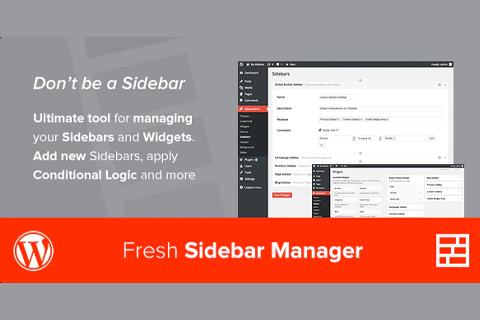
CodeCanyon Custom Sidebar Manager - универсальный плагин, разработанный для улучшения управления боковыми панелями на сайтах WordPress. С интуитивным управлением и дружественным интерфейсом он упрощает процесс создания и настройки боковых панелей, чтобы соответствовать специфическим требованиям дизайна. Плагин предлагает безупречный способ организации и эффективного отображения контента на различных страницах без необходимости в сложном кодировании.
Особенности плагина
Он предоставляет широкий спектр опций настройки, позволяя пользователям настраивать боковые панели в соответствии с уникальными предпочтениями для различных страниц или публикаций. Начиная с настройки макета и стилизации и заканчивая добавлением определенных виджетов, инструмент дает возможность пользователям легко создавать динамичные и привлекательные боковые панели. Благодаря функционалу перетаскивания и функции предварительного просмотра в реальном времени настройка боковых панелей становится простой и эффективной задачей для пользователей на любом уровне навыков.
Пользователи могут создавать несколько боковых панелей и присваивать их конкретным страницам или публикациям с высокой точностью, обеспечивая целевую представляемость контента на всем сайте. Эта гибкость предоставляет уровень контроля над отображением информации, гарантируя согласованный и персонализированный пользовательский опыт. Путем эффективного управления боковыми панелями владельцы сайтов могут оптимизировать вовлеченность посетителей и эффективно направлять внимание на ключевые области сайта.
С помощью CodeCanyon Custom Sidebar Manager поддержка единого оформления на веб-страницах упрощается, так как пользователи могут легко сохранять и повторно использовать настройки боковых панелей. Эта функция оптимизирует процесс проектирования и облегчает эффективное управление отображением контента на всем сайте. Используя возможности плагина, разработчики и владельцы сайтов могут улучшить общий визуальный стиль и функциональность их сайтов на WordPress без проблем.
В дополнение к мощным функциям настройки плагин регулярно обновляется для обеспечения совместимости с последними версиями WordPress, гарантируя беспрепятственный опыт пользователей. Его возможности адаптивного дизайна обеспечивают оптимизированный просмотр на различных устройствах, повышая доступность и вовлеченность пользователей. CodeCanyon Custom Sidebar Manager - ценный инструмент для пользователей WordPress, желающих улучшить дизайн и функциональность своих сайтов через эффективное управление боковыми панелями.
Спецификации:
| Дата выхода: | 12-07-2014 | |
| Дата обновления: | 27-08-2015 | |
| Тип расширения: | Платный | |
| Лицензия: | GPL | |
| Тематика: | Администрирование | |
| Совместимость: | W5.x | |
| Включает в себя: | Плагин | |
| Языковые пакеты: |

|
|
| Разработчик: | CodeCanyon | |
| Рейтинг: | ||
Скачивание по подписке!
Вам необходимо авторизоваться на сайте и приобрести клубную подписку!
Поделись с друзьями!
Руководство по настройке CodeCanyon Custom Sidebar Manager для WordPress
CodeCanyon Custom Sidebar Manager полезен в ситуации, когда стандартной боковой панели темы уже не хватает: в блоге нужен один набор виджетов, на страницах услуг другой, на главной третий, а часть виджетов должна появляться только при заданных условиях. В этом руководстве разберём не рекламное описание плагина, а рабочую схему внедрения: как подготовить WordPress, где искать риски, как продумать правила показа и как проверить, что посетитель видит именно тот набор виджетов, который вы запланировали.
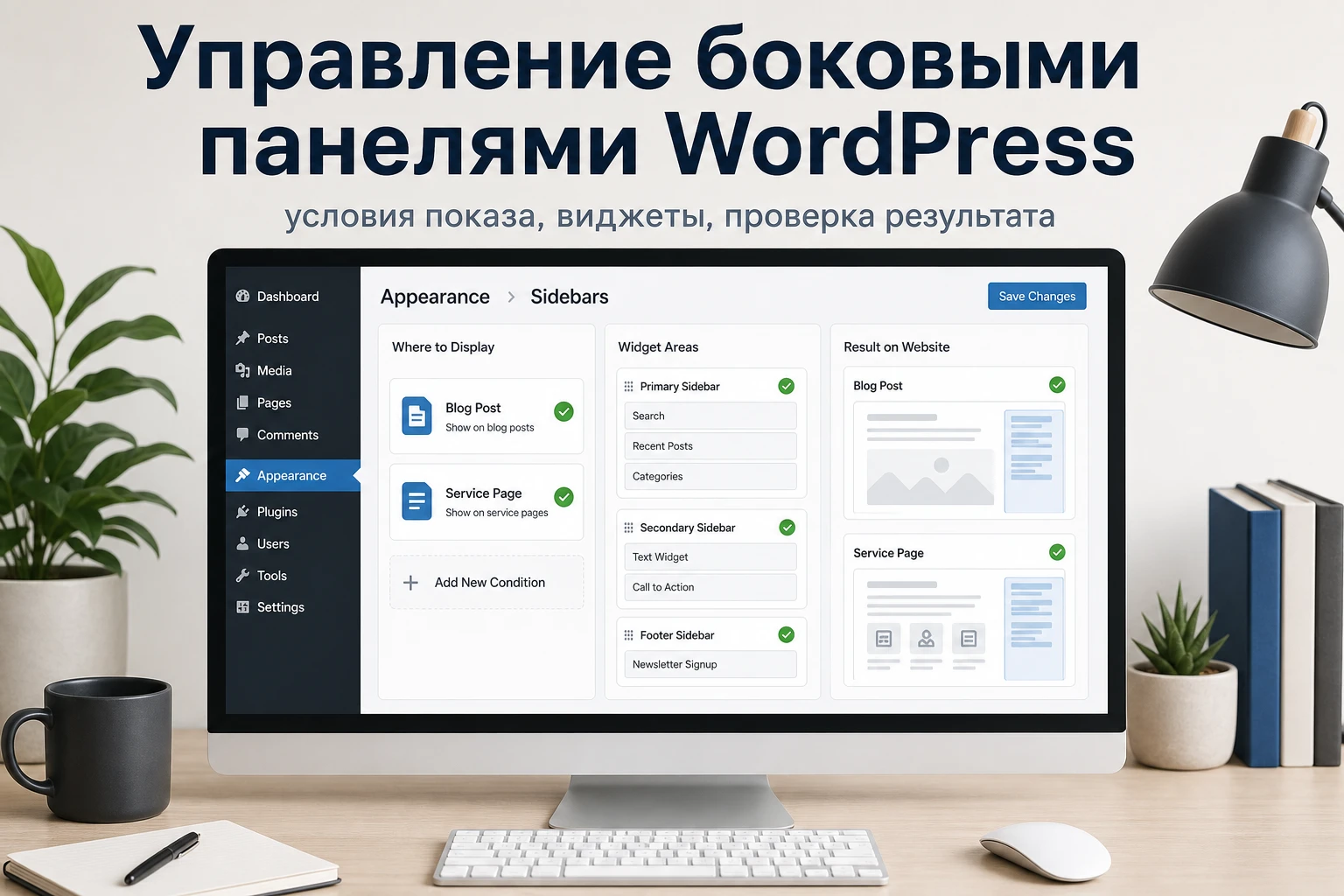
Плагин относится к старому классу инструментов для классических виджетов WordPress. Поэтому перед установкой особенно важно не только нажать Activate, но и понять, как ваша тема выводит боковые области, используется ли блочный редактор виджетов, есть ли кеш страниц и какие правила показа уже задают другие плагины. Главная проверка перед работой - убедиться, что тема действительно имеет виджетные области, которые можно заменить или расширить.
Ниже вы найдёте карту сценариев, пошаговую установку, подробную настройку правил, практический пример для контентного сайта, диагностику типичных ошибок и сравнение с близкими решениями. Там, где публичные источники по самому продукту ограничены, формулировки сделаны осторожно: руководство даёт безопасный порядок проверки, а не обещает абсолютную совместимость с любой современной сборкой WordPress.
Что решает менеджер боковых панелей и где он особенно полезен
В WordPress боковая панель давно означает не только правую колонку рядом с записью. Тема может регистрировать области для виджетов в футере, в шапке, рядом с архивами, под контентом или в пользовательских позициях. CodeCanyon Custom Sidebar Manager работает именно с этой логикой: он помогает создать дополнительные боковые области и управлять тем, где они должны появляться. По описаниям каталогов, продукт ориентирован на создание пользовательских боковых панелей, настройку видимости самих панелей и отдельную условную видимость для виджетов.
Типичная проблема без такого инструмента выглядит просто: у темы есть одна глобальная боковая панель, и она одинаково показывается на главной, в блоге, на странице услуг и в портфолио. В результате блок с последними записями висит рядом с коммерческой страницей, фильтр рубрик показывается там, где нет блога, а форма заявки появляется в местах, где она отвлекает. Менеджер боковых панелей нужен, чтобы связать контекст страницы с подходящим набором виджетов.
Самые удачные сценарии для такого плагина:
- Разделение боковой панели блога, страниц услуг, портфолио и информационных материалов.
- Показ разных виджетов на главной странице, в архивах рубрик, на отдельных страницах и в записях.
- Тонкая настройка видимости отдельных виджетов без создания множества почти одинаковых областей.
- Подготовка клиентского сайта, где редактору нужно управлять блоками из админ-панели, а не через файлы темы.
- Работа с многоязычным сайтом, если ваша версия продукта и связка переводов действительно поддерживают нужные условия.
Смысл не в том, чтобы создать как можно больше областей. Хорошая настройка начинается с карты сайта: какие типы страниц есть, какие задачи выполняет посетитель на каждой из них и какой виджет помогает ему продолжить путь. Если боковая панель не помогает пользователю, её лучше упростить или убрать, а не прятать за сложными правилами.
Кому подходит такой подход, а кому лучше выбрать другой инструмент
Плагин будет уместен для сайтов на классических темах, где боковые области и виджеты всё ещё являются частью макета. Это могут быть блоги, журналы, каталоги услуг, сайты агентств, портфолио, обучающие проекты и небольшие магазины, где виджеты используются для навигации, подборок, форм, баннеров или фильтров. Особенно хорошо такой подход работает, когда у сайта есть несколько логических разделов и у каждого раздела своя задача.
Администратору CodeCanyon Custom Sidebar Manager может сэкономить время: вместо ручной правки шаблонов и условных конструкций в PHP он настраивает правила через интерфейс. Разработчику плагин полезен как быстрый слой управления контентными блоками на клиентском сайте, если клиент не должен трогать код. Контент-менеджеру он помогает менять состав виджетов без обращения к разработчику.
Но есть случаи, где лучше не начинать именно с этого продукта:
- Сайт построен на блочной теме и редактируется через
Appearance-Editor, а не через классические виджеты. - Макет собран в конструкторе страниц, где боковые блоки уже управляются условиями шаблонов конструктора.
- Нужна активная поддержка современных версий WordPress, а публичных подтверждений совместимости конкретной версии продукта недостаточно.
- Проект требует сложных расписаний, вставки областей после абзацев, резервного копирования виджетов или глубокой интеграции с WooCommerce, BuddyPress и другими расширениями.
- На сайте нет боковых областей темы, и вы не готовы менять тему или добавлять их через дочернюю тему.
Практический ориентир: если задача сводится к «показывать другой набор виджетов в уже существующей боковой области», менеджер боковых панелей подходит. Если задача звучит как «перестроить шаблон страницы целиком», лучше смотреть в сторону возможностей темы, редактора сайта или конструктора.
Что проверить перед установкой на рабочий сайт
Перед установкой старого или коммерческого плагина для виджетов важно не спешить. Такие инструменты не просто добавляют блок на страницу: они вмешиваются в то, какая виджетная область будет выведена для конкретного контекста. Ошибка в правиле может показать не тот набор блоков всем посетителям, скрыть важную форму или создать пустую колонку в макете.
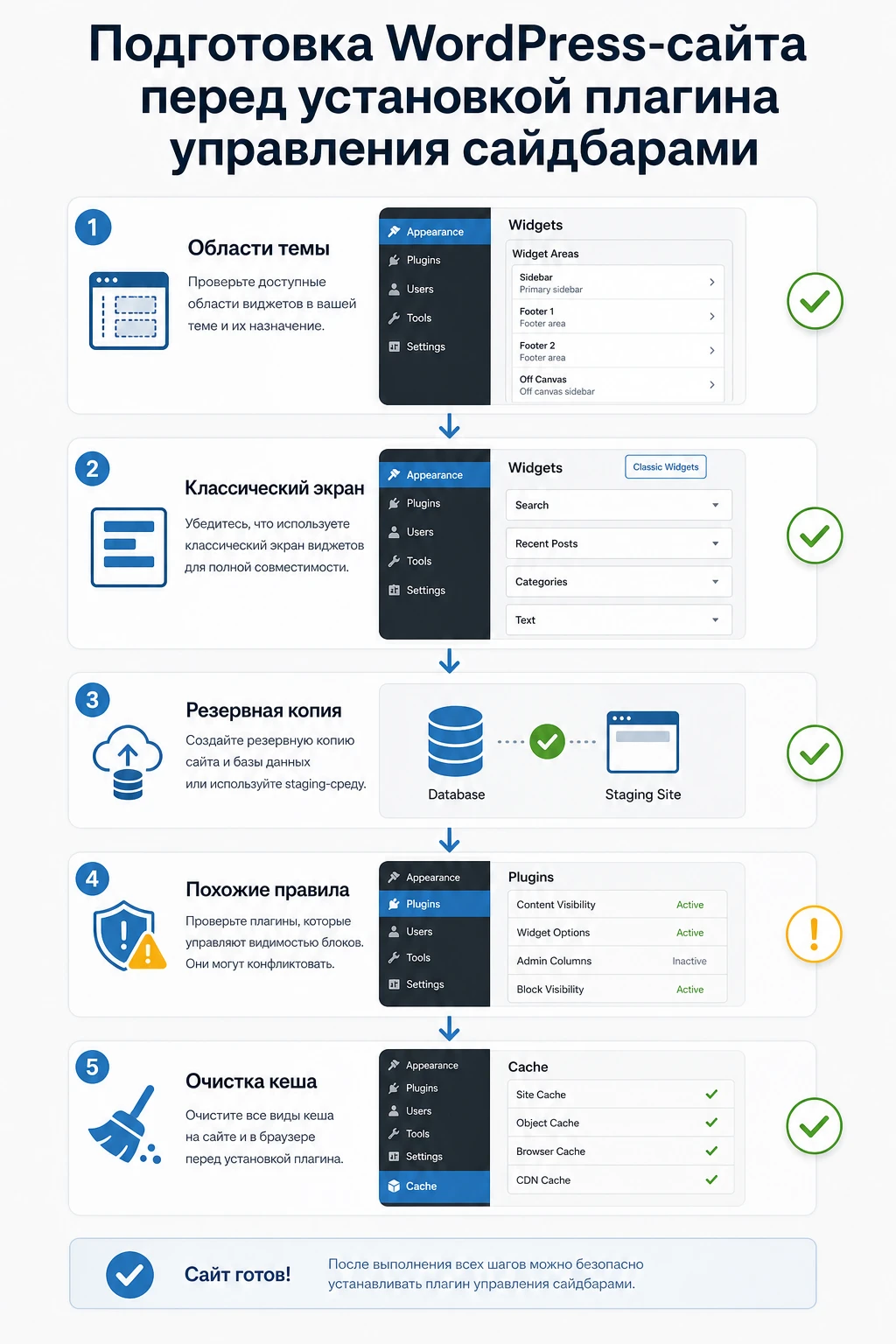
Тема и виджетные области
Откройте Appearance - Widgets и посмотрите, какие области уже зарегистрированы темой. Если там нет боковой панели, футера или другой области, которую вы хотите заменить, плагину может быть нечего подменять. Официальная документация WordPress подчёркивает, что виджетная область определяется темой, а не самим виджетом. Поэтому сначала проверяется тема, затем плагин.
Если область есть, проверьте её на публичной части сайта: добавьте временный текстовый виджет, откройте страницу без кеша и убедитесь, что он появляется в ожидаемом месте. Это простая, но очень полезная проверка. Она отделяет проблемы темы от проблем будущих правил плагина.
Классический или блочный экран виджетов
Современный WordPress может показывать блоковый редактор виджетов. Старые менеджеры боковых панелей чаще рассчитывают на классический экран виджетов или на темы, где виджетные области работают в классической логике. Если интерфейс плагина не появляется там, где ожидается, первым делом проверьте, не мешает ли блочный режим. Иногда помогает официальный плагин Classic Widgets, но для блочных тем он не превращает сайт в классическую тему и не создаёт отсутствующие области.
Резервная копия и тестовая среда
Перед активацией сделайте резервную копию файлов и базы данных или проверьте плагин на копии сайта. Достаточно одной ошибки в старом JavaScript админ-панели, чтобы экран виджетов стал неудобным или частично недоступным. Проверка на тестовой копии особенно важна, если сайт уже использует кеш, конструктор страниц, многоязычность или нестандартную тему.
Плагины с похожими правилами
Если на сайте уже стоят Widget Options, Content Aware Sidebars, Lightweight Sidebar Manager или встроенный менеджер видимости темы, не включайте одинаковую логику сразу в двух местах. Один инструмент может заменить боковую область, второй скрыть виджет, третий закешировать результат. В итоге виджет «пропадает», хотя каждое отдельное правило выглядит правильным.
Установка и первичная проверка без риска для макета
Установка коммерческого WordPress-плагина обычно выполняется через ZIP-архив. Не нужно загружать отдельные файлы вручную в папки темы и не нужно править ядро WordPress. Безопасный порядок такой: установить, активировать, проверить появление интерфейса, создать тестовую область и только потом переносить реальные виджеты.
- Откройте
Plugins-Add Newв админ-панели WordPress. - Нажмите
Upload Pluginи выберите ZIP-архив плагина. - После установки нажмите
Activate. - Перейдите в раздел виджетов или в появившийся раздел управления боковыми панелями.
- Проверьте, что существующие области темы на месте и старые виджеты не исчезли.
Не начинайте с переноса всех рабочих виджетов. Создайте тестовую боковую панель с понятным названием, например «Проверка менеджера», и добавьте в неё один безопасный текстовый блок. Затем назначьте её на одну закрытую или второстепенную страницу. Так вы проверите механику замены, не рискуя основной навигацией.
Мини-итог после установки: плагин активен, экран управления открывается, исходные виджеты темы видны, тестовая боковая область создана и назначена только на одну страницу. Если этот этап не пройден, к сложным правилам переходить рано.
Если после активации сайт или админ-панель ведут себя нестабильно, отключите плагин через Plugins. Если экран плагинов недоступен, безопаснее откатить изменения из резервной копии или отключить плагин штатными средствами хостинга, не удаляя произвольно таблицы и настройки базы данных.
Логика CodeCanyon Custom Sidebar Manager: области, правила и виджеты
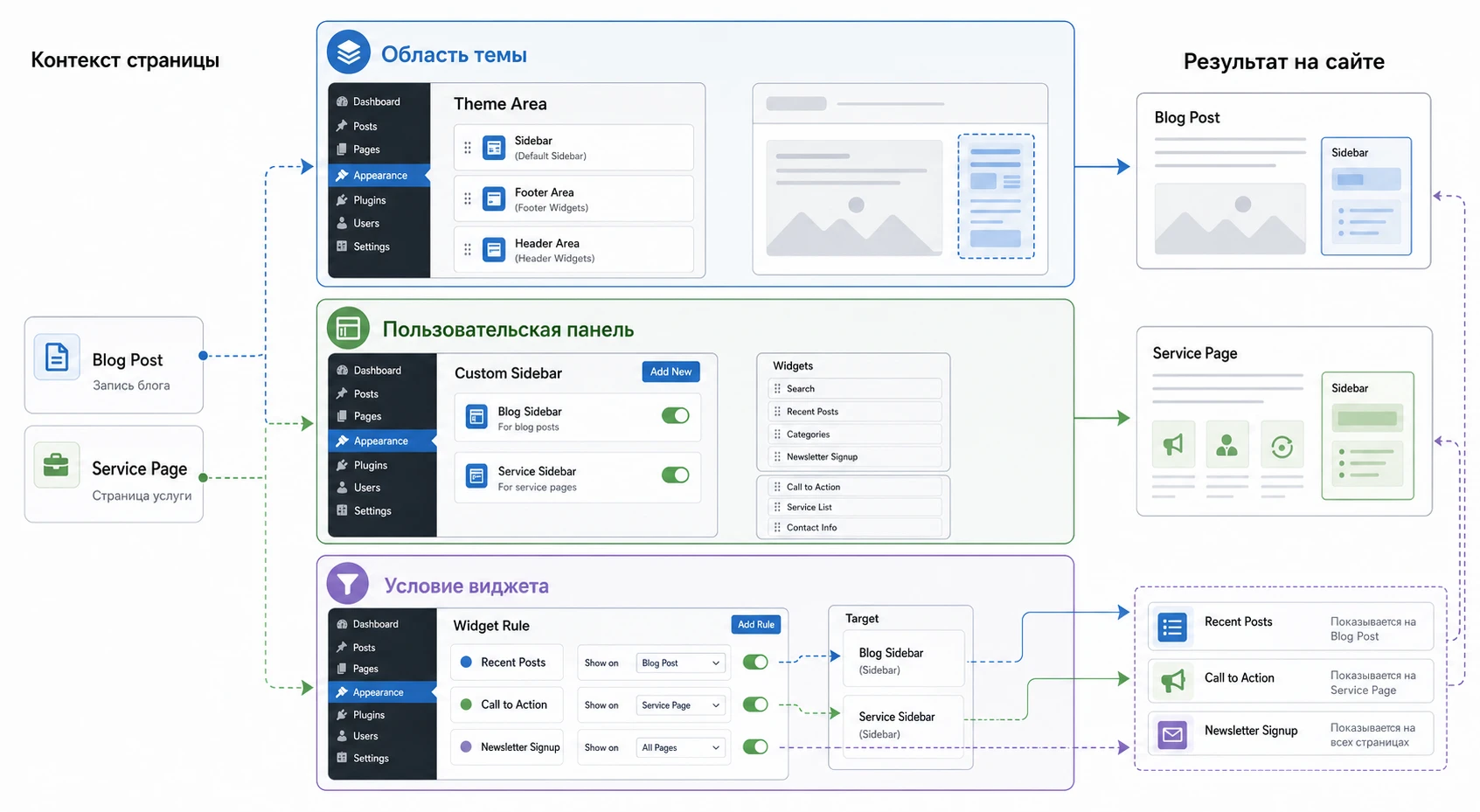
Чтобы не запутаться в настройках, полезно разделить три уровня. Первый уровень - существующие области темы, например Sidebar, Footer или Header Widgets. Второй уровень - пользовательские боковые панели, которые создаёт менеджер. Третий уровень - отдельные виджеты внутри этих панелей. По публичным описаниям CodeCanyon Custom Sidebar Manager умеет работать и с правилами для боковых панелей, и с условной логикой для отдельных виджетов. Это сильная сторона продукта, но именно она чаще всего приводит к ошибкам, если нет системы.
Когда создавать новую боковую панель
Новая панель нужна, если меняется смысл всего набора виджетов. Например, для блога нужны поиск, рубрики и популярные записи, а для страницы услуги - форма заявки, список преимуществ и ссылка на кейс. Это разные сценарии, и их проще держать в разных областях. Тогда редактор видит понятную структуру: «Блоговая боковая панель», «Страница услуги», «Портфолио».
Когда достаточно условия для виджета
Условие для отдельного виджета лучше использовать, когда основная боковая панель почти одинаковая, но один блок должен появляться только в отдельном контексте. Например, общая панель остаётся прежней, но виджет с подпиской показывается только в блоге, а виджет с консультацией только на страницах услуг. Так вы не плодите лишние копии целой области.
Как не получить конфликт правил
Удобное правило должно отвечать на один вопрос: где показать панель или виджет. Если в одном месте задано «показывать в рубрике», в другом «скрывать на записи», а в третьем «показывать только гостям», диагностика становится сложной. Лучшие настройки боковых панелей WordPress начинаются с простых правил и проверки каждого нового условия отдельно.
Подробная настройка после установки
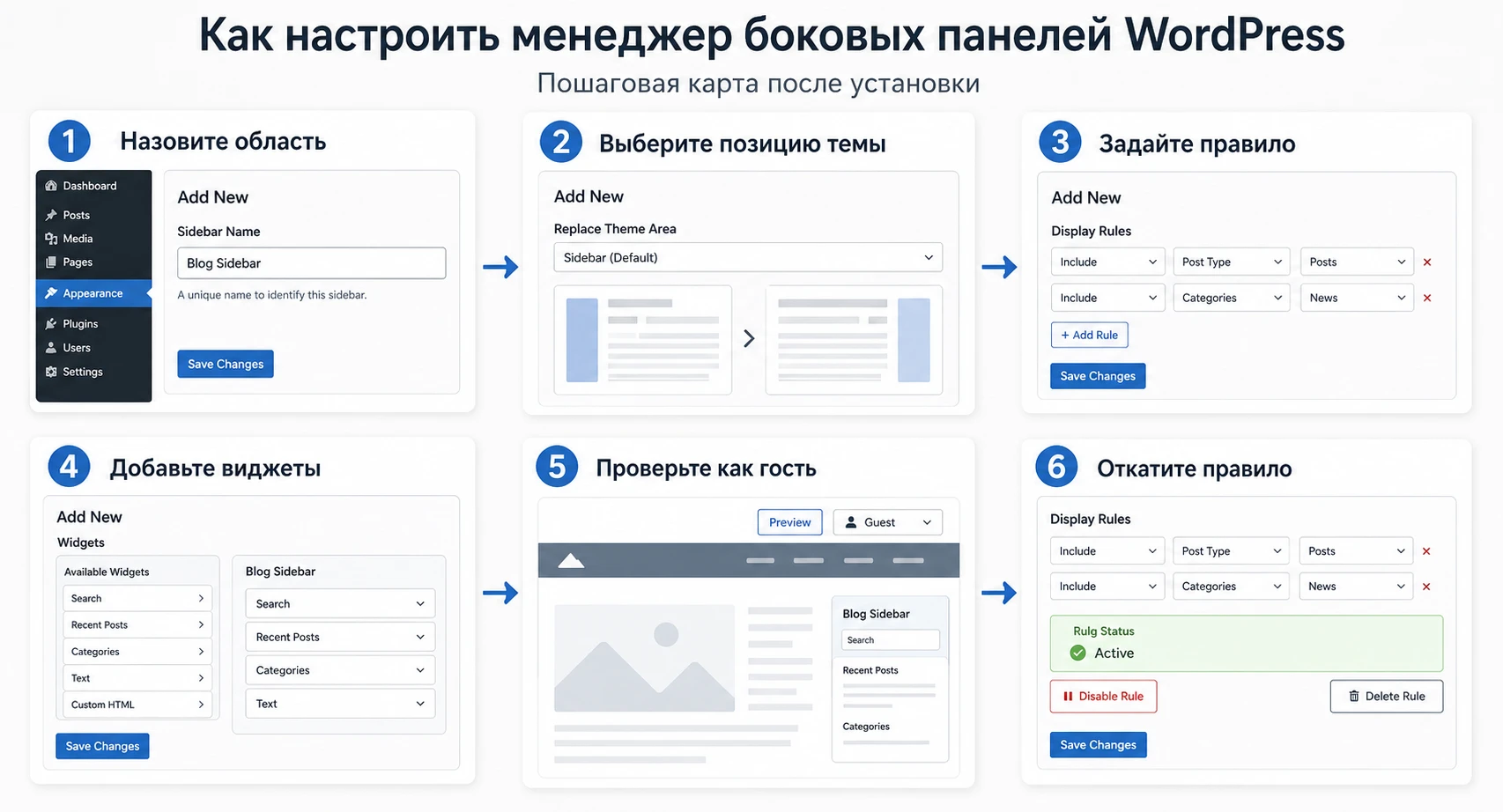
Настройку лучше вести не от интерфейса, а от задач сайта. Сначала составьте список типов страниц, затем определите, какая область темы будет заменяться, потом создайте пользовательские панели и только после этого добавляйте виджеты. Такой порядок снижает риск, что через неделю в админ-панели появится пять похожих областей с непонятными названиями.
Шаг 1. Названия и назначение областей
Дайте областям названия, которые понятны редактору без дополнительных инструкций. Плохо: «Sidebar 2», «New custom», «Test». Хорошо: «Блог - правая колонка», «Услуги - форма и преимущества», «Портфолио - навигация по кейсам». Если интерфейс позволяет добавить описание, используйте его для короткого правила: «Показывается на одиночных записях блога и архивах рубрик».
Шаг 2. Выбор заменяемой области темы
Укажите, какую существующую область темы должна заменить новая боковая панель. Это ключевая настройка: пользовательская область сама по себе не появится в произвольном месте, если тема не выводит соответствующую позицию. После сохранения откройте страницу с исходной областью и убедитесь, что замена работает только там, где вы её назначили.
Шаг 3. Правила показа для панелей
Начните с одного условия: конкретная страница, одна рубрика или один тип записей. Не добавляйте сразу язык, устройство, роль пользователя и архивы. Если первое правило сработало, расширяйте его постепенно. Для типового сайта чаще всего нужны такие группы:
- Главная страница: короткий навигационный или промоблок, если тема выводит боковую область на главной.
- Записи блога: рубрики, поиск, популярные материалы, подписка.
- Страницы услуг: форма заявки, список услуг, доверительные элементы.
- Портфолио или кейсы: фильтр по типам работ, ссылка на похожие кейсы, контактный блок.
- Архивы рубрик: навигация по разделу и аккуратный блок перехода к важным материалам.
Шаг 4. Условия для отдельных виджетов
Если ваша версия продукта показывает настройки видимости на уровне виджета, используйте их экономно. Сначала задайте базовую боковую панель, затем добавьте один виджет с условием и проверьте его отдельно. Хороший пример: в общей боковой панели блога показывать виджет с лид-магнитом только в образовательных рубриках, а в новостях его скрывать.
Шаг 5. Проверка многоязычности
В сторонних каталогах для CodeCanyon Custom Sidebar Manager упоминается WPML support, но публичных подробностей по актуальной совместимости мало. Поэтому не считайте поддержку многоязычности гарантией для вашей сборки. Если сайт многоязычный, создайте тестовую страницу на каждом языке, назначьте отдельный виджет и проверьте результат как гость. Если правило языка не отображается в интерфейсе вашей версии, не пытайтесь имитировать его сложными обходами без теста.
Шаг 6. Откат спорной настройки
Для каждого сложного правила заранее знайте, как его отключить. Самый простой способ - временно убрать условие у панели или вернуть исходную боковую область темы. Не удаляйте пользовательскую панель сразу: сначала отключите назначение, проверьте публичную часть, затем решайте, нужна ли очистка. Удаление области до проверки может привести к потере расстановки виджетов, если вы не сделали резервную копию.
Как выстроить приоритет правил
Самая частая ошибка при настройке менеджера боковых панелей - начинать с большого набора исключений. Для такого продукта лучше двигаться от общего к частному. Сначала определите базовую боковую область темы, которая останется запасным вариантом. Затем создайте одну пользовательскую область для самого понятного раздела, например для записей блога. Только после проверки добавляйте вторую область для страниц услуг, третью для архивов или отдельное условие для виджета.
Если в интерфейсе есть выбор между правилом для всей панели и правилом для отдельного виджета, используйте правило панели для смены набора блоков, а правило виджета - для небольшого уточнения внутри уже выбранного набора. Например, для блога логично заменить всю боковую панель на «Blog Sidebar», а внутри неё скрывать виджет с подпиской только на отдельных страницах. Так схема остаётся читаемой: панель отвечает за контекст страницы, виджет отвечает за локальное исключение.
Имена, которые помогут через месяц
Название пользовательской панели должно объяснять не дизайн, а назначение. «Right Sidebar 2» быстро станет бесполезным, когда таких областей будет пять. Лучше использовать схему вроде «Blog - related posts», «Services - lead widgets», «Archive - category navigation». Даже если интерфейс продукта остаётся на английском, в рабочей документации проекта можно вести русское описание: где применяется область, какое правило главное, кто отвечает за изменение набора виджетов.
Минимальная матрица проверки
Для небольшого сайта достаточно проверить четыре контекста: главную страницу, обычную запись, архив рубрики и одну коммерческую страницу. Для сайта с пользовательскими типами записей добавьте карточку проекта, архив портфолио и страницу результата поиска. Смысл матрицы не в бюрократии, а в том, чтобы увидеть, где правило случайно расширилось. Если одна и та же новая панель появилась в трёх неожиданных местах, проблема почти всегда в слишком широком условии, а не в самих виджетах.
Как спроектировать правила под структуру сайта
Менеджер боковых панелей полезен только тогда, когда у сайта есть понятная информационная структура. Если страницы хаотично смешивают блог, услуги, портфолио и новости, плагин не исправит навигацию сам по себе. Перед настройкой полезно разложить сайт на несколько контекстов: где человек читает материалы, где сравнивает услуги, где ищет контакты, где просматривает архивы и где уже готов оставить заявку. Для каждого контекста боковая область должна помогать следующему действию, а не просто занимать колонку.
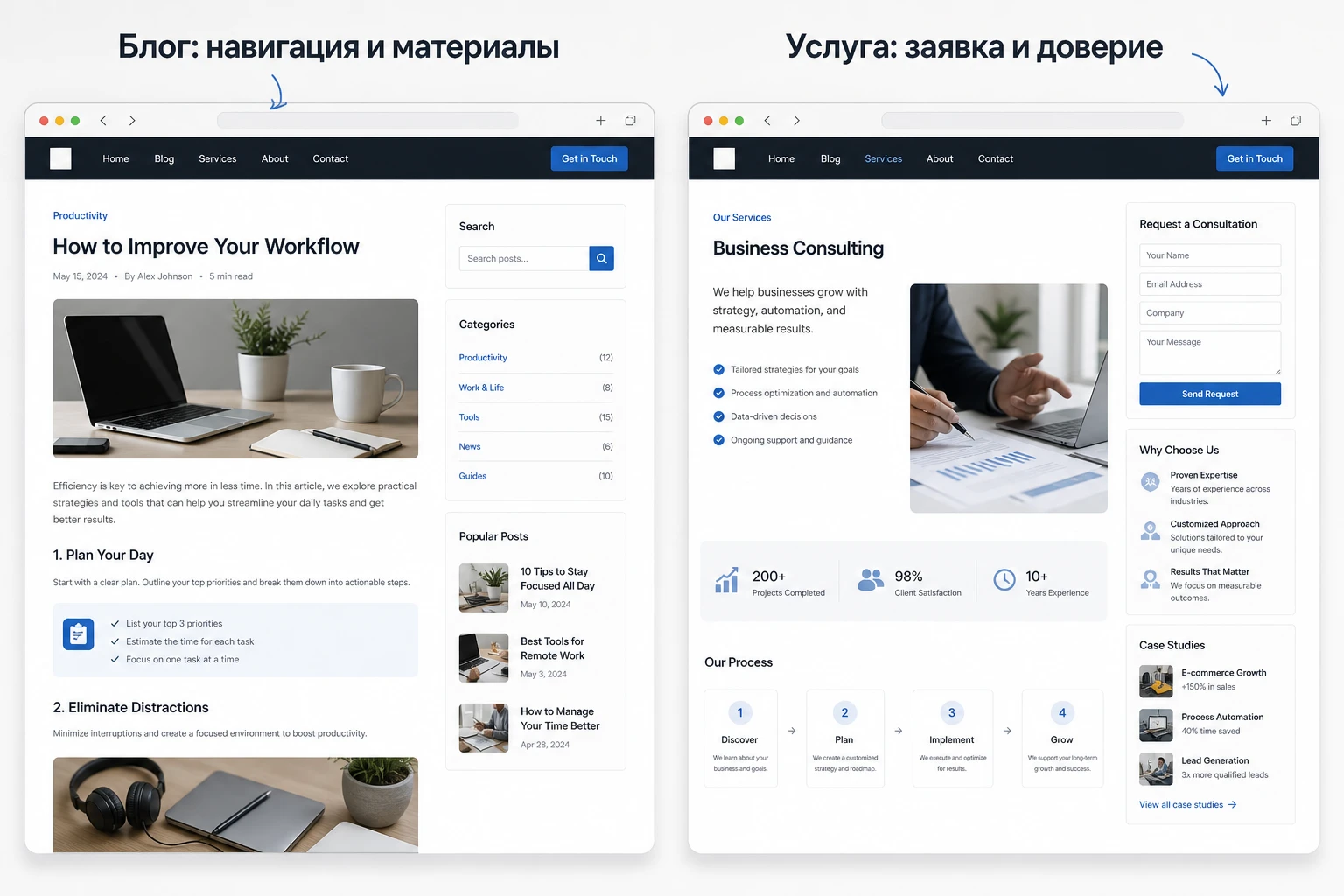
Для блога боковая панель обычно поддерживает чтение: поиск, рубрики, популярные материалы, свежие записи, форма подписки. Для страниц услуг она должна вести к действию: короткая форма, телефон, преимущества, связанные кейсы, блок доверия. Для архивов важнее навигация: фильтры, список рубрик, теги, ссылки на ключевые разделы. Если использовать один набор виджетов для всех этих задач, часть блоков будет выглядеть случайной. CodeCanyon Custom Sidebar Manager помогает разделить эти контексты, но решение о содержании всё равно принимает администратор сайта.
Контекст страницы важнее места в шаблоне
Не привязывайте правило только к визуальному месту вроде «правая колонка». Одна и та же правая колонка может находиться рядом с записью, страницей услуги, архивом автора или результатом поиска. Сначала определите тип страницы и цель посетителя, затем выбирайте боковую область. Такой подход снижает риск, что коммерческий виджет окажется рядом с технической заметкой, а список рубрик появится на странице, где читателю нужен быстрый контакт.
Если сайт использует несколько шаблонов, не считайте их автоматической заменой правилам. Шаблон отвечает за разметку, а менеджер боковых панелей - за содержимое виджетной области. Иногда они должны работать вместе: шаблон страницы услуги выводит правую колонку, а плагин подставляет в неё набор виджетов для заявки. Иногда достаточно одного шаблона без отдельной панели. Хорошая проверка проста: если меняется только содержимое колонки, используйте правило боковой панели; если меняется вся структура страницы, это уже задача темы или конструктора.
Когда лучше оставить стандартную область темы
Не каждая страница нуждается в собственной панели. Для редких служебных страниц, политики конфиденциальности, страницы ошибки или простого контакта иногда безопаснее оставить стандартную область темы или убрать боковую колонку средствами шаблона. Чем меньше пользовательских областей, тем легче поддерживать сайт после обновления темы. Создавайте новую область только там, где она меняет путь пользователя или заметно улучшает навигацию.
Если сомневаетесь, начните с одного тестового контекста и измерьте не только внешний вид, но и поведение: стало ли проще найти связанные материалы, не исчезла ли форма заявки, не появилась ли пустая колонка на архиве, не съехал ли макет после очистки кеша. Такой тест покажет, стоит ли масштабировать схему на весь сайт.
Документация правил для команды
На сайте, где контентом занимаются несколько человек, правила боковых панелей нужно описать в короткой внутренней памятке. Достаточно указать название области, где она появляется, какие виджеты в ней обязательны и кто может менять условия. Без такой памятки редактор может удалить «лишний» виджет, не понимая, что он показывается только на страницах услуг и отвечает за заявки.
Памятка особенно важна для старого продукта: через несколько месяцев никто не вспомнит, почему правило настроено именно так. Если затем понадобится заменить тему или перейти на блочный подход, эта документация поможет понять, какие пользовательские панели нужно перенести, какие можно удалить, а какие лучше заменить блоками в шаблоне.
Практический пример: разные боковые панели для блога и страниц услуг
Разберём предметный сценарий для сайта агентства или студии. На сайте есть блог с обучающими статьями и страницы услуг, где посетитель должен оставить заявку. Глобальная боковая панель темы сейчас одинаковая везде, поэтому рядом со страницей услуги отображаются рубрики блога и архивы записей. Это мешает конверсии и выглядит случайно.
Цель
Получить две разные боковые панели: одну для блога, другую для страниц услуг. В блоге показываем поиск, рубрики и популярные записи. На страницах услуг показываем форму заявки, блок преимуществ и ссылку на портфолио. При этом исходная область темы остаётся резервной, чтобы можно было быстро откатиться.
Подготовка
- В теме есть хотя бы одна боковая область, видимая на записях и страницах.
- Плагин активирован, экран управления боковыми панелями открывается без ошибок.
- Кеш страниц временно очищается вручную после каждого изменения.
- У вас есть тестовая страница услуги и тестовая запись блога.
Шаги настройки
- Создайте пользовательскую область «Блог - правая колонка» и назначьте её на записи блога и архивы рубрик.
- Добавьте в неё виджеты поиска, списка рубрик и блока популярных материалов.
- Создайте область «Услуги - заявка и доверие» и назначьте её на страницы, относящиеся к услугам.
- Добавьте форму заявки, короткий список преимуществ и ссылку на страницу с кейсами.
- Откройте тестовую запись в режиме гостя и убедитесь, что там нет формы услуги, если она не нужна в блоге.
- Откройте тестовую страницу услуги и убедитесь, что там нет архива рубрик, если он отвлекает от заявки.
Проверка результата
Проверяйте не только внешний вид, но и логику. Откройте главную, запись, рубрику, страницу услуги и страницу без специального правила. На каждой странице задайте себе вопрос: какая боковая панель должна быть здесь и почему. Если область не назначена, сайт должен показать исходную область темы или понятный резервный вариант, а не пустую колонку.
Нюанс с архивами
Архив рубрики и одиночная запись в этой рубрике могут быть разными контекстами. Если правило задано только для записей, архив может остаться со стандартной боковой панелью. Если задано только для архива, одиночные записи могут не измениться. Это частая причина фразы «настроил рубрику, но на статье ничего не поменялось».
Что записать после успешного теста
После проверки зафиксируйте результат в простой таблице проекта: «Blog Sidebar» показывается на записях и архивах блога, «Services Sidebar» показывается на страницах услуг, исходная область темы остаётся для прочих страниц. Рядом укажите, какие виджеты считаются обязательными. Это защитит настройку от случайных изменений: если через месяц кто-то удалит форму из панели услуг, будет понятно, что нарушена не личная привычка администратора, а согласованная логика страницы.
Как проверять результат на публичной части сайта
После настройки легко попасть в ловушку: в админ-панели всё выглядит правильно, но посетитель видит старую боковую панель. Причин несколько: кеш, роль пользователя, другое правило для архива, отсутствие области в шаблоне или конфликт с плагином видимости. Поэтому проверка должна быть такой же системной, как настройка.
Базовый маршрут проверки
- Очистите кеш сайта и, если используется, кеш CDN.
- Откройте страницу в приватном окне браузера, не будучи авторизованным в WordPress.
- Проверьте страницу, запись, архив рубрики, главную и страницу без правила.
- Сравните результат с вашей картой правил.
- Проверьте мобильную ширину, если правила или виджеты зависят от устройства.
Если виджет должен быть виден только гостям или только авторизованным пользователям, проверяйте оба состояния. Если сайт многоязычный, проверяйте каждую языковую версию отдельно. Если тема имеет разные шаблоны страниц, проверьте страницу с каждым шаблоном, который реально используется.
Что считать правильным результатом
Правильный результат - не просто появление новой области. Правильный результат означает, что новая боковая панель появляется в нужном контексте, старая не дублируется, пустых колонок нет, порядок виджетов сохранён, а форма или интерактивный блок работают. Если боковая панель изменилась, но форма внутри неё не отправляется, задачу нельзя считать завершённой.
Проверка скорости и SEO
Само наличие боковой панели не даёт SEO-роста и не гарантирует улучшение поведенческих метрик. Но правильно подобранные виджеты помогают посетителю двигаться по сайту: перейти к связанным материалам, найти рубрику, оставить заявку. Следите за перегрузом: пять разных промоблоков в одной колонке обычно работают хуже, чем один уместный блок и нормальная навигация. Для скорости проверьте, не добавляют ли виджеты тяжёлые внешние скрипты, карты, ленты социальных сетей или большие изображения.
Проверка прав доступа и языков
Если правила зависят от роли пользователя или если виджеты редактируют не только администраторы, проверьте сайт под разными типами доступа. Администратор часто видит дополнительные панели, подсказки и незакешированную страницу, поэтому его просмотр не равен просмотру посетителя. Для редактора важно другое: может ли он случайно изменить виджет, от которого зависит коммерческая страница. Если команда большая, ограничьте изменение виджетов теми ролями, которые понимают структуру сайта, или договоритесь, что новые правила проходят проверку перед публикацией.
На многоязычном сайте добавьте отдельную проверку для каждого языка. В источниках встречается упоминание WPML support, но без свежей подробной документации нельзя считать это универсальной гарантией. Практически это означает: настройте один язык, проверьте гостевой просмотр, затем откройте страницу на втором языке и убедитесь, что боковая область не показывает чужой язык, неправильную форму или устаревшую ссылку.
Типичные ошибки и диагностика
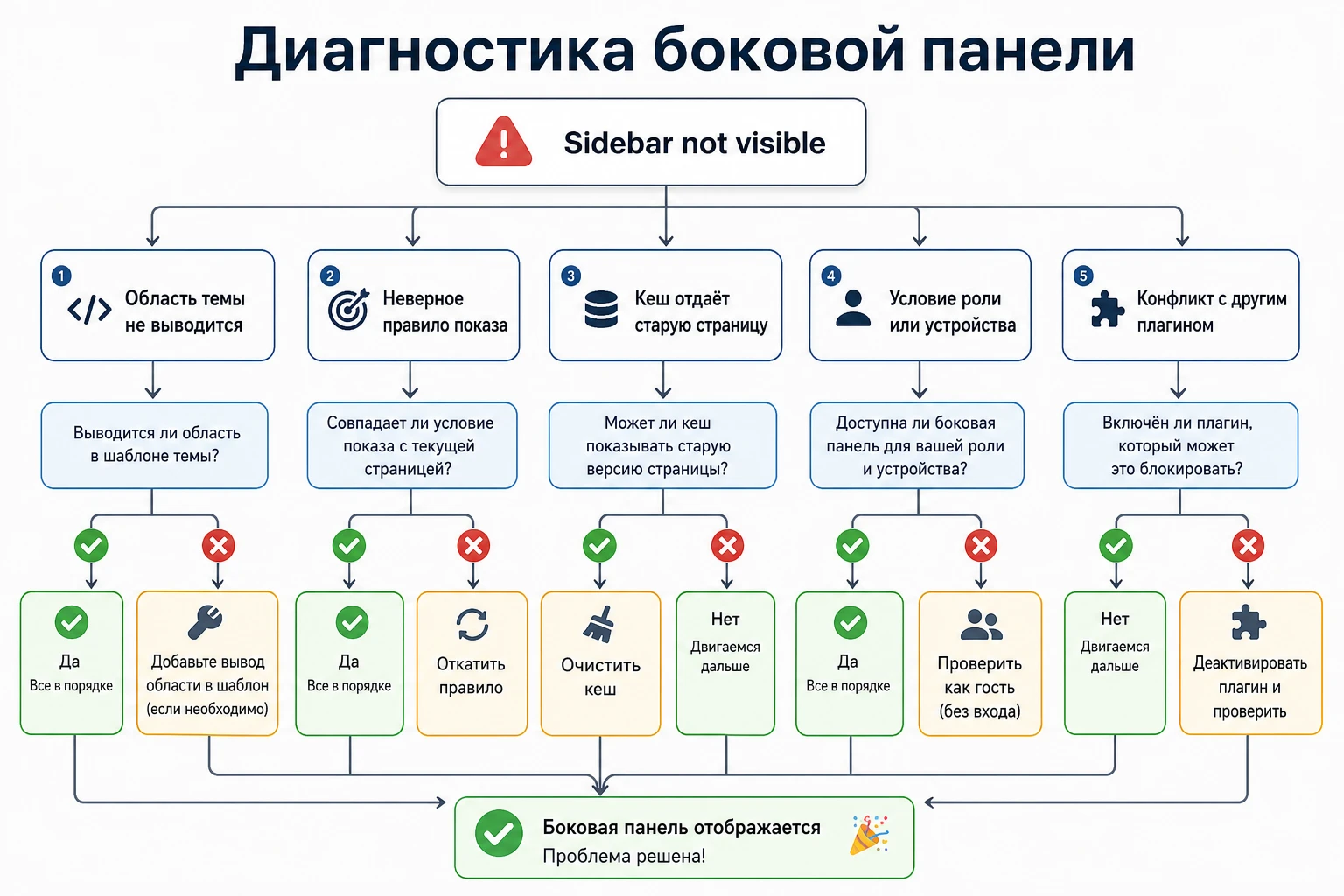
Большинство проблем с менеджерами боковых панелей связано не с одной «поломкой», а с пересечением условий. Таблица ниже помогает быстро отделить проблемы темы, правил, кеша и совместимости. Используйте её как диагностическую карту: сначала симптом, затем самая вероятная причина, потом проверка.
| Симптом | Что проверить | Как исправить |
|---|---|---|
| Новая боковая панель не появляется на сайте. | Есть ли у темы заменяемая виджетная область и выводится ли она на этой странице. | Добавьте тестовый виджет в исходную область темы. Если он не виден, проблема в шаблоне или настройках темы, а не в плагине. |
| Панель видна в админ-панели, но посетитель видит старый вариант. | Кеш страницы, кеш браузера, CDN, отдельный кеш для авторизованных пользователей. | Очистите кеш, откройте приватное окно и проверьте как гость. Если после очистки всё работает, настройте исключения или порядок очистки кеша. |
| Виджет отображается на всех страницах вместо выбранных. | Не задано ли слишком широкое правило, например для всех страниц или всех записей. | Отключите дополнительные условия и оставьте одно точное правило. Затем расширяйте охват по одному условию. |
| Область пустая, но место под неё осталось. | Есть ли активные виджеты внутри пользовательской панели и не скрыты ли они отдельными условиями. | Добавьте простой текстовый виджет без условий. Если он появился, проблема в правилах конкретных виджетов. |
| После смены темы правила перестали работать. | Изменились ли идентификаторы и названия виджетных областей темы. | Заново сопоставьте пользовательские панели с областями новой темы. Не удаляйте старые панели до проверки. |
| Экран виджетов выглядит непривычно или настройки не видны. | Используется ли блочный редактор виджетов вместо классического экрана. | Проверьте работу с Classic Widgets на тестовой копии или используйте инструмент, который поддерживает блочные виджеты. |
Когда лучше откатить настройку
Откатывайте правило, если вы не можете объяснить, почему панель появляется именно на этой странице. Не пытайтесь чинить сложный набор условий добавлением ещё одного исключения. Часто быстрее выключить правило, вернуть исходную область темы и собрать настройку заново из двух простых условий.
Конфликт с другой логикой видимости
Если на сайте есть ещё один плагин, который скрывает виджеты по ролям, устройствам или URL, временно отключите его правила для тестового виджета. Не обязательно отключать весь плагин на рабочем сайте: иногда достаточно создать новый виджет без условий и проверить, виден ли он в той же области. Так вы поймёте, проблема в замене панели или в видимости самого блока.
Ограничения, безопасность и работа со старым продуктом
У CodeCanyon Custom Sidebar Manager есть важная особенность: в публичных источниках много повторяющихся описаний функций, но мало свежей официальной документации, подробного журнала изменений и подтверждений работы с актуальными версиями WordPress. Это не означает, что плагин обязательно непригоден. Это означает, что внедрять его надо как старый инструмент: через тестовую среду, резервную копию и ограниченный сценарий.
Не используйте плагин как единственный способ хранить критически важные блоки, если у вас нет понятного плана отката. Например, форма заявки в боковой панели может быть важной, но на ключевой посадочной странице лучше иметь её и в основном контенте или в шаблоне страницы. Тогда ошибка боковой области не уберёт единственный путь обращения.
Отдельно проверьте, как сайт устроен после перехода WordPress к блочным виджетам и редактору сайта. Официальная документация WordPress разделяет классический экран виджетов и блочный подход, а близкие менеджеры боковых панелей прямо указывают зависимость от классического экрана. Для CodeCanyon Custom Sidebar Manager безопаснее исходить из той же осторожной логики: если ваша тема живёт в редакторе сайта и не выводит классические области через привычные функции темы, сначала докажите совместимость на копии проекта.
Почему не стоит чинить старый плагин правкой его файлов
Правка файлов плагина кажется быстрым решением, когда не хватает условия, не нравится подпись или конфликтует интерфейс. На практике это создаёт три проблемы. Во-первых, обновление или переустановка перезапишет изменения. Во-вторых, следующему администратору будет трудно понять, какие строки отличаются от исходной версии. В-третьих, ошибка в правке может затронуть не только одну боковую панель, а весь экран виджетов или публичную часть сайта.
Если нужен внешний вид виджета, меняйте его через настройки виджета, CSS дочерней темы или настройки темы. Если нужна новая позиция, добавляйте её в дочерней теме и документируйте. Если нужна сложная логика показа, сначала проверьте, не решается ли она альтернативным плагином, который поддерживает нужные условия штатно. Для старого инструмента это особенно важно: чем меньше нестандартных правок вокруг него, тем проще откатиться.
Что не стоит делать
- Не правьте файлы плагина, чтобы добавить новое условие или изменить интерфейс.
- Не смешивайте несколько менеджеров видимости без документации, какой из них отвечает за конкретный блок.
- Не переносите правила на рабочий сайт без проверки гостевого режима и кеша.
- Не обещайте клиенту работу с блочной темой, если вы проверяли только классическую тему.
- Не удаляйте старые виджетные области сразу после переноса, пока не проверены все важные типы страниц.
Безопасная альтернатива кодовым правкам
Иногда хочется быстро добавить новую боковую область через код в дочерней теме. Это допустимо для разработчика, но для задачи этого руководства чаще безопаснее использовать уже существующие области темы и правила плагина. Код нужен только если тема вообще не регистрирует нужную область или требуется специальная позиция в шаблоне. В таком случае изменения лучше делать в дочерней теме, документировать их и проверять после обновления основной темы.
Если задача решается настройкой виджетной области в админ-панели, не начинайте с PHP. Кодовая правка оправдана только тогда, когда в теме нет нужной позиции или требуется контролируемая интеграция в шаблон.
Вопросы, которые стоит закрыть до запуска
Можно ли использовать плагин с блочной темой WordPress?
Нельзя обещать это без проверки. Инструменты такого класса обычно зависят от виджетных областей темы и классической логики виджетов. Если сайт построен на блочной теме и управляется через редактор сайта, сначала проверьте наличие нужных областей и интерфейса на тестовой копии.
Почему созданная боковая панель не появляется на странице?
Чаще всего причина в том, что тема не выводит заменяемую область на этой странице, правило назначено не на тот тип контента или результат отдаётся из кеша. Начните с тестового виджета в исходной области темы, затем проверьте правило и только после этого очищайте кеш.
Нужно ли включать все условия показа сразу?
Нет. Сначала настройте одно точное условие и проверьте его как гость. Потом добавляйте следующий контекст. Чем больше условий включено одновременно, тем сложнее понять, какое из них сломало результат.
Можно ли сделать разные виджеты для разных языков?
В источниках по продукту встречается упоминание WPML support, но подробности и актуальная совместимость требуют проверки на вашей версии. Для многоязычного сайта создайте тестовые страницы на каждом языке и проверьте правила отдельно. Если языковые условия в интерфейсе отсутствуют, не считайте поддержку включённой автоматически.
Влияет ли менеджер боковых панелей на скорость сайта?
Сам менеджер условий обычно менее заметен, чем содержимое виджетов. На скорость сильнее влияют внешние скрипты, тяжёлые изображения, карты, социальные ленты и формы. Проверяйте итоговую страницу после добавления реальных виджетов, а не только после создания пустой области.
Что делать, если после смены темы пропали настройки?
Смена темы может изменить список и идентификаторы виджетных областей. Не удаляйте пользовательские панели. Сначала откройте список областей новой темы, заново сопоставьте заменяемую область и проверьте страницы. Если старая область больше не существует, часть правил придётся настроить заново.
Когда лучше выбрать альтернативу?
Альтернатива уместна, если вам нужна подтверждённая работа с новыми версиями WordPress, поддержка блочного редактора виджетов, активный форум, расписания показа, расширенные интеграции или управление блоками Gutenberg. В таком случае сравните Lightweight Sidebar Manager, Content Aware Sidebars, SMK Sidebar Generator и Widget Options.
Когда CodeCanyon Custom Sidebar Manager будет удачным выбором
CodeCanyon Custom Sidebar Manager стоит рассматривать для классического WordPress-сайта, где боковые области уже есть, а главная задача - показывать разные наборы виджетов в разных разделах без правки шаблонов. Он особенно уместен, если вам нужна связка «пользовательская боковая панель плюс условия показа плюс отдельная видимость виджетов» и вы готовы проверить продукт на тестовой копии перед запуском.
Не относитесь к менеджеру боковых панелей как к магическому исправлению структуры сайта. Он помогает только тогда, когда вы заранее понимаете, что должна делать каждая область: вести к заявке, помогать навигации, показывать связанные материалы, поддерживать раздел или убирать лишние блоки. Сильная настройка начинается не с количества правил, а с понятной роли каждого виджета на странице.
Перед установкой на рабочий сайт проверьте тему, классический экран виджетов, кеш, конфликтующие плагины и возможность быстрого отката. Если эти условия выполнены, можно переходить к скачиванию, установке и аккуратному тесту на одной странице. После успешной проверки расширяйте правила постепенно: блог, страницы услуг, архивы, многоязычные разделы и отдельные виджеты.

