


CodeCanyon Data Source - Плагин WordPress
CodeCanyon Data Source - это высокофункциональный и универсальный плагин для WordPress, который предлагает безупречный и эффективный способ интегрировать данные из CodeCanyon на вашем веб-сайте. С помощью этого плагина вы легко можете получать доступ к информации о продуктах, отзывам, рейтингам и многому другому из маркетплейса CodeCanyon и отображать их прямо на вашем сайте WordPress. Независимо от того, являетесь ли вы партнерским маркетологом или веб-разработчиком, желающим показать продукты CodeCanyon на своем сайте, этот плагин предоставляет эффективное решение для упрощения процесса и улучшения пользовательского опыта.
Особенности плагина
Плагин предлагает широкий спектр функций и настроек, позволяя настроить отображение данных CodeCanyon в соответствии с вашими конкретными требованиями и предпочтениями. Он обеспечивает безшовную интеграцию с API CodeCanyon, гарантируя, что данные всегда актуальны и точны. Это исключает необходимость в ручном обновлении и гарантирует, что посетители вашего веб-сайта имеют доступ к последней информации о продуктах CodeCanyon, которые вы продвигаете или показываете.
Одной из ключевых особенностей этого плагина является его возможность генерировать динамические списки продуктов из CodeCanyon. Вы легко можете настроить конкретные критерии и фильтры, чтобы отображать только те продукты, которые наиболее релевантны вашей аудитории. Это гарантирует, что ваши посетители узнают о продуктах, которые им больше всего интересны, увеличивая вероятность конверсий и продаж.
Кроме того, плагин предоставляет ряд настроек для настройки внешнего вида списка продуктов CodeCanyon. Вы можете изменить макет отображения, выбрать из различных цветовых схем и настроить шрифты и стили в соответствии с дизайном вашего веб-сайта. Этот уровень настройки помогает создать единый и профессиональный веб-сайт, который соответствует вашей фирменной идентичности.
Для повышения вовлеченности пользователей и стимулирования взаимодействия этот плагин позволяет отображать отзывы и рейтинги пользователей для продуктов CodeCanyon. Эта функция позволяет вашим посетителям получить представление о качестве и производительности продуктов, которые их интересуют, помогая им принимать информированные решения о покупках. Показывая отзывы пользователей, вы можете установить доверие и надежность, тем самым увеличивая конверсии и формируя лояльную клиентскую базу.
Помимо списков продуктов, плагин также предоставляет возможность отображать подробные страницы информации о продуктах. Эти страницы могут содержать подробные описания, функции, скриншоты и другую информацию о продуктах CodeCanyon. Это позволяет вашим посетителям получить всю необходимую информацию в одном месте, что делает их просмотр более удобным и эффективным.
Кроме того, этот плагин обеспечивает безупречную интеграцию с популярными платформами партнерского маркетинга, что позволяет вам без усилий зарабатывать деньги на вашем веб-сайте. Вы легко можете добавлять ваши партнерские ссылки к отображаемым продуктам CodeCanyon, обеспечивая получение комиссии за каждую успешную рефералку или продажу. Эта функция предоставляет отличную возможность для генерации пассивного дохода и максимизации потенциала вашего веб-сайта.
В целом, плагин CodeCanyon Data Source для WordPress является ценным инструментом для владельцев веб-сайтов, партнерских маркетологов и разработчиков, которые хотят использовать широкий выбор продуктов, доступных на CodeCanyon. Простой в использовании интерфейс, обширные возможности настройки и безупречная интеграция с API CodeCanyon делают его мощным и эффективным решением для улучшения функциональности вашего веб-сайта и повышения пользовательского опыта. Независимо от того, хотите ли вы продвигать продукты CodeCanyon или просто предоставить вашей аудитории ценную информацию, этот плагин предлагает идеальное решение для удовлетворения ваших потребностей.
Спецификации:
| Дата выхода: | 11-10-2013 | |
| Дата обновления: | 27-08-2015 | |
| Тип расширения: | Платный | |
| Лицензия: | GPL | |
| Тематика: | Стиль и дизайн | |
| Совместимость: | W4.x | |
| Включает в себя: | Плагин | |
| Языковые пакеты: |

|
|
| Разработчик: | CodeCanyon | |
| Рейтинг: | ||
Скачивание по подписке!
Вам необходимо авторизоваться на сайте и приобрести клубную подписку!
Поделись с друзьями!
Руководство по настройке CodeCanyon Data Source для таблиц, графиков и карт в WordPress
CodeCanyon Data Source полезен в тех случаях, когда данные уже живут не в тексте страницы, а в таблице, базе, списке записей WordPress или внешнем файле. В этом руководстве разберём, как подойти к установке и первичной настройке плагина, как подготовить источник данных, как вывести таблицу, график, карту или сетку на странице и как проверить, что посетитель видит не красивую заглушку, а корректный результат.
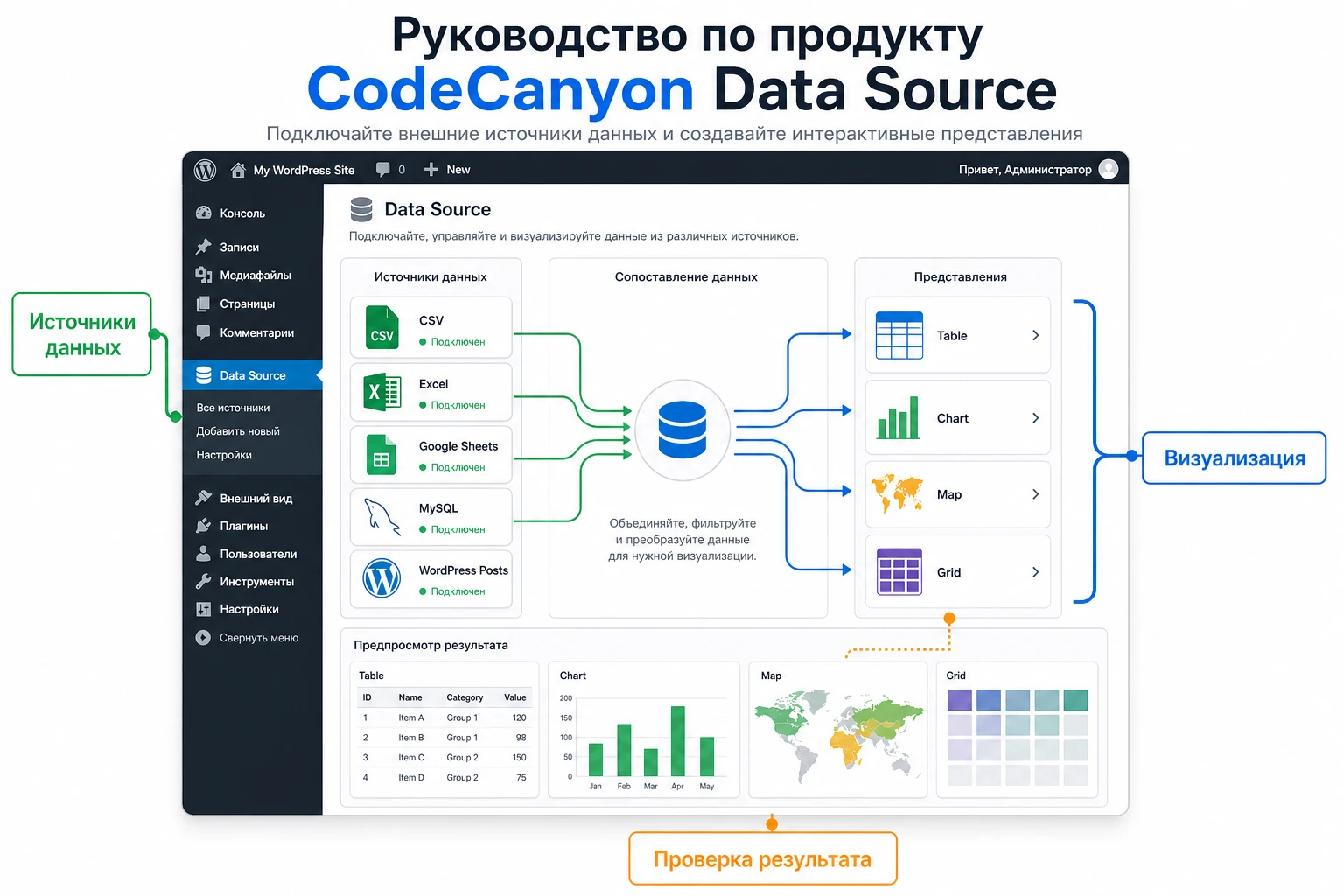
Плагин относится к классу инструментов визуализации данных: он принимает CSV, Excel-файлы, Google Spreadsheets, таблицы MySQL и данные из записей WordPress, а затем помогает показать их в виде сортируемых таблиц, графиков Google Charts, шаблонных сеток и карт. Это делает его удобным не для каждой страницы, а для материалов, где важны структурированные сведения: каталоги, рейтинги, отчёты, справочники, карты точек, статистика, выгрузки из магазина или внутренние списки.
Ниже нет инструкции по покупке или активации лицензии. Материал рассчитан на ситуацию, когда ZIP-архив уже получен легальным способом, а задача владельца сайта - безопасно установить плагин, не сломать страницу, подготовить данные и понять ограничения. Отдельно отмечены места, где открытые источники не дают точных сведений: в таких случаях лучше проверять конкретную версию плагина в поставляемом руководстве и на тестовой копии сайта.
Главная идея настройки: сначала привести данные к понятной структуре, затем выбрать тип вывода и только после этого заниматься оформлением. Если начать с дизайна, ошибки в столбцах, типах значений и доступе к источнику всплывут уже на опубликованной странице.
Когда этот плагин действительно решает задачу
CodeCanyon Data Source стоит рассматривать, когда сайту нужно показывать данные, которые обновляются или имеют табличную природу. Обычная HTML-таблица подходит для небольшого статичного блока, но плохо живёт, когда строк много, данные приходят из внешнего файла, нужна сортировка, фильтрация, график или карта. В таких случаях редактору неудобно вручную переписывать страницу после каждого обновления, а разработчику не всегда оправданно писать отдельный шаблон.
По описанию продукта плагин объединяет несколько форматов вывода: таблицы, графики, карты и сетки. Это важно: читателю не всегда нужна одна и та же форма. Список филиалов удобно показать таблицей и картой, динамику продаж - графиком, каталог объектов - сеткой с карточками, а технические характеристики - сортируемой таблицей. Один источник может требовать разных представлений для разных страниц.
Подходящие сценарии
Практическая польза появляется там, где данные уже можно описать строками и столбцами. Например, владелец сайта может хранить список офисов в Google Spreadsheets, маркетолог - выгрузку показателей в CSV, администратор магазина - часть данных WooCommerce в базе, а редактор - набор записей определённого типа в WordPress. Если структура понятна, плагин помогает превратить её в публичный блок без ручной вёрстки каждой строки.
- Публичный рейтинг, где посетитель должен сортировать строки по числовым показателям.
- Страница с филиалами, точками выдачи, событиями или объектами недвижимости, где адреса нужно показать на карте.
- Отчётная статья, где таблицу лучше дополнить графиком, чтобы тренд читался быстрее.
- Каталог записей WordPress или пользовательского типа записи, где нужна сетка с повторяемым шаблоном карточки.
- Внутренний справочник, который периодически обновляется через файл или таблицу, а не через редактор страницы.
Когда лучше не усложнять
Плагин может быть лишним, если на странице всего пять строк, данные меняются раз в год и не нужны фильтры, карты или графики. Он также не заменяет полноценную систему бизнес-аналитики, если нужны права на уровне строк, сложные отчёты, много пользователей с редактированием данных в публичной части сайта или подключение к множеству корпоративных источников.
Самая частая ошибка выбора - ждать от визуального плагина функций, которые относятся к управлению данными. CodeCanyon Data Source помогает представить данные, но качество результата всё равно зависит от того, насколько аккуратно подготовлен источник.
Карта источников данных: что подготовить до установки
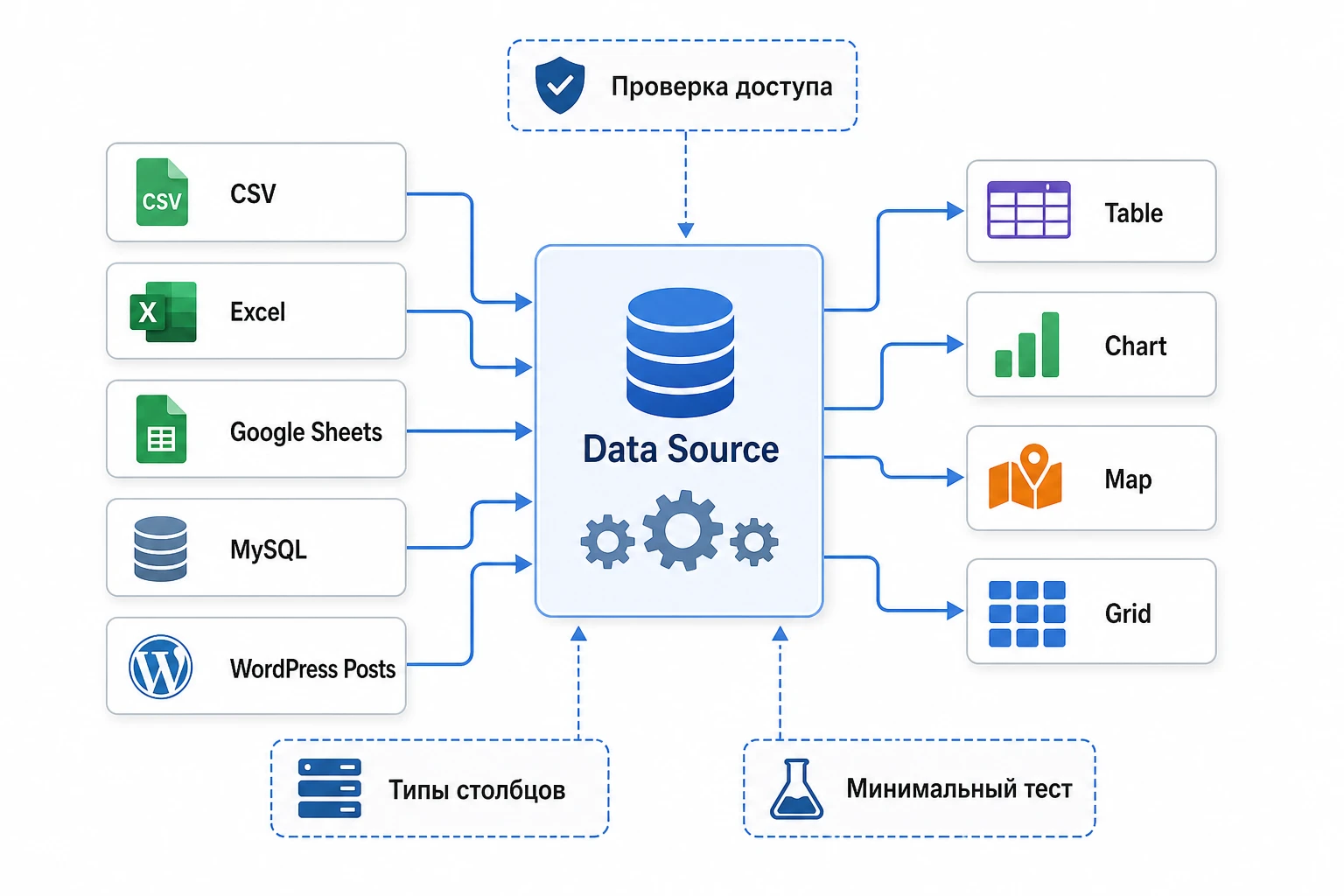
Перед установкой полезно решить не «какой график красивее», а откуда плагин будет брать данные и насколько стабилен этот источник. По доступному описанию DataSource поддерживает CSV, Excel-файлы, Google Spreadsheets, MySQL-таблицы и WordPress custom post types. У каждого варианта своя логика обновления, проверки и риска.
CSV и Excel-файлы
Файлы удобны для редакторов: их можно подготовить в табличном редакторе, проверить глазами и загрузить на сайт. Для CSV важны кодировка, разделитель и первая строка с названиями столбцов. Для Excel стоит помнить, что не все визуальные возможности таблицы становятся данными: цвет ячейки, объединённые ячейки, формулы и скрытые листы могут не перенестись так, как ожидает редактор.
Для стабильного импорта лучше сделать отдельный лист или файл только с теми столбцами, которые нужны на сайте. Не смешивайте служебные комментарии, пустые строки, промежуточные расчёты и публичные значения в одной области. Если источник будет меняться регулярно, заведите простое правило: первая строка - заголовки, каждая следующая строка - один объект, числовые поля без текстовых пояснений.
Region,Orders,Revenue,Latitude,Longitude
North,128,18450,55.7558,37.6173
South,94,12100,59.9343,30.3351
Такой пример не является обязательным форматом плагина, но показывает принцип: отдельные столбцы под число, подпись и координаты проще использовать для таблицы, графика и карты.
Google Spreadsheets
Google Spreadsheets удобен, когда данные обновляет не администратор WordPress, а сотрудник, которому привычнее работать с таблицей. Но здесь появляется вопрос доступа. Если таблица не опубликована или закрыта настройками организации, WordPress не сможет получить её содержимое обычным публичным способом. Документация Google предупреждает, что публикация файла делает данные доступными по ссылке или шире, поэтому нельзя подключать таблицы с персональными, финансовыми или внутренними сведениями без отдельной проверки доступа.
Проверка перед подключением Google-таблицы: откройте опубликованную ссылку в приватном окне браузера. Если таблица недоступна без входа в аккаунт, плагин тоже может не получить данные.
MySQL и данные WordPress
Подключение к MySQL и пользовательским типам записей даёт больше гибкости, но требует аккуратности. Запрос к базе должен выбирать только нужные поля, не отдавать закрытые данные и не создавать чрезмерную нагрузку. Если данные берутся из WordPress custom post types, проверьте статусы записей, права доступа, метаполя и таксономии. В WordPress пользовательские типы записей хранятся в общей таблице записей, поэтому ошибка в фильтрации может вывести не тот набор объектов.
Для внешней базы не стоит использовать учётную запись с правами на изменение данных, если задача только показать таблицу или график. В идеале для чтения выделяют отдельного пользователя базы с минимальными правами. Если в вашей версии плагина нет явных настроек безопасного подключения или ограничения запроса, лучше не выводить чувствительные данные напрямую.
Что проверить перед установкой на рабочий сайт
Плагин визуализации данных влияет сразу на несколько уровней: админ-панель, публичную часть сайта, подключение сторонних библиотек, загрузку данных и иногда карту Google. Поэтому установка на рабочий сайт без подготовки может привести не только к «плагин не включился», но и к более тонким проблемам: пустой график, конфликт скриптов, неверные типы данных, медленная страница или карта с ошибкой ключа.
Технический чек-лист
- Сделайте резервную копию файлов и базы перед установкой или обновлением плагина.
- Проверьте архив: внутри должен быть устанавливаемый ZIP плагина, а не вся папка с документацией, лицензией и исходными материалами маркетплейса.
- Убедитесь, что текущая тема корректно выводит шорткоды или блоки плагинов в нужном типе страницы.
- Проверьте, не отключает ли плагин оптимизации нужные скрипты Google Charts, Google Maps или таблиц на страницах с визуализацией.
- Подготовьте тестовую страницу, скрытую от индексации или доступную только администраторам, чтобы не публиковать сырой результат.
Контентный чек-лист
Часть ошибок выглядит как техническая, но возникает из-за данных. Например, график может не построиться не потому, что плагин сломан, а потому что в числовом столбце есть текст «нет данных», пробелы вместо пустых значений или разные форматы даты. Карта может не показать метку, если адрес неоднозначен, координаты перепутаны местами или в источнике есть лишние символы.
Перед подключением подготовьте маленький тестовый набор из 5-10 строк. Он должен содержать типичные значения, пустые поля, одну длинную подпись и один пограничный случай. Если визуализация работает на маленьком наборе, расширяйте данные постепенно. Не начинайте проверку с полной выгрузки на тысячи строк: так сложнее найти исходную ошибку.
Совместимость с редактором и темой
Если плагин вставляет результат через шорткод, проверьте его в редакторе блоков через блок Shortcode, в классическом редакторе и в конструкторе страниц, если он используется на сайте. Не все визуальные конструкторы одинаково обрабатывают шорткоды внутри вкладок, всплывающих окон и скрытых секций. Графики и карты иногда измеряют ширину контейнера в момент загрузки страницы; если контейнер скрыт, визуал может отрисоваться слишком узким или пустым.
Установка и первичная проверка в WordPress
Установка коммерческого ZIP-плагина обычно выполняется через админ-панель WordPress: Plugins, Add New, Upload Plugin, выбор ZIP-файла, Install Now и Activate Plugin. Официальная документация WordPress описывает этот сценарий как стандартный способ загрузки плагина из локального архива.
Если WordPress сообщает, что архив не содержит плагина, чаще всего загружен не тот ZIP. У коммерческих продуктов внутри основного архива может лежать отдельный файл плагина, документация и дополнительные материалы. В таком случае распакуйте архив локально и найдите именно устанавливаемый ZIP. Не загружайте случайные вложенные папки и не правьте файлы плагина вручную.
Первый запуск без риска
- Установите и активируйте плагин на тестовой копии сайта или на рабочем сайте в период низкой нагрузки.
- Найдите новый пункт меню DataSource или похожий раздел в админ-панели. Точное название может зависеть от версии.
- Откройте страницу настроек и проверьте, доступны ли разделы создания источника, таблицы, графика, сетки или карты.
- Создайте минимальный источник из локального CSV или маленькой тестовой таблицы.
- Сохраните визуализацию, вставьте её на черновую страницу и откройте предпросмотр в отдельном окне.
Что считать успешной установкой
Успешная установка - это не только активный статус в списке плагинов. После первого запуска нужно увидеть созданный тестовый объект в админ-панели, получить код вставки или блок вывода, открыть публичную страницу без ошибок в консоли браузера и убедиться, что таблица или график видит реальные данные. Если на странице есть кеш, проверьте результат в режиме инкогнито и после очистки кеша.
Мини-итог: не переходите к полноценному отчёту, пока не проверен самый маленький рабочий пример. Он станет контрольной точкой: если потом что-то сломается, вы будете знать, что проблема в настройках конкретного источника или страницы, а не в установке.
Подробная настройка CodeCanyon Data Source после установки
Настройка CodeCanyon Data Source должна идти от данных к представлению. Визуально это похоже на конструктор: выбрать источник, сопоставить столбцы, выбрать тип вывода, настроить поведение, оформить блок и вставить на страницу. Открытые источники не дают полного руководства по каждому пункту интерфейса, поэтому ниже описан безопасный порядок действий, который подходит для этого класса плагинов и опирается на подтверждённые функции продукта.
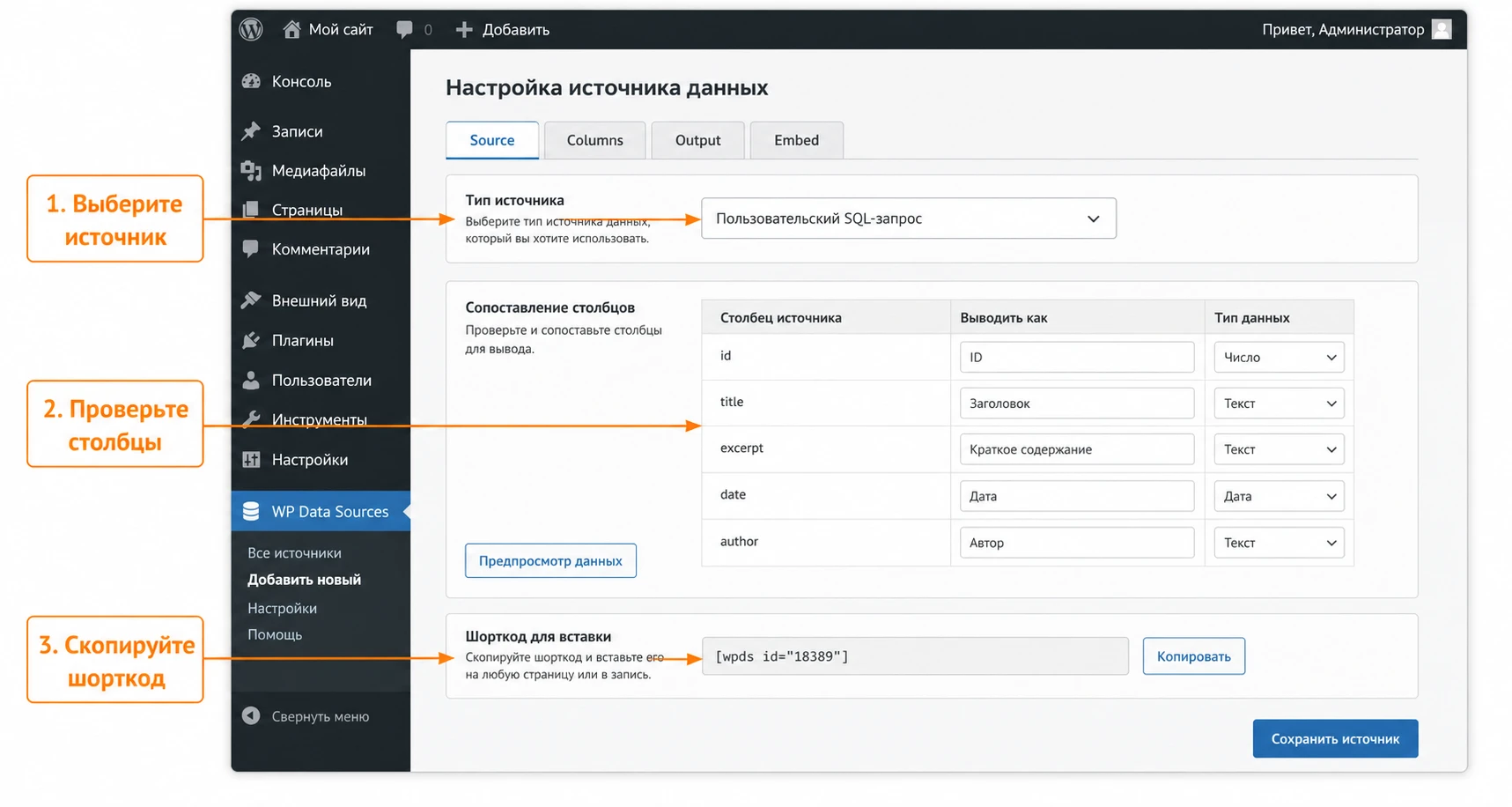
Шаг 1. Создайте источник и проверьте распознавание столбцов
После выбора CSV, Excel, Google Spreadsheets, MySQL или записей WordPress проверьте, как плагин увидел поля. Названия столбцов должны быть понятными, без служебных символов и дублей. Для графиков особенно важны типы данных: подписи обычно остаются строками, значения должны быть числами, даты - единообразными датами, координаты - отдельными числовыми полями.
Google Charts использует табличную модель данных, где каждый график ожидает определённую схему: например, для простого кругового или столбчатого графика нужны подпись и числовое значение, а для более сложных графиков могут потребоваться дополнительные числовые ряды. Если плагин получает столбец с разными типами значений, график может не построиться или показать ошибку. Поэтому тип столбца важнее внешнего вида таблицы в редакторе.
Шаг 2. Выберите формат вывода под задачу
Не стоит показывать один и тот же набор данных всеми возможными способами. Таблица полезна для поиска конкретной строки, график - для сравнения и тренда, карта - для географии, сетка - для карточек с повторяемым шаблоном. Если пользователь должен принять решение, чаще всего нужна пара: таблица для точности и график или карта для быстрого обзора.
| Задача | Лучший формат | Что проверить |
|---|---|---|
| Сравнить много строк по числам | Сортируемая таблица | Пагинация, поиск, числовая сортировка, ширина столбцов. |
| Показать доли или динамику | График Google Charts | Типы столбцов, пустые значения, подписи осей и легенда. |
| Показать адреса или координаты | Карта | Ключ Google Maps, координаты, лимиты, кликабельные подписи. |
| Собрать каталог карточек | Шаблонная сетка | Поля изображения, заголовка, ссылки, адаптивность карточек. |
Шаг 3. Настройте поведение таблиц
Для таблиц проверьте сортировку, фильтрацию, адаптивность и количество строк на странице. Если строк много, не выводите всё сразу: посетитель получит тяжёлую страницу, а поисковые системы и кеш могут обрабатывать её дольше. Если в таблице есть цены, проценты или рейтинги, проверьте, что сортировка работает как числовая, а не как текстовая. Иначе значение 100 может оказаться рядом с 10, а 9 - после 80.
Когда включать поиск и фильтры
Поиск полезен, если пользователь знает название объекта или часть значения. Фильтры нужны, когда есть повторяемые категории: регион, тип, статус, год, группа. Не перегружайте таблицу фильтрами по каждому столбцу. Лучше оставить 2-4 понятных фильтра, чем заставлять человека разбираться в панели, которая сложнее самой таблицы.
Шаг 4. Настройте графики под структуру данных
Google Charts хорошо работает, когда данные подготовлены по схеме конкретного типа графика. Если нужен тренд, используйте линейный или столбчатый график с единым временным столбцом. Если нужны доли, круговая диаграмма должна получать ограниченное число категорий, иначе легенда станет длиннее графика. Если сравниваются несколько рядов, следите, чтобы каждый ряд был числовым и не смешивал проценты, деньги и количество без пояснения.
Проверка пустых значений
Пустые значения не всегда равны нулю. Для отчёта «нет продаж» может означать 0, а для «данные не загружены» - отсутствие информации. Перед публикацией решите, как такие значения должны выглядеть: пропуск, ноль, отдельная пометка в таблице или исключение строки из графика.
Шаг 5. Подготовьте карты без лишнего риска
Если используется Google Maps, заранее проверьте ключ, ограничения ключа и доступность API. Документация Google рекомендует ограничивать ключи по приложению и нужным API, чтобы снизить риск нежелательного использования. В контексте WordPress это обычно означает ограничение по домену сайта и включение только тех сервисов, которые действительно нужны карте.
Для адресов лучше хранить не только текстовый адрес, но и координаты, если вы можете получить их заранее. Координаты уменьшают неоднозначность: один и тот же адрес может существовать в разных городах, а геокодирование на лету зависит от API, лимитов и качества строки.
Шаг 6. Сохраните и проверьте вставку
После настройки плагин обычно даёт способ вставить результат на страницу: шорткод, блок, виджет или другой код вывода. Если используется шорткод, вставляйте его в специальный блок Shortcode или поле, где тема и конструктор действительно выполняют шорткоды. После сохранения откройте страницу как посетитель, а не только в редакторе.
Таблицы, графики, сетки и карты: как не смешать разные задачи
Главная сила Data Source - в выборе представления. Но эта же гибкость провоцирует перегруз: владелец сайта хочет сразу таблицу, график, карту, фильтры, карточки и всё на одном экране. Читателю от этого не легче. Хороший блок данных отвечает на конкретный вопрос: «где находится объект», «какой показатель выше», «как менялась динамика», «какую запись выбрать».
Таблица как источник точности
Таблица нужна там, где важны отдельные значения. Она должна быть читаемой на обычном ноутбуке и не разваливаться на телефоне. Если столбцов слишком много, часть можно скрыть на мобильном, вынести в карточку или разбить таблицу на несколько тематических блоков. Сортировка и фильтрация должны помогать, а не заменять нормальную структуру данных.
График как быстрое объяснение
График показывает отношение величин быстрее, чем таблица. Но график не прощает плохие подписи. Перед публикацией проверьте, видно ли, что означают оси, где единицы измерения, что показывает легенда и почему выбран именно этот тип графика. Для небольшого числа категорий подойдут столбцы или круговая диаграмма, для динамики - линия, для нескольких рядов - аккуратное сравнение с ограниченным числом серий.
Карта как привязка к месту
Карта полезна только тогда, когда география влияет на решение пользователя. Если адреса добавлены «для красоты», карта станет тяжёлым блоком, который требует API и не даёт пользы. Для списка офисов, пунктов, объектов или событий карта оправдана. Для обычной статистики по регионам иногда лучше использовать таблицу и график, потому что пользователь сравнивает числа, а не ищет маршрут.
Сетка как шаблон для повторяемых объектов
Сетка хорошо работает с записями WordPress, карточками товаров, людьми, объектами или портфолио. Здесь важно не количество полей, а повторяемый шаблон: заголовок, изображение, краткое описание, метка, ссылка. Если в карточке много цифр, она может проиграть таблице. Если в таблице много изображений и описаний, она может проиграть сетке.
Практический пример: страница с филиалами, таблицей, графиком и картой
Разберём сценарий, где CodeCanyon Data Source раскрывается лучше, чем обычная таблица в редакторе. Допустим, у компании есть список филиалов: город, адрес, количество заявок, выручка, широта и долгота. Нужно создать страницу, где посетитель видит таблицу филиалов, диаграмму по заявкам и карту точек.
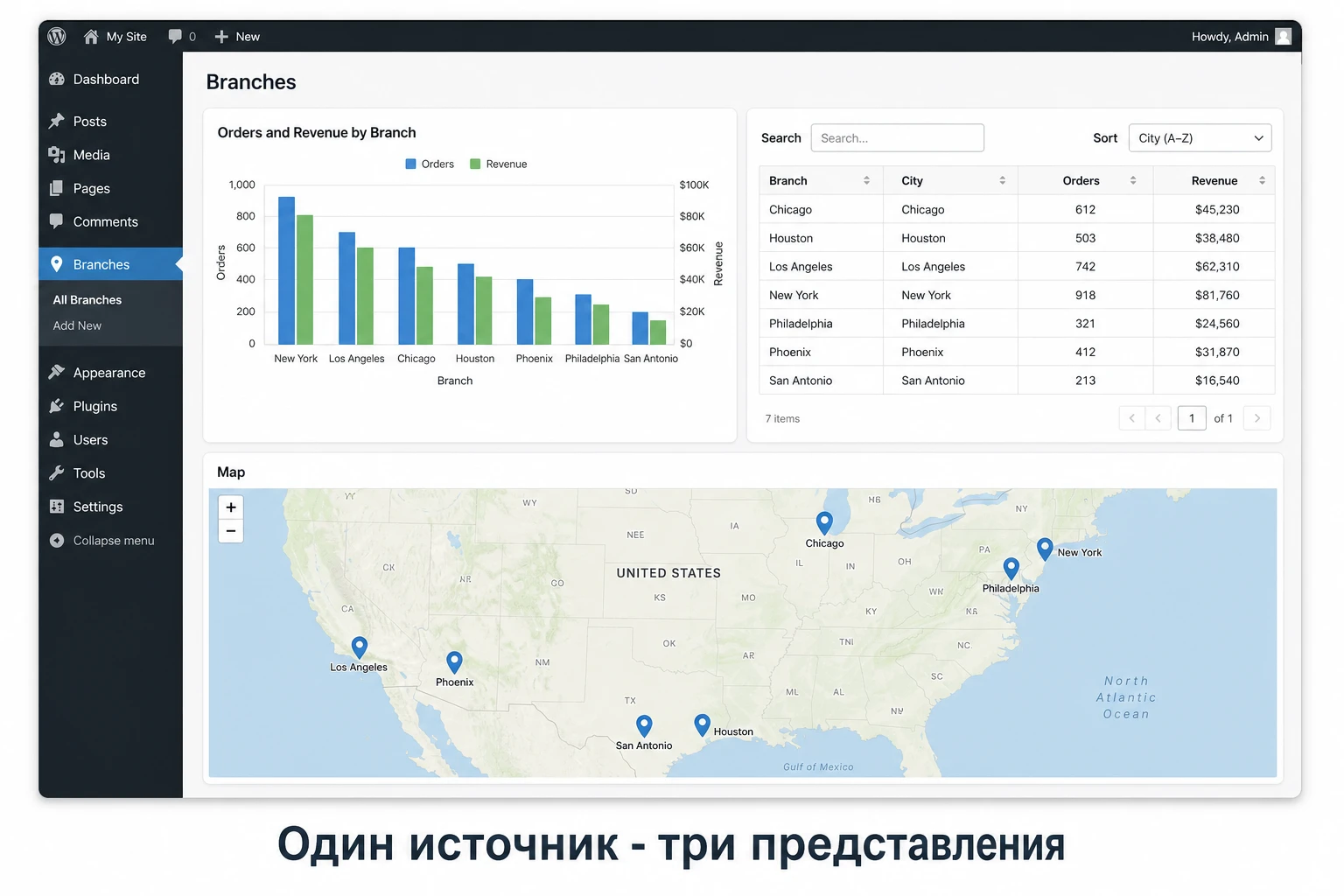
Цель
Получить страницу, где редактор обновляет данные в одном источнике, а посетитель видит разные представления: точные строки в таблице, сравнение заявок на графике и расположение филиалов на карте. Такой подход снижает ручную работу и уменьшает риск, что таблица обновилась, а график забыли исправить.
Подготовка
Создайте отдельный файл или Google-таблицу с понятными столбцами: City, Address, Orders, Revenue, Latitude, Longitude. Для теста достаточно нескольких строк. Проверьте, что координаты записаны числами, а не текстом с лишними словами. Если данные берутся из MySQL, сделайте запрос, который возвращает те же логические поля.
Шаги настройки
- Создайте новый источник данных в плагине и подключите тестовый файл, Google Spreadsheets или запрос к базе.
- Проверьте распознавание столбцов: город и адрес как текст, заявки и выручка как числа, координаты как числовые поля.
- Создайте таблицу с городом, адресом, заявками и выручкой. Включите сортировку по числам и поиск по городу.
- Создайте график по городам и заявкам. Ограничьте число рядов, чтобы график не превратился в нечитаемую легенду.
- Создайте карту, где координаты берутся из столбцов
LatitudeиLongitude, а подпись метки содержит город и адрес. - Вставьте все три блока на черновую страницу в порядке: краткое пояснение, график, таблица, карта.
Проверка
Откройте страницу в режиме посетителя. Отсортируйте таблицу по заявкам, найдите один город через поиск, наведите курсор на график, кликните по маркеру на карте. Затем измените одну строку в источнике и проверьте, как быстро обновляется публичная страница. Если включён кеш, очистите кеш страницы и проверьте ещё раз.
Нюанс, который часто мешает
Если график обновился, а таблица нет, или наоборот, проверьте, не созданы ли они из разных копий источника. Если карта пустая, начните с одной строки с заведомо правильными координатами. Если после изменения Google-таблицы сайт продолжает показывать старые данные, проверьте публикацию таблицы, кеш WordPress и кеш плагина оптимизации.
Производительность, SEO и безопасность при выводе данных
Плагины визуализации данных часто кажутся безопасными: они ведь «просто показывают таблицу». На практике они могут подключать внешние скрипты, строить большие HTML-таблицы, выполнять запросы к базе, обращаться к Google Maps и выводить пользовательские значения. Поэтому перед публикацией важно проверить скорость, индексацию и доступ к данным.
Скорость страницы
Большая таблица на несколько тысяч строк может заметно увеличить размер страницы. Если плагин поддерживает пагинацию, фильтры и отложенную загрузку, используйте их для крупных наборов. Если данные берутся из MySQL, запрос должен быть ограничен и оптимизирован. Для отчётной страницы часто лучше показать 50-100 ключевых строк и дать фильтр, чем выводить всю базу сразу.
Проверяйте страницу не только в админском браузере. Откройте её в приватном окне, без авторизации, с включённым кешем и минификацией. Если графики или карты пропадают только у посетителей, причина может быть в объединении скриптов, отложенной загрузке или политике кеша.
SEO и доступность
Таблица с реальными HTML-данными обычно полезнее для индексации и доступности, чем изображение таблицы. Но интерактивные графики могут быть менее понятны поисковым системам и людям со вспомогательными технологиями. Добавьте рядом с графиком текстовое объяснение главного вывода, а для карты - адреса или список точек в таблице. Так страница останется полезной даже если скрипт не загрузился.
Безопасность данных
Не подключайте к публичной странице источник, где есть персональные данные, внутренние комментарии, токены, служебные поля или финансовые сведения, которые не должны быть видны посетителям. Если источник Google Spreadsheets опубликован в сеть, считайте, что любой человек с доступом к ссылке может увидеть данные. Если используется MySQL, выбирайте только необходимые столбцы и не отдавайте служебные идентификаторы без причины.
Безопасное правило: публичный источник должен содержать только то, что можно показать посетителю. Не рассчитывайте, что скрытый столбец в интерфейсе полностью защищает данные от доступа.
Диагностика: почему таблица, график или карта не отображаются
Диагностику лучше вести от простого к сложному: сначала источник, затем схема столбцов, затем настройки визуализации, затем вставка на страницу, затем кеш и скрипты. Такой порядок экономит время: большинство ошибок в визуализации данных возникает не в WordPress в целом, а в одном неверном столбце, закрытом источнике или конфликте загрузки скрипта.
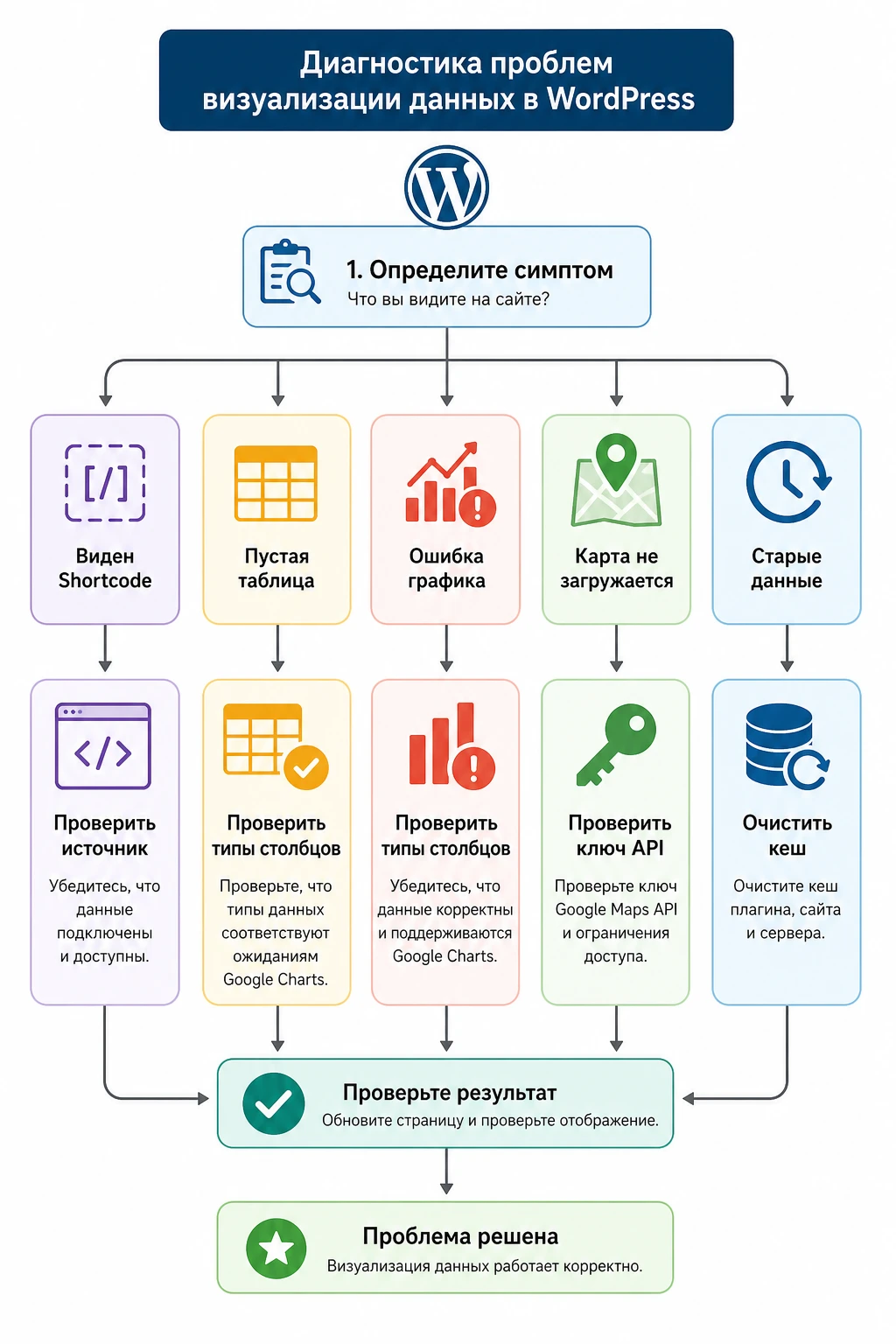
| Симптом | Возможная причина | Что сделать |
|---|---|---|
| На странице виден только шорткод | Шорткод вставлен в место, где он не выполняется, или конструктор экранирует текст. | Проверьте блок Shortcode, классический редактор и обычную тестовую страницу без конструктора. |
| Таблица пустая | Источник недоступен, неверный путь к файлу, закрыта Google-таблица или запрос вернул ноль строк. | Откройте источник отдельно, сократите набор до нескольких строк, проверьте права доступа и фильтры запроса. |
| График не строится или показывает ошибку типов | В числовом ряду есть текст, пустые столбцы, разные типы значений или схема не подходит типу графика. | Очистите данные, задайте явные типы, уберите пустые столбцы, проверьте минимальный пример из двух столбцов. |
| Карта не загружается | Нет рабочей настройки Google Maps, ключ ограничен неверным доменом, координаты ошибочны или API недоступен. | Проверьте ключ, ограничения по домену, консоль браузера и одну строку с известными координатами. |
| После обновления источника посетитель видит старые данные | Страница закеширована, источник опубликован с задержкой или плагин хранит промежуточный результат. | Очистите кеш WordPress, кеш CDN и кеш оптимизации, затем проверьте страницу без авторизации. |
| На мобильном таблица ломает ширину страницы | Слишком много столбцов, длинные значения, нет адаптивного режима или тема не ограничивает контейнер. | Сократите столбцы, включите адаптивность, используйте пагинацию и проверьте страницу в нескольких ширинах. |
Когда откатывать настройку
Откатывайте последнее изменение, если после него пропала вся визуализация, появились ошибки JavaScript или страница стала заметно тяжелее. Не меняйте сразу источник, тип графика, кеш и тему: так невозможно понять причину. Сначала верните рабочий минимальный пример, затем добавляйте изменения по одному.
Как использовать консоль браузера
Откройте инструменты разработчика и вкладку консоли. Ошибки Google Charts часто указывают на типы данных или неверную схему рядов. Ошибки Google Maps могут прямо говорить о ключе, домене или недоступном API. Ошибки вида not defined или блокировка скрипта после оптимизации указывают на конфликт загрузки JavaScript.
Вопросы перед публикацией страницы с Data Source
Можно ли использовать плагин для данных WooCommerce?
В описании продукта упоминается возможность строить графики на данных WooCommerce, например по товарам или заказам. Формулируйте такую задачу аккуратно: сначала проверьте, какие таблицы и поля доступны в вашей версии, какие данные можно показывать публично и не попадают ли в выборку персональные сведения покупателей.
Почему график показывает неверный порядок значений?
Частая причина - числовой столбец распознан как текст. Проверьте разделители дробной части, пробелы, валютные символы, пустые значения и смешанные форматы. Для графиков лучше хранить чистое число, а подпись единицы измерения выводить в заголовке, легенде или рядом с блоком.
Можно ли подключить закрытую Google-таблицу?
Без точной документации по текущей версии нельзя обещать поддержку приватного подключения. Если используется опубликованная Google-таблица, учитывайте предупреждения Google: опубликованные данные становятся доступными по ссылке или шире в зависимости от настроек. Для закрытых данных лучше искать решение с безопасной авторизацией и понятной моделью доступа.
Что делать, если после включения кеша пропали графики?
Отключите объединение и отложенную загрузку JavaScript на тестовой странице, очистите кеш и проверьте снова. Если проблема исчезла, настройте исключения для скриптов визуализации или отключите агрессивную оптимизацию только на страницах с таблицами, графиками и картами.
Подойдёт ли плагин для очень больших таблиц?
Зависит от источника, настроек вывода и сервера. Большие таблицы лучше тестировать отдельно: проверьте время загрузки, работу пагинации, фильтров и запросов к базе. Если нужны сотни тысяч строк, редактирование в публичной части и сложные права, возможно, нужен специализированный менеджер таблиц или отдельное приложение.
Нужно ли добавлять текст рядом с графиком?
Да. График помогает быстро увидеть форму данных, но не всегда объясняет вывод. Короткий абзац рядом с графиком улучшает доступность, помогает поисковым системам и снижает риск неправильной интерпретации.
Можно ли выводить карту без Google Maps?
Открытое описание продукта упоминает векторные карты и Google Maps, но детали зависят от версии. Если вам критично не использовать Google Maps, проверьте в документации поставки, какие именно типы карт доступны и нужны ли внешние ключи.
Когда CodeCanyon Data Source будет удачным выбором
CodeCanyon Data Source стоит использовать, если на странице WordPress нужно не просто вставить статичную таблицу, а превратить структурированные данные в понятный интерфейс: таблицу с сортировкой, график, карту или сетку. Особенно хорошо продукт подходит страницам, где один источник данных должен обслуживать несколько представлений и обновляться без ручной правки HTML.
Перед рабочим внедрением проверьте три вещи: источник данных доступен и не содержит лишнего, типы столбцов подходят выбранной визуализации, а страница корректно работает с кешем, темой и скриптами. После такой проверки можно получить версию для WordPress, установить архив на тестовой копии и повторить минимальный сценарий с 5-10 строками.
Если задача ограничивается простыми таблицами, сравните продукт с TablePress или Ninja Tables. Если нужен мощный менеджер таблиц и графиков с развитой экосистемой, проверьте wpDataTables. Если же важна именно связка разных источников, графиков, таблиц, карт и сеток, CodeCanyon Data Source выглядит логичным кандидатом для тестирования на вашем сайте.

