


CodeCanyon DHWCLayout - Плагин WordPress
Плагин предлагает различные варианты макета для эффективного представления продуктов WooCommerce. Он обеспечивает бесперебойный опыт как для администраторов веб-сайта, так и для пользователей.
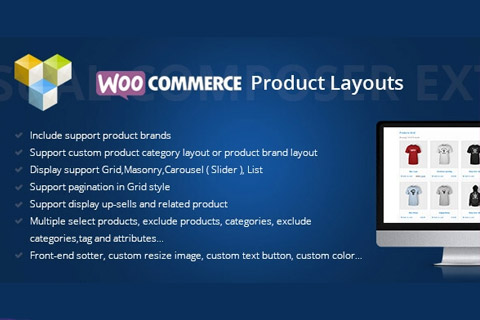
Особенности плагина
Улучшите визуальное качество вашего интернет-магазина, легко настраивая макеты продуктов. Благодаря CodeCanyon DHWCLayout вы можете настроить отображение продуктов в соответствии с вашими потребностями и дизайнерскими предпочтениями.
Усовершенствуйте пользовательский опыт, представляя продукты структурировано и привлекательно. Данный плагин позволяет создавать увлекательные макеты продуктов, привлекая и удерживая интерес покупателей.
Увеличьте конверсию, оптимизировав представление продуктов. Используйте различные варианты макета для эффективного выделения ключевых особенностей, акций и наиболее популярных позиций.
Легко создавайте страницы продуктов, которые выделяются и привлекают внимание потенциальных покупателей. С помощью данного плагина вы можете создавать уникальные и увлекательные макеты, выделяющие ваш интернет-магазин среди конкурентов.
Спецификации:
| Дата выхода: | 12-07-2019 | |
| Дата обновления: | 17-08-2023 | |
| Тип расширения: | Платный | |
| Лицензия: | GPL | |
| Тематика: | Интернет-коммерция для WooCommerce | |
| Совместимость: | W5.x W6.x | |
| Включает в себя: | Плагин | |
| Языковые пакеты: |

|
|
| Разработчик: | CodeCanyon | |
| Рейтинг: | ||
Скачивание по подписке!
Вам необходимо авторизоваться на сайте и приобрести клубную подписку!
Поделись с друзьями!
Руководство по настройке CodeCanyon DHWCLayout для витрин WooCommerce
CodeCanyon DHWCLayout нужен не для того, чтобы просто добавить ещё один блок товаров на страницу. Его ценность в другом: он помогает собрать управляемую витрину WooCommerce с нужной сеткой, списком, masonry-выводом или каруселью, а затем встроить её в страницу WPBakery, категорию магазина или отдельный промо-раздел. В этом руководстве разберём, как подойти к установке, какие настройки проверить сразу, как не сломать внешний вид темы и как понять, что результат действительно работает для покупателя.
Материал не повторяет короткое описание продукта. Ниже будет практический маршрут: подготовка сайта, включение плагина, настройка источника товаров, выбор макета, работа с категориями и брендами, пример промо-витрины, проверка результата, диагностика частых ошибок и сравнение с близкими решениями. Там, где точных публичных данных по отдельной настройке нет, рекомендации сформулированы осторожно и опираются на поведение WordPress, WooCommerce, WPBakery и типовые правила вывода товарных карточек.
Главная идея проста: любой красивый макет товаров сначала должен быть проверен как рабочий путь к покупке. Если сетка выглядит эффектно, но скрывает цену, ломает кнопки, конфликтует с фильтрами или не обновляется после очистки кеша, она не решает задачу магазина. Поэтому руководство уделяет много внимания не только внешнему виду, но и проверке данных, ссылок, изображений, адаптивности и диагностике.
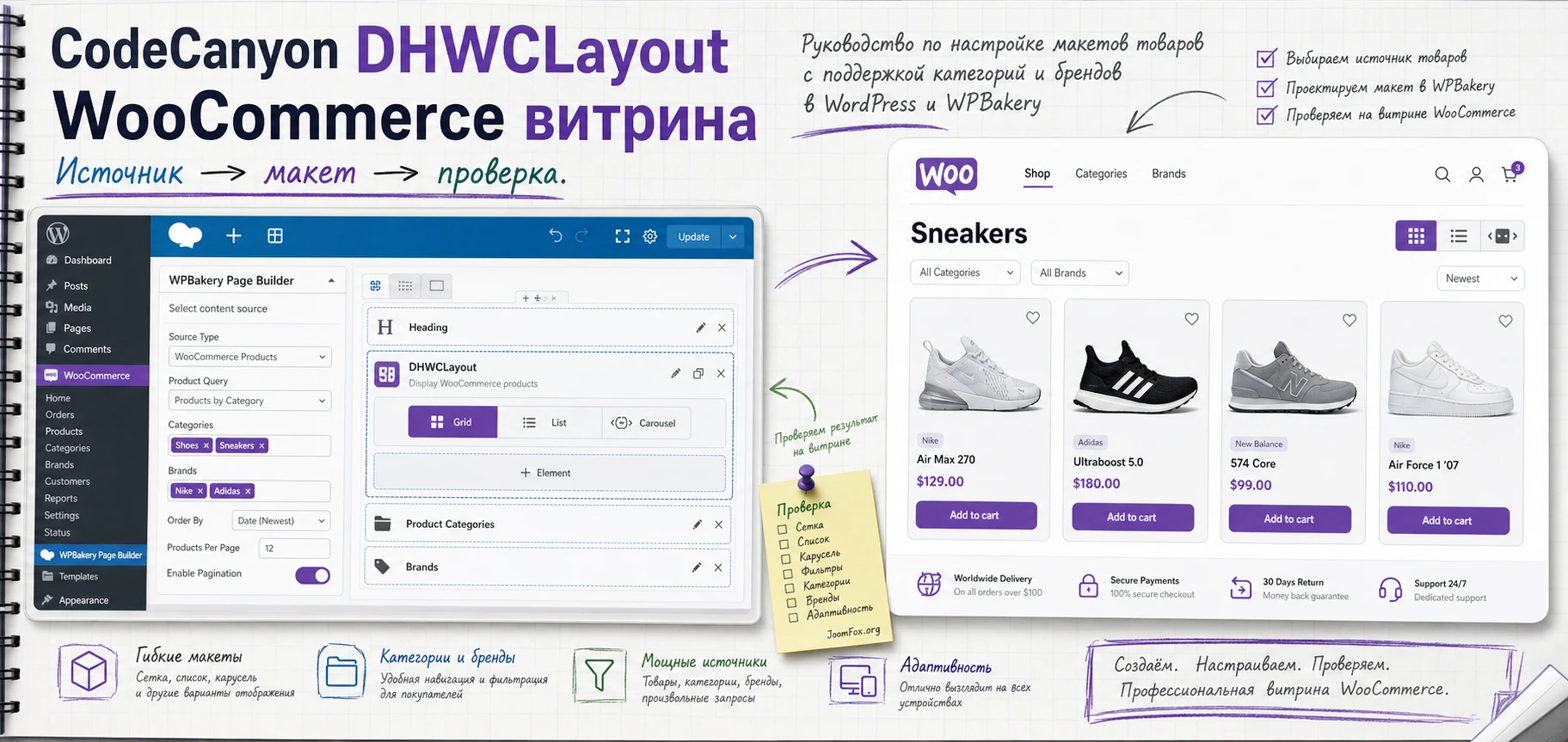
Какую задачу решает плагин на сайте WooCommerce
Обычный магазин WooCommerce уже умеет выводить каталог, категории, карточки товаров и архивы. Проблема появляется, когда владельцу сайта нужен более управляемый блок: товары определённой категории на лендинге, подборка по бренду, карусель новинок, список акционных позиций, masonry-секция для визуального каталога или отдельный шаблон архива, который отличается от стандартного вида темы. CodeCanyon DHWCLayout как раз относится к классу плагинов, которые расширяют визуальный слой WooCommerce и дают больше контроля над тем, как именно товары появляются на странице.
По данным карточки продукта, плагин работает с WooCommerce-товарами, поддерживает разные варианты вывода, содержит набор параметров для стиля карточек, совместим с WPBakery Page Builder и умеет работать с продуктовыми категориями. В карточке также упоминаются бренды, избранное, быстрый просмотр, сравнение, изображения, кнопки и настройки отдельных элементов карточки. Эти функции стоит воспринимать как возможности плагина, но на конкретном сайте их всегда нужно проверять в связке с активной темой, установленными WooCommerce-расширениями и кешированием.
Для администратора важна не только сама сетка. Важен полный путь: от выбора источника товаров до проверки, что ссылка ведёт на карточку товара, кнопка добавления в корзину не конфликтует с темой, изображения не растянуты, а мобильная версия не превращает витрину в неудобную ленту. Поэтому дальнейшие разделы строятся вокруг рабочей логики, а не вокруг списка возможностей.
Где плагин полезнее стандартного блока товаров
Стандартные блоки WooCommerce и элементы редактора подходят для простых секций: показать последние товары, категорию или подборку. CodeCanyon DHWCLayout становится интереснее, когда нужно собрать более плотный и визуально управляемый каталог. Например, когда один и тот же магазин делает отдельную страницу для сезонной подборки, показывает товары бренда в карусели, выводит каталог в виде masonry-сетки или хочет заменить шаблон архива категории на более подходящий для конкретного ассортимента.
Ещё один типичный сценарий - работа с WPBakery. Если сайт уже построен на этом конструкторе, администратору удобнее управлять товарным блоком прямо внутри страницы, а не переключаться между разными системами вывода. Но здесь появляется зависимость: если WPBakery отключён, конфликтует с темой или страница собирается в другом редакторе, часть удобства теряется.
Когда стандартного WooCommerce может быть достаточно
Если магазин использует современную блочную тему, а задача сводится к обычному каталогу, сортировке и фильтрам, сначала стоит оценить встроенные возможности WooCommerce. Для простого магазина без сложных промо-страниц отдельный layout-плагин может оказаться лишним уровнем. Он добавляет настройки, стили, скрипты и ещё одну точку совместимости. Это не минус само по себе, но его нужно учитывать, особенно на проектах, где скорость, простое обновление и минимальное число расширений важнее сложной визуальной витрины.
Кому подходит этот подход, а кому лучше выбрать другой инструмент
CodeCanyon DHWCLayout больше всего подходит сайтам, где товарная витрина является частью редакторского сценария. Это может быть магазин с посадочными страницами под коллекции, каталог брендов, сайт с визуальными подборками, магазин одежды, аксессуаров, цифровых товаров, косметики, мебели, курсов или любого ассортимента, где внешний вид карточки влияет на выбор пользователя.
Плагин особенно уместен для администраторов и вебмастеров, которые уже используют WPBakery и хотят добавлять товарные блоки как обычные элементы страницы. В этом случае не нужно каждый раз писать шаблон темы или подключать отдельный код. Достаточно настроить элемент, выбрать источник товаров, вариант макета и проверить результат.
Но есть ситуации, где лучше не начинать с CodeCanyon DHWCLayout. Если сайт построен на полном редактировании сайта WordPress и активно использует блоки WooCommerce, логичнее сначала протестировать блочные инструменты. Если нужен мощный фильтр, фасетный поиск или сложная навигация по атрибутам, одного макетного плагина может быть мало. Если магазин уже использует другой конструктор страниц, проверьте, нужен ли WPBakery только ради товарного блока. Подключать тяжёлый конструктор ради одной секции обычно не лучший путь.
Перед установкой сформулируйте задачу в одном предложении: "Мне нужно вывести товары из такого-то источника в таком-то макете и проверить такой-то результат". Если такой фразы нет, настройка быстро превращается в перебор красивых режимов без пользы для магазина.
Что проверить перед установкой на рабочий магазин
Плагин работает в окружении WordPress, WooCommerce, темы, конструктора страниц и других расширений. Ошибка на любом уровне может выглядеть как "плагин не работает", хотя причина будет в версии WooCommerce, конфликте шаблона, некорректных изображениях, кешировании или отключённом конструкторе. Поэтому подготовку лучше сделать до установки, а не после появления проблемы на публичной странице.
Базовые зависимости
Сначала проверьте, что WooCommerce установлен, активирован и на сайте есть реальные товары. Пустой каталог не позволит корректно оценить сетку, сортировку, изображения и кнопки. Далее проверьте WPBakery Page Builder, если планируете использовать элемент плагина внутри конструктора. На странице CodeCanyon продукт позиционируется как решение для WooCommerce-выводов, связанное с WPBakery, поэтому отсутствие конструктора может ограничить привычный сценарий работы.
Также стоит проверить активную тему. Некоторые темы глубоко переопределяют шаблоны WooCommerce, меняют кнопки, карточки, стили изображений и поведение архива. Это нормально, но layout-плагин может наследовать часть стилей темы или конфликтовать с ними. Лучший способ избежать сюрпризов - сначала включить плагин на тестовой копии сайта или на закрытой странице, где можно увидеть результат без риска для основного каталога.
Тестовые товары и данные
Для проверки нужны не один-два товара, а небольшая тестовая группа. Подготовьте несколько товаров с разными состояниями: простой товар, товар со скидкой, товар без скидки, товар с несколькими изображениями, товар с длинным названием, товар без рейтинга, товар из нужной категории. Если сайт использует бренды или избранное, добавьте тестовые данные и для этих сценариев.
Такой набор сразу показывает, что происходит с разной длиной заголовков, бейджами скидки, кнопками, изображениями и метаданными. Если тестировать только один идеальный товар, проблема может всплыть позже, когда витрина попадёт на реальный ассортимент.
Резервный путь отката
Перед включением на рабочей странице сохраните копию текущей версии страницы или шаблона. В WPBakery удобно дублировать страницу и настраивать витрину в копии. Если плагин используется для архива категории или магазина, проверьте, где именно включается переопределение, и заранее запишите исходное состояние. Это не формальность: переопределение архива затрагивает не один блок, а весь вход пользователя в каталог.
Установка и первая проверка без риска для каталога
Установка коммерческого WordPress-плагина обычно выполняется через загрузку ZIP-архива в админ-панели. В этом руководстве не разбирается покупка, ввод кодов или лицензирование. Нас интересует уже имеющийся установочный файл и безопасная проверка работы на сайте.
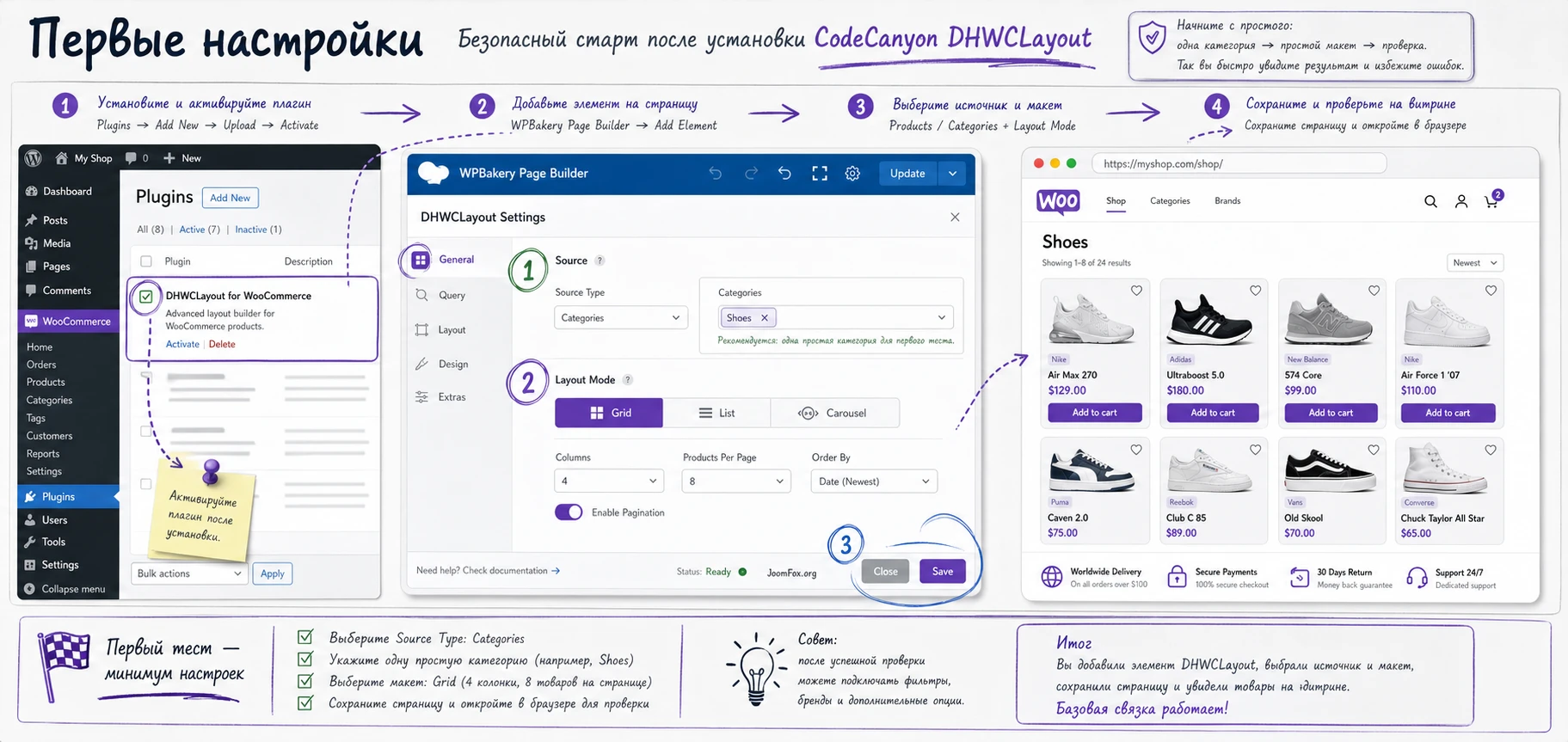
Общий порядок установки
- Откройте админ-панель WordPress и перейдите в
Plugins-Add New. - Нажмите
Upload Plugin, выберите ZIP-архив плагина и установите его. - Активируйте плагин через
Activate. - Проверьте, что WooCommerce активен и товары доступны в разделе
Products. - Создайте черновик страницы или копию существующей страницы WPBakery для первого теста.
После установки не спешите включать новый макет на главной странице или в основном каталоге. Сначала создайте закрытый тестовый блок. Это помогает отделить проблему плагина от проблемы конкретной страницы, темы или кеша.
Первый тестовый блок
Откройте тестовую страницу в WPBakery и добавьте элемент плагина, если он доступен в списке элементов конструктора. Название элемента может отличаться в зависимости от версии, поэтому ориентируйтесь на упоминание WooCommerce products layouts, product layout, grid, carousel или похожие названия внутри группы элементов. В качестве источника выберите простую категорию с несколькими товарами. На первом запуске лучше не включать одновременно бренды, сложную сортировку, фильтры, карусель и masonry. Начните с обычной сетки.
Сохраните страницу, откройте её в режиме просмотра и проверьте четыре вещи: появились ли товары, корректны ли изображения, ведут ли ссылки на карточки товаров, работают ли кнопки WooCommerce. Если базовый блок работает, можно переходить к настройкам. Если нет, не меняйте все параметры подряд. Сначала проверьте зависимости: WooCommerce, WPBakery, товары, тему, кеш и ошибки в консоли браузера.
Настройка источника товаров и логики вывода
Самая важная часть настройки - не стиль карточки, а источник данных. Если плагин получает не те товары, красивая сетка только быстрее покажет ошибку посетителю. В WooCommerce товар может попадать в вывод по категории, метке, атрибуту, бренду, статусу, дате, популярности, продажам или ручному выбору, если такая опция есть в используемой версии. Конкретный набор полей нужно проверять в интерфейсе плагина, но логика выбора всегда одна: сначала определить, какие товары нужны, затем выбрать макет.
Категории, бренды и подборки
На странице продукта упоминается работа с категориями товаров и брендами. Для магазина это полезно, если нужно выводить отдельные витрины: "Новинки категории", "Товары бренда", "Похожие коллекции", "Распродажа в разделе". Перед настройкой проверьте, что сами категории и бренды заполнены аккуратно. Не должно быть пустых рубрик, дублирующихся названий, товаров без изображений и карточек, которые случайно попали не в ту группу.
Если используете бренд как отдельную таксономию, убедитесь, что бренд создаёт именно то поле, которое видит плагин. Разные WooCommerce-расширения для брендов могут хранить данные по-разному. Если список брендов не появился в настройках, это не всегда ошибка CodeCanyon DHWCLayout. Возможно, конкретная система брендов не интегрируется напрямую, и тогда безопаснее выводить товары по категории, метке или ручному набору.
Количество товаров и порядок
Количество товаров в блоке влияет на скорость, внешний вид и полезность страницы. Для промо-блока на лендинге часто достаточно 4-8 товаров. Для каталожной страницы или подборки можно показать больше, но тогда нужно думать о пагинации, загрузке изображений и поведении на мобильных устройствах. Карусель с десятками товаров выглядит эффектно в админке, но на практике пользователь часто видит только первые позиции.
Порядок вывода лучше выбирать по задаче. Для новинок логичен порядок по дате добавления, для промо-раздела - ручная подборка или заданная категория, для популярного блока - показатель продаж или популярности, если он доступен. Не используйте случайную сортировку на ключевых страницах без причины: она усложняет проверку результата и может мешать кешированию.
Что проверить после выбора источника
- В блоке появились именно те товары, которые ожидались.
- Товары со статусом черновика или скрытые из каталога не выводятся публично.
- Товары из исключённых категорий не попали в промо-блок.
- Сортировка не меняется случайно после очистки кеша, если случайный порядок не был выбран намеренно.
- При изменении категории в админке результат обновляется после сохранения страницы и очистки кеша.
Сетка, список, masonry и карусель: как выбрать макет под задачу
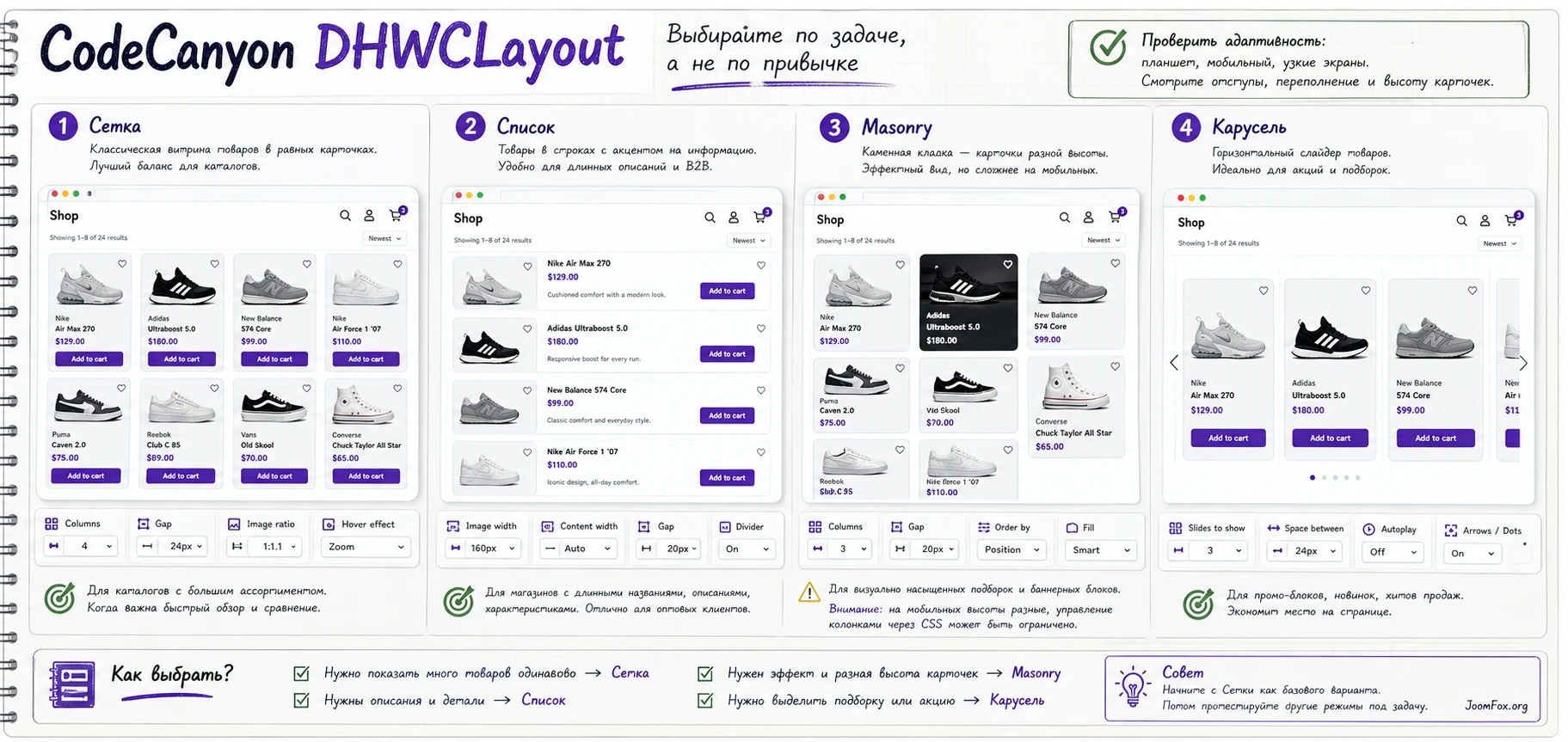
Разные макеты решают разные задачи. Сетка удобна для ровного каталога, список - для товаров с длинным описанием или характеристиками, masonry - для визуального ассортимента с разными пропорциями изображений, карусель - для компактной промо-зоны. Ошибка начинается там, где макет выбирают только по внешнему виду, не проверяя, как он помогает пользователю выбрать товар.
Сетка для понятной витрины
Сетка подходит большинству магазинов. Она хорошо работает, когда у товаров похожие изображения, короткие названия и понятная цена. Настраивая сетку, обратите внимание на число колонок, отступы, высоту изображений, бейджи скидок и кнопку покупки. Если карточки прыгают по высоте, пользователь хуже сравнивает товары. Если кнопка уходит вниз за пределы видимой зоны, блок теряет коммерческий смысл.
Для типовой главной страницы обычно лучше начать с небольшого числа колонок и не выводить слишком много метаданных. Название, изображение, цена, рейтинг при наличии и кнопка действия часто читаются лучше, чем перегруженная карточка с брендом, категорией, описанием, быстрым просмотром, сравнением и несколькими иконками сразу.
Список для товаров, где важен контекст
Список имеет смысл, когда товар нельзя оценить только по картинке. Например, если важно короткое описание, характеристики, совместимость, материал, комплектация или формат услуги. В списке можно дать больше текста, но нужно следить, чтобы описание не дублировало карточку товара целиком. Хороший список помогает принять решение быстрее, плохой превращает витрину в длинную стену из карточек.
Masonry для визуальных каталогов
Masonry-вывод полезен, если изображения товаров имеют разные пропорции и визуальная часть действительно продаёт. Но этот режим чувствителен к загрузке изображений, скриптам темы, ленивой загрузке и кешу. Если сетка сначала строится неправильно, а потом "перепрыгивает" после загрузки картинок, посетитель может увидеть нестабильную страницу. Для таких секций особенно важны одинаковые размеры миниатюр или корректная работа пересчёта после загрузки изображений.
Карусель для промо-зон, а не для основного каталога
Карусель экономит место и хорошо подходит для блока "С этим смотрят", "Популярное", "Товары бренда" или "Новинки". Но она хуже работает как основной каталог, потому что скрывает часть ассортимента за прокруткой. Включая карусель, проверьте стрелки, точки, количество видимых товаров, поведение на мобильных устройствах и доступность ссылок. Если пользователь не может быстро открыть нужный товар, красивое движение не компенсирует потерю удобства.
Проверка карусели перед публикацией
Откройте блок без входа в админ-панель и проверьте первый товар, последний товар, стрелки, точки и свайп на сенсорном экране. Если карусель находится внутри вкладки, сначала откройте вкладку, затем убедитесь, что ширина карточек пересчиталась правильно и товары не стали узкими.
Карточка товара: какие элементы включать и что лучше не перегружать
В карточке товара обычно есть изображение, название, цена, рейтинг, краткое описание, категории, бренд, кнопка добавления в корзину, быстрый просмотр, избранное, сравнение и дополнительные иконки. CodeCanyon DHWCLayout по описанию даёт возможность управлять визуальным представлением этих элементов. Но чем больше элементов включено, тем сильнее нагрузка на внимание пользователя и тем выше риск конфликта со стилями темы.
Минимальный набор для промо-блока
Для главной страницы, лендинга или промо-раздела чаще всего достаточно изображения, названия, цены и одной основной кнопки. Рейтинг полезен, если на сайте действительно есть отзывы. Бренд стоит показывать, если покупатели выбирают по брендам. Краткое описание нужно только там, где название не объясняет товар. Иконки избранного, сравнения и быстрого просмотра лучше включать постепенно, проверяя каждую отдельно.
Такой подход помогает сохранить чистую карточку. Сначала убедитесь, что основное действие работает. Потом добавляйте вторичные действия. Если после включения нескольких иконок карточка стала тесной, лучше убрать лишнее, чем пытаться исправить всё CSS-правками.
Бейджи, кнопки и быстрый просмотр
Бейдж скидки или новинки помогает только тогда, когда он не перекрывает товар и не конфликтует с бейджем темы. Быстрый просмотр полезен для каталогов, где пользователь хочет быстро сравнить несколько позиций, но он добавляет скрипты, модальные окна и потенциальные конфликты. Если быстрый просмотр уже реализован темой или другим плагином, не включайте второй аналогичный механизм без теста.
Кнопка покупки должна оставаться главным действием. Проверьте, не заменяет ли тема стандартный вывод WooCommerce собственным шаблоном. Если у кнопок разные классы, стили CodeCanyon DHWCLayout могут выглядеть иначе в разных местах сайта. Это нормально для сложных тем, но требует проверки на реальных страницах.
Маленькая безопасная CSS-правка
Если после настройки карточки расстояние между изображением, названием и кнопкой выглядит слишком плотным, сначала проверьте настройки плагина и темы. Если встроенного параметра недостаточно, можно добавить небольшую CSS-правку через дочернюю тему или Additional CSS. Используйте её только после проверки в инспекторе браузера, что на вашем сайте карточка действительно использует похожие классы вывода.
.dhvc-woo-item .product-title,
.dhvc-woo-item .woocommerce-loop-product__title {
  margin-bottom: 10px;
}

.dhvc-woo-item .price {
  display: block;
  margin-bottom: 12px;
}
Эта правка не меняет логику WooCommerce и не трогает файлы плагина. Она только добавляет воздух между текстовыми элементами карточки. Чтобы откатить изменение, удалите CSS и очистите кеш. Если классы на вашем сайте другие, не подгоняйте код вслепую - сначала проверьте разметку конкретной карточки.
Переопределение архивов и работа с категориями магазина
Одна из сильных задач плагинов такого класса - не просто вставить блок товаров в страницу, а повлиять на архивы WooCommerce: страницу магазина, категории, метки или отдельные товарные подборки. В карточке CodeCanyon DHWCLayout упоминается custom product category layout, что указывает на сценарий настройки вида категорий. Это полезно, но требует аккуратности, потому что архив категории часто получает поисковый трафик и служит основным путём в каталог.
Почему архив нельзя менять как обычный баннер
Архив категории должен сохранять понятную структуру: заголовок, описание при необходимости, товары, сортировку, пагинацию, фильтры и ссылки. Если заменить его красивой, но неполной витриной, можно потерять важные элементы навигации. Поэтому перед переопределением категории проверьте, какие элементы уже выводит тема и какие из них должны остаться.
Особенно внимательно проверьте пагинацию и сортировку. Если плагин выводит ограниченное число товаров без понятного перехода к остальным, пользователь может решить, что категория содержит только несколько позиций. Если сортировка темы исчезла, это может быть нормально для промо-страницы, но плохо для большого каталога.
Категория как посадочная страница
Иногда категорию используют как посадочную страницу: сначала идёт визуальный блок с лучшими товарами, затем подробный список, фильтры или дополнительные описания. В таком случае CodeCanyon DHWCLayout может помочь создать верхний товарный блок, но не должен заменять весь каталог без проверки. Хороший вариант - отделить промо-секцию от основного списка. Тогда посетитель видит подборку, но всё равно может перейти к полному ассортименту.
Если на сайте есть SEO-описания категорий, не скрывайте их случайно. Макет должен помогать пользователю, а не убирать полезный контекст. Для поисковой страницы категории особенно важно, чтобы блок товаров не создавал пустую страницу при выключенном JavaScript и не зависел полностью от карусели.
Практичные идеи применения для разных типов магазинов
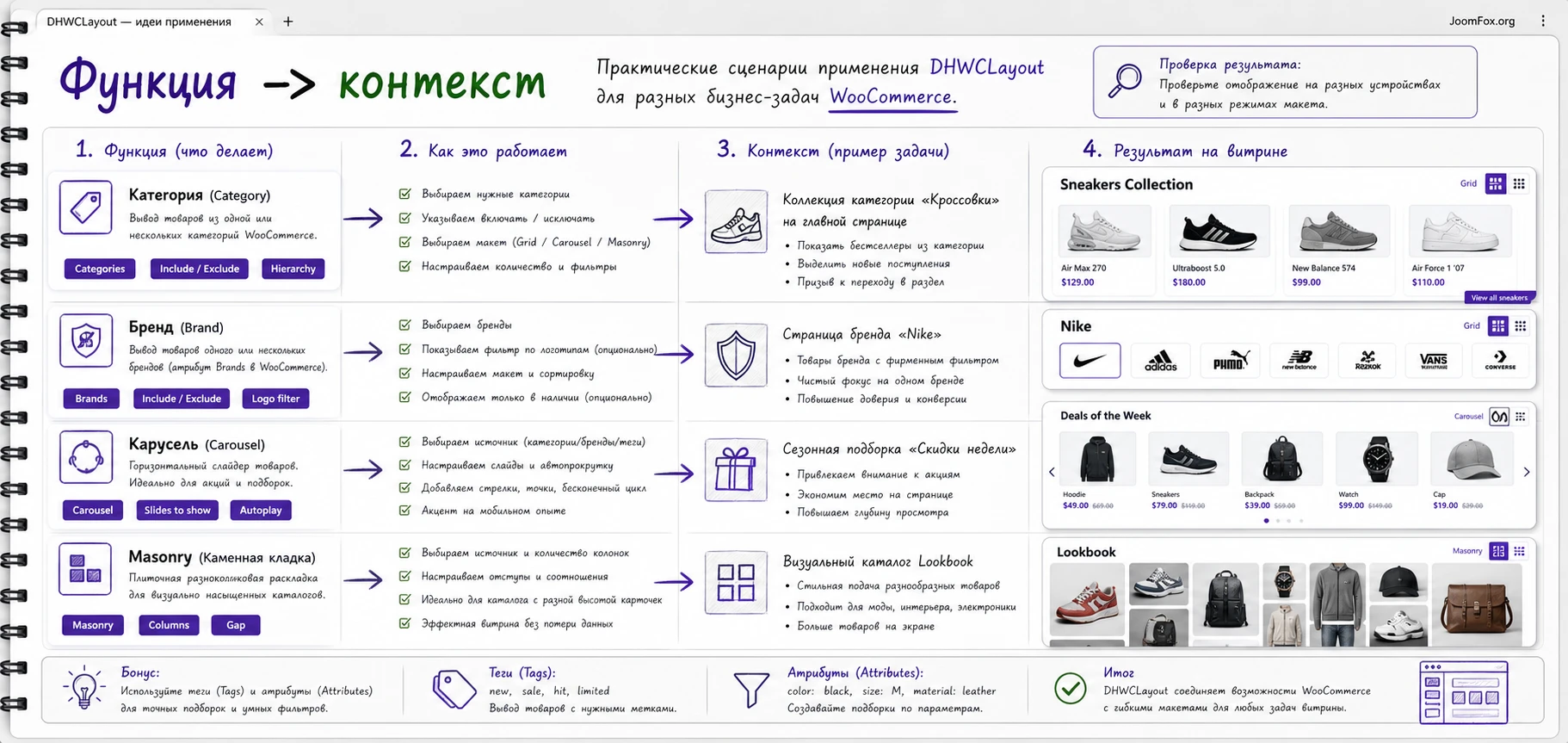
Этот раздел нужен не для вдохновения ради вдохновения. Он показывает, как подтверждённые возможности класса продукта превращаются в реальные рабочие сценарии. У каждого сценария есть источник товаров, макет, ожидаемый результат и быстрая проверка.
Коллекция на главной странице
Для магазина одежды, косметики, мебели или аксессуаров можно сделать блок "выбранная коллекция". Источник - категория или ручная подборка товаров. Макет - сетка на 4-8 позиций. В карточке лучше оставить изображение, название, цену и одну кнопку. Ожидаемый результат - посетитель сразу видит несколько товаров, понимает стиль коллекции и может перейти в карточку товара или полный раздел.
Проверка простая: откройте главную страницу как обычный посетитель, кликните по каждому товару из блока, вернитесь назад и посмотрите, сохраняется ли визуальная целостность. Если товары слишком разные по высоте, подготовьте изображения одинакового формата или уменьшите количество текстовых элементов.
Витрина бренда внутри страницы
Если магазин использует бренды и плагин видит соответствующую таксономию, можно собрать страницу бренда: краткий текст, товарная карусель, затем ссылка на полный каталог. Такой сценарий полезен, когда брендовые запросы важны для навигации. Но сначала нужно проверить, что брендовые данные действительно доступны в настройках вывода. Если интеграции нет, используйте категорию или метку как стабильный источник.
Сезонная подборка с каруселью
Карусель хорошо подходит для короткой подборки: подарки, сезонные товары, новинки, аксессуары к основной категории. Не ставьте в карусель весь каталог. Лучше ограничиться товарами, которые действительно нужно подсветить. Проверьте стрелки, доступность с клавиатуры, мобильное поведение и то, что первый экран не скрывает главный товарный смысл страницы.
Визуальный каталог с masonry
Masonry можно использовать для товаров, где фотография важнее таблицы характеристик: декор, портфолио работ, визуальные наборы, галерея коллекций. Но такой макет требует дисциплины в изображениях. Если часть фотографий слишком вытянута, часть квадратная, а часть без фона, сетка может выглядеть хаотично. Перед публикацией проверьте хотя бы две ширины экрана и несколько товаров с длинными названиями.
Практический пример: промо-витрина категории в WPBakery
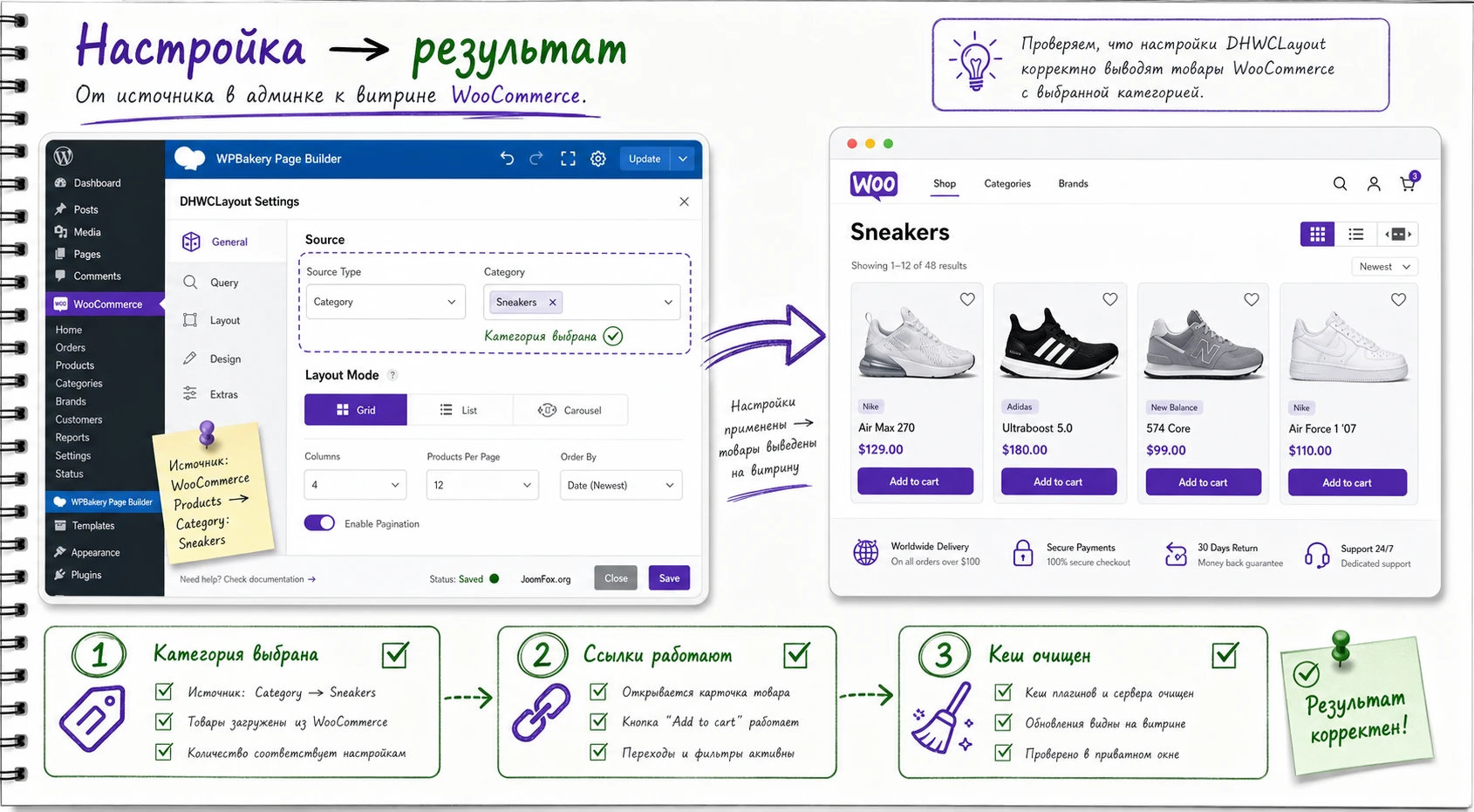
Разберём сценарий, который часто нужен владельцу магазина: на посадочной странице нужно показать товары из одной категории, дать покупателю быстрый выбор и сохранить путь к карточке товара. Это не единственный способ использовать CodeCanyon DHWCLayout, но он хорошо показывает логику настройки.
Цель
Нужно создать блок из нескольких товаров выбранной категории: изображение, название, цена, кнопка действия. Блок должен выглядеть как часть страницы, не ломать стили темы и вести пользователя в карточку товара или корзину через стандартное действие WooCommerce.
Подготовка
Перед настройкой проверьте, что категория содержит опубликованные товары с изображениями, ценами и корректными ссылками. Создайте копию посадочной страницы или новый черновик в WPBakery. Отключите на время агрессивную оптимизацию скриптов для этой тестовой страницы, если у вас есть плагин кеширования: сначала нужно увидеть чистое поведение.
Шаги настройки
- Откройте страницу в WPBakery и добавьте элемент вывода товаров CodeCanyon DHWCLayout.
- В источнике товаров выберите нужную категорию или другой доступный способ фильтрации.
- Установите небольшое количество товаров для первого теста, например один ряд или короткую карусель.
- Выберите макет сетки, если задача - сравнение товаров, или карусель, если блок является промо-вставкой.
- Оставьте только ключевые элементы карточки: изображение, название, цену и основное действие.
- Сохраните страницу и откройте её в приватном окне браузера.
Проверка результата
На публичной части сайта должны появиться товары из выбранной категории. Названия не должны налезать на цену, изображения должны быть одинаково читаемыми, кнопка должна вести себя так же, как в остальных WooCommerce-блоках сайта. Проверьте один товар со скидкой и один обычный товар. Если используется карусель, проверьте, что прокрутка не скрывает кнопки и не ломает высоту секции.
Мини-проверка после сохранения: откройте страницу без входа в WordPress, нажмите на товар, вернитесь назад, добавьте товар в корзину, затем очистите кеш и повторите проверку. Так вы видите не только дизайн, но и рабочий путь покупателя.
Нюанс, который часто мешает
Если товары не появились, не начинайте с изменения макета. Сначала убедитесь, что в выбранной категории есть опубликованные товары, они не скрыты из каталога, страница сохранена, кеш очищен, а WPBakery действительно вывел актуальный элемент. Если товарные карточки появились, но выглядят странно, причина чаще в стилях темы, размерах изображений или конфликте с другим WooCommerce-расширением.
Как безопасно откатить пример
Если промо-витрина не подошла, верните страницу к копии или удалите только элемент DHWCLayout из тестового блока. Не меняйте товары, категории и глобальные настройки WooCommerce, пока не убедитесь, что проблема действительно находится в источнике данных, а не в конкретном макете.
Как проверять результат после настройки
Проверка должна идти не только по принципу "видно или не видно". Макет товаров участвует в коммерческом сценарии, поэтому смотрите на него как покупатель, администратор и технический специалист одновременно. Покупатель видит карточку и действие. Администратор ожидает правильный источник товаров. Технический специалист проверяет стили, скрипты, кеш и ошибки.
Публичная часть сайта
Откройте страницу в приватном окне. Проверьте первый экран, блок товаров, клики по изображениям и названиям, кнопку добавления в корзину, быстрый просмотр, если он включён, и переход на страницу товара. Затем уменьшите ширину окна браузера или откройте страницу на мобильном устройстве. Важно увидеть, не становится ли карусель слишком мелкой, не обрезается ли название, не перекрывают ли бейджи изображение.
Админ-панель и источник данных
Вернитесь в админ-панель и измените один тестовый товар: категорию, изображение или цену. Сохраните товар, очистите кеш и проверьте блок снова. Если изменение не появилось, нужно понять, где задержка: в кеше страницы, кеше объекта, настройках оптимизации, CDN или самой логике выбора товаров. Эта проверка помогает отличить проблему данных от проблемы дизайна.
Скорость и скрипты
Любая сетка, masonry и карусель добавляют нагрузку на страницу. Это не значит, что плагин нельзя использовать. Это значит, что нужно не выводить слишком много товаров без необходимости, не включать тяжёлые эффекты там, где они не помогают выбору, и проверять страницу после оптимизации. Если сайт использует объединение и отложенную загрузку JavaScript, проверьте, что карусель и masonry пересчитываются после загрузки изображений.
Совместимость с темой, кешем и другими WooCommerce-расширениями
Большинство проблем с layout-плагинами появляются не при установке, а после включения всех реальных условий магазина: активная тема, плагины избранного, быстрый просмотр, сравнение, бренды, фильтры, кеш, оптимизация изображений и скриптов. Поэтому совместимость лучше проверять по слоям.
Тема и шаблоны WooCommerce
Тема может переопределять карточку товара, кнопки, бейджи, размеры миниатюр и стили архива. Если CodeCanyon DHWCLayout выводит товары через собственный шаблон, часть стилей темы может не применяться. Если он наследует стили WooCommerce, тема может менять внешний вид сильнее, чем ожидалось. Оба варианта нормальны, пока вы понимаете, где находится причина.
Проверяйте карточки на странице магазина, в стандартном блоке WooCommerce и в блоке DHWCLayout. Если проблема есть только в одном месте, значит конфликт точечный. Если кнопки сломаны везде, причина шире и не обязательно связана с плагином.
Кеш и оптимизация
Кеш страницы может показывать старый макет после изменения настроек. Оптимизация JavaScript может нарушить карусель или masonry. Ленивая загрузка изображений может задержать пересчёт высоты карточек. Поэтому после каждой важной правки очищайте кеш, проверяйте страницу без объединения скриптов и только потом включайте оптимизацию обратно.
Не отключайте кеш навсегда ради одного блока. Лучше найти конкретное исключение: скрипт карусели, задержку изображений или страницу, где макет требует другого порядка загрузки. Если точной причины нет, оставьте настройку проще: сетка вместо masonry, меньше товаров, меньше эффектов.
Плагины быстрого просмотра, избранного и сравнения
На странице продукта упоминаются элементы, связанные с быстрым просмотром, избранным и сравнением. Если на сайте уже есть отдельные расширения для этих действий, не включайте дублирующие механизмы без теста. Два разных quick view-скрипта могут открывать разные модальные окна. Два разных wishlist-решения могут хранить данные в разных местах. Для пользователя это выглядит как хаос, даже если каждый плагин по отдельности работает.
Лучший порядок проверки такой: включить базовую карточку, проверить её, затем добавить быстрый просмотр, проверить, затем добавить избранное или сравнение. Если после очередного включения появилась проблема, вы сразу знаете, какой слой её вызвал.
Если витрина отображается неправильно: диагностика по симптомам
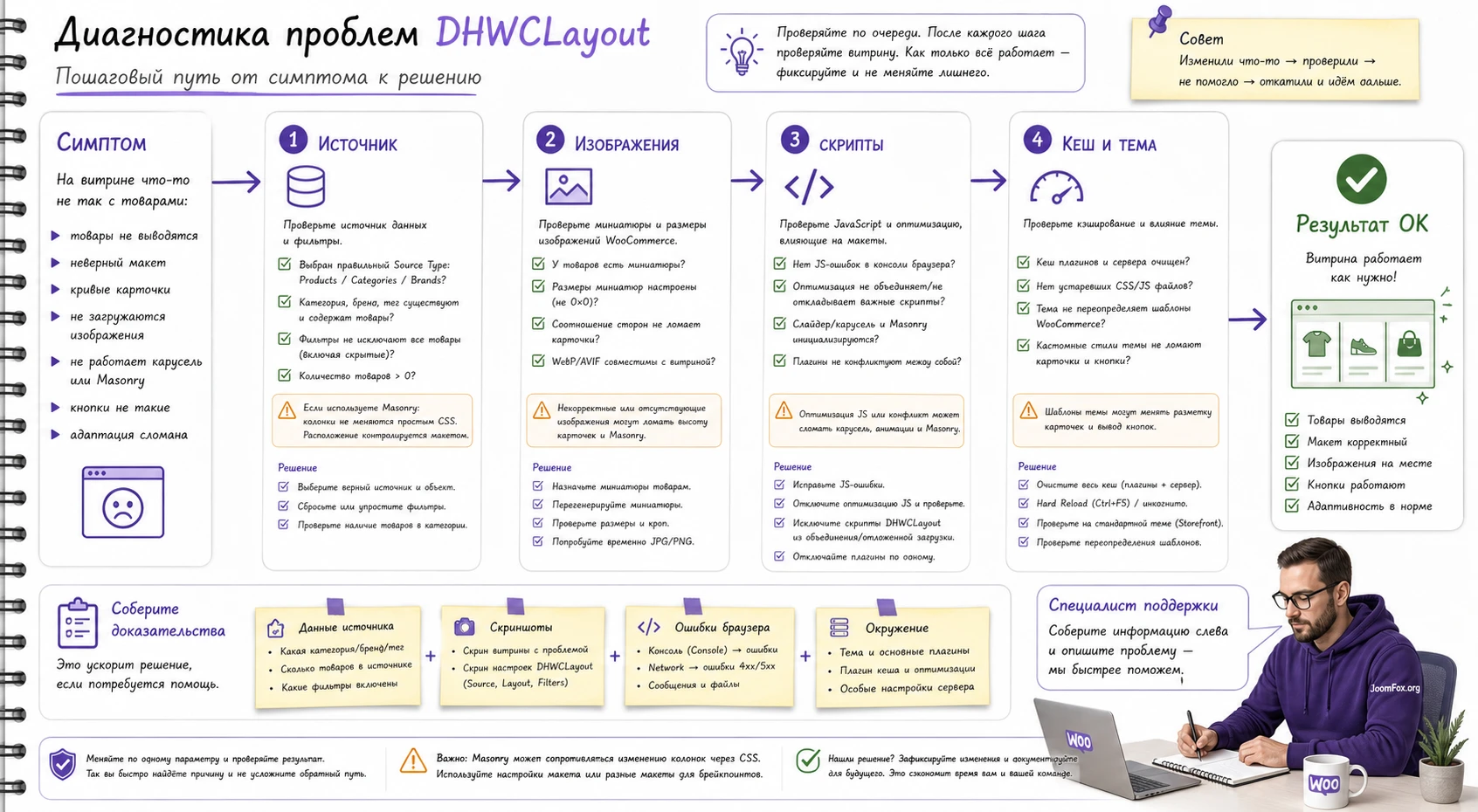
Ошибки layout-плагина часто выглядят одинаково: товары не появились, сетка сломалась, карусель не двигается, кнопки не работают. Но причины разные. Ниже - практический путь диагностики, который помогает не менять настройки вслепую.
Товары не выводятся
Симптом: блок есть на странице, но товары пустые или виден только контейнер. Возможные причины - неверно выбран источник, в категории нет опубликованных товаров, товары скрыты из каталога, страница не сохранена, кеш показывает старую версию или элемент конструктора не активен.
Проверьте категорию в разделе Products, откройте один товар и убедитесь, что он опубликован. Затем выберите более простой источник, например одну очевидную категорию. Если после этого товары появились, проблема была в фильтре. Если нет, временно переключитесь на стандартный WooCommerce-блок и проверьте, выводятся ли товары там.
Сетка ломается после загрузки страницы
Симптом: карточки сначала стоят неправильно, затем прыгают, перекрываются или оставляют большие пустоты. Чаще всего это связано с masonry, ленивой загрузкой изображений, неравными размерами миниатюр или оптимизацией скриптов. Сначала проверьте обычную сетку без masonry. Если обычная сетка стабильна, проблема не в источнике товаров, а в режиме построения макета.
Исправление начинайте с изображений: одинаковые пропорции, корректные миниатюры, отсутствие слишком крупных файлов. Затем отключите объединение JavaScript на тестовой странице и проверьте снова. Если проблема исчезла, настройте исключение в плагине оптимизации.
Карусель не двигается или не показывает все товары
Симптом: товары видны, но стрелки не работают, прокрутка застряла или часть карточек скрыта. Возможные причины - конфликт скриптов, отложенная загрузка, ошибка JavaScript, неправильное число видимых элементов или контейнер карусели внутри скрытой вкладки.
Откройте консоль браузера и проверьте ошибки. Затем временно отключите минификацию и отложенную загрузку скриптов для страницы. Если карусель находится во вкладке или аккордеоне, проверьте, пересчитывается ли ширина после открытия вкладки. Иногда проще заменить карусель на сетку, если блок должен быть основным способом просмотра товаров.
Кнопка покупки или быстрый просмотр работает иначе, чем в теме
Симптом: кнопки выглядят иначе, не добавляют товар в корзину через AJAX или открывают не то модальное окно. Причина часто в том, что тема и плагин используют разные шаблоны или скрипты для карточки. Сравните стандартный архив WooCommerce и блок DHWCLayout. Если действие работает в архиве, но не работает в блоке, проверяйте настройки элементов карточки и конфликт с плагинами быстрого просмотра.
Исправление: отключите вторичные элементы карточки, оставьте стандартную ссылку и кнопку, затем включайте функции по одной. Если проблема связана с отдельным расширением wishlist, compare или quick view, лучше использовать один источник такой функции, а не два одновременно.
Стили выглядят хорошо в админке, но плохо на публичной странице
Симптом: в редакторе всё кажется аккуратным, а на сайте появляются неправильные отступы, шрифты или размеры. Причина обычно в стилях темы, порядке подключения CSS или контейнере страницы. Проверьте блок в чистом шаблоне страницы, затем в реальном шаблоне. Если разница появилась только в реальном шаблоне, настройка плагина может быть правильной, а конфликт находится в теме.
Исправляйте такие проблемы точечно: встроенными настройками стиля, настройками темы или небольшим CSS, который не меняет файлы плагина. Если правка влияет на весь каталог, сначала протестируйте её на копии страницы.
SEO, удобство и производительность товарных блоков
Товарный макет сам по себе не гарантирует рост продаж или позиций. Он может помочь пользователю быстрее увидеть нужные товары, но только если не мешает индексации, скорости и навигации. Поэтому стоит оценивать не "насколько красиво", а "насколько понятно и стабильно".
SEO и архивы
Если плагин используется на странице категории, убедитесь, что на странице остаются понятные ссылки на товары, заголовок категории, описание при необходимости и навигация по каталогу. Не прячьте весь ассортимент за каруселью. Не заменяйте текст категории одним изображением или только визуальной секцией. Поисковая страница категории должна оставаться полезной даже без эффектов.
Скорость загрузки
Не выводите больше товаров, чем нужно для задачи блока. Большая карусель с десятками изображений может замедлить первый экран. Для промо-секции лучше 4-8 сильных товаров, чем длинная лента, которую почти никто не досмотрит. Проверьте размер миниатюр WooCommerce и работу оптимизации изображений. Если masonry нестабилен, вернитесь к сетке или унифицируйте изображения.
Удобство для покупателя
Пользователь должен понимать, куда нажимать. Если на карточке есть изображение, название, кнопка, быстрый просмотр, сравнение, избранное и несколько бейджей, главный сценарий может потеряться. Используйте вторичные действия только там, где они действительно помогают выбору. Витрина должна вести к товару, а не соревноваться с ним за внимание.
Короткий видеоразбор из карточки продукта
В карточке CodeCanyon есть встроенный ролик, который показывает настройку пользовательского макета категории товаров. Он полезен как визуальная опора: можно увидеть, что продукт рассчитан на работу с витринами WooCommerce и настройкой категории. Видео не заменяет проверку на вашем сайте, но помогает быстрее понять, какой результат ожидается от сценария custom product category layout.
Вопросы, которые стоит решить до публикации витрины
Можно ли использовать CodeCanyon DHWCLayout без WooCommerce?
Практического смысла в этом нет. Плагин рассчитан на вывод товаров WooCommerce, поэтому без WooCommerce не будет основного источника данных: товаров, цен, категорий и кнопок.
Нужен ли WPBakery для работы плагина?
Продукт связан с WPBakery-сценарием, поэтому для удобной вставки элементов на страницы конструктор обычно нужен. Если сайт построен на другом редакторе, сначала проверьте, есть ли в вашей версии плагина подходящий способ вывода без WPBakery. Не подключайте конструктор только ради одного блока без теста.
Почему товары не отображаются после выбора категории?
Чаще всего выбранная категория пуста, товары скрыты из каталога, страница не сохранена, кеш показывает старую версию или фильтр задан слишком узко. Начните с простого источника и нескольких опубликованных товаров, затем усложняйте выбор.
Можно ли заменить стандартный архив категории?
Да, такой сценарий соответствует назначению плагина, но делать это нужно осторожно. Проверьте, что не пропали сортировка, пагинация, описание категории, фильтры и понятные ссылки на товары. Для основного каталога иногда лучше сочетать промо-блок и стандартный список товаров.
Что делать, если masonry-сетка перекрывает карточки?
Проверьте размеры изображений, отключите на время ленивую загрузку и оптимизацию скриптов на тестовой странице, затем сравните с обычной сеткой. Если обычная сетка работает стабильно, проблема, скорее всего, в пересчёте masonry после загрузки изображений.
Влияет ли плагин на скорость сайта?
Любой дополнительный макет, карусель или эффект может влиять на скорость, особенно если выводится много товаров и изображений. Снижайте количество товаров в промо-блоках, оптимизируйте миниатюры и проверяйте страницу после включения кеша.
Стоит ли включать быстрый просмотр, избранное и сравнение сразу?
Лучше включать функции по одной. Сначала проверьте базовую карточку, затем быстрый просмотр, затем избранное или сравнение. Так проще найти конфликт с темой или другим WooCommerce-расширением.
Когда CodeCanyon DHWCLayout будет удачным выбором
Плагин стоит рассматривать, если вы работаете с WooCommerce, используете WPBakery и хотите управлять товарными витринами глубже, чем позволяют стандартные блоки. Он особенно полезен для промо-страниц, категорий, визуальных подборок, брендовых секций, masonry-каталогов и каруселей. Но его лучше внедрять не как "ещё один красивый эффект", а как инструмент, который помогает конкретной странице показать нужные товары в нужном контексте.
Перед публикацией проверьте источник товаров, макет, элементы карточки, мобильный вид, кеш и конфликт с темой. Если всё работает на тестовой странице, можно переносить решение в живой раздел. Если нужно начать с установки и безопасного теста, ближе к блоку загрузки можно скачать ZIP-архив, затем повторить маршрут из этого руководства на копии страницы.
Лучший итог настройки - не самая сложная сетка, а витрина, где покупатель быстро понимает предложение, видит цену, открывает товар и без лишних препятствий продолжает путь по магазину. Именно с такой проверкой CodeCanyon DHWCLayout превращается из набора визуальных режимов в рабочий инструмент для WooCommerce.

