


CodeCanyon Digital Signatures For NEX-Forms - Плагин WordPress
Плагин позволяет пользователям легко добавлять цифровые подписи к их NEX-Forms в WordPress, расширяя функциональность онлайн-форм и документов. Благодаря безупречной интеграции пользователи могут создать удобный и профессиональный опыт подписания для своих посетителей. Этот богатый функциями инструмент упрощает процесс захвата цифровых подписей, что делает его ценным дополнением для любого веб-сайта, использующего NEX-Forms.

Особенности плагина
Для улучшения пользовательского опыта плагин предлагает простой и интуитивно понятный интерфейс, позволяя пользователям легко встраивать цифровые подписи в свои формы без необходимости сложного кодирования. Эта функциональность критически важна для бизнеса и частных лиц, стремящихся собирать подписи электронно, обеспечивая эффективность и безопасность в процессе подписания документов. Благодаря безупречной интеграции с NEX-Forms процесс работы оптимизируется, что экономит время и усилия как владельцам сайтов, так и их посетителям.
Одной из выдающихся особенностей плагина являются его надёжные меры безопасности. Шифруя данные подписи и обеспечивая безопасную передачу, он отдаёт приоритет защите данных и конфиденциальности, внушая доверие пользователям, взаимодействующим с формами. Это внимание к безопасности существенно для поддержания конфиденциальности и соблюдения правил защиты данных, делая его надёжным выбором для бизнеса любого масштаба.
Более того, настраиваемые опции CodeCanyon Digital Signatures For NEX-Forms позволяют пользователям адаптировать внешний вид и функциональность цифровых подписей, чтобы соответствовать их фирменному стилю или конкретным требованиям. Эта гибкость гарантирует, что каждый подписанный документ отражает уникальный стиль и предпочтения владельца веб-сайта, улучшая общий пользовательский опыт и поддерживая единообразие платформы.
В заключение, безупречная интеграция, удобный интерфейс, надёжные функции безопасности и настраиваемые опции делают плагин ценным активом для пользователей WordPress, желающих встроить цифровые подписи в их NEX-Forms. С упрощением процесса захвата подписей и приоритетом безопасности данных, он дарит пользователям возможность создать профессиональный и эффективный опыт подписания для их посетителей.
Спецификации:
| Дата выхода: | 14-07-2016 | |
| Дата обновления: | 31-03-2020 | |
| Тип расширения: | Платный | |
| Лицензия: | GPL | |
| Тематика: | Контакты и связь | |
| Совместимость: | W5.x W6.x | |
| Включает в себя: | Плагин | |
| Языковые пакеты: |

|
|
| Разработчик: | CodeCanyon | |
| Рейтинг: | ||
Скачивание по подписке!
Вам необходимо авторизоваться на сайте и приобрести клубную подписку!
Поделись с друзьями!
Руководство по CodeCanyon Digital Signatures For NEX-Forms: подписи в формах, письмах и PDF
CodeCanyon Digital Signatures For NEX-Forms нужен не как отдельный конструктор форм, а как дополнение к NEX-Forms, которое добавляет в форму поле рукописной электронной подписи. В этом руководстве разберём, где такое поле действительно полезно, что проверить перед установкой, как встроить подпись в рабочую форму, как протестировать письмо, PDF и запись в админ-панели, а также какие ошибки чаще всего мешают подписанным заявкам работать стабильно.
Материал рассчитан на ситуацию, когда краткое описание продукта уже есть выше на странице, а здесь нужна практическая инструкция. Поэтому дальше не будет повторения маркетинговой карточки. Главная задача - показать, как безопасно превратить обычную форму NEX-Forms в форму согласия, заявки, договора или подтверждения, где подпись пользователя сохраняется вместе с остальными данными.
Важно правильно понимать термин. В интерфейсе продукта используется идея digital signature, но в типовом WordPress-сценарии это чаще поле, где пользователь рисует подпись мышью, пальцем или стилусом. Это удобно для подтверждений и внутренних процессов, но не заменяет юридическую экспертизу и специализированный сервис подписания, если вам нужен строгий процесс с проверкой личности, журналом действий и требованиями конкретной юрисдикции.
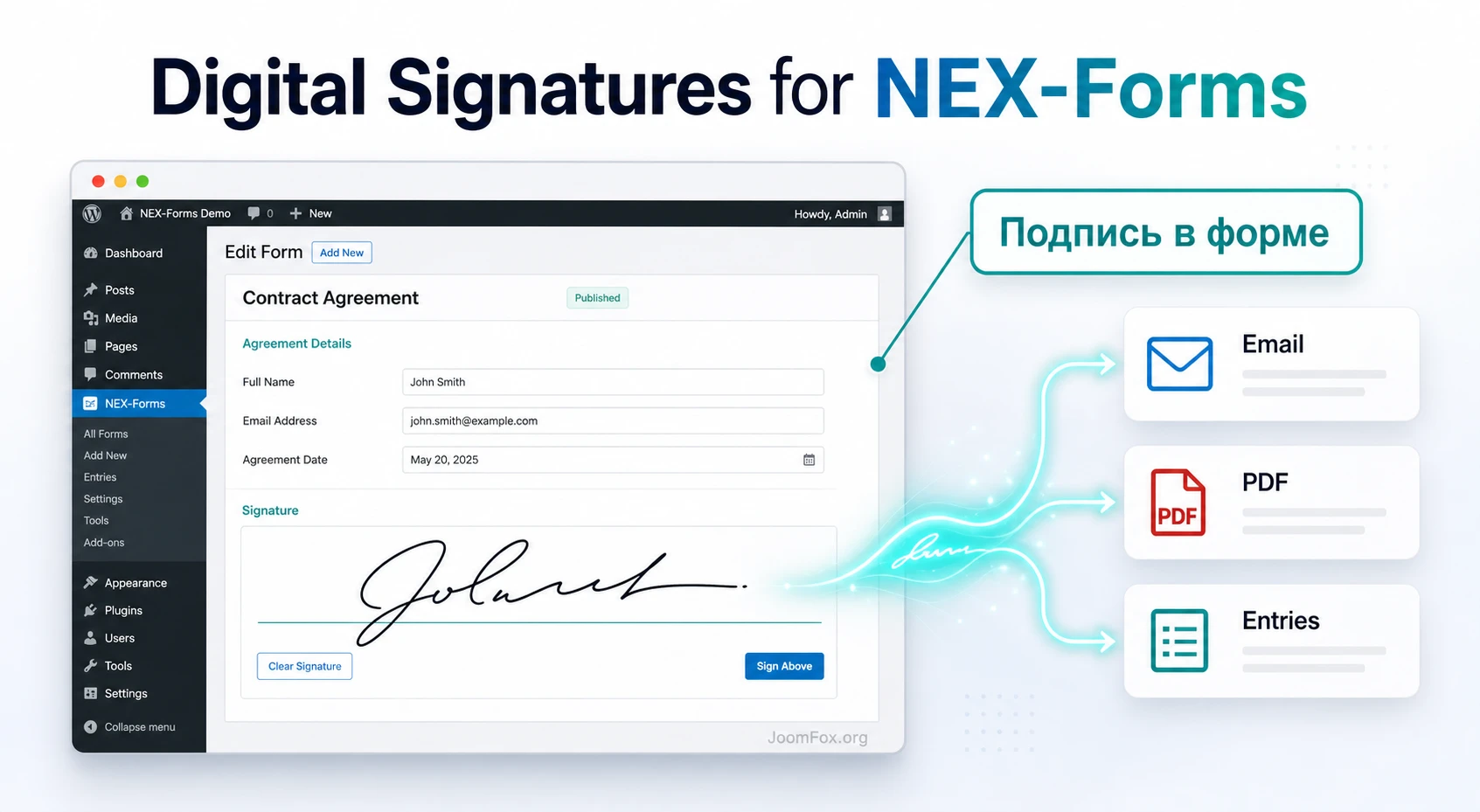
Как работает поле подписи в формах NEX-Forms
Digital Signatures For NEX-Forms добавляет в экосистему NEX-Forms отдельный тип поля для подписи. Пользователь видит область для рисования подписи, оставляет её на публичной части сайта, отправляет форму, после чего подпись должна попасть в данные отправки. По официальным источникам для аддона заявлены три ключевые точки результата: подпись можно использовать в письмах, в PDF и в сохранённых данных формы, доступных в админ-панели.
С точки зрения администратора это не самостоятельный документооборот, а часть обычной формы. Все соседние элементы - имя, email, телефон, условия согласия, скрытые поля, шаги многостраничной формы, уведомления и записи - остаются зоной ответственности NEX-Forms. Поэтому качество настройки зависит не только от самого поля подписи, но и от того, насколько аккуратно собрана форма вокруг него.
Что именно добавляет дополнение
В рабочем сценарии аддон закрывает четыре практические задачи. Он даёт место, где пользователь может оставить подпись; связывает подпись с конкретной отправкой формы; позволяет включить результат в уведомление или PDF, если эти части настроены в NEX-Forms; даёт администратору возможность проверить подписанную запись в админ-панели. Для простых заявок этого часто достаточно.
Если форма используется для аренды, согласия на обработку, внутреннего акта, заявки на услугу или подтверждения условий, подпись должна быть не единственным доказательством намерения. Рядом с ней полезно хранить имя подписанта, email, дату отправки в записи формы, текст согласия и страницу, с которой пришла заявка. Часть таких данных можно выводить через обычные поля и теги данных NEX-Forms.
Где подпись полезна, а где она лишняя
Подпись полезна там, где пользователь должен явно подтвердить введённые данные или согласиться с конкретным текстом: заявка на аренду, форма согласия перед консультацией, подтверждение получения услуги, внутренний пропуск, заявка с обязательным ознакомлением с правилами. В таких формах подпись усиливает намерение пользователя и делает результат понятнее для администратора.
Она лишняя в обычной контактной форме, короткой подписке на новости, простом вопросе в поддержку или форме обратного звонка. Если пользователь просто просит связаться с ним, подпись добавит трение и снизит вероятность отправки формы. Хорошее правило: просите подпись только тогда, когда без неё меняется смысл заявки.
Какие данные должны окружать подпись
Подпись сама по себе редко объясняет, что произошло. Если администратор через месяц откроет запись формы и увидит только изображение подписи, ему всё равно придётся выяснять, кто подписал, к чему относилась заявка и какой текст был принят. Поэтому поле подписи лучше проектировать как финальный элемент набора данных, а не как одиночную картинку.
Минимальный набор для формы согласия обычно включает имя, email, предмет заявки, текст подтверждения, чекбокс согласия и подпись. Для внутренней заявки можно добавить скрытое поле с названием страницы или типом формы. Для формы услуги полезны дата, выбранная услуга и короткое описание запроса. Чем яснее контекст вокруг подписи, тем меньше ручной переписки после отправки.
Пример удачного набора полей
- Имя и email подписанта, чтобы запись можно было связать с человеком.
- Краткое описание заявки или выбранной услуги, чтобы подпись не висела отдельно от смысла.
- Текст согласия рядом с полем, чтобы пользователь видел, что именно подтверждает.
- Обязательный чекбокс согласия, если процесс требует явного принятия условий.
- Поле подписи в конце формы, после ключевых данных и перед кнопкой отправки.
Такой набор не превращает форму в юридическую платформу, но делает подписанную отправку понятной и пригодной для внутренней обработки. Если же вам нужно доказать неизменность текста, время подписи, личность подписанта и согласование несколькими сторонами, это уже выходит за рамки обычного поля формы.
Когда подпись в форме подходит, а когда нужен отдельный сервис
Самая частая ошибка - считать, что любое поле для рисования подписи автоматически делает документ полноценным электронным договором. В реальности форма на WordPress может быть удобным способом собрать подтверждение, но юридическая сила зависит от текста согласия, идентификации подписанта, правил хранения, доказуемости изменения данных, требований вашей страны и отрасли. Поэтому в статье используется осторожная формулировка: поле подписи, подписанная заявка, подтверждение условий.
NEX-Forms удобен, когда подпись является частью формы и не требует сложного маршрута согласования. Если вам нужно отправить документ нескольким сторонам, проверять личность, вести строгий журнал действий, использовать квалифицированную подпись, хранить сертификаты или доказывать неизменность PDF, лучше смотреть в сторону специализированного сервиса подписания документов.
| Сценарий | Digital Signatures For NEX-Forms может подойти | Когда нужен другой инструмент |
|---|---|---|
| Форма согласия на консультацию | Да, если подпись нужна вместе с именем, email и текстом согласия. | Если требуется проверка личности или юридический пакет документов. |
| Заявка на аренду или услугу | Да, если администратор проверяет запись, письмо и PDF вручную. | Если договор подписывают несколько сторон в разное время. |
| Служебный акт для внутренней команды | Да, если сайт используется как простой источник заявок. | Если нужен контроль версий, роли подписантов и журнал аудита. |
| Квалифицированная юридическая подпись | Нет, это не задача обычного поля формы. | Нужен сервис с юридическими механизмами и проверкой требований. |
Такое разделение помогает не завысить ожидания. Для большинства сайтов малого бизнеса аддон удобен как часть формы подтверждения. Для договоров с высоким риском лучше сначала согласовать процесс с юристом, а уже потом выбирать технический инструмент.
Что проверить перед установкой аддона
Digital Signatures For NEX-Forms не имеет смысла ставить на сайт, где не работает базовый NEX-Forms. Сначала проверьте сам конструктор форм, отправку писем и хранение заявок. Если обычная форма не отправляется или письма не доходят, добавление подписи только усложнит диагностику.
Перед установкой подготовьте не боевую страницу, а тестовую копию формы. Это особенно важно для сайтов, где формы уже принимают реальные заявки. Подпись добавляет новый тип данных, влияет на письмо и может потребовать проверки PDF. Лучше найти проблему на копии, чем после того, как пользователь оставит важную заявку.
Зависимость от NEX-Forms
Аддон работает внутри NEX-Forms, поэтому базовый плагин должен быть установлен, активирован и способен открывать редактор форм. Проверьте, что в админ-панели открывается список форм, редактируется тестовая форма, сохраняются изменения, а форма выводится на странице через обычный shortcode.
Для проверки вывода используйте короткий код NEX-Forms, где вместо идентификатора подставляется номер вашей формы:
[NEXForms id="YOUR_FORM_ID"]Если shortcode не выводит форму на чистой тестовой странице, сначала исправьте это. Подпись не должна быть первым элементом, на котором вы проверяете всю цепочку NEX-Forms.
Как понять, что базовая форма готова к подписи
Готовность формы можно проверить без дополнения. Создайте отправку с обычными полями, откройте запись в админ-панели, сравните её с письмом администратора и убедитесь, что данные совпадают. Затем переименуйте одно поле и снова отправьте форму. Если шаблон письма продолжает выводить старый тег или пропускает новое поле, сначала наведите порядок в шаблонах. Подпись добавит ещё один тип данных, и старые ошибки в письмах станут заметнее.
Ещё один полезный тест - отправка с мобильного устройства. Если обычная форма уже плохо помещается на экране, кнопка отправки уезжает вниз, а поля накладываются друг на друга, область подписи только усилит проблему. Сначала доведите до нормы сетку и отступы, затем добавляйте поле подписи.
Обновления, лицензирование и безопасность
У NEX-Forms есть отдельная история миграции лицензирования и обновлений после ухода старого marketplace-канала. В статье не нужно разбирать покупку или активацию, но для администратора важно понимать практический вывод: используйте поддерживаемый официальный канал обновлений и не смешивайте старые архивы с новой веткой плагина.
Отдельно проверьте обновления базового NEX-Forms. По публичным базам уязвимостей у основного плагина были исправления, связанные с безопасностью, поэтому подписанные формы нельзя запускать на устаревшей версии базового конструктора. Подпись, имя, email и приложенные файлы относятся к чувствительным данным, а значит к обновлениям нужно относиться строже, чем к декоративному виджету.
Порядок безопасного обновления перед запуском
- Сделайте резервную копию базы данных и папки плагинов перед обновлением NEX-Forms.
- Проверьте обновление на staging или копии сайта, если форма принимает важные заявки.
- Откройте редактор формы и убедитесь, что поля, шаги и письма сохранились.
- Отправьте тестовую заявку без подписи, затем с подписью.
- Проверьте запись в админ-панели, письмо администратору, письмо пользователю и PDF, если он используется.
Если после обновления форма видна на сайте, но не отображается в dashboard, или редактор зависает при открытии, не публикуйте изменения вслепую. Сначала зафиксируйте симптом, проверьте поддержку, сохраните копии записей и только потом меняйте рабочую форму.
Письма и PDF до добавления подписи
Проверьте, что обычное уведомление администратору приходит с тестовой формы. Если используете письмо пользователю, проверьте и его. Если на сайте включён PDF Creator или другой PDF-механизм NEX-Forms, создайте отправку без подписи и убедитесь, что PDF формируется, открывается и содержит ожидаемые поля.
Минимальная подготовка перед подписью: рабочая тестовая форма, включённое сохранение данных, проверенное письмо администратору, понятный текст согласия и резервная копия формы перед изменениями.
Установка и первая проверка поля подписи
После подготовки можно подключать аддон. Общая логика такая же, как у большинства WordPress-плагинов: загрузить архив через раздел Plugins, активировать его и вернуться в NEX-Forms. Но в реальной работе важен не сам факт активации, а проверка, что в редакторе формы появился новый тип поля и что он работает на публичной странице.
Не начинайте с большой формы договора. Создайте простую тестовую форму из трёх полей: имя, email и подпись. Так вы быстро поймёте, что именно даёт аддон и где искать результат после отправки.
Первое включение
- Откройте админ-панель WordPress и убедитесь, что базовый NEX-Forms активен.
- Активируйте Digital Signatures For NEX-Forms как дополнение.
- Создайте новую тестовую форму или продублируйте существующую форму.
- Добавьте поле подписи в конец формы, после текста согласия и перед кнопкой отправки.
- Сохраните форму и откройте
Previewв редакторе NEX-Forms. - Выведите форму на приватной тестовой странице через
shortcodeи отправьте тестовую заявку.
Если подпись рисуется в Preview, но не работает на опубликованной странице, проблема часто не в самом поле. Влиять могут тема, конструктор страниц, кеш, отложенная загрузка JavaScript или контейнер, в котором форма сначала скрыта.
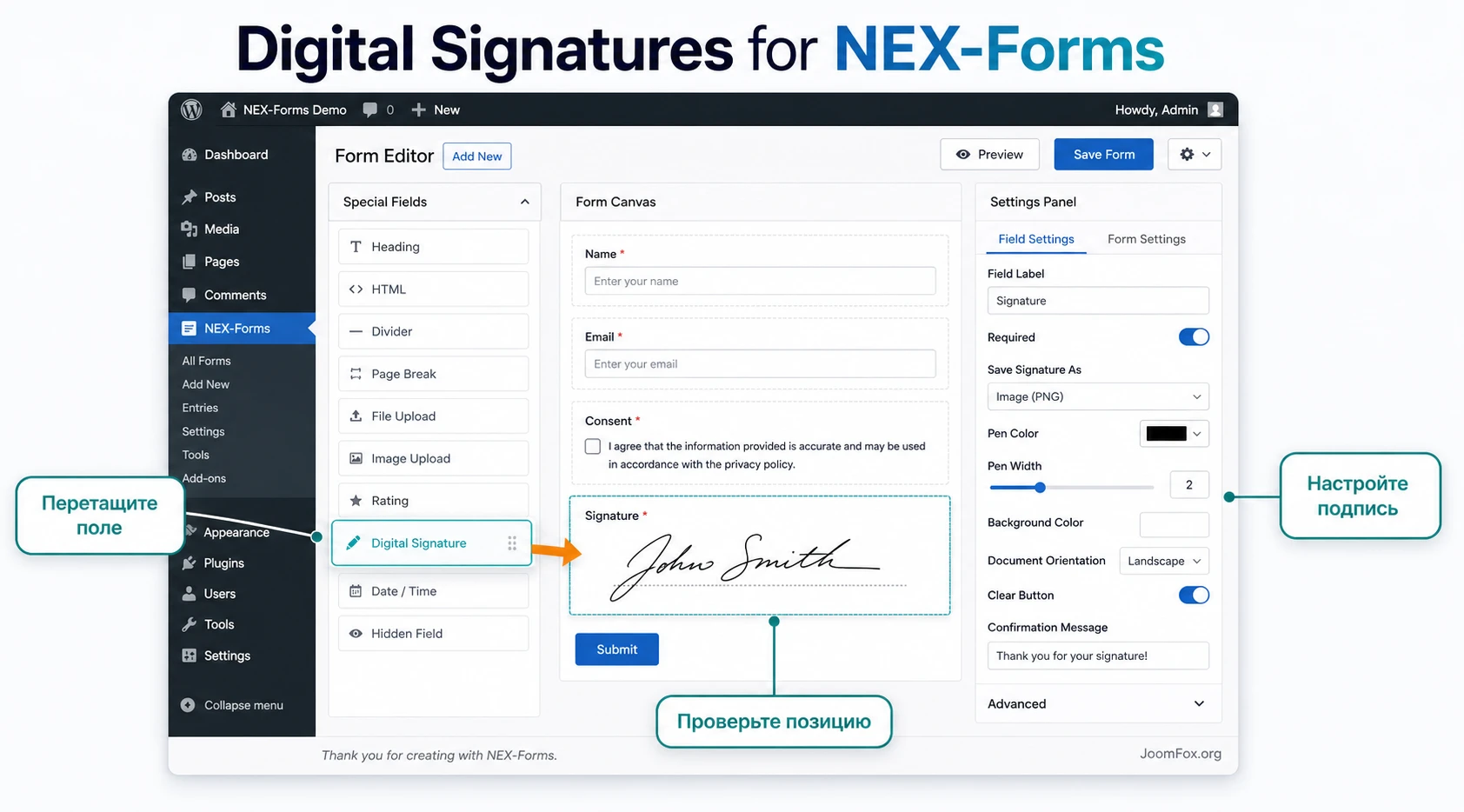
Проверка мышью, пальцем и клавиатурой
После добавления поля проверьте не только компьютер. Пользователь может подписывать форму мышью на компьютере, пальцем на телефоне, стилусом на планшете или тачпадом на ноутбуке. Для формы согласия важно, чтобы область подписи не была слишком низкой, узкой или перекрытой другими элементами.
Проверьте три действия: пользователь может нарисовать подпись, может очистить поле, если ошибся, и не может отправить форму без подписи, если поле сделано обязательным. Последний пункт особенно важен: подпись должна быть не декоративным элементом, а частью валидации формы.
Проверка длинной формы
Если форма состоит из нескольких шагов, подпись лучше располагать после финального текста согласия. Пользователь должен пройти все обязательные поля, увидеть итоговый смысл и только потом подписать. Если поле подписи стоит в середине формы, а после него ещё идут важные условия, подписант может не заметить, что подтвердил не полный набор данных.
Для длинной формы проверьте возврат назад по шагам. Если пользователь вернулся на предыдущий шаг, изменил данные и снова пришёл к подписи, поведение должно быть понятным: либо подпись остаётся, если это допустимо, либо пользователь явно видит, что её нужно оставить заново. Не полагайтесь на предположение - проверьте именно вашу версию формы.
Настройка холста подписи: размер, цвет, граница и мобильная верстка
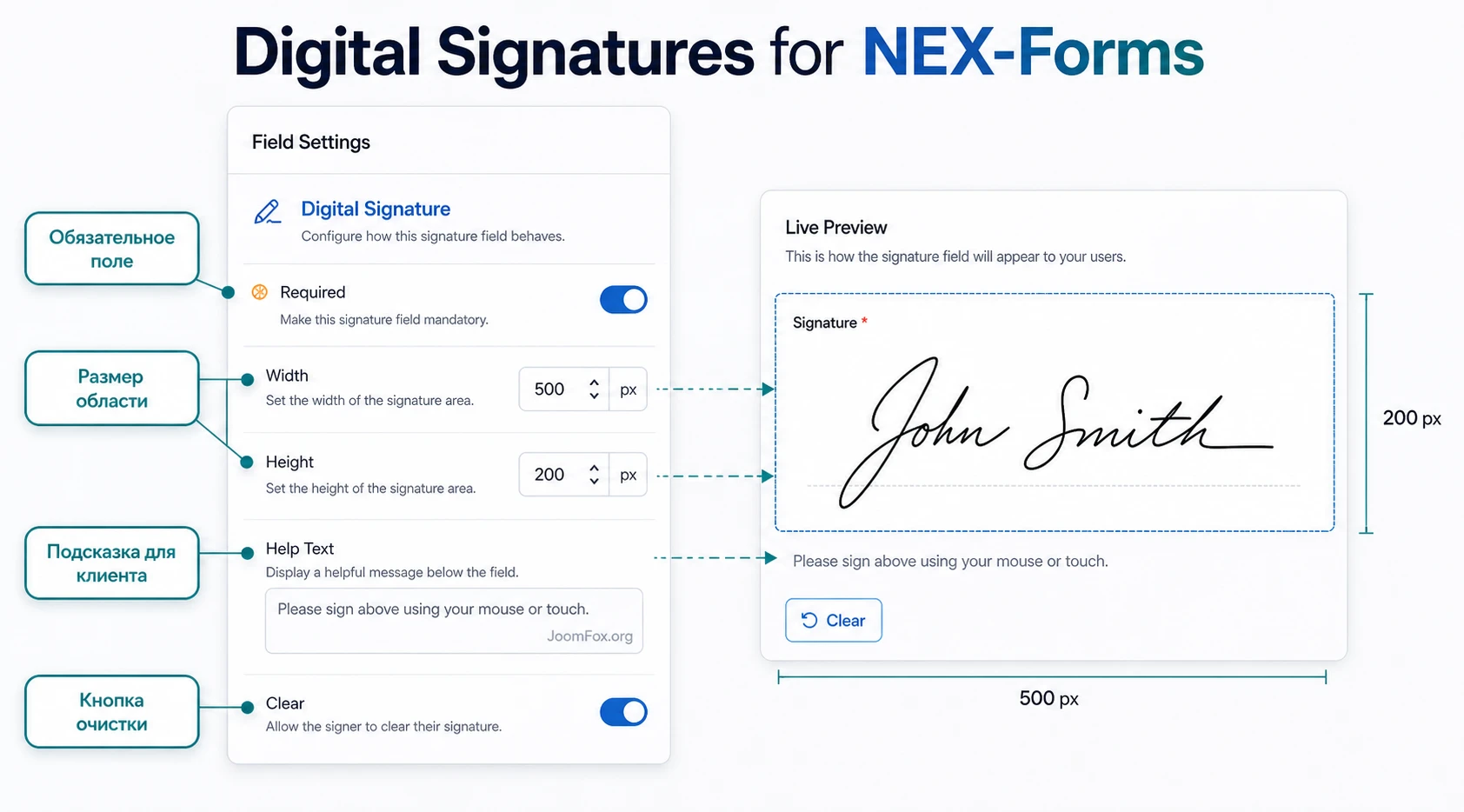
Поле подписи отличается от обычного текстового поля тем, что пользователь рисует внутри canvas-области. Если область слишком маленькая, подпись получается неразборчивой. Если она слишком широкая, форма ломается на мобильных экранах. Если фон и линия имеют слабый контраст, администратору сложно читать результат в письме или PDF.
Поэтому настройка подписи должна идти от задачи формы. Для короткого согласия достаточно одного поля в конце. Для договора, где подписываются две стороны, может понадобиться два поля с понятными подписями: например, подпись клиента и подпись представителя. Официальные материалы по аддону указывают, что можно использовать одну или несколько signature-областей в форме, но каждую нужно проверять отдельно.
Размер поля и поведение в контейнере
Для компьютера удобна широкая область, где пользователь может провести длинную подпись. Для мобильного экрана ширина должна подстраиваться под контейнер. Если в вашей версии доступны настройки ширины, высоты или автоматического подгона под родительский блок, начните с умеренной высоты и ширины, которая не выходит за пределы колонки формы.
Не ставьте подпись в слишком узкую колонку сетки. Если форма многошаговая, вынесите подпись на отдельный финальный шаг или в широкий блок. В длинных договорах пользователь должен видеть, что именно он подтверждает, а не подписывать поле, оторванное от текста условий.
Цвет линии, фон и граница
Для большинства сайтов лучше использовать тёмную линию на светлом фоне и спокойную границу. Слишком яркие цвета выглядят как декоративная форма, а не как подтверждение. Если фон страницы тёмный, у поля подписи всё равно стоит оставить светлую внутреннюю область, чтобы результат читался в письме и PDF.
После изменения цвета и размера сделайте тестовую отправку. Откройте сохранённую запись, письмо и PDF. Иногда поле выглядит красиво на странице, но в PDF подпись оказывается мелкой, растянутой или слишком бледной. Проверка результата важнее визуального вкуса.
Обязательность и текст ошибки
Если подпись действительно нужна, сделайте поле обязательным через настройки валидации NEX-Forms. Сообщение об ошибке должно объяснять действие, а не звучать как технический сбой. Например: «Пожалуйста, оставьте подпись перед отправкой формы». Рядом с подписью полезно добавить чекбокс с текстом согласия, если процесс требует явного подтверждения условий.
Не прячьте смысл согласия в PDF или отдельной странице, которую пользователь может не открыть. Короткий текст рядом с подписью снижает споры: пользователь видит, что подтверждает, а администратор потом понимает контекст подписанной заявки.
Что не стоит настраивать без причины
Не включайте сразу несколько спорных улучшений: popup-вывод, сложную условную логику, скрытые шаги, PDF с нестандартной сеткой и агрессивную оптимизацию страницы. Добавляйте подпись в простую стабильную форму, проверьте результат, затем усложняйте сценарий по одному элементу. Так легче понять, какой именно слой вызвал проблему.
Если нужно скрывать поле подписи условием, сначала проверьте, как NEX-Forms обрабатывает hidden field в момент отправки. Поле, которое появляется только после выбора варианта, должно корректно становиться обязательным только тогда, когда пользователь действительно обязан подписаться. Иначе вы получите форму, где пользователь не видит поле подписи, но не может отправить заявку.
Подпись в письмах, PDF и записях формы
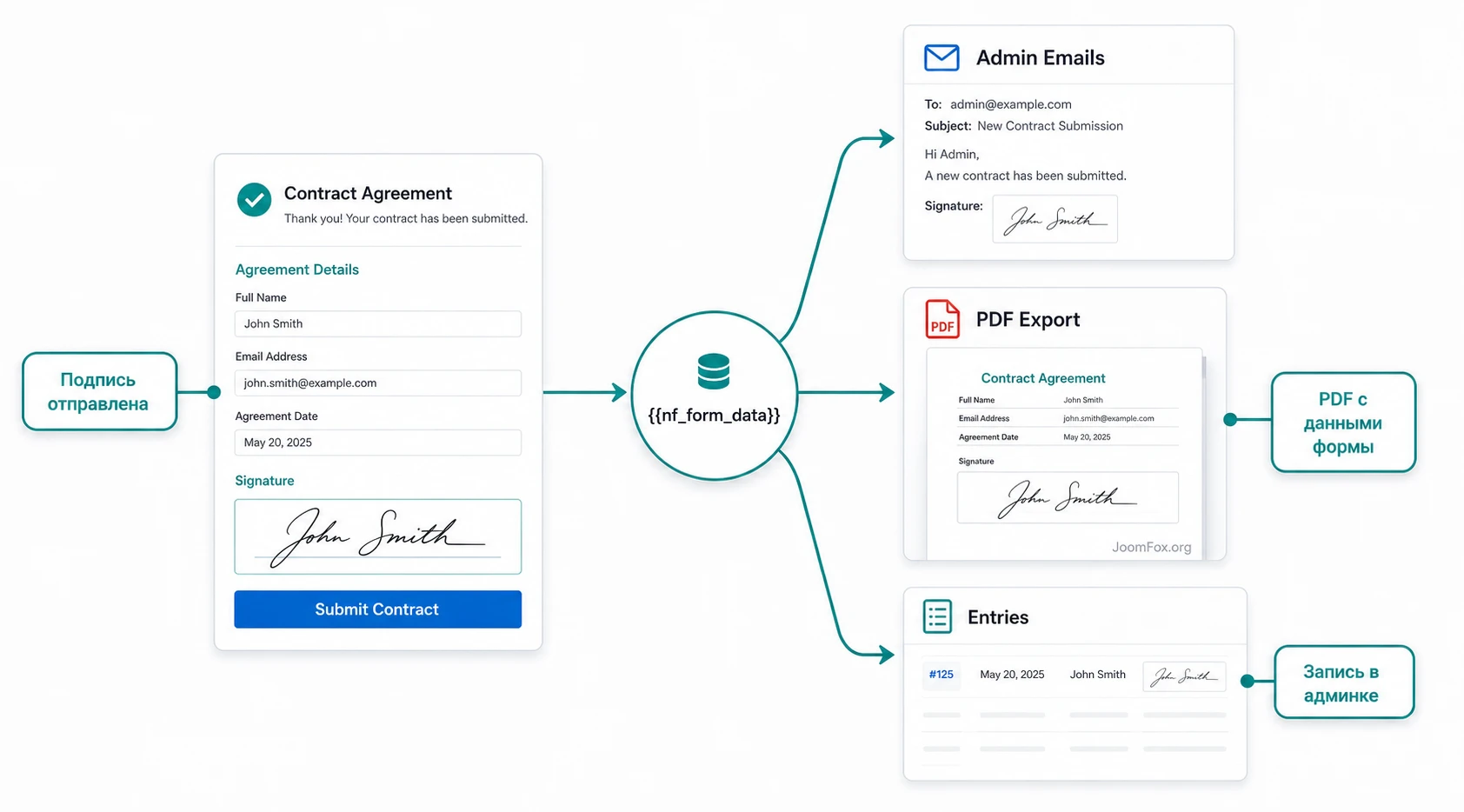
Главная ценность аддона раскрывается после отправки формы. Пользователь оставил подпись, но администратору нужно увидеть её в правильном месте: в уведомлении, в сохранённой записи и, если используется PDF, в итоговом документе. Если один из этих каналов не настроен, подписанная форма будет выглядеть неполной.
В NEX-Forms письма собираются через настройки письма администратору и письма пользователю. Теги данных помогают выводить данные полей в тело письма. Для первичной проверки удобно использовать общий тег данных формы, если он доступен в вашей версии:
{{nf_form_data}}После того как вы убедились, что подпись попадает в общий набор данных, можно аккуратно собрать более чистый шаблон письма: имя, email, важные поля, текст согласия и подпись. Не набирайте теги вручную по памяти, если редактор NEX-Forms позволяет вставить их из списка. Так меньше риск ошибиться после переименования поля.
Админское письмо
Письмо администратору должно отвечать на вопрос: кто подписал, что подписал и где проверить оригинальную запись. Включите имя, email, ключевые поля формы, подпись и ссылку или ориентир на запись в админ-панели, если ваша настройка это поддерживает. Если письмо приходит без подписи, первым делом сравните его с записью в админ-панели: если в записи подпись есть, проблема в шаблоне письма; если в записи подписи нет, проблема раньше - в поле, валидации, сохранении или конфликте на странице.
Письмо пользователю
Письмо пользователю нужно не всегда. Для формы заявки достаточно письма администратору. Но если пользователь должен получить копию подписанного подтверждения, проверьте, что поле email валидируется как email, а в настройках Autoresponder выбран правильный получатель. Не отправляйте пользователю лишние внутренние поля, скрытые служебные значения и технические данные, которые нужны только администратору.
PDF и сохранённые записи формы
Официальное позиционирование аддона включает использование подписи в PDF. На практике это означает, что нужно отдельно проверить PDF-шаблон. Подпись может выглядеть нормально в записи формы, но иначе в PDF из-за размера изображения, колонок, отступов или стилей. Для договорной формы сделайте минимум три теста: короткая подпись, длинная подпись и пустая попытка отправки.
Сохранённые записи в админ-панели нужны как контрольная точка. Если письмо потерялось из-за почтовой доставки, запись помогает проверить, была ли отправка успешной. Если вы храните подписанные заявки долго, заранее решите, кто имеет доступ к записям и как вы будете удалять старые данные по внутренним правилам.
Разбор результата после тестовой отправки
После каждого теста фиксируйте не только «работает» или «не работает», а конкретный результат. В записи формы подпись должна быть видимой и связанной с нужным полем. В письме администратору она должна находиться рядом с данными подписанта, а не в конце длинного технического вывода. В PDF она должна сохранять пропорции и не выходить за границы блока.
Если все три канала отличаются друг от друга, выберите главный источник истины. Для внутренней обработки это обычно запись в админ-панели. Для отправки клиенту - PDF или письмо пользователю. Дальше настраивайте остальные каналы так, чтобы они не противоречили главному. Например, если PDF является документом для архива, письмо может содержать краткое уведомление и ссылку на запись, а не дублировать весь документ.
Проверка почтовой доставки
Даже идеальная форма не поможет, если WordPress не доставляет письма. NEX-Forms поддерживает разные mailer methods, но в большинстве рабочих сайтов лучше использовать предсказуемую отправку через WP Mail с корректно настроенным SMTP-плагином или почтовым провайдером. После добавления подписи письмо может стать тяжелее или сложнее по HTML, поэтому обязательно проверьте доставку на реальный адрес, а не только на тестовый ящик администратора.
Если запись в админ-панели есть, а письма нет, не удаляйте подпись и не меняйте форму. Сначала проверьте настройки отправки почты, отправку тестового письма, папку spam, DNS-записи домена и логи SMTP-плагина, если он установлен. Это почтовая диагностика, а не ошибка поля подписи.
Практический пример: форма согласия с двумя подписями
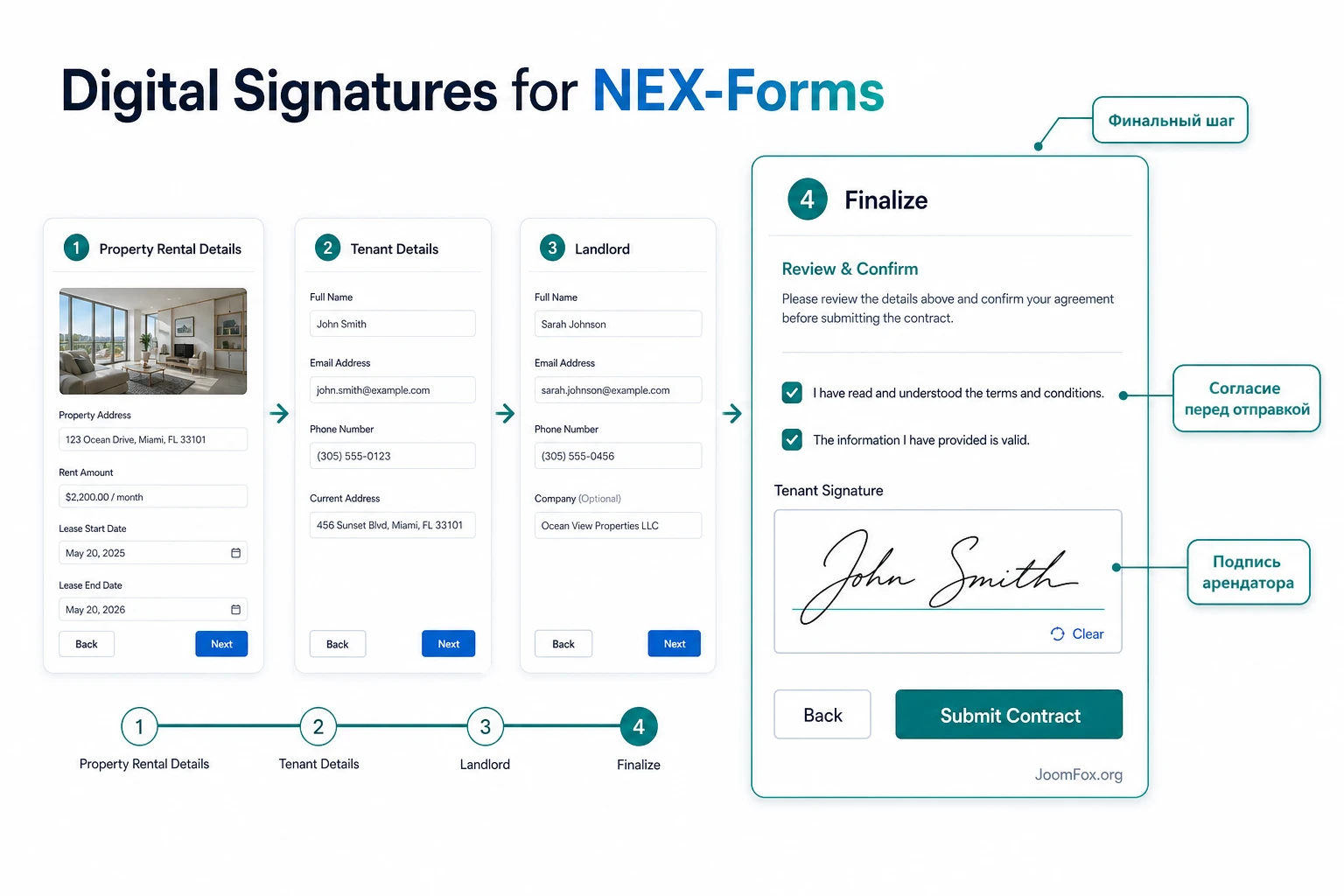
Самый показательный сценарий для этого продукта - многошаговая форма согласия или простой договорный процесс. Официальный demo-раздел показывает rental lease agreement: сначала собираются данные объекта, затем данные арендатора, затем данные второй стороны, а финальный шаг включает подписи и подтверждение условий. Такой пример хорошо переносится на разные бизнес-задачи: акт приёма услуги, согласие клиента, заявка на обслуживание, подтверждение ознакомления с правилами.
Цель примера
Нужно получить форму, где клиент вводит контактные данные, видит условия, оставляет подпись и получает подтверждение. Администратор должен увидеть подписанную запись в NEX-Forms, получить email и, если PDF включён, открыть документ с подписью. Мы не пытаемся создать сложный юридический документооборот. Цель - понятная подписанная заявка внутри WordPress.
Подготовка формы
Создайте новую форму или дубликат рабочей формы. Для примера используйте такие шаги:
- Данные заявки: услуга, дата, адрес или объект, краткое описание запроса.
- Данные клиента: имя, email, телефон, при необходимости организация.
- Условия: короткий текст подтверждения, чекбокс согласия и скрытое поле с названием страницы.
- Подпись: одно поле подписи клиента и, если нужно, второе поле для представителя.
На финальном шаге не перегружайте пользователя. Если форма требует две подписи, подпишите каждую область ясно: «Client Signature» и «Representative Signature» внутри интерфейса или через соседние подписи поля. В русской версии страницы рядом можно дать пояснение обычным текстом.
Шаги настройки
- Добавьте обязательные поля имени и email, чтобы подпись была связана с конкретным отправителем.
- Добавьте текст согласия перед подписью. Он должен быть коротким и понятным.
- Добавьте поле подписи клиента и сделайте его обязательным.
- Если процесс требует второй подписи, добавьте второе поле подписи и проверьте, что оно имеет отдельную метку.
- Настройте письмо администратору: выведите данные заявки и подпись через теги NEX-Forms.
- Если используется PDF, добавьте подпись в PDF-шаблон и проверьте размер изображения.
- Сохраните форму, откройте
Previewи отправьте тестовую заявку.
Проверка результата
После отправки откройте запись в админ-панели. В записи должны быть имя, email, поля заявки, чекбокс согласия и подпись. Затем проверьте письмо администратору. Если письмо пришло без подписи, не меняйте сразу поле на сайте. Сначала проверьте шаблон письма и теги данных. Потом откройте PDF, если он настроен. В нём подпись должна быть видна, не обрезана и не растянута.
Для реальной формы сделайте тесты с короткой и длинной подписью, с компьютера и телефона, с пустой попыткой отправки и с повторной отправкой. Так вы поймаете ошибки до публикации.
Публикация формы и контроль на живой странице
Preview в админ-панели полезен, но он не заменяет проверку на настоящей странице. На публичной части сайта форму окружает тема, стили, кеш, конструктор страниц, всплывающие окна и дополнительные скрипты. Именно там чаще всего проявляются проблемы с canvas-полем подписи.
Передача формы редактору или менеджеру
Если форму будет обслуживать не разработчик, подготовьте короткую внутреннюю инструкцию: где смотреть записи, как отличить тестовую заявку от реальной, что делать, если письмо не пришло, и кому сообщать о проблеме с PDF. Для подписанных форм это важнее, чем для обычного контакта, потому что менеджер может использовать запись как основание для дальнейшего действия.
Не давайте редактору лишние права на изменение структуры формы, если ему нужно только просматривать отправки. Случайное удаление поля подписи или переименование поля может сломать email/PDF-шаблон. Если нужно обновить текст согласия, лучше делать это через копию формы и короткий тестовый цикл.
Приватная тестовая страница
Создайте приватную страницу, вставьте shortcode формы и откройте её как администратор. Если сайт использует конструктор страниц, сначала протестируйте форму в обычном редакторе WordPress без сложных контейнеров. Если там всё работает, переносите в нужный макет. Так легче понять, проблема в форме или в окружении страницы.
После публикации проверьте компьютер, мобильный экран и планшетную ширину. Обратите внимание на высоту области подписи, расстояние до кнопки отправки, видимость ошибки валидации и возможность нажать Clear, если такая кнопка есть в вашей версии интерфейса.
Popup, sticky forms и скрытые контейнеры
NEX-Forms умеет выводить формы не только внутри страницы, но и во всплывающих или закреплённых сценариях. Для подписи это чувствительное место. Canvas-поле может неправильно рассчитать ширину, если форма сначала скрыта, а потом открывается в модальном окне. Если подпись не рисуется во всплывающем окне, вставьте ту же форму на обычную тестовую страницу. Если там всё работает, диагностируйте контейнер всплывающего окна, а не поле подписи.
Для важных подписанных заявок лучше начать с обычной встроенной формы. Popup можно использовать позже, когда вы убедились, что поле подписи стабильно работает в вашей теме и на мобильных устройствах.
Кеш, минификация и отложенная загрузка
Оптимизация скорости часто меняет порядок загрузки CSS и JavaScript. Для обычных текстовых полей это может быть незаметно, а область подписи перестанет инициализироваться вовремя. Если форма работает для администратора, но не работает для обычного посетителя, сравните страницу с выключенным кешем и включенным кешем. Также проверьте, не задерживает ли оптимизатор скрипты NEX-Forms до первого взаимодействия.
Безопасное исправление - исключить страницу с подписанной формой и связанные скрипты NEX-Forms из агрессивной оптимизации. Не отключайте весь кеш сайта навсегда, если проблема затрагивает только одну страницу. Сначала создайте точечное исключение, очистите кеш и повторите тест подписи в приватном окне браузера.
Диагностика ошибок Digital Signatures For NEX-Forms
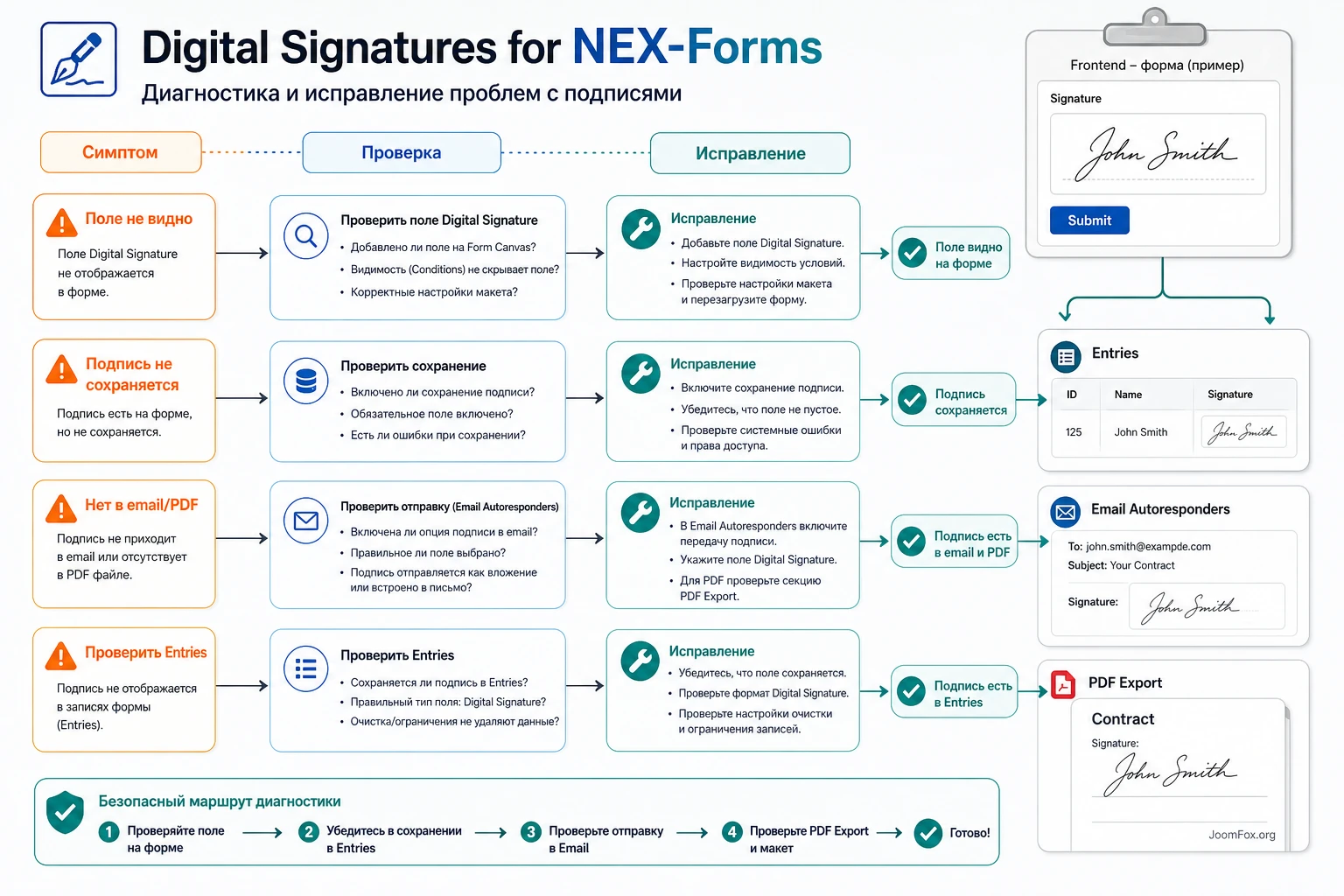
Ошибки с подписью нужно диагностировать по цепочке: поле в редакторе, поле на странице, отправка формы, запись в админ-панели, письмо, PDF. Если сразу менять всё подряд, легко исправить один симптом и сломать другой канал. Ниже - практическая карта симптомов.
| Симптом | Возможная причина | Что проверить | Как исправить |
|---|---|---|---|
| Поле подписи не появляется в редакторе | Дополнение не активно, базовый NEX-Forms не обновлён или используется неподдерживаемый пакет. | Список активных плагинов, раздел дополнений, версию NEX-Forms, возможность создать обычное поле. | Обновить NEX-Forms и дополнение из официального канала, затем повторно открыть редактор формы. |
| Подпись видна, но не рисуется на странице | Конфликт JavaScript, кеш, отложенная загрузка или скрытый контейнер. | Обычную тестовую страницу без popup, консоль браузера, отключение оптимизации для этой страницы. | Исключить страницу формы и скрипты NEX-Forms из агрессивной оптимизации, проверить тему и page builder. |
| Форма отправляется без подписи | Поле не сделано обязательным или валидация настроена не для того поля. | Настройки валидации поля подписи и текст ошибки. | Сделать поле обязательным и выполнить тест пустой отправки. |
| Подпись есть в записи, но нет в письме | Шаблон email не содержит нужный tag или поле переименовано после настройки письма. | Запись в админ-панели, шаблон письма администратору, общий вывод данных формы. | Вставить tag заново через редактор NEX-Forms и отправить новую тестовую заявку. |
| PDF содержит пустое место или обрезанную подпись | Неподходящий размер поля, узкая колонка PDF, конфликт стилей или устаревший PDF-шаблон. | PDF с короткой и длинной подписью, размер изображения, шаблон PDF. | Упростить макет PDF, увеличить область подписи, обновить дополнения и повторить тест. |
| После обновления форма ведёт себя иначе | Изменились настройки NEX-Forms, дополнение, шаблоны письма или база формы. | Копию формы, changelog, записи после обновления, тест на staging. | Проверить форму на копии, восстановить шаблон из backup, затем обращаться в официальную поддержку. |
Что делать, если админ-панель не открывает форму
Если редактор формы зависает на загрузке, не начинайте с правки файлов плагина. Создайте резервную копию, проверьте консоль браузера, временно отключите админские оптимизаторы и конфликтующие плагины, затем попробуйте открыть простую форму. Если проблема повторяется только с одной большой формой, экспортируйте или продублируйте её, если интерфейс позволяет, и проверьте, не связано ли это с конкретным полем или старым шаблоном.
Когда откатывать настройку
Откат нужен, если подпись ломает отправку формы, письма перестали приходить, PDF стал непригоден для чтения или пользователи не могут подписать форму на мобильном устройстве. В таком случае временно отключите обязательность поля подписи или верните предыдущую копию формы. Не удаляйте записи с тестовыми отправками до завершения диагностики: они помогают понять, на каком этапе цепочка перестала работать.
Безопасность, хранение данных и согласие пользователя
Подпись в форме - это не просто красивый рисунок. Вместе с именем, email, условиями и IP-следами сайта она может относиться к чувствительным данным. Поэтому администратору нужно заранее решить, зачем подпись собирается, где она хранится, кто имеет доступ к заявкам и сколько времени записи остаются в базе.
Текст согласия рядом с подписью
Текст должен быть конкретным. Вместо общей фразы «Я согласен» лучше написать, с чем именно человек соглашается: подтверждает данные заявки, принимает условия услуги, разрешает связаться по указанным контактам или подтверждает ознакомление с правилами. Если текст длинный, дайте краткое резюме рядом с подписью и ссылку на полную страницу условий.
Не обещайте в тексте формы того, чего технически не проверяете. Если сайт не выполняет идентификацию пользователя, не пишите, что подпись подтверждает личность. Если PDF можно изменить после выгрузки, не называйте его защищённым документом без дополнительных механизмов.
Доступ к записям
Проверьте, кто в WordPress имеет доступ к записям NEX-Forms. Подписанные заявки не должны быть видны всем редакторам сайта, если им это не нужно. Для рабочих процессов лучше разделить роли: кто настраивает форму, кто получает письма, кто просматривает записи и кто удаляет старые данные.
Минимизируйте данные: не собирайте паспортные данные, адреса, файлы и подписи «на всякий случай». Чем меньше лишних данных хранит форма, тем проще защищать сайт и объяснять пользователю смысл отправки.
Резервные копии и удаление
Перед изменением подписанной формы сохраняйте копию. Это может быть экспорт формы, резервная копия базы или staging-копия сайта. После публикации настройте понятный срок хранения тестовых заявок. Тестовые записи с вымышленными данными можно удалить после проверки, чтобы они не смешивались с реальными отправками.
FAQ по подписям в NEX-Forms
Можно ли использовать аддон без установленного NEX-Forms?
Нет, это дополнение для NEX-Forms. Он рассчитан на работу внутри конструктора, его форм, уведомлений и записей. Если на сайте нет базового NEX-Forms, сначала нужно выбрать и настроить сам конструктор форм.
Можно ли добавить две подписи в одну форму?
Официальное описание аддона говорит о возможности использовать одну или несколько signature-областей в форме. На практике каждую подпись нужно ясно подписать и отдельно проверить в записи, письме и PDF, чтобы не перепутать роли подписантов.
Будет ли подпись приходить в письме?
Аддон заявлен с поддержкой использования подписи в письмах, но итог зависит от шаблона письма. Если подпись есть в записи, но отсутствует в письме, проверьте теги данных и пересоберите шаблон письма через редактор NEX-Forms.
Нужен ли PDF Creator?
Если вам достаточно записи в админ-панели и email-уведомления, PDF может быть не нужен. Если форма должна выдавать документ с подписью, проверьте PDF-механизм NEX-Forms или соответствующий аддон и протестируйте макет на нескольких подписях.
Работает ли подпись на мобильных устройствах?
Официальные материалы указывают поддержку компьютеров, телефонов, планшетов и сенсорного ввода. Но это всё равно нужно проверить на вашей теме, потому что ширина контейнера, всплывающее окно, кеш и стили страницы могут влиять на canvas-поле.
Можно ли считать такую подпись юридически обязательной?
Нельзя давать универсальный ответ. Для простого подтверждения на сайте поле подписи может быть полезным, но юридическая сила зависит от процесса, текста согласия, идентификации, хранения и местного законодательства. Для важных договоров консультируйтесь со специалистом и используйте подходящий сервис подписания.
Что делать, если подпись не попала в PDF?
Сначала проверьте запись в админ-панели. Если там подпись есть, проблема, скорее всего, в PDF-шаблоне, размере изображения или теге поля. Если подписи нет и в записи, возвращайтесь к настройке поля, обязательности, конфликтам на странице и тестовой отправке.
Стоит ли добавлять custom CSS или PHP для подписи?
В большинстве случаев нет. Начинайте с встроенных настроек поля, стилей NEX-Forms, шаблона письма и PDF-шаблона. Пользовательский CSS допустим только точечно и с проверкой на мобильных экранах. Править файлы NEX-Forms или аддона ради подписи не стоит.
Когда CodeCanyon Digital Signatures For NEX-Forms будет удачным выбором
Этот аддон уместен, если ваш сайт уже использует NEX-Forms, а вам нужно добавить подпись в форму согласия, заявку, внутренний акт, договорный черновик или подтверждение условий. Он особенно полезен, когда форма должна оставаться внутри WordPress, а администратор хочет видеть подпись рядом с остальными полями отправки.
Он может не подойти, если вам нужен сложный процесс электронной подписи, проверка личности, многостороннее подписание, строгий журнал действий или юридически регулируемый процесс. В таких случаях обычное поле подписи в форме будет только частью решения, а не всем процессом.
Перед рабочим запуском пройдите короткий финальный маршрут: обновить NEX-Forms и аддон, сделать копию формы, добавить поле подписи, включить валидацию, настроить письмо, проверить PDF, отправить тест с компьютера и телефона, открыть запись в админ-панели. Если после этого цепочка работает стабильно, можно получить версию для WordPress и переходить к аккуратному тестированию на своей форме.
Главный критерий простой: после установки вы должны не просто увидеть область для подписи, а доказать себе, что подписанная заявка сохраняется, приходит в нужный канал и остаётся понятной администратору. Тогда продукт действительно помогает, а не добавляет ещё один риск в важную форму.

