


CodeCanyon Display Product - Плагин WordPress
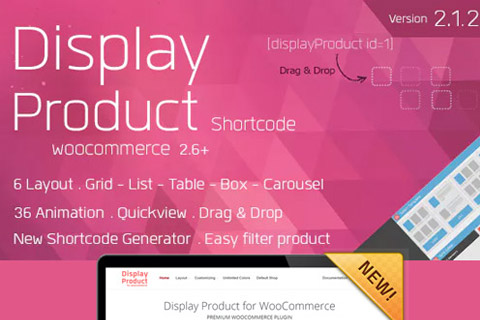
CodeCanyon Display Product - это плагин для WordPress, разработанный для улучшения функциональности WooCommerce. Он предлагает широкий набор функций для демонстрации товаров, включая разнообразие макетов, которые легко адаптируются под нужды бизнеса. В результате интернет-магазин становится более привлекательным и удобным для пользователей.
Особенности плагина
Одним из ключевых аспектов этого решения является гибкость в настройке макетов. Плагин предоставляет различные опции, позволяющие создать уникальную витрину, полностью соответствующую нуждам магазина и интересам его аудитории. Владельцы сайтов могут менять схемы расположения товаров и использовать сразу несколько макетов без необходимости корректировки кода. Это упрощает процесс кастомизации, позволяя сосредоточиться на создании эстетически приятного и функционального интерфейса.
Интеграция с WooCommerce расширяет возможности управления товарами. Появляется функционал для создания продуктовых линий, сортировки и фильтрации по разнообразным параметрам. Пользователи могут легко управлять каталогом и вносить изменения в его отображение, сохраняя при этом производительность магазина. Это повышает удобство эксплуатации и позволяет адаптировать витрину под новые маркетинговые инициативы.
Настройка плагина проста и не требует глубоких знаний в программировании, что позволяет быстро адаптировать интернет-магазин к любым изменениям. Эти возможности находят спрос как у профессиональных дизайнеров, так и у владельцев бизнеса, стремящихся улучшить взаимодействие с клиентами и повысить конверсию через улучшенное визуальное восприятие.
Система поддерживает адаптивный дизайн, что крайне важно в современном мире, где большая часть интернет-трафика идет с мобильных устройств. Это гарантирует пользователю оптимальное отображение на любых девайсах. Пользователи получают беспроблемный доступ к каталогу с различных устройств, что улучшает общее восприятие магазина и укрепляет пользовательский опыт.
В итоге, это полноценное решение становится незаменимым для разработчиков и владельцев интернет-магазинов, стремящихся улучшить дизайн и удобство интерфейса на своих платформах. CodeCanyon Display Product помогает справляться с разными задачами, от улучшения визуального представления каталога до реализации новых стратегий продвижения и маркетинга.
Спецификации:
| Дата выхода: | 20-01-2017 | |
| Дата обновления: | 27-09-2017 | |
| Тип расширения: | Платный | |
| Лицензия: | GPL | |
| Тематика: | Интернет-коммерция для WooCommerce | |
| Совместимость: | W5.x | |
| Включает в себя: | Плагин | |
| Языковые пакеты: |

|
|
| Разработчик: | CodeCanyon | |
| Рейтинг: | ||
Скачивание по подписке!
Вам необходимо авторизоваться на сайте и приобрести клубную подписку!
Поделись с друзьями!
Руководство по настройке CodeCanyon Display Product для вывода товаров WooCommerce
CodeCanyon Display Product нужен не для замены всего магазина, а для управляемого вывода WooCommerce-товаров в нужных местах страницы: на главной, в посадочном блоке, в подборке акций, в разделе с новинками или рядом с текстовым описанием категории. В этом руководстве разберём, как подготовить товары, установить плагин, настроить макеты, вставить шорткод, проверить результат и быстро найти причину, если блок не появился или показывает не те позиции.
Материал написан как практическая инструкция, а не как пересказ карточки продукта. Важны не только возможности вроде нескольких макетов, цветов, анимаций и генерации шорткода, но и рабочая логика: какие данные WooCommerce должны быть заполнены заранее, где обычно ломается вывод, как тестировать блок на живой теме и когда лучше не усложнять страницу дополнительными каруселями.
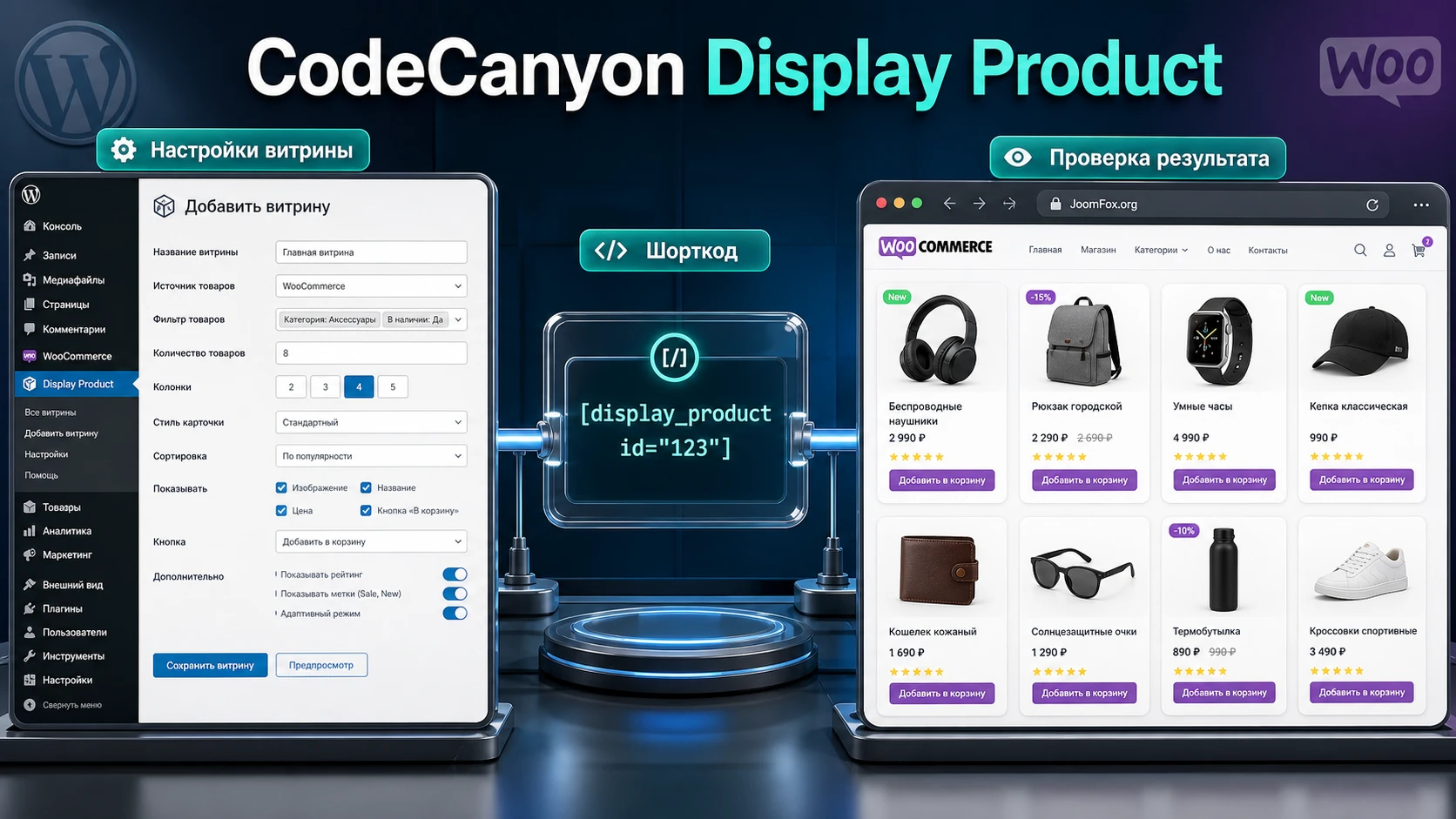
Плагин относится к старому, но всё ещё понятному классу WooCommerce-инструментов: администратор создаёт или настраивает витрину, получает шорткод и размещает его в записи, странице, виджетной зоне или конструкторе. Поэтому основная задача владельца сайта - не просто включить красивый макет, а добиться предсказуемого результата: нужные товары, правильный порядок, читаемая карточка, нормальная адаптивность и отсутствие конфликтов с темой.
Какую задачу решает плагин и где он уместен
Обычная страница магазина WooCommerce хороша для каталога, но не всегда удобна для маркетинговых блоков. Например, на главной странице нужно показать только хиты продаж, на лендинге - товары из одной категории, в статье - несколько связанных позиций, а в сайдбаре - компактный список новинок. CodeCanyon Display Product закрывает именно этот слой: он помогает вывести товары не только там, где WooCommerce делает это по умолчанию, а там, где это нужно редактору страницы.
По описанию продукта, ключевая идея строится вокруг нескольких макетов, настройки внешнего вида, анимаций и генерации шорткода. Это означает, что плагин полезен там, где важно быстро собрать товарный блок без ручной правки шаблонов темы. Самая сильная сторона такого подхода - независимость витрины от стандартной страницы магазина: один магазин может иметь обычный каталог, отдельный блок распродажи, подборку для статьи и промо-секцию на главной.
Типичные сценарии
Плагин особенно уместен в магазинах, где товарные подборки часто меняются или должны выглядеть иначе, чем базовая сетка WooCommerce. Владелец может вывести сезонные товары, редактор - добавить подборку к обзору, маркетолог - собрать блок с акционными позициями, а разработчик - не трогать шаблоны темы ради небольшой визуальной задачи.
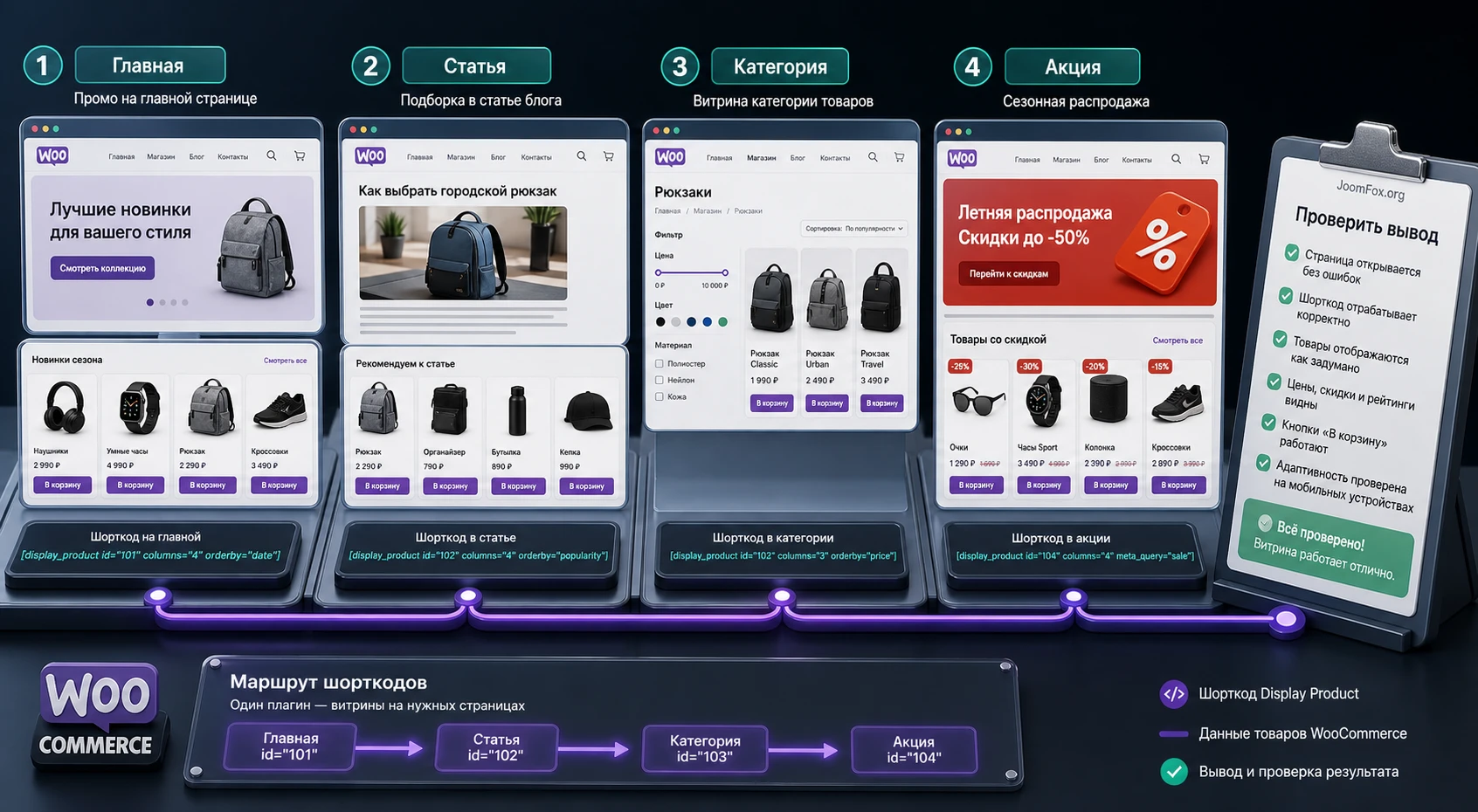
- Главная страница с блоком новых или популярных товаров.
- Посадочная страница категории, где нужна компактная витрина до перехода в полный каталог.
- Статья или руководство, в котором нужно показать связанные товары.
- Промо-блок с каруселью или сеткой для ограниченной подборки.
- Страница бренда, коллекции или сезонной акции, если товары уже корректно размечены категориями, метками или другими признаками.
Где плагин может быть лишним
Если магазин использует современную блочную тему и вам достаточно стандартных WooCommerce-блоков, отдельный плагин для макетов может быть избыточным. То же касается ситуации, когда вся витрина уже построена в Elementor, WPBakery или другом конструкторе с собственными WooCommerce-виджетами. В таких проектах дополнительный слой шорткодов иногда усложняет поддержку: редактору приходится помнить, где настроен блок, где хранится шорткод и какие параметры влияют на результат.
Перед внедрением решите, какую конкретную проблему закрывает плагин: новый визуальный макет, удобный шорткод, вывод в нестандартном месте или быстрый промо-блок. Если ответа нет, лучше сначала проверить стандартные WooCommerce-блоки.
Что проверить перед установкой
Подготовка для такого плагина важнее, чем кажется. Инструмент вывода товаров не исправляет пустые карточки, неверные категории, скрытую видимость или неготовые изображения. Он только берёт данные WooCommerce и показывает их выбранным способом. Поэтому перед установкой полезно проверить не плагин, а сам магазин.
Товарные данные
Сначала откройте несколько товаров, которые планируете выводить в подборке. У них должны быть опубликованный статус, понятное название, цена, главное изображение, назначенная категория и, если нужно, метки. Если вы хотите строить блоки по новинкам, распродаже или популярности, заранее проверьте, что такие признаки действительно есть в магазине.
Особое внимание стоит уделить видимости товара в каталоге. В документации WooCommerce для товарных шорткодов отдельно указано, что скрытые товары не появятся в выводе, даже если shortcode выглядит правильным. Для Display Product логика похожая: если плагин опирается на WooCommerce-запрос, он не сможет корректно показать товар, который сам WooCommerce исключает из публичного каталога.
Изображения и карточки
Макеты витрины сильно зависят от изображений. Если у части товаров нет главной картинки или изображения разного соотношения сторон, сетка может выглядеть рваной. Перед тестом выберите одну категорию из нескольких товаров и приведите карточки к одинаковому уровню: заполните короткое описание, цену, изображение и наличие.
Тема, кеш и конструктор
Если сайт использует агрессивную оптимизацию, отложенную загрузку скриптов или минификацию, тестируйте первый блок на черновой странице без лишних секций. Так проще понять, где проблема: в настройке плагина, в теме, в кешировании или в конструкторе. Не начинайте с главной страницы с десятком виджетов и сложной анимацией: там сложнее отделить ошибку плагина от ошибки окружения.
| Что проверить | Зачем это нужно | Как понять, что всё готово |
|---|---|---|
| Опубликованные товары | Плагин выводит существующие данные WooCommerce. | Товары видны в обычном каталоге и открываются по прямой ссылке. |
| Категории и метки | По ним удобнее собирать подборки. | У тестовой категории есть несколько товаров. |
| Изображения | Макеты сетки и карусели зависят от качества картинок. | У всех товаров есть главное изображение одного визуального уровня. |
| Кеширование | Кеш может показать старую версию шорткода или зафиксировать случайную сортировку. | На тестовой странице можно очистить кеш и увидеть свежий результат. |
Установка и первая проверка в WordPress
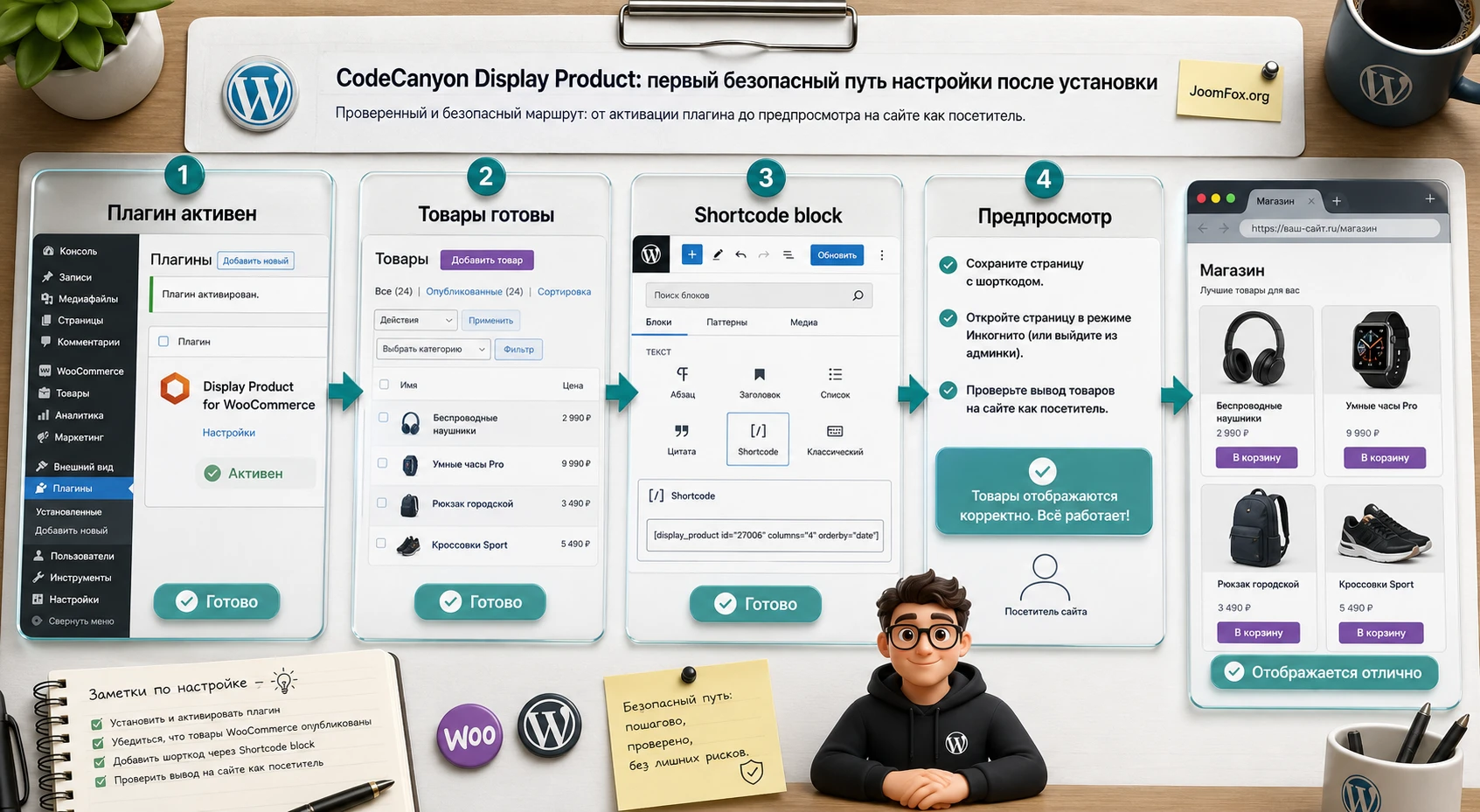
CodeCanyon Display Product устанавливается как обычный коммерческий WordPress-плагин из ZIP-архива. Не нужно распаковывать архив на рабочем столе и загружать отдельные файлы, если внутри уже есть установочный ZIP. В WordPress для этого используется путь Plugins -> Add New Plugin -> Upload Plugin, затем выбор файла, установка и кнопка Activate Plugin.
После активации не переходите сразу к сложным настройкам. Сначала убедитесь, что WordPress видит плагин в списке установленных расширений, WooCommerce активен, а админ-панель не показывает критических ошибок. Если в меню появился отдельный пункт Display Product или похожий раздел настроек, откройте его и посмотрите, как создаётся первый блок. Если пункт не появился, проверьте список плагинов, права администратора и структуру архива.
Первый безопасный тест
- Создайте черновую страницу с понятным названием, например «Тест витрины».
- Выберите одну категорию, где есть несколько опубликованных товаров с изображениями.
- Создайте в плагине простой макет без тяжёлой анимации и сложных эффектов.
- Скопируйте сгенерированный шорткод.
- Вставьте его в блок
Shortcodeили в текстовую область конструктора, где шорткоды выполняются. - Откройте предпросмотр страницы как обычный посетитель.
На этом этапе цель не в том, чтобы сделать идеальный дизайн. Нужно доказать, что цепочка «товары WooCommerce -> настройки плагина -> шорткод -> публичная страница» работает. Если простой тест успешен, можно переходить к макетам, цветам, анимациям и более точному отбору товаров.
Как работать с шорткодом и не потерять контроль над выводом
Шорткод - это короткая команда WordPress, которая вставляется в контент и заменяется динамическим блоком на публичной странице. Для Display Product он является центральным механизмом: вы настраиваете витрину в админке, а затем размещаете полученную команду там, где нужен вывод товаров.
В современном редакторе WordPress лучше использовать отдельный блок Shortcode. Он делает место вставки заметным и снижает риск, что редактор случайно смешает команду с обычным текстом. В классическом редакторе шорткод можно вставить прямо в содержимое записи. В конструкторах страниц нужно выбирать виджет или модуль, который выполняет WordPress-шорткоды, а не показывает их как обычный текст.
Что записывать рядом с шорткодом
У больших магазинов через несколько недель становится непонятно, какой блок за что отвечает. Поэтому после создания витрины полезно вести короткую внутреннюю заметку: где размещён шорткод, какие товары он должен показывать, какой макет выбран и кто отвечает за обновление подборки. Это не техническая формальность, а способ избежать ситуации, когда редактор удаляет «странный код» и ломает промо-блок на главной.
Минимальная карта шорткодов
- Название страницы, где вставлен блок.
- Цель блока: новинки, распродажа, категория, ручная подборка.
- Источник товаров: категория, метка, список товаров или другой доступный фильтр.
- Выбранный макет: сетка, список, карусель, слайдер или другой вариант из интерфейса вашей версии.
- Что проверить после изменений: число товаров, кнопка покупки, изображения, адаптивность.
Контроль над шорткодом важнее красоты первого макета. Если вы понимаете, что именно выводит команда и где она используется, дизайн можно доработать позже. Если нет - даже красивый блок превращается в источник ошибок.
Макеты, цвета и анимации: как выбрать без перегруза
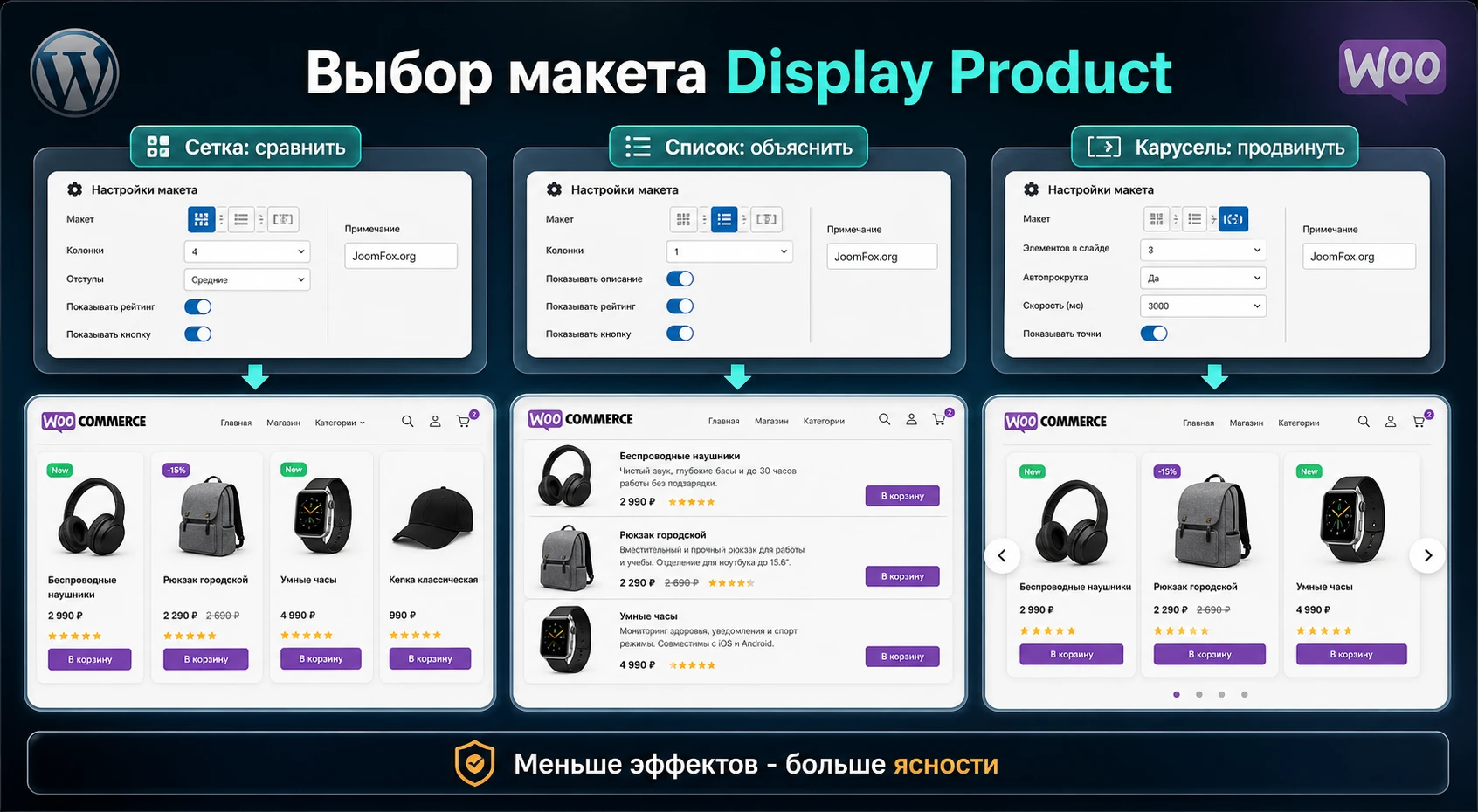
По описаниям продукта, Display Product предлагает несколько макетов, настраиваемые цвета и большой набор анимаций. Это полезно, но именно здесь владельцы магазинов часто перебарщивают. Товарная витрина должна помогать покупателю выбрать товар, а не демонстрировать все эффекты сразу.
Сетка для быстрых подборок
Сетка подходит для главной страницы, категорий и блоков «похожие товары». Она хорошо работает, когда у всех товаров сопоставимые изображения и короткие названия. Если названия длинные, лучше уменьшить количество колонок или выбрать макет, где текст не ломает высоту карточек.
Список для товаров с пояснениями
Список удобен, когда товару нужен контекст: короткое описание, заметная цена, кнопка действия, возможно, информация о наличии. Такой формат хорошо подходит для B2B-каталогов, цифровых товаров, услуг с WooCommerce-оформлением или подборок, где важнее сравнить содержание, а не быстро посмотреть картинки.
Карусель и слайдер для промо-блоков
Карусель хороша на главной странице, но плохо подходит для критически важного каталога. Пользователь видит только часть товаров, часть позиций скрыта за прокруткой, а скрипты слайдера могут конфликтовать с оптимизацией. Используйте карусель для второстепенных блоков: «Выбор редакции», «Также смотрят», «Сезонная подборка». Для основной навигации магазина чаще лучше сетка или обычная страница категории.
Анимации как акцент, а не основа интерфейса
Набор анимаций в продукте звучит привлекательно, но для магазина важны скорость, читаемость и доступность. Начните с простой анимации появления или вообще отключите эффект на первом тесте. Если блок уже стабильно работает, добавьте движение только там, где оно помогает заметить промо-секцию. Анимация не должна задерживать цену, кнопку покупки или изображение товара.
Подробная настройка после установки
После успешного теста переходите к настройке как к последовательной работе: источник товаров, количество, порядок, макет, внешний вид, анимация, место вставки и проверка. Такой порядок снижает риск, что вы потратите время на цвета, а потом обнаружите, что блок выбирает не те товары.
Источник товаров
Если интерфейс вашей версии позволяет выбирать категории, метки, конкретные товары или признаки вроде распродажи, начинайте с самого устойчивого правила. Для редакционных блоков чаще всего удобна отдельная категория или метка: «home-featured», «landing-promo», «season-sale». Ручной список товаров хорош для точной подборки, но требует дисциплины: при снятии товара с продажи его нужно убрать и из витрины.
Как проверить источник
Создайте тестовую категорию из нескольких товаров и выведите только её. Если блок показывает лишние позиции, значит правило отбора слишком широкое. Если не показывает ничего, проверьте опубликованный статус, видимость в каталоге, правильность категории и наличие WooCommerce-товаров, а не обычных записей WordPress.
Количество и порядок
Не выводите слишком много товаров в одном блоке. Для главной страницы обычно достаточно нескольких позиций, потому что задача блока - направить пользователя дальше, а не заменить каталог. Если в интерфейсе есть сортировка по дате, названию, случайному порядку, наличию или другим параметрам, тестируйте её вместе с кешем. Случайный порядок может выглядеть одинаковым для посетителей, если страница кешируется как статичная.
Карточка товара
Проверьте, какие элементы карточки можно показать или скрыть: изображение, название, цена, рейтинг, кнопка покупки, метка распродажи, краткое описание. Не все элементы одинаково полезны. На промо-блоке с акцией цена и кнопка важнее длинного описания. В подборке «новинки» можно оставить изображение, название и короткую кнопку. В B2B-списке, наоборот, описание может быть важнее визуальных эффектов.
Цвета и соответствие теме
Если плагин позволяет менять цвета, подбирайте их не отдельно от сайта, а рядом с текущей темой. Кнопка витрины должна выглядеть как часть магазина. Слишком яркий цвет может дать быстрый акцент, но разрушить доверие к странице. Хорошая настройка незаметна: посетитель видит товарный блок как естественный элемент сайта, а не как вставку из другого шаблона.
Адаптивность
Проверяйте не только мобильный экран, но и промежуточные ширины: планшет, узкий ноутбук, широкую витрину. Типичная проблема сеток - карточки выглядят хорошо на большом экране, но на средних ширинах названия переносятся в 3-4 строки и ломают высоту. Если это происходит, уменьшите количество колонок, сократите названия товаров или выберите макет, где изображение и текст расположены устойчивее.
Хорошая настройка Display Product заканчивается не сохранением формы, а проверкой публичной страницы: откройте её как посетитель, добавьте товар в корзину, обновите страницу после очистки кеша и посмотрите блок на нескольких ширинах экрана.
Товарная логика витрины: как не превратить блок в хаотичный каталог
Главная ошибка при работе с витринными плагинами - воспринимать их как красивую копию каталога. Каталог должен помогать пользователю исследовать ассортимент, фильтровать, сортировать и переходить между страницами. Витрина Display Product решает другую задачу: она показывает ограниченную подборку в конкретном контексте. Поэтому настройки нужно начинать не с макета, а с вопроса, какую мысль должен передать блок.
Если страница рассказывает о новой коллекции, витрина должна показывать именно товары этой коллекции. Если это статья с советами, блок должен поддерживать тему материала, а не вставлять случайные хиты продаж. Если это главная страница, витрина должна быстро направлять пользователя к понятному действию: посмотреть товар, перейти в категорию, сравнить несколько вариантов или открыть акцию.
Стабильные и временные подборки
Удобно разделять товарные блоки на стабильные и временные. Стабильный блок живёт долго: например, «Популярные товары», «Новинки», «Комплект для начинающих». Для него лучше использовать категории, метки или другой признак, который редактор сможет поддерживать без изменения шорткода. Временный блок нужен для акции, события или сезонной подборки. Его можно делать более ручным, но обязательно фиксировать дату или условие снятия с публикации во внутренней заметке, чтобы акция не висела на сайте после завершения.
Такой подход помогает избежать скрытого хаоса. Шорткод остаётся на странице, но набор товаров меняется через понятный признак WooCommerce. Редактор не лезет в структуру страницы каждый раз, когда нужно добавить новый товар в подборку. Он просто назначает товару нужную категорию или метку и проверяет витрину после очистки кеша.
Отбор товаров по смыслу, а не по доступности
Не стоит выводить товар только потому, что он есть в магазине. У каждой витрины должна быть своя причина: товар хорошо объясняет категорию, часто покупается вместе с материалом, находится в акции, показывает новую линейку или закрывает конкретную потребность покупателя. Если причина не сформулирована, блок будет выглядеть как случайная вставка.
Для небольшого магазина иногда достаточно 3-4 товаров. Для крупного каталога можно сделать несколько витрин по ролям: «Начать с этого», «Для продвинутых», «Сопутствующие товары». Но не превращайте одну секцию в длинную ленту. Чем больше товаров в блоке, тем меньше внимания получает каждый из них, а пользователь всё равно ожидает, что полный выбор находится в каталоге.
Как поддерживать порядок после обновления ассортимента
После добавления нового товара проверьте, не попал ли он случайно в старые витрины. После снятия товара с продажи проверьте, не осталось ли пустое место, скрытая карточка или ссылка на недоступную позицию. Если Display Product использует категорию или метку как источник, поддерживать порядок проще: достаточно обновлять товарные признаки. Если источник задан вручную, заведите привычку просматривать все страницы, где стоит этот шорткод.
Практическое правило: у каждой витрины должен быть владелец. Это может быть администратор, редактор или маркетолог, но кто-то должен понимать, почему блок существует и когда его нужно обновить.
Рабочая документация для редактора и администратора
Шорткодные витрины часто ломаются не из-за кода, а из-за человеческой поддержки. Один редактор создал блок, другой через месяц меняет страницу, третий обновляет товары, а четвёртый очищает кеш. Если никто не знает, как связаны эти действия, сайт получает устаревшие акции, пустые подборки или одинаковые товарные блоки на разных страницах.
Небольшая рабочая документация решает эту проблему лучше, чем сложная архитектура. Её можно вести в таблице, внутренней странице, задаче проекта или даже в комментарии к странице, если команда маленькая. Главное - не хранить смысл витрины только в голове одного человека.
Что включить в карточку витрины
- Название витрины и страница, где она используется.
- Цель блока: продвигать акцию, показать новинки, поддержать статью, представить категорию.
- Источник товаров: категория, метка, ручной список или другое правило, доступное в вашей версии.
- Макет и ограничения: сетка, список, карусель, число товаров, требования к изображениям.
- Кто обновляет товары и кто проверяет публичный результат.
- Что делать при проблеме: проверить shortcode block, товарные данные, кеш и тему.
Как передавать витрину между редакторами
Если редактор меняет страницу, он должен понимать, что строка в квадратных скобках - не мусор и не случайный технический текст. Поэтому рядом с местом вставки полезно держать понятный заголовок секции и внутреннюю заметку. В блочном редакторе можно оформить страницу так, чтобы блок Shortcode был отделён от обычного текста. В конструкторе страниц лучше дать элементу понятное имя, если конструктор позволяет подписывать секции.
Для временных акций добавляйте в задачу проверки пункт «Снять или обновить витрину». Это не связано с возможностями плагина напрямую, но сильно влияет на качество сайта. Товарный блок, который устарел, выглядит хуже, чем его отсутствие: посетитель видит неактуальную акцию, отсутствующий товар или подборку, которая больше не соответствует тексту страницы.
Мини-регламент после изменений
После изменения настроек Display Product, товара или страницы редактор должен сделать три быстрые проверки. Первая - открыть страницу в режиме предпросмотра и убедиться, что блок появился. Вторая - открыть публичную страницу в приватном окне, чтобы увидеть результат без прав администратора. Третья - очистить кеш, если сайт его использует, и проверить страницу ещё раз.
Этот регламент кажется простым, но именно он ловит большинство ошибок: невыполненный шорткод, пустую категорию, старый кеш, сломанный слайдер и конфликт стилей. Если проверка занимает больше времени, чем настройка самой витрины, значит витрина слишком сложная или плохо документирована.
Практический пример: блок «Популярные товары недели» на главной
Разберём сценарий, который легко повторить и который хорошо показывает смысл плагина. Цель - вывести на главной странице компактную витрину из нескольких товаров, которые владелец магазина хочет продвигать отдельно от общего каталога. Мы не будем полагаться на случайный порядок или сложные фильтры, потому что для первого внедрения важна управляемость.
Цель
На главной странице должен появиться блок с выбранными товарами: изображение, название, цена и кнопка покупки или перехода к товару. Блок должен выглядеть как часть темы, не ломать сетку страницы и не скрывать товары на мобильных экранах.
Подготовка
- Создайте или выберите категорию WooCommerce для промо-подборки.
- Добавьте в неё несколько опубликованных товаров с изображениями и ценами.
- Проверьте, что эти товары видны в обычном каталоге.
- Очистите кеш сайта, если он включён.
- Создайте черновую страницу или используйте копию главной страницы для теста.
Шаги настройки
- Откройте раздел настроек Display Product в админ-панели.
- Создайте новый товарный блок или отредактируйте существующий.
- Выберите источник товаров: тестовую категорию или другой подтверждённый фильтр.
- Ограничьте количество товаров, чтобы блок не превратился в дубль каталога.
- Выберите сеточный макет для первого теста.
- Оставьте только нужные элементы карточки: изображение, название, цену и кнопку.
- Сохраните настройки и скопируйте шорткод.
- Вставьте шорткод на страницу через блок
Shortcodeили соответствующий элемент конструктора. - Откройте предпросмотр и проверьте блок как обычный посетитель.
Проверка
На странице должны появиться именно товары из выбранной категории. Карточки должны быть одинаковой высоты или хотя бы визуально аккуратными, кнопки должны вести к ожидаемому действию, а цена не должна пропадать из-за цвета или стилей темы. После этого проверьте мобильный вид и добавление товара в корзину.
Нюанс
Если блок на странице есть, но товары не те, почти всегда проблема в источнике отбора: категория, метка, сортировка или видимость. Если блок не появляется вообще, сначала проверьте, выполняется ли шорткод в выбранном месте страницы. Некоторые конструкторы могут показывать команду как текст, если вставить её не в тот модуль.
Практичные идеи применения для разных страниц магазина
Display Product полезнее всего не как один красивый блок, а как набор повторяемых сценариев. Ниже - идеи, которые не требуют выдуманных функций и опираются на сам принцип продукта: отбор товаров, выбор макета, визуальная настройка и вставка шорткода в нужное место.
Промо-подборка на главной
Для главной страницы используйте короткую сетку или карусель с ограниченным количеством товаров. Цель - дать посетителю быстрый вход в актуальную покупку. Проверка простая: пользователь должен увидеть блок без прокрутки слишком далеко вниз, понять цену и перейти к товару или корзине.
Подборка в статье или обзоре
Если магазин публикует обзоры, инструкции или подборки, товарный блок можно поставить внутри материала. Здесь лучше не использовать агрессивную анимацию: читатель пришёл за контентом, а товары должны дополнять статью. Хороший формат - компактный список или сетка из нескольких связанных позиций.
Витрина для отдельной категории
На посадочной странице категории можно показать не весь каталог, а выбранные товары: самые понятные, новые или выгодные. Такой блок помогает сделать страницу живой, особенно если категория большая и стандартная сетка слишком перегружает пользователя.
Блок для распродажи или сезонной акции
Для акции важно заранее решить, кто обновляет подборку. Если товары попадают туда через метку или категорию, редактору проще включать и выключать позиции без изменения шорткода. Если список вручную задан в настройках плагина, после окончания акции его нужно проверить отдельно.
Проверка результата после публикации
Публикация товарного блока - не финальная точка. Для WooCommerce-страницы важно проверить не только внешний вид, но и действие. Покупатель должен увидеть товар, понять цену, перейти к карточке или добавить позицию в корзину, а администратор должен понимать, что блок обновляется после изменения товаров.
Проверка как посетитель
Откройте страницу в приватном окне браузера или выйдите из учётной записи. Так вы увидите блок без админ-панели и лишних прав. Проверьте, что названия товаров не обрезаются бессмысленно, картинки загружаются, кнопки доступны, а элементы не перекрывают друг друга.
Проверка действий WooCommerce
Если в карточке есть кнопка покупки, нажмите её для простого товара и убедитесь, что корзина получает нужную позицию. Для вариативных товаров чаще безопаснее вести пользователя на страницу товара, потому что выбор размера, цвета или другой опции не всегда удобно делать внутри компактной витрины.
Проверка после изменения товара
Измените один товар в тестовой категории: название, цену или изображение. После очистки кеша посмотрите, обновился ли блок. Если нет, проблема может быть в кешировании страницы, кешировании конструктора, оптимизации скриптов или в том, что сам блок сохранён как статичный элемент в конструкторе.
Проверка скорости и удобства
Товарные блоки добавляют изображения, стили и иногда скрипты. Если на странице уже есть несколько каруселей, слайдеров и тяжёлых секций, дополнительная витрина может ухудшить восприятие. Один понятный блок с товарами часто лучше трёх эффектных блоков, которые конкурируют между собой.
Безопасная визуальная доработка через CSS
Если базовые настройки дают правильный вывод, но блок немного выбивается из темы, не спешите править файлы плагина. Безопаснее добавить небольшой CSS через дочернюю тему, раздел дополнительных стилей темы или проверенный сниппет-менеджер. Эта правка не зависит от внутреннего кода продукта: она работает как внешний слой оформления и легко откатывается.
Ниже пример для случая, когда шорткод находится внутри блока или группы с классом product-showcase-panel, а вывод товаров использует стандартные WooCommerce-классы. Если ваша версия Display Product создаёт другую разметку, CSS может не сработать. В таком случае удалите правило и настройте селекторы только после проверки HTML в браузере.
.product-showcase-panel .woocommerce ul.products li.product {
  padding: 16px;
  border: 1px solid rgba(0, 0, 0, 0.08);
  border-radius: 6px;
  background: #fff;
}

.product-showcase-panel .woocommerce ul.products li.product .button {
  width: 100%;
  text-align: center;
}
Где применить: добавьте класс product-showcase-panel к группе, контейнеру или блоку, внутри которого стоит шорткод. Что проверить: карточки получили аккуратный внутренний отступ, кнопки стали ровнее, товары не потеряли кликабельность. Как откатить: удалите CSS или снимите класс с контейнера.
Не правьте файлы самого плагина ради цвета, отступа или ширины кнопки. После обновления такие изменения могут исчезнуть, а при ошибке CSS проще откатить одну внешнюю правку.
Если блок товаров не работает: диагностика по симптомам
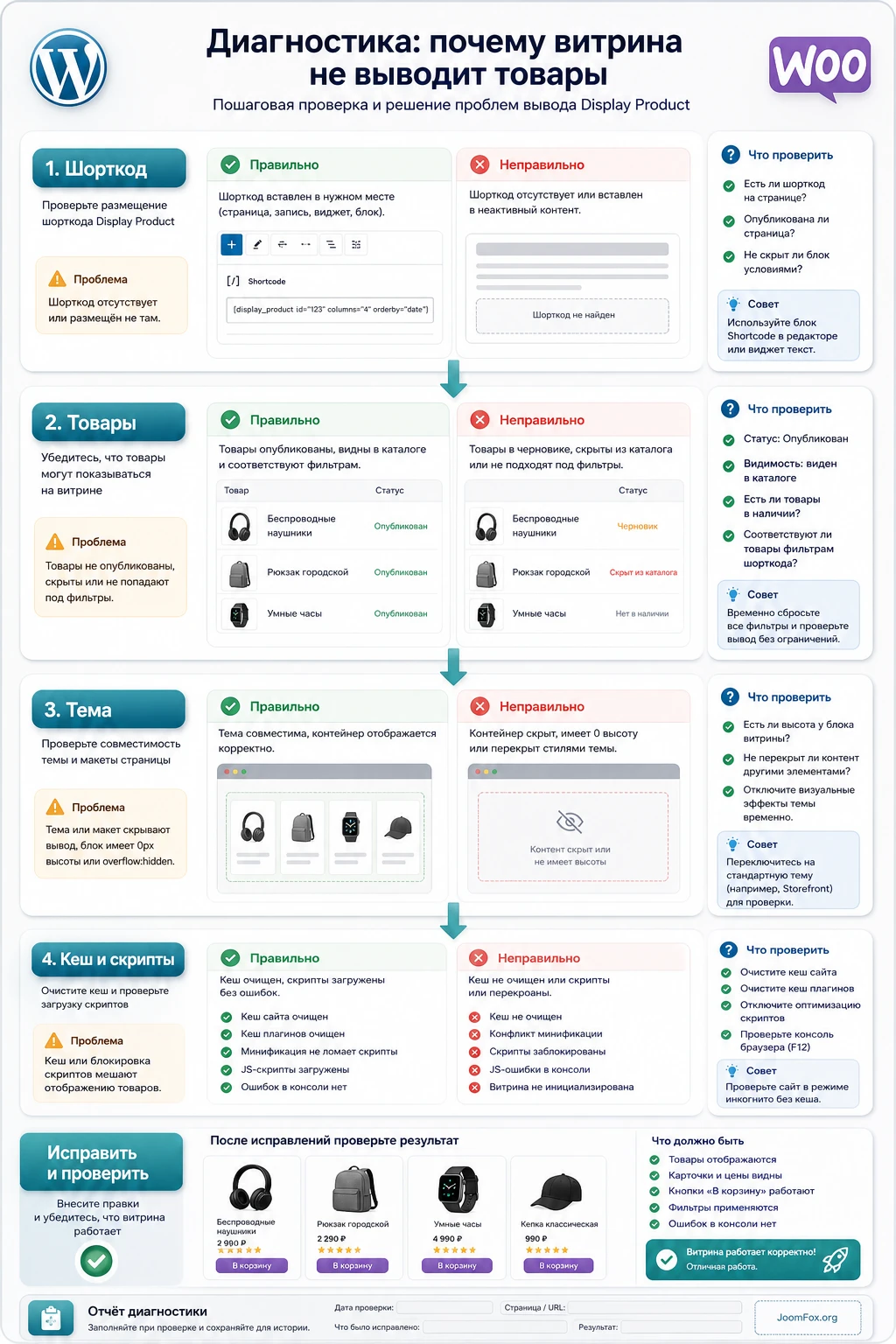
Проблемы с товарными витринами обычно выглядят похоже, но причины разные. Важно не менять все настройки подряд, а идти от простого к сложному: шорткод выполняется, товары подходят под условия, WooCommerce показывает их в каталоге, тема не скрывает блок, кеш не отдаёт старую страницу.
На странице виден сам шорткод как текст
Симптом: посетитель видит строку в квадратных скобках или похожую команду, а не товары. Вероятная причина - шорткод вставлен в элемент, который не выполняет WordPress-команды. Проверьте, используется ли блок Shortcode, текстовый режим редактора или специальный модуль конструктора для шорткодов. Исправление: перенесите команду в правильный блок и обновите страницу.
Блок пустой, хотя макет появился
Симптом: контейнер или заголовок есть, но товаров нет. Возможные причины - товары не опубликованы, скрыты из каталога, не назначены выбранной категории, закончились в наличии при включённом скрытии отсутствующих позиций или правило отбора слишком узкое. Проверьте эту же группу товаров в обычном каталоге WooCommerce. Если там их тоже нет, проблема не в Display Product.
Показываются лишние товары
Симптом: витрина выводит больше позиций, чем ожидалось. Обычно это связано с широким источником: выбрана родительская категория, не та метка, случайный порядок или отсутствует ограничение количества. Исправление: временно создайте маленькую тестовую категорию, назначьте туда 3-4 товара и настройте блок только на неё. Когда логика станет понятной, переносите правило на реальную подборку.
Карусель или анимация ломается после оптимизации
Симптом: товары есть, но слайдер не листается, карточки налезают друг на друга или анимация срабатывает один раз и зависает. Возможные причины - объединение скриптов, отложенная загрузка JavaScript, конфликт с темой или вторым слайдером. Проверьте страницу с отключенной минификацией и очистите кеш. Если блок ожил, добавьте скрипты плагина в исключения оптимизации или используйте простой макет без слайдера.
Карточки выглядят неровно
Симптом: изображения разной высоты, кнопки скачут, названия ломают сетку. Причина часто не в плагине, а в неодинаковых товарных данных. Проверьте изображения, длину названий, наличие коротких описаний и настройки колонок. Исправление: привести изображения к близкому формату, уменьшить количество колонок или выбрать список вместо сетки.
После изменения настроек посетитель видит старый вариант
Симптом: в админке всё сохранено, а публичная страница не обновилась. Проверьте кеш страницы, кеш конструктора, кеш CDN и браузер. Если используется случайная сортировка, кеш может зафиксировать один порядок товаров. Исправление: очистите кеш и для важных блоков используйте предсказуемую сортировку.
Ограничения и осторожные решения
У плагинов для визуального вывода товаров есть общий предел: они работают поверх WooCommerce и темы. Если тема полностью переопределяет карточку товара, конструктор перехватывает стили, а кеш меняет порядок загрузки скриптов, один плагин не сможет гарантировать одинаковое поведение во всех сценариях. Поэтому важно держать настройки простыми и проверяемыми.
Не используйте Display Product как замену полноценной архитектуре каталога. Для фильтрации по десяткам атрибутов, сложной навигации, поисковой выдачи и массового сравнения товаров лучше подходят специализированные фильтры, блоки WooCommerce или отдельные решения для построения каталога. Display Product сильнее в точечных витринах и промо-подборках.
Также не стоит выводить один и тот же товарный блок на каждой странице без причины. Это увеличивает число изображений, может замедлять сайт и отвлекать пользователя. Лучше поставить блок там, где он поддерживает конкретный сценарий: выбор товара после объяснения, акционная подборка, переход из статьи в магазин или краткое представление категории.
Когда лучше отказаться от сложного эффекта
Если карусель работает только после исключения нескольких скриптов из оптимизации, а блок при этом не является ключевым для продаж, проще выбрать статичную сетку. Если список товаров выглядит ровнее без анимации, оставьте его спокойным. Если на странице уже есть большой слайдер темы, дополнительный слайдер товаров может создать конкуренцию за внимание и снизить понятность интерфейса.
Осторожность особенно важна для страниц, где пользователь должен совершить действие: выбрать товар, прочитать условия, перейти в корзину. В таких местах лишнее движение и нестабильная сетка вредят больше, чем помогают. Display Product имеет смысл использовать как инструмент ясного вывода, а не как способ показать все визуальные эффекты одновременно.
Вопросы, которые чаще всего возникают при настройке
Можно ли использовать CodeCanyon Display Product без WooCommerce?
Нет, практический смысл продукта связан именно с WooCommerce-товарами. Если WooCommerce не установлен или товары не созданы, плагину нечего выводить. Для обычных записей WordPress нужны другие инструменты.
Почему лучше начинать с простого макета?
Так проще отделить проблему данных от проблемы дизайна. Если простая сетка показывает правильные товары, значит источник и шорткод работают. После этого можно включать анимацию, карусель и более тонкие стили.
Можно ли вставить шорткод в конструктор страниц?
Да, если выбранный элемент конструктора выполняет WordPress-шорткоды. Используйте виджет для шорткода, HTML/текстовый блок с поддержкой шорткодов или документацию самого конструктора. Если команда показывается как текст, выбран неправильный элемент.
Что делать, если товары не отображаются после очистки кеша?
Проверьте публикацию товара, видимость в каталоге, категорию, наличие, настройки отбора и работу обычной страницы магазина. Если товар не виден в стандартном каталоге, сначала исправляйте данные WooCommerce.
Подойдёт ли плагин для сложного фильтруемого каталога?
Скорее нет. Он полезнее для готовых подборок и витрин. Для сложных фильтров по атрибутам, брендам, цене и наличию лучше использовать специализированные фильтры или современные блоки WooCommerce.
Нужно ли включать все анимации и эффекты?
Нет. В магазине важнее читаемость и действие покупателя. Используйте минимум эффектов, особенно на страницах с несколькими товарными блоками или активной оптимизацией JavaScript.
Можно ли безопасно менять внешний вид CSS-кодом?
Да, если правка внешняя, маленькая и обратимая. Используйте дочернюю тему, дополнительные стили или сниппет-менеджер. Не редактируйте файлы плагина и проверяйте результат после обновления темы или WooCommerce.
Когда CodeCanyon Display Product будет удачным выбором
CodeCanyon Display Product стоит использовать, если вам нужен управляемый вывод WooCommerce-товаров в нестандартных местах страницы, а стандартная витрина магазина не решает задачу. Он особенно полезен для промо-блоков, подборок, страниц категорий, статей и главной страницы, где нужен отдельный макет без ручной правки шаблонов.
Перед внедрением проверьте товары, сделайте тестовую страницу, настройте простой макет, вставьте шорткод и убедитесь, что блок работает как посетитель ожидает. После этого можно аккуратно дорабатывать цвета, анимации и CSS. Если вам подходит такая логика работы, можно скачать последнюю версию CodeCanyon Display Product и протестировать его на резервной копии или staging-сайте.
Главный критерий выбора простой: плагин должен ускорять работу с товарными витринами, а не добавлять ещё один слой хаоса. Если шорткоды документированы, товары подготовлены, кеш настроен, а редактор понимает назначение каждого блока, Display Product может стать удобным инструментом для точечных WooCommerce-подборок.

