


CodeCanyon Download Image Watermark - Плагин WordPress
Плагин разработан для беспрепятственной интеграции функции наложения водяных знаков на веб-сайты WordPress, предлагая пользователям возможность легко защитить свои цифровые материалы. Он предоставляет простой интерфейс и мощные функции для добавления персонализированных водяных знаков к изображениям всего в несколько шагов. Этот инструмент является неотъемлемым для физических лиц и компаний, желающих эффективно защитить свои визуальные активы онлайн.
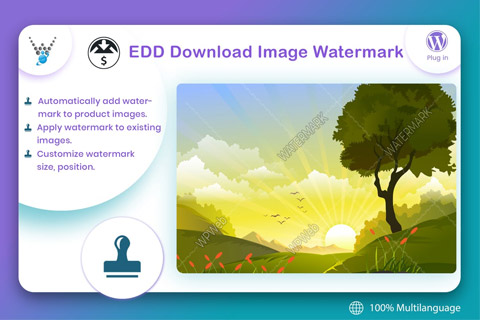
Особенности плагина
Пользователи этого мощного инструмента могут легко применять водяные знаки к широкому спектру изображений, гарантируя выделение своего бренда или прав на содержимое. Благодаря интуитивному управлению и настраиваемым опциям, он дает пользователям возможность сохранять целостность и подлинность своего визуального контента. Этот плагин отвечает потребностям фотографов, дизайнеров и других творческих специалистов, рассчитывающих на демонстрацию своих работ и предотвращение несанкционированного использования.
Плагин предлагает продвинутые возможности, такие как автоматическое добавление водяных знаков к изображениям при загрузке. Этот автоматизированный процесс оптимизирует рабочий процесс владельцев веб-сайтов, устраняя необходимость вручного вмешательства. Кроме того, он предлагает гибкость в расположении водяных знаков, их размере, прозрачности и других атрибутах, предоставляя пользователям полный контроль над тем, как водяные знаки отображаются на изображениях на всем сайте.
Используя этот плагин, пользователи могут улучшить безопасность своих изображений, отпугивая несанкционированные загрузки и обмен. Функция наложения водяных знаков действует как средство отпугивания нарушений авторских прав, защищая интеллектуальные права контент-создателей. Более того, беспрепятственная интеграция этого инструмента обеспечивает беззаботный опыт для пользователей, позволяя им сосредоточиться на создании и публикации увлекательного визуального контента.
Владельцы веб-сайтов могут воспользоваться универсальностью этого плагина для реализации различных стратегий наложения водяных знаков в соответствии с их конкретными требованиями. Будь то использование текстовых водяных знаков, логотипов или индивидуальных графических элементов, CodeCanyon Download Image Watermark соответствует различным потребностям в брендировании. Он дает пользователям возможность поддерживать последовательный и профессиональный облик на всем сайте, укрепляя идентификацию бренда и эффективно защищая права на собственность.
В заключение, этот плагин является ценным активом для пользователей WordPress, желающих обеспечить защиту своих изображений и сохранить контроль над своими цифровыми активами. Благодаря его комплексным функциям, простоте использования и возможности автоматизации процесса наложения водяных знаков, он предлагает надежное решение для защиты визуального контента онлайн. Владельцы веб-сайтов могут использовать этот инструмент для повышения безопасности, установления доверия к бренду и эффективной защиты интеллектуальной собственности.
Спецификации:
| Дата выхода: | 06-05-2016 | |
| Дата обновления: | 14-04-2020 | |
| Тип расширения: | Платный | |
| Лицензия: | GPL | |
| Тематика: | Фото и изображения | |
| Совместимость: | W5.x | |
| Включает в себя: | Плагин | |
| Языковые пакеты: |

|
|
| Разработчик: | CodeCanyon | |
| Рейтинг: | ||
Скачивание по подписке!
Вам необходимо авторизоваться на сайте и приобрести клубную подписку!
Поделись с друзьями!
Руководство по CodeCanyon Download Image Watermark для магазина изображений на Easy Digital Downloads
CodeCanyon Download Image Watermark полезен тогда, когда магазин на Easy Digital Downloads продаёт фотографии, иллюстрации, мокапы, наборы графики или другие цифровые товары, а на странице загрузки нужно показывать защищённые превью. В этом руководстве разберём не общую карточку продукта, а рабочую логику: как подготовить водяной знак, где искать настройки, какие размеры изображений затронуть, как проверить результат и почему старые изображения могут остаться без изменений.
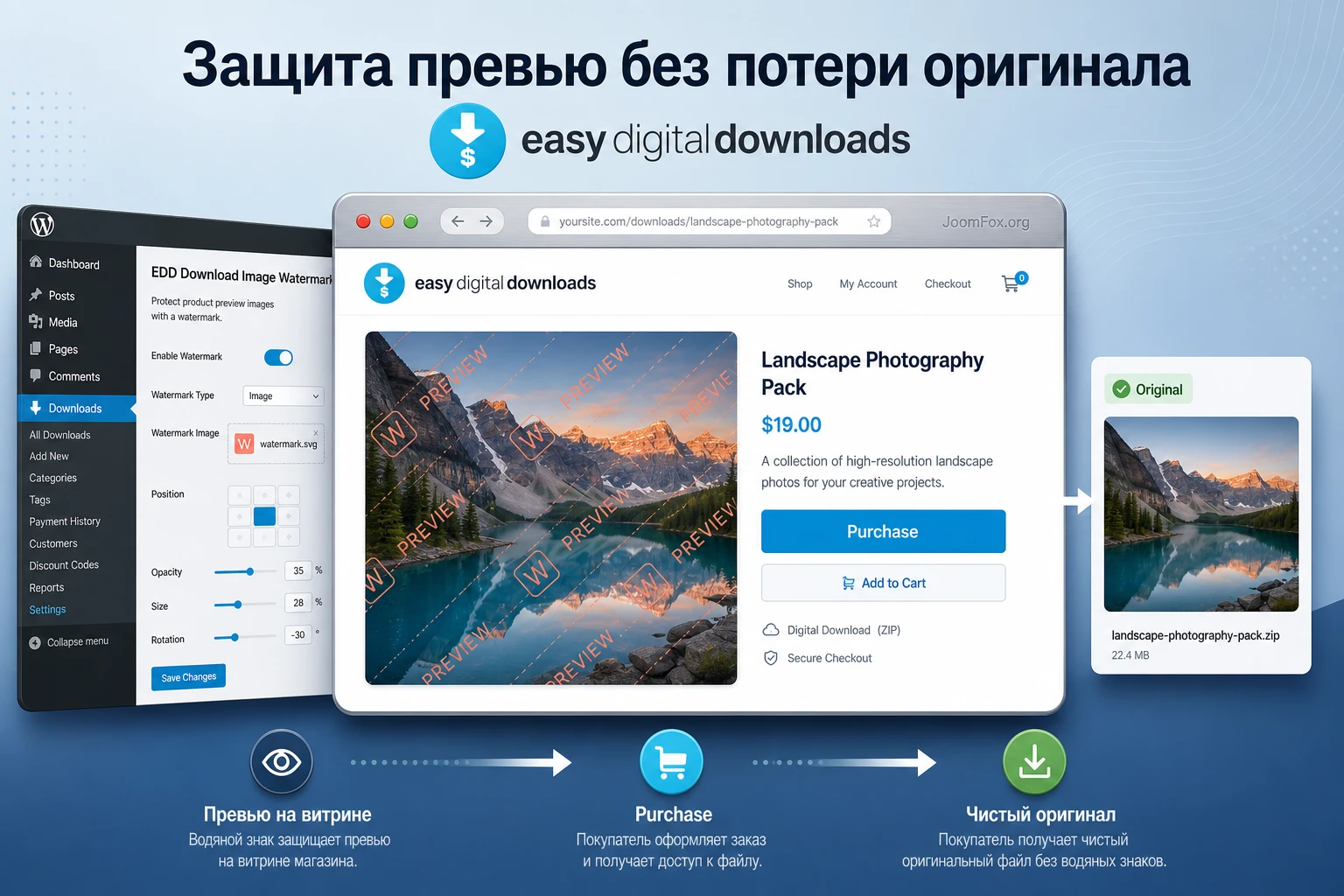
По официальным источникам продукт работает как расширение для Easy Digital Downloads и добавляет водяные знаки к изображениям загрузок. Водяной знак готовится как прозрачный PNG: это может быть знак авторства, логотип или текст бренда, заранее сохранённый в изображении. Отдельный генератор текстовых меток внутри плагина в найденной документации не описан, поэтому дальше будем опираться именно на PNG-файл.
Важная рамка: это не система цифрового управления правами и не персональная маркировка файла для каждого покупателя. Руководство рассматривает задачу защиты витринных изображений и превью в EDD, а не обещает абсолютную защиту исходников. Главная цель настройки - сделать превью узнаваемыми и защищёнными, но не испортить карточку товара и процесс покупки.
Материал рассчитан на владельца сайта, вебмастера или администратора магазина, который уже использует WordPress и Easy Digital Downloads. Если EDD ещё не настроен, сначала стоит привести в порядок товары, файлы загрузок и тестовый заказ, а уже потом включать водяные знаки на каталоге.
Где водяной знак помогает, а где от него ждут лишнего
У watermark-плагинов часто возникает путаница: владелец магазина хочет “защитить изображения”, но под этой фразой могут скрываться разные задачи. Одному сайту нужно пометить превью на витрине, другому - не отдавать исходник без покупки, третьему - персонализировать файл под покупателя. CodeCanyon Download Image Watermark закрывает первую задачу: он помогает нанести видимый знак на изображения, которые используются в связке с загрузками EDD.
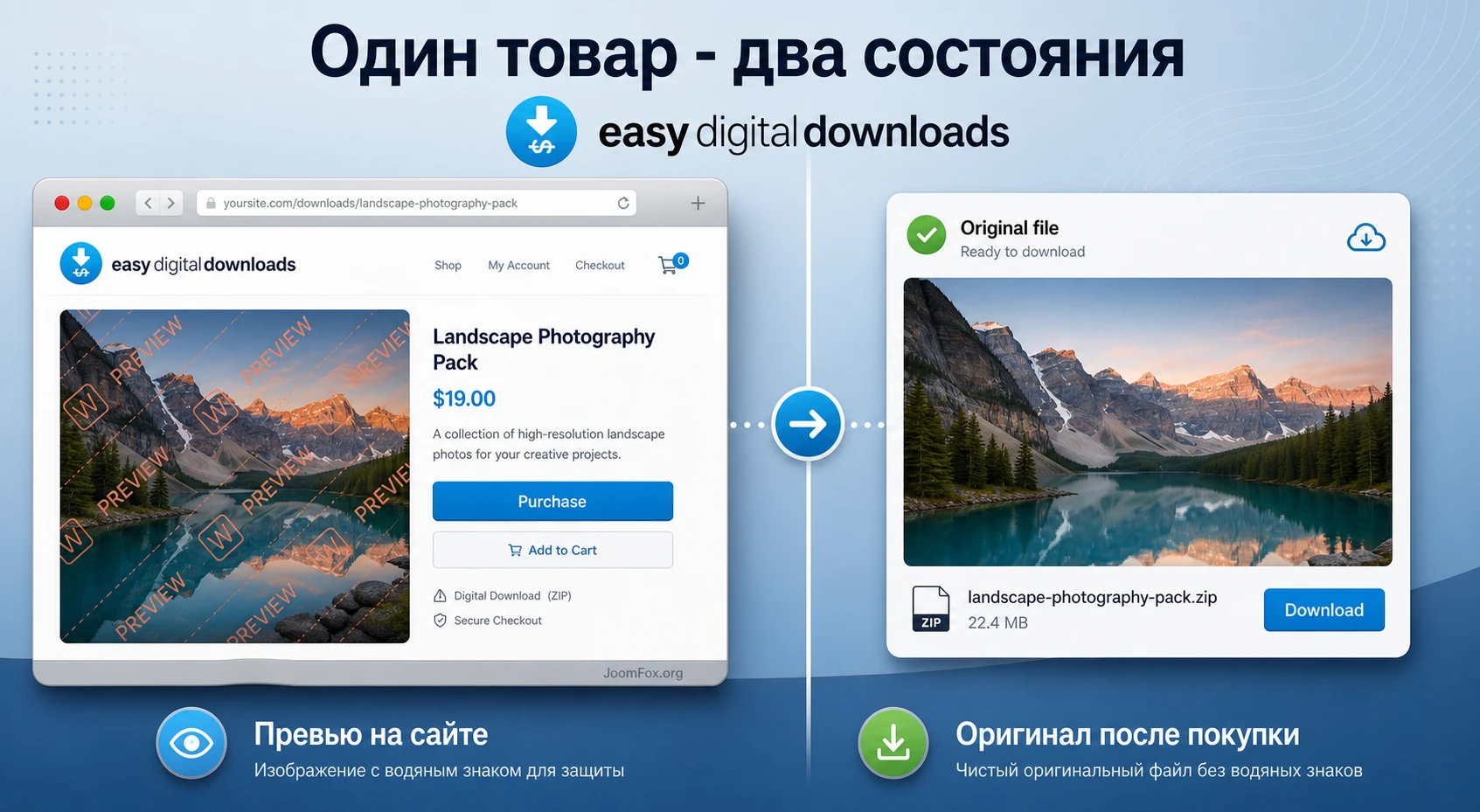
Для магазина стоковых фото это значит: посетитель видит картинку на странице товара, понимает стиль и качество, но превью содержит брендовый знак или копирайт. После покупки исходный архив, файл или набор материалов должен проверяться уже средствами Easy Digital Downloads и настройками самого товара. Водяной знак не заменяет защищённые ссылки, лимиты скачивания, правильное хранение файлов и аккуратную настройку страницы оплаты.
Когда расширение особенно уместно
Лучший сценарий для плагина - магазин, где изображение само является главным аргументом покупки. Это могут быть наборы иллюстраций, пресеты с примерами, карточки шаблонов, макеты, фотопаки, графика для социальных сетей, цифровые постеры или материалы для дизайнеров. Если превью нужно показывать крупно, без водяного знака его легко унести с витрины. Если знак слишком грубый, он мешает оценить товар. Поэтому настройка должна искать баланс.
Расширение также подходит сайтам с несколькими авторами, если изображения загружают разные пользователи. В документации описана пользовательская настройка Disable Image Watermark, которая позволяет отключать watermark для изображений конкретного автора. Это полезно, когда часть контента принадлежит магазину, а часть поступает от проверенного партнёра или загружается для внутренних целей.
Когда лучше не ждать от него слишком многого
Если задача - персонально подписывать каждый купленный файл именем покупателя, найденные официальные источники этого не подтверждают. Если задача - запретить скриншоты, копирование через браузер или повторную публикацию купленного изображения, одного видимого водяного знака тоже мало. Если магазин продаёт архивы, шрифты, исходники, PDF, аудио или видео, watermark на превью может быть полезной частью карточки товара, но не защитой самого файла.
Практичный подход такой: watermark защищает демонстрационную картинку, а EDD отвечает за продажу и выдачу цифрового файла. Эти две части нужно проверять отдельно.
Что проверить до установки в связке WordPress, EDD и серверной графики
Перед установкой не стоит начинать с массовой обработки всего каталога. Водяной знак создаёт новые производные изображения, а на уже загруженных товарах может потребоваться регенерация миниатюр. Если на сайте много графики, неправильная настройка быстро превратится в часы ручной чистки или восстановления бэкапа.
У официальных источников есть расхождения по требованиям: страница магазина, документация и отдельные таблицы совместимости дают разные минимальные версии WordPress, EDD и PHP. Поэтому в руководстве безопаснее использовать практический критерий: проверяйте требования в вашей копии документации и на странице продукта, а перед массовой обработкой делайте тест на копии сайта или хотя бы на одном черновом товаре.
| Что проверить | Зачем это нужно | Как действовать безопасно |
|---|---|---|
| Easy Digital Downloads активен | Расширение добавляет настройки именно в окружение EDD. | Откройте список плагинов и убедитесь, что EDD работает до активации add-on. |
| На сервере есть GD Library | Документация WPWeb указывает GD как требование для обработки изображений. | Проверьте Tools - Site Health - Info или спросите хостинг. |
| Есть прозрачный PNG watermark | Официальная документация просит использовать PNG, иначе знак может не появиться. | Подготовьте небольшой файл с прозрачным фоном и понятным контрастом. |
| Есть тестовый товар EDD | На нём можно проверить размеры, позиции и фронтальную карточку без риска для каталога. | Создайте черновую загрузку с одной картинкой и отдельным файлом для покупки. |
| Сделан бэкап медиа | Регенерация миниатюр затрагивает существующие производные изображения. | Перед обработкой старого каталога сохраните копию uploads и базы. |
Отдельно проверьте, где лежат продаваемые файлы. EDD умеет отдавать цифровые товары через свои ссылки и может защищать каталог загрузок, но это не то же самое, что водяной знак на картинке в карточке. Если исходный файл лежит в открытой медиатеке и вставлен прямой ссылкой, watermark на превью не решит проблему доступа к оригиналу.
Почему тестовая среда важнее “сразу включить на всём сайте”
Водяной знак может выглядеть нормально на полном размере, но закрывать лицо модели на миниатюре, важный фрагмент мокапа или текст на изображении. Тема может выводить не тот размер, который вы ожидаете. Кеш может показать старую версию. Если магазин использует CDN или оптимизатор изображений, результат может проявиться не сразу. Поэтому первый запуск лучше делать на одном товаре и в режиме просмотра как обычный посетитель.
Базовая установка и первая проверка раздела Image Watermark
Установка выполняется как у обычного WordPress-плагина из ZIP-архива. Если архив поставляется внутри общего пакета, сначала распакуйте его локально и найдите именно установочный ZIP плагина, а не папку документации или маркетинговые материалы. В админ-панели откройте Plugins - Add New - Upload Plugin, выберите ZIP, установите и нажмите Activate.
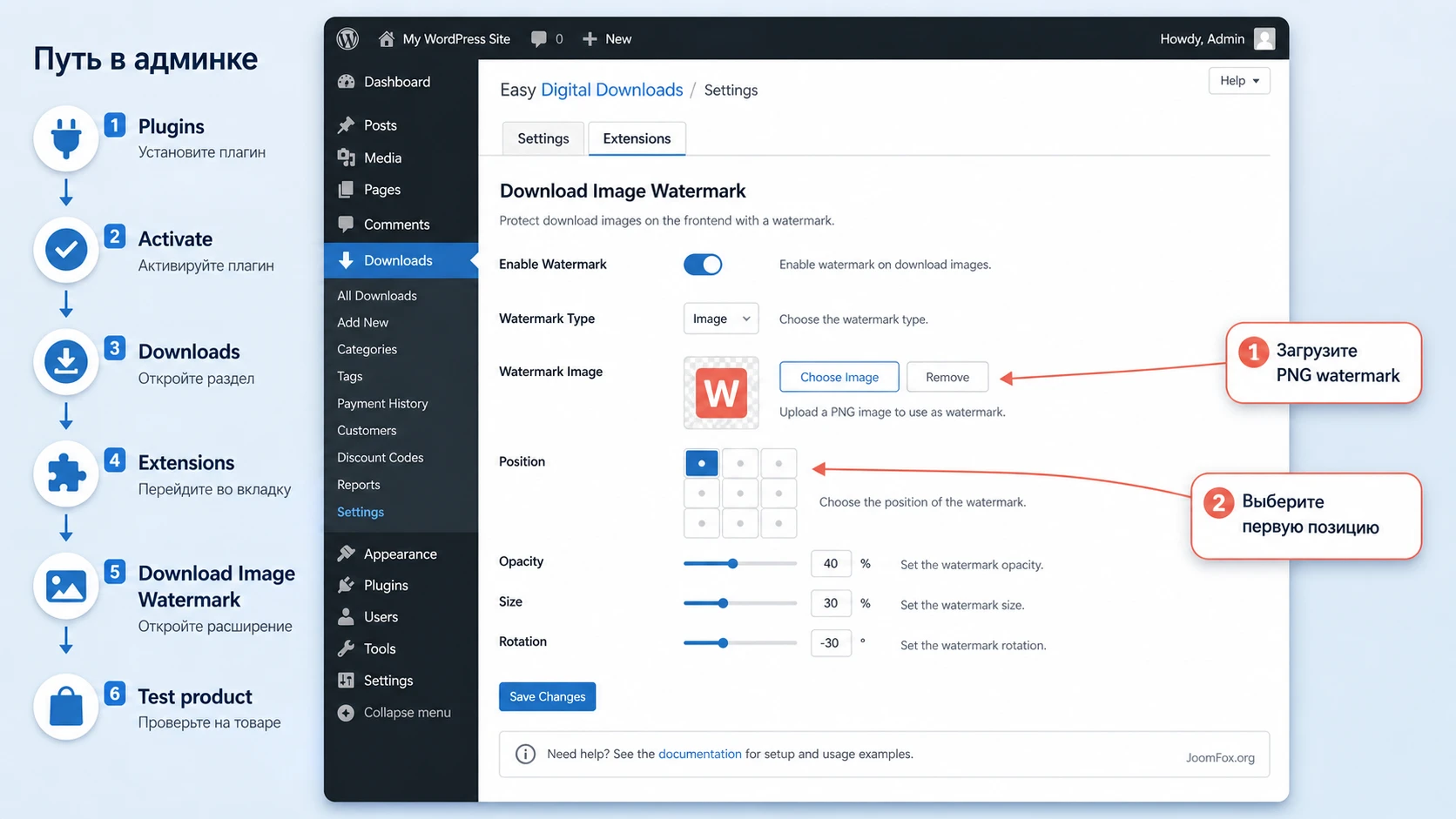
После активации в документации WPWeb описан раздел настроек для EDD: Downloads - Extensions - Download Image Watermark. На некоторых сборках путь может выглядеть как вкладка внутри Downloads - Settings - Extensions, поэтому ориентируйтесь не на буквальное расположение пункта, а на появление блока Download Image Watermark среди расширений Easy Digital Downloads.
Первая контрольная проверка после активации
Не загружайте сразу все варианты водяных знаков. Для начала используйте один прозрачный PNG и включите его только для того размера изображения, который точно выводится на карточке тестового товара. После сохранения загрузите новую картинку в черновую загрузку EDD и откройте её в публичной части сайта. Если watermark появился, можно расширять настройку на другие размеры.
- Убедитесь, что Easy Digital Downloads активен и товары открываются без ошибок.
- Перейдите в раздел
Download Image Watermarkи загрузите PNG-файл. - Выберите одну позицию, например нижний правый угол, чтобы легче заметить результат.
- Создайте или обновите тестовую загрузку EDD с изображением.
- Откройте карточку товара как посетитель, лучше в приватном окне браузера.
Если раздел настроек не появился, сначала проверьте, активен ли EDD. В changelog продукта есть исправление, связанное с поведением при неактивном EDD, поэтому зависимость от основного плагина здесь не формальность. Расширение не должно рассматриваться как самостоятельный watermark-плагин для всей медиатеки WordPress.
Как подготовить PNG-знак, который не убивает превью
Документация требует PNG-изображение водяного знака. Это не значит, что любой PNG подойдёт. Слишком крупный логотип превращает превью в рекламный баннер, слишком бледный знак теряется, а мелкий текст становится грязным пятном после уменьшения. Лучший watermark для витрины EDD должен быть заметен при копировании, но не мешать покупателю оценить товар.
Создайте файл на прозрачном фоне. Если это логотип, уберите лишние детали и тонкие линии. Если это текст бренда, сделайте его коротким и крупным, без мелких юридических формулировок. Если на сайте продаются тёмные и светлые изображения, подготовьте два варианта PNG, но не включайте их все сразу: сначала проверьте один тип товара, затем другой.
Логотип, текст бренда или знак авторства
Логотип лучше работает, когда бренд уже узнаваем и сам знак занимает небольшую площадь. Текстовый watermark как часть PNG удобен, когда нужно написать домен, имя автора или короткую пометку. Знак авторства подходит для фотомагазинов и иллюстраторов, но его стоит размещать так, чтобы он не закрывал ключевой объект кадра. В карточках с мокапами и шаблонами часто безопаснее использовать угол, а не центр.
Не делайте водяной знак единственным способом объяснить авторство. На странице товара всё равно должны быть нормальные сведения о лицензии, правилах использования и составе скачиваемого файла. Watermark работает как визуальная защита превью, а не как юридическое описание условий покупки.
Размер и прозрачность в реальной карточке товара
Плагин накладывает подготовленный PNG на разные размеры изображений. Если один и тот же знак применяется к большой картинке и миниатюре, его визуальный вес будет отличаться. На большом изображении он может быть аккуратным, а на миниатюре закрывать треть кадра. Поэтому не воспринимайте настройку размеров как техническую мелочь: это главный инструмент, который помогает не испортить витрину.
Хороший тест: уменьшите превью до размера карточки каталога и спросите себя, можно ли по нему понять товар. Если нельзя, watermark слишком агрессивен.
Как разнести водяные знаки по размерам и позициям
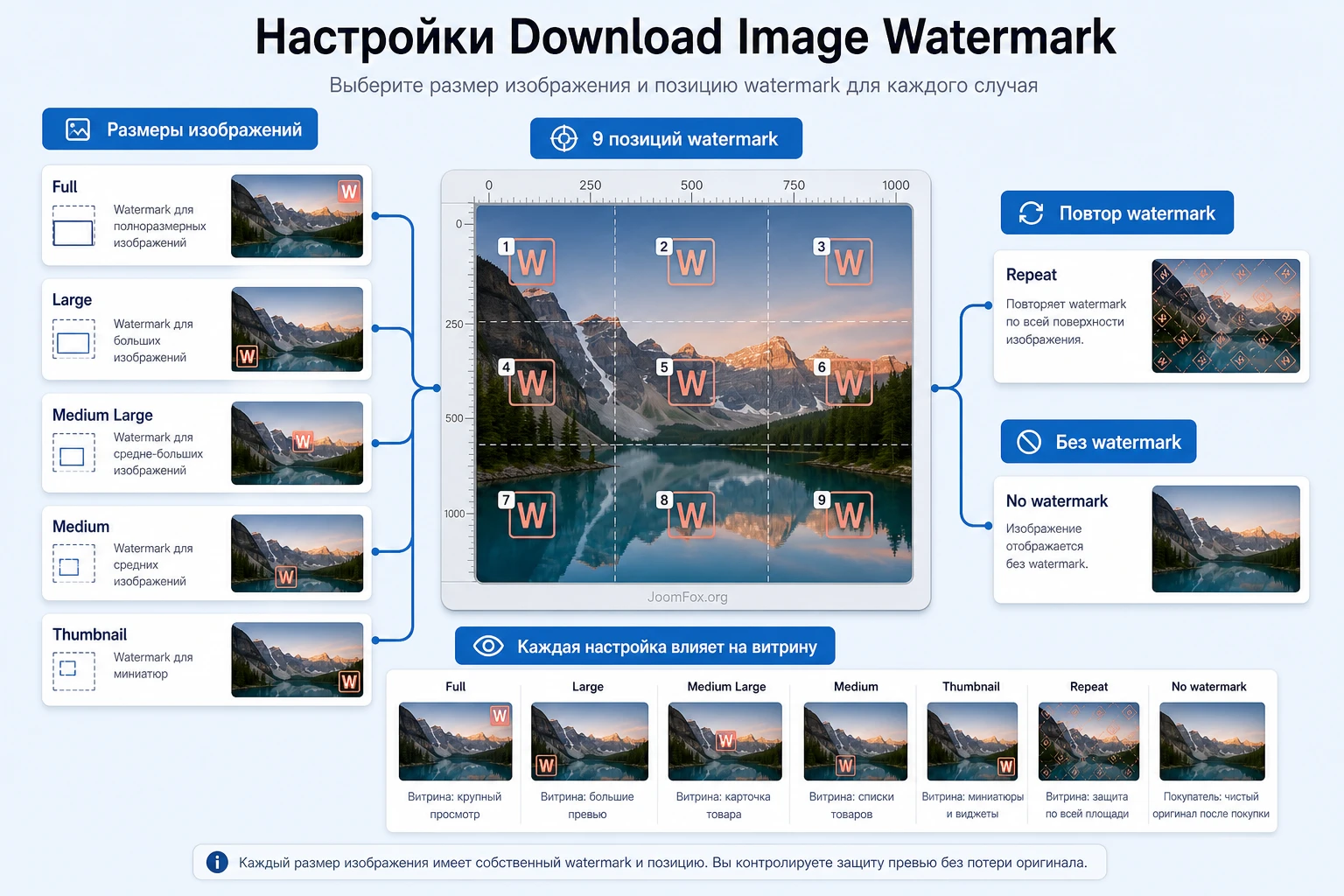
Сильная сторона CodeCanyon Download Image Watermark в том, что настройки не сводятся к одной общей кнопке. Документация описывает отдельные поля для разных размеров: Full, Large, Medium, Medium_large, Post-thumbnail, Thumbnail. Для каждого можно выбрать изображение watermark и выравнивание. Это даёт гибкость, но требует понять, какой размер реально использует ваша тема.
Какие размеры включать первыми
Начните с размера, который выводится на странице одного товара EDD. Обычно это крупное изображение или размер, заданный темой. Затем проверьте архив каталога, блоки похожих товаров и любые сетки, где товар показывается миниатюрой. Если тема использует srcset, браузер может выбрать другой файл в зависимости от ширины экрана и плотности пикселей, поэтому проверка только на рабочем мониторе не всегда достаточна.
Для типового магазина безопасная логика такая: крупное превью получает заметный, но аккуратный watermark; миниатюра получает более мягкий знак или вообще No watermark, если на маленьком размере товар становится нечитаемым; служебные размеры включаются только после того, как вы поняли, где они отображаются.
Девять позиций и реальная композиция изображения
Официальные источники описывают девять вариантов выравнивания: центр, края по середине, верхние углы и центр, нижние углы и центр. Центр сильнее защищает изображение, но чаще мешает просмотру. Углы мягче, но их легче обрезать или скрыть при кадрировании. Нижний правый угол часто удобен для каталога, но не универсален: если у ваших товаров важная деталь находится справа внизу, лучше выбрать верхний угол или центр нижнего края.
Не настраивайте позицию по одному красивому примеру. Возьмите 5-7 типичных товаров: светлый фон, тёмный фон, вертикальная картинка, горизонтальная картинка, изображение с лицом, изображение с текстом, мокап с важными краями. Позиция должна работать на большинстве каталога, а не только на тестовой фотографии.
Когда использовать повтор watermark
Функция повтора полезна, если магазин показывает крупные изображения, которые легко обрезать после скачивания из браузера. Повторяющийся знак сложнее удалить без потери вида, но он быстро делает превью шумным. Для художественных работ и фотографий повтор стоит включать только на больших демонстрационных изображениях. Для маленьких превью он обычно вреден.
Хорошая настройка начинается с меньшего вмешательства. Включите один знак, проверьте карточку товара, затем решайте, нужен ли повтор. Если сразу включить повтор на всех размерах, сложнее понять, какая именно настройка испортила результат.
Когда ставить No watermark
No watermark не означает ошибку. Иногда это осознанная настройка. Например, для миниатюр каталога можно оставить чистые изображения, чтобы сетка была приятной, а водяной знак показывать только на странице товара. Или наоборот: в каталоге ставить мягкий знак, а на крупном изображении использовать более заметный. Выбор зависит от того, где посетитель реально рассматривает товар.
Что делать со старым каталогом изображений и зачем нужен Regenerate Thumb
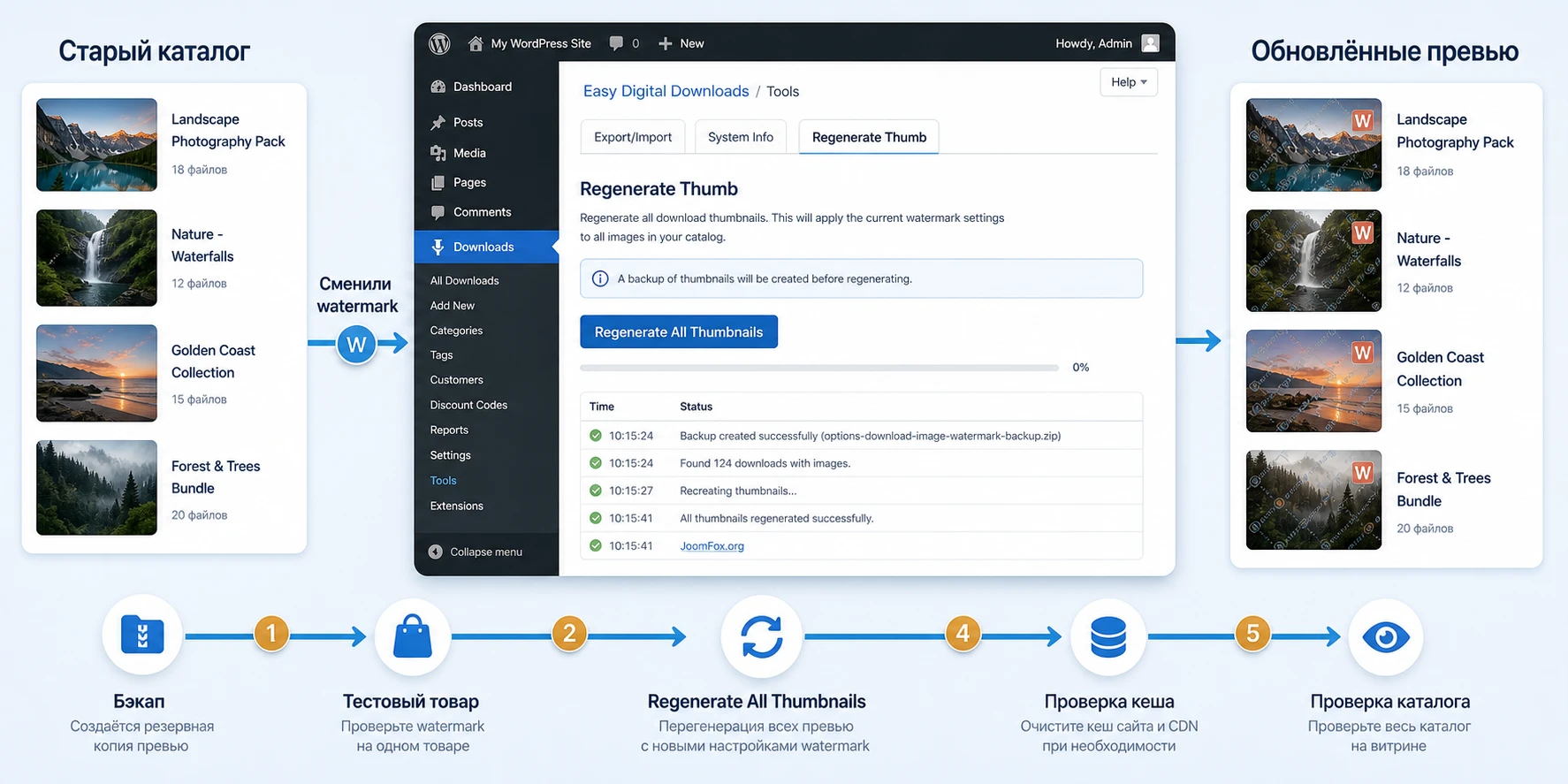
Новые изображения получают водяной знак после настройки и загрузки, но старые товары уже имеют созданные WordPress миниатюры. Поэтому при замене watermark или запуске плагина на существующем магазине нужен отдельный этап - регенерация миниатюр. В документации WPWeb для этого описан раздел Downloads - Regenerate Thumb и кнопка регенерации всех миниатюр.
Этот этап нельзя воспринимать как безобидную кнопку. Он проходит по существующим изображениям и пересоздаёт производные размеры. Если watermark выбран неправильно, ошибка распространится на каталог. Если исходные файлы отсутствуют после миграции, часть миниатюр может не пересоздаться. Если сайт использует CDN, старые версии могут продолжать показываться из кеша.
Когда регенерация действительно нужна
Запускайте регенерацию, если вы включили watermark на магазине с уже загруженными товарами, заменили PNG-файл на новый, изменили позицию для размеров, которые уже были созданы, или сменили тему, из-за чего WordPress начал использовать другие размеры изображений. Если вы только тестируете новый товар, регенерация всего каталога не нужна.
Для магазина с большим количеством изображений лучше делать работу по этапам. Сначала один товар, затем несколько товаров из разных категорий, затем весь каталог. Если есть возможность, используйте копию сайта. Если копии нет, минимум сохраните бэкап и выбирайте время низкой нагрузки, потому что обработка изображений расходует ресурсы сервера.
Почему старый знак может остаться
Старый знак остаётся по нескольким причинам. Не была запущена регенерация. Браузер или CDN показывает прежний файл. Тема выводит размер, для которого watermark не включён. Исходный файл потерян, и WordPress не может пересоздать производные изображения. В документации WPWeb отдельно указана ситуация, когда после регенерации watermark не применяется из-за пути к файлу: разработчик советует использовать относительный путь к изображению watermark.
Это редкий, но важный диагностический пункт. Если вы переносили сайт между доменами, меняли CDN, меняли папки загрузок или видите, что watermark выбран в настройках, но не применяется после регенерации, проверьте путь к PNG-файлу. Формат должен быть похож на путь внутри uploads, а не на устаревший абсолютный URL старого домена.
Безопасный порядок смены водяного знака
- Сохраните текущий PNG watermark и настройки позиций.
- Загрузите новый PNG и включите его только на тестовом товаре или одном размере.
- Проверьте публичную карточку товара, каталог и изображение в другом браузере.
- Очистите кеш сайта или CDN, если старая картинка продолжает отображаться.
- После проверки запустите регенерацию для старых изображений.
- Если результат не подходит, верните прежний PNG или поставьте
No watermarkи повторите обработку только после проверки.
Практический сценарий: магазин мокапов, иллюстраций или стоковых фото на EDD
Представим магазин, который продаёт наборы мокапов. На странице товара нужно показать несколько демонстрационных изображений, но исходный ZIP должен оставаться доступным только после покупки. Водяной знак нужен на превью, чтобы изображения нельзя было использовать как готовые рекламные материалы без покупки.
Цель сценария
Получить карточку товара EDD, где крупное изображение демонстрирует качество мокапа, миниатюра в каталоге остаётся читаемой, а на большом превью виден брендовый знак. После тестовой покупки покупатель должен получить файл через механизм EDD, а владелец магазина должен понимать, что watermark не сломал отображение товара.
Подготовка
- Easy Digital Downloads установлен, активен и уже умеет создавать товары загрузки.
- Есть один тестовый товар в статусе черновика или закрытой публикации.
- Подготовлен ZIP-файл для продажи и отдельное изображение-превью для карточки.
- Создан прозрачный PNG watermark с коротким брендовым текстом или логотипом.
- Есть доступ к очистке кеша, если сайт использует кеширующий плагин или CDN.
Шаги настройки
- Откройте настройки
Download Image Watermarkв разделе Easy Digital Downloads. - Загрузите PNG watermark для крупного размера, который выводится в карточке товара.
- Выберите позицию, которая не закрывает основной объект мокапа, например нижний левый или верхний правый угол.
- Для миниатюры сначала выберите
No watermarkили очень мягкий знак, если миниатюры на сайте маленькие. - Сохраните изменения и загрузите новое превью в тестовый товар EDD.
- Откройте карточку товара в публичной части сайта и проверьте изображение как обычный посетитель.
- Оформите тестовую покупку или используйте тестовый режим платежей EDD, чтобы убедиться, что файл покупки выдаётся отдельно от превью.
Проверка результата
На карточке товара watermark должен быть виден, но не закрывать демонстрационную пользу мокапа. В каталоге изображение должно оставаться читаемым даже в сетке. После покупки проверьте, что покупатель получает нужный ZIP или файл, а не случайную картинку из медиатеки. Если публичная картинка всё ещё без watermark, откройте её прямой URL, сбросьте кеш и проверьте, какой размер изображения реально выводит тема.
Мини-итог сценария: сначала защищаем одно превью, потом проверяем связь с товаром EDD, и только после этого распространяем настройку на старый каталог.
Нюанс для нескольких авторов
Если магазин принимает товары через Frontend Submissions или похожий процесс с несколькими авторами, проверьте настройку пользователя. По документации есть пункт Disable Image Watermark в профиле пользователя. Если один автор загружает изображения без watermark, а другой с watermark, причина может быть не в размере изображения, а в пользовательском флаге.
Как разделить превью и продаваемый файл
В EDD-магазине часто есть два разных объекта, которые нельзя смешивать. Первый - изображение, по которому покупатель оценивает товар на странице. Второй - файл, который он получает после покупки: ZIP-архив, исходник, набор изображений, PDF-инструкция или другой цифровой продукт. CodeCanyon Download Image Watermark работает вокруг первого объекта. Поэтому в практическом сценарии не загружайте исходный файл как единственное изображение карточки, если не хотите показывать его публично.
Для товара с мокапом разумная схема такая: в описание и галерею попадает демонстрационное изображение с watermark, а в блок файлов EDD добавляется отдельный архив для покупателя. Если продаётся одиночная фотография, можно подготовить уменьшенное превью с watermark для страницы товара и хранить исходное изображение как файл загрузки. Так посетитель видит качество, но не получает оригинал до покупки.
Проверка перед публикацией товара
Откройте товар как администратор и как гость. Убедитесь, что публичное изображение действительно является превью, а файл покупки находится в настройках EDD, где покупатель получит его после оплаты или тестового заказа. Затем скопируйте URL публичной картинки и URL файла загрузки из админки. Они не должны вести к одному и тому же открытому ресурсу. Если это один и тот же файл, watermark не решает проблему архитектуры товара.
Эта проверка кажется простой, но именно она отделяет аккуратный цифровой магазин от страницы, где исходник случайно опубликован как обычная картинка WordPress. Водяной знак полезен только тогда, когда сам путь продажи построен правильно.
Как проверить результат на витрине, в карточке товара и после покупки
Проверка после сохранения настроек должна быть шире, чем “вижу знак на одной картинке”. В EDD-магазине есть несколько точек, где изображение может показываться по-разному: архив загрузок, карточка одного товара, блоки рекомендаций, виджеты, письма с покупкой, страница учётной записи покупателя и собственные шаблоны темы. Watermark важен прежде всего там, где посетитель видит превью до покупки.
Начните с публичной части сайта без входа в админку. Администратор часто видит другой кеш, другие элементы интерфейса и черновые данные. Откройте страницу в приватном окне, проверьте товар на рабочем экране и на телефоне, но не превращайте мобильный вид в основной критерий, если покупатели обычно выбирают графику на большом экране.
Контрольный список после настройки
- На странице одного товара watermark виден на основном превью и не закрывает важную деталь.
- В каталоге изображение остаётся читаемым, а watermark не превращается в грязное пятно.
- При открытии прямого URL изображения показывается новая версия, а не файл из старого кеша.
- Если включён повтор watermark, он не делает изображение непригодным для оценки товара.
- Старые товары обработаны только после бэкапа и тестовой регенерации.
- Тестовый заказ EDD выдаёт правильный цифровой файл через ссылку покупки.
- Пользовательские отключения watermark не мешают товарам нужных авторов.
Проверка размеров через исходный код страницы
Если результат отличается на разных страницах, откройте исходный код или инструменты разработчика браузера и посмотрите атрибуты src и srcset у картинки. Так вы поймёте, какой размер загрузился фактически. Если в настройках включён watermark для Large, а тема выводит Medium или Post-thumbnail, знак будет отсутствовать или отличаться.
Эта проверка особенно важна для тем с собственными шаблонами EDD. Если тема переопределяет карточку товара или выводит изображение через собственную функцию, она может выбирать другой размер. В таком случае не нужно править файлы плагина. Сначала подтвердите размер, затем измените настройки watermark для этого размера или аккуратно проверьте шаблон дочерней темы.
Как проверять на разных типах изображений
Не ограничивайтесь одной красивой картинкой из демо. В каталоге изображений почти всегда есть разные композиции: светлые фоны, тёмные фоны, вертикальные постеры, горизонтальные обложки, изображения с лицами, изображения с мелким текстом и скриншоты интерфейсов. Watermark, который хорошо смотрится на тёмном мокапе, может исчезнуть на белом фоне. Знак, который аккуратно стоит в углу пейзажа, может перекрыть кнопку на UI-шаблоне.
Перед массовой обработкой сделайте маленькую подборку контрольных товаров. Для каждого откройте каталог, страницу товара и увеличенное изображение, если тема даёт такую возможность. Запишите, где знак мешает, где слишком слабый, где не отображается. После этого меняйте настройки не наугад, а под реальные группы товаров. Для каталога с разными форматами иногда лучше иметь мягкий универсальный PNG, чем пытаться подобрать идеальную позицию для каждого отдельного изображения.
Как понять, что проблема в кеше
Кеш легко спутать с неправильной настройкой. Если в админке выбран PNG, новый товар получил watermark, а старый URL всё ещё показывает чистую картинку, откройте изображение в приватном окне, добавьте временный параметр к URL, например ?check=1, и очистите кеш сайта. Если после очистки появилась новая версия, значит настройки работают, а проблема была в старой копии файла. Если ничего не изменилось, возвращайтесь к размерам, регенерации и пути watermark.
Ограничения, о которых лучше знать заранее
У руководства по watermark-плагину должен быть честный раздел ограничений. Иначе владелец магазина может принять видимый знак за полноценную систему защиты цифровых прав. CodeCanyon Download Image Watermark решает понятную задачу, но не должен использоваться как единственный слой безопасности магазина.
| Ограничение | Что это значит на практике | Что делать |
|---|---|---|
| Watermark относится к изображениям EDD | Он не превращает все продаваемые файлы в защищённые версии. | Настраивайте доступ к исходным файлам средствами EDD и хостинга. |
| Официально описан PNG-знак | Не стоит уверенно обещать текстовый редактор watermark внутри плагина. | Готовьте текст или логотип заранее как прозрачный PNG. |
| Старые изображения требуют регенерации | Просто сохранить новую настройку недостаточно для уже созданных миниатюр. | Планируйте бэкап, тест и обработку старого каталога. |
| Совместимость в источниках описана неодинаково | Нельзя обещать работу с любой новой сборкой WordPress и EDD. | Проверяйте на staging-сайте и фиксируйте версии перед обновлениями. |
| Watermark не запрещает скриншоты | Посетитель всё равно может сделать снимок экрана. | Используйте разумный размер превью, знак и понятные условия лицензии. |
Для магазинов с крупными файлами отдельного внимания заслуживает не watermark, а метод выдачи загрузок EDD. Если покупатели получают ошибки при скачивании, проверяйте настройки файлов EDD, лимиты сервера и защиту папки uploads/edd. Это другой уровень диагностики, но он часто всплывает в тех же проектах, где продаются изображения.
Почему нельзя обещать полную совместимость без теста
У продукта есть официальные страницы с разными сведениями о требованиях. Это не повод отказываться от тестирования, но это повод не делать резких выводов. На рабочем сайте важнее не строка “совместимо” в одном источнике, а фактическая проверка вашей связки: версия WordPress, версия Easy Digital Downloads, версия PHP, тема, оптимизатор изображений, кеш, CDN и способ хранения файлов.
Перед обновлением WordPress или EDD сохраните список настроек watermark и проверьте один товар после обновления. Если watermark пропал, сначала проверьте раздел настроек, наличие GD, работу загрузки нового изображения и регенерацию миниатюр. Такой порядок быстрее, чем сразу искать ошибку в шаблоне или отключать все плагины.
Как работать с мультиязычным сайтом
На странице CodeCanyon указана совместимость с WPML, но это не означает, что текст внутри вашего PNG автоматически станет разным для каждого языка. Если на сайте есть русская и английская версии каталога, подумайте, должен ли watermark быть нейтральным. Домен, логотип или знак авторства обычно подходят для всех языков лучше, чем длинная фраза. Если нужны разные языковые варианты, проверяйте их как отдельные PNG и не запускайте массовую регенерацию, пока не понятно, какой вариант применяется к нужным товарам.
Частые сбои: PNG не появился, старый знак остался, размеры ведут себя по-разному
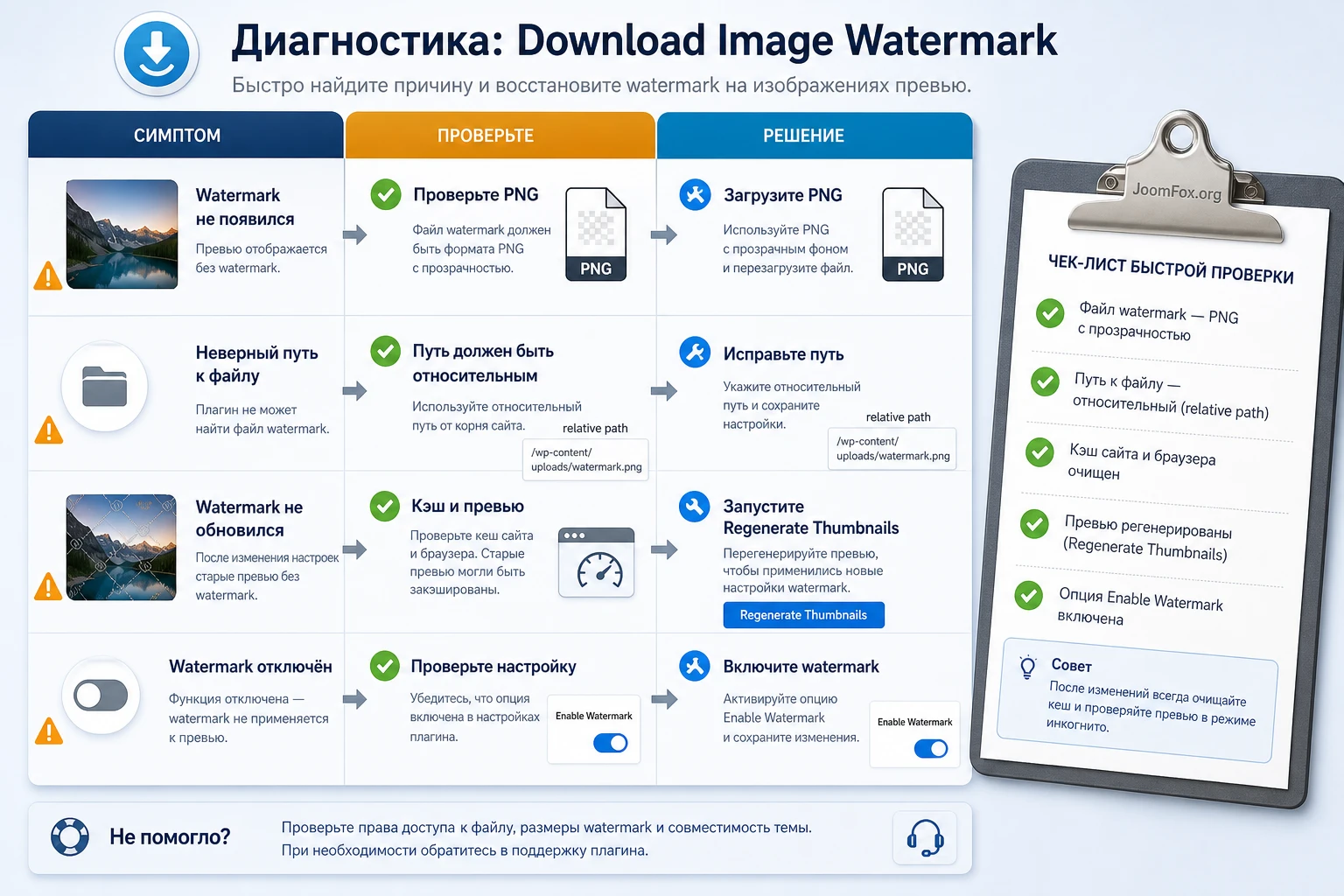
У этого продукта мало публичных независимых тикетов, поэтому диагностику лучше строить от официальных настроек и типичных проблем WordPress-изображений. Ниже - рабочая карта симптомов, которую можно пройти без правки кода и без изменения файлов плагина.
Watermark не появился после загрузки нового товара
Симптом: вы сохранили настройки, загрузили картинку в товар EDD, но на странице ничего не изменилось. Проверьте формат watermark. В официальной документации указано, что нужно выбирать PNG. Затем проверьте, не стоит ли No watermark для того размера, который выводит тема. После этого загрузите именно новое изображение, а не переиспользуйте старую миниатюру, которая уже была создана до настройки.
Быстрая проверка
- Откройте настройки
Download Image Watermark. - Убедитесь, что PNG выбран для нужного размера.
- Проверьте позицию и отсутствие
No watermark. - Загрузите новую тестовую картинку в черновой товар.
- Откройте страницу без входа в админку и сбросьте кеш.
Новый знак есть на новых товарах, но старые остались без него
Это ожидаемый сценарий, если старые миниатюры уже были созданы до включения плагина. Запустите регенерацию через раздел Downloads - Regenerate Thumb, но только после теста и бэкапа. Если каталог большой, не делайте это в момент высокой нагрузки. После обработки проверьте несколько товаров из разных категорий.
Старый знак остался после смены watermark
Причина может быть в кешировании, в незапущенной регенерации или в том, что тема выводит другой размер. Если после регенерации проблема сохраняется, проверьте путь к PNG-файлу watermark. В документации WPWeb есть примечание о относительном пути, если водяные знаки не применяются после регенерации. Особенно внимательно смотрите на сайты после миграции домена или подключения CDN.
У одного автора товары без watermark
Проверьте профиль пользователя в Users - All Users - Edit. Если включён параметр Disable Image Watermark, изображения этого автора могут обходить наложение знака. Это полезная функция, если её включали осознанно, но она легко выглядит как ошибка при работе с несколькими авторами или Frontend Submissions.
Регенерация падает или не обрабатывает часть файлов
Тут причина может быть вне плагина: отсутствуют исходные изображения, каталог uploads недоступен для записи, на сервере не хватает памяти или библиотека обработки изображений не поддерживает конкретный формат. Проверьте Tools - Site Health, права на папку загрузок и наличие оригинального файла, а не только уменьшенных копий. Не ставьте права 777 как универсальное решение: это небезопасно.
После настройки появились ошибки скачивания EDD
Watermark на превью обычно не должен ломать саму выдачу цифрового файла. Если покупатель получает ошибку скачивания, проверяйте настройки Easy Digital Downloads: метод выдачи файла, защиту папки uploads/edd, правила веб-сервера и размер продаваемого файла. На NGINX и управляемых хостингах защита папки EDD может требовать отдельного правила, потому что стандартный подход через .htaccess относится к Apache.
Watermark стал слишком заметным после оптимизации изображений
Иногда после обработки оптимизатором изображение выглядит иначе: меняется резкость, контраст или формат файла. Если watermark стал грубым, проверьте, какой файл отдаёт сайт после оптимизации и не создаёт ли оптимизатор собственные производные размеры. Не начинайте с отключения плагина watermark. Сначала сравните исходную картинку в медиатеке, файл после регенерации и публичную версию на странице. Так вы поймёте, где именно меняется внешний вид.
Водяной знак закрывает важные детали только у части товаров
Это не техническая ошибка, а проблема общей настройки для разного контента. Решение зависит от каталога. Если важные объекты часто находятся в одном углу, смените позицию. Если товары слишком разные, используйте более прозрачный или более компактный PNG. Если часть товаров вообще не должна получать знак, проверьте, можно ли решать это через пользователя-загрузчика и флаг отключения, но не превращайте такую схему в хаотичный обход правил магазина.
Как не испортить скорость, SEO и пользовательский опыт
Watermark влияет не только на защиту, но и на внешний вид каталога. Чем больше производных размеров создаёт WordPress и тема, тем больше файлов может потребоваться обработать. Если включить водяной знак на все размеры без понимания, можно получить лишнюю нагрузку, путаницу в кеше и визуально тяжёлые карточки товаров.
Скорость и обработка изображений
Регенерация миниатюр может быть ресурсоёмкой. На слабом хостинге обработка большого каталога иногда упирается в лимиты PHP, память или время выполнения. Поэтому запускайте её после бэкапа и в спокойное время. Если сайт использует оптимизацию изображений, сначала проверьте порядок обработки: watermark должен быть виден в конечной версии, которую реально получает посетитель.
SEO и индексируемые картинки
Водяной знак не заменяет нормальные alt-тексты, названия товаров и описание лицензии. Для поисковой видимости важнее аккуратная карточка товара: понятное название, полезное описание, оптимальный размер изображения и корректные атрибуты. Слишком агрессивный watermark может ухудшить пользовательское восприятие и снизить доверие, даже если технически “защищает” превью.
Доверие покупателя
Покупатель должен видеть качество товара до покупки. Если знак закрывает половину изображения, сайт выглядит тревожно и дешево. Лучше показать достаточно подробное превью с мягкой защитой, чем заставить человека покупать вслепую. Для дорогих цифровых товаров добавьте несколько фрагментов: общий вид с watermark, увеличенный фрагмент, список файлов в комплекте и условия использования.
FAQ по настройке и применению Download Image Watermark
Можно ли использовать текстовый водяной знак без отдельного PNG?
В найденной официальной документации для EDD-версии описан PNG watermark. Маркетинговое описание говорит, что это может быть брендированный текст, но безопасная трактовка такая: текст нужно заранее подготовить как прозрачный PNG. Если в вашей версии интерфейс показывает дополнительные поля, проверьте их по актуальной документации разработчика.
Почему watermark виден на одной странице, но не виден в каталоге?
Скорее всего, каталог и карточка товара используют разные размеры изображения. Проверьте фактический src и srcset в браузере, затем включите watermark для нужного размера в настройках плагина. Не исключайте кеш: старые миниатюры могут показываться после сохранения настроек.
Нужно ли ставить watermark на все размеры изображений?
Не всегда. На больших превью знак обычно нужен, а на маленьких миниатюрах он может мешать. Начните с размеров, которые реально видят покупатели, и оставьте No watermark там, где знак не несёт пользы.
Что делать, если старые товары не получили watermark?
Запустите регенерацию миниатюр через раздел EDD, описанный в документации, но перед этим сделайте бэкап и проверьте один тестовый товар. Если после регенерации результата нет, проверьте формат PNG, выбранный размер, относительный путь к watermark и кеш.
Подходит ли плагин для магазина с авторами через Frontend Submissions?
Документация заявляет интеграцию с Frontend Submissions и описывает пользовательскую настройку отключения watermark. В реальном магазине всё равно стоит проверить сценарий автора отдельно: загрузка изображения, модерация товара, отображение на витрине и поведение флага Disable Image Watermark.
Защитит ли watermark исходный файл после покупки?
Нет, не стоит так формулировать задачу. Watermark помогает защитить видимые изображения и превью. Выдача исходного файла после покупки зависит от настроек Easy Digital Downloads, метода скачивания, хранения файла и правил доступа на сервере.
Можно ли откатить неудачную настройку?
Да, если вы работали аккуратно. Верните прежний PNG или выберите No watermark для проблемного размера, затем регенерируйте затронутые изображения. Если изменения уже применены ко всему каталогу и выглядят плохо, быстрее всего восстановиться из бэкапа медиа, поэтому бэкап перед массовой обработкой обязателен.
Когда стоит использовать CodeCanyon Download Image Watermark
CodeCanyon Download Image Watermark будет удачным выбором, если сайт уже работает на Easy Digital Downloads, а главная задача - показывать защищённые превью цифровых изображений. Он особенно полезен для магазинов с фотографиями, иллюстрациями, мокапами, шаблонами и графическими наборами, где картинка продаёт товар ещё до чтения описания.
Не выбирайте его как универсальную защиту всего сайта, если вам нужно помечать каждую картинку медиатеки, персонализировать купленные файлы или строить отдельную систему лицензирования. В таком случае сначала сравните EDD-настройки доступа, общие watermark-плагины и платформу магазина.
Если ваша задача совпадает с логикой продукта, переходите к тесту постепенно: один PNG, один товар, один размер, проверка карточки, затем регенерация старого каталога. После такой проверки можно получить версию для WordPress и развернуть его на рабочем сайте уже с понятным планом настройки.
Финальная проверка простая: покупатель должен видеть достаточно качественное превью, владелец магазина - понятный watermark, а исходный файл - выдаваться только через корректно настроенный Easy Digital Downloads.

