


CodeCanyon Elegant Tabs for Fusion Builder - Плагин WordPress
Этот универсальный и удобный в использовании плагин разработан для улучшения функциональности вкладок в Fusion Builder, делая её более интерактивной и визуально привлекательной. Данный плагин предлагает широкий спектр опций настройки, позволяя пользователям легко создавать элегантные и уникальные дизайны вкладок. Благодаря безупречной интеграции с Fusion Builder, плагин упрощает процесс создания вкладок, что делает возможность добавить стильные вкладки на их веб-сайты без необходимости знаний в программировании. Интуитивный интерфейс плагина позволяет пользователям настраивать различные элементы, такие как цвета, шрифты, анимации и многое другое, чтобы безупречно сочетать их дизайн веб-сайта.
Особенности плагина
Пользователи могут воспользоваться его адаптивным дизайном, который гарантирует отличный вид вкладок на всех устройствах, обеспечивая последовательный пользовательский опыт. Обширные возможности стилизации плагина позволяют пользователям легко настроить внешний вид вкладок под свою брендированность. Он предлагает различные макеты и стили вкладок, включая вертикальные и горизонтальные, обеспечивая универсальные дизайны на основе конкретных потребностей. Благодаря функциональности перетаскивания, пользователи могут легко организовать и настроить порядок вкладок, повышая вовлечённость пользователей, представляя контент организованно и визуально привлекательно.
Одной из выдающихся особенностей плагина является его поддержка различных типов контента внутри вкладок, включая текст, изображения, видео и пользовательский HTML, что позволяет создавать динамичный и интерактивный контент вкладок. Безупречная интеграция с Fusion Builder дает пользователям возможность предварительного просмотра их дизайнов вкладок в реальном времени, обеспечивая плавный опыт редактирования. Кроме того, легкая структура CodeCanyon Elegant Tabs for Fusion Builder обеспечивает оптимальную производительность без ущерба для скорости загрузки веб-сайта, что делает его надежным выбором для улучшения функциональности вкладок без влияния на время загрузки. В целом, это мощный инструмент для создания увлекательных и изысканных вкладок в экосистеме Fusion Builder, предлагая беспрепятственный пользовательский опыт как для разработчиков, так и для посетителей веб-сайтов.
Спецификации:
| Дата выхода: | 15-11-2016 | |
| Дата обновления: | 27-03-2020 | |
| Тип расширения: | Платный | |
| Лицензия: | GPL | |
| Тематика: | Специфические | |
| Совместимость: | W5.x | |
| Включает в себя: | Плагин | |
| Языковые пакеты: |

|
|
| Разработчик: | CodeCanyon | |
| Рейтинг: | ||
Скачивание по подписке!
Вам необходимо авторизоваться на сайте и приобрести клубную подписку!
Поделись с друзьями!
Как настроить CodeCanyon Elegant Tabs for Fusion Builder в Avada и собрать удобные вкладки без перегруза страницы
CodeCanyon Elegant Tabs for Fusion Builder нужен не для того, чтобы просто добавить ещё один декоративный блок на страницу. Его задача - расширить возможности вкладок в связке Avada и Fusion Builder, где контент часто собирается из секций, колонок, шорткодов, карточек, тарифов, галерей и WooCommerce-блоков. В этом руководстве разберём, как подготовить сайт, где искать элемент после установки, какие параметры включать первыми, как настроить стили, мобильное поведение, sticky-навигацию, условный показ вкладок и проверку результата.
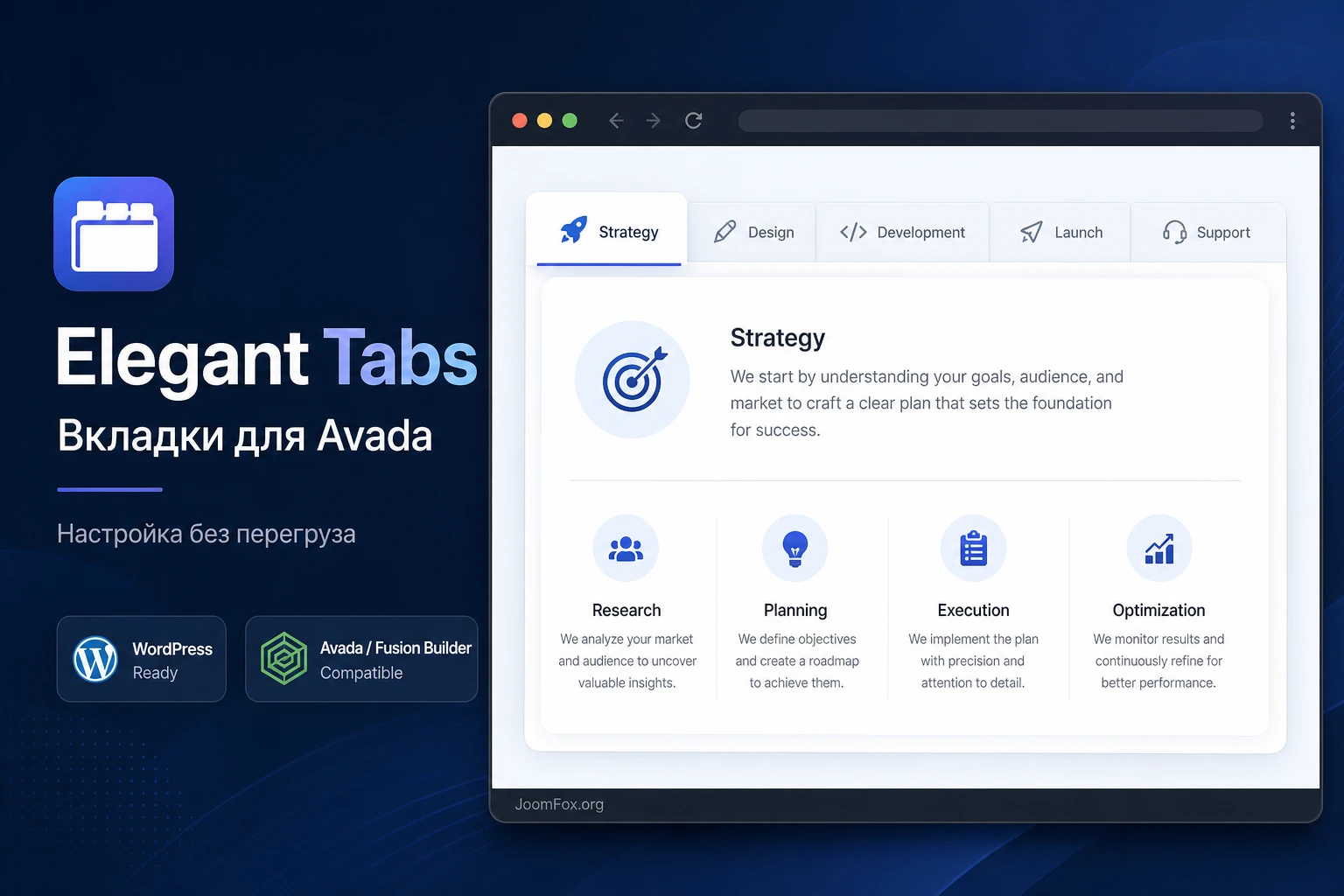
Материал написан для владельцев сайтов, редакторов и вебмастеров, которые уже работают с Avada Builder или поддерживают старый проект на Fusion Builder. Здесь нет инструкции по покупке, активации лицензии или обходу ограничений маркетплейса. Фокус другой: как безопасно проверить плагин на тестовой странице, как не сломать мобильную версию, как отличить полезную вкладочную навигацию от скрытого хаоса и что делать, если элемент не появился в конструкторе или вкладки перестали переключаться.
Главный нюанс продукта - зависимость от экосистемы Avada. Старые источники называют конструктор Fusion Builder, современные документы Avada чаще используют название Avada Builder. В статье эти названия встречаются рядом, потому что сам продукт исторически привязан к Fusion Builder, а сайты на Avada могут жить на разных поколениях конструктора. Перед установкой важно проверять не только WordPress, но и версию Avada, активность Avada Core, активность Avada Builder и работу тестовой страницы.
Когда вкладки действительно помогают, а когда лучше оставить обычные секции
Вкладки удобны, когда у пользователя есть несколько связанных фрагментов информации, но читать их подряд необязательно. Хороший пример - блок на странице услуги: обзор, процесс, тарифы, вопросы, примеры. Другой пример - карточка товара, где нужно аккуратно разделить описание, характеристики, инструкции, условия доставки и отзывы. В таком сценарии вкладки экономят место и дают посетителю контроль над тем, какую часть открыть первой.
Плохой сценарий - спрятать во вкладки всё, что должно быть видно сразу. Если у страницы есть главное обещание, важная цена, предупреждение, условие возврата или критическая инструкция, не стоит прятать это во вторую или третью вкладку. Часть пользователей вообще не откроет скрытые панели, особенно на мобильном экране, где вкладки превращаются в аккордеон или карусель.
Где Elegant Tabs раскрывается лучше стандартных вкладок
Стандартный элемент Tabs в Avada уже умеет решать базовую задачу: создать набор вкладок, добавить контент, выбрать горизонтальный или вертикальный вид, настроить типографику и мобильное поведение. CodeCanyon Elegant Tabs for Fusion Builder становится интереснее, когда нужны дополнительные стили и поведение: индивидуальные цвета вкладок, image icons, sticky-навигация, автоматическое переключение, карусель навигации при нехватке места, закрытие активной вкладки повторным кликом, условный показ для гостей и авторизованных пользователей.
Когда встроенного Tabs Element Avada достаточно
Если нужен простой блок из двух-трёх вкладок без особого дизайна, без разных иконок, без длинной sticky-навигации и без WooCommerce-сценариев, сначала проверьте штатный Avada Tabs Element. Он проще в поддержке, идёт вместе с текущей экосистемой Avada и опирается на актуальную документацию разработчика темы. Дополнительный плагин имеет смысл тогда, когда его функции действительно закрывают задачу, а не просто добавляют ещё один слой зависимостей.
| Задача | Лучший формат | Почему |
|---|---|---|
| Короткие ответы на частые вопросы | FAQ или Toggles | Пользователь ожидает раскрывающиеся вопросы, а не горизонтальную навигацию. |
| Несколько равноправных разделов услуги | Elegant Tabs или Avada Tabs | Вкладки помогают сравнить части одного блока без длинной прокрутки. |
| Длинное руководство или юридический текст | Обычные секции с якорями | Скрытие большого текста ухудшает ориентирование и проверку содержимого. |
| Карточка товара с дополнительными материалами | WooCommerce-вкладки или Elegant Tabs при подтверждённой совместимости | Можно разделить описание, характеристики, инструкции и отзывы, но нужно проверить тему и шаблон товара. |
Что проверить перед установкой на сайт Avada
Подготовка важнее, чем сама загрузка архива. Плагин работает в среде, где участвуют WordPress, тема Avada, Avada Core, Avada Builder, WooCommerce при магазинном сценарии, кеширующие плагины и иногда старые шорткоды. Если один слой давно не обновлялся или обновлён слишком далеко относительно остальных, вкладки могут выглядеть нормально в редакторе, но ломаться на публичной странице.
Матрица совместимости и тестовый стенд
Официальная страница продукта подтверждает старую публичную матрицу совместимости: Avada, WordPress, WooCommerce и PHP указаны на уровне, актуальном для последнего опубликованного журнала изменений продукта. Это не означает, что плагин обязательно не заработает на новой сборке. Но это означает, что нельзя уверенно обещать работу на любой современной конфигурации без собственного теста.
Безопасная схема проверки: сначала staging-копия, затем установка плагина, затем тестовая страница с одним блоком вкладок, затем проверка публичной страницы, мобильного режима, консоли браузера и кеша. Только после этого переносите решение на рабочий макет.
Обязательные зависимости
Перед установкой проверьте, что Avada активна, Avada Core включён, Avada Builder установлен и активен, а редактируемый тип записи поддерживает конструктор. Если сайт использует старое название Fusion Builder, не пугайтесь: в старых проектах и в названии продукта оно встречается естественно. В новых документах Avada тот же слой чаще описан как Avada Builder.
- Проверьте страницу
Avada > Status, если она доступна в вашей сборке, и обратите внимание на красные предупреждения по PHP, памяти, загрузке файлов, DOM Document и активным плагинам. - Убедитесь, что Avada Builder доступен для страниц или записей, где вы будете создавать вкладки.
- Если на странице уже есть стандартные вкладки Avada, сохраните копию макета перед заменой или параллельным тестом.
- Если используется WooCommerce, проверяйте отдельно обычные страницы и карточку товара, потому что шаблон товара может иметь собственные вкладки и переопределения.
Мини-матрица совместимости перед тестом
Для старых Avada-сайтов полезно завести простую таблицу проверки, даже если вы не ведёте полноценную техническую документацию проекта. В первой строке зафиксируйте версии WordPress, Avada, Avada Core, Avada Builder, WooCommerce и PHP. Во второй строке отметьте, что уже подтверждено на рабочем сайте: стандартные вкладки Avada, шорткоды внутри конструктора, мобильный режим, sticky header, кеш и оптимизация скриптов. В третьей строке оставьте результат теста Elegant Tabs: элемент найден, две тестовые вкладки переключаются, mobile accordion работает, deep link открывает нужную вкладку, sticky tabs не перекрывают шапку.
Такая матрица особенно полезна, когда сайт обновляется редко. Если после обновления темы вкладки перестают работать, вы увидите, какой слой изменился: WordPress, Avada Builder, WooCommerce, PHP или кеширующий плагин. Это лучше, чем сразу подозревать сам add-on и менять несколько настроек подряд. Для спорных проектов храните рядом ссылку на тестовую страницу и короткую заметку, какие функции включены: carousel, auto switch, mobile accordion, conditional visibility или WooCommerce tabs. Тогда повторная диагностика займёт минуты, а не полный разбор страницы.
Кеш и оптимизация перед первым тестом
На сайтах Avada часто включены несколько уровней кеша: кеш самой темы, кеш плагина оптимизации, серверный кеш и кеш браузера. Для первого теста вкладок лучше временно отключить агрессивное объединение скриптов и очистить все уровни кеша после сохранения страницы. Это не потому, что вкладки обязательно конфликтуют с оптимизацией. Просто иначе трудно понять, видите ли вы новую настройку или старую сохранённую версию страницы.
Как подключить плагин и убедиться, что элемент появился в Builder
Установка коммерческого WordPress-плагина обычно идёт через загрузку ZIP-архива в админ-панели. Внутри этой статьи не разбирается получение файла, но сам технический путь стандартный: Plugins, Add New, Upload Plugin, выбор ZIP, Install Now, затем Activate Plugin. Если сервер не принимает архив из-за лимита загрузки, это уже вопрос хостинга и размера файла, а не настройки вкладок.
Где искать элемент после активации
После включения откройте тестовую страницу в Avada Builder. В зависимости от поколения интерфейса элемент может называться через Elegant Tabs, Fusion Builder или Avada Builder. Не создавайте сразу сложный блок. Для первой проверки добавьте одну секцию, одну колонку и минимальный набор из двух вкладок с простым текстом. Такой тест отделяет проблему установки от проблемы сложного контента.
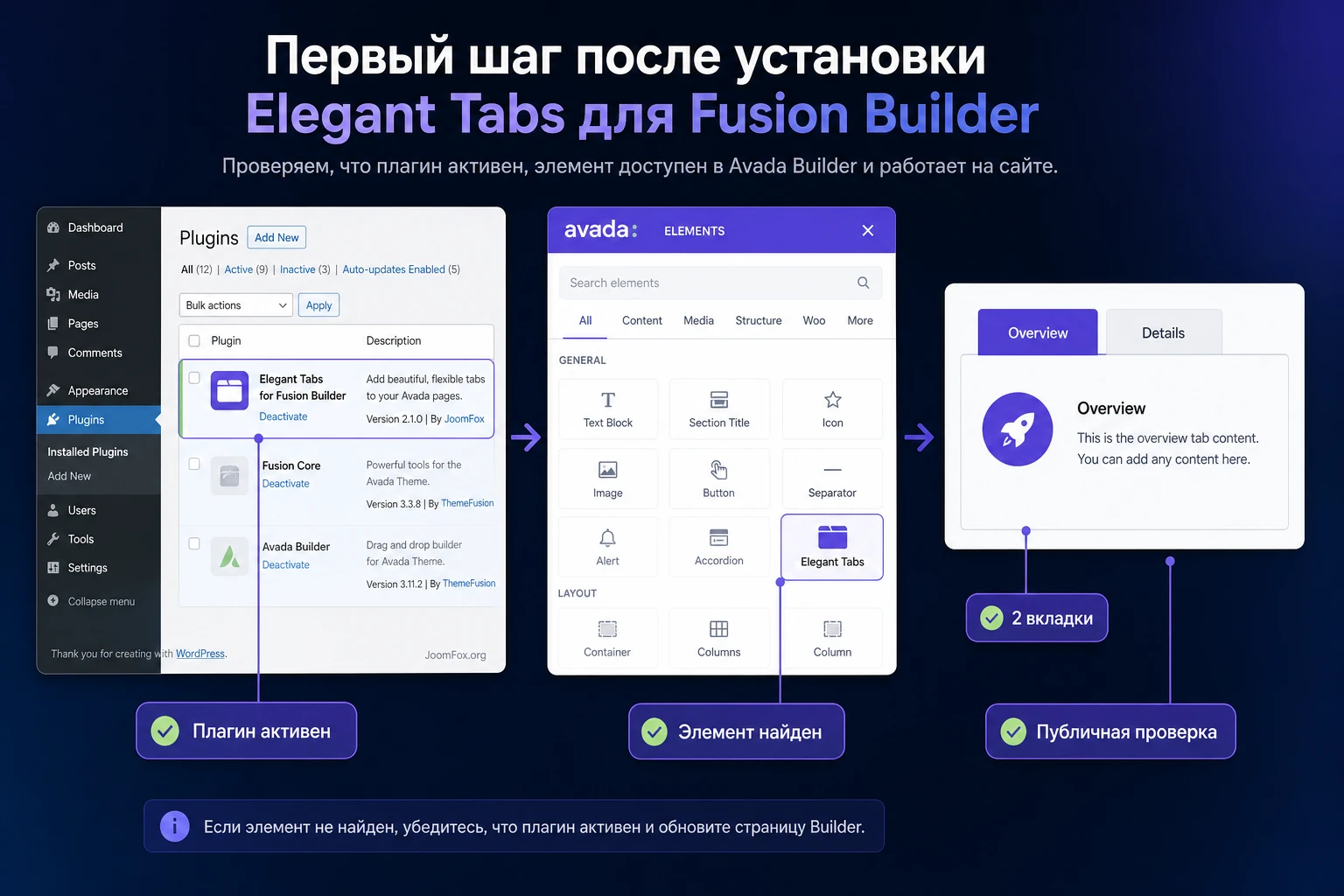
Первая техническая проверка
- Создайте тестовую страницу или черновик, который не видят посетители.
- Добавьте элемент вкладок в обычную колонку без сложных вложенных блоков.
- Создайте две вкладки: например,
OverviewиDetails. - Вставьте в каждую вкладку короткий текст без шорткодов и медиа.
- Сохраните страницу и откройте публичный просмотр в отдельной вкладке браузера.
- Проверьте переключение, активное состояние, высоту контейнера и отсутствие ошибок в консоли браузера.
Если минимальный тест не работает, не переходите к настройке цветов и иконок. Сначала проверьте активность Avada Builder, доступность элемента в настройках конструктора, совместимость версии и кеш. Если минимальный тест работает, можно постепенно добавлять реальные вкладки, стили, иконки и поведение.
Как спроектировать вкладки до настройки дизайна
Самая частая ошибка при работе с табами - начинать с выбора красивого стиля. Вкладки сначала нужно спроектировать как маленькую навигацию внутри блока. Пользователь должен понять, сколько вариантов перед ним, чем они отличаются и почему текущая вкладка открыта первой. Если названия размытые, а контент внутри разных вкладок неравноценный, никакой стиль не спасёт блок.
Сколько вкладок делать на одном экране
Для коммерческой страницы обычно хватает трёх-пяти вкладок. Две вкладки часто выглядят как лишнее усложнение: проще поставить два соседних блока или один короткий список. Шесть и больше вкладок требуют особого внимания к ширине заголовков, мобильному режиму и карусели навигации. Если заголовки длинные, лучше заранее планировать мобильный аккордеон или короткие названия.
Что выносить во вкладку, а что оставить открытым
Во вкладку хорошо помещать альтернативные ветки одного смысла: тарифы, этапы, характеристики, ответы по аудиториям, разные типы услуг, инструкции для разных ролей. Открытым лучше оставить вводное объяснение, важный призыв, предупреждение, основной результат и всё, что пользователь обязан увидеть без клика. Вкладка должна сокращать шум, а не прятать смысл.
Как назвать вкладки
Название вкладки должно быть короче заголовка раздела, но конкретнее абстрактной метки. Плохо: Tab 1, Info, More. Лучше: Process, Pricing, Delivery, FAQ, Specs. Если вкладки показываются в интерфейсе продукта на английском, сохраняйте английские labels в самом элементе, но в поясняющем тексте статьи можно описывать их по-русски.
Базовые параметры Elegant Tabs: layout, active tab, justify и alignment
После минимальной проверки можно переходить к настройкам контейнера. У плагина есть несколько параметров, которые влияют не только на внешний вид, но и на удобство чтения: горизонтальный или вертикальный layout, растягивание вкладок на всю ширину, выравнивание, активная вкладка при загрузке и поведение при повторном клике. Начинайте с этих настроек, потому что они определяют скелет блока.
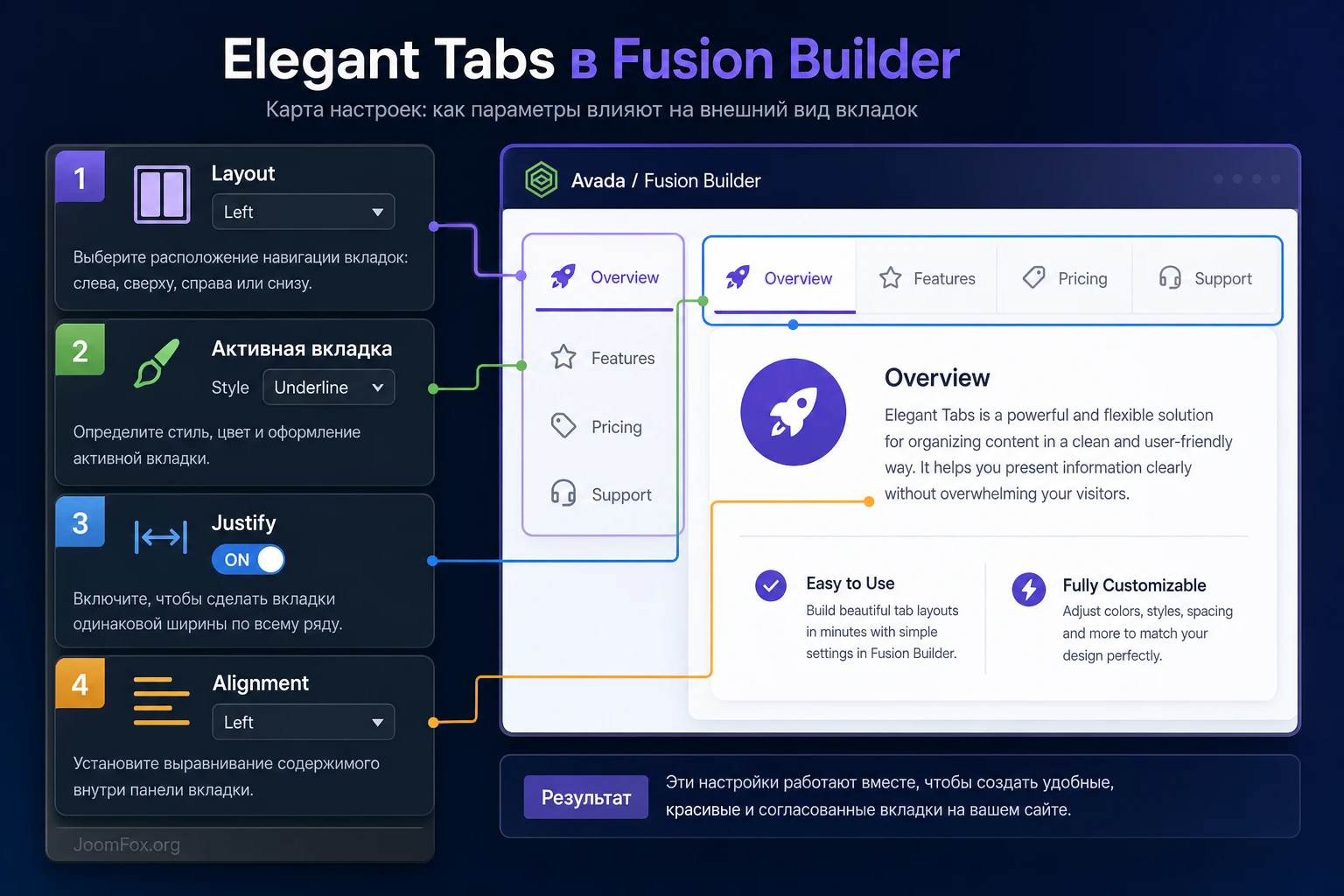
Горизонтальные или вертикальные вкладки
Горизонтальный layout подходит для коротких названий и небольшого числа вкладок. Он хорошо смотрится в верхней части секции, особенно если контент внутри каждой панели примерно одинаковой длины. Вертикальный layout полезен, когда названия длиннее, вкладок больше или нужно показать структуру как боковое меню: например, Consultation, Implementation, Support, Training.
Вертикальный layout не стоит включать только ради необычного вида. На узких экранах он всё равно должен быть проверен отдельно: боковая навигация может занимать слишком много места, а длинные подписи начнут переноситься. Если блок расположен в узкой колонке, вертикальные вкладки часто уступают обычному аккордеону.
Когда включать Justified Tabs
Justified Tabs растягивают навигацию так, чтобы вкладки делили доступную ширину. Это хорошо работает, когда у всех названий похожая длина и блок должен выглядеть как единая панель. Если одно название короткое, а другое слишком длинное, равная ширина может сделать короткую вкладку пустой, а длинную - тесной. В таком случае лучше оставить обычное выравнивание или сократить labels.
Активная вкладка при загрузке
Параметр активной вкладки при загрузке полезен, когда первая вкладка не должна быть главной. Например, на странице акции можно открывать Pricing, если пользователь пришёл из рекламного блока с ценовым намерением. Но для обычной страницы лучше открывать самую объясняющую вкладку: Overview, Service или Details. Не ставьте активной вкладку только потому, что она визуально ярче.
Повторный клик и скрытие открытой вкладки
Функция закрытия вкладки повторным кликом делает блок похожим на гибрид вкладок и аккордеона. Она полезна, когда контент длинный и пользователь может захотеть свернуть открытую панель. Но на страницах, где вкладки должны всегда показывать один выбранный раздел, такая механика может запутать: человек кликнет по активной вкладке, контент исчезнет, и он решит, что блок сломался. Включайте её только там, где свернутое состояние понятно по дизайну.
Визуальные стили, иконки и оформление без визуального шума
Одна из сильных сторон продукта - набор стилей и глубокая кастомизация. На странице продукта перечислены варианты вроде Bar, Icon Box, Underline, Top Line, Falling Icon, Line, Line Box, Flip, Trapezoid и Fillup. Но большой выбор не означает, что все стили подходят каждой странице. Для руководства, услуги или B2B-сайта часто лучше спокойный underline или line style. Для промо-блока, портфолио или лендинга можно использовать более выразительный icon box или fillup.
Цвета normal и active state
Для каждой вкладки можно задавать цвета и активные состояния. Практическое правило простое: обычная вкладка должна быть читаемой и спокойной, активная - заметной, но не конкурировать с основным призывом страницы. Если вкладки окрашены в разные цвета, привяжите цвета к смыслу: этапы процесса, категории услуги, уровни тарифа. Случайная разноцветность быстро превращает блок в декоративную панель без иерархии.
Иконки и image icons
Шрифтовые иконки подходят для большинства вкладок: они легче, ровнее масштабируются и проще поддерживаются. Image icons полезны, когда у бренда есть узнаваемые пиктограммы, аватары команды, логотипы партнёров или визуальные категории. Но у image icons есть риск пустых мест: если выбран тип изображения, а файл не указан, в старых сборках могли появляться пустые placeholders. Поэтому после настройки каждой вкладки проверьте обычное состояние, hover-состояние и активное состояние.
Размер иконки и читаемость заголовка
Custom Icon Font Size помогает подогнать иконку под размер текста. Не делайте иконку главным объектом, если вкладка должна читаться как навигация. Для desktop обычно достаточно, чтобы иконка поддерживала название, а не замещала его. На мобильных изображение или крупная пиктограмма может занять слишком много высоты, поэтому обязательно проверяйте аккордеонный вид.
| Тип блока | Подходящий стиль | На что обратить внимание |
|---|---|---|
| Услуги, этапы, консультации | Line, Underline, Top Line | Сдержанные active states и короткие названия вкладок. |
| Тарифы или наборы функций | Icon Box, Bar, Line Box | Единая высота заголовков и понятная активная вкладка. |
| Промо-секция или портфолио | Flip, Trapezoid, Fillup | Проверка, что анимация не мешает чтению и не конфликтует с темой. |
| Карточка товара | Спокойный горизонтальный или вертикальный стиль | Согласование с WooCommerce-шаблоном и стандартными product tabs. |
Поведение вкладок на длинной странице: sticky, carousel, mobile accordion и deep links
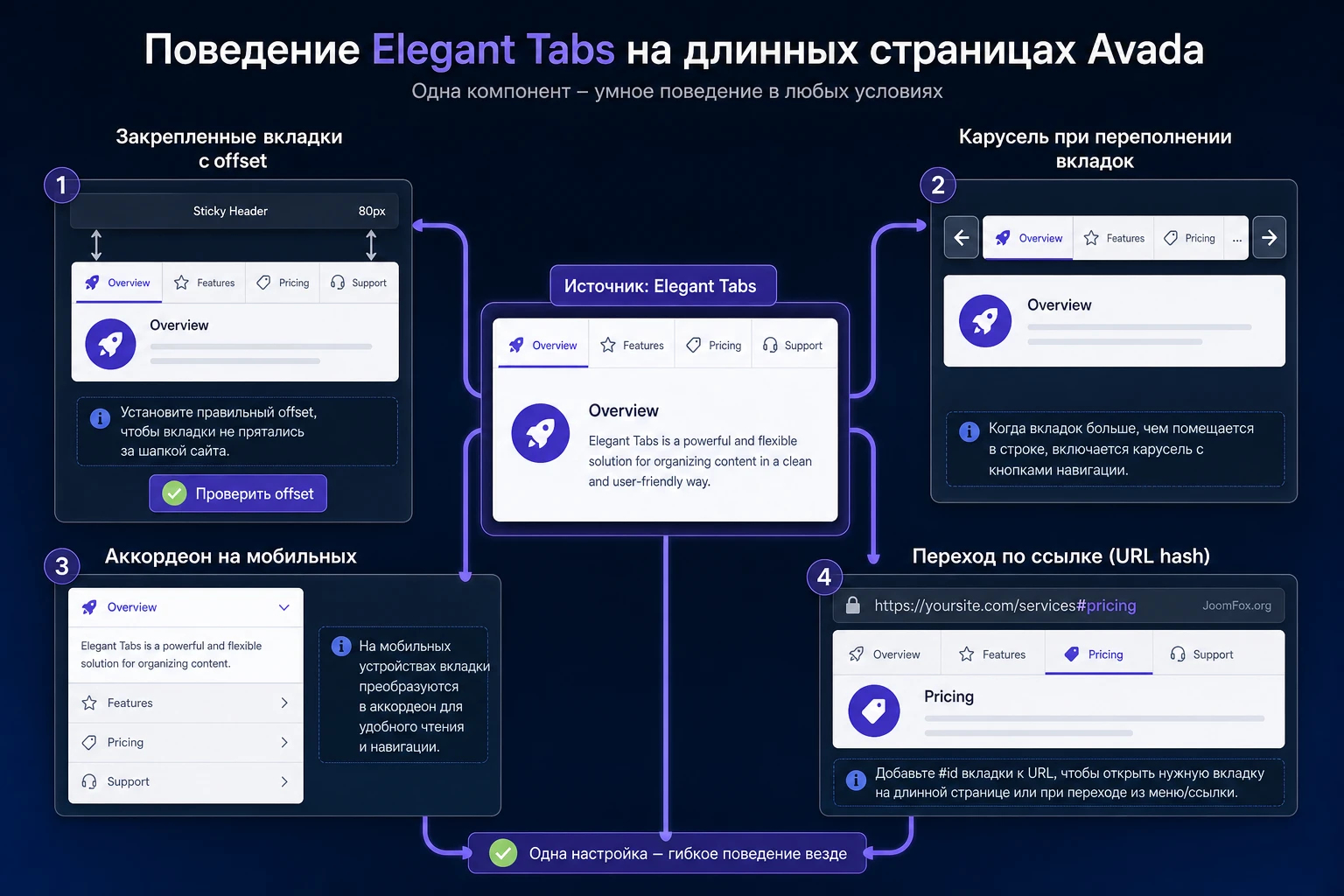
В длинных Avada-макетах вкладки часто работают не как маленький элемент, а как вторичная навигация внутри секции. Здесь особенно важны функции, которые отличают Elegant Tabs от простого декоративного блока: sticky tabs, tab navigation to carousel, mobile accordion, tab ID и прямые ссылки на конкретную вкладку. Эти параметры нужно настраивать вместе, потому что они влияют друг на друга.
Sticky Tabs и верхний отступ
Sticky tabs полезны, когда содержимое каждой вкладки длиннее экрана и пользователю пришлось бы прокручивать наверх, чтобы переключиться. Но sticky-навигация почти всегда встречается с sticky header темы. Если не задать корректный top offset, вкладки могут заехать под шапку или перекрыть меню. Начинайте с измерения фактической высоты sticky header после прокрутки, затем задавайте отступ и проверяйте на desktop, tablet и narrow desktop.
Carousel для длинной навигации
Tab Navigation to Carousel нужен, когда вкладки не помещаются в одну строку. Вместо переноса на две строки навигация получает стрелки и ведёт себя компактнее. Это полезно для блоков с множеством категорий, но не должно оправдывать бесконечный список вкладок. Если пользователю приходится долго листать карусель, возможно, блок нужно разбить на две секции или превратить в обычную навигацию по странице.
Mobile accordion
На мобильном экране горизонтальные вкладки часто становятся тесными. Перевод вкладок в accordion делает каждый раздел крупнее и удобнее для касания. После включения проверьте не только первый пункт, но и все остальные. В старых журналах изменений у продукта встречались исправления поведения при нескольких контейнерах вкладок на одной странице, поэтому тест с двумя блоками на одной странице особенно полезен.
Tab ID и прямые ссылки
Tab ID позволяет давать прямые ссылки на конкретные вкладки через фрагмент URL. Это удобно для поддержки, рекламных ссылок и внутренних переходов: можно отправить человека сразу к #pricing или #delivery. Но ID должны быть уникальными на странице. Если два блока используют одинаковый ID, браузер и скрипты могут открыть не ту вкладку или прокрутить страницу к неожиданному месту. Для deep links используйте короткие уникальные ID на латинице и проверяйте ссылку в приватном окне без авторизации.
Подробная настройка содержимого вкладок
После структуры и поведения нужно настроить содержимое. Страница продукта указывает, что вкладки могут содержать shortcode или HTML, а область контента может использовать TinyMCE/WYSIWYG. Это открывает много возможностей, но также создаёт риск перегрузки. Чем сложнее содержимое внутри скрытой панели, тем тщательнее нужна проверка после переключения.
Текст, HTML и shortcode внутри вкладок
Начинайте с простого текста и списков. Если нужно вставить shortcode, сначала проверьте его отдельно на странице вне вкладок. Затем вставьте shortcode в первую активную вкладку. Только после этого переносите его во вторую или третью вкладку. Такой порядок помогает понять, проблема в самом shortcode или в том, что он инициализируется внутри скрытого контейнера.
Галереи, карты и сложные элементы
Галереи, карты, видео, слайдеры и интерактивные блоки иногда неправильно рассчитывают ширину и высоту, если загружаются внутри скрытой панели. У продукта в changelog есть упоминания исправлений, связанных с gallery и Google map внутри вкладок, поэтому такие сценарии реальны. Если карта или галерея пустая до изменения размера окна, попробуйте сделать эту вкладку активной при загрузке или заменить сложный блок на более простой вариант.
Как оформлять длинный контент
Длинный контент внутри вкладки должен иметь собственную внутреннюю структуру: подзаголовок, короткое объяснение, список шагов, при необходимости кнопка или ссылка. Не вставляйте в одну вкладку целую страницу. Если панель становится длиннее нескольких экранов, sticky tabs могут помочь, но лучше пересмотреть архитектуру: возможно, это уже не вкладка, а отдельная секция страницы.
Мини-проверка после наполнения: переключите все вкладки, обновите страницу, откройте прямую ссылку на вкладку, уменьшите ширину окна, очистите кеш и повторите проверку на публичной странице.
Условный показ вкладок и сценарии для WooCommerce
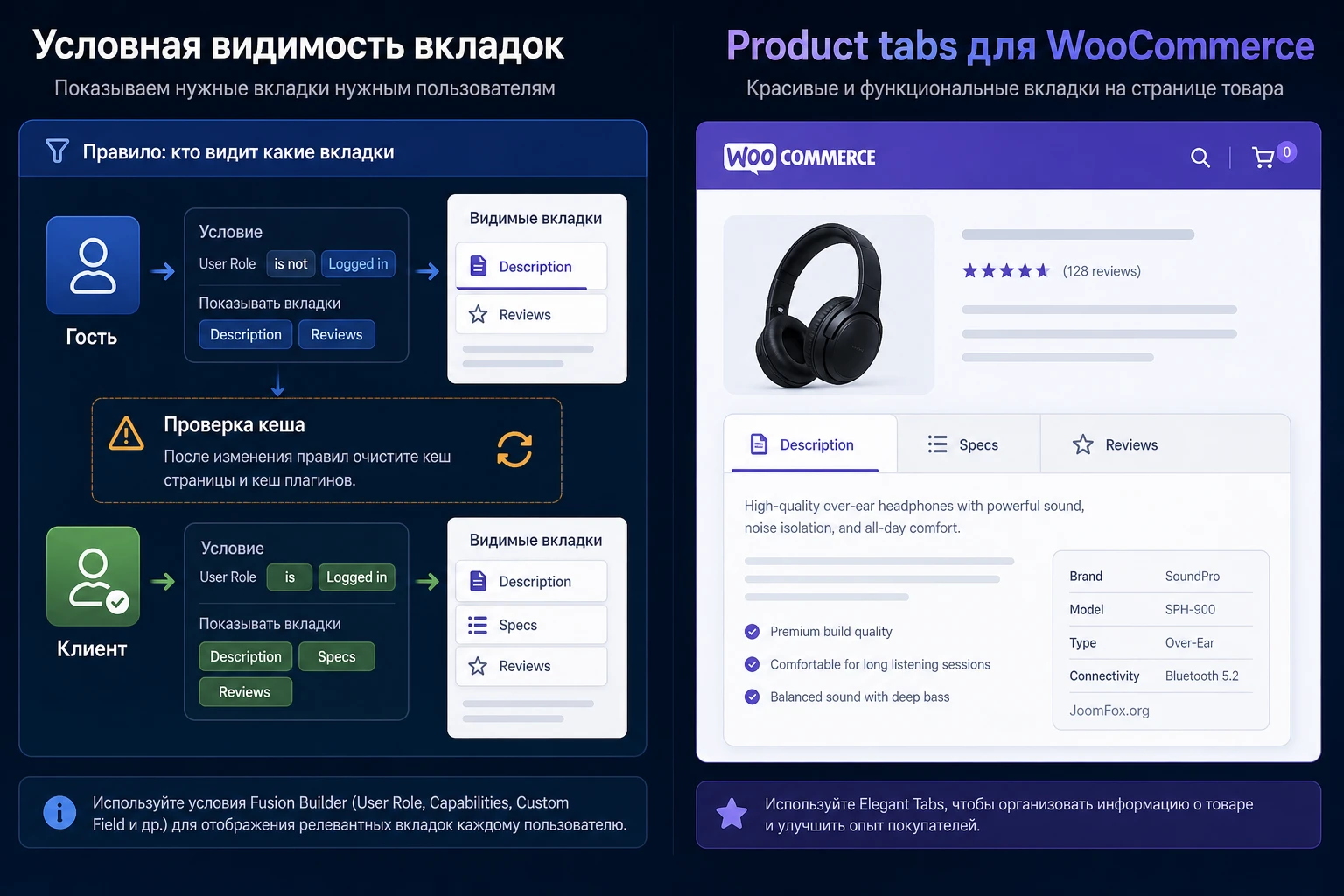
Условный показ вкладок для вошедших и не вошедших пользователей делает продукт полезным не только для дизайна. Например, гостю можно показать вкладку с общими условиями, а авторизованному клиенту - материалы после входа. В WooCommerce-сценариях вкладки помогают разделить описание товара, инструкции, дополнительные данные, отзывы и пользовательские материалы. Но такие возможности требуют особенно аккуратной проверки кеша и шаблона.
Когда скрывать вкладку от гостей
Условный показ уместен для материалов, которые действительно зависят от статуса пользователя: инструкции для клиентов, закрытые документы, блоки поддержки, onboarding для вошедших пользователей. Не используйте его для юридически важной информации, условий покупки, предупреждений и обязательных характеристик товара. Если гость должен знать это до действия, информация должна быть видна без входа.
Кеш и персонализированный контент
Самая опасная ошибка - включить условные вкладки на странице, которая полностью кешируется одинаково для гостей и авторизованных пользователей. Тогда один пользователь может увидеть не своё состояние или вкладка будет “залипать” после входа. Для таких страниц настройте исключение из page cache или откажитесь от персонализированных вкладок. Это особенно важно на магазинах, где одновременно работают WooCommerce, серверный кеш, CDN и оптимизация темы.
WooCommerce-вкладки
Официальная страница продукта заявляет WooCommerce add-on и иконки для product tabs. Практически это стоит проверять на копии карточки товара: описание, дополнительные характеристики, отзывы, пользовательские вкладки, шаблон Avada Woo Tabs, порядок вкладок и мобильное поведение. Если магазин уже использует другой менеджер вкладок, не включайте сразу несколько решений на одной карточке товара. Сначала выберите, какой слой отвечает за структуру вкладок, а какой - только за оформление.
В магазине особенно важно не подменить вкладками то, что влияет на решение о покупке. Характеристики, условия доставки, совместимость товара, состав комплекта и ограничения должны быть доступны предсказуемо. Если вы добавляете вкладку с инструкцией, проверьте её на товаре с отзывами и на товаре без отзывов: иногда порядок стандартных WooCommerce-вкладок меняется в зависимости от данных товара. Если вкладка показывается только авторизованным клиентам, проверьте страницу как гость, как клиент и после выхода из аккаунта. После каждого теста очищайте кеш, иначе можно принять старую HTML-версию за рабочий результат.
Для карточек товаров лучше начинать не с глобальной замены всех вкладок, а с одного тестового товара. Выберите товар с полным набором данных: описание, дополнительные характеристики, изображение, отзывы и хотя бы один пользовательский блок. Соберите вкладки, проверьте мобильный аккордеон, затем временно отключите новый блок и убедитесь, что стандартная карточка возвращается к прежнему виду. Такой откат нужен заранее: если покупатели начнут сообщать о пустых вкладках или пропавших характеристиках, вы сможете быстро вернуть обычный WooCommerce-шаблон без правки кода.
Практический сценарий: блок услуги с тарифами, процессом и FAQ
Представим страницу услуги на Avada: сверху уже есть заголовок, короткое описание и кнопка заявки. Ниже нужно компактно показать процесс работы, тарифы, примеры результата и вопросы. Без вкладок получится длинная секция, где пользователь прокручивает много информации подряд. С Elegant Tabs можно собрать один аккуратный блок, но только если заранее определить роль каждой вкладки.
Цель
Собрать секцию, где посетитель может переключаться между четырьмя разделами: Process, Pricing, Examples, FAQ. Первая вкладка объясняет порядок работы, вторая помогает оценить формат услуги, третья показывает примеры, четвёртая закрывает короткие возражения. Блок должен быть читаемым на desktop и превращаться в удобный accordion на мобильном.
Подготовка
- На тестовой странице уже работает минимальный блок из двух вкладок.
- Avada Builder активен для страниц.
- Кеш временно очищается после каждого сохранения.
- Для блока выбран один спокойный стиль, который не конфликтует с кнопками и заголовками страницы.
Шаги настройки
- Добавьте секцию с обычной шириной контента и одной колонкой.
- Вставьте Elegant Tabs и создайте четыре child items с короткими английскими labels.
- Выберите горизонтальный layout для desktop, но сразу включите мобильный режим accordion.
- Задайте активной вкладку
Process, потому что она объясняет порядок чтения блока. - Для
Pricingиспользуйте простой список или мини-карточки, но не перегружайте вкладку полной таблицей на несколько экранов. - Для
Examplesдобавьте лёгкие изображения или ссылки на портфолио, предварительно проверив, что они корректно отображаются после переключения. - Для
FAQдобавьте короткие ответы, а длинные вопросы перенесите в отдельный FAQ-блок ниже страницы. - Если заголовки вкладок не помещаются, включите carousel для навигации или сократите labels.
- Проверьте sticky tabs только если содержимое внутри вкладок действительно длинное.
Проверка результата
Откройте публичную страницу в обычном окне, затем в приватном. Переключите все вкладки, обновите страницу, проверьте активную вкладку по умолчанию. Уменьшите ширину окна до мобильного режима и убедитесь, что каждый accordion item раскрывается отдельно, не перекрывает соседние блоки и не оставляет пустые зоны. Если используется deep link, откройте прямую ссылку на #pricing и проверьте, что страница прокручивается к нужному блоку.
Нюанс
Если во вкладке Examples стоит галерея или видео, она может вести себя иначе в скрытом контейнере. Сначала проверьте её в активной вкладке, затем поменяйте порядок и проверьте снова. Если проблема появляется только в скрытой вкладке, упростите содержимое или вынесите галерею в отдельную секцию ниже.
Что передать редактору после настройки
После сборки блока важно оставить редактору не только готовую страницу, но и понятные правила изменения вкладок. Иначе через месяц в блок добавят пятый раздел с длинным названием, вставят тяжёлую галерею во вторую вкладку, забудут проверить мобильный режим и решат, что плагин сломался. Для редактора полезен короткий внутренний регламент: какие labels допустимы, сколько вкладок можно добавлять без пересмотра макета, какие типы контента нельзя вставлять без теста и где проверять результат после сохранения.
Например, для блока услуги можно зафиксировать четыре постоянные вкладки и разрешить менять только текст внутри них. Если нужен новый раздел, редактор сначала добавляет его в черновик тестовой страницы. Если вкладка содержит изображение, оно должно быть оптимизировано и проверено на публичной странице. Если вкладка содержит shortcode, его сначала проверяют вне вкладок. Такой порядок кажется бюрократией только до первой поломки: на практике он снижает риск того, что один удачный блок постепенно превратится в непредсказуемую смесь шорткодов, картинок и скрытых ошибок.
Мини-приёмка перед переносом на рабочую страницу
Перед публикацией пройдите маленький сценарий приёмки. Откройте страницу как администратор, затем как гость. Переключите вкладки мышью и клавиатурой, если это возможно в вашей теме. Нажмите повторно на активную вкладку, если включали show/hide on click. Проверьте, что активное состояние заметно, но не выглядит как отдельная кнопка покупки. На мобильном экране откройте все пункты аккордеона по очереди и посмотрите, не прыгает ли высота секции так, что соседние блоки перекрываются.
Если блок будет использоваться как повторяемый шаблон, сохраните его в библиотеку Avada только после приёмки. В названии шаблона укажите назначение, например Service Tabs - Process Pricing FAQ, а не абстрактное Tabs. Тогда другой редактор поймёт, что это не универсальная заготовка для любой страницы, а проверенная структура для конкретного сценария.
Отдельно зафиксируйте, какие настройки нельзя менять без повторной проверки: mobile accordion, carousel, sticky offset, active tab on load и условный показ. Эти параметры влияют на поведение, а не только на оформление. Если редактор меняет цвет или текст, достаточно обычного просмотра страницы. Если меняется один из этих параметров, нужен полный прогон: desktop, mobile, приватное окно, очистка кеша и проверка прямых ссылок.
Как проверить результат после настройки
Проверка нужна не только после установки, но и после каждого крупного изменения: нового стиля, новой иконки, включения carousel, sticky или mobile accordion. Вкладки зависят от HTML, CSS и JavaScript, поэтому ошибка может проявиться только на публичной странице, только после кеша или только на конкретной ширине экрана.
Проверка в редакторе и на публичной странице
Редактор показывает, что блок можно настроить, но не всегда показывает финальное поведение в окружении сайта. После сохранения откройте страницу без панели администратора. Если у вас есть отдельный браузер, используйте его. Так легче увидеть, не влияет ли авторизация на условные вкладки и не подмешивается ли старая кешированная версия.
Проверка адаптивности
Проверьте три зоны: широкий desktop, узкий desktop или tablet, мобильную ширину. На широком экране важна читаемость заголовков и активное состояние. На средней ширине часто проявляется проблема переноса вкладок. На мобильной ширине проверяются accordion, высота панелей, кликабельность заголовков и отсутствие горизонтальной прокрутки.
Проверка скорости и скриптов
Если после включения оптимизации вкладки перестали открываться, временно отключите объединение и отложенную загрузку скриптов. Затем включайте правила обратно по одному. Для Avada также полезно сбросить кеш темы и пересохранить страницу. Не начинайте диагностику с правки кода: сначала проверьте настройки элемента, кеш, оптимизатор и конфликты плагинов.
Проверка WooCommerce
Если вкладки используются на карточке товара, проверьте обычный товар, вариативный товар, товар с отзывами и товар без дополнительных характеристик. Убедитесь, что стандартные вкладки WooCommerce не дублируются, порядок понятен, а мобильный вид не делает страницу длиннее, чем обычные секции.
Почему вкладки не переключаются, ломают стили или конфликтуют с темой
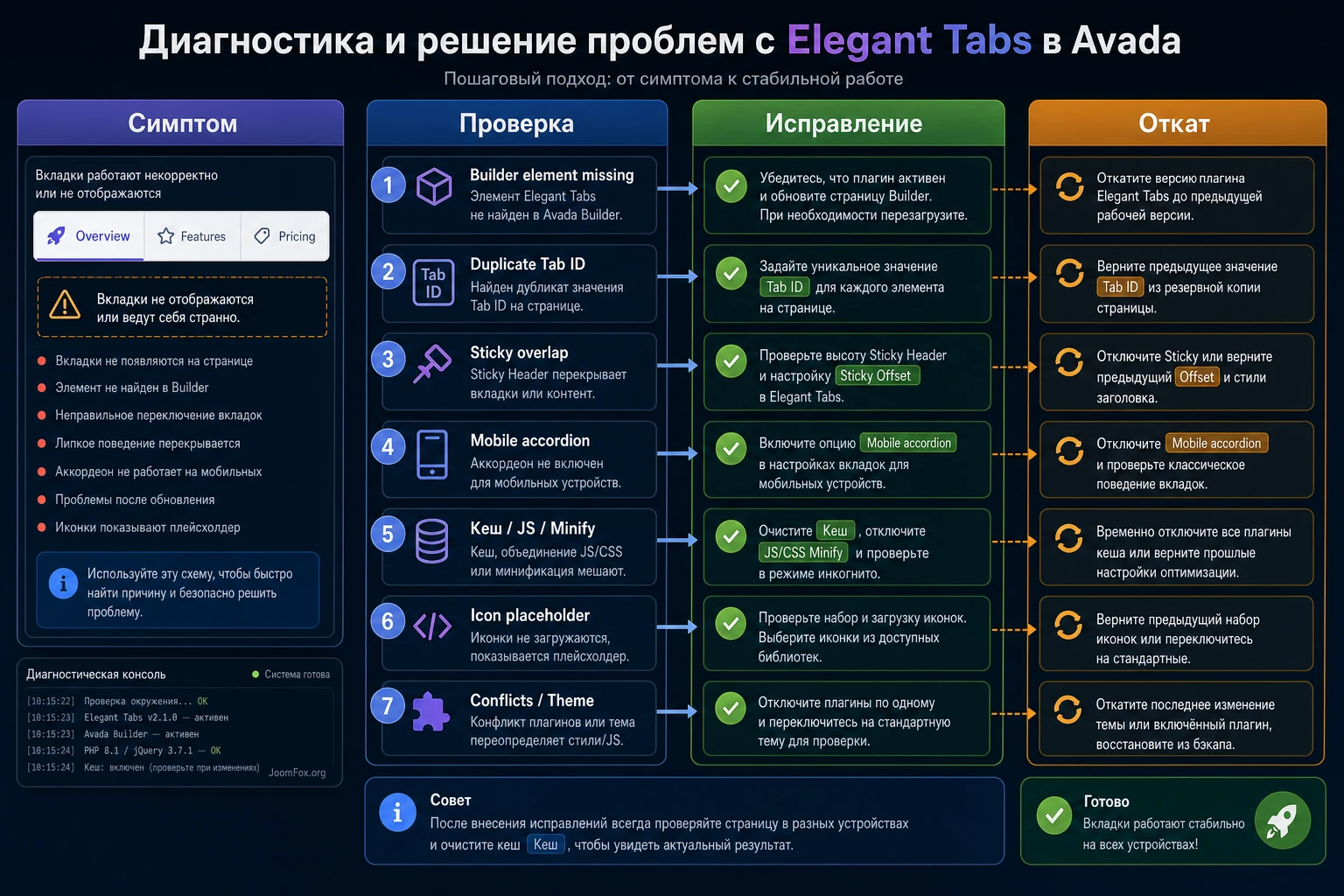
Диагностику лучше вести от простого к сложному. Сначала проверьте, работает ли минимальный блок на пустой тестовой странице. Если работает, проблема связана с конкретным контентом, настройками страницы, кешем или конфликтом. Если не работает даже минимальный блок, проверяйте установку, совместимость и активность Avada Builder.
| Симптом | Возможная причина | Что проверить | Как исправить безопасно |
|---|---|---|---|
| Элемент не появился в Builder | Avada Builder не активен для типа записи или элемент отключён в настройках конструктора. | Активность Avada Core и Avada Builder, настройки Builder Options, тестовую страницу. | Включить нужные зависимости, проверить доступность элемента на чистой странице, затем очистить кеш. |
| Deep link открывает не ту вкладку | Повторяются Tab ID или на странице несколько блоков с похожими идентификаторами. |
Уникальность ID, наличие символа # в URL, порядок блоков на странице. |
Переименовать ID, временно отключить deep link на проблемном блоке, проверить ссылку в приватном окне. |
| Sticky-вкладки перекрываются шапкой | Не задан offset под sticky header Avada. | Фактическую высоту шапки после прокрутки, поведение на tablet и desktop. | Задать верхний отступ, при сложной шапке отключить sticky tabs или упростить sticky-сценарий. |
| На мобильном раскрывается только первый блок | Старое поведение при нескольких контейнерах вкладок или конфликт мобильного режима. | Количество блоков Elegant Tabs на странице, mobile accordion, чистый тест без второго блока. | Обновить плагин до последней доступной версии, разнести блоки, временно отключить mobile accordion. |
| Вкладки видны, но не кликаются | Конфликт скриптов, агрессивная минификация или сторонний UI-плагин. | Консоль браузера, отключение оптимизации, конфликтный тест плагинов. | Исключить проблемные скрипты из объединения, очистить кеш, отключать плагины по одному на staging. |
| Пустая иконка или лишний отступ | Выбран image icon, но файл не задан или hover image пустой. | Тип иконки каждой вкладки, normal и hover images. | Заполнить оба поля изображения или переключиться на font icon без правки CSS. |
| Условная вкладка видна не той аудитории | Страница кешируется одинаково для гостей и авторизованных пользователей. | Page cache, серверный кеш, CDN, проверку в двух браузерах. | Исключить страницу из кеша или убрать персонализацию вкладок на полностью кешируемом URL. |
Когда лучше откатить настройку
Откатывайте изменение, если после включения функции проблема появляется сразу и повторяется на чистом тесте. Например, auto switch конфликтует с carousel, sticky перекрывает сложную шапку, или mobile accordion ломает страницу с несколькими блоками. Сначала верните последнюю включённую настройку, очистите кеш, проверьте снова. Только после этого меняйте другие параметры.
Вопросы, которые чаще всего возникают перед тестированием
Будет ли плагин работать без Avada?
Не стоит планировать такой сценарий. Продукт заявлен как add-on для Fusion Builder и Avada, поэтому без этой экосистемы он теряет смысл. Для сайта на другой теме или другом конструкторе лучше выбрать решение, созданное именно под эту среду.
Можно ли заменить им стандартные вкладки Avada на уже готовой странице?
Можно тестировать замену, но не делайте её сразу на рабочей странице. Сначала скопируйте блок, соберите аналогичную структуру вкладок, проверьте desktop, mobile, deep links и кеш. Если стандартный блок уже решает задачу, замена оправдана только ради конкретных функций Elegant Tabs.
Нужны ли вкладкам иконки?
Иконки полезны, когда они ускоряют распознавание раздела: доставка, поддержка, тарифы, документы, видео. Если иконка дублирует очевидный текст или делает навигацию тесной, лучше оставить только заголовки. Для image icons обязательно проверяйте normal и hover state.
Когда не стоит включать auto switch?
Auto switch не подходит для вкладок с длинным текстом, формами, видео, картами и важными инструкциями. Пользователь может не успеть прочитать содержимое до переключения. Эта функция уместнее для лёгкого промо-блока или витрины преимуществ, где каждая вкладка короткая.
Влияют ли вкладки на SEO?
Сами вкладки не дают гарантированного SEO-выигрыша. Они могут улучшить восприятие страницы, если помогают структурировать контент. Но критически важные тексты, условия и заголовки лучше не прятать глубоко в неочевидные вкладки. Также проверяйте, что содержимое доступно в HTML и не зависит только от поздней загрузки скриптом.
Что делать, если вкладок стало слишком много?
Сначала сократите структуру. Объедините близкие разделы, вынесите длинные материалы в обычные секции, оставьте во вкладках только равноправные части. Carousel может помочь с шириной навигации, но он не решает проблему слишком сложной информационной архитектуры.
Нужно ли добавлять CSS или JS для красивого результата?
В большинстве случаев нет. У продукта уже есть настройки цветов, иконок, размеров, layout и поведения. Точечный CSS допустим только после проверки реальной разметки, через Avada custom CSS или child theme, и только если штатные параметры не закрывают задачу. PHP и JS без официального API лучше не добавлять.
Когда CodeCanyon Elegant Tabs for Fusion Builder будет удачным выбором
Плагин стоит рассматривать, если сайт уже построен на Avada, вам мало стандартного Tabs Element, а задача действительно требует расширенного поведения: sticky-навигации, carousel для длинной строки вкладок, индивидуальных цветов, image icons, стартовой активной вкладки, условного показа или аккуратного WooCommerce-сценария. Он особенно полезен на страницах услуг, промо-секциях, карточках с плотной информацией и блоках, где пользователю нужно быстро переключаться между связанными вариантами.
Если же сайт новый, работает на свежей версии Avada, а вкладки нужны только для двух-трёх коротких разделов, начните со штатного элемента Avada. Так вы снизите зависимость от старого add-on и упростите поддержку. Сильное решение здесь не самое эффектное, а то, которое проще проверить, обновить и объяснить редактору сайта.
Когда структура вкладок, совместимость и тестовый сценарий понятны, можно перейти к загрузить архив с CodeCanyon Elegant Tabs for Fusion Builder и проверить его на копии страницы. После установки не переносите блок сразу в рабочий раздел: соберите минимальный пример, проверьте переключение, мобильный режим, кеш и только потом повторяйте настройку на реальном макете.

