


CodeCanyon FaceLive - Плагин WordPress
Плагин является вещающим в прямом эфире для сайтов WordPress, позволяющим пользователям взаимодействовать с аудиторией через контент в реальном времени. Пользователи могут легко интегрировать прямой эфир на свои сайты, расширяя свою аудиторию и взаимодействие с посетителями. Благодаря интуитивным функциям и простой настройке, плагин позволяет контент-создателям общаться с зрителями динамичным и увлекательным способом. Этот инструмент повышает общее впечатление пользователей на платформах WordPress, предлагая современное и интерактивное решение для прямого эфира.
Особенности плагина
Его функциональность позволяет пользователям запускать прямые трансляции непосредственно с их веб-сайтов WordPress, исключая необходимость в сторонних инструментах или платформах. Интегрировавшись совершенно плавно в окружение WordPress, плагин создает оптимизированный опыт для контент-создателей взаимодействовать с аудиторией без усилий. Интерфейс пользователя плагина разработан с учетом простоты и эффективности, гарантируя, что пользователи могут запускать прямые эфиры легко и удобно. Этот функциональный инструмент позволяет пользователям использовать силу прямого видео для улучшения своего онлайн-присутствия и взаимодействия с пользователями.
Пользователи могут настраивать параметры прямого эфира с учетом своих предпочтений, обеспечивая персонализированный опыт трансляции, адаптированный к своей аудитории. С возможностями управления параметрами конфиденциальности, качеством видео и интерактивными элементами, создатели контента имеют гибкость для создания захватывающего прямого контента. Плагин предоставляет надежные меры безопасности для защиты прямых трансляций и обеспечения безопасной среды вещания как для пользователей, так и для зрителей. Уделяя особое внимание конфиденциальности пользователей и безопасности контента, он создает надежную платформу для безупречного прямого эфира на сайтах WordPress.
Благодаря безупречной интеграции с популярными платформами прямого эфира и социальными сетями, CodeCanyon FaceLive расширяет охват прямых трансляций на более широкую аудиторию. Пользователи могут делиться прямыми эфирами через различные каналы, максимизируя видимость и вовлеченность аудитории в свой контент. Поддерживая связь и взаимодействие через функционал социального обмена информацией, плагин повышает доступность прямых эфиров и содействует вовлеченности пользователей. Эта всеобъемлющая возможность интеграции гарантирует, что создатели контента могут использовать разнообразные каналы для увеличения воздействия своих прямых трансляций.
Адаптивный дизайн плагина обеспечивает оптимальный просмотр на различных устройствах, позволяя пользователям без усилий взаимодействовать с прямым контентом на рабочих столах, планшетах и смартфонах. Уделяя приоритет мобильной адаптивности, он учитывает растущую аудиторию мобильных устройств, позволяя пользователям получать доступ к прямым трансляциям в дороге. Эта адаптивность повышает вовлеченность и доступность пользователей, гарантируя оптимизацию прямых эфиров для различных платформ просмотра. С акцентом на достижение погружающего и последовательного пользовательского опыта, плагин повышает качество прямых трансляций на сайтах WordPress.
Спецификации:
| Дата выхода: | 12-07-2019 | |
| Дата обновления: | 30-07-2024 | |
| Тип расширения: | Платный | |
| Лицензия: | GPL | |
| Тематика: | Мультимедиа | |
| Совместимость: | W5.x | |
| Включает в себя: | Плагин | |
| Языковые пакеты: |

|
|
| Разработчик: | CodeCanyon | |
| Рейтинг: | ||
Скачивание по подписке!
Вам необходимо авторизоваться на сайте и приобрести клубную подписку!
Поделись с друзьями!
Руководство по настройке CodeCanyon FaceLive для трансляций Facebook Live из WordPress
CodeCanyon FaceLive полезен не как обычный видеоплеер, а как связка между опубликованными материалами WordPress, заранее подготовленными роликами и Facebook Live. В этом руководстве разберём, как подготовить сайт и Facebook App, какие настройки проверить после установки, как запустить понятный сценарий трансляции и где искать причину, если поток не появился или не прошёл авторизацию.
Материал рассчитан на владельца сайта, вебмастера или редактора, который уже понимает, зачем ему live-формат, но хочет безопасно проверить плагин на тестовой публикации. Мы не будем пересказывать карточку продукта и не будем разбирать покупку или получение архива. Фокус здесь - практическая настройка, проверка результата и диагностика рисков.
У FaceLive есть важная особенность: большая часть успешной работы зависит не только от WordPress. Нужны корректный сервер с FFMPEG, сайт на HTTPS, рабочая Facebook App, подходящие разрешения и видеоконтент, который Facebook примет как поток. Поэтому сначала стоит выстроить проверочную цепочку, а уже потом включать автоматические трансляции для реальных публикаций.
Что делает плагин и где он действительно уместен
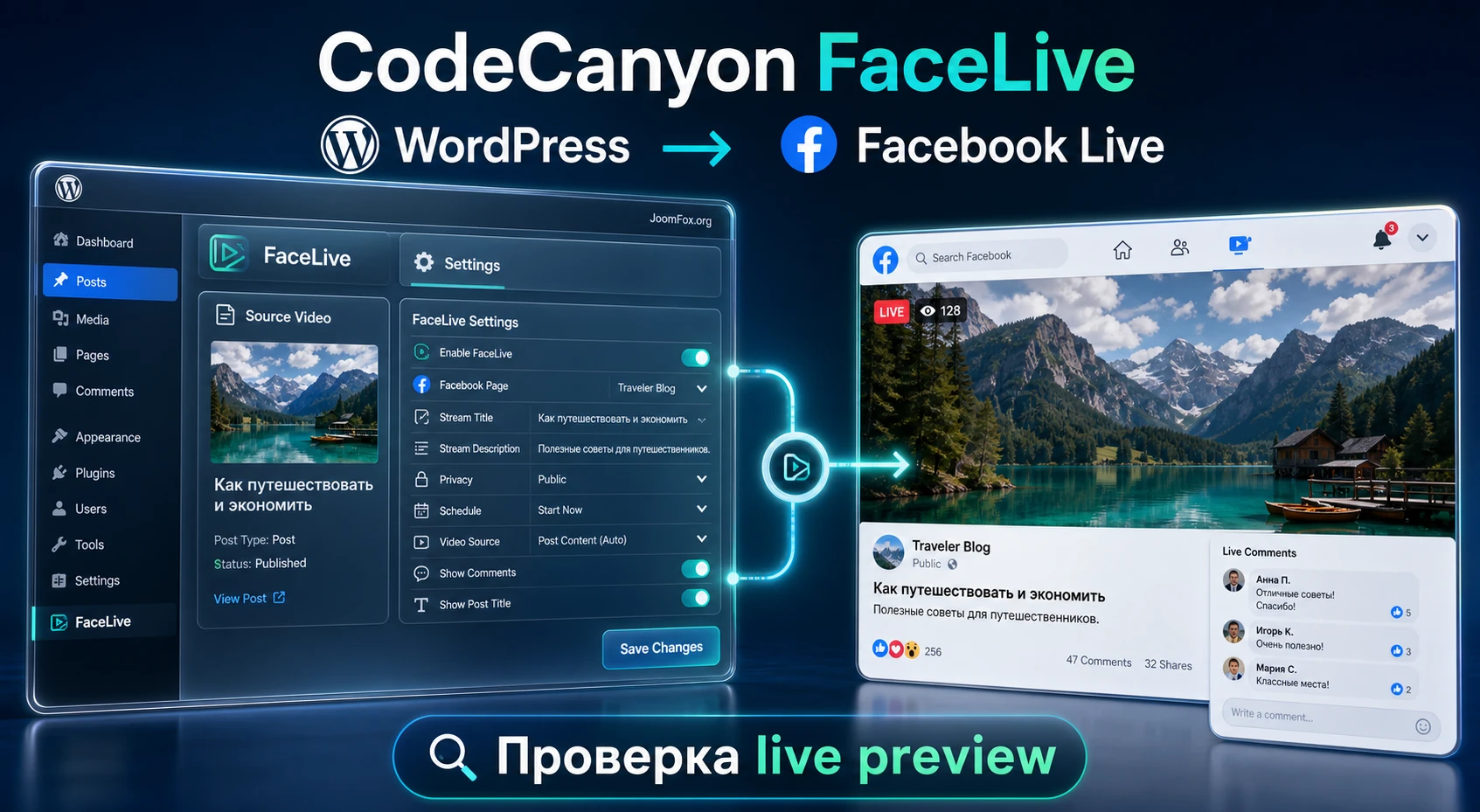
FaceLive на странице CodeCanyon также встречается под названием F-Live. Его задача - запускать Facebook Live из заранее подготовленных видео, которые связаны с опубликованными записями WordPress. В источниках разработчика перечислены несколько вариантов входного видео: локальный файл, видео из популярных видеосервисов или ролик, встроенный в контент опубликованной записи. Плагин забирает этот источник, готовит поток и отправляет его в Facebook как live-видео или live event.
Это не универсальная студия вещания и не замена OBS для живого эфира с камерой. Сильный сценарий FaceLive - когда у сайта уже есть редакционный процесс, а видео нужно превращать в регулярные публикации Facebook Live без ручного запуска каждого эфира. Например, образовательный портал может публиковать уроки, медиасайт - подборки видео, агентство - демонстрационные ролики клиентов, а бренд - короткие анонсы и записи мероприятий.
Когда FaceLive помогает
Плагин имеет смысл тестировать, если видео заранее подготовлено, публикации WordPress уже используются как центр контента, а Facebook остаётся важным каналом распространения. В таком случае редактору не нужно каждый раз собирать отдельную схему: запись WordPress становится отправной точкой, а FaceLive отвечает за передачу ролика в live-формат.
- У вас есть заранее записанные ролики, которые нужно показывать как запланированный или текущий эфир.
- Нужна публикация на страницу, в группу или профиль Facebook, если доступы и разрешения это позволяют.
- Вы хотите сохранять следы работы в логах и понимать, какая запись стала источником трансляции.
- Нужно повторно обработать старые записи вручную, а не ждать новой публикации.
- Нужен режим последовательного вещания нескольких роликов или повтор одного ролика, если такой режим доступен в вашей версии плагина.
Когда лучше выбрать другой инструмент
Если вы ведёте живой эфир с камерой, микрофоном, гостями и переключением сцен, удобнее использовать специализированное вещательное приложение. FaceLive не должен становиться единственным инструментом продакшена, если нужно управлять звуком, камерой, титрами и гостевыми подключениями в реальном времени. Он сильнее в автоматизации связки "готовое видео - запись WordPress - трансляция Facebook".
Ключевая проверка перед стартом: если сценарий нельзя описать как "готовый ролик уже есть, а WordPress должен отправить его в Facebook Live", FaceLive может оказаться лишним звеном.
Кому подходит CodeCanyon FaceLive, а кому он может мешать
Решение подходит не всем сайтам. У FaceLive есть технические зависимости и внешняя часть в Facebook, поэтому его стоит внедрять там, где эффект от автоматизации выше сложности первичной настройки.
Подходящие роли и команды
Плагин обычно интересен редакторам и владельцам сайтов, которые выпускают контент сериями. Если каждая новая запись может содержать ролик и этот ролик нужно вывести в Facebook Live, FaceLive даёт понятную схему работы. Вебмастер настраивает сервер и Facebook App, редактор готовит материал, а ответственный за продвижение проверяет результат на Facebook.
Для агентства или студии плагин может быть удобен как часть контентного пайплайна клиента. Но в таком случае нужно заранее договориться, кто отвечает за Facebook App, кто записывает демонстрационный ролик для review, кто хранит доступы и кто проверяет, что трансляция не нарушает правила платформы.
Сценарии, где стоит быть осторожнее
FaceLive может мешать, если сайт размещён на слабом хостинге, где нельзя поставить или вызвать FFMPEG, если публикации создаются редко, если вся трансляция происходит вручную через Facebook Live Producer или если у команды нет доступа к настройкам Meta Developer. Также не стоит обещать клиенту "автоматический live без ограничений": правила Facebook, доступность разрешений и требования к app review могут изменяться независимо от WordPress.
| Ситуация | Вывод | Что проверить |
|---|---|---|
| Есть регулярные готовые ролики и Facebook важен для охвата. | Плагин может быть полезен. | FFMPEG, HTTPS, Facebook App, тестовая запись. |
| Нужен живой эфир с камерой, сценами и гостями. | Лучше вещательная студия. | OBS, Facebook Live Producer или другой профессиональный инструмент. |
| Нет доступа к app review и настройкам Meta Developer. | Внедрение рискованно. | Кто владеет Facebook App и сможет пройти проверку. |
| Хостинг не даёт запускать FFMPEG. | Поток может не собраться. | Проверка у хостера или перенос на сервер с нужными расширениями. |
Что проверить перед установкой на WordPress
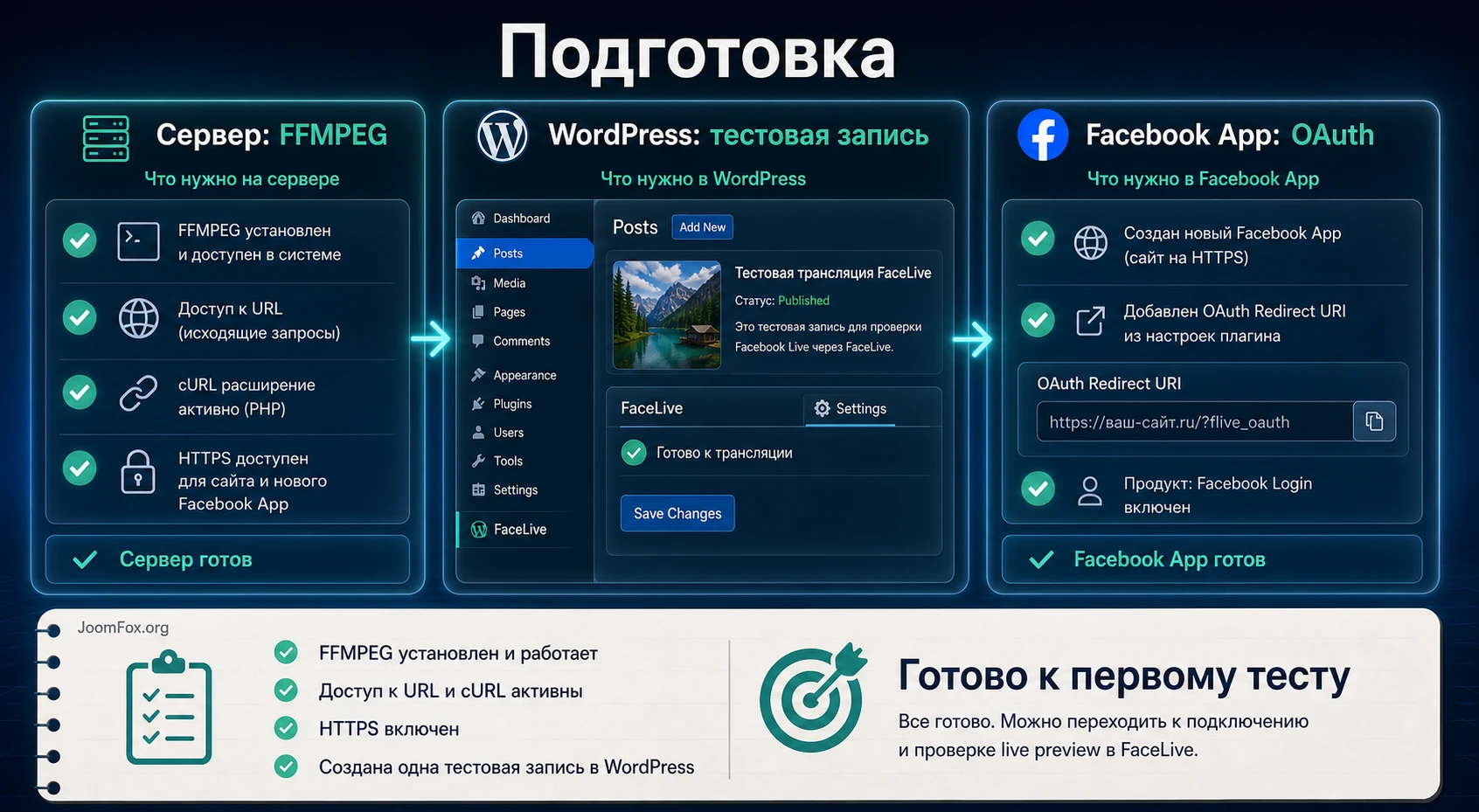
Подготовка для FaceLive важнее, чем для многих обычных плагинов. Если пропустить серверные и платформенные условия, установка пройдёт успешно, но трансляция не появится. Разработчик указывает FFMPEG, PHP, разрешённые URL-настройки и cURL как требования. В документации по Facebook App отдельно подчёркивается, что новый Facebook App для этой связки должен работать на HTTPS-сайте.
Сервер и обработка видео
FFMPEG нужен для обработки и передачи видео. На обычном виртуальном хостинге он может отсутствовать, быть недоступен из PHP или быть ограничен политиками провайдера. Перед установкой плагина запросите у хостера подтверждение, что FFMPEG установлен и доступен для процессов сайта. Если вы администрируете сервер сами, проверьте путь к FFMPEG и ограничения на длительные процессы.
Не ограничивайтесь фразой "PHP поддерживается". FaceLive работает с внешними видеоисточниками и API, поэтому дополнительно важны cURL и возможность обращаться к удалённым URL. Если хостинг блокирует исходящие запросы, плагин может не получить видео, не авторизоваться или не отправить поток.
Практичный тест до установки
- Проверьте, открывается ли админ-панель WordPress по HTTPS без смешанного контента и переадресационных ошибок.
- Уточните у хостера наличие FFMPEG и ограничений на длительные процессы.
- Проверьте, что на сайте можно загружать и публиковать тестовые записи без ошибок редактора.
- Подготовьте короткий тестовый ролик, который не содержит спорного контента и не нужен в реальной кампании.
Доступы к Facebook и ответственность за разрешения
В документации CodeRevolution для FaceLive описан отдельный процесс создания Facebook App, добавления сайта, настройки OAuth redirect URI, запроса разрешений и подготовки screencast. В старых инструкциях встречаются названия разрешений вроде publish_video, Live Video Feature, manage_pages, publish_pages, publish_to_groups и groups_access_member_info. Эти названия и доступность могут меняться в Meta Developer, поэтому в статье их нужно воспринимать как ориентир по логике, а не как вечный список.
Не передавайте секрет Facebook App редакторам и внешним авторам. App ID можно видеть в настройках, но App Secret должен храниться только у администратора, который отвечает за интеграцию. Если для проверки нужен доступ к сайту, создайте отдельную учётную запись с минимально достаточными правами и удалите её после завершения теста.
Установка и первая проверка без реальной трансляции
Установка коммерческого WordPress-плагина обычно выполняется через загрузку ZIP-архива в разделе Plugins - Add New Plugin - Upload Plugin. WordPress распаковывает архив, после чего плагин нужно активировать. Здесь важно не торопиться с реальным Facebook Live: сначала убедитесь, что плагин появился в админ-панели, настройки открываются, сайт не показывает критических ошибок, а журнал активности доступен.
Как провести безопасную первичную проверку
- Сделайте резервную копию сайта или минимум базы данных и папки
wp-content. - Загрузите ZIP-файл через стандартный экран установки плагинов WordPress.
- Активируйте плагин и проверьте, появился ли пункт настроек FaceLive.
- Откройте страницу настроек, но не вставляйте реальные секреты, пока не проверили окружение.
- Посмотрите, есть ли сообщения об ошибках PHP, предупреждения сервера или пустые экраны.
- Если сайт использует агрессивный кеш админ-панели, временно отключите его для проверки настроек.
После активации полезно сделать простой тест: открыть экран записей, создать черновик с коротким описанием и убедиться, что редактор работает как обычно. Если конфликт возник уже на этом этапе, не переходите к Facebook App. Сначала отключите новый плагин и проверьте, исчезает ли конфликт. Такой порядок экономит время: проще понять, проблема в WordPress, чем искать её в Facebook App review.
Что считать успешным первым этапом
Первый этап успешен, если админ-панель работает без критических ошибок, настройки FaceLive открываются, журнал активности доступен, а создание записи не ломает редактор. Реальной трансляции ещё нет, но уже понятно, что базовая установка не нарушила сайт. Если на этом этапе всё стабильно, можно переходить к настройкам Facebook.
Facebook App, разрешения и авторизация в FaceLive
Это самый чувствительный раздел настройки. FaceLive использует Facebook App для доступа к публикации и live-видео. В документации CodeRevolution описан путь через Meta Developer: создать приложение, добавить веб-платформу, указать URL сайта, настроить Valid OAuth Redirect URIs, получить App ID и App Secret, затем вставить их в настройки плагина и пройти авторизацию.
Логика настройки без лишних деталей
Смысл процесса такой: Facebook должен понимать, какой сайт обращается к API, куда возвращать пользователя после авторизации и какие действия приложению разрешено выполнять. Если redirect URI в Facebook App не совпадает с URI, который показывает FaceLive, авторизация обычно не завершается. Если приложение остаётся в development mode, публикации могут быть видны только ролям приложения, а не обычной аудитории.
- В Meta Developer создаётся приложение под ваш сайт и указывается рабочий домен.
- В настройках Facebook Login для Web добавляется redirect URI из панели FaceLive.
- App ID и App Secret вводятся в настройки FaceLive только на вашем сайте.
- После сохранения выполняется авторизация через кнопку вроде
Authorize the App. - После успешной авторизации в панели должны появиться доступные страницы или группы, если у аккаунта есть права.
Почему review и screencast нельзя игнорировать
CodeRevolution отдельно показывает пример подготовки материалов для review: описание назначения разрешений, пошаговые инструкции, скриншоты и screencast, где видно реальное использование плагина. Это не формальность. Facebook должен увидеть, зачем приложению доступ к публикации и live-видео, а пользователь должен иметь понятный путь проверки.
Практический вывод простой: не отправляйте на review пустой сайт, демо без реального сценария или запись, где не видно, как FaceLive авторизуется и создаёт публикацию. Подготовьте тестовый WordPress-пост, короткое видео, страницу или группу, куда можно безопасно отправить результат, и запись экрана, где видны действия администратора.
Не вставляйте App Secret в чужие документы, тикеты и скриншоты. Для review показывают процесс и результат, но секреты должны быть скрыты или не попадать в кадр.
Настройка источников видео, события и режима трансляции
После авторизации нужно определить, откуда FaceLive будет брать видео и как формировать live-публикацию. В карточке продукта указано, что плагин умеет работать с видео, встроенными в опубликованные записи, и поддерживает разные источники, включая популярные видеосервисы и локальные ролики. Для пользователя это означает: качество исходного поста влияет на качество будущей трансляции.
Источник видео в записи WordPress
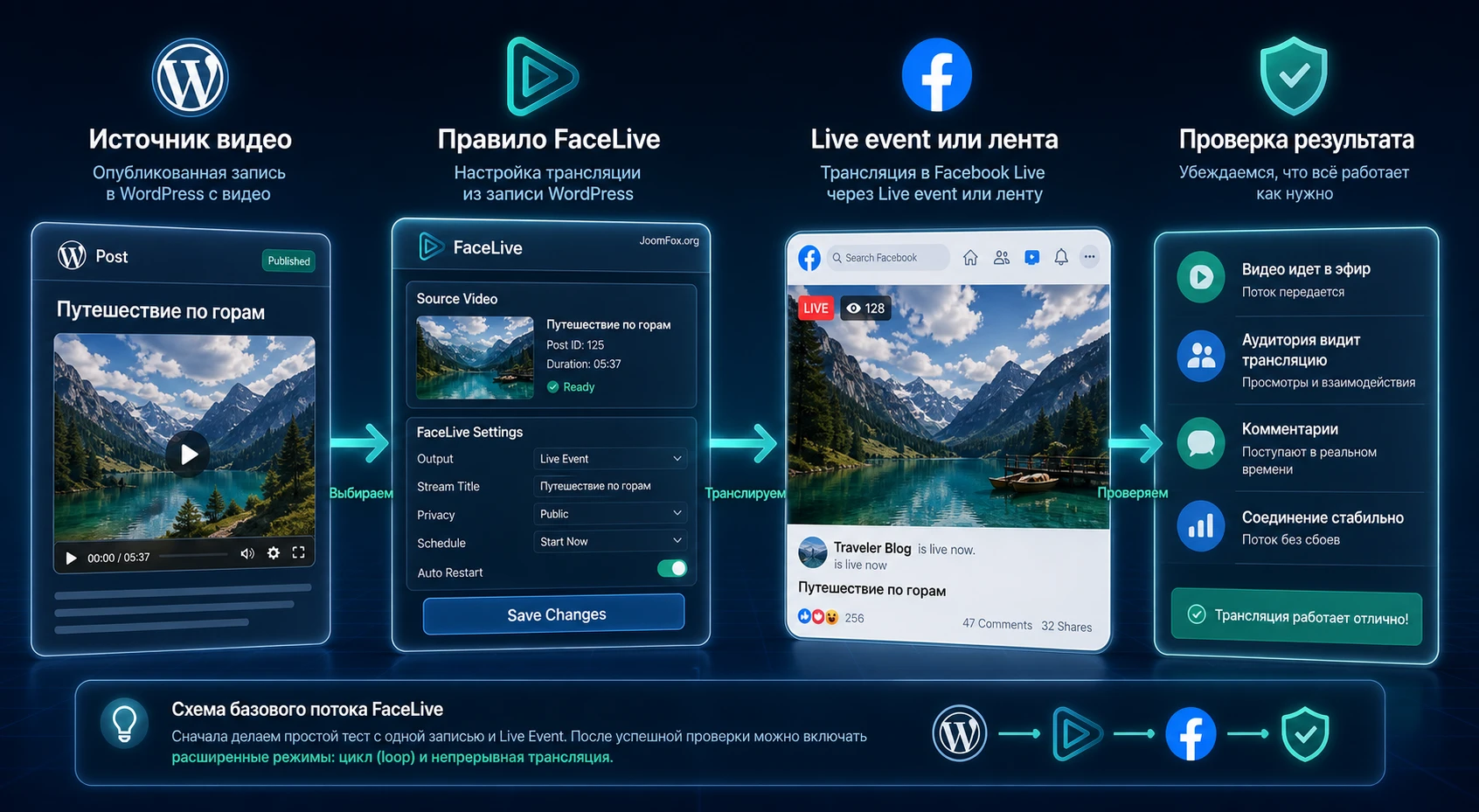
Самый понятный сценарий - подготовить запись WordPress, в которой есть один основной ролик. Не перегружайте первый тест несколькими вставками, рекламными блоками и сложными конструкторами. Чем проще запись, тем легче понять, какой именно источник обработал плагин. Для первого запуска лучше использовать отдельную тестовую категорию и короткое видео.
Если вы используете внешний сервис, проверьте, доступно ли видео публично или хотя бы доступно по прямой ссылке, которую плагин сможет обработать. Если ролик закрыт приватностью, требует входа или блокирует внешнее получение метаданных, FaceLive может не получить корректный поток. Для локального ролика проверьте размер файла, путь, доступность из WordPress и ограничения хостинга.
Live event или обычная публикация в ленте
Плагин заявляет возможность создавать live events или отправлять поток прямо в ленту аккаунта, страницы или группы. Live event удобен, если нужно заранее собрать внимание, дать аудитории ссылку и подготовить публикацию. Прямой запуск в ленту проще для коротких проверок и регулярных материалов, где не требуется отдельное событие.
Для первого реального сценария не включайте всё сразу. Выберите одну страницу Facebook, один источник видео и один способ публикации. Если результат стабилен, затем можно проверять группы, события, геотаргетинг, автоматический комментарий или повтор видео. Такой порядок снижает риск, что вы получите ошибку и не поймёте, какой параметр её вызвал.
Непрерывный поток и повтор ролика
В changelog продукта отмечены режимы, связанные с непрерывным вещанием, объединением нескольких видео в поток и повтором ролика. Эти функции полезны, когда нужно удерживать эфир дольше одного файла или построить серию роликов. Но их стоит включать только после проверки базового сценария.
Непрерывная трансляция увеличивает нагрузку на сервер и делает диагностику сложнее. Если поток прерывается, причина может быть в FFMPEG, длительности исходников, внешнем видеосервисе, лимитах Facebook или серверных таймаутах. Поэтому сначала проверьте одиночный короткий ролик, затем длинный ролик, и только после этого последовательность.
Практический пример: тестовая запись с коротким роликом
Ниже - сценарий, который можно повторить до внедрения на реальном контентном процессе. Он не требует сразу включать все возможности FaceLive и хорошо показывает, где именно может сломаться цепочка.
Цель
Нужно проверить, что опубликованная запись WordPress с коротким роликом может стать источником Facebook Live, а администратор видит результат и журнал работы плагина. Мы не проверяем массовую автоматизацию, группы и сложное расписание. Цель - получить один управляемый результат.
Подготовка
- Сайт открыт по HTTPS, а админ-панель работает без ошибок.
- FaceLive установлен и активирован на тестовой копии или на сайте с резервной копией.
- FFMPEG подтверждён хостером или администратором сервера.
- Facebook App создана, redirect URI совпадает с URI из настроек плагина.
- Для проверки есть страница Facebook, где публикация не навредит реальной аудитории.
- Подготовлен короткий ролик без спорных прав и без статичного "псевдоэфира".
Шаги
- Откройте настройки FaceLive и заполните App ID и App Secret, не показывая секрет в скриншотах и записи экрана.
- Сохраните настройки и выполните авторизацию через панель плагина.
- Выберите одну страницу Facebook, на которую разрешено публиковать тест.
- Создайте новую запись WordPress с понятным заголовком, коротким описанием и одним встроенным роликом.
- Опубликуйте запись или используйте ручной запуск для старой записи, если проверяете уже существующий материал.
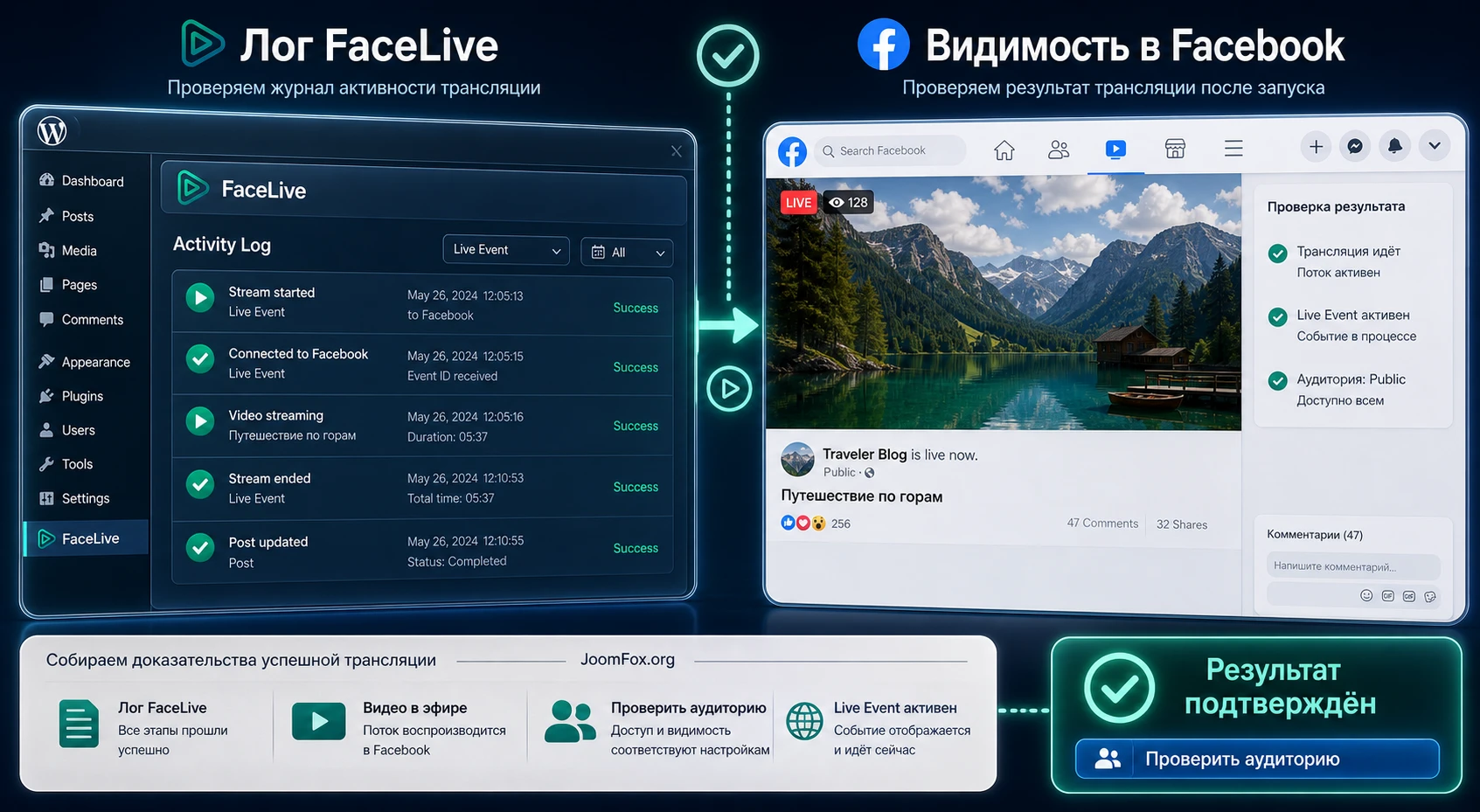
- Откройте журнал FaceLive и проверьте, появилась ли попытка обработки записи.
- Перейдите на страницу Facebook и проверьте, создан ли live-пост или событие, если выбран режим события.
Ожидаемый результат и нюанс
В идеальном сценарии журнал показывает успешную обработку, Facebook получает live-публикацию, а после завершения видео остаётся в библиотеке страницы или в ленте, если это соответствует выбранному режиму. Если запись в WordPress опубликована, но в журнале ничего нет, проверьте правило запуска, статус записи и наличие видео. Если журнал есть, но Facebook ничего не показывает, переходите к авторизации, разрешениям и app mode.
Мини-итог после теста: успешным считается не только появление эфира, но и понятная трасса - какая запись стала источником, какой ролик был обработан, куда плагин пытался отправить поток и что ответила внешняя платформа.
Как проверять результат после запуска
Проверка результата должна быть двойной: в WordPress и в Facebook. Только один из этих уровней не даёт полной картины. WordPress показывает, что плагин попытался обработать публикацию, а Facebook показывает, приняла ли платформа поток, доступна ли публикация аудитории и не осталась ли она видимой только администратору или тестовым ролям.
Проверка в WordPress
Начните с журнала активности FaceLive. В карточке продукта заявлен detailed activity logging, поэтому именно журнал должен быть первым местом диагностики. Ищите время запуска, ID записи, источник видео, выбранную страницу или группу, сообщение об ошибке API или проблему обработки файла.
Если логов нет, проверьте, действительно ли запись опубликована, сработал ли нужный режим, не была ли запись создана до включения правила, и не отключён ли ручной запуск для старых материалов. Для старых записей у продукта заявлена возможность manually post live videos, поэтому такой сценарий лучше тестировать отдельно.
Проверка в Facebook
В Facebook смотрите не только на наличие поста. Важно понять, кто его видит, находится ли приложение в публичном режиме, не ограничена ли публикация ролями приложения, соответствует ли выбранная страница или группа разрешениям пользователя. Если используется live event, проверьте, что создано именно событие, а не обычная запись, и что у него есть корректное название и описание.
Проверка качества и нагрузки
Даже если поток появился, проверьте качество. Оцените длительность, синхронизацию, обрывы, задержку и состояние сервера во время обработки. FaceLive работает с видео и внешней платформой, поэтому слабый сервер может справиться с коротким тестом, но начать сбоить на длинной трансляции.
Особые режимы FaceLive: страницы, группы, события и старые записи
У FaceLive есть несколько функций, которые выглядят похожими, но решают разные задачи. Если включить их без плана, диагностика становится тяжёлой. Лучше рассматривать каждую как отдельный режим с собственной проверкой.
Страница Facebook
Страница - наиболее понятный канал для теста, если у администратора есть права на публикацию. Здесь проще контролировать аудиторию, видеть результат и подготовить материалы для review. В документации CodeRevolution для FaceLive именно сценарий страниц подробно связан с разрешениями и пошаговым описанием.
Группа Facebook
Группы требуют отдельного внимания. В документации разработчика для публикации в группы перечислены дополнительные разрешения и Groups API. На практике это означает больше условий: права администратора, доступность группы, актуальные правила Meta и корректный screencast. Проверяйте группы только после успешной трансляции на страницу.
Live event
Live event помогает заранее объявить эфир и собрать аудиторию. Facebook Help описывает, что при планировании live-видео создаётся announcement post и будущий live video post. Для FaceLive это значит, что пользователь должен проверять не только сам поток, но и то, как событие выглядит до старта.
Ручной запуск для старых записей
Заявленная возможность manually post live videos for older posts полезна для архива: вы можете взять уже опубликованный материал и отправить видео в live-сценарий. Но для чистоты диагностики не смешивайте старые записи с автоматикой новых. Сначала проверьте ручной запуск на одной старой записи, затем включайте правило для новых публикаций.
Ограничения, безопасность и аккуратная эксплуатация
FaceLive работает на стыке сайта, видеообработки и социальной платформы. Поэтому нужно заранее принять несколько ограничений. Часть из них техническая, часть организационная, часть связана с правилами Facebook.
Не обещайте абсолютную автоматизацию
Facebook API и требования к приложениям меняются. На странице продукта видно, что обновления плагина не раз были связаны с изменениями YouTube, Facebook API, PHP и совместимости WordPress. Это хороший сигнал поддержки, но он же показывает зависимость от внешних платформ. Формулируйте ожидания честно: плагин автоматизирует рабочую цепочку, но не контролирует правила Meta.
Не используйте сомнительный формат трансляций
Facebook Live предназначен для live-видеоконтента. Если использовать заранее записанные ролики, важно не превращать эфир в обманную статичную картинку, бесконечный счётчик или поток, который вводит аудиторию в заблуждение. Делайте описание честным: запись урока, повтор вебинара, демонстрация продукта, анонс или трансляция заранее подготовленного видео.
Защитите доступы и журналы
App Secret, административные учётные записи и токены авторизации не должны попадать в публикации, скриншоты, видеоинструкции и тикеты. Если нужно передать проблему разработчику, сначала удалите секреты из изображения и замените реальные домены тестовыми, где это возможно. Журнал активности полезен для диагностики, но в нём тоже могут встречаться технические детали, поэтому делитесь им выборочно.
Практичные идеи применения без лишней автоматизации
После базовой проверки можно подумать, как встроить FaceLive в контентный процесс. Не нужно включать его на всех записях. Лучше выбрать несколько типов материалов, где live-формат действительно добавляет пользу.
Повтор вебинара или урока
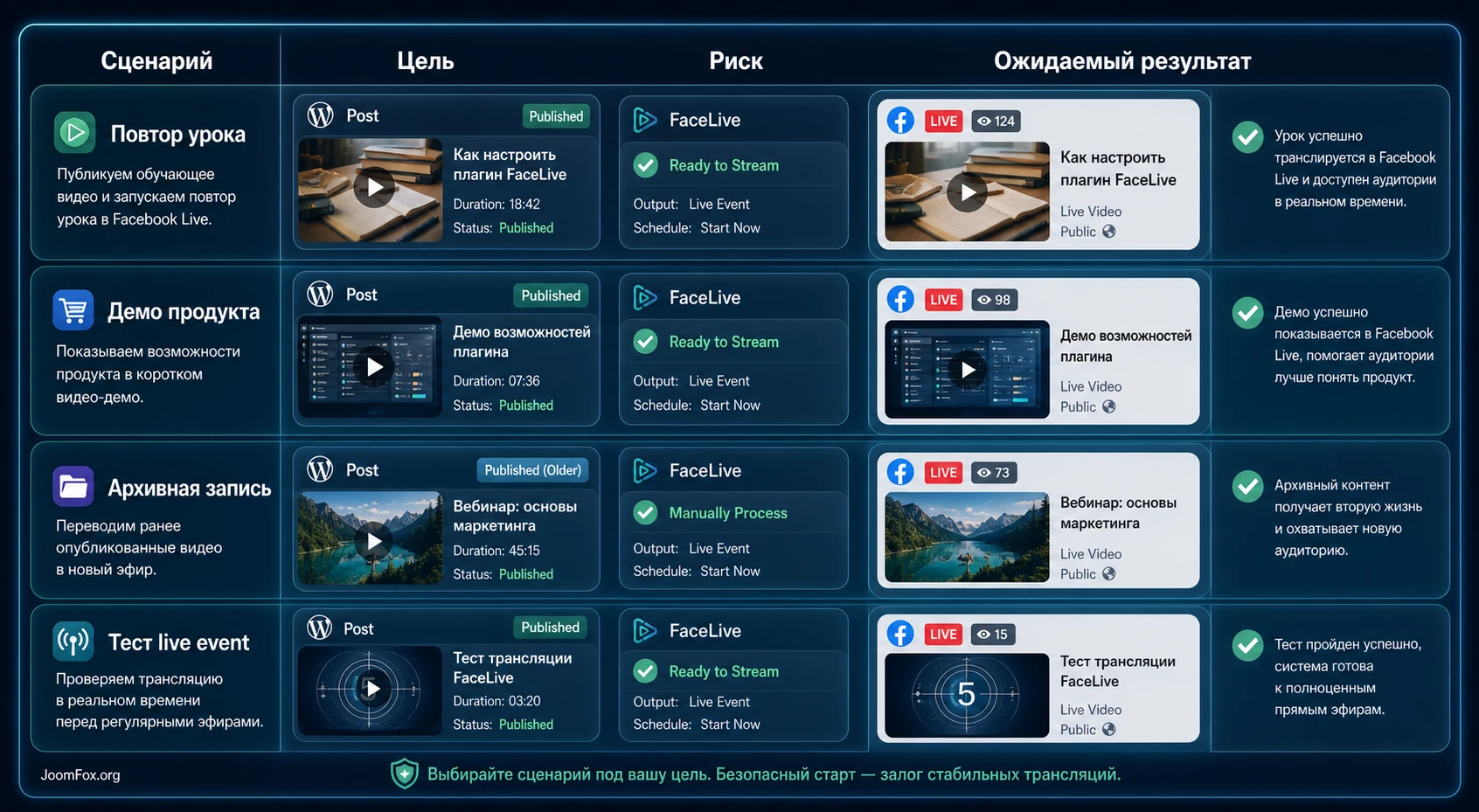
Если у вас есть образовательный материал, FaceLive можно использовать для повторного показа записи в формате live. В WordPress публикуется запись с материалами урока, а ролик отправляется в Facebook. Пользователь получает пост на сайте, а аудитория Facebook - событие или live-публикацию.
Анонс продукта или демо
Для маркетингового сайта можно подготовить короткий демонстрационный ролик и связать его с публикацией WordPress. В таком сценарии важно проверить title и description, потому что они влияют на то, как аудитория поймёт эфир. Автоматический комментарий или лайк стоит использовать осторожно и только если это не выглядит искусственно.
Редакционный архив
Старые записи можно использовать как источник для повторных live-показов, если видео всё ещё актуально. Но архивный сценарий требует ручного контроля: проверьте, что в записи нет устаревших ссылок, закрытых видео, старых акций и неактуальных обещаний.
Почему FaceLive не запускает трансляцию и как искать причину
Диагностику лучше вести от простого к сложному. Сначала убедитесь, что WordPress видит запись и видео, затем проверьте FFMPEG, потом авторизацию Facebook App и только после этого ищите проблему в review или разрешениях. Ниже - типовые симптомы для такого класса плагинов.
В журнале нет попытки обработки записи
Симптом: запись опубликована, но FaceLive никак не реагирует. Возможная причина - правило не включено, запись создана до настройки автоматического режима, в записи нет распознаваемого видео или выбран неподходящий тип публикации.
Что проверить: статус записи, наличие одного основного ролика, настройки автоматического запуска, ручной запуск для старой записи. Исправление: создайте новую тестовую запись с одним коротким роликом и повторите проверку. Если она сработала, проблема в исходной записи или режиме обработки архива.
Есть лог, но Facebook не показывает эфир
Симптом: FaceLive пишет о попытке отправки, но на странице нет live-публикации. Возможная причина - приложение осталось в development mode, не хватает разрешения, выбранная страница не принадлежит авторизованному аккаунту или redirect URI настроен неверно.
Что проверить: app mode, список выбранных страниц после авторизации, актуальные разрешения в Meta Developer, совпадение redirect URI, видимость публикации для пользователя без роли в приложении. Если публикация видна только администратору, проблема почти наверняка связана с режимом приложения или review.
Авторизация не завершается или возвращает ошибку
Симптом: кнопка авторизации отправляет на Facebook, но пользователь возвращается с ошибкой или не возвращается в WordPress. Чаще всего это связано с несоответствием домена, HTTPS, redirect URI или настройками Facebook Login.
Исправление: скопируйте URI из панели FaceLive, вставьте его в Valid OAuth Redirect URIs, проверьте, что домен сайта совпадает с доменом в Facebook App, очистите кеш браузера и повторите авторизацию. Не меняйте сразу несколько параметров - иначе трудно понять, что помогло.
Видео не обрабатывается или поток обрывается
Симптом: авторизация есть, запись найдена, но поток не начинается или быстро прерывается. Возможная причина - FFMPEG недоступен, исходное видео закрыто, файл слишком тяжёлый для хостинга, внешний сервис не отдаёт метаданные или сервер обрывает длительный процесс.
Проверьте короткий локальный ролик, затем короткий ролик из внешнего источника, затем длинный материал. Если короткий локальный ролик работает, а внешний нет, проблема в доступности внешнего источника. Если не работает ни один ролик, возвращайтесь к FFMPEG и серверным ограничениям.
Live event создан, но выглядит неправильно
Симптом: событие появилось, но название, описание, аудитория или время выглядят не так, как ожидалось. Проверьте шаблоны title и description в настройках плагина, выбранную страницу, геотаргетинг и настройки privacy в Facebook. Для первого теста уберите дополнительные параметры и оставьте один понятный заголовок.
Когда лучше откатить настройку
Откат нужен, если после активации плагина ломается редактор, появляются критические ошибки PHP, сервер перегружается на коротком тесте или команда не может безопасно пройти Facebook App review. В таком случае деактивируйте плагин, сохраните журнал и вернитесь к подготовке окружения. Не пытайтесь лечить проблему включением всех режимов подряд.
Вопросы по настройке и ограничениям FaceLive
Можно ли пользоваться FaceLive без Facebook App?
Для сценариев публикации и live-видео через Facebook API нужна Facebook App и авторизация. Без неё плагин не сможет корректно получить разрешения и отправить поток от имени страницы, группы или аккаунта.
Почему в руководстве так много внимания FFMPEG?
Потому что продукт работает с видео и live-потоком. Если сервер не умеет обрабатывать ролик, WordPress-часть может быть настроена идеально, но поток всё равно не соберётся. Проверяйте FFMPEG до запуска реальных материалов.
Можно ли сразу включить трансляции для всех новых записей?
Технически автоматизация рассчитана на опубликованные записи, но практично начинать с одной тестовой категории или одной ручной записи. Массовый запуск без проверки увеличивает риск ошибочных публикаций и сложной диагностики.
Что делать, если Meta Developer показывает другие названия разрешений?
Ориентируйтесь на актуальный интерфейс Meta и документацию разработчика. В старых инструкциях CodeRevolution есть исторические названия разрешений, но сама логика остаётся прежней: приложению нужен доступ к публикации и live-видео, а review должен показать реальный сценарий.
FaceLive влияет на SEO сайта?
Прямого SEO-эффекта обещать нельзя. Плагин работает с трансляцией видео в Facebook, а не с метаданными страниц. Косвенная польза возможна, если live-сценарий приводит аудиторию к полезным материалам сайта, но это уже вопрос контентной стратегии.
Можно ли использовать кэширование вместе с плагином?
Кеш публичной части сайта обычно не мешает, если он не блокирует публикацию записей и не влияет на получение видео. Но кеш или оптимизация админ-панели, REST-запросов и внешних подключений может мешать авторизации и логам. На время диагностики спорные оптимизации лучше отключить.
Почему трансляция видна администратору, но не видна другим?
Частая причина - приложение находится в режиме разработки, review не завершён или публикация ограничена ролями приложения. Проверьте app mode, разрешения и видимость публикации с аккаунта, который не является администратором приложения.
Когда CodeCanyon FaceLive будет удачным выбором
FaceLive стоит тестировать, если у вас есть регулярные заранее подготовленные видео, WordPress является центром публикаций, а Facebook Live нужен как канал распространения. Наиболее здравый путь - начать с тестовой записи, одной страницы Facebook, короткого ролика и полного журнала проверки. После успешного результата можно подключать live events, старые записи, повтор ролика и более сложные сценарии.
Не стоит внедрять плагин вслепую на боевом сайте. Сначала проверьте сервер, HTTPS, FFMPEG, авторизацию Facebook App, видимость результата и нагрузку. Если все этапы проходят стабильно, можно скачать последнюю версию CodeCanyon FaceLive и перейти к аккуратному тестированию на своём рабочем процессе.
Главный критерий выбора простой: плагин должен сокращать ручную работу и давать понятную цепочку контроля. Если после настройки вы ясно видите источник видео, правило обработки, статус в журнале и результат на Facebook, FaceLive выполняет свою задачу. Если цепочка остаётся непрозрачной, лучше вернуться к подготовке окружения или выбрать инструмент, который лучше соответствует вашему способу вещания.

