


CodeCanyon Fast Carousel - Плагин WordPress
Плагин предлагает безупречное решение для интеграции высокоотзывчивых каруселей на веб-сайты WordPress. Его многофункциональные особенности делают его популярным выбором для эффективного отображения контента в привлекательном формате карусели. Благодаря удобной установке и опциям настройки, пользователи могут легко улучшить свои веб-сайты динамическим отображением карусели.
Особенности плагина
Интуитивный интерфейс упрощает процесс создания и управления каруселями, позволяя пользователям легко продемонстрировать различные типы контента без усилий. Независимо от того, отображаются ли изображения, видео или другие мультимедийные элементы, плагин гарантирует визуально привлекательный и интерактивный опыт для посетителей веб-сайта. Быстрые времена загрузки и плавные переходы способствуют безупречному пользовательскому опыту на различных устройствах.
Функциональность плагина расширяется за счет возможности настройки макетов, анимаций и стилей каруселей, обеспечивая пользователям высокую степень гибкости при адаптации карусели под свои специфические дизайнерские предпочтения. С возможностями управления скоростью карусели, стилями навигации и эффектами перехода пользователи могут тонко настроить отображение карусели, чтобы гармонировать с общим эстетическим видом своего веб-сайта без нарушений.
Кроме того, адаптивность CodeCanyon Fast Carousel обеспечивает оптимальную производительность на различных размерах экранов, гарантируя, что карусель безупречно адаптируется к разным устройствам и разрешениям экрана. Эта функция является необходимой для поддержания последовательности пользовательского опыта на настольных компьютерах, планшетах и смартфонах, улучшая доступность и удобство использования контента карусели.
Более того, плагин предлагает продвинутые настройки для оптимизации производительности карусели, такие как возможности ленивой загрузки и механизмы кэширования, что способствует ускорению времени загрузки и улучшает общую скорость веб-сайта. Приоритет оптимизации производительности позволяет пользователям гарантировать быструю и эффективную загрузку контента карусели, максимизируя вовлеченность и удержание пользователей на своих веб-сайтах.
В заключение, комбинация удобной функциональности, настроек, адаптивности и оптимизации производительности делает плагин ценным активом для пользователей WordPress, стремящихся улучшить контент своего веб-сайта динамическим отображением карусели. Благодаря его безупречной интеграции и многофункциональным возможностям плагин позволяет пользователям создавать визуально потрясающие карусели, которые эффективно захватывают и привлекают внимание посетителей веб-сайта.
Спецификации:
| Дата выхода: | 12-07-2016 | |
| Дата обновления: | 12-07-2016 | |
| Тип расширения: | Платный | |
| Лицензия: | GPL | |
| Тематика: | Отображение новостей | |
| Совместимость: | W4.x | |
| Включает в себя: | Плагин | |
| Языковые пакеты: |

|
|
| Разработчик: | CodeCanyon | |
| Рейтинг: | ||
Скачивание по подписке!
Вам необходимо авторизоваться на сайте и приобрести клубную подписку!
Поделись с друзьями!
Практическое руководство по CodeCanyon Fast Carousel для WordPress
CodeCanyon Fast Carousel - это плагин для WordPress, который нужен не просто для красивой полосы картинок, а для управляемой витрины изображений: портфолио, галереи работ, подборки товаров, логотипов партнеров, карточек кейсов или визуальных материалов внутри статьи. В этом руководстве разберем, как подойти к установке, какие настройки проверить первыми, чем отличаются типы галереи, как настроить количество элементов на разных экранах и как диагностировать ситуацию, когда карусель выглядит не так, как ожидалось.
Материал рассчитан на владельца сайта, контент-менеджера и вебмастера, который уже понимает, зачем на странице нужен carousel, но хочет избежать типичных ошибок: слишком тяжелых изображений, неправильного lightbox-режима, конфликтов с темой, неудачного autoplay, пустых подписей и нечитаемой мобильной версии. Руководство не заменяет документацию автора, но помогает превратить набор опций Fast Carousel в понятный рабочий сценарий.
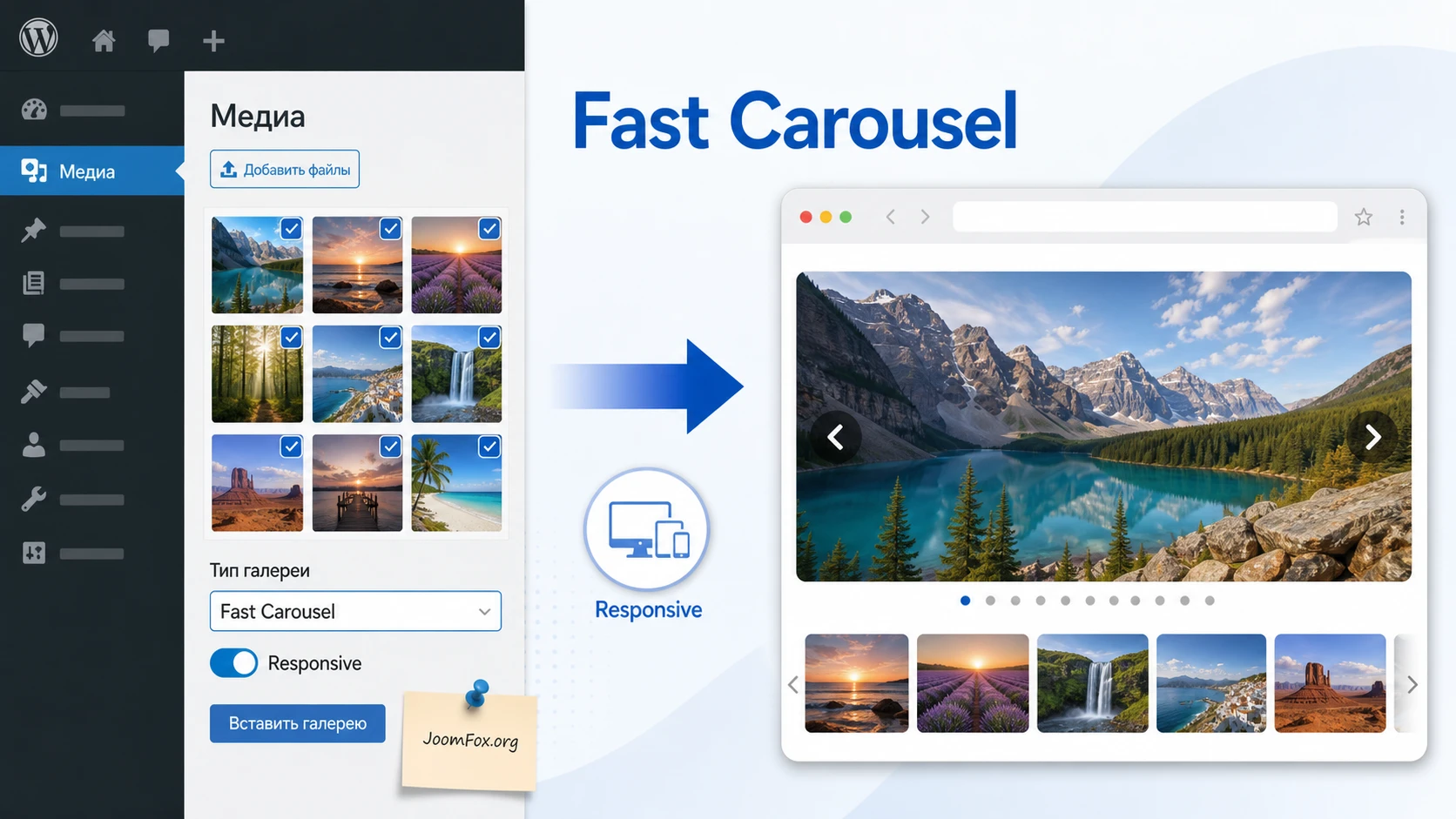
Когда карусель действительно помогает странице
Карусель стоит использовать там, где пользователю нужно быстро просмотреть несколько связанных визуальных объектов, не уходя со страницы. Fast Carousel лучше всего подходит для изображений и визуальных витрин, а не для сложных лендингов с анимационными сценами и множеством текстовых слоев. Если задача - показать серию фотографий проекта, примеры работ, мини-галерею продукта или компактный ряд иллюстраций, плагин попадает в свою нишу.
Слабый сценарий - когда в карусель пытаются спрятать главный контент страницы. Пользователь может не пролистать все слайды, а поисковая и доступная структура страницы от этого не станет лучше. Поэтому важные тезисы, цены, характеристики и условия лучше оставлять обычным HTML-текстом рядом с каруселью, а Fast Carousel использовать как визуальное усиление.
Перед установкой полезно определить роль блока:
- Витрина работ. Нужны аккуратные подписи, одинаковое кадрирование и lightbox для просмотра деталей.
- Галерея товара или объекта. Важны крупные исходные изображения, понятная навигация и отсутствие слишком быстрой автопрокрутки.
- Логотипы и партнеры. Часто лучше выбрать спокойный стиль, небольшое расстояние между элементами и отключить агрессивные эффекты.
- Ссылочная подборка. Здесь полезен тип Custom URL, но каждую ссылку нужно проверять отдельно, чтобы слайд не вел на случайную или устаревшую страницу.
- RTL-сайт. Если сайт работает на языке с письмом справа налево, заранее проверьте режим RTL и поведение стрелок навигации.
Если же нужна карусель записей, товаров WooCommerce, видео из разных источников или визуальный конструктор с динамическими слоями, стоит сразу сравнить Fast Carousel с альтернативами. Официальное описание продукта делает акцент именно на gallery types, стилях, навигации, цветах, widget support, thumbnails, spacing, responsive и RTL, поэтому не стоит приписывать ему функции, которые не подтверждены источниками.
Что проверить перед установкой ZIP-плагина
Fast Carousel распространяется как коммерческий плагин CodeCanyon, поэтому установка обычно начинается с ZIP-архива, а не с поиска в каталоге WordPress.org. В WordPress для такого случая используется путь Plugins - Add New - Upload Plugin. Перед загрузкой архива проверьте, что у вас есть доступ администратора, свежая резервная копия и возможность откатить изменения, если тема или другие плагины конфликтуют со скриптами карусели.
Особенно важно не начинать настройку на живой странице с большим трафиком. Даже простой carousel может подключать CSS и JavaScript, менять высоту блока, влиять на lazy load, перекрывать lightbox другого плагина или конфликтовать с оптимизацией скриптов. Надежнее сначала собрать тестовую страницу, проверить вывод для разных ролей и только потом переносить блок в рабочий раздел.
Минимальный чек-лист перед установкой:
- Сделайте резервную копию файлов и базы данных или убедитесь, что хостинг хранит точку восстановления.
- Проверьте, что ZIP содержит сам плагин WordPress, а не общий архив с документацией, лицензией и дополнительными файлами. Если WordPress сообщает, что пакет не найден, распакуйте архив локально и найдите внутренний ZIP плагина.
- Отключите на время теста агрессивное объединение JavaScript в кеш-плагине, если оно уже ломало слайдеры или lightbox на сайте.
- Подготовьте изображения одинаковой логики: близкие пропорции, понятные названия файлов, заполненные alt и подписи там, где это нужно.
- Решите, где будет стоять карусель: внутри записи, страницы, виджета, sidebar или отдельного блока шаблона.
Практический ориентир: если вы не можете объяснить, что именно должен увидеть пользователь после пролистывания карусели, лучше сначала доработать контент, а не настраивать эффекты.
Установка и первая проверка в WordPress
После загрузки ZIP через админку WordPress активируйте плагин и найдите его пункт меню или раздел, который добавляет Fast Carousel. Точное название пункта зависит от реализации плагина и перевода интерфейса, поэтому ищите не только отдельное меню, но и новые элементы в списке установленных плагинов. Если автор поставляет документацию внутри архива, откройте ее до создания первой галереи: у коммерческих плагинов нередко есть собственный shortcode, custom post type или генератор настроек.
Первая проверка должна быть простой. Не начинайте с десятков слайдов, разных lightbox-библиотек и сложных цветов. Создайте тестовый carousel из нескольких изображений, выведите его на закрытой или черновой странице и убедитесь, что на фронтенде появляется блок, работают стрелки, изображения открываются или переходят по ссылкам именно так, как выбранно в настройках.
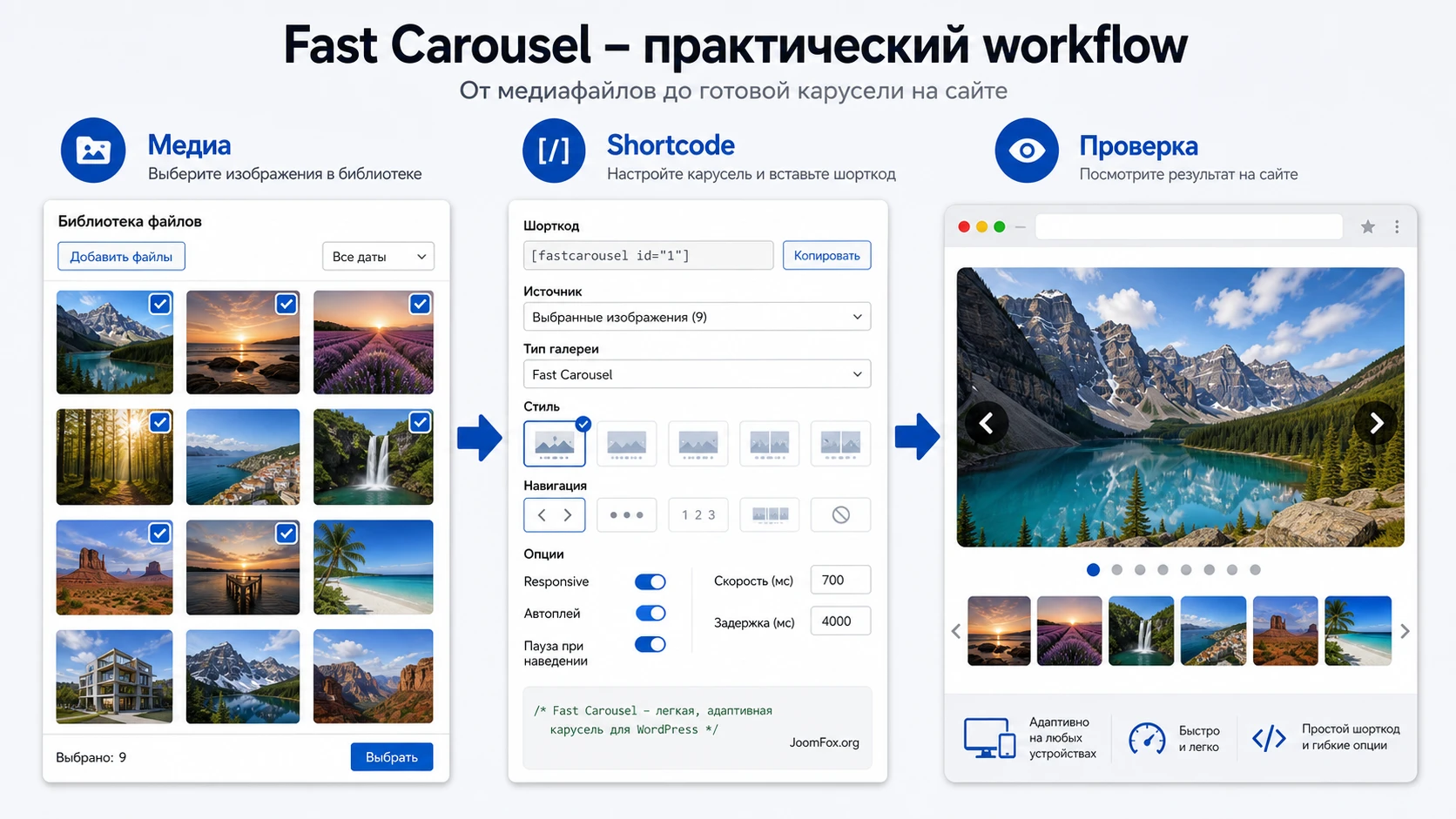
Порядок безопасного первого запуска:
- Загрузите несколько тестовых изображений в медиатеку WordPress и заполните понятные подписи.
- Создайте новый carousel в интерфейсе плагина, если он использует отдельные сущности для галерей.
- Выберите спокойный стиль и включите базовую навигацию стрелками или dots.
- Сохраните настройки и вставьте сгенерированный shortcode в блок
Shortcodeили в виджет, если выбран виджетный сценарий. - Откройте страницу в режиме инкогнито, чтобы увидеть результат как обычный посетитель.
Если WordPress не принимает архив, не надо сразу менять права на сервере вслепую. Сначала проверьте структуру ZIP и повторите загрузку. Если ошибка связана с размером файла, ограничениями хостинга или правами на каталог wp-content/plugins, решайте именно эту причину. Ручную установку через SFTP стоит использовать только тогда, когда обычная загрузка через админку недоступна.
Типы галереи: lightbox, Custom URL и режим без всплывающего окна
Главная продуктовая настройка Fast Carousel - выбор типа галереи. В источниках по продукту указаны PrettyPhoto, Magnific Popup, Custom URL, Fotorama Slideshow и режим Only Image без lightbox. В демо также явно видны разделы для Prettyphoto, Magnific Popup, Custom Url и Only Image. На практике это не декоративная настройка, а решение о том, что произойдет после клика по слайду.
Lightbox-режим подходит, когда пользователь должен рассмотреть изображение крупнее и остаться на той же странице. Это удобно для портфолио, фотографий результата, галереи интерьера, карточек кейса и иллюстраций, где детали важнее перехода на другую страницу. Но если на сайте уже есть другой lightbox-плагин, тема или конструктор страниц, возможен конфликт обработчиков клика. Тогда проверяйте консоль браузера и временно отключайте дублирующий эффект.
Custom URL нужен, когда каждый слайд ведет на отдельную страницу: проект, товар, запись, внешнюю публикацию или форму заявки. Здесь важна дисциплина ссылок. У каждого изображения должен быть осмысленный target, а не просто дублирование текущей страницы. Если слайд похож на кнопку, пользователь ожидает переход, поэтому визуальный стиль, подпись и ссылка должны работать вместе.
Only Image уместен для спокойных витрин без клика. Например, когда carousel показывает логотипы партнеров, декоративную подборку иллюстраций или галерею, где увеличение не нужно. Такой режим снижает риск конфликтов с lightbox, но не решает проблему качества изображений: если миниатюры разного размера или плохо обрезаны, блок все равно будет выглядеть неряшливо.
| Сценарий | Лучший выбор | Что проверить |
|---|---|---|
| Портфолио с детальными фото | PrettyPhoto или Magnific Popup | Открытие крупного изображения, подписи, закрытие окна на мобильном |
| Слайды ведут на кейсы или товары | Custom URL | Каждая ссылка, поведение в новой вкладке, смысл подписи |
| Логотипы, партнеры, простая витрина | Only Image | Ровная высота, достаточный контраст, отсутствие лишнего клика |
| Сайт с отдельным RTL-дизайном | Любой подходящий тип плюс RTL | Направление прокрутки, стрелки, порядок слайдов |
Стили, навигация и цвет: как не перегрузить carousel
Официальное описание Fast Carousel обещает набор из нескольких типов style, отдельные navigation styles, custom color для каждого carousel, main color с opacity и secondary color. Это удобно, но именно здесь чаще всего появляется визуальный шум. Если на странице уже есть брендовая палитра, карточки, кнопки и акцентные блоки, яркая карусель может начать спорить с остальным интерфейсом.
Начинайте с нейтрального варианта. Выберите один стиль, включите понятные стрелки, задайте цвет, который уже есть на сайте, и только потом добавляйте dots, thumbnails или более заметные hover-эффекты. Пользователь должен сразу понимать, что блок можно пролистывать, но навигация не должна быть крупнее самих изображений.
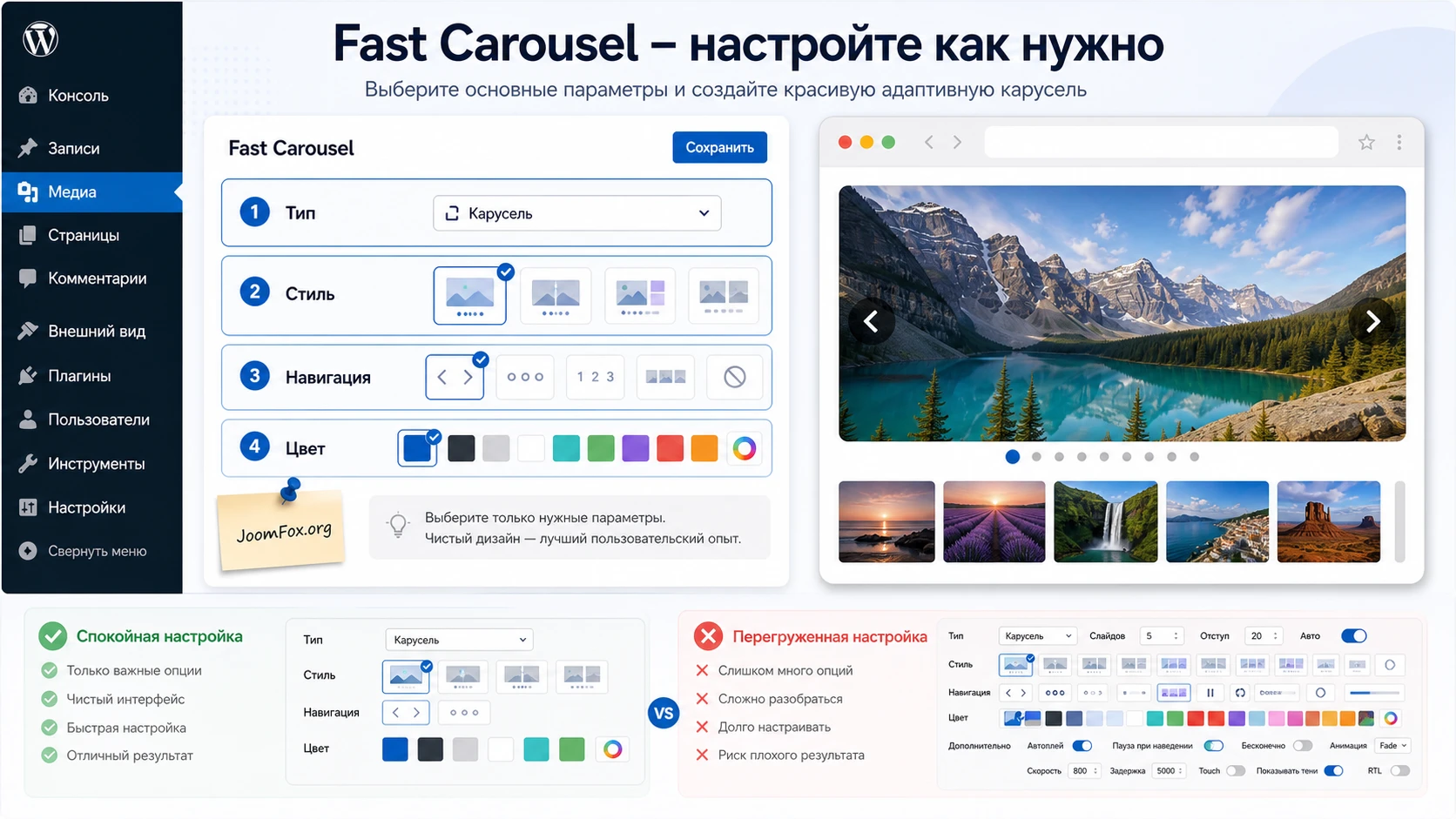
Отдельно проверьте thumbnails. Миниатюры полезны, когда в галерее много похожих изображений и посетителю нужен быстрый выбор. Но в узком контейнере они могут забрать слишком много места, особенно если carousel стоит в sidebar или внутри колонки. Для простого ряда логотипов thumbnails часто не нужны.
Настройка цвета должна учитывать три состояния: обычный вид, наведение и активный элемент. Если основной цвет с прозрачностью ложится поверх фотографии, проверьте читаемость подписи на светлых и темных кадрах. Не полагайтесь на один удачный скриншот: откройте несколько слайдов подряд и посмотрите, не теряется ли текст на контрастных изображениях.
- Для портфолио выбирайте стиль, который не закрывает важные детали изображения.
- Для логотипов уменьшайте декоративность и оставляйте больше воздуха между элементами.
- Для ссылочных карточек делайте состояние клика очевидным: подпись, курсор, единый визуальный паттерн.
- Для темного сайта проверяйте стрелки и dots не только на первом слайде, но и на нескольких разных изображениях.
Количество элементов, отступы и responsive-поведение
Параметр Item Show отвечает за число изображений, видимых на одном шаге carousel. В демо Fast Carousel также выделены responsive, margin on item, lazy load, loop, autoplay and speed. Эти настройки работают вместе: количество элементов определяет плотность, margin задает расстояние между карточками, responsive меняет сетку на разных экранах, а lazy load помогает не загружать сразу слишком много изображений.
Частая ошибка - поставить много элементов на desktop и забыть о мобильном виде. В результате на телефоне пользователь видит узкие обрезанные миниатюры, подписи переносятся в несколько строк, а стрелки перекрывают картинку. Для контентной страницы часто достаточно одного крупного изображения на мобильном, двух на планшете и нескольких на широком экране. Для логотипов можно показывать больше, но только если они остаются узнаваемыми.
Отступ между элементами лучше настраивать после выбора реальных изображений, а не на пустых заглушках. Если фотографии имеют разную яркость и разные края, маленький margin может слить их в один шумный ряд. Если margin слишком большой, carousel начнет выглядеть как набор случайных карточек, а не как единый блок.
Autoplay требует осторожности. Быстрое автоматическое движение раздражает, мешает читать подписи и может ухудшать восприятие страницы. Если карусель стоит выше основного текста, лучше дать пользователю контроль через стрелки и dots. Если autoplay нужен для пассивной витрины, выбирайте спокойную скорость и проверьте, не дергается ли блок при загрузке изображений.
Проверка результата: откройте страницу на широкой области, планшетной ширине и телефоне. На каждом размере должно быть понятно, сколько элементов видно, куда нажимать и что произойдет при клике.
Подготовка изображений: качество, подписи и alt
Fast Carousel не исправит слабую медиатеку. Если изображения разного размера, с плохим кадрированием и случайными подписями, даже хороший стиль будет выглядеть небрежно. До настройки плагина подготовьте набор как маленькую визуальную систему: одинаковая логика кадра, понятный порядок, единая плотность, подписи без лишнего текста.
В WordPress у каждого файла в медиатеке можно заполнить title, caption, alt text и description. Для carousel особенно важны alt и caption. Alt нужен не для набора ключевых слов, а для описания изображения в контексте страницы. Caption помогает объяснить, что именно показано на слайде, если картинка сама по себе неочевидна. Не обязательно подписывать каждую декоративную миниатюру, но в портфолио и кейсах подписи сильно улучшают понимание.
Рекомендуемый порядок подготовки:
- Соберите изображения в одной папке и переименуйте файлы до загрузки, чтобы было проще найти их в медиатеке.
- Обрежьте лишние края и приведите кадры к близким пропорциям. Это уменьшит скачки высоты carousel.
- Сожмите изображения до разумного веса, не убивая детали, которые пользователь будет смотреть в lightbox.
- Заполните alt для смысловых изображений и подписи для тех слайдов, где нужна расшифровка.
- Проверьте порядок слайдов: начало должно объяснять тему блока, а не показывать случайный кадр.
Если carousel используется как витрина работ, не смешивайте в одном блоке изображения разных типов: процесс, результат, логотипы, отзывы и скриншоты интерфейса. Лучше сделать два небольших carousel или один статичный блок рядом. Так пользователь быстрее поймет структуру страницы.
Практический пример: витрина работ с просмотром деталей
Разберем типовой сценарий: на странице услуги нужно показать несколько результатов работ, чтобы посетитель мог пролистать изображения и открыть понравившийся кадр крупнее. В этом случае Fast Carousel используется как визуальное доказательство, а основной текст услуги остается обычным контентом страницы.
Цель примера
Собрать carousel из подготовленных изображений, выбрать lightbox-тип, настроить количество элементов на разных экранах, включить понятную навигацию и проверить, что блок не мешает чтению страницы. Это не рекламный баннер и не самостоятельный лендинг, а вспомогательная галерея внутри материала.
Пошаговая настройка
- Загрузите в медиатеку набор изображений с одинаковой логикой кадра. Для каждого смыслового кадра добавьте alt и короткую подпись.
- Создайте новый carousel в интерфейсе Fast Carousel и добавьте изображения в нужном порядке: сначала самый понятный результат, затем детали.
- Выберите PrettyPhoto или Magnific Popup, если посетитель должен открывать крупный просмотр без перехода на другую страницу.
- Назначьте спокойный style, включите стрелки, а dots оставьте только если слайдов достаточно много и пользователь должен видеть, что список продолжается.
- В Item Show задайте комфортное число элементов для широкого экрана, а в responsive-настройках уменьшите плотность для планшета и телефона.
- Проверьте margin on item: между изображениями должен быть воздух, но carousel не должен разваливаться на отдельные фрагменты.
- Вставьте shortcode в блок
Shortcodeна тестовой странице и сохраните черновик.
Как понять, что пример собран правильно
На desktop посетитель видит несколько изображений и сразу понимает, что блок можно листать. На телефоне не появляется горизонтальная прокрутка страницы, стрелки не перекрывают важные детали, а подписи остаются читаемыми. При клике открывается выбранное крупное изображение, а закрытие lightbox возвращает пользователя к той же позиции страницы.
Если carousel ведет себя иначе, не спешите менять все параметры сразу. Изменяйте одну настройку за раз: сначала тип галереи, затем style, затем количество элементов, затем отступы, затем autoplay. Такой порядок быстрее покажет, какая именно опция создала проблему.
Widget support, shortcode и размещение в макете
В источниках по Fast Carousel указана поддержка widget. Это полезно, если нужно вывести небольшую карусель в боковой колонке, футере, области шаблона или другом виджетном месте. Но widget-сценарий жестче ограничен шириной контейнера, поэтому настройки, удачные на основной странице, могут плохо работать в sidebar.
Если вы вставляете carousel через shortcode, используйте штатный блок Shortcode в редакторе WordPress. Он не дает отдельной визуальной настройки для самого shortcode, зато сохраняет код как отдельный блок и упрощает перенос. Не вставляйте shortcode внутрь случайного HTML-фрагмента, если не понимаете, как тема обрабатывает разметку.
Для виджета выбирайте минималистичный набор: меньше элементов, крупнее интервалы, без навигации, которая занимает половину блока. Для основной страницы можно позволить больше визуальных деталей, но только если carousel не перетягивает внимание с заголовка, текста и основного призыва к действию.
Перед публикацией проверьте три места:
- В редакторе: shortcode или widget сохранен там, где его сможет поддерживать тема.
- На фронтенде: контейнер не ломает ширину страницы и не создает пустые полосы.
- В мобильном меню и футере: carousel не перекрывает навигацию, cookie-banner, форму или плавающую кнопку связи.
RTL, lazy load и совместимость с оптимизацией
Fast Carousel заявляет RTL mode и lazy load. Эти настройки важны не для каждого сайта, но если они нужны, их нужно проверять отдельно. RTL меняет ожидания пользователя: направление чтения, порядок элементов и стрелки должны ощущаться естественно. Lazy load влияет на скорость и на то, как изображения появляются при прокрутке.
Если сайт уже использует кеш-плагин, оптимизацию изображений, отложенную загрузку JavaScript или CDN, проверяйте carousel после очистки кеша. Иногда проблема выглядит как ошибка Fast Carousel, хотя фактически скрипт карусели был объединен, перенесен в конец страницы или отложен до момента, когда блок уже должен был отрисоваться. В таком случае тестируйте с отключенной оптимизацией и возвращайте параметры по одному.
Для lazy load ориентируйтесь на результат, а не на сам факт включения. Если изображения появляются плавно, carousel не дергает высоту страницы и lightbox открывает полный кадр, настройка полезна. Если первый экран показывает пустой блок, слишком поздно загружает изображения или конфликтует с lazy load темы, лучше выбрать более стабильную схему загрузки для конкретной страницы.
RTL-проверка должна включать не только направление движения, но и подписи, dots, thumbnails, стрелки, hover-эффекты и порядок ссылок Custom URL. Особенно внимательно смотрите на страницы, где рядом с carousel есть обычный LTR-контент: смешанные языки могут создать неожиданные переносы и выравнивание.
Диагностика: почему carousel не отображается или работает странно
Проблемы с каруселью чаще всего связаны не с одной кнопкой в плагине, а с сочетанием темы, кеша, изображений, lightbox и места вставки. Ниже - практическая карта диагностики для Fast Carousel и похожих WordPress-слайдеров.
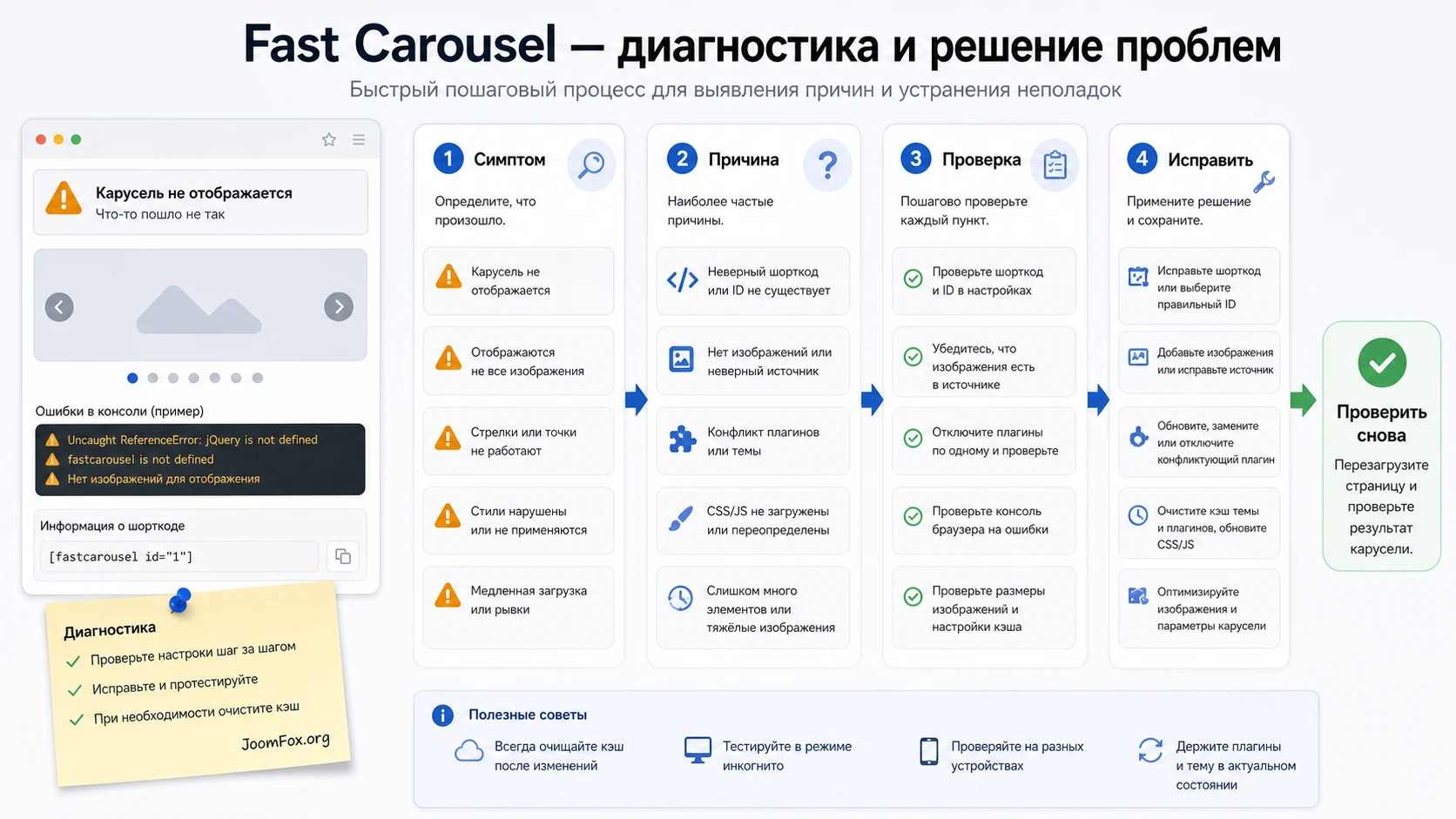
| Симптом | Возможная причина | Что сделать |
|---|---|---|
| На странице виден только shortcode | Плагин не активирован, shortcode вставлен не в тот контекст или скопирован с ошибкой | Проверьте активацию, вставьте код в блок Shortcode, создайте новый тестовый carousel |
| Карусель есть, но не листается | Конфликт JavaScript, объединение скриптов, ошибка темы или другого слайдера | Откройте консоль браузера, временно отключите оптимизацию скриптов, проверьте на стандартной теме в staging |
| Lightbox не открывается или открывается дважды | Два lightbox-обработчика работают на одном изображении | Смените тип галереи, отключите lightbox в теме или другом плагине, проверьте режим Only Image |
| На мобильном изображения слишком узкие | Слишком много элементов в responsive-настройках | Уменьшите Item Show для малой ширины, проверьте margin и высоту подписей |
| Блок прыгает при загрузке | Разные пропорции изображений, поздняя загрузка, не задана стабильная высота контейнера | Подготовьте кадры близких пропорций, проверьте lazy load, уберите лишние тяжелые изображения |
| Стрелки или dots плохо видны | Цвет навигации совпал с фоном или изображением | Измените main и secondary color, проверьте контраст на светлых и темных кадрах |
Как изолировать конфликт
Создайте пустую тестовую страницу с одним shortcode Fast Carousel и несколькими изображениями. Если там все работает, проблема, вероятно, в конкретном шаблоне, соседнем блоке или оптимизации страницы. Если не работает даже там, проверяйте активацию плагина, корректность carousel, консоль браузера и конфликт с другими плагинами.
Когда лучше откатить изменение
Откатывайте последнюю настройку, если после нее пропала навигация, перестал открываться lightbox, появилась горизонтальная прокрутка или резко выросло время загрузки первого экрана. Не публикуйте carousel, который хорошо выглядит только в админке, но ломается для обычного посетителя.
Ограничения и спорные решения
Fast Carousel хорош там, где нужно быстро собрать визуальную карусель из изображений и настроить тип просмотра, стиль, навигацию, цвета, responsive, thumbnails, spacing, RTL или widget-размещение. Но он не должен становиться универсальным конструктором всего визуального контента сайта. Чем больше бизнес-логики вы пытаетесь вложить в один carousel, тем труднее его поддерживать.
Не стоит использовать карусель для длинного текста, юридических условий, сложных сравнений, основного меню, важных предупреждений или SEO-содержимого. Посетитель может не увидеть нужный слайд, а редактору будет труднее обновлять информацию. Если контент критичен, поместите его обычным блоком рядом с каруселью.
Отдельная зона риска - обновления и поддержка. У коммерческих плагинов CodeCanyon условия поддержки зависят от Envato и автора, а не от каталога WordPress.org. Перед внедрением на важный проект проверьте страницу продукта, доступность поддержки, совместимость с текущим стеком сайта и наличие тестовой среды. Если сайт находится на строгом SLA, любой визуальный плагин нужно сначала прогонять через staging.
Также не полагайтесь на то, что carousel сам решит производительность. Большие изображения, десятки слайдов и несколько lightbox-библиотек могут замедлить страницу. Грамотная подготовка медиатеки, умеренное число слайдов и проверка кеша обычно дают больше пользы, чем попытка включить все доступные эффекты.
Вопросы по настройке Fast Carousel
Можно ли использовать плагин только для изображений без всплывающего окна?
Да, в источниках по продукту указан режим Only Image без lightbox. Он подходит для спокойных витрин, где клик не должен открывать увеличенный просмотр и не должен вести на другую страницу.
Что выбрать: PrettyPhoto или Magnific Popup?
Оба варианта относятся к lightbox-сценарию. Выбор делайте по результату на вашем сайте: как открывается изображение, как выглядит подпись, работает ли закрытие на телефоне и нет ли конфликта с темой или другим lightbox-плагином.
Почему shortcode отображается как текст?
Чаще всего shortcode вставлен в неподходящее место, плагин не активирован или код скопирован не полностью. Проверьте активацию Fast Carousel, создайте новый тестовый carousel и вставьте shortcode через блок Shortcode.
Нужно ли включать autoplay?
Не обязательно. Для портфолио, кейсов и изображений с подписями ручная навигация часто удобнее. Autoplay стоит включать только после проверки скорости, читабельности и поведения на мобильном экране.
Подходит ли Fast Carousel для RTL-сайта?
Официальные источники указывают RTL mode. Но перед публикацией обязательно проверьте направление движения, порядок слайдов, стрелки, dots, thumbnails и подписи на реальной странице.
Можно ли вставить carousel в sidebar или footer?
Да, у продукта заявлен widget support. Для узких областей снижайте количество видимых элементов, упрощайте навигацию и проверяйте, не становится ли блок слишком высоким или тесным.
Как решить, подходит ли этот плагин вашему сайту
Fast Carousel стоит тестировать, если вам нужен WordPress-плагин для управляемой image carousel с несколькими типами галереи, выбором styles, navigation styles, цветами, responsive-плотностью, thumbnails, spacing, RTL и виджетным размещением. Его сильная сторона - быстрый запуск визуальной витрины, а не построение сложного визуального конструктора.
Перед публикацией проверьте три результата: carousel аккуратно выглядит на странице, изображения открываются или ведут по ссылкам так, как задумано, а мобильная версия не ломает чтение. Если эти условия выполнены, можно скачать ZIP-архив и протестировать его на копии сайта или staging-странице.

