


CodeCanyon Fast & Custom Grid - Плагин WordPress
Плагин представляет собой универсальное решение для создания настраиваемых сеток в WordPress, специально адаптированных под портфельные макеты. Он предлагает расширенные функциональности для организации и отображения контента быстрым и эффективным способом. С акцентом на гибкость и скорость, он дает пользователям возможность создавать уникальные сеточные структуры для эффективного представления своих работ перед посетителями сайта. Интуитивный интерфейс и множество опций делают его ценным инструментом для улучшения визуального привлекательности и опыта пользователей веб-сайтов на WordPress.
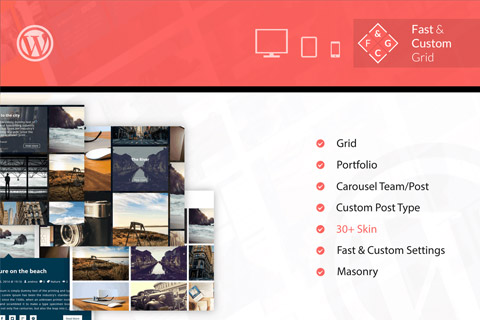
Особенности плагина
Его надежные функции включают возможность легкой настройки макетов, размеров и стилей сеток, что обеспечивает безшовную интеграцию с различными темами и предпочтениями дизайна. Пользователи могут легко настраивать параметры столбцов, промежутки между элементами и анимационные эффекты, чтобы достичь желаемого внешнего вида и ощущения для страниц портфолио. Предоставляя такие обширные возможности настройки, плагин позволяет пользователям создавать визуально потрясающие и динамичные сетки, соответствующие их брендингу и эстетическим целям на своих сайтах WordPress.
Более того, адаптивный дизайн CodeCanyon Fast & Custom Grid гарантирует плавное адаптирование сеток под разные размеры экранов, обеспечивая оптимальное отображение на рабочих столах, планшетах и мобильных устройствах. Эта отзывчивость улучшает общую удобство использования сеток портфолио, обеспечивая последовательный и захватывающий просмотр для всех посетителей сайта. Придавая приоритет отзывчивости, плагин подчеркивает свою приверженность доступности и удовлетворенности пользователей, эффективно обращаясь с разнообразными привычками просмотра современной аудитории.
Одной из выдающихся функций плагина является его безупречная интеграция с WordPress, что облегчает установку, настройку и управление без необходимости глубоких технических знаний. Пользователи могут легко ориентироваться по его функционалу, максимально используя его возможности для создания и обновления макетов сеток с минимальными усилиями. Такой простой подход оптимизирует процесс внедрения динамических элементов сеток на сайтах WordPress, предоставляя пользователям полный контроль над представлением своего портфолио и легкость внесения реальных изменений.
В целом, плагин предлагает всестороннее решение для пользователей WordPress, стремящихся улучшить отображение своих портфолио с помощью динамичных сеточных макетов. Его ориентированность на пользователя дизайн, настраиваемые опции и безупречная интеграция делают его ценным активом для оптимизации визуальной привлекательности и функциональности веб-сайтов WordPress. Используя этот плагин, пользователи могут повысить качество представления портфолио, привлечь свою аудиторию и отличить свое онлайн-присутствие за счет увлекательных и интерактивных сеточных дизайнов.
Спецификации:
| Дата выхода: | 10-10-2014 | |
| Дата обновления: | 10-10-2014 | |
| Тип расширения: | Платный | |
| Лицензия: | GPL | |
| Тематика: | Фото и изображения | |
| Совместимость: | W2.x W4.x | |
| Включает в себя: | Плагин | |
| Языковые пакеты: |

|
|
| Разработчик: | CodeCanyon | |
| Рейтинг: | ||
Скачивание по подписке!
Вам необходимо авторизоваться на сайте и приобрести клубную подписку!
Поделись с друзьями!
Руководство по настройке CodeCanyon Fast & Custom Grid для WordPress
CodeCanyon Fast & Custom Grid нужен не для обычного списка записей, а для управляемого вывода материалов в виде сетки, портфолио, карусели или фильтруемого блока. В этом руководстве разобраны установка, первая проверка, логика источников данных, настройка внешнего вида, практический сценарий и диагностика ошибок, которые чаще всего встречаются у grid-плагинов WordPress.
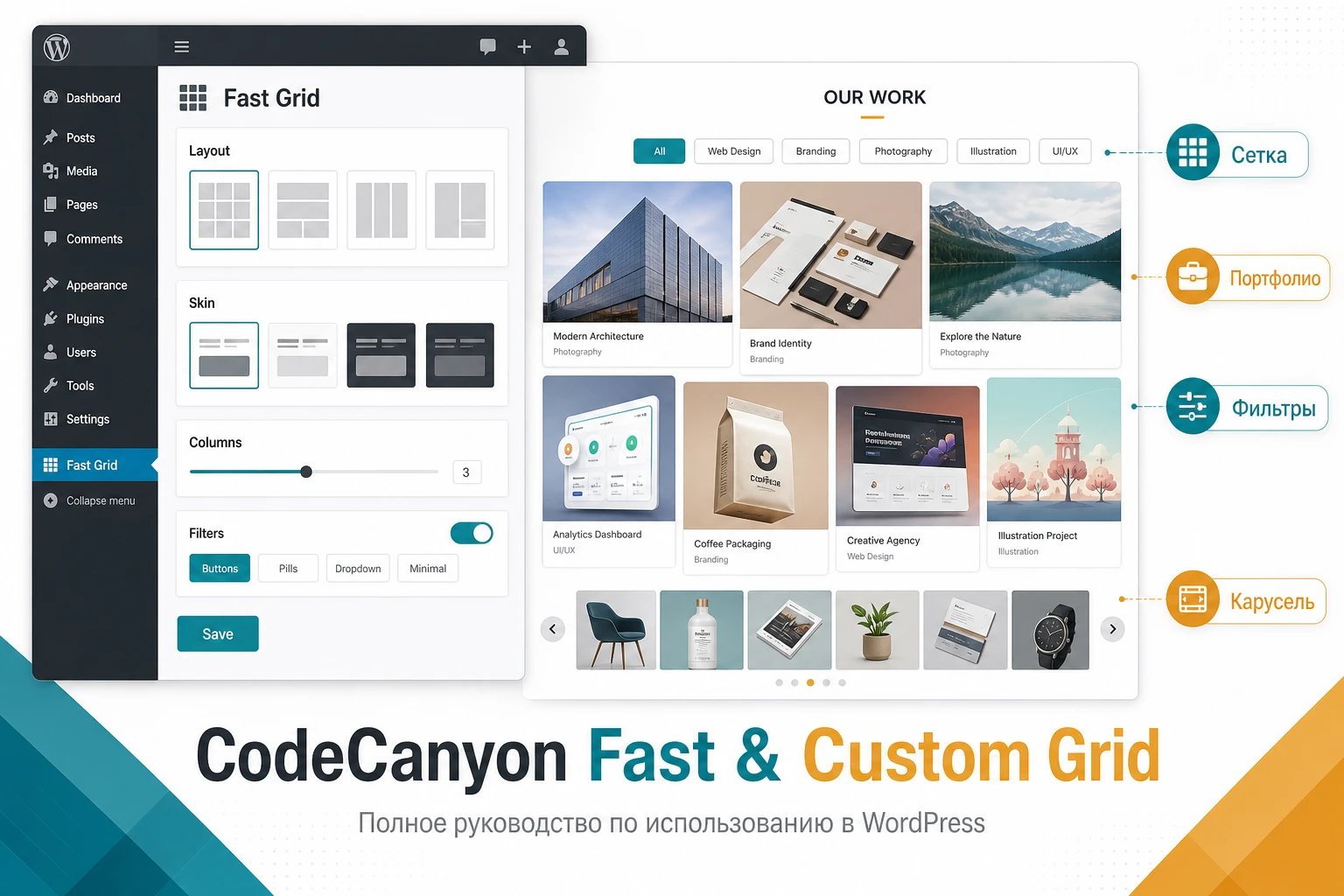
Официальная страница и демо подтверждают, что продукт относится к плагинам для построения адаптивных сеток, портфолио, каруселей и пользовательских блоков. Подробная публичная документация по каждому пункту интерфейса не найдена, поэтому точные названия вкладок в статье не выдаются за факт. Вместо этого используется практическая карта настроек: что искать в админ-панели, что проверить после сохранения и как безопасно откатить спорный параметр.
Материал рассчитан на владельца сайта, вебмастера или редактора, который хочет вывести подборку работ, новостей, кейсов, товаров-каталогов без корзины, записей или пользовательских типов записей. Если вам нужен полноценный конструктор страниц, сложная система фасетной фильтрации или магазинный каталог с корзиной, в конце есть блок с близкими решениями.
Где плагин полезен и какие задачи решает
Главная задача сеточного плагина - превратить набор материалов WordPress в понятный визуальный блок. Это может быть портфолио студии, каталог проектов, блок последних публикаций, подборка сотрудников, галерея услуг, лента кейсов или карусель карточек на главной странице. Важна не только красота, но и управляемость: администратор выбирает источник записей, внешний вид карточки, количество колонок, порядок вывода и способ вставки на страницу.
На странице CodeCanyon и в демо Fast & Custom Grid показаны разные режимы сеточного вывода, включая портфолио, карусель, варианты оформления карточек и фильтрацию. Это делает продукт ближе к инструментам для контентных блоков, чем к фотогалерее в узком смысле. Самый полезный сценарий - когда на сайте уже есть материалы, но стандартный архив темы выглядит слишком простым или не подходит по дизайну.
Типовые сценарии
- Вывести проекты агентства в виде портфолио с фильтрами по направлениям.
- Собрать блок новостей или статей на главной странице без ручной верстки карточек.
- Показать пользовательский тип записей, если сайт уже использует отдельные материалы для кейсов, услуг или объектов.
- Сделать карусель избранных карточек в промо-блоке или на странице категории.
- Проверить несколько skins и layout-вариантов, не меняя тему сайта.
Плагин может быть особенно удобен для сайтов, где контент обновляется редактором. Вместо того чтобы каждый раз переносить картинки и ссылки в ручной HTML, редактор добавляет запись, категорию или миниатюру, а сетка подтягивает нужные данные автоматически.
Кому стоит использовать этот инструмент, а кому лучше выбрать другой подход
Fast & Custom Grid логично тестировать, если вам нужен коммерческий плагин с готовыми стилями сетки и возможностью быстро собрать визуальный блок. Он подходит для классических WordPress-сайтов, где страницы собираются через редактор, шорткоды, виджеты или шаблон темы.
Подходит
Плагин уместен для небольших и средних сайтов, где важны аккуратные карточки, фильтры по категориям, разные виды сеток и быстрый запуск без разработки собственного шаблона. Его стоит рассмотреть, если текущая тема не дает нужного вида архива, а полноценный конструктор страниц кажется лишним.
Может не подойти
Инструмент может быть не лучшим выбором, если нужна глубокая фасетная фильтрация с индексатором, сложные условия выборки, интеграция с WooCommerce-корзиной, визуальный редактор карточек в стиле современных блоков или активная бесплатная поддержка в каталоге WordPress.org. Для таких задач лучше сравнить его с WP Grid Builder, Visual Portfolio, The Post Grid или другими решениями, которые развиваются как отдельные экосистемы.
Перед установкой проверьте не только функции, но и состояние поддержки. Для старых коммерческих плагинов важны совместимость с вашей версией WordPress, наличие обновлений у продавца и возможность отката на тестовой копии сайта.
Что проверить перед установкой
Сеточный плагин влияет на публичную часть сайта: он добавляет стили, скрипты, изображения, иногда фильтры и анимацию. Поэтому подготовка важнее, чем кажется. Установить ZIP-архив можно быстро, но проблема проявится позже, если тема уже активно меняет карточки записей, оптимизатор объединяет скрипты или на странице включен агрессивный кеш.
Мини-чек-лист перед запуском
- Сделайте резервную копию файлов и базы данных или работайте на копии сайта.
- Проверьте, какие типы записей хотите выводить: обычные записи, страницы, портфолио или пользовательский тип записей.
- Подготовьте миниатюры записей одинакового качества, иначе masonry-сетка будет выглядеть случайно.
- Посмотрите, включены ли у сайта плагины кеша, минификации и отложенной загрузки скриптов.
- Уточните, где будет стоять сетка: отдельная страница, главная, виджетная область, шаблон темы или запись.
- Проверьте роль пользователя, который будет настраивать блок. Нужны права администратора или редактора с доступом к нужному экрану.
Если сайт рабочий и посещаемый, не включайте новый блок сразу на главной странице. Создайте черновик или закрытую тестовую страницу, вставьте туда шорткод или виджет, проверьте вывод, а уже после этого переносите сетку в публичный раздел.
Установка ZIP-архива и первая проверка
Плагины CodeCanyon обычно устанавливаются вручную из ZIP-архива через админ-панель WordPress. Перед загрузкой убедитесь, что внутри архива есть именно установочный ZIP плагина, а не общий пакет с документацией и лицензией. Если загрузить общий пакет, WordPress может показать ошибку установки, потому что не найдет главный файл плагина.
Общий порядок установки
- Откройте в WordPress раздел
Pluginsи нажмитеAdd New. - Выберите
Upload Plugin, загрузите ZIP-файл плагина и нажмитеInstall Now. - После установки нажмите
Activate. - Проверьте, появился ли новый раздел настроек, пункт меню, генератор сетки, виджет или блок с шорткодом.
- Создайте тестовую страницу и сохраните ее как черновик, чтобы проверить вывод без риска для рабочей страницы.
Первая проверка должна быть простой: не меняйте сразу все параметры. Выберите один источник записей, один skin, минимальное количество колонок и стандартную пагинацию или кнопку загрузки, если она доступна. Так проще понять, что именно ломает вывод, если блок не появится.
Если WordPress сообщает, что в архиве нет корректного плагина, не распаковывайте файлы прямо в ядро сайта. Найдите внутри скачанного пакета отдельный ZIP плагина или повторно скачайте установочный архив из источника продукта.
Карта настроек после активации
У CodeCanyon Fast & Custom Grid в открытых источниках подтверждены роли сетки, портфолио, карусели, skins, custom post type и taxonomy. Даже если конкретный интерфейс в вашей версии отличается, логика настройки будет похожей: сначала выбирается источник данных, затем вид раскладки, потом поведение фильтров и внешний вид карточки.
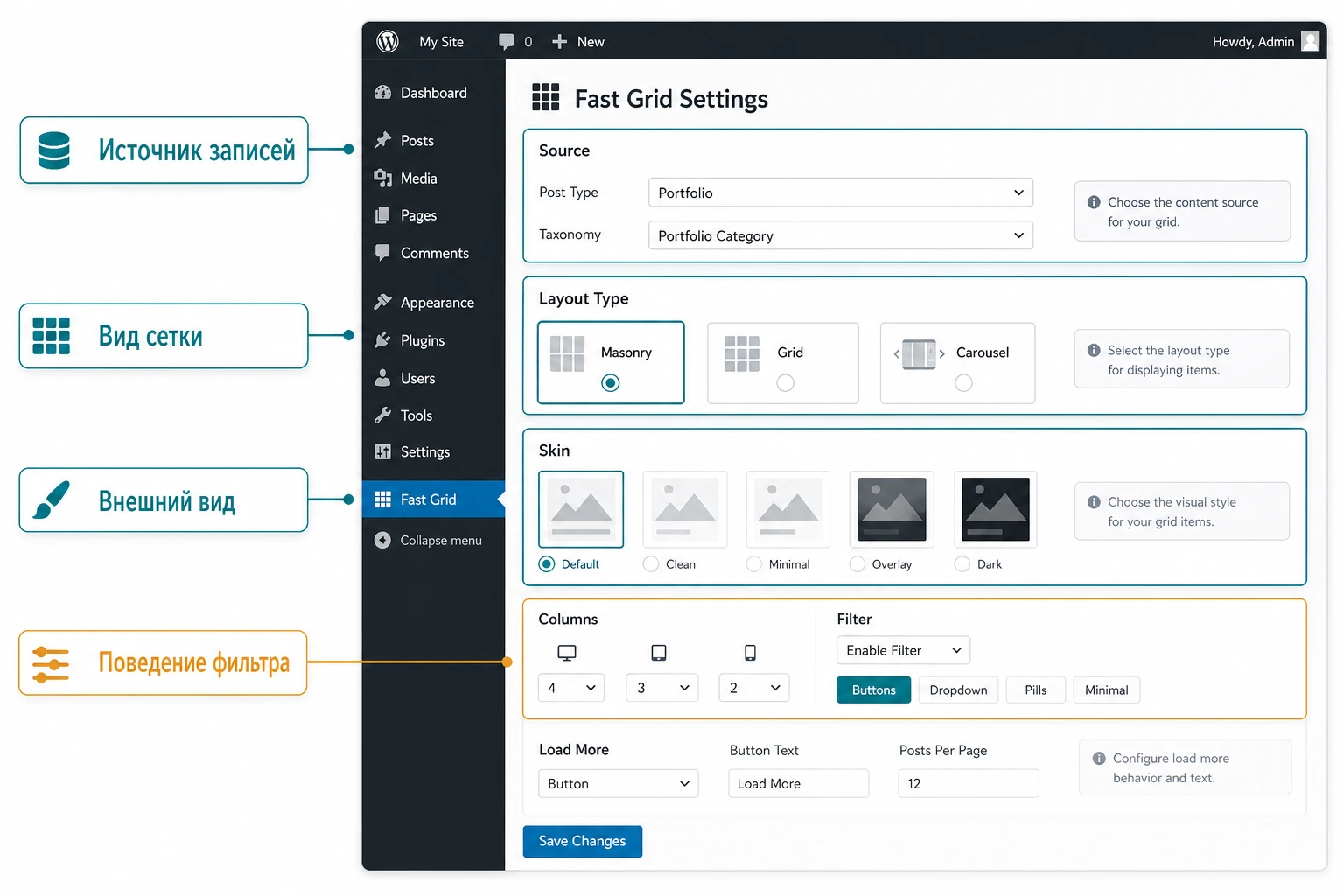
Источник данных
Начните с того, какие материалы должны попасть в сетку. Для обычного блога это записи и категории. Для портфолио часто используется пользовательский тип записей, например проекты или работы. Для каталога услуг могут подойти страницы, если они уже структурированы через родительские разделы, но лучше использовать отдельный тип записей, когда таких материалов много.
Проверьте, есть ли у выбранного типа записей миниатюры, заголовки, отрывки и таксономии. Если сетка пустая, причина часто не в плагине, а в том, что выбранная taxonomy не связана с post type или записи не опубликованы.
Layout, columns и responsive-поведение
В grid-плагинах важны количество колонок, отступы, masonry-режим, карусель и поведение на узких экранах. Для типового сайта начните с трех колонок на широком экране, двух на планшете и одной на телефоне, если такие настройки доступны. Не пытайтесь сразу добиться максимально плотной сетки: плотность ухудшает читаемость и чаще вызывает наложение карточек.
Skin и карточка материала
Skin отвечает за внешний вид карточки: где стоит изображение, как показывается заголовок, есть ли наведение, дата, категория, кнопка или краткий текст. Выбирайте skin не по эффектности, а по задаче. Для портфолио важнее крупное изображение и категория, для новостей - заголовок и дата, для кейсов - краткое описание и ссылка.
Фильтры и порядок вывода
Если сетка фильтруется по категориям или меткам, сначала проверьте, что у всех записей заполнены термины. Затем проверьте порядок вывода: новые сверху, ручная сортировка, алфавит или выбранная taxonomy. Если фильтр работает через JavaScript, после изменения параметров очищайте кеш страницы и кеш оптимизатора.
Как связать custom post type, taxonomy и вывод на странице
Один из важных смыслов такого плагина - работа не только с обычными постами, но и с пользовательскими типами записей. WordPress позволяет регистрировать custom post type и taxonomy, а сеточный плагин может использовать их как источник. Это удобно, когда портфолио, отзывы, сотрудники или объекты должны жить отдельно от блога.
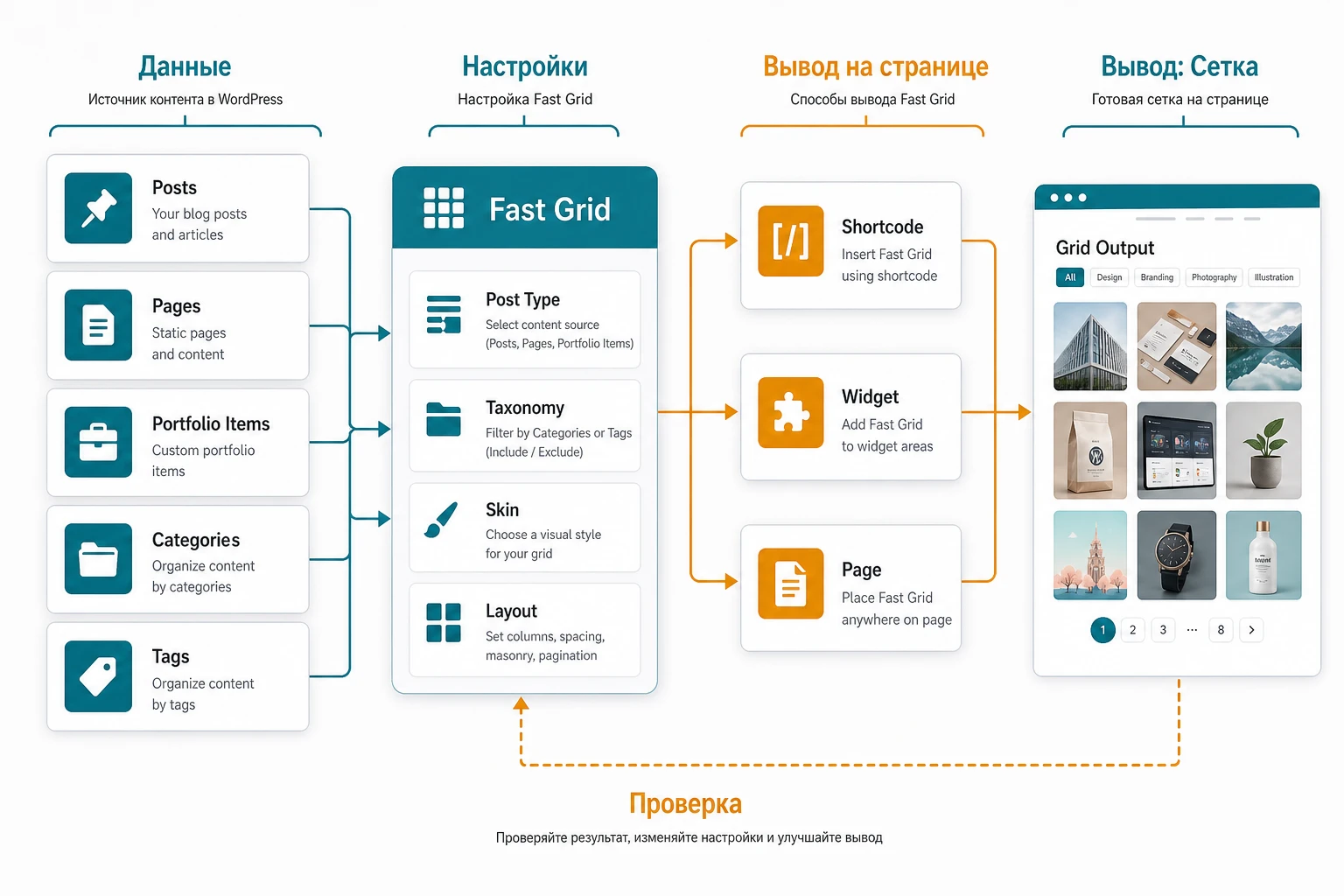
Если пользовательский тип записей создает другой плагин или тема, не спешите удалять его при тестах. Сначала проверьте, видит ли Fast & Custom Grid этот источник. Затем убедитесь, что таксономия прикреплена именно к этому типу записей. Например, категории блога не всегда автоматически подходят для портфолио, а метки услуг могут быть отдельной taxonomy.
Практическая логика выбора источника
- Для блога выбирайте обычные записи и категории, если нужен блок последних материалов или подборка по рубрике.
- Для портфолио выбирайте отдельный тип записей, если проекты не должны смешиваться с новостями.
- Для статичных услуг используйте страницы только тогда, когда у них есть понятная структура и миниатюры.
- Для сложного каталога с атрибутами лучше рассмотреть специализированное решение, потому что простая сетка не заменяет фасетный поиск.
Мини-итог: перед дизайном карточки убедитесь, что данные организованы правильно. Красивый skin не спасет блок, если материалы взяты не из того типа записей или у них нет общей таксономии для фильтра.
Практический пример: страница портфолио с фильтрами
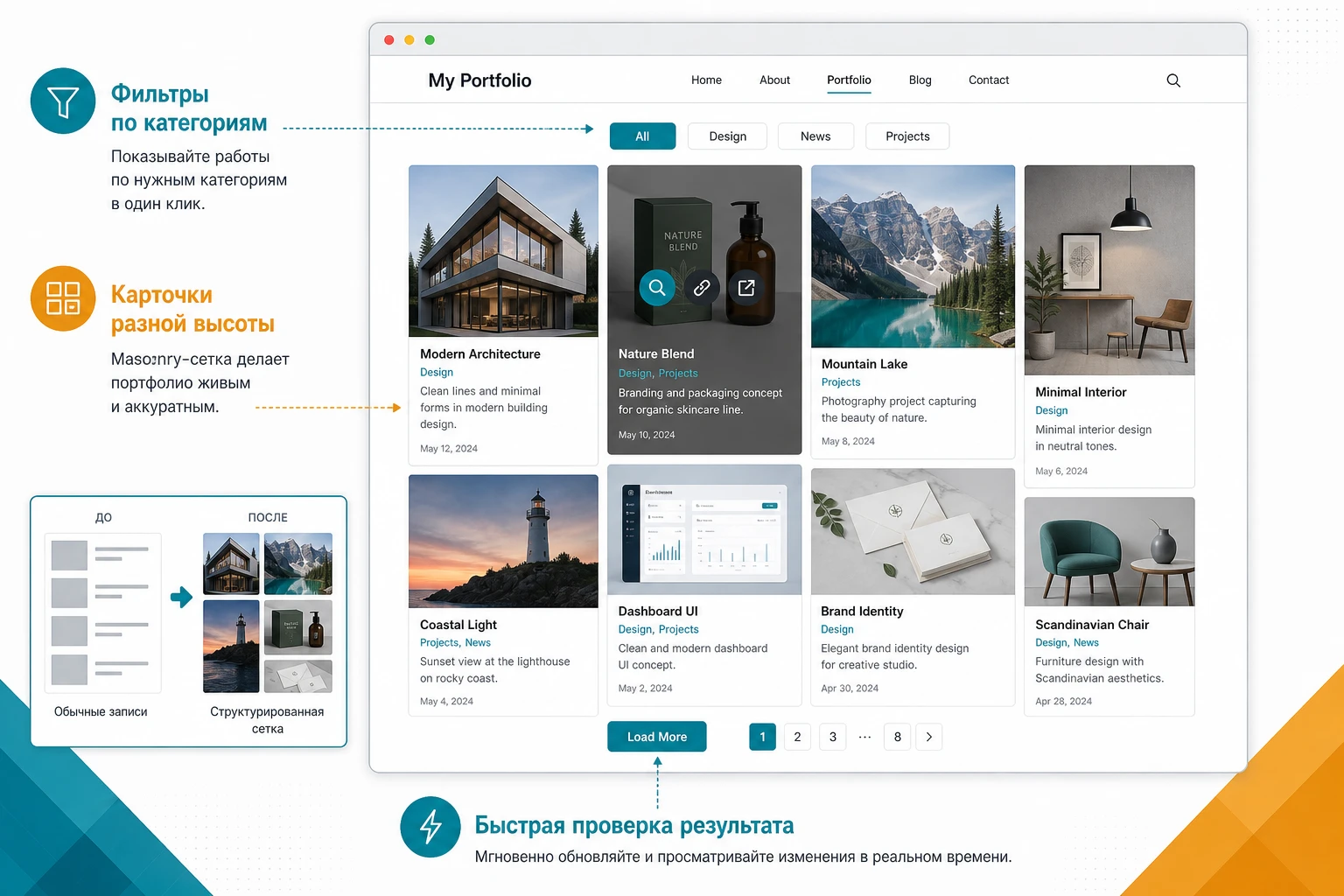
Разберем типовой сценарий: нужно сделать страницу работ агентства, где посетитель видит карточки проектов и может отфильтровать их по направлениям. Это не абстрактная демонстрация, а рабочий сценарий для сайта, где портфолио обновляется редактором.
Цель
Получить страницу с сеткой проектов, фильтрами по категориям и понятной карточкой: изображение, название, краткий текст и ссылка на подробное описание. Такой блок помогает посетителю быстро оценить опыт компании, а редактору - добавлять новые проекты без правки HTML.
Подготовка
- Создайте или проверьте тип записей для проектов.
- Заполните несколько опубликованных материалов с миниатюрами.
- Добавьте категории или термины, по которым будет работать фильтр.
- Подготовьте тестовую страницу, куда можно вставить шорткод, блок или виджет.
Шаги настройки
- Создайте новую сетку или откройте генератор сетки в админ-панели плагина.
- В качестве источника выберите нужный тип записей, затем ограничьте вывод нужными категориями, если это предусмотрено настройками.
- Выберите layout: обычная сетка для ровных карточек или masonry, если изображения разной высоты.
- Настройте columns: начните с умеренного количества колонок, чтобы заголовки и кнопки не сжимались.
- Выберите skin, где изображение и заголовок читаются без наведения. Скрытые данные на hover выглядят эффектно, но хуже работают для быстрых посетителей.
- Включите фильтр по taxonomy, если у проектов заполнены категории.
- Сохраните сетку, скопируйте шорткод или добавьте виджет на тестовую страницу.
Проверка
Откройте страницу в отдельном окне без входа в админ-панель. Проверьте, что карточки загружаются, фильтры показывают непустые группы, ссылки ведут на правильные записи, изображения не растягиваются, а сетка не ломается после перезагрузки страницы.
Ключевая проверка результата: после выбора каждого фильтра на странице должны оставаться только подходящие карточки, а при возврате к общему фильтру сетка должна собираться без наложения изображений и пустых пробелов.
Если блок работает в черновике, перенесите его на рабочую страницу. После переноса очистите кеш сайта и проверьте страницу в режиме инкогнито. Это помогает увидеть результат глазами обычного посетителя, а не администратора.
Скорость, изображения и совместимость с темой
Сетки почти всегда зависят от изображений. Если миниатюры тяжелые, карточки будут загружаться медленно. Если размеры хаотичные, masonry может выглядеть неровно. Если тема задает свои стили для карточек, кнопок или изображений, внешний вид может отличаться от демо.
Что сделать для скорости
- Используйте миниатюры разумного размера, а не оригиналы с камеры.
- Не выводите слишком много карточек на первом экране. Лучше использовать пагинацию, кнопку загрузки или несколько тематических блоков.
- Проверяйте, не дублируются ли изображения в нескольких размерах без необходимости.
- После включения оптимизации скриптов проверяйте фильтры и карусель, потому что такие режимы часто зависят от JavaScript.
Совместимость со стилями темы
Если заголовки, кнопки или отступы выглядят не так, как в демо, причина может быть в CSS темы. Безопасный путь - сначала выбрать другой skin или настройку отступов внутри плагина. Если этого недостаточно, добавьте точечный CSS через раздел темы Additional CSS или через дочернюю тему. Не правьте файлы плагина напрямую: обновление перезапишет изменения.
Пример безопасной идеи без привязки к внутренним классам плагина: ограничьте область правки классом страницы, где стоит сетка, и не меняйте глобальные стили всех изображений сайта. Конкретный CSS стоит писать только после проверки реальных классов в инспекторе браузера.
.page-portfolio .your-grid-wrapper img {
  max-width: 100%;
  height: auto;
}
Замените .your-grid-wrapper на реальный класс контейнера сетки. Проверка простая: обновите страницу, очистите кеш, убедитесь, что изображения не растягиваются и другие страницы сайта не изменились. Откат - удалить этот CSS из Additional CSS или дочерней темы.
Диагностика: почему сетка не отображается или работает нестабильно
Проблемы с grid-плагинами редко бывают загадочными. Обычно ломается один из пяти участков: источник записей, шорткод или виджет, стили темы, скрипты фильтрации, кеш. Разбирать их лучше по порядку, а не менять все настройки сразу.
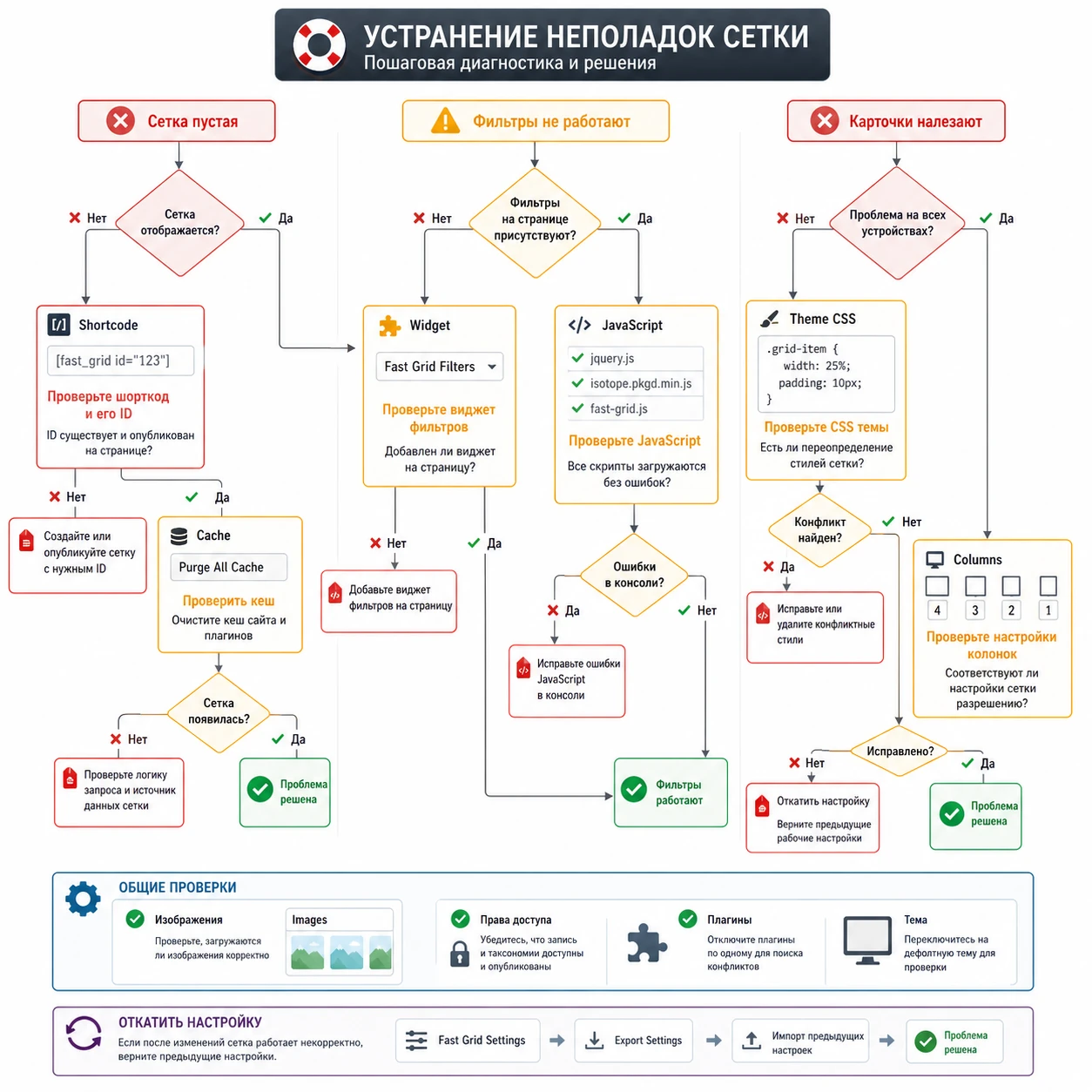
| Симптом | Возможная причина | Что проверить | Как исправить |
|---|---|---|---|
| Сетка пустая | Выбран не тот post type, taxonomy или статус записей | Есть ли опубликованные материалы с миниатюрами и нужными терминами | Выберите правильный источник, снимите лишние ограничения, проверьте черновики |
| Шорткод виден как текст | Шорткод вставлен в неподходящее место или плагин не активен | Активен ли плагин и поддерживает ли выбранный блок обработку шорткодов | Используйте блок Shortcode, виджет или поле, где WordPress обрабатывает шорткоды |
| Фильтры нажимаются, но карточки не меняются | Конфликт JavaScript, кеш или оптимизация скриптов | Консоль браузера, отключение объединения скриптов, режим без кеша | Исключите скрипты сетки из оптимизации или отключите спорный режим кеша |
| Карточки налезают друг на друга | Изображения догружаются позже, нарушены размеры, конфликт CSS | Размеры миниатюр, masonry-режим, lazy loading, стили темы | Упростите layout, задайте стабильные изображения, проверьте без отложенной загрузки |
| На телефоне слишком мелкие карточки | Слишком много колонок или неподходящие отступы | Настройки responsive-колонок и ширину контейнера темы | Уменьшите число колонок, увеличьте отступы, протестируйте на реальном экране |
Если ошибка появилась после включения конкретной настройки, откатите только ее и повторите проверку. Самая частая ошибка диагностики - одновременно менять skin, source, cache и CSS, после чего уже невозможно понять причину.
FAQ по настройке и ограничениям
Можно ли использовать плагин для обычных записей блога?
Да, если в настройках сетки доступен вывод обычного post type. Для блога особенно важно проверить категории, миниатюры и порядок сортировки, чтобы блок не превратился в случайную подборку материалов.
Подойдет ли он для полноценного каталога товаров WooCommerce?
Для простого визуального блока карточек - возможно, если источник данных поддерживает нужный тип записей. Для полноценного магазина с корзиной, вариациями, ценами, фильтрами атрибутов и оформлением заказа лучше использовать специализированные WooCommerce-инструменты.
Что делать, если после вставки шорткода ничего не появилось?
Проверьте, активен ли плагин, правильно ли вставлен шорткод, опубликованы ли материалы и не выбран ли пустой источник. Затем временно отключите кеш страницы и проверьте вывод на тестовой странице.
Нужно ли добавлять CSS вручную?
Не обязательно. Сначала используйте встроенные skins, layout и настройки отступов. CSS нужен только для точной подгонки под тему, и его лучше добавлять через Additional CSS или дочернюю тему, а не через файлы плагина.
Почему фильтр работает в демо, но не работает на моем сайте?
Причина может быть в пустых терминах taxonomy, конфликте JavaScript, оптимизации скриптов или кеше. Начните с простой сетки без оптимизатора, затем включайте фильтры и кеш по одному.
Можно ли ставить несколько сеток на одну страницу?
Это зависит от версии и реализации плагина. Для grid-инструментов такой сценарий часто возможен, но его нужно проверять: несколько блоков могут конфликтовать по идентификаторам, фильтрам, каруселям или скриптам.
Повлияет ли сетка на SEO?
Сама сетка не гарантирует рост позиций. Она может улучшить навигацию и внутренние переходы, если ссылки на материалы доступны в HTML, карточки имеют понятные заголовки, а страница не перегружена изображениями и скриптами.
Итоговая проверка перед публикацией страницы
Перед тем как показывать сетку посетителям, пройдите короткую проверку. Она занимает меньше времени, чем исправление сломанной главной страницы после публикации.
- На странице видны карточки из правильного источника, а не случайные записи.
- Фильтры показывают непустые группы и корректно возвращают общий список.
- На узком экране карточки не сжимаются до нечитаемого вида.
- После очистки кеша результат остается тем же.
- Ссылки на карточках ведут на нужные материалы.
- Изображения не растягиваются и не создают сильную задержку загрузки.
CodeCanyon Fast & Custom Grid стоит тестировать, если вам нужен наглядный способ вывести материалы WordPress в сетке, портфолио или карусели без разработки собственного шаблона. Начинайте с простого источника и одного skin, затем добавляйте фильтры, responsive-настройки и оптимизацию. Такой подход быстрее показывает реальную пользу плагина и помогает понять, подходит ли он вашему сайту.

