


CodeCanyon Fast Gallery Mosaic - Плагин WordPress
CodeCanyon Fast Gallery Mosaic - универсальный плагин для WordPress, позволяющий пользователям легко создавать потрясающие мозаичные галереи. Благодаря удобному интерфейсу дизайнеры могут демонстрировать изображения в привлекательной мозаичной композиции, улучшая общий внешний вид своих веб-сайтов. Этот плагин предлагает безупречный способ настройки, расположения и креативного отображения изображений, что делает его идеальным выбором для тех, кто стремится улучшить визуальное представление контента.
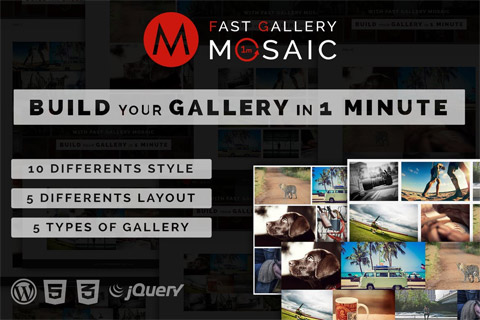
Особенности плагина
Интуитивные функции позволяют пользователям настраивать мозаичную галерею согласно своим предпочтениям, легко изменяя размеры изображений, интервалы и другие параметры. Адаптивный дизайн плагина гарантирует, что мозаичная галерея выглядит превосходно на всех устройствах, обеспечивая единообразный пользовательский опыт на различных размерах экранов. Благодаря возможности поддерживать различные типы медиафайлов, включая изображения и видео, этот плагин предоставляет гибкость в представлении контента, являясь основным инструментом для владельцев веб-сайтов, стремящихся к динамичным визуальным дисплеям.
Путем использования функционала перетаскивания пользователи могут легко организовывать изображения в мозаичной композиции, что упрощает процесс создания привлекательных галерей. Функция предварительного просмотра в реальном времени позволяет настраивать дизайн и мгновенно получать обратную связь по своим выборам. Кроме того, совместимость плагина с популярными конструкторами страниц повышает его удобство использования, обеспечивая безшовную интеграцию в уже существующие макеты веб-сайтов для цельного внешнего вида.
Благодаря оптимизированным временам загрузки и производительности CodeCanyon Fast Gallery Mosaic гарантирует, что веб-сайты поддерживают скорость и эффективность, представляя визуально насыщенный контент. Благодаря мощным функциональным возможностям и изящным вариантам дизайна данный плагин становится ценным активом для фотографов, художников и креативных личностей, желающих продемонстрировать свои работы в инновационном и привлекательном формате. Независимо от того, используется ли он для портфолио, демонстрации продуктов или повествовательных целей, этот плагин предлагает искусное решение для создания увлекательных мозаичных галерей в среде WordPress.
Спецификации:
| Дата выхода: | 04-10-2015 | |
| Дата обновления: | 27-07-2015 | |
| Тип расширения: | Платный | |
| Лицензия: | GPL | |
| Тематика: | Фото и изображения | |
| Совместимость: | W4.x W5.x | |
| Включает в себя: | Плагин | |
| Языковые пакеты: |

|
|
| Разработчик: | CodeCanyon | |
| Рейтинг: | ||
Скачивание по подписке!
Вам необходимо авторизоваться на сайте и приобрести клубную подписку!
Поделись с друзьями!
Руководство по настройке и использованию CodeCanyon Fast Gallery Mosaic
CodeCanyon Fast Gallery Mosaic нужен не просто для вывода набора картинок, а для аккуратной мозаичной галереи, где миниатюры, отступы, стиль наведения и окно просмотра работают как единый визуальный блок. В этом руководстве разберём, как подготовить сайт WordPress, как поставить плагин, какие настройки проверить первыми, как выбрать тип просмотра, как собрать реальный пример галереи и как диагностировать типичные проблемы.
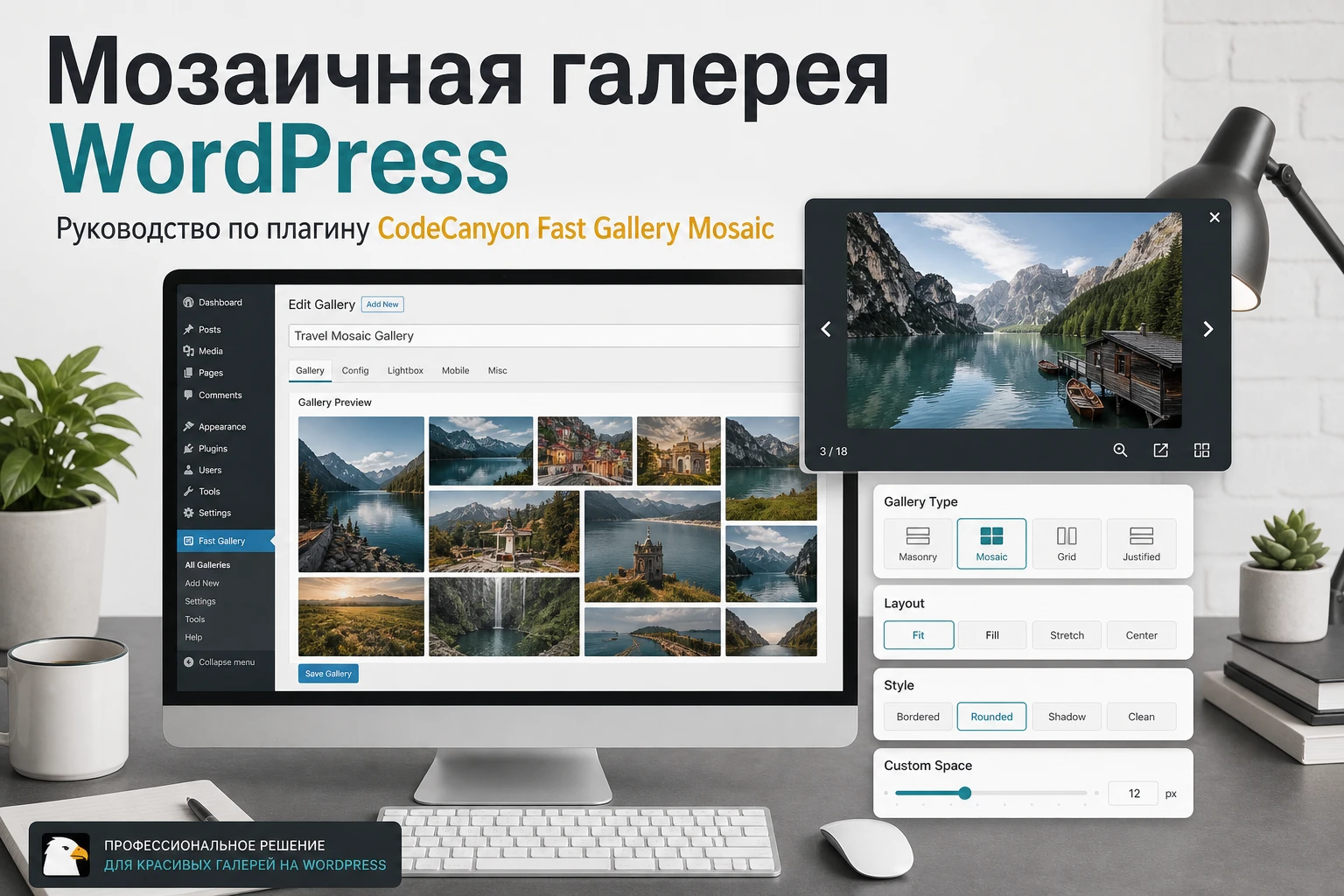
Материал не повторяет краткое описание продукта с карточки. Здесь важнее практическая сторона: что проверить до установки, как не перегрузить страницу тяжёлыми изображениями, чем отличаются режимы LightGallery, Magnific Popup, PrettyPhoto и Custom URL, когда использовать responsive mode, а когда mosaic mode, и почему результат нужно проверять не только в админ-панели, но и на публичной странице.
Открытых подробных инструкций по каждому экрану Fast Gallery Mosaic немного, поэтому руководство опирается на подтверждённые функции из страницы CodeCanyon и официального демо AD-Theme, а спорные моменты формулирует осторожно. Если в установленной версии названия отдельных пунктов отличаются, используйте описанную логику: сначала источник изображений, затем layout, стиль, lightbox, отступы, адаптивность и только после этого публикация.
Ключевая проверка перед работой: создавайте первую галерею на тестовой странице, а не сразу в важном коммерческом разделе. Галерейные плагины часто зависят от темы, кеша, минификации и других сценариев загрузки JavaScript.
Какую задачу решает мозаичная галерея
Обычная галерея WordPress хорошо подходит для простого ряда миниатюр, но быстро становится тесной, если нужно показать портфолио, фотосессию, подборку работ, каталог интерьеров, карточки проекта или визуальную историю. Мозаичная сетка полезна там, где изображения отличаются пропорциями и должны выглядеть живо, без строгого одинакового квадрата для каждого кадра.
Fast Gallery Mosaic строит галерею вокруг нескольких взаимосвязанных решений. Сначала администратор выбирает набор изображений. Затем задаёт тип галереи, layout, стиль, цветовые акценты, расстояние между миниатюрами и поведение просмотра. После публикации посетитель видит не просто список файлов, а визуальный блок, где клик по миниатюре открывает изображение в выбранном режиме или ведёт по пользовательской ссылке.
На официальном демо подтверждены 10 стилей, 5 layout, режимы Responsive и Mosaic, настройка цвета, custom space, несколько галерей на одной странице, custom thumbnails, widget support и поддержка переводов через файлы .po/.mo. На странице CodeCanyon также заявлены разные типы просмотра, включая PrettyPhoto, Photobox, Magnific Popup, LightGallery и Custom URL. В реальной работе это означает, что один и тот же набор изображений можно использовать по-разному: как фотоленту, портфолио, блок ссылок или подборку материалов.
Когда это лучше стандартной галереи WordPress
Плагин имеет смысл ставить, если базовая Gallery block или классический shortcode не закрывают задачу по внешнему виду и поведению. Например, вам нужен выраженный hover-стиль, несколько вариантов lightbox, управляемые отступы, разные layout для одной темы сайта или несколько галерей на странице без ручной вёрстки.
Если же нужно вставить 3-4 картинки в статью, стандартного блока WordPress обычно достаточно. Он проще, меньше зависит от внешних библиотек и легче переживает смену темы. Fast Gallery Mosaic раскрывается там, где галерея является частью интерфейса страницы, а не случайной иллюстрацией внутри текста.
Кому подойдёт плагин и где он может быть лишним
Лучший сценарий для CodeCanyon Fast Gallery Mosaic - сайты, где визуальный блок помогает продавать идею, показывать качество работ или удобно просматривать подборку изображений. Это портфолио фотографа, дизайн-студии, агентства, мастера, школы, отеля, каталога помещений, блога о путешествиях, галереи мероприятий или страницы с подборкой до/после.
Плагин подойдёт редактору, который хочет собирать галереи без ручного HTML, но готов аккуратно готовить изображения и проверять результат. Он также полезен для сайта, где нужно несколько визуальных блоков с разным поведением: одна галерея открывает фото в lightbox, другая ведёт на страницы проектов, третья выводится в виджете.
Кому стоит посмотреть другое решение
Плагин может быть лишним для сайта, где важны альбомы, вложенные коллекции, клиентское proofing-согласование, продажа отпечатков, водяные знаки, массовая загрузка сотен файлов, поиск по тегам или глубокая интеграция с современным редактором блоков. В таких случаях логичнее сравнить Fast Gallery Mosaic с NextGEN Gallery, Envira Gallery, FooGallery или Modula.
Отдельно стоит учитывать состояние поддержки. На странице CodeCanyon указана старая дата последнего обновления, при этом совместимость в карточке может включать более новые версии WordPress. Это не обязательно означает, что плагин не работает, но перед внедрением на живой сайт нужно проверить его на копии сайта, особенно если тема активно оптимизирует JavaScript или использует собственный lightbox.
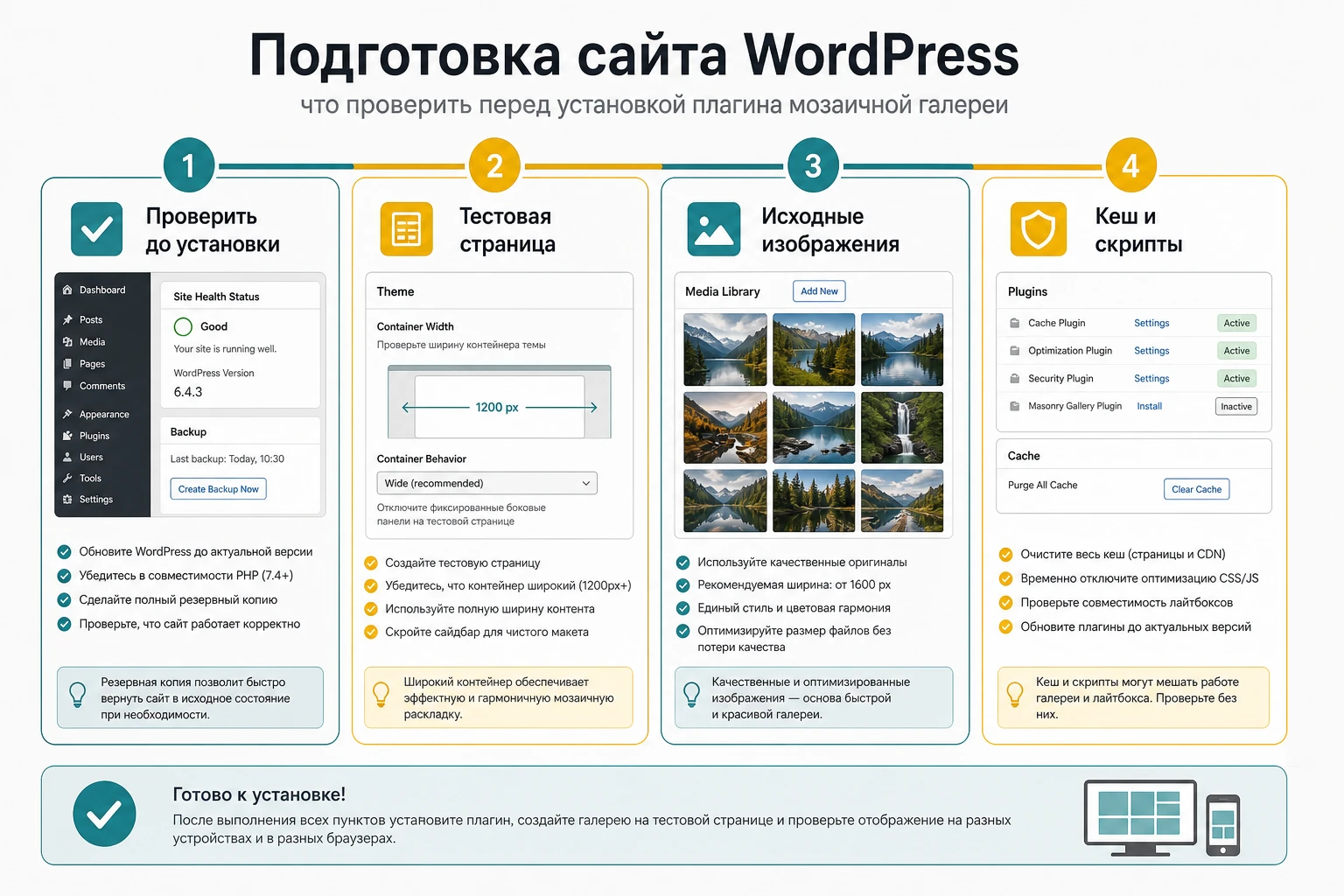
Что проверить перед установкой
Галерея зависит от трёх вещей: корректных изображений, стабильного WordPress-окружения и отсутствия конфликтов в публичной части сайта. Если подготовку пропустить, проблемы могут выглядеть как поломка плагина, хотя причина будет в размере файлов, кешировании, теме или стороннем lightbox.
Версия WordPress, PHP и тема
Сначала проверьте, что текущая версия WordPress и PHP поддерживаются вашей темой и остальными важными расширениями. Официальная документация WordPress рекомендует смотреть совместимость плагинов в админ-панели и делать резервную копию перед обновлениями. Для коммерческого плагина из ZIP особенно важно проверить установку на staging-копии или локальном стенде.
Если тема уже содержит встроенный lightbox, masonry layout или скрипт галереи, заранее посмотрите её настройки. Два lightbox-скрипта могут пытаться обработать один и тот же клик по изображению. В результате миниатюра либо открывается дважды, либо не открывается вообще, либо в консоли браузера появляется ошибка JavaScript.
Подготовка изображений
Перед созданием галереи приведите изображения к нормальным размерам. Для большинства контентных страниц не нужно загружать исходники с камеры в полном разрешении. Готовьте широкие изображения для lightbox, но не заставляйте страницу грузить слишком тяжёлые миниатюры. У миниатюр должны быть понятные названия, альтернативный текст и при необходимости подписи.
- Сожмите изображения до разумного веса перед загрузкой в Media Library.
- Проверьте ориентацию кадров, чтобы вертикальные и горизонтальные изображения не ломали визуальный ритм.
- Заполните альтернативный текст для важных изображений, особенно если галерея показывает товары, работы или проекты.
- Соберите изображения одной серии в понятном порядке: вступительный кадр, детали, общий вид, результат.
Если сайт уже менял размеры миниатюр в теме или настройках, после массовой загрузки может понадобиться пересоздать миниатюры через безопасный инструмент вроде Regenerate Thumbnails или через wp media regenerate для разработческого окружения. Это не настройка Fast Gallery Mosaic, но она помогает избежать ситуации, когда галерея берёт старые, слишком маленькие или неправильные thumbnail-файлы.
Кеш, минификация и отложенная загрузка
Кеширующие плагины, объединение JavaScript и отложенная загрузка скриптов часто влияют на галереи. До первой проверки отключать всё на постоянной основе не нужно. Достаточно знать, где временно выключить оптимизацию для тестовой страницы, очистить кеш и проверить консоль браузера. Если галерея работает без оптимизации, но ломается после включения минификации, причина почти наверняка не в контенте галереи.
Практическое правило: сначала добейтесь правильной работы без агрессивной оптимизации, затем включайте кеш и минификацию по одному параметру и проверяйте, какой именно шаг меняет поведение галереи.
Установка ZIP-плагина и первичная проверка
Коммерческие плагины CodeCanyon обычно устанавливаются как ZIP-архив. Важно загрузить именно установочный ZIP плагина, а не общий архив со всеми файлами, документацией и лицензией. Если WordPress показывает ошибку вида «архив не содержит плагина», чаще всего выбран не тот ZIP или внутри находится ещё один архив.
Базовый порядок установки
- Откройте админ-панель WordPress и перейдите в
Plugins-Add New. - Нажмите
Upload Plugin, выберите установочный ZIP-файл Fast Gallery Mosaic и запустите установку. - После успешной установки нажмите
Activate Plugin. - Проверьте, появился ли новый пункт меню, кнопка в редакторе, виджет или другой способ добавить галерею.
- Создайте черновик страницы для теста и не публикуйте изменения в важном разделе до проверки публичного вида.
После активации не стоит сразу переносить все старые изображения в новый формат. Начните с небольшой тестовой галереи из 6-9 изображений. Такой набор уже покажет, как работает mosaic layout, но не перегрузит страницу и не усложнит диагностику.
Что должно быть видно после установки
По подтверждённым функциям плагин расширяет работу с медиа-галереей WordPress и поддерживает виджет. Значит, после установки ищите не только отдельный пункт в меню, но и элементы в редакторе, окне выбора медиа или списке виджетов. Если интерфейс отличается от ожидаемого, ориентируйтесь на документацию внутри архива продукта, если она есть в вашем комплекте.
Первая проверка проста: вставьте галерею на тестовую страницу, откройте её в обычном браузере без входа в админ-панель, кликните по нескольким изображениям, измените ширину окна и проверьте мобильный вид через инструменты разработчика. Плагин считается первично рабочим только после проверки публичной страницы, а не после появления настроек в админ-панели.
Как вставлять галерею в редакторе, шорткоде и виджете
У галерейных плагинов для WordPress часто есть несколько способов вывода: кнопка в классическом редакторе, shortcode, элемент в окне медиа, виджет или интеграция с конкретным конструктором. Fast Gallery Mosaic подтверждён как плагин, который расширяет медиа-галерею WordPress и поддерживает widget support, поэтому после установки нужно выбрать не только внешний вид, но и место вывода.
Самый безопасный подход - сначала создать одну галерею и понять, какой код или элемент она генерирует. Если плагин выдаёт shortcode, не вставляйте его в обычный абзац вместе с текстом. В редакторе блоков используйте блок Shortcode, потому что он предназначен для выполнения коротких кодов сторонних плагинов. В классическом редакторе shortcode обычно можно вставить прямо в область контента, но после сохранения всё равно нужно проверить публичную страницу.
Shortcode как переносимый способ вывода
Shortcode удобен тем, что его можно поставить в запись, страницу, шаблонный блок или иногда в виджет, если тема и WordPress-окружение это поддерживают. Но у него есть слабое место: редактор не всегда показывает реальный результат внутри админ-панели. Вы можете видеть только строку кода, а настоящая галерея появится уже на публичной странице.
Если после вставки shortcode на сайте отображается сам код, проверьте три вещи. Во-первых, активен ли плагин. Во-вторых, вставлен ли shortcode в блок, который его выполняет. В-третьих, не экранировал ли его визуальный редактор, конструктор или шаблон. Для теста создайте простую страницу без сложных секций и вставьте туда только shortcode галереи. Если там всё работает, проблема не в Fast Gallery Mosaic, а в месте вставки.
Виджет для маленькой подборки
Виджет стоит использовать только для короткой галереи. Боковая колонка, подвал или блок на главной странице не рассчитаны на большую коллекцию изображений. Там лучше показать 4-8 миниатюр, которые ведут к важной странице или открываются в лёгком режиме просмотра.
После добавления виджета проверьте не только страницу, где он нужен, но и все шаблоны, где эта область виджетов выводится автоматически. Если галерея внезапно появилась в подвале каждой записи, она может добавить лишний вес всему сайту. В таком случае ограничьте показ виджета условиями темы, используйте другую область или замените галерею обычной ссылкой на страницу портфолио.
Классический редактор и редактор блоков
На странице CodeCanyon указано, что плагин не оптимизирован специально под Gutenberg. Это не запрет на использование в современном WordPress, но сигнал, что основная логика могла проектироваться вокруг классического редактора, медиа-окна и shortcode. Поэтому не ждите нативного блока с живым предпросмотром, пока не увидите его в установленной версии.
Если сайт построен на редакторе блоков, протестируйте отдельную страницу с блоком Shortcode. Если используется конструктор страниц, вставляйте shortcode в элемент, который явно поддерживает выполнение shortcodes, а не в декоративный текстовый блок с фильтрами. Если после публикации конструктор меняет разметку галереи, попробуйте вывести галерею вне сложной секции и сравните результат.
Карта настроек после установки
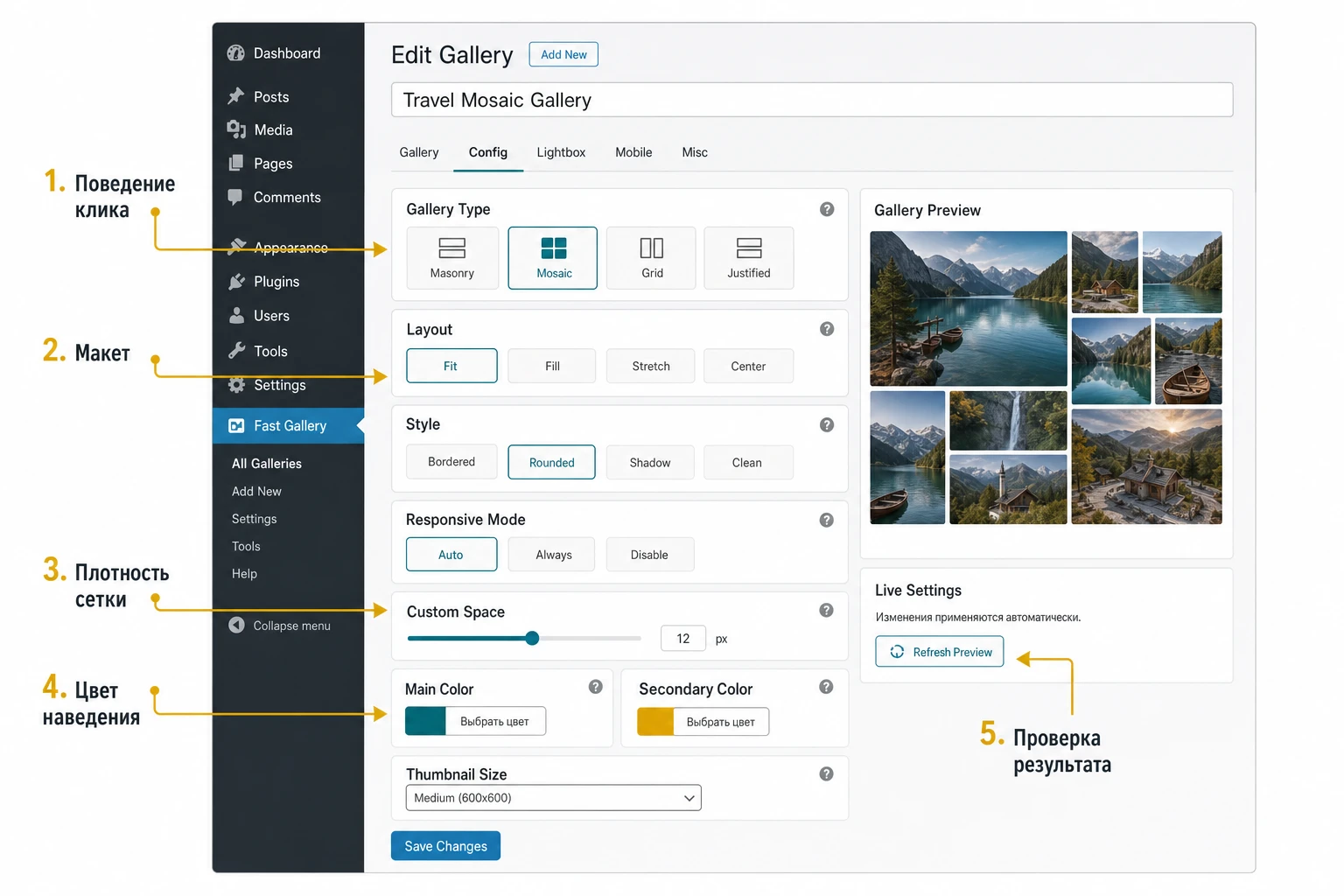
Самая частая ошибка при настройке галереи - начинать со стиля наведения и цветов, не решив, что должна делать галерея при клике. Для Fast Gallery Mosaic логичнее идти от сценария к оформлению: сначала тип галереи, затем layout, затем mobile aspect, затем визуальные стили и только после этого мелкие отступы.
Тип галереи и действие при клике
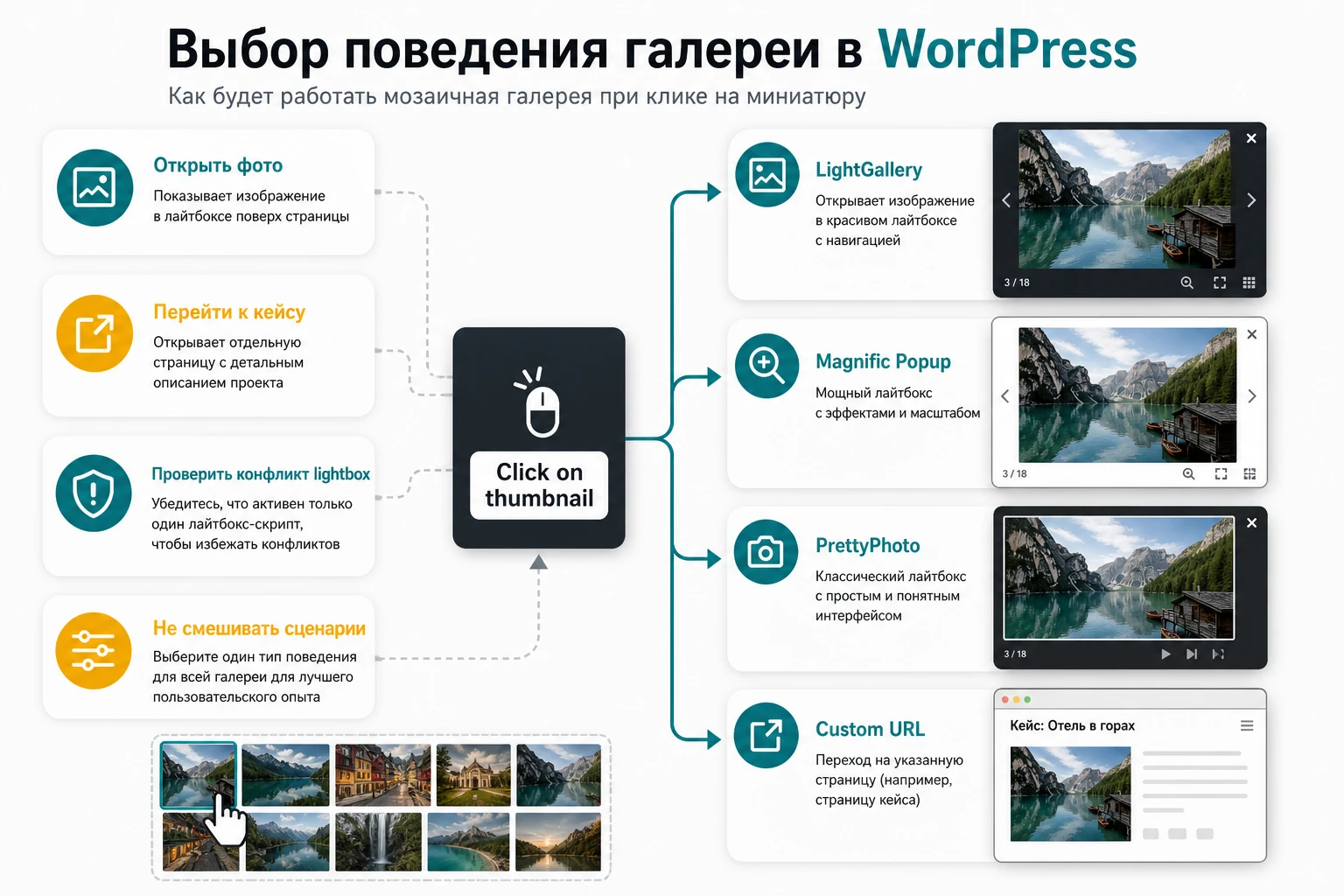
На странице продукта и в демо подтверждены режимы PrettyPhoto, Magnific Popup, LightGallery и Custom URL; CodeCanyon также упоминает Photobox. В установленной версии проверьте фактический список, потому что открытые источники дают небольшое расхождение между страницей marketplace и демо.
Выбор типа зависит от цели. LightGallery обычно уместен, когда нужен современный просмотр с миниатюрами, жестами и удобным перемещением по изображениям. Magnific Popup подходит для лёгкого всплывающего просмотра изображений. PrettyPhoto может быть полезен, если сайт уже использует старый jQuery-стек и нужно сохранить знакомое поведение. Custom URL нужен не для просмотра больших фото, а для перехода по ссылкам: например, миниатюра ведёт на страницу проекта, товара, кейса или записи.
Как выбрать безопасный режим
Для новой страницы начните с LightGallery или Magnific Popup и проверьте, не конфликтует ли режим с темой. Если тема уже открывает изображения в собственном lightbox, временно отключите один из обработчиков. Если галерея нужна как блок навигации по проектам, используйте Custom URL, но обязательно проверьте, что ссылки открываются ожидаемо и не мешают пользователю вернуться к странице.
Layout, стиль и мозаика
Официальное демо показывает 5 layout и 10 стилей. Layout определяет геометрию: как изображения занимают пространство и как складывается мозаика. Стиль отвечает за визуальное поведение: цвет, overlay, оформление подписи, эффект при наведении. Не стоит менять оба параметра одновременно при тестировании. Сначала выберите layout, который хорошо работает с вашими пропорциями изображений, затем подберите стиль.
Если изображения одной серии сильно отличаются по яркости, выбирайте более спокойный стиль. Если галерея стоит на странице портфолио и должна привлекать внимание, можно использовать более выраженный hover-эффект. Но не забывайте: сильный overlay может ухудшить читаемость подписи и скрыть важные детали изображения.
Custom color, opacity и secondary color
Custom color в демо описан как настройка основного цвета с прозрачностью и дополнительного цвета. Это полезно для привязки галереи к дизайну сайта. Для типового сайта начните с основного фирменного цвета, но снизьте плотность наложения, чтобы изображение оставалось главным объектом. Дополнительный цвет используйте для подписи, иконки или акцента, а не для конкуренции с фотографией.
Проверяйте цвета на светлых и тёмных изображениях. Если подпись читается только на части кадров, лучше упростить стиль или затемнить overlay. Доступность важнее декоративного эффекта: посетитель должен понимать, на что он нажимает и что откроется после клика.
Custom Space и плотность сетки
Custom Space управляет расстоянием между миниатюрами. Нулевой или очень маленький отступ создаёт плотный визуальный ковёр, который хорош для модных, фотографических и интерьерных подборок. Больший отступ делает галерею спокойнее и лучше подходит для проектов, где каждый кадр должен читаться отдельно.
Для первого варианта используйте умеренный отступ и проверьте, как галерея выглядит на ширине контентной колонки. Если мозаика кажется раздробленной, уменьшите отступ. Если изображения сливаются и сложно попасть по нужному кадру, увеличьте расстояние. После изменения отступа очистите кеш и проверьте публичную страницу, потому что CSS может сохраняться в оптимизирующем плагине.
Как фиксировать настройки, чтобы не потерять рабочий вариант
Перед серией экспериментов сохраните исходные значения в заметке: выбранный тип галереи, layout, style, custom color, opacity, secondary color, custom space и режим для мобильного вида. Это занимает пару минут, но сильно ускоряет откат. Когда мозаика неожиданно меняет высоту, подписи становятся нечитаемыми или lightbox начинает конфликтовать с темой, проще вернуть один параметр, чем пересобирать всю галерею заново.
Работайте короткими итерациями. Меняйте один параметр, сохраняйте страницу, открывайте публичную часть сайта в приватном окне и только потом переходите к следующему параметру. Такой порядок особенно полезен на сайтах с кешем и минификацией: если после изменения сломался только внешний вид, проблема чаще в CSS; если перестал работать клик, смотрите JavaScript и lightbox; если исчезли изображения, проверяйте источник галереи, shortcode и активность плагина.
Lightbox, Custom URL и логика просмотра
Режим просмотра влияет на восприятие галереи сильнее, чем цветовая тема. Посетитель кликает по миниатюре с определённым ожиданием: увидеть фото крупно, перейти к проекту или быстро пролистать подборку. Если ожидание нарушено, галерея кажется сломанной даже при красивом layout.
Когда выбирать LightGallery
LightGallery - хороший вариант для фотоподборок, где посетитель будет листать несколько изображений подряд. Официальная документация библиотеки подтверждает responsive-поведение, поддержку touch, thumbnails, zoom, fullscreen, keyboard navigation и multiple instances. Это не значит, что все настройки обязательно вынесены в интерфейс Fast Gallery Mosaic, но сам тип просмотра рассчитан на полноценный lightbox-опыт.
Проверяйте LightGallery на мобильном виде особенно внимательно: кнопка закрытия, стрелки, свайп, положение подписи и поведение изображения должны быть понятны. Если важные элементы перекрываются темой, попробуйте другой стиль плагина или отключите конфликтующий lightbox темы.
Когда достаточно Magnific Popup или PrettyPhoto
Magnific Popup уместен, если нужно простое открытие изображения без тяжёлого набора дополнительных возможностей. Документация библиотеки описывает image type и gallery grouping, поэтому этот режим логичен для классической галереи. PrettyPhoto - более старый jQuery-lightbox, который может встречаться на сайтах с устаревшей темой или старым набором скриптов.
Если сайт современный и активно обновляется, начните с LightGallery или Magnific Popup. PrettyPhoto проверяйте отдельно: он может работать нормально, но старые jQuery-зависимости чаще конфликтуют с оптимизаторами, темами и современными сборками JavaScript.
Custom URL как галерея проектов
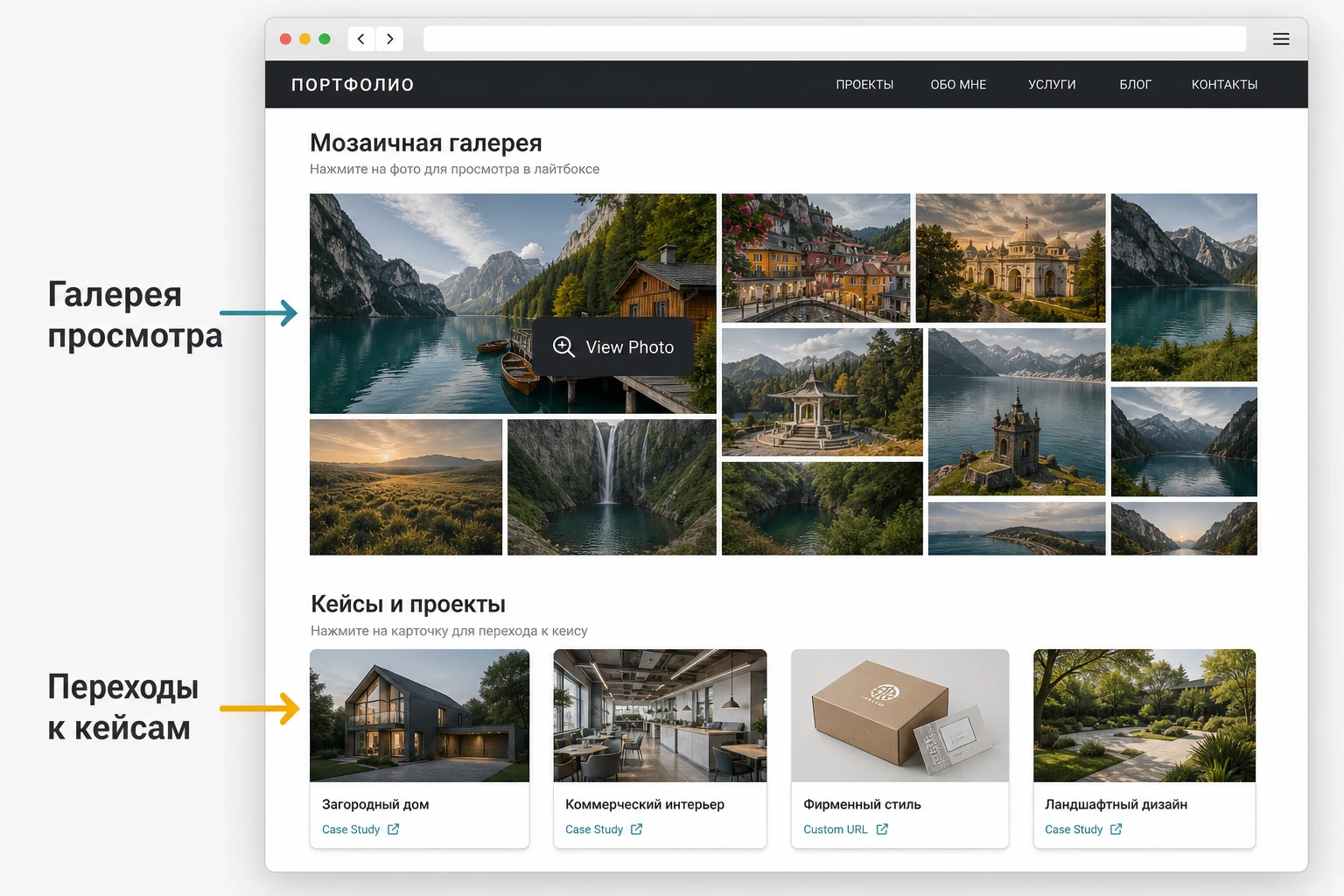
Custom URL превращает миниатюру в навигационный элемент. Это полезно, когда каждая картинка представляет отдельный кейс, товар, запись, услугу или страницу проекта. В таком сценарии посетитель не должен попадать в lightbox. Он нажимает на визуальную карточку и переходит к подробному материалу.
Для Custom URL особенно важны подписи и порядок изображений. Первый ряд должен показывать самые важные проекты. Ссылки должны вести на рабочие страницы, а не на attachment page. После настройки пройдите по всем кликам вручную и проверьте, что нет битых ссылок, случайных медиафайлов и одинаковых адресов у разных карточек.
Практический пример: галерея портфолио для страницы услуг
Представим сайт студии, которая хочет показать 12 работ на странице услуги. Цель - дать посетителю быстрый обзор, открыть фото крупно и не увести его со страницы раньше времени. Поэтому выбираем lightbox-режим, а не Custom URL. Галерея должна выглядеть плотной, но не шумной, хорошо работать на мобильном виде и не ломать скорость страницы.
Цель и подготовка
Нужно получить мозаичный блок «Работы по проекту» внутри страницы услуги. До настройки подготовьте 12 изображений одинаковой серии, заполните альтернативный текст в Media Library и убедитесь, что каждый кадр уже сжат. Если у изображения есть важная подпись, добавьте её сразу в медиа-библиотеке, чтобы не искать данные после сборки галереи.
Создайте тестовую страницу или черновик. Если на сайте есть кеш, исключите тестовую страницу из агрессивной оптимизации на время настройки. Это поможет понять, где ошибка: в галерее или в оптимизаторе.
Шаги настройки
- Откройте страницу в редакторе и добавьте галерею способом, который предоставляет установленный плагин: через кнопку, shortcode, блок совместимости или виджет.
- Выберите 12 изображений из Media Library и расположите их в логическом порядке: общий вид, детали, процесс, финальный результат.
- В типе галереи выберите LightGallery или Magnific Popup, чтобы клик открывал изображение крупно.
- Подберите layout, при котором первый экран показывает 5-7 миниатюр и не превращается в слишком мелкую сетку.
- Выберите спокойный style, настройте custom color под цвет сайта и проверьте, читается ли подпись на светлых и тёмных фото.
- Поставьте умеренный custom space, сохраните страницу и откройте её в приватном окне браузера.
Проверка результата
На публичной странице должны быть видны все изображения, мозаика не должна расползаться за пределы контентной области, а клик по миниатюре должен открывать ожидаемый lightbox. Проверьте стрелки или свайп между изображениями, закрытие окна, подписи и поведение на ширине мобильного экрана.
Отдельно проверьте поведение для посетителя, который пришёл не на главную страницу, а сразу на страницу услуги из поиска или рекламы. Такой пользователь не знает контекст проекта и ориентируется по первому экрану, подписи, крупному просмотру и скорости реакции сайта. Если галерея грузится слишком долго, не открывается с первого клика или заставляет угадывать, куда ведёт миниатюра, она снижает доверие к странице даже при красивых фотографиях.
После технической проверки сделайте редакторскую проверку. Уберите повторяющиеся кадры, перенесите самый сильный результат ближе к началу, сократите слишком длинные подписи и убедитесь, что альтернативный текст описывает изображение, а не набит ключевыми словами. Для галереи портфолио это не косметика: порядок кадров задаёт сценарий просмотра, а подписи помогают понять, что именно показывает работа.
Мини-итог примера: хорошая галерея портфолио начинается не с эффекта наведения, а с подготовки изображений и понятного сценария клика. Эффекты только усиливают уже собранную структуру.
Что может пойти не так
Если изображения открываются не в lightbox, а как отдельные файлы, проверьте выбранный тип галереи и конфликт с темой. Если часть миниатюр размыта, пересоздайте размеры миниатюр и проверьте, какой размер изображения выбран для вывода. Если галерея выглядит иначе после выхода из админ-панели, очистите кеш и проверьте, не подменяет ли тема стили для галереи.
Адаптивность, несколько галерей и виджеты
Fast Gallery Mosaic интересен не только отдельной галереей, но и возможностью использовать разные визуальные блоки на одной странице. Официальное демо подтверждает multiple gallery in same page, responsive mode, mosaic mode и widget support. Эти возможности полезны, но требуют аккуратности: чем больше галерей на странице, тем выше нагрузка на изображения, CSS и JavaScript.
Responsive Mode или Mosaic Mode
Responsive Mode обычно нужен, когда галерея должна предсказуемо перестраиваться под ширину экрана. Mosaic Mode сохраняет более выраженную мозаичную эстетику, но его нужно внимательно смотреть на мобильной ширине. Если миниатюры становятся слишком мелкими или кадры обрезаются неудачно, лучше выбрать более спокойный responsive-вариант.
Проверка должна включать минимум три состояния: широкая область контента на рабочем столе, планшетная ширина и узкий мобильный экран. Не ограничивайтесь уменьшением окна браузера. Откройте страницу на реальном телефоне или хотя бы в инструментах разработчика с эмуляцией touch.
Несколько галерей на одной странице
Несколько галерей полезны для страниц с разделением по категориям: «Интерьеры», «Детали», «До и после», «Команда». Но каждая галерея добавляет изображения и может создавать отдельный экземпляр lightbox. Если страница начинает медленно открываться, первым делом сократите количество изображений в первом экране и проверьте вес файлов.
Лучше сделать 2-3 хорошо собранных блока, чем одну бесконечную стену. Если нужно показать много работ, разбейте материал на отдельные страницы или используйте галерею как навигацию через Custom URL.
Виджет как вторичный сценарий
Widget support уместен для боковой колонки, подвала, страницы автора или небольшого блока «Последние работы». В виджете не стоит использовать слишком много изображений и агрессивные hover-эффекты. Там важнее компактность, предсказуемые клики и отсутствие конфликта с основным контентом.
Если виджет выводится на всех страницах, особенно внимательно проверьте скорость. Галерея в подвале может незаметно добавить десятки изображений на каждую страницу сайта. Для виджета выбирайте небольшой набор миниатюр и проверяйте, что lightbox не конфликтует с галереями внутри записей.
Скорость, SEO и доступность галереи
Галерея почти всегда влияет на скорость страницы, потому что выводит много изображений и подключает скрипт просмотра. Это не повод отказываться от визуального блока, но нужно заранее определить предел: сколько изображений действительно помогает посетителю, какие размеры нужны для миниатюр и как галерея воспринимается поисковыми системами и пользователями вспомогательных технологий.
Вес изображений и первый экран
Не размещайте тяжёлую галерею в самом начале страницы, если там нет прямой необходимости. Если первая видимая область должна загружаться быстро, начните с текста, одного сильного изображения или небольшого блока, а полную галерею поставьте ниже. WordPress имеет встроенные механизмы работы с размерами изображений, но плагин и тема могут выводить файлы по-разному, поэтому проверка через инструменты браузера обязательна.
После публикации откройте вкладку Network в инструментах разработчика и посмотрите, какие изображения реально грузятся. Если миниатюры тянут full-size файлы, нужно менять размер вывода, пересоздавать миниатюры или оптимизировать исходники.
Alt-текст, подписи и смысл изображений
Альтернативный текст нужен не для набора ключевых слов, а для описания смысла важного изображения. Для портфолио пишите, что изображено и почему это важно: «кухня в светлом минималистичном стиле после ремонта», «логотип на фирменной упаковке», «деталь интерфейса личного кабинета». Не повторяйте одно и то же описание у всех кадров.
Подписи стоит использовать там, где они реально помогают: объясняют проект, этап, материал, место или результат. Если подписи декоративные и повторяют название раздела, лучше отключить их или оставить только у ключевых кадров.
Безопасное улучшение без правки плагина
Не правьте файлы Fast Gallery Mosaic напрямую. Если нужно немного подстроить внешний вид галереи под тему, используйте настройки плагина, настройки темы или дополнительный CSS в дочерней теме. Начинайте с маленьких правок: расстояние, размер подписи, контраст overlay. После изменения проверьте desktop и mobile, затем сохраните фрагмент в документации проекта, чтобы его можно было быстро откатить.
.fast-gallery-mosaic .gallery-caption {
  font-size: 14px;
  line-height: 1.4;
}
Этот пример безопасен только как иллюстрация подхода: реальный CSS-селектор нужно брать из HTML вашей страницы через инструменты разработчика. Если класс отличается, не вставляйте код вслепую. Откат простой: удалите добавленный CSS и очистите кеш.
Диагностика частых проблем
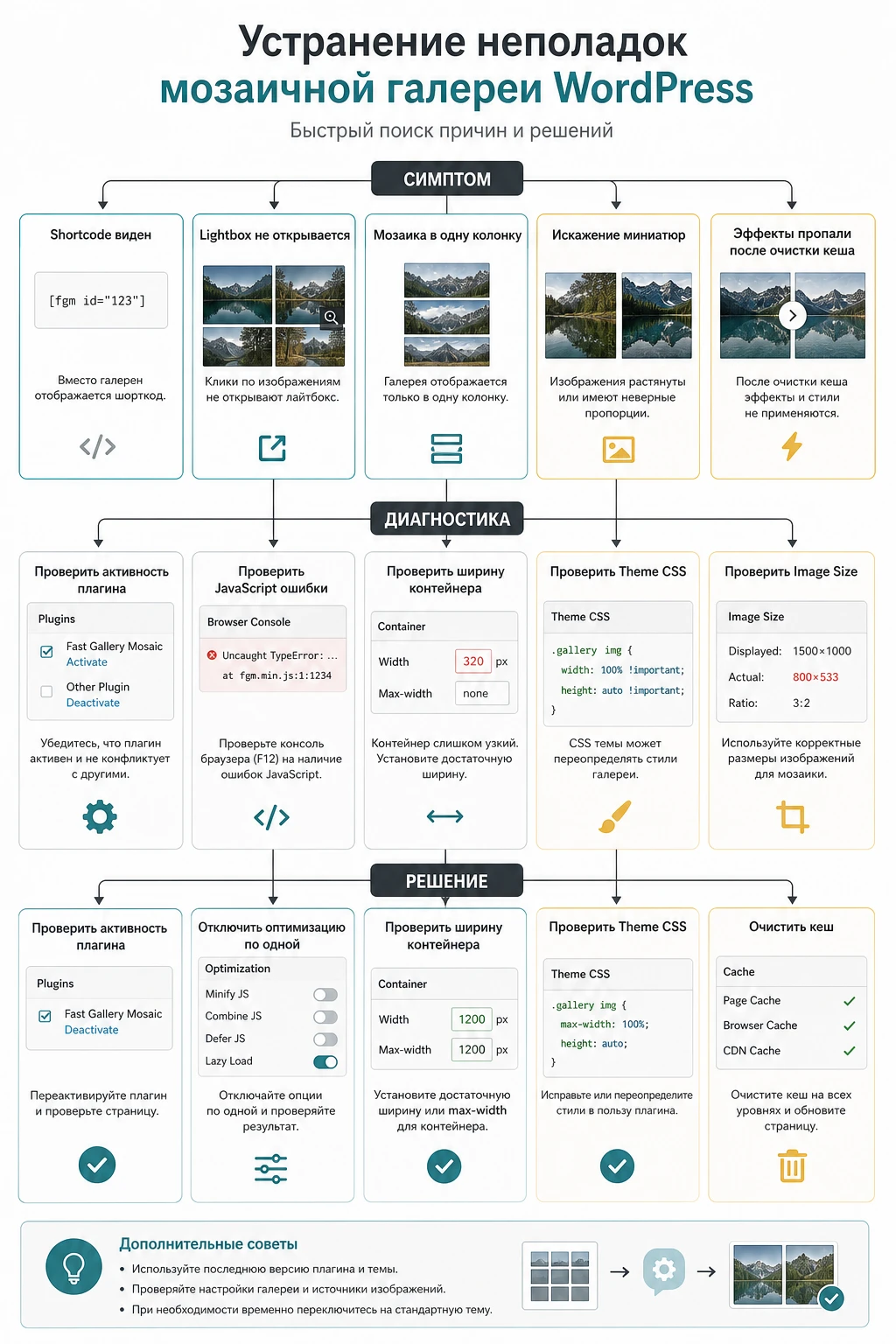
Проблемы галереи редко ограничиваются одной причиной. Один и тот же симптом может возникать из-за неверного ZIP, конфликта lightbox, старых миниатюр, кеша, темы или ошибки JavaScript. Поэтому диагностику лучше вести по симптомам, а не хаотично менять все настройки подряд.
Если симптом не очевиден, полезно разложить проверку на три уровня: что видно пользователю, какую техническую причину нужно исключить и какое исправление безопасно откатить. Для галерей это особенно важно, потому что визуальная ошибка может выглядеть как проблема плагина, хотя источник находится в теме, кеше или размерах миниатюр.
Галерея не появляется на странице
Симптом: в редакторе галерея есть, но на публичной странице пустое место или виден только shortcode. Возможные причины - shortcode вставлен в блок, который его не выполняет, плагин не активен, кеш показывает старую версию страницы или выбранный способ вставки не поддерживается текущим редактором.
Проверьте активацию плагина, вставьте shortcode через Shortcode block, очистите кеш и откройте страницу в приватном окне. Если не помогло, временно переключитесь на стандартную тему на тестовом стенде и проверьте, появится ли галерея там. Откатывать нужно последний изменённый параметр или способ вставки, а не всю страницу.
Lightbox не открывается или открывается дважды
Симптом: клик по миниатюре ничего не делает, открывает файл напрямую или показывает два всплывающих окна. Возможная причина - конфликт с lightbox темы, оптимизатором JavaScript или другим галерейным плагином. Это характерно для сайтов, где тема уже добавляет обработчики к изображениям.
Отключите lightbox темы на тестовой странице, временно выключите объединение JavaScript и проверьте консоль браузера. Если ошибка исчезла после отключения минификации, добавьте скрипты галереи в исключения оптимизатора. Если конфликт вызывает тема, выберите другой режим просмотра или отключите дублирующий обработчик в настройках темы.
Мозаика выглядит неровно или миниатюры размыты
Симптом: изображения растягиваются, часть кадров слишком мягкая, отступы выглядят случайно. Причины - неподходящий размер thumbnail, старые сгенерированные миниатюры, слишком разные пропорции исходников или выбранный layout плохо подходит для конкретной серии.
Проверьте размеры изображений, пересоздайте миниатюры безопасным инструментом, попробуйте другой layout и уменьшите custom space. Если после пересоздания миниатюр стало хуже, верните предыдущие настройки размера и восстановите страницу из резервной копии или staging-копии.
Галерея ломается только на мобильном
Симптом: на рабочем столе всё хорошо, а на телефоне миниатюры слишком мелкие, подписи перекрывают фото или окно просмотра невозможно закрыть. Возможная причина - неподходящий mobile aspect, конфликт CSS темы или слишком плотная мозаика.
Проверьте Responsive Mode вместо Mosaic Mode, увеличьте отступы, отключите сложный hover-стиль и протестируйте другой lightbox. Если проблема только в одном браузере, проверьте, не блокирует ли оптимизатор нужный скрипт для мобильных устройств.
Вопросы, которые стоит решить до публикации
Можно ли использовать плагин с редактором блоков?
На странице CodeCanyon указано, что Gutenberg Optimized - No. Это не обязательно означает полную несовместимость, но говорит, что не стоит ожидать нативного современного блока. Практичный вариант - проверять вставку через shortcode, совместимый блок или способ, который даёт сам плагин.
Почему в источниках отличается число типов галереи?
Страница CodeCanyon упоминает 5 типов, включая Photobox, а официальное демо в списке функций показывает 4 типа: Prettyphoto, Magnific Popup, LightGallery и Custom URL. Поэтому в работе проверяйте фактический список режимов в вашей установленной версии и не планируйте критичный сценарий вокруг режима, которого нет в интерфейсе.
Можно ли поставить несколько галерей на одну страницу?
Да, официальное демо указывает multiple gallery in same page. Но это не означает, что страницу можно бездумно заполнить десятками тяжёлых изображений. Проверяйте скорость, общий вес страницы, поведение lightbox и мобильный вид.
Что делать, если миниатюры выглядят плохо после смены темы?
Проверьте размеры изображений, выбранный layout и старые thumbnail-файлы. После смены темы часто помогает пересоздание миниатюр, но сначала сделайте резервную копию и проверьте процесс на тестовом окружении.
Можно ли переводить интерфейс плагина?
В официальном демо указано Translation Ready и наличие файлов .po/.mo. Это означает, что строки могут быть подготовлены к переводу, но фактическое качество и полноту перевода нужно проверять в установленной версии.
Подойдёт ли плагин для товаров WooCommerce?
Для обычной галереи на странице или записи - да, если вы вставляете её как контентный блок. Для замены стандартной галереи товара WooCommerce лучше искать специализированный плагин, потому что карточка товара имеет свою логику изображений, вариаций и темы.
Нужно ли править файлы плагина для изменения внешнего вида?
Нет. Сначала используйте настройки цвета, стиля, отступа и layout. Если этого мало, добавляйте небольшой CSS через дочернюю тему или безопасное поле дополнительного CSS. Правки файлов плагина исчезнут при обновлении и усложнят поддержку.
Когда CodeCanyon Fast Gallery Mosaic будет удачным выбором
CodeCanyon Fast Gallery Mosaic стоит использовать, если вам нужна мозаичная галерея для WordPress с несколькими режимами просмотра, настраиваемым layout, стилями, отступами, цветами и возможностью вывести несколько галерей на странице. Он особенно уместен для портфолио, визуальных подборок, страниц услуг, кейсов и небольших фотоколлекций, где внешний вид важнее сложного управления альбомами.
Перед внедрением проверьте продукт на копии сайта, соберите тестовую галерею, оцените lightbox, мобильный вид, кеш и вес изображений. Если всё работает стабильно, можно переносить галерею в рабочий раздел и уже после этого аккуратно улучшать цвета, подписи и плотность мозаики.
Если после проверки вы понимаете, что сценарий подходит, переходите к блоку загрузки и получить версию для WordPress, затем установите его на тестовом окружении. Такой порядок снижает риск: сначала вы проверяете совместимость и реальное поведение, а уже потом используете плагин на важной странице сайта.

