


CodeCanyon Fast Slider - Плагин WordPress
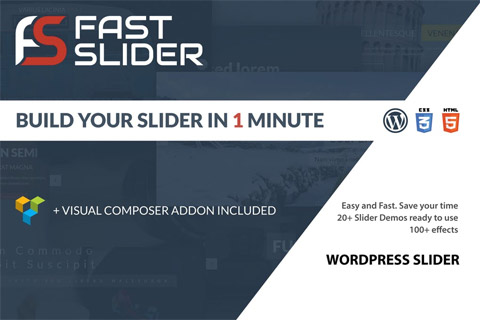
CodeCanyon Fast Slider - плагин, разработанный для обогащения веб-сайтов на WordPress быстрым и удобным функционалом слайдера. Пользователи могут легко создавать динамические слайдеры, повышая визуальное обращение и функциональность своих сайтов без усилий. С помощью удобных элементов управления и множества опций настройки, этот плагин обеспечивает бесшовную интеграцию увлекательных элементов слайдера на разнообразные веб-страницы.
Особенности плагина
Этот универсальный инструмент позволяет пользователям отображать изображения, видео или другой контент в аккуратном и отзывчивом формате слайдера. Он предлагает множество эффектов перехода, стилей анимации и настроек навигации для улучшения общего опыта пользователя. Используя этот плагин, владельцы веб-сайтов могут увлечь свою аудиторию визуально привлекательными слайд-шоу, которые легко управлять и обновлять.
Одним из ключевых преимуществ этого плагина является его простота и скорость настройки слайдеров с минимальными усилиями. Пользователи могут воспользоваться готовыми шаблонами и макетами, чтобы быстро создать профессионально выглядящие слайдеры. Он дает пользователям возможность настроить каждый аспект своих слайдеров, включая размеры, цвета, шрифты и другое, обеспечивая бесшовную интеграцию с дизайном веб-сайта.
Более того, этот плагин оптимизирован для производительности, гарантируя быструю и плавную загрузку слайдеров на различных устройствах и экранах. С встроенной адаптивностью и дизайном, удобным для мобильных устройств, он обеспечивает последовательный и привлекательный опыт пользователей на смартфонах, планшетах и настольных компьютерах. Его легкая структура и эффективное кодирование способствуют улучшению скорости веб-сайта и общей производительности.
Администраторы и дизайнеры веб-сайтов могут использовать мощные функции CodeCanyon Fast Slider, такие как функции автовоспроизведения, навигации по миниатюрам и подписи слайдов. Эти продвинутые возможности предлагают большую гибкость в создании интерактивных и визуально привлекательных слайдеров, соответствующих содержанию и брендингу веб-сайта. Это мощный инструмент для улучшения визуального воздействия веб-сайтов на WordPress и эффективного привлечения внимания посетителей.
В заключение, этот плагин является надежным решением для бесшовной интеграции динамических слайдеров на веб-сайты WordPress. Его интуитивный интерфейс, опции настройки и оптимизация производительности делают его ценным активом для улучшения визуального обращения и функциональности онлайн-платформ. Пользователи могут создавать увлекательные слайдеры, эффективно демонстрирующие свой контент и оставляющие неизгладимое впечатление на аудиторию.
Спецификации:
| Дата выхода: | 01-06-2016 | |
| Дата обновления: | 01-06-2016 | |
| Тип расширения: | Платный | |
| Лицензия: | GPL | |
| Тематика: | Отображение новостей | |
| Совместимость: | W4.x W5.x | |
| Включает в себя: | Плагин | |
| Языковые пакеты: |

|
|
| Разработчик: | CodeCanyon | |
| Рейтинг: | ||
Скачивание по подписке!
Вам необходимо авторизоваться на сайте и приобрести клубную подписку!
Поделись с друзьями!
Руководство по настройке и применению CodeCanyon Fast Slider на WordPress-сайте
CodeCanyon Fast Slider нужен не просто для того, чтобы поставить на страницу движущуюся картинку. В этом руководстве разберём, как безопасно подготовить сайт, установить плагин, выбрать подходящий тип слайдера, настроить переходы, цвета, кнопки, предзагрузку и вывод через редактор или WPBakery, а затем проверить результат в публичной части сайта.
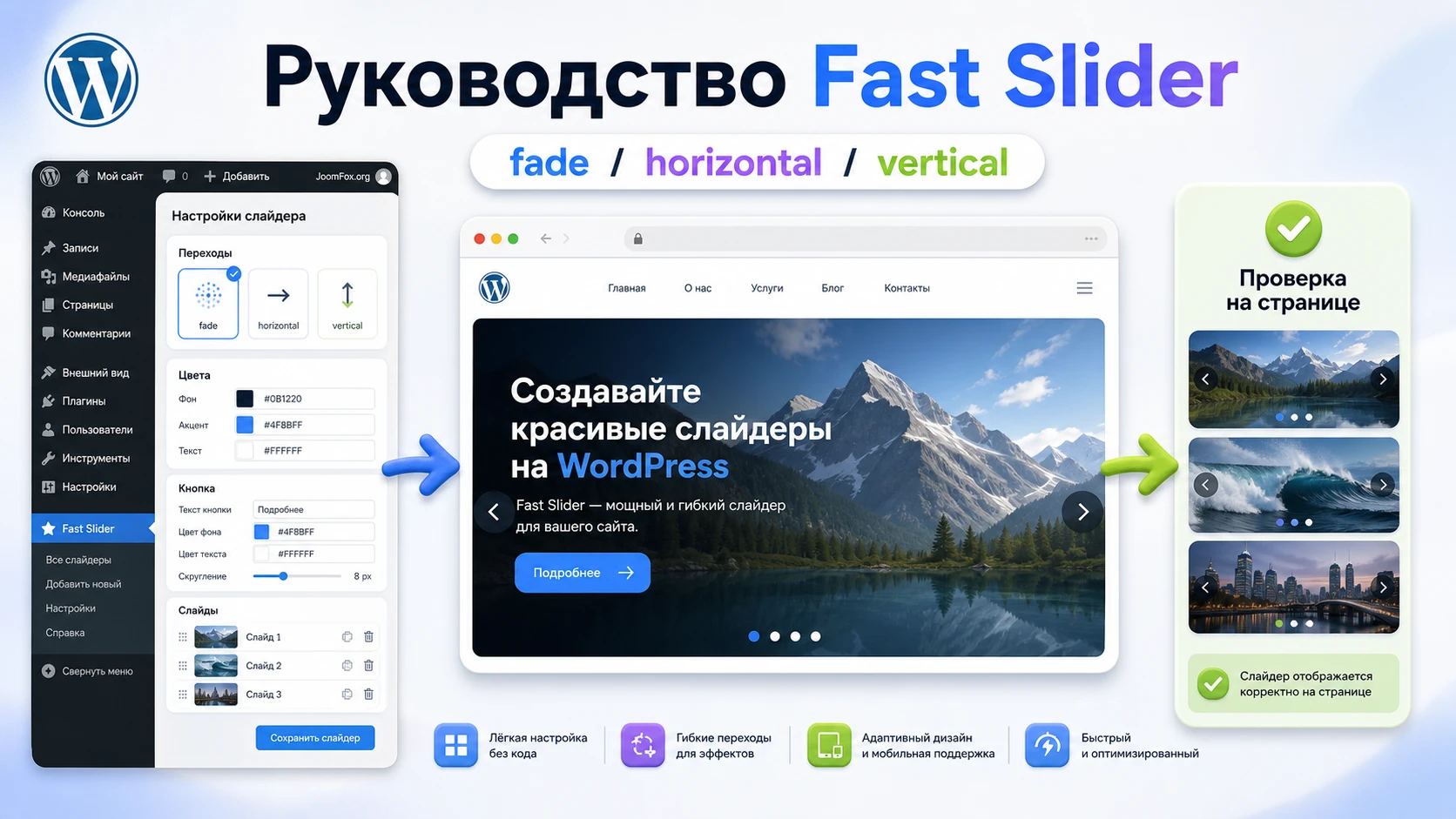
Материал рассчитан на владельца сайта, контент-редактора или вебмастера, который уже получил архив плагина и хочет понять, как использовать его без лишнего риска для скорости, адаптивности и внешнего вида темы. Мы не будем повторять рекламное описание с карточки товара. Вместо этого пройдём путь от первого включения до практического сценария с проверкой ошибок.
Главный принцип такой: слайдер должен помогать пользователю понять предложение, товар, портфолио или акцию, а не превращать первый экран в тяжёлый декоративный блок. Поэтому каждая настройка ниже рассматривается через связку действие - результат - проверка.
Что делает плагин и где он реально полезен
Fast Slider относится к классу WordPress-плагинов для создания визуальных слайдеров и галерейных блоков. По карточке CodeCanyon подтверждены готовые демо, импорт демо, несколько типов переходов, набор эффектов, кнопки, собственные цвета, сортировка слайдов, возможность разместить несколько слайдеров на одной странице, режимы вроде responsive и mosaic, custom CSS/JS, дополнение для WPBakery и файлы перевода.
Практически это означает, что плагин закрывает задачу быстрого вывода промо-блока, витрины изображений, серии баннеров, небольшого портфолио или визуальной подборки. Он полезен там, где редактору нужно собрать блок из нескольких слайдов и менять порядок, цвета или поведение без постоянной правки шаблона темы.
Наиболее естественные сценарии:
- Главная страница малого бизнеса, где нужно показать 3-5 ключевых предложений без сложного конструктора.
- Лендинг услуги, где первый экран должен переключаться между офферами, примерами работ или преимуществами.
- Портфолио, каталог работ или галерея, где важны изображения, порядок слайдов и управляемые эффекты.
- Сайт на WPBakery, где удобнее вставить готовый элемент конструктора, чем искать отдельный шорткод или редактировать шаблон.
- Страница акции, где нужно быстро импортировать демо, заменить изображения и настроить цвет кнопок под бренд.
Плагин может быть лишним, если на сайте нужен только один статичный баннер, если команда уже использует полноценный визуальный конструктор с собственными слайдерами, если требуется глубокая работа с динамическими товарами WooCommerce, или если проект строится строго на блоковом редакторе и не использует классические плагины/шорткоды. В карточке товара отдельно отмечено, что Gutenberg-оптимизация не заявлена, поэтому для сайтов на редакторе блоков нужно заранее проверить удобный способ вывода.
Как читать карточку продукта без лишних ожиданий
У Fast Slider есть сильная сторона: он обещает быстрый старт через готовые демо и простую настройку визуального поведения. Это удобно, когда задача не в том, чтобы построить сложную анимационную сцену с десятками слоёв, а в том, чтобы получить рабочий слайдер, адаптировать его под страницу и не тратить день на дизайн с нуля.
Но у старых коммерческих плагинов CodeCanyon всегда есть зона проверки. Поисковый индекс и карточка Envato показывают не полностью одинаковые сведения об обновлениях, а отдельной открытой документации по этому продукту найти не удалось. Поэтому перед внедрением на живой сайт не стоит полагаться на одну строку совместимости. Надёжнее поднять копию сайта, включить плагин там, проверить админку, публичную часть, консоль браузера и поведение рядом с текущей темой.
Слайдер в WordPress обычно затрагивает сразу несколько слоёв: изображения из медиабиблиотеки, стили темы, JavaScript, кеширование, адаптивную сетку и редактор страницы. Если хотя бы один слой конфликтует, пользователь видит не “ошибку плагина”, а симптом: слайды не переключаются, блок растягивается, стрелки съезжают, кнопки теряют цвет, изображения грузятся слишком тяжело или второй слайдер на странице повторяет поведение первого.
Безопасный подход: сначала сделайте один тестовый слайдер на отдельной черновой странице, проверьте его без кеша, затем включайте оптимизацию и переносите блок в нужное место.
Что проверить перед установкой
Подготовка важна не потому, что установка WordPress-плагина сложная. Проблемы обычно появляются после включения: тема по-другому обрабатывает ширину контейнера, оптимизатор откладывает скрипт, редактор не показывает элемент, а изображения для первого экрана оказываются слишком тяжёлыми. Если проверить эти вещи заранее, настройка CodeCanyon Fast Slider проходит спокойнее.
Совместимость с текущей сборкой WordPress
Сверьте версию WordPress и PHP с требованиями на странице товара и в архиве документации, если она есть внутри пакета. Не переносите в статью или рабочий план старые сведения из сторонних копий: итоговое решение должен подтверждать официальный источник или файл из приобретённого архива.
Если сайт давно не обновлялся, сначала протестируйте плагин на копии. Если сайт уже работает на свежей версии WordPress, проверьте не только факт активации, но и админ-экран создания слайдера, сохранение настроек, вывод на странице и отсутствие ошибок в консоли.
Тема, контейнеры и первый экран
Слайдер чаще всего ставят в заметное место: над контентом, в hero-блок, в шапку страницы, на главную или внутрь секции конструктора. Поэтому тема должна нормально обрабатывать ширину и высоту такого блока. До установки решите, будет ли слайдер на всю ширину, внутри контентного контейнера или в колонке. Это влияет на размеры изображений, подписи, кнопки и поведение на мобильных экранах.
Кеш, минификация и отложенная загрузка
Плагины оптимизации могут объединять CSS, переносить JavaScript вниз страницы, откладывать выполнение скриптов и добавлять ленивую загрузку изображений. Для обычного текста это часто нормально, но для слайдера первый экран должен получить стили и скрипты вовремя. Перед тестом временно отключите агрессивную минификацию, проверьте базовый результат, а потом включайте оптимизацию по одному параметру.
Права редакторов
Если слайдером будет управлять не администратор, а редактор, заранее проверьте, видит ли он нужный раздел в админ-панели и может ли менять изображения. Не расширяйте права вслепую. Если доступ нужен только для контентной команды, безопаснее оставить создание и технические настройки за администратором, а редакторам дать процесс: подготовить изображения, тексты кнопок и порядок слайдов.
Установка архива и первая проверка в WordPress
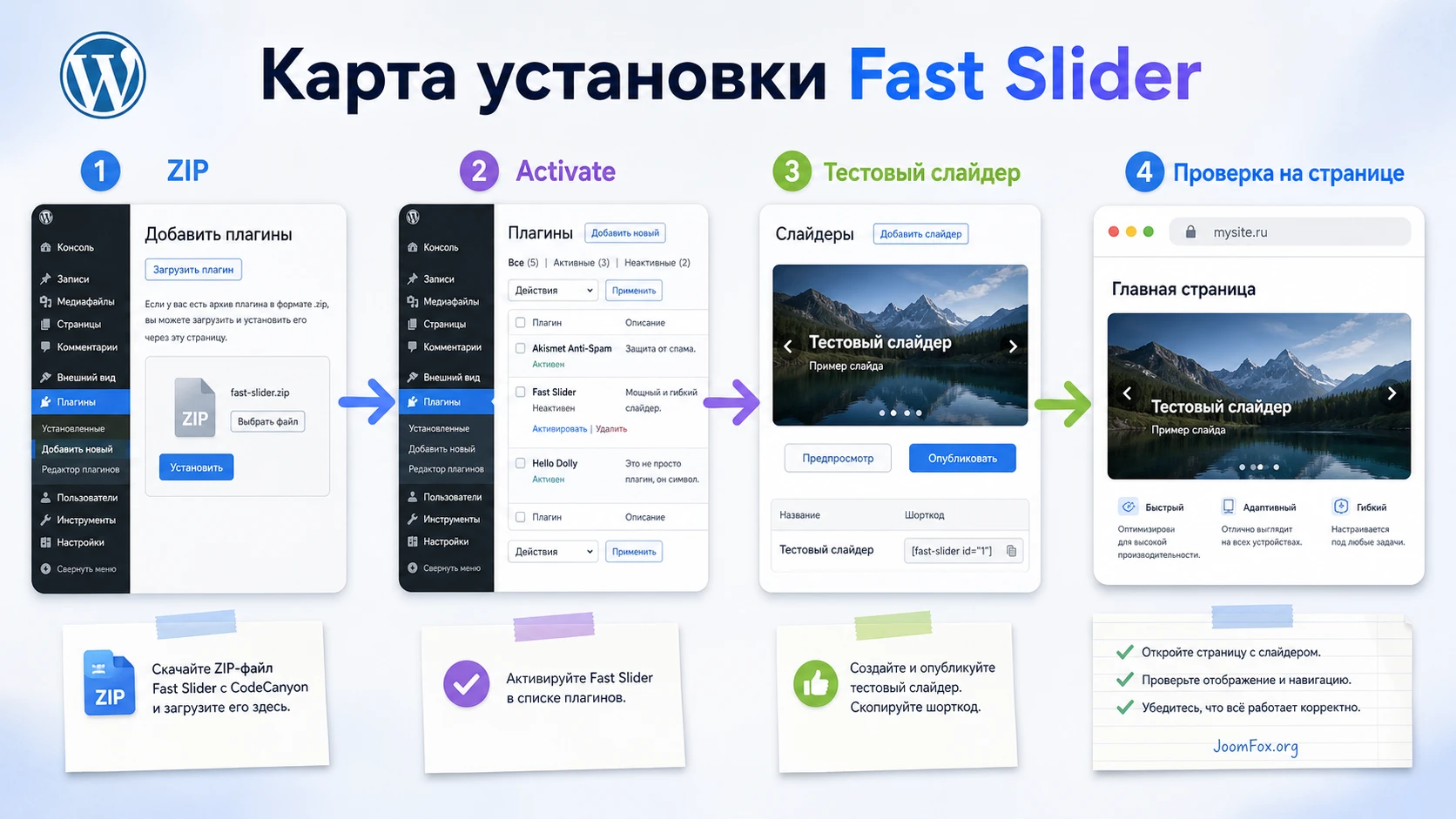
Коммерческие плагины CodeCanyon обычно устанавливаются через ZIP-архив. В WordPress для этого используется экран Plugins - Add New - Upload Plugin. Если внутри скачанного пакета есть документация, лицензия, исходники и отдельный installable ZIP, загружать нужно именно установочный архив плагина, а не весь пакет целиком.
- Сделайте резервную копию файлов и базы данных или используйте staging-копию.
- Откройте
Plugins-Add Newи нажмитеUpload Plugin. - Выберите ZIP-файл плагина и нажмите
Install Now. - После установки нажмите
Activate Plugin. - Обновите страницу админ-панели и найдите новый пункт меню, блок WPBakery или раздел настроек плагина.
- Создайте тестовый слайдер или импортируйте демо, если эта функция доступна в вашей сборке.
После активации не переходите сразу к рабочей странице. Сначала проверьте, что админка открывает экран управления без белой страницы, предупреждений PHP и бесконечной загрузки. Затем создайте черновик страницы, выведите один слайдер и проверьте публичную часть в обычном окне браузера и в приватном режиме.
Если WordPress сообщает, что папка уже существует, не перезаписывайте файлы вручную на живом сайте. Деактивируйте старую версию на копии, проверьте содержимое ZIP и только потом решайте, обновлять или переустанавливать плагин.
Быстрый старт через демо и сортировку слайдов
Одна из заявленных возможностей Fast Slider - готовые демо, которые можно импортировать целиком или по отдельности. Для практического внедрения это важнее, чем количество эффектов: демо помогает увидеть связку изображений, кнопок, цвета, перехода и предзагрузки в уже собранном состоянии.
Начинайте не с самого яркого демо, а с того, которое ближе к вашей задаче по структуре. Если нужен первый экран услуги, выбирайте вариант с крупным изображением, коротким заголовком и кнопкой. Если нужен каталог работ, лучше подходит более спокойная галерейная или mosaic-композиция. Если слайдер будет внутри страницы, а не вверху, избегайте тяжелых полноэкранных решений.
Как выбирать демо под задачу
Оцените демо по четырём признакам:
- Сколько слайдов нужно показать и не будет ли переключение слишком долгим.
- Есть ли место для короткого текста, кнопки и понятного призыва к действию.
- Можно ли заменить цвета на фирменные без потери контраста.
- Как блок ведёт себя в узком контейнере и на мобильном экране.
После импорта сделайте копию демо и редактируйте именно её. Так у вас останется исходный образец, к которому можно вернуться, если настройка уйдёт в сторону. Внутри копии замените изображения, тексты, ссылки и порядок слайдов. Функция сортировки слайдов особенно полезна для сезонных акций и портфолио: сначала показывайте самый сильный материал, а не просто последний добавленный.
Почему не стоит импортировать всё сразу на рабочий сайт
Массовый импорт может добавить лишние записи, изображения и тестовые настройки. Для чистой рабочей установки лучше импортировать один подходящий пример, проверить его, удалить лишнее и только потом переносить на реальную страницу. Если плагин позволяет импортировать отдельное демо, используйте этот путь.
Мини-итог: демо нужно не копировать как готовый дизайн, а использовать как быстрый каркас. Самая частая ошибка - оставить демонстрационную скорость, цвета и изображения без проверки на реальном контенте.
Переходы, эффекты и предзагрузка: как не перегрузить первый экран
В карточке Fast Slider заявлены три типа переходов: fade, horizontal и vertical, а также большой набор эффектов и несколько вариантов предзагрузки. Эти параметры сильнее всего влияют на ощущение скорости и аккуратности. Если выбрать эффект только по “красоте” в админке, на реальном сайте он может отвлекать, ломать композицию или выглядеть тяжело на слабом устройстве.
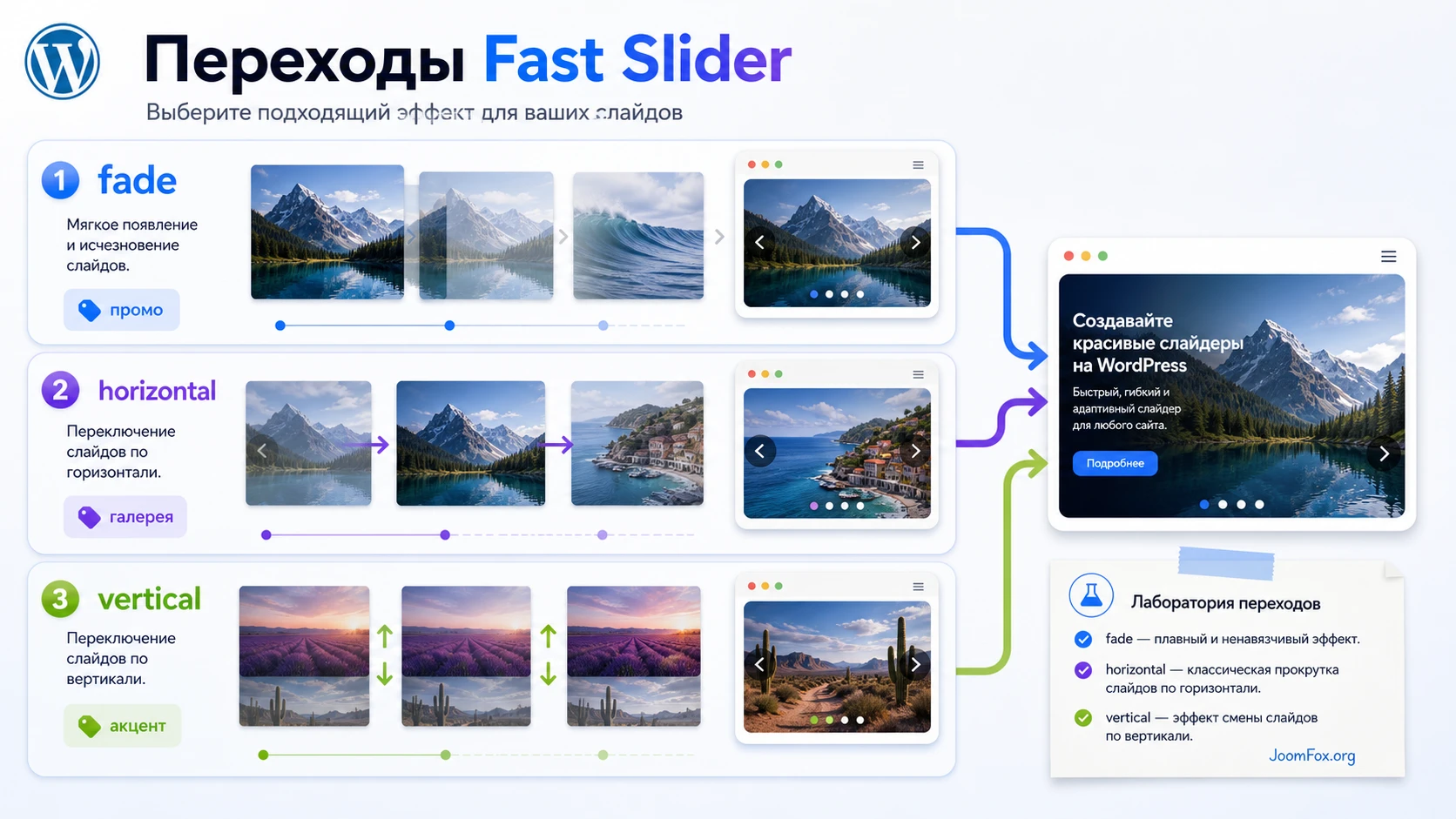
fade для спокойных промо и hero-блоков
Плавное затухание подходит для первого экрана, где важно не движение само по себе, а читаемость заголовка, кнопки и изображения. Такой переход обычно меньше спорит с текстом и не заставляет посетителя следить за направлением движения. Его стоит выбрать для услуг, корпоративных сайтов, презентации продукта и спокойных визуальных подборок.
horizontal для галереи, портфолио и каталожной логики
Горизонтальное движение привычно для каруселей. Оно хорошо работает, когда пользователь воспринимает слайды как ряд: работы, товары, отзывы, баннеры акций, категории. Проверьте, чтобы стрелки и точки навигации не перекрывали важные части изображения. Если слайдер размещён в узкой колонке, горизонтальный переход может выглядеть плотнее, чем ожидалось.
vertical для акцентных секций
Вертикальный переход заметнее и поэтому требует осторожности. Он может быть уместен для короткой промо-секции, где каждый слайд похож на отдельный экран. Но если на странице уже есть длинная прокрутка, вертикальное переключение иногда конфликтует с естественным ожиданием пользователя. Проверяйте его на ноутбуке, смартфоне и при медленном скролле.
Предзагрузка и первый видимый слайд
Предзагрузка нужна, чтобы не показывать пустой или “прыгающий” блок до появления изображений и скриптов. Но слишком заметный индикатор может выглядеть хуже, чем аккуратный статичный первый кадр. Для первого экрана выбирайте нейтральный вариант и оптимизируйте сами изображения: правильный размер, сжатие, понятный фокус, минимум текста внутри картинки.
Проверка результата проста: перезагрузите страницу с очищенным кешем. Посетитель должен увидеть первый слайд без скачков высоты, без мигания нестилизованного блока и без задержки, которая мешает прочитать первый экран.
Цвета, кнопки и несколько слайдеров на одной странице
Fast Slider заявляет собственные цвета, разные типы кнопок и настройку цвета для каждой галереи. Это полезно, когда на сайте есть несколько задач: например, верхний промо-слайдер, блок работ в середине страницы и маленький слайдер с акциями. Но именно здесь легко получить визуальный шум.
Начните с базовой системы: один основной цвет кнопки, один цвет активной навигации, один нейтральный цвет для стрелок и индикаторов. Если у каждой галереи есть отдельная палитра, используйте её для смысла, а не для случайного разнообразия. Например, промо-блок может быть ярче, портфолио спокойнее, а информационный блок ближе к цветам темы.
Кнопки должны вести в понятное место
Семь типов кнопок звучат как дизайнерская свобода, но на практике важнее читаемая и предсказуемая кнопка. Для каждого слайда проверьте:
- Кнопка заметна на фоне изображения.
- Текст кнопки короткий и не ломается на две строки в узком контейнере.
- Ссылка ведёт на конкретную страницу, форму, товар, раздел портфолио или блок на этой же странице.
- Кнопка не закрывает лицо, товар, важный фрагмент изображения или навигацию слайдера.
Несколько слайдеров без конфликтов
Заявленная возможность разместить несколько слайдеров на одной странице удобна для лендингов и длинных коммерческих страниц. Но проверять её нужно отдельно. Создайте страницу с двумя разными слайдерами: один сверху, второй ниже. Убедитесь, что каждый блок сохраняет собственный переход, собственные цвета и не управляет соседним слайдером.
Если второй блок повторяет поведение первого, стрелки переключают не тот слайдер или консоль браузера показывает ошибку JavaScript, временно отключите объединение скриптов в оптимизаторе и проверьте снова. Если без оптимизатора всё работает, проблему нужно решать через исключение файлов плагина из объединения или отложенной загрузки.
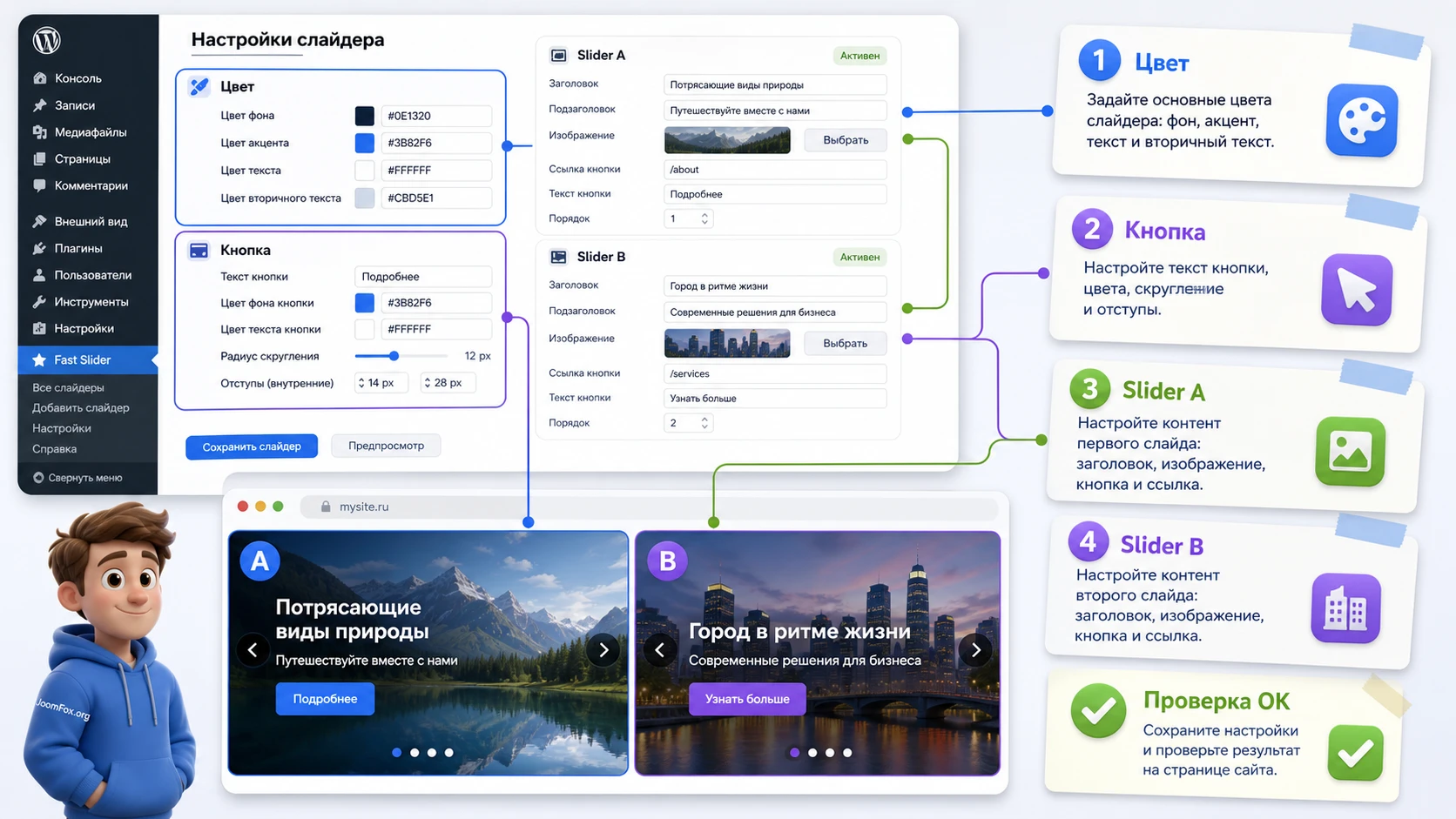
Вывод через WPBakery, шорткод или блок редактора
В карточке продукта заявлен addon для WPBakery, поэтому для сайтов на этом конструкторе путь обычно самый удобный: открыть страницу, добавить элемент плагина, выбрать готовый слайдер и сохранить страницу. Такой подход хорош тем, что слайдер остаётся частью визуальной сетки WPBakery, а редактору проще переместить его между секциями.
Если сайт не использует WPBakery, проверьте документацию внутри архива: многие слайдеры такого класса также дают шорткод или кнопку вставки в классическом редакторе, но по открытым источникам для Fast Slider точный формат шорткода не подтверждён. Поэтому в руководстве нельзя честно написать “вставьте конкретный код” без проверки вашей сборки.
Если есть элемент WPBakery
- Откройте нужную страницу в редакторе WPBakery.
- Добавьте новую строку или секцию под слайдер.
- Найдите элемент Fast Slider или похожий элемент из набора плагина.
- Выберите созданный слайдер из списка.
- Сохраните страницу и проверьте публичную часть.
После сохранения проверьте не только desktop-вид. В WPBakery у строк и колонок могут быть собственные отступы, максимальная ширина и скрытие на устройствах. Если слайдер неожиданно узкий, проблема может быть не в Fast Slider, а в контейнере конструктора.
Если используется редактор блоков
Так как Gutenberg-оптимизация не заявлена, используйте осторожный путь. Если плагин выдаёт шорткод, вставьте его через блок Shortcode и проверьте результат. Если шорткода нет, используйте классический редактор, WPBakery или предусмотренный плагином способ вставки. Не вставляйте PHP-код прямо в текст страницы.
Шорткод - это безопасный для контента способ вызвать динамический объект без запуска произвольного PHP внутри записи. Но он должен быть документирован конкретным плагином. Если формат не указан в документации Fast Slider, не угадывайте его по другим слайдерам.
Подробная настройка после установки
После первого вывода настройте не всё подряд, а параметры, которые реально меняют поведение и качество результата. Для типового сайта порядок такой: структура слайдов, изображения, переход, скорость, навигация, кнопки, цвета, предзагрузка, адаптивность, затем custom CSS/JS только при необходимости.
Структура слайдов и порядок
Сначала решите, сколько слайдов нужно. Для hero-блока часто хватает трёх: главный оффер, дополнительная услуга, доверительный аргумент. Для портфолио можно больше, но не превращайте верх страницы в бесконечную галерею. Функция сортировки слайдов помогает держать первый кадр самым сильным, а второстепенные материалы переносить дальше.
Изображения и фокус кадра
Каждое изображение должно иметь запас по краям, потому что на разных экранах слайдер может обрезать кадр иначе. Не размещайте важный текст внутри самой картинки, если его можно написать как заголовок или подпись слайда. Такой текст легче перевести, обновить и проверить на мобильном экране.
Скорость, автопрокрутка и управление
Если слайдер меняется слишком быстро, посетитель не успевает прочитать текст и нажать кнопку. Если слишком медленно, второй и третий слайды почти никто не увидит. Для промо-блока выбирайте умеренный интервал и обязательно оставляйте ручную навигацию. Для галереи работ можно сделать переключение спокойнее, потому что пользователь чаще листает её сам.
Цвета, контраст и состояние кнопок
Проверяйте кнопку в трёх состояниях: обычное отображение, наведение курсора и мобильный вид. Если плагин позволяет задавать цвет для каждой галереи, сделайте стили понятными на уровне роли блока: верхняя секция привлекает внимание, портфолио не спорит с изображениями, вторичный слайдер не выглядит как главный призыв.
Custom CSS и JS
В карточке заявлена возможность добавлять custom CSS и JS. Используйте её только для небольших, обратимых правок: отступы, цвет стрелок, размер кнопки, поведение мелкой декоративной детали. Не переносите туда крупную бизнес-логику, не подменяйте работу плагина и не скрывайте ошибки скриптов.
Если нужно слегка выровнять кнопки слайдера, безопаснее начать с CSS. Вставляйте такой код только в поле custom CSS плагина, в Additional CSS темы или в дочернюю тему. Селектор нужно заменить на фактический класс контейнера, который вы увидите в инспекторе браузера:
.your-slider-selector .fast-slider-button {
  min-height: 44px;
  padding: 12px 22px;
  line-height: 1.2;
}

.your-slider-selector .fast-slider-button:focus {
  outline: 2px solid currentColor;
  outline-offset: 3px;
}
Проверка простая: кнопка должна оставаться читаемой, не перекрывать изображение и получать видимый фокус при навигации с клавиатуры. Откат - удалить CSS и очистить кеш. Этот пример держится на обычной CSS-практике и заявленной возможности custom code, а не на скрытых API плагина.
Практический пример: промо-слайдер для главной страницы
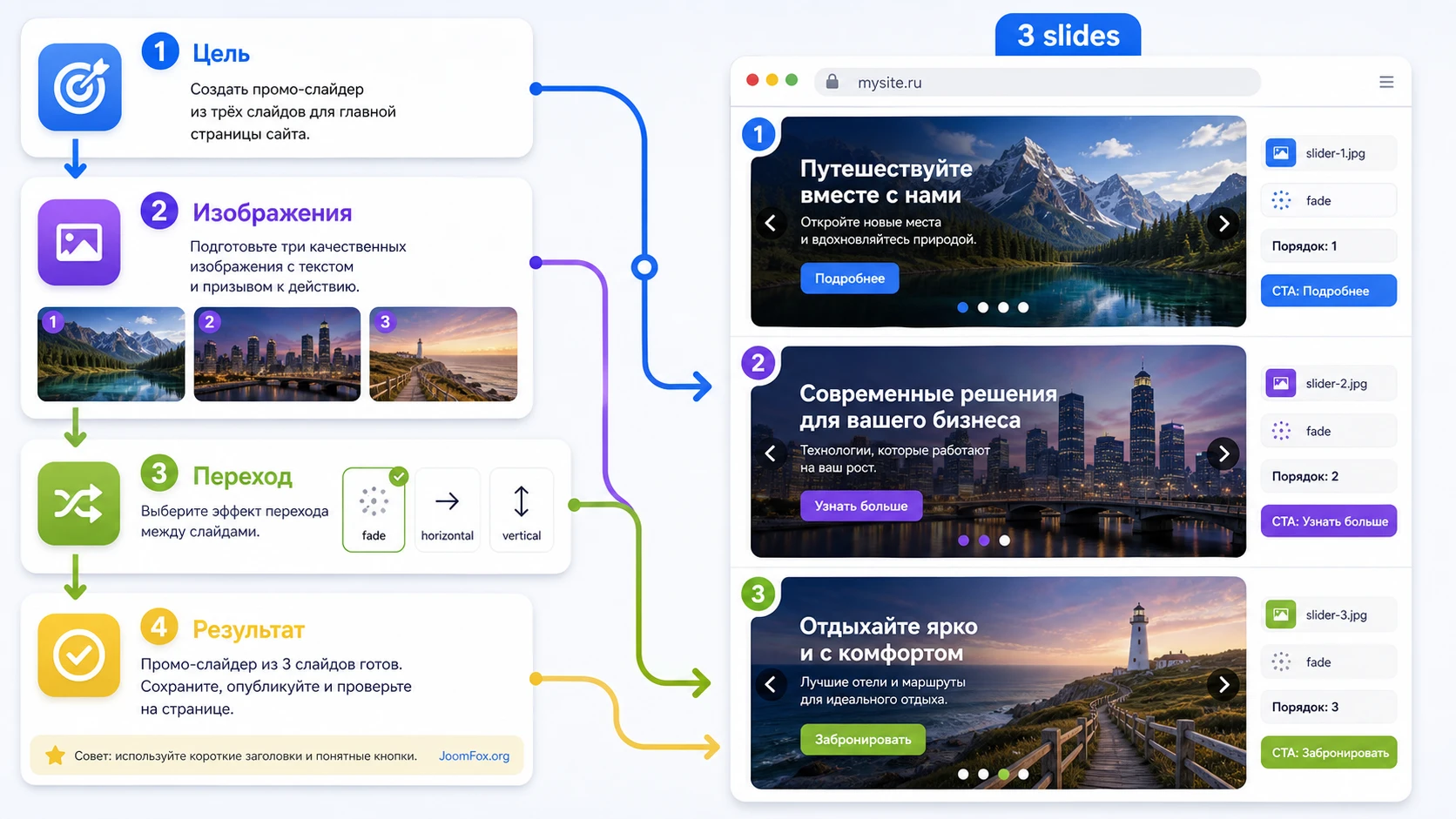
Разберём реалистичный сценарий: нужно поставить на главную страницу блок с тремя слайдами для услуги, акции и портфолио. Слайдер должен быстро показывать предложение, вести на нужные страницы и не ломать верстку темы.
Цель
Получить аккуратный промо-блок: первый слайд рассказывает главное предложение, второй показывает акцию или сезонную услугу, третий ведёт в портфолио. У каждого слайда есть изображение, короткий текст и кнопка.
Подготовка
- Подготовьте три изображения одинаковой логики кадра и заранее сожмите их.
- Создайте страницы, на которые будут вести кнопки.
- Решите, где будет блок: на всю ширину, внутри контейнера темы или в секции WPBakery.
- Отключите агрессивную оптимизацию JavaScript на время первого теста.
Шаги настройки
- Создайте новый слайдер или импортируйте близкое демо и сделайте его копию.
- Добавьте три слайда и расставьте их в порядке приоритета.
- Для первого слайда выберите спокойный переход
fade, если важен текст, илиhorizontal, если это галерея предложений. - Настройте цвета кнопок так, чтобы они соответствовали теме и имели достаточный контраст.
- Выберите нейтральную предзагрузку и проверьте, что первый кадр не мигает.
- Выведите слайдер через элемент WPBakery или другой подтверждённый способ вставки.
- Сохраните страницу, очистите кеш и откройте её в новом окне.
Проверка
На странице должен появиться первый слайд без скачка высоты. Стрелки или точки навигации должны переключать только этот блок. Кнопки должны вести на правильные страницы. На мобильном экране текст не должен вылезать за кадр, а важная часть изображения не должна пропадать из-за обрезки.
Нюанс, который часто мешает
Если в админке всё настроено, но публичная часть показывает пустое место, сначала проверьте способ вставки. Возможно, страница использует другой редактор, блок не сохранился, шорткод вставлен как обычный текст или WPBakery-элемент отключён для этого типа записи. Только после этого переходите к кешу и конфликтам скриптов.
Практичные идеи применения на разных типах сайтов
Fast Slider не стоит ограничивать одной главной страницей. Если использовать его умеренно, он может стать инструментом редактора для нескольких понятных задач. Главное - не ставить слайдер туда, где обычный статичный блок даст более быстрый и ясный результат.
Для сайта услуг
Сделайте слайдер из трёх предложений: основная услуга, быстрый кейс, консультация или заявка. Используйте одинаковую структуру текста, чтобы пользователь не адаптировался заново на каждом кадре. Проверка - посетитель должен понять первый слайд без ожидания автопрокрутки.
Для портфолио
Используйте сортировку слайдов как редакторский инструмент: первым показывайте самый сильный проект, дальше - разные типы работ. Если доступен mosaic-режим, проверьте его как визуальную витрину, но не ставьте слишком много мелких изображений в первый экран.
Для акций и сезонных кампаний
Создайте отдельную галерею для текущей кампании, чтобы не менять постоянный промо-слайдер. После завершения акции отключите блок или замените ссылки. Такой подход снижает риск, что старая кнопка останется на главной странице.
Для редакционной страницы
Слайдер можно использовать как подборку материалов: инструкция, обзор, кейс, подборка. Но здесь особенно важны скорость и доступность. Если пользователь пришёл читать статью, слайдер не должен перехватывать внимание и замедлять загрузку основного текста.
Проверка результата: адаптивность, скорость и SEO-смысл
После настройки нужно проверить не только “видно или нет”. Слайдер влияет на первый экран, изображения, ссылки, навигацию и поведение скриптов. Поэтому проверка должна быть чуть шире, чем обычный просмотр страницы.
Адаптивность
Откройте страницу на широкой и узкой ширине браузера. Проверьте высоту блока, положение стрелок, читаемость текста, размер кнопок и обрезку изображений. Если важный объект на картинке пропадает, подготовьте отдельный кадр с большим запасом по краям или выберите другой режим отображения.
Скорость
Слайдер с крупными изображениями почти всегда тяжелее статичного блока. Сожмите изображения, не загружайте больше слайдов, чем нужно, и проверьте, не добавляет ли плагин скрипты на страницы, где слайдер не используется. Если оптимизатор ломает переключение, исключайте конкретные файлы плагина из опасной настройки, а не отключайте всю оптимизацию сайта без причины.
SEO и понятность первого экрана
Слайдер не должен заменять нормальный HTML-контент страницы. Важное предложение, заголовок страницы и описание услуги должны быть доступны как текст, а не только как надпись внутри изображения. Если слайд содержит кнопку, ссылка должна вести на релевантную страницу, а не на пустой якорь.
Доступность
Проверьте навигацию с клавиатуры, видимый фокус кнопок и читаемость контраста. Если слайдер автоматически переключается слишком быстро, пользователь может не успеть прочитать контент. Для информационных блоков лучше дать ручное управление и умеренную скорость.
Как поддерживать слайдер после запуска
Хорошо настроенный слайдер быстро устаревает, если после публикации никто не отвечает за изображения, ссылки, порядок слайдов и технические проверки. Для Fast Slider это особенно важно, потому что плагин рассчитан на быстрый визуальный запуск: демо легко импортировать, эффекты легко включить, но рабочий блок всё равно остаётся частью контентной системы сайта.
Назначьте простое правило: каждый слайд должен иметь владельца, цель и срок проверки. Если слайд рассказывает о временной акции, у него должен быть день отключения. Если он ведёт на услугу, ссылка должна проверяться после изменения структуры сайта. Если он показывает портфолио, изображения нужно обновлять по мере появления более сильных работ.
Контентный регламент для редактора
Редактору не обязательно понимать всю техническую часть плагина, но он должен знать границы безопасного изменения. Разрешите менять изображения, заголовки, порядок и ссылки. Цвета, переходы, предзагрузку и custom code лучше оставить администратору или вебмастеру, потому что эти параметры влияют не на один текстовый блок, а на внешний вид, скорость и работу скриптов.
Что проверять при каждой замене слайда
- Изображение не стало тяжелее остальных и не ломает высоту блока.
- Текст слайда читается на фоне картинки и не повторяет слово в слово заголовок страницы.
- Кнопка ведёт на актуальную страницу, а не на удалённый материал или старую акцию.
- Первый слайд остаётся самым важным, даже если редактор добавил новый материал в конец списка.
Этот чек-лист кажется простым, но именно он защищает сайт от типичной проблемы: слайдер технически работает, однако показывает устаревший контент или ведёт посетителя в неправильное место.
Техническая проверка после обновления темы или кеша
После обновления темы, оптимизатора, конструктора страниц или самого WordPress нужно открыть страницу со слайдером и повторить короткий тест. Проверьте первый кадр, переключение, клики по кнопкам, мобильный вид и консоль браузера. Если ошибка появилась сразу после изменения одного соседнего плагина, не спешите переустанавливать Fast Slider. Сначала отключите новую настройку оптимизации или верните прежнее состояние на staging-копии.
Когда нужен откат
Откат нужен, если слайдер находится на первом экране и ошибка видна посетителям: пустой блок, сломанная высота, неработающие кнопки, бесконечный предзагрузчик или конфликт со вторым слайдером. Если проблема только в одном декоративном эффекте, можно временно переключиться на более спокойный переход и оставить страницу рабочей, пока вы ищете точную причину.
Как не превратить слайдер в склад старых баннеров
Раз в несколько недель просматривайте все созданные галереи и удаляйте тестовые копии демо, которые больше не используются. Если плагин хранит несколько вариантов слайдера, называйте их по назначению: Home Promo, Portfolio Top, Season Sale. Названия вроде Slider 1 и Copy demo быстро перестают помогать, особенно когда на странице разрешено несколько слайдеров.
Практический вывод: Fast Slider удобен как быстрый визуальный инструмент, но качество результата держится на регулярной ревизии контента, ссылок, изображений и конфликтов после обновлений. Это небольшая дисциплина, зато она экономит часы диагностики позже.
Диагностика: почему слайдер может не отображаться или работать неправильно
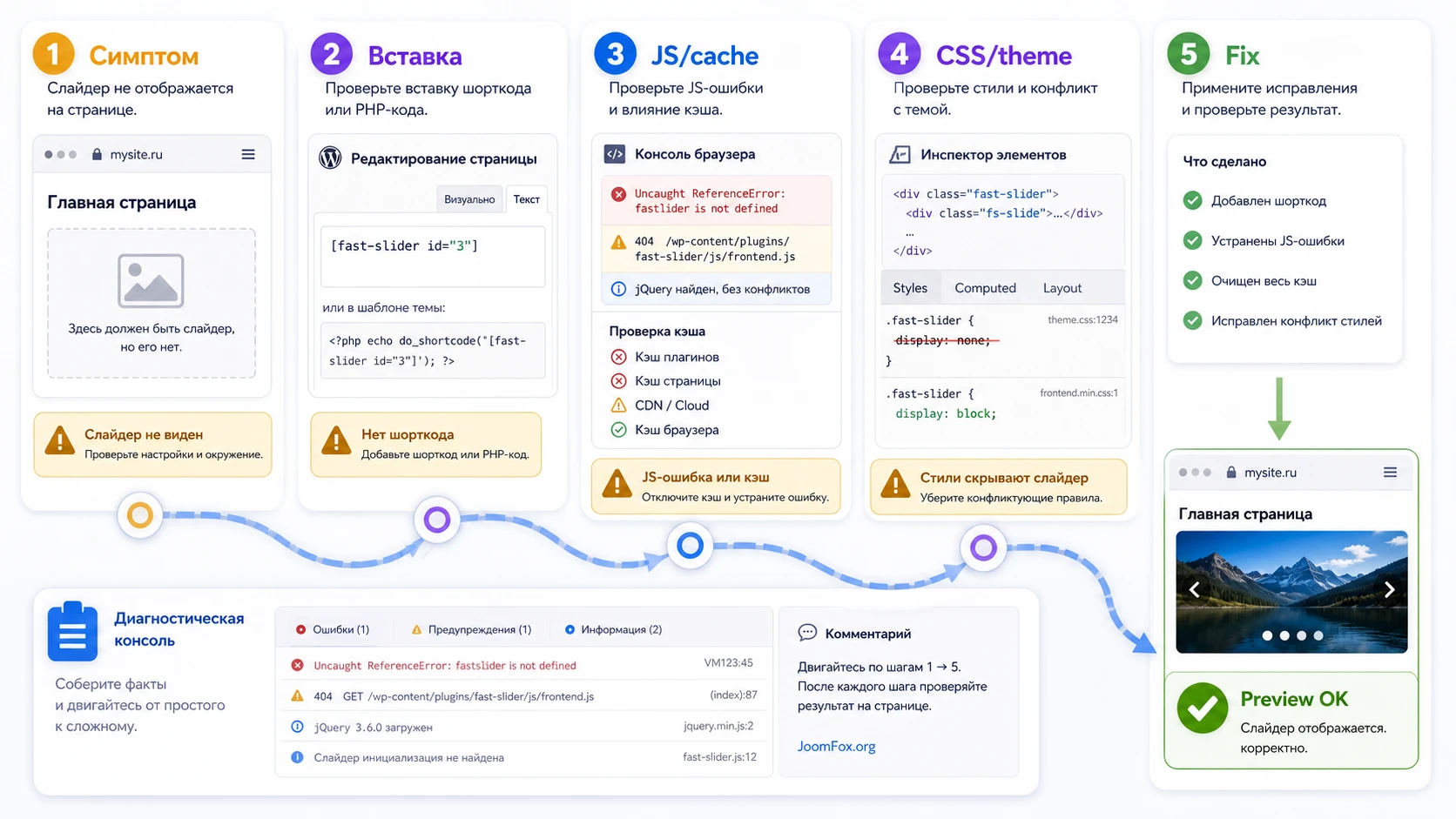
Ниже не универсальный список “всё почистить и обновить”, а практическая карта симптомов для WordPress-слайдера: что видит пользователь, где искать причину и как безопасно откатиться.
Слайдер не появился на странице
Симптом: в админке слайдер создан, но в публичной части пустой блок или ничего не видно. Сначала проверьте способ вывода: выбран ли слайдер в элементе WPBakery, сохранилась ли страница, не вставлен ли шорткод как обычный текст, опубликована ли страница, доступен ли сам слайдер.
Если способ вывода правильный, временно переключитесь на стандартную тему на копии сайта или создайте тестовую страницу без сложных секций. Если там блок появляется, конфликт связан с контейнером темы или конструктора. Откат - вернуть прежнюю тему на копии и искать конфликт в отступах, скрытии секции или условиях отображения.
Слайды есть, но не переключаются
Чаще всего это похоже на конфликт JavaScript или агрессивную оптимизацию. Откройте консоль браузера, временно отключите объединение и отложенную загрузку скриптов, очистите кеш и проверьте снова. Если после этого переключение работает, добавьте файлы плагина или страницу со слайдером в исключения оптимизатора.
Съехали стрелки, кнопки или подписи
Возможная причина - стили темы переопределяют элементы слайдера. Проверьте блок через инспектор браузера: какие CSS-правила задают размер, отступы, z-index, цвет и позиционирование. Исправление лучше делать через небольшую CSS-правку в дочерней теме или поле custom CSS, а не через редактирование файлов плагина.
Слайдер выглядит хорошо в админке, но плохо на мобильном
Проверьте не только ширину, но и высоту. Иногда изображение обрезается потому, что блок сохраняет desktop-пропорции. Уменьшите количество текста, подготовьте изображение с запасом, проверьте настройки responsive/mosaic и убедитесь, что кнопка остаётся доступной для нажатия.
Два слайдера на странице мешают друг другу
Если стрелки одного блока переключают другой или оба блока получают одинаковые цвета и поведение, проверьте уникальность выбранных слайдеров, сохранение настроек и кеш. Затем временно оставьте на странице только один блок. Если по отдельности оба работают, проблема в совместной инициализации или оптимизации скриптов. Откат - оставить один слайдер на странице до выяснения причины.
После изменения настроек ничего не поменялось
Вероятные причины: кеш страницы, кеш конструктора, кеш браузера или редактирование не той копии демо. Очистите кеш, откройте страницу в приватном окне, проверьте ID выбранного слайдера в элементе вывода. Если результат появился только после отключения кеша, настройте исключение для страницы или файлов слайдера.
Ограничения и осторожные решения
Fast Slider выглядит удобным для быстрого запуска, но его не стоит использовать как универсальный конструктор всех визуальных блоков сайта. Чем больше слайдеров, эффектов и крупных изображений на странице, тем выше риск замедления, конфликтов и визуального шума.
Особенно внимательно отнеситесь к сайтам на современном блоковом редакторе. Если рабочий процесс команды построен вокруг блоков, а плагин не заявляет оптимизацию под Gutenberg, редакторам может быть удобнее использовать другое решение или выводить Fast Slider только через подтверждённый шорткод/классический блок.
Для сайтов с жёсткими требованиями к доступности и скорости проверьте, можно ли отключить автопрокрутку, оставить ручное управление, уменьшить количество слайдов и подготовить статичный fallback-блок. Если слайдер несёт критически важную информацию, продублируйте её обычным текстом ниже или рядом с блоком.
Для технических правок держитесь трёх правил: не редактировать файлы плагина, не скрывать ошибки через CSS, не добавлять большой JavaScript в поле custom code без проверки. Маленькие правки внешнего вида допустимы, но изменение логики переключения лучше оставить разработчику или заменить настройкой плагина.
Вопросы, которые стоит решить до запуска
Подходит ли CodeCanyon Fast Slider для сайта на блоковом редакторе?
Подходит только после проверки способа вывода. В карточке товара Gutenberg-оптимизация не заявлена, поэтому для блокового редактора ищите шорткод, совместимый блок или используйте тот редактор, который поддерживает ваша сборка плагина.
Можно ли поставить несколько слайдеров на одной странице?
Да, такая возможность заявлена в карточке продукта. Но её нужно проверять на вашей теме и с вашим кешем: два блока должны иметь независимую навигацию, настройки и корректную инициализацию скриптов.
Какой переход лучше выбрать для главной страницы?
Для спокойного промо чаще подходит fade, для галерейной логики - horizontal, для акцентных полноэкранных секций - осторожно проверенный vertical. Выбор зависит от контента и поведения на мобильных экранах.
Нужно ли использовать custom JS?
Обычно нет. Начинайте с настроек плагина и CSS. Custom JS имеет смысл только для маленькой некритичной UX-правки и после проверки, что он не конфликтует с темой, оптимизатором и другими слайдерами.
Почему слайдер не меняется после сохранения настроек?
Чаще всего мешает кеш, редактирование не той копии демо или выбран не тот слайдер в элементе страницы. Проверьте ID/название блока, очистите кеш и откройте страницу в приватном окне.
Стоит ли ставить слайдер на первый экран?
Стоит, если первый слайд сам по себе объясняет предложение и быстро загружается. Если ключевая информация спрятана во втором или третьем кадре, лучше использовать статичный hero-блок или продублировать важный текст рядом.
Можно ли использовать плагин без WPBakery?
Можно только через те способы вывода, которые есть в вашей версии: шорткод, классический редактор, виджет, PHP-вставка из документации или другой подтверждённый механизм. Не угадывайте формат вставки по чужим слайдерам.
Когда CodeCanyon Fast Slider будет удачным выбором
CodeCanyon Fast Slider стоит рассматривать, если вам нужен быстрый WordPress-слайдер с готовыми демо, понятными переходами, цветовой настройкой, сортировкой слайдов, несколькими слайдерами на странице и выводом в среде, где WPBakery или классический способ вставки остаются рабочими. Его сильная зона - быстро собрать визуальный блок и довести его до нормального результата без разработки с нуля.
Перед рабочим запуском проверьте совместимость, способ вывода, адаптивность, кеш и поведение нескольких слайдеров. Если всё прошло спокойно, можно перейти к скачиванию CodeCanyon Fast Slider и тестировать его на копии сайта или в отдельной черновой странице. Такой порядок снижает риск сломанного первого экрана и помогает понять, подходит ли плагин именно вашему рабочему процессу.
Если же проект требует современного блокового рабочего процесса, сложных слоёв, динамических источников, глубокой доступности или регулярной работы большой редакционной команды, сравните Fast Slider с альтернативами до внедрения. Лучший слайдер - не тот, где больше эффектов, а тот, который редактор может поддерживать без ошибок, а посетитель понимает за несколько секунд.

